A Lista de convidados é a central do seu planejamento: todos os convidados em uma tabela – quem confirmou presença, quem vai comer o quê, quem quer sentar perto de quem, quem está em qual lugar.
Você a encontra na barra lateral, em Planejamento – seja pelo item próprio, assim que ela estiver ativa e tiver sido usada por último, seja por Todas as ferramentas e pelo cartão Lista de convidados.
Acima da tabela fica a barra de ações com Importar, Exportar e uma linha de contagem que mostra o estágio do seu planejamento: convidados, confirmados, recusas e pendentes. À direita fica o botão Salvar e, antes dele, quando há alterações pendentes, o aviso Alterações não salvas.
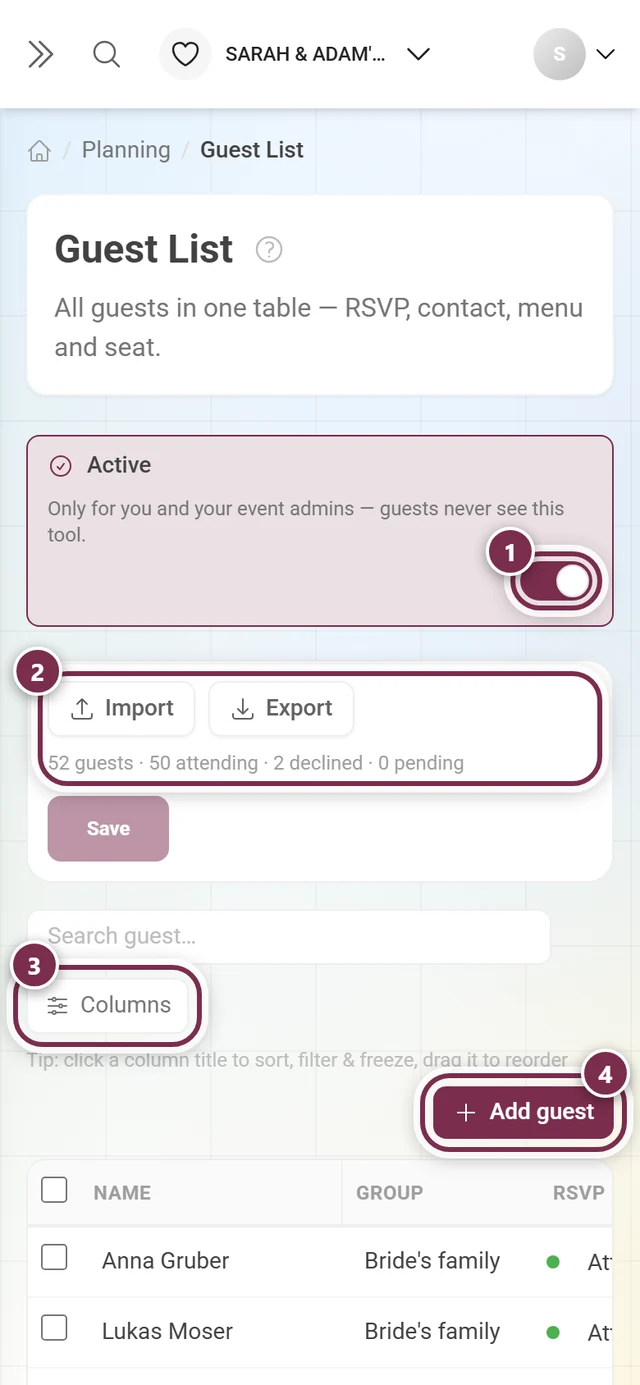
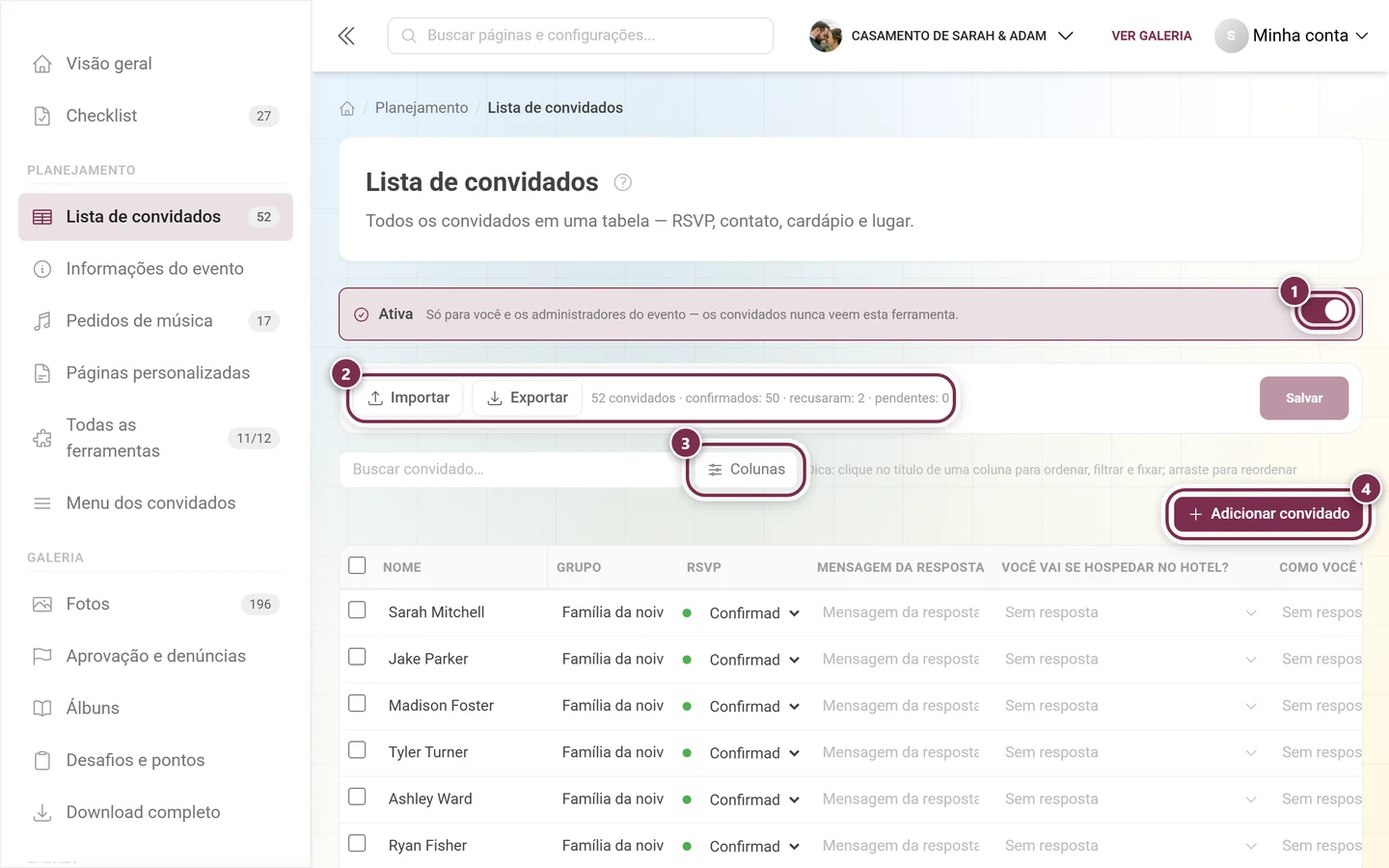
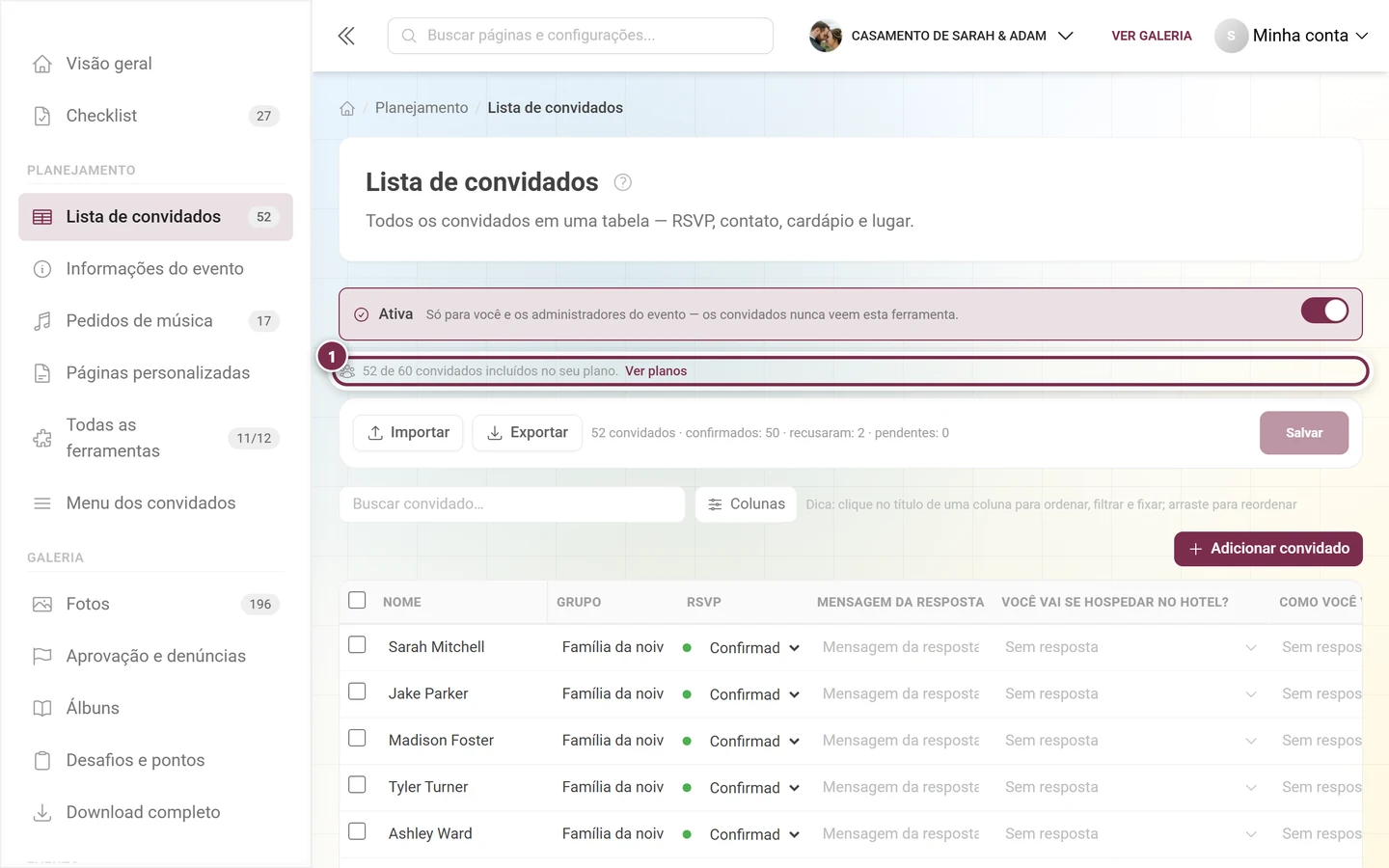
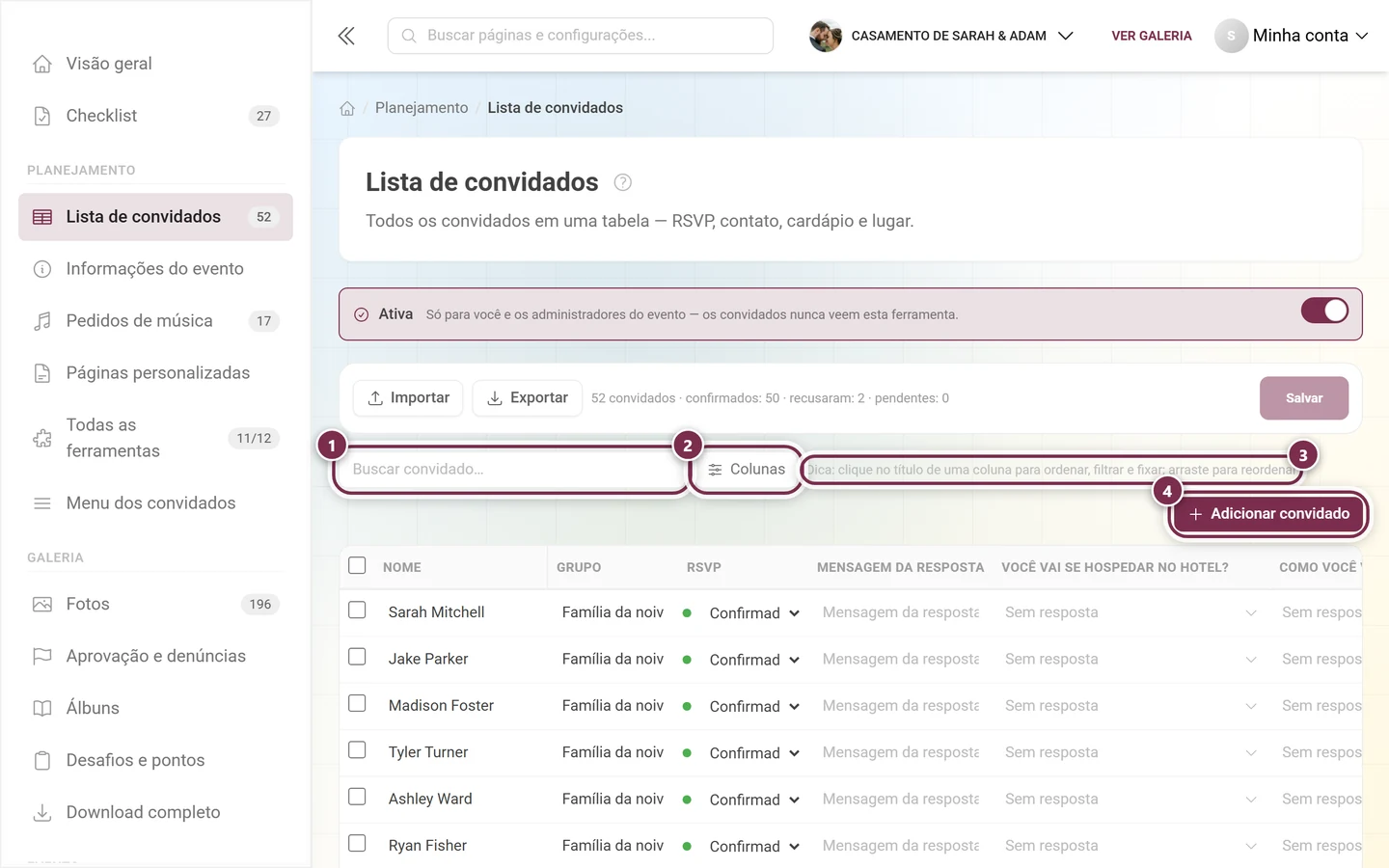
① O interruptor Ativo – o aviso na mesma caixa deixa claro: a lista de convidados é só para você e os administradores do seu evento, os convidados nunca a veem. ② Importar e Exportar, no mesmo bloco a contagem “52 convidados · 50 confirmados · 2 recusas · 0 pendentes”. ③ Colunas mostra e oculta colunas. ④ Adicionar convidado cria uma nova linha.
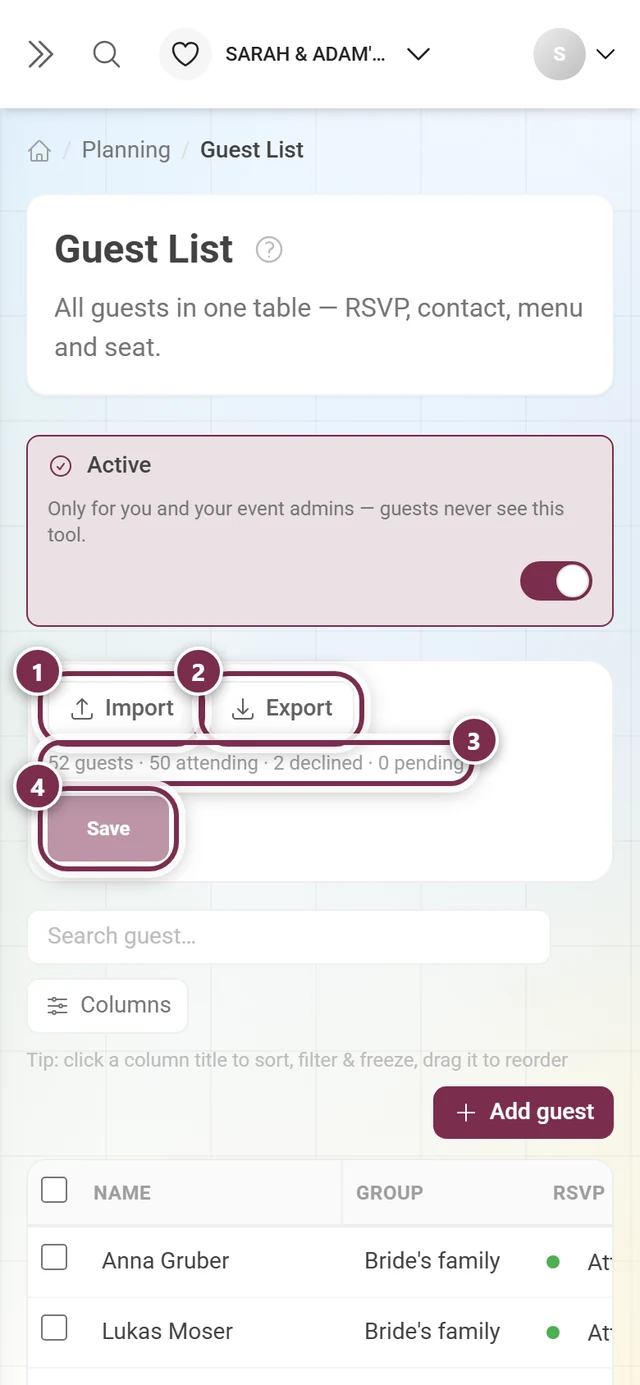
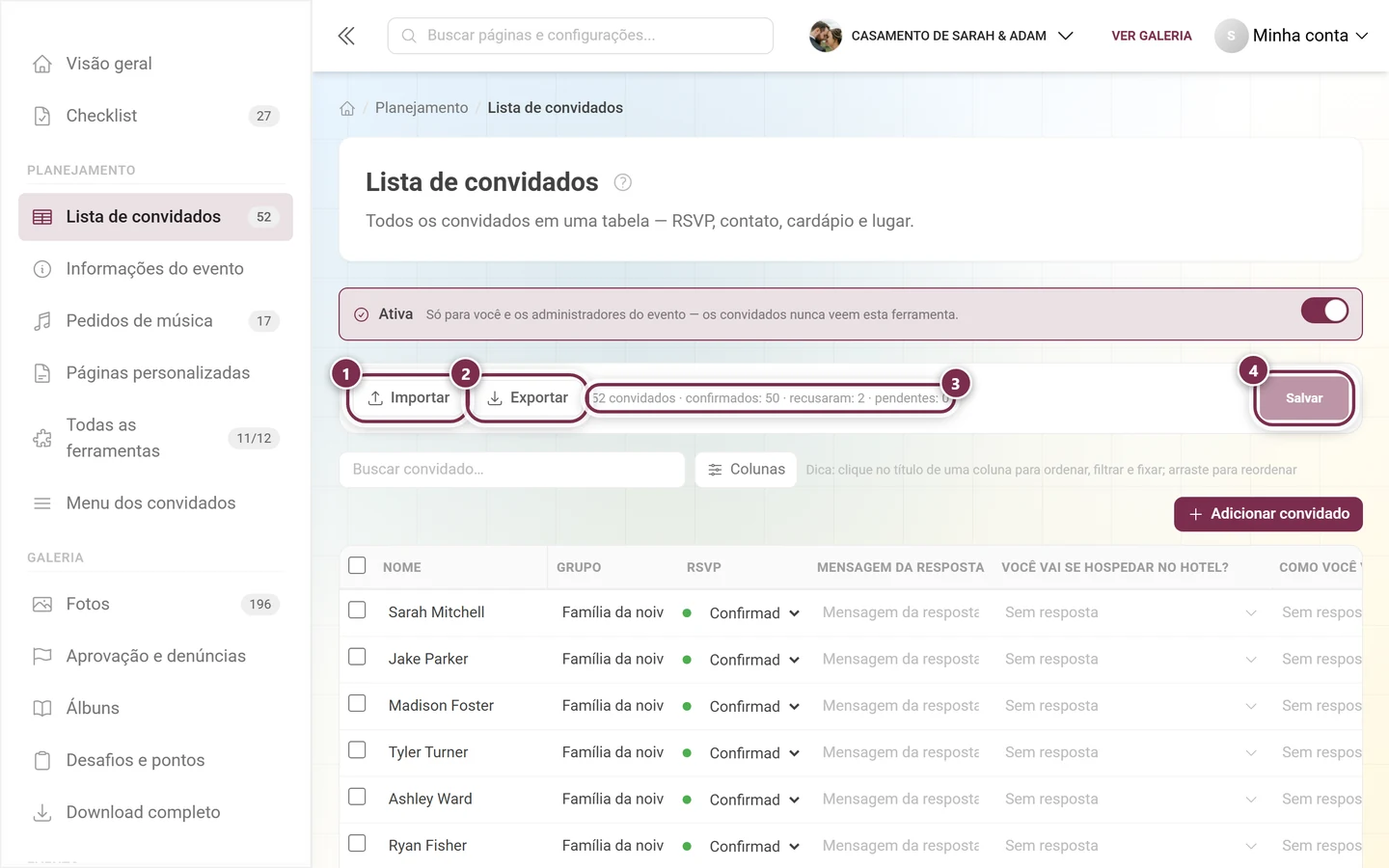
① Importar lê um arquivo Excel, CSV ou de texto. ② Exportar entrega a lista como arquivo. ③ A linha de contagem “52 convidados · 50 confirmados · 2 recusas · 0 pendentes” sempre conta a lista inteira – busca e filtros não alteram esses números. ④ Salvar fica acinzentado enquanto não houver nada a salvar.
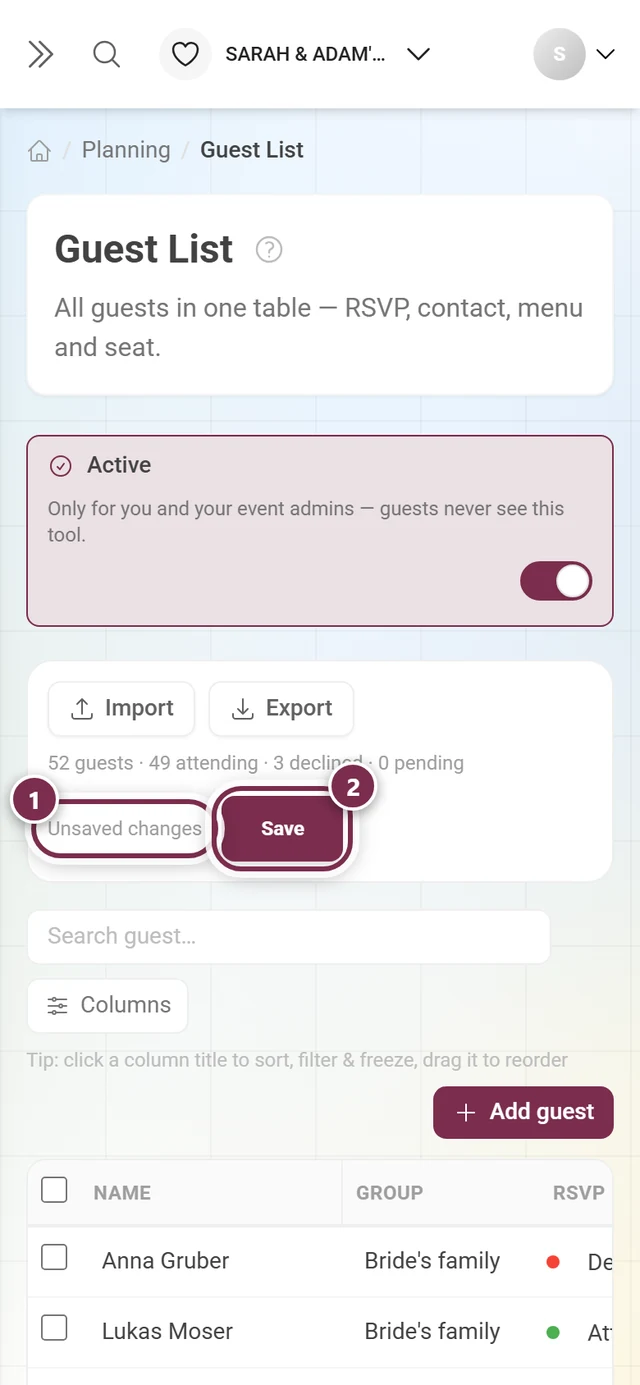
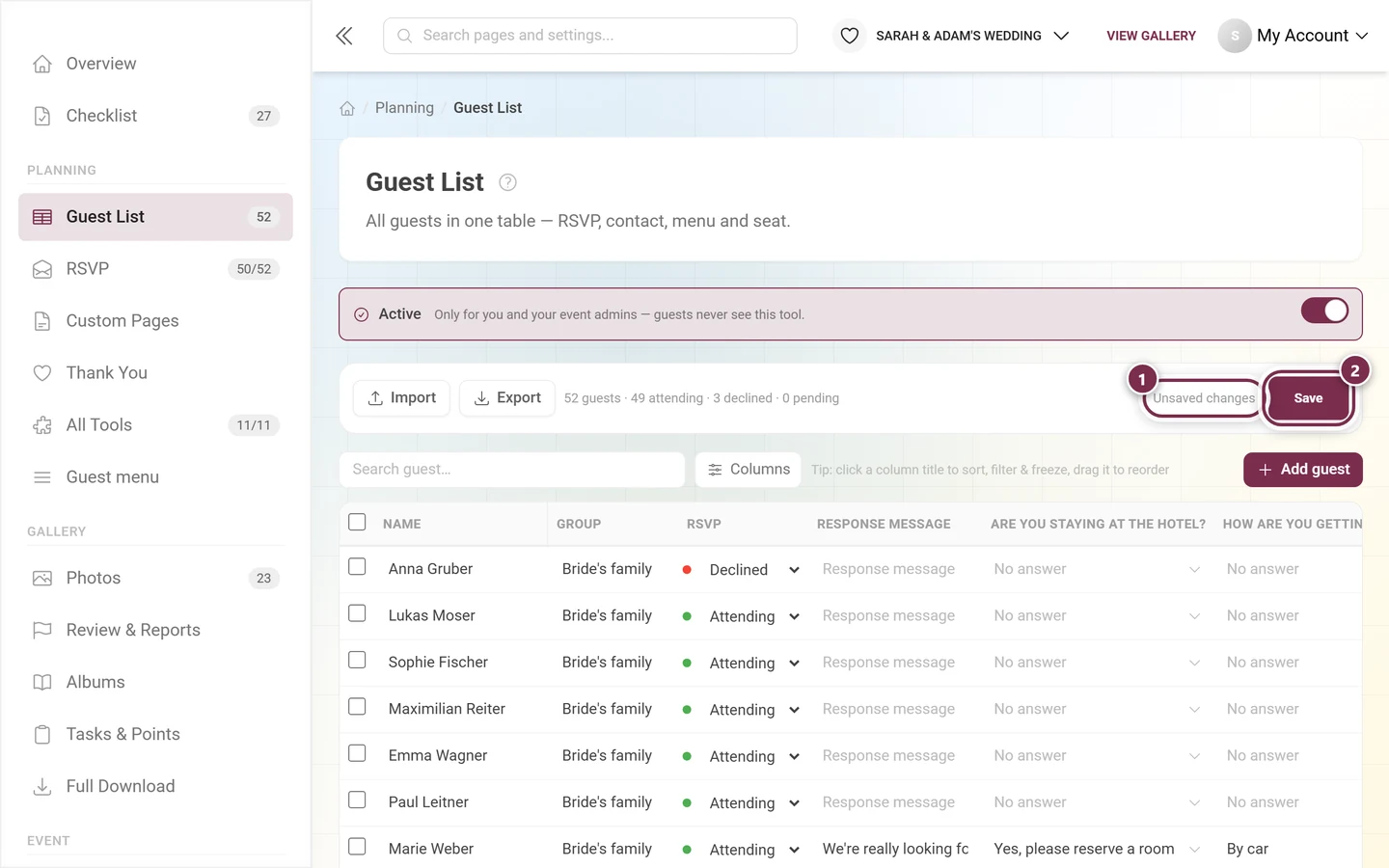
A tabela não salva sozinha. Assim que você muda algo, aparece à esquerda do botão o aviso Alterações não salvas, e Salvar fica ativo.
① O aviso Alterações não salvas aparece assim que você edita uma célula, cria ou exclui uma linha. ② Salvar agora está escuro e grava tudo de uma vez. Se você sair da página antes, as entradas se perdem. A linha de contagem, aliás, já recalcula na hora – no exemplo ela mostra “49 confirmados · 3 recusas”, embora nada tenha sido salvo ainda.
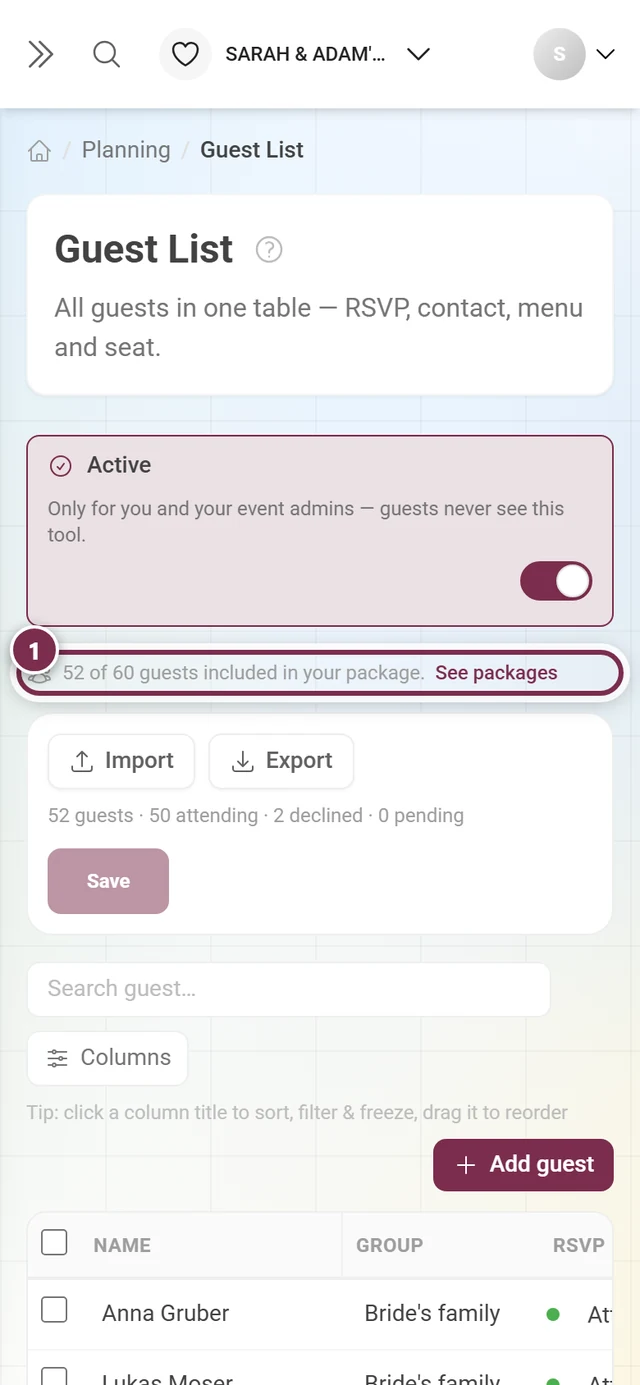
① Perto do limite, acima da barra de ações aparece só uma faixa estreita: “52 de 60 convidados incluídos no seu plano.” – ao lado, Ver planos. Você segue trabalhando normalmente.
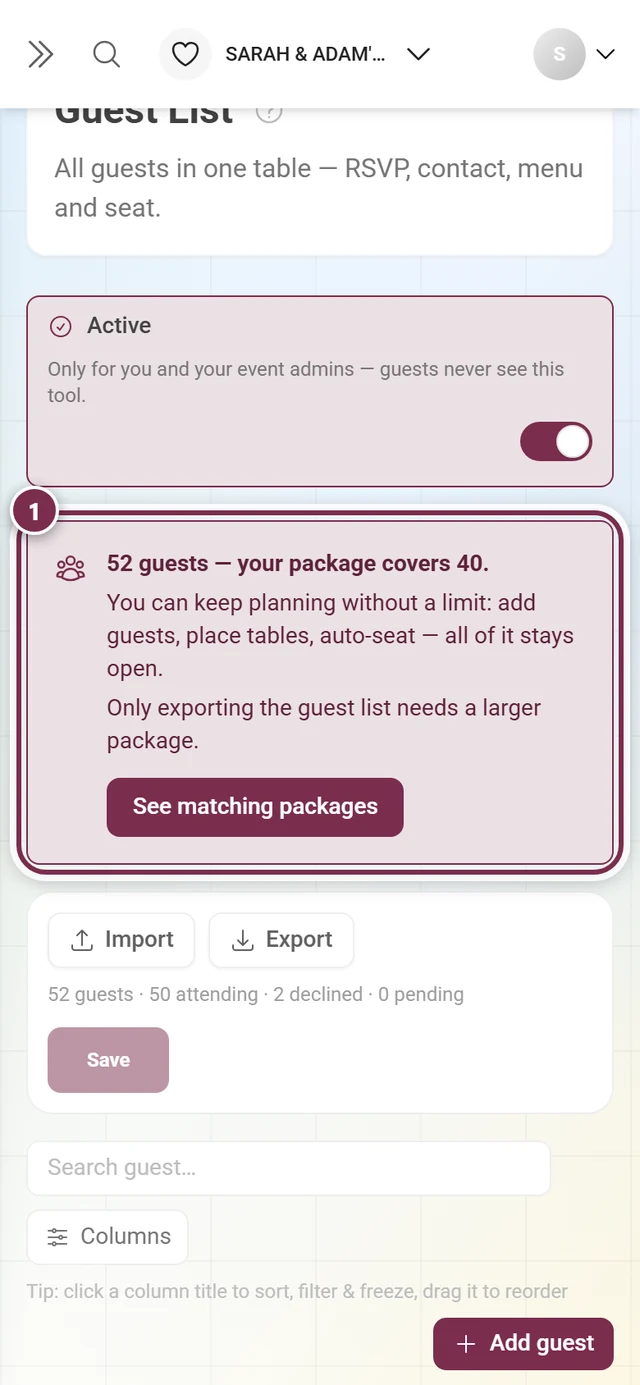
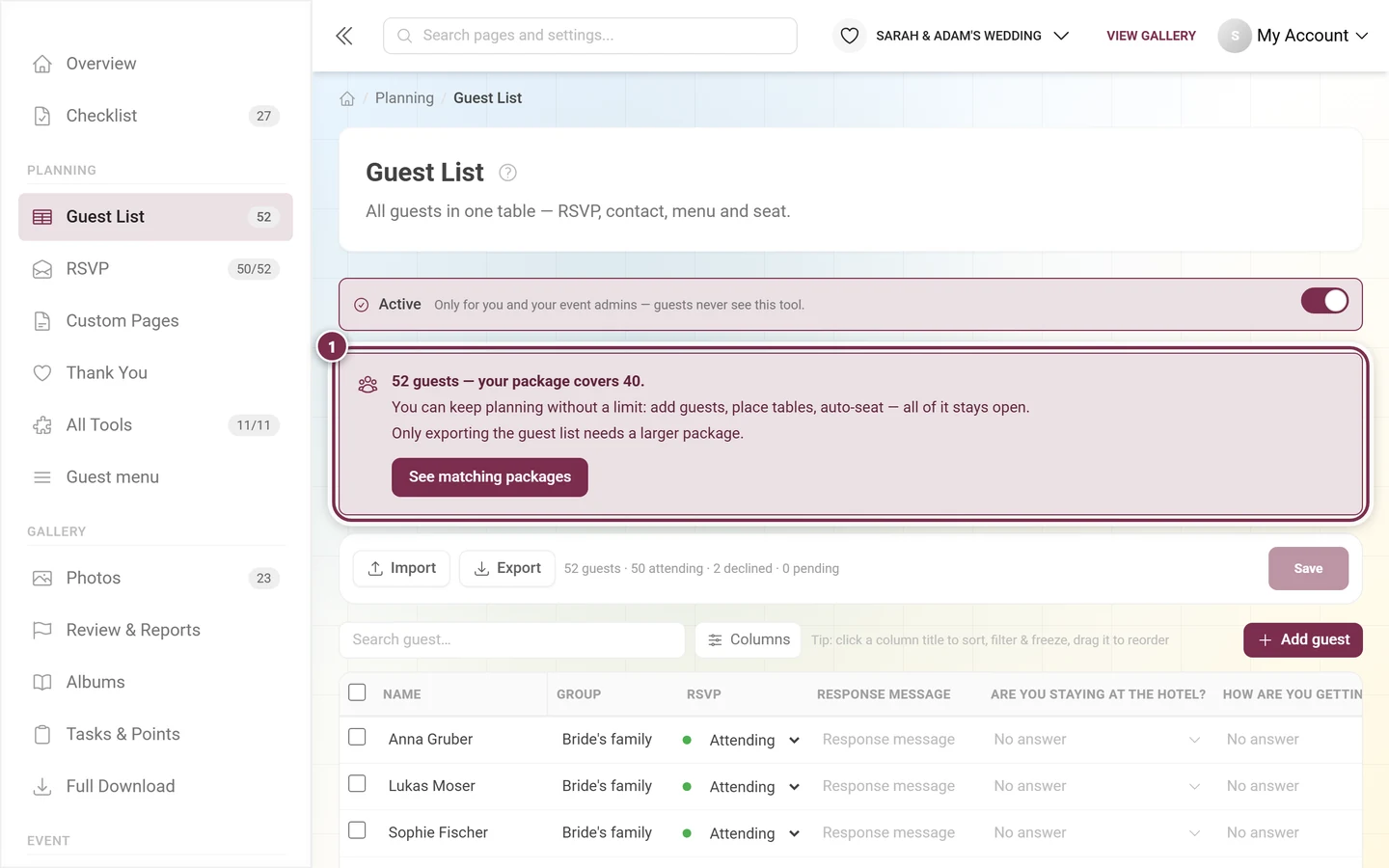
① Acima do limite, o aviso cresce e vira uma caixa: “52 convidados — seu plano cobre 40.” Abaixo está o que continua funcionando – “Você pode continuar planejando sem limite: adicionar convidados, posicionar mesas, acomodar automaticamente — tudo continua liberado.” – e o que não: “Um plano maior só é necessário para a exportação da lista de convidados.” O botão abaixo – Ver o plano ideal – leva direto à visão geral dos planos certa.
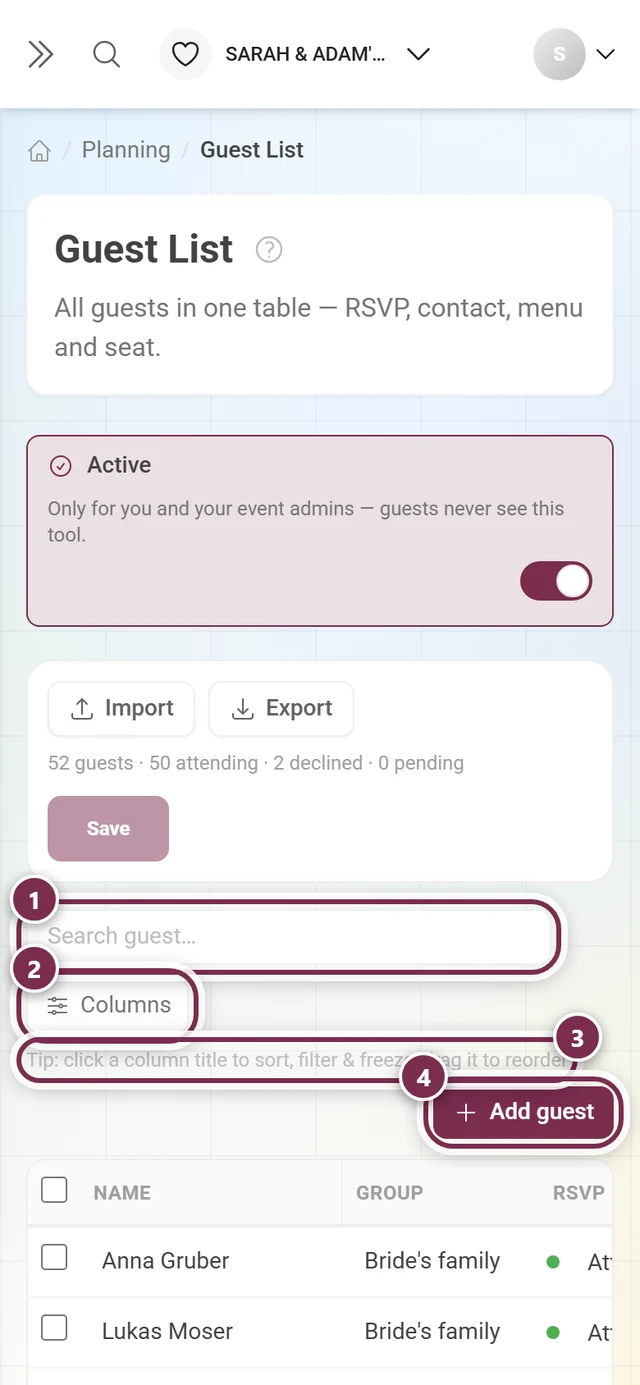
① Buscar convidado… filtra entre todos os convidados. ② Colunas abre o menu Colunas visíveis. ③ A dica resume o uso: “Clique no título de uma coluna para ordenar, filtrar e fixar; arraste para reordenar”. ④ + Adicionar convidado acrescenta uma linha vazia.
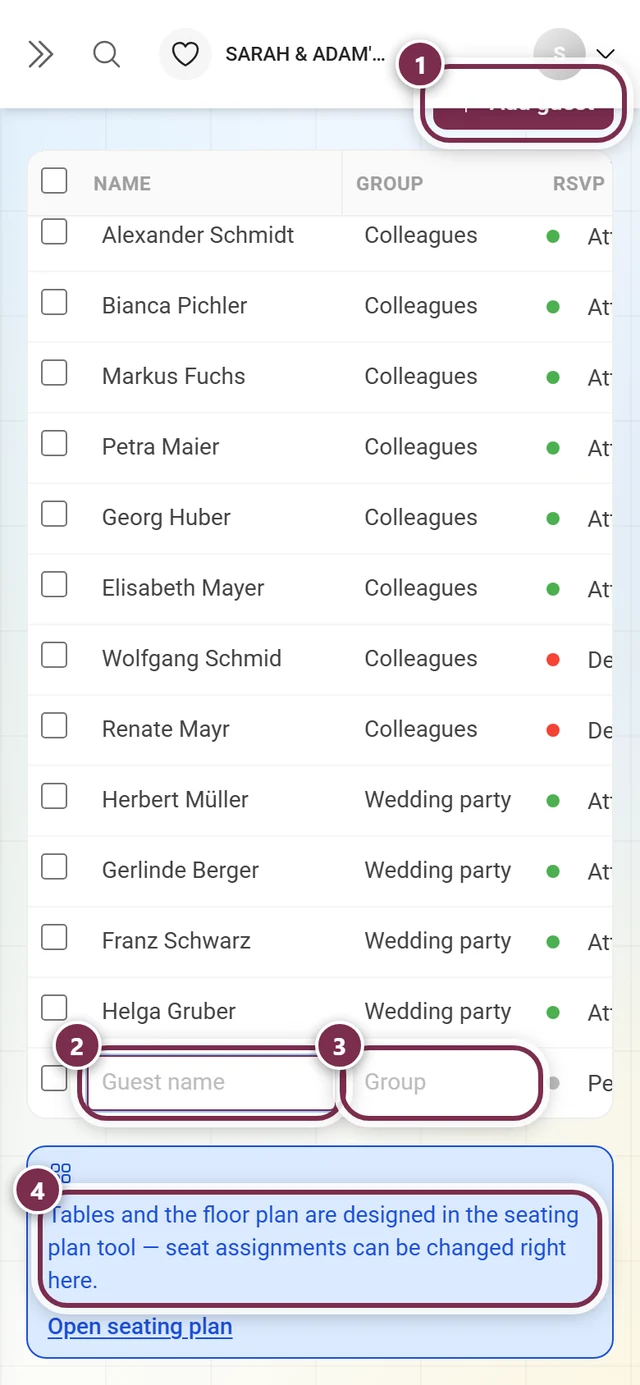
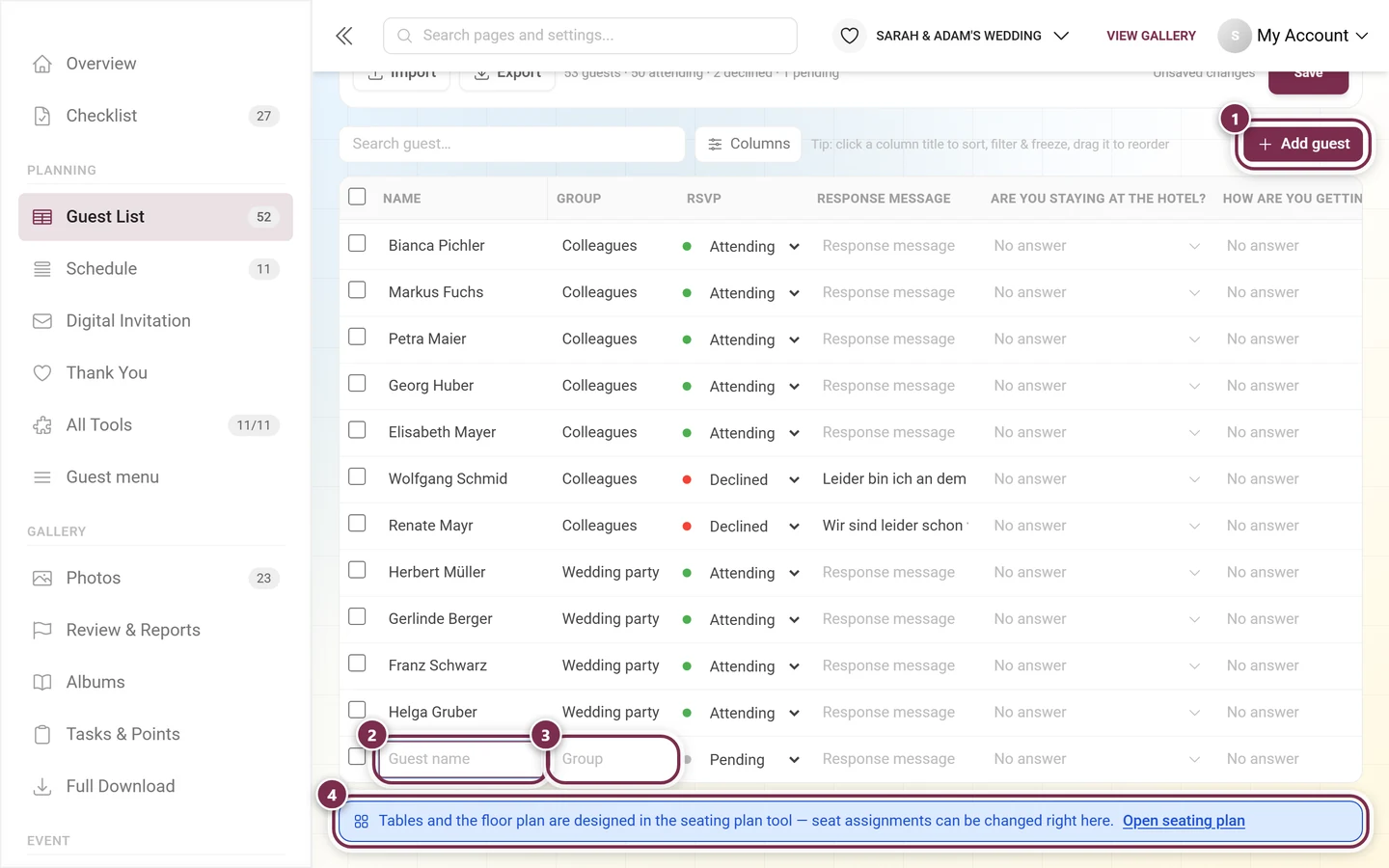
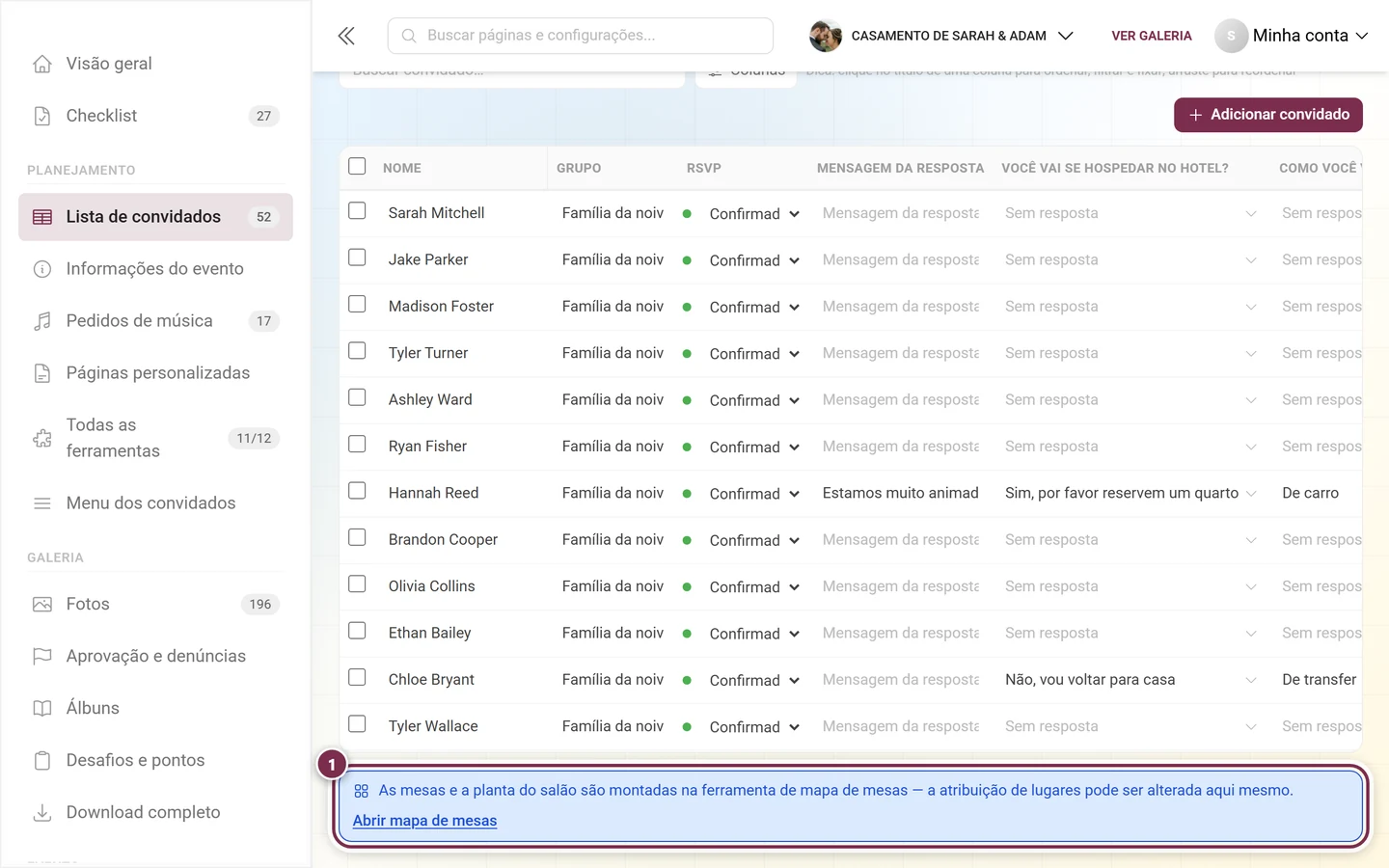
① Adicionar convidado acrescenta uma linha vazia no fim da tabela – o RSVP fica ali como Pendente, e a linha de contagem lá em cima já conta junto. ② Em Nome do convidado, você digita o nome, ③ logo ao lado o Grupo – são sugeridos os já utilizados. ④ Embaixo da tabela está de onde vêm os lugares: mesas e planta do salão você monta na ferramenta de mapa de mesas.
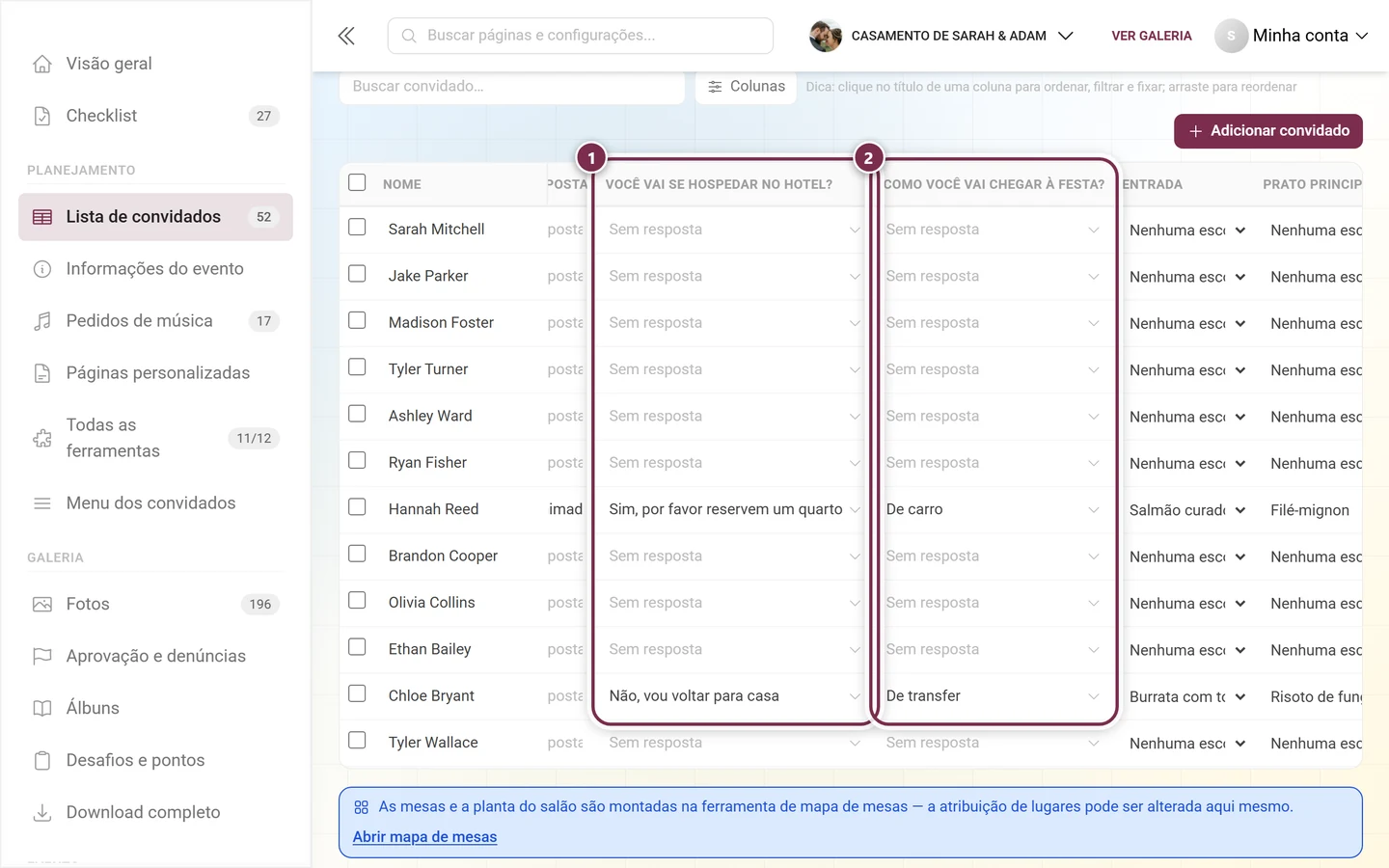
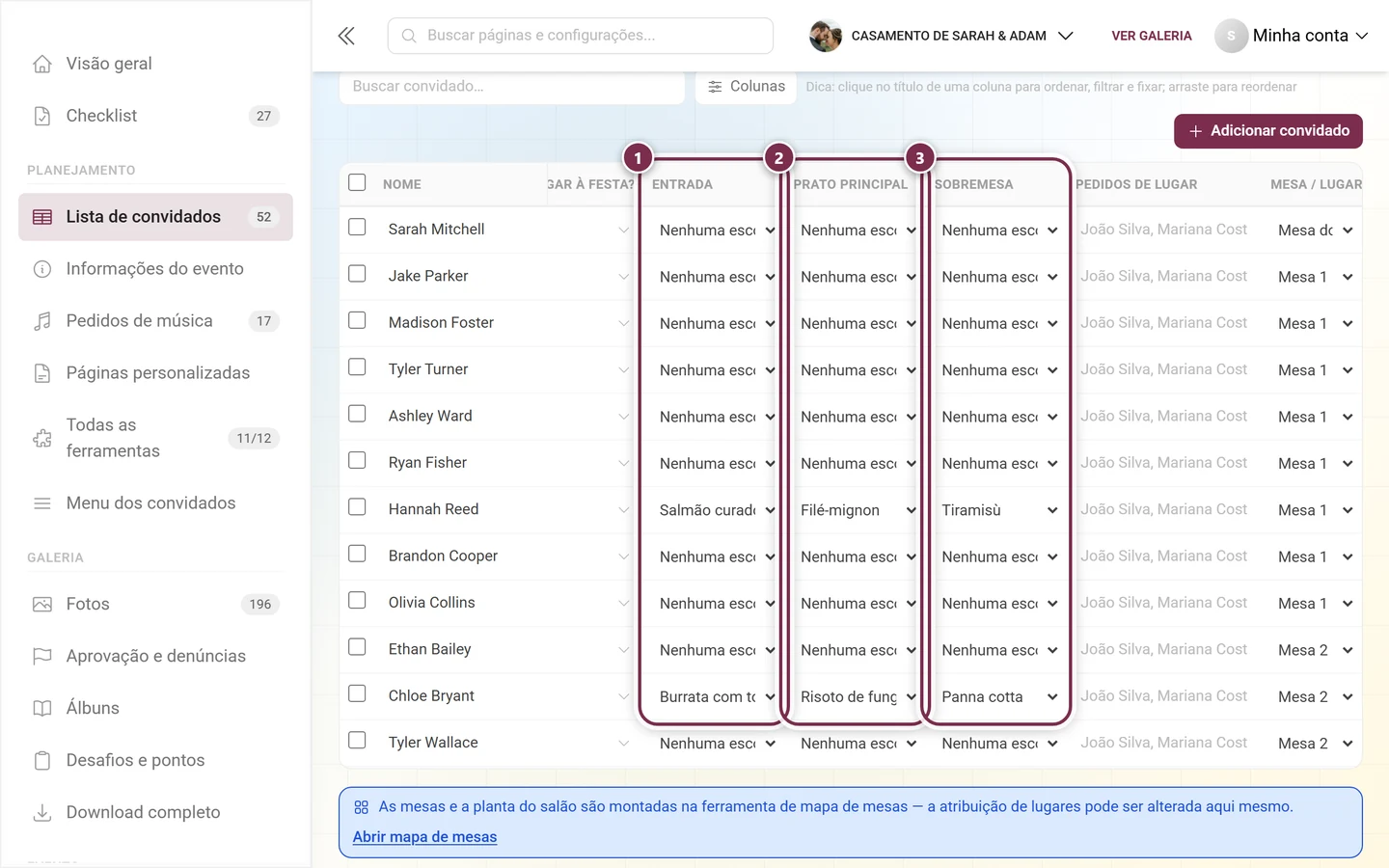
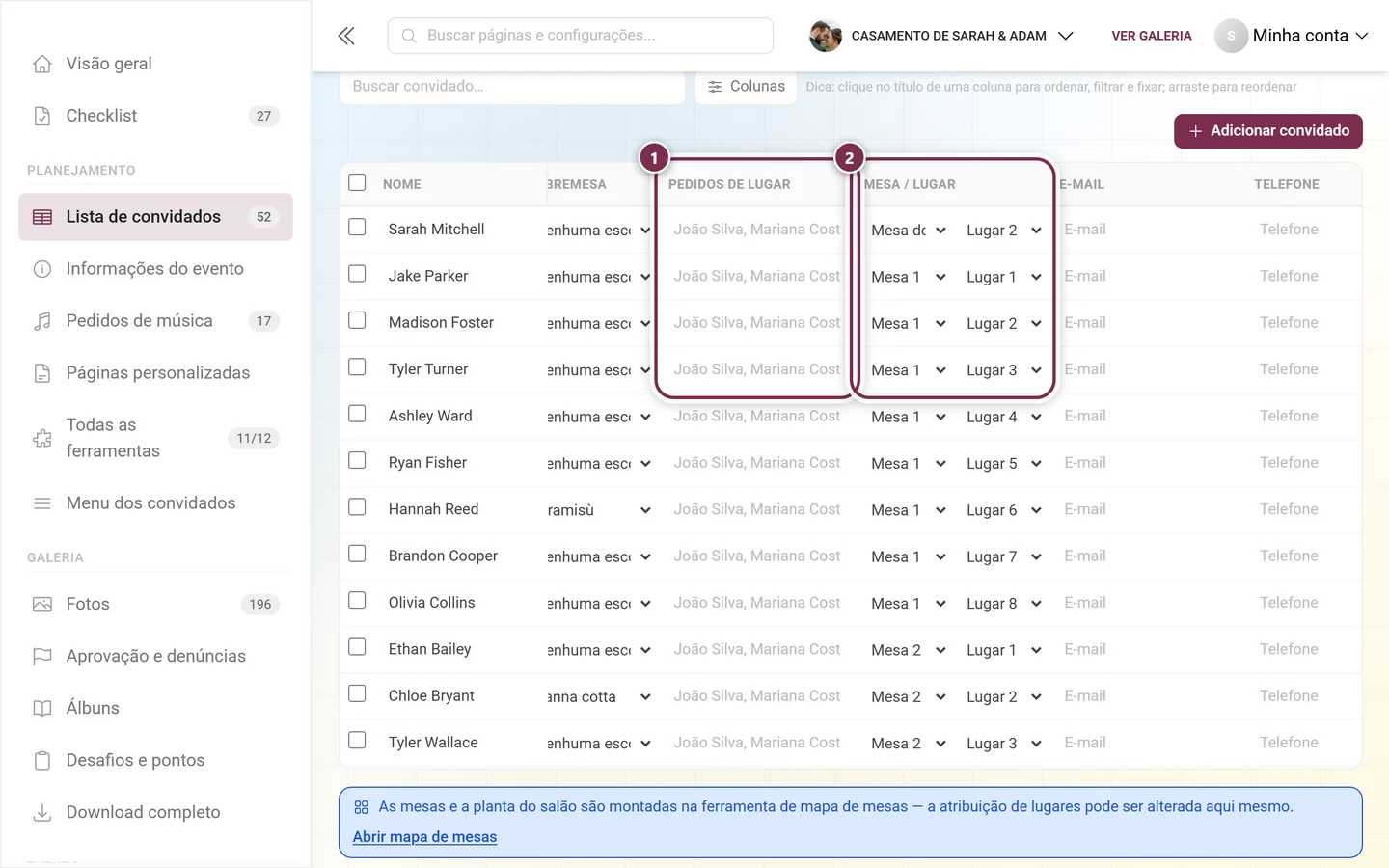
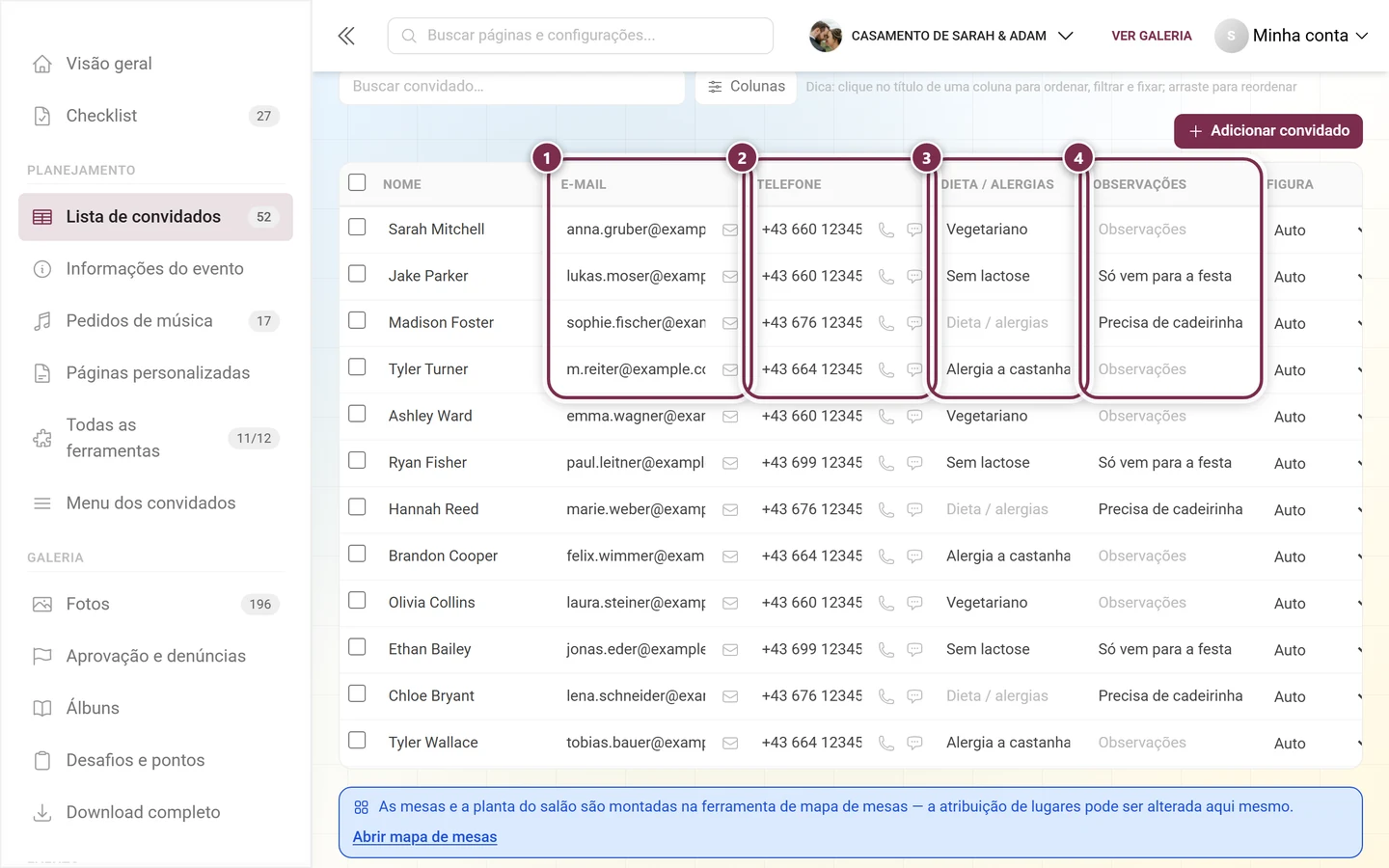
Todas as células podem ser editadas direto na linha. Como a tabela é mais larga que a tela, as imagens a seguir a mostram aos poucos, da esquerda para a direita.
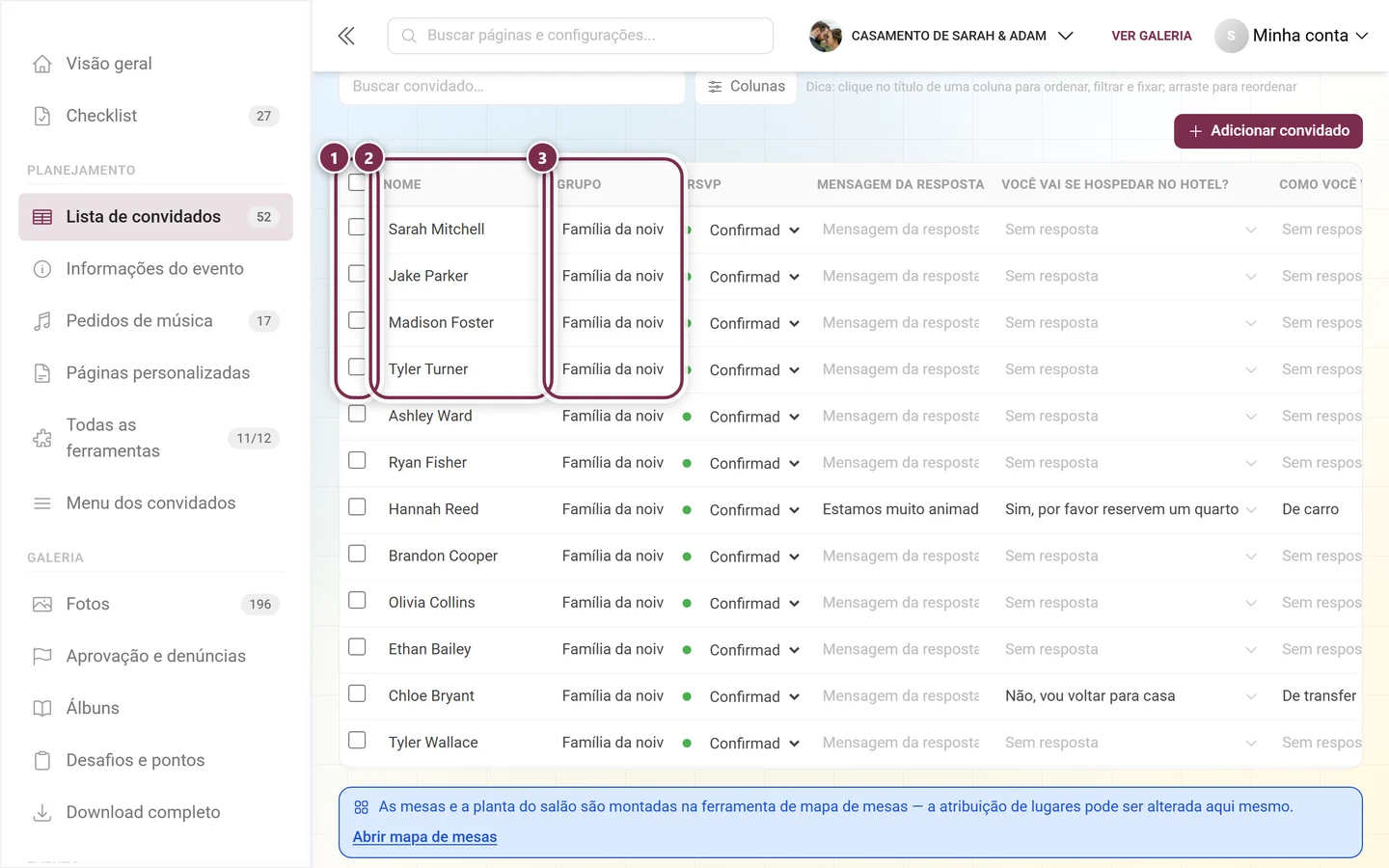
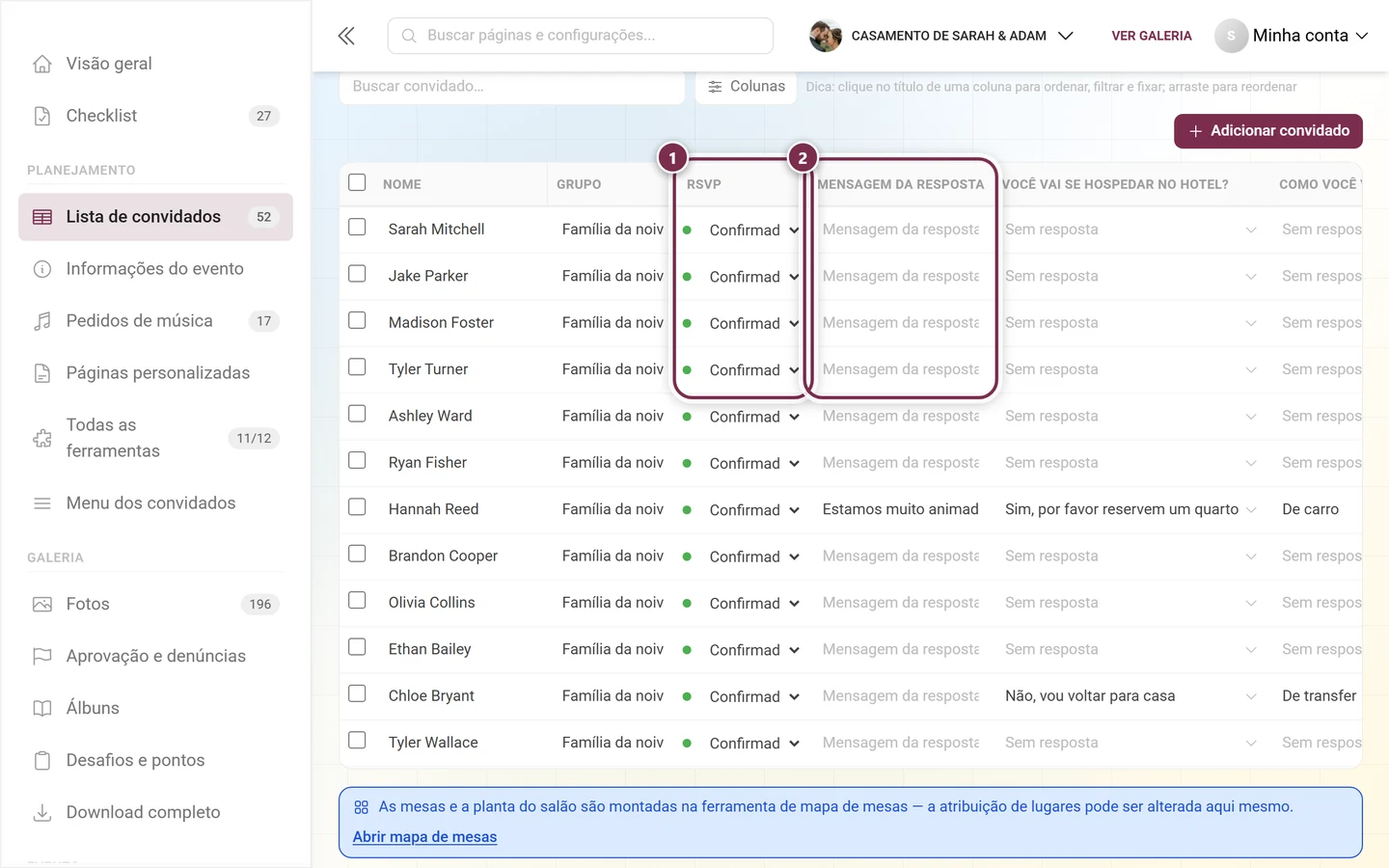
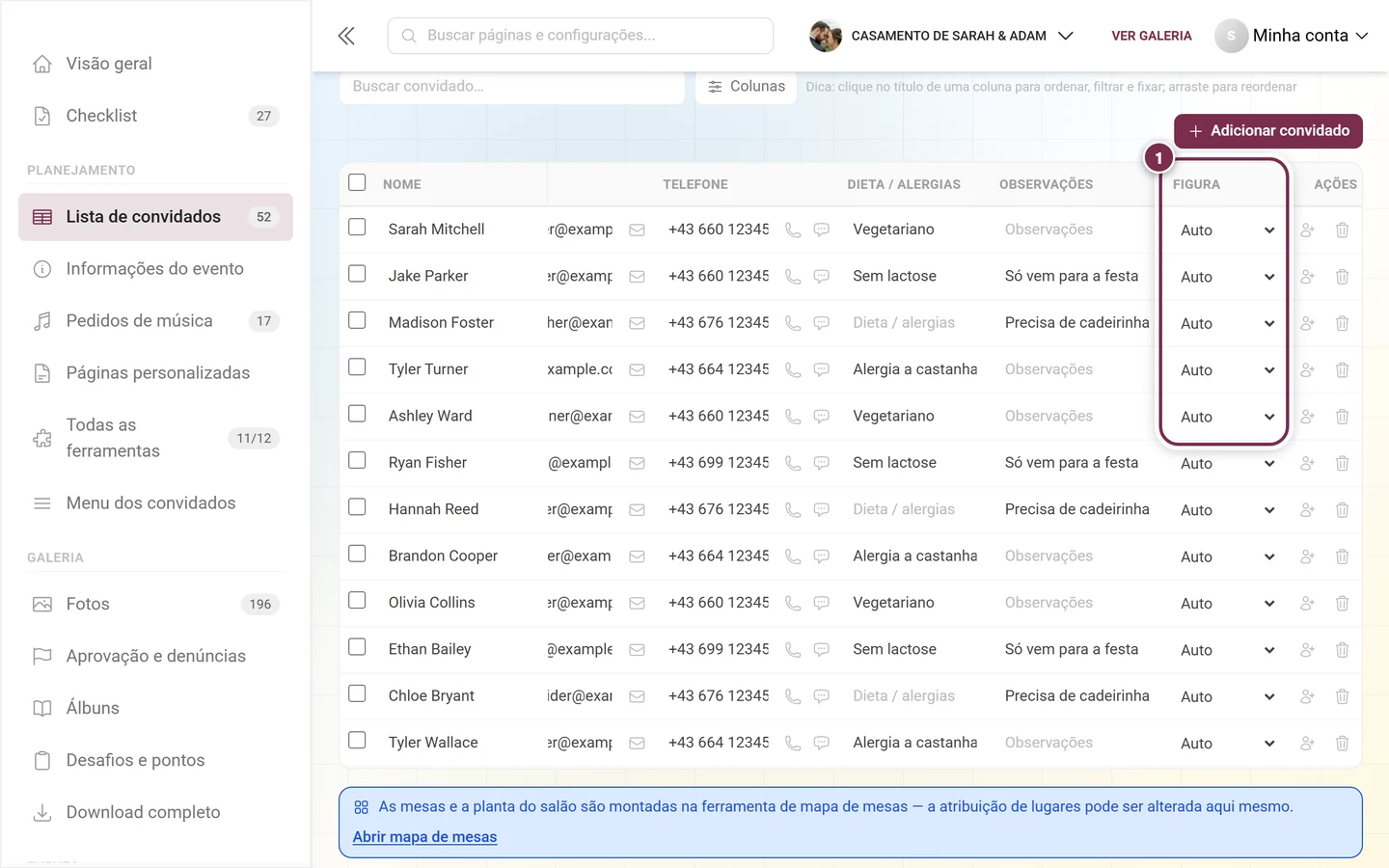
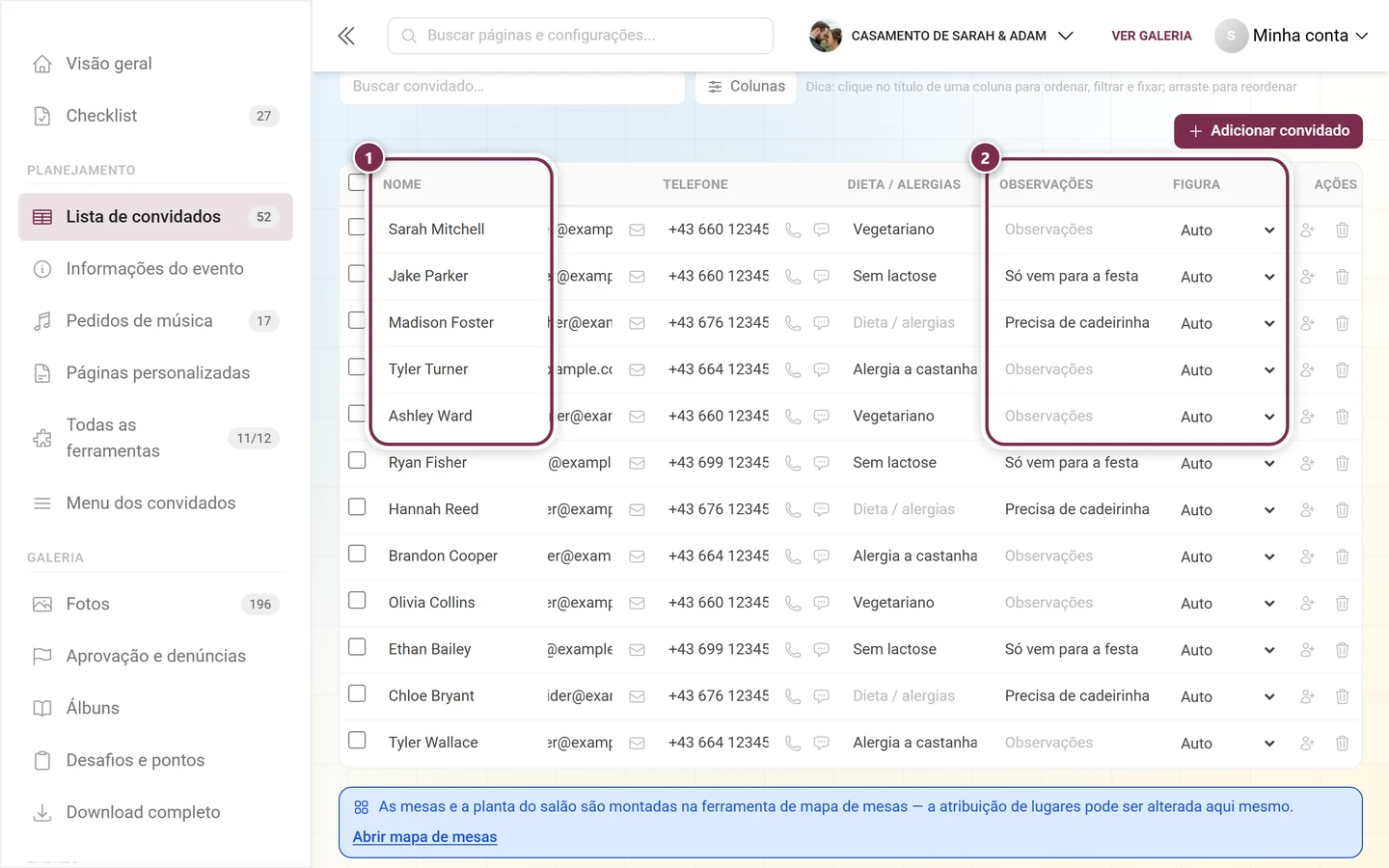
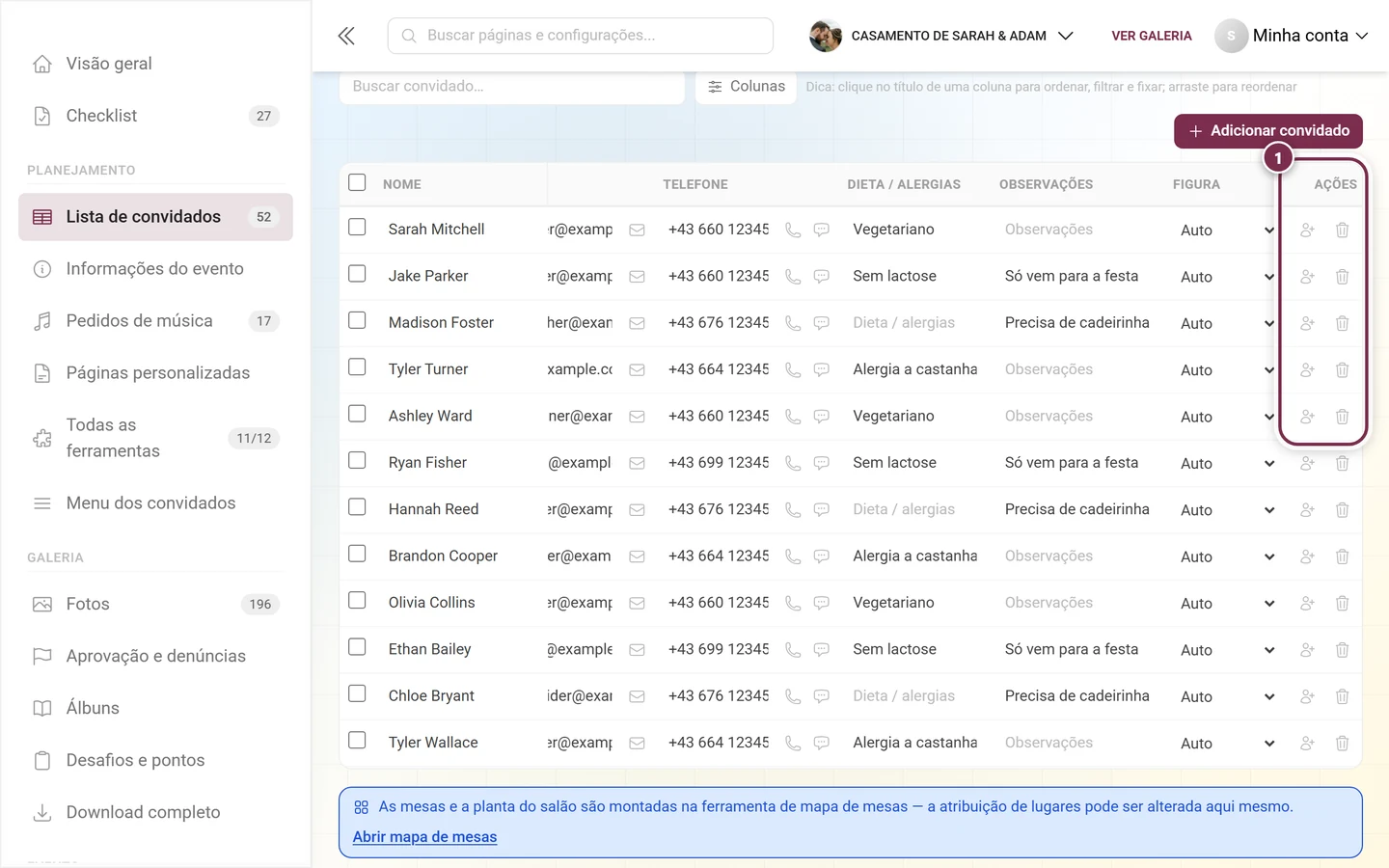
① Bem na frente, as caixas de seleção para ações em vários itens. ② Nome – acompanhantes trazem um pequeno +1 antes do nome. ③ Grupo, no exemplo sempre “Família da noiva”; são sugeridos os grupos já utilizados.① RSVP – Pendente, Confirmado ou Recusou, com um ponto colorido e campo de seleção direto na linha. ② Mensagem da resposta – a mensagem que o convidado deixou ao responder. Nas linhas destacadas aparece só o texto cinza de exemplo “Mensagem da resposta”: esses convidados não escreveram nada.Cada pergunta própria da ferramenta de RSVP cria automaticamente a sua coluna. ① Você vai dormir no hotel? ② Como você vai chegar à festa? – as respostas aparecem como campo de seleção na linha; quem não respondeu fica com Sem resposta.Se o seu cardápio tem etapas, cada etapa ganha a sua coluna: ① Entrada ② Prato principal ③ Sobremesa. Em cada célula você escolhe o prato; sem escolha aparece Nenhuma escolha. Com + Novo prato…, você cria direto da linha um novo prato no cardápio.① Pedidos de lugar – os nomes ao lado de quem este convidado quer sentar, separados por vírgula. Nos convidados destacados só aparece o texto cinza de exemplo, eles não indicaram ninguém. ② Mesa / lugar – dois campos de seleção com a atribuição do mapa de mesas, aqui “Mesa dos noivos · Lugar 3”. Sem atribuição aparece Sem lugar.① E-mail – ao lado o ícone de carta para Enviar e-mail. ② Telefone – ao lado o fone e o balão para Ligar e Enviar SMS. ③ Dieta / alergias, no exemplo “Vegetariano”, “Sem lactose” e “Alergia a nozes”. ④ Observações – o seu campo para tudo que não cabe em nenhum outro lugar, aqui “Precisa de cadeirinha”.① Figura – Auto, Masculino, Feminino ou Criança. Ela só controla qual figura o convidado recebe na visualização ilustrada do mapa de mesas. Auto deduz a figura a partir do nome e, por isso, aparece em todos os convidados enquanto você não mudar nada.
Nome – acompanhantes trazem um pequeno +1 antes do nome; por trás dele está a indicação de a quem pertencem.
Grupo – de livre escolha, com sugestões dos grupos já utilizados (por exemplo “Família da noiva”, “Colegas de trabalho”).
RSVP – Pendente, Confirmado ou Recusou.
Mensagem da resposta – a mensagem que o convidado deixou ao responder.
Uma coluna por pergunta própria do RSVP – cada pergunta da ferramenta de RSVP cria automaticamente a sua coluna, com as opções de resposta e o item Sem resposta.
Uma coluna por etapa – se o seu cardápio tem etapas, aqui você escolhe o prato de cada etapa. Com + Novo prato…, você cria direto da linha um novo prato no cardápio.
Pedidos de lugar – os nomes ao lado de quem este convidado quer sentar. Separe vários nomes com vírgula; a primeira palavra vale como nome.
Mesa / lugar – a atribuição de lugar do mapa de mesas, que você pode mudar direto aqui: um campo de seleção para a mesa, outro para o lugar. Sem atribuição aparece Sem lugar. No campo da mesa, + Nova mesa cria uma mesa na hora; no campo do lugar, + Adicionar lugar acrescenta um lugar à mesa.
E-mail e Telefone – da resposta do RSVP ou digitados por você.
Dieta / alergias – intolerâncias e tipos de alimentação.
Observações – o seu campo para todo o resto.
Suas próprias colunas – veja abaixo.
Figura – Auto, Masculino, Feminino ou Criança. Isso só controla qual figura este convidado recebe na visualização ilustrada do mapa de mesas; Auto deduz a figura a partir do nome.
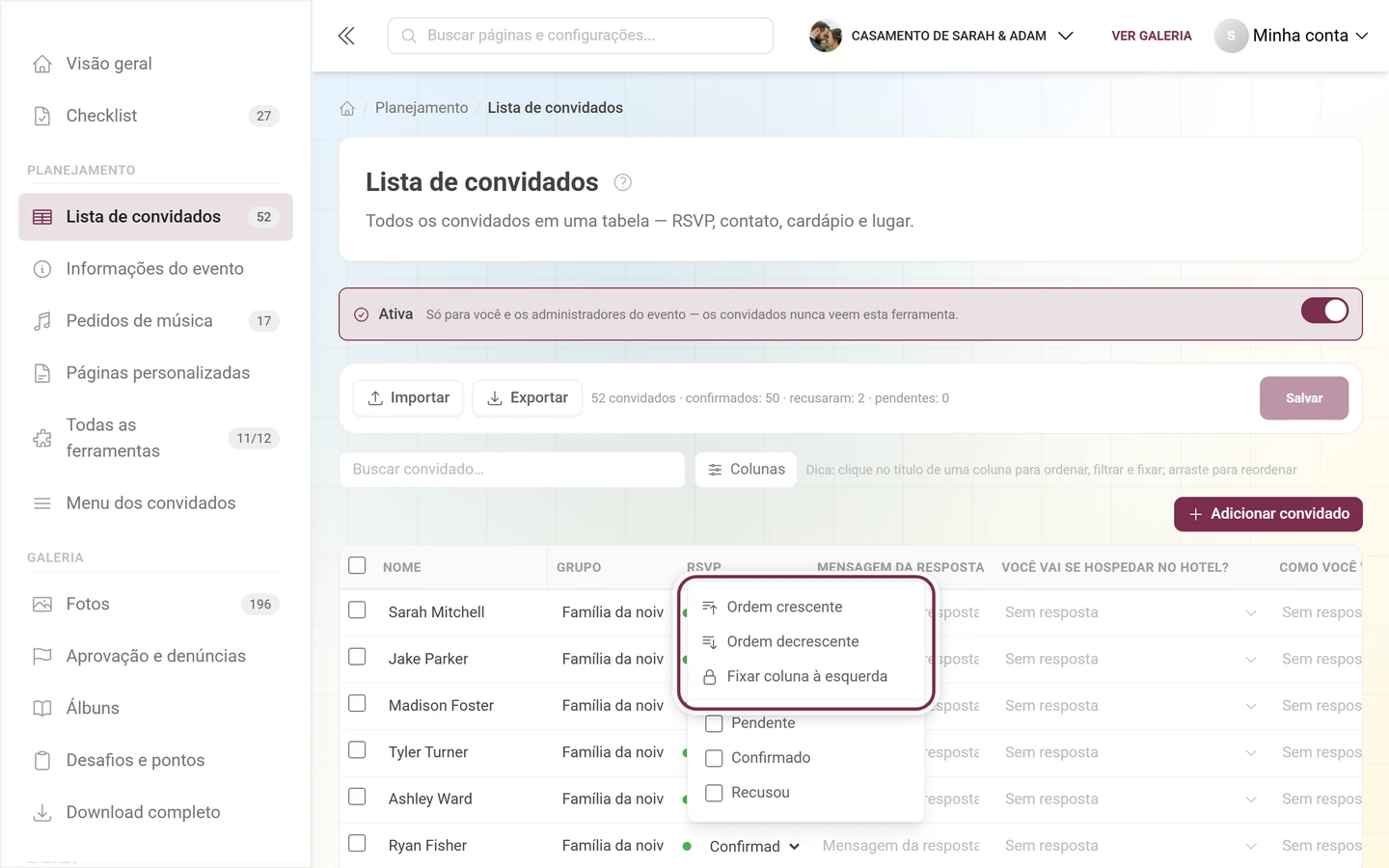
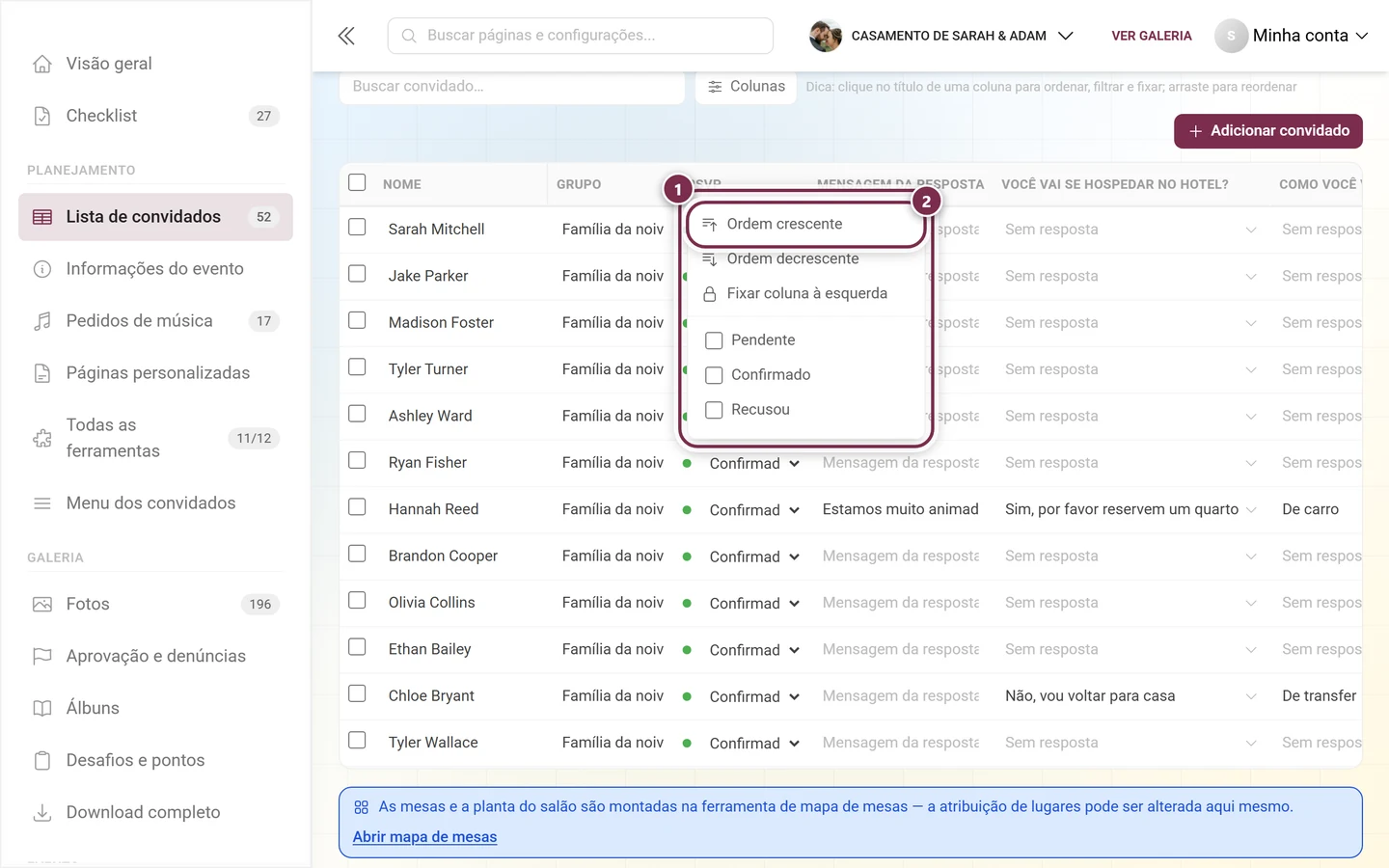
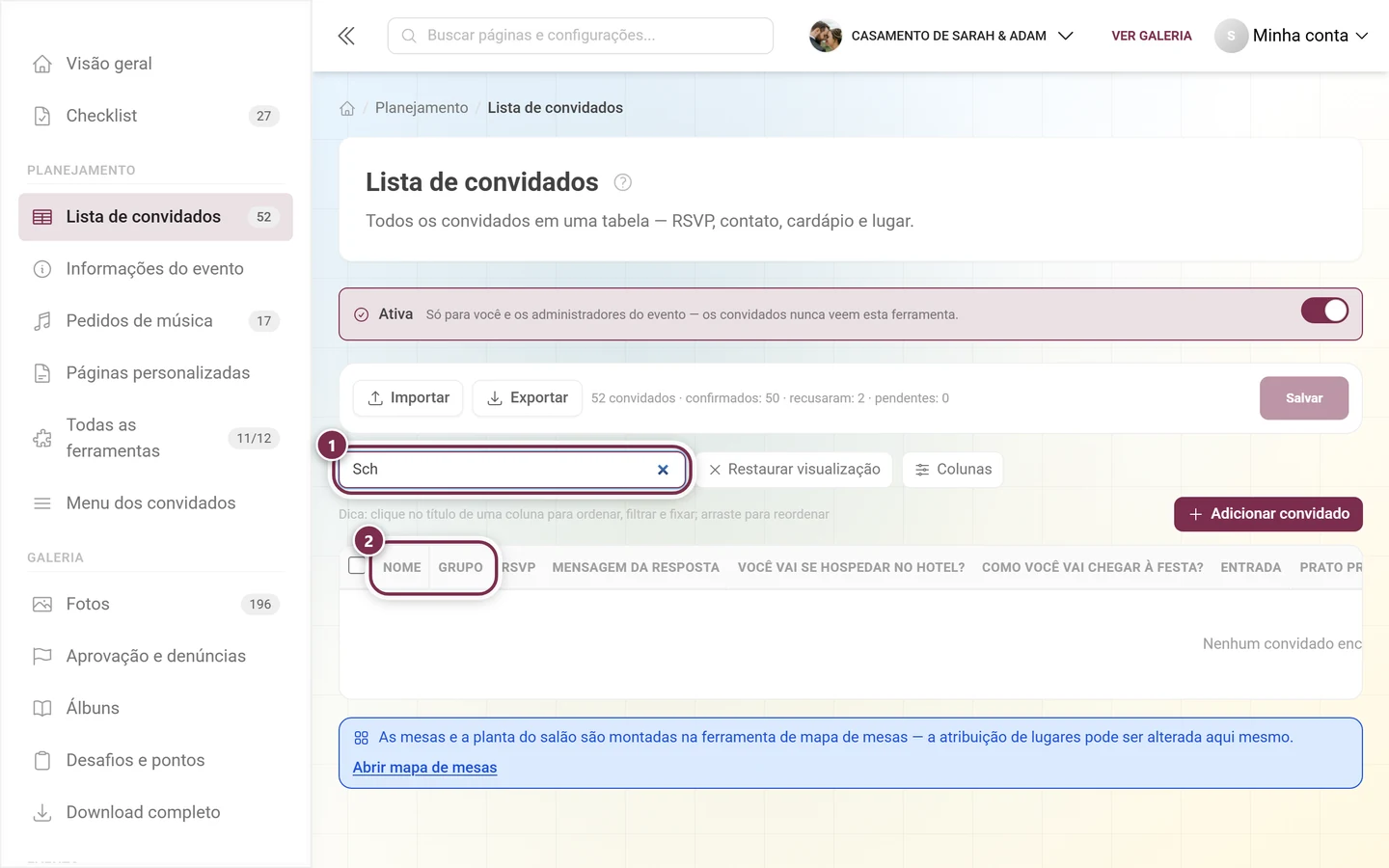
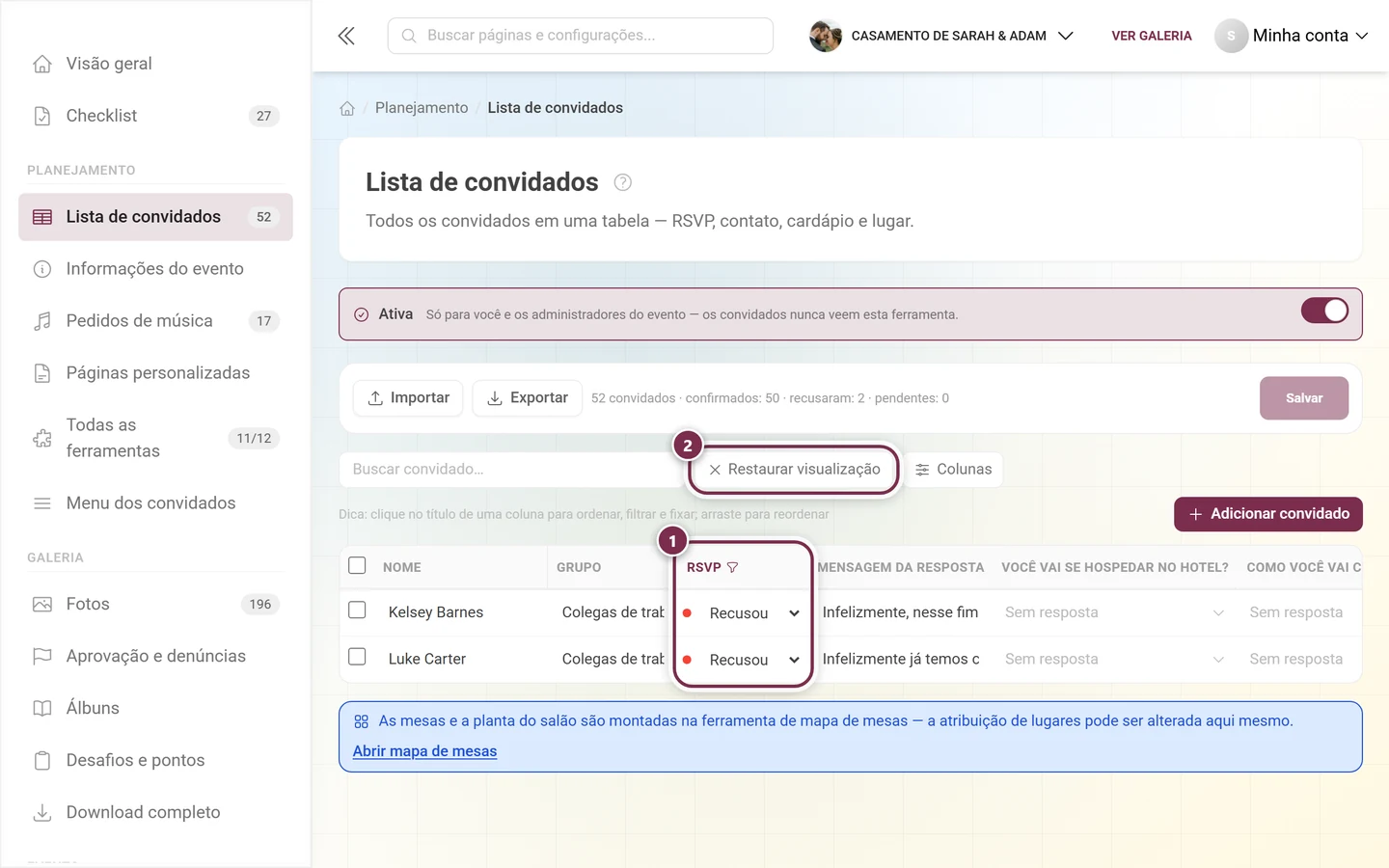
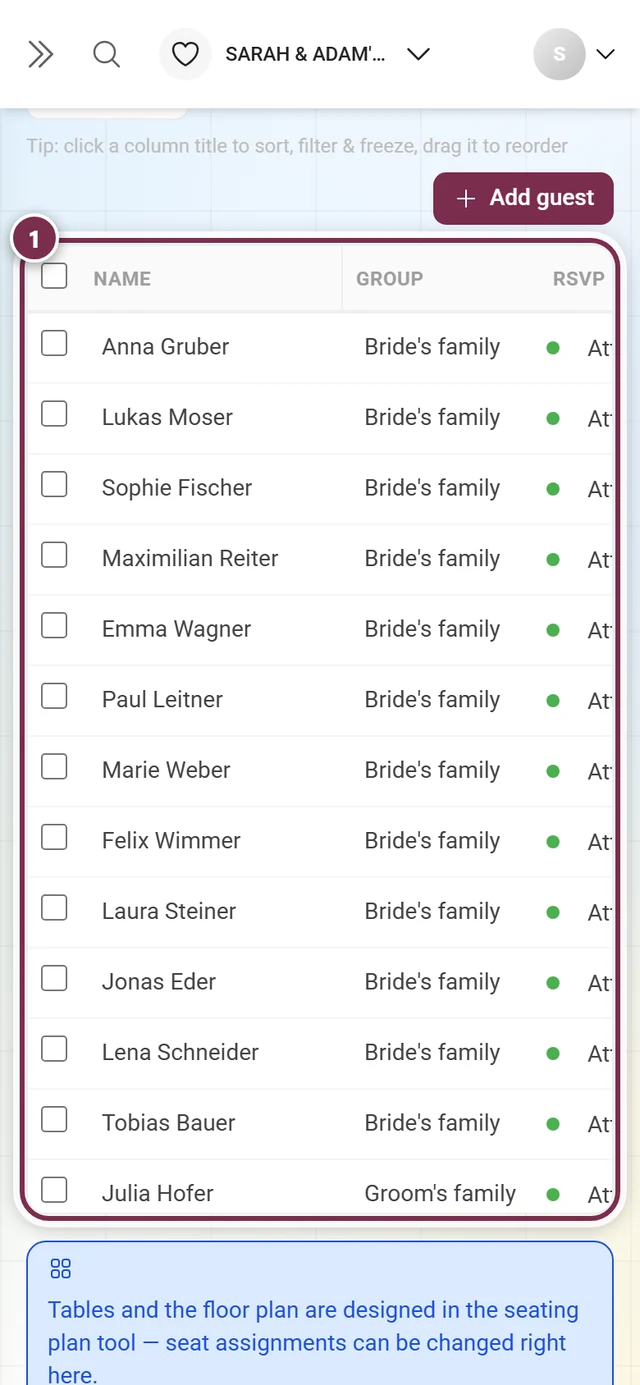
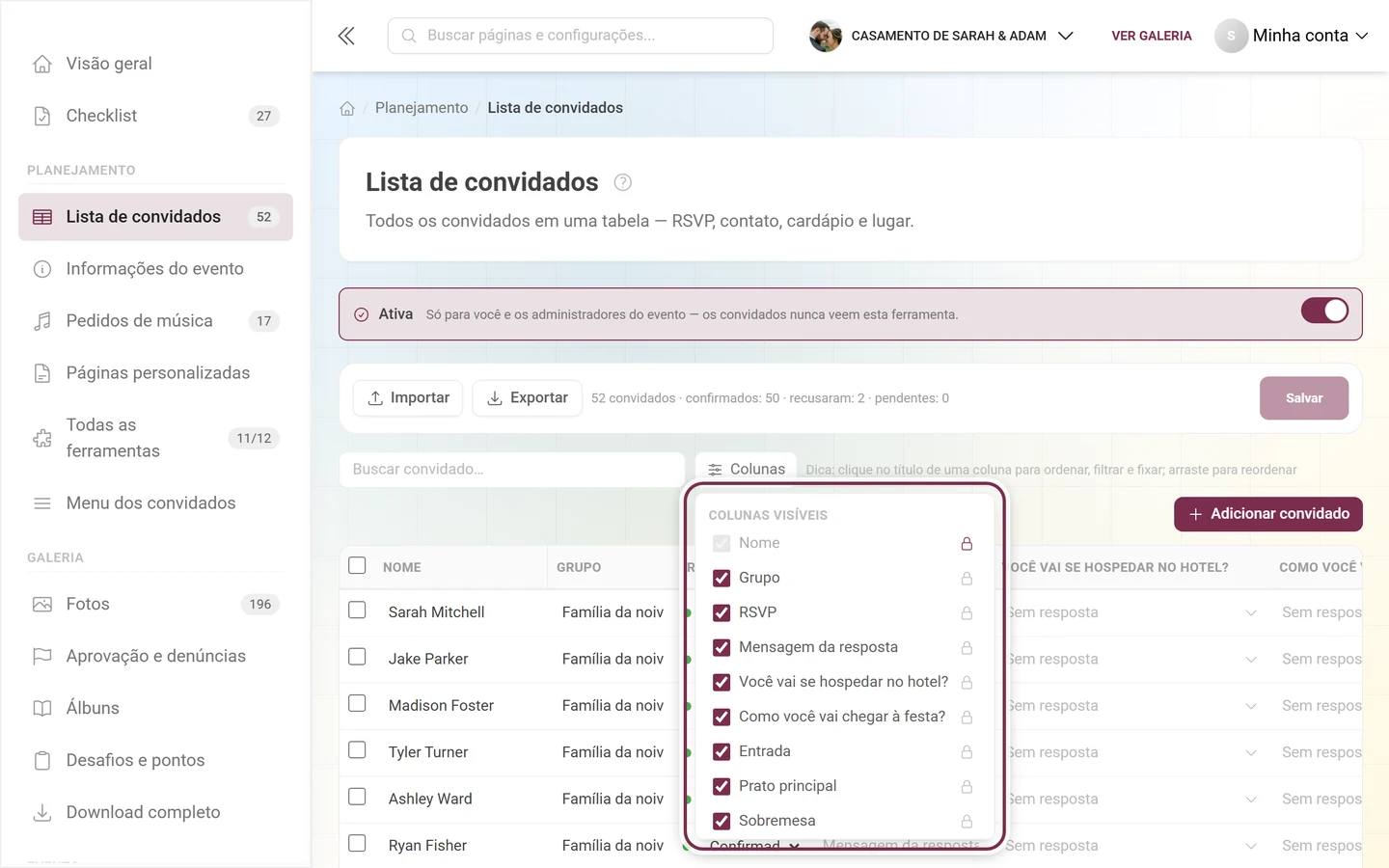
Um clique no título de uma coluna — aqui RSVP — abre o menu dela: destacados estão Ordem crescente, Ordem decrescente e Fixar coluna à esquerda. Logo abaixo fica o filtro desta coluna, no RSVP a lista de valores Pendente, Confirmado, Recusou. A mesma coluna pode ser movida arrastando pelo título.① O mesmo menu por inteiro: em cima os três comandos, abaixo o filtro. ② Ordem crescente – se a coluna já estiver ordenada, o menu oferece no mesmo lugar Remover ordenação.① No campo de busca foi digitado “Sch”; o × à direita o esvazia de novo. ② A tabela mostra agora só os resultados – Sophie Fischer, Lena Schneider, Katharina Schmidt e outros. A linha de contagem lá em cima continua contando a lista inteira, não os resultados.① Na coluna RSVP o filtro está em Recusou – o pequeno funil no título da coluna indica isso, sobram duas linhas (Wolfgang Schmid e Renate Mayr). ② Assim que qualquer filtro está valendo, aparece à esquerda de Colunas o botão Limpar filtros, que remove todos de uma vez. Aqui também a linha de contagem lá em cima fica com o total geral.① A coluna Nome está presa por Fixar coluna à esquerda e fica parada. ② A tabela foi rolada bem para a direita – já aparecem Observações e Figura –, mesmo assim você sabe em cada linha de quem se trata.① No celular, a tabela continua sendo uma tabela: a área destacada rola para o lado, ficam visíveis Nome, Grupo e o começo da coluna seguinte. Para conferir e corrigir na rua, basta; a visão completa você tem em uma tela maior.O botão Colunas acima da tabela abre Colunas visíveis: aqui você mostra e oculta colunas (marcação) e as fixa à esquerda (cadeado). O menu é mais comprido que o recorte da imagem – lá embaixo ficam Criar coluna personalizada… e Restaurar layout.
Buscar convidado… – o campo de busca filtra entre todos os convidados.
Clicar no título da coluna abre o menu dela: Ordem crescente, Ordem decrescente, Fixar coluna à esquerda e um filtro. Se a coluna já estiver ordenada, aparece além disso, no lugar da ordenação, Remover ordenação. Em colunas de texto, o filtro é um campo Contém…; em colunas de seleção (grupo, RSVP, mesa, etapas, figura, colunas Sim/Não), uma lista de valores para marcar.
Arrastar o título da coluna move a coluna.
Limpar filtros remove todos os filtros de uma vez; Limpar o filtro desta coluna remove só aquele.
Colunas abre o menu Colunas visíveis: marque ou desmarque, com Criar coluna personalizada… pule direto para o editor de colunas e com Restaurar layout volte a ordem e a visibilidade ao padrão.
O navegador lembra a ordem e as colunas ocultas – elas são a sua visualização pessoal e não mudam nada nos dados. Busca e filtros também não mudam nada: eles mostram menos linhas, mas não excluem nada.
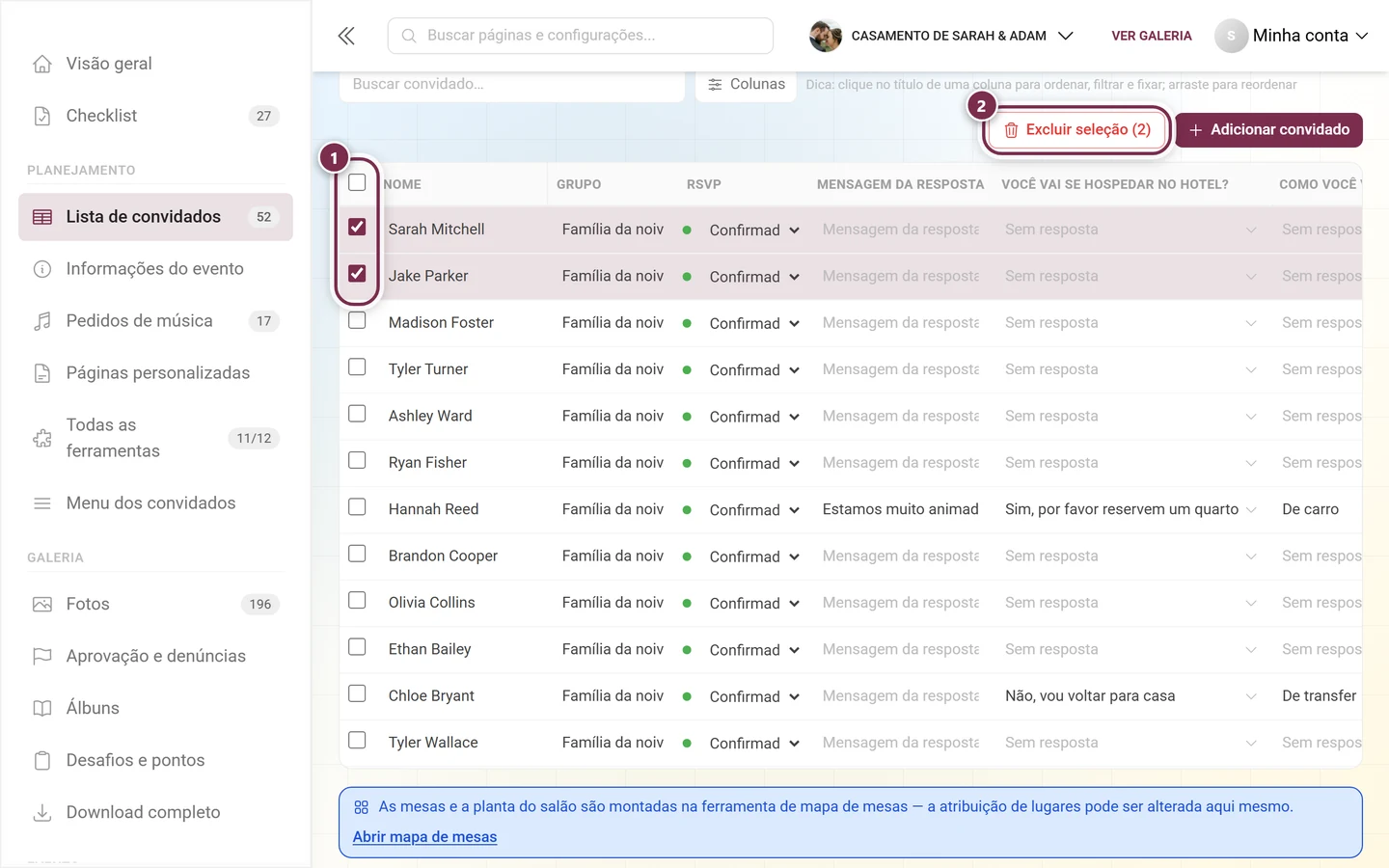
① Bem à direita, em cada linha, fica a coluna Ações: o ícone de pessoa com sinal de mais insere um acompanhante (+1) abaixo deste convidado, a lixeira remove o convidado. Os ícones ficam discretos, mas estão em todas as linhas.① Pelas caixas bem na frente você seleciona linhas – a caixa do título da coluna marca todas as visíveis de uma vez. ② Assim que algo está selecionado, aparece acima da tabela Excluir seleção (2), que remove os convidados marcados juntos.
Adicionar convidado cria uma nova linha. Com a tecla Enter no campo de nome, você pula para a linha seguinte ou já cria uma nova.
O ícone de pessoa no fim da linha insere um acompanhante (+1) abaixo deste convidado.
O ícone de lixeira remove o convidado. A caixa na frente seleciona linhas, Excluir seleção as remove juntas.
Ao lado do e-mail está Enviar e-mail, ao lado do telefone estão Ligar e Enviar SMS – um clique abre o seu programa de e-mail ou de telefone.
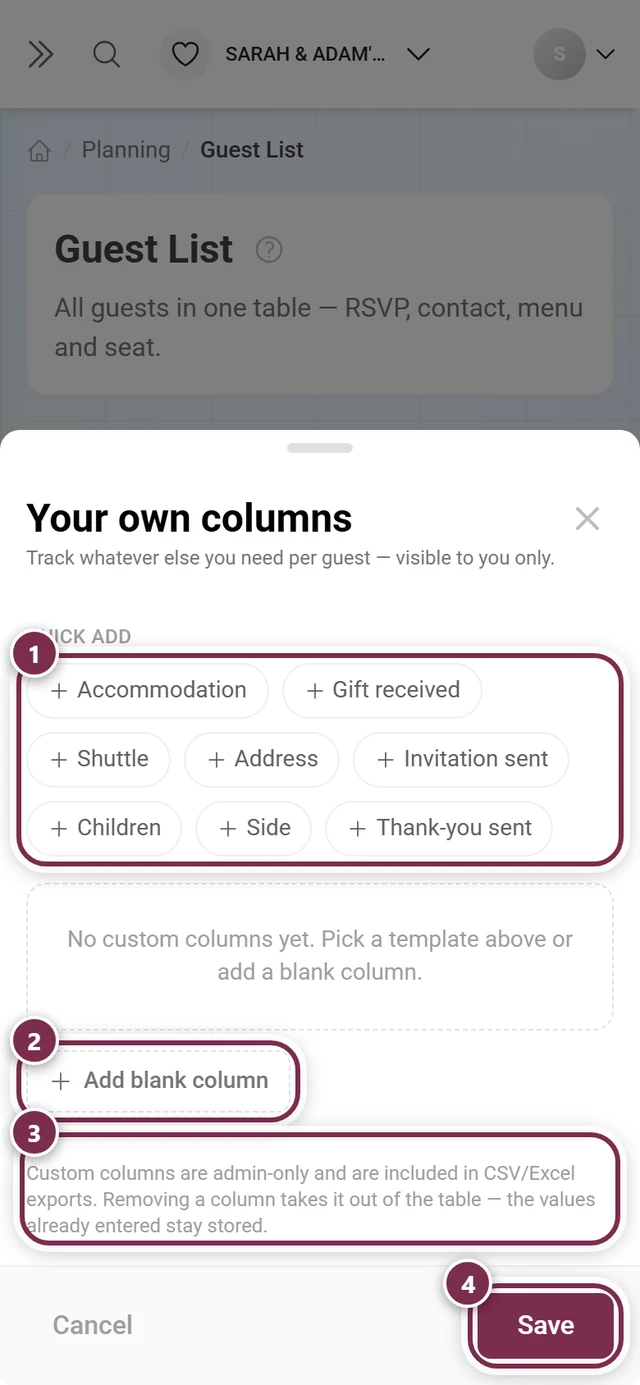
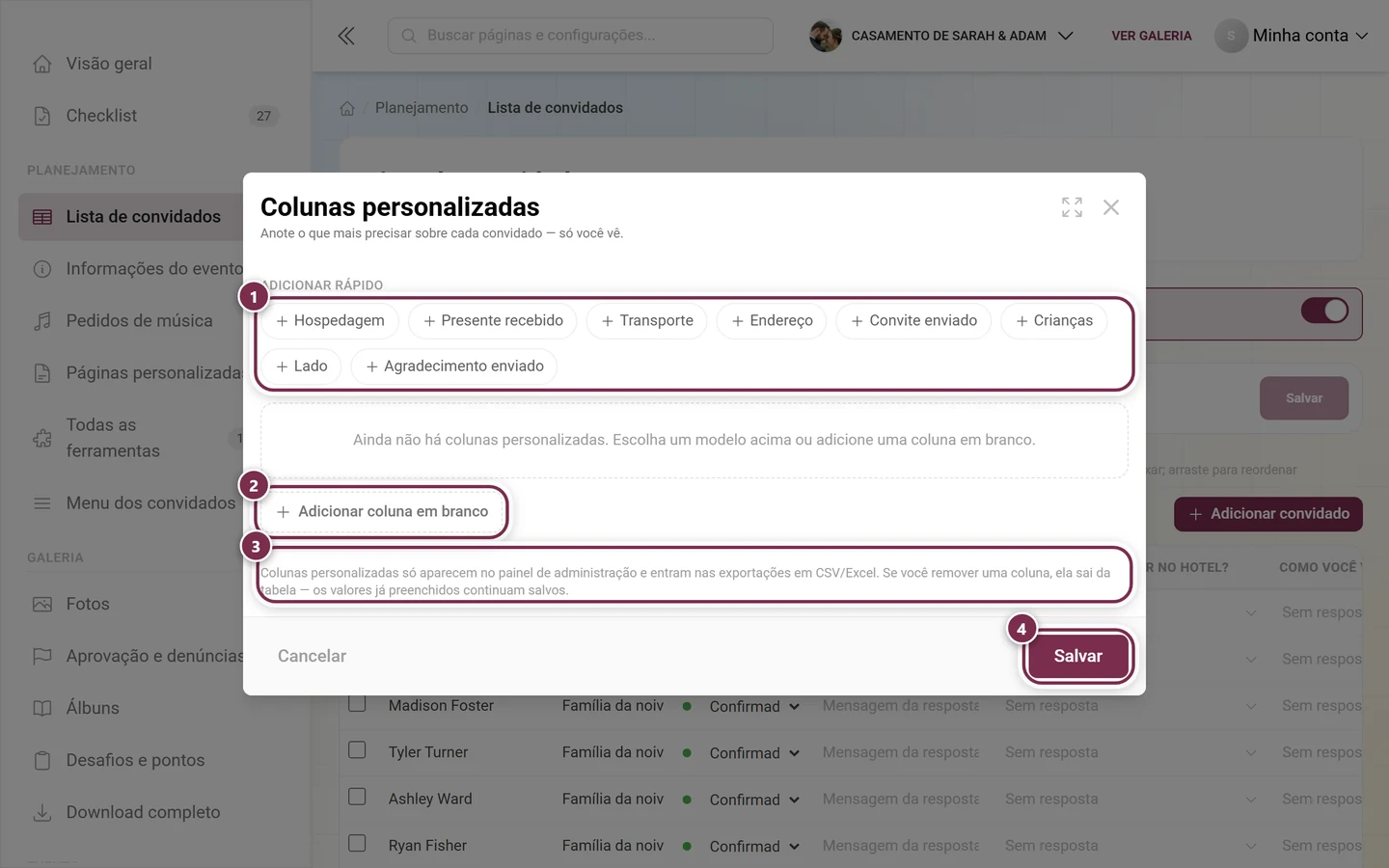
① Adicionar rápido cria com um clique uma coluna pronta, com o tipo certo – Hospedagem, Presente recebido, Transporte, Endereço, Convite enviado, Crianças, Lado e Agradecimento enviado. ② Adicionar coluna em branco monta uma própria, com o tipo que você escolher. ③ O aviso abaixo lembra: colunas personalizadas só são visíveis na administração e vão para as exportações em CSV/Excel; remover tira a coluna só da tabela – os valores já registrados continuam salvos. ④ Salvar as leva para a tabela.
Se você precisa de mais do que as colunas padrão, crie as suas em Colunas → Criar coluna personalizada…. Elas são só anotações de quem organiza: nenhum convidado jamais é perguntado sobre elas.
Adicionar rápido oferece modelos prontos com o tipo adequado: Hospedagem, Presente recebido, Transporte, Endereço, Convite enviado, Crianças, Lado (com Noiva, Noivo, Ambos) e Agradecimento enviado.
Com Adicionar coluna em branco, você monta uma própria com um destes tipos:
Texto – texto livre.
Número – também é ordenado numericamente.
Seleção – uma lista de opções de resposta que você mantém.
Sim/Não – uma caixa de marcação.
Data – um campo de data.
As setas reordenam as colunas, o ícone de lixeira remove uma. Se uma coluna já tem registros, o editor avisa antes quantos são.
Em eventos multilíngues, você mantém nomes de colunas e opções de seleção em cada idioma pela barra de idiomas.
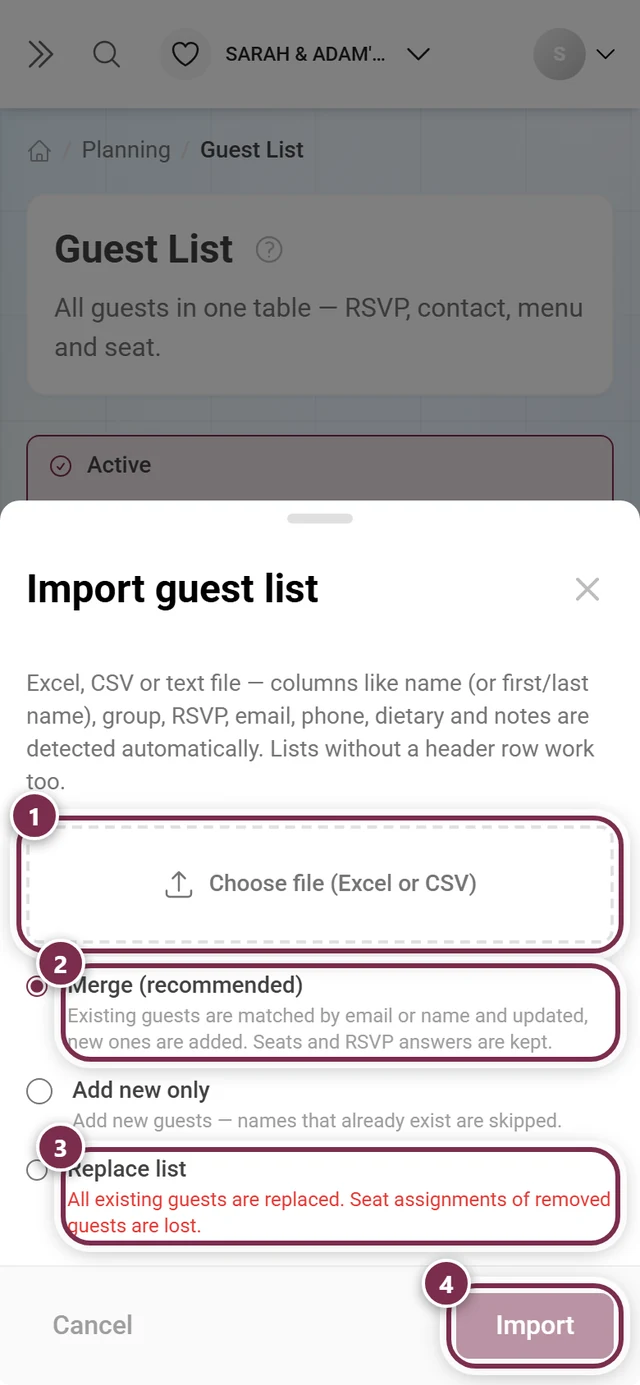
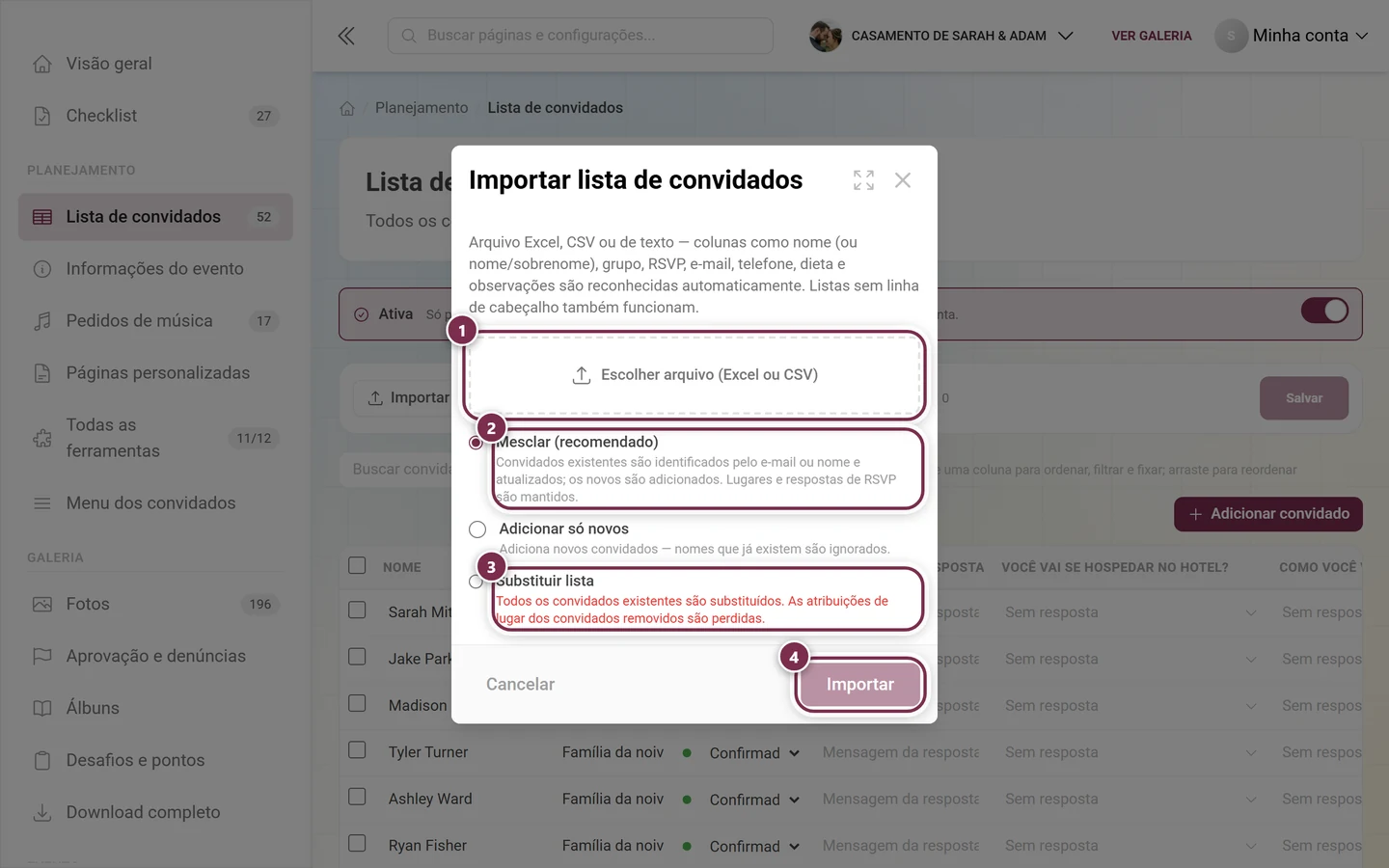
① Por Escolher arquivo (Excel ou CSV) você carrega a lista. ② Mesclar (recomendado) reconhece convidados existentes por e-mail ou nome e os atualiza; lugares e respostas de RSVP são mantidos. No meio fica Adicionar só novos. ③ Substituir lista descarta a lista existente – junto com as atribuições de lugar dos convidados que saíram. ④ Importar fica acinzentado até um arquivo ser escolhido; depois leva os convidados para o editor – eles só são gravados de vez com Salvar.
Se você já tem seus convidados em uma lista, não precisa digitá-los de novo.
Abra Importar e carregue o arquivo em Escolher arquivo (Excel ou CSV). Arquivos Excel, CSV e de texto são lidos; colunas como nome (ou nome/sobrenome), grupo, RSVP, e-mail, telefone, dieta e observações a Photogala reconhece automaticamente. Listas sem linha de cabeçalho também funcionam, e os nomes das suas colunas personalizadas também são reconhecidos.
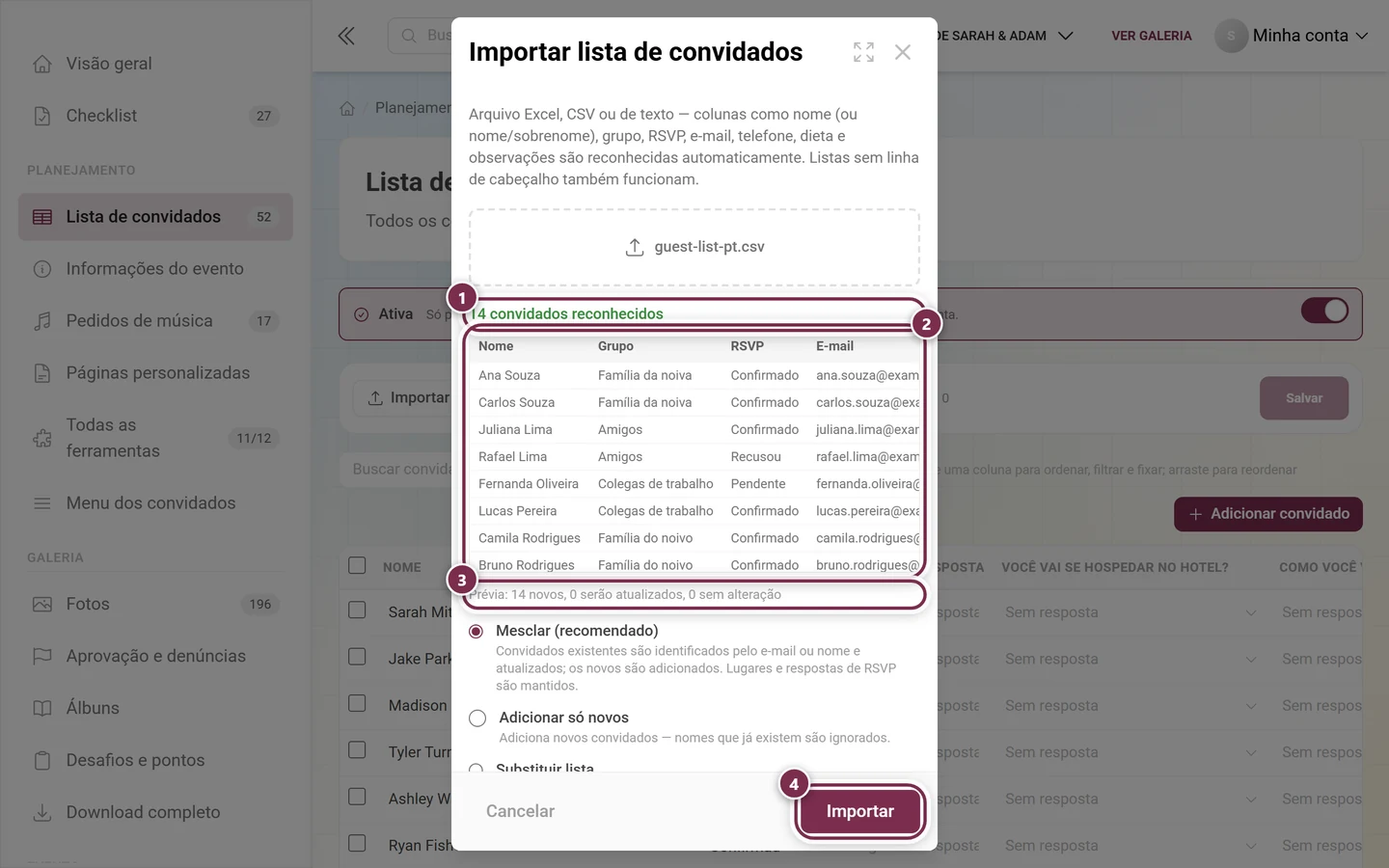
O diálogo informa quantos convidados reconheceu e mostra uma prévia das primeiras linhas. Linhas sem nome são ignoradas e indicadas à parte.
Escolha como o arquivo será combinado com a sua lista existente:
Mesclar (recomendado) – convidados existentes são reconhecidos por e-mail ou nome e atualizados, os novos são adicionados. Lugares e respostas de RSVP são mantidos. Uma linha de prévia mostra de antemão quantos seriam novos, atualizados e sem alteração.
Adicionar só novos – nomes que já existem são ignorados.
Substituir lista – todos os convidados existentes são substituídos. As atribuições de lugar dos convidados que saíram se perdem.
Importar leva os convidados para o editor. Só o botão Salvar, lá em cima, os grava de vez.
Assim fica o diálogo assim que um arquivo é escolhido – aqui “guest-list-de.csv”. ① A mensagem 14 convidados reconhecidos. ② A prévia das primeiras linhas com as colunas reconhecidas. ③ Na mesclagem, a linha abaixo calcula de antemão o que vai acontecer: 14 novos, 0 serão atualizados, 0 sem alteração. ④ Importar agora está ativo.
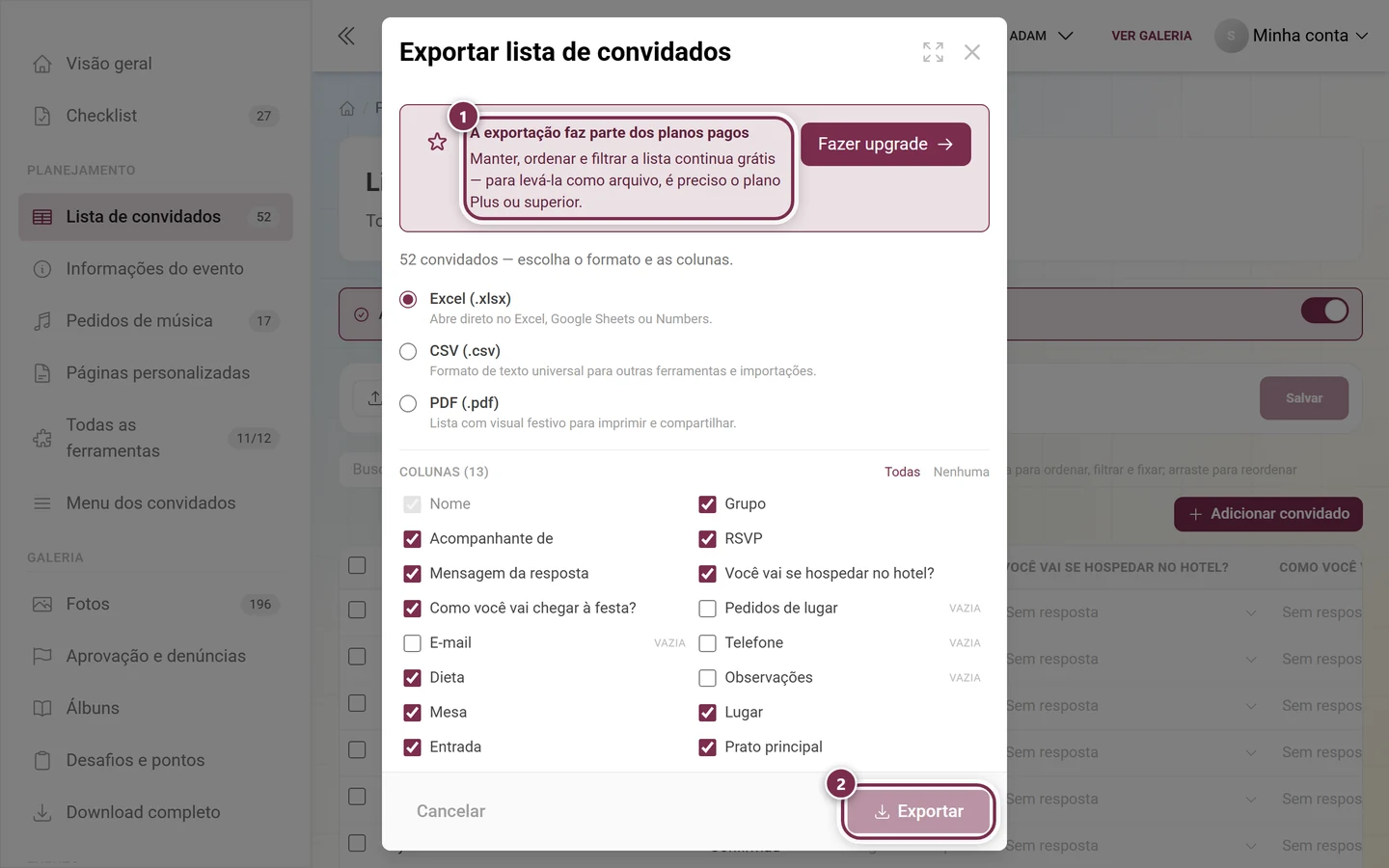
Exportar entrega a lista de volta – prático para o buffet, os padrinhos ou os cartões de mesa.
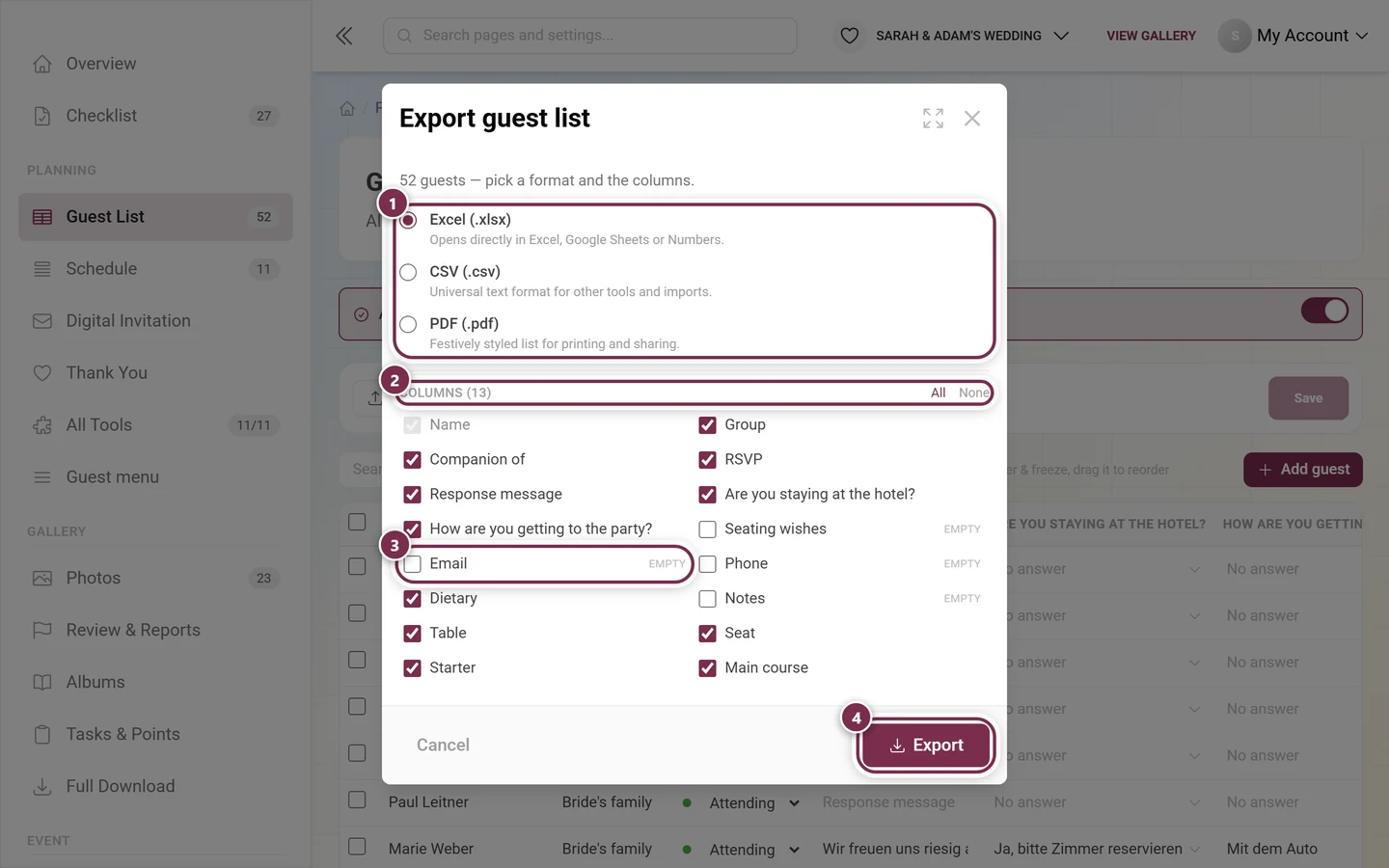
Você escolhe o formato e as colunas:
Excel (.xlsx) – abre direto no Excel, Google Sheets ou Numbers.
CSV (.csv) – formato de texto universal para outras ferramentas e importações.
PDF (.pdf) – lista com visual festivo para imprimir e compartilhar.
Abaixo, você marca as colunas. Vêm marcadas todas as colunas que realmente têm valores; as vazias trazem o selo vazia e começam desmarcadas. Todas e Nenhuma definem a lista inteira; a coluna de nome sempre fica incluída. A Photogala lembra a sua escolha para a próxima exportação.
① Em cima os três formatos, Excel (.xlsx) já vem selecionado. ② Abaixo Colunas (13) com Todas e Nenhuma à direita – Nome sempre fica marcado. ③ Colunas sem valores trazem o selo vazia e começam desmarcadas, aqui por exemplo E-mail. ④ Exportar gera o arquivo. Além das colunas padrão, também estão disponíveis as perguntas de RSVP do evento.① Se o seu plano não cobre a exportação, aparece no topo do diálogo a caixa A exportação faz parte dos planos pagos: manter, ordenar e filtrar a lista continua grátis, levar como arquivo só a partir do plano Plus. O botão Fazer upgrade ao lado leva aos planos. ② Exportar fica cinza enquanto isso. Formato e colunas você já pode definir mesmo assim.
Dependendo da seleção, também estão incluídos Acompanhante de, os pedidos de lugar, as suas colunas personalizadas, uma coluna por pergunta de RSVP e Mesa e Lugar, assim que existe um mapa de mesas.
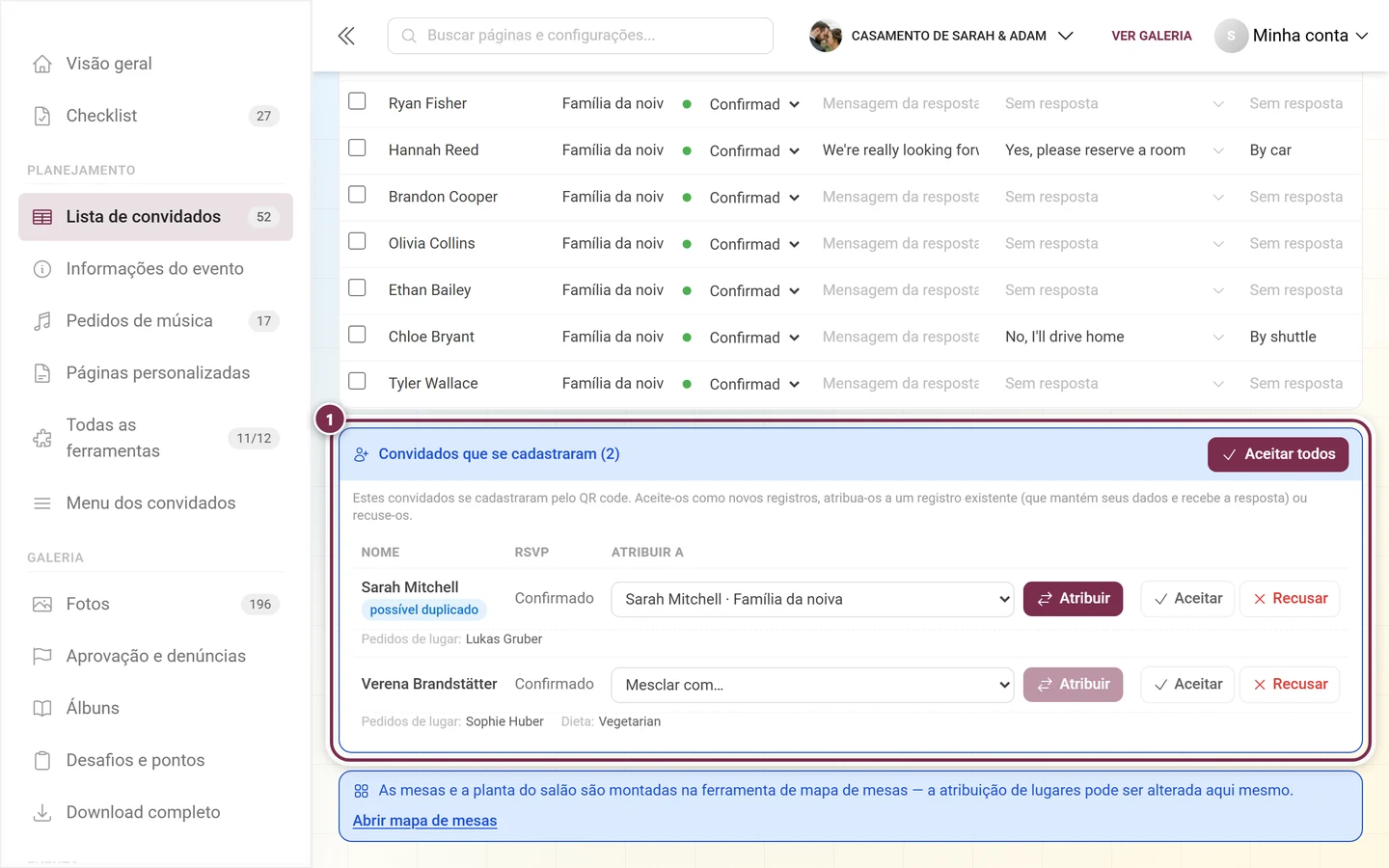
Se você permite o autocadastro no RSVP, os convidados se cadastram sozinhos pelo QR code comum. Esses registros não vão direto para a lista principal, e sim para uma área própria, Convidados que se cadastraram, logo abaixo – junto com os acompanhantes e com o que responderam (pedidos de lugar, dieta, contato, mensagem da resposta, perguntas próprias). São exatamente essas informações que você precisa para decidir se é a mesma pessoa.
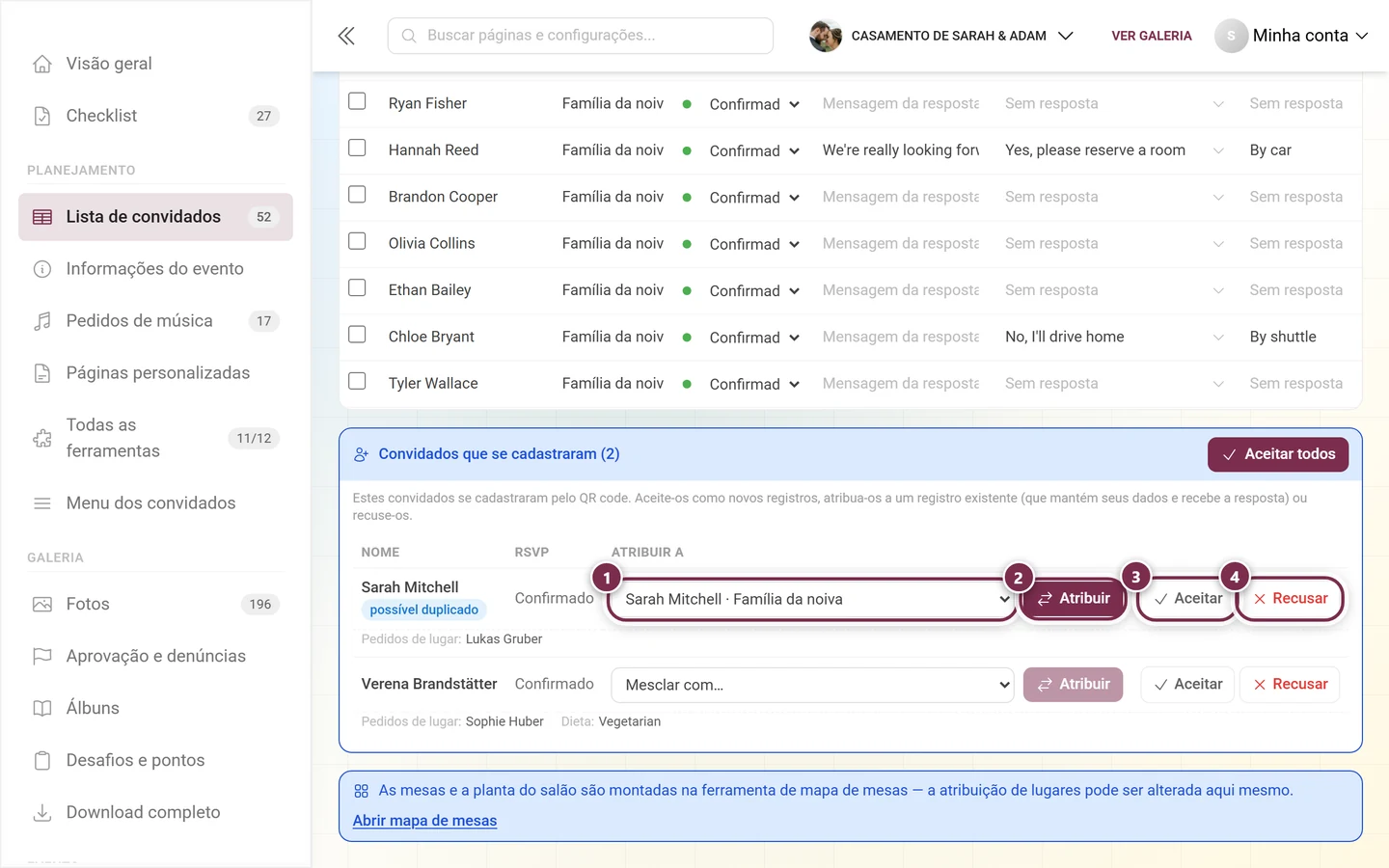
① A caixa Convidados que se cadastraram (2) fica pendurada embaixo da tabela. Cada registro mostra nome, RSVP e, abaixo, o que o convidado respondeu – aqui Pedidos de lugar e Dieta. O primeiro registro traz a marca possível duplicado, porque o nome já existe; o campo de seleção dele, por isso, já vem preenchido. No canto superior direito, Aceitar todos acolhe todos os registros de uma vez como convidados independentes.① O campo de seleção sob ATRIBUIR A – em caso de suspeita de duplicado, o convidado correspondente já está nele (“Anna Gruber · Família da noiva”); senão aparece Mesclar com… e você o escolhe. ② Atribuir une o registro ao convidado escolhido; o botão só fica escuro então – na linha de baixo, sem escolha, ele continua cinza. ③ Aceitar transforma o registro em um convidado independente na lista principal. ④ Recusar remove o registro junto com os acompanhantes.
Para cada registro, você tem três caminhos:
Aceitar – o convidado vira um registro independente e vai para a lista principal.
Atribuir – o registro é unido a um convidado existente. O registro existente mantém os dados cadastrais e assume a resposta. Se a Photogala reconhece um provável duplicado, o convidado correspondente já vem selecionado e o registro é marcado com possível duplicado.
Recusar – o registro é removido junto com os acompanhantes.
Aceitar todos, no canto superior direito, acolhe todos os registros de uma vez como convidados independentes.
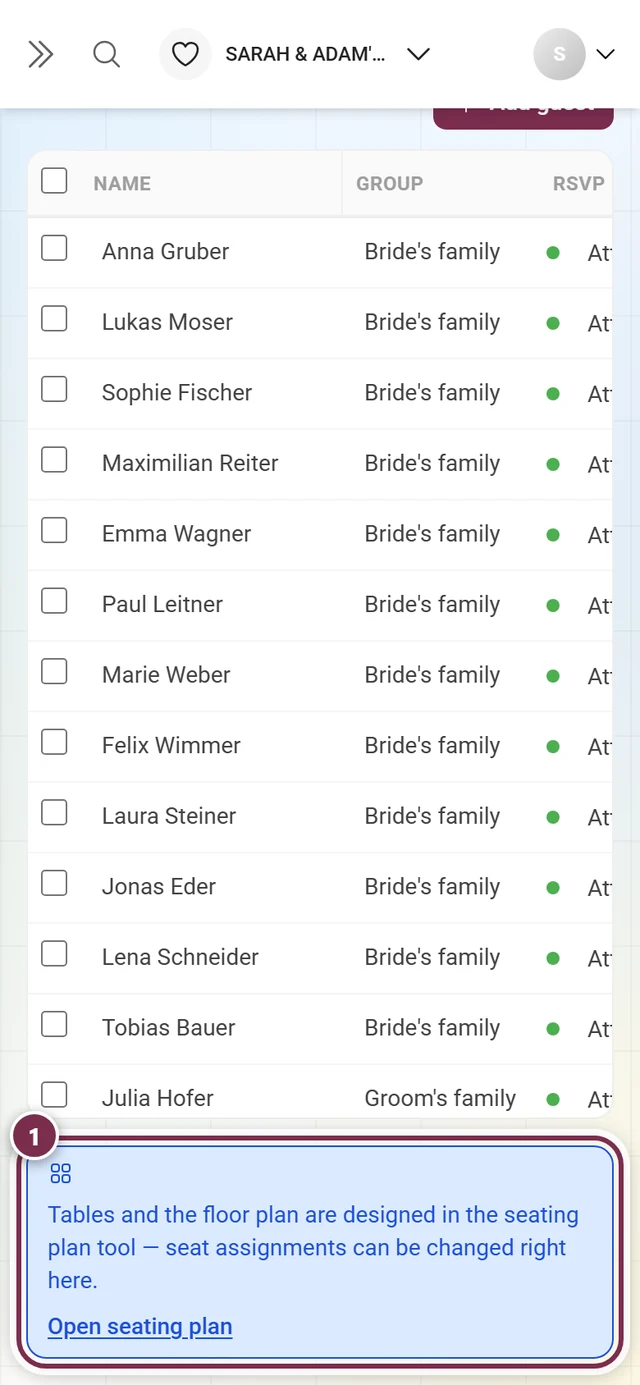
① Embaixo da tabela fica de forma permanente a faixa “Mesas e planta do salão você monta na ferramenta de mapa de mesas — a atribuição de lugares você pode mudar direto aqui.” O botão Abrir mapa de mesas na faixa leva até lá.
Com a lista pronta, é hora de posicionar: o botão Abrir mapa de mesas leva você direto ao mapa de mesas. Mesas e planta do salão você monta lá; a simples atribuição de lugar também dá para mudar aqui, na coluna Mesa / lugar. No sentido contrário, o mapa de mesas traz você de volta por Abrir lista de convidados.
Falta uma coluna. Provavelmente ela só está oculta: confira Colunas → Colunas visíveis ou clique em Restaurar layout. As colunas de cardápio e de lugar só aparecem quando há etapas no cardápio e mesas no mapa de mesas.
Faltam linhas. Um filtro ou a busca ainda está ativo. Esvazie o campo de busca pelo × e clique em Limpar filtros – o botão só aparece se de fato houver um filtro valendo.
Minhas alterações sumiram. A tabela não salva sozinha. Enquanto aparecer Alterações não salvas, clique em Salvar.
Ao salvar aparece uma mensagem de conflito. Outra pessoa – ou uma resposta de RSVP que acabou de chegar – salvou nesse meio-tempo. Suas entradas foram mantidas; confira-as e salve de novo.
A importação não encontra convidados. O arquivo não tem linhas com nomes. Confira se existe uma coluna de nome (ou nome e sobrenome separados) e se a planilha não está vazia.
Falta uma coluna na exportação. Colunas sem nenhum valor vêm desmarcadas por padrão e trazem o selo vazia – basta marcá-las no diálogo de exportação.
O botão Exportar está cinza. Ou o seu plano não cobre a exportação, ou a sua lista passa da cota de convidados. Qual dos dois casos é, você vê na caixa no topo do diálogo.
Um convidado aparece duas vezes. Ele se cadastrou sozinho. Use, na área Convidados que se cadastraram, a ação Atribuir.