Menu dos convidados
Na página inicial do evento, logo abaixo da imagem de capa, fica a barra Informações e ferramentas do evento: pequenos cartões que levam seus convidados ao agradecimento, às informações do evento, ao cronograma, ao cardápio ou a uma das suas páginas personalizadas. O Menu dos convidados é a página em que você decide o que aparece ali e em que ordem.
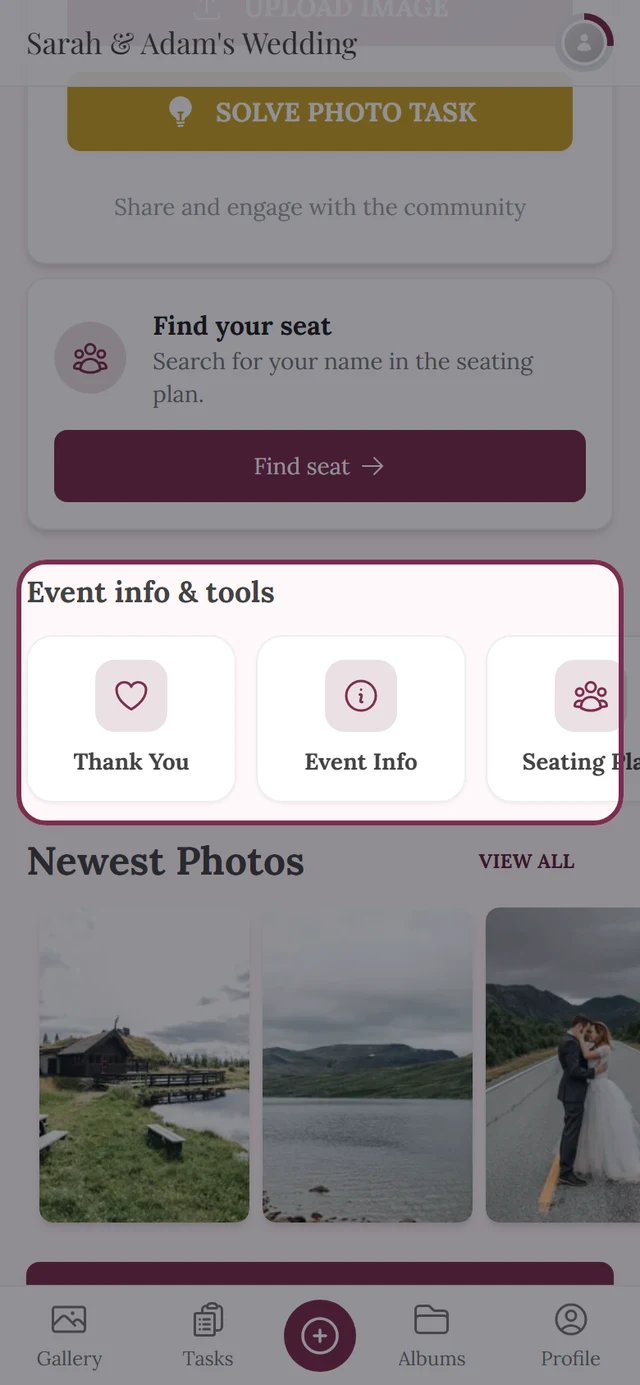
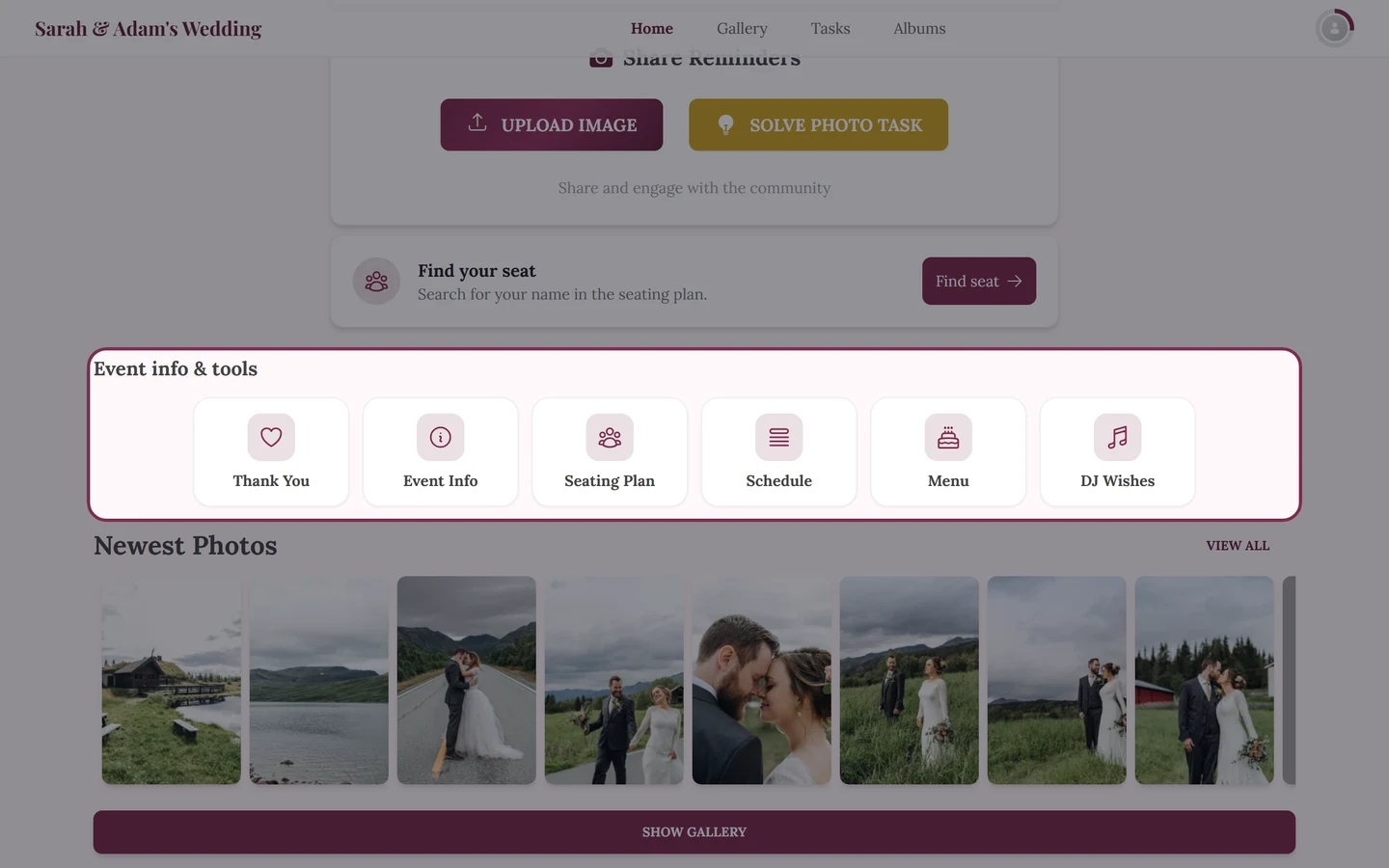
Você encontra a página na barra lateral, em Planejamento → Menu dos convidados (rota /admin/tools/guest-menu).
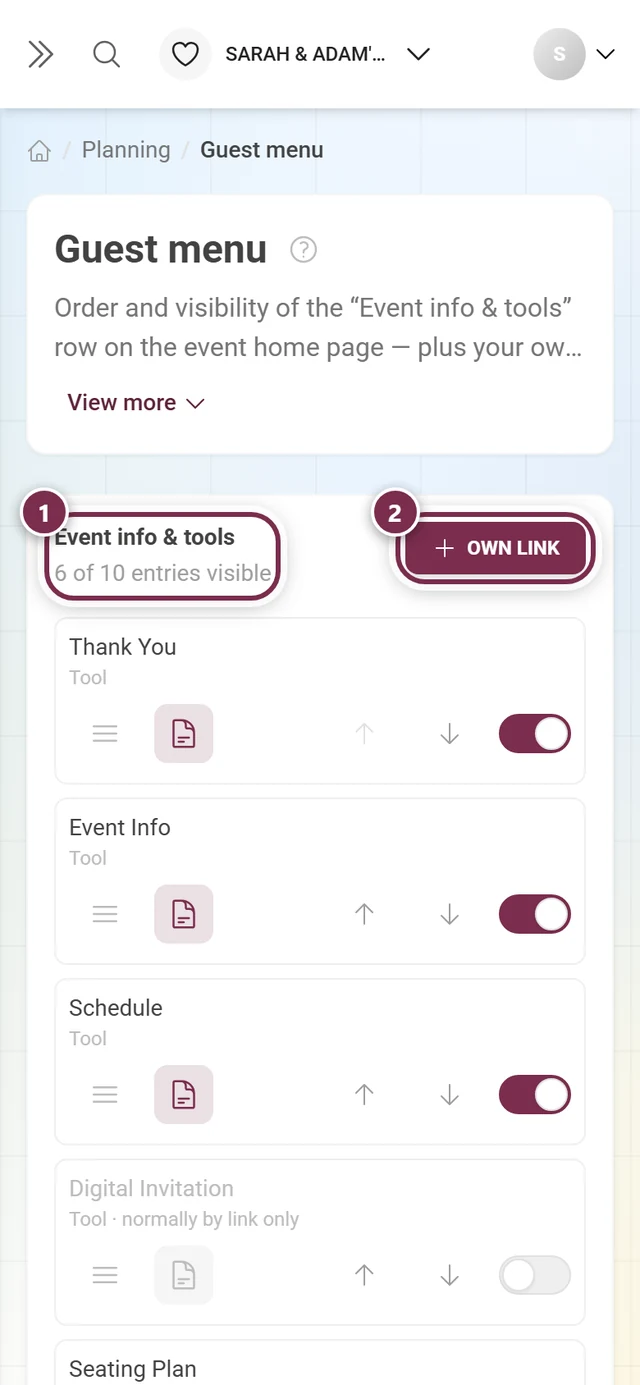
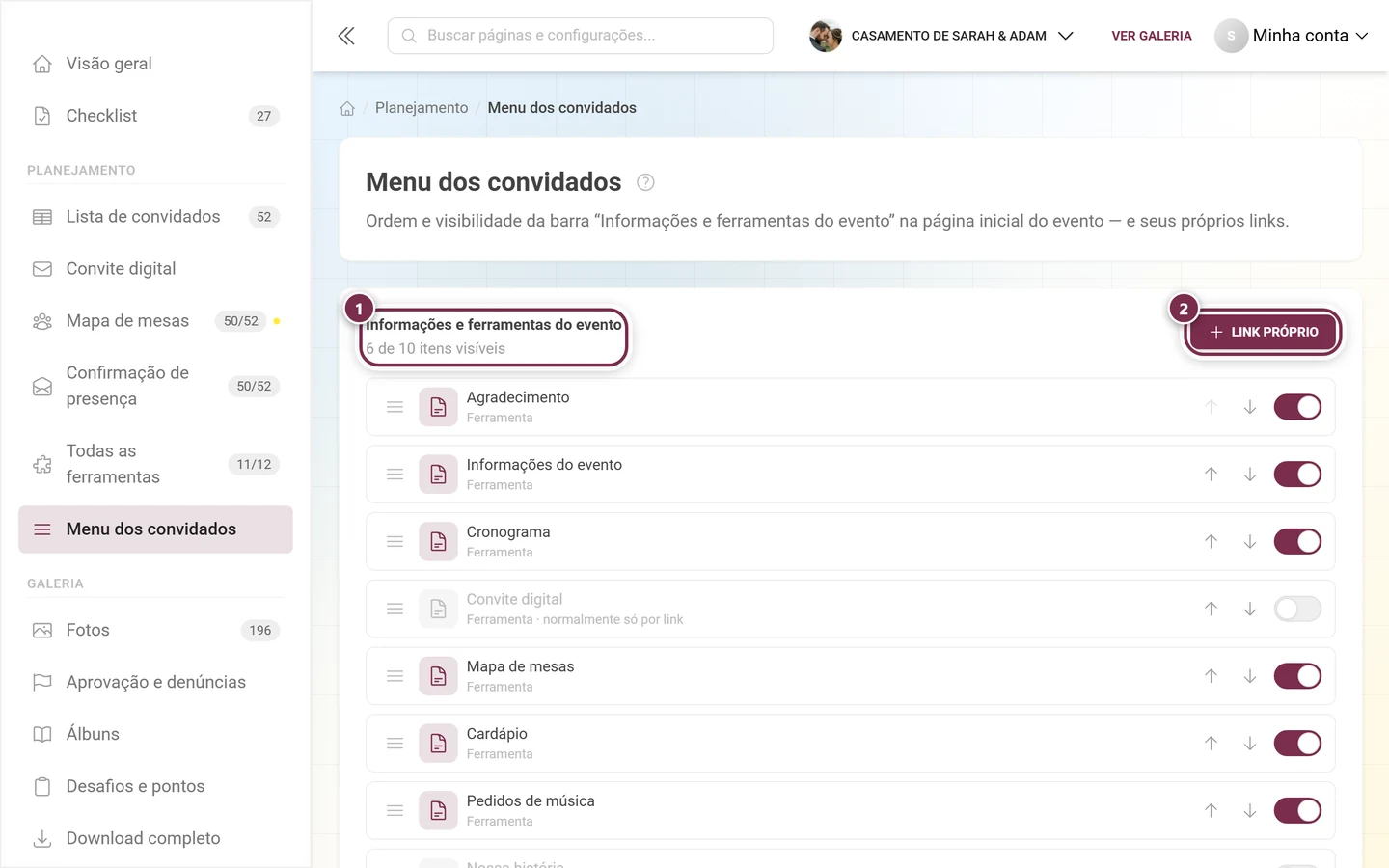
Uma linha, da esquerda para a direita
Seção intitulada “Uma linha, da esquerda para a direita”Cada item é uma linha, e todas as linhas têm a mesma estrutura.
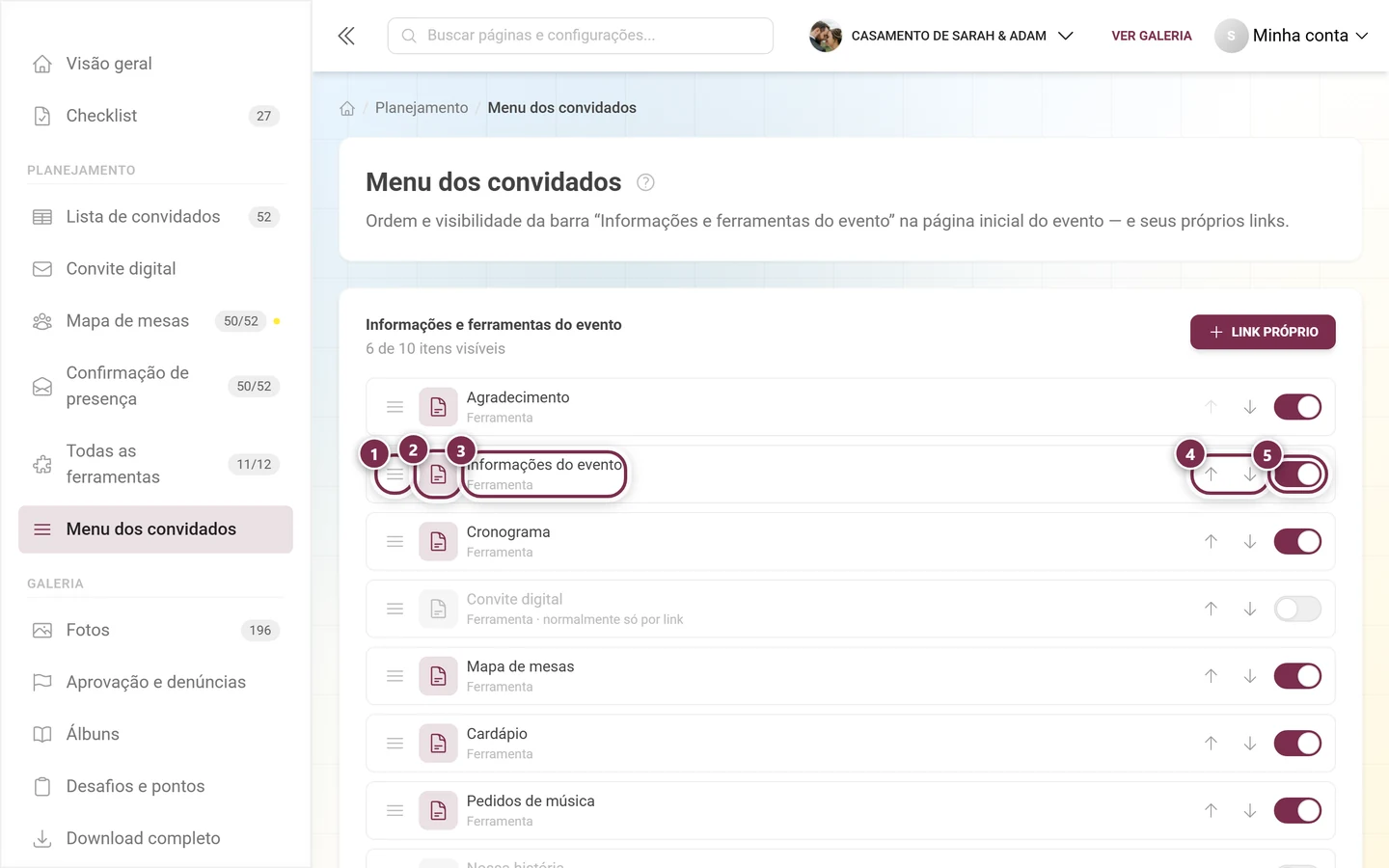
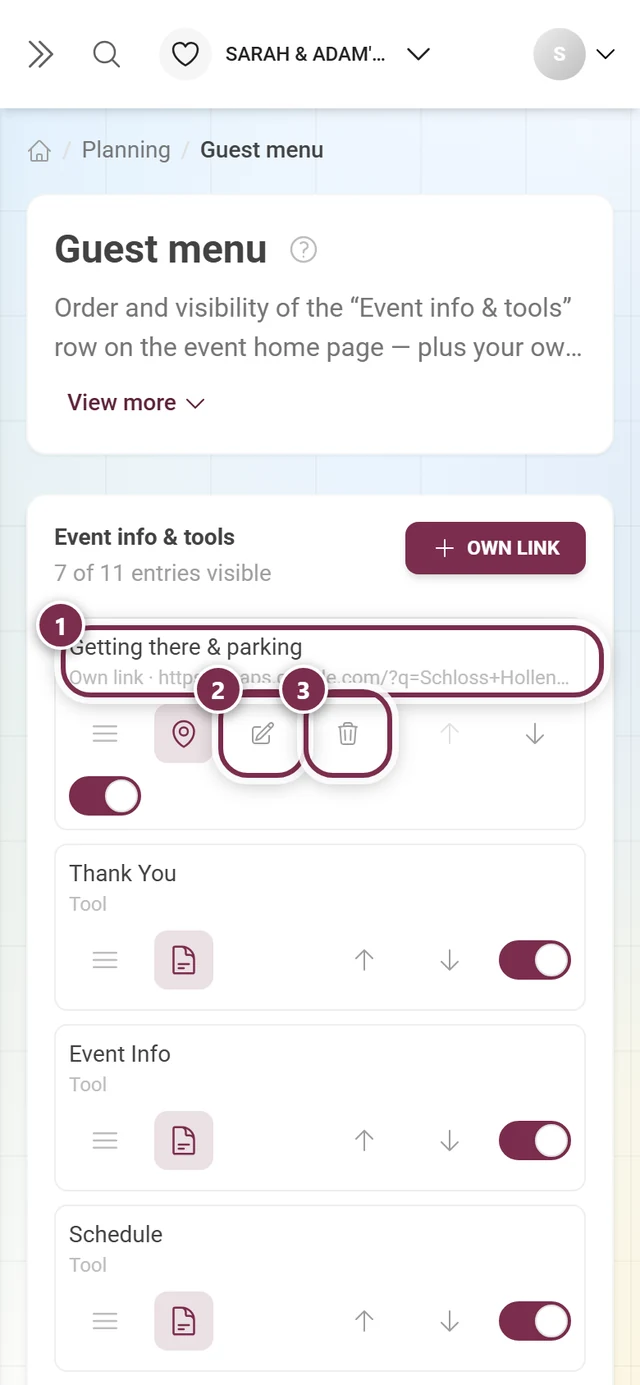
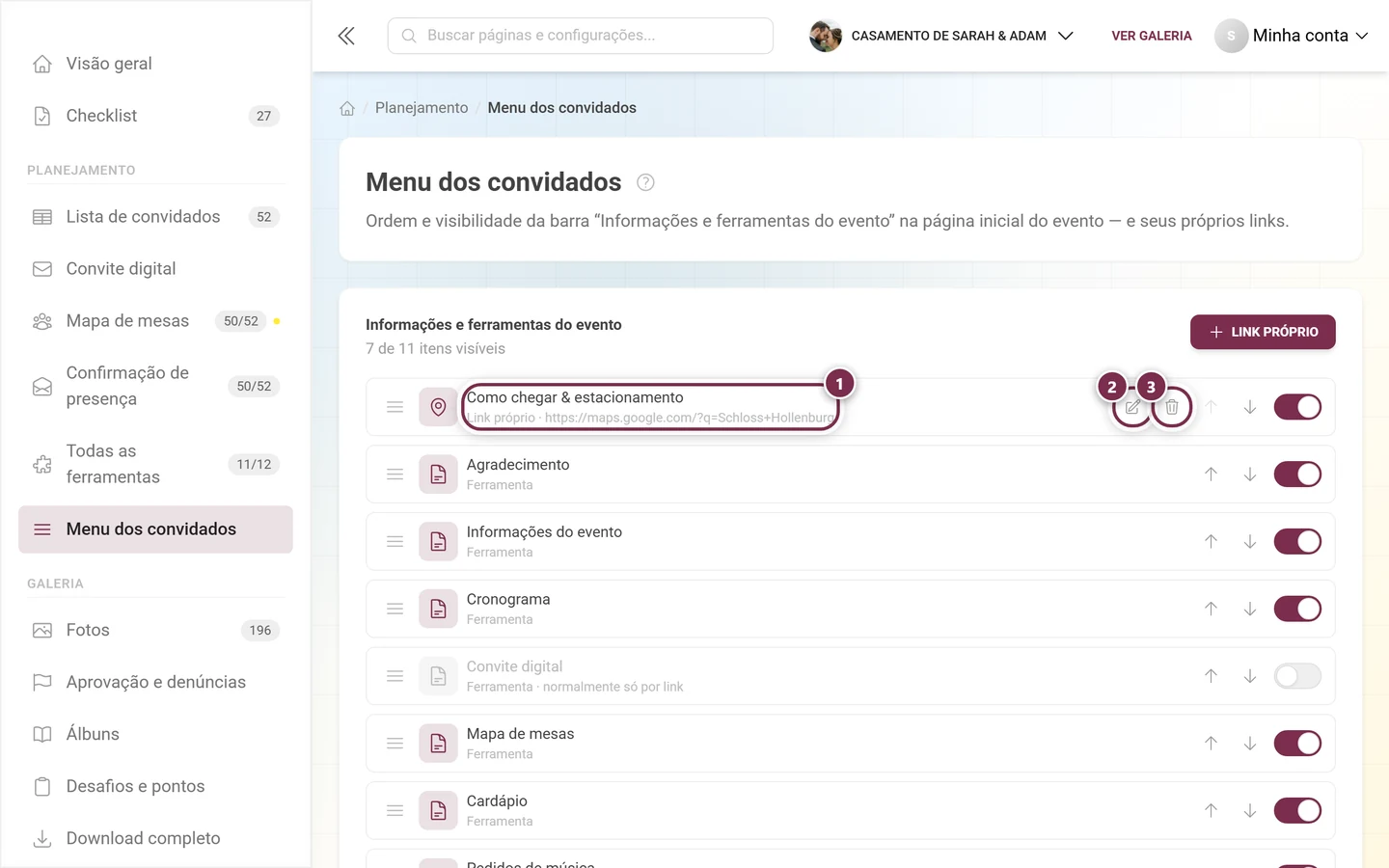
① Alça (três linhas) – é por aqui que você pega a linha para movê-la. Só a alça arrasta; no resto da linha você toca normalmente.
② Ícone – o ícone que os convidados veem no cartão. Com a linha visível, o quadradinho fica na cor do seu evento; desligada, fica cinza.
③ Nome e tipo – em cima, o nome do cartão; embaixo, em letras pequenas, o tipo (Ferramenta, Página própria, Link próprio …). Em um link próprio, aparece ali também o endereço de destino.
④ Setas – um clique move a linha uma posição. Na primeira linha, a seta para cima fica apagada e sem função; na última, a seta para baixo – os botões não somem, para que a linha não pule.
⑤ Interruptor “Visível” – tira o cartão da barra ou o traz de volta.
Em links próprios, há ainda dois botões entre ③ e ④: lápis (editar) e lixeira (remover). Em ferramentas e páginas personalizadas eles não aparecem – essas têm a sua própria página na área de administração.
O que aparece na lista
Seção intitulada “O que aparece na lista”Acima da lista aparece quantos itens estão visíveis no momento – por exemplo 6 de 10 itens visíveis. O número da direita é o tamanho da lista; o da esquerda conta as linhas ligadas.
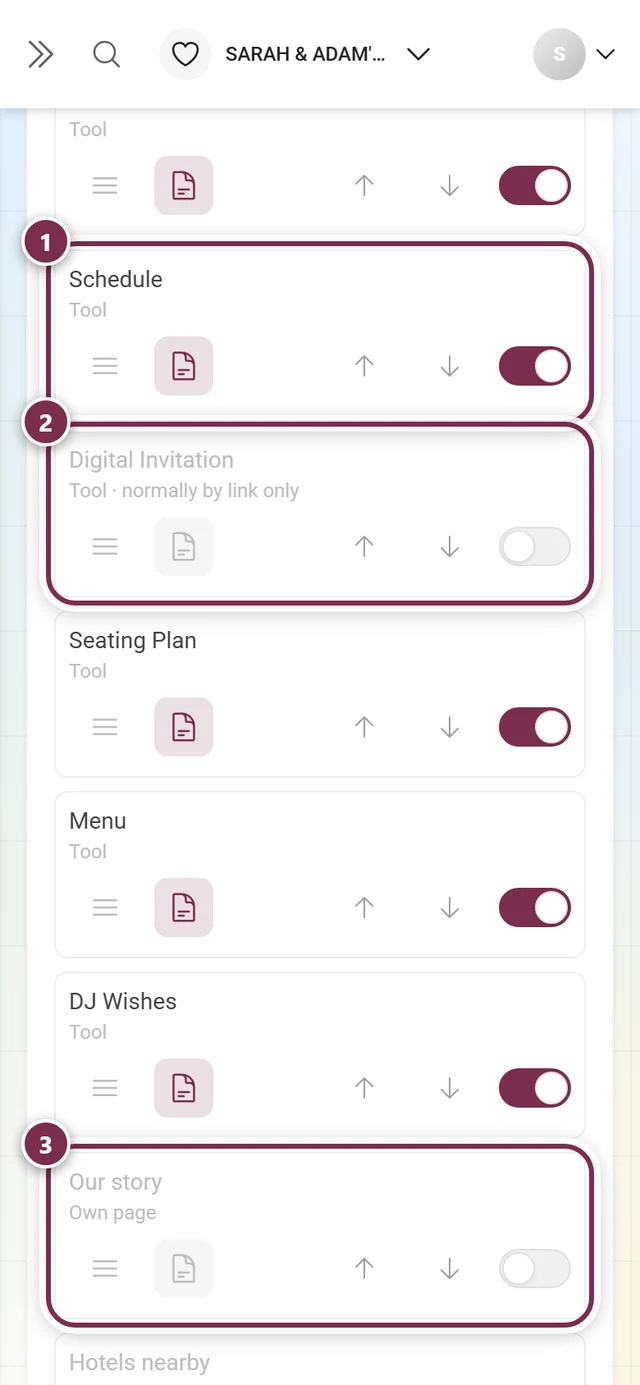
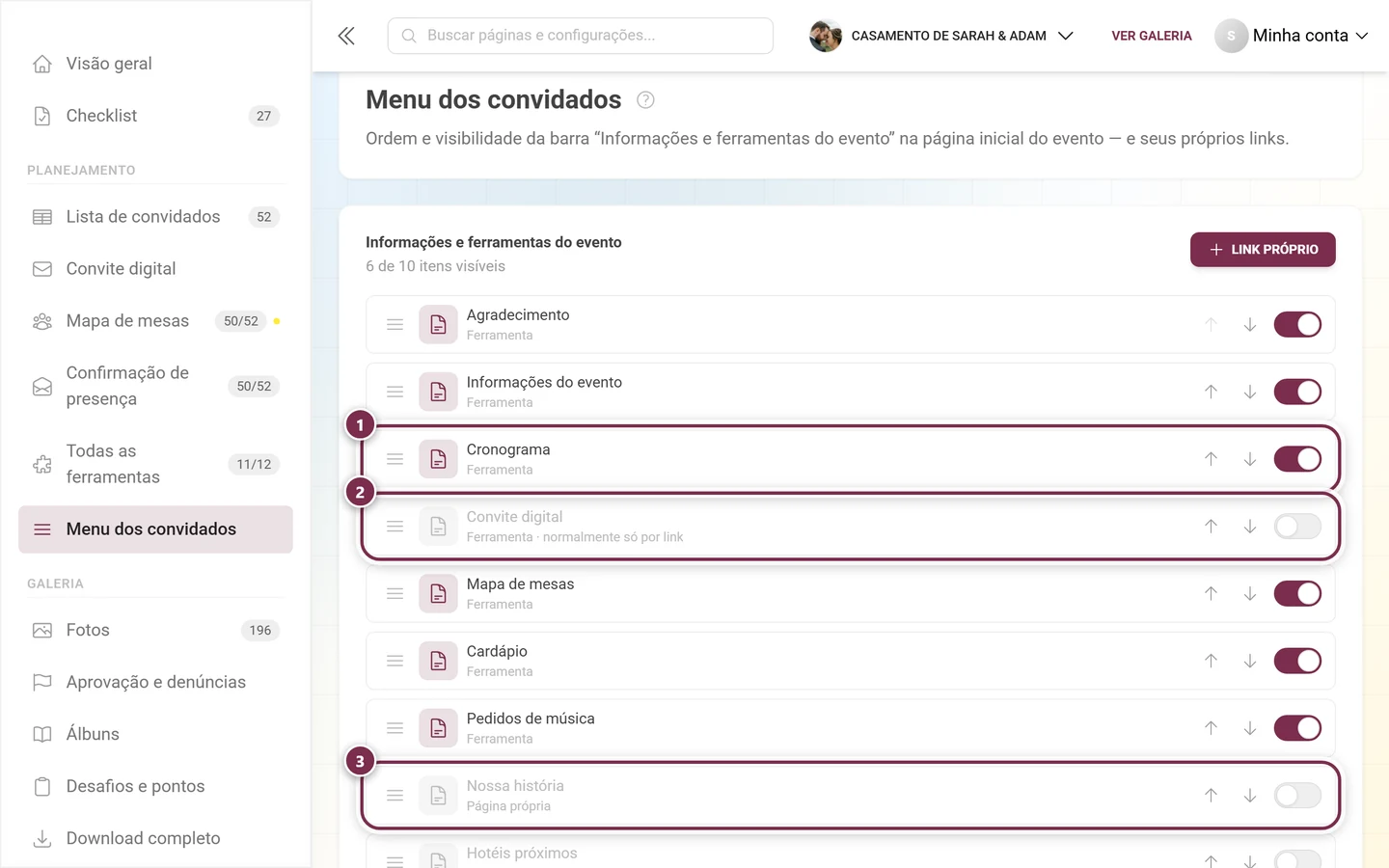
- Ferramenta – uma ferramenta ativa com página para convidados (agradecimento, informações do evento, cronograma, cardápio, pedidos de música, mapa de mesas …).
- Ferramenta · normalmente só por link – ferramentas que funcionam por conta própria e só entram na barra se você quiser, a principal delas é o Convite digital. Ela vem desligada de fábrica: o convite costuma ser enviado de forma direcionada, e não para todo mundo que já está na galeria.
- Página própria – uma página personalizada publicada.
- Link próprio – um destino que você mesmo informa (veja abaixo).
Mudar a ordem
Seção intitulada “Mudar a ordem”-
Arraste uma linha pela alça (o ícone com as três linhas) até a nova posição – ou use as setas Mover para cima e Mover para baixo.
-
Pronto. Não há botão de salvar: a ordem é salva automaticamente logo depois do último movimento.
Os convidados veem os cartões exatamente nessa ordem – até as linhas desligadas mantêm a sua posição e voltam exatamente para esse lugar quando você as liga de novo. O que você coloca no topo é o que mais rápido se encontra no dia do evento.
Alternar a visibilidade
Seção intitulada “Alternar a visibilidade”O interruptor Visível em cada linha tira um item da barra ou o traz de volta. A linha fica apagada – ícone e nome em cinza –, mas continua no lugar. É bom saber, para nada pegar você de surpresa:
- O interruptor grava o mesmo valor que aparece na aba Exibição da própria ferramenta. Os dois lugares, portanto, nunca ficam diferentes – aqui você só usa um segundo controle remoto para o mesmo interruptor.
- Em uma página própria, o cartão depende de duas condições: da própria página e de a ferramenta Páginas personalizadas estar na barra. Se você ligar uma página aqui enquanto a ferramenta estava fora, a ferramenta entra automaticamente junto – senão você teria ligado um interruptor que nenhum convidado jamais notaria.
- Um item invisível não foi excluído: a página ou a ferramenta continua acessível pelo link direto e pelo QR code; só o cartão some.
Link próprio
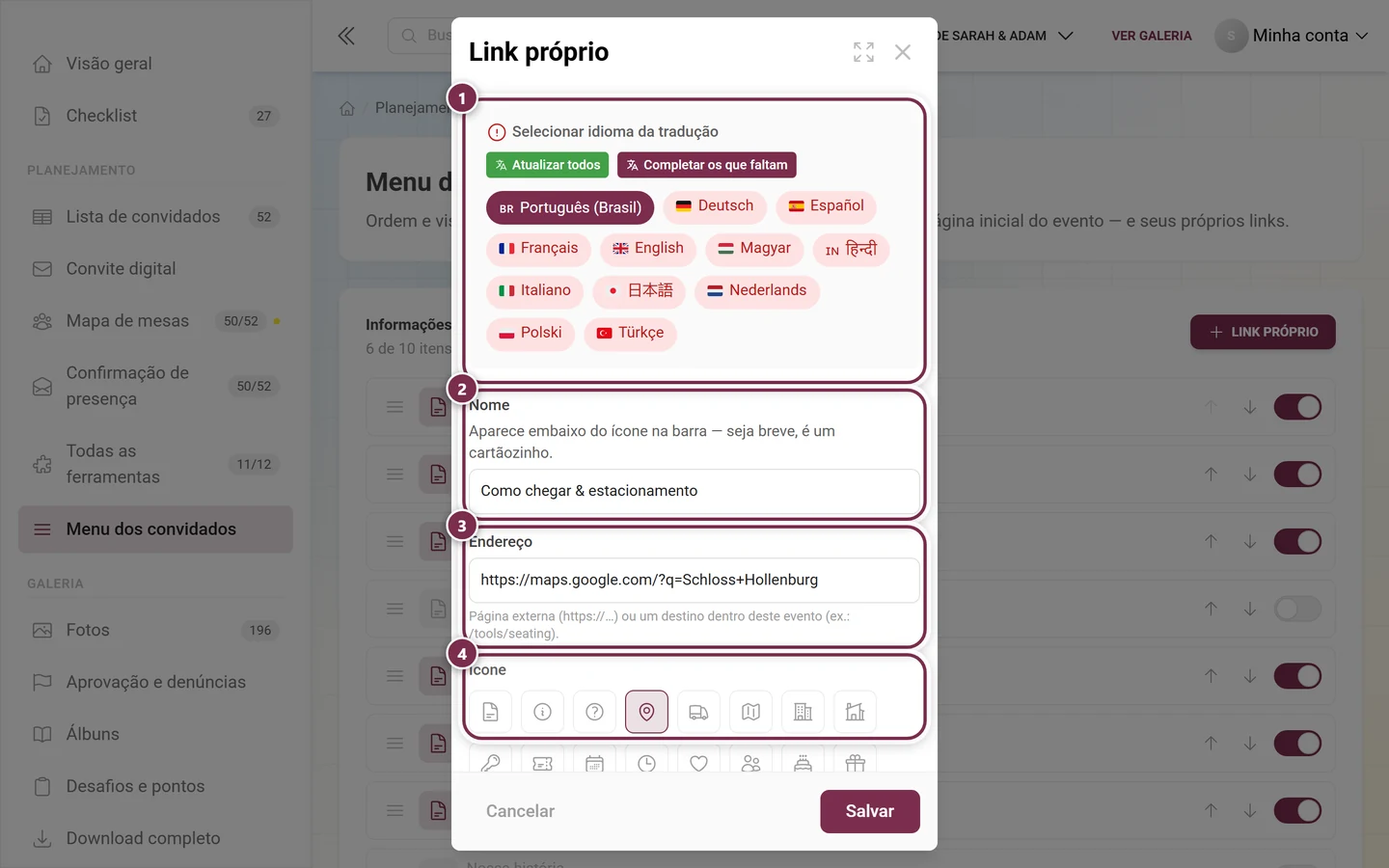
Seção intitulada “Link próprio”Com Link próprio (botão no canto superior direito), você cria um cartão que leva a qualquer lugar – ao mapa do local, à página do hotel, à playlist compartilhada.
-
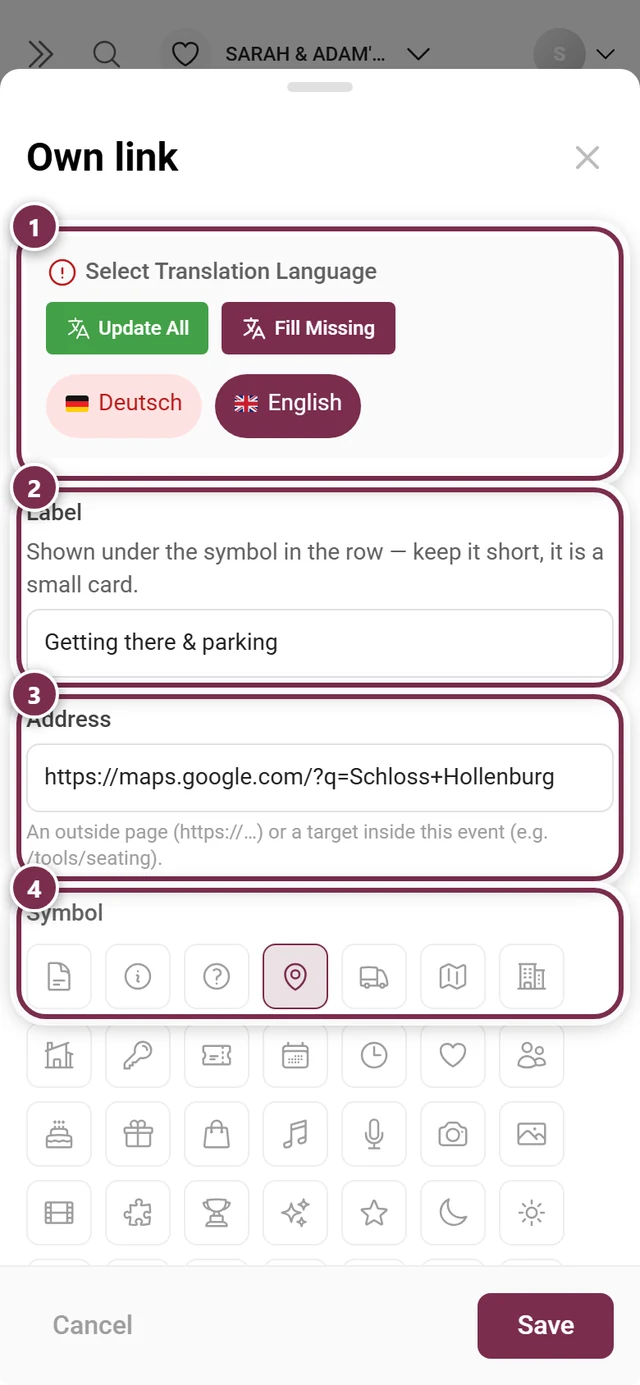
Informe o Nome – o que aparece no cartão, por exemplo Como chegar e estacionar. Seja breve, é um cartãozinho; o campo não aceita mais de 60 caracteres.
-
Informe o Endereço – um endereço externo com
https://ou um destino dentro do seu evento que comece com/(por exemplo/tools/seating). Todo o resto é recusado, porque esse texto vira um link em uma página para convidados; nesse caso, o campo fica vermelho. -
Escolha o Ícone – há 41 ícones à disposição, e o ativo fica contornado. Sem escolha própria, o cartão recebe o ícone de documento.
-
Salvar. Enquanto faltar o nome ou o endereço, o botão fica apagado e não pode ser clicado.
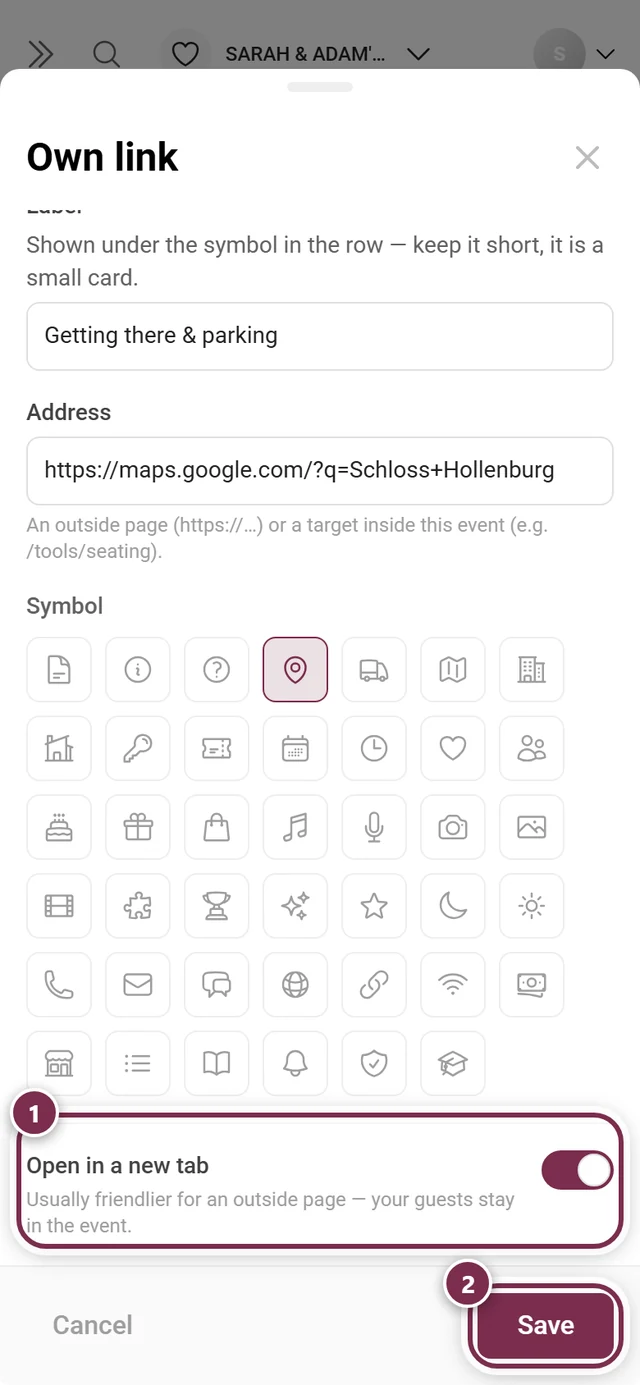
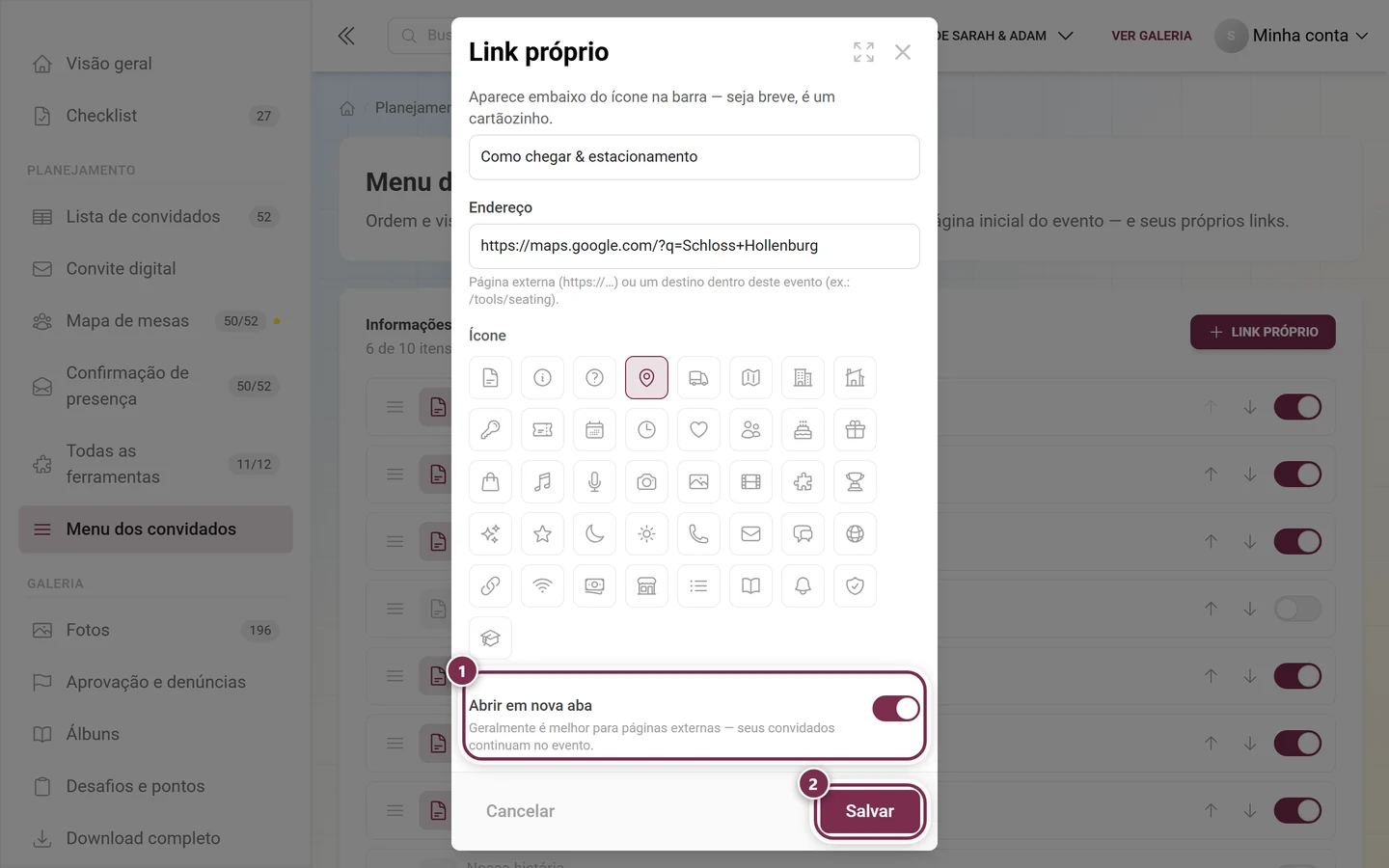
Um link novo vai para o fim da barra; de lá, você o leva para o lugar certo.
O que aparece abaixo da lista
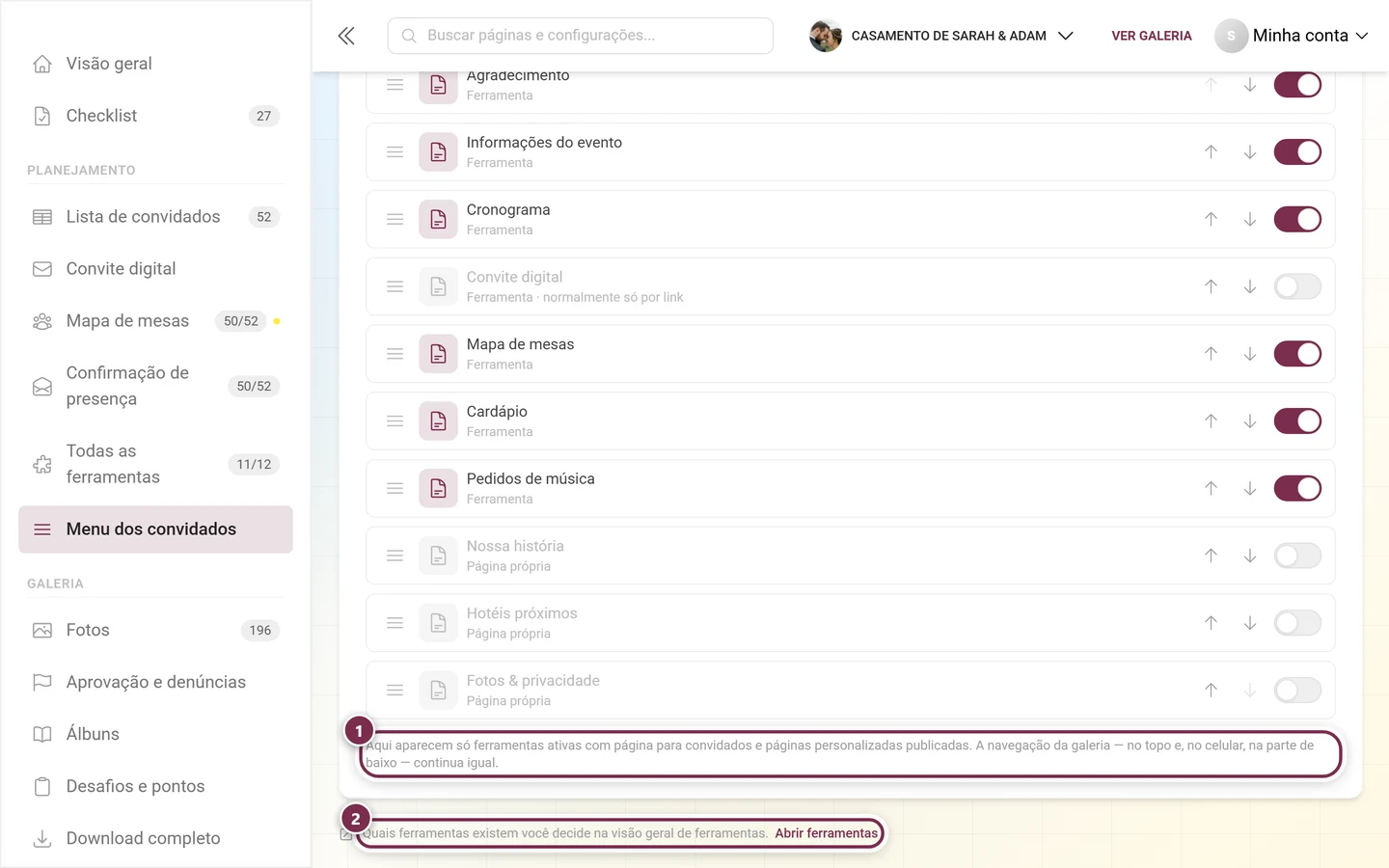
Seção intitulada “O que aparece abaixo da lista”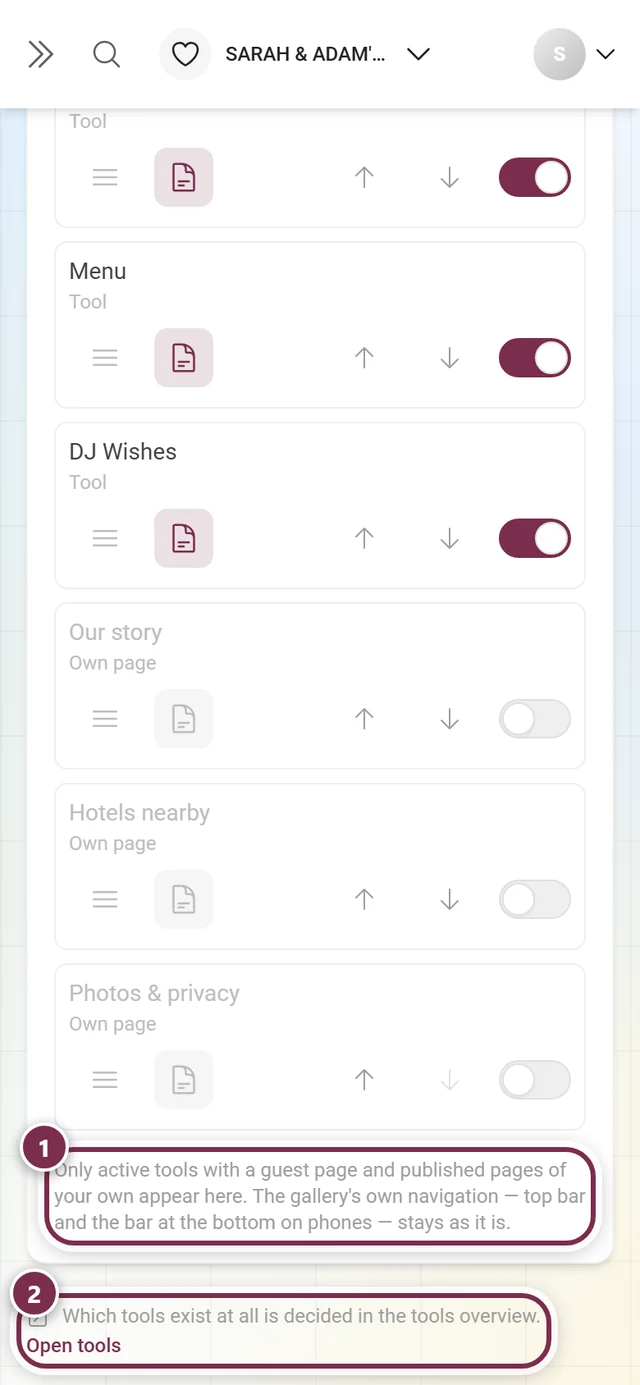
Quando a lista está vazia
Seção intitulada “Quando a lista está vazia”Se aparecer Nada para a barra ainda, você ainda não ativou nenhuma ferramenta com página para convidados nem publicou uma página personalizada. O botão Abrir ferramentas leva direto à visão geral das ferramentas. Mesmo assim, você pode criar um link próprio a qualquer momento.
Páginas relacionadas
Seção intitulada “Páginas relacionadas”- Ferramentas – visão geral – quais ferramentas existem e como ativá-las
- Páginas personalizadas – as páginas que aparecem aqui como cartões
- Convite digital – o caso especial “normalmente só por link”
- Informações e ferramentas do evento na visão dos convidados – como a barra chega aos seus convidados