Selecionar várias fotos
Quando você quiser fazer algo com várias fotos ao mesmo tempo, use o modo de seleção. Em vez de mexer em cada foto separadamente, você marca um grupo inteiro e aplica a ação de uma vez só, por exemplo dar um coração a todas as fotos de uma rodada ou salvá-las em um arquivo ZIP.
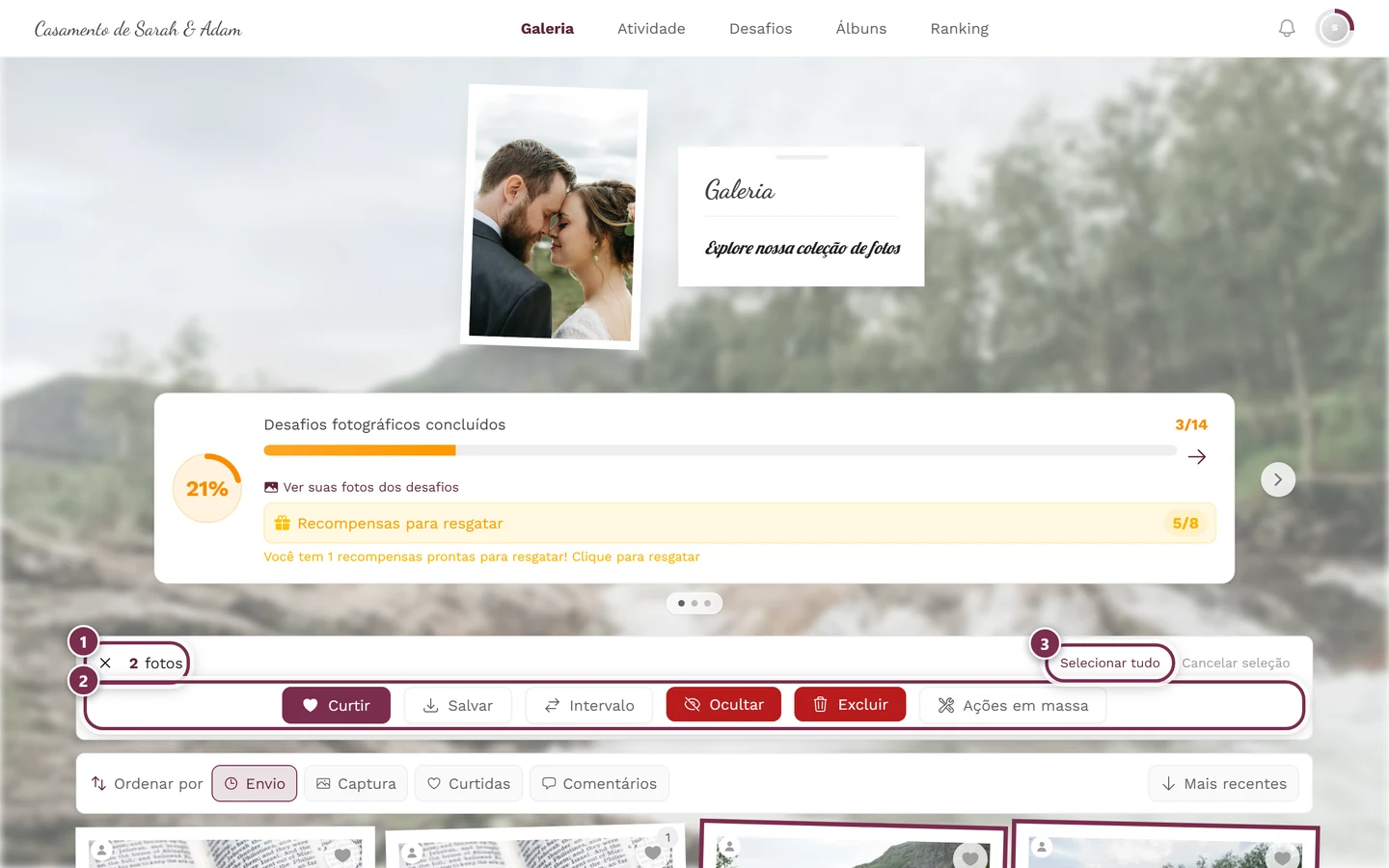
Entrar no modo de seleção
Seção intitulada “Entrar no modo de seleção”Há dois caminhos para o modo de seleção. Os dois funcionam tanto no computador quanto no celular; só mudam o gesto ou o lugar na barra. Use o que aparecer primeiro para você.
Caminho A: Pela barra da galeria
Seção intitulada “Caminho A: Pela barra da galeria”-
Se houver espaço na barra (computador, tablet, janela larga): toque em Selecionar, na barra da galeria, no alto.
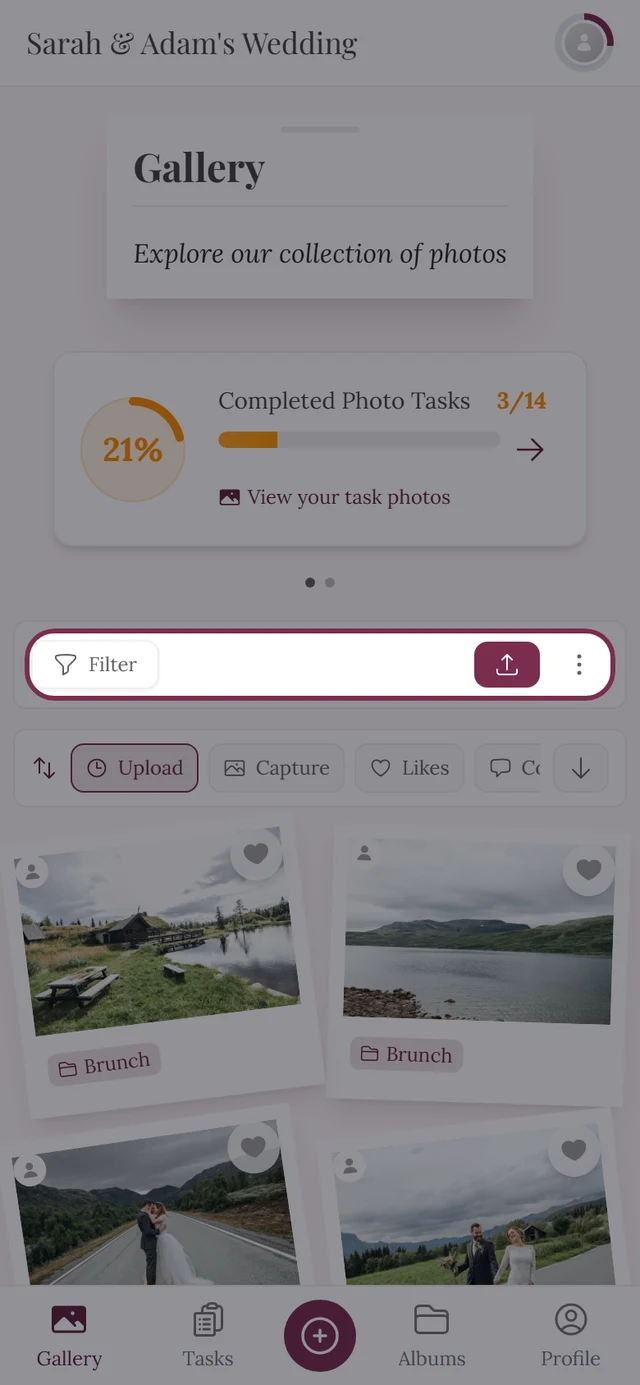
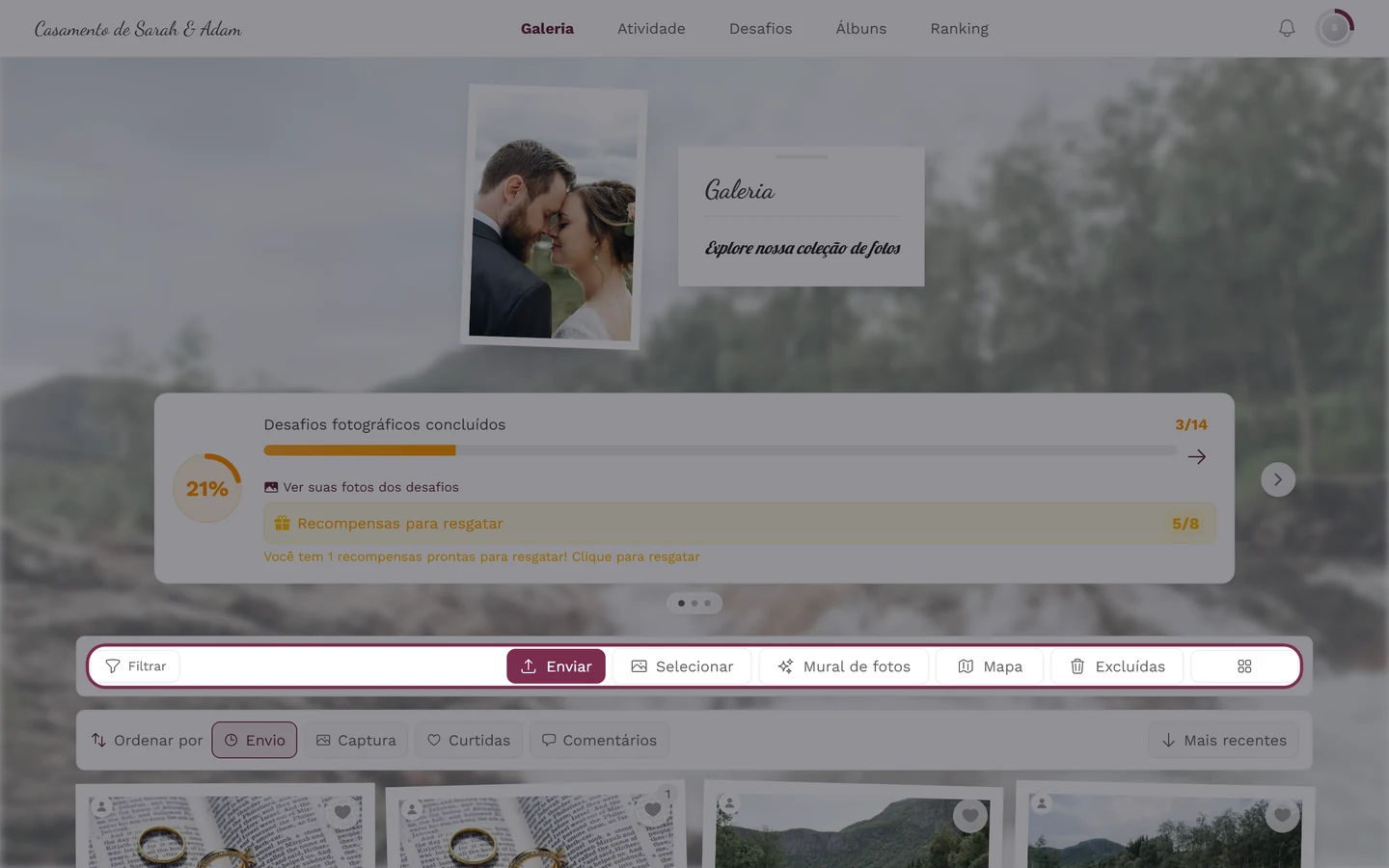
O botão Selecionar fica na barra da galeria assim que a tela é larga o suficiente. -
Em telas estreitas, o botão vai para o menu “…” (três pontos, à direita da barra), onde se chama Selecionar fotos.
-
A barra de seleção aparece. Ela substitui a barra da galeria no alto, no mesmo lugar. O contador mostra primeiro Selecionar fotos até você marcar a primeira foto; depois ele conta ao vivo (“N fotos”).
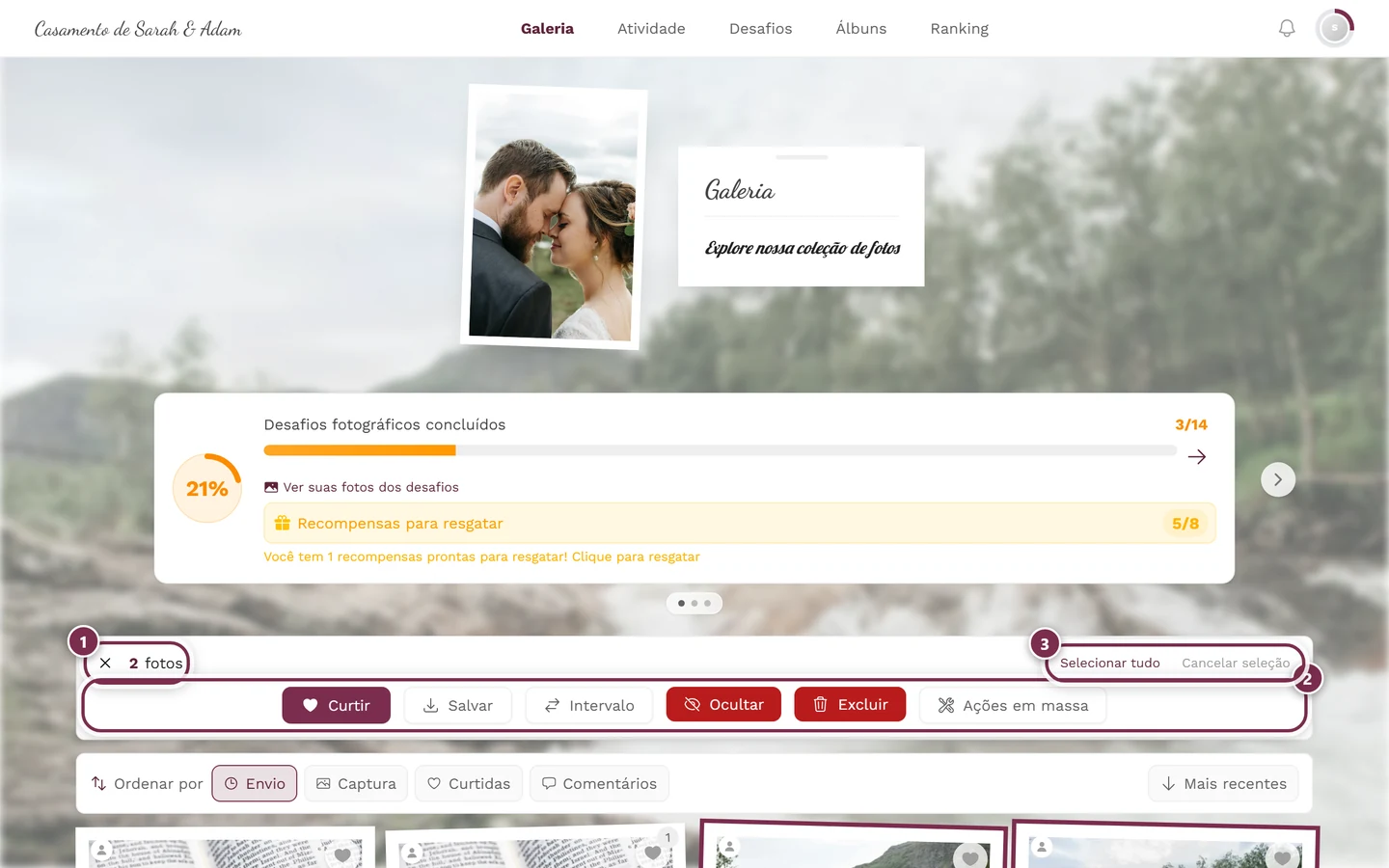
A barra de seleção com contador, Selecionar tudo e Intervalo: ela substitui a barra da galeria no alto. ① o contador: mostra quantas fotos estão marcadas no momento; o × antes dele sai do modo de seleção. ② a linha de ações. Como convidado, ali ficam Curtir, Salvar e Intervalo; Intervalo marca tudo o que está entre dois toques. Se você administra o evento, entram também Ocultar, Excluir e Ações em massa (como na imagem); convidados nunca veem esses três. O botão para levar as fotos com você se chama Salvar, não “Baixar”. ③ Selecionar tudo marca a galeria inteira carregada, e Cancelar seleção tira as marcas de novo.
Caminho B: Pelo menu de contexto de uma foto
Seção intitulada “Caminho B: Pelo menu de contexto de uma foto”Esse caminho economiza um passo, porque a foto em que você toca já é marcada na hora.
-
Abra o menu de contexto de um bloco:
- No computador: clique com o botão direito em qualquer foto da grade.
- No celular ou tablet: mantenha a foto pressionada (pressão longa) por cerca de meio segundo, com o dedo parado.
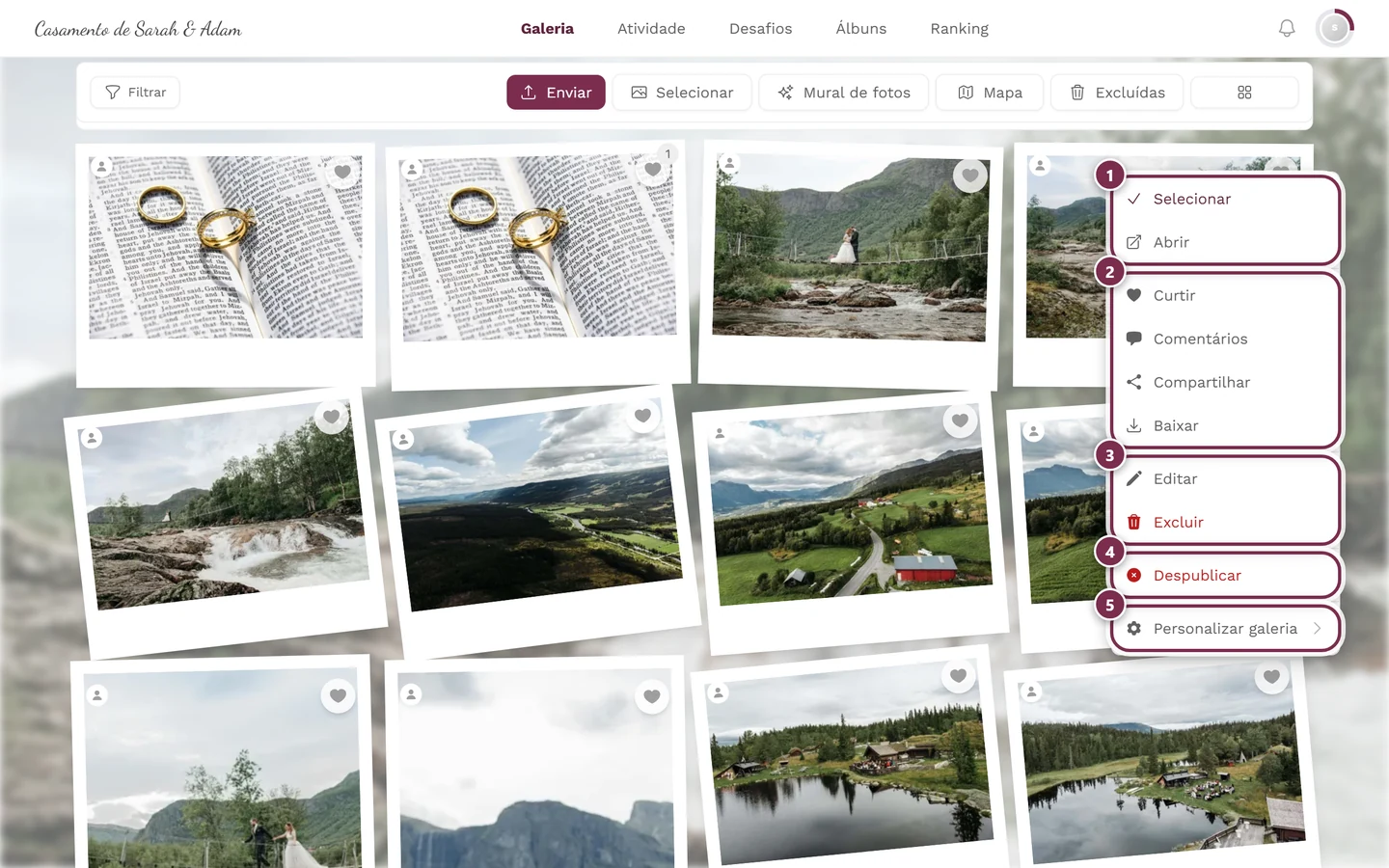
O clique com o botão direito e a pressão longa abrem o mesmo menu de contexto, com Selecionar. ① Selecionar e Abrir, ② Curtir, Comentários, Compartilhar e Baixar (Compartilhar só aparece se o compartilhamento estiver ativado no evento, e Baixar só se os downloads individuais forem permitidos), ③ Editar e Excluir, nas suas próprias fotos e, nas dos outros, só com permissão de moderação, ④ Despublicar, só com permissão de moderação; em uma foto ainda não aprovada, o item se chama Publicar, ⑤ Personalizar galeria, só para anfitriões e administradores. -
Escolha Selecionar. A foto é marcada na hora e o modo de seleção fica ativo.
-
Se o modo de seleção já estiver ativo, esse mesmo item do menu se chama Desmarcar e tira a marcação de novo.
Marcar e desmarcar fotos
Seção intitulada “Marcar e desmarcar fotos”Com o modo de seleção ativo, você junta as suas fotos:
- Tocar uma vez em uma foto a marca, e ela ganha uma borda vermelha. Tocar de novo tira a marcação.
- Teclado (acessibilidade): use a tecla Tab para focar uma foto e pressione Enter ou a barra de espaço para marcá-la ou desmarcá-la.
- Selecionar tudo (no alto da barra) marca de uma vez todas as fotos carregadas no momento. Se houver um filtro ativo, marca só o conjunto filtrado.
- Intervalo é o jeito mais rápido de pegar um grupo contínuo: marque primeiro a primeira e a última foto do grupo e toque em Intervalo; todas as fotos entre elas também são marcadas, sem falhas. O botão fica acinzentado enquanto você tem menos de duas fotos marcadas.
- O contador no alto (“N fotos”) é atualizado ao vivo conforme você marca.
Sair do modo de seleção
Seção intitulada “Sair do modo de seleção”Você sai do modo de seleção pelo X no alto, à esquerda, ou por Cancelar seleção (que aparece assim que pelo menos uma foto está marcada). O modo também é encerrado automaticamente depois que uma ação (como Curtir ou Salvar) termina.
O que você pode fazer com a seleção, como convidado
Seção intitulada “O que você pode fazer com a seleção, como convidado”Na barra de seleção você encontra estas ações para todas as fotos marcadas ao mesmo tempo. As três ficam acinzentadas enquanto nada estiver marcado.
-
Curtir: dá um coração a todas as fotos marcadas de uma vez. O botão só aparece quando as curtidas estão ativadas neste evento. Mais sobre isso em Curtidas e comentários.
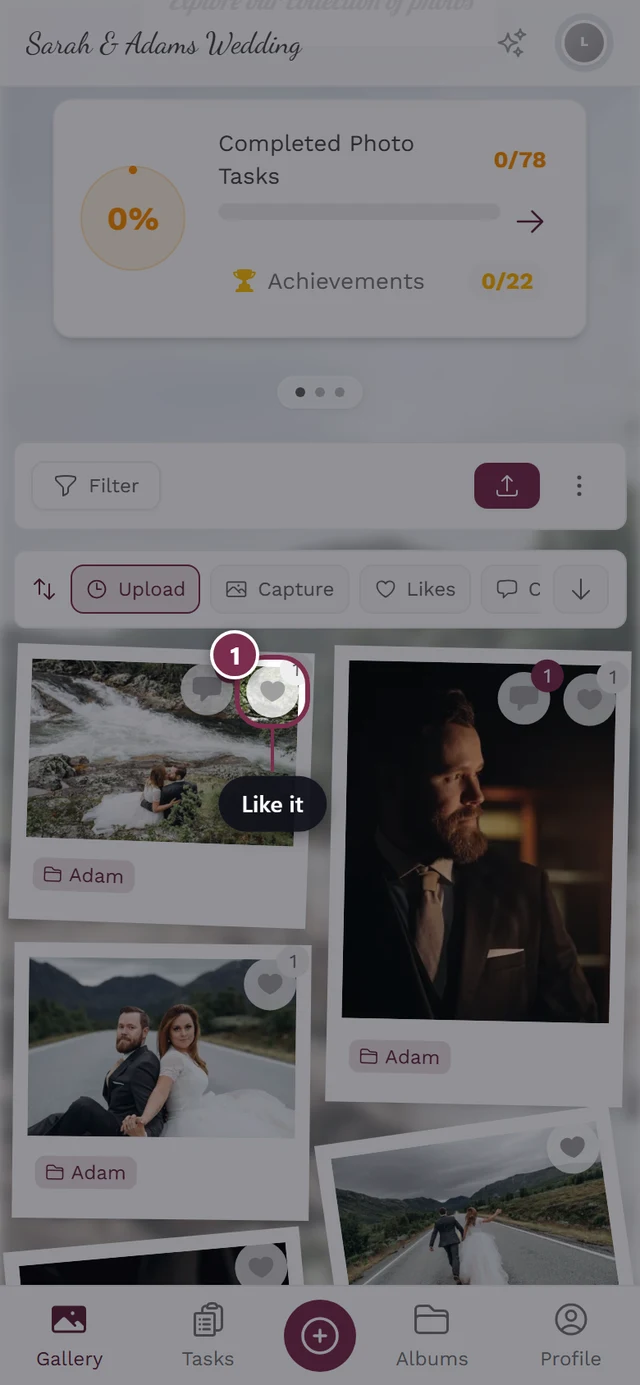
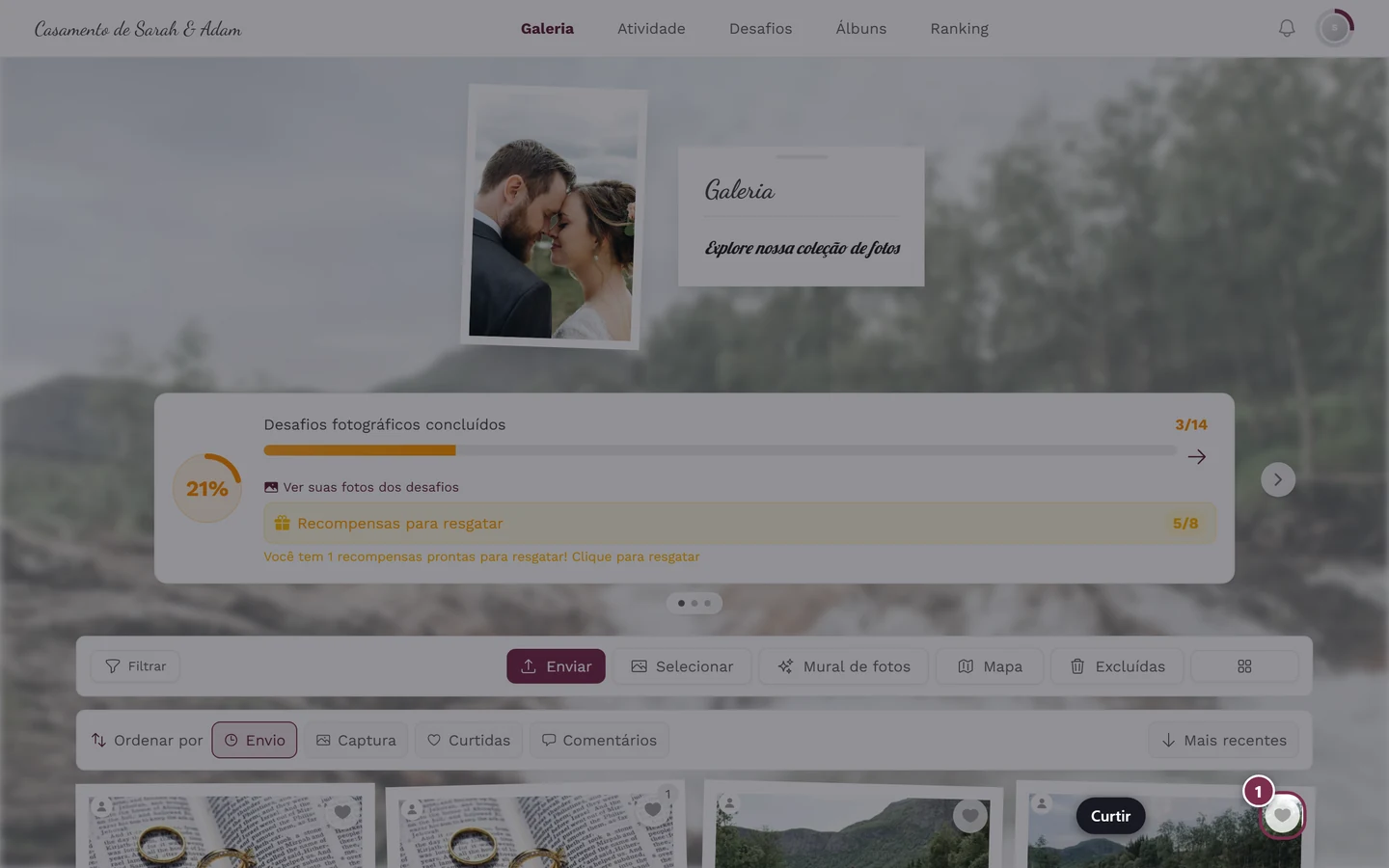
Curtir dá um coração a todas as fotos marcadas de uma só vez. -
Salvar: baixa a seleção como um arquivo ZIP (veja a próxima seção).
-
Intervalo: preenche o espaço entre a primeira e a última foto marcadas (veja acima).
Salvar a seleção em ZIP
Seção intitulada “Salvar a seleção em ZIP”Entre o botão Salvar e o arquivo ZIP pronto há ainda um diálogo, onde você escolhe a qualidade.
-
Marque as fotos e toque em Salvar na barra de seleção.
-
O diálogo Opções de download se abre. Escolha uma das duas versões:
- Qualidade original: legenda “Maior resolução disponível”. Resolução total, sem otimização, ideal para impressão e arquivo.
- Otimizada para web: legenda “Recomendada para compartilhar online”. Qualidade equilibrada com arquivo menor, ideal para repassar rápido.
O diálogo também informa quantos arquivos serão baixados e avisa que eles serão compactados em um arquivo ZIP.
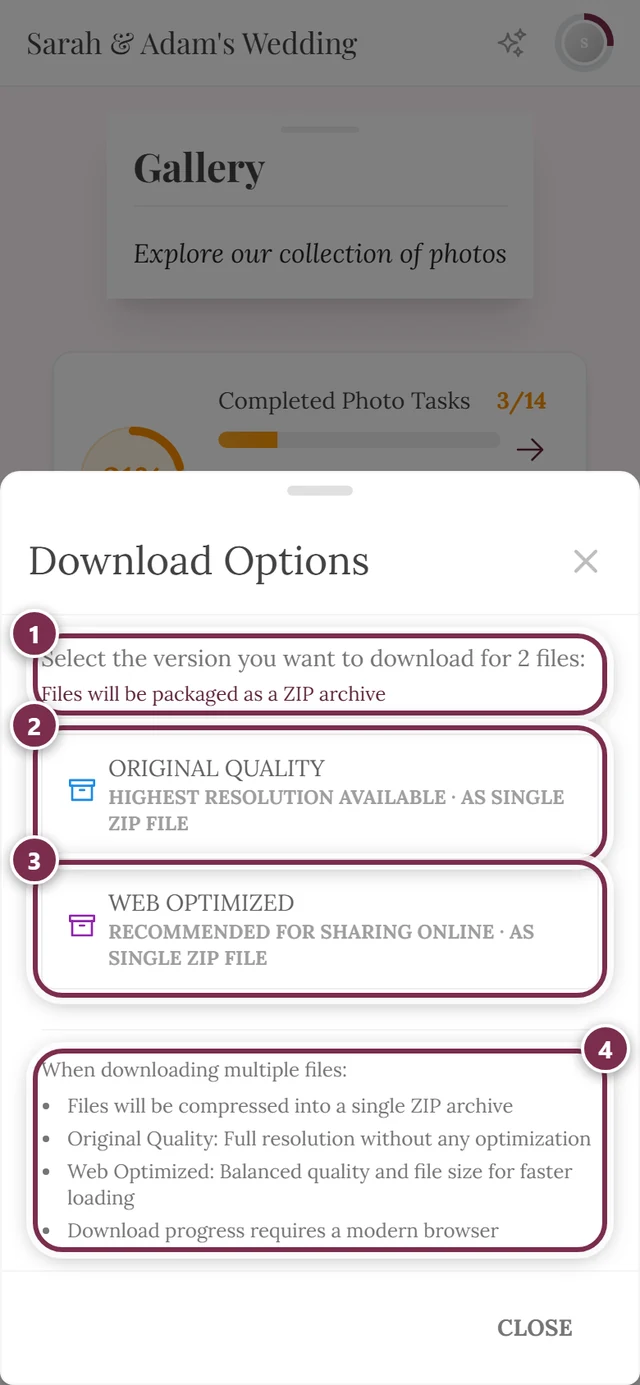
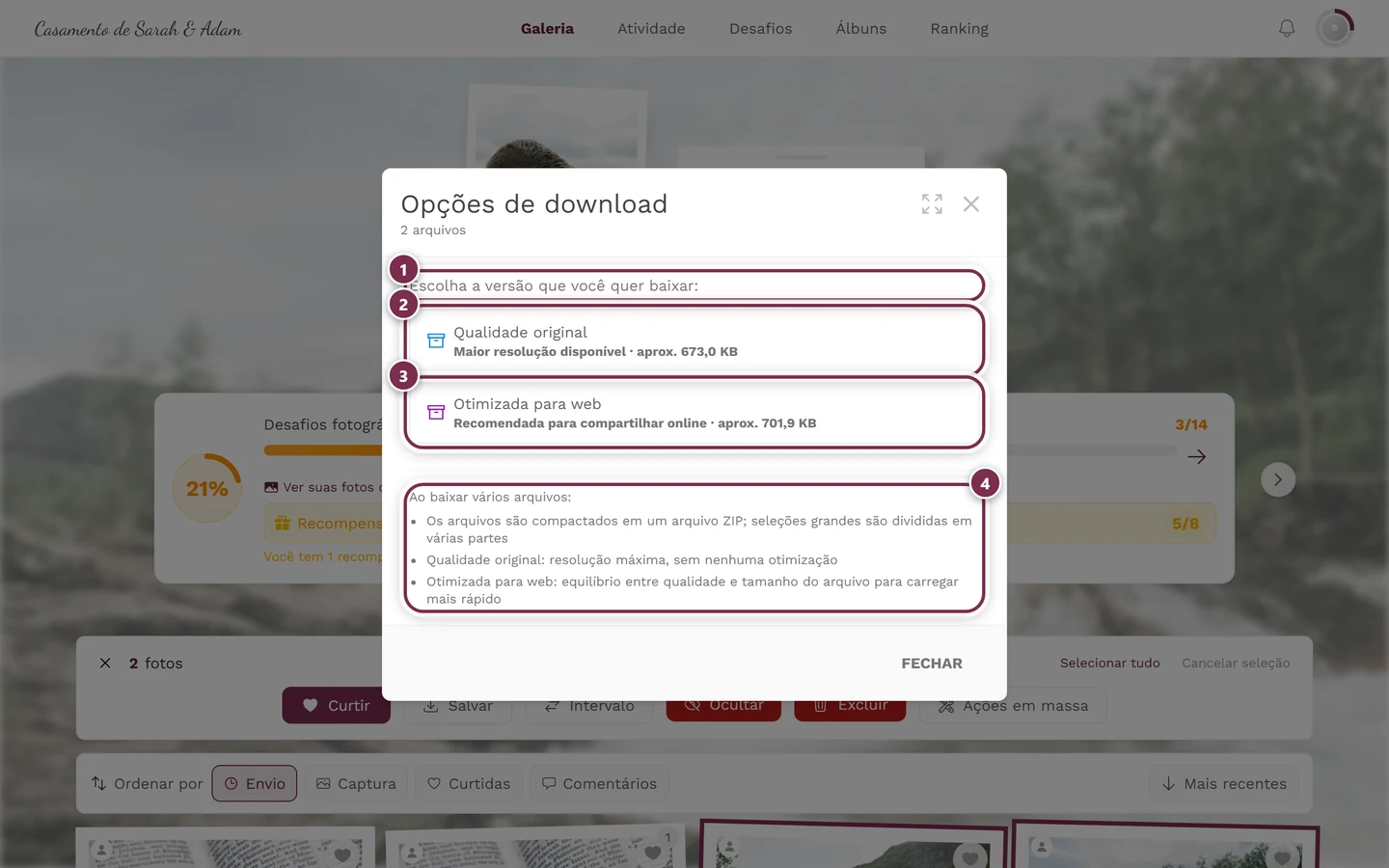
O mesmo diálogo do download individual, só com os acréscimos do ZIP. ① “Escolha a versão que você quer baixar para 2 arquivos:” informa a quantidade, e abaixo aparece “Os arquivos serão compactados em um arquivo ZIP”. ② Qualidade original, com a legenda agora terminando em “· como um único arquivo ZIP”. ③ Otimizada para web com o mesmo acréscimo. ④ o quadro Ao baixar vários arquivos: explica a compactação e os dois níveis de qualidade. Enquanto você não escolher nada aqui, nada é baixado; Fechar, embaixo, cancela. -
Só depois dessa escolha o download começa. Você vê uma barra de progresso com um texto de status (“Criando arquivo ZIP…” e, no fim, “Download concluído!”) e pode intervir com Pausar, Retomar e Cancelar.
Ações adicionais para anfitriões e moderadores
Seção intitulada “Ações adicionais para anfitriões e moderadores”- Ocultar / Publicar: alterna a visibilidade das fotos marcadas. Veja Moderação.
- Excluir: move as fotos para a lixeira (podem ser restauradas por 30 dias). Veja Lixeira.
- Remover do álbum: só aparece quando exatamente um filtro de álbum está ativo, e tira as fotos apenas desse álbum. Veja Navegar pelos álbuns.
- Ações em massa: abre um diálogo poderoso (somente admin/proprietário), veja a próxima seção.
O diálogo “Ações em massa” (somente admin/proprietário)
Seção intitulada “O diálogo “Ações em massa” (somente admin/proprietário)”O diálogo Ações em massa tem várias abas. As que aparecem dependem do evento: Desafio só se o evento tiver desafios fotográficos; Álbum só se houver álbuns. Descrição, Girar e Metadados estão sempre lá.
- Desafio: atribuir as fotos marcadas a um desafio fotográfico ou remover a atribuição. Combina com os desafios fotográficos do seu evento.
- Álbum: adicionar fotos a álbuns ou removê-las de álbuns. O campo “Buscar álbuns…” ajuda a achar o álbum certo rapidamente; é possível marcar vários álbuns. Veja Navegar pelos álbuns e Gerenciar álbuns.
- Descrição: definir uma descrição comum para todas as fotos (até 2.000 caracteres), inserir um texto no início (até 500 caracteres) ou limpar a descrição (em vermelho, irreversível).
- Girar: Sentido horário, Girar 180° ou Sentido anti-horário. A rotação é colocada na fila de processamento em segundo plano e, por isso, não aparece de imediato.
- Metadados: incluir depois a Localização (latitude/longitude/altitude; “Escolher no mapa” ou “Posição atual”), a Data e hora da foto, a câmera/lente e o nome do autor/aviso de direitos autorais. Apenas os campos preenchidos são atualizados.
Embaixo, você confirma com o botão de ação, cujo texto muda conforme a aba (por exemplo, “Adicionar aos álbuns” ou “Atualizar metadados”). Em seleções muito grandes, a ação roda automaticamente em blocos de 500 fotos; no fim você vê uma mensagem resumida.
Solução de problemas
Seção intitulada “Solução de problemas”Temas relacionados
Seção intitulada “Temas relacionados”- Baixar fotos: download individual e os dois níveis de qualidade.
- Curtidas e comentários: todos os jeitos de curtir, inclusive uma foto por vez.
- Navegar pelos álbuns: filtre as fotos por álbum antes de marcar.
- Fazer backup de todas as fotos: a exportação completa para anfitriões.
- Configurações: Recursos: os interruptores de download e curtidas.