Feed de atividades
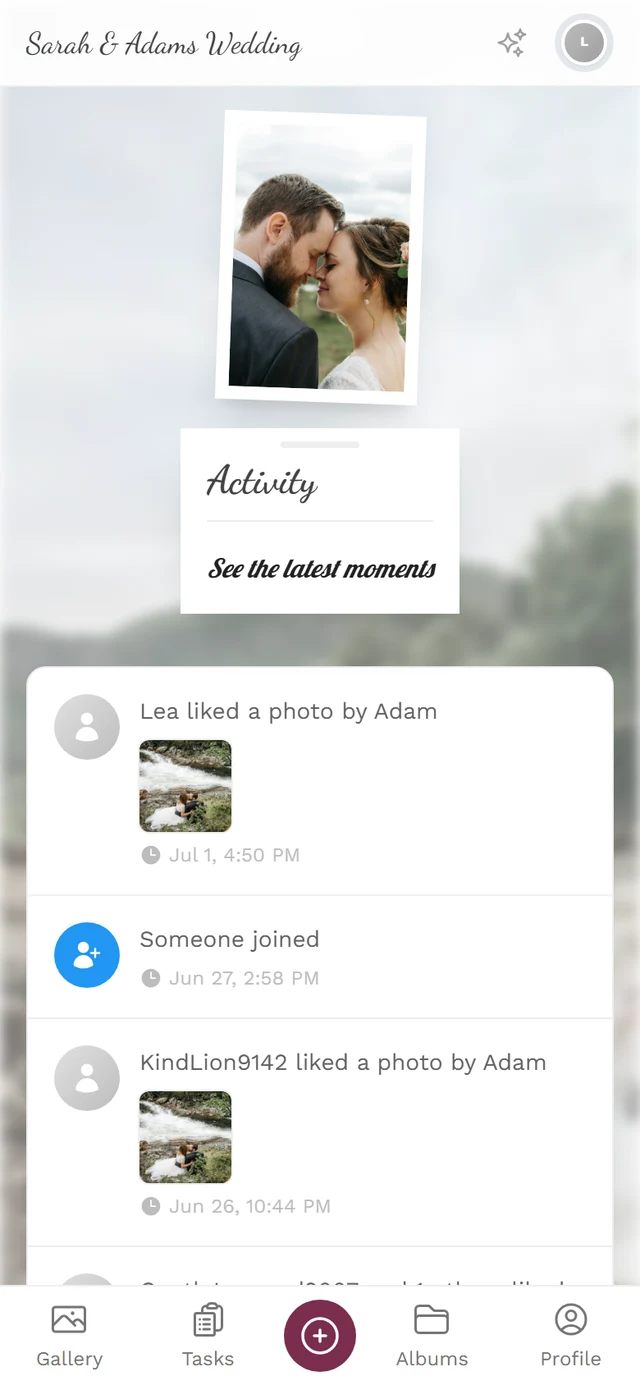
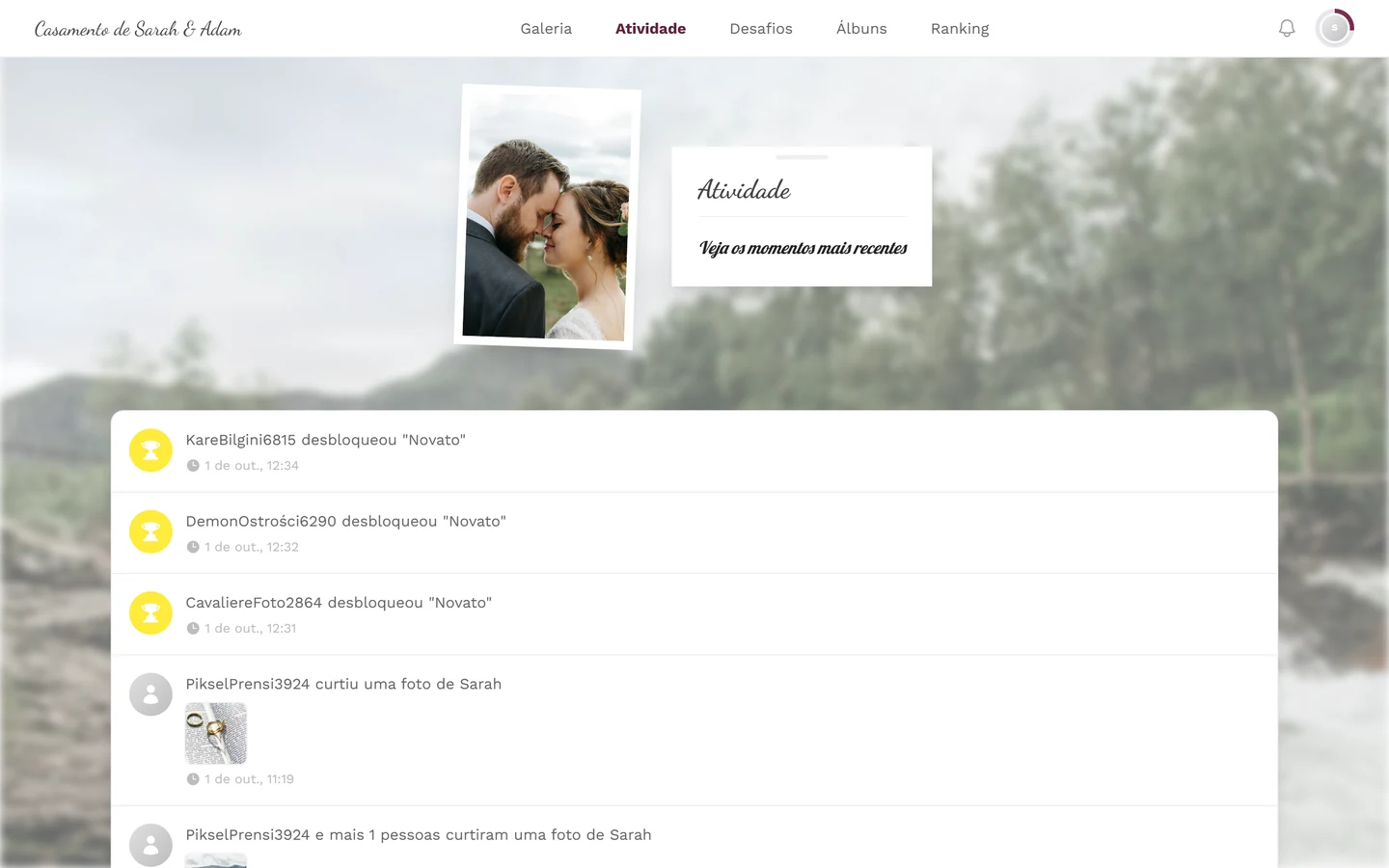
O feed de atividades é a linha do tempo cronológica e ao vivo de tudo o que acontece neste evento – novas fotos, comentários, curtidas, entradas de convidados, novos álbuns, desafios cumpridos e conquistas desbloqueadas. Importante: o feed não serve só para olhar. Quase toda linha é clicável e leva você direto ao lugar certo – uma foto, um perfil, a galeria filtrada, os álbuns ou os desafios.
Onde abrir o feed de atividades
Seção intitulada “Onde abrir o feed de atividades”-
Abra a barra de navegação do seu evento.
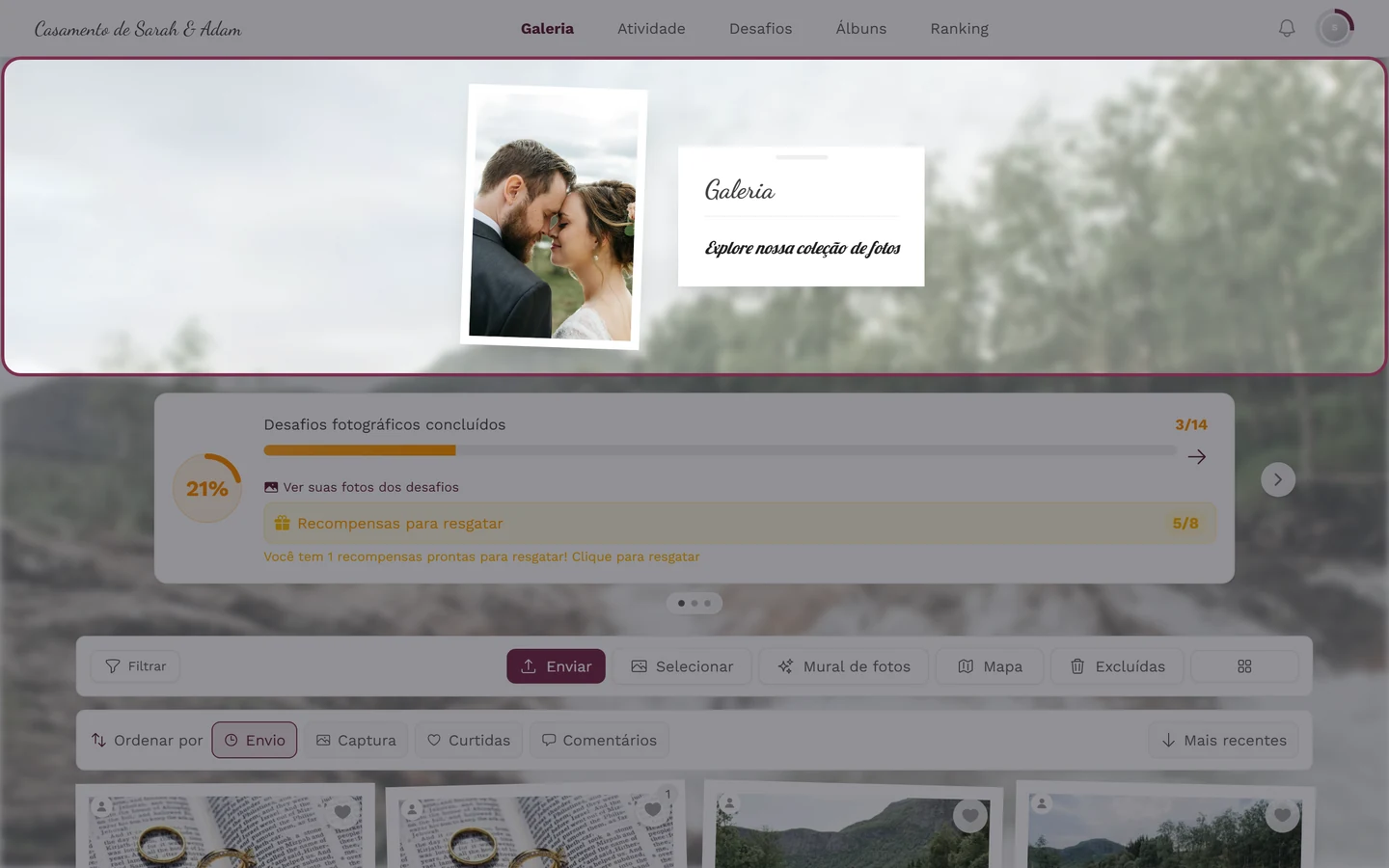
No computador, a “Atividade” fica como link de texto na barra superior. -
Toque em Atividade (em inglês, “Activity”). No computador, é um link de texto na barra superior. No celular, aparece em seu lugar um ícone de faíscas na navegação.
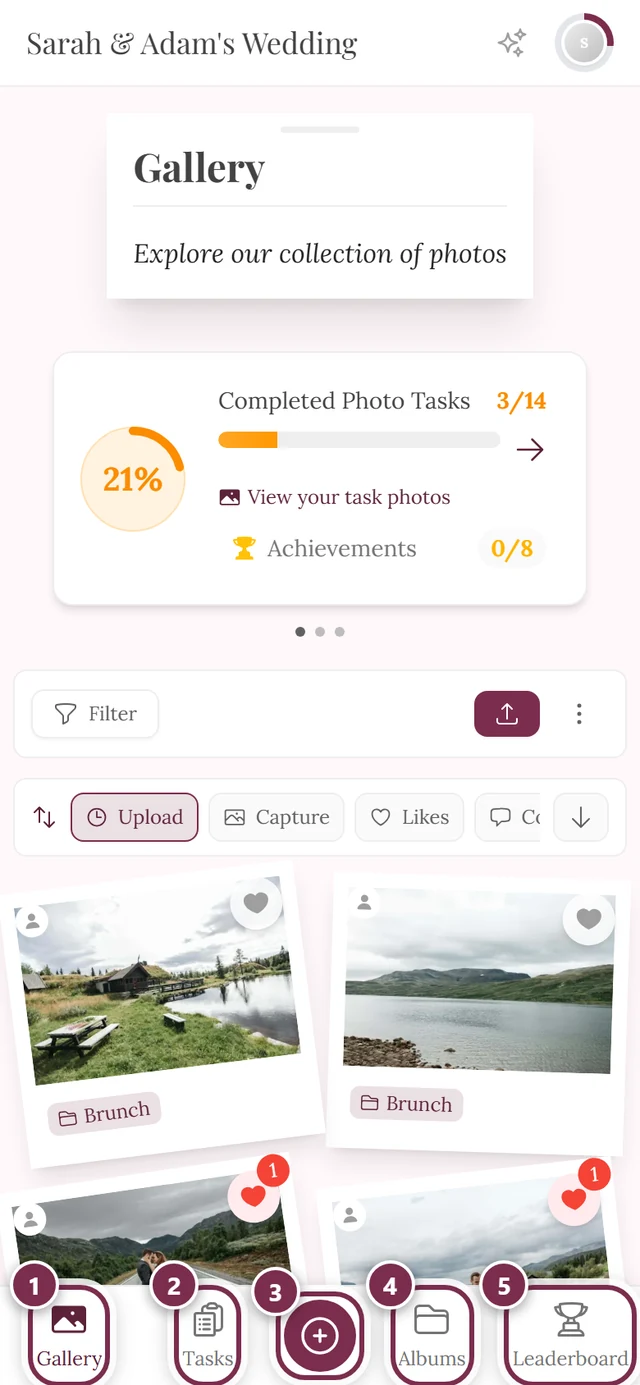
No celular, você chega à atividade pelo ícone de faíscas na navegação. ① Galeria, ② Desafios, ③ o botão redondo do meio abre o envio, ④ Álbuns, ⑤ Ranking. As áreas desativadas não aparecem na barra – sem desafios fotográficos, por exemplo, os outros itens se aproximam. -
O feed abre com os eventos mais recentes no topo.
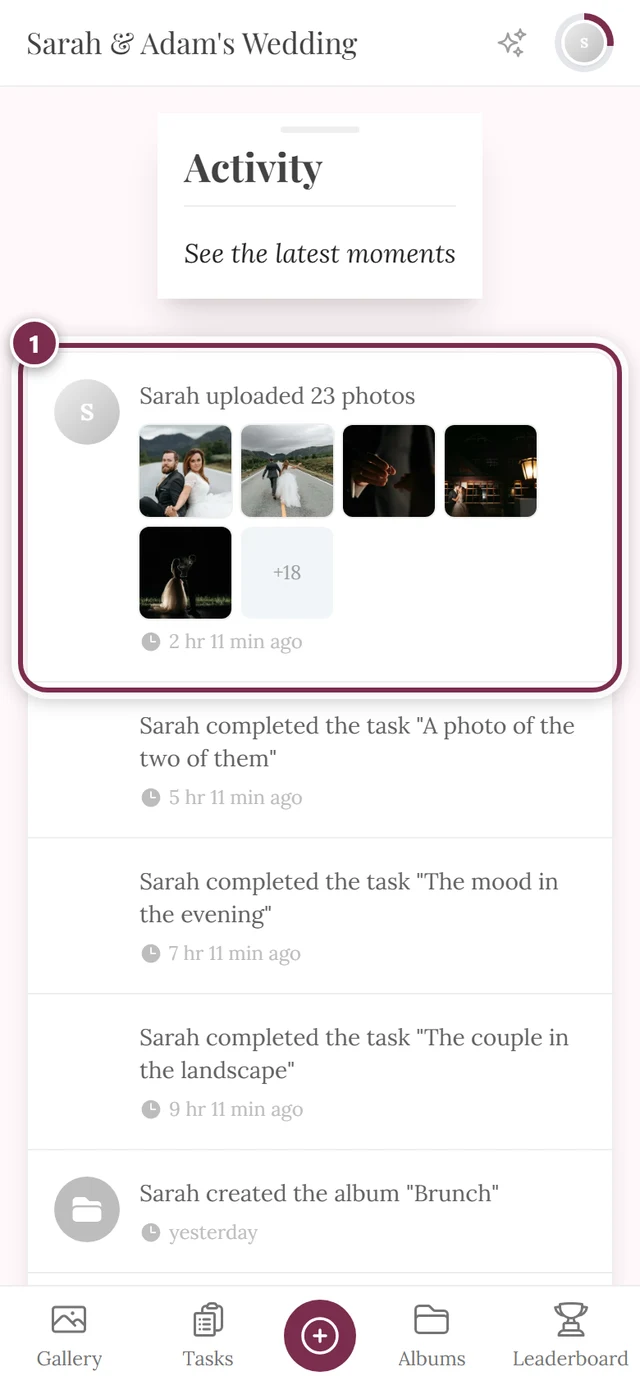
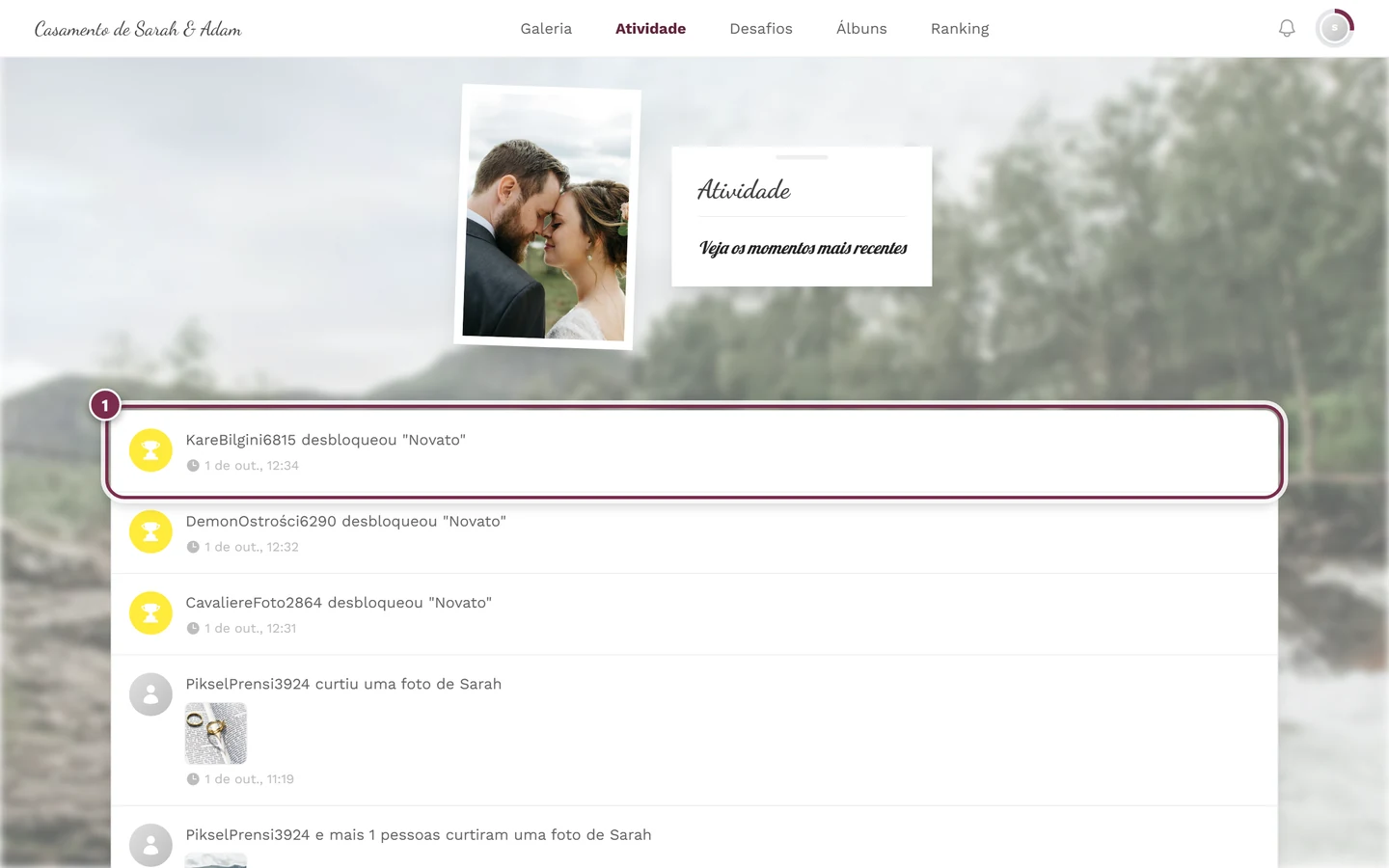
Os eventos mais recentes ficam no topo – a linha destacada é a mais nova; para ver os mais antigos, é só rolar a tela.
Caminho alternativo pela página inicial: a página inicial mostra, no alto, um bloco Atividade recente com uma prévia curta dos eventos mais novos. Toque ali em Ver tudo para ir ao feed completo.
Essa prévia fica visível por padrão enquanto o feed estiver ativo – o anfitrião não precisa ativar nada extra. Ela só deixa de aparecer se ele a desligar de propósito ou se ainda não houver nenhum evento.
O que aparece no feed
Seção intitulada “O que aparece no feed”O feed conhece exatamente sete tipos de evento. Cada linha mostra quem fez algo, o que aconteceu e quando. Se não houver nome definido, aparece “Alguém”.
| Evento | Como aparece no feed | Um clique abre |
|---|---|---|
| Enviou uma foto | “{Nome} enviou uma foto” | a foto no slideshow |
| Enviou várias fotos | “{Nome} enviou {N} fotos” | a galeria, filtrada por essa pessoa |
| Comentou uma foto | “{Nome} comentou uma foto” (com a citação em itálico) | a foto com o tópico de comentários aberto |
| Curtiu uma foto | “{Nome} curtiu uma foto de {proprietário}” | a foto |
| Várias curtidas agrupadas | “{Nome} e mais {N} pessoas curtiram uma foto de {proprietário}” | a foto |
| Entrou | “{Nome} entrou” | o perfil da pessoa |
| Criou um álbum | “{Nome} criou o álbum ‘{nome do álbum}’” | os álbuns |
| Concluiu um desafio | “{Nome} concluiu o desafio ‘{desafio}’” | os desafios |
| Desbloqueou uma conquista | “{Nome} desbloqueou ‘{conquista}’” | o perfil da pessoa |
Os eventos de foto mostram uma miniatura (ou várias, no caso de grupos). Os outros eventos têm, em vez disso, um ícone circular colorido, fácil de reconhecer de relance:
- Entrada – ícone azul de pessoa com sinal de mais,
- Álbum – ícone cinza de pasta,
- Desafio – ícone verde de visto/lista de tarefas,
- Conquista – ícone amarelo de troféu.
Interagir a partir de uma linha
Seção intitulada “Interagir a partir de uma linha”O verdadeiro valor do feed: daqui você pula direto para outro lugar. Há vários caminhos para disparar a mesma ação.
-
Clicar na linha inteira (mouse/toque). Toque em qualquer ponto da linha. Dependendo do tipo de evento, abre-se a foto, o perfil, a galeria filtrada, os álbuns ou os desafios (veja a tabela acima).
-
Com o teclado. Use a tecla Tab para colocar o foco em uma linha e pressione Enter ou a Barra de espaço. Isso dispara exatamente a mesma ação de um clique – prático no computador, sem mouse.
-
Tocar em uma miniatura individual de um grupo de envios. Quando alguém enviou várias fotos, a linha mostra uma faixa de miniaturas e – se forem muitas – um bloco +N. Se você tocar direto em uma miniatura, abre-se exatamente essa foto, e não a galeria filtrada. Útil quando só uma imagem específica do conjunto interessa.
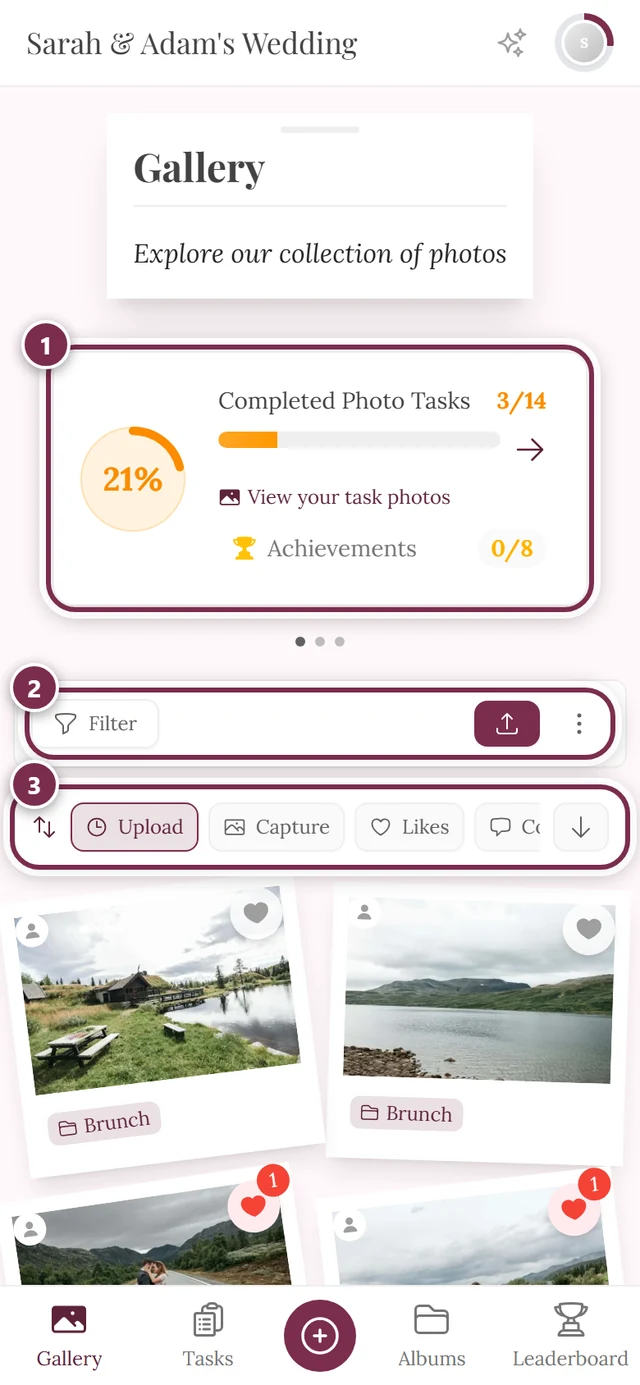
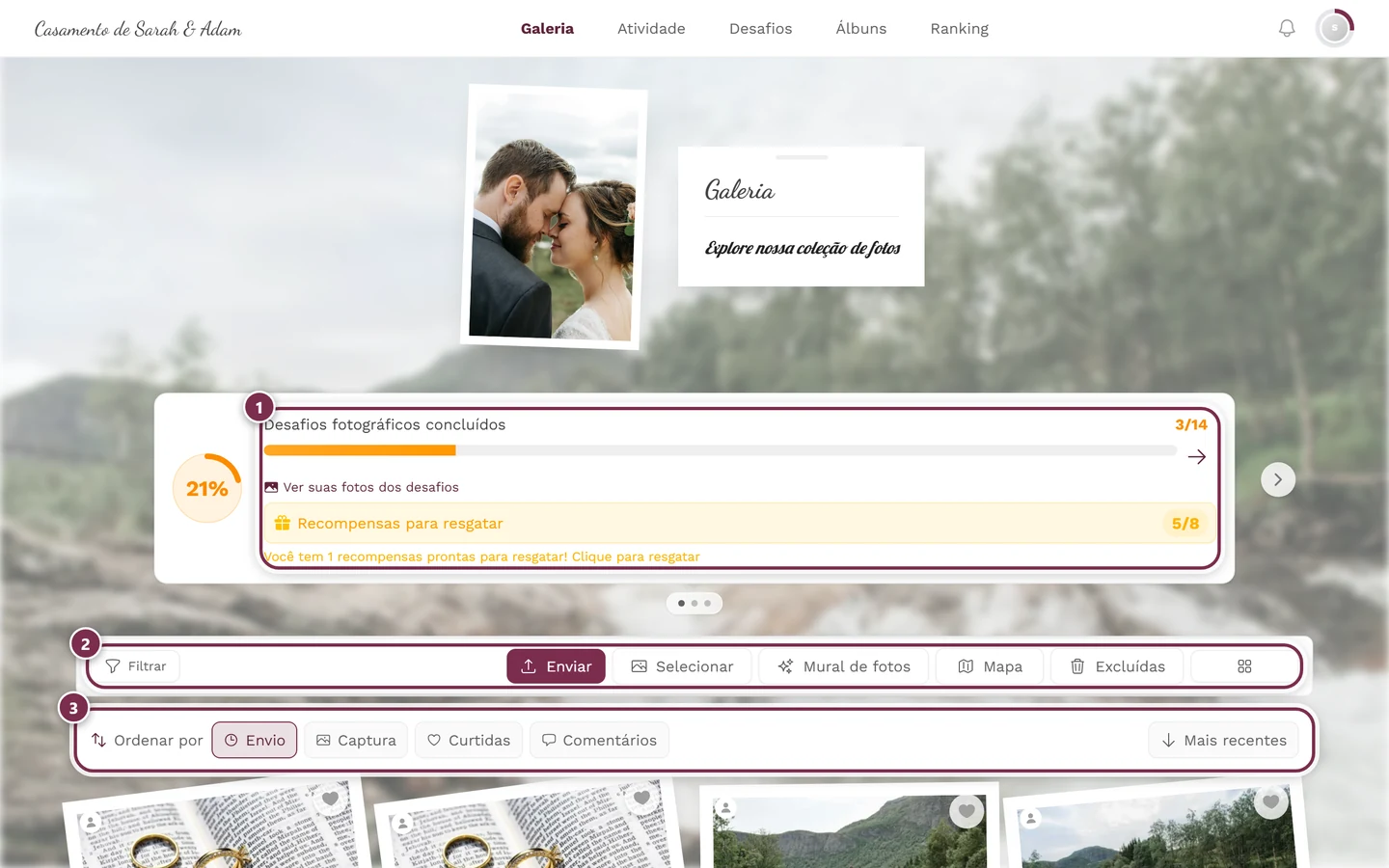
O clique na linha de envio inteira abre a galeria filtrada por essa pessoa; o clique em uma miniatura individual abre só aquela foto. ① o cartão de progresso – ele só aparece quando os desafios fotográficos estão ativados e existem desafios, ② a barra de ferramentas com Filtrar, Enviar, Selecionar, Mural de fotos, Mapa, Excluídas e a escolha de colunas – no celular ficam só Filtrar e o botão de envio, o resto fica no menu de três pontos ao lado, ③ a barra Ordenar por com Envio, Captura, Curtidas e Comentários; o controle à direita inverte o sentido. -
Eventos de foto abrem o slideshow sobre o feed. A imagem aparece como uma camada em tela cheia, ali mesmo no feed. Quando você a fecha, volta exatamente ao mesmo ponto – sua posição de rolagem não se perde.
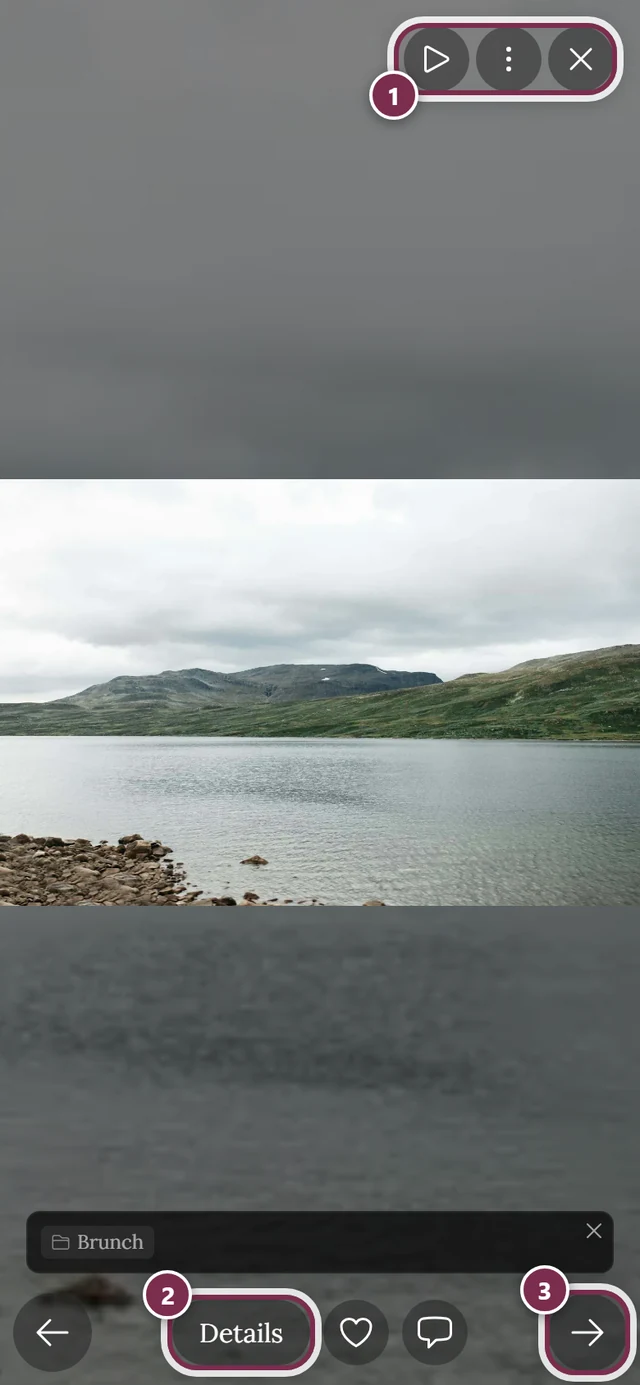
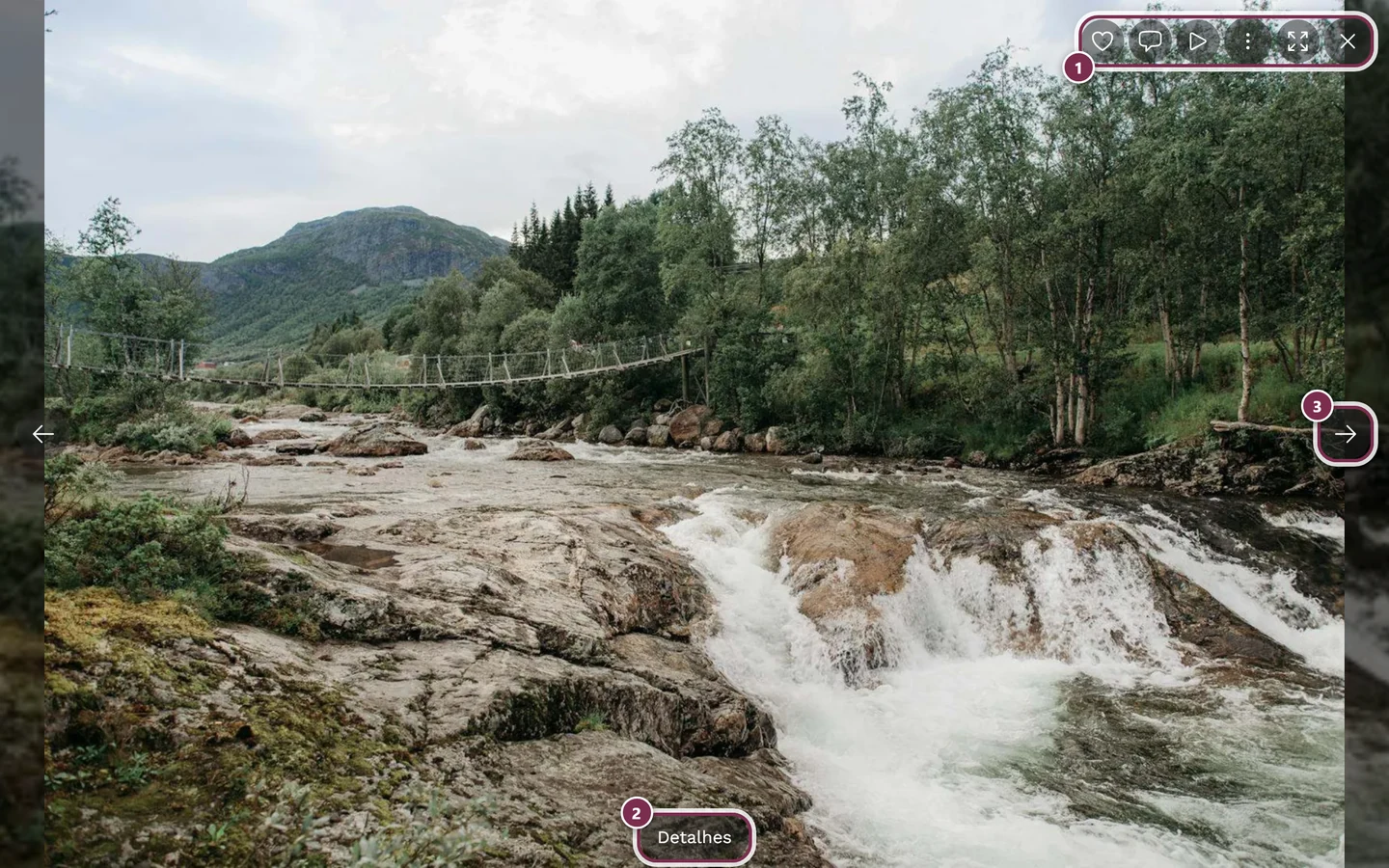
As linhas de foto abrem o slideshow direto sobre o feed – ao fechar, você volta ao mesmo ponto. ① a barra de ícones no canto superior direito – no computador com Curtir, Comentários, Slideshow, o menu de três pontos, Tela cheia e Fechar; no celular só com Slideshow, o menu e Fechar, ② Detalhes mostra título, álbum e dados da captura, ③ a seta para a próxima foto – no celular você pode deslizar o dedo. Curtir e Comentários ficam embaixo, ao lado de Detalhes, no celular. -
Linhas de comentário abrem a foto e o tópico de comentários juntos. Ao tocar em uma linha de comentário, abre-se a foto e, logo acima dela, a área de comentários correspondente, já rolada até o comentário da foto. Dali você pode responder ou curtir direto.
Mais sobre os destinos nos guias correspondentes:
- Ver fotos e usar a tela cheia: Slideshow
- Curtir e comentar: Curtir e comentar
- Álbuns: Álbuns
- Cumprir desafios: Desafios fotográficos
- Perfis, rankings e conquistas: Perfil e Pontos e recompensas
Entender os horários
Seção intitulada “Entender os horários”Embaixo de cada evento há um ícone de relógio com uma indicação de tempo. Ela se adapta a quanto tempo faz que o evento aconteceu:
- agora mesmo – há poucos instantes,
- há X minutos – na última hora,
- há 2 h 15 min – no mesmo dia,
- ontem – no dia anterior,
- há 3 dias – na última semana,
- a partir de 7 dias, o feed mostra a data completa com horário.
As indicações aparecem automaticamente no seu idioma. Para trocar, veja Trocar o idioma.
Os nomes também seguem o seu idioma
Seção intitulada “Os nomes também seguem o seu idioma”Não são só os horários e as frases que mudam com o idioma – também os nomes de álbuns, desafios e conquistas no feed aparecem no idioma escolhido, desde que o anfitrião tenha cadastrado uma tradução.
Uma linha como “Ana criou o álbum ‘Cerimônia’” mostra o nome do álbum no seu idioma quando ele existe traduzido – senão, fica na versão original. O mesmo vale para os títulos dos desafios e os nomes das conquistas. Já os apelidos dos convidados ficam sempre no original. Quais conteúdos estão traduzidos depende de o seu idioma ser um idioma principal deste evento – veja Trocar o idioma.
Atualização ao vivo, carregar mais e estados
Seção intitulada “Atualização ao vivo, carregar mais e estados”-
Atualizações em tempo real. Os novos eventos aparecem automaticamente no topo do feed – sem precisar recarregar. Você não precisa atualizar nada manualmente. Se a conexão travar alguma vez, basta recarregar a página.
-
Carregar eventos mais antigos. Conforme você rola para baixo, o feed carrega automaticamente mais eventos (em blocos). A prévia da página inicial mostra só os itens mais recentes; o histórico completo fica na aba Atividade. Feeds bem longos continuam fluidos porque só a parte visível é desenhada.
-
Estado vazio. Se aparecer “Nenhuma atividade ainda”, com o aviso de que os eventos aparecem assim que as pessoas enviarem e comentarem fotos, é porque ainda não aconteceu nada. Na página inicial, a prévia nem é exibida quando há zero eventos – a página fica limpa.
-
Erro ao carregar. Se aparecer “Não foi possível carregar a atividade. Tente novamente.”, o carregamento não deu certo. Use o botão de recarregar ou atualize a página.
Disponibilidade: o anfitrião ativa o feed
Seção intitulada “Disponibilidade: o anfitrião ativa o feed”O feed de atividades vem desligado por padrão – o anfitrião precisa ativá-lo de propósito.
- Se ele estiver desligado, a aba Atividade mostra “O feed de atividades está desativado”, com o aviso de que o feed está desativado para este evento. Na maioria das vezes, porém, a aba nem aparece.
- Como convidado, você não consegue ligar o feed por conta própria – peça ao anfitrião.
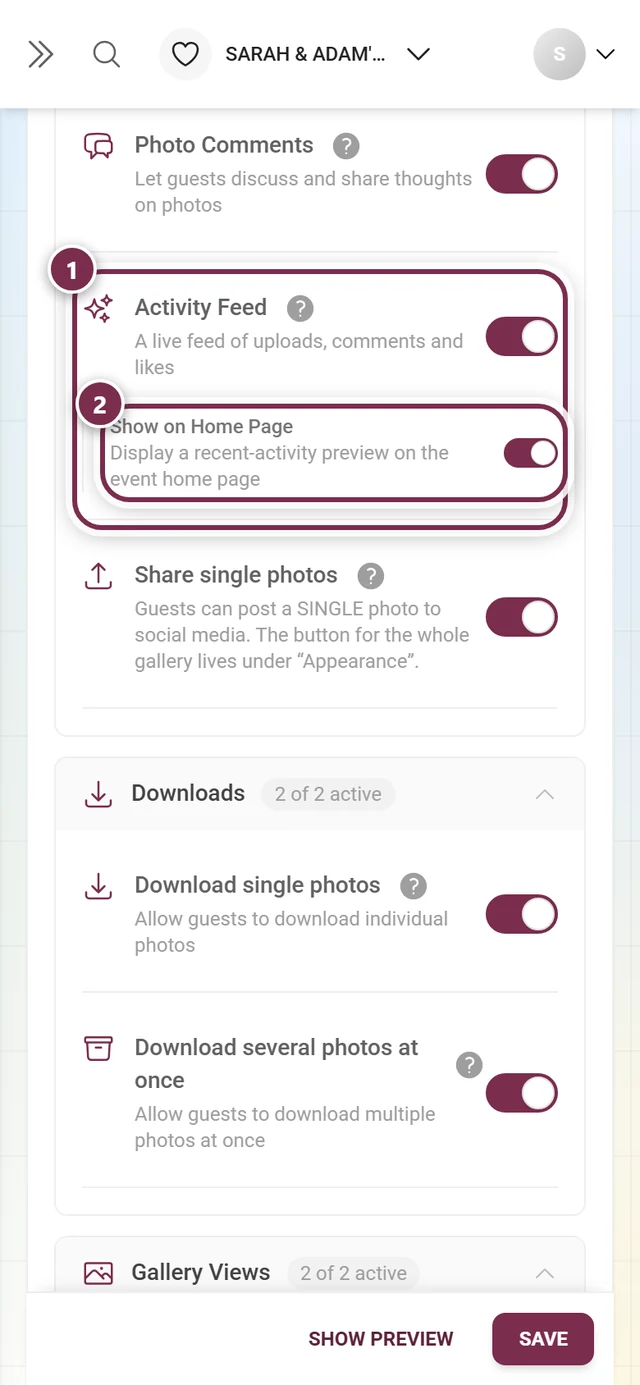
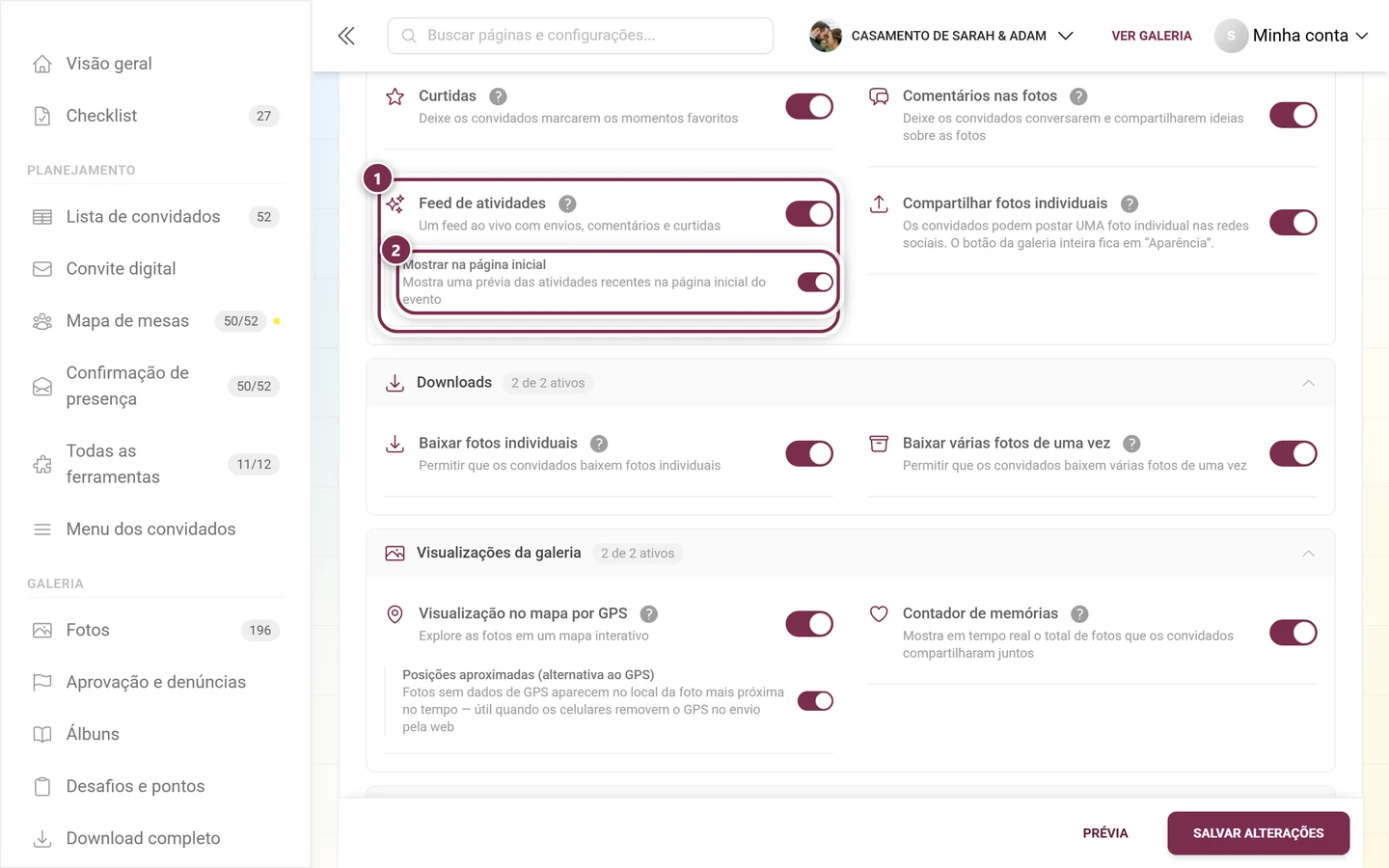
Para anfitriões e moderadores: abra o menu do perfil no canto superior direito e passe para o Portal de administração. Lá você encontra a opção em Configurações → Recursos do evento, na seção Interação e engajamento, no cartão Feed de atividades. Logo abaixo fica a chave secundária Mostrar na página inicial, para a prévia; ela só funciona se o próprio feed estiver ativo.


Diferenças entre funções
Seção intitulada “Diferenças entre funções”- Convidados veem todos os eventos visíveis para eles. O que você vê depende das configurações de visibilidade do evento – você só vê atividade de conteúdos liberados para você.
- Anfitriões e moderadores veem o mesmo feed e, além disso, têm acesso à chave de recursos para ligar ou desligar o feed e a prévia da página inicial.
Tópicos relacionados
Seção intitulada “Tópicos relacionados”- Enviar fotos – enche o feed de fotos novas
- Curtir e comentar
- Slideshow
- Álbuns
- Desafios fotográficos
- Pontos e recompensas
- Notificações
- Para anfitriões: Configurações de recursos