Ferramentas – visão geral
Um evento é mais do que fotos. No grupo Planejamento da barra lateral, você libera blocos adicionais para os seus convidados: coletar confirmações, mostrar a programação, deixar que encontrem seus lugares, apresentar o cardápio ou receber pedidos de música. Cada ferramenta pode ser ligada e desligada individualmente – você usa só o que combina com o seu evento.
Onde encontrar as ferramentas
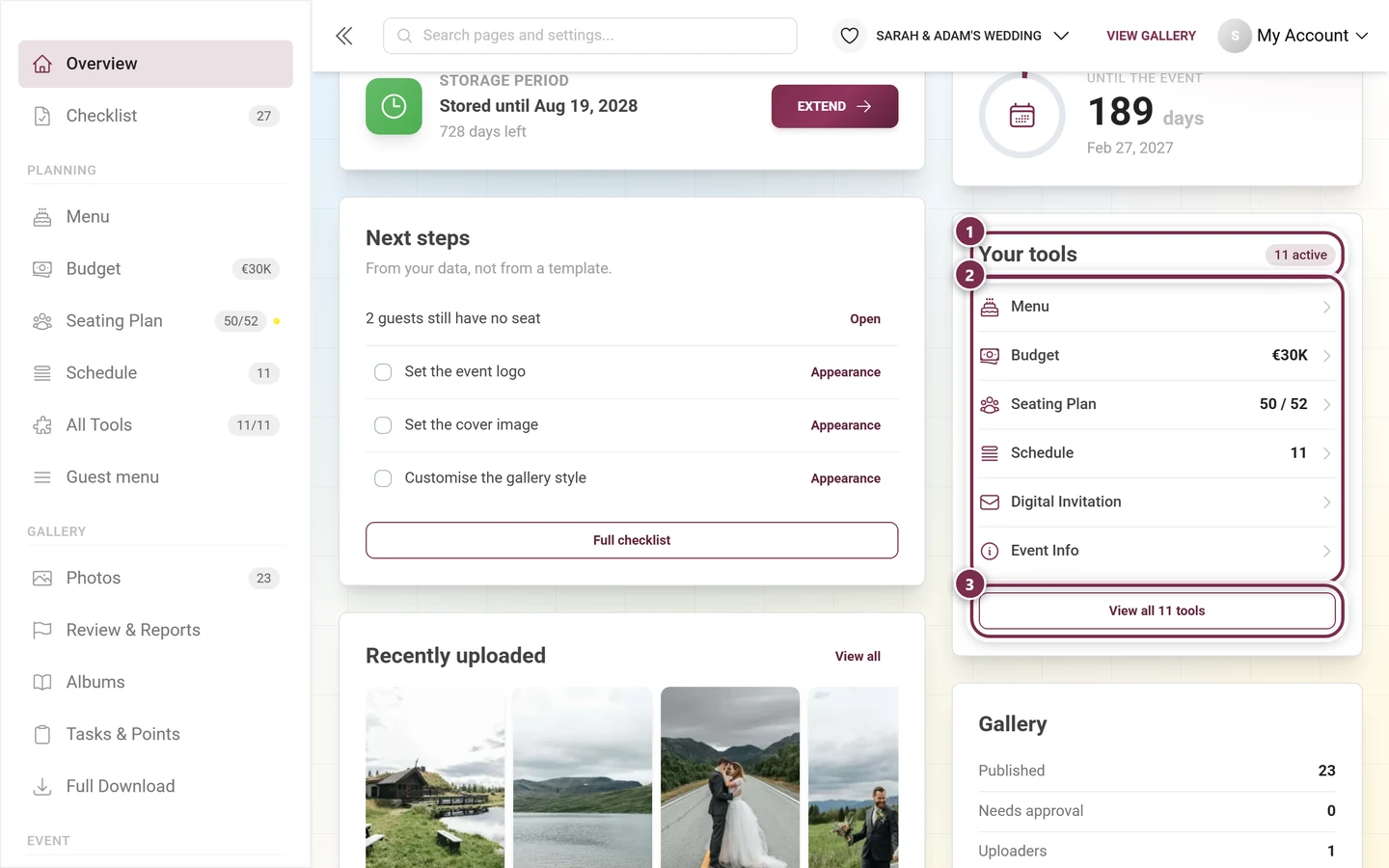
Seção intitulada “Onde encontrar as ferramentas”Barra lateral → grupo “Planejamento”. Ali ficam até quatro das suas ferramentas ativas como itens próprios – a aberta por último primeiro, depois por importância (convite, lista de convidados, mapa de mesas, RSVP, cardápio, orçamento, …). Cada item traz o indicador da ferramenta como selo – no mapa de mesas, por exemplo, 38/42, no orçamento o valor – e um ponto amarelo enquanto ainda há algo em aberto nela. Quando você está dentro de uma ferramenta, as abas dela se abrem logo abaixo.
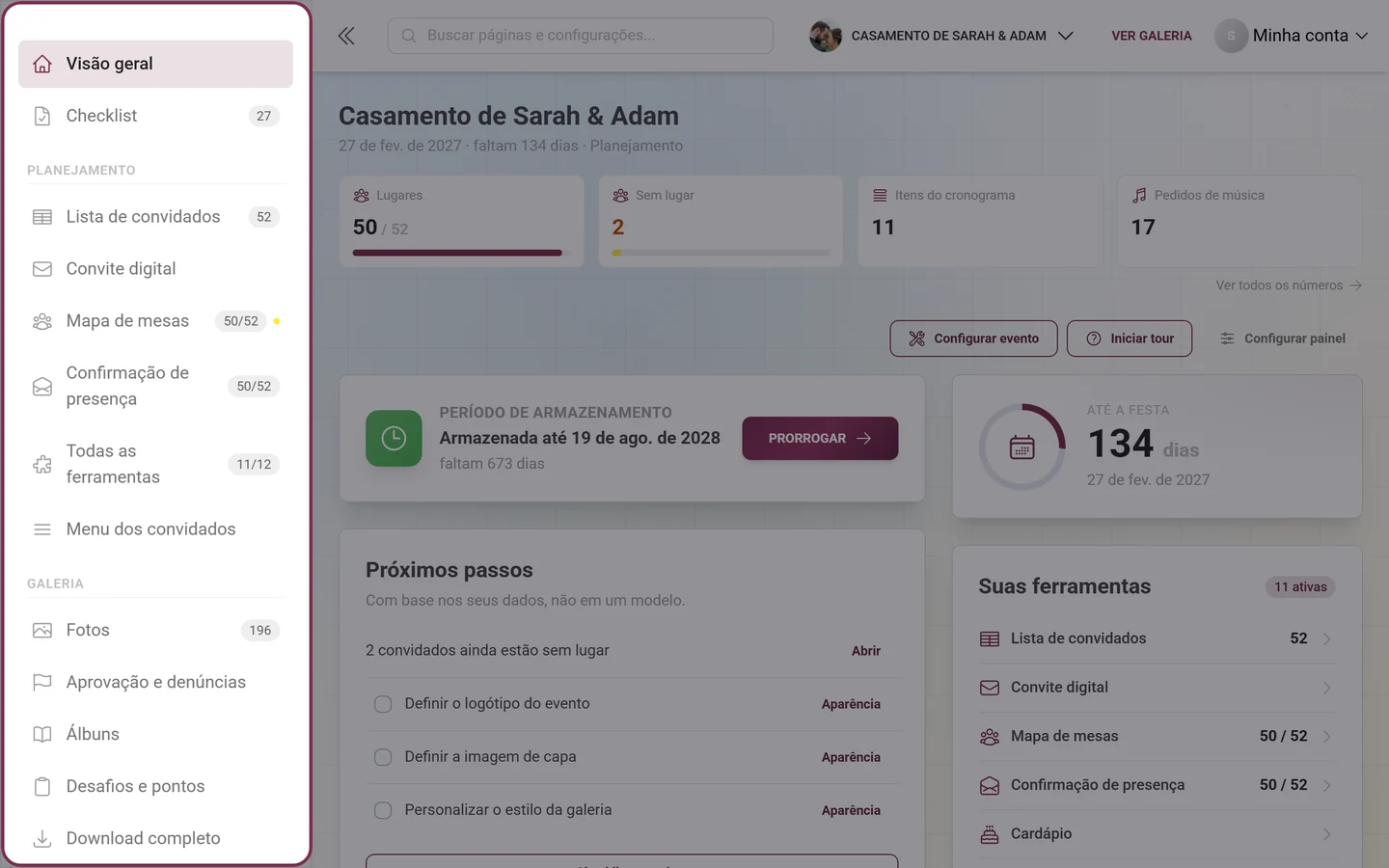
O item “Todas as ferramentas” logo abaixo leva à visão geral em cartões. O selo dele conta ativas/total – com três ferramentas ligadas, portanto, 3/12. Se, excepcionalmente, uma ferramenta não faz parte do seu plano, ao lado aparece um cadeado com a quantidade. O título da visão geral continua sendo Ferramentas; a trilha de navegação acima de cada editor de ferramenta se chama Planejamento e leva de volta para lá.
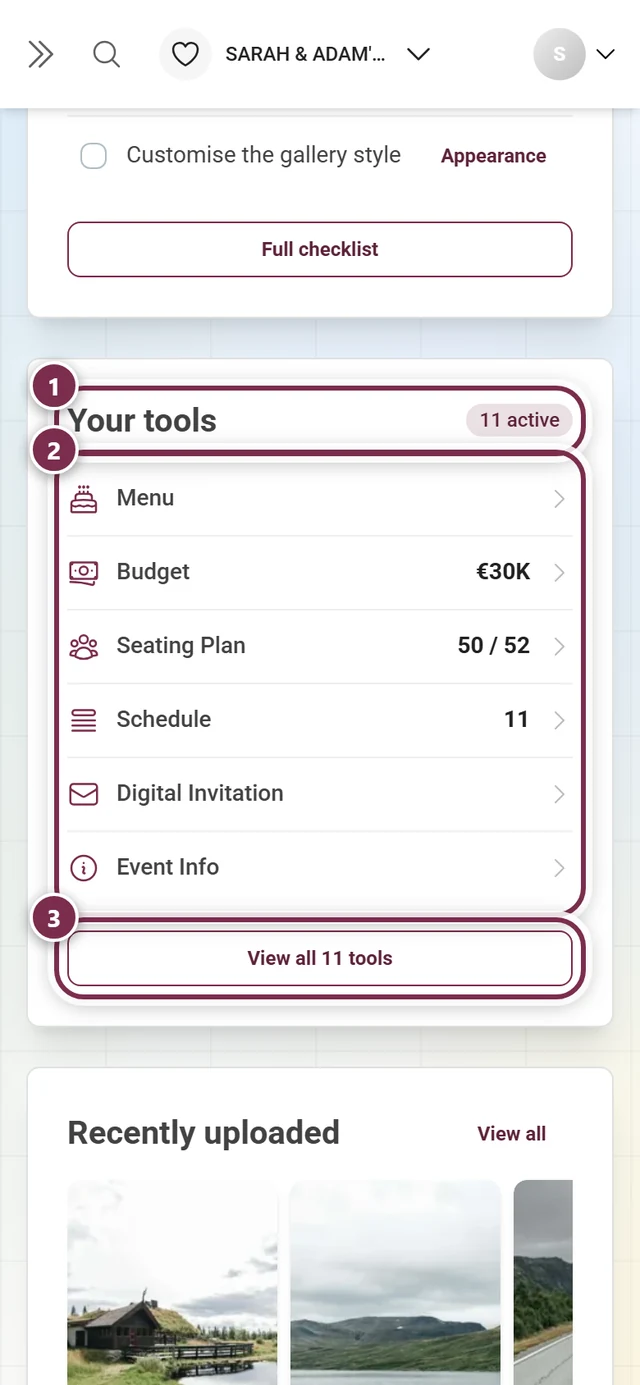
Painel → cartão “Suas ferramentas”. Ele é dinâmico: primeiro vêm as suas ferramentas ativas com o número atual, depois sugestões, no máximo seis linhas no total. Ferramentas não ligadas são marcadas como inativa. O botão no pé se chama Ver todas as 12 ferramentas.
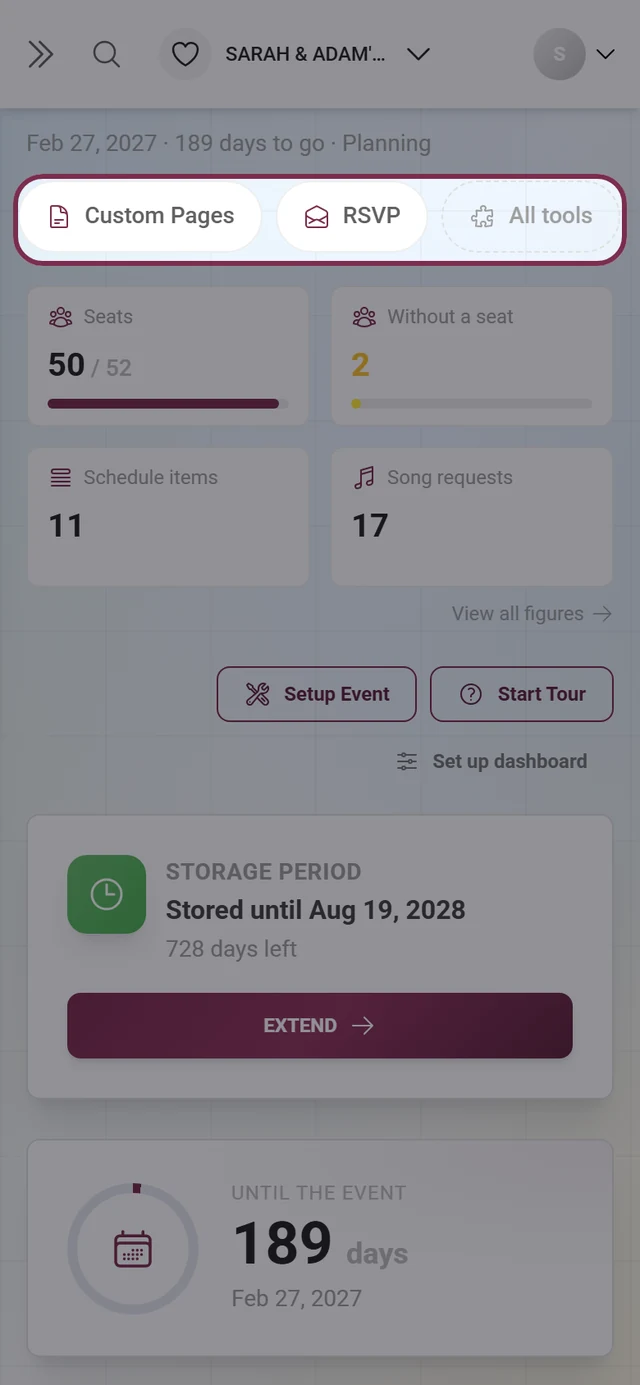
No celular: a barra de pílulas. Abaixo de 640 px de largura, a barra lateral fica recolhida. Como substituta, no alto do painel há uma barra horizontal com todas as ferramentas ativas e uma pílula Todas as ferramentas – na mesma ordem da barra lateral. Se nenhuma ferramenta está ativa, ela nem aparece.
Direto. O endereço de uma ferramenta é /admin/tools/:toolId, e as abas se juntam com ?tab=content, ?tab=display, ?tab=visibility ou ?tab=qr.
As doze ferramentas
Seção intitulada “As doze ferramentas”Os cartões estão agrupados por finalidade em três categorias. Atrás de cada título há um contador de quantas ferramentas dessa categoria estão ativas no momento – por exemplo 3 ativas.
Planejamento e organização
Seção intitulada “Planejamento e organização”Coletar confirmações, gerenciar convidados, planejar lugares e cardápio. Seis ferramentas:
- Convite digital – uma página de convite elaborada, com contagem regressiva, local, programação e confirmações, que pode ser compartilhada por link ou QR code.
- Lista de convidados – todos os convidados em uma tabela: RSVP, contato, cardápio e lugar.
- Mapa de mesas – planeje mesas e lugares, e os convidados encontram o seu lugar pela busca. Distribuído em três páginas: Mesas e salão, Posicionar convidados e Visualização ilustrada, exportação e impressão.
- RSVP – os convidados confirmam ou recusam direto online, e as respostas caem na lista de convidados.
- Cardápio – mostre comida e bebida aos convidados, com avisos sobre restrições alimentares.
- Orçamento – planeje os custos do seu evento; as quantidades vêm automaticamente da lista de convidados, do mapa de mesas e do cronograma.
Informações para seus convidados
Seção intitulada “Informações para seus convidados”Tudo o que os convidados precisam saber antes e durante o evento. Três ferramentas:
- Informações do evento – informações importantes para os seus convidados, direto na página inicial.
- Cronograma do evento – a programação do seu evento, visível para todos os convidados.
- Páginas personalizadas – crie páginas de informação próprias com texto e imagem.
Clima e pós-evento
Seção intitulada “Clima e pós-evento”Interação no evento e o encerramento depois. Três ferramentas:
- Página de agradecimento – agradeça aos seus convidados depois do evento com texto e imagem.
- Pedidos de música para o DJ – os convidados pedem músicas, e você e o seu DJ veem a lista ao vivo.
- Quiz – como em um programa de auditório: perguntas no mural de fotos, seus convidados respondem pelo celular, ao vivo ou a qualquer hora.
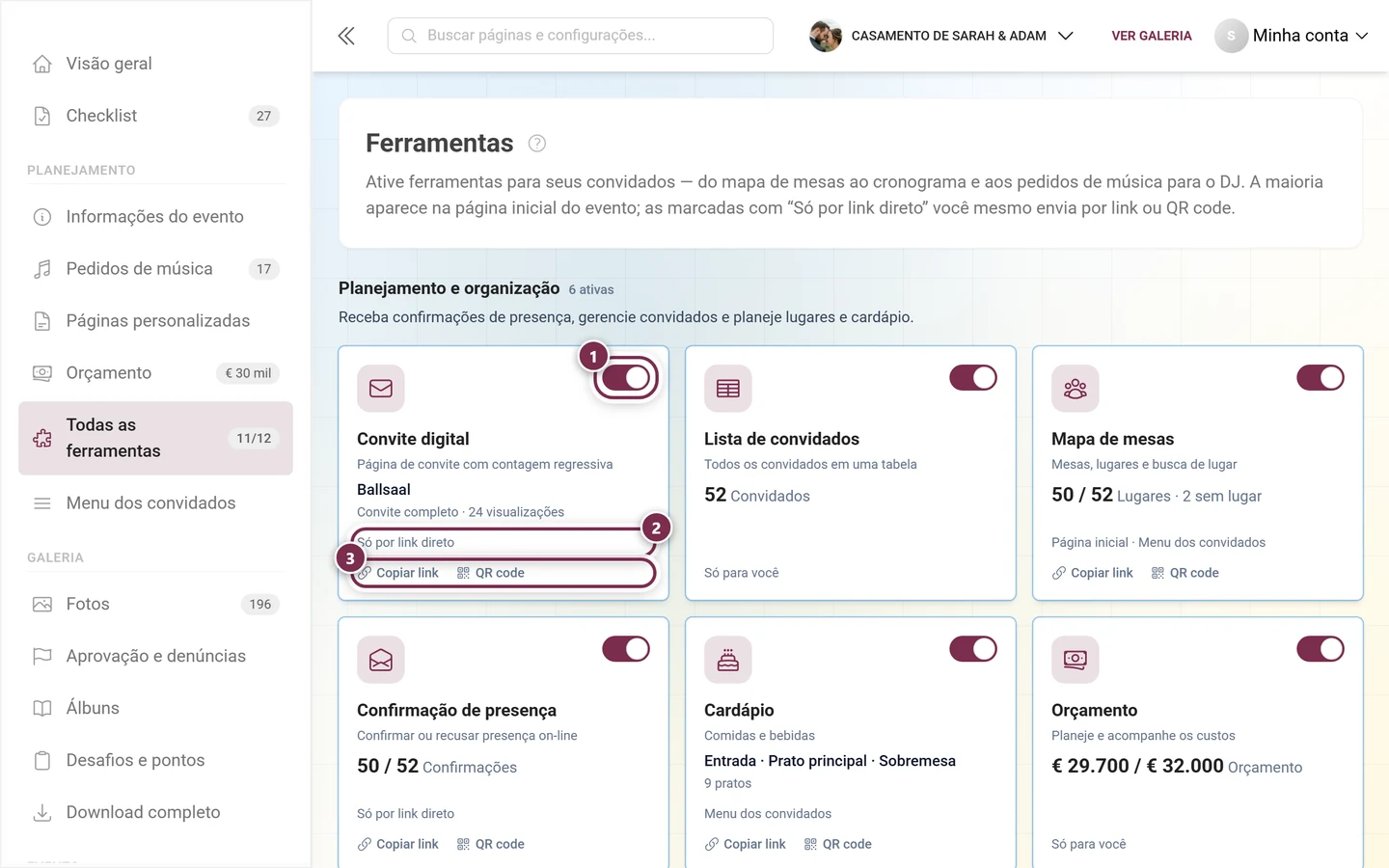
O cartão
Seção intitulada “O cartão”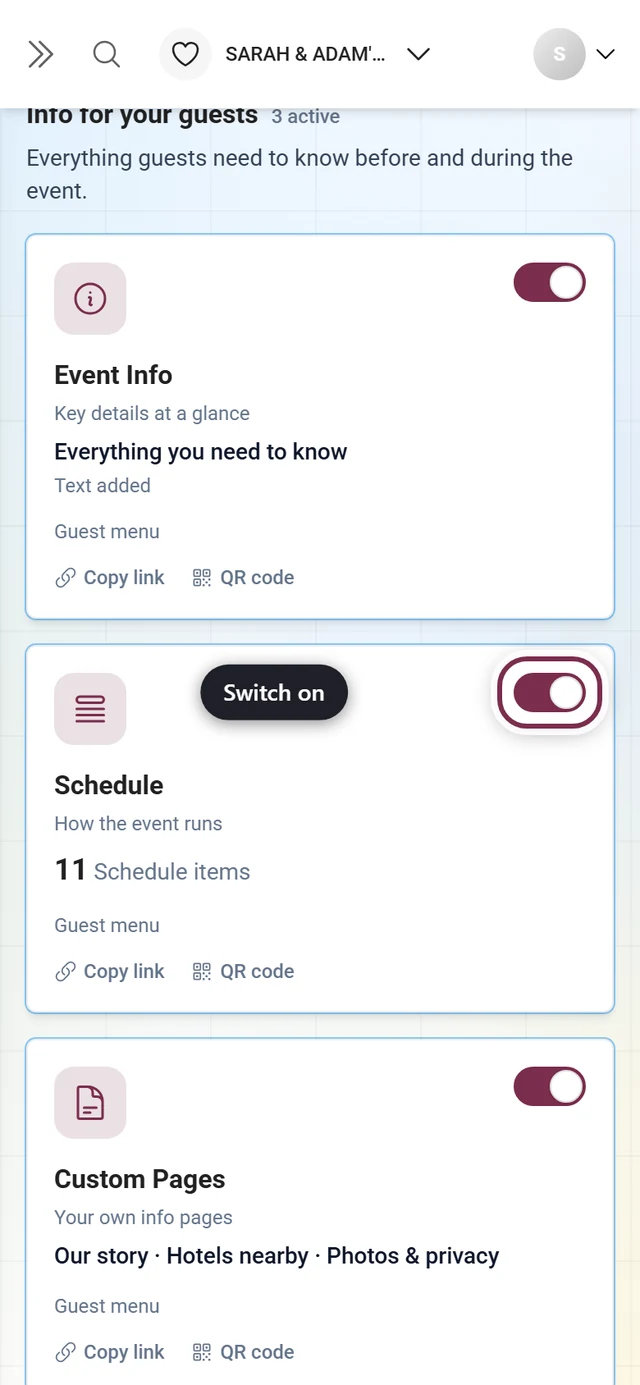
-
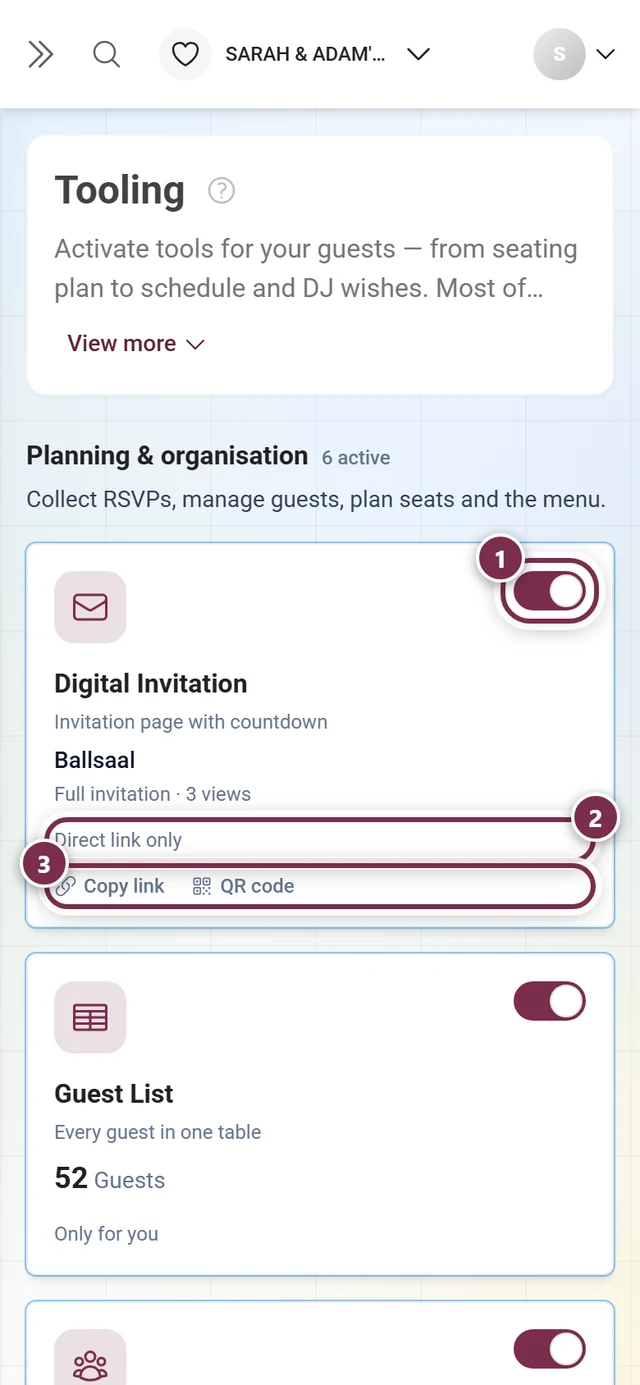
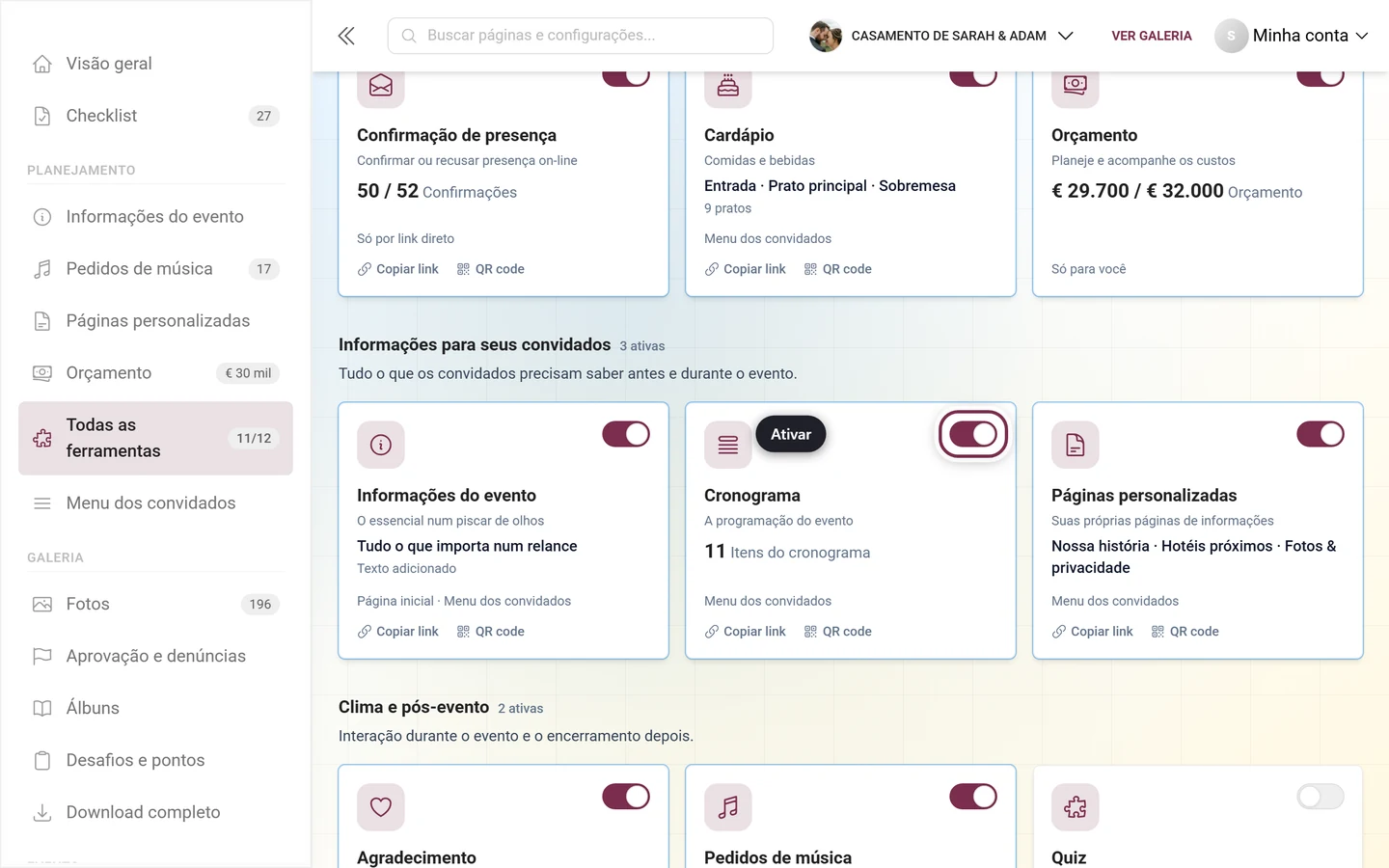
O interruptor no canto superior direito ativa a ferramenta. A alteração é salva na hora, e o cartão ganha uma moldura colorida. Uma linha própria de status Ativo/Inativo deliberadamente não existe mais – interruptor e moldura já dizem isso.
-
Um clique no cartão abre o editor da ferramenta.
O que está escrito no cartão depende de a ferramenta estar rodando:
- Ligada – sob o nome há uma descrição curta e, embaixo, o indicador da ferramenta ou, enquanto ainda não há nada dentro, um aviso de vazio. Nas ferramentas de conteúdo, entram ainda os seus próprios nomes: os títulos das suas páginas personalizadas, as etapas do seu cardápio, o tema do seu convite.
- Desligada – a descrição completa da ferramenta e, embaixo, o aviso Funciona com … com as ferramentas que trocam dados com esta.
No pé do cartão, em uma linha separada por pontos, está onde os convidados encontram a ferramenta: Só por link direto, Início, Menu dos convidados, Só para você e Até <Datum>. Isso não são mais chips, e sim texto simples. Uma moldura própria só Visível a partir de <Datum> mantém – o único caso em que uma ferramenta ativa mesmo assim ainda não mostra nada.
Se uma ferramenta está ativa e tem página para convidados, embaixo aparecem ainda os links de texto Copiar link e QR code.
O que custa algo – e o que não custa
Seção intitulada “O que custa algo – e o que não custa”Três coisas dependem do plano:
- A cota de convidados. Seu plano cobre um certo número de convidados – gratuitamente 20, depois escalonado até ilimitado. Criar e planejar continua sem limite: cadastrar convidados, montar mesas, distribuir automaticamente, criar o convite, escrever e ensaiar um quiz. Só a entrega fecha acima disso – a busca de lugar para os seus convidados, as exportações, os links pessoais de RSVP e, no Quiz, as vagas por rodada de quiz. A partir de 80 %, aparece na ferramenta uma linha discreta com os números (“12 de 20 convidados no seu plano.”), acima uma caixa: “25 convidados — seu plano cobre 20.”, seguida do que continua funcionando e só depois do que não funciona.
- Publicar o Convite digital completo. O Save the date continua livre em todos os planos; criar e visualizar a versão completa você pode fazer a qualquer momento.
- Exportar a Lista de convidados como arquivo. Manter, ordenar e filtrar continua gratuito.
Eventos já existentes mantêm a cota ilimitada e os dois direitos de entrega – o limite vale para eventos criados de agora em diante. O que o seu plano cobre exatamente está em Plano e vigência.
O editor: igual em todas as ferramentas
Seção intitulada “O editor: igual em todas as ferramentas”Todas as ferramentas compartilham a mesma moldura: em cima o interruptor mestre, embaixo as abas.
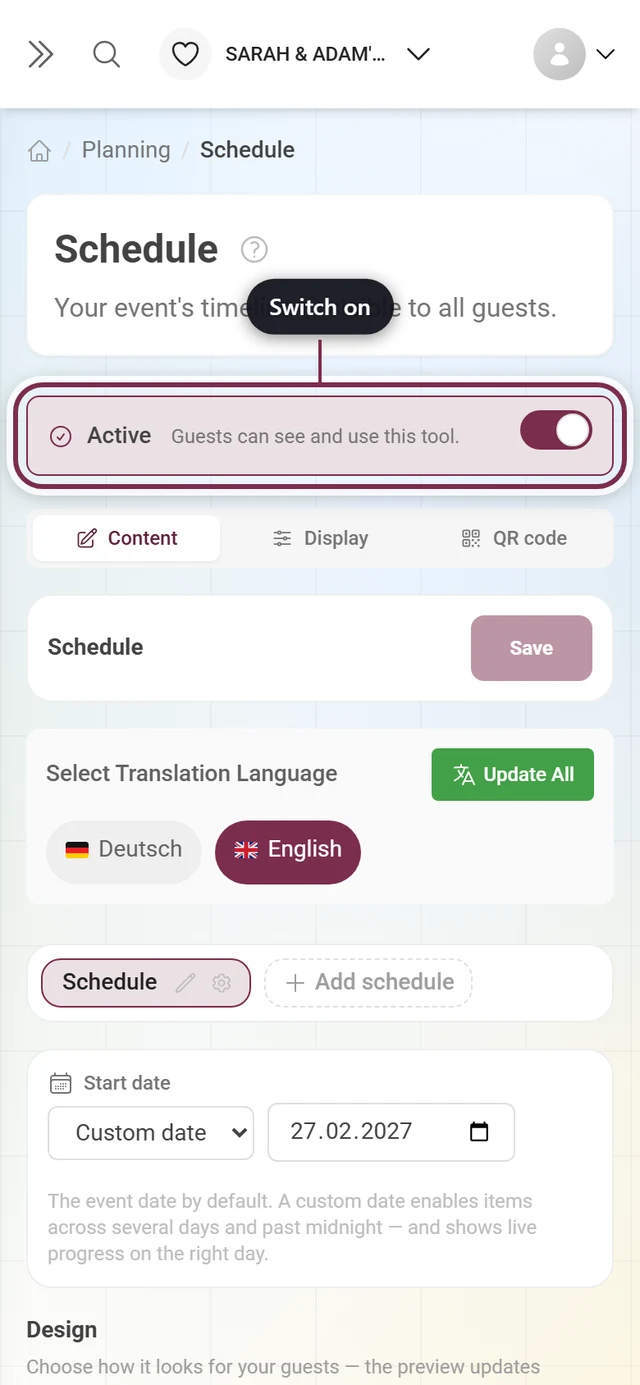
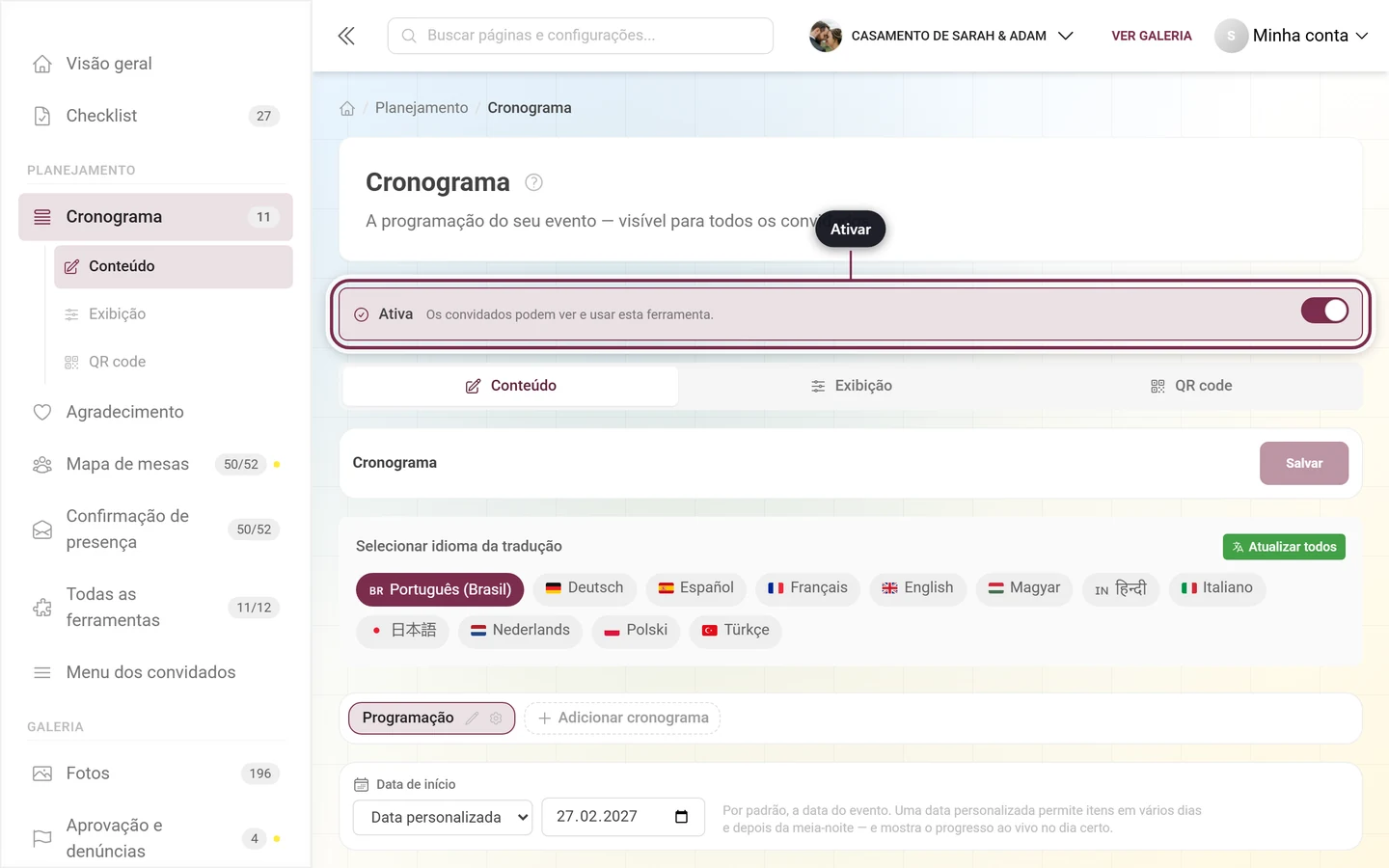
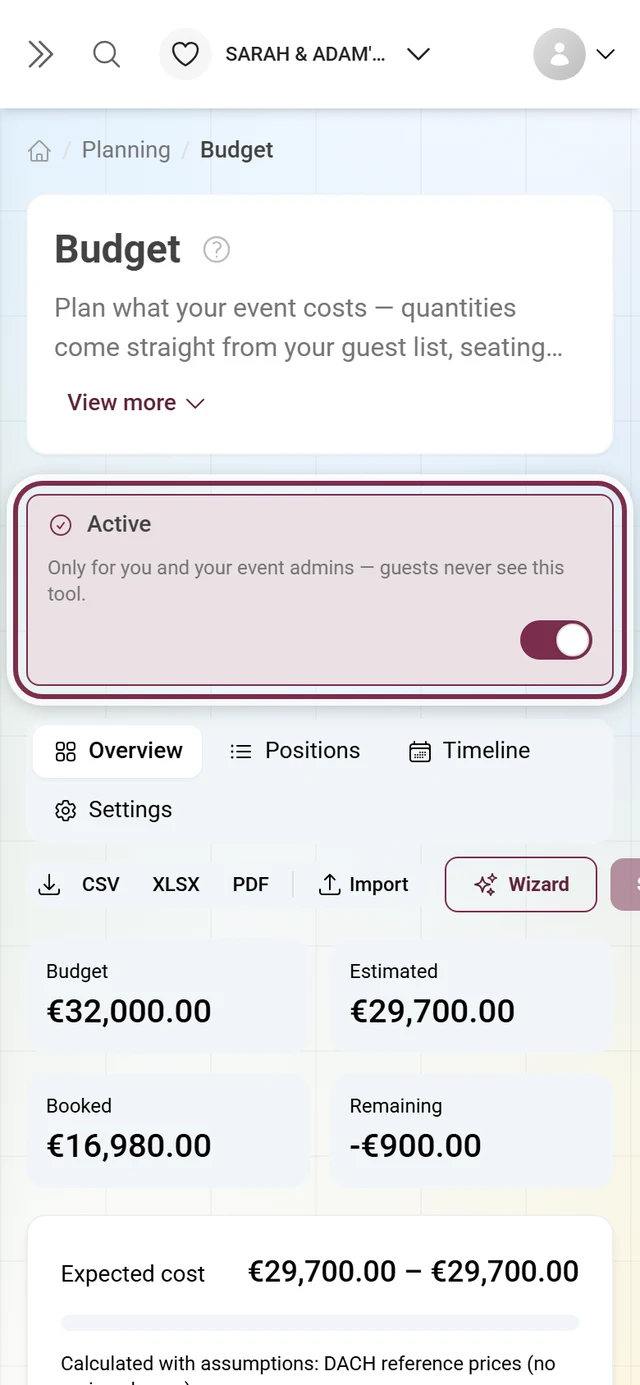
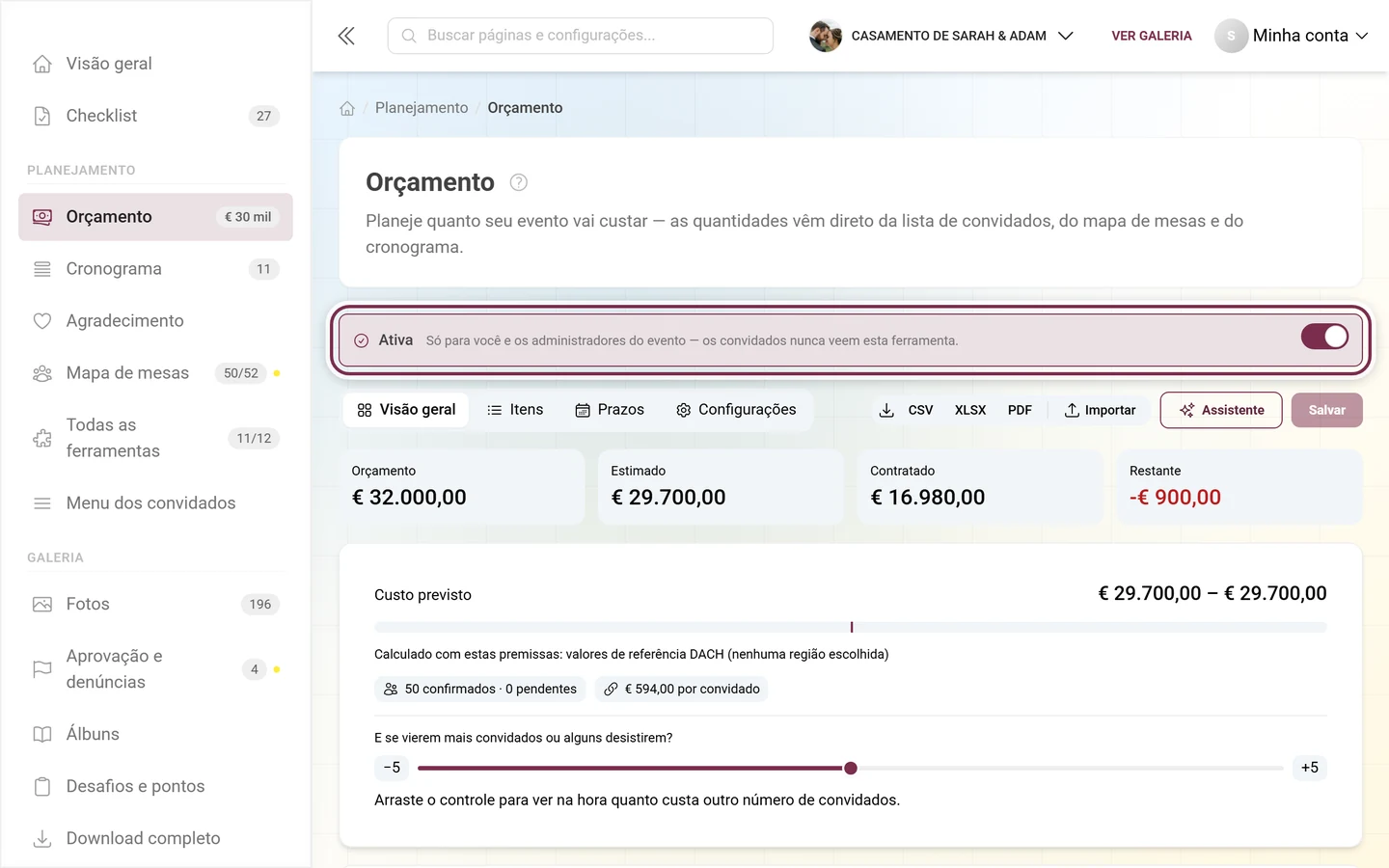
O cabeçalho tem aparência diferente conforme o estado:
- Ferramenta desligada – um cartão grande Ativar ferramenta. Ligar é, nesta página, a única coisa que importa no momento, por isso ocupa todo o espaço.
- Ferramenta ligada – só uma faixa estreita com visto, a palavra Ativo, o interruptor à direita e uma de três linhas explicativas:
- “Os convidados podem ver e usar esta ferramenta.”
- “Não aparece na página inicial do evento — envie o link ou o QR code diretamente aos convidados.” (no convite e no RSVP)
- “Só para você e os administradores do evento — os convidados nunca veem esta ferramenta.” (na lista de convidados e no orçamento)
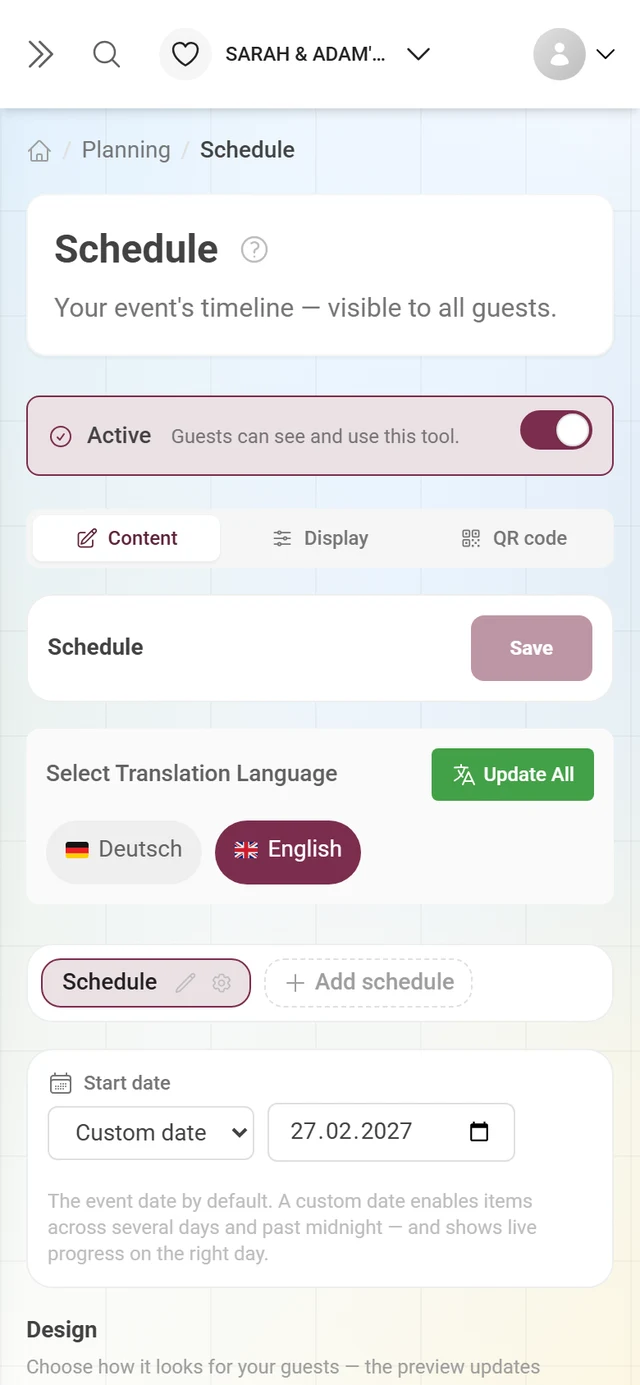
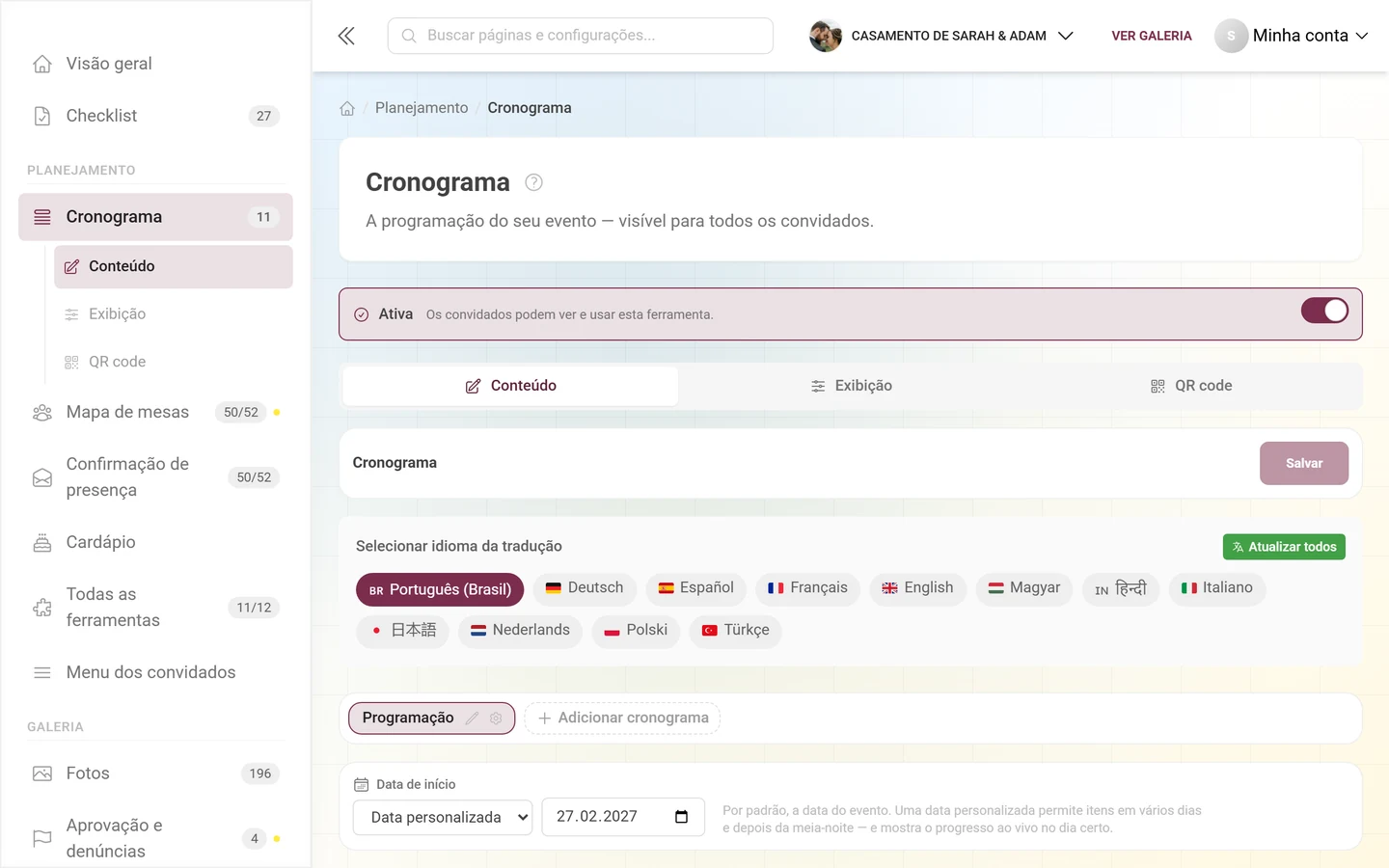
Sob as abas, toda ferramenta com página para convidados traz uma indicação cruzada: “As cores e fontes desta visualização valem para todo o seu evento.” com o link Abrir aparência – ele leva às configurações da galeria, porque cores e fontes você define ali uma vez para tudo.
Nem toda ferramenta tem as quatro abas – elas só aparecem quando fazem sentido para a ferramenta:
| Ferramenta | Conteúdo | Exibição | Visibilidade | QR code |
|---|---|---|---|---|
| Lista de convidados, Orçamento | sim | – | – | – |
| Convite digital | sim | sim | – | sim |
| RSVP | sim | – | sim | sim |
| Página de agradecimento, Informações do evento | sim | sim | sim | sim |
| Cronograma, Mapa de mesas, Cardápio, Pedidos de música para o DJ, Quiz | sim | sim | – | sim |
| Páginas personalizadas | sim | sim | – | sim |
Lista de convidados e Orçamento não têm barra de abas: não têm página para convidados nem widget, então sobra só o conteúdo. As duas são ferramentas puramente de administração. O RSVP não tem widget e, por padrão, não está no menu dos convidados – por isso falta ali a aba Exibição; ele é alcançado pelo link ou QR code que você envia. O Convite digital também é enviado, mas tem sim a aba Exibição: ali ficam as três opções com as quais você o coloca adicionalmente no menu dos convidados, como widget na página inicial ou no link do evento – as três desligadas de fábrica. Veja Convite digital.
Conteúdo
Seção intitulada “Conteúdo”Aqui vive o editor propriamente dito da ferramenta – os itens do cronograma, as etapas do cardápio, as mesas do mapa de mesas, a tabela da lista de convidados.
Exibição
Seção intitulada “Exibição”Controla onde a ferramenta aparece para os seus convidados.
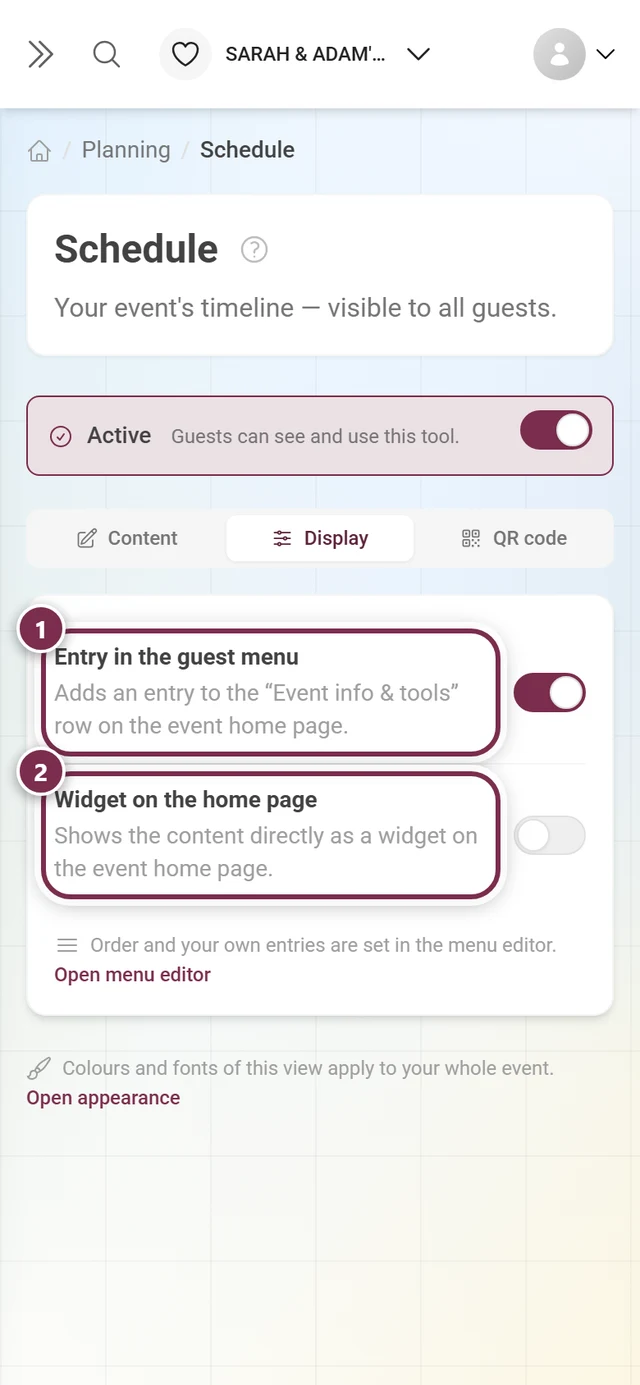
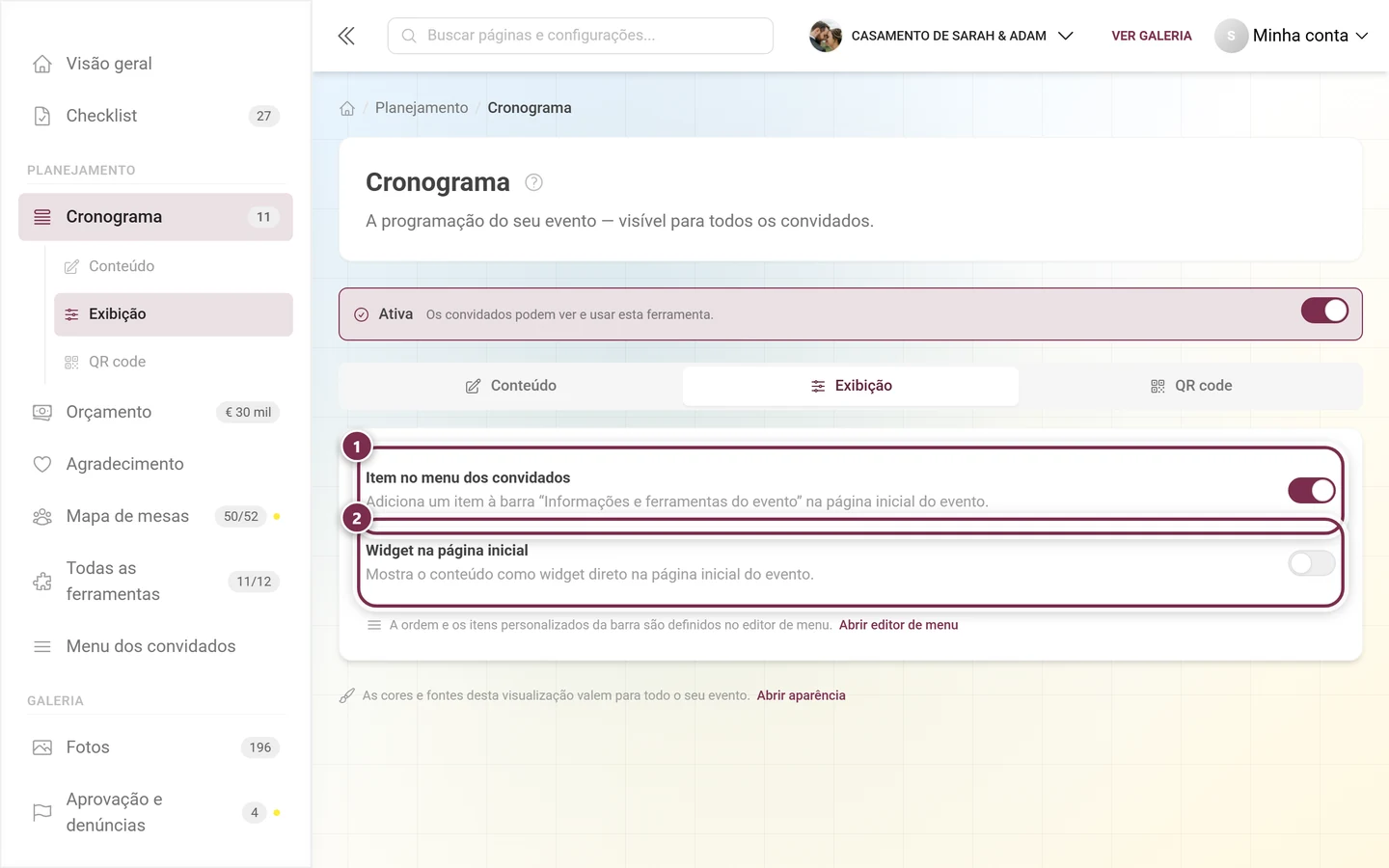
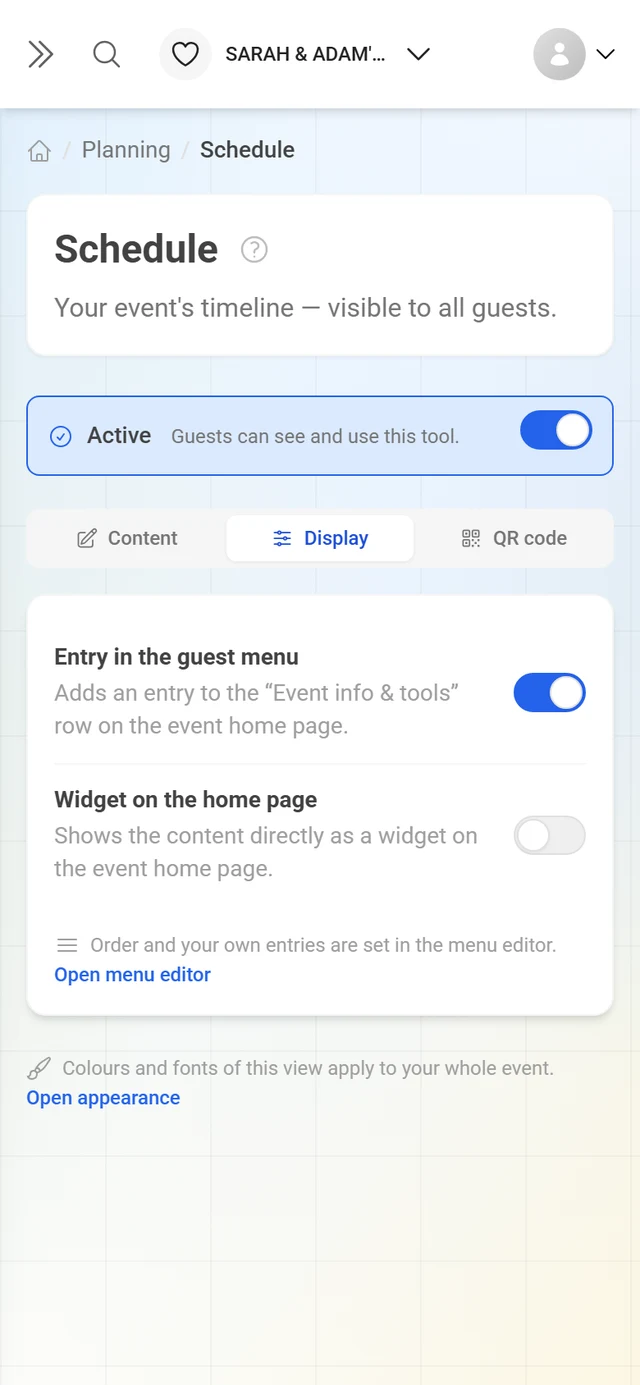
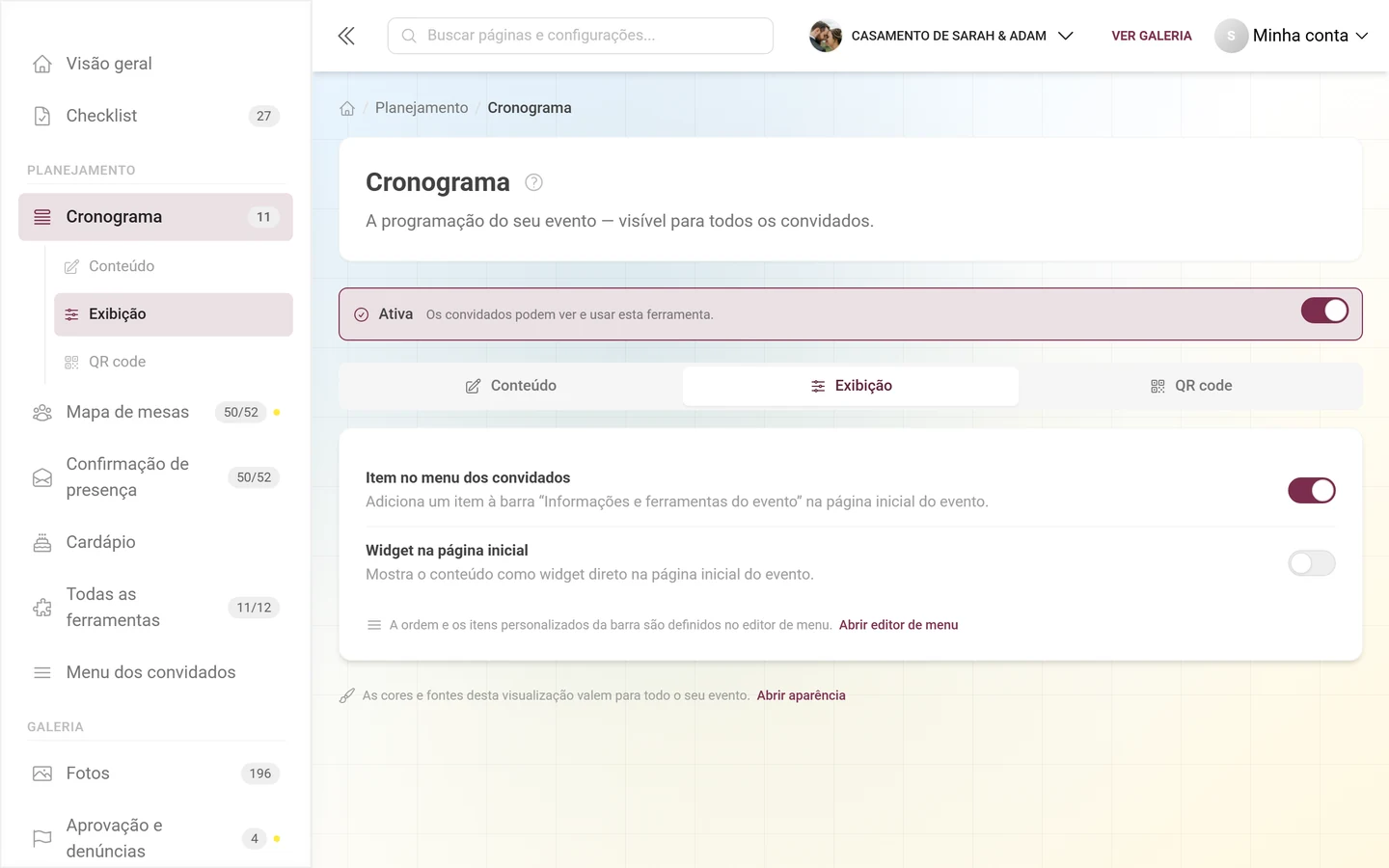
- Widget na página inicial – mostra o conteúdo direto como widget na página inicial do evento.
- Item no menu dos convidados – coloca um bloquinho na barra Informações e ferramentas do evento na página inicial do evento.
O Estilo do widget só aparece quando Widget na página inicial está ligado – senão haveria aqui prévias de algo que nunca aparece. Existem exatamente cinco estilos, cada um com uma prévia ao vivo: ela mostra o seu conteúdo salvo de verdade; texto de exemplo você só vê enquanto ainda não houver nada salvo.
- Clássico – cartão com ícone e botão, o padrão.
- Elegante – centralizado com uma linha fina, festivo e discreto.
- Minimalista – linha enxuta sem cartão, economiza espaço.
- Destaque – cartão na cor do seu evento, atenção máxima.
- Suave – cartão arredondado e tranquilo, num tom suave da cor do evento.
Um widget só aparece quando tem algo a mostrar: widgets vazios não são exibidos, para que a sua página inicial nunca mostre um cartão vazio.
Visibilidade
Seção intitulada “Visibilidade”Só em ferramentas com agendamento (página de agradecimento, informações do evento, RSVP). Você define Visível a partir de e Visível até separadamente.
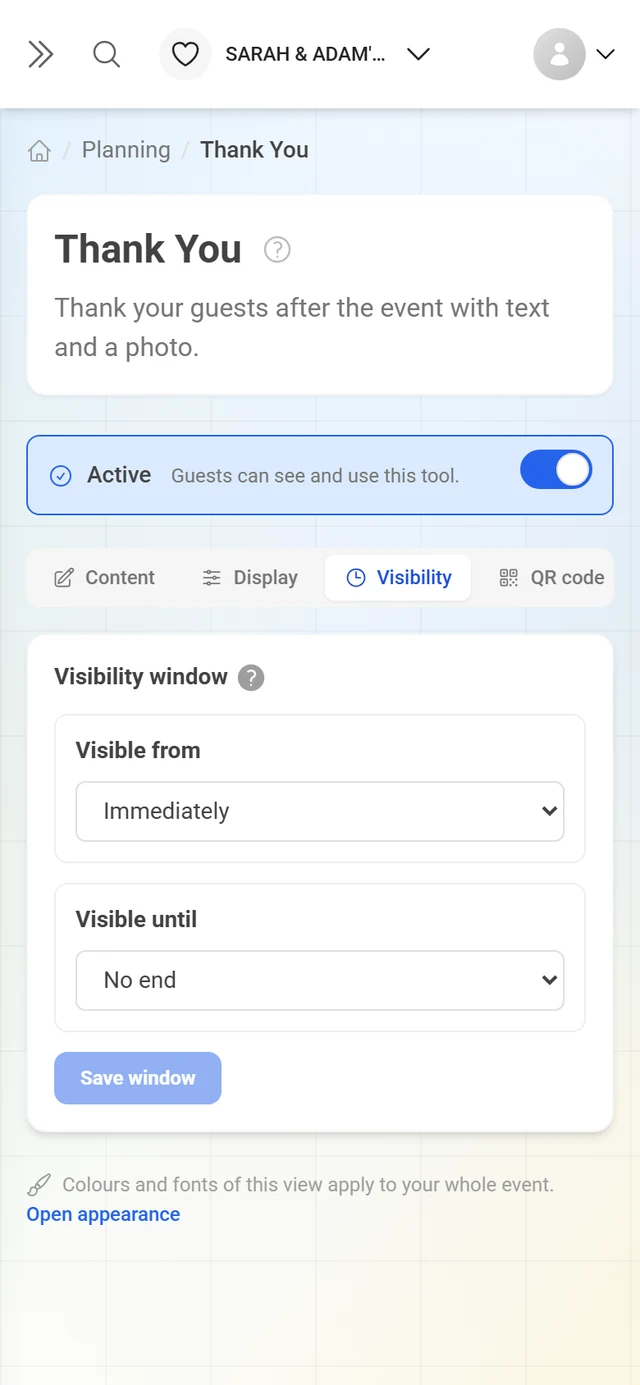
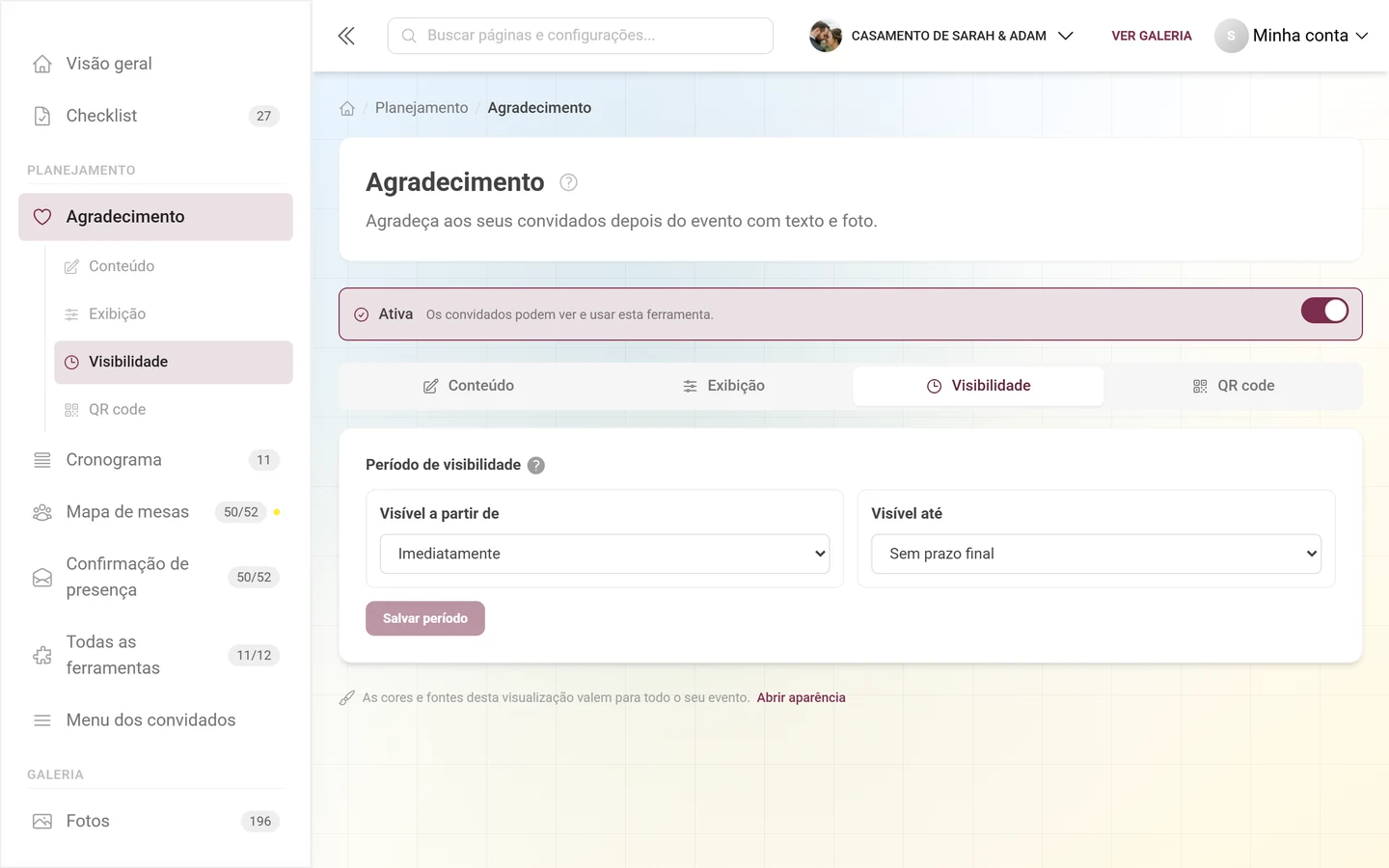
Para as duas pontas, você tem os mesmos modos:
- Imediatamente (no início) ou Ilimitado (no fim) – sem limite.
- Data do evento – presa ao dia do evento, com Horário e ± dias (0 = no dia do evento). Sem horário próprio vale: “a partir de” 00:00, “até” 23:59.
- Data fixa – uma Data e horário concretos.
Depois, Salvar período. A vantagem de Data do evento: se você mudar a data do evento mais tarde, a janela acompanha automaticamente.
QR code
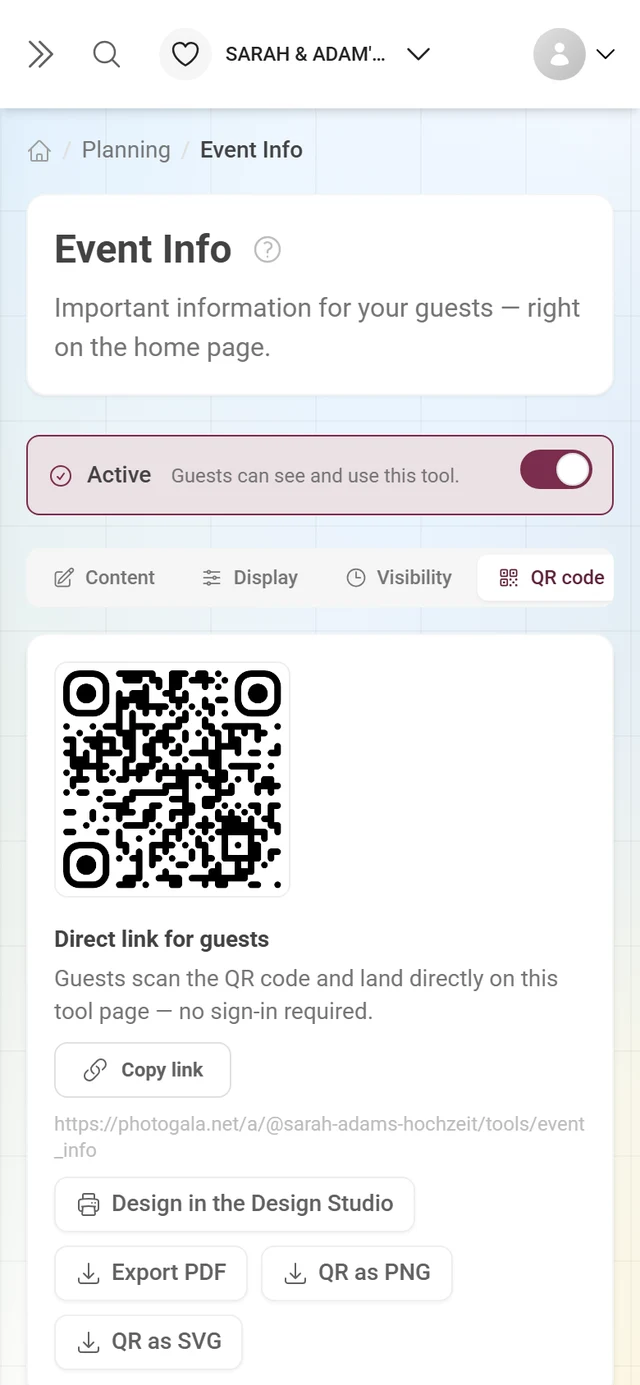
Seção intitulada “QR code”Toda ferramenta com página para convidados tem um Link direto para convidados: os convidados escaneiam o QR code e vão direto para a página da ferramenta, sem login.
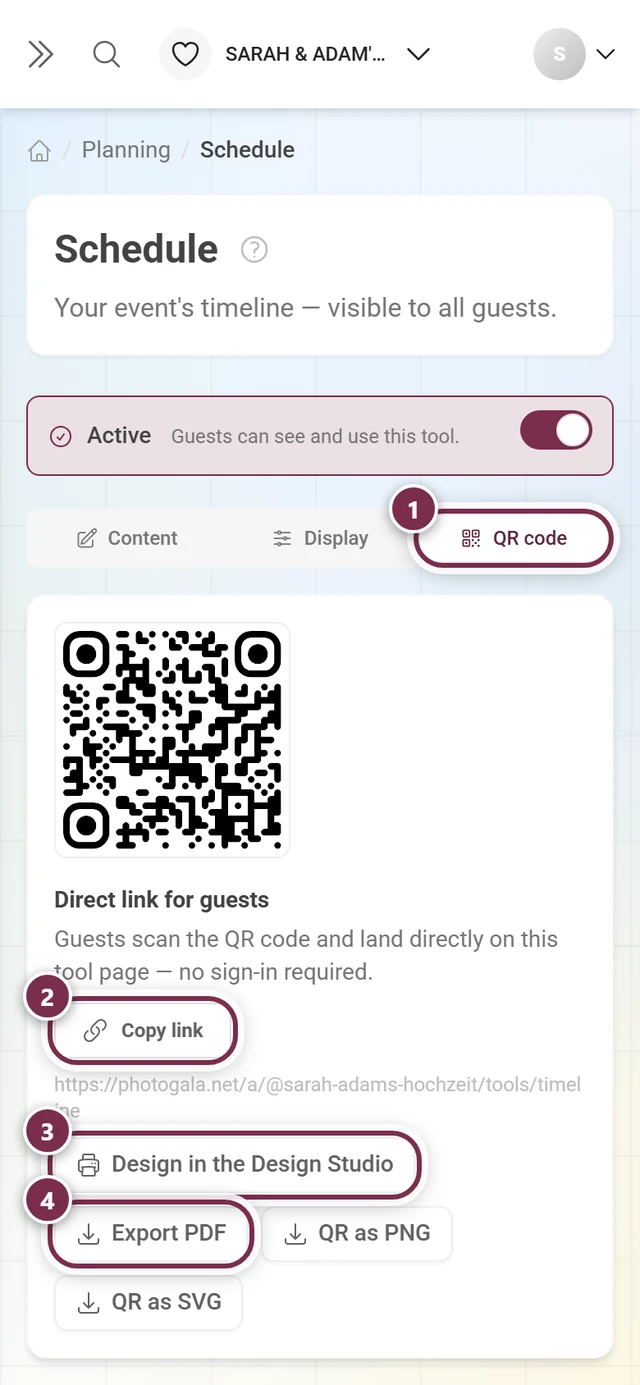
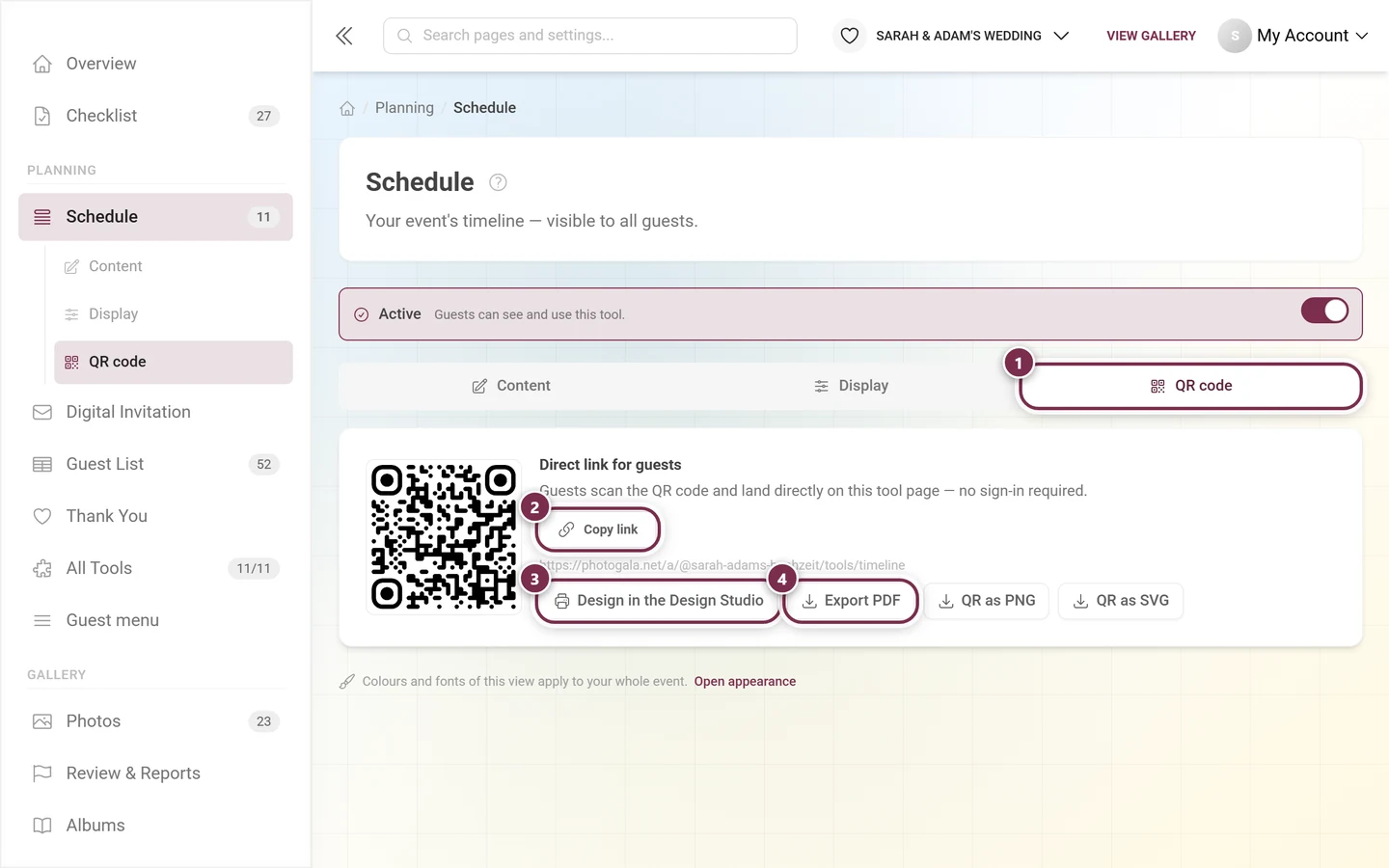
- Copiar link – coloca o endereço na área de transferência.
- Exportar PDF – baixa um cartaz “escaneie-me” pronto com o nome do seu evento.
- Personalizar no Design Studio – abre o mesmo cartaz no Design Studio, onde você pode remontá-lo à vontade.
Prévia do link e texto de partilha
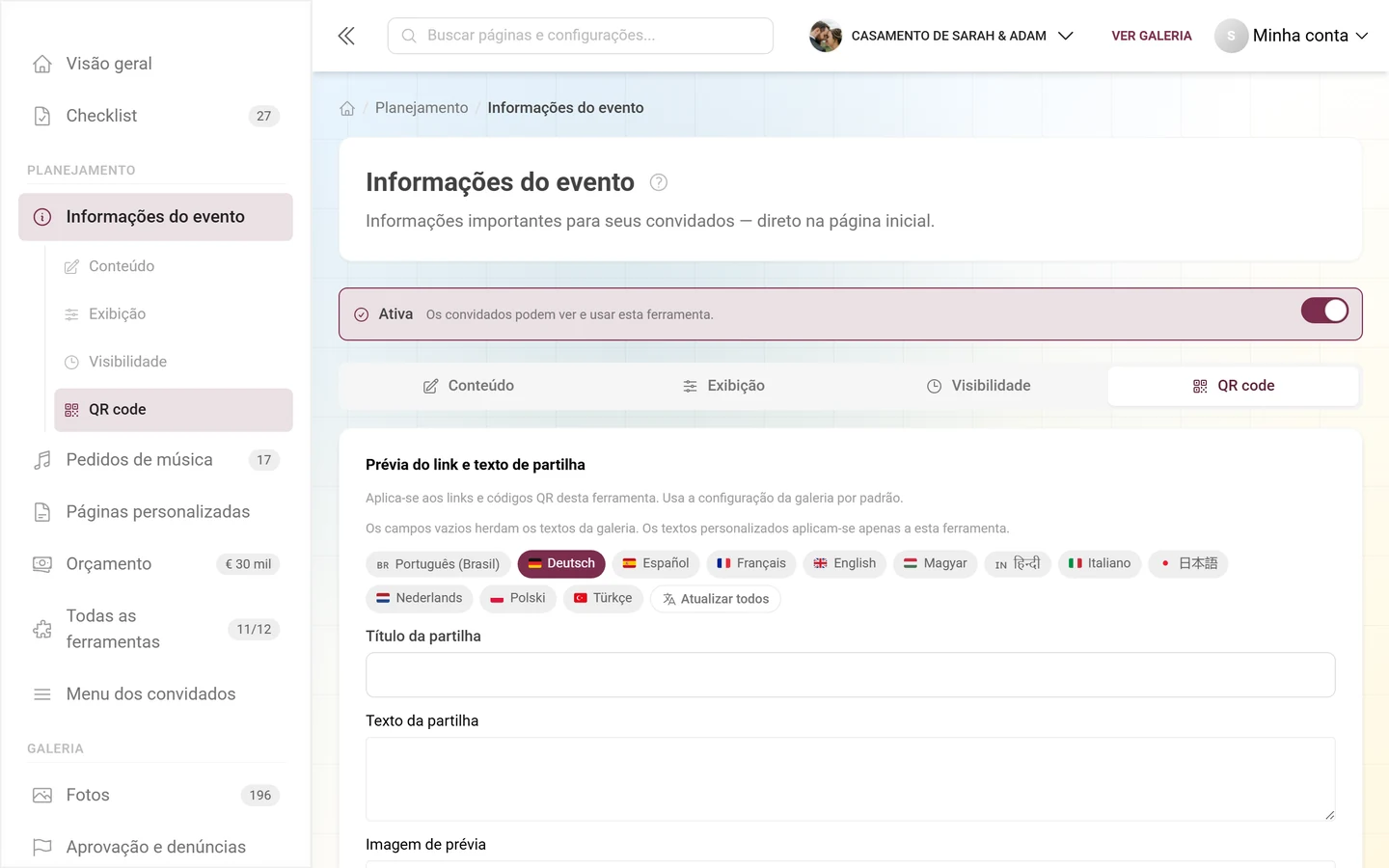
Seção intitulada “Prévia do link e texto de partilha”No alto da aba, acima do link, fica o bloco Prévia do link e texto de partilha – para todas as ferramentas e também para as páginas próprias. Ele vale para os links e QR codes desta ferramenta; por padrão, vale a configuração da galeria.
- Imagem de prévia – Usar configuração da galeria (padrão), Logo (padrão), Imagem personalizada (recomendado: 1200 × 630 px; você também define o que vale Quando a imagem personalizada estiver ausente), Photogala (em galerias com marca, Partner logo) ou Sem imagem. Com Sem imagem, cada aplicativo de mensagens decide como o link é exibido.
- Título da partilha e Texto da partilha – opcionais, por idioma. Campos vazios usam os textos da galeria; os seus textos próprios valem só para esta ferramenta.
Assim que você muda algo, aparece Salvar prévia do link, que aplica a configuração. Como a configuração da galeria funciona está explicado em Personalizar a aparência. Galerias gratuitas sempre mostram o Photogala; nelas, o bloco só exibe este aviso. Imagens personalizadas, logo e “Sem imagem” estão disponíveis com um plano pago.
Conteúdo em vários idiomas
Seção intitulada “Conteúdo em vários idiomas”Se o seu evento tem mais de um idioma, aparece no editor uma barra de idiomas. Você edita sempre exatamente um idioma e troca pela barra – rótulos, perguntas e nomes de colunas são salvos por idioma. Em eventos de um idioma só, a barra fica oculta.
Enquanto algo estiver em aberto, ao lado do botão aparece Alterações não salvas. Se você sair da página mesmo assim, o diálogo Alterações não salvas pergunta: Salvar e continuar ou Não salvar.
Se nesse meio-tempo outra pessoa salvou – seu parceiro, por exemplo, ou uma resposta de RSVP que acabou de chegar – você recebe a mensagem “Outra pessoa salvou nesse meio-tempo. Suas entradas foram mantidas — confira-as e salve de novo para aplicá-las.” Suas entradas não se perdem.
O que seus convidados veem
Seção intitulada “O que seus convidados veem”Na página inicial do evento, ferramentas ativas aparecem em dois lugares:
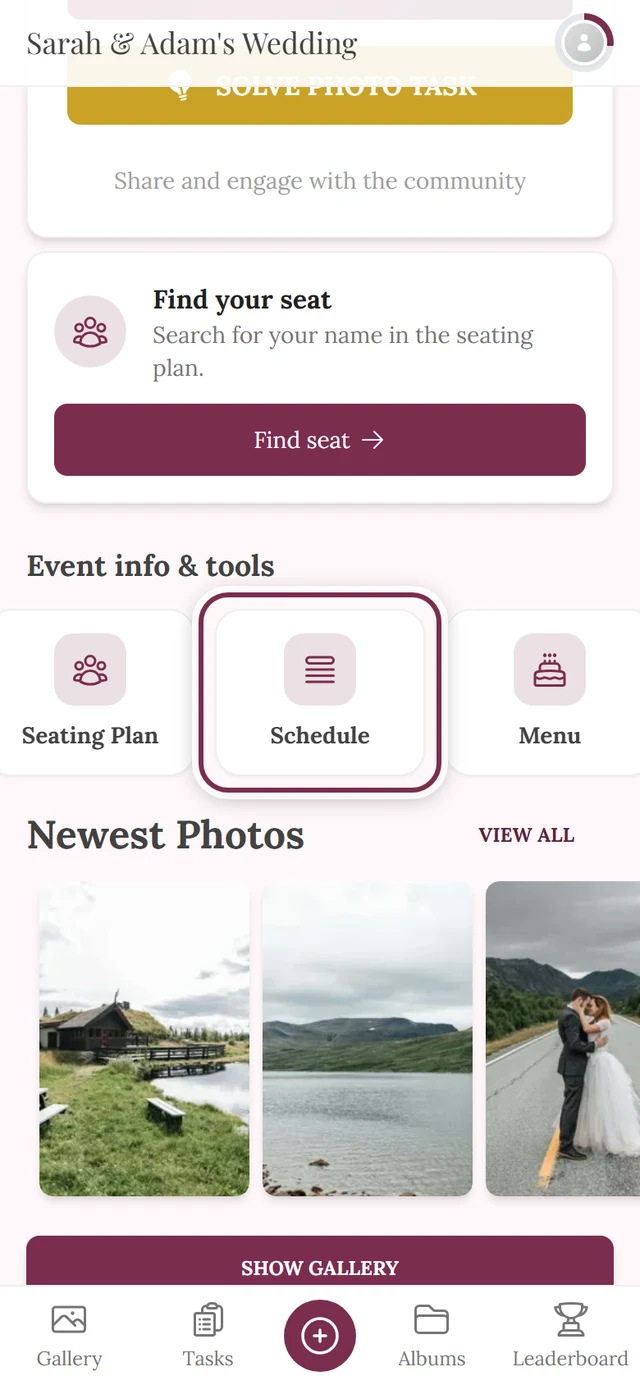
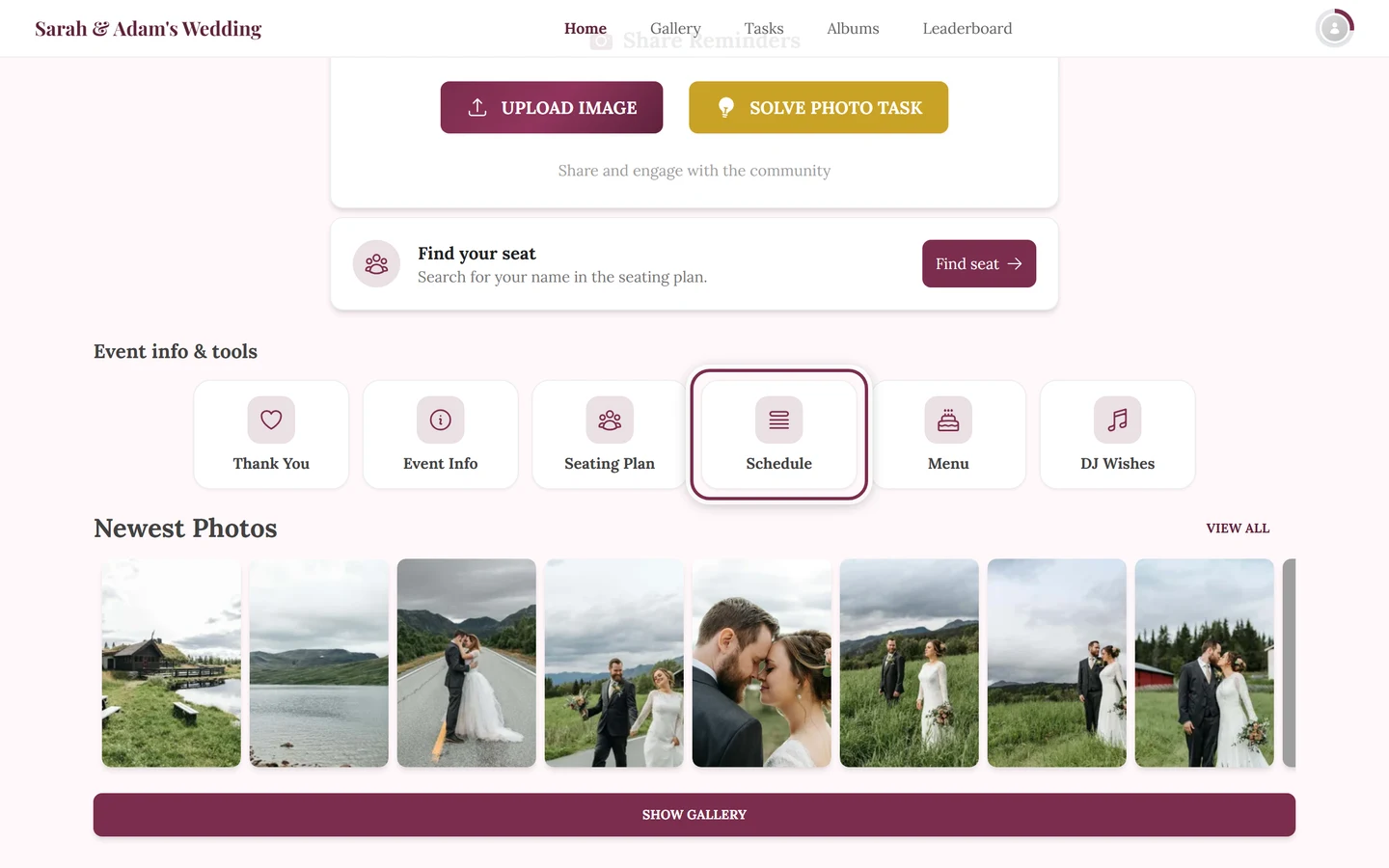
- como widgets – cartões com conteúdo, na ordem e no estilo que você escolheu na aba Exibição,
- na barra Informações e ferramentas do evento – a lista de todas as ferramentas com página para convidados e item ativo. O RSVP nunca aparece ali; o Convite digital só se você o adicionar expressamente na aba QR code. Das Páginas personalizadas, cada página publicada ganha o seu próprio bloco – não existe um bloco coletivo.
O que os convidados encontram ali em detalhes está em Ferramentas do evento.
Como as ferramentas funcionam juntas
Seção intitulada “Como as ferramentas funcionam juntas”As ferramentas não são uma caixa de ferramentas solta – elas repassam dados umas às outras:
- O cardápio fornece as etapas das quais os seus convidados escolhem o prato no RSVP. Sem cardápio, não há o que escolher ali.
- As respostas do RSVP preenchem automaticamente a lista de convidados – inclusive acompanhantes, dados de contato e as respostas às suas perguntas próprias.
- A lista de convidados alimenta o mapa de mesas: só quem está lá pode ser posicionado. Mesa e lugar podem ser alterados nas duas ferramentas.
- As preferências de lugar do RSVP aparecem no mapa de mesas e podem ser adotadas ali como regras de lugar.
- O cronograma fornece janelas de horário: um mapa de mesas pode adotar o início e a duração de um item como janela própria, e o Convite digital mostra a programação direto do cronograma.
- O tema do Convite digital está vinculado ao estilo de ilustração do mapa de mesas: para cada estilo de mapa de mesas existe um tema de convite correspondente, para que os dois combinem.
- O mapa de mesas fornece as mesas para o ranking por mesa no show ao vivo do Quiz: quem escaneou o seu marcador de lugar joga automaticamente pela sua mesa, os demais a escolhem ao entrar no jogo.
Solução de problemas
Seção intitulada “Solução de problemas”- Não vejo uma ferramenta na grade. Seu evento roda sob uma marca de parceiro, e o parceiro não oferece essa ferramenta – então ela é ocultada, em vez de exibida bloqueada.
- O cartão não deixa ligar. No lugar do interruptor aparece um chip Upgrade com cadeado. Hoje isso é a exceção – as doze ferramentas fazem parte de todos os planos. Se acontecer mesmo assim, o clique leva à visão geral dos planos.
- Uma exportação ou a busca de lugar está bloqueada. Não é a ferramenta, e sim a cota de convidados do seu plano que foi atingida. O aviso na ferramenta diz quantos convidados o seu plano cobre – continuar planejando você pode, sem limite.
- A ferramenta está ativa, mas os convidados não veem nada. Confira três coisas: há um visto no widget ou no menu dos convidados na aba Exibição? O dia de hoje está dentro do período de visibilidade? E há mesmo algo salvo na aba Conteúdo – widgets vazios não são exibidos.
- A aba QR mostra só um aviso. O QR code só é gerado quando a ferramenta está ativada: “Ative a ferramenta para obter o QR code para os convidados.”
- Minhas alterações sumiram. O conteúdo não se salva sozinho. Procure o botão Salvar embaixo no editor ou Salvar período na aba Visibilidade.
Nesta área
Seção intitulada “Nesta área”Páginas relacionadas
Seção intitulada “Páginas relacionadas”- Para convidados: Ferramentas do evento – o que os seus convidados veem das ferramentas.
- Para anfitriões: Design Studio – crie cartazes e cartões com QR code para as suas ferramentas.
- Para anfitriões: Configurações gerais – aqui você define a data do evento, da qual depende a visibilidade.
- Para anfitriões: Aparência – cores e fontes, que valem também para as páginas das ferramentas.
- Para anfitriões: Plano e vigência – cota de convidados e os dois direitos de entrega pagos.