Gerenciar grupos de rostos
Quando o Reconhecimento facial está ativo, o Photogala agrupa as fotos automaticamente por pessoa: cada pessoa reconhecida vira um grupo. Como moderador ou moderadora, você organiza esses grupos: dá um nome às pessoas, mescla grupos duplicados, divide os agrupados por engano, oculta os irrelevantes e define uma imagem de prévia. Grupos bem cuidados deixam o filtro de convidados por pessoa preciso.
Chegar ao gerenciador de grupos
Seção intitulada “Chegar ao gerenciador de grupos”A moderação existe em dois lugares, com a mesma interface. Use o caminho que a sua função permite:
-
Como anfitrião ou administrador: barra lateral da área de administração → grupo Galeria → Aprovação e denúncias. Grupos de rostos também pode ser clicado diretamente como subitem.
Como moderador: menu do perfil, no canto superior direito → Moderação.
-
No alto, escolha a aba Grupos de rostos.
Entender a visão geral dos grupos
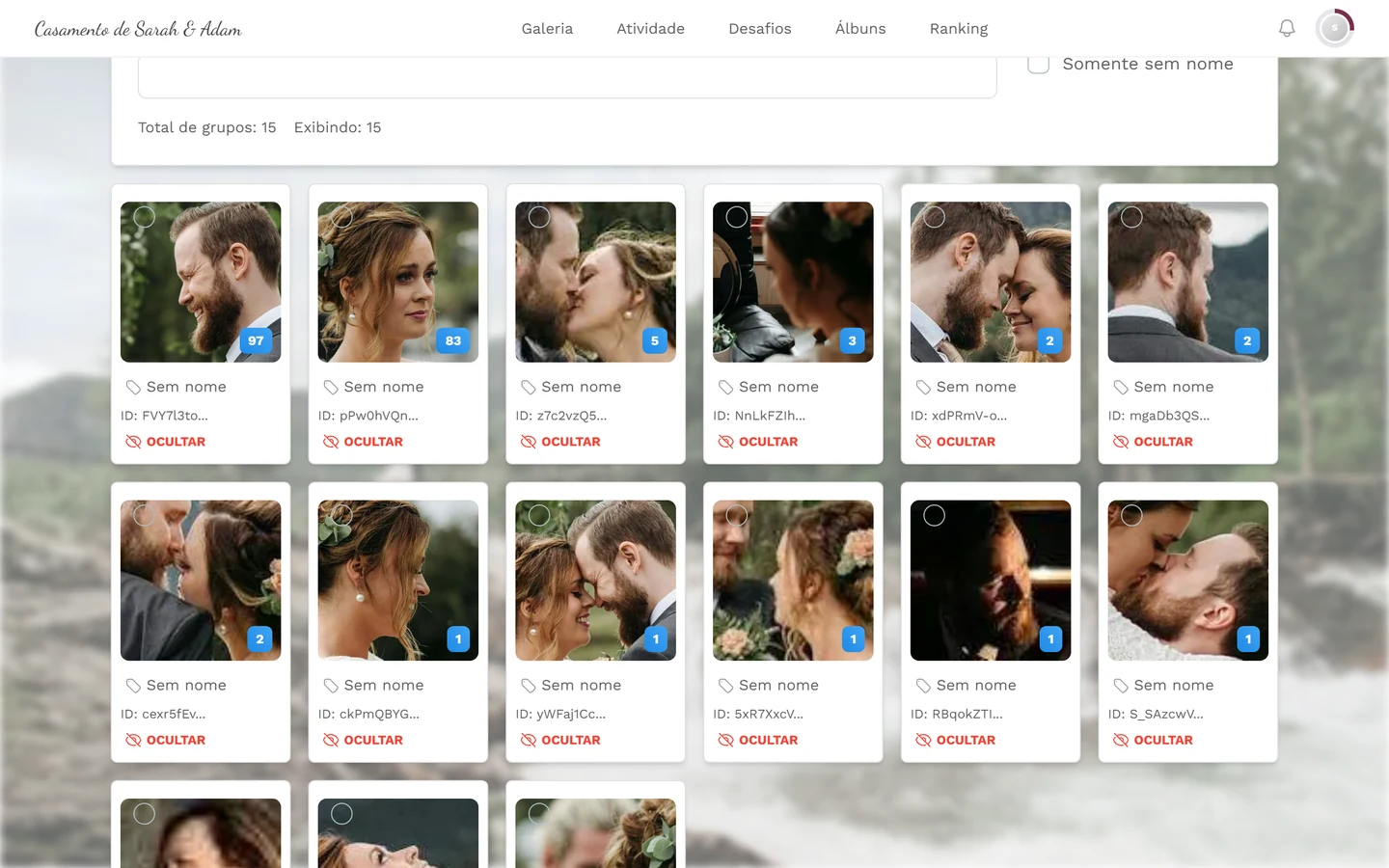
Seção intitulada “Entender a visão geral dos grupos”No alto você controla a exibição:
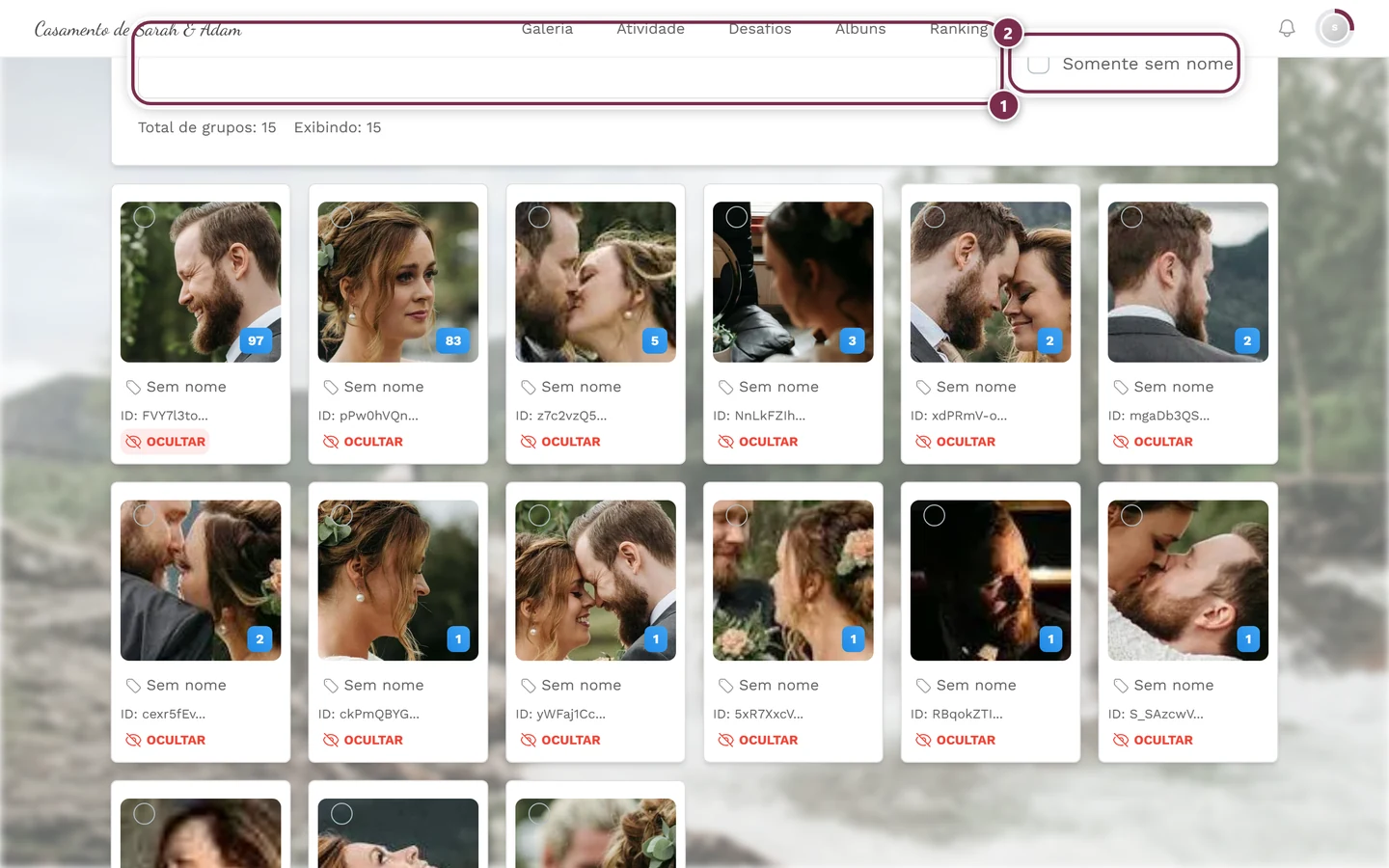
- Buscar por nome ou ID: filtra os grupos ao vivo pelo nome ou pelo ID do grupo.
- Somente sem nome: oculta todos os grupos que já têm nome, para você se concentrar nos que ainda estão em aberto.
- Total de grupos e Exibindo: quantos grupos existem ao todo e quantos estão visíveis depois do filtro.
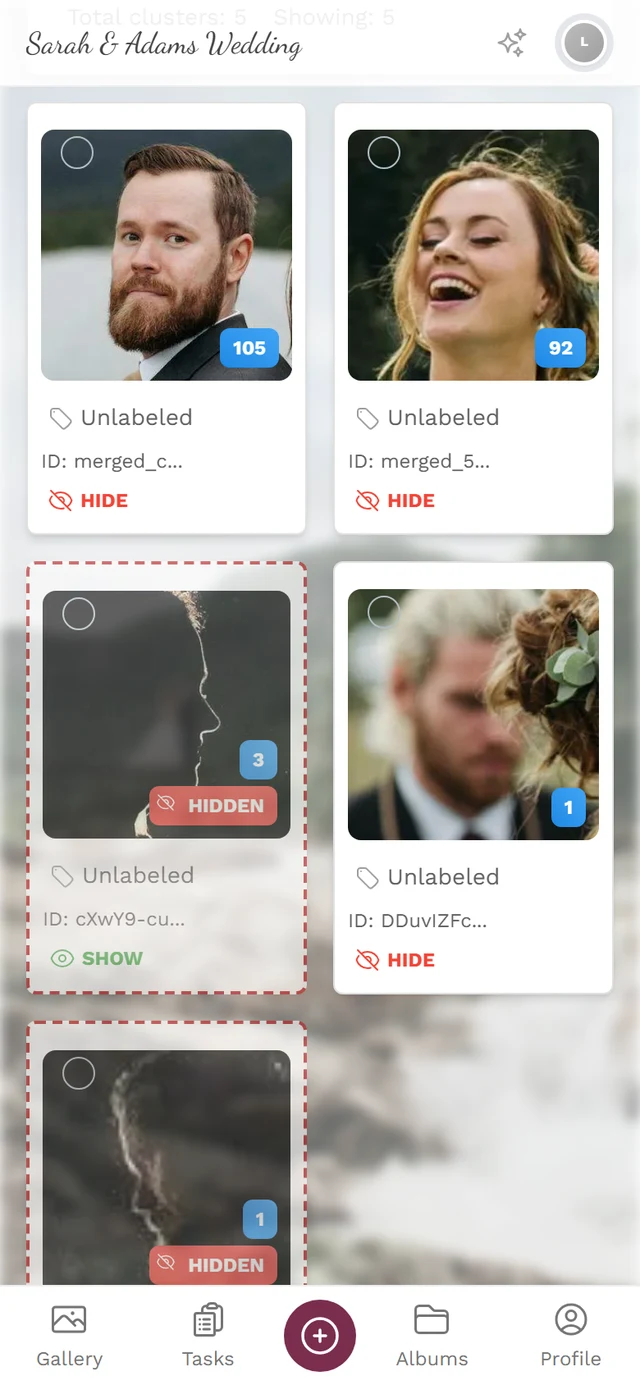
Cada bloco de grupo mostra:
- um rosto de prévia e o número de rostos do grupo;
- uma caixa de seleção para mesclar (veja abaixo);
- o nome, no começo Sem nome, e embaixo o ID do grupo abreviado;
- um botão Ocultar ou Mostrar. Os grupos ocultos são marcados com um selo vermelho Oculto e uma borda tracejada.
Nomear uma pessoa
Seção intitulada “Nomear uma pessoa”Um nome deixa o grupo claro para você e para o filtro de convidados. Há dois caminhos.
Caminho A: direto no bloco (rápido)
Seção intitulada “Caminho A: direto no bloco (rápido)”É o jeito mais rápido de trabalhar muitos grupos em sequência, sem abrir nenhum diálogo.
-
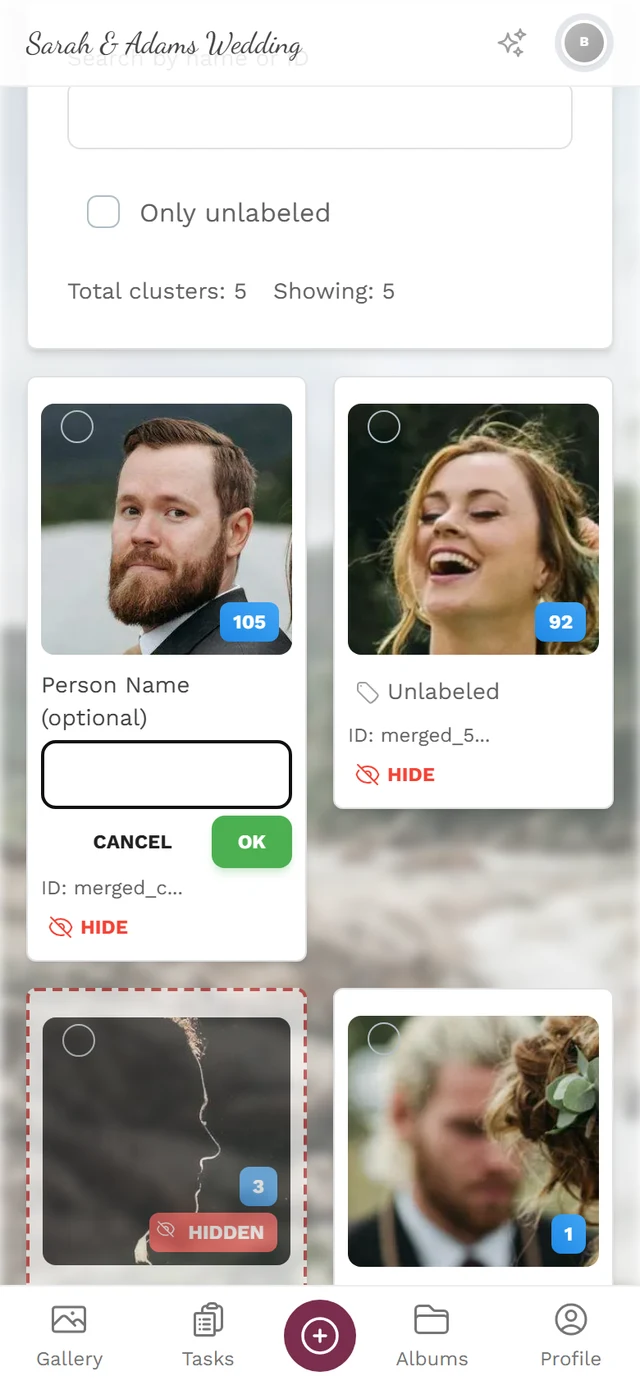
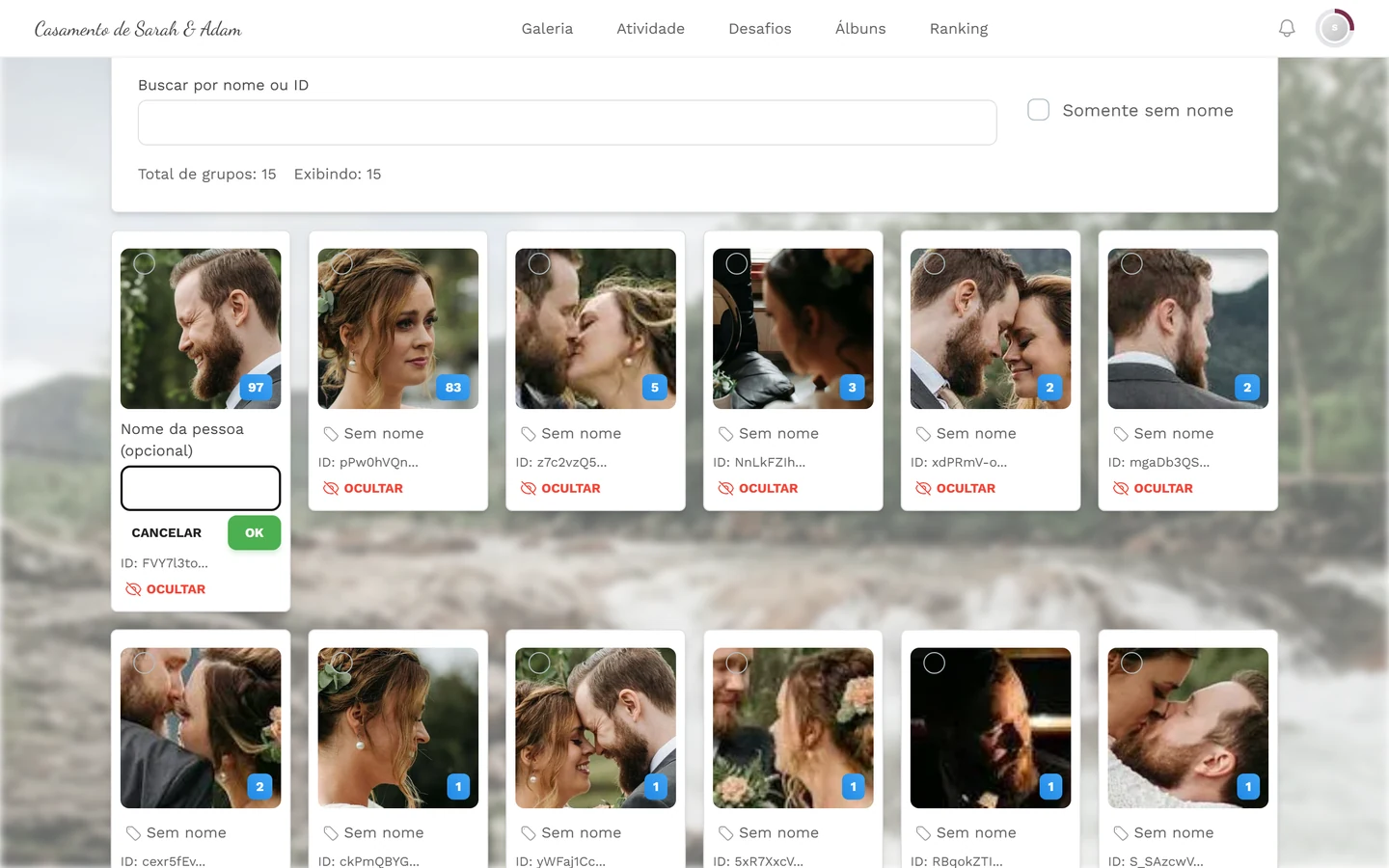
No bloco, clique na linha do nome (ícone de etiqueta; nos grupos sem nome está escrito Sem nome). Ela se transforma em um campo de entrada Nome da pessoa (opcional).
-
Digite o nome e confirme com Enter ou com OK. Cancelar descarta a alteração.
-
Uma mensagem (toast) Nome atualizado confirma; o nome aparece na hora no bloco.
Caminho B: no diálogo de detalhes
Seção intitulada “Caminho B: no diálogo de detalhes”-
Abra o grupo com um clique no rosto de prévia. O diálogo Detalhes do grupo se abre.
-
No alto, toque em Sem nome – clique para nomear (ícone de lápis), digite o nome no campo Digite o nome da pessoa e confirme com OK.
Mesclar grupos
Seção intitulada “Mesclar grupos”Quando a IA reconhece a mesma pessoa como vários grupos separados (luz diferente, óculos, ângulo), você os mescla.
-
Marque a caixa de seleção de pelo menos dois blocos da mesma pessoa. No alto aparece uma barra com o número de grupos selecionados e o botão Mesclar. Com menos de duas seleções, um toast diz “Selecione pelo menos 2 grupos para mesclar”.
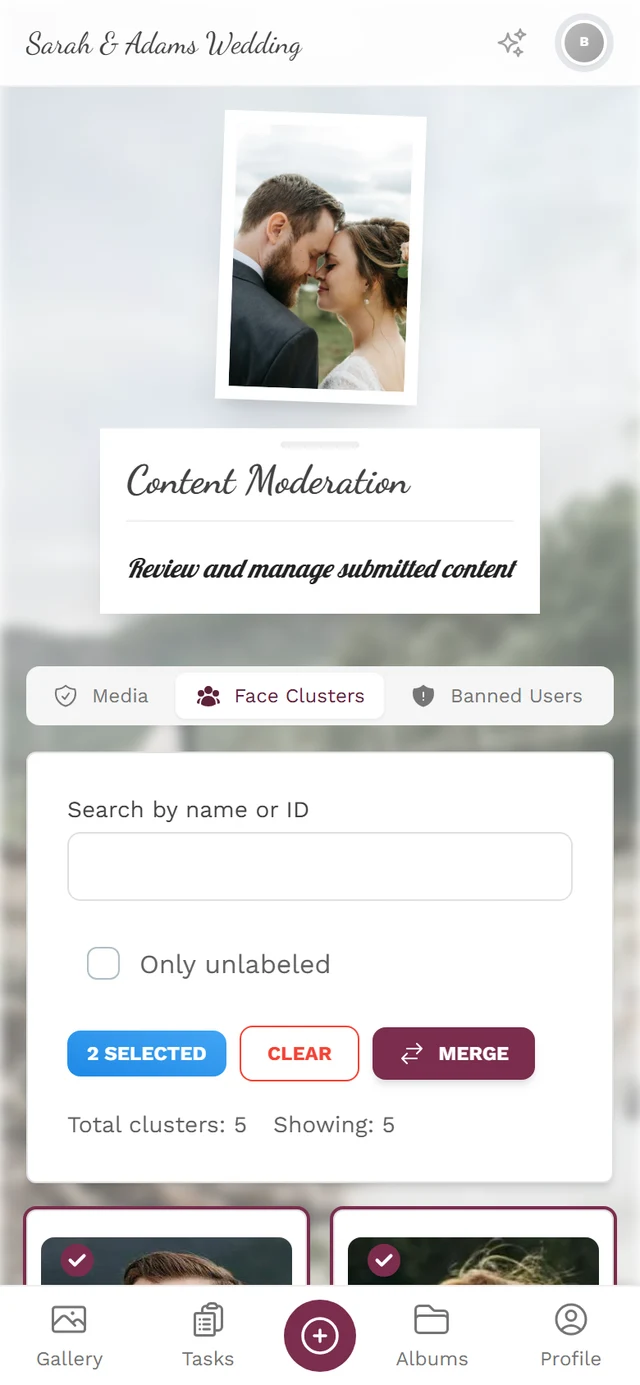
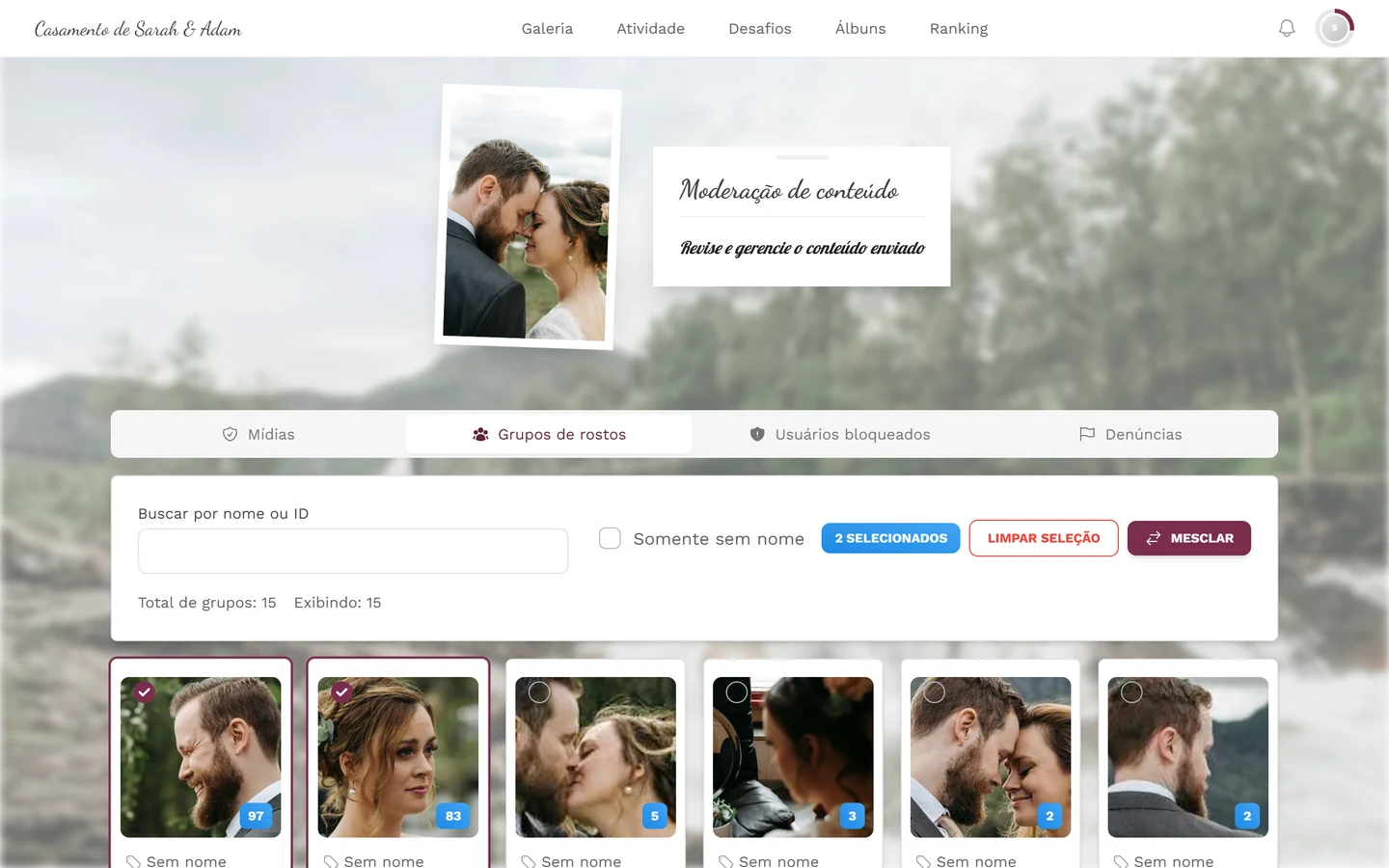
Dois blocos estão marcados e ganham um contorno colorido com um sinal de marcação. No alto, a barra conta 2 selecionados e oferece Limpar seleção e Mesclar. -
Clique em Mesclar. O diálogo Mesclar grupos de rostos se abre e informa quantos grupos serão afetados. Se quiser, já dê ao resultado um Nome da pessoa (opcional).
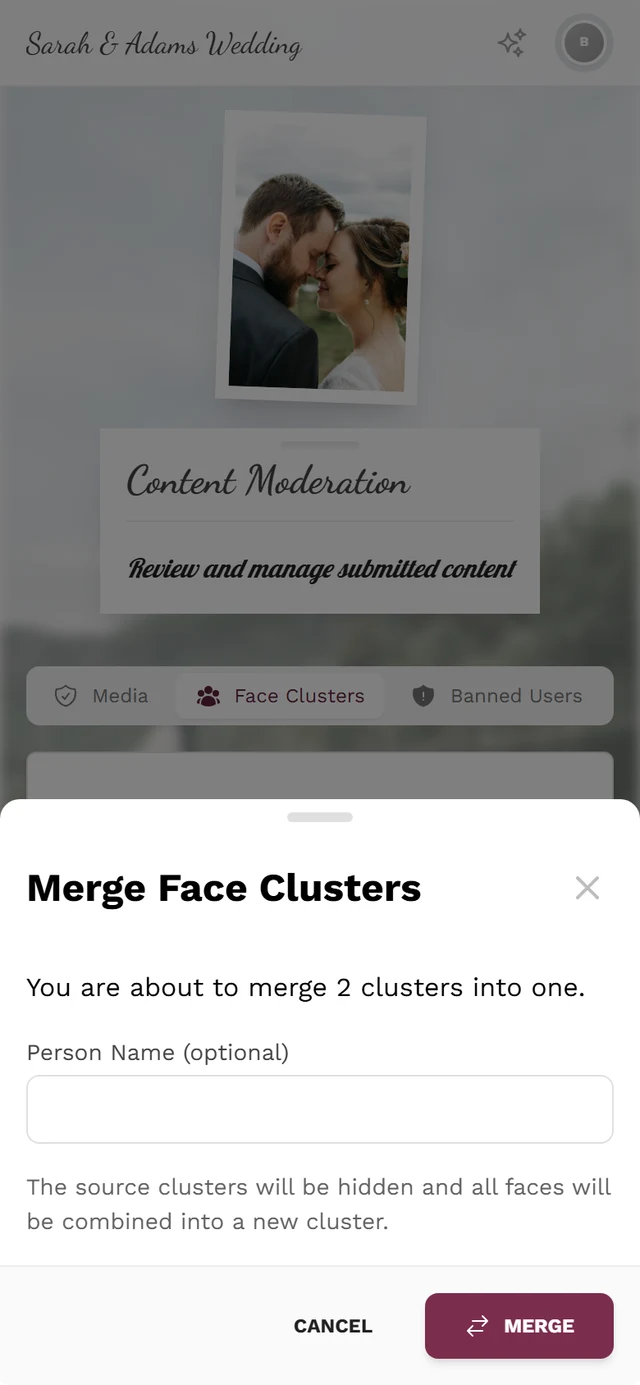
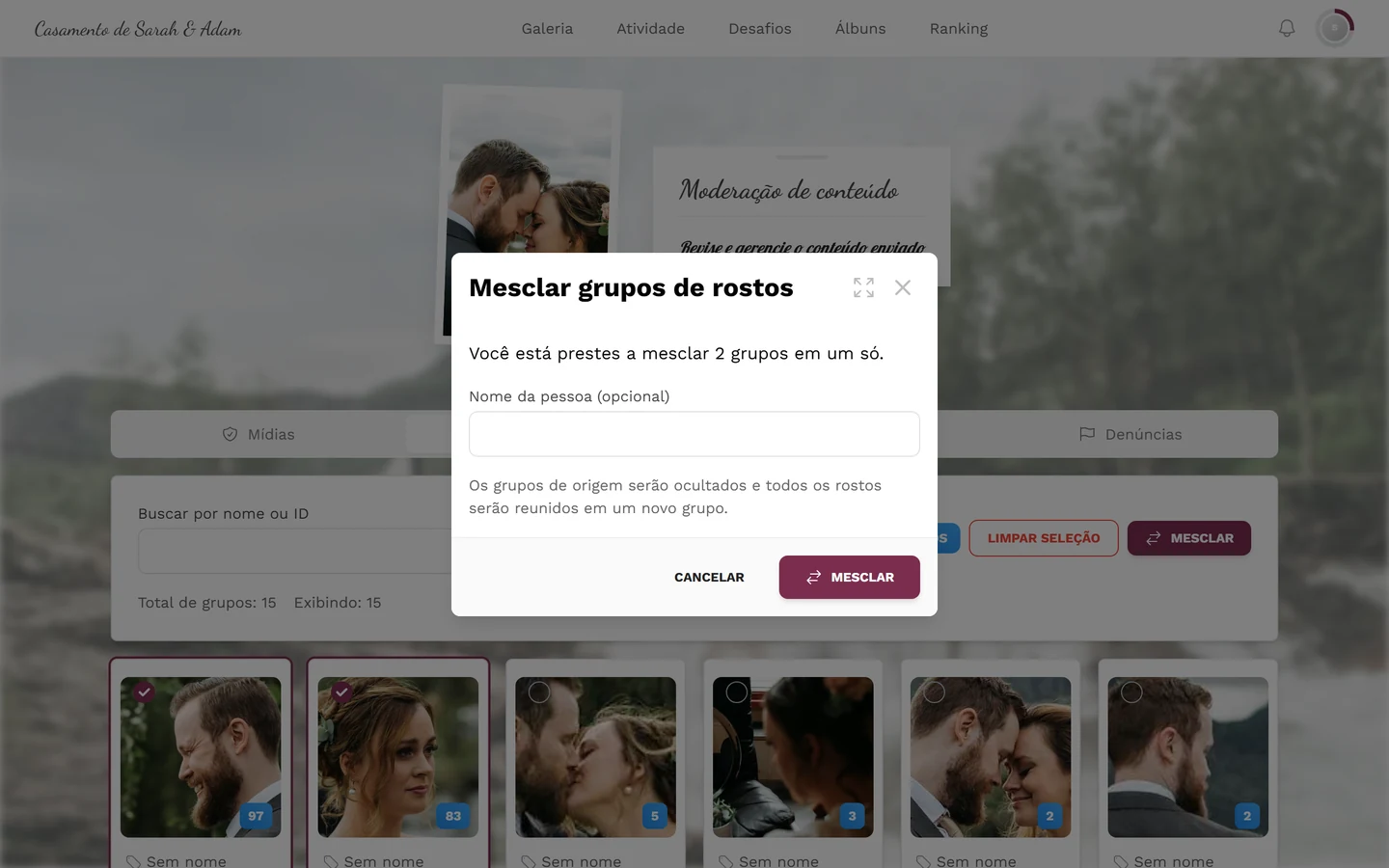
O diálogo informa a quantidade, aqui 2 grupos, e oferece o campo Nome da pessoa (opcional). O texto de aviso fala em grupos de origem *ocultados*; na verdade, eles somem por completo da lista (veja o alerta abaixo). -
Confirme com Mesclar.
Dividir um grupo
Seção intitulada “Dividir um grupo”Se a IA colocou duas pessoas em um mesmo grupo, extraia os rostos errados para um novo grupo.
-
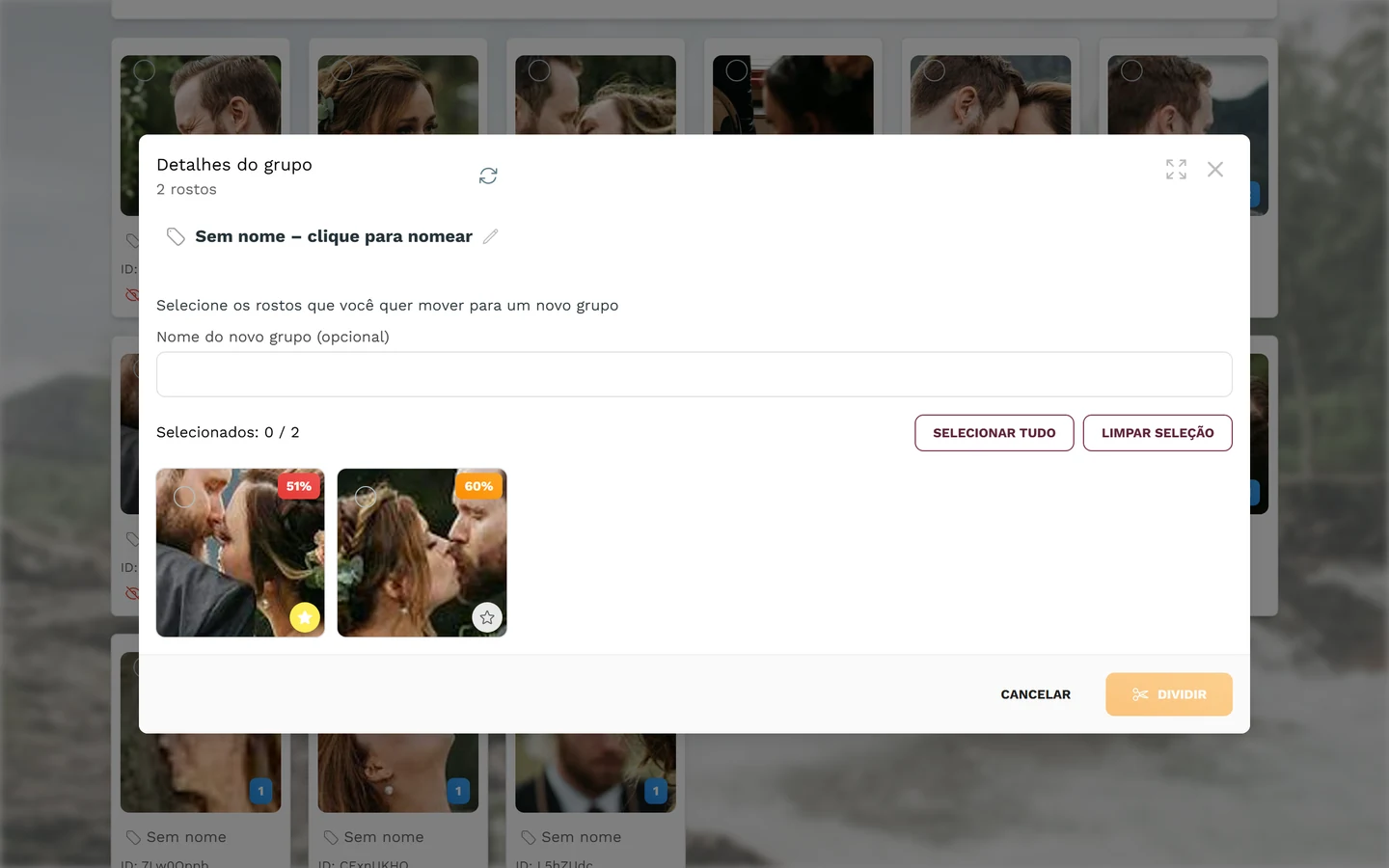
Abra o grupo. No diálogo Detalhes do grupo aparece a instrução “Selecione os rostos que você quer mover para um novo grupo”. Cada rosto traz um percentual de confiança, que indica o quanto a atribuição é segura. Valores baixos (vermelho ou laranja) são bons candidatos para tirar do grupo.
-
Selecione os rostos que não pertencem a essa pessoa. Selecionar tudo e Limpar seleção ajudam; o contador mostra Selecionados: N / total.
-
Se quiser, informe um Nome do novo grupo (opcional) e clique em Dividir, embaixo. Os rostos escolhidos formam um grupo próprio.
Definir a imagem de prévia
Seção intitulada “Definir a imagem de prévia”No diálogo Detalhes do grupo, cada rosto traz um ícone de estrela com a dica Definir como capa. Um clique nele faz dessa foto a imagem de prévia do grupo, o que é prático quando a prévia automática está desfocada ou pouco representativa. O rosto definido no momento é marcado com Capa atual, e um toast Imagem de prévia atualizada confirma a mudança.
Atualizar a lista no diálogo
Seção intitulada “Atualizar a lista no diálogo”No canto superior direito do diálogo Detalhes do grupo fica o botão Atualizar (seta circular). Ele recarrega os rostos deste grupo, o que ajuda quando ainda há fotos sendo processadas em segundo plano ou quando você acabou de dividir e quer ver o novo estado.
Ocultar e mostrar grupos
Seção intitulada “Ocultar e mostrar grupos”Nem todo grupo é relevante (convidados ao fundo, rostos desfocados, desconhecidos).
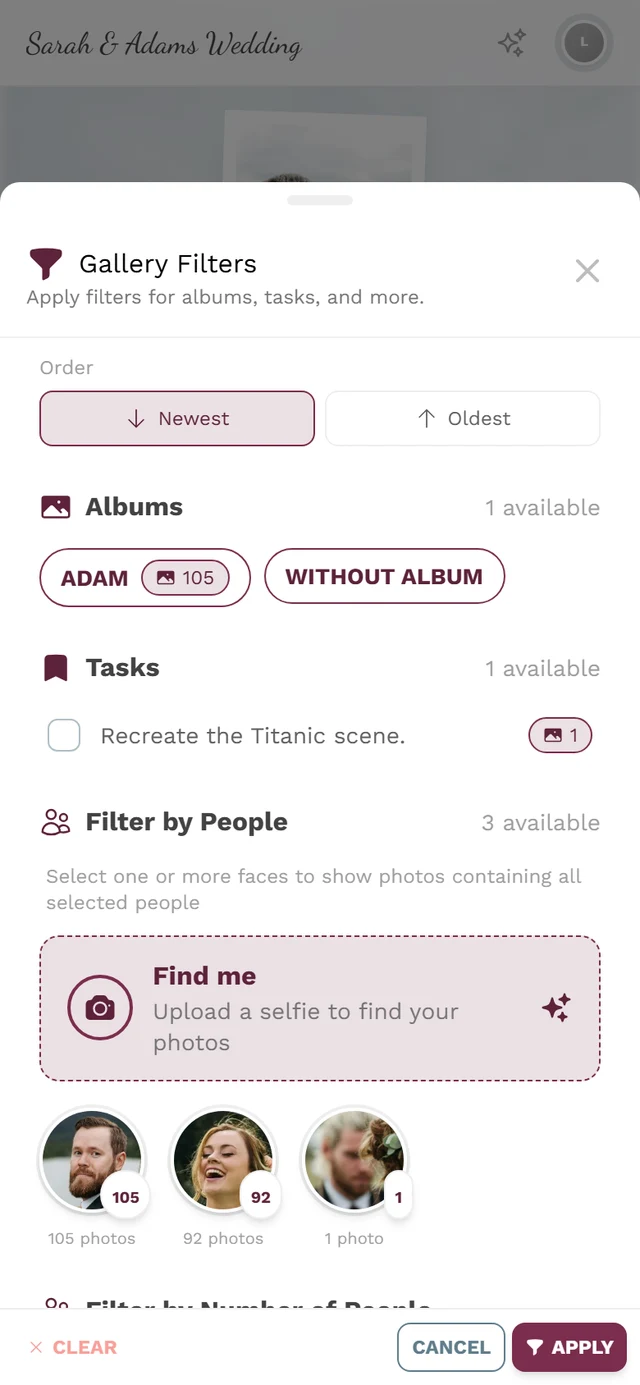
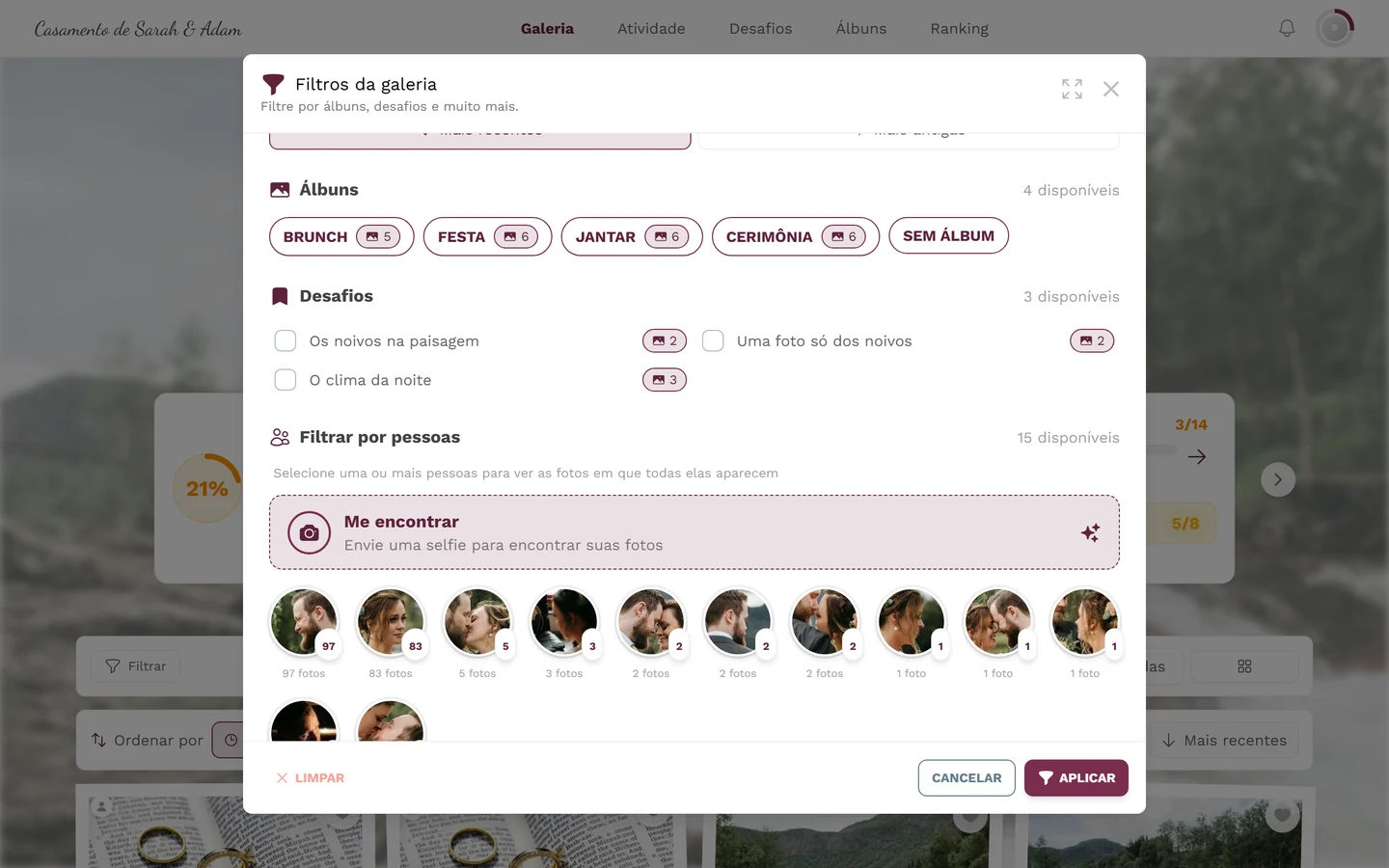
- Ocultar tira o grupo da seleção de pessoas no filtro de convidados, sem excluir fotos. O grupo continua visível aqui, com o selo Oculto. Um toast confirma: “O grupo agora está oculto”.
- Mostrar deixa um grupo oculto disponível de novo (“O grupo agora está visível”).
Privacidade
Seção intitulada “Privacidade”Os dados faciais são biométricos e especialmente sensíveis. Os convidados têm Direito à exclusão e podem remover eles mesmos o selfie e os dados faciais; veja Sua privacidade. Como anfitrião, você precisa ativar o reconhecimento facial de forma consciente e indicar um contato para os direitos dos titulares dos dados; o contexto está em Processamento por IA.
Solução de problemas
Seção intitulada “Solução de problemas”- A aba “Grupos de rostos” não aparece → o processamento facial por IA não está no plano ou o reconhecimento facial está desligado no evento.
- Nenhum grupo ou poucos grupos → o processamento acontece enquanto as fotos são enviadas. Os rostos novos aparecem aos poucos; no diálogo de detalhes, use Atualizar para recarregar.
- Mesclar não reage → há menos de dois grupos selecionados. Marque pelo menos dois blocos.
- Dividir é recusado → você selecionou todos os rostos. Pelo menos um precisa ficar no grupo de origem.
- Um grupo sumiu depois de mesclar → é assim mesmo: os grupos de origem são absorvidos pelo novo grupo e não reaparecem.
- Pessoa errada num grupo → use Dividir para extrair os rostos estranhos para um novo grupo.
Ajuda relacionada
Seção intitulada “Ajuda relacionada”- Moderador: Aprovar e moderar fotos · Para moderadores
- Convidados: Encontrar fotos suas (busca por rosto) · Sua privacidade
- Anfitrião: Processamento por IA (reconhecimento facial, GDPR)