Configurar marca e domínio
A área Marca e domínio do portal do revendedor é a central da sua marca white label. O subtítulo diz: Configure sua identidade white-label, seu domínio e as permissões dos clientes. Tudo o que você define aqui vale para todos os eventos da sua marca.
As cinco abas
Seção intitulada “As cinco abas”No topo da página ficam cinco abas:
- Identidade da marca — nome, logo, ícone, cores, contato de suporte.
- Domínio e e-mail — qual endereço entrega as suas galerias e de qual endereço saem os e-mails.
- Permissões dos clientes — o que os seus clientes podem alterar nos eventos deles.
- Design padrão — com qual visual cada novo evento começa.
- Textos legais — aviso legal, política de privacidade e termos de cada marca.
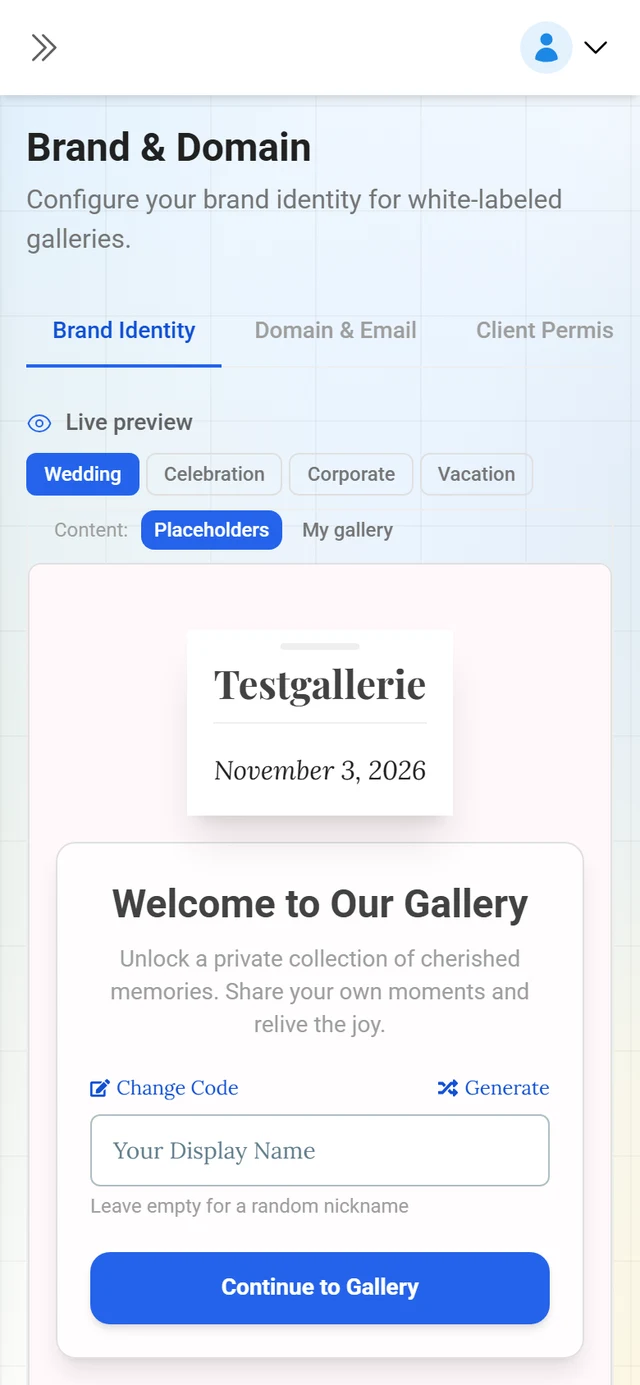
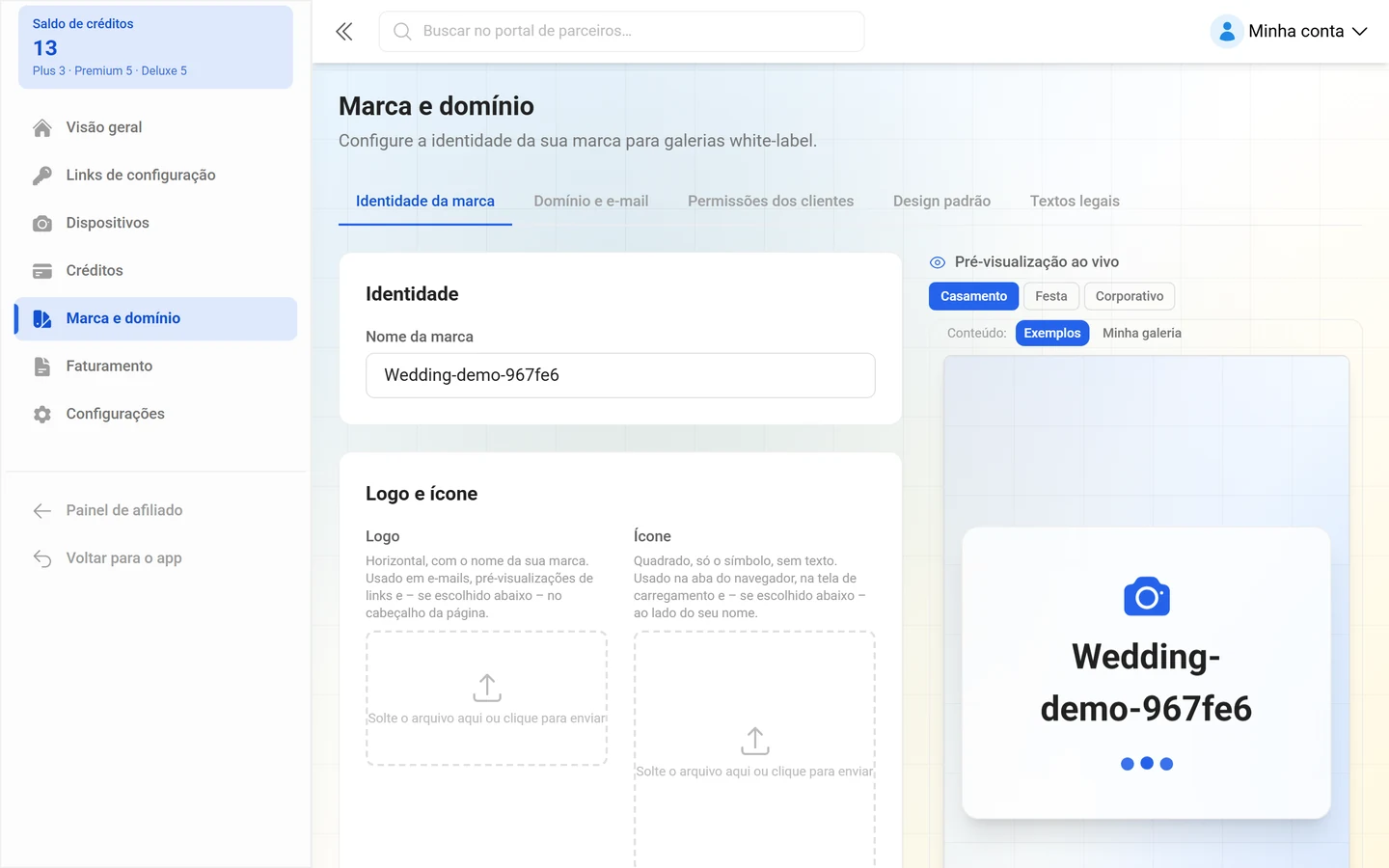
A aba ativa aparece na barra de endereço (?tab=…) e sobrevive a um recarregamento — prático para favoritos.
Aba 1 — Identidade da marca
Seção intitulada “Aba 1 — Identidade da marca”Aqui você define a aparência da sua marca:
- Nome da marca — campo obrigatório, com pelo menos 2 caracteres.
- Logo — formato horizontal ou largo, exibido nos cabeçalhos.
- Ícone — quadrado (1:1), usado como favicon da aba do navegador e como ícone do app. PNG, JPEG ou WebP, otimizado automaticamente.
- Mostrar o nome da marca ao lado do logo — desativado significa: só o seu logo largo. Ativado significa: ícone mais o nome da marca em texto.
- Primária — a cor da sua marca. Hover, tons e texto com contraste seguro são gerados a partir dela automaticamente, para o modo claro e o escuro.
- Destaque (opcional) — uma segunda cor que os seus eventos herdam. Os eventos podem substituí-la; sem destaque, vale a cor padrão da plataforma.
- E-mail de suporte e URL de suporte — o contato que os seus clientes veem.
- Ocultar “Powered by Photogala” — remove a marca Photogala das suas galerias.
- Aparecer como Photogala — mostra a identidade da Photogala em vez da sua marca. Seus domínios, eventos vinculados e textos legais continuam totalmente ativos, e a sua marca fica salva.
À direita, uma Pré-visualização mostra como a sua marca aparece para os convidados. As imagens podem ter no máximo 5 MB; acima disso, o app avisa Arquivo muito grande. Para salvar, use Salvar alterações (na primeira vez, Criar marca).
Aba 2 — Domínio e e-mail
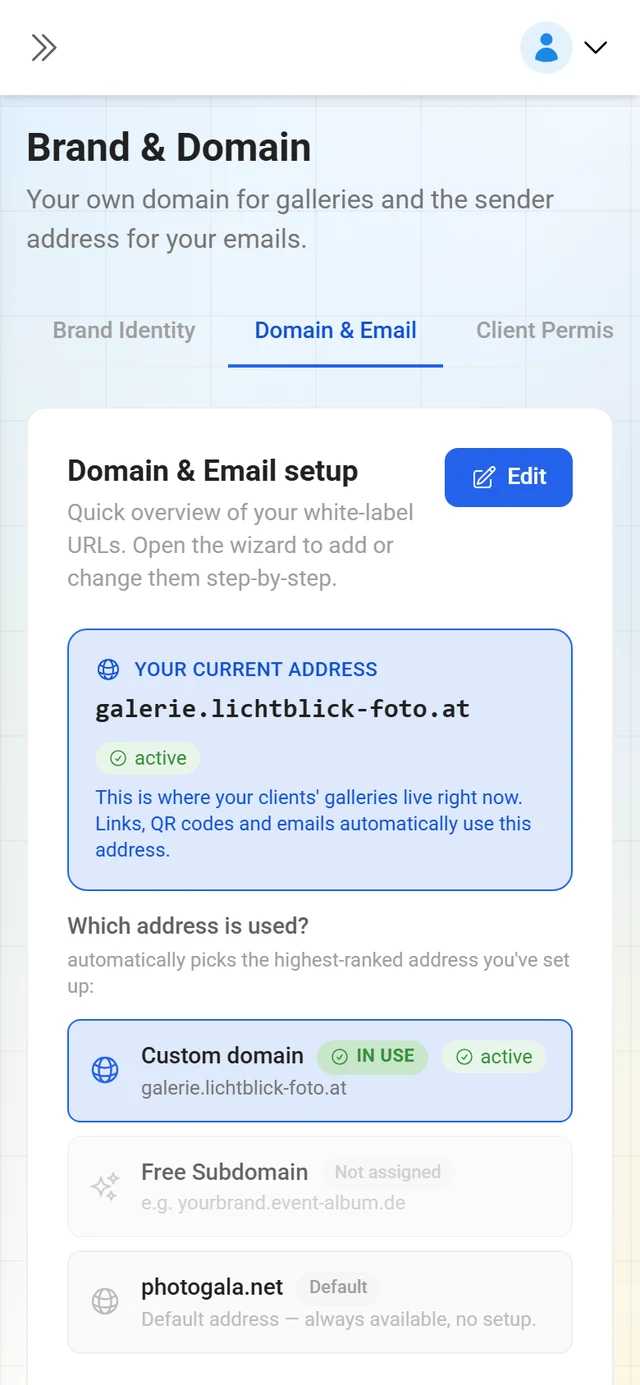
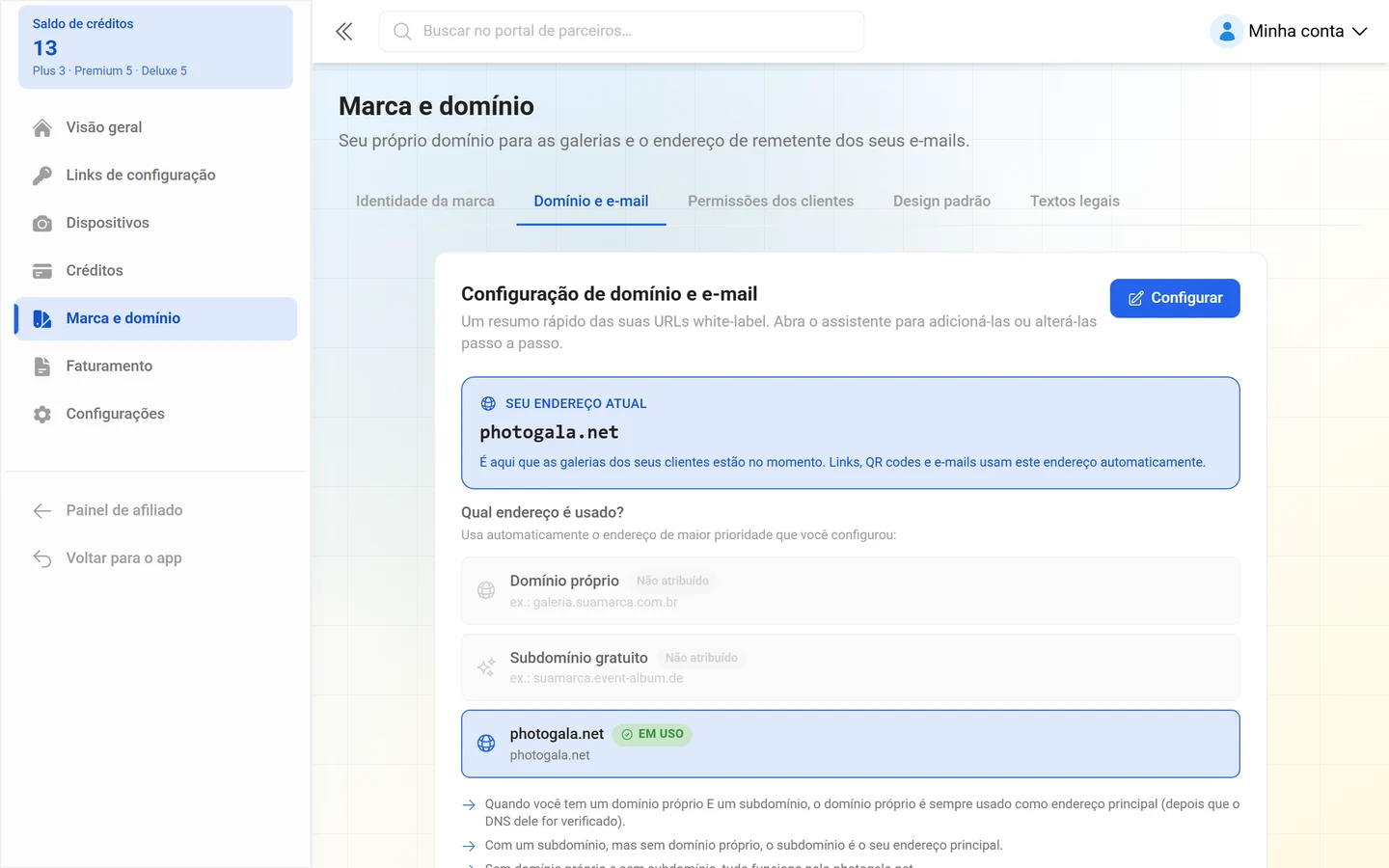
Seção intitulada “Aba 2 — Domínio e e-mail”A aba começa com o cartão Configuração de domínio e e-mail e o botão Configurar ou Editar, que abre o assistente Configurar URLs e e-mail.
Qual endereço vale no momento
Seção intitulada “Qual endereço vale no momento”No topo, em Seu endereço atual, aparece o host que está entregando agora, com o aviso: É aqui que as galerias dos seus clientes estão no momento. Links, QR codes e e-mails usam este endereço automaticamente.
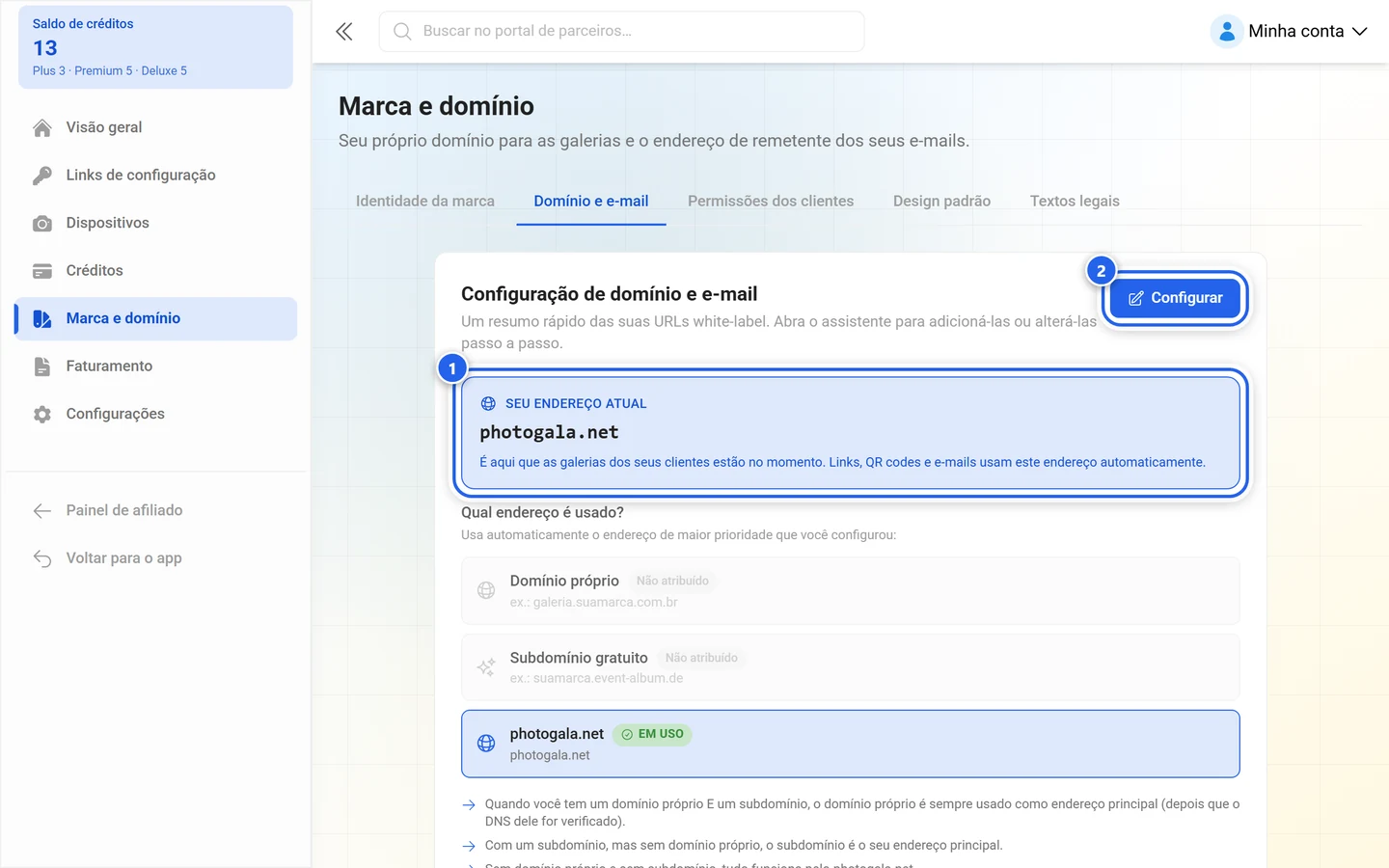
Logo abaixo, Qual endereço é usado? explica a ordem de prioridade. A Photogala usa automaticamente o endereço de maior prioridade que você configurou:
- Domínio próprio — assim que o DNS for verificado.
- Subdomínio gratuito
- photogala.net — endereço padrão, sempre disponível, sem configuração.
As três regras aparecem em texto simples logo abaixo:
- Quando você tem um domínio próprio E um subdomínio, o domínio próprio é sempre usado como endereço principal (depois que o DNS for verificado).
- Com um subdomínio, mas sem domínio próprio, o subdomínio é o seu endereço principal.
- Sem domínio próprio e sem subdomínio, tudo funciona pelo photogala.net.
O subdomínio gratuito
Seção intitulada “O subdomínio gratuito”O caminho mais rápido para um endereço próprio. No assistente, o cartão se chama Rápido: subdomínio gratuito, com o selo Recomendado e a promessa: Escolha um nome e pronto. Sem configurar DNS, SSL automático, leva 30 segundos.
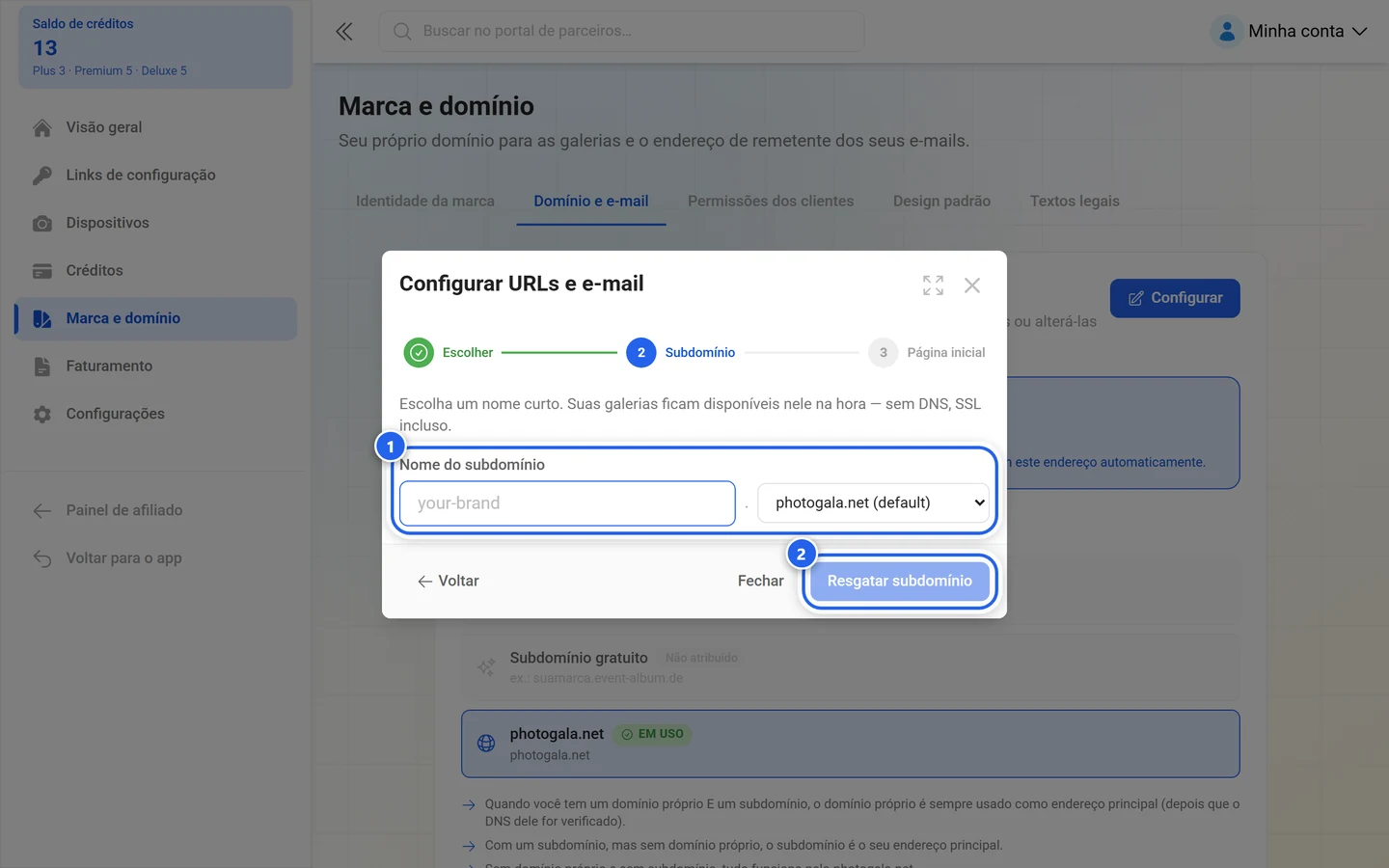
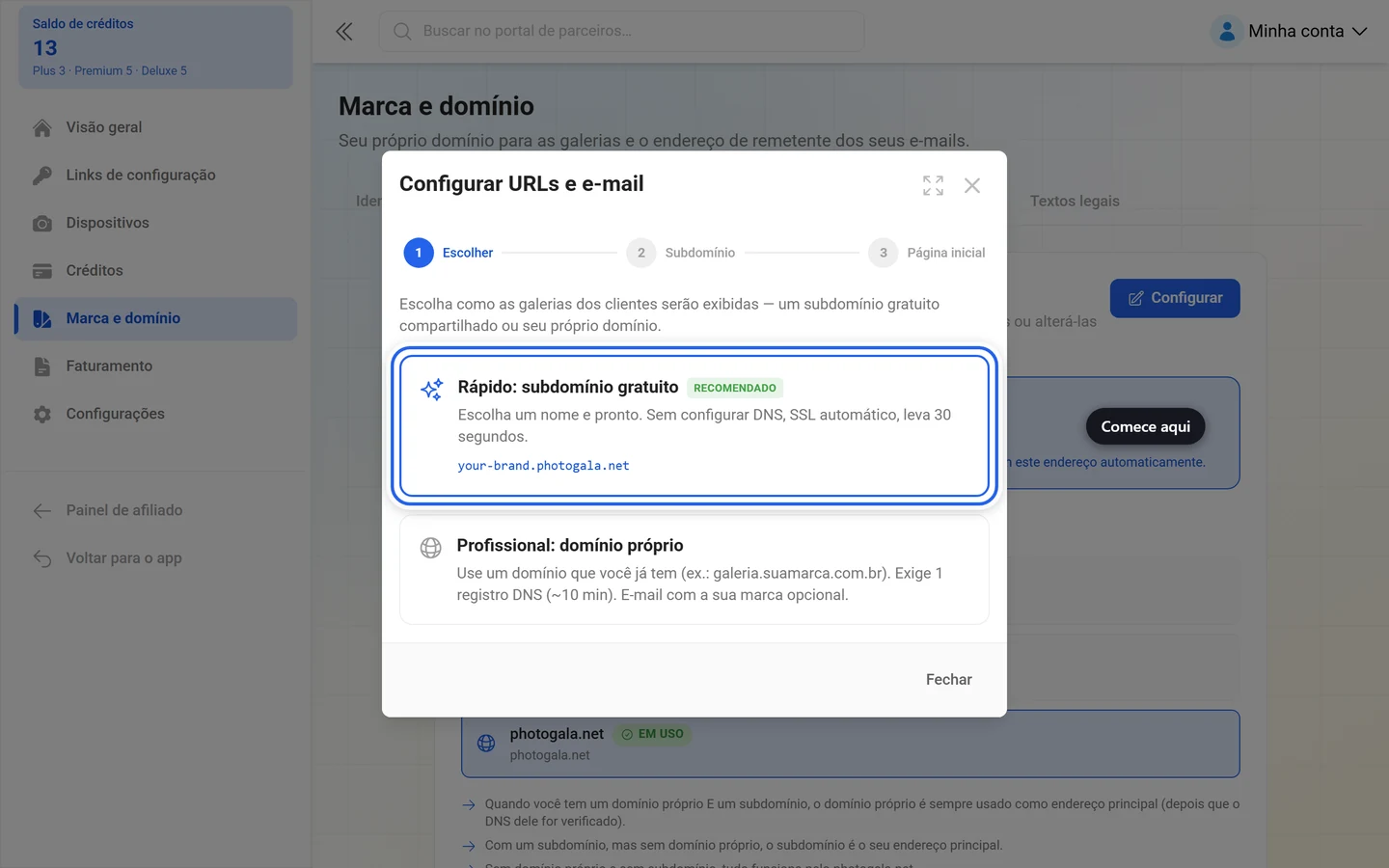
O endereço é formado pelo nome que você escolher e por um domínio compartilhado (pool), ou seja, suamarca.dominio-do-pool — na interface, citado como exemplo deinemarke.event-album.de.
-
Abra Marca e domínio → Domínio e e-mail e clique em Configurar (ou Editar).
-
Na etapa Escolher, selecione o cartão Rápido: subdomínio gratuito.
-
Em Nome do subdomínio, digite o nome que você quer. Regra: Use pelo menos 3 caracteres: apenas letras minúsculas, números e hifens. A disponibilidade é verificada ao vivo (Verificando disponibilidade…, depois Disponível! ou Indisponível — escolha outro nome.).
-
Se houver vários domínios de pool, escolha o desejado ao lado; caso contrário, ele já vem definido. Em Suas galerias ficarão em: você vê o endereço final.
-
Clique em Obter subdomínio. A confirmação é Subdomínio atribuído! Ele já está no ar. — sem registro DNS; o certificado é emitido automaticamente.
-
Na última etapa, Página inicial, você define o que os visitantes veem quando abrem o endereço sem um link de evento específico.
O domínio próprio
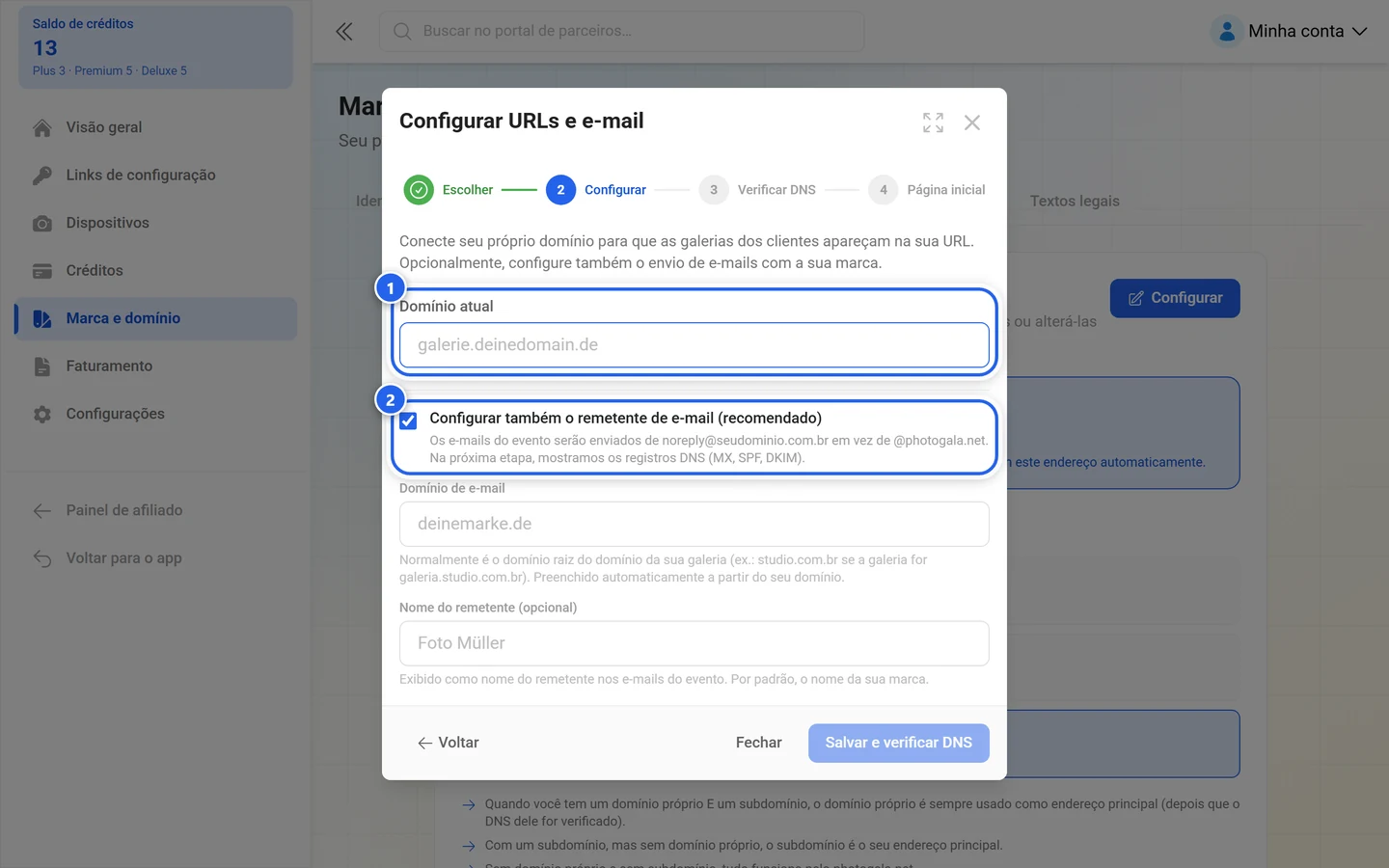
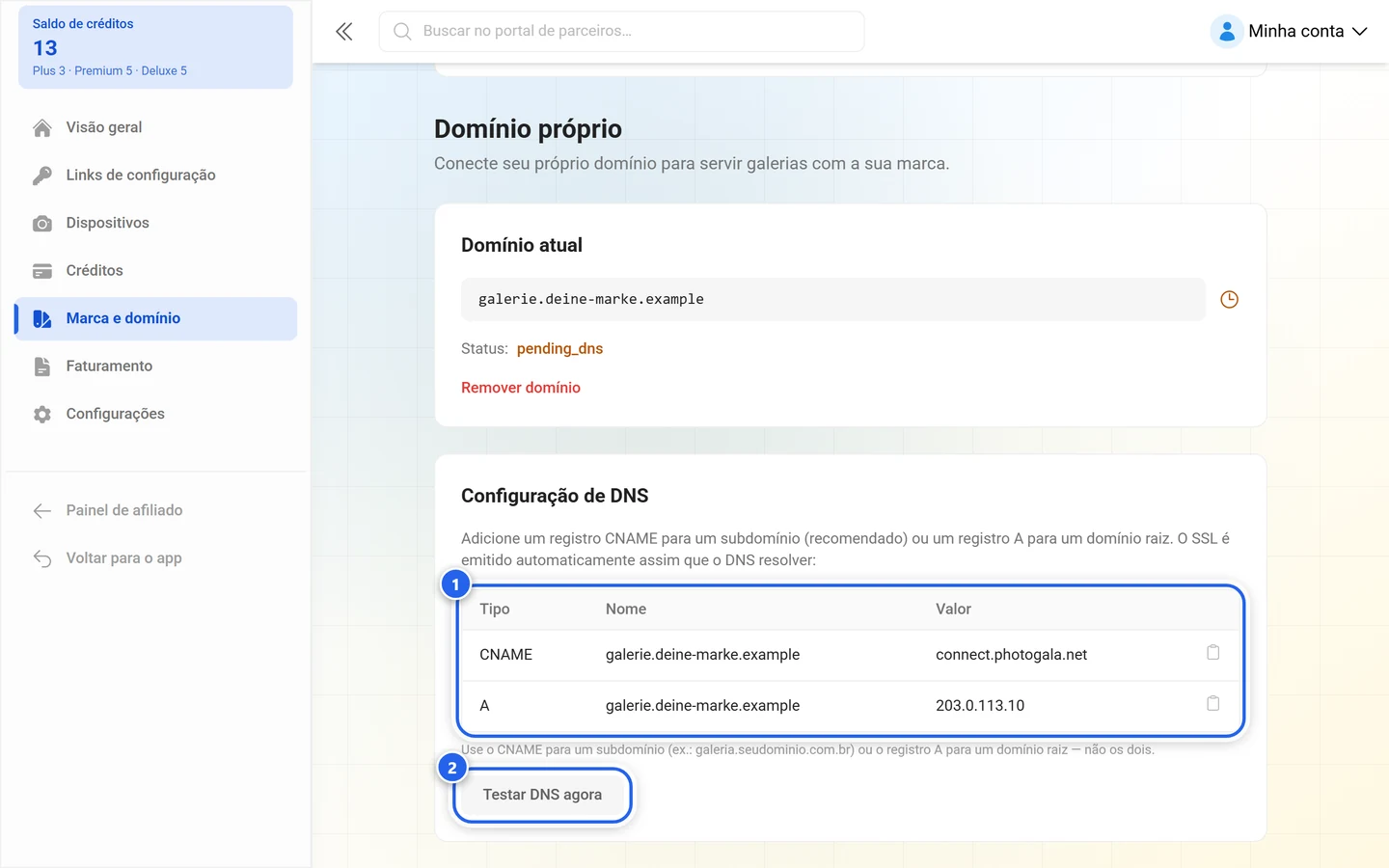
Seção intitulada “O domínio próprio”No assistente, é o cartão Profissional: domínio próprio: Use um domínio que você já tem (ex.: galeria.suamarca.com.br). Exige 1 registro DNS (~10 min). E-mail com a sua marca opcional.
-
Digite o domínio. Ele precisa ter o formato
galeria.exemplo.com.br— em minúsculas, semhttp://e sem barra no final. -
No seu provedor de DNS (Cloudflare, GoDaddy, Namecheap, IONOS …), crie o registro exibido. A tabela tem as colunas Tipo, Nome e Valor. Vale a regra: Use o CNAME para um subdomínio (ex.: galeria.seudominio.com.br) ou o registro A para um domínio raiz — não os dois.
-
Clique em Adicionei os registros — verificar ou, mais tarde, na página principal, em Testar DNS agora. O sucesso é informado com Registros DNS verificados. Seu domínio próprio está pronto.
O certificado SSL é emitido automaticamente assim que o DNS resolver. Se a verificação falhar, o assistente tenta de novo sozinho (Nova tentativa automática em …) — depois disso, só com um clique. A dica do assistente: O DNS normalmente se propaga em até 5 minutos.
O domínio de e-mail próprio
Seção intitulada “O domínio de e-mail próprio”Sem um domínio de e-mail próprio, a Photogala envia os e-mails da sua marca pelo endereço oficial da Photogala. Na página do link de configuração, isso aparece assim: Você ainda não configurou um domínio de e-mail próprio. Você pode enviar este convite pelo endereço oficial da Photogala — a sua identidade visual permanece no conteúdo do e-mail — ou configurar primeiro o seu domínio. Ou seja, o nome e o logo da marca continuam aparecendo no texto do e-mail; só o remetente não é o seu.
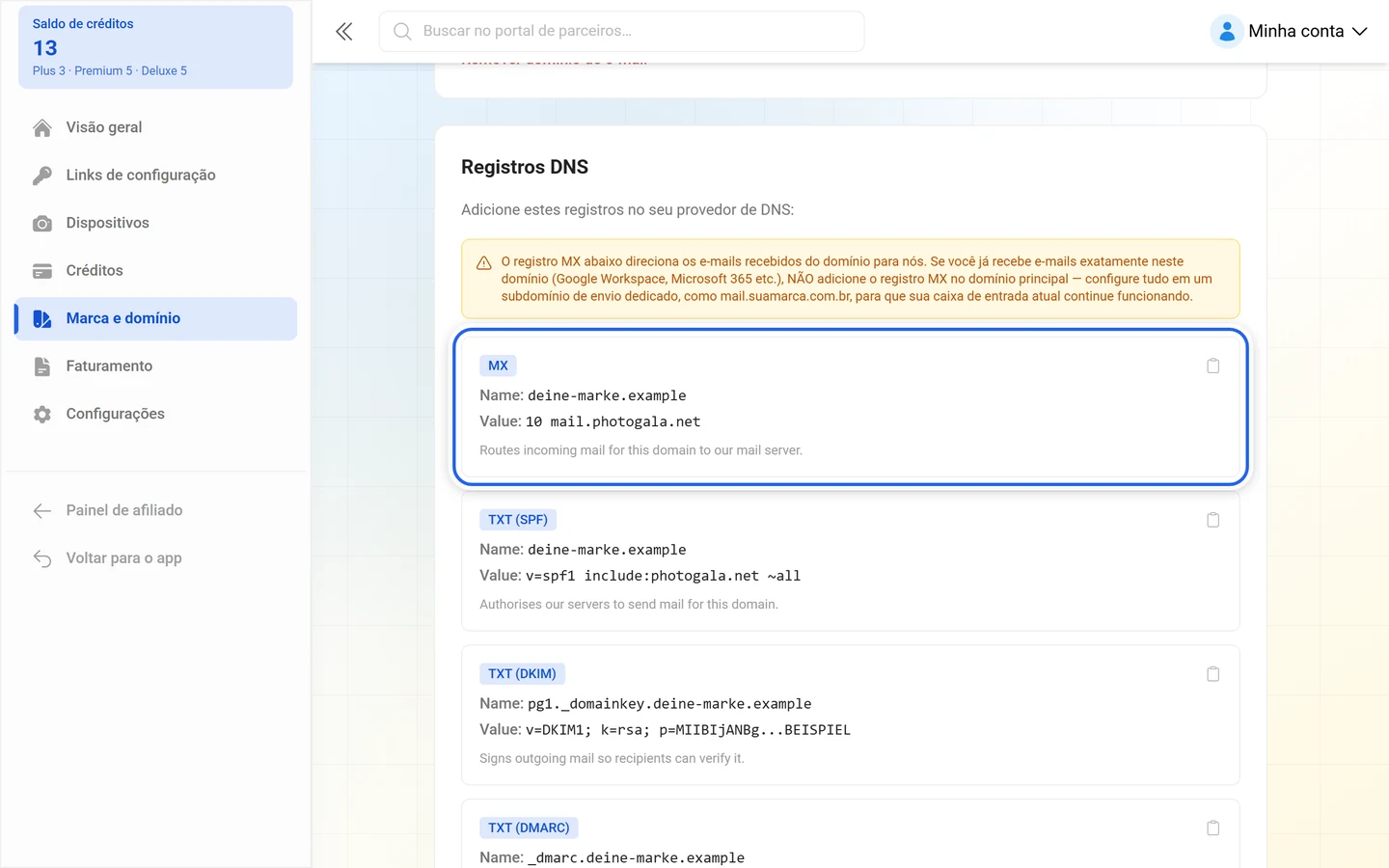
Ao configurar um domínio de e-mail próprio, vale o seguinte:
- Você informa apenas o domínio, por exemplo
suamarca.com.br— semhttp://e sem@. Os e-mails passam a sair de[email protected]. - Opcionalmente, você define um Nome do remetente (opcional) — ele aparece como nome em “De”; o padrão é o nome da sua marca.
- São necessários três registros DNS: MX para o roteamento, TXT para o SPF e CNAME para o DKIM. O assistente os mostra em Registros DNS de e-mail.
- Com Testar DNS agora, você os verifica. O sucesso é informado com Registros DNS de e-mail verificados. Os e-mails com a sua marca estão prontos.
- O aviso sobre o prazo: Alterações de DNS podem levar até 48 horas.
O recomendado é o domínio raiz (apex) do domínio da sua galeria: se a galeria é galeria.estudio.com.br, o domínio de e-mail é estudio.com.br. Ao remover, os e-mails voltam ao remetente padrão; os registros DKIM e SPF podem ficar no DNS, não causam problema.
Página inicial da sua marca
Seção intitulada “Página inicial da sua marca”A seção Página inicial define o que veem os visitantes que abrem o seu endereço sem um link de evento específico. A configuração vale para TODOS os seus endereços — subdomínio e domínio próprio. Há três possibilidades:
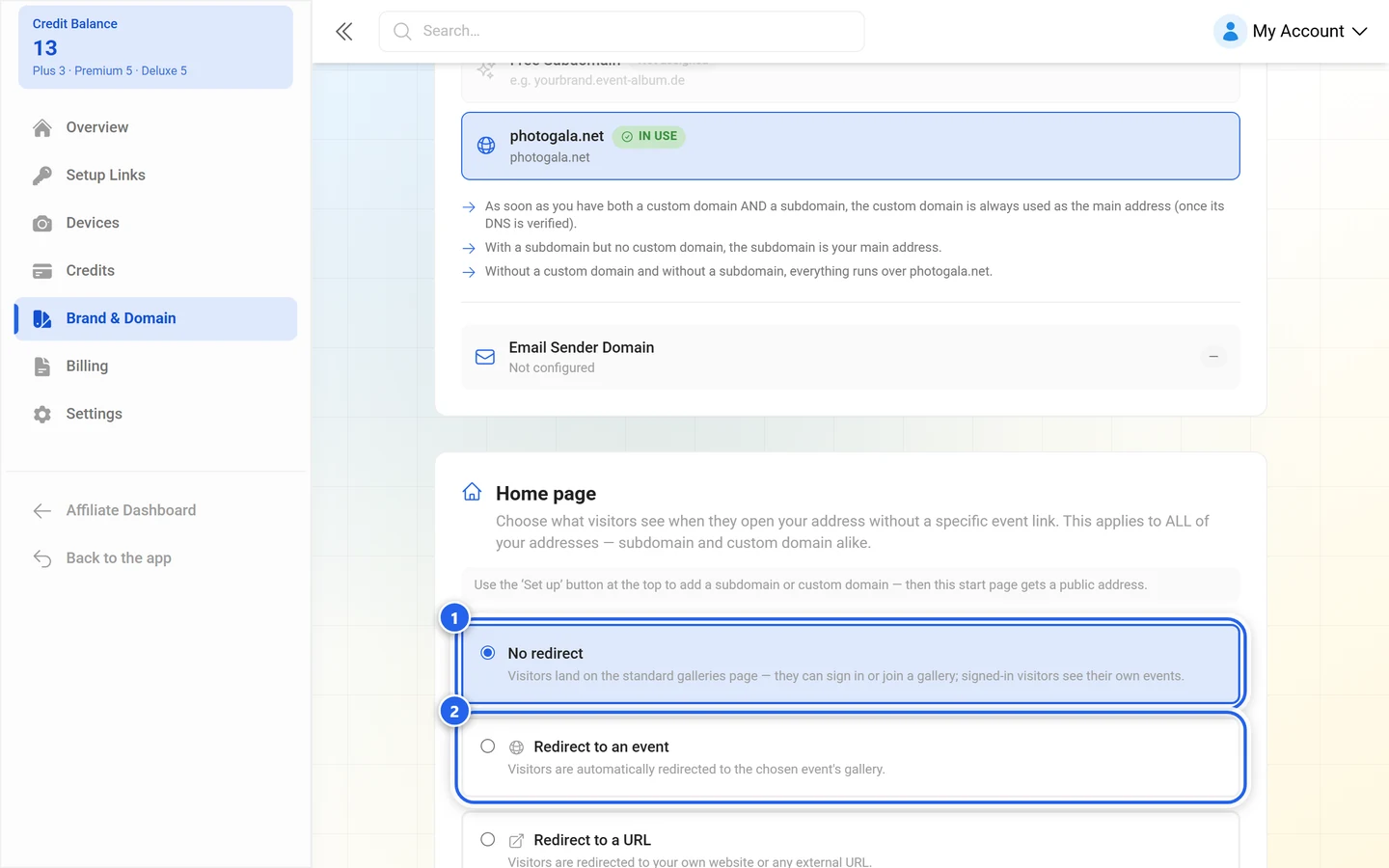
- Sem redirecionamento — os visitantes chegam à página padrão de galerias, podem entrar ou participar de uma galeria; quem já está conectado vê os próprios eventos.
- Redirecionar para um evento — os visitantes vão automaticamente para a galeria do evento escolhido.
- Redirecionar para uma URL — os visitantes vão para o seu próprio site ou para qualquer endereço externo.
Com Salvar redirecionamento, você confirma a escolha.
Aba 3 — Permissões dos clientes
Seção intitulada “Aba 3 — Permissões dos clientes”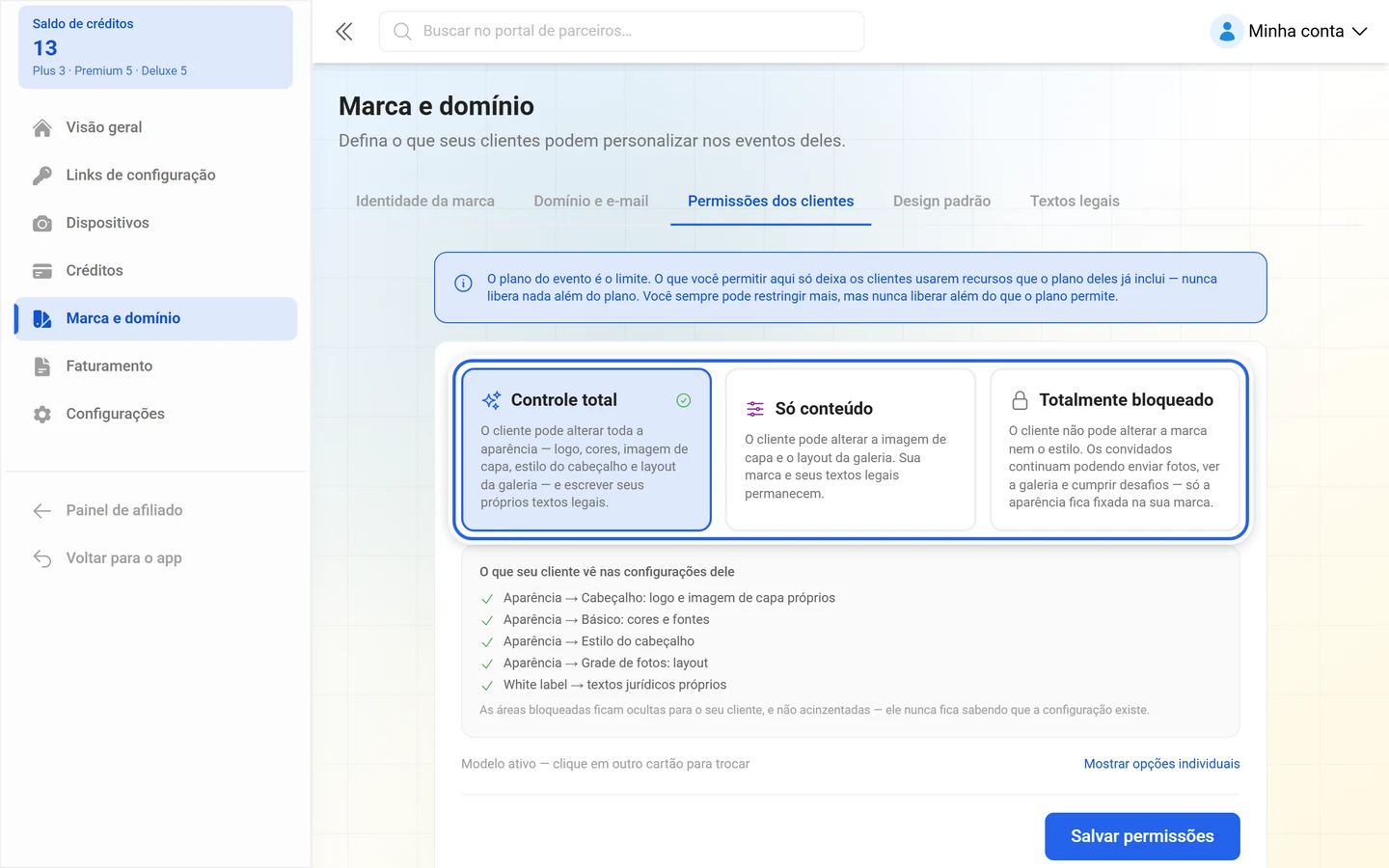
Defina o que seus clientes podem personalizar nos eventos deles. Você escolhe um de três modelos:
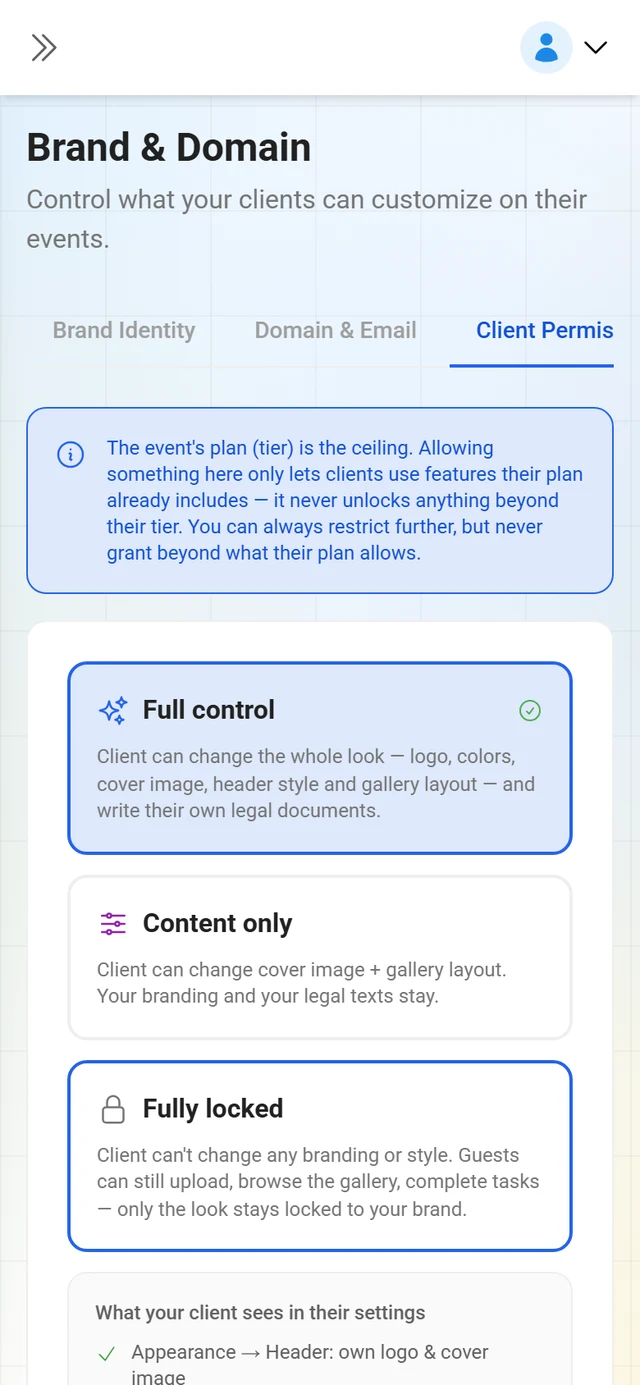
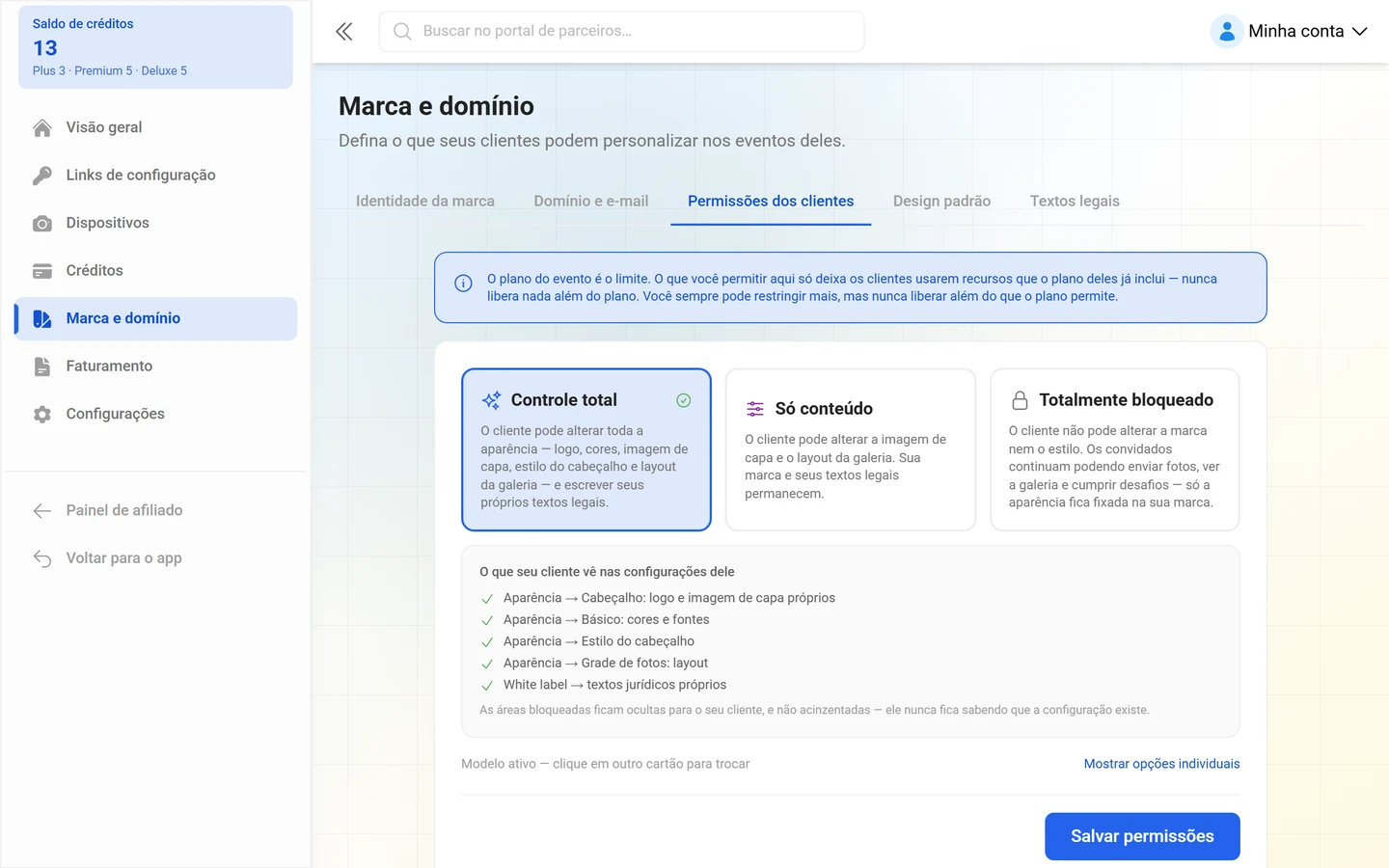
- Controle total — o cliente pode alterar tudo na aparência: logo, cores, imagem de capa, estilo do cabeçalho e layout da galeria. O selo da sua marca permanece.
- Só conteúdo — o cliente pode alterar a imagem de capa e o layout da galeria. A sua marca permanece.
- Totalmente bloqueado — o cliente não pode alterar nem a marca nem o estilo. Os convidados continuam podendo enviar fotos, ver a galeria e cumprir desafios; só a aparência fica fixada na sua marca.
Em Mostrar opções individuais, você abre as permissões individuais:
- Alterar logo do evento — os clientes podem enviar o próprio logo do evento e substituir o logo da sua marca.
- Alterar cores do evento — os clientes podem ajustar o esquema de cores do evento.
- Alterar imagem de capa — os clientes podem enviar uma imagem de capa própria.
- Alterar estilo do cabeçalho — os clientes podem escolher entre diferentes layouts de cabeçalho.
- Alterar layout da galeria — os clientes podem escolher o estilo de exibição da galeria.
Se você se afastar de um modelo, aparece abaixo Configuração personalizada. Para salvar, use Salvar permissões.
Exceções para eventos individuais
Seção intitulada “Exceções para eventos individuais”Em Eventos e chaves, você pode substituir as permissões por evento. Lá, a seção se chama Permissões de personalização; um evento mostra Padrão da marca ou Personalizado para este evento. Com Salvar para este evento, você define a exceção; com Restaurar padrão da marca, você a desfaz.
O que os clientes percebem
Seção intitulada “O que os clientes percebem”As configurações bloqueadas nem aparecem na interface do cliente — não há interruptor esmaecido nem mensagem de erro. O bloco inteiro simplesmente some:
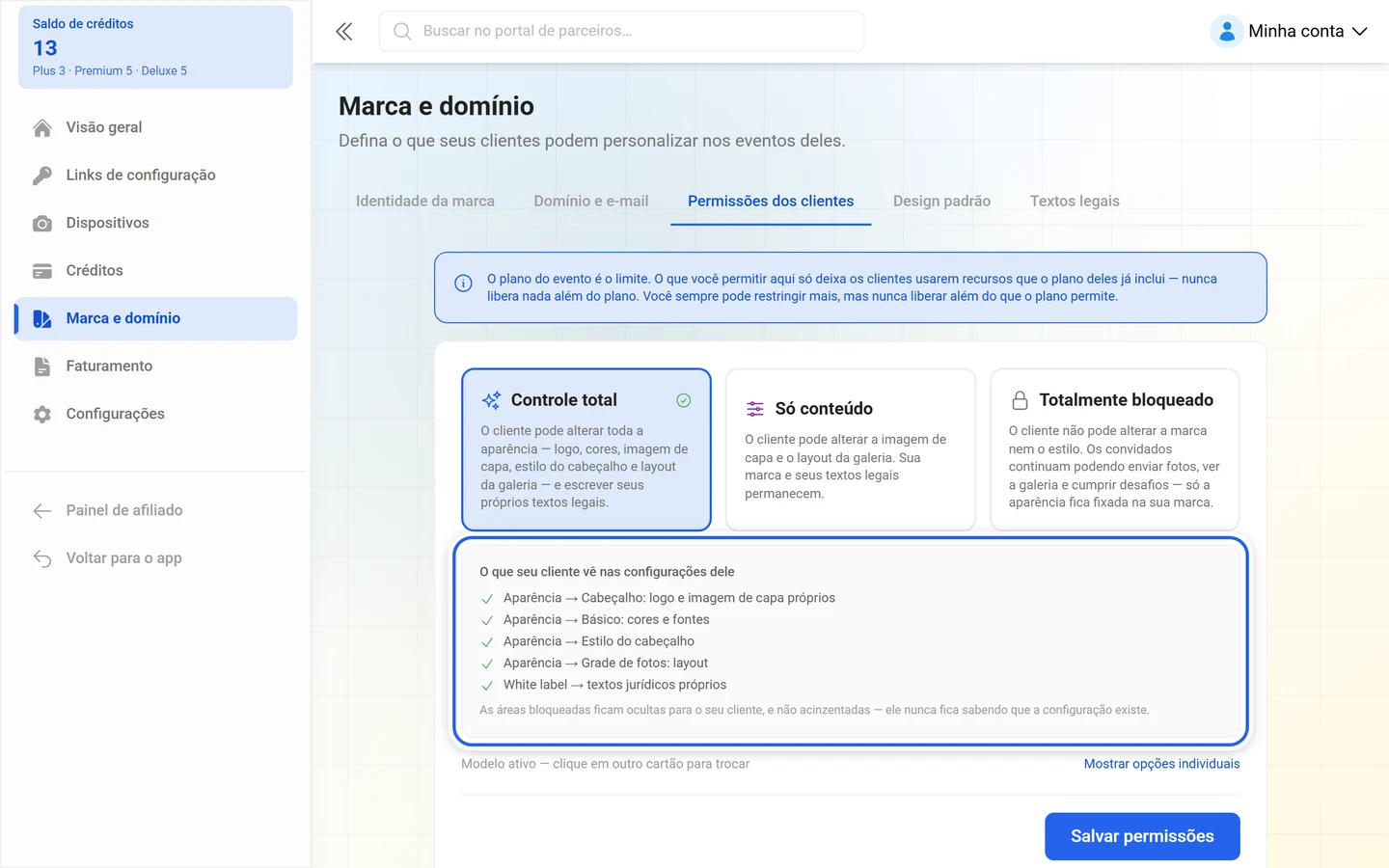
- Sem Alterar logo do evento e Alterar imagem de capa, o bloco de identidade visual falta na aba Estilo do cliente.
- Sem Alterar cores do evento, falta a área do esquema de cores.
- Sem Alterar estilo do cabeçalho, falta a escolha do cabeçalho; sem Alterar layout da galeria, falta a escolha do layout.
- Sem a liberação das configurações de domínio, o cliente não vê a área de domínio nas configurações do evento dele.
Como isso aparece do ponto de vista do cliente está em Personalizar a aparência e Domínio próprio e white label.
Aba 4 — Design padrão
Seção intitulada “Aba 4 — Design padrão”Um design com o qual todo novo evento de cliente começa. O subtítulo: Defina com que visual e recursos cada NOVO evento começa — cores, fontes, layout, design do mural de fotos, recursos e privacidade. Quando há um padrão definido, aparece acima Os novos eventos começam com este design.
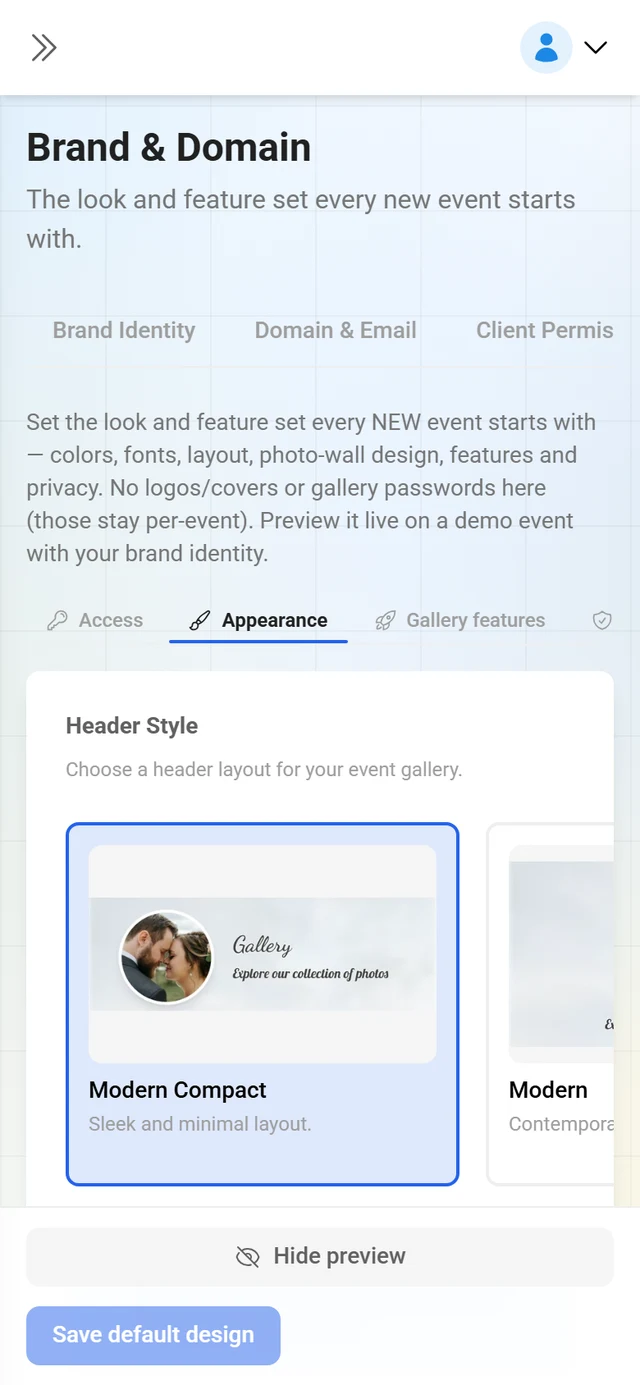
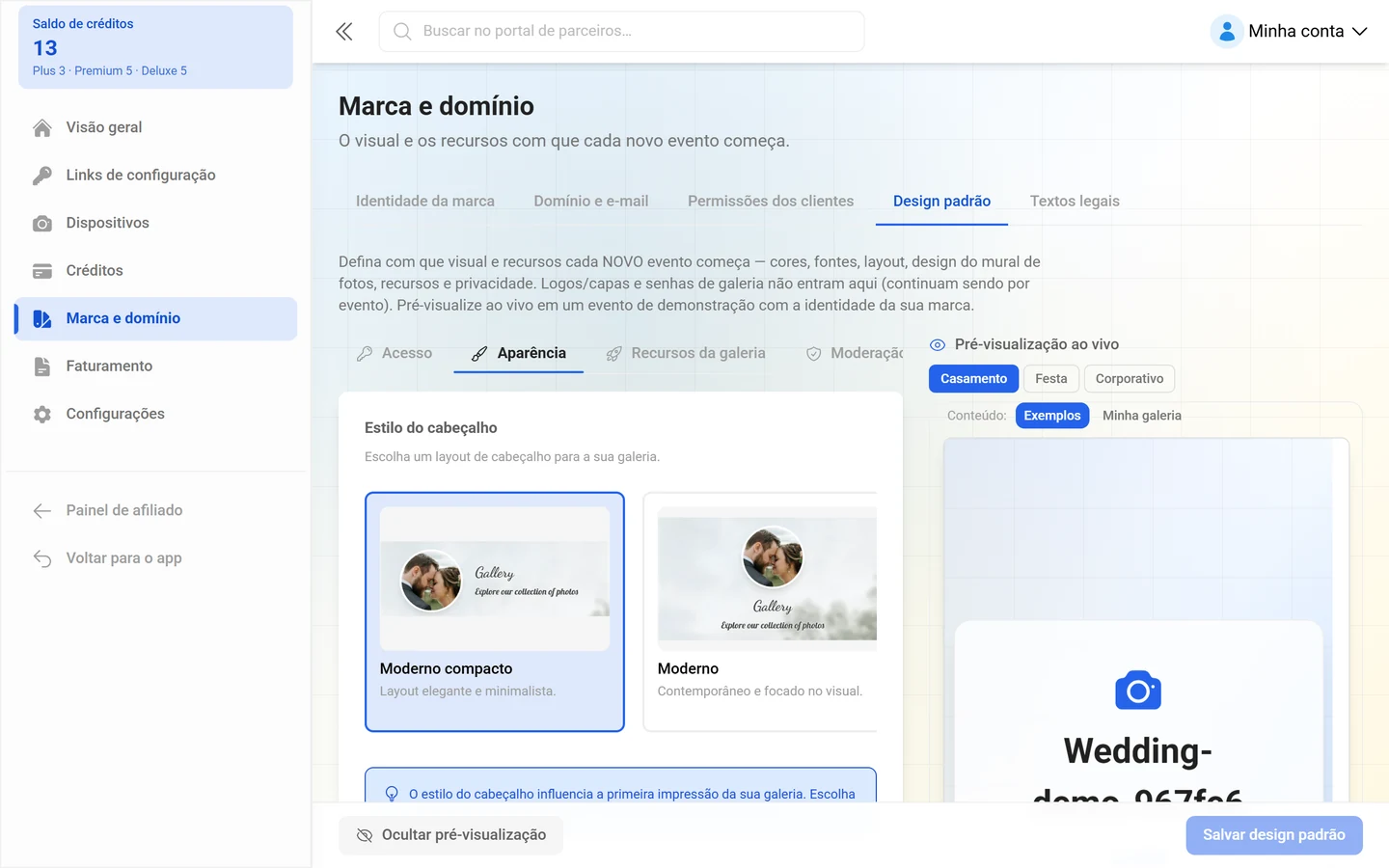
Quatro subabas: Estilo, Mural de fotos, Recursos e Privacidade.
Em Pré-visualizar, você abre uma Pré-visualização ao vivo: o design é exibido em um evento de demonstração com a identidade da sua marca, à escolha Casamento, Festa, Corporativo ou Férias. O aviso a respeito: O design da galeria é atualizado ao vivo com as cores da sua marca. O design do mural de fotos é salvo, mas pré-visualizado na tela do mural.
Alterações não salvas aparecem no aviso Alterações não salvas; você as aplica com Salvar design padrão, as descarta com Descartar ou volta ao estado original com Redefinir.
Aba 5 — Textos legais
Seção intitulada “Aba 5 — Textos legais”Defina o aviso legal, a política de privacidade e os termos exibidos nas suas galerias. Para cada documento — Aviso legal, Política de privacidade, Termos — você escolhe um entre quatro modos:
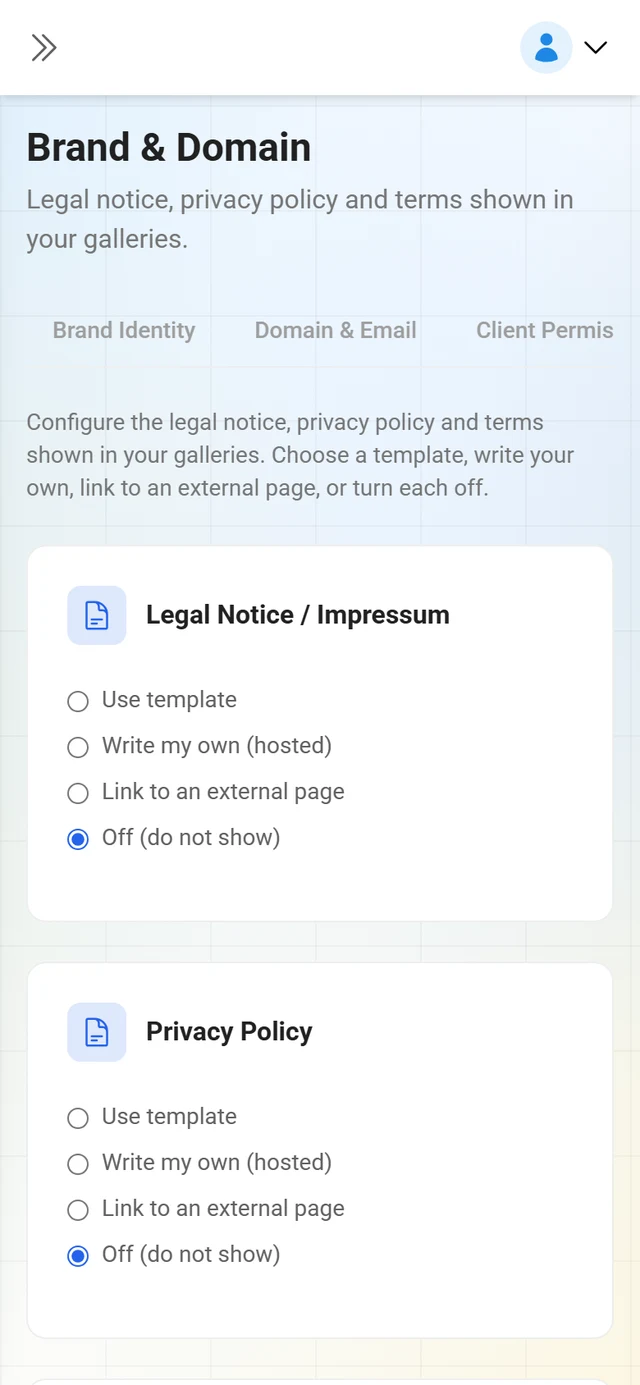
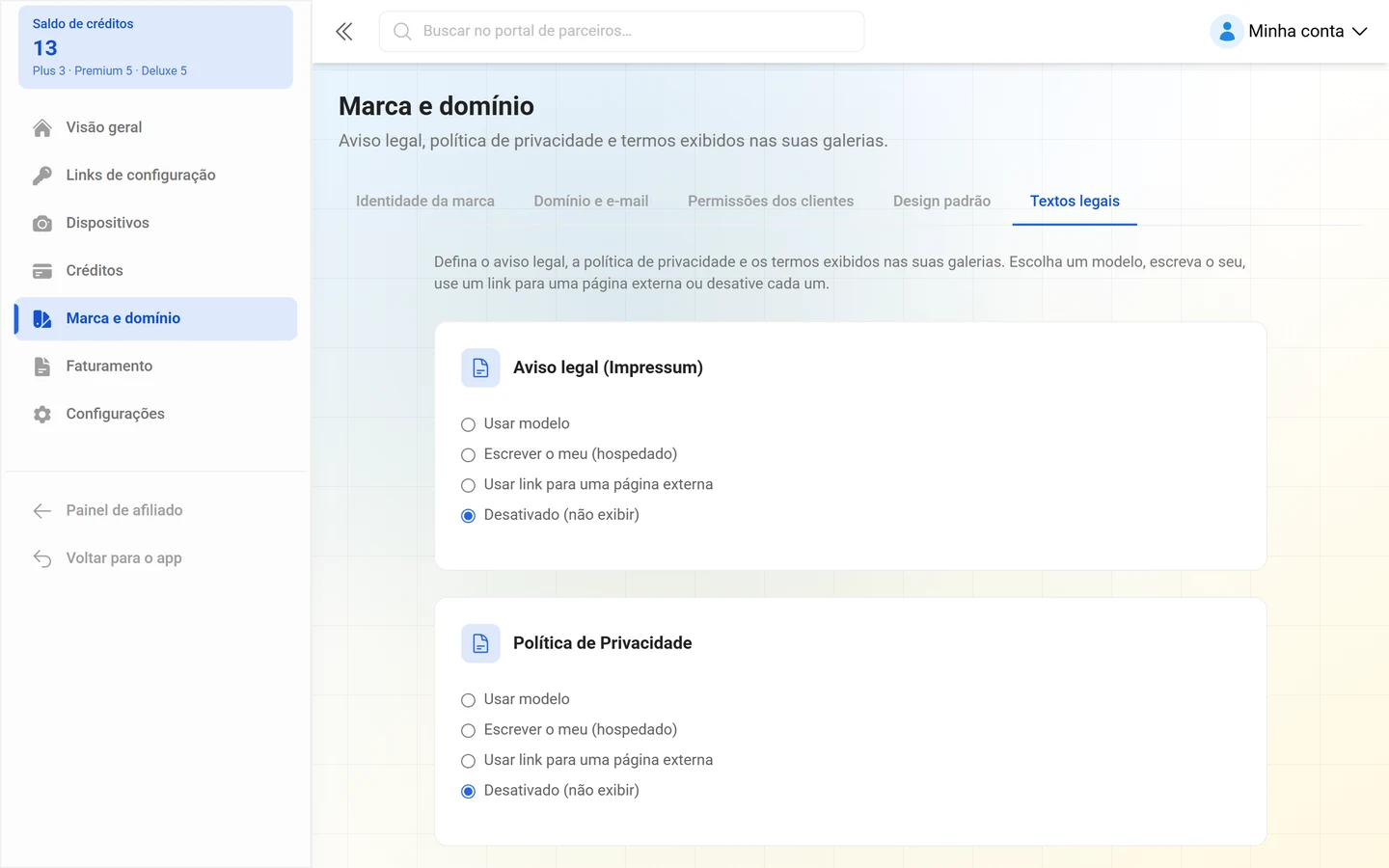
- Usar modelo da Photogala — gerado automaticamente a partir dos seus dados legais. O aviso: Gerado automaticamente a partir dos seus dados legais abaixo. Mantenha-os atualizados.
- Escrever o meu (hospedado pela Photogala) — texto próprio no editor. Com Preencher com o modelo, você parte do modelo e o adapta.
- Usar link para uma página externa — a URL precisa começar com
http://ouhttps://. - Desativado (não exibir)
Em Dados legais, você mantém as informações a partir das quais os modelos são gerados: Razão social, Natureza jurídica, Endereço, CEP, Cidade, País, E-mail de contato, Telefone, Número de IVA (VAT ID / UID), Responsável pelo conteúdo, Número de registro da empresa, Órgão de registro e Órgão fiscalizador. Opcionalmente entra o bloco Encarregado de proteção de dados (opcional) com Nome e E-mail. Empresa, endereço, número de IVA e contato são compartilhados com os seus dados comerciais em Configurações.
Com Mostrar pré-visualização, você confere o resultado; com Salvar alterações, você o aplica.
Solução de problemas
Seção intitulada “Solução de problemas”- Uma aba mostra só o aviso “Crie sua marca primeiro”. Domínio, permissões dos clientes, design padrão e textos legais exigem uma identidade de marca salva.
- Meu domínio próprio está cadastrado, mas as galerias continuam pelo subdomínio. O domínio ainda não foi verificado (Ainda não ativo). Só depois de uma verificação de DNS bem-sucedida ele passa a ser o endereço principal.
- O subdomínio que eu queria não está disponível. O nome já está em uso; use no mínimo 3 caracteres, só letras minúsculas, números e hifens.
- Depois de remover o subdomínio, os links antigos ainda funcionam. Eles redirecionam por 30 dias para o seu endereço principal; depois disso, não mais.
- Os e-mails continuam saindo da Photogala. Enquanto nenhum domínio de e-mail estiver verificado, esse é o comportamento de reserva. A sua marca continua no conteúdo.
- Desde o registro MX, não chega mais e-mail no meu domínio. O registro MX não pode ser definido em um domínio no qual você já recebe e-mails. Use um subdomínio de envio próprio.
- Meu cliente não encontra uma configuração. Muito provavelmente você a bloqueou nas permissões dos clientes — as áreas bloqueadas são ocultadas para ele, não esmaecidas.
- O design padrão não alterou um evento existente. Ele só vale para novos eventos.
Páginas relacionadas
Seção intitulada “Páginas relacionadas”- Noções básicas de revenda — links de configuração, créditos e o restante do portal
- Gerenciar a frota de dispositivos — endereços de envio com a sua marca para cabines de fotos
- Domínio próprio e white label — a visão do anfitrião sobre endereço e identidade visual
- Personalizar a aparência — o que os seus clientes veem do design do evento
- Textos legais e aviso legal — os mesmos documentos no nível do evento