Desafios fotográficos
Os desafios transformam qualquer evento em um joguinho: você recebe desafios fotográficos criativos, cumpre cada um com uma foto que combine e, de quebra, junta pontos. Alguns desafios têm condições de desbloqueio ou uma janela de tempo; outros podem ser cumpridos várias vezes e dão pontos a cada vez.
Chegar à página de desafios
Seção intitulada “Chegar à página de desafios”Há vários caminhos até os seus desafios:
- Menu “Desafios”: no computador, na barra superior; no celular, na barra de navegação inferior (ícone de prancheta). O item de menu só aparece quando o recurso está ativo e já existe pelo menos um desafio.
- Pelo cartão de progresso: o cartão acima da grade da galeria leva à página de desafios com um clique (veja abaixo).
- Direto da galeria: pela janela de envio, sem abrir a página de desafios (veja o Caminho B).
O cartão de progresso acima da galeria
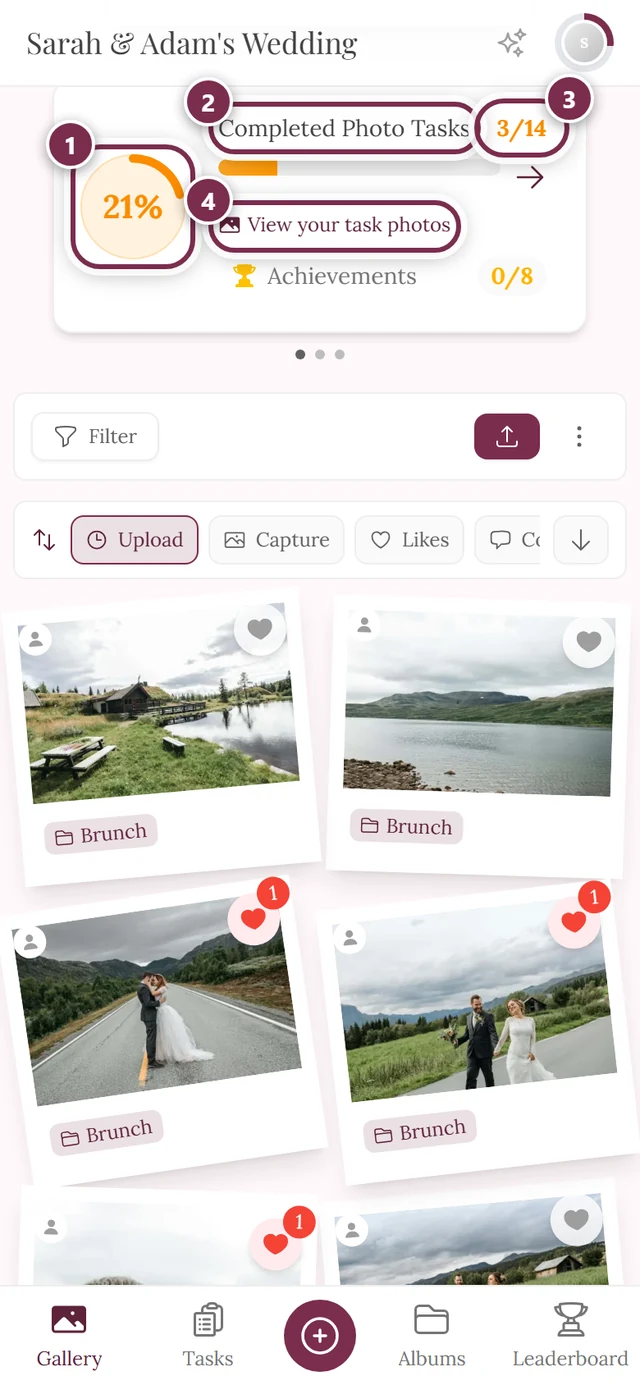
Seção intitulada “O cartão de progresso acima da galeria”Para saber como você está, nem precisa sair da galeria. Logo acima da grade de fotos fica um cartão com o seu progresso nos desafios:
- um anel de progresso com o seu percentual: um clique nele abre a página de desafios;
- o título Desafios fotográficos concluídos, com o seu placar à direita; se você cumpriu todos, aparece Todos os desafios concluídos!, com confete;
- uma barra: a parte colorida são os desafios que você cumpriu, e um trecho cinza extra no final representa os expirados. Se não há desafios expirados, a barra tem uma cor só;
- uma seta na cor do evento na ponta direita da barra, que também leva à página de desafios;
- assim que você cumprir pelo menos um desafio, aparece também o link Ver suas fotos dos desafios.
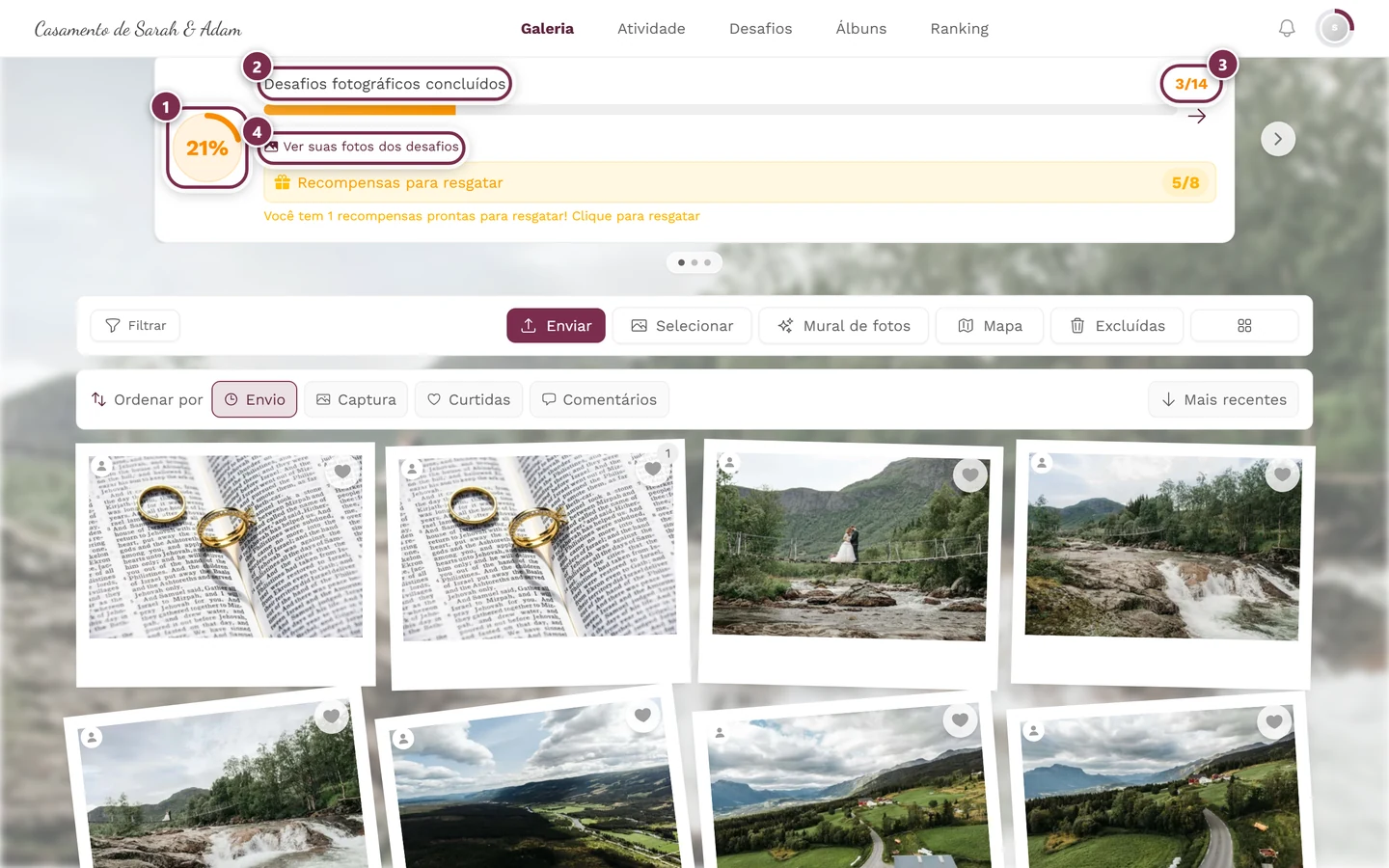
A seta cinza bem à direita e os pontinhos abaixo do cartão não fazem parte dos desafios: acima da grade fica um pequeno carrossel com até três cartões, com o progresso nos desafios, a próxima conquista e lembranças compartilhadas. Ele só aparece quando pelo menos dois deles têm algo para mostrar.
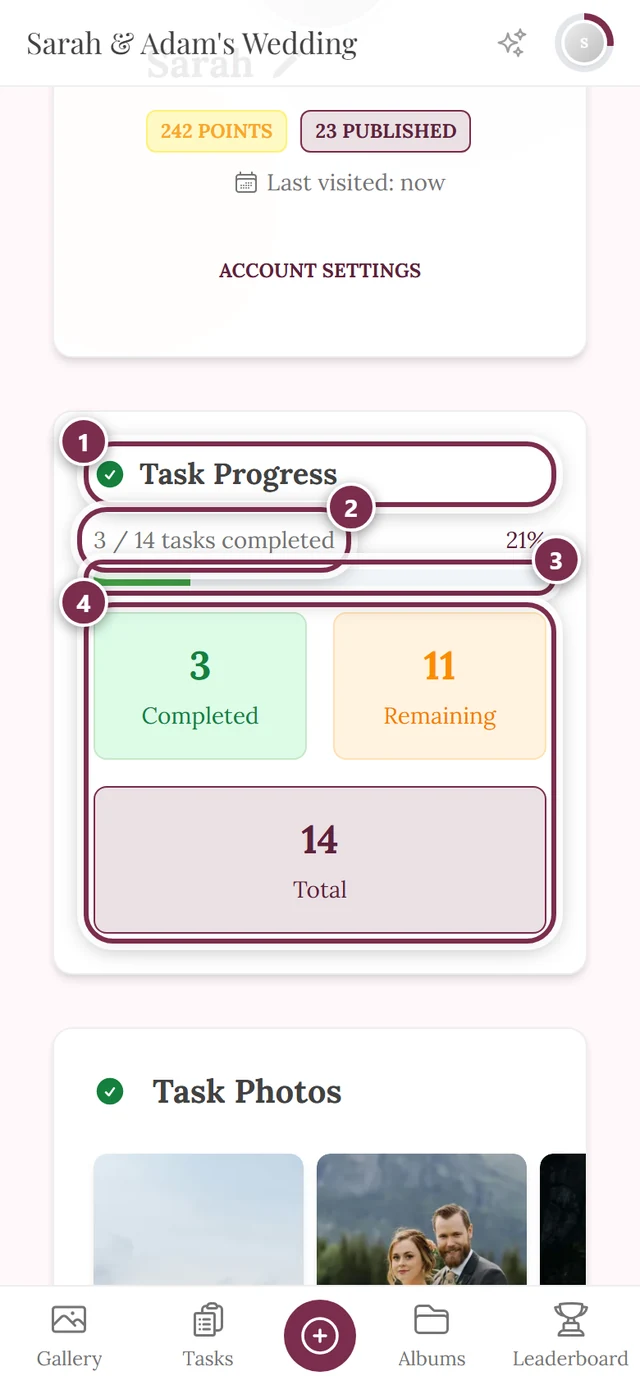
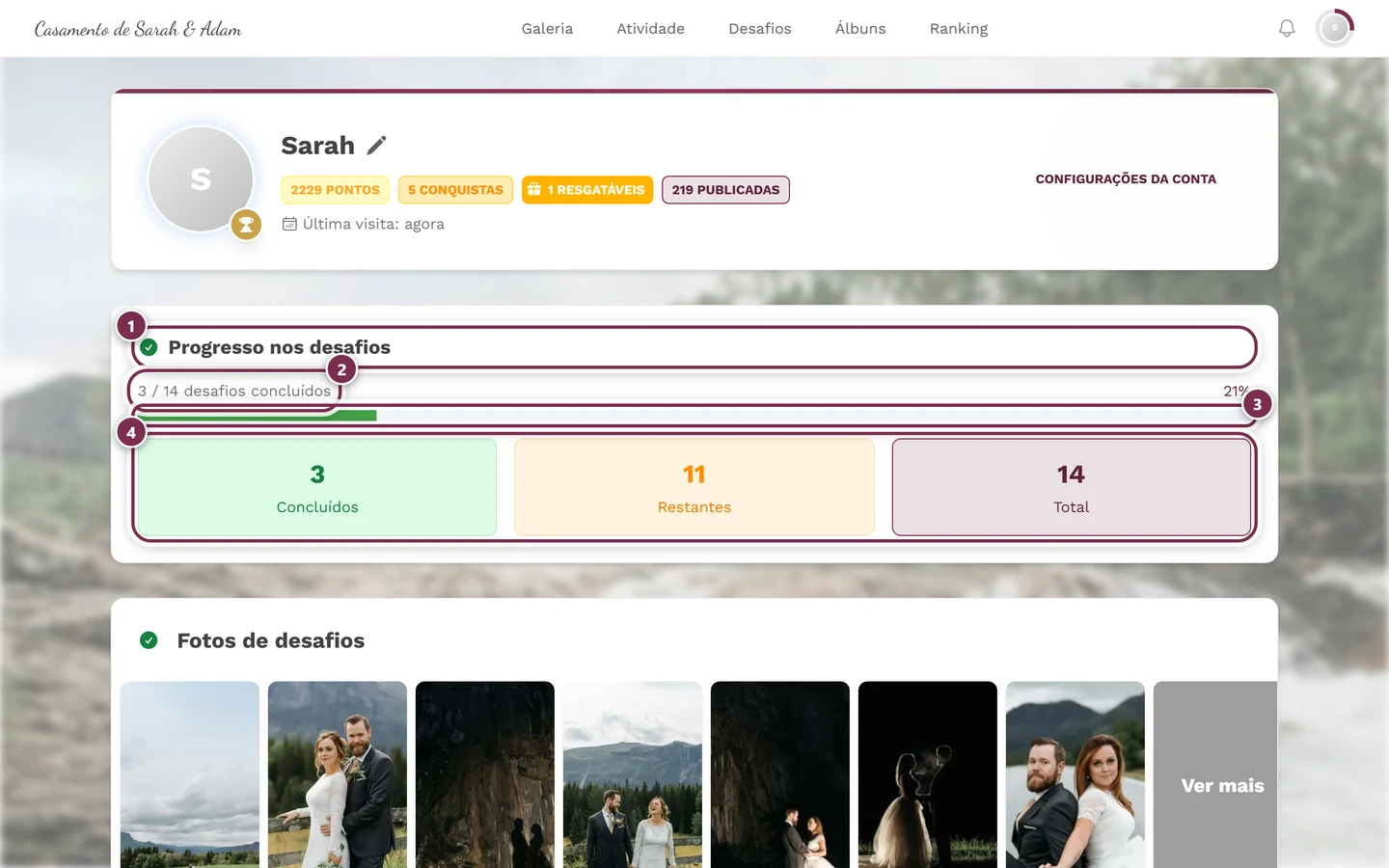
Uma segunda exibição, mais detalhada, fica no seu perfil, em Progresso nos desafios: uma barra mais cartões tocáveis. Concluídos, Restantes e Total estão sempre lá; Expirados só entra se um prazo realmente venceu. Cada cartão abre a lista de desafios correspondente. Logo abaixo fica a seção com as suas fotos de desafios.
Cumprir um desafio
Seção intitulada “Cumprir um desafio”As fotos sempre chegam ao evento pela mesma janela de envio. “Cumprir um desafio” significa apenas que a sua foto é associada a um desafio. Há vários pontos de entrada, e todos terminam na mesma janela: escolha o que estiver mais à mão.
Caminho A – pela página de desafios (recomendado)
Seção intitulada “Caminho A – pela página de desafios (recomendado)”O caminho certeiro para quando você quer cumprir um desafio específico. Você vê de antemão a imagem de referência e a pontuação.
-
Abra a área Desafios.
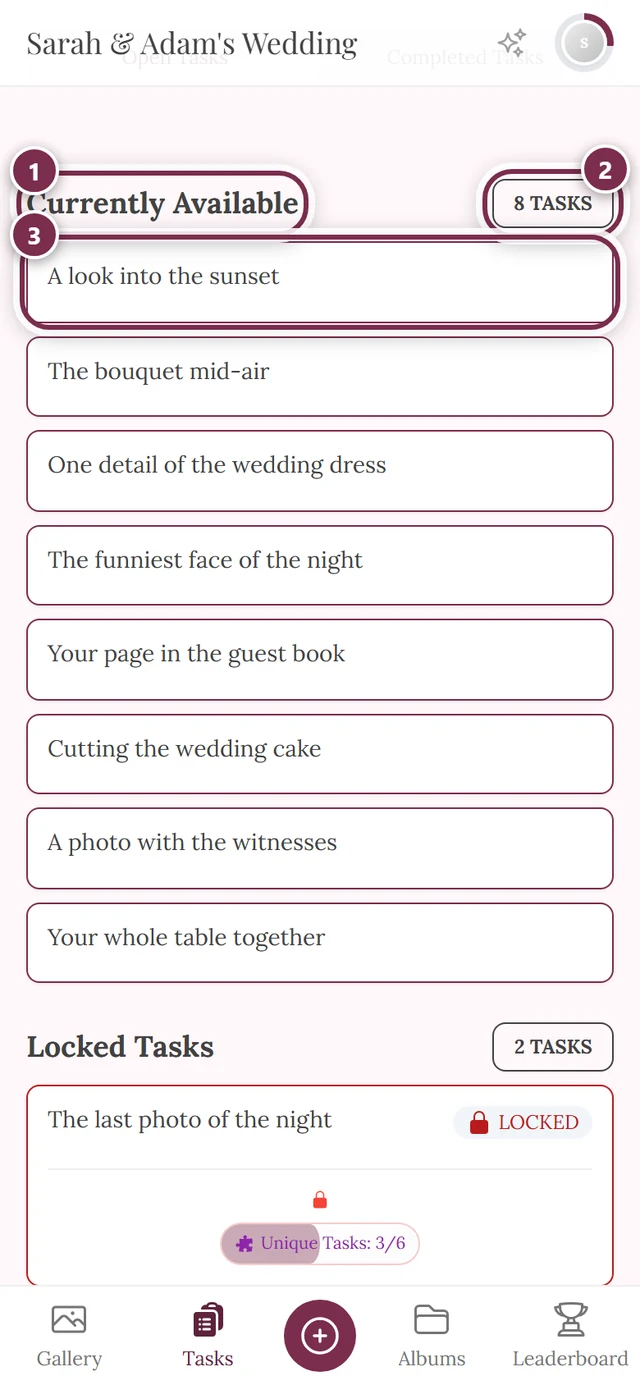
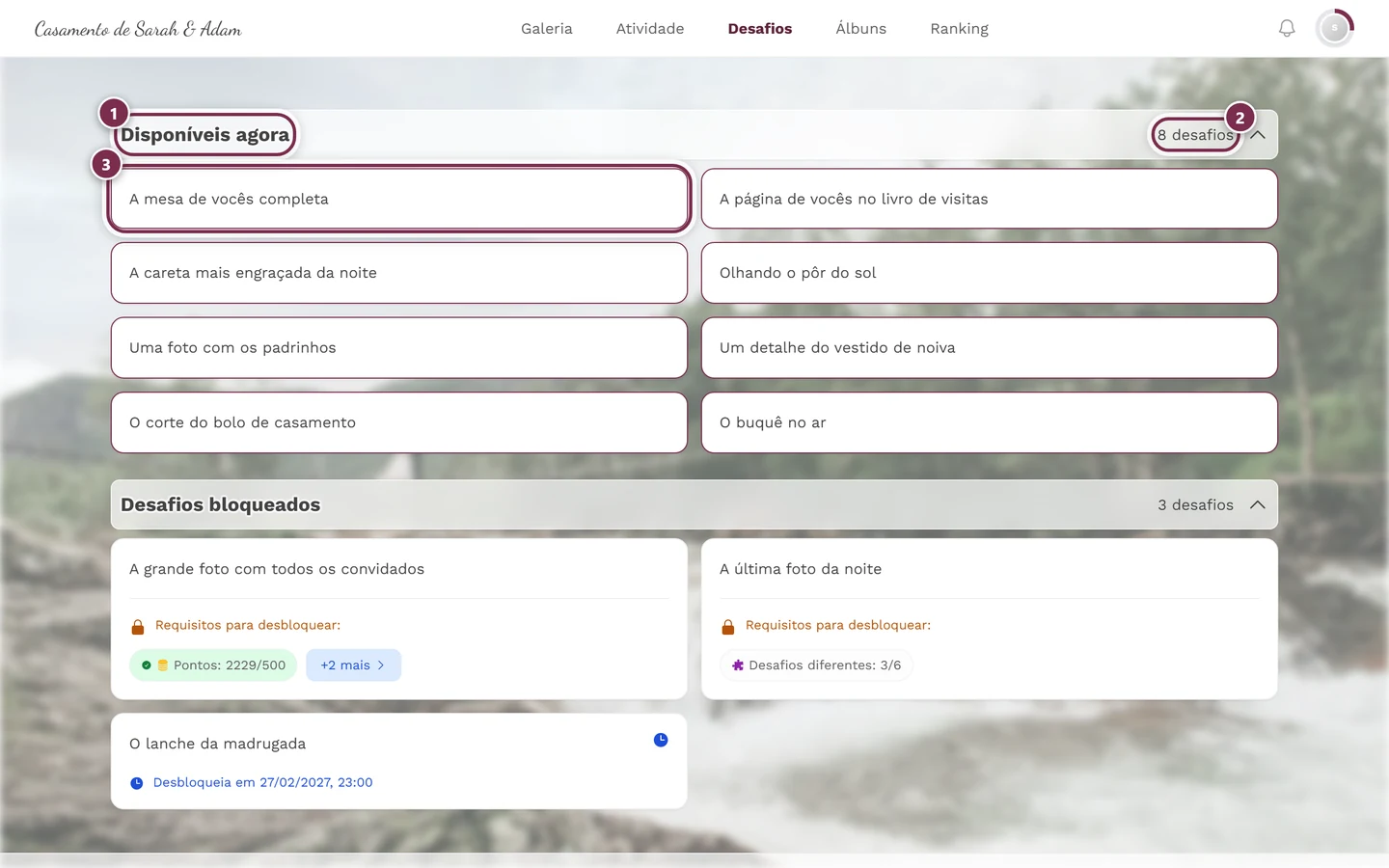
① o título Disponíveis agora, ② o contador à direita informa quantos desafios você pode cumprir neste momento, ③ o primeiro cartão de desafio; um toque nele abre a janela de envio com exatamente esse desafio. -
Em Disponíveis agora, toque em um cartão de desafio. Você vê o título, a descrição e quantas fotos já foram enviadas.
-
A janela de envio abre direto na escolha do desafio (“Tarefas fotográficas”): o seu desafio já vem selecionado como um cartão Tarefa fotográfica, com a imagem de referência (se houver) e a pontuação “+X”.
O desafio em que você tocou já está escolhido: agora é só contribuir com a foto. -
Toque em Escolher foto para escolher uma foto que você já tem, ou em Tirar foto para fotografar direto com a câmera. Com Escolher foto, dá para enviar várias fotos. Em Mais ▸ Álbum e descrição (opcional), você pode dar de antemão uma descrição ou um álbum à foto.
Escolher foto ou Tirar foto: as duas associam o resultado ao desafio. ① Escolher foto abre o seletor de arquivos do seu dispositivo, e vários arquivos de uma vez são permitidos, ② Tirar foto abre a câmera diretamente, ③ o cartão Tarefa fotográfica só aparece quando os desafios fotográficos estão ativados no evento e você pode cumprir algum deles – com uma imagem de referência ou um ícone de foto e o nome do desafio sugerido. Se você não puder enviar, por exemplo porque o evento terminou ou expirou, a janela mostra um aviso. -
Uma única foto da câmera é enviada na hora; fotos que você escolheu passam por uma rápida conferência antes de você tocar em Iniciar envio. Depois aparece Obrigado pela sua foto! com os seus pontos. O desafio vai para Concluídos, e você talvez desbloqueie uma conquista ou recompensa. Depois de dez segundos, a janela passa sozinha para a próxima tarefa – Pausar interrompe isso, Voltar à galeria leva você de volta.
Caminho B – de improviso pela janela de envio
Seção intitulada “Caminho B – de improviso pela janela de envio”Já está na galeria e quer participar de repente? Então nem precisa da página de desafios.
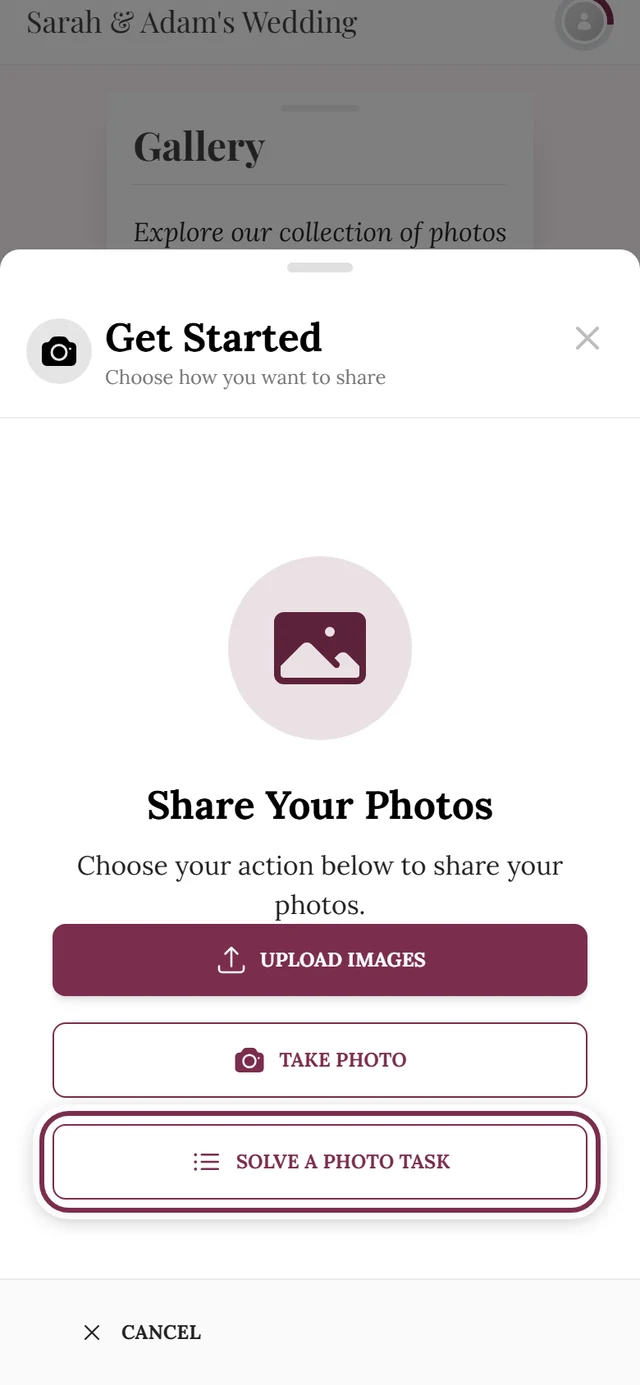
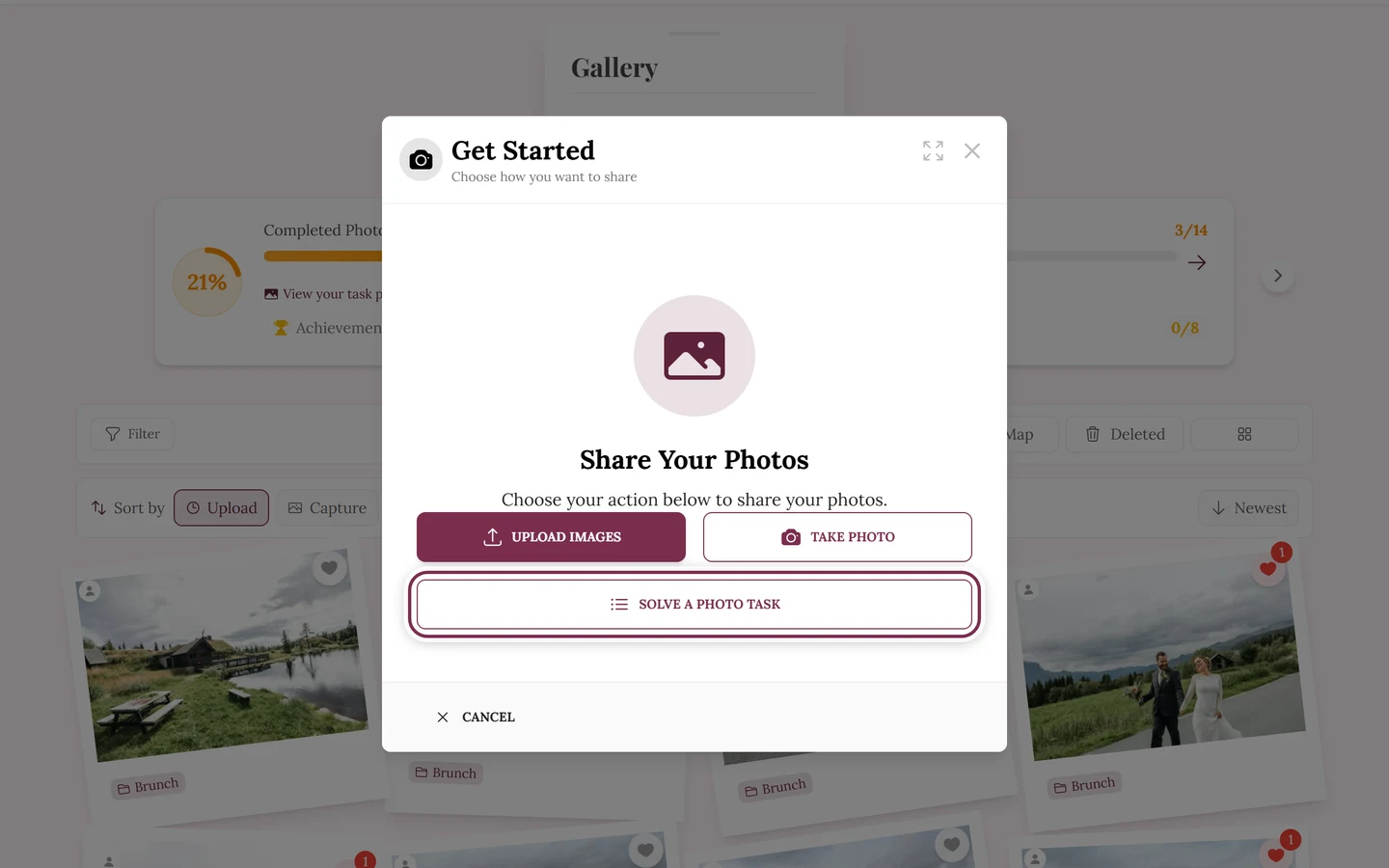
-
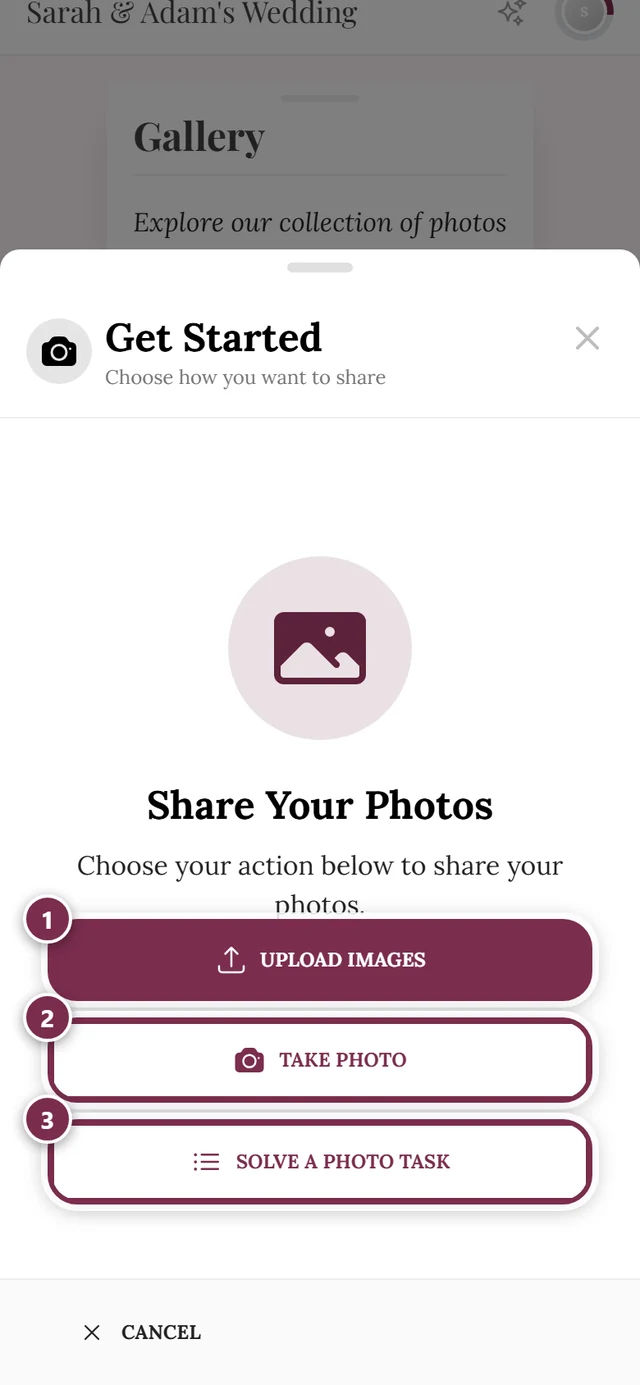
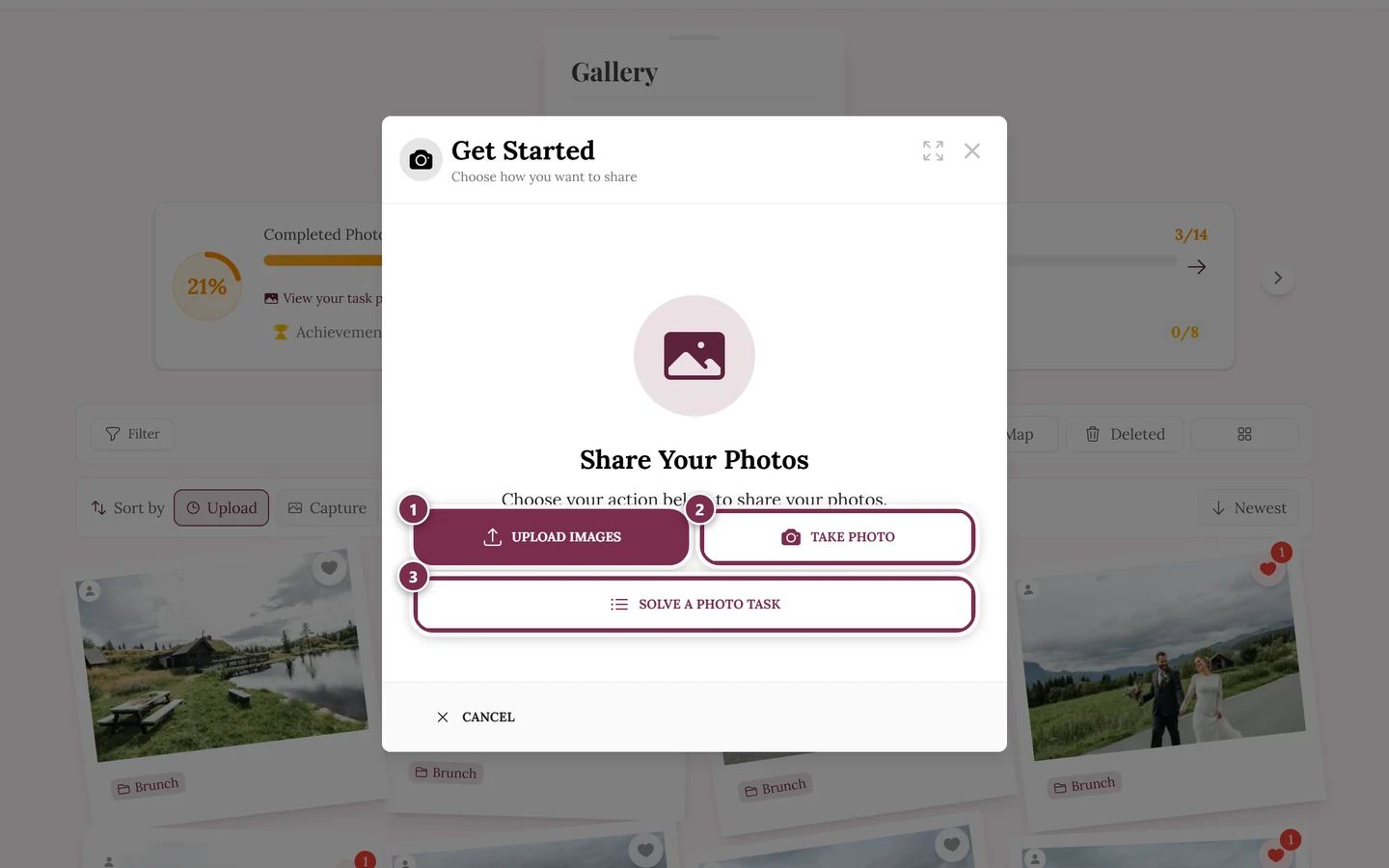
Na galeria, abra a janela Enviar.
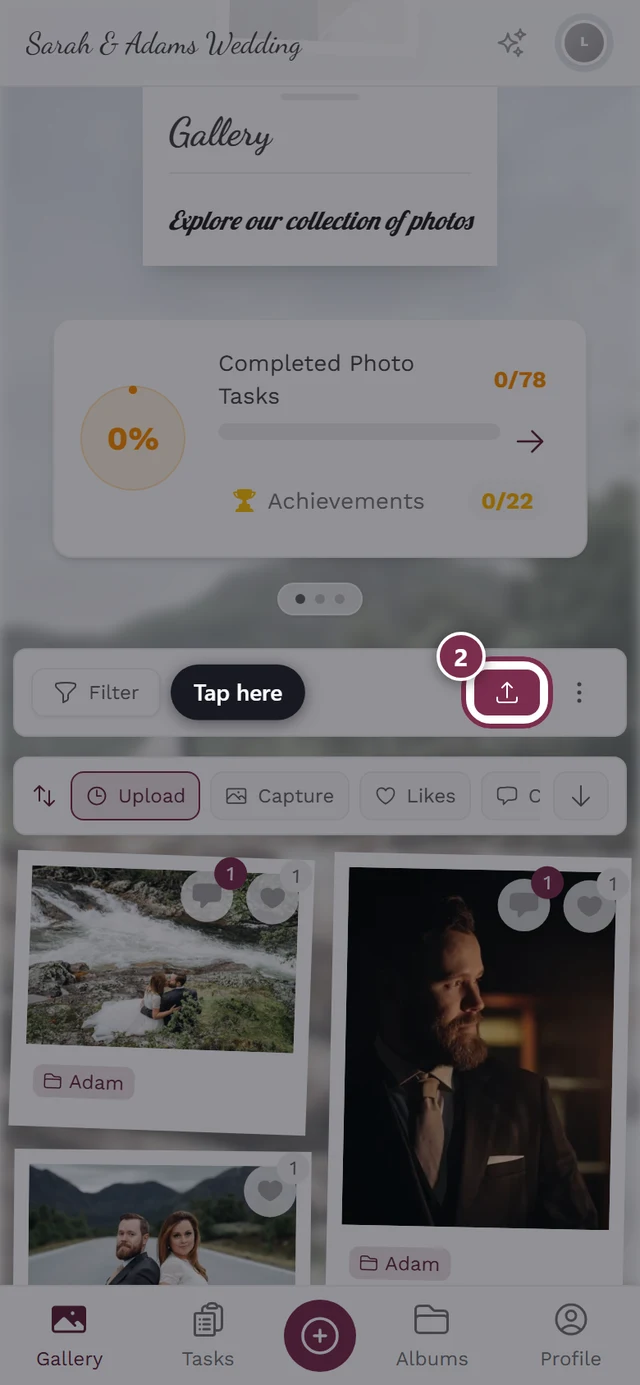

O botão Enviar abre a janela de envio. -
Na primeira etapa, Compartilhar fotos, toque no cartão Tarefa fotográfica, lá embaixo. Ele mostra um desafio sugerido – o próximo que você ainda não cumpriu, na ordem definida pelo anfitrião para a página de desafios –, com a imagem de referência (ou um ícone de foto) e o nome, e abre a seleção com exatamente esse desafio.
-
A partir daqui, segue como no Caminho A, a partir da etapa 4: Escolher foto ou Tirar foto.
Caminho C – escolher outro desafio na janela
Seção intitulada “Caminho C – escolher outro desafio na janela”Você está na janela de envio, mas o desafio pré-selecionado não combina? Sem problema:
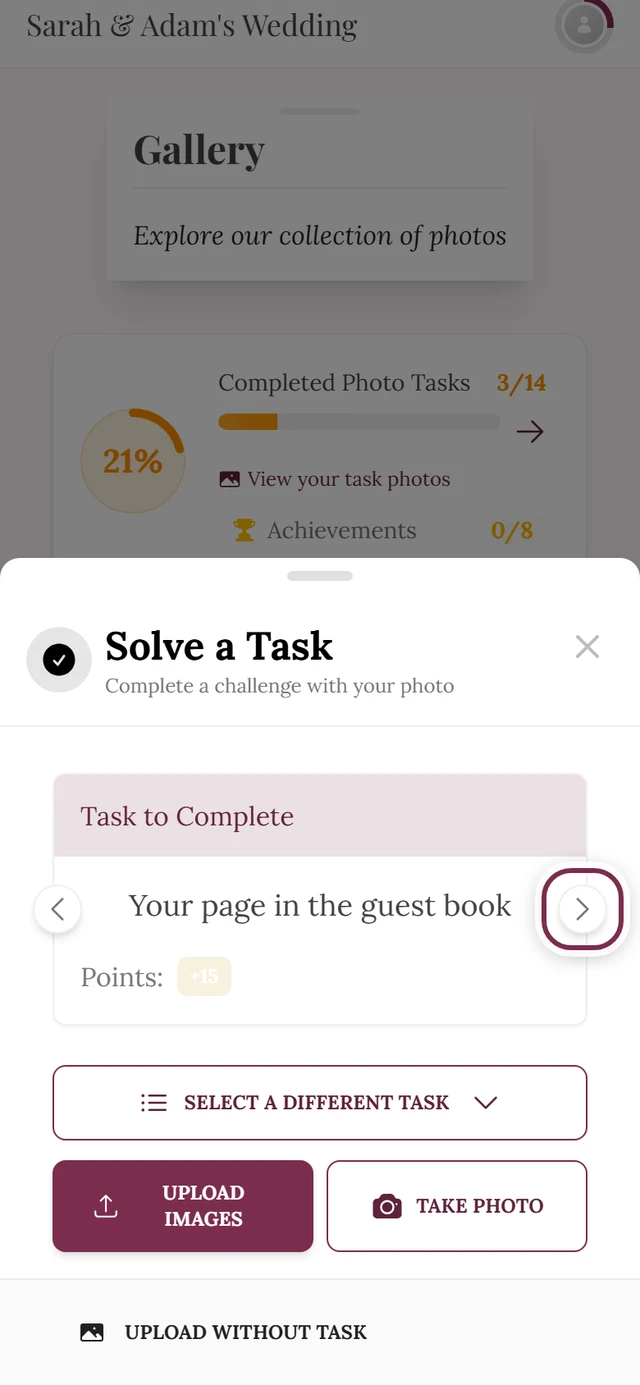
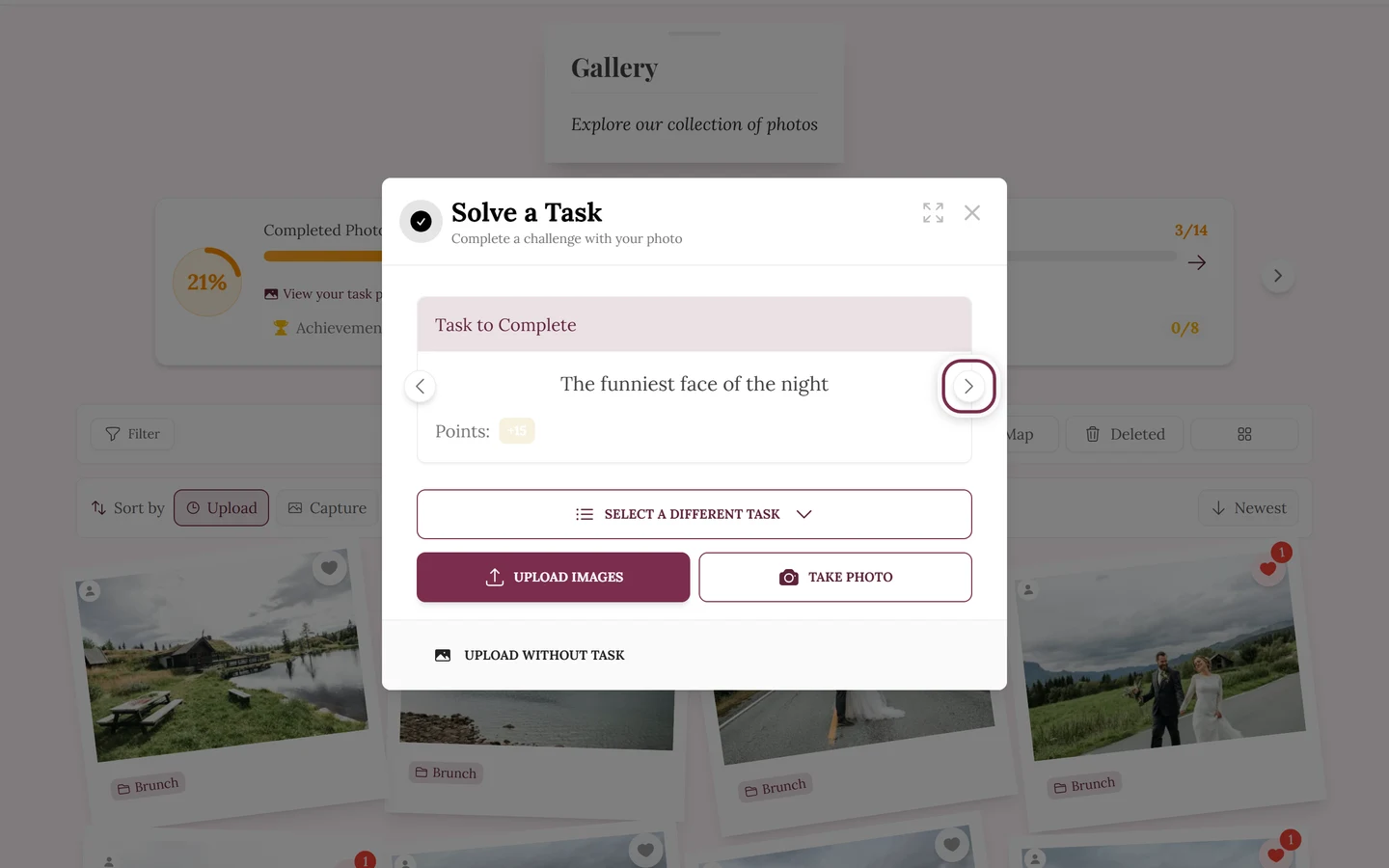
- Abaixo do cartão do desafio, toque em Outra tarefa. Abre-se a janela Escolher desafio com:
- Atalhos Aleatório (ícone de dado) e Pendentes (lâmpada, só quando há desafios que podem ser cumpridos).
- Abas Todos os desafios, A cumprir, Concluídos e Bloqueados. Com Ver mais, as listas mais longas se expandem.
- Como alternativa, no próprio cartão de desafio você pode deslizar entre os desafios (no celular) ou usar os botões de seta à esquerda e à direita (no computador). Primeiro vêm os desafios em aberto, depois os que você já cumpriu (caso queira repetir um) e, por fim, os bloqueados. As setas e o gesto de deslizar só aparecem quando há mais de um desafio.
Caminho D – a partir de uma foto da galeria
Seção intitulada “Caminho D – a partir de uma foto da galeria”Se você abre uma foto que pertence a um desafio, encontra nos Detalhes da foto uma seção Desafio. Um clique no nome do desafio filtra a galeria exatamente por esse desafio. Nesse estado filtrado, a galeria mostra no alto um cabeçalho do desafio com o botão Cumprir desafio, que abre de novo a janela de envio para esse desafio. Mais sobre detalhes da foto e filtros na ajuda da galeria e em Filtrar e pesquisar.
Caminho E – continuar logo depois de enviar
Seção intitulada “Caminho E – continuar logo depois de enviar”O ponto de entrada mais chamativo vem sem ser pedido – logo depois de enviar:
- Se você acabou de enviar para um desafio, a janela mostra Obrigado pela sua foto! com os seus pontos. Próxima tarefa leva você ao próximo desafio em aberto; se você não fizer nada, a janela vai sozinha depois de dez segundos (“Continuando em 10…”). Pausar interrompe a contagem, Voltar à galeria leva você de volta. Se não houver outro desafio, aparece “Você pode repetir uma tarefa disponível ou voltar à galeria.”
- Se você enviou sem desafio, a tela final mostra um banner – Tem uma ideia de foto esperando por você ou, havendo vários desafios em aberto, o número correspondente – e o botão Cumprir outro desafio.
- Se a tela final mostra um cartão de progresso (por exemplo, uma nova conquista ou um desafio desbloqueado), o banner e o botão de desafio ficam de fora.
O banner e o botão levam ao mesmo lugar: a janela de envio continua aberta e volta para a escolha do desafio, de propósito sem nada pré-selecionado, para você escolher livremente. Dali em diante, segue como no Caminho A, a partir da etapa 4. Mais sobre o envio em si em Enviar fotos.
Caminho F – o aviso “Acabou de desbloquear”
Seção intitulada “Caminho F – o aviso “Acabou de desbloquear””Se um dos seus envios desbloqueia um novo desafio, a galeria mostra embaixo um pequeno cartão: Acabou de desbloquear com o nome do desafio ou, para vários, “3 novas tarefas de fotos desbloqueadas!”. Descobrir ideias de fotos abre a janela de envio direto nesse desafio, e o X oculta o aviso. Enquanto um envio ou um download está em andamento, ou enquanto há janelas abertas, o cartão fica oculto.
A página de desafios em detalhes
Seção intitulada “A página de desafios em detalhes”Seu progresso
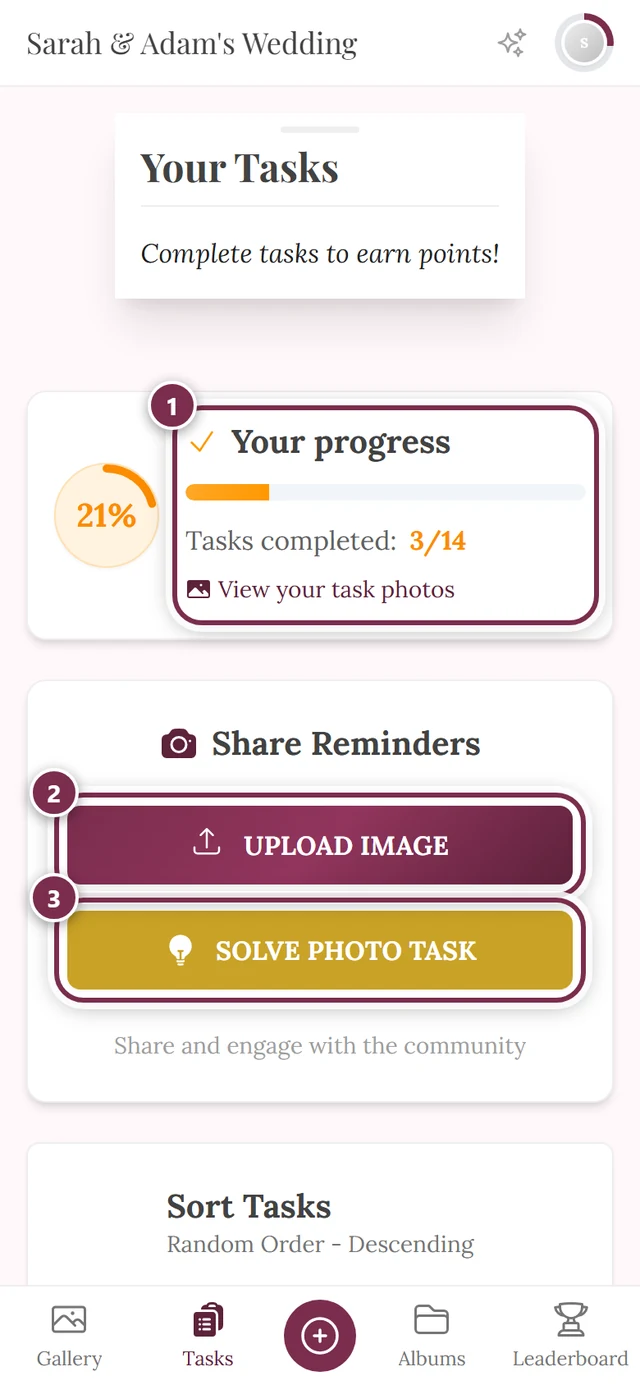
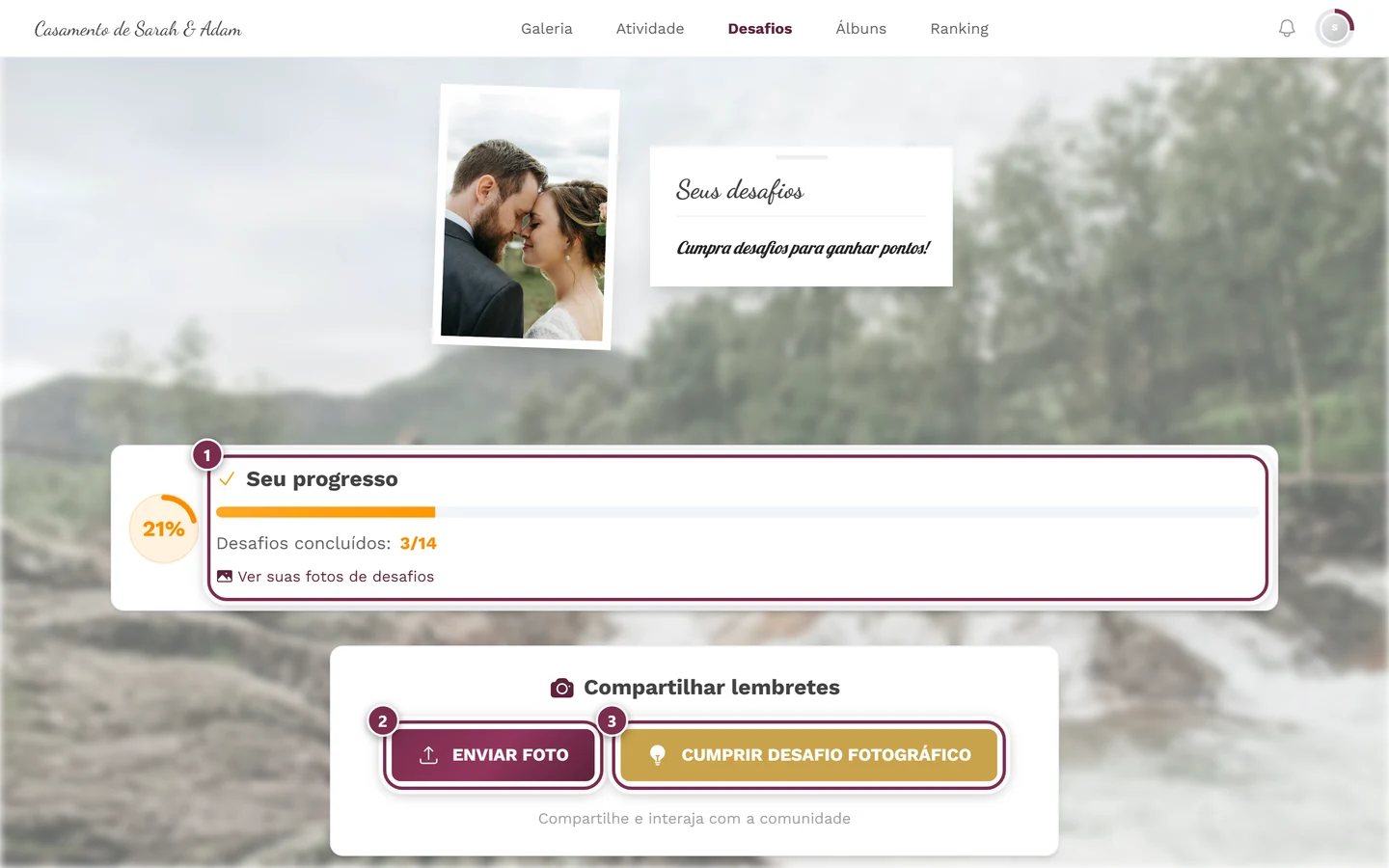
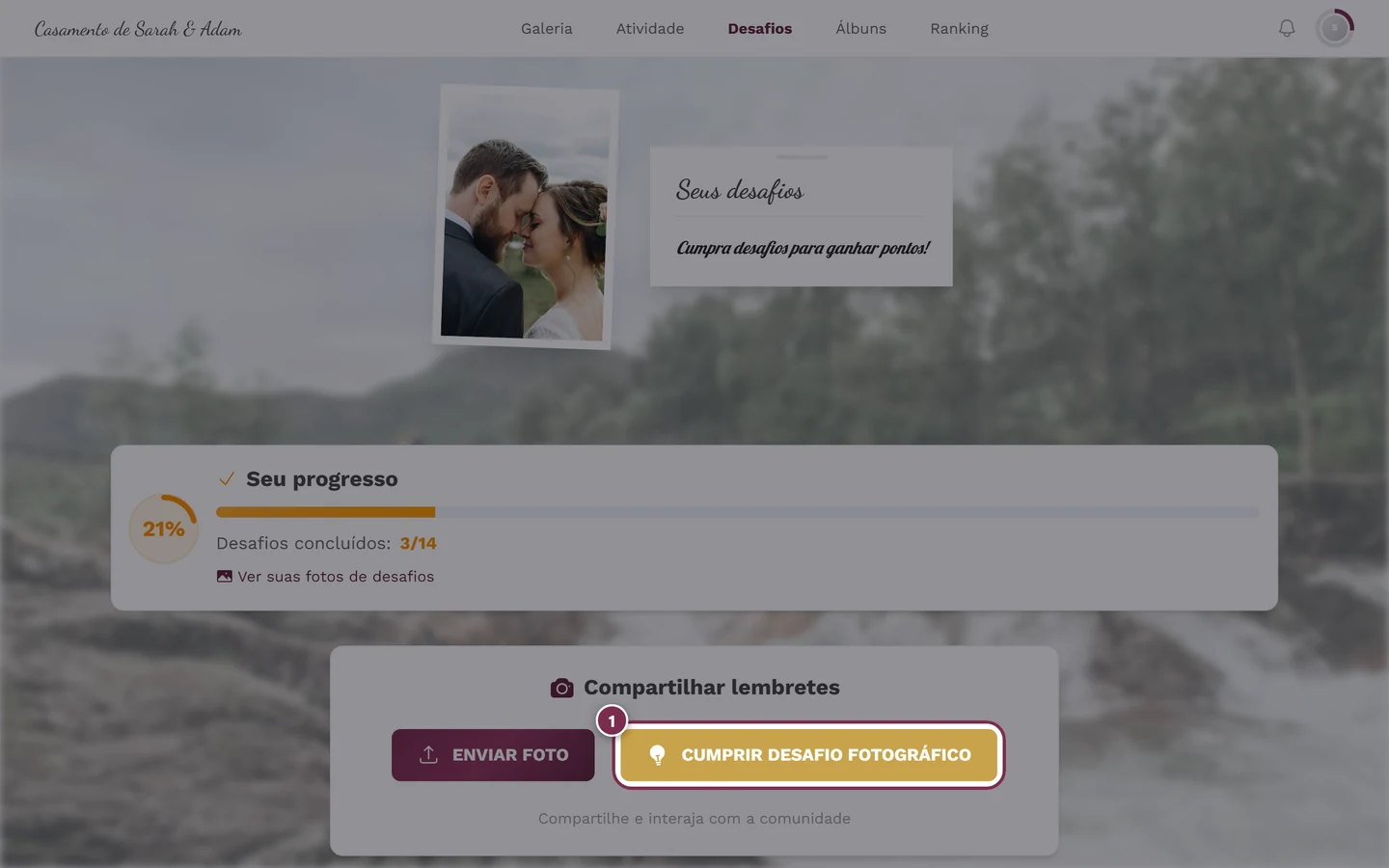
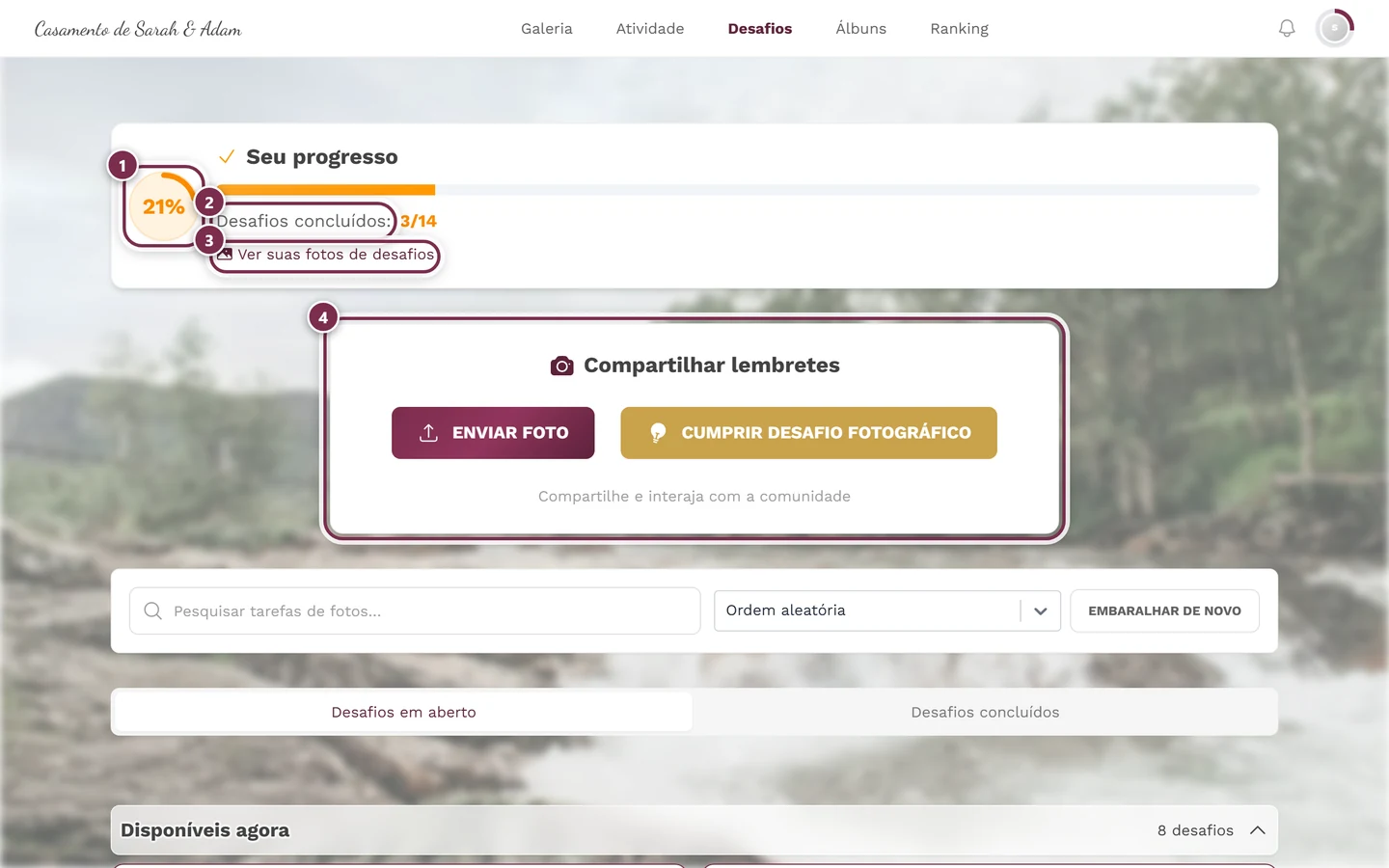
Seção intitulada “Seu progresso”Bem no alto fica o cartão Seu progresso: um anel de progresso com a sua parcela de desafios concluídos em percentual (os cumpridos e os expirados contam), ao lado uma barra e a linha Desafios concluídos: X/Y. Se você cumpriu todos, o título vira uma mensagem de conclusão, com confete. Enquanto você tiver cumprido pelo menos um desafio, aqui também aparece o link Ver suas fotos de desafios, que mostra na galeria só as suas fotos de desafios.
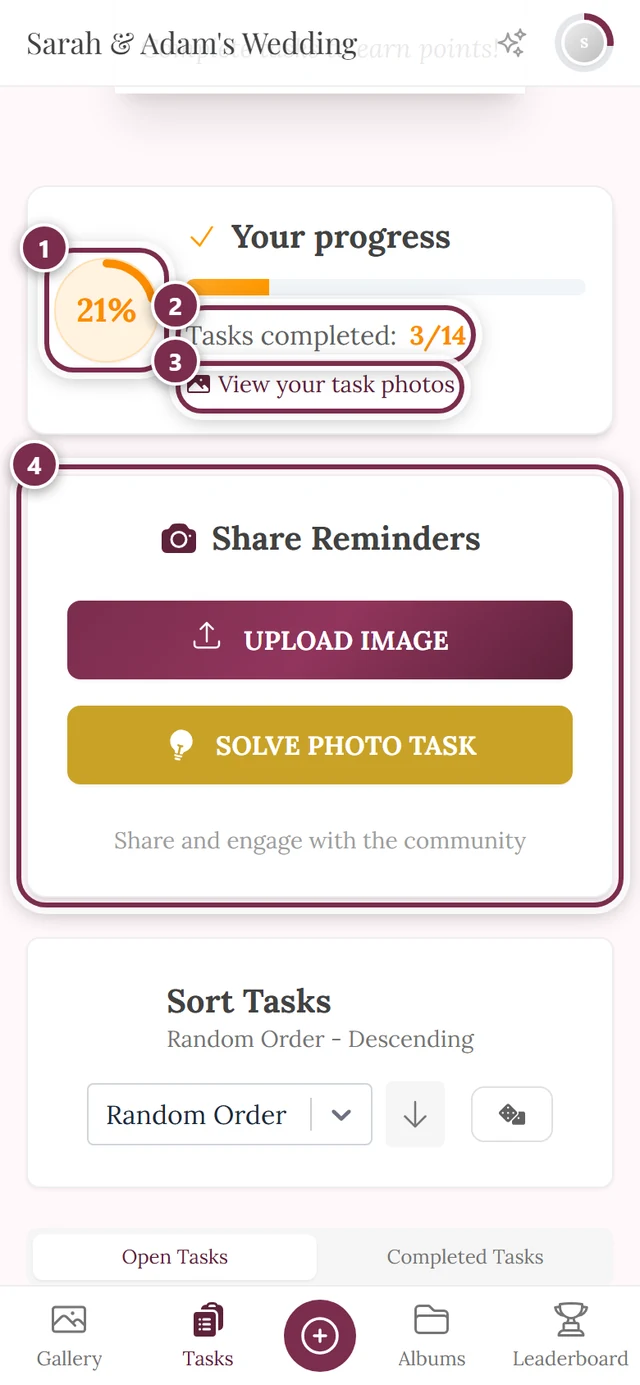
O cartão “Compartilhar lembretes”
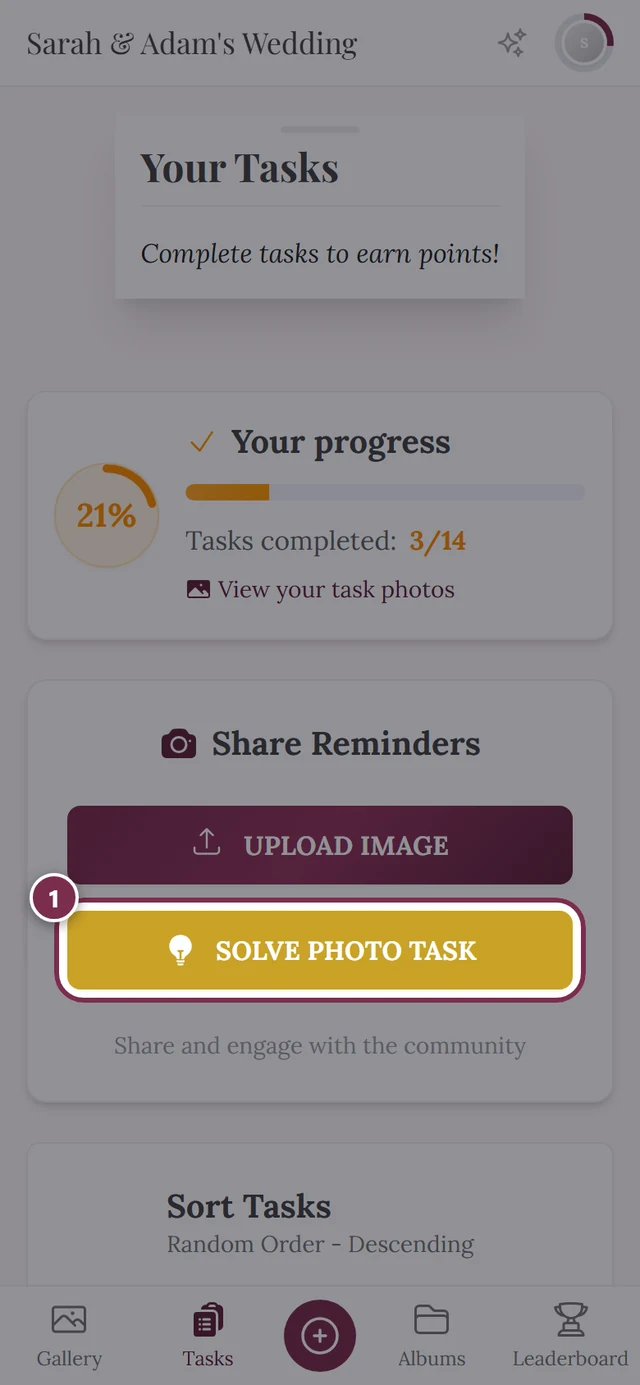
Seção intitulada “O cartão “Compartilhar lembretes””Logo abaixo fica o cartão Compartilhar lembretes, com dois botões: Enviar foto abre o envio normal e Cumprir desafio fotográfico salta para a escolha do desafio. Esse cartão está sempre lá, mesmo quando você não tem nenhum desafio em aberto.
Ordenar
Seção intitulada “Ordenar”Quando há desafios em aberto, você ordena a lista pelo campo de seleção Ordenar por, no cartão do alto da página. Enquanto você não mudar nada, vale a ordem definida pelo anfitrião – de fábrica, Ordem aleatória. O campo de seleção oferece cinco opções:
- Ordem definida pelos anfitriões (do jeito que o anfitrião organizou os desafios)
- Ordem aleatória
- Ordem alfabética
- Total de envios (quantas vezes um desafio foi cumprido no total)
- Seus envios (quantas vezes você o cumpriu)
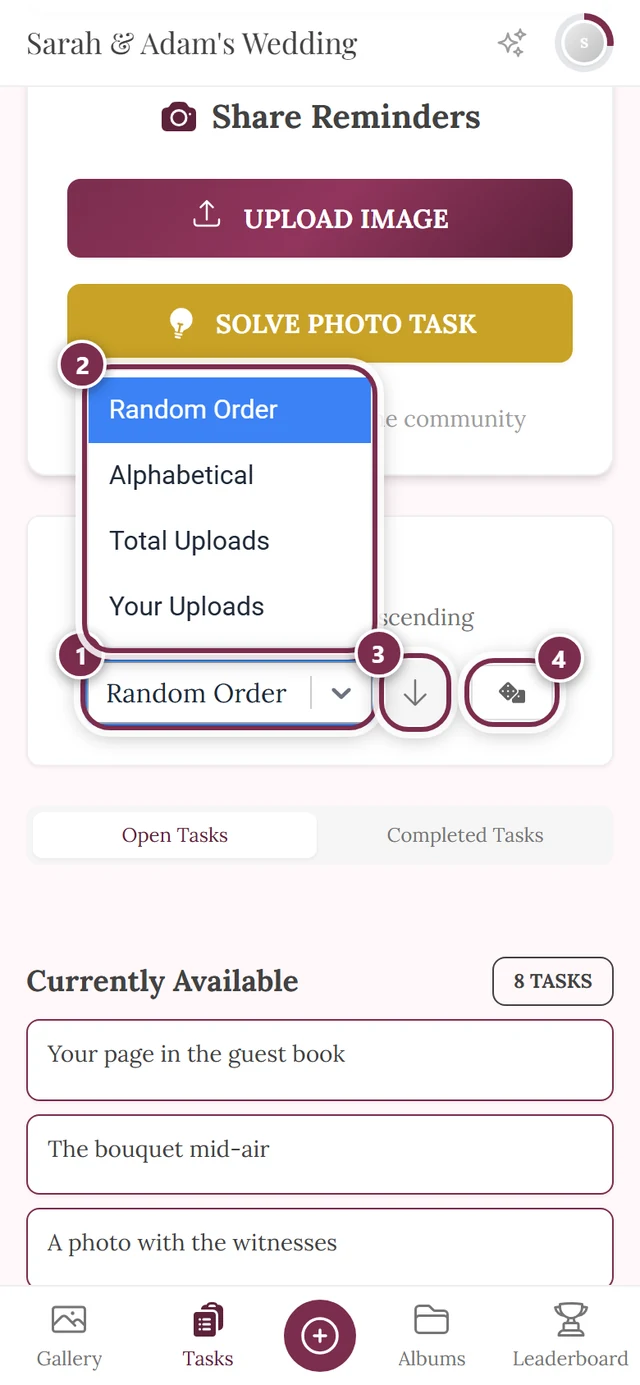
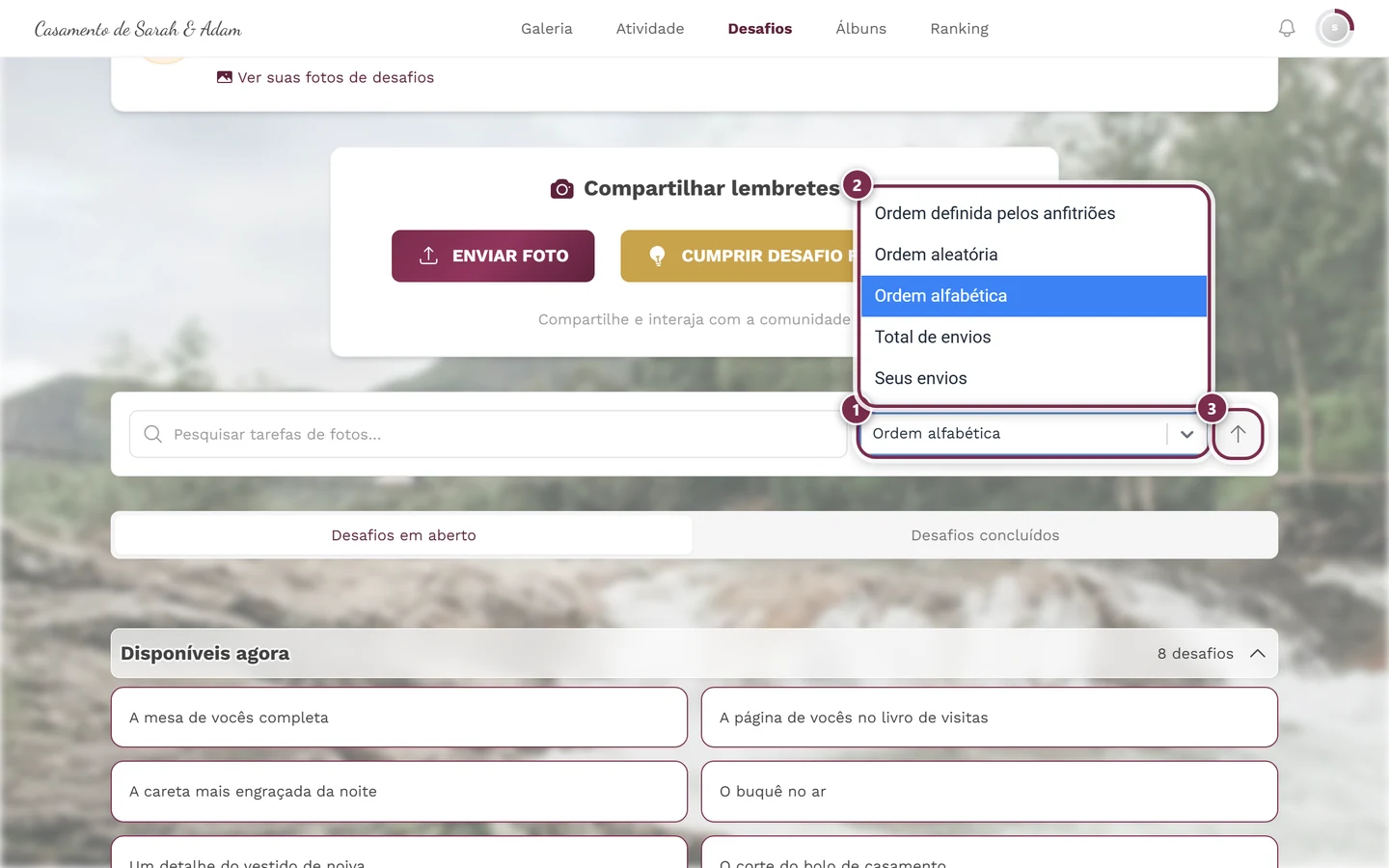
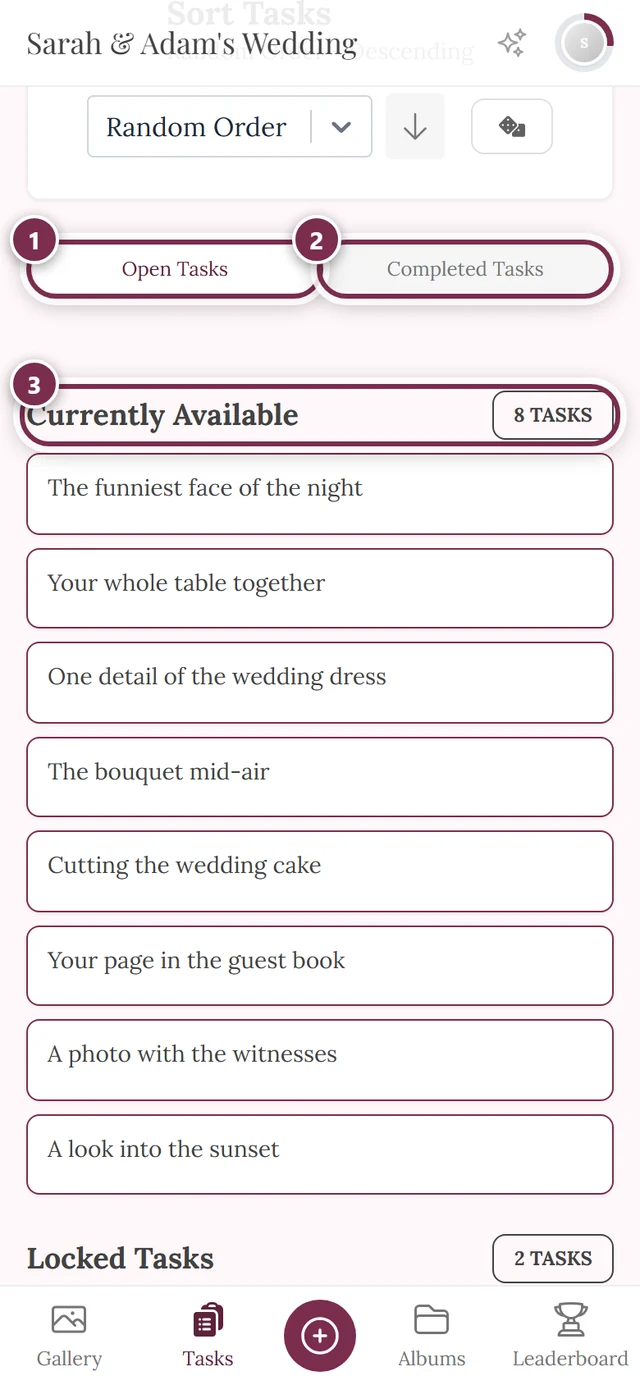
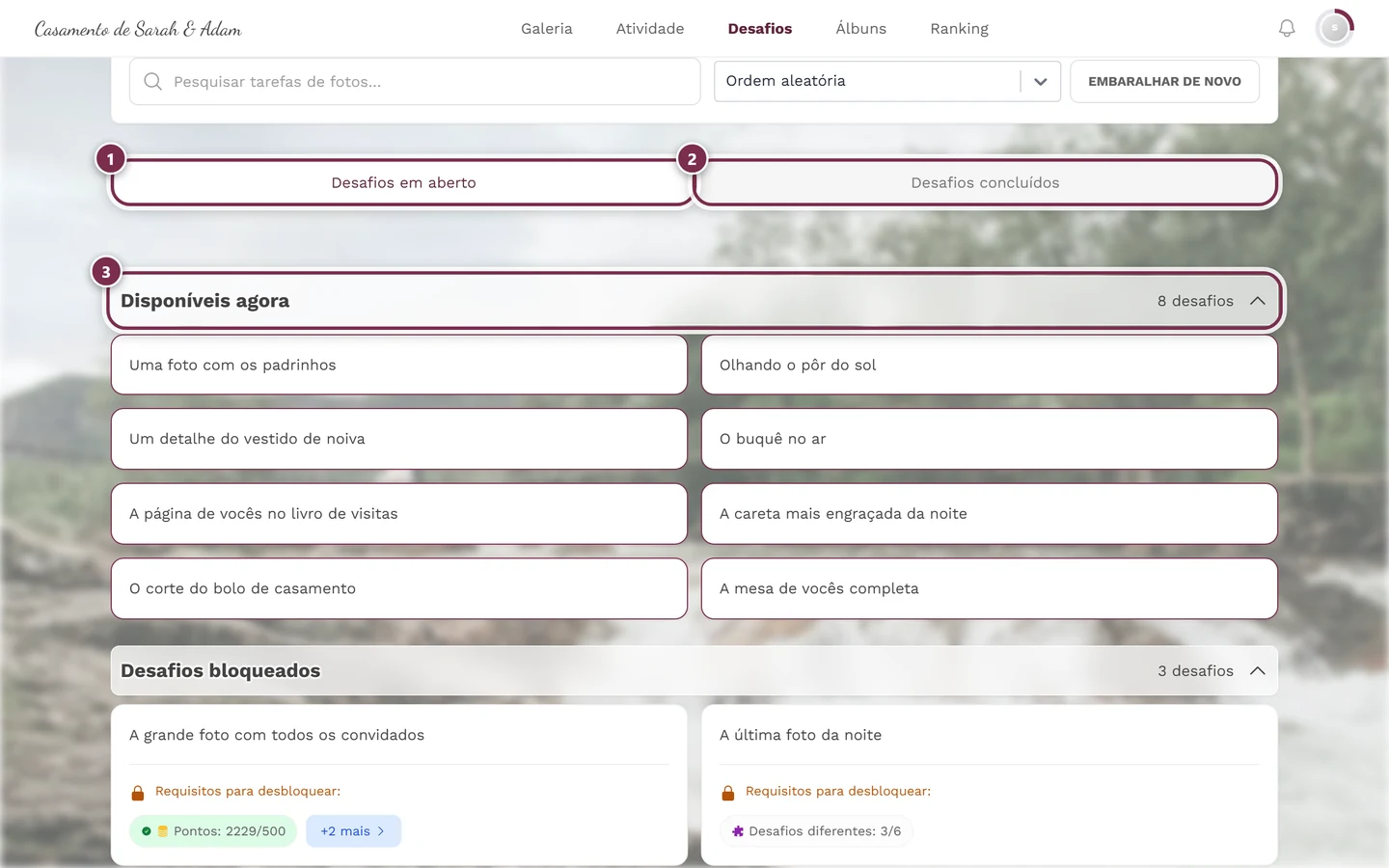
O botão de seta ao lado alterna entre crescente e decrescente; em “Ordem definida pelos anfitriões” e “Ordem aleatória” ele não existe, porque a direção não faz diferença ali. Só em “Ordem aleatória” aparece também Embaralhar de novo (no celular, um ícone de dado), para sortear a ordem outra vez.
Pesquisar desafios
Seção intitulada “Pesquisar desafios”Acima do campo de ordenação há um campo de busca com o texto de exemplo “Pesquisar tarefas de fotos…”. Digite algumas palavras: ele encontra desafios cujo título ou descrição contém todas as palavras. Maiúsculas, minúsculas e acentos não importam, e a busca usa o idioma em que você está vendo os desafios.
A busca vale para todas as seções e para as duas abas ao mesmo tempo. Enquanto ela está ativa, Desafios em aberto e Desafios concluídos mostram entre parênteses o número de resultados, e as seções recolhidas se abrem sozinhas. O X no campo (Limpar pesquisa) esvazia a busca de novo.
Grupos e abas
Seção intitulada “Grupos e abas”Se há desafios em aberto e concluídos, a página se divide em duas abas: Desafios em aberto e Desafios concluídos. Se só um grupo tem conteúdo, as abas somem e a lista aparece direto.
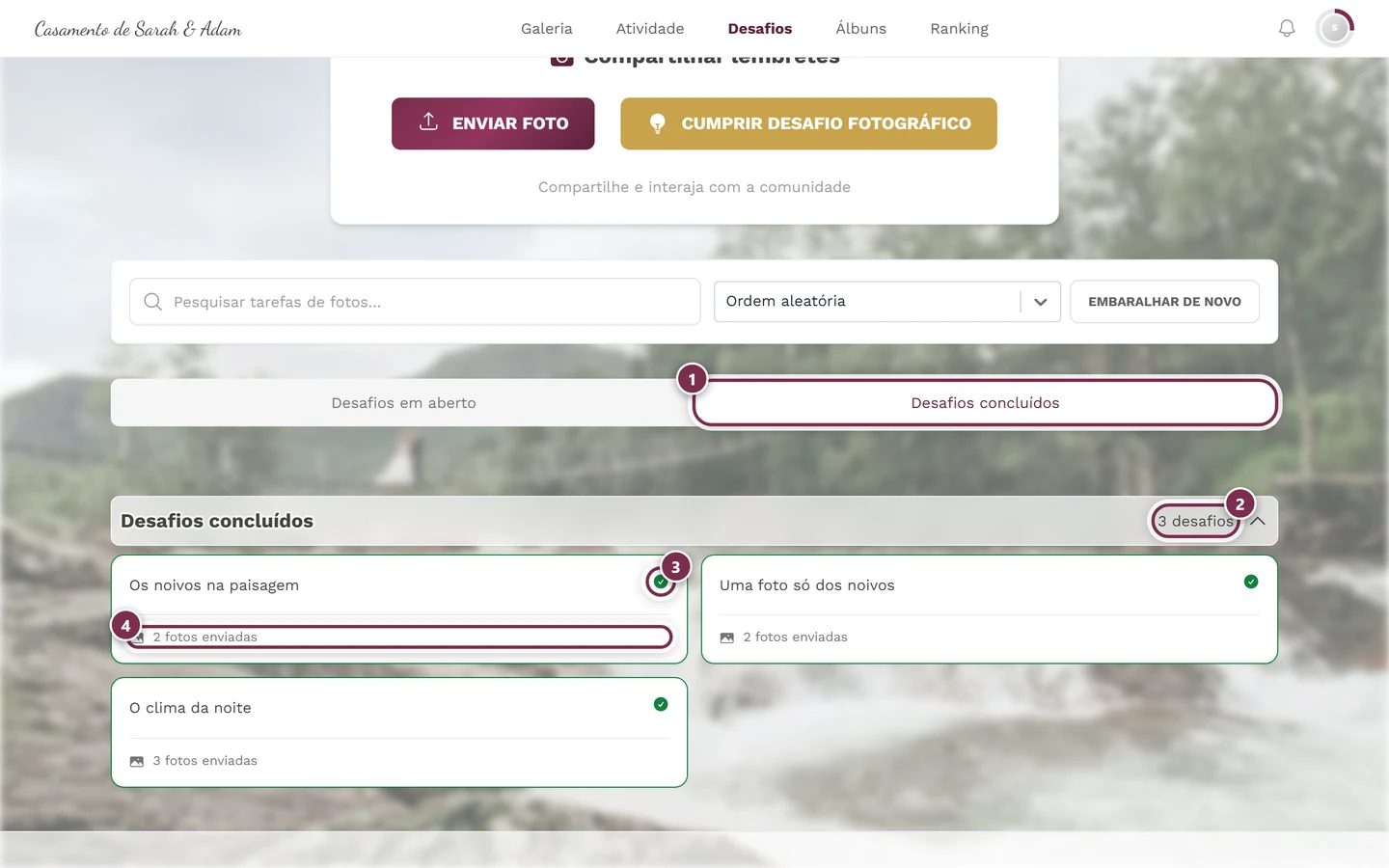
Dentro dos desafios em aberto, há várias seções, dependendo do que existe. O título de cada seção mostra à direita o número de desafios (por exemplo, “3 desafios”) e uma seta: tocar no título recolhe ou expande a seção, e o seu dispositivo lembra disso para este evento:
- Disponíveis agora: podem ser cumpridos já.
- Desafios bloqueados: só podem ser cumpridos depois de atendidas certas condições ou a partir de um momento definido (borda cinza).
- Desafios expirados: o prazo acabou, e eles não podem mais ser cumpridos.
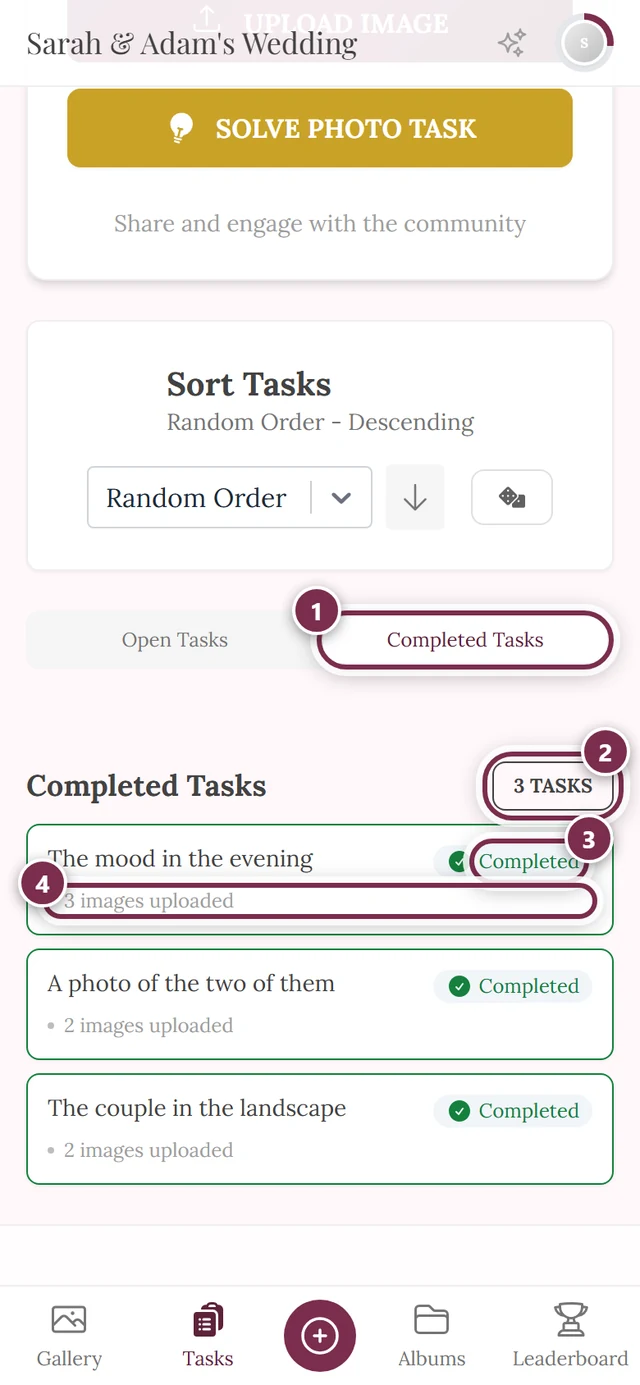
Desafios em aberto têm uma borda na cor do evento, os concluídos uma verde. Em telas grandes, os cartões ficam em duas colunas.
Um pequeno ícone no canto superior direito mostra o status: um visto verde para desafios concluídos, um relógio cinza para os expirados e um relógio azul para os que ainda esperam para ser desbloqueados. Desafios em aberto e bloqueados não têm ícone. Abaixo dele, conforme o desafio, aparecem informações como “3 fotos enviadas”, “Desbloqueia em …”, “Expira em …” ou “Expirou em …”, sempre com a data concreta. Se um desafio expirado já foi cumprido, Ver na galeria leva às fotos dele. Se uma seção tem mais de dez desafios, Ver mais mostra mais dez de cada vez.
Desbloquear desafios bloqueados
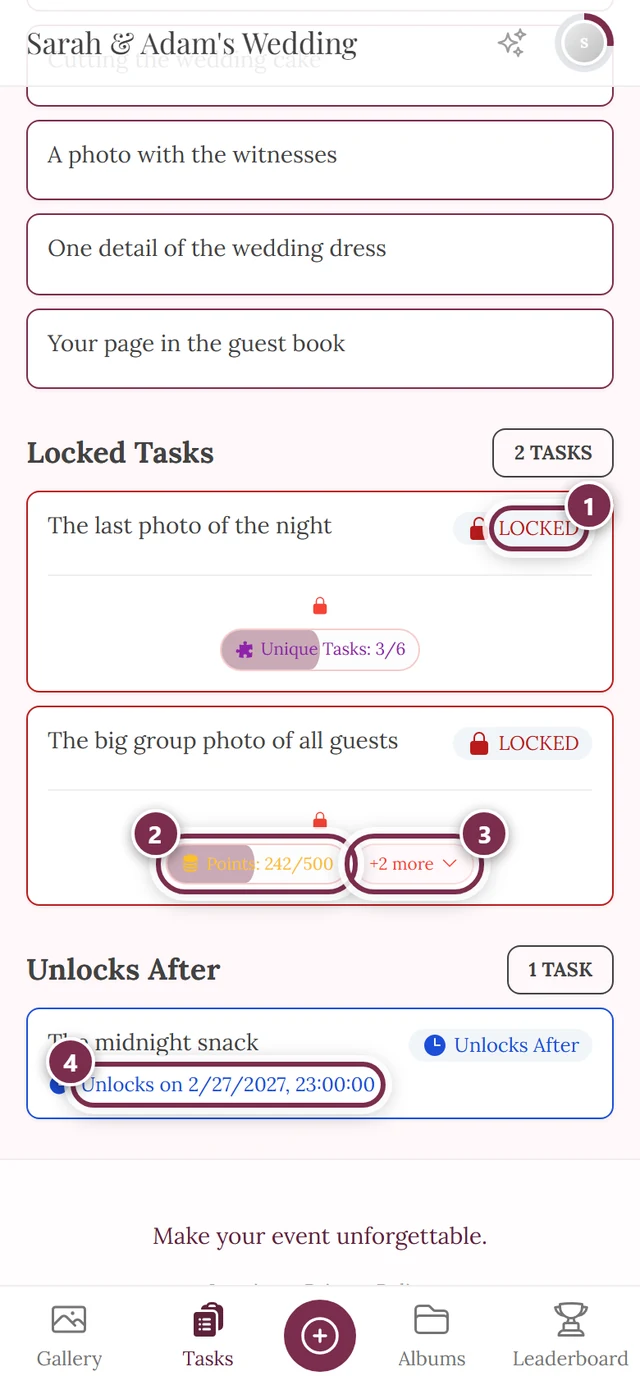
Seção intitulada “Desbloquear desafios bloqueados”Quando você toca em um desafio bloqueado, não se abre um envio. Em vez disso, o cartão mostra, em Requisitos para desbloquear:, as condições de desbloqueio: recolhidas em um chip com a primeira condição. Antes da barra fica onde você está, depois dela o valor-alvo. Quando uma condição é atendida, o chip fica verde e ganha um visto. Se há outras condições, ao lado aparece um chip como +2 mais. Condições de horário não aparecem como chip, e sim como uma linha “Desbloqueia em …”.
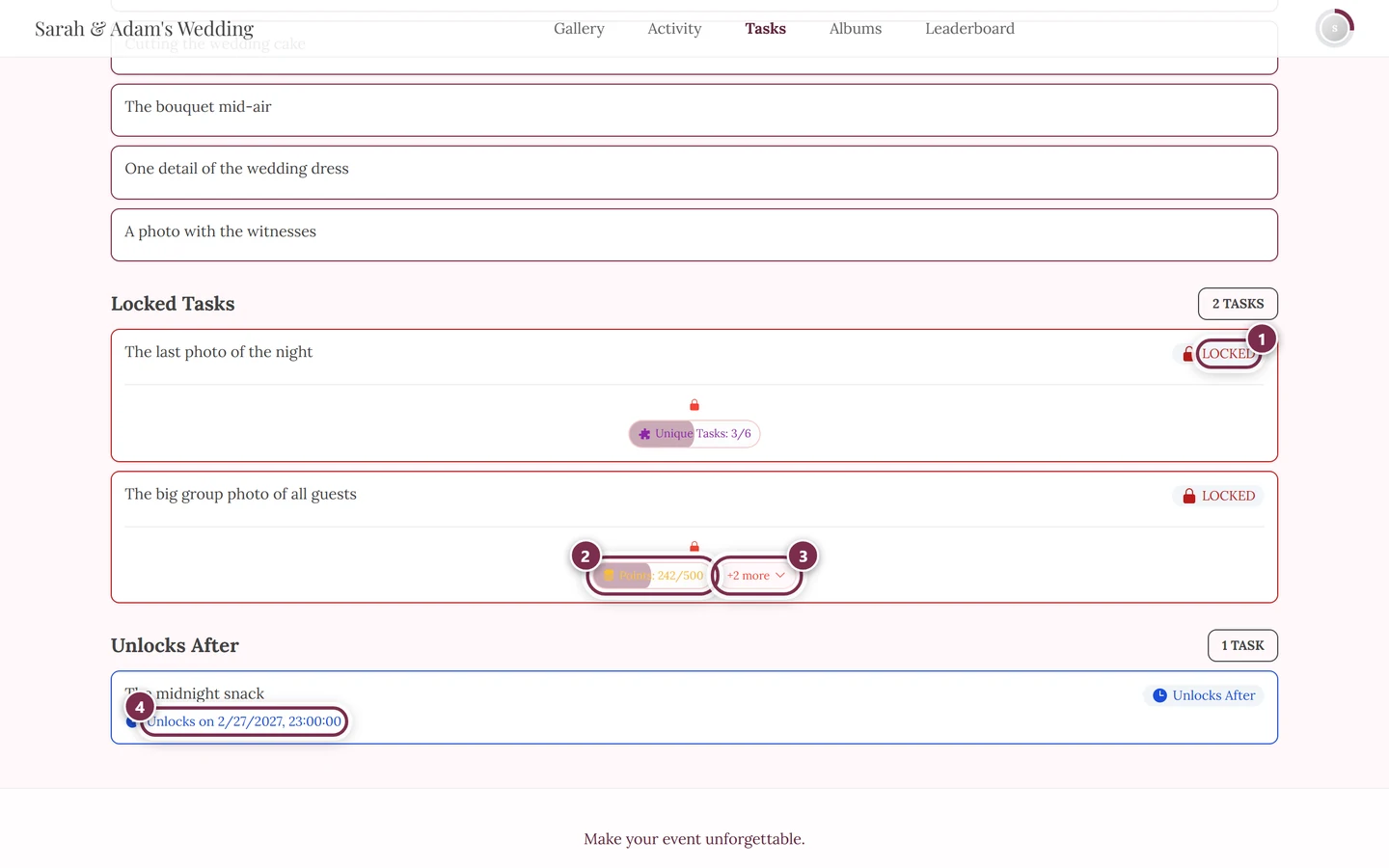
Um clique no chip abre a janela Requisitos de desbloqueio. No alto, uma caixa Desafio bloqueado mostra o desafio com a imagem e a pontuação e, abaixo, depois de Requisitos para desbloquear:, cada condição com barra de progresso e par de números.
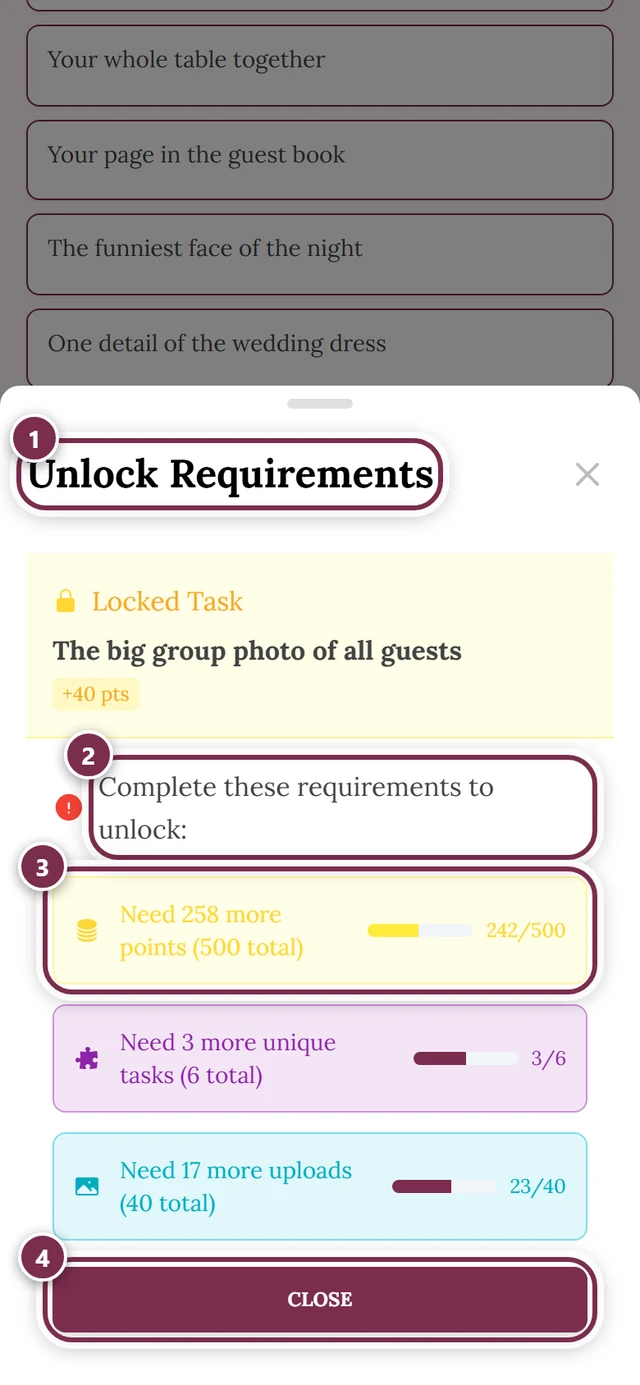
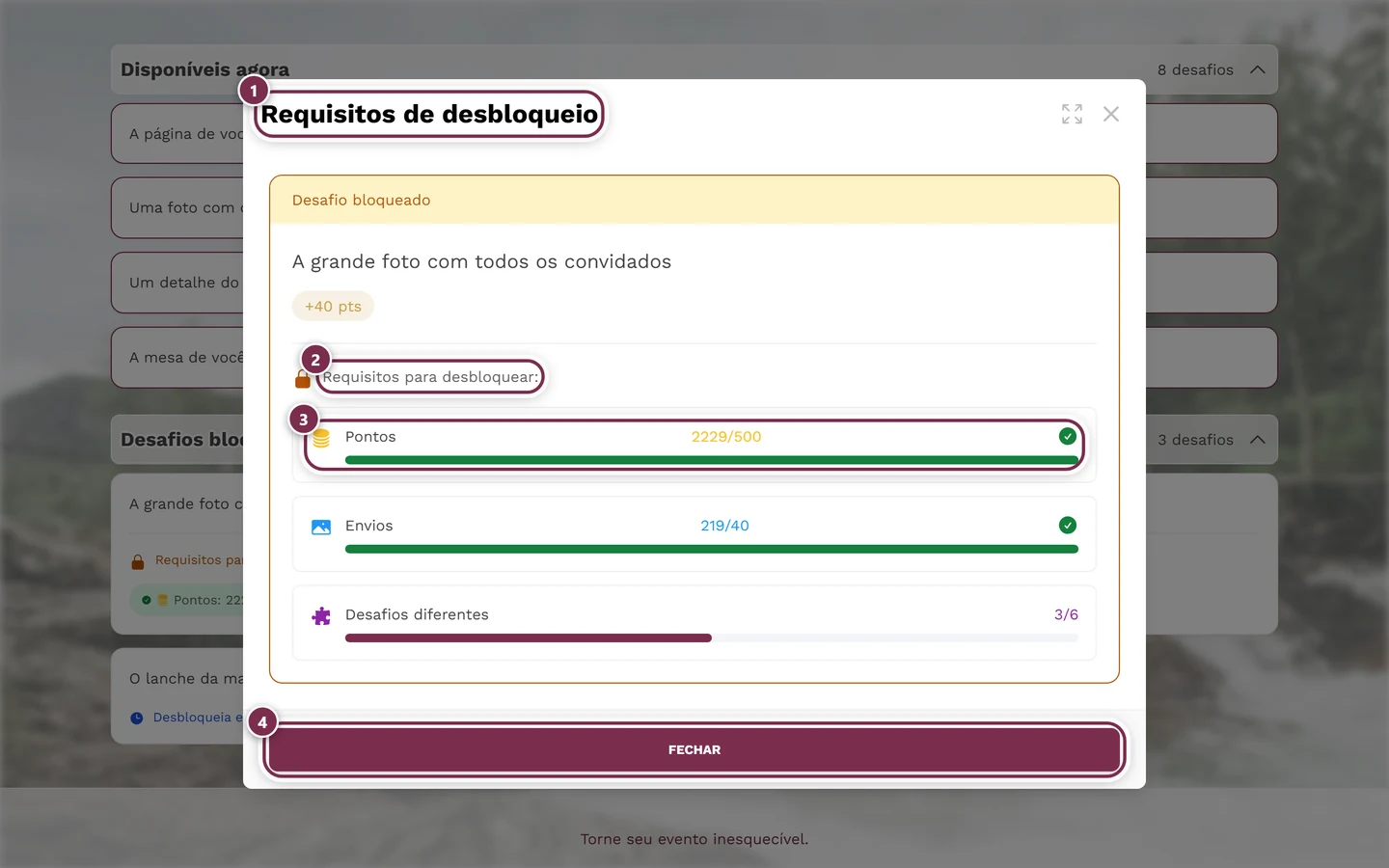
As condições possíveis são:
- Horário: o desafio abre em um momento determinado.
- Pontos: você precisa de uma pontuação mínima (com barra de progresso).
- Desafios: você precisa cumprir determinados outros desafios (com barra de progresso).
- Dependência: outro desafio precisa estar concluído antes.
- Recompensa: você precisa primeiro obter uma conquista ou recompensa específica.
O que já foi atendido vem marcado com um visto. Se ainda falta um desafio, ele costuma ser clicável: um toque nele leva direto ao desafio necessário, para você cumpri-lo primeiro. As condições do tipo Recompensa são só informativas.
Ver só as fotos de um desafio
Seção intitulada “Ver só as fotos de um desafio”Se você quer ver lado a lado todos os resultados de um desafio, há três caminhos:
- Link de progresso: por Ver suas fotos de desafios, no alto da página de desafios, você chega às suas próprias fotos de desafios.
- Pelos Detalhes da foto: abra uma foto do desafio, toque no nome do desafio na seção Desafio, e a galeria passa a mostrar só esse desafio.
- Pelo filtro: na janela Filtros da galeria há a seção Desafios, com uma caixa de seleção por desafio.
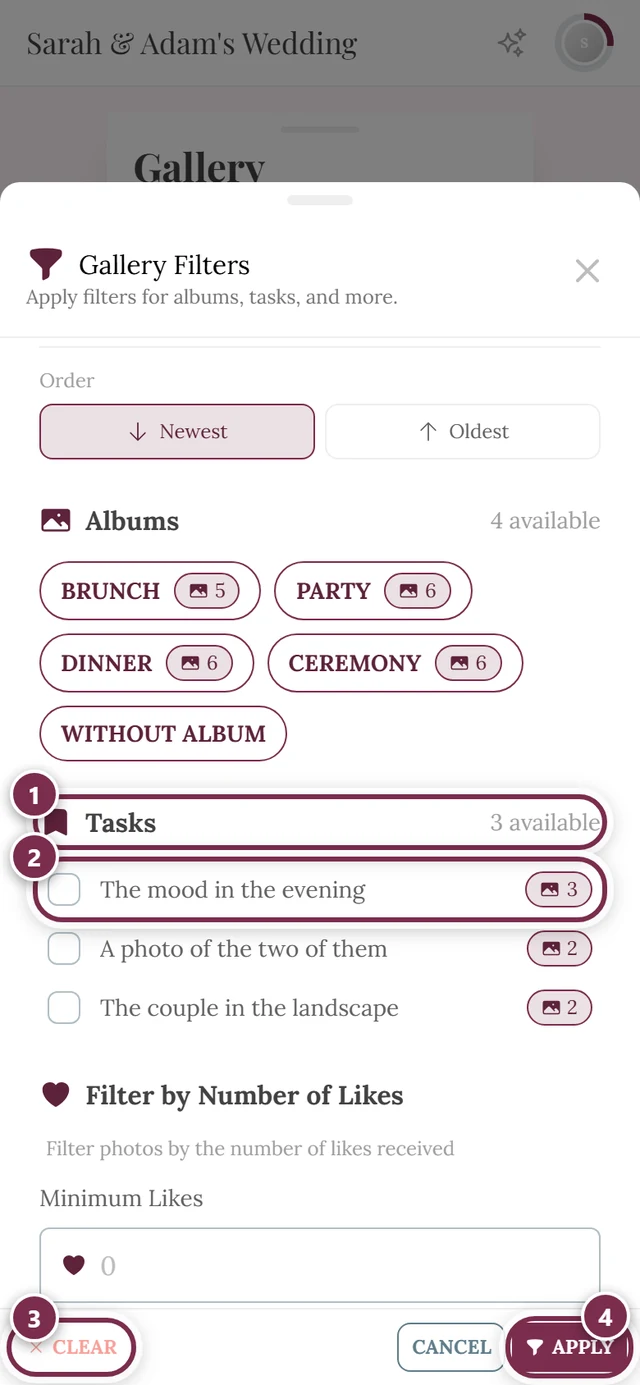
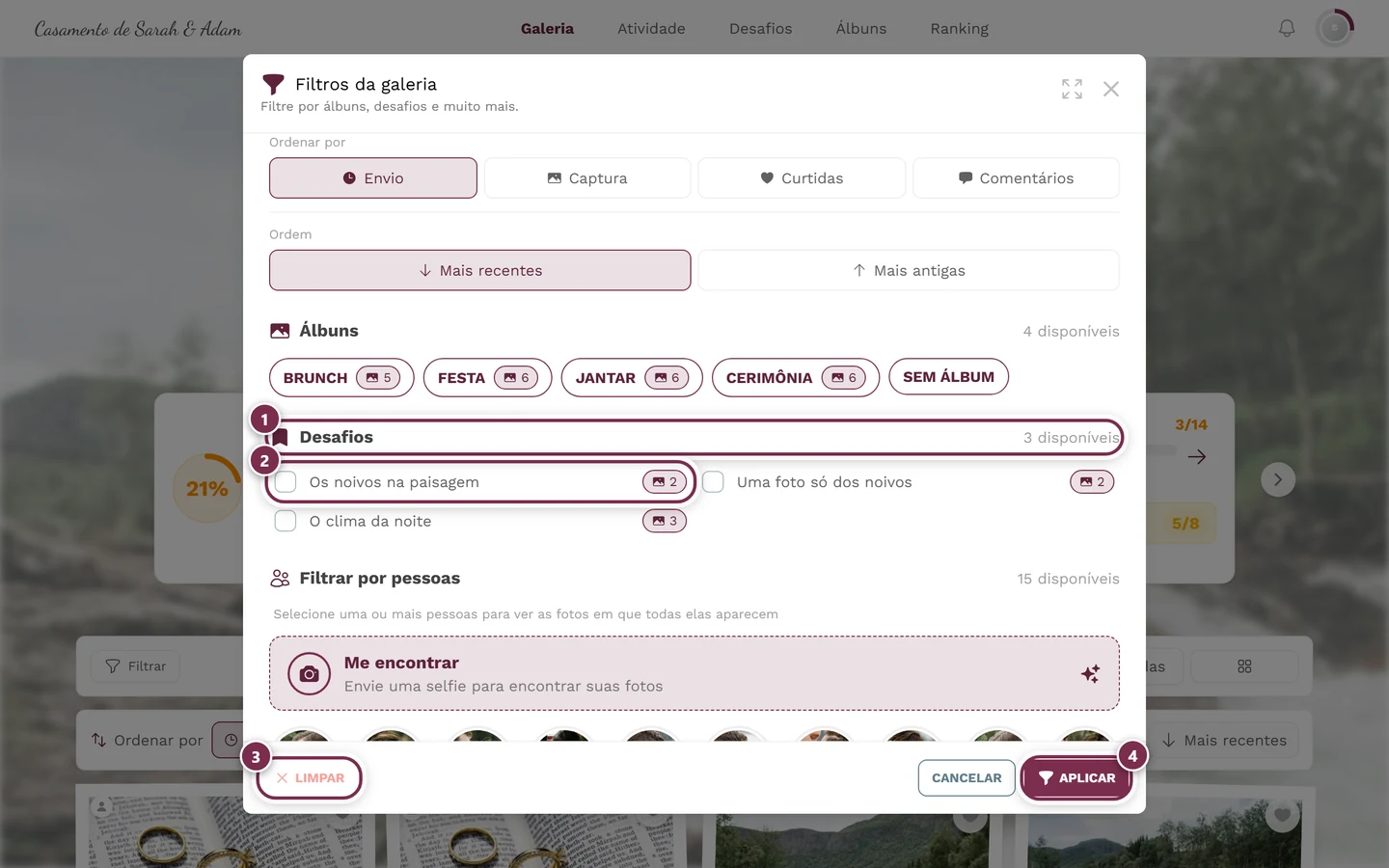
Depois de Aplicar, a galeria mostra no alto um cabeçalho do desafio na cor do evento, com a imagem de referência (se houver; senão, um ícone de prancheta), o nome do desafio, o número de fotos e o botão Cumprir desafio.
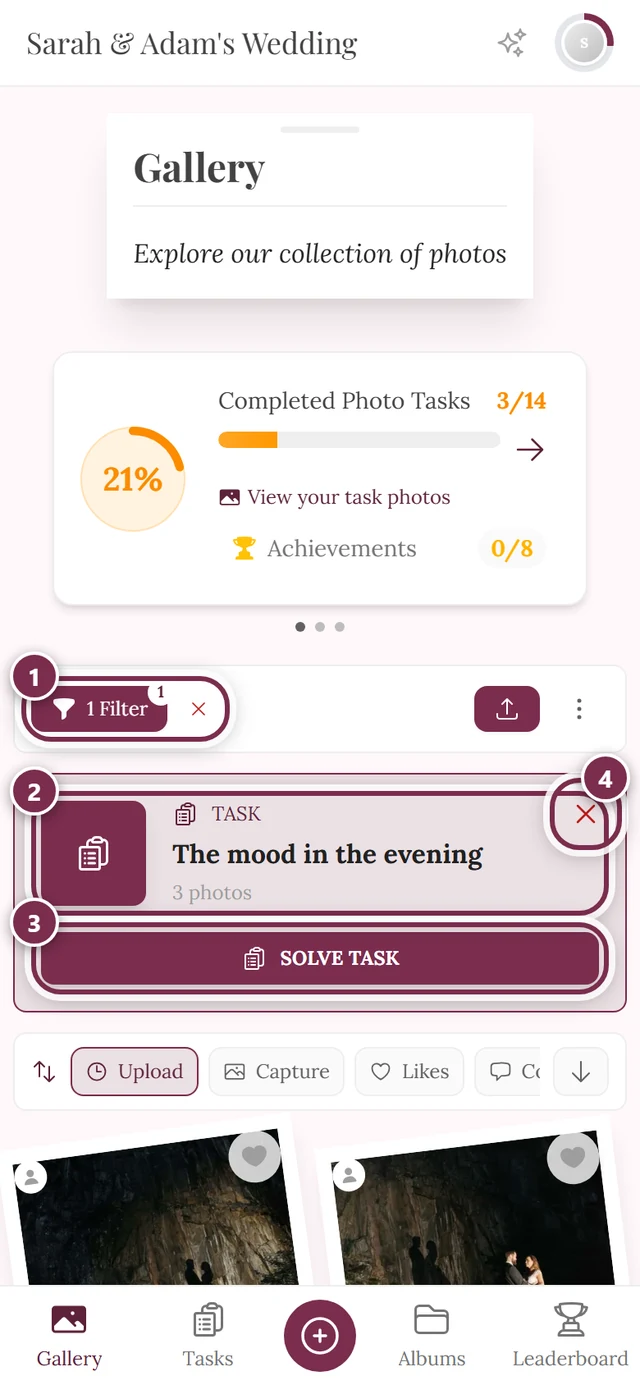
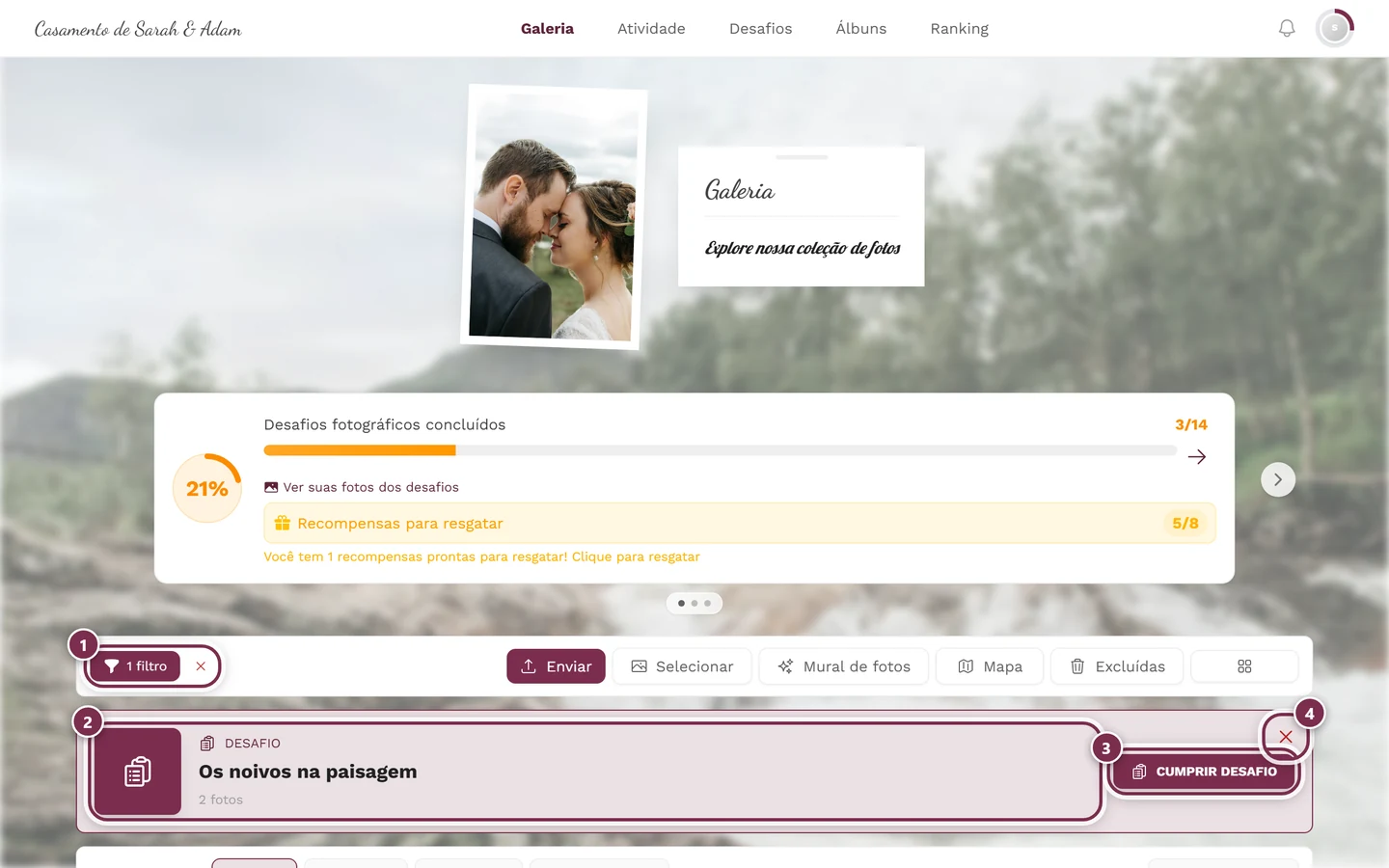
Você remove o filtro pelo X à direita do cabeçalho do desafio ou pelo X ao lado do chip 1 filtro. Mais sobre isso em Filtrar e pesquisar.
Quando a galeria está filtrada por um desafio
Seção intitulada “Quando a galeria está filtrada por um desafio”Se você chega à galeria por um QR code de desafio ou por um link de desafio compartilhado, ela se monta em duas etapas:
- no alto, as contribuições para esse desafio, em uma grade própria;
- abaixo, uma linha divisória com o título Mais fotos;
- e, embaixo, o resto da galeria, sem as fotos desse desafio.
Assim você vê primeiro do que se trata, sem perder o contato com o restante do evento.
Dois casos especiais:
- Ainda sem contribuições: aparece Seja a primeira pessoa! com o botão Adicionar a primeira foto, que abre a janela de envio para exatamente esse desafio.
- Desafio removido: aparece Este desafio não está mais disponível com o botão Ver todas as fotos.
Se você não vê nada
Seção intitulada “Se você não vê nada”- Sem menu de desafios? O recurso está desligado, não está incluído no plano ou ainda não foi criado nenhum desafio.
- A área existe, mas está vazia? Então a página mostra Nenhum desafio disponível com o aviso para voltar mais tarde: no momento não há desafios.
- O envio não funciona? Possibilidades: sem permissão de envio, o evento terminou ou expirou, ou um moderador bloqueou você de enviar. Nesses casos, você só pode ver os desafios, não cumpri-los.
- Escolheu um desafio bloqueado na janela? Então o cartão traz a linha Desafio bloqueado, Escolher foto e Tirar foto ficam desativados e, abaixo, dá para ver o que ainda falta para desbloqueá-lo. Se aparecer “Confirmação pendente · ainda bloqueado”, o seu último envio ainda está sendo processado – depois disso, o desafio fica livre. Do contrário, escolha um desafio em aberto (Caminho C).
Para anfitriões e moderadores
Seção intitulada “Para anfitriões e moderadores”Como anfitrião/admin, você vê no alto da página de desafios o cabeçalho Gerenciar desafios com um botão Adicionar. Um toque longo ou clique com o botão direito em um cartão de desafio abre um menu com Enviar para o desafio, Editar e Excluir. Para o gerenciamento completo, com condições, pontos, janelas de tempo e imagens de referência, use o gerenciador de desafios no Portal de administração.
Você chega à área de administração ou moderação pelo menu do perfil, no canto superior direito.


Os moderadores podem bloquear convidados de enviar; isso explica por que um envio às vezes não é possível.
Páginas relacionadas
Seção intitulada “Páginas relacionadas”- Enviar fotos: a janela de envio e a tela final
- Pontos, conquistas e recompensas
- Galeria e envio
- Filtrar e pesquisar
- Álbuns