Escolher vencedores e entregar prêmios
O modo vencedores congela a pontuação do seu evento em um determinado momento e escolhe os vencedores a partir dela. Sem o congelamento, o resultado ainda poderia mudar depois – por exemplo, quando convidados excluem fotos. Na página Vencedores, você congela a classificação, vê os colocados de cada categoria com o código de resgate e marca cada prêmio entregue.
Primeiro: como encontrar a página
Seção intitulada “Primeiro: como encontrar a página”Vencedores fica na barra lateral – como subpágina de Desafios e pontos.
-
Na barra lateral, no grupo Galeria, clique em Desafios e pontos.
-
O item se expande: abaixo das suas três abas ficam as subpáginas Recompensas reais e Vencedores.
-
Escolha Vencedores.
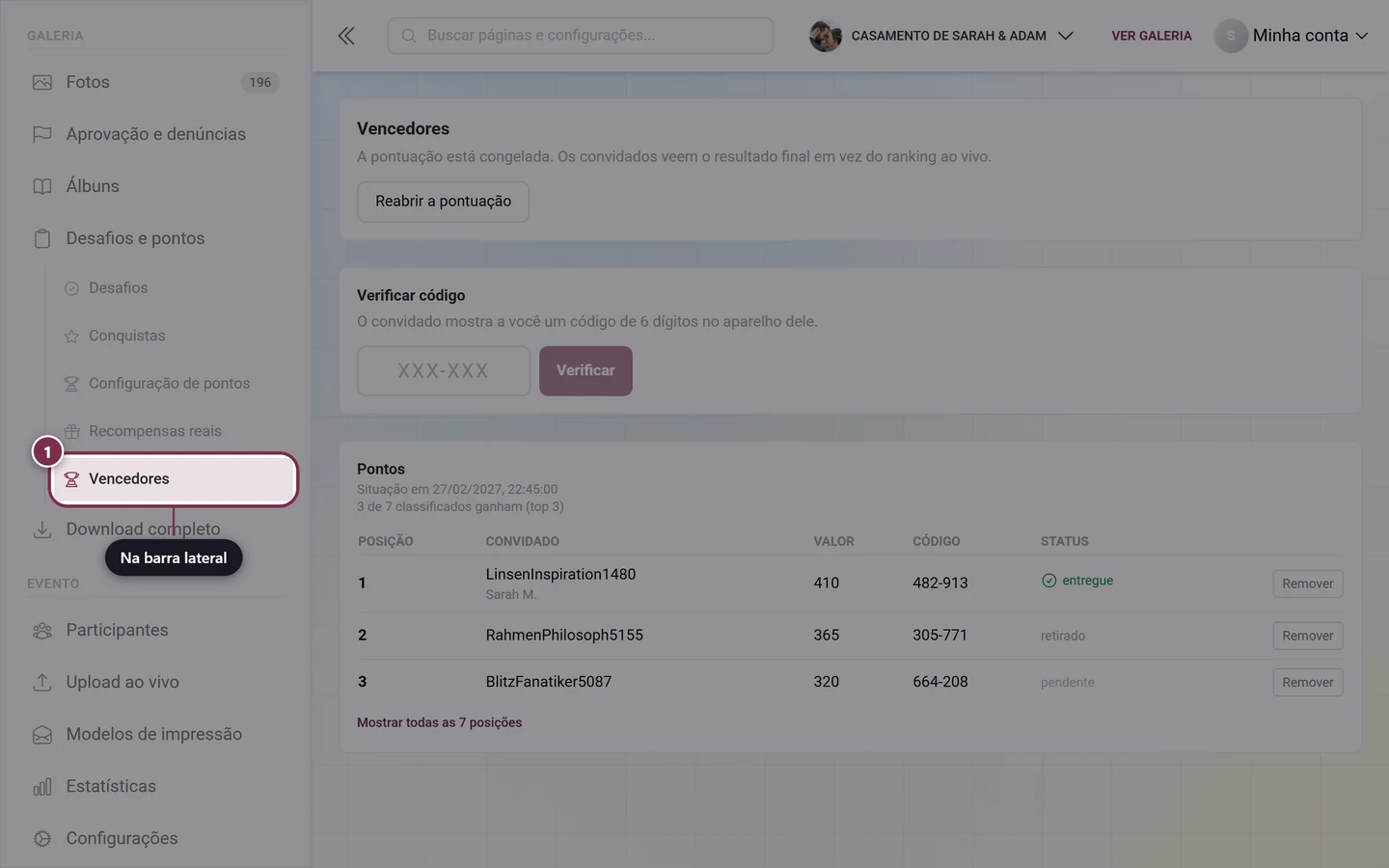
Há mais três caminhos:
- Pelas configurações: em Configurações ▸ Recursos da galeria ▸ Participação e pontos, no cartão Ranking, abaixo da caixa de seleção Modo vencedores, fica o link Gerenciar vencedores, congelar o ranking e entregar prêmios.
- Busca global: a lupa no topo da área de administração, com o termo “vencedores”, “congelar” ou “prêmio” – o resultado Vencedores leva direto à página.
- Caminho direto:
/admin/gallery/leaderboard-winnersna área de administração. Ideal como favorito para a premiação.
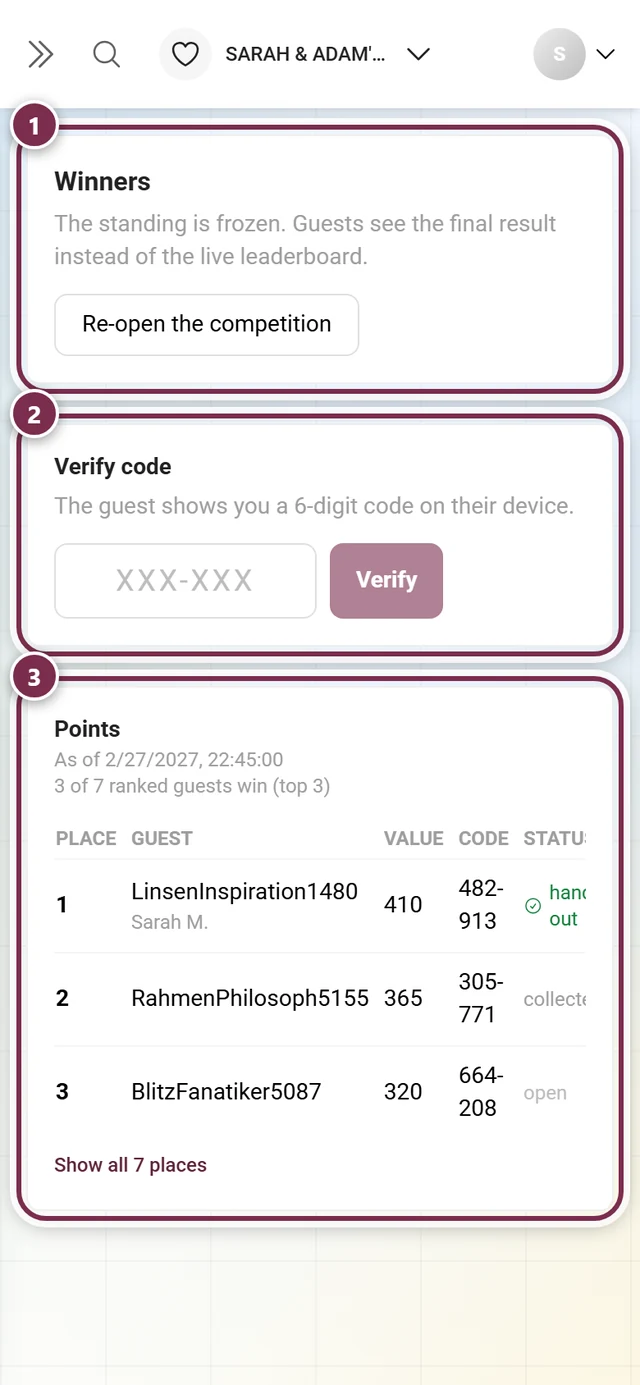
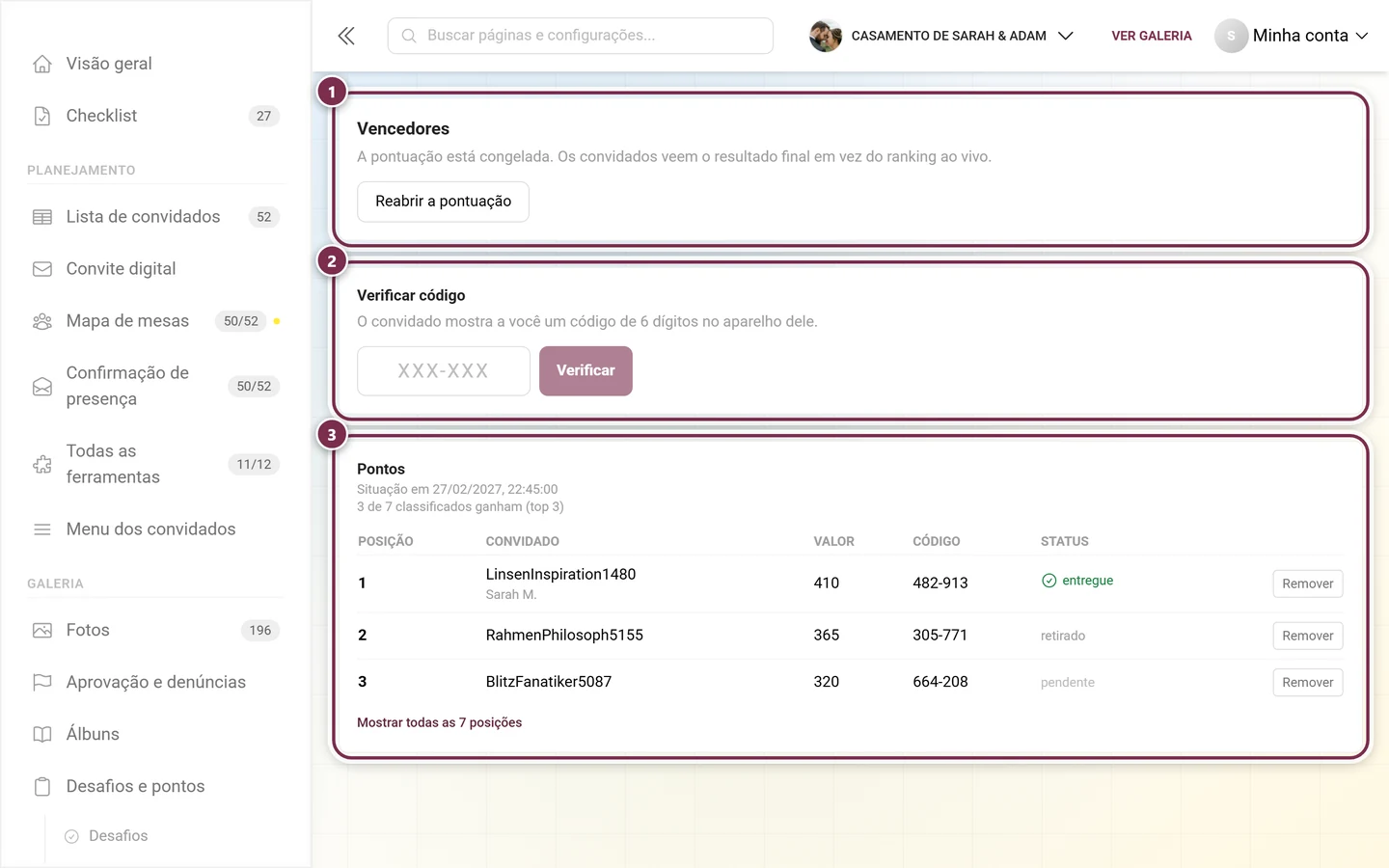
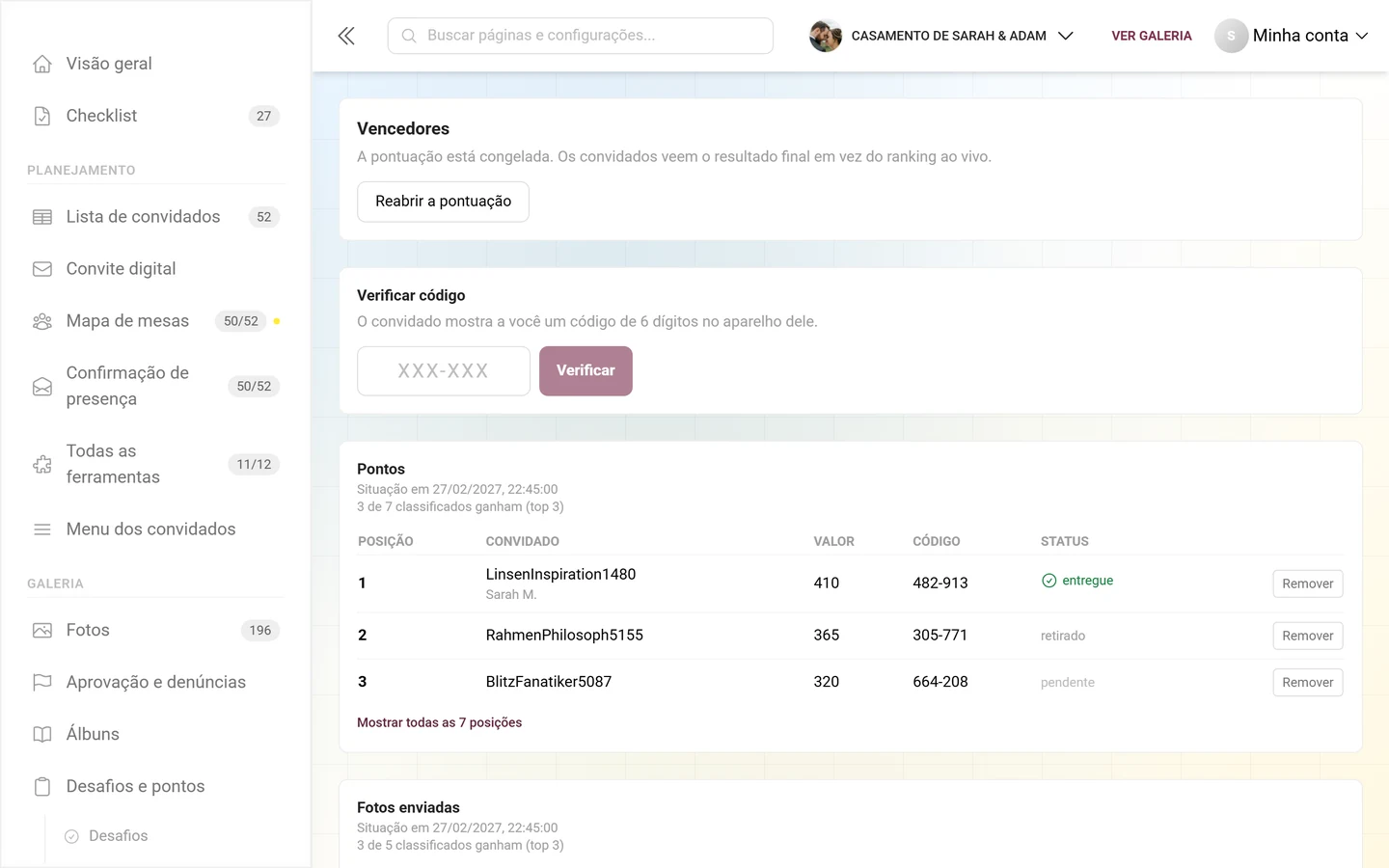
Com o modo ligado e a classificação congelada, a página fica assim:
Passo 1 – Configurar o modo vencedores
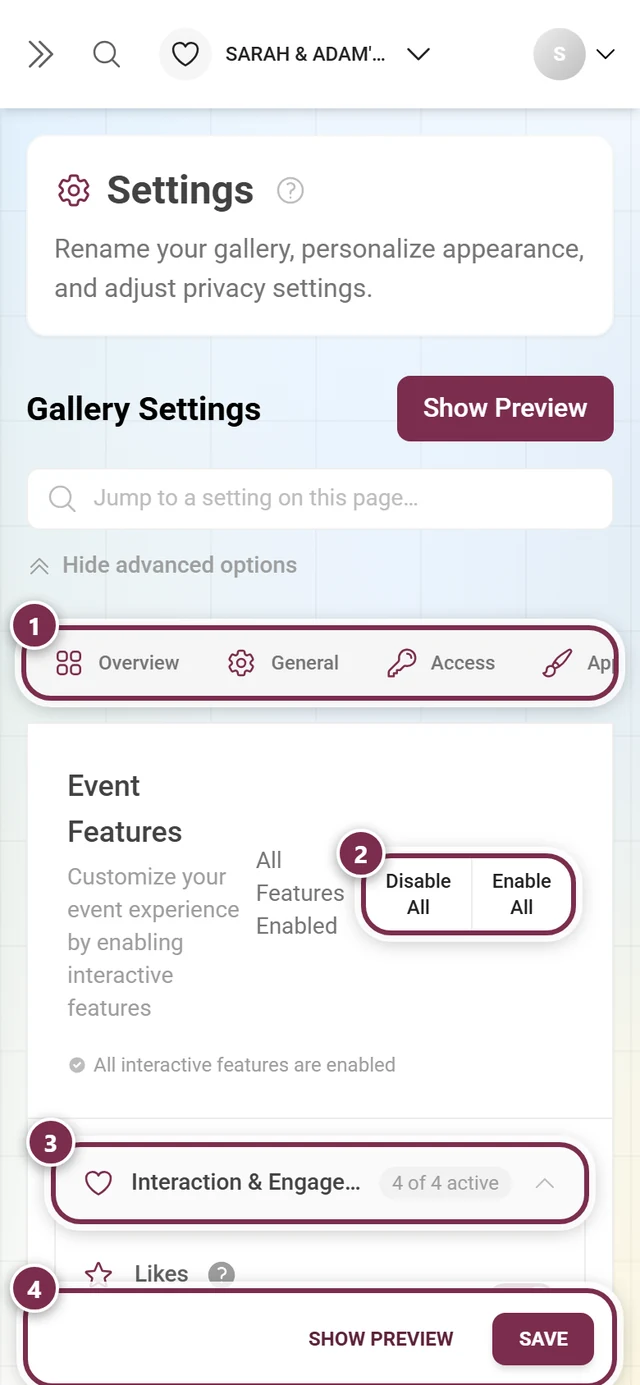
Seção intitulada “Passo 1 – Configurar o modo vencedores”Tudo o que vem a seguir fica nas configurações, em Recursos da galeria → Participação e pontos → Ranking → Modo vencedores. A área recolhível se chamava antes “Gamificação”; as configurações em si não mudaram.
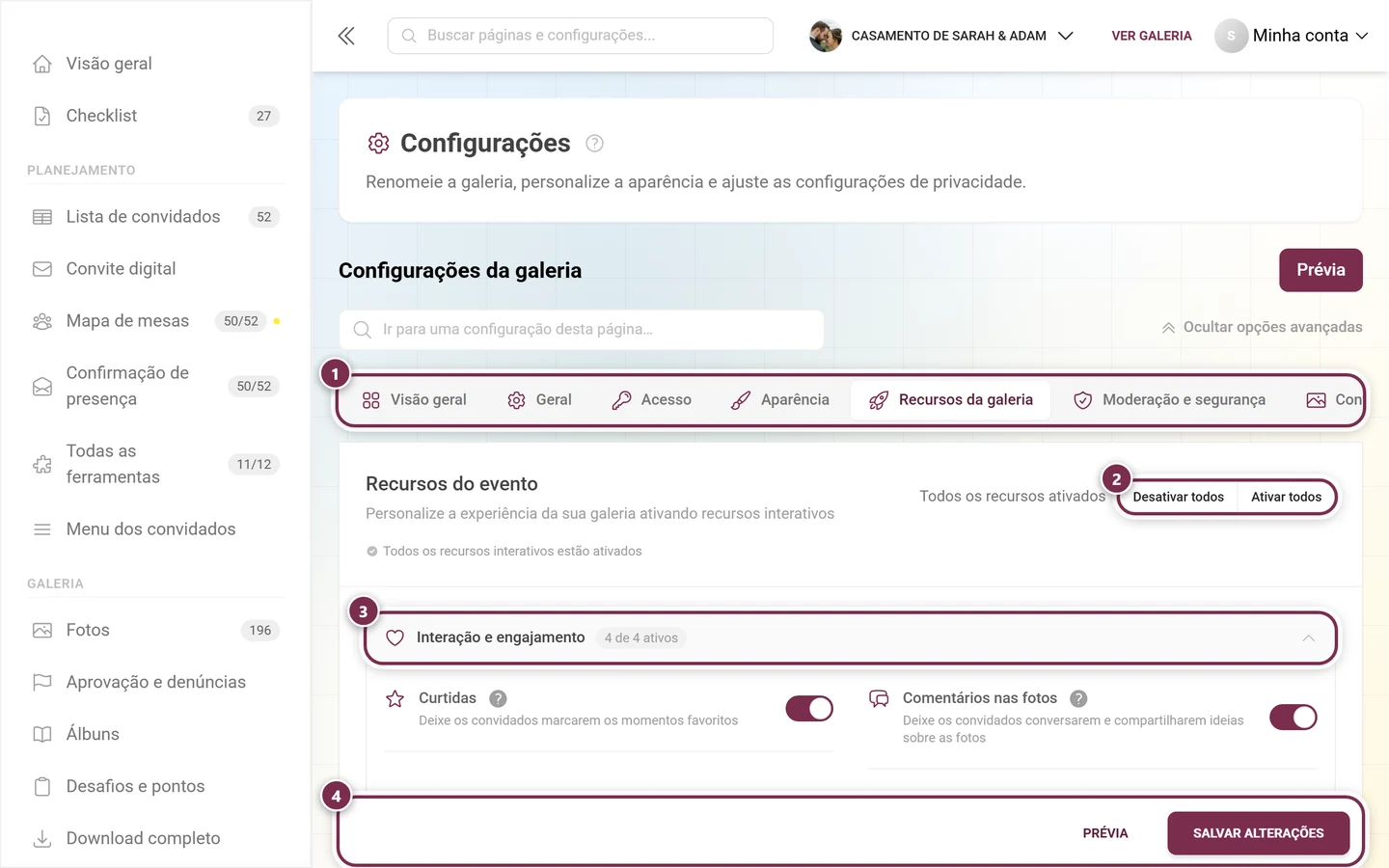
Marcar a caixa de seleção
Seção intitulada “Marcar a caixa de seleção”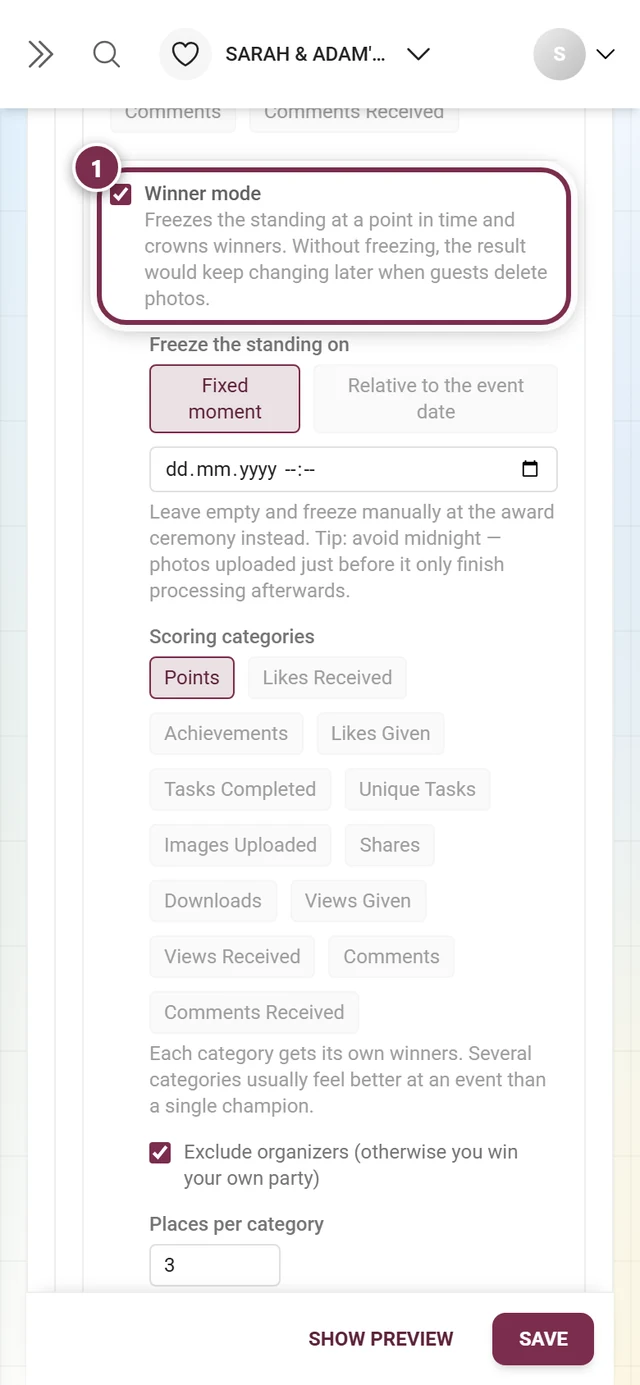
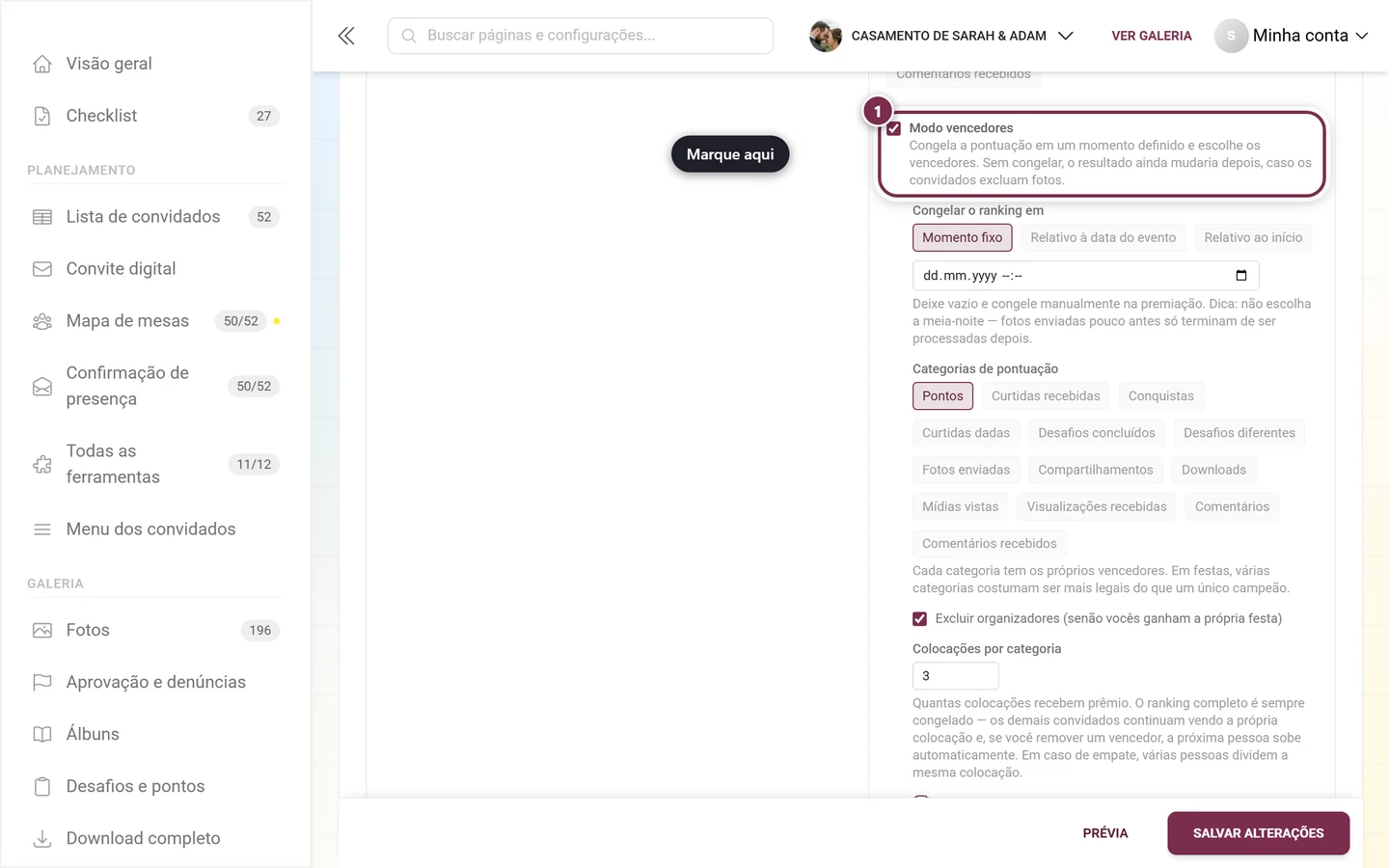
Congelar o ranking em
Seção intitulada “Congelar o ranking em”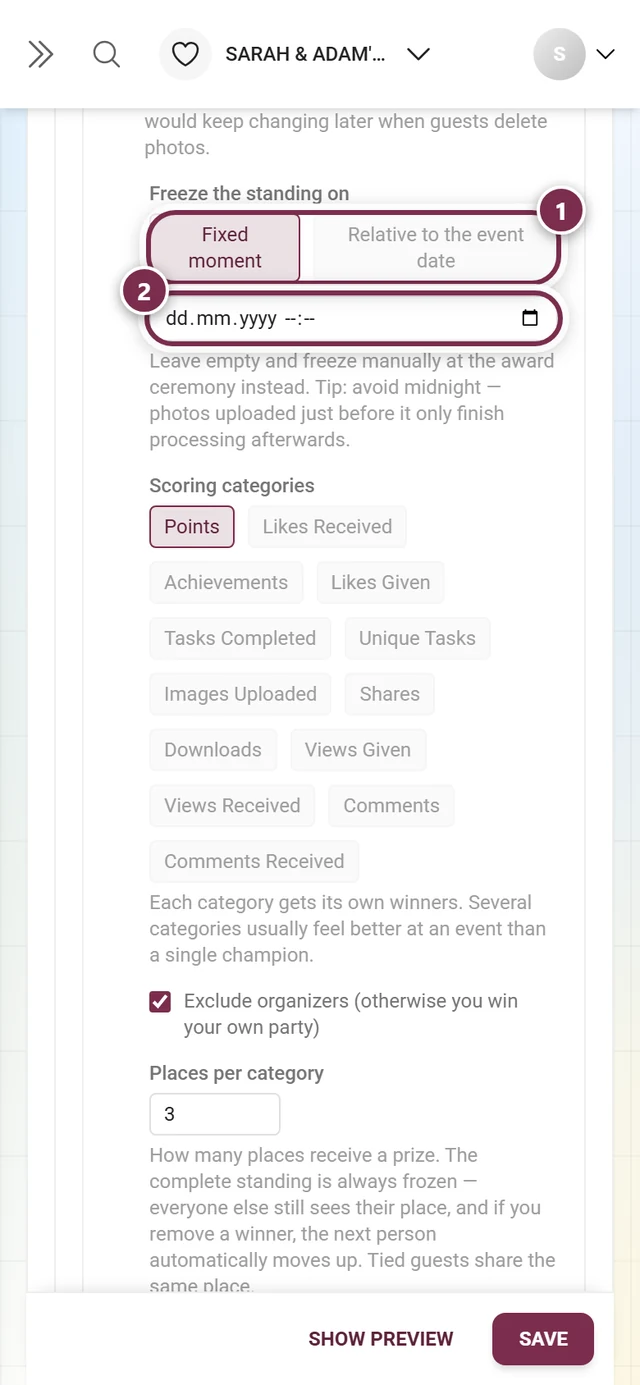
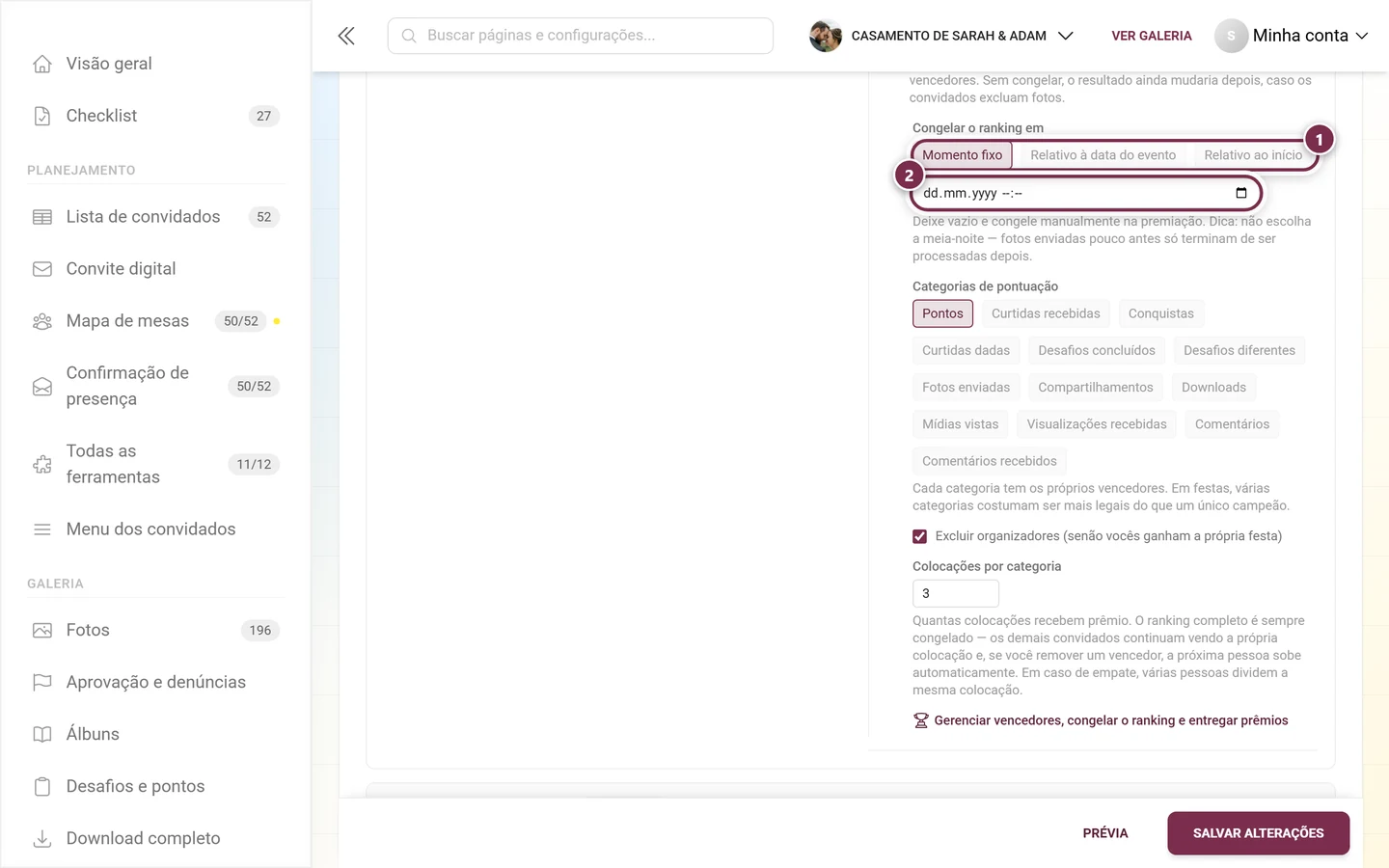
Há dois modos à escolha:
- Momento fixo – um campo de data e hora. Se você o deixar vazio, nada acontece automaticamente; nesse caso, você congela manualmente na hora da premiação. A dica embaixo desaconselha expressamente escolher meia-noite: fotos enviadas pouco antes só terminam de ser processadas depois.
- Relativo à data do evento – uma escolha com cinco possibilidades: no dia do evento, 1 dia depois, 2 dias depois, 3 dias depois ou 1 semana depois, mais às e um campo de horário. Esse momento muda automaticamente junto quando vocês alteram a data do evento. A Photogala pega o fuso horário do seu dispositivo e o mostra no texto de dica.
Categorias de pontuação
Seção intitulada “Categorias de pontuação”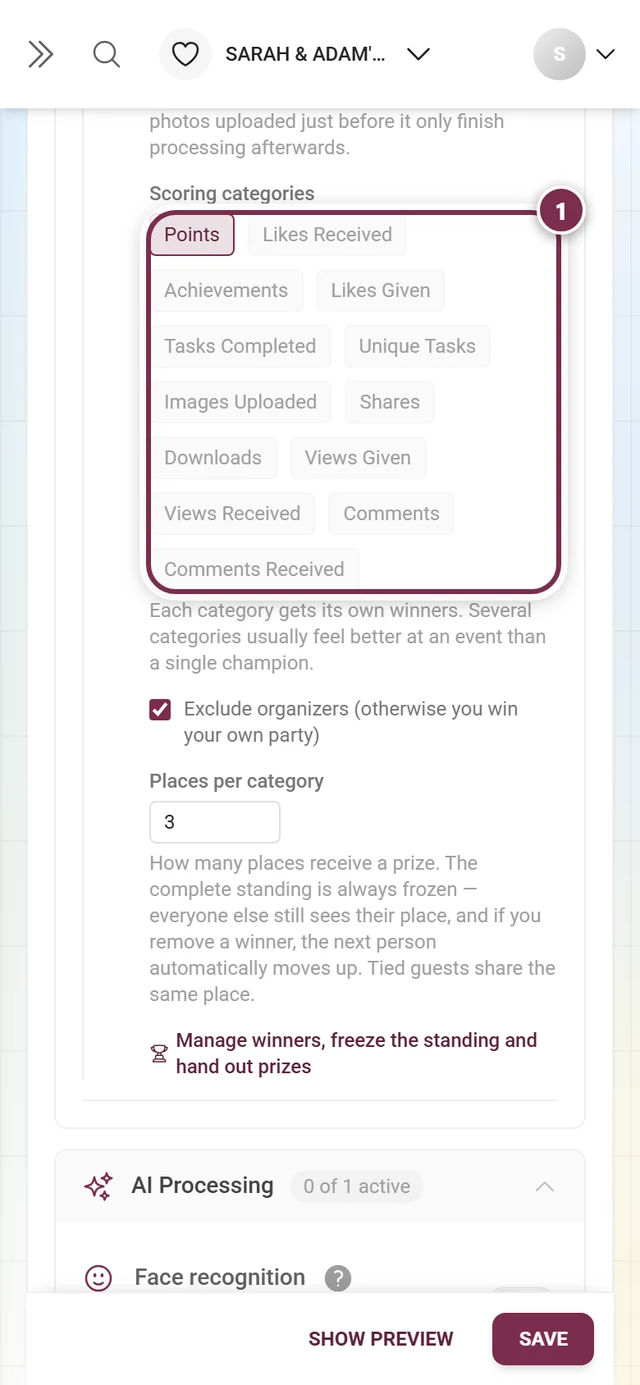
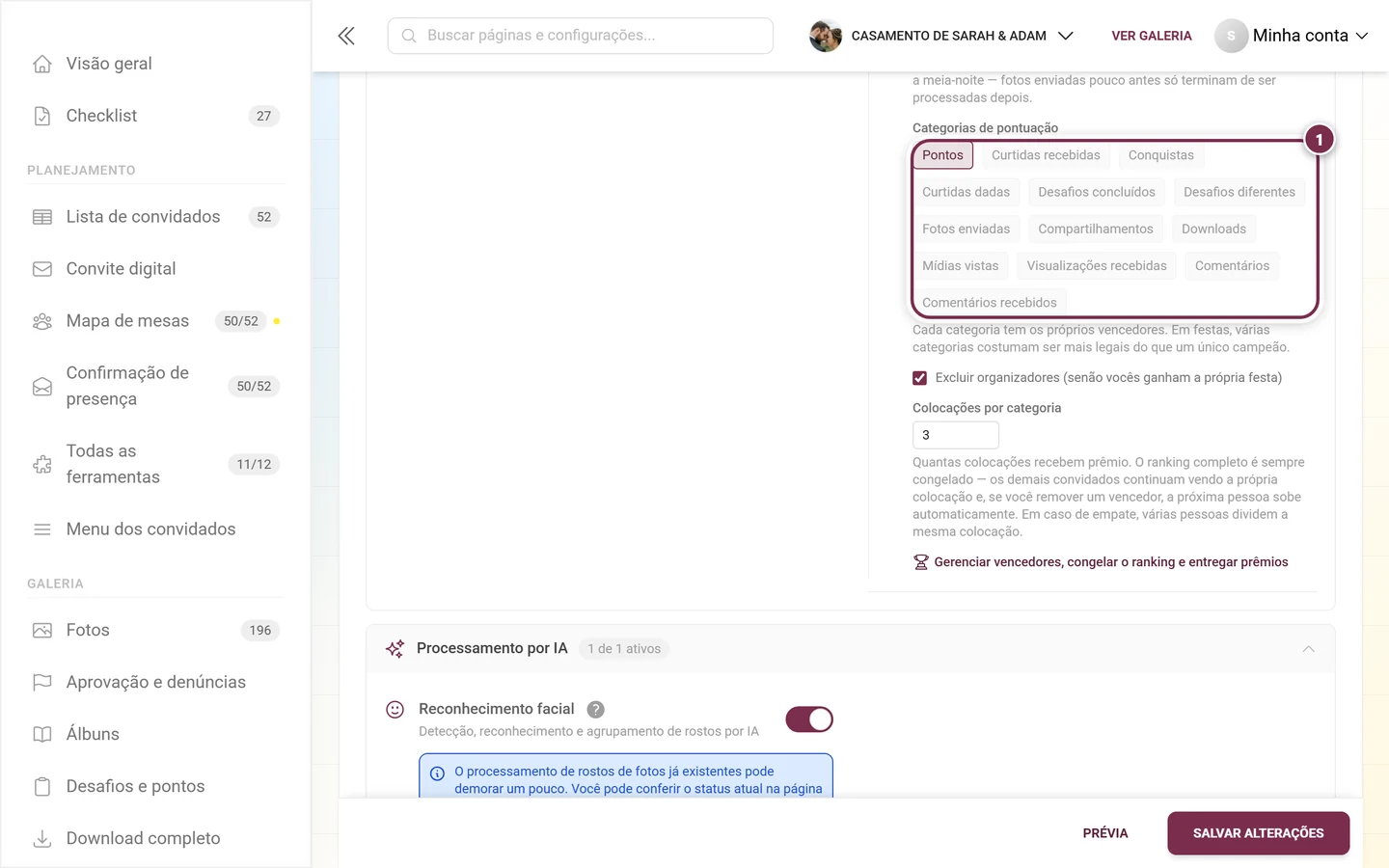
Cada categoria escolhida tem os seus próprios vencedores. As opções são as mesmas treze classificações do ranking: Pontos, Curtidas recebidas, Conquistas, Curtidas dadas, Desafios concluídos, Desafios diferentes, Fotos enviadas, Compartilhamentos, Downloads, Mídias vistas, Visualizações recebidas, Comentários e Comentários recebidos.
- Categorias cujo recurso básico está desligado ficam acinzentadas – Pontos precisa do sistema de pontos, Conquistas precisa das conquistas, Curtidas dadas precisa das curtidas, e as duas categorias de desafios precisam dos desafios de foto.
- A lista não pode ficar totalmente vazia: se você tirar a última categoria, a escolha volta para Pontos.
- Em festas, várias categorias costumam ser mais bonitas do que um único vencedor – assim, convidados diferentes ganham.
Colocações por categoria e organizadores
Seção intitulada “Colocações por categoria e organizadores”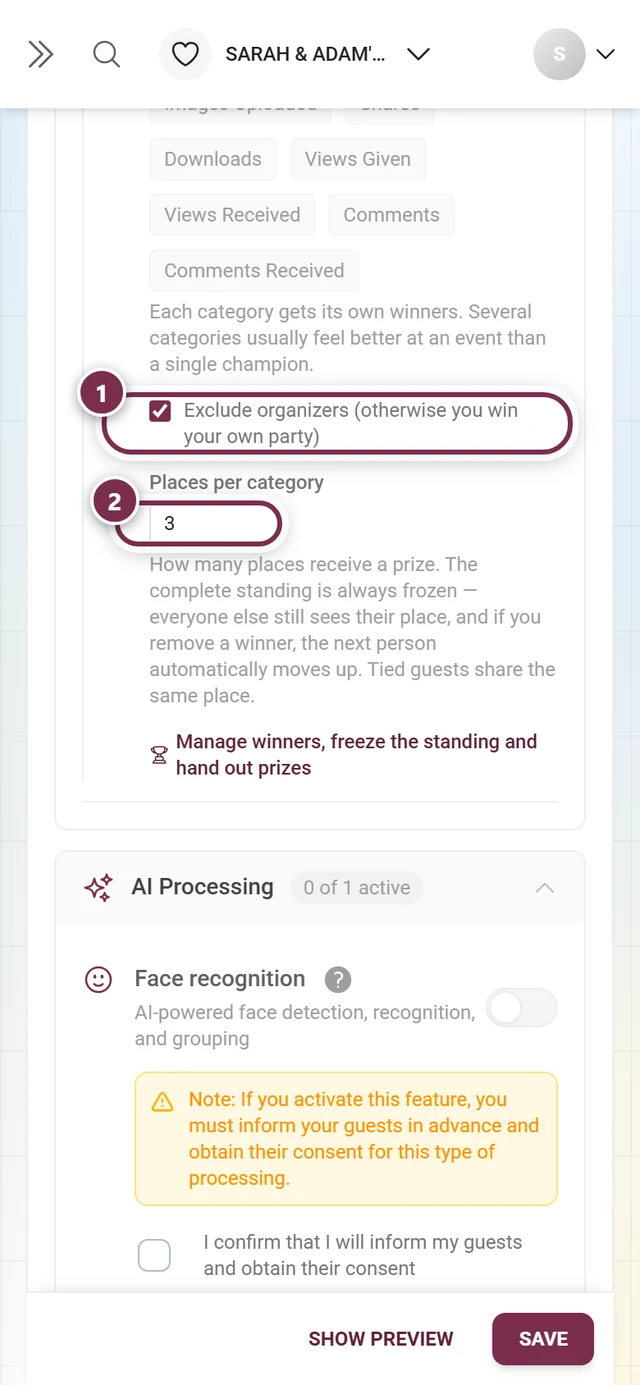
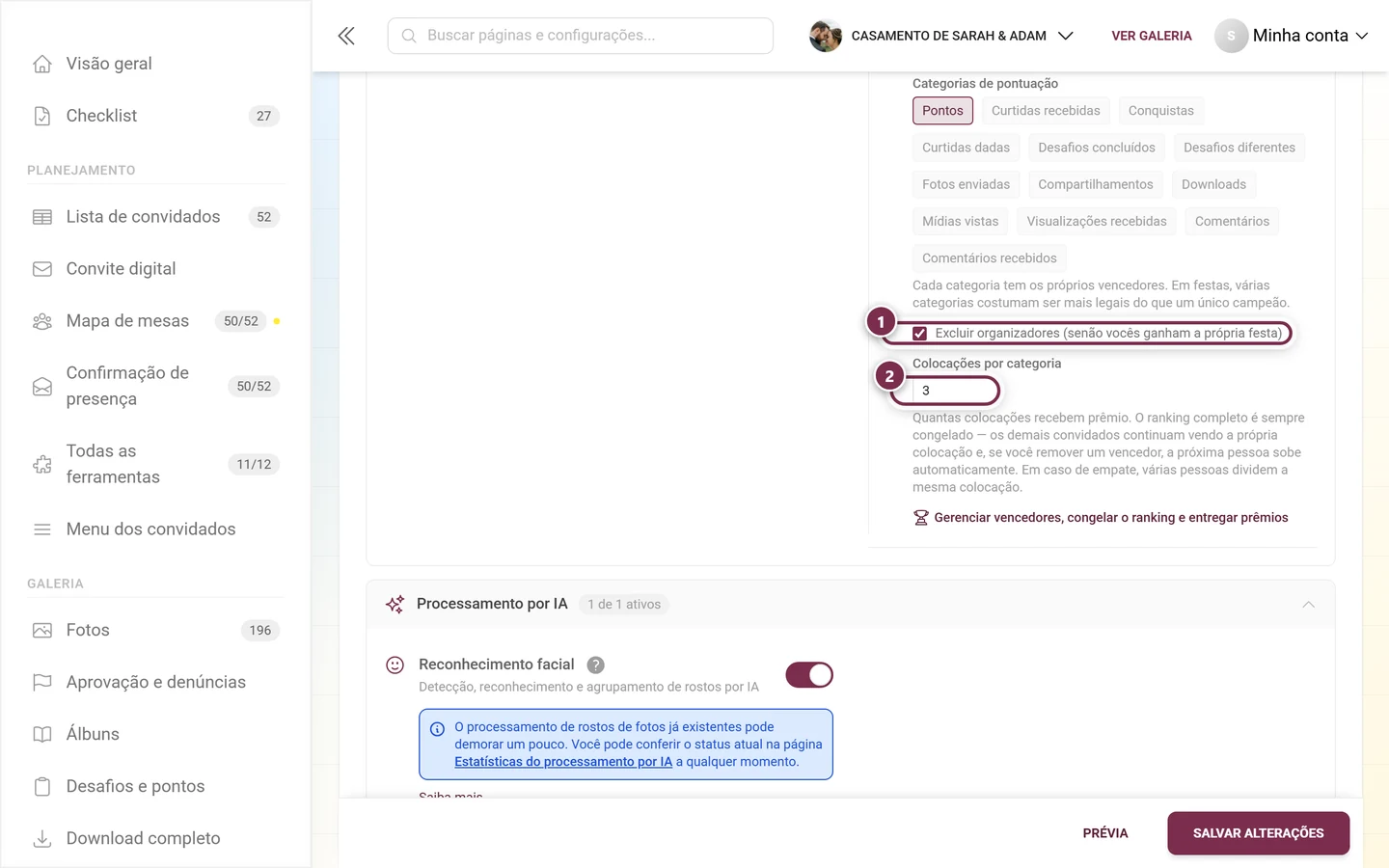
O campo numérico vai de 1 a 10 e vem definido em 3.
É melhor deixar a caixa de seleção Excluir organizadores ligada se vocês, como anfitriões, enviam muitas fotos – senão, no fim, vocês acabam no próprio pódio.
Passo 2 – Congelar a classificação
Seção intitulada “Passo 2 – Congelar a classificação”No topo da página Vencedores fica o bloco Vencedores, com o estado atual.
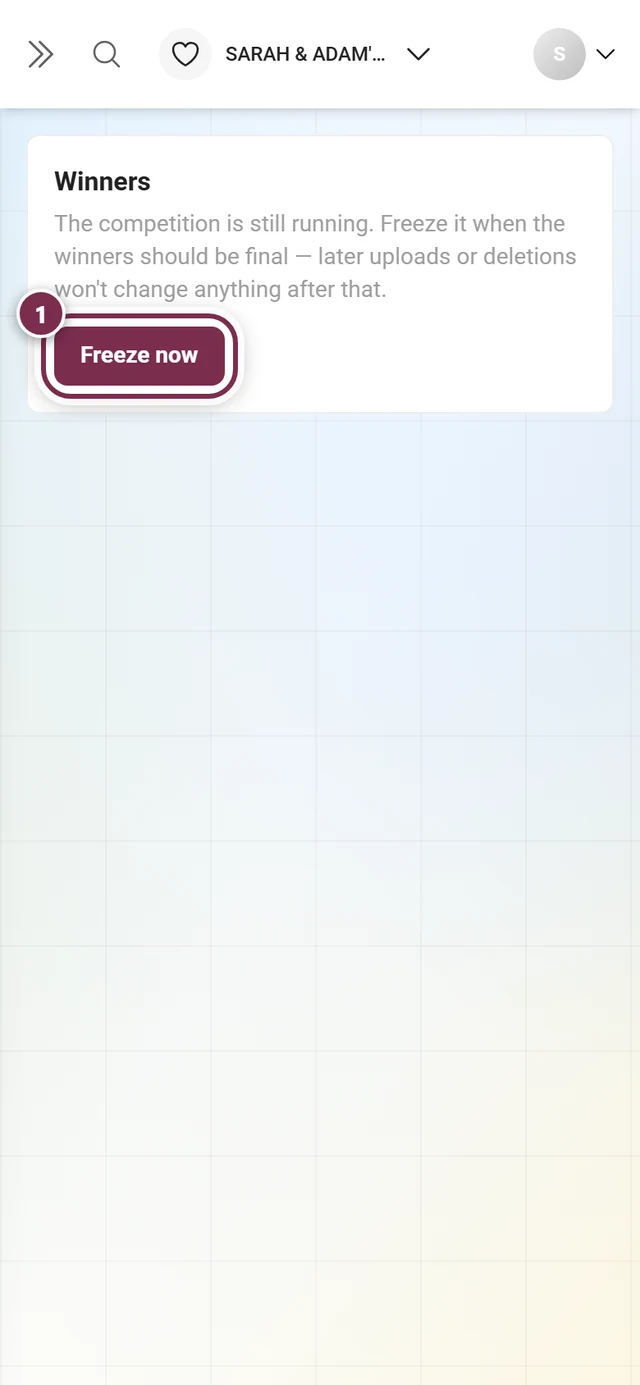
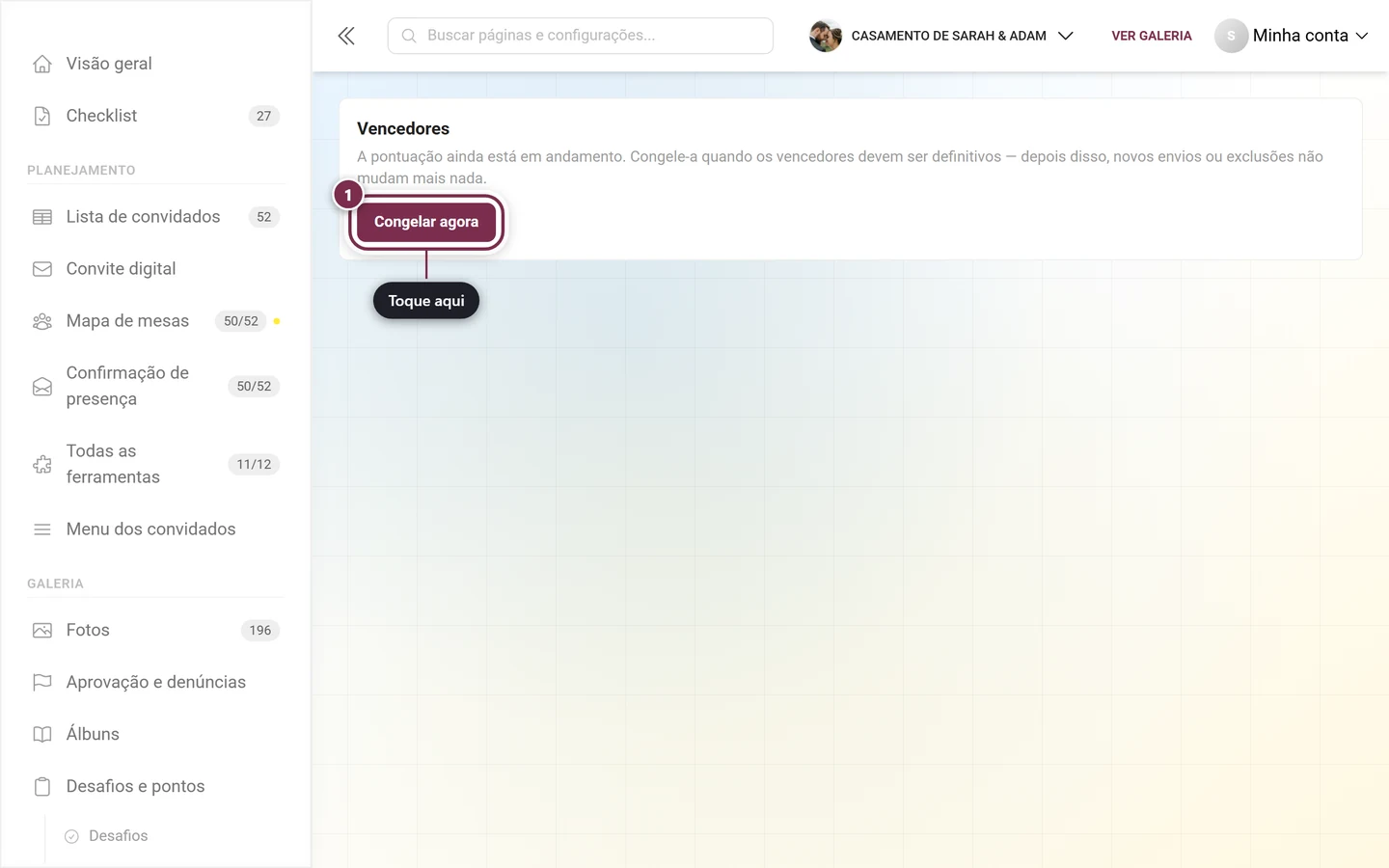
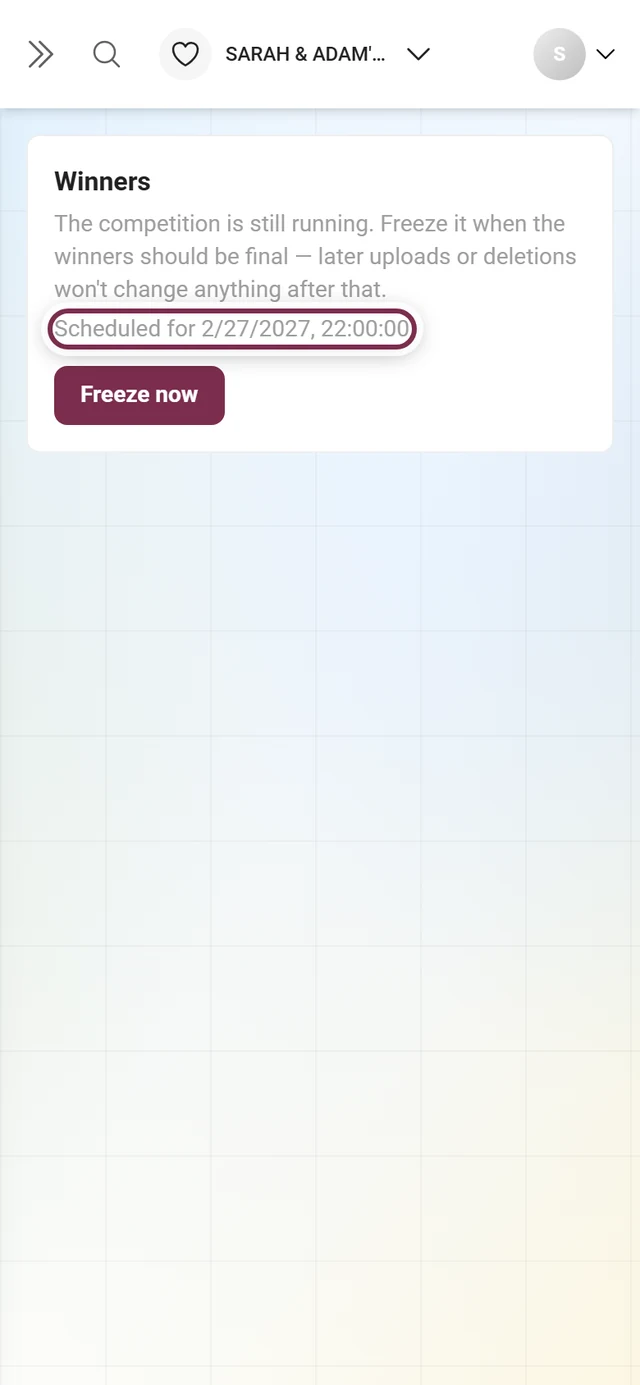
Se houver também um momento definido, ele aparece em uma linha embaixo:
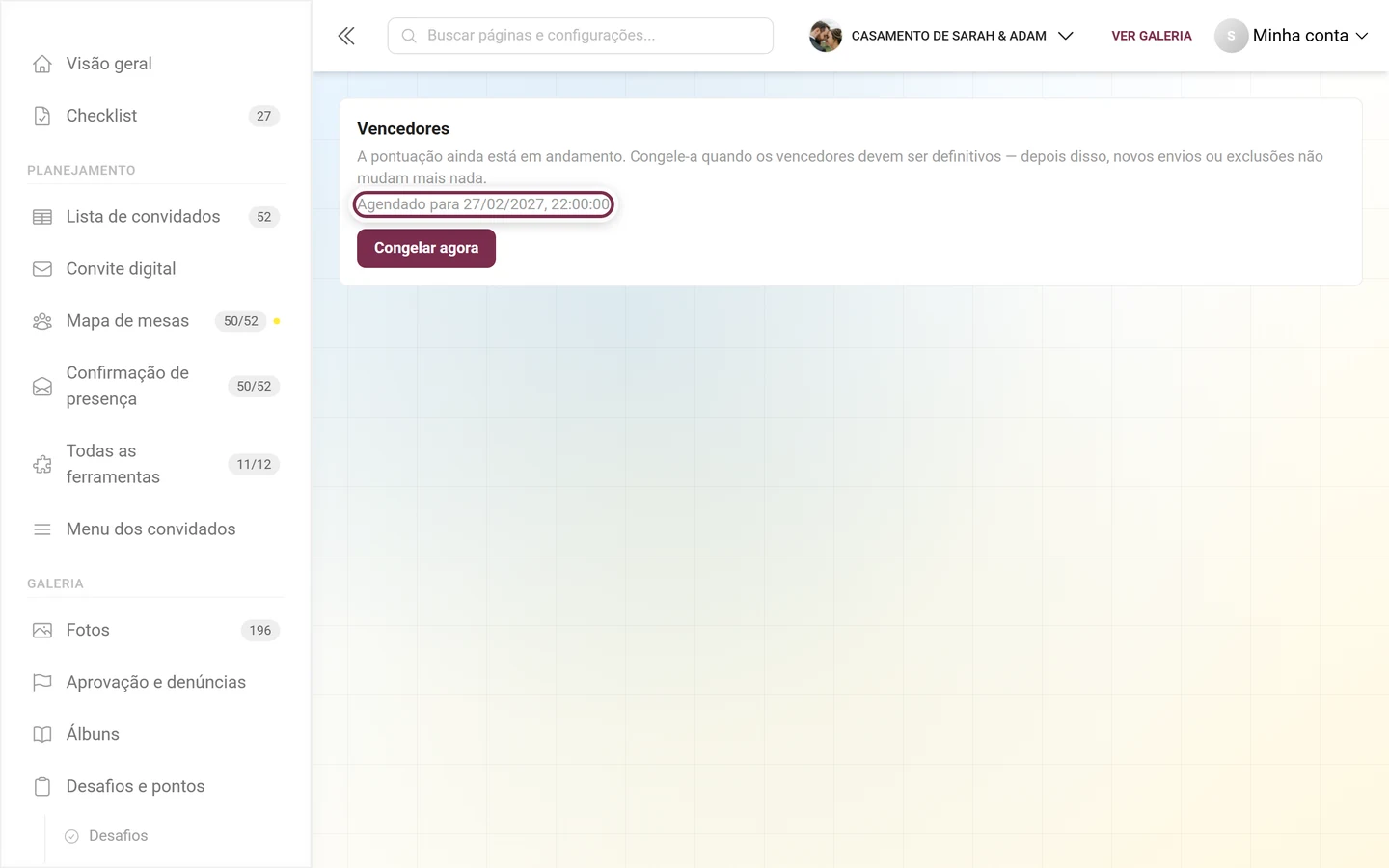
Depois do congelamento, o texto muda para “A pontuação está congelada. Os convidados veem o resultado final em vez do ranking ao vivo.”, e o botão passa a se chamar Reabrir a pontuação.
Se o congelamento não funcionar, aparece a mensagem “Ninguém pontuou nas categorias selecionadas ainda.” Nesse caso, simplesmente faltam dados: só é possível registrar um resultado quando alguém tem pontuação em pelo menos uma das categorias escolhidas.
Ler a tabela de vencedores
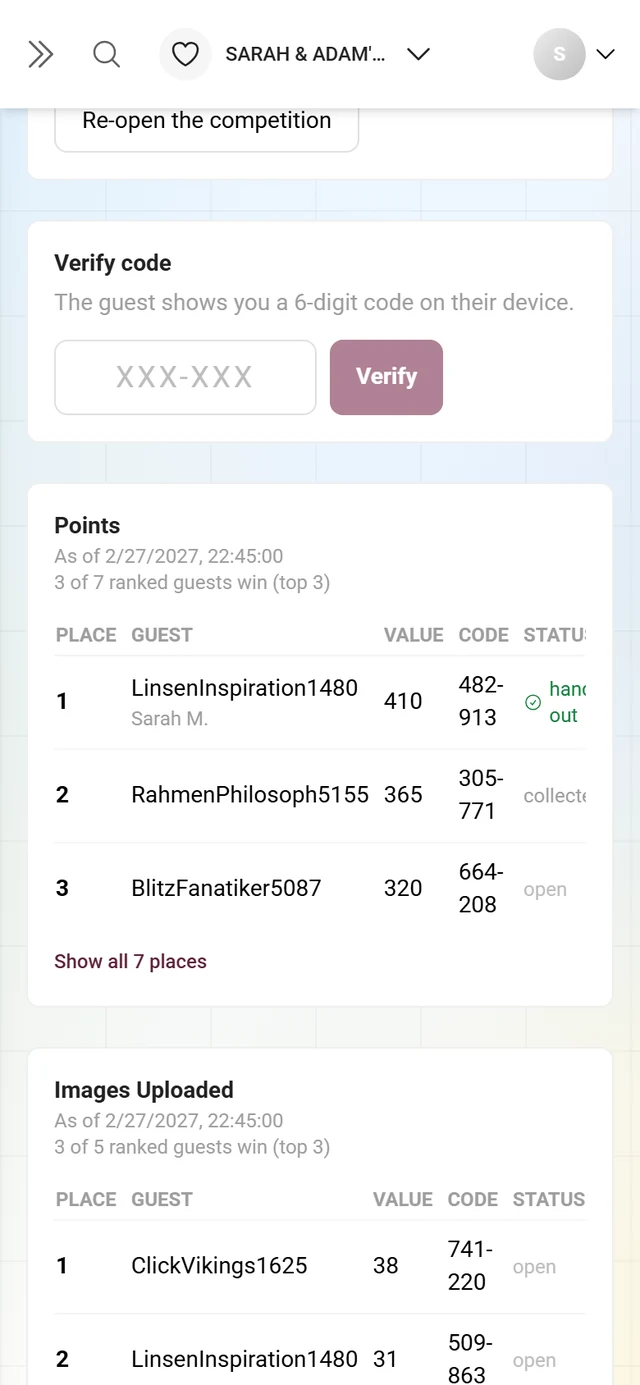
Seção intitulada “Ler a tabela de vencedores”Abaixo dos botões de congelamento fica um bloco próprio para cada categoria de classificação: o título com o nome da categoria, abaixo dele Situação em com a data do congelamento e uma linha no estilo “3 de 7 classificados ganham (top 3)”.
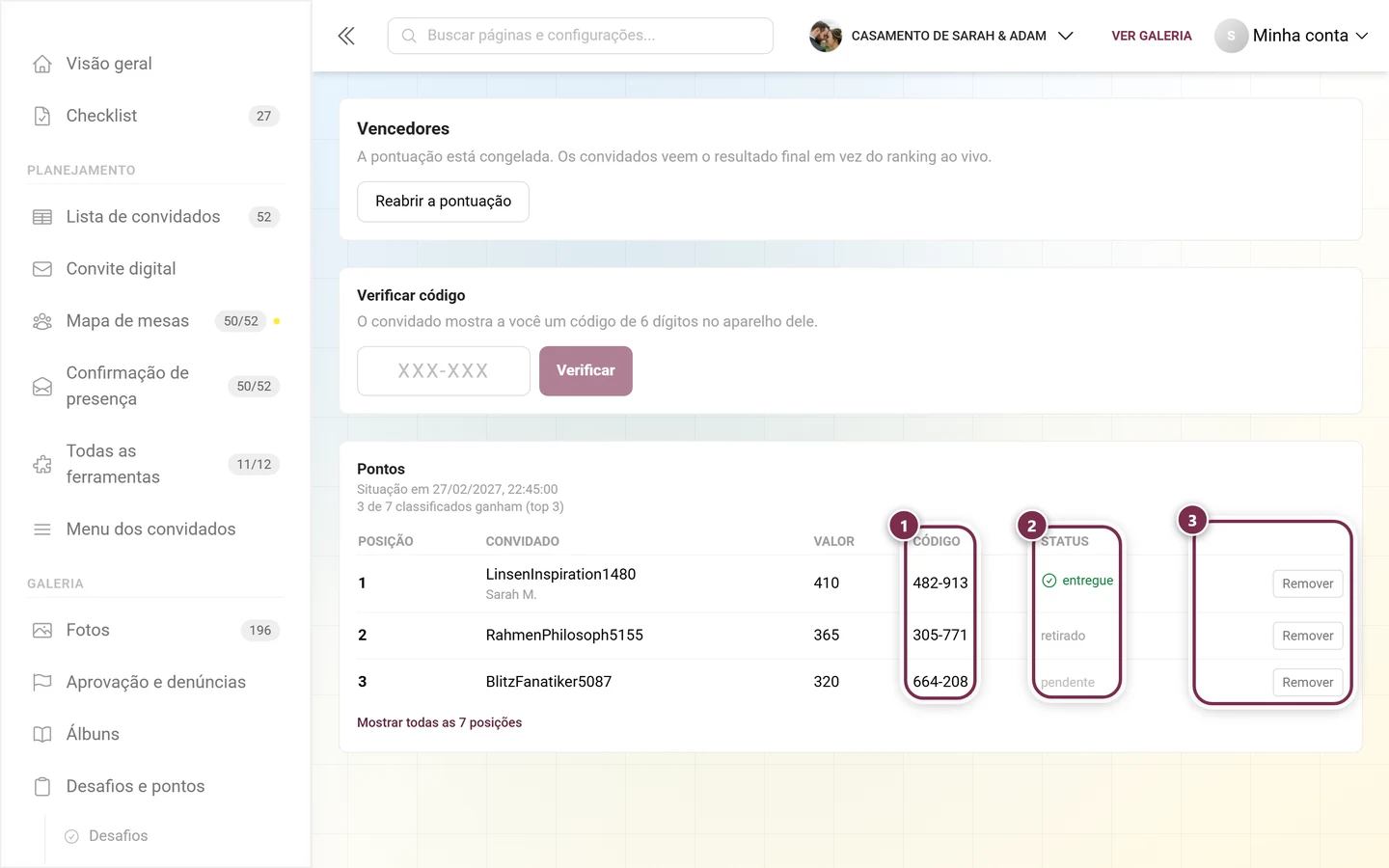
- Posição – a colocação. Para pessoas removidas, aparece aqui um travessão.
- Convidado – o nome de exibição; sem nome, aparece Anônimo. Se a pessoa tiver deixado o nome verdadeiro, por vontade própria, ao retirar o prêmio, ele aparece em letras pequenas embaixo – na imagem acima, “Sarah M.” abaixo de LinsenInspiration1480.
- Valor – o valor numérico congelado dessa categoria.
- Código – o código de resgate no formato
XXX-XXX. Só os vencedores têm código; todas as outras linhas mostram um travessão. - Status – pendente, retirado ou entregue.
- Ação – o botão no fim da linha; veja Remover vencedores.
Os três status
Seção intitulada “Os três status”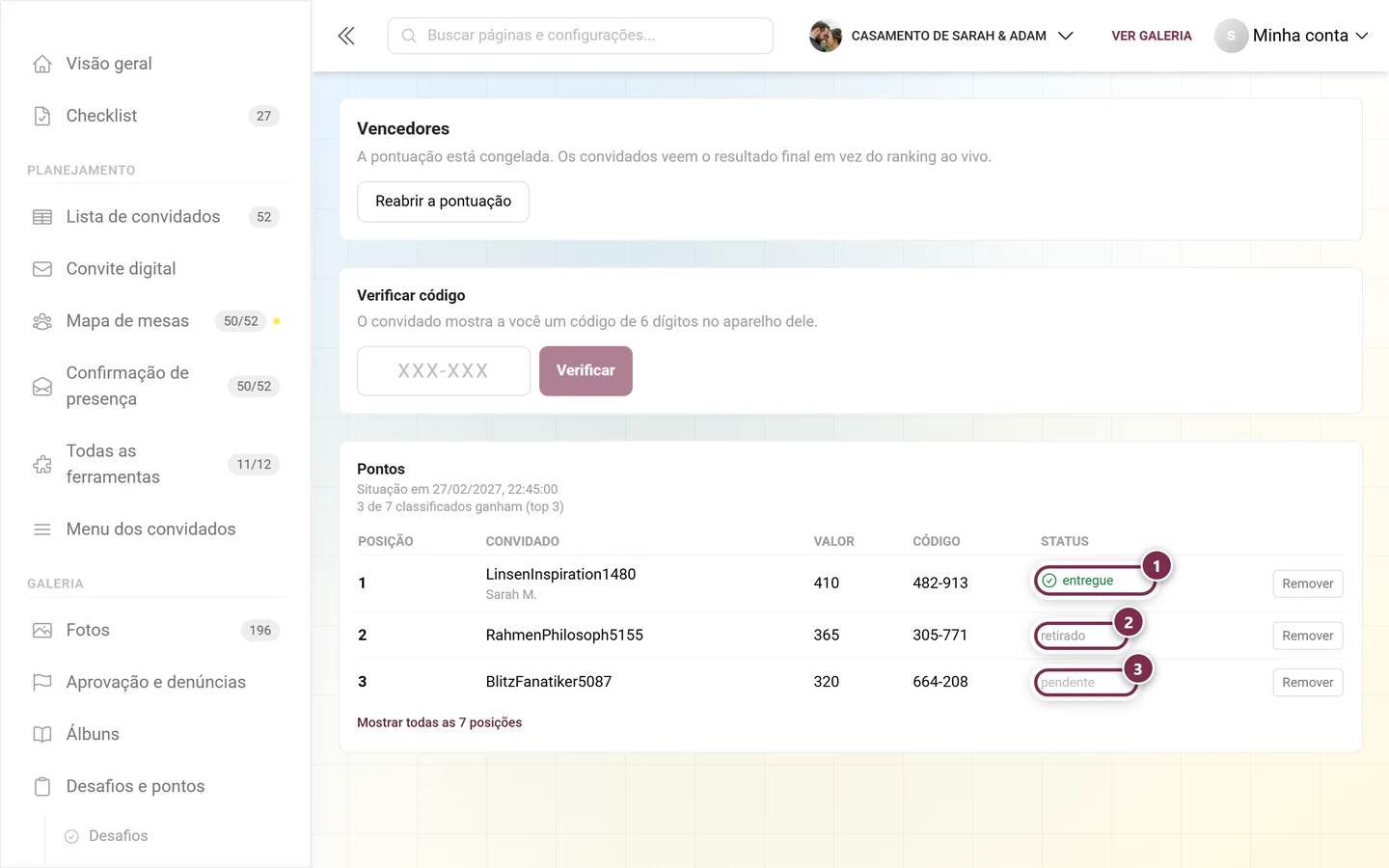
O status é pura documentação para vocês: ele não bloqueia nada, só registra o que já foi feito – prático quando várias pessoas cuidam da entrega dos prêmios.
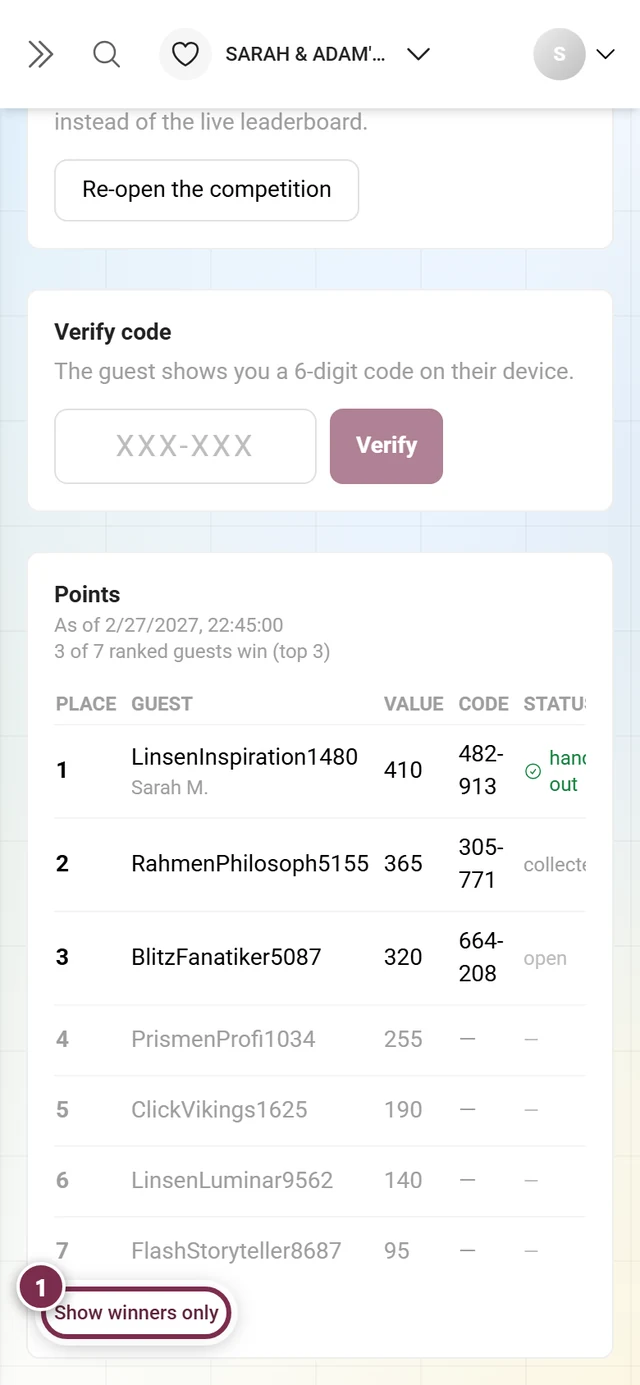
Todas as posições em vez de só o pódio
Seção intitulada “Todas as posições em vez de só o pódio”Por padrão, você vê só os vencedores. O link Mostrar todas as N posições, abaixo da tabela, abre a classificação completa; Mostrar só os vencedores fecha de novo. Pessoas removidas continuam sempre visíveis, para que você possa restaurá-las.
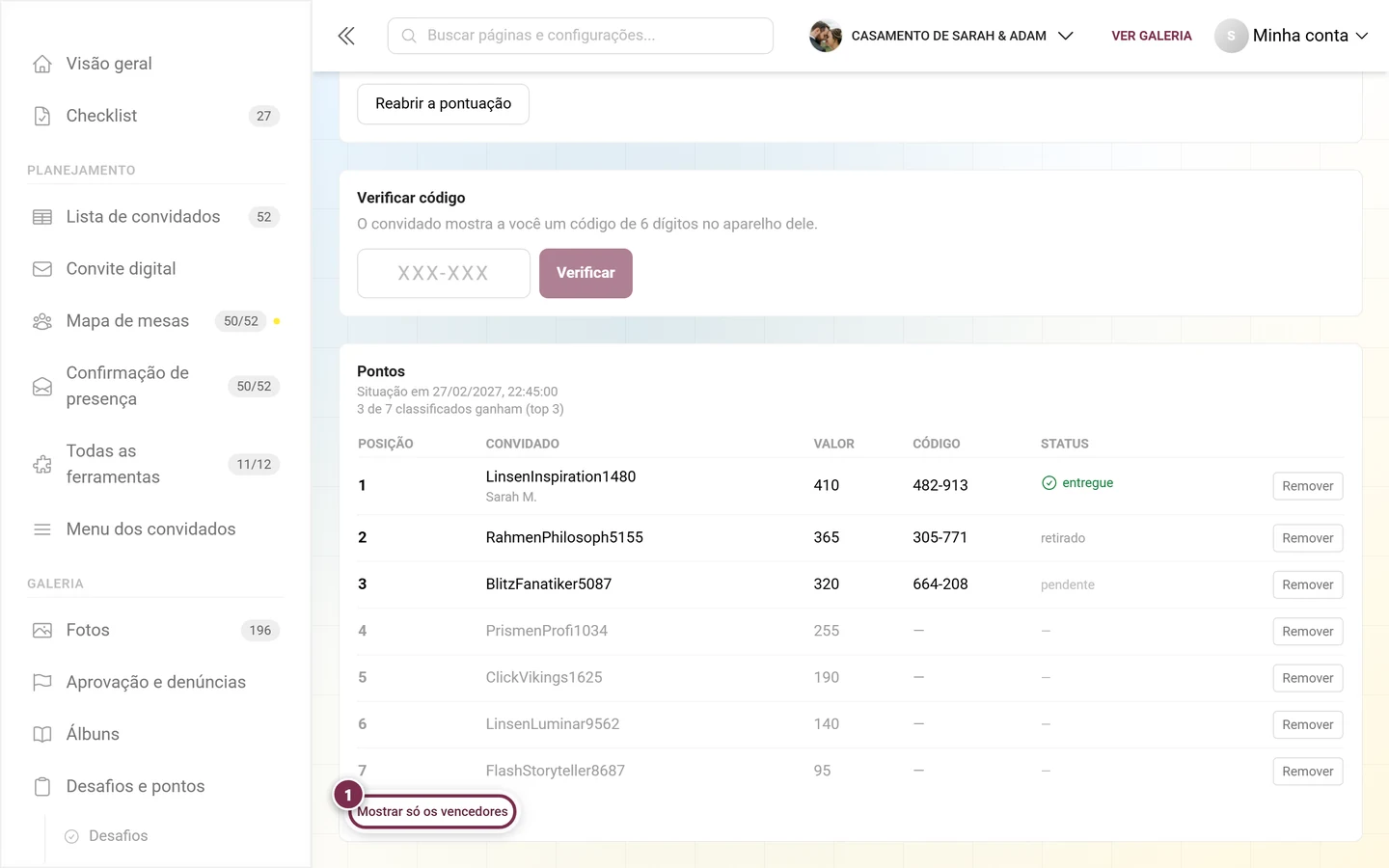
Várias categorias
Seção intitulada “Várias categorias”Se você escolheu mais de uma categoria de classificação nas configurações, cada uma tem a sua própria tabela, uma embaixo da outra – com pódio, códigos e status próprios.
Entregar o prêmio – verificar o código
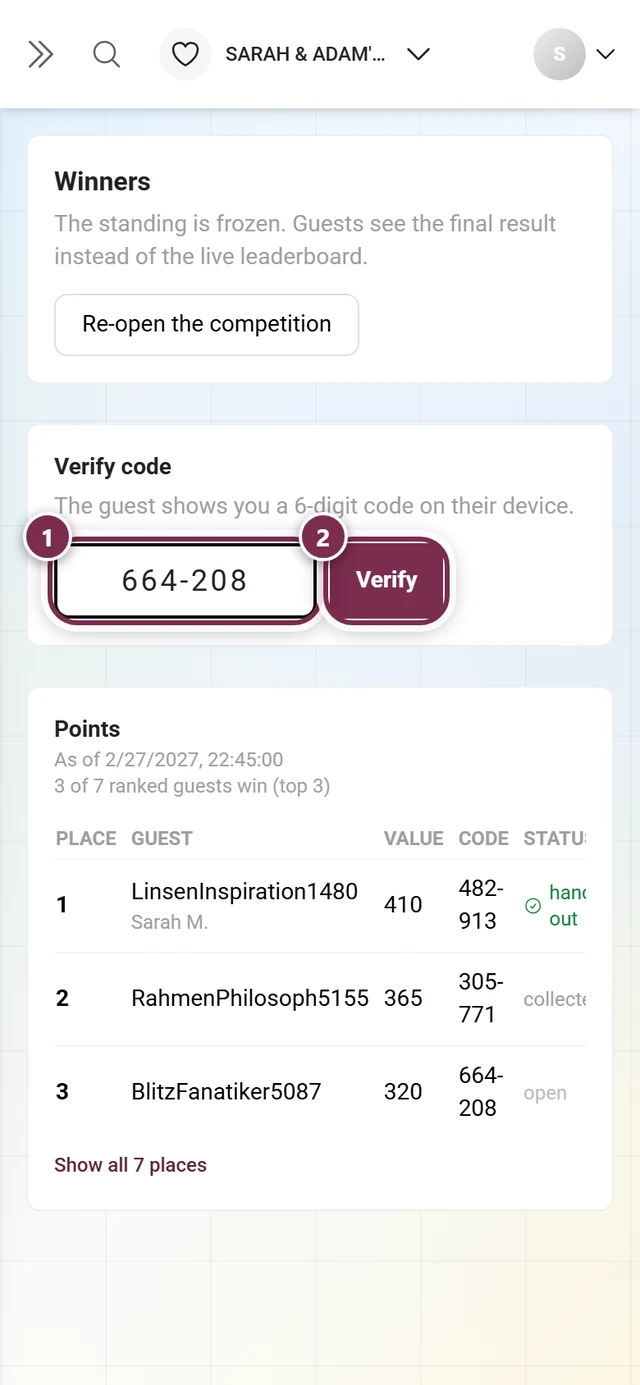
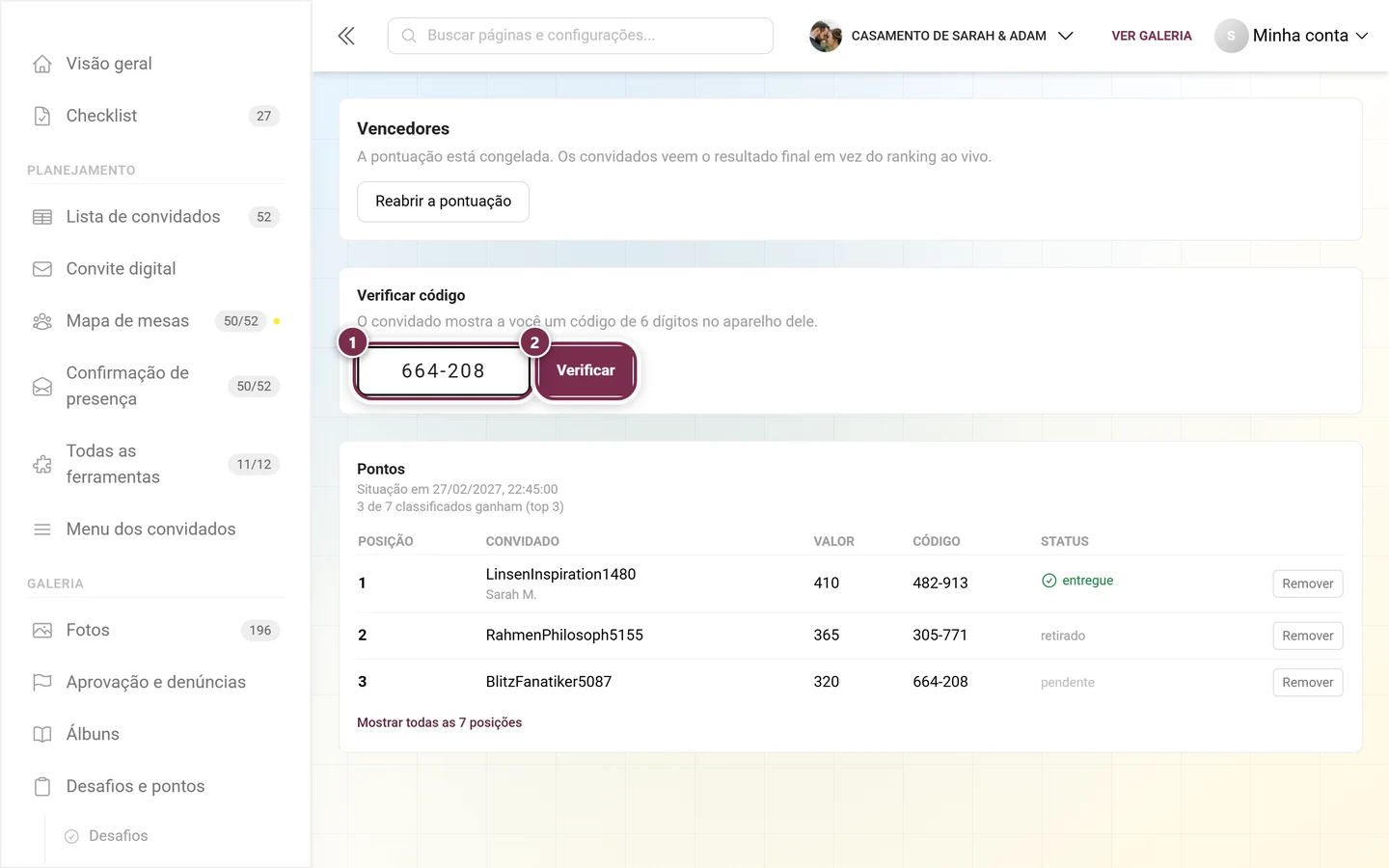
Seção intitulada “Entregar o prêmio – verificar o código”Assim que a classificação é congelada, aparece o bloco Verificar código. O processo é o mesmo das recompensas reais das conquistas.
-
O convidado mostra a você, no aparelho dele, um código de seis dígitos (exibido como
XXX-XXX). -
Digite os números no campo. O próprio campo coloca os hífens; tanto faz se você os digitar ou não.
-
Clique em Verificar.
-
Se der certo, a Photogala avisa “Prêmio marcado como entregue.” – e o status na tabela muda para entregue. Se o prêmio já tiver sido verificado antes, aparece em vez disso “Este prêmio já foi entregue.”
-
Se o código não corresponder a ninguém, aparece “Nenhum vencedor com este código.” O motivo mais comum: erro de digitação, ou o código vem de uma classificação que foi reaberta nesse meio-tempo.
Remover e restaurar vencedores
Seção intitulada “Remover e restaurar vencedores”No fim de cada linha há um botão:
- Remover tira a pessoa da classificação. Todos abaixo dela sobem – a posição 4 vira a posição 3, e quem entra no pódio por isso ganha um código próprio.
- Restaurar desfaz isso. As linhas removidas continuam acinzentadas na tabela, para que você as encontre de novo.
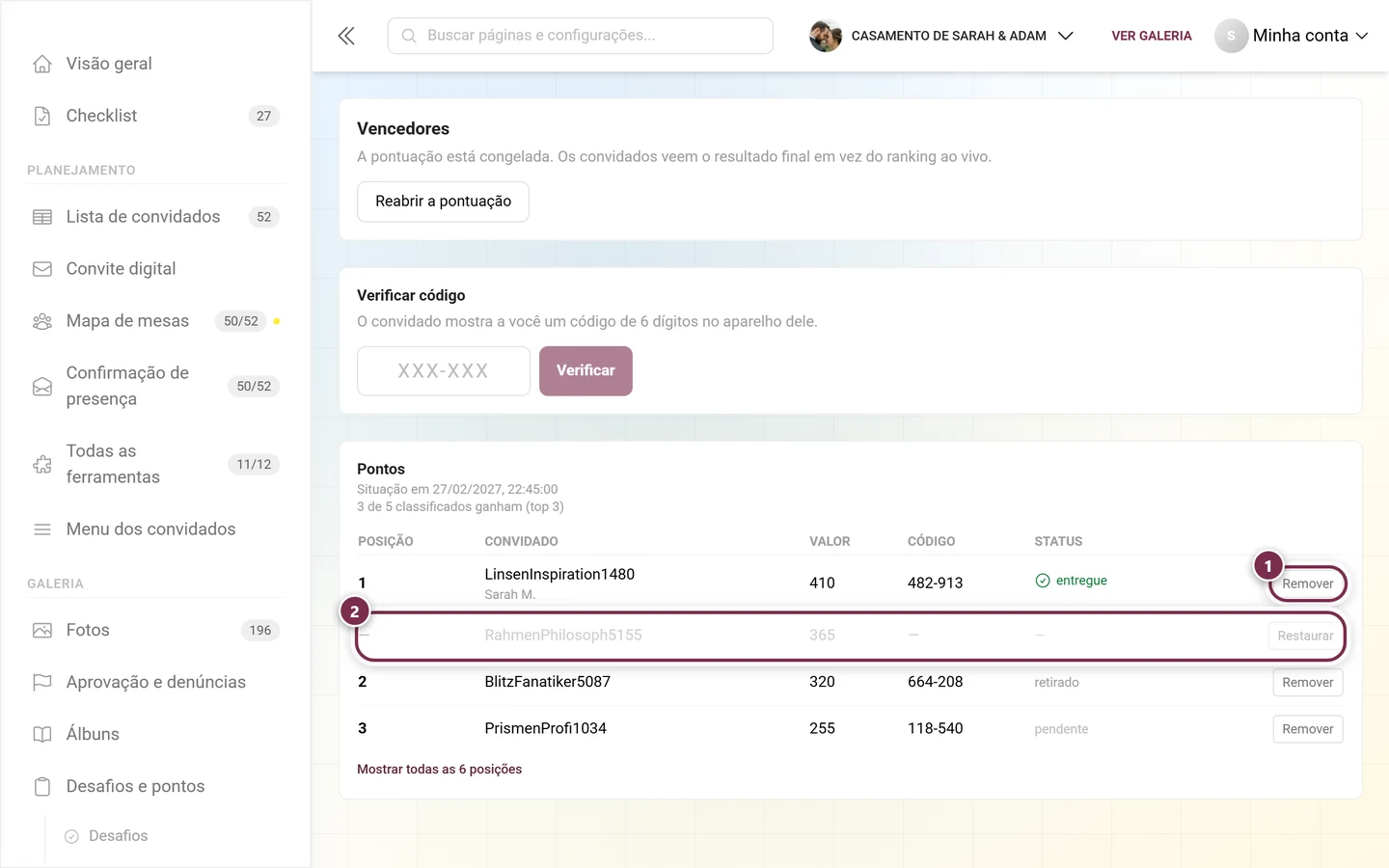
Casos típicos: um perfil de dispositivo ou um membro da equipe acabou entrando na classificação, ou alguém claramente trapaceou.
Reabrir a pontuação
Seção intitulada “Reabrir a pontuação”O botão Reabrir a pontuação desfaz o congelamento. Por segurança, ele pede confirmação.
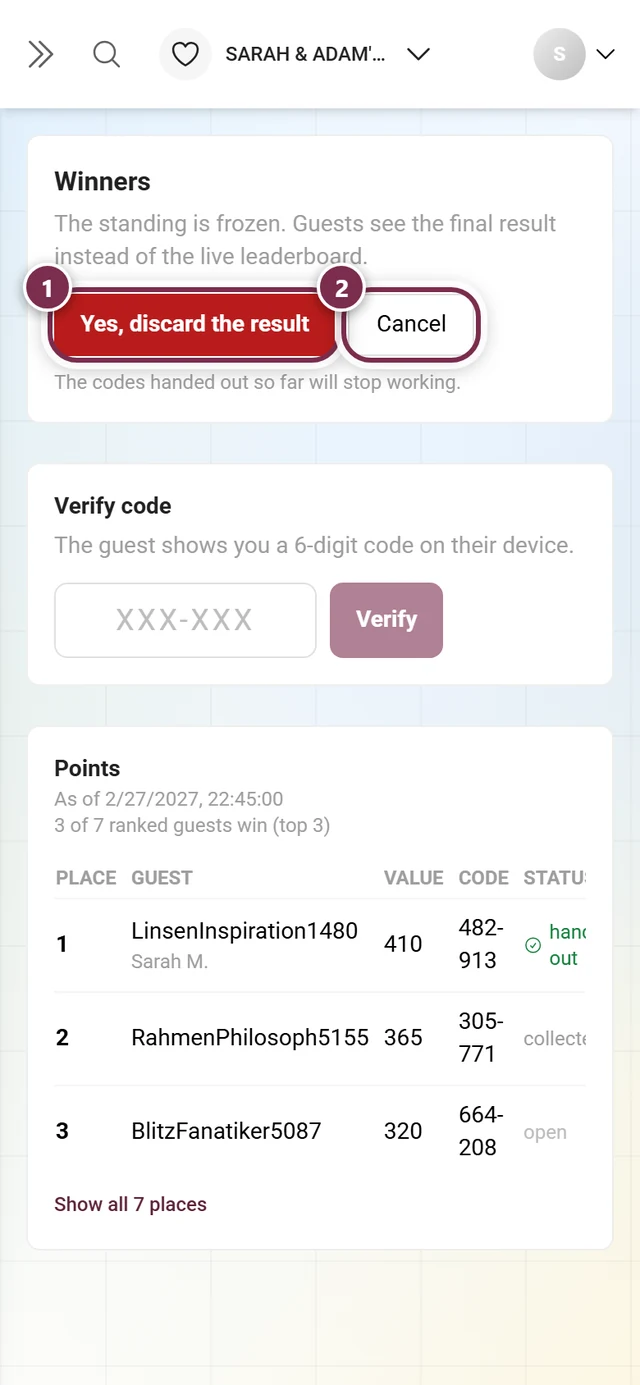
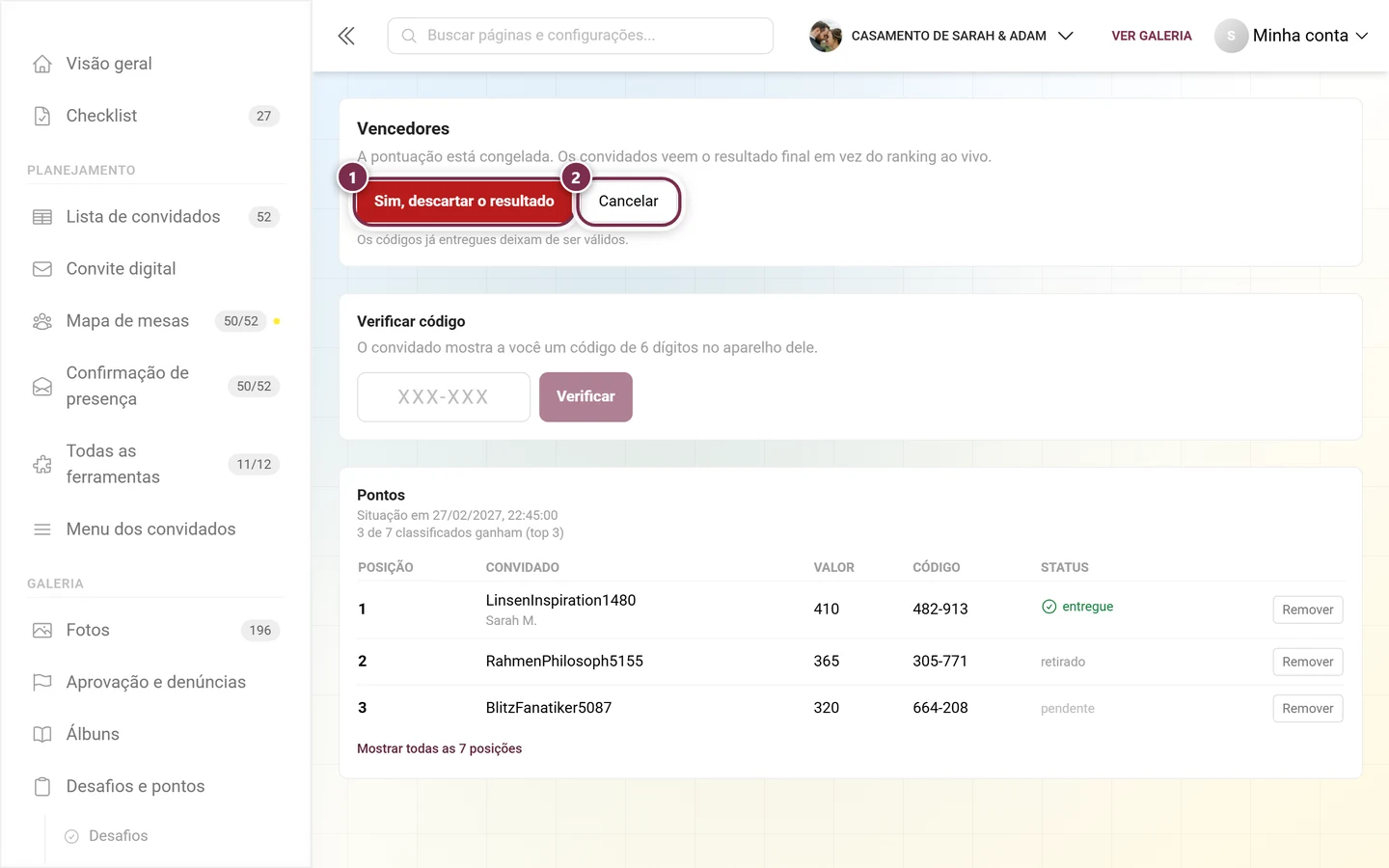
Depois de reabrir, a classificação continua normalmente, e você pode congelá-la de novo mais tarde – aí com códigos novos.
O que os seus convidados veem
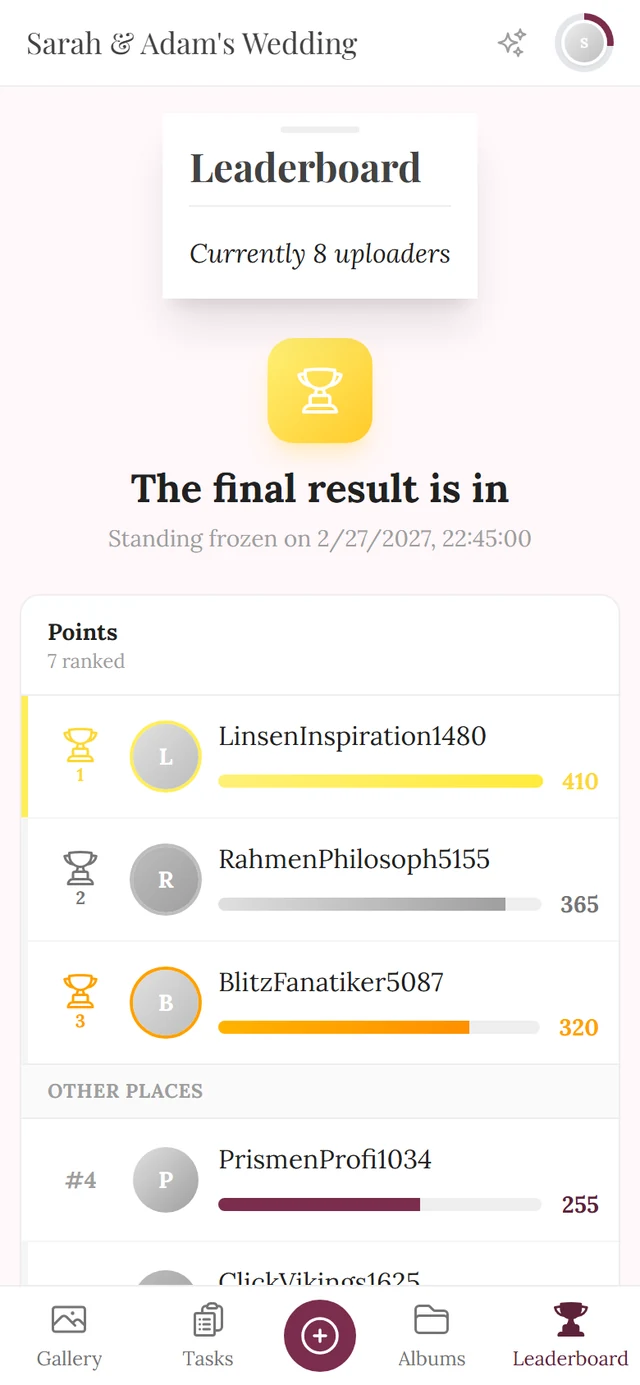
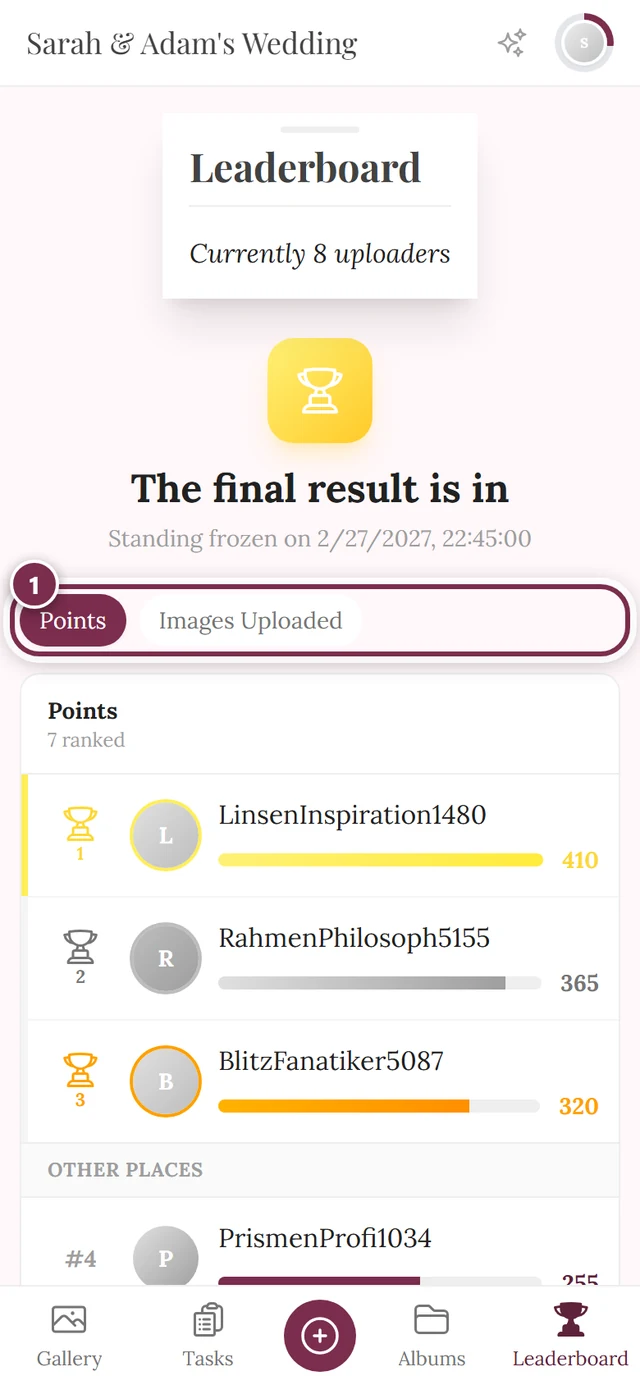
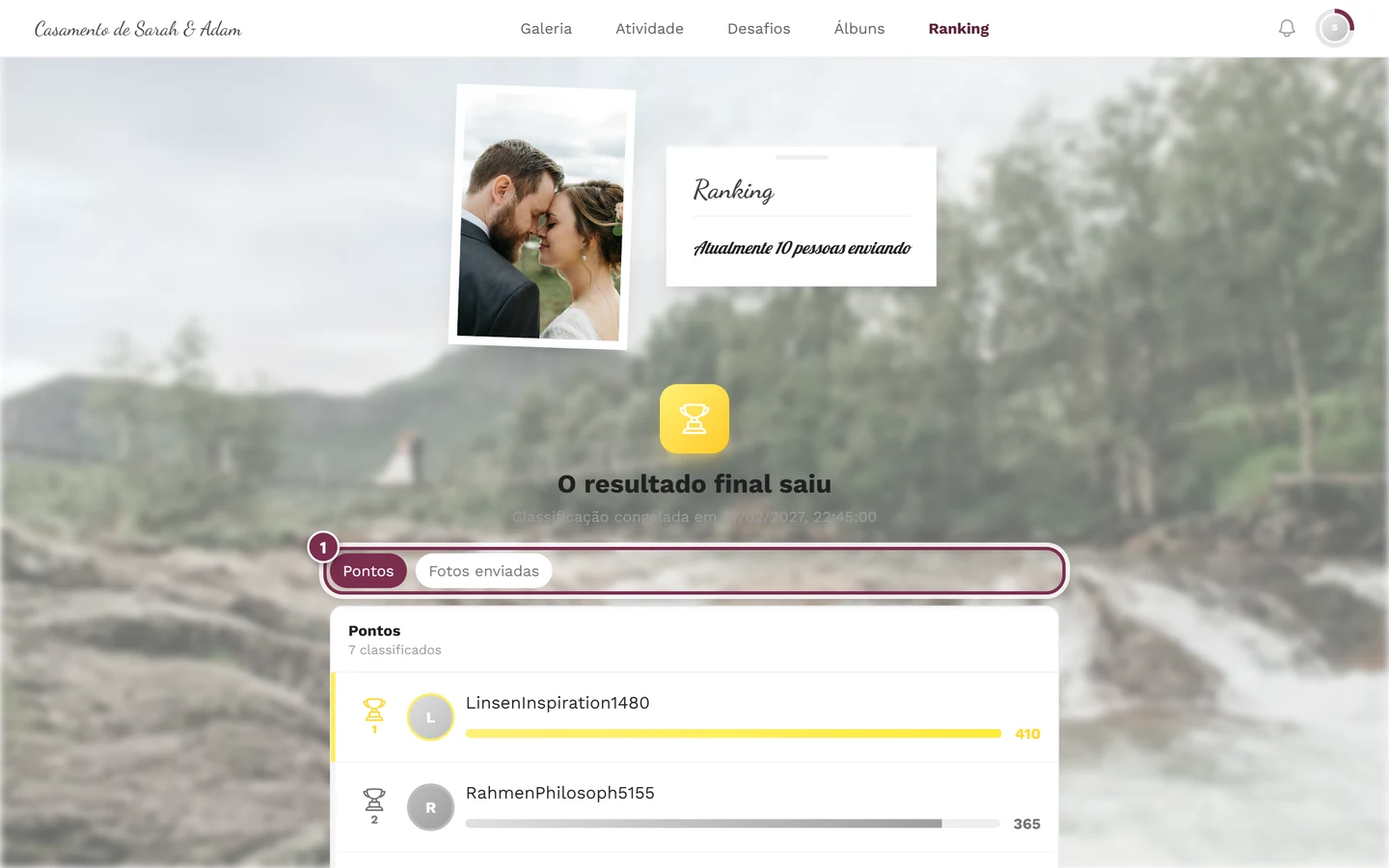
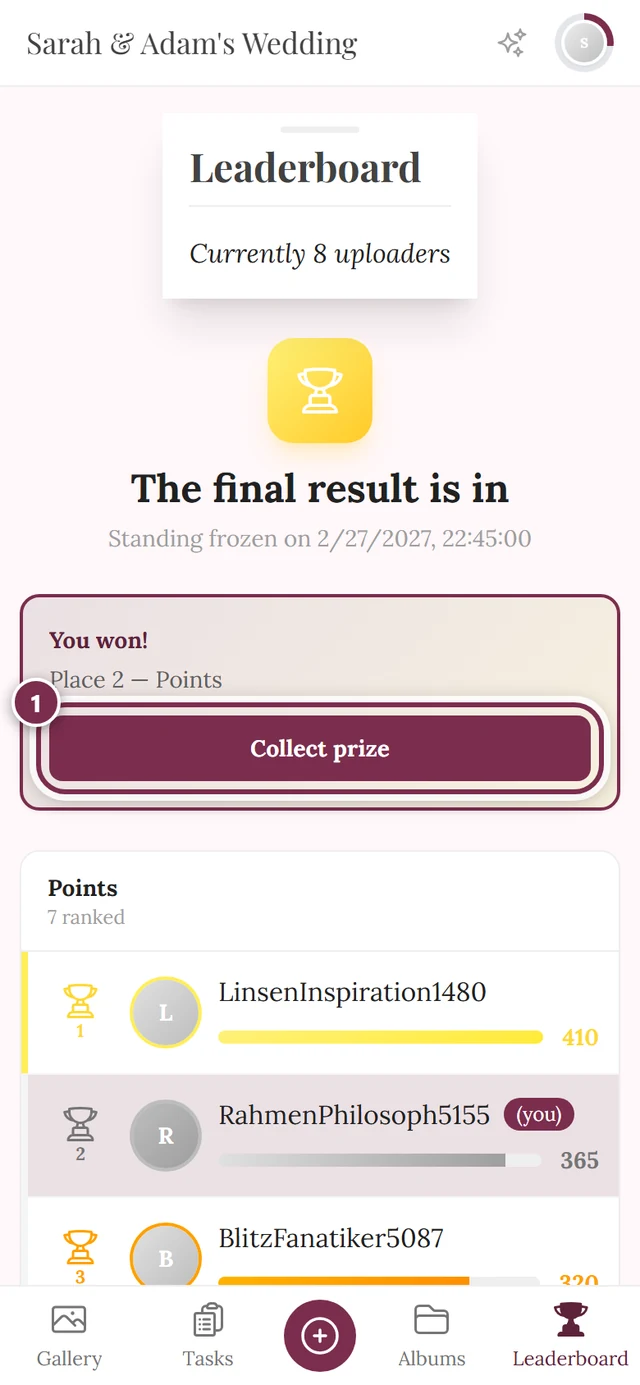
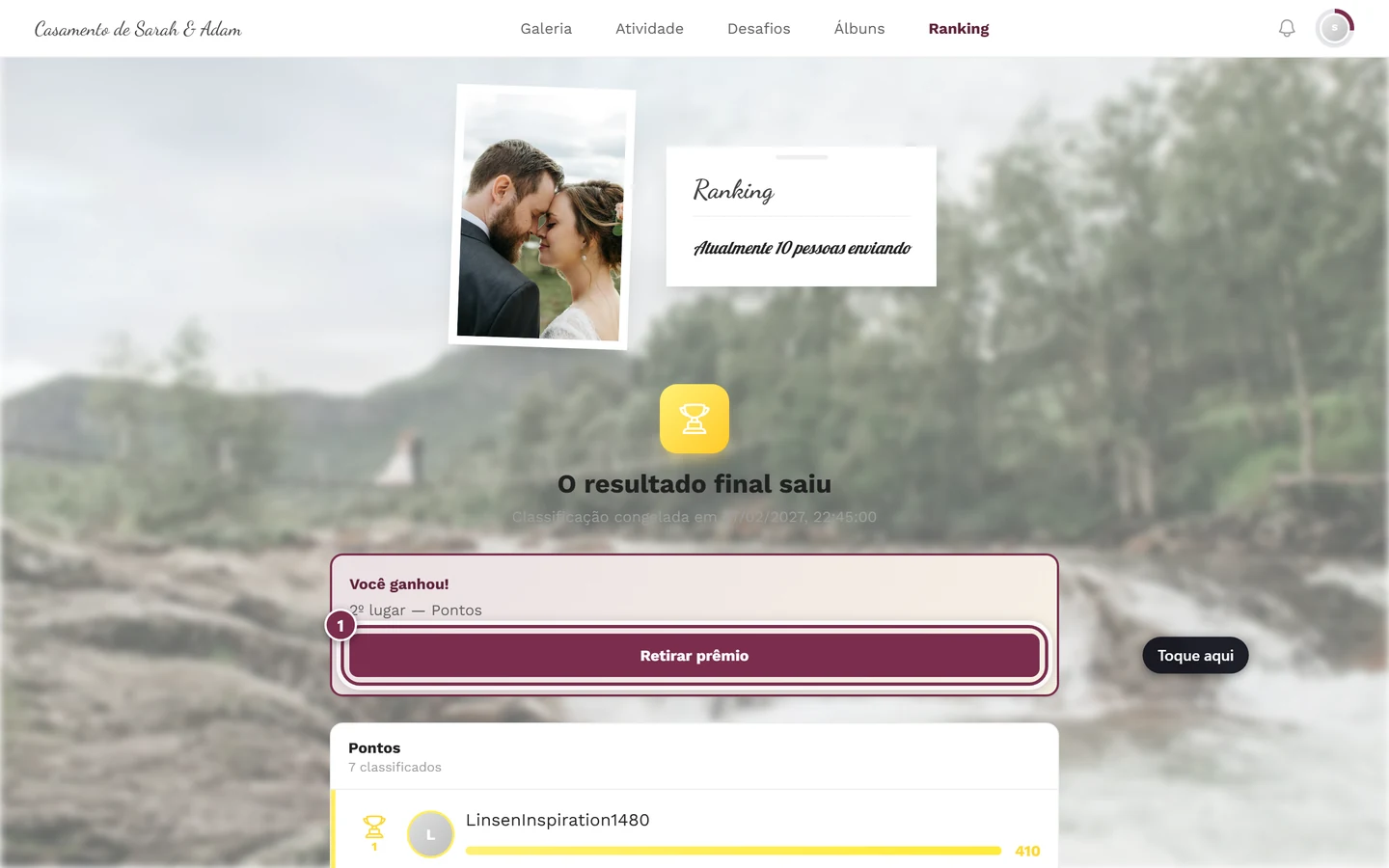
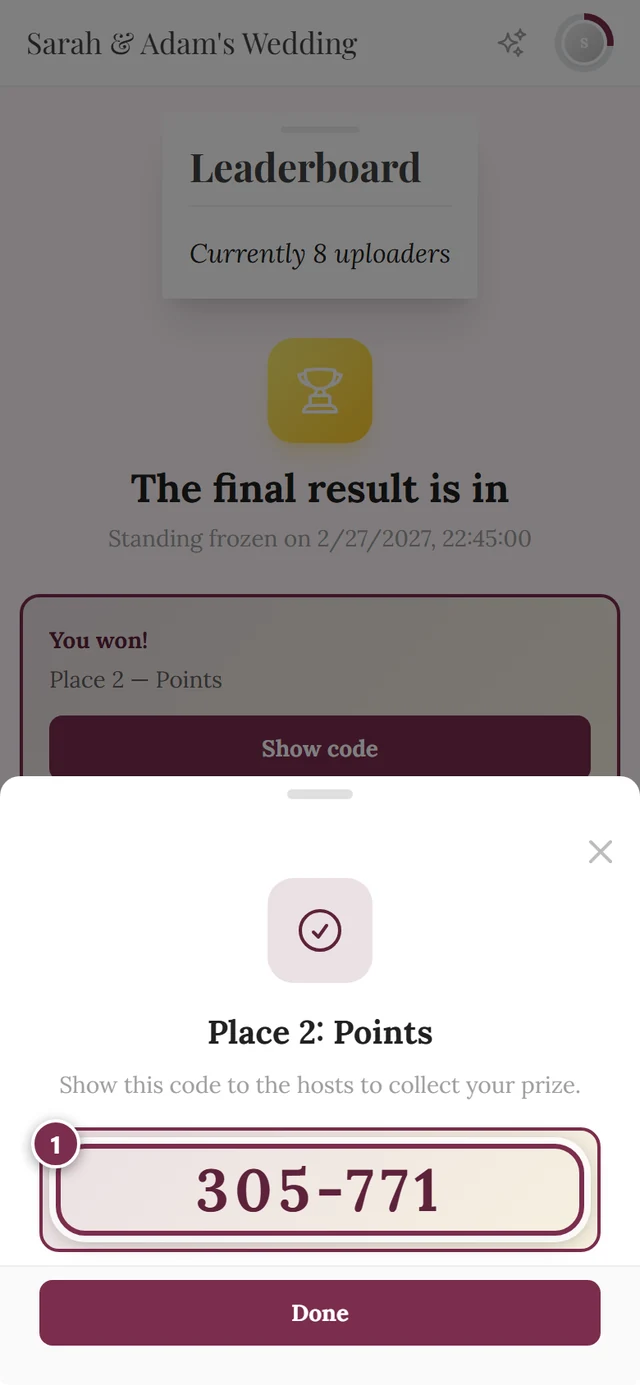
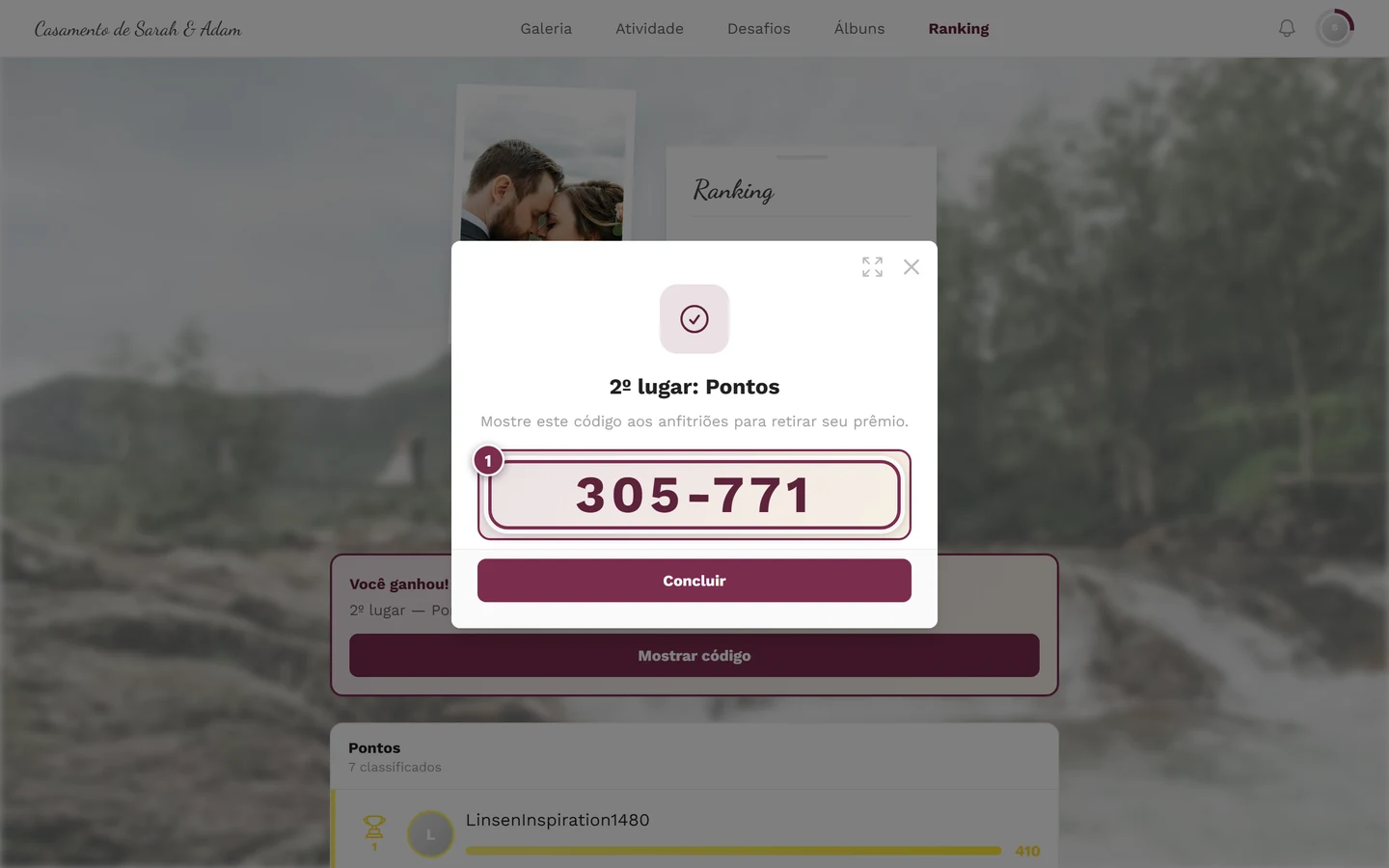
Seção intitulada “O que os seus convidados veem”Assim que você congela, todos os aparelhos abertos recebem o aviso O resultado saiu, com o texto “A competição terminou — confira os vencedores!”. A partir daí, a página do ranking não mostra mais o ranking em andamento, e sim o resultado final.
Se você escolheu várias categorias de classificação, elas aparecem como uma barra de chips acima da lista:
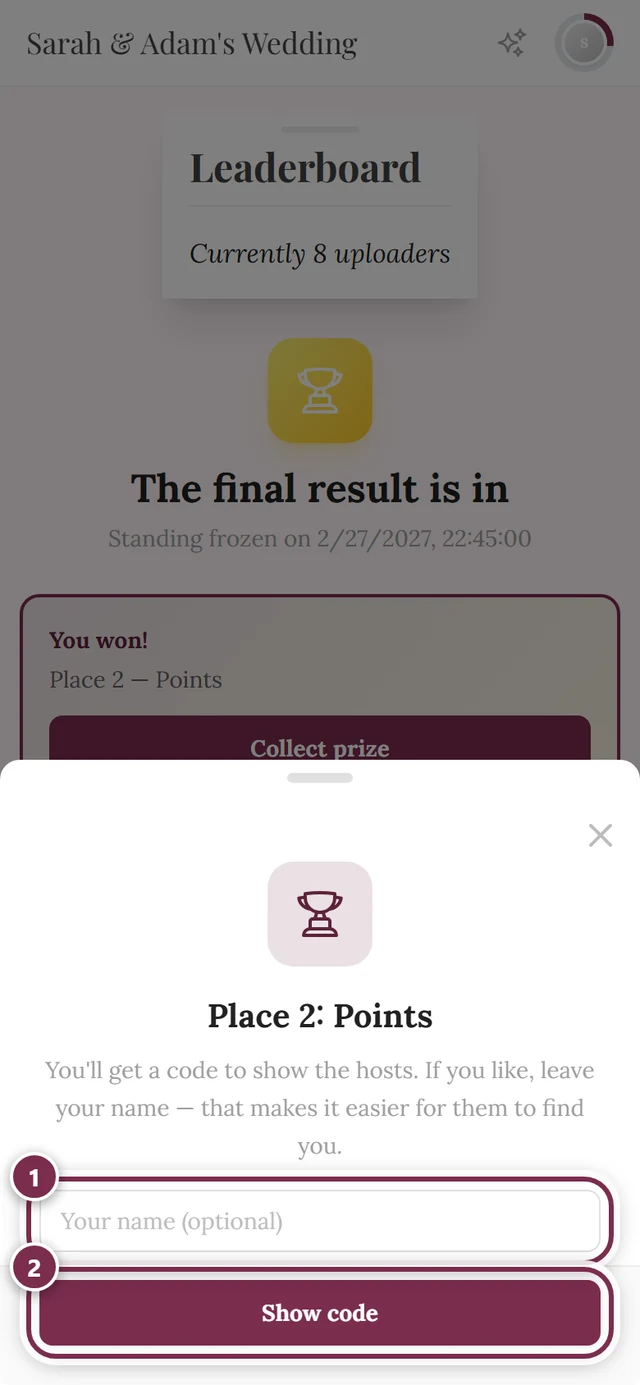
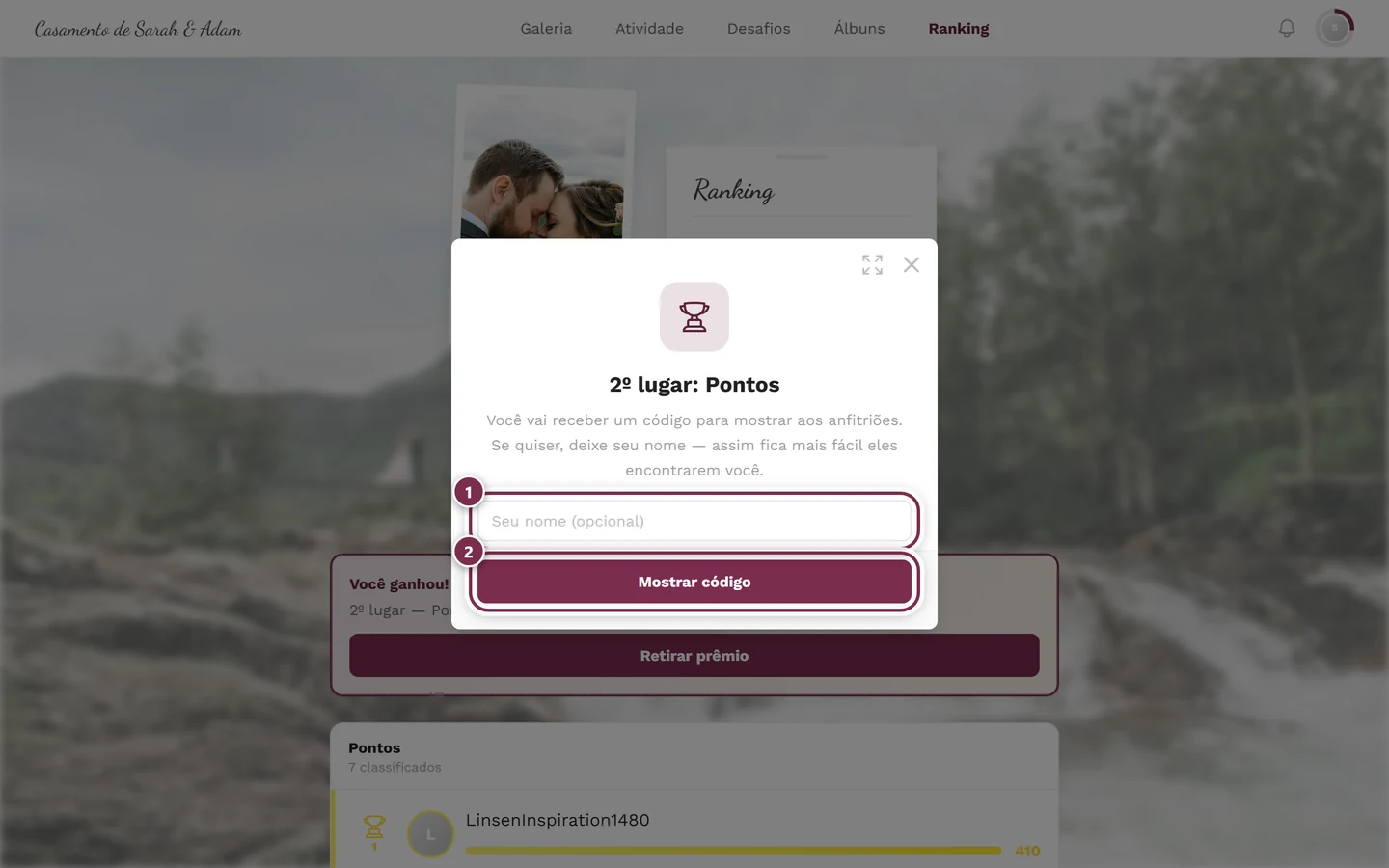
Quem ganhou vê também um cartão próprio:
Toda a visão do convidado sobre ranking, pontos e recompensas está em Pontos e recompensas.
Quando a página mostra só um aviso
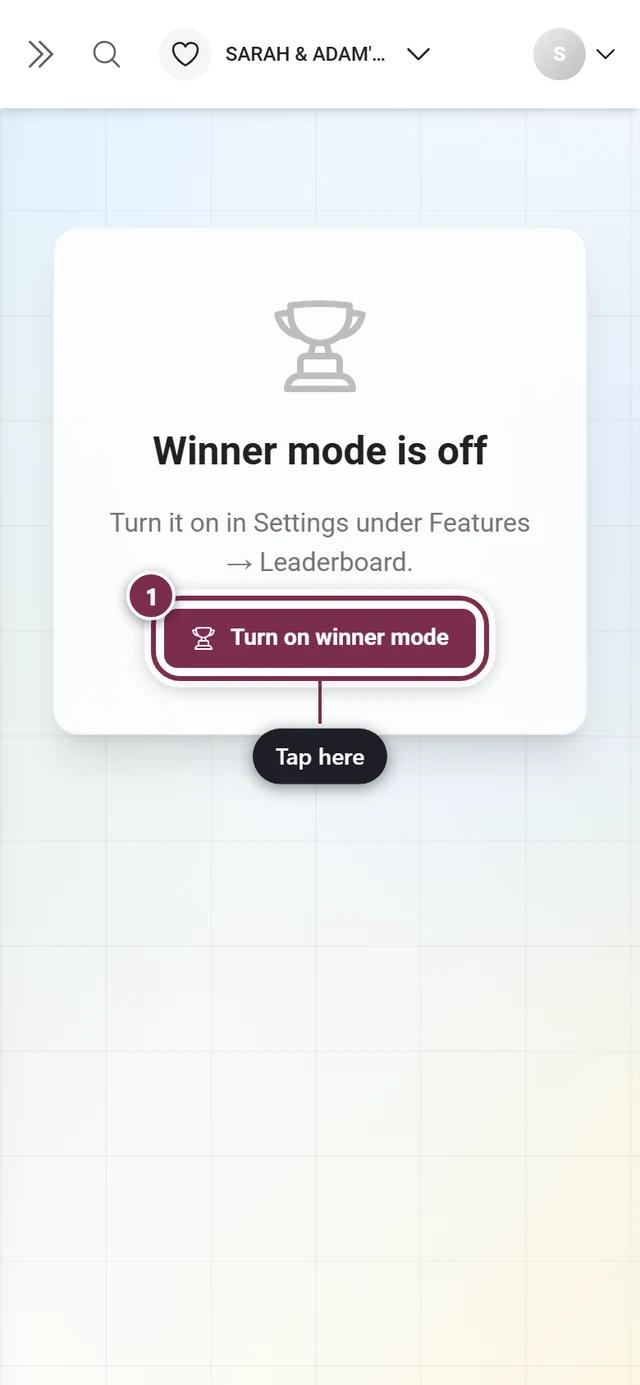
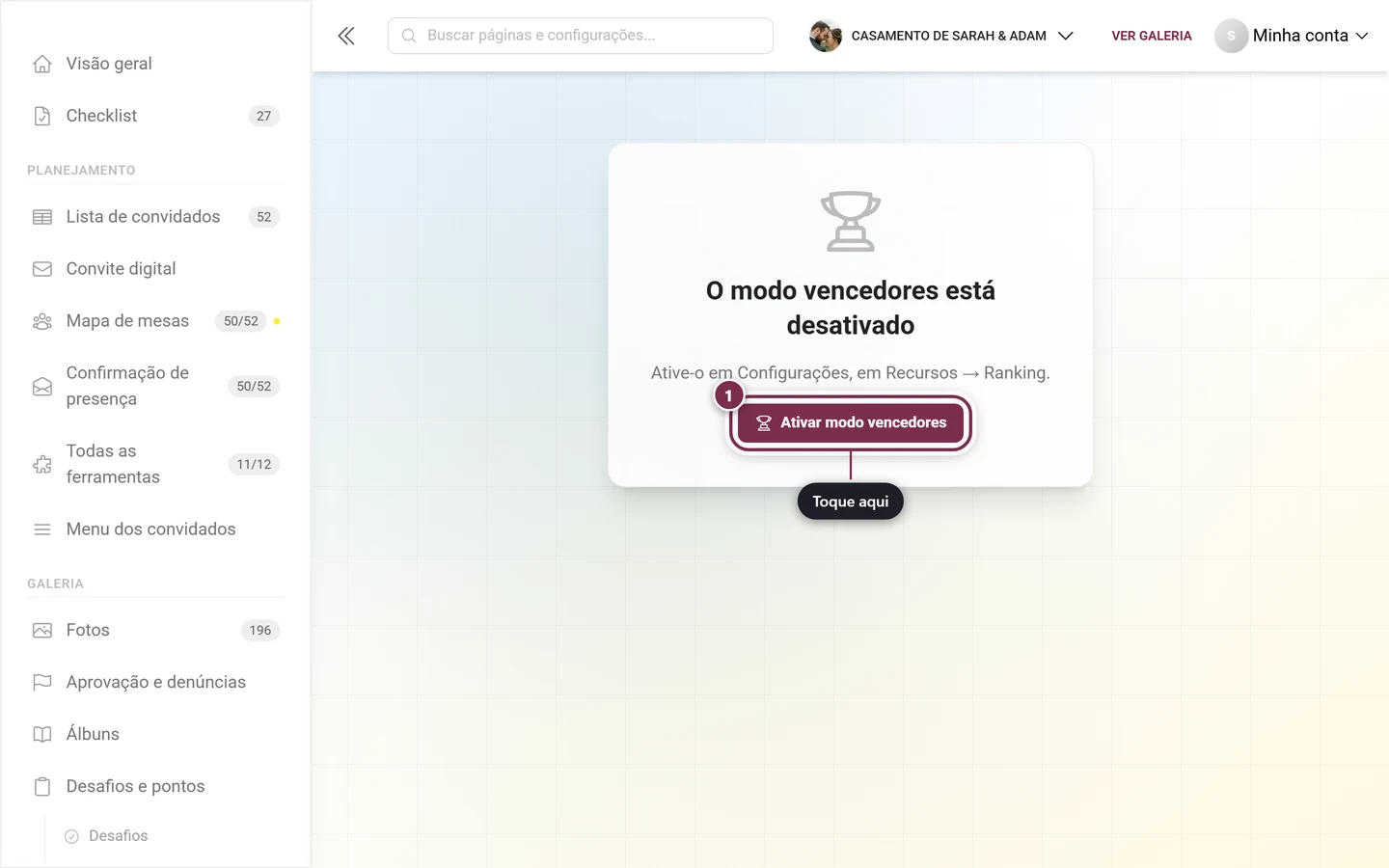
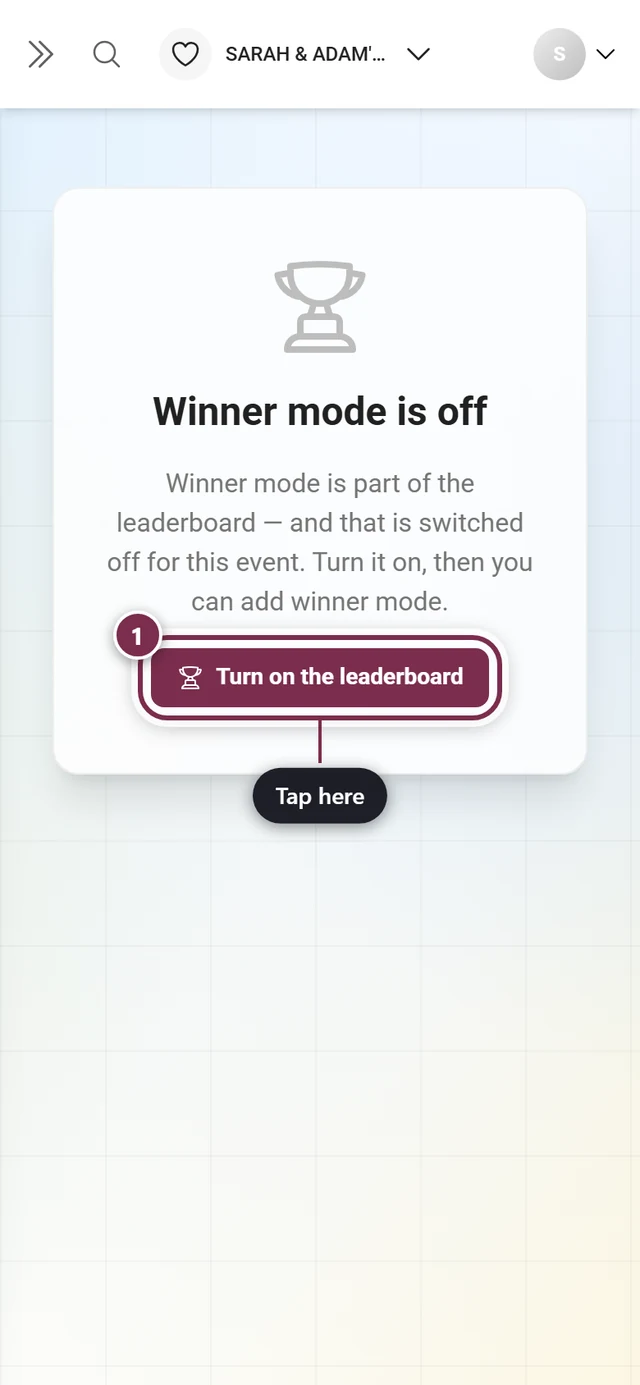
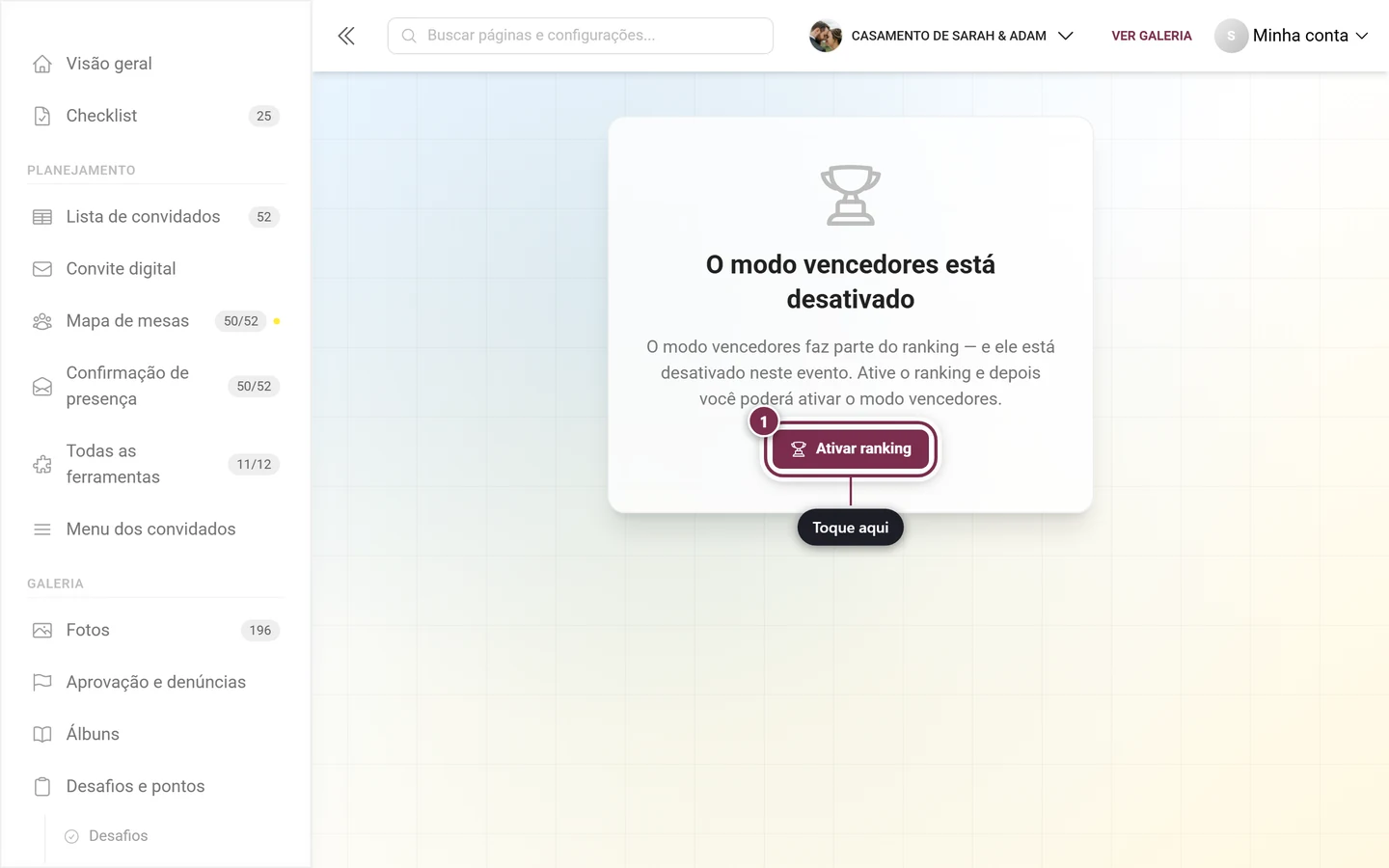
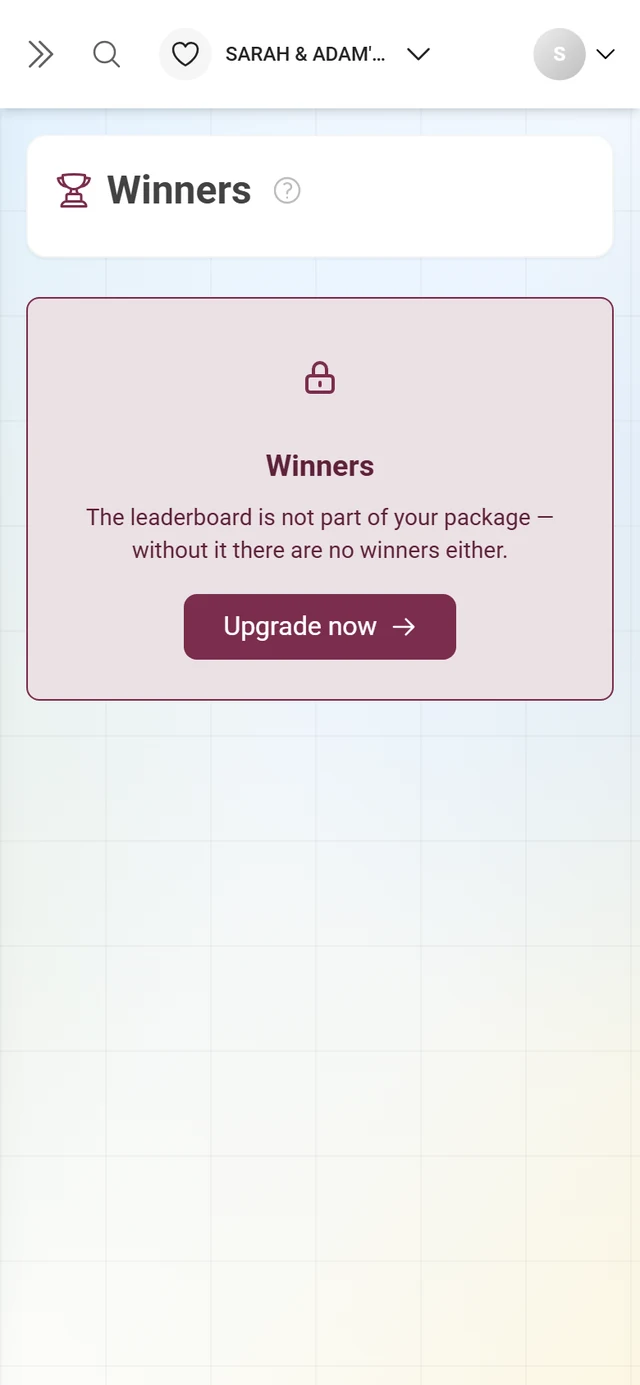
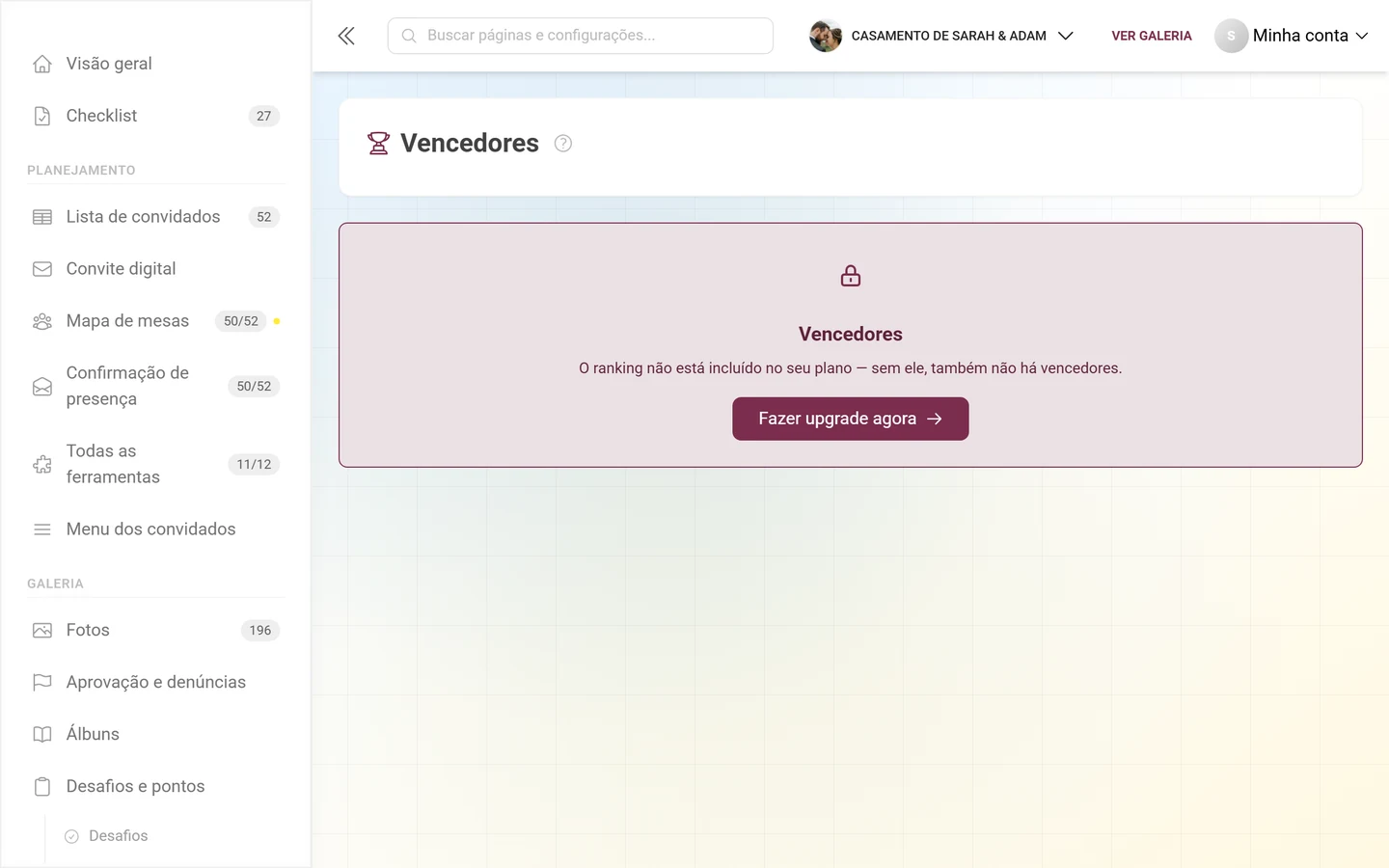
Seção intitulada “Quando a página mostra só um aviso”O modo vencedores depende do ranking. Conforme o que estiver faltando, a página mostra um de três cartões – cada um com o botão adequado.
Solução de problemas
Seção intitulada “Solução de problemas”Páginas de ajuda relacionadas
Seção intitulada “Páginas de ajuda relacionadas”- Ativar recursos – onde o ranking e o modo vencedores são ligados
- Resgatar recompensas – o mesmo processo de código para recompensas de conquistas
- Criar conquistas – vincular recompensas à atividade em vez da posição
- Pontos e recompensas – a visão do convidado sobre ranking e vencedores