A área de administração
A área de administração é a sua central de comando. Na página inicial (o painel), você vê de relance em que ponto está o seu evento, quais números importam agora e o que vem a seguir – e daqui você pula para qualquer outra área. Este guia explica cada faixa, cada cartão de indicador e cada cartão do painel, como montar a página do seu jeito, o que muda no celular e como chegar até ela.
Quem vê a área de administração?
Seção intitulada “Quem vê a área de administração?”A área de administração é feita para anfitriões (Owner) e admins. Só quem tem a função de administrador entra – todos os outros (convidados, mas também quem é só moderador) veem no lugar uma página de aviso “Sem permissão”.
Como chegar ao painel
Seção intitulada “Como chegar ao painel”Convidados, moderadores e anfitriões circulam todos pela mesma galeria; você abre a área de administração a partir da galeria.
-
Resgate o seu evento e entre na sua conta. O passo a passo completo está no guia Acessar seu evento.
-
Na galeria, abra o menu de perfil no canto superior direito e, na seção Gerenciamento, escolha o item Portal de administração. O item só aparece se você tiver a função de administrador. Você vai direto para o painel, a página inicial da área de administração.
-
Oriente-se pelo cabeçalho no topo – da esquerda para a direita:
- Seta dupla na ponta esquerda: recolhe e expande a barra lateral.
- Lupa (só no celular): abre a busca global como diálogo em tela cheia. No computador, a barra de busca fica logo ao lado.
- Seleção de evento (botão com logo e título do evento): se você tiver vários eventos próprios, alterna entre eles aqui.
- “Ver galeria” (só no computador): abre o seu evento exatamente como os seus convidados o veem.
- Menu de perfil na ponta direita: configurações da conta, idioma, ajuda e sair.
-
Use a barra lateral à esquerda (com o logo do app e o selo “Admin” bem no topo) como mapa para todas as outras áreas. Ela também expande as abas da página em que você está.


A estrutura do painel
Seção intitulada “A estrutura do painel”A página tem sempre a mesma estrutura, de cima para baixo:
- Faixas de aviso – mensagens do sistema e do evento e, abaixo delas, no máximo um aviso sobre o plano.
- Cabeçalho do evento – nome do seu evento, data, tempo restante e a fase atual.
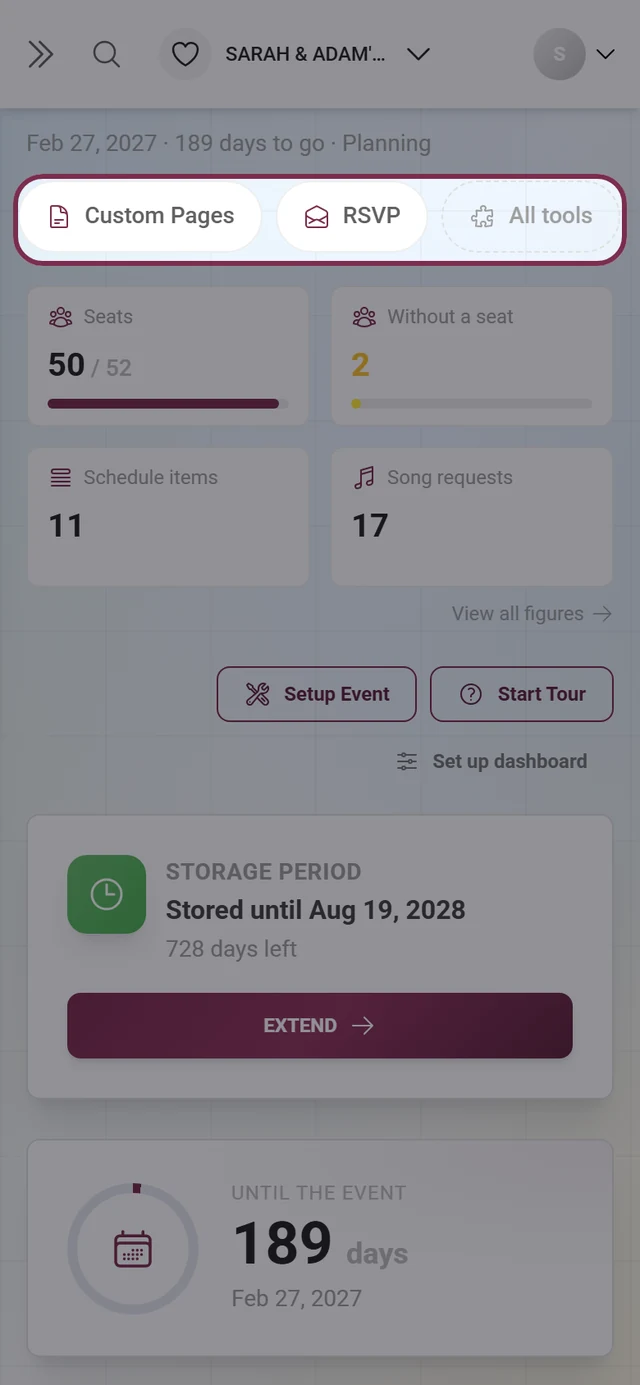
- Barra de ferramentas – só no celular: as ferramentas ativas como pílulas para tocar.
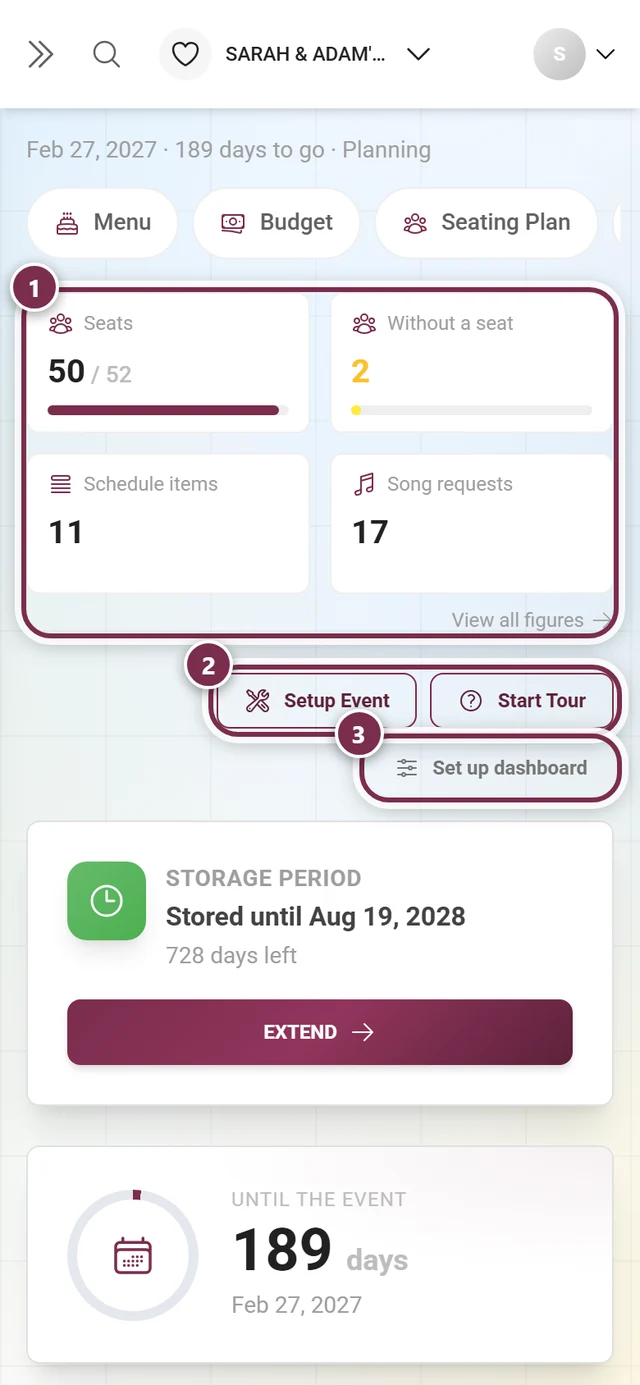
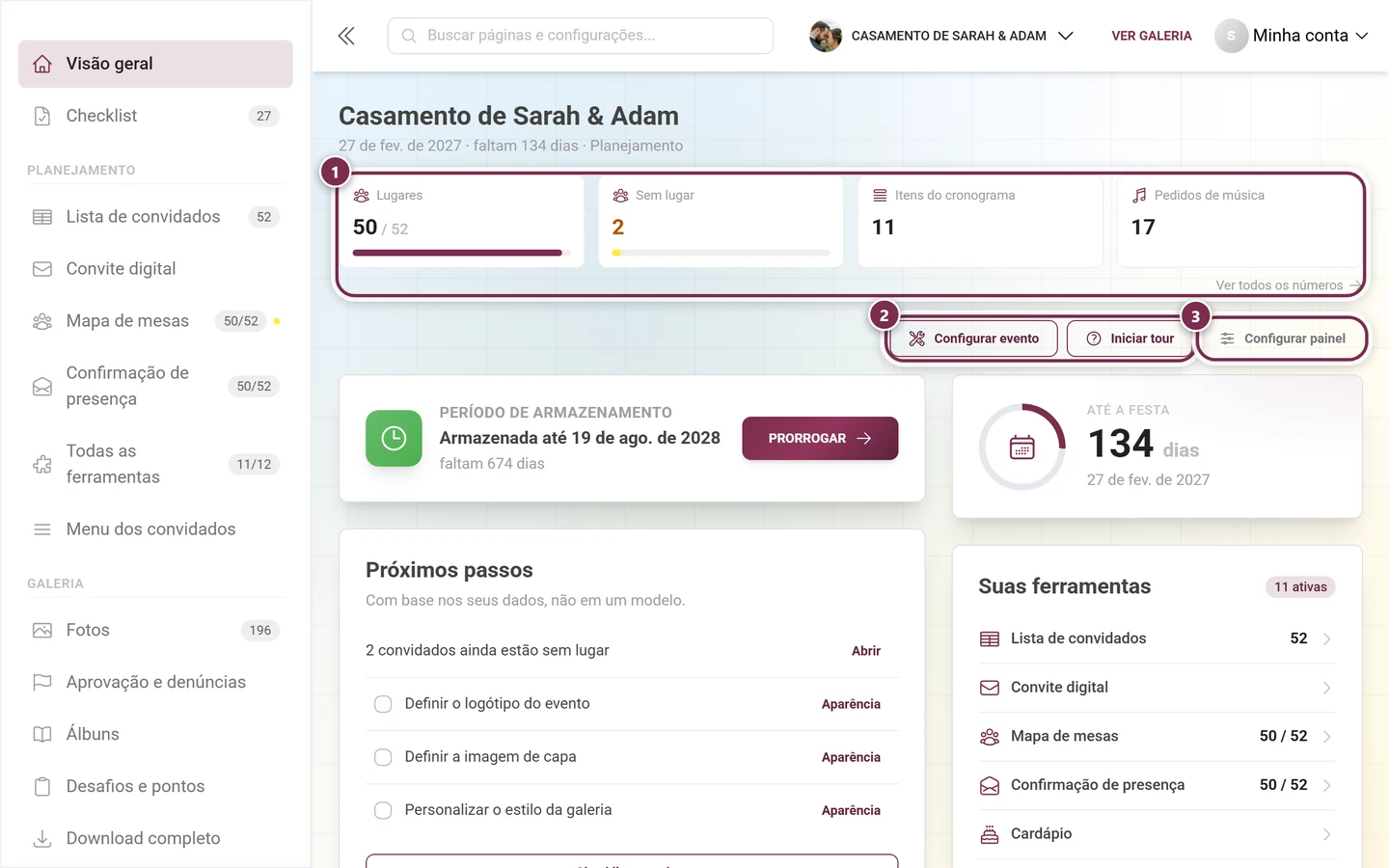
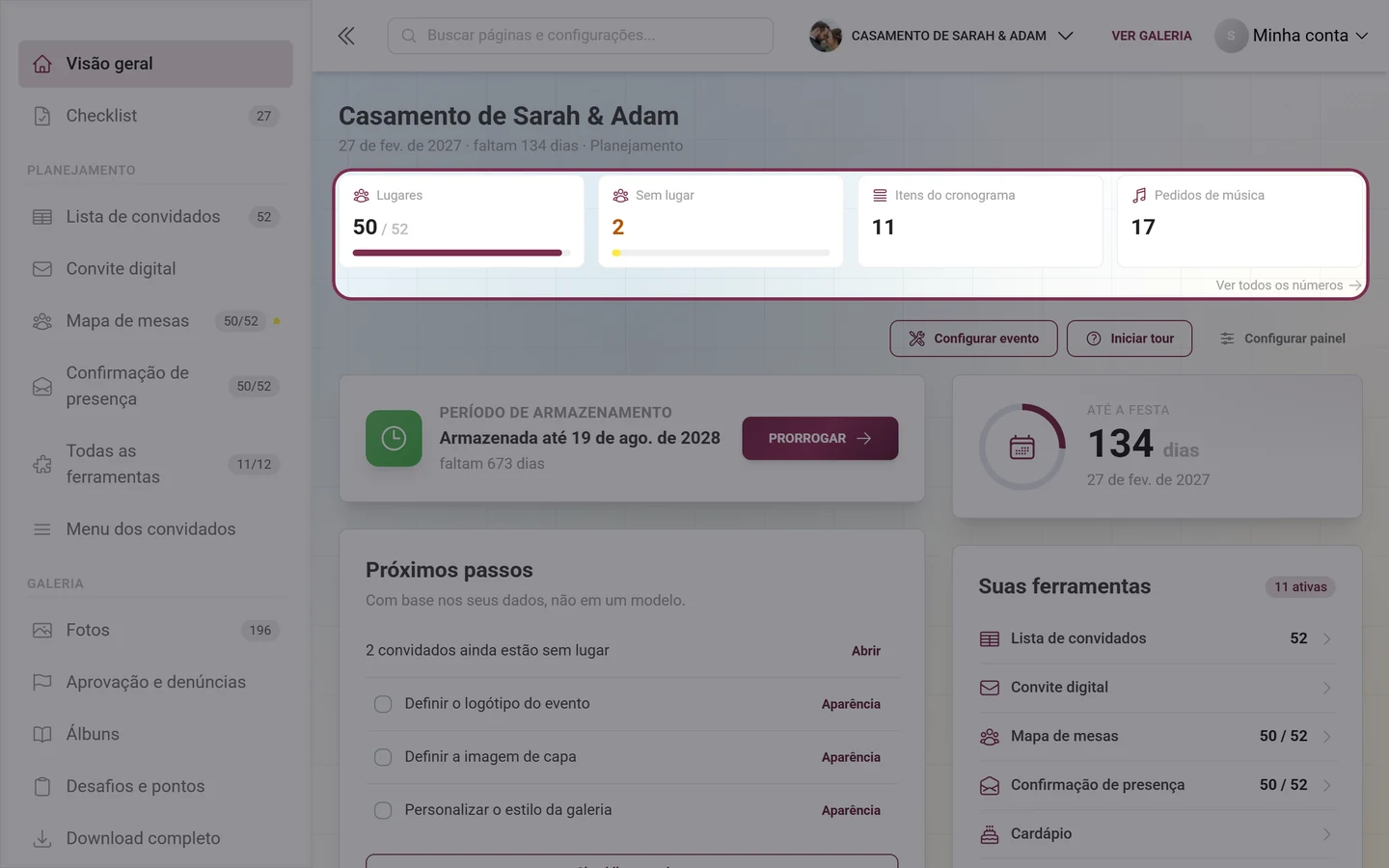
- Faixa de indicadores – até quatro cartões com os números que importam agora.
- Fileira de botões – “Configurar evento”, “Iniciar tour” e “Configurar painel”.
- Os cartões – a ordem e a seleção dependem da fase e das suas próprias configurações.
- Linha do plano – bem no fim: o que o seu plano oferece e quanto disso já foi usado.
Faixas de aviso no topo
Seção intitulada “Faixas de aviso no topo”Bem no topo aparecem primeiro os avisos do sistema e do evento sobre o seu evento. Abaixo deles aparece sempre só uma área sobre o plano por vez:
- Aviso de limite: se o limite de fotos do seu plano gratuito tiver sido atingido, um aviso vermelho “Sua galeria está cheia” substitui todo o resto. Com “Fazer upgrade agora”, ele leva à página Plano e vigência.
- Aviso do plano: caso contrário, uma faixa colorida – mas só em exatamente três situações com data: a sua galeria expirou, ela expira em no máximo 14 dias (só em eventos gratuitos) ou há um desconto por tempo limitado esperando por você. No caso do desconto, um chip de contagem regressiva corre dentro da faixa.
Cabeçalho do evento: data, tempo restante, fase
Seção intitulada “Cabeçalho do evento: data, tempo restante, fase”Acima de tudo fica uma linha sobre o seu evento: o nome do evento e, abaixo, data · faltam N dias (ou já aconteceu) · fase. No celular, o nome não aparece – a barra superior já o mostra.
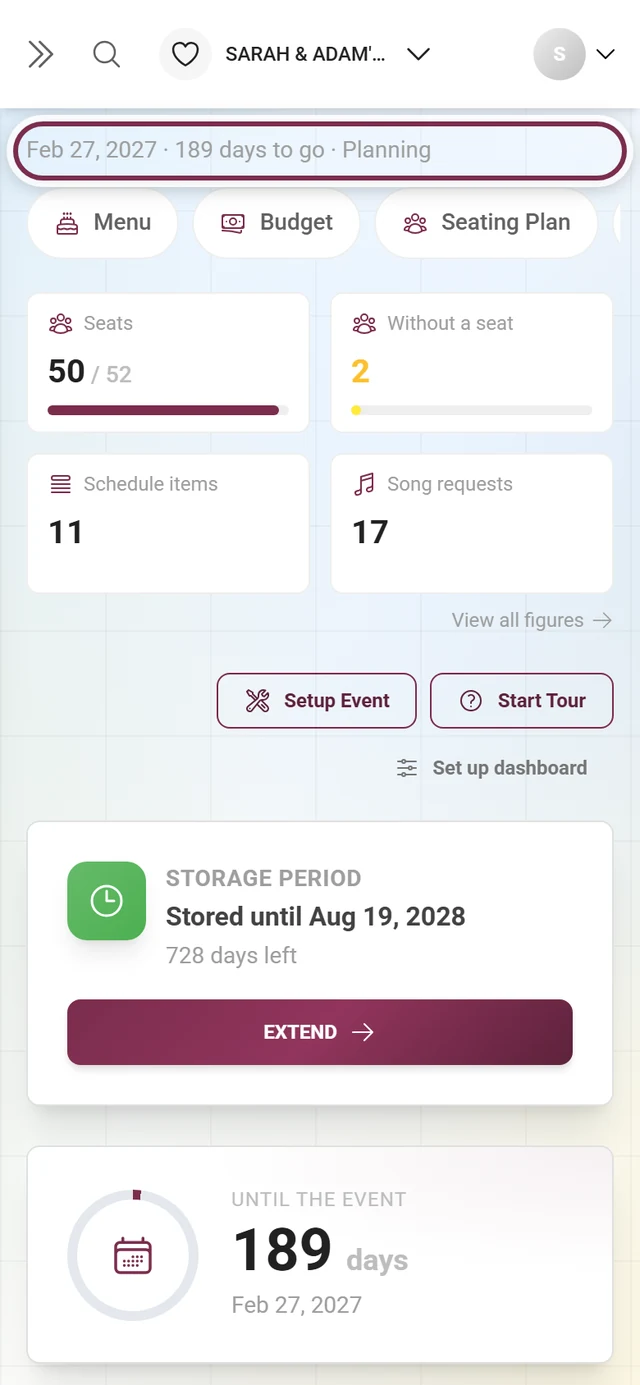
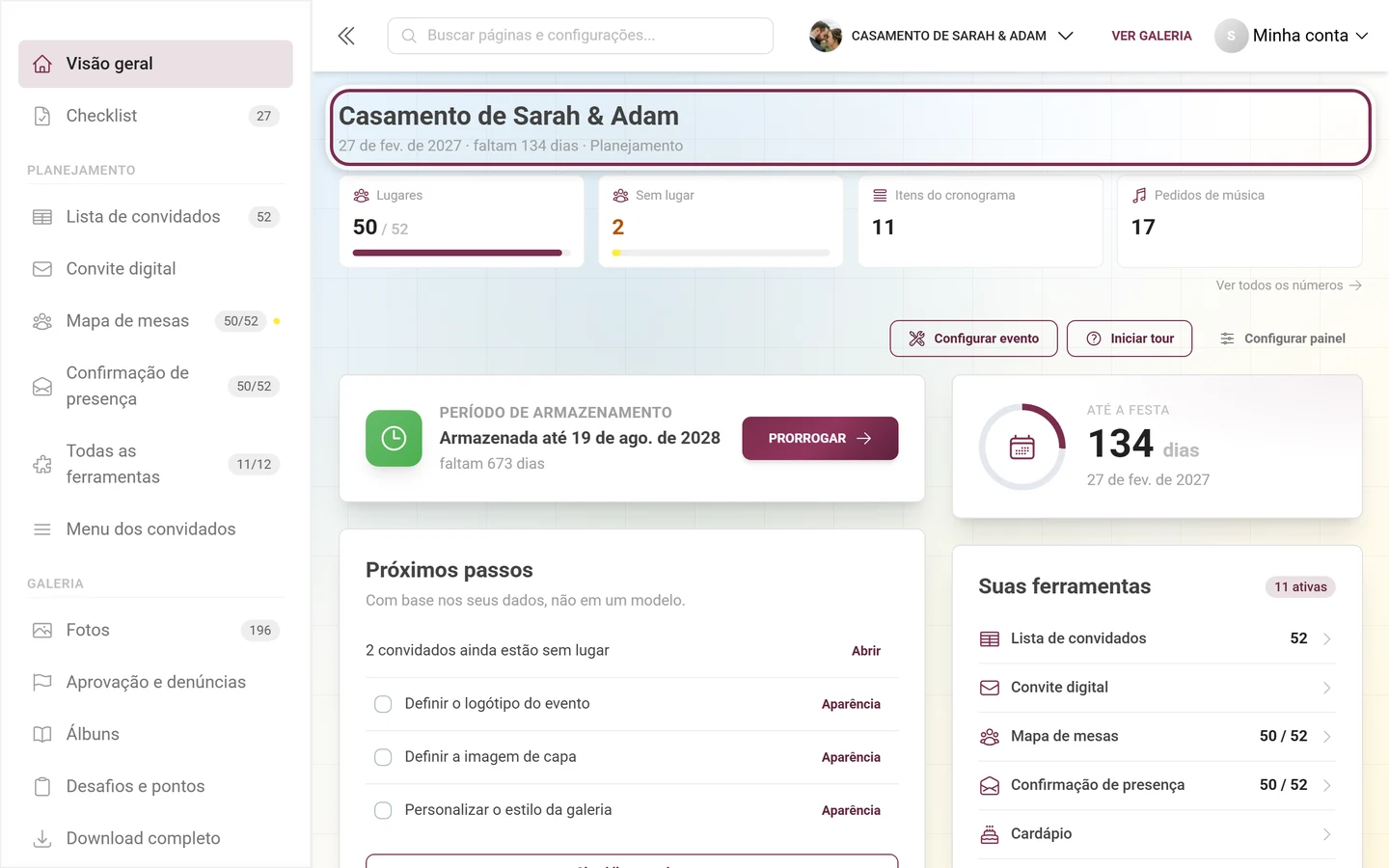
A fase é a parte mais importante, porque define quais cartões ficam no topo. São três, chamadas no cabeçalho de Planejamento, Galeria e Depois da festa. A Photogala as define automaticamente:
- Se você escolheu uma fase manualmente no diálogo “Configurar painel”, vale essa.
- Se o dia do evento ficou mais de dois dias para trás → Depois da festa. (Dois dias de folga, porque na manhã seguinte ainda chegam fotos.)
- Se pelo menos uma ferramenta de planejamento estiver ativada – lista de convidados, RSVP, mapa de mesas, cardápio, orçamento ou convite digital → Planejamento.
- Caso contrário → Galeria.
Aviso: “O link do seu evento mostra o convite”
Seção intitulada “Aviso: “O link do seu evento mostra o convite””Logo abaixo do cabeçalho do evento pode aparecer uma faixa azul com um ícone de link: O link do seu evento mostra o convite. Ela aparece só quando você ativou, no convite digital, na aba Exibição, o interruptor O link do evento mostra o convite e o redirecionamento está de fato valendo naquele momento.
O texto também informa o limite:
- com a subopção Só até o dia do evento: “Até o dia do evento, quem abrir o link do seu evento cai no convite, e não na galeria — inclusive você e os administradores do evento. A partir do dia do evento, a galeria assume automaticamente.”
- sem ela: a mesma frase, sem prazo – o link mostra o convite para sempre.
Abrir configuração pula direto para o interruptor e o destaca. A partir do dia do evento, a faixa some sozinha, porque o redirecionamento deixa de valer. Ela não pode ser ocultada: de propósito, ela não é um cartão do painel, porque cartões podem ser desativados.
A faixa de indicadores
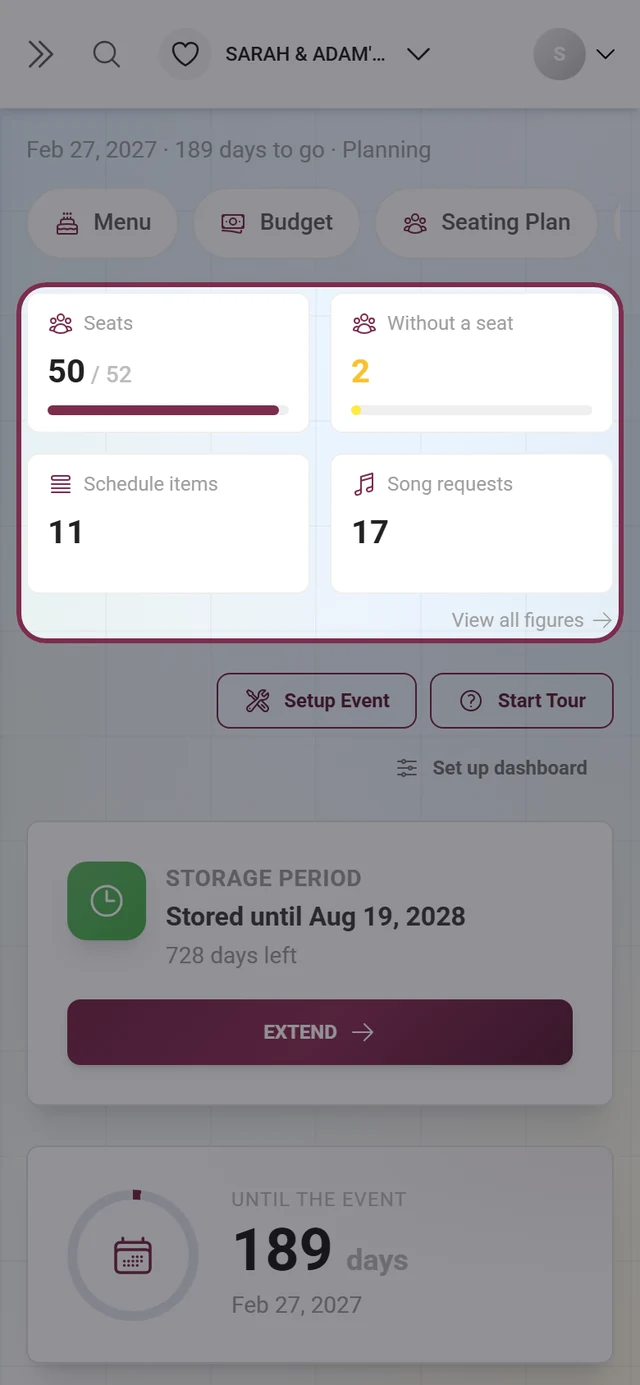
Seção intitulada “A faixa de indicadores”Logo abaixo do cabeçalho ficam até quatro cartões com os números que importam agora para o seu evento. Com menos de 520 pixels de largura, eles se empilham em 2 × 2.
Cada cartão traz um ícone, um rótulo curto, o número (quando há limite, como “valor / limite”) e uma barra de progresso. Um clique leva você até onde você faz algo com esse número – o cartão de fotos para a galeria, o de armazenamento para a página de preços, o de uma ferramenta para a ferramenta. À direita, abaixo da faixa, fica o link “Ver todos os números” para as estatísticas do evento detalhadas.
O que pode aparecer na faixa:
- Das suas ferramentas: um número por ferramenta ativa – confirmações, lugares, convidados, orçamento, itens do cronograma, pedidos de música. Se houver algo pendente ali, entra um segundo cartão, amarelo (“Pendentes”, “Sem lugar”). Ferramentas sem dados não fornecem nada e, por isso, também não entram na faixa.
- Da galeria: Fotos (com o limite como denominador), Pessoas enviando, Para revisar (só quando há algo de fato esperando), Armazenamento (só com limite) e Galeria até.
- Todo o resto é opcional e vem desativado: publicadas, não publicadas, lixeira, vídeos, cadastrados, desafios concluídos e conquistas concedidas e resgatadas. Você os ativa no diálogo “Configurar painel”.
Na fase Depois da festa, os cartões da galeria ficam antes dos cartões das ferramentas – depois da festa, a história são as fotos, não mais o planejamento.
Os três botões acima dos cartões
Seção intitulada “Os três botões acima dos cartões”Alinhados à direita, acima da grade de cartões, ficam três controles:
- “Configurar evento” (chave inglesa): abre o assistente de configuração guiado – título, logo, imagem de capa, estilo. O passo a passo completo está no guia Configurar o evento.
- “Iniciar tour” (ponto de interrogação): inicia o tour da administração interativo: até 21 etapas em 7 capítulos, que guiam você por toda a área. Seis delas dependem de condições – a etapa do convite, por exemplo, só aparece quando a ferramenta de convite está ativada (a lista completa está em Configurar o evento). Cada etapa navega sozinha até o que está explicando. O botão sempre começa o tour do início.
- “Configurar painel” (controles deslizantes): abre o diálogo em que você ativa e desativa indicadores e cartões e define a ordem deles. Se você desativou cartões, o número aparece no próprio botão: “Configurar painel · 2 desativados”.
“Configurar painel” – a página é sua
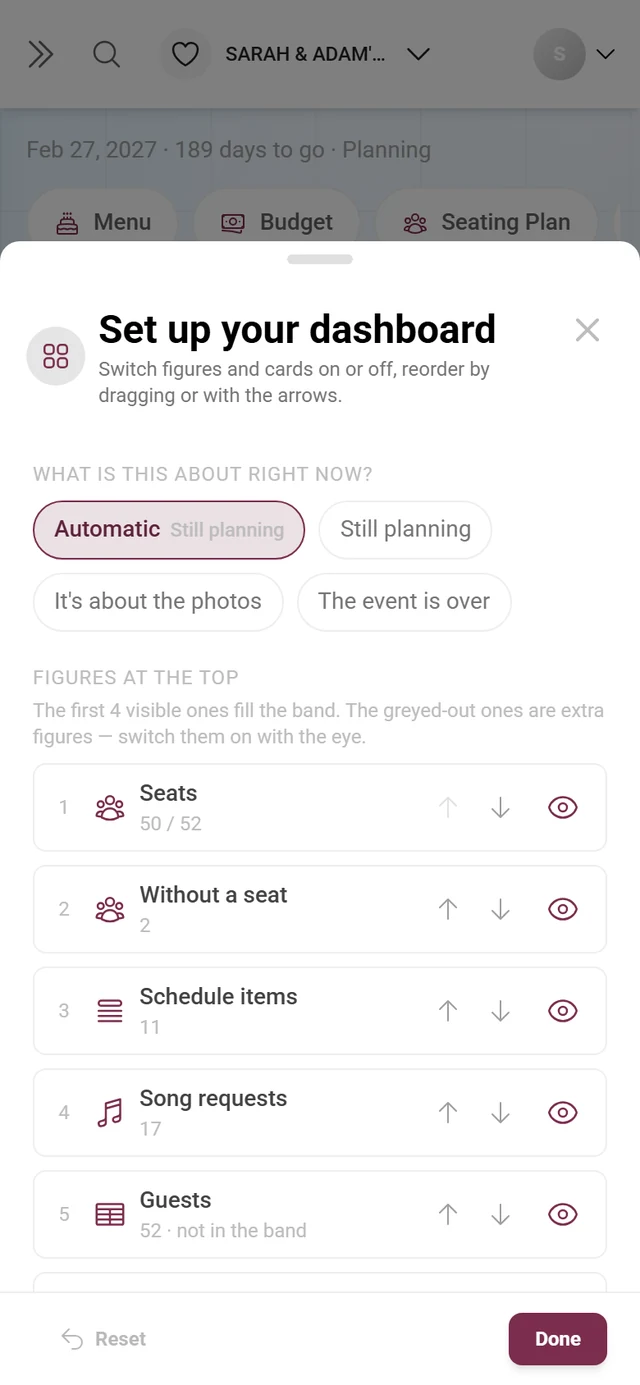
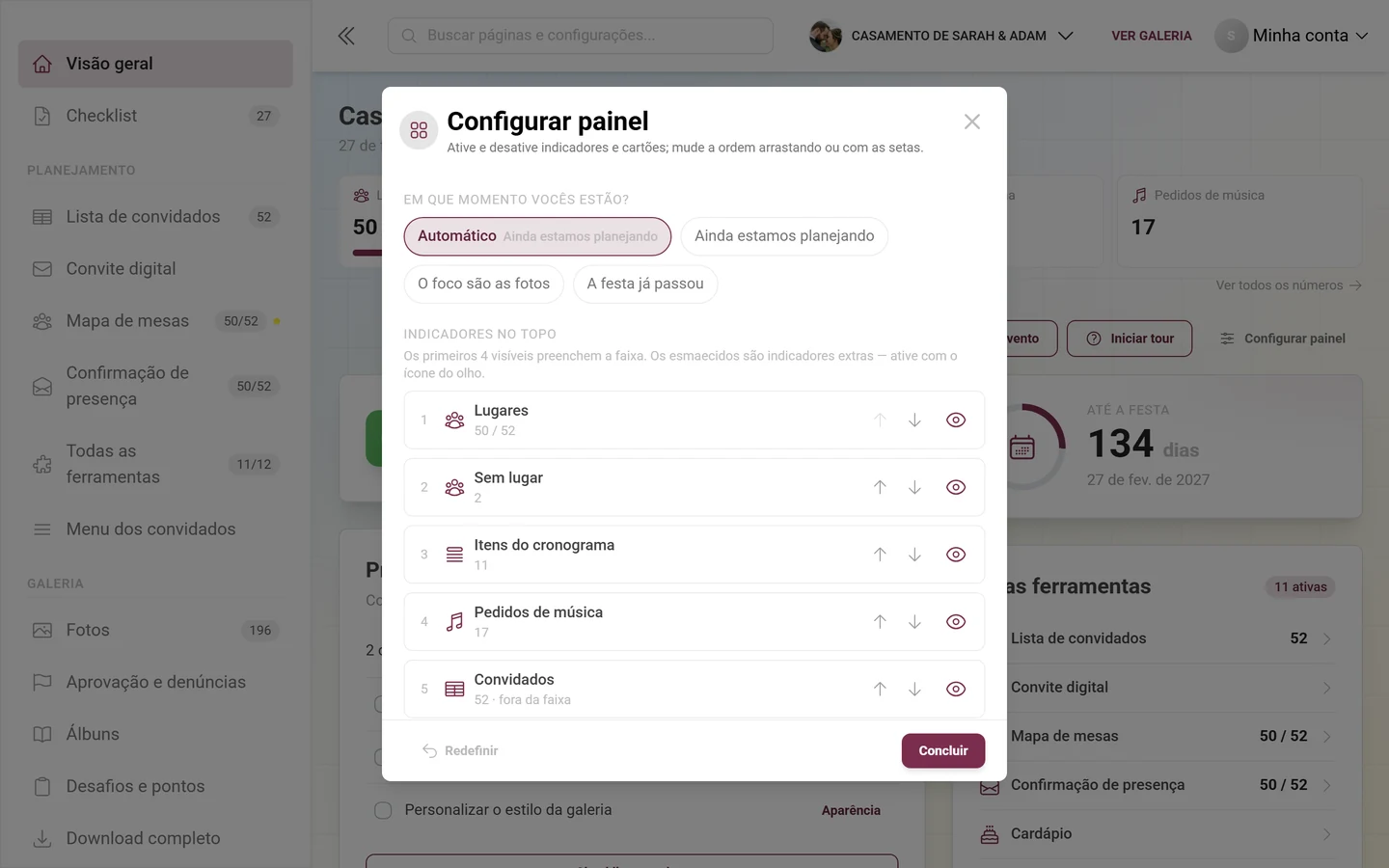
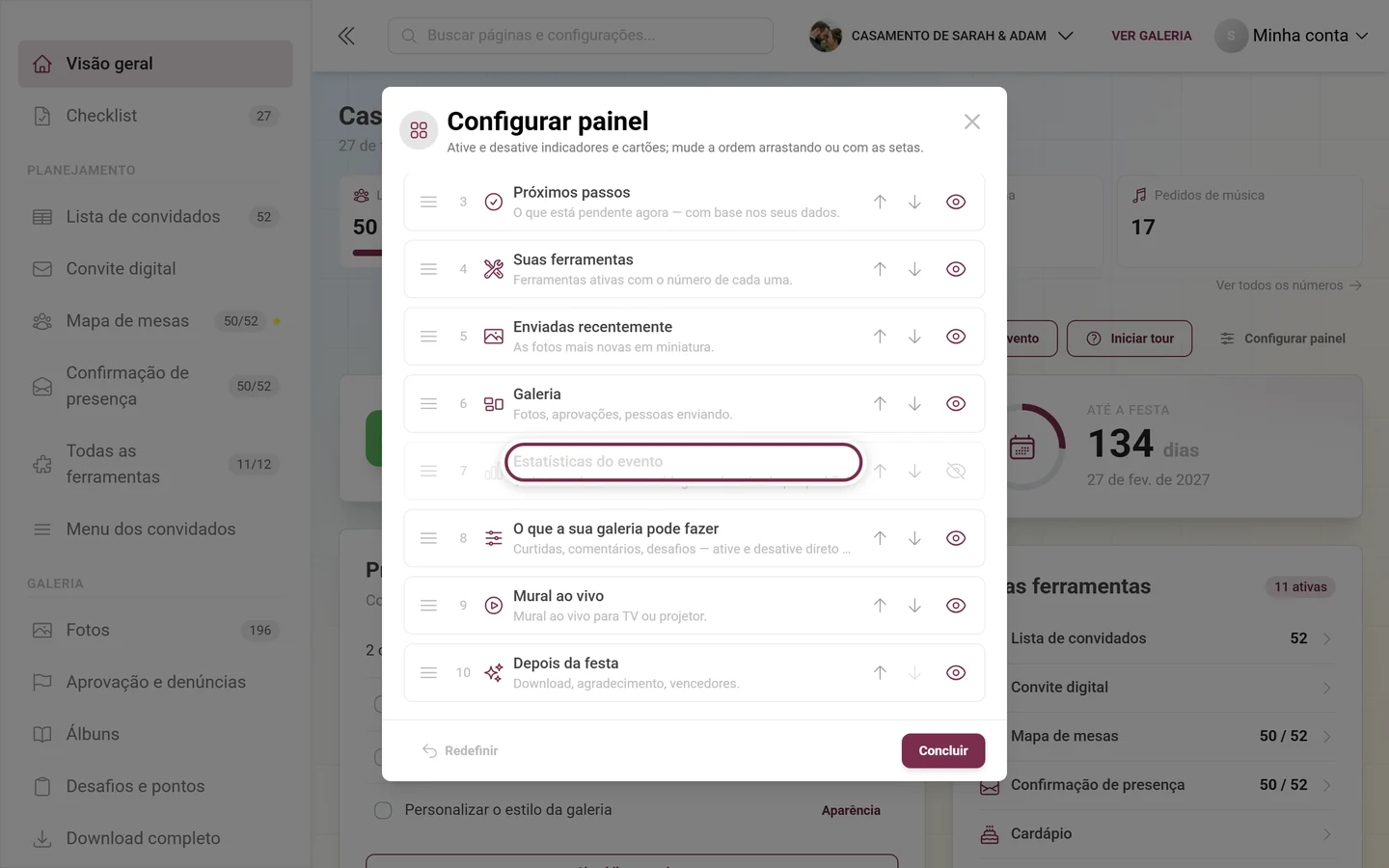
Seção intitulada ““Configurar painel” – a página é sua”O diálogo “Configurar painel” tem o subtítulo “Ative e desative indicadores e cartões; mude a ordem arrastando ou com as setas” e é formado por três blocos.
-
“Em que momento vocês estão?” – quatro pílulas: Automático (a fase definida automaticamente aparece pequena ao lado), Ainda estamos planejando, O foco são as fotos, A festa já passou. Se você escolher uma fase fixa, ela vale até você voltar para “Automático”.
-
“Indicadores no topo” – cada cartão possível como uma linha com o valor atual, duas setas para mover e um olho para ativar e desativar. Acima aparece o aviso “Os primeiros 4 visíveis preenchem a faixa.” – ou seja, a ordem decide quais quatro você vê. Linhas acinzentadas com o complemento “opcional — desativado” são os contadores extras que você precisa ativar primeiro. Um cartão ativado que mesmo assim não entra na faixa mostra “fora da faixa”.
-
“Cartões” – a mesma mecânica para os cartões: alça de arrastar à esquerda, setas para mover, olho para desativar e ativar. Abaixo da lista ficam os cartões que o seu plano não inclui, tracejados e com a observação “fora do plano” – assim fica respondido para onde foi, por exemplo, o mural ao vivo.
-
Embaixo, à esquerda, “Redefinir” (volta fase, ordem e visibilidade ao padrão); embaixo, à direita, “Concluir”. Cada alteração é salva na hora – “Concluir” só fecha o diálogo.
Os cartões em detalhe
Seção intitulada “Os cartões em detalhe”A ordem dos cartões é definida uma única vez e depende da fase. “Período de armazenamento” vem primeiro em todas as fases, “Contagem regressiva” fica sempre em segundo; depois, muda: no planejamento vêm “Próximos passos” e “Suas ferramentas”; na fase da galeria, “Enviadas recentemente” e “Galeria”; depois da festa, “Enviadas recentemente” e “Depois da festa”.
No computador, os cartões dessa lista única são distribuídos alternadamente entre uma coluna larga (7/12) e uma estreita (5/12) – lendo da esquerda para a direita, a ordem é a mesma de quando você rola a página no celular. Se menos de cinco cartões estiverem visíveis, a página fica com uma coluna só.
Período de armazenamento
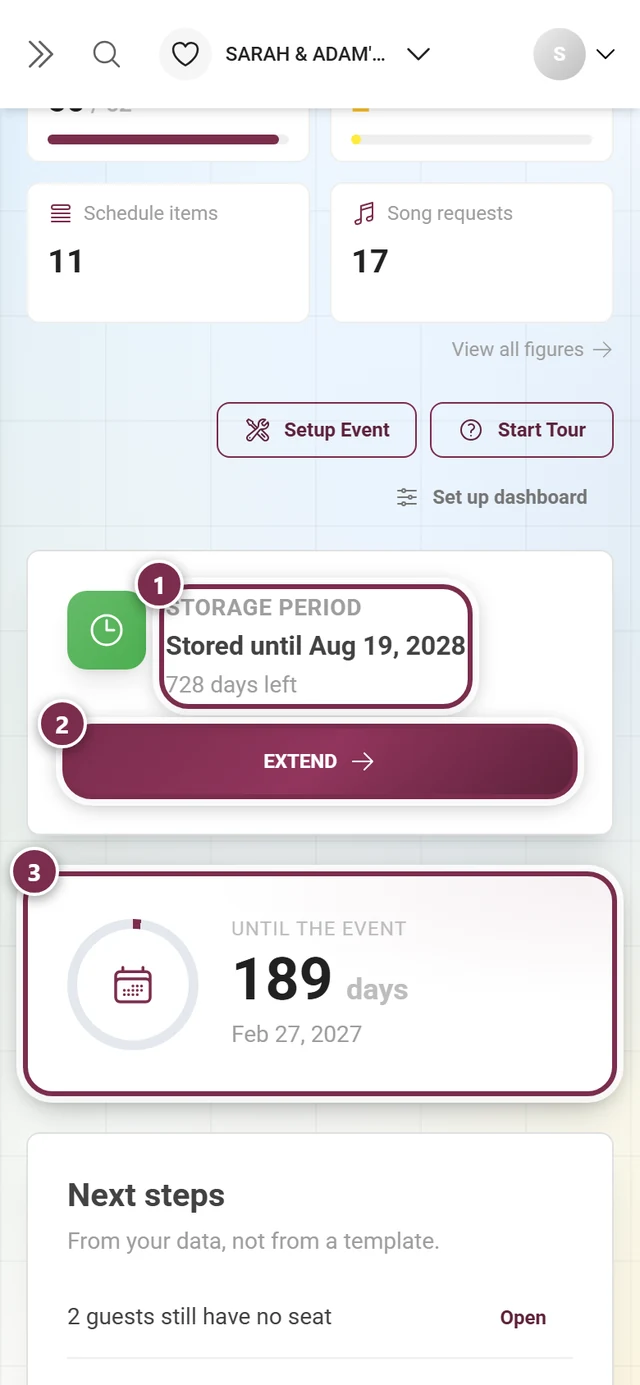
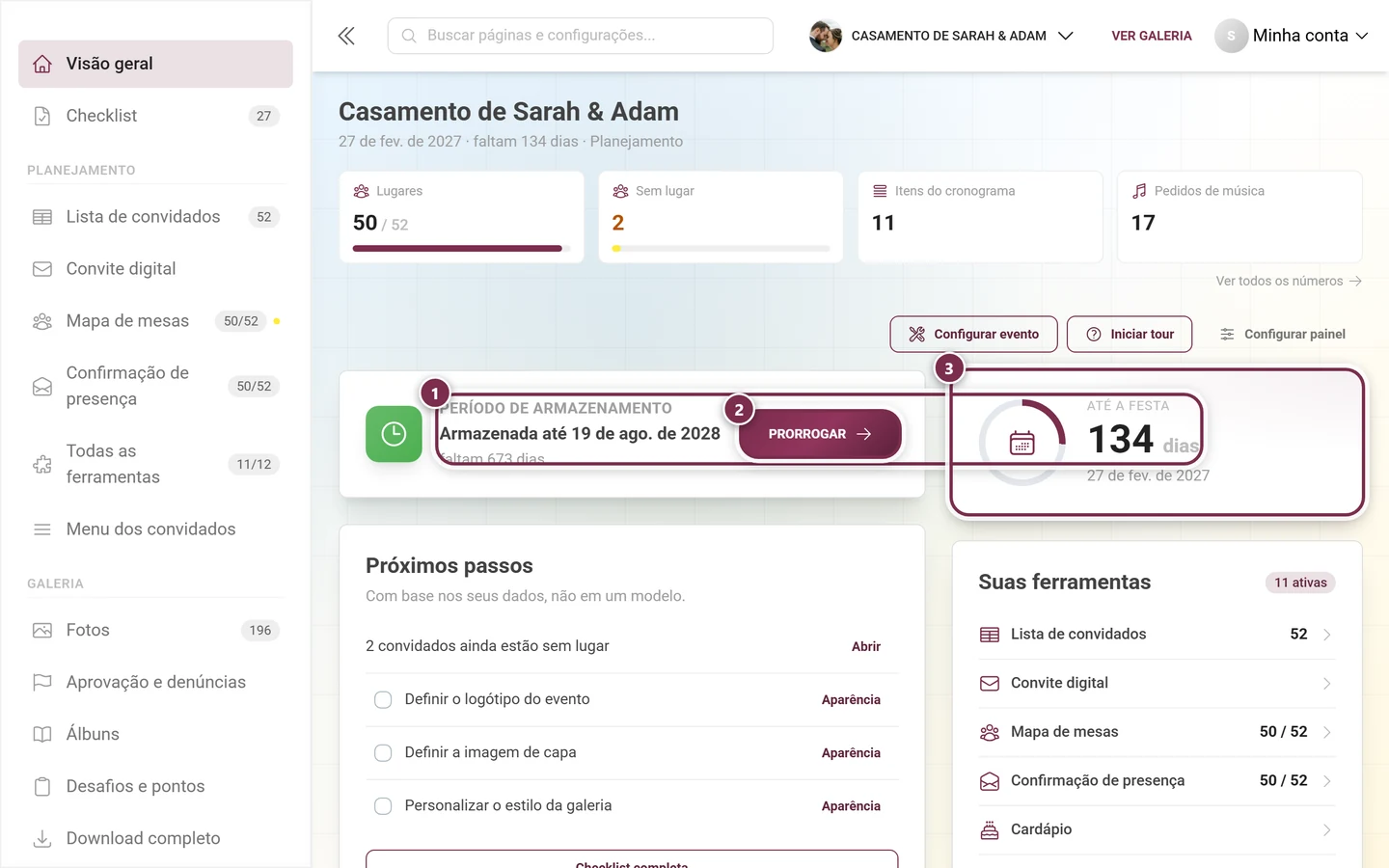
Seção intitulada “Período de armazenamento”O primeiro cartão diz por quanto tempo a sua galeria fica no ar. Ele tem quatro estados:
- “Começa com a primeira foto” – evento gratuito; o relógio ainda não está correndo.
- “Ainda não começou — começa com a 10ª foto” – plano pago; o relógio ainda não está correndo.
- “Armazenada até” com a data e o complemento “faltam N dias” – ou “Armazenada para sempre” em planos sem prazo.
- “Expirada — mais N dias de acesso para baixar o ZIP”.
O botão “Prorrogar” leva à página Plano e vigência. Em eventos de marca, a data continua aparecendo, mas o botão some – lá você compra com o fornecedor, não com a Photogala.
Contagem regressiva
Seção intitulada “Contagem regressiva”O único cartão grande da página: um contador de dias com um anel de progresso que vai se enchendo ao longo dos últimos seis meses antes do evento, mais a data. No dia do evento aparece “Hoje!”; depois, “há N dias”.
Sem data do evento, o cartão pergunta “Quando é a festa?” e oferece o botão “Informar data”, que pula direto para o campo certo nas configurações gerais.
Próximos passos
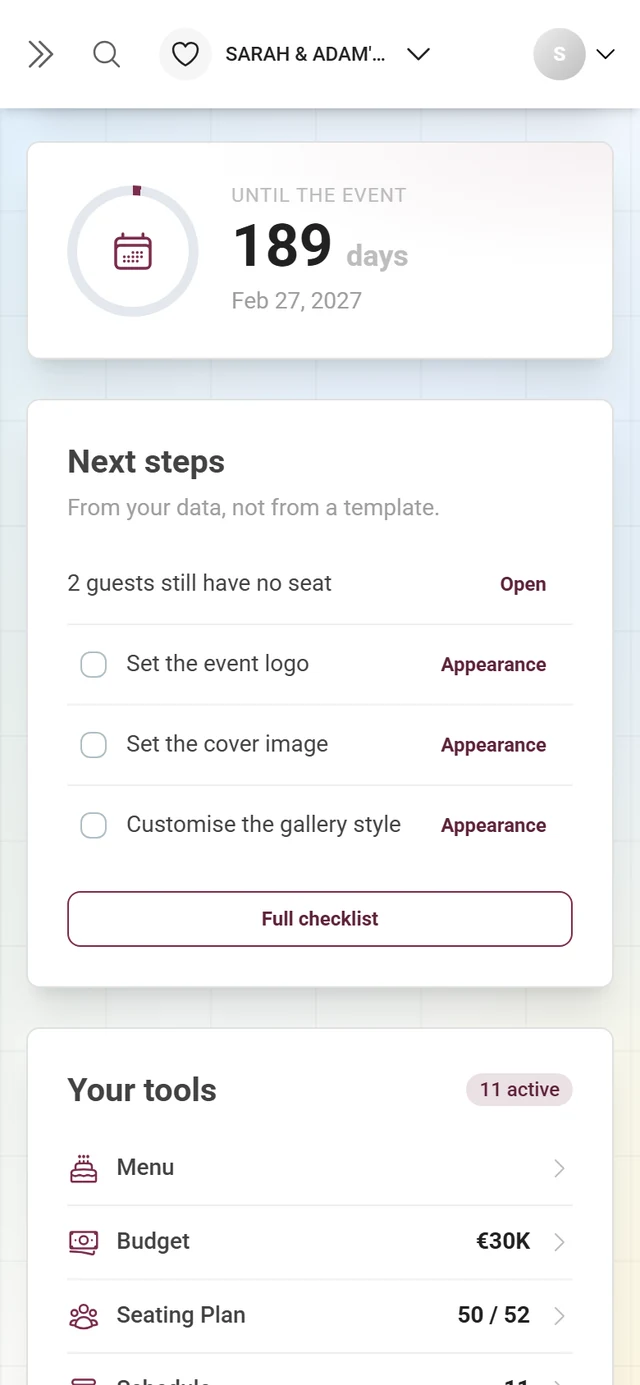
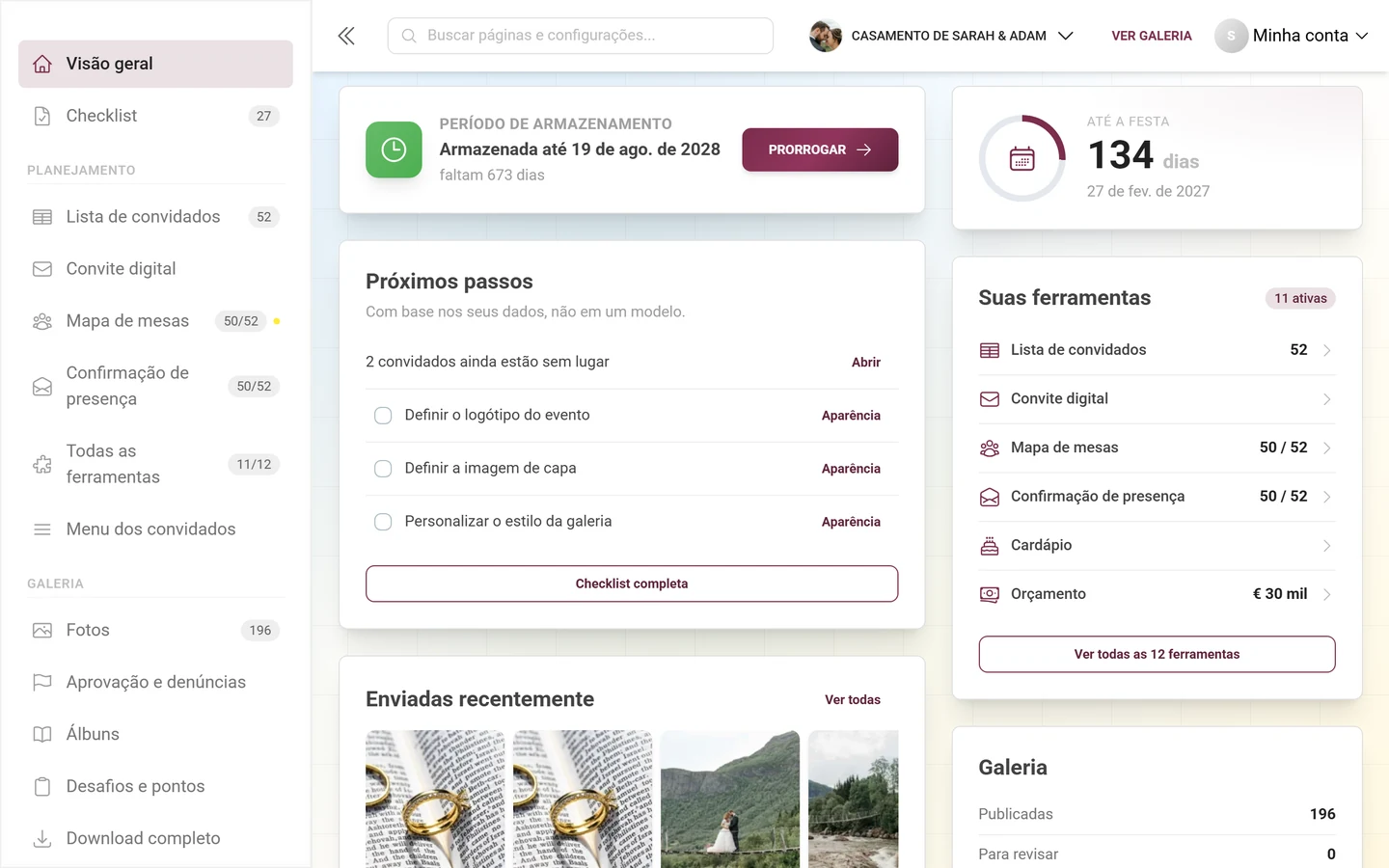
Seção intitulada “Próximos passos”Este cartão substitui o antigo cartão da checklist. O subtítulo diz qual é a diferença: “Com base nos seus dados, não em um modelo.” Ele mostra até quatro itens:
- Primeiro, passos derivados dos seus números reais – “4 convidados ainda estão sem lugar”, “7 confirmações pendentes”, “12 envios aguardam aprovação” – cada um com o botão de texto “Abrir”, que leva direto à ferramenta certa ou à galeria.
- Depois, tarefas pendentes da checklist, com caixa de seleção e, quando houver, um botão de ação próprio.
Um passo derivado substitui a tarefa-modelo da mesma ferramenta – o cartão não diz a mesma coisa duas vezes, uma de forma precisa e outra vaga. Tarefas que o seu plano não oferece ficam totalmente de fora. Se não houver nada pendente, aparece “Tudo em dia — nada pendente por aqui no momento.” Embaixo, um único botão “Checklist completa” leva à checklist de configuração inteira.
Suas ferramentas
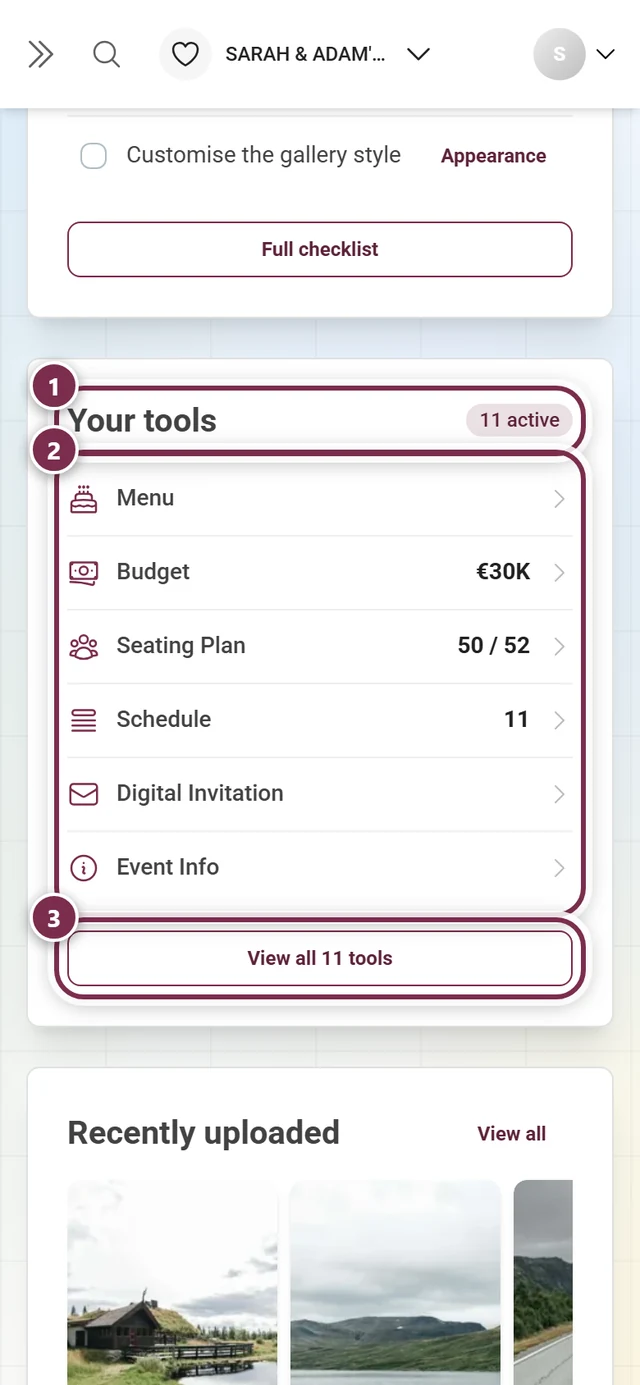
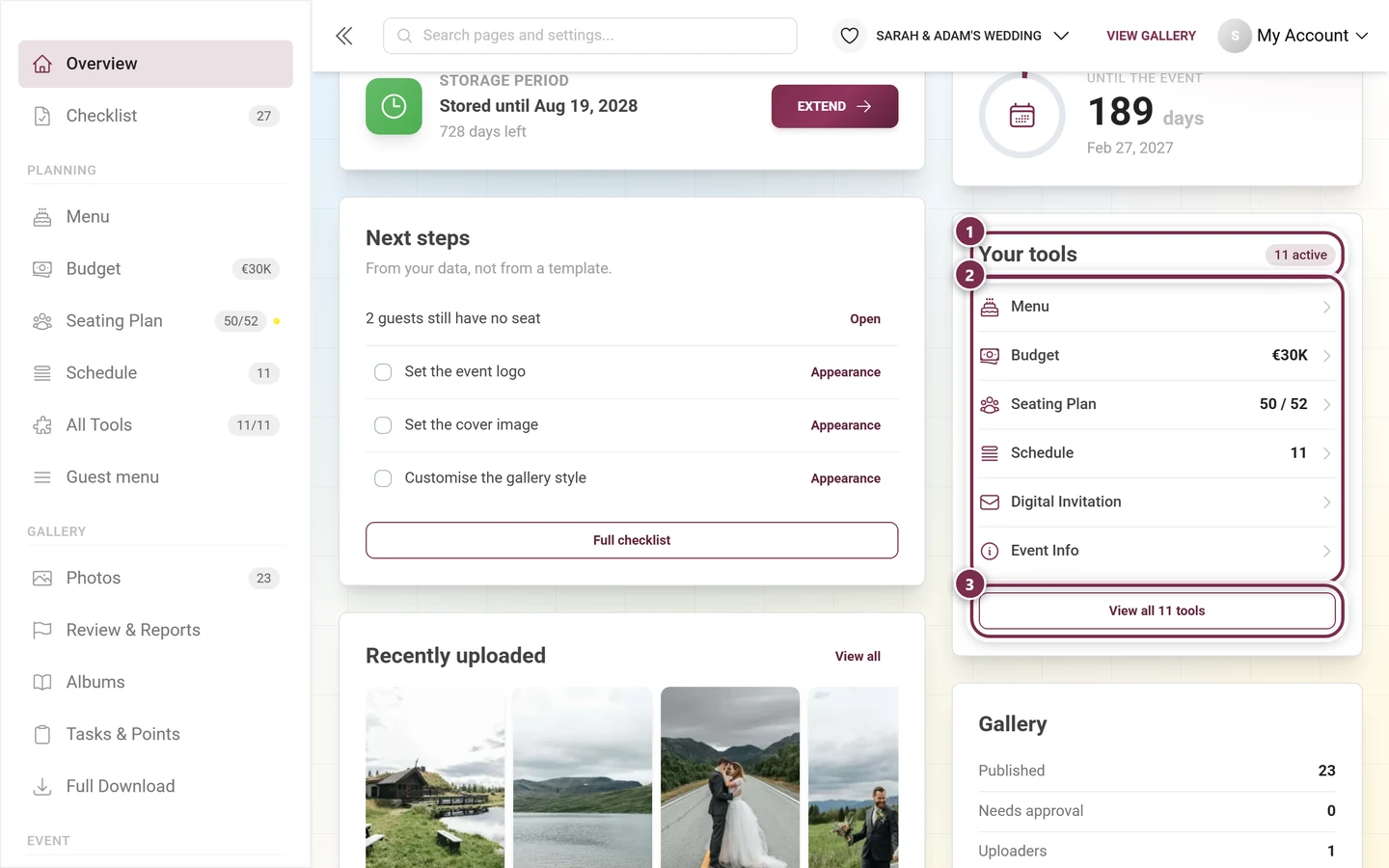
Seção intitulada “Suas ferramentas”O cartão lista as suas ferramentas ativas com o número de cada uma – as abertas por último primeiro – e, no canto superior direito, um selo com a quantidade (“5 ativas”). Se ainda houver espaço nas seis linhas, no máximo, ele completa com sugestões: ferramentas ainda não ativadas trazem a observação “inativa”; as que não estão no plano, um cadeado e “não incluída no plano”. O botão embaixo se chama “Ver todas as 11 ferramentas” e leva à visão geral das ferramentas.
Galeria
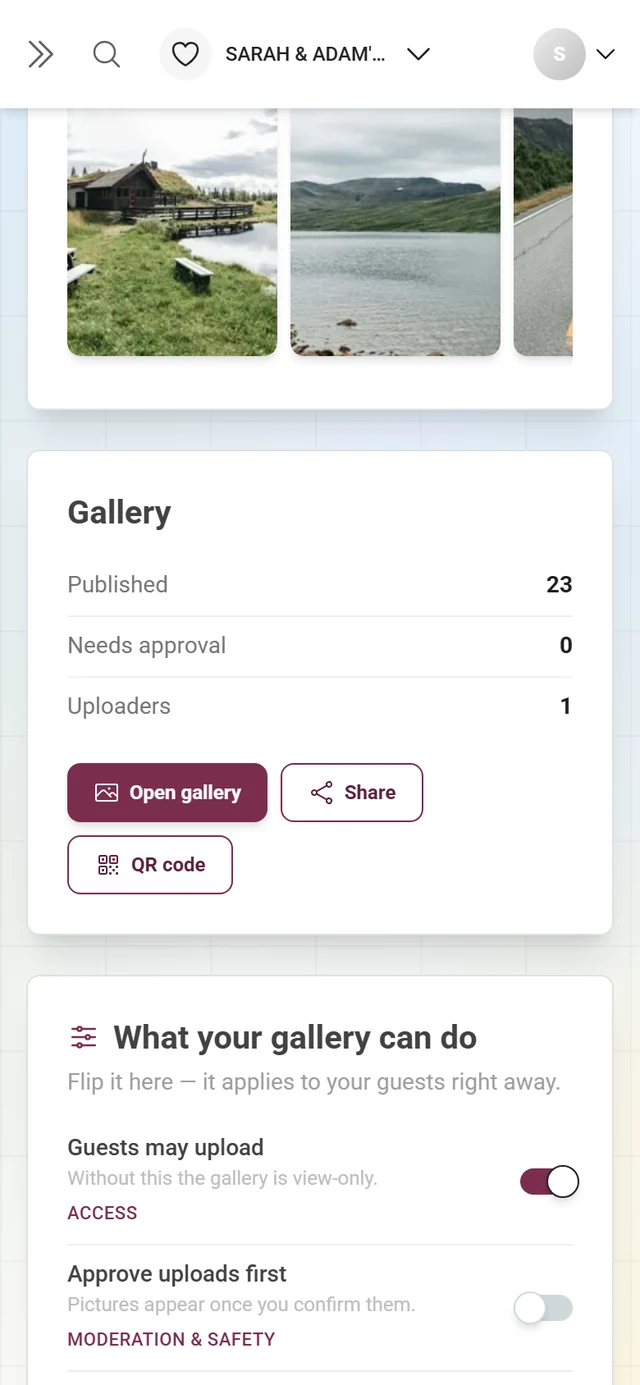
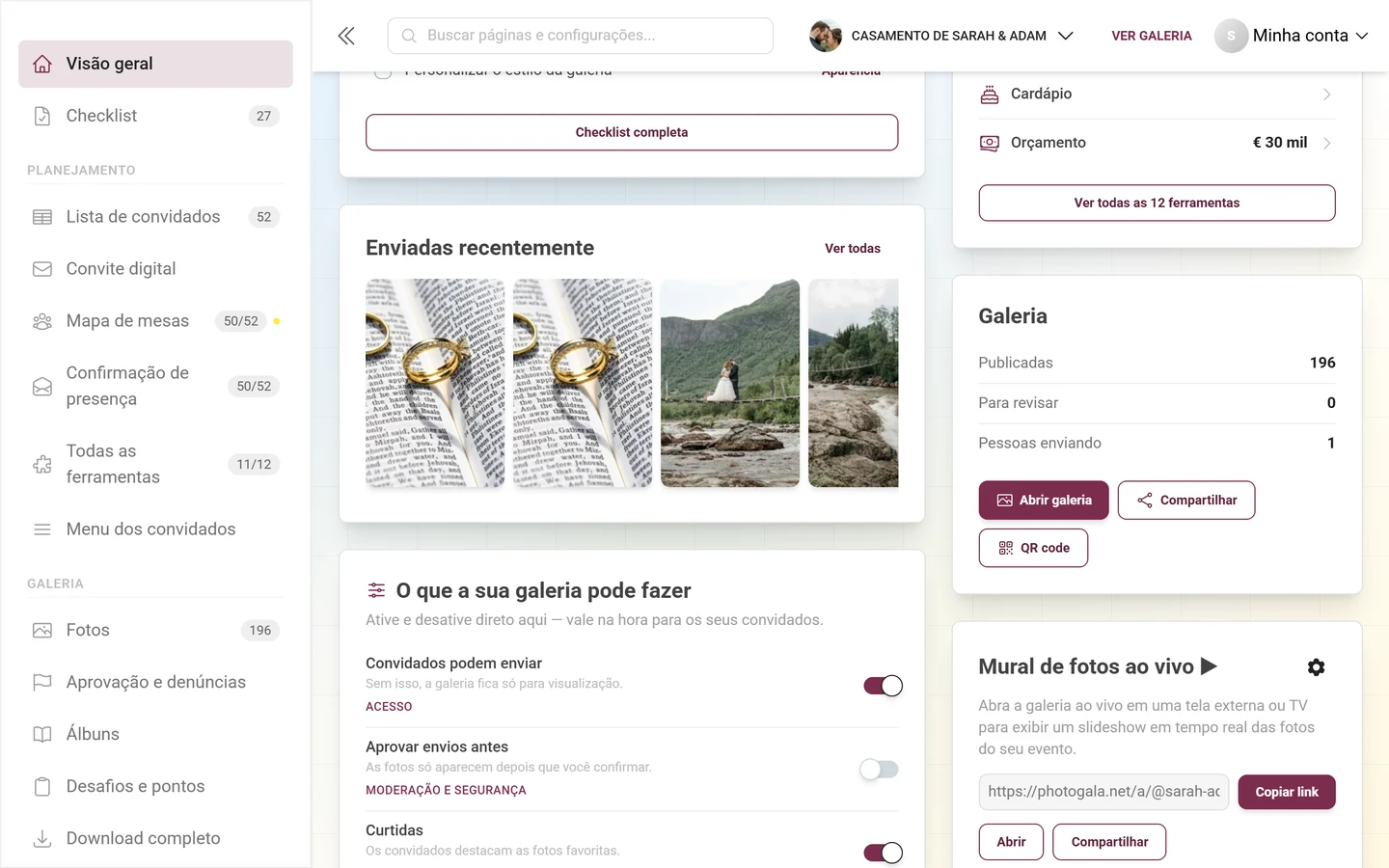
Seção intitulada “Galeria”Três linhas com os números da sua galeria – Publicadas, Para revisar (só se o seu plano permitir moderação) e Pessoas enviando –, e abaixo delas três botões:
- “Abrir galeria” – a galeria dos seus convidados.
- “Compartilhar” – abre o diálogo de compartilhamento com o link do evento. Todas as formas de convidar pessoas estão em Convidar convidados.
- “QR code” – leva aos modelos de impressão de cartões com QR code, cartazes e cartões de mesa.
De propósito, não há mais um botão de estatísticas aqui: o caminho para os números detalhados passa por “Ver todos os números”, abaixo da faixa de indicadores.
Enviadas recentemente
Seção intitulada “Enviadas recentemente”Uma faixa horizontal de imagens, as mais novas primeiro, que vai carregando mais conforme você rola para a direita. Um clique abre o mesmo slideshow da galeria. No canto superior direito, “Ver todas” leva à galeria.
Enquanto ainda não houver fotos, aparece “Ainda não há fotos. Compartilhe o link ou o QR code para os seus convidados começarem.” com o botão “Obter o QR code” – que abre a janela de compartilhamento, e não o editor de modelos de impressão.
O que a sua galeria pode fazer
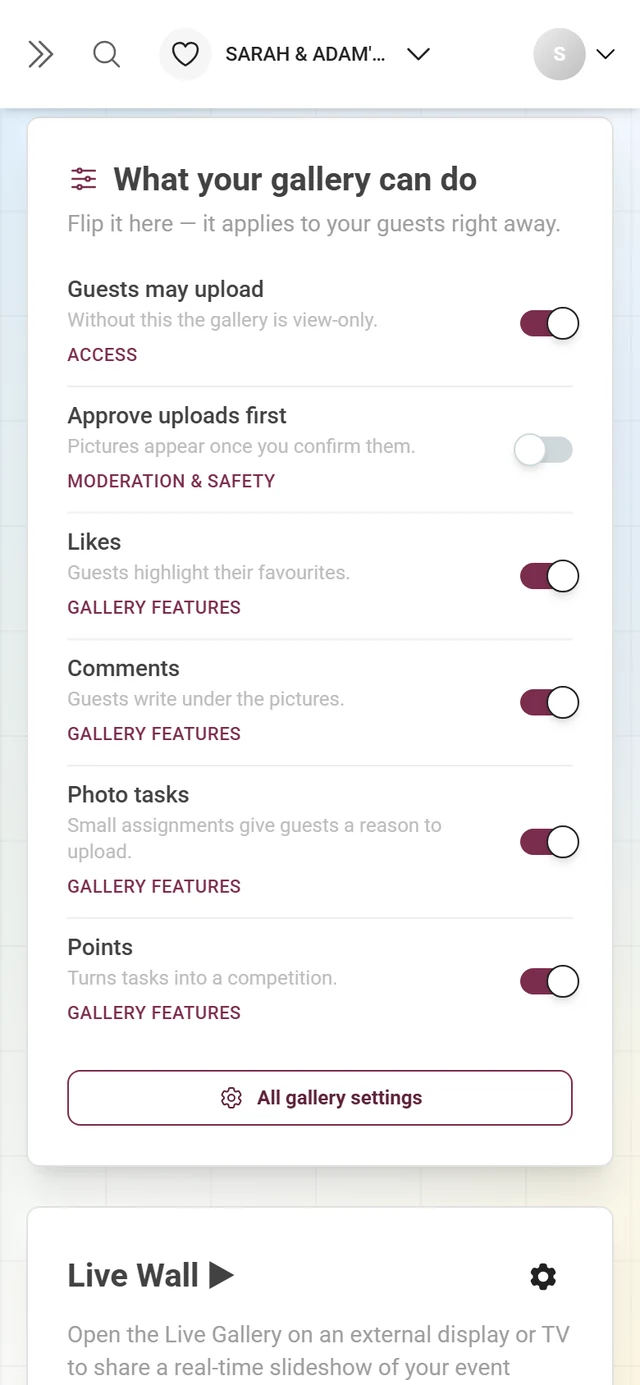
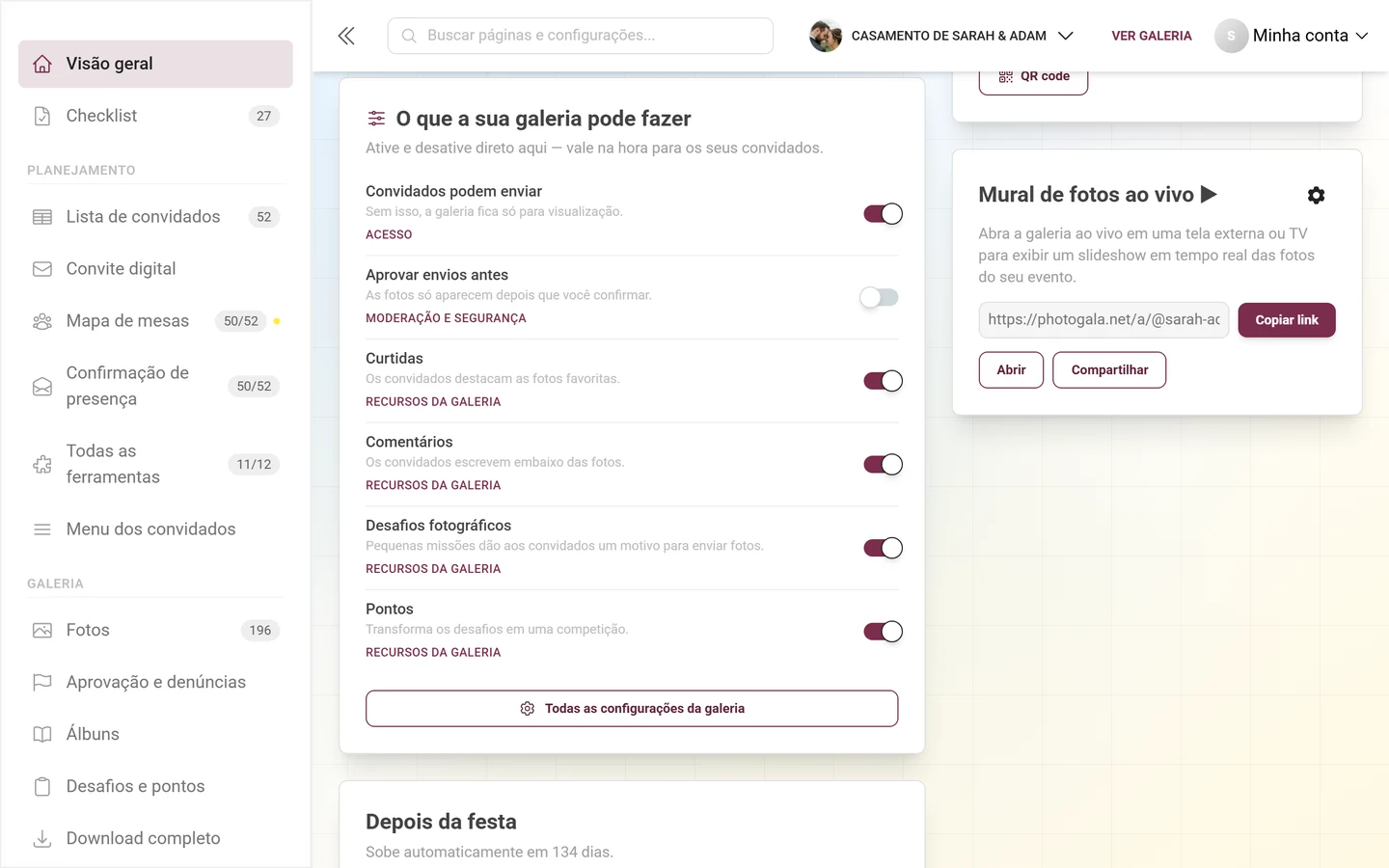
Seção intitulada “O que a sua galeria pode fazer”Este cartão substitui a antiga lista de status “Recursos” – e não é mais uma lista, e sim liga e desliga direto. Subtítulo: “Ative e desative direto aqui — vale na hora para os seus convidados.” Seis linhas, cada uma com um interruptor de verdade:
| Linha | O que ela faz |
|---|---|
| Convidados podem enviar | Sem isso, a galeria fica só para visualização. |
| Aprovar envios antes | As imagens só aparecem depois que você as confirma. |
| Curtidas | Os convidados destacam as suas fotos favoritas. |
| Comentários | Os convidados escrevem embaixo das fotos. |
| Desafios fotográficos | Pequenas missões dão aos convidados um motivo para enviar fotos. |
| Pontos | Os desafios viram uma competição. |
Visto verde, X vermelho e uma engrenagem por linha não existem mais. Em vez disso, abaixo de cada linha liberada há um pequeno link para a página de configurações onde esse interruptor mora – para curtidas, comentários, desafios fotográficos e pontos, são os Recursos da galeria; para Convidados podem enviar, a aba Acesso (veja Convidar convidados); e para Aprovar envios antes, Moderação e segurança. Linhas que o seu plano não inclui trazem o aviso “Não incluído no seu plano.” e, no lugar do interruptor, um cadeado com uma seta para cima que leva à página de preços. Bem embaixo, “Todas as configurações da galeria” leva à aba Recursos da galeria.
Mural ao vivo
Seção intitulada “Mural ao vivo”O cartão “Mural de fotos ao vivo ▶” inicia um slideshow em tempo real das suas fotos em uma tela externa ou TV:
-
Copie o link do mural de fotos do campo somente leitura com o botão “Copiar link” (por um instante, ele muda para “Link copiado”). O campo não tem rótulo – ele contém só o endereço.
-
Abra o link na sua TV ou no projetor – ou clique em “Abrir” para iniciar o mural de fotos aqui mesmo. Com “Compartilhar”, você distribui o link pelo diálogo de compartilhamento.
-
Ajuste a aparência pela engrenagem no canto superior direito; ela abre as configurações do mural de fotos.
A configuração completa está no guia Configurar o mural de fotos.
Depois da festa
Seção intitulada “Depois da festa”Três linhas para o pós-evento: Baixar todas as fotos (Download e exportação), Enviar agradecimento (ferramenta de agradecimento) e Definir vencedores (Vencedores).
Antes do evento, o cartão fica visível de propósito, mas acinzentado, com o aviso “Sobe automaticamente em N dias.” – assim você sabe que essas coisas existem enquanto ainda há tempo de prepará-las. Na fase Depois da festa, ele sobe para o topo e ganha também o botão “Prorrogar período de armazenamento”.
Estatísticas do evento (desativado por padrão)
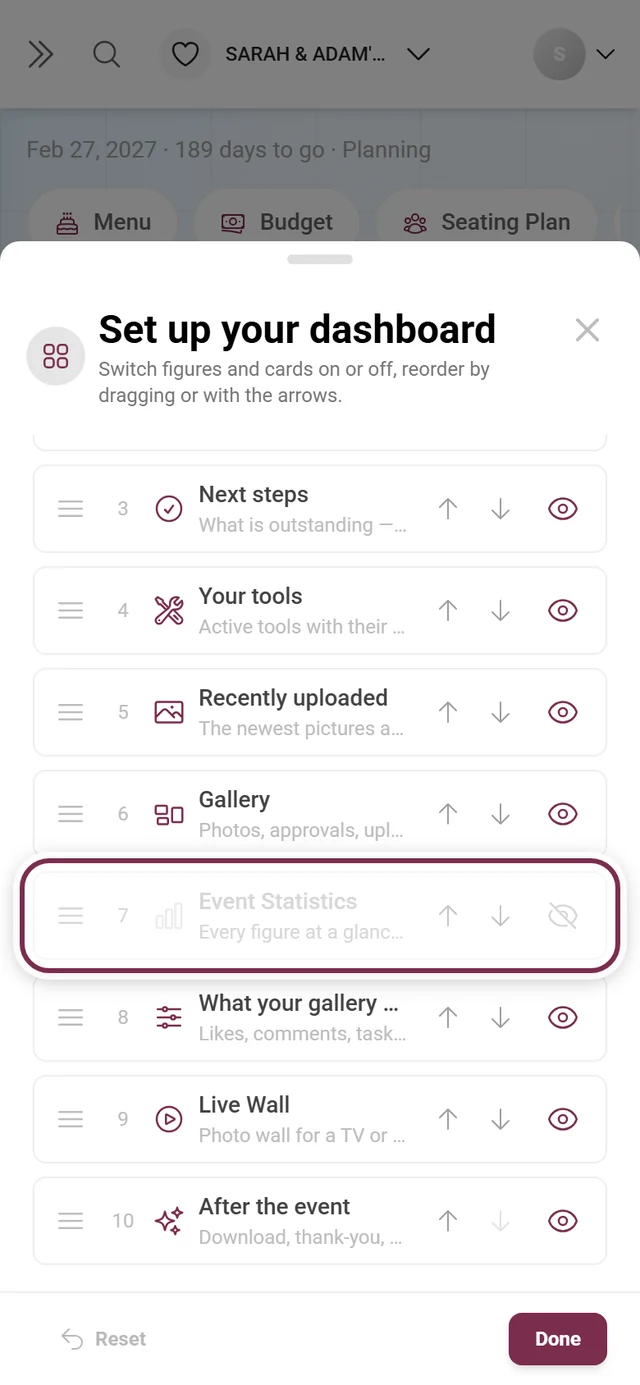
Seção intitulada “Estatísticas do evento (desativado por padrão)”Este é o único cartão que já vem desativado. Ele repete, em um bloco compacto, números que a faixa de indicadores e o cartão da galeria já mostram – útil se você quiser tudo em uma tela, errado como padrão para todos. Você o ativa no diálogo “Configurar painel” com o olho; no diálogo, ele aparece com o aviso “Todos os números num só lugar — desativado por padrão.”
Quando está ativado, ele mostra – conforme os recursos liberados – estes grupos, com cada linha clicável:
- Envios: publicadas, aprovação necessária (só com moderação no plano), não publicadas, lixeira.
- Conquistas: obtidas e resgatadas.
- Desafios: concluídos.
- Quem enviou: número de participantes que enviaram fotos (como número simples, sem denominador).
- Visitantes: cadastrados.
- Período de armazenamento: a mesma frase do cartão lá de cima, mas aqui sem o botão “Prorrogar”.
- Uso do espaço de armazenamento: “Espaço usado:” com “X de Y GB” ou “(Sem limite)” e uma barra. A partir de 90%, a barra fica vermelha.
No canto superior direito, uma seta circular recarrega os números (de qualquer forma, eles se atualizam ao vivo via WebSocket); embaixo, “Ver estatísticas detalhadas” leva às estatísticas do evento completas.
A linha do plano no fim da página
Seção intitulada “A linha do plano no fim da página”Bem embaixo fica uma linha estreita: “Seu plano” com o nome do plano e, ao lado, um valor para Fotos, Vídeos e Pessoas enviando como “usado / limite”, além de “Galeria até” com a data. A partir de 75%, um valor fica amarelo; a partir de 90%, vermelho, com um triângulo de alerta. À direita, “Ver plano” – ou “Gerenciar plano”, se você já estiver no plano mais alto – leva à página Plano e vigência.
Esta linha substitui os antigos espaços de propaganda na parte de cima: ela argumenta com o seu próprio uso em vez de uma promessa e fica, de propósito, depois do seu evento, não antes. Em eventos de marca, ela não aparece.
No celular, algumas coisas mudam
Seção intitulada “No celular, algumas coisas mudam”Com menos de 641 pixels de largura, a área de administração se comporta de forma bem diferente:
- A barra lateral fica fechada e volta a se fechar depois de cada navegação – ela se sobrepõe ao conteúdo em vez de ficar ao lado dele.
- No lugar dela, logo abaixo do cabeçalho do evento, fica a barra de ferramentas: uma fileira de pílulas com rolagem horizontal com as suas ferramentas ativas, na mesma ordem da barra lateral (as abertas por último primeiro), mais uma pílula “Todas as ferramentas”. Basta um toque. Se nenhuma ferramenta estiver ativa, a barra nem aparece.
- O nome do evento some do cabeçalho, porque a barra superior já o mostra – fica a linha com data, tempo restante e fase.
- No lugar da barra de busca, o topo mostra só a lupa; ela abre a busca como diálogo em tela cheia.
- A faixa de indicadores se empilha em 2 × 2 abaixo de 520 pixels, e os cartões ficam em uma coluna só, um embaixo do outro – exatamente na ordem que se lê da esquerda para a direita no computador.
Todas as áreas na barra lateral
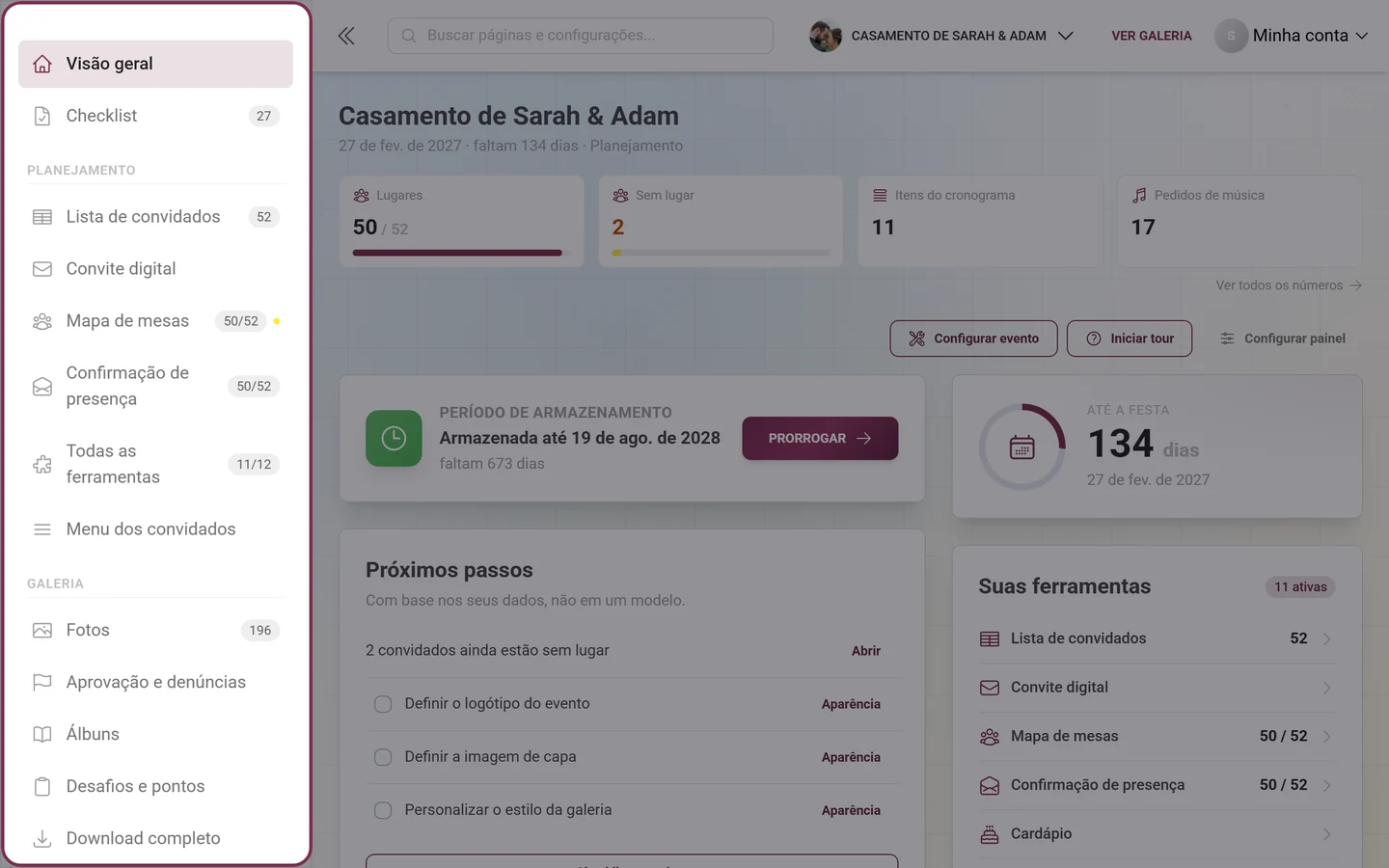
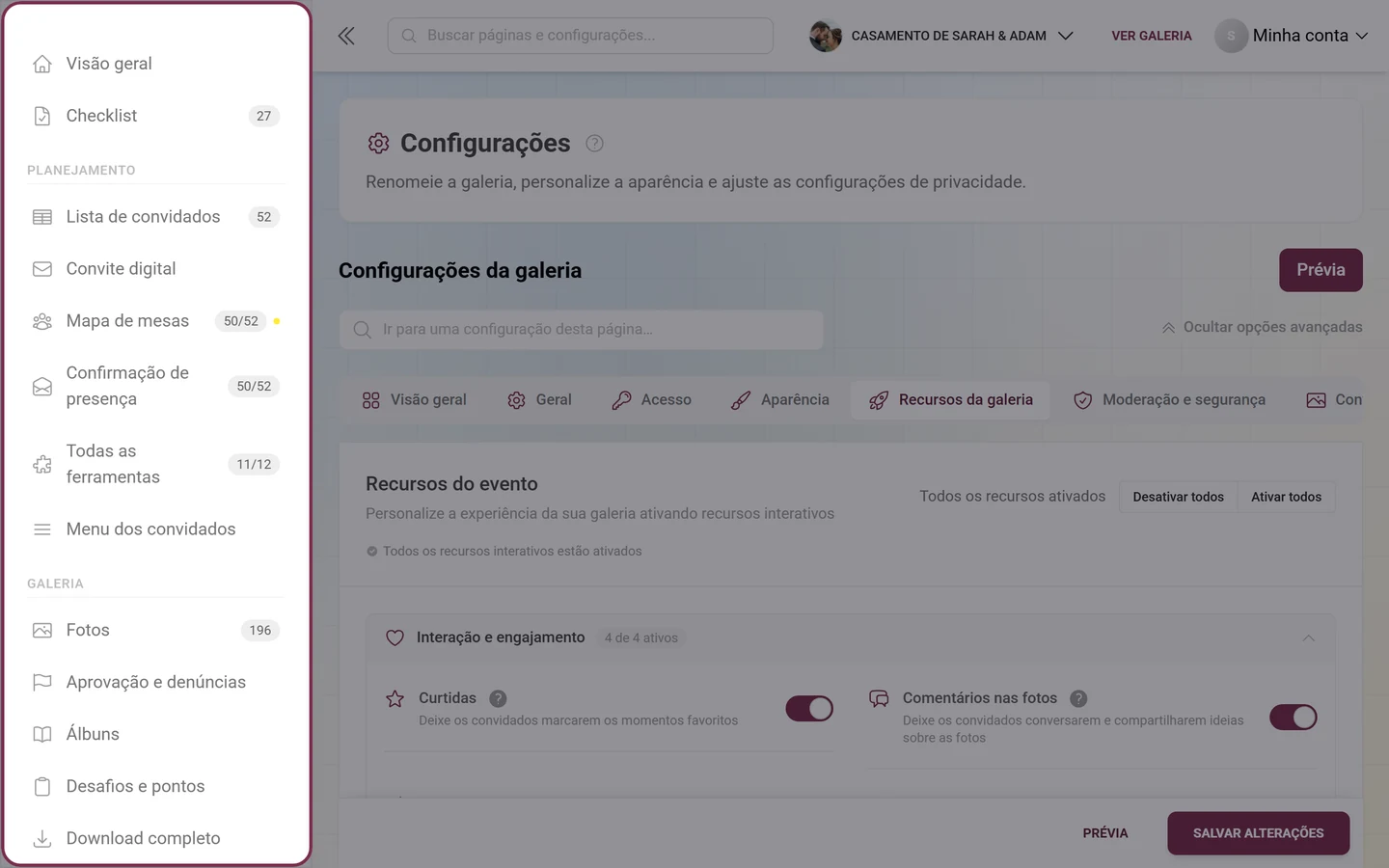
Seção intitulada “Todas as áreas na barra lateral”A barra lateral é o seu mapa da área de administração. Ela tem cinco grupos; dependendo do plano, da função e de ser um evento de marca, alguns itens ficam ocultos.
Sem título (bem no topo)
- Visão geral – esta página inicial.
- Checklist → Configurar o evento. O selo mostra o número de itens pendentes.
Planejamento
- Até quatro ferramentas ativas como linhas próprias, as abertas por último primeiro, cada uma com o seu indicador como selo e abas que se expandem.
- Todas as ferramentas → visão geral das ferramentas. O selo mostra “ativas/total” e, ao lado, um cadeado com o número de ferramentas que o seu plano não inclui.
Galeria
- Fotos → gerenciamento da galeria, com os subitens Galeria, Lixeira e Denúncias (os dois últimos só quando há algo neles).
- Aprovação e denúncias → Moderação, com as abas Mídias, Grupos de rostos, Usuários bloqueados e Denúncias. O selo soma os envios em espera e as denúncias abertas.
- Álbuns → gerenciador de álbuns.
- Desafios e pontos → Desafios e Conquistas, com as páginas seguintes Recompensas reais → Recompensas e Vencedores → Definir vencedores.
- Download completo → Download e exportação.
Evento
- Participantes → Usuários cadastrados.
- Upload ao vivo → Upload ao vivo (só se o seu plano incluir).
- Modelos de impressão → Cartões com QR code, cartazes e modelos de impressão.
- Estatísticas → Estatísticas do evento, com as cinco abas Visão geral, Convidados, Conteúdo, Planejamento e Momentos, mais a página seguinte Processamento por IA.
- Configurações → Visão geral, Geral, Acesso, Aparência, Recursos da galeria, Moderação e segurança, Configurações do mural de fotos e White label.
Administração – visível só para admins globais da plataforma e sem relevância para anfitriões comuns.
Abaixo dos grupos, você encontra um quadro “Fazer upgrade do plano” ou “Gerenciar plano” (não em eventos de marca); se houver um desconto esperando por você, ele vira uma faixa colorida com contagem regressiva e o botão “Garantir desconto”.
A busca global – o seu caminho mais rápido
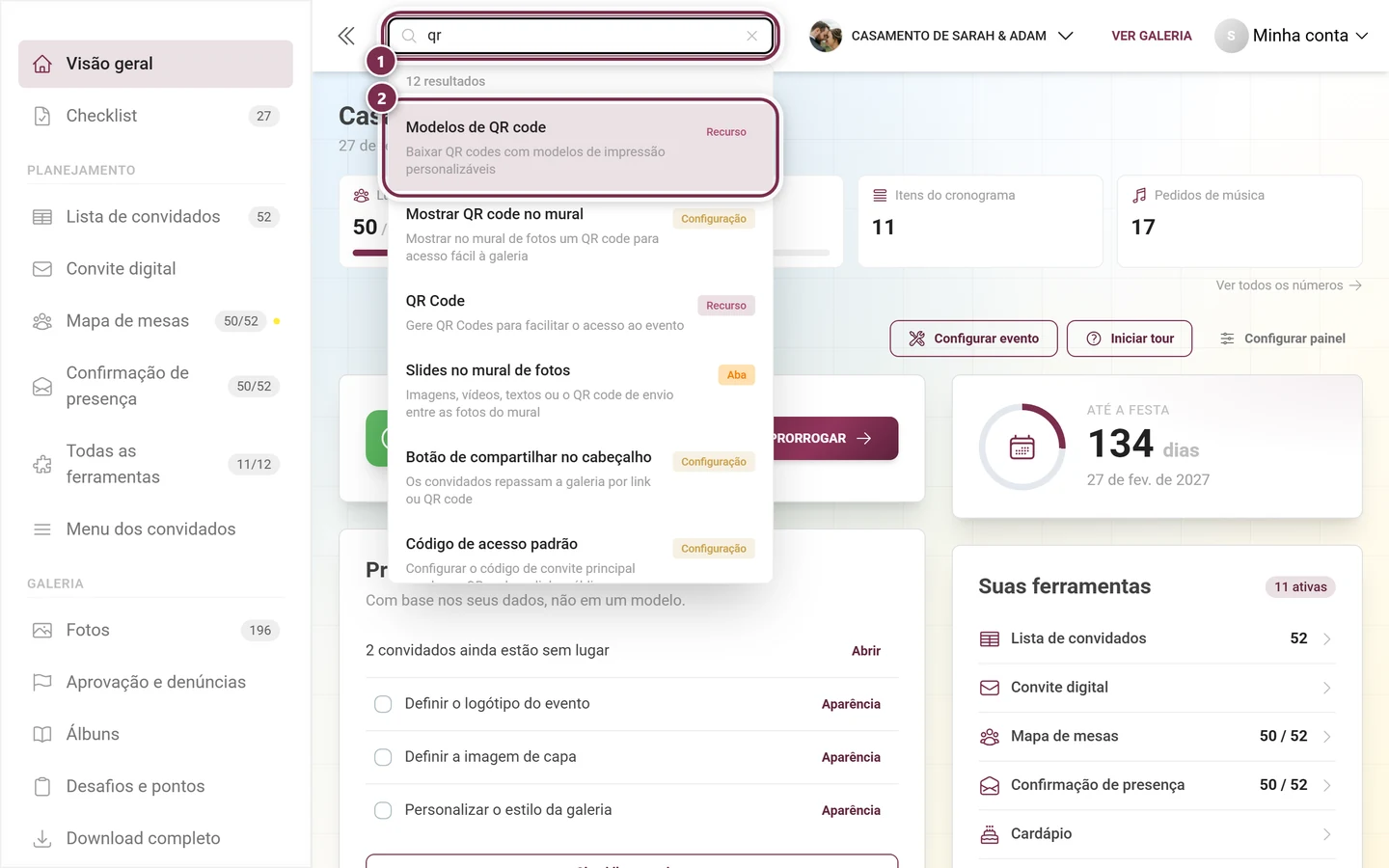
Seção intitulada “A busca global – o seu caminho mais rápido”A barra de busca no cabeçalho é mais do que uma busca de páginas: ela conhece configurações individuais, pula para a página certa, abre a aba certa, rola até o campo – e o destaca por um instante. Quando você sabe o que quer mudar, mas não onde fica, este é o caminho mais rápido.
-
Abrir: no computador, clique na barra de busca no topo, com o placeholder “Buscar páginas e configurações…”. No celular, toque no ícone da lupa; ele abre um diálogo em tela cheia “Buscar”.
-
Digitar: os resultados já aparecem enquanto você digita. Cada resultado traz uma etiqueta colorida que diz do que se trata: Página, Configuração, Recurso, Aba, Seção ou Ferramenta.
-
Escolher: clique em um resultado – ou use o teclado: setas para navegar, Enter para selecionar, Esc para fechar. As dicas ficam no fim da lista de resultados.
-
Chegar: a busca leva você direto ao destino. No caso de configurações, a aba certa é aberta, o campo é rolado até ficar visível e fica marcado por alguns segundos com uma moldura colorida.
Os blocos do painel também são destinos de busca: se você procurar pela faixa de indicadores, pelos próximos passos, pelas ferramentas, pelo cartão da galeria, pela lista de recursos, pelo mural ao vivo ou por “Configurar painel”, a busca volta ao painel e destaca exatamente esse bloco.
No celular, antes de digitar: o diálogo de busca mostra primeiro “Dicas de busca”, depois “Atalhos” (painel, galeria, álbuns, aprovação, desafios, conquistas, ferramentas, configurações, usuários, estatísticas, convites) e “Buscas populares” como palavras-chave clicáveis.
Quando algo não parece como o esperado
Seção intitulada “Quando algo não parece como o esperado”- “Sem permissão”: quem não é admin (por exemplo, quem é só moderador ou convidado) cai em uma página de aviso em vez do painel. Verifique o acesso e a função – veja Funções e permissões.
- Evento excluído ou expirado: um banner no topo informa a situação – por exemplo, “Este evento foi excluído e não está visível para convidados e participantes.” ou “Este evento expira em X dias.” – e oferece, conforme o caso, os botões Restaurar evento (grátis), Restaurar e prorrogar ou Prorrogar plano. Restaurar de graça só funciona enquanto ainda houver tempo pago; caso contrário, é preciso prorrogar. Um evento bloqueado após um estorno só pode ser restaurado pelo suporte. Veja Gerenciar vários eventos e Plano e vigência.
- Faixa de aviso “Os envios de convidados estão desativados” ou “Convidados com a função padrão não podem enviar fotos”: ela fica acima de todas as páginas da área de administração enquanto as configurações salvas indicarem que os convidados não podem enviar – seja porque Galeria só para visualização está selecionada (“O modo apenas visualização bloqueia os envios de todos os convidados, mesmo com um convite de colaborador.”), seja porque a função padrão é Visualizador (“A função padrão é visualizador. Esses convidados podem ver fotos, mas não adicionar fotos ou vídeos.”). Mostrar detalhes lista quem pode fazer o quê (Convidados com a função padrão, Convites de colaborador, Administradores e proprietários). Verificar configurações de envio leva direto à configuração. Ocultar aviso durante esta sessão esconde a faixa até você fechar a aba; se você alterar a configuração de novo, ela volta. Veja Convidar convidados.
- Nenhum evento: se você ainda não tiver um evento, a área de administração mostra a sua lista de eventos ou leva você ao seu primeiro evento.
- Falta um cartão: há quatro motivos possíveis, para verificar nesta ordem – (1) você o desativou em “Configurar painel” (o botão mostra então “· N desativados”), (2) é um cartão opcional que nunca foi ativado (Estatísticas do evento), (3) o seu plano não o inclui – nesse caso, ele aparece acinzentado no diálogo com “fora do plano” (típico: o mural ao vivo), (4) a fase o colocou bem lá embaixo.
- Falta um indicador na faixa: só cabem quatro. Abra “Configurar painel” e mova-o para a frente no bloco “Indicadores no topo” – cartões ativados além da quarta posição aparecem ali com a observação “fora da faixa”.
- A faixa do plano sumiu: ela só aparece nas três situações com data (expirado, expira em breve, desconto) e nunca em eventos de marca. Não existe “X” para ocultá-la, então você não a fechou sem querer.
- A fase está errada: informe a data do evento ou escolha a fase manualmente em “Configurar painel”. Sem data, nunca aparece “A festa já passou”.
- Os números parecem desatualizados: eles se atualizam ao vivo via WebSocket; na dúvida, clique na seta circular do cartão de estatísticas ou recarregue a página.
- Armazenamento ou limite de mídias perto de 100%: o valor fica vermelho – esvazie a lixeira ou prorrogue o seu plano.
Dicas de boas práticas
Seção intitulada “Dicas de boas práticas”- Antes da festa, clique uma vez em “Ver galeria” e confira tudo do ponto de vista dos convidados.
- Passe uma vez por “Configurar painel” e ajuste a página ao seu evento – principalmente os quatro indicadores do topo.
- Faça o “Iniciar tour” uma vez até o fim para aprender onde fica cada coisa.
- Dê uma olhada rápida em Próximos passos todos os dias: o que aparece ali vem dos seus dados reais.
- Use a busca global em vez de clicar pelos menus – ela encontra até interruptores individuais.
- Teste o link do mural ao vivo com antecedência e abra-o na TV ou no projetor do local.
- Fique de olho no período de armazenamento e clique em “Prorrogar” a tempo.
Páginas relacionadas
Seção intitulada “Páginas relacionadas”- Configurar o evento – assistente, checklist e tour guiado
- Visão geral das ferramentas – todas as onze ferramentas de planejamento
- Ler as estatísticas – a análise detalhada
- Antes, durante e depois do evento – o fluxo em três fases
- Plano e vigência – prorrogar o período de armazenamento, escolher arquivo ou assinatura e liberar recursos