Posso enviar vídeos?
Às vezes sim, às vezes não: diferente das fotos, quem decide isso não é o app, e sim o evento. Duas condições precisam estar atendidas para os vídeos funcionarem.
Do que isso depende
Seção intitulada “Do que isso depende”- O plano do evento precisa incluir vídeos. Se a cota de vídeos for zero, os vídeos ficam totalmente desativados para esse evento. Nesse caso, eles nem aparecem na seleção de arquivos.
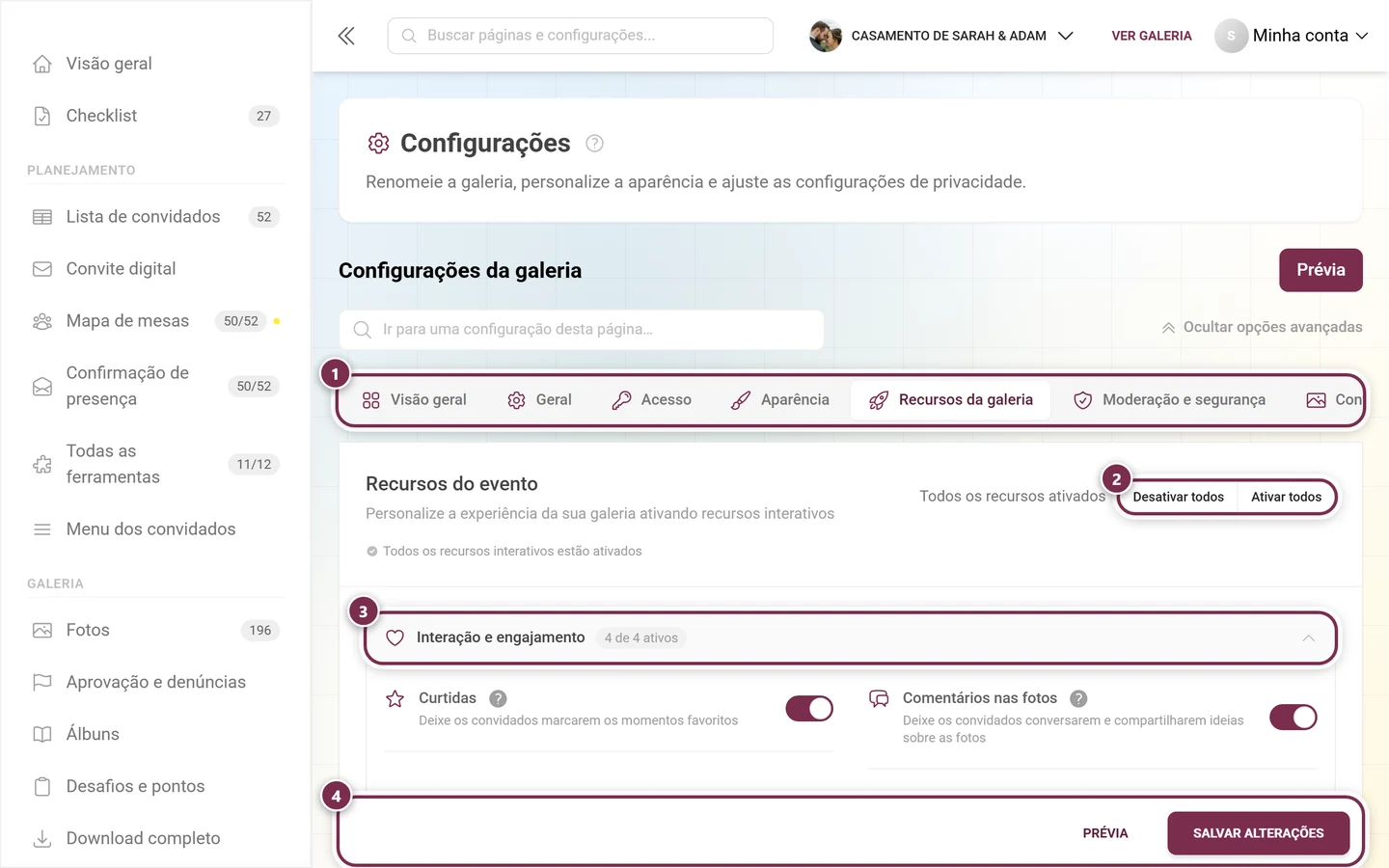
- O anfitrião precisa permitir vídeos. A opção se chama Ativar envio de vídeos e fica nas configurações, em Recursos. Se estiver desligada, um vídeo adicionado mesmo assim é ignorado durante o envio, com o motivo “O envio de vídeos está desativado no momento.”
“Não encontro nenhuma opção de vídeo”
Seção intitulada ““Não encontro nenhuma opção de vídeo””Esse é o caso mais comum, e ele não parece um erro:
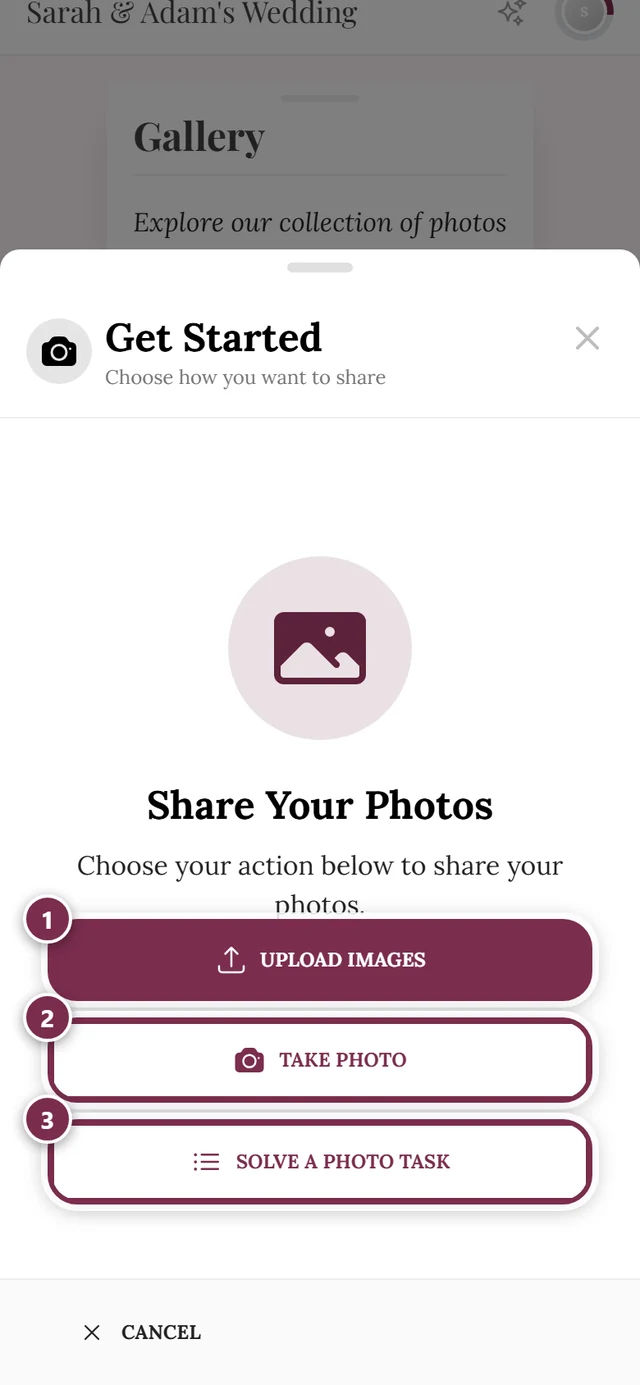
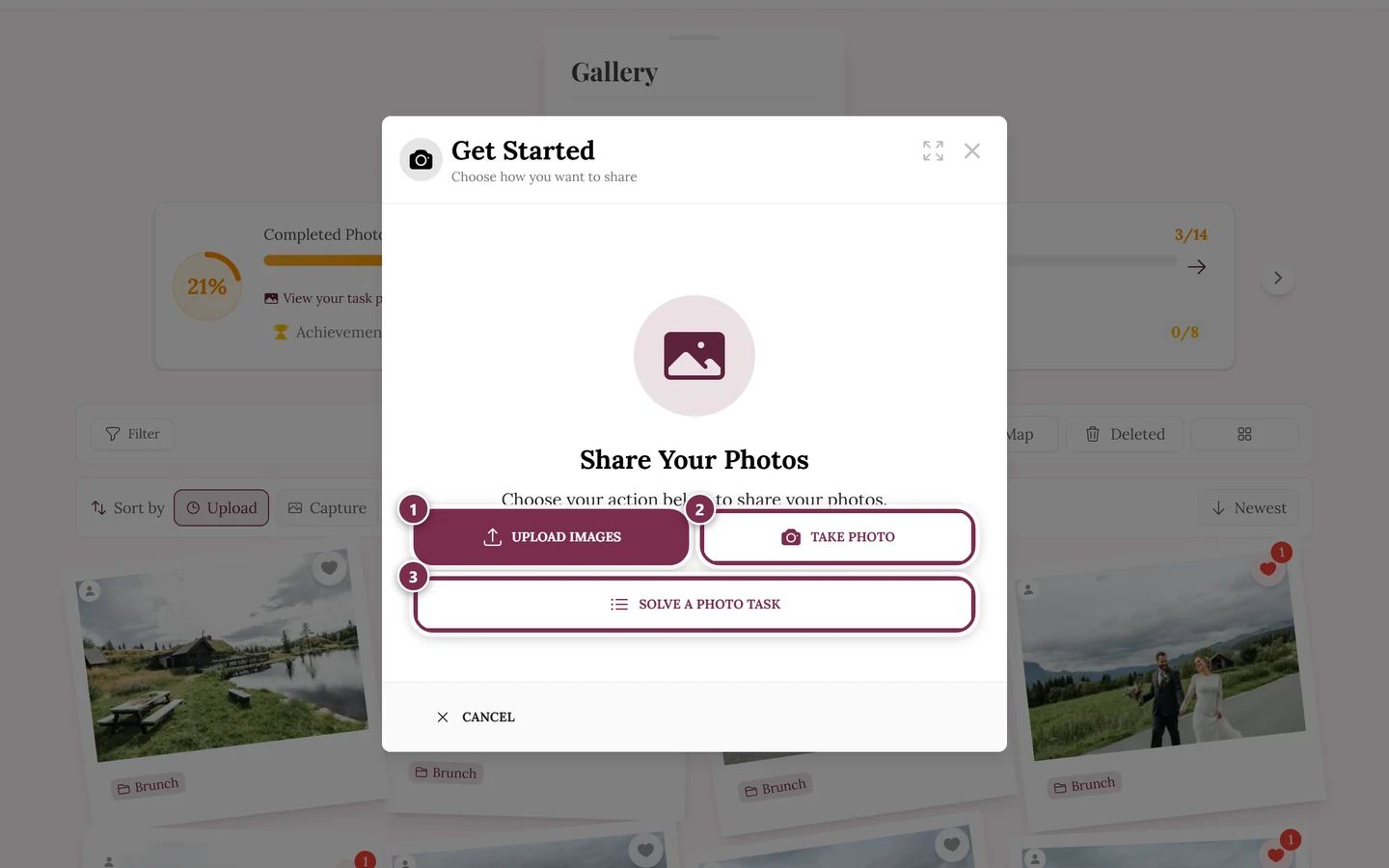
- Você toca em Escolher foto, e o seletor de arquivos do seu dispositivo mostra somente fotos. Os vídeos simplesmente ficam ocultos.
- Se, no computador, você arrastar um vídeo para a janela mesmo assim, ele é aceito, mas aparece como Ignorado durante o envio.
- Na tela final, ele aparece então em Vídeos não permitidos:.
Não existe um botão extra escondido para vídeos: quando são permitidos, eles aparecem junto na seleção normal de arquivos.
Formatos compatíveis
Seção intitulada “Formatos compatíveis”Com os vídeos liberados, a Photogala aceita os formatos mais comuns e vários outros:
- Do celular: MP4, MOV (iPhone), 3GP e 3G2
- Do computador e de câmeras: AVI, MKV, WebM, WMV, M4V, MPEG, OGV
- Nomeados pelo codec: H.264, H.265/HEVC, AV1
- Formatos profissionais e antigos: MXF, DV, FLV, DivX, XviD e outros
Se um formato muito incomum não passar, o arquivo é ignorado com a mensagem “Este tipo de arquivo não é compatível com o envio.”
O limite de vídeos é um limite próprio
Seção intitulada “O limite de vídeos é um limite próprio”Os vídeos não contam no limite de fotos. Eles têm o seu próprio teto:
- Quando ele enche, você vê Limite de vídeos atingido, e as fotos continuam funcionando: “Limite de vídeos atingido. Só é possível enviar fotos.”
- O mesmo vale ao contrário: com o limite de fotos cheio, ainda pode ser possível enviar vídeos.
- Além disso, vale para os dois juntos o limite de armazenamento do evento. Como os vídeos ocupam muito espaço, é ele que costuma barrá-los com mais frequência.
Tamanho e duração
Seção intitulada “Tamanho e duração”- O app não define um tamanho máximo fixo de arquivo. O que conta é o espaço livre do evento.
- Arquivos grandes levam bastante tempo. Mantenha a aba aberta e o dispositivo desbloqueado até a barra chegar ao fim.
- Clipes curtos são a melhor escolha: eles sobem mais rápido, ocupam menos do limite de armazenamento e têm mais chance de serem assistidos.
- Se a conexão estiver instável, envie os vídeos grandes depois, no Wi-Fi. Veja Conexão ruim no evento.