Processamento por IA
Na Photogala, cada foto enviada é processada automaticamente pela IA em segundo plano: o filtro de conteúdo (NSFW) identifica material sensível e o manda para a aprovação antes que alguém o veja; o reconhecimento facial encontra e agrupa pessoas, para que os seus convidados achem as próprias fotos na hora pela busca de pessoas. A página Processamento por IA mostra até onde isso já chegou, o que está em andamento e onde algo travou.
Como chegar a esta área
Seção intitulada “Como chegar a esta área”-
Pela barra lateral (o caminho previsto). No grupo Evento, clique em Estatísticas. Assim que você está nessa área, o item se expande: abaixo das cinco seções de estatísticas aparece o subitem Processamento por IA. Ele leva a
/admin/ai-processing-stats.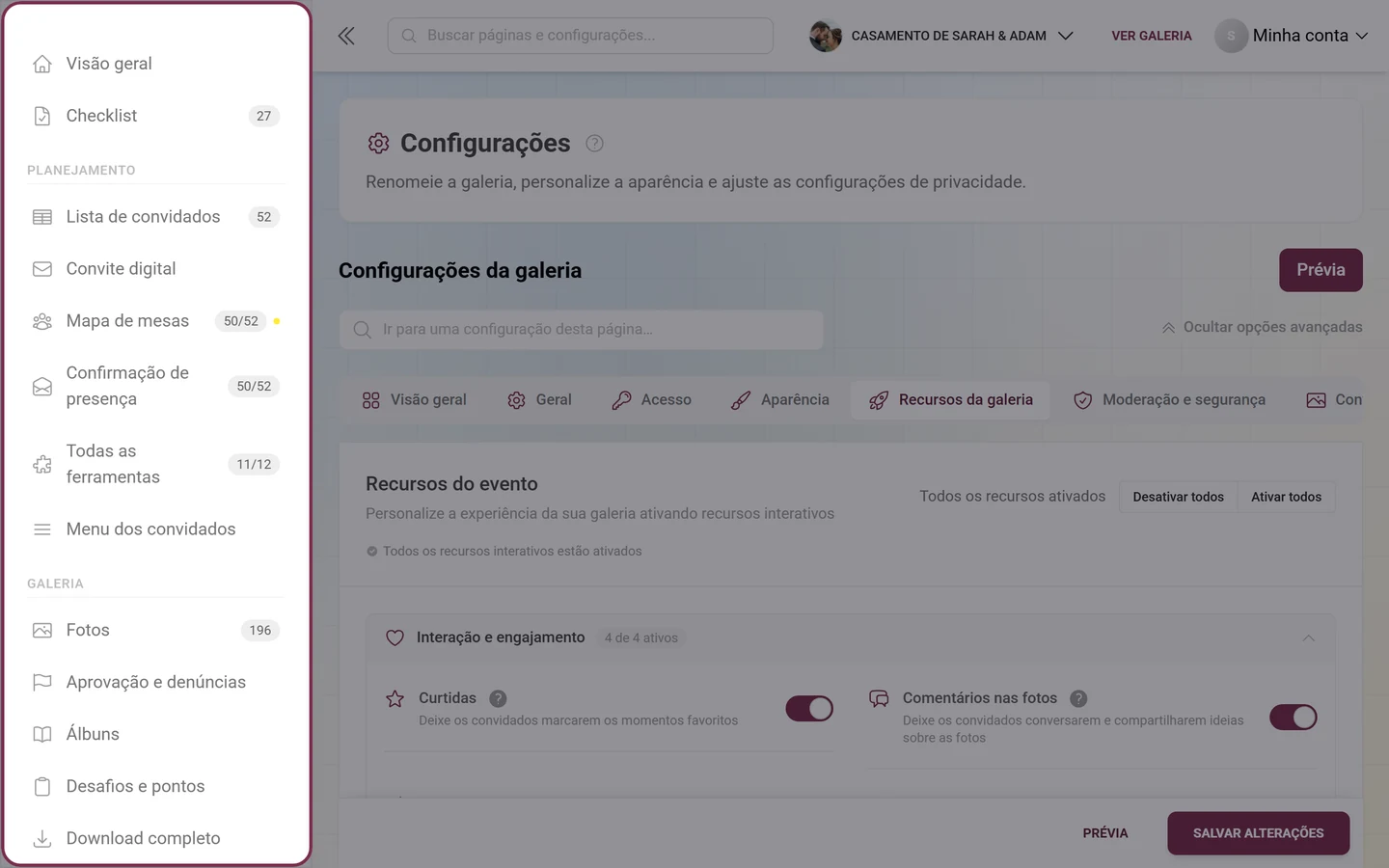
Os subitens só se expandem quando você está na área correspondente – é o caso de “Processamento por IA” em “Estatísticas”. -
Pela busca da administração. Digite na busca global da área de administração “IA”, “processamento”, “rostos”, “NSFW” ou “reconhecimento”. O resultado Estatísticas do processamento por IA (“Acompanhar o status e os resultados do processamento por IA”) leva você direto à mesma página.
-
Pelas configurações de recursos. Se o reconhecimento facial já estiver ativado, aparece logo abaixo do interruptor dele, em Recursos da galeria, um aviso azul: “O processamento de rostos de fotos já existentes pode demorar um pouco. Você pode conferir o status atual na página Estatísticas do processamento por IA a qualquer momento.”
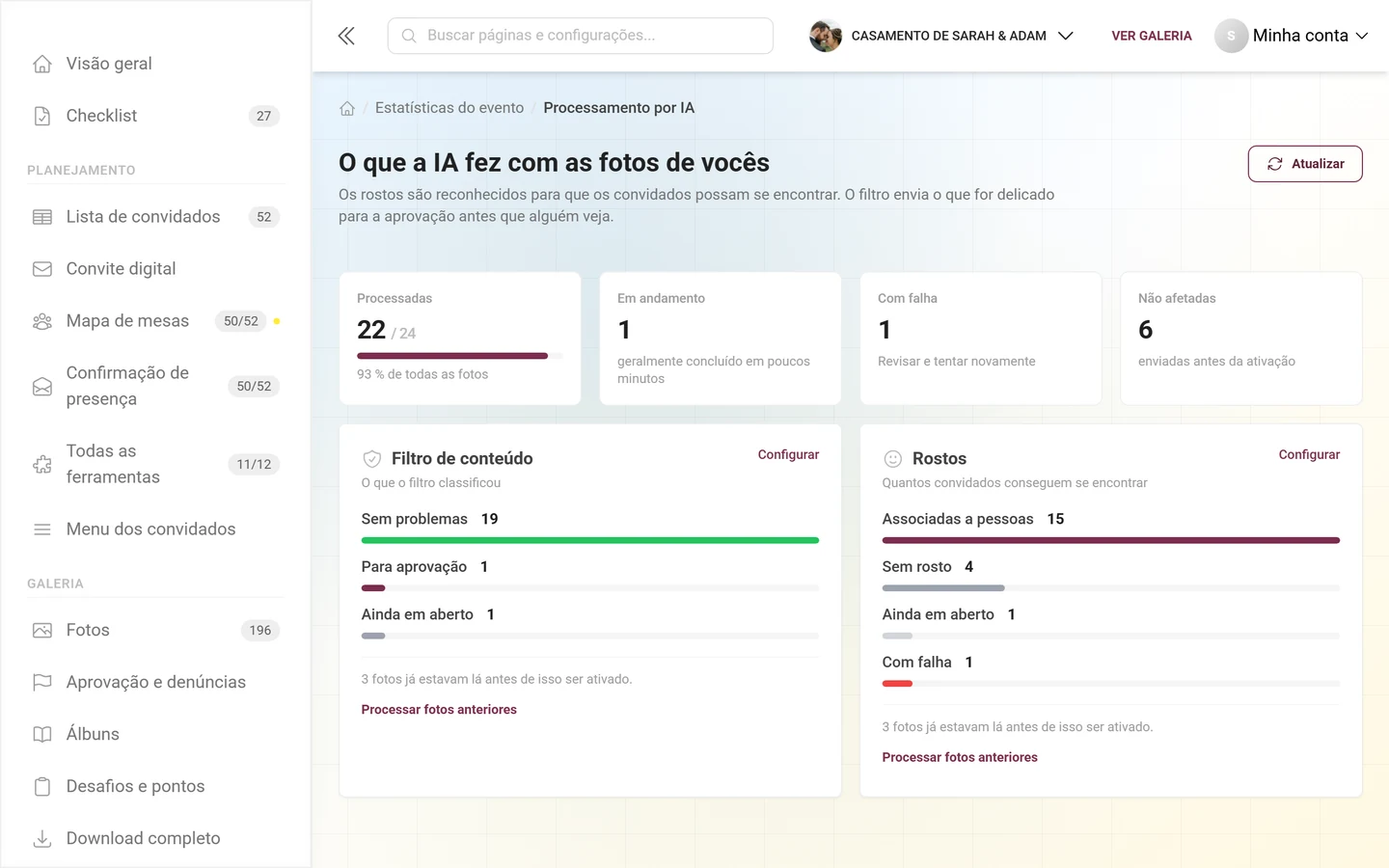
No topo da página, você vê a trilha de navegação Estatísticas do evento › Processamento por IA. Por Estatísticas do evento, você volta a qualquer momento para a visão geral das estatísticas.
O cabeçalho da página
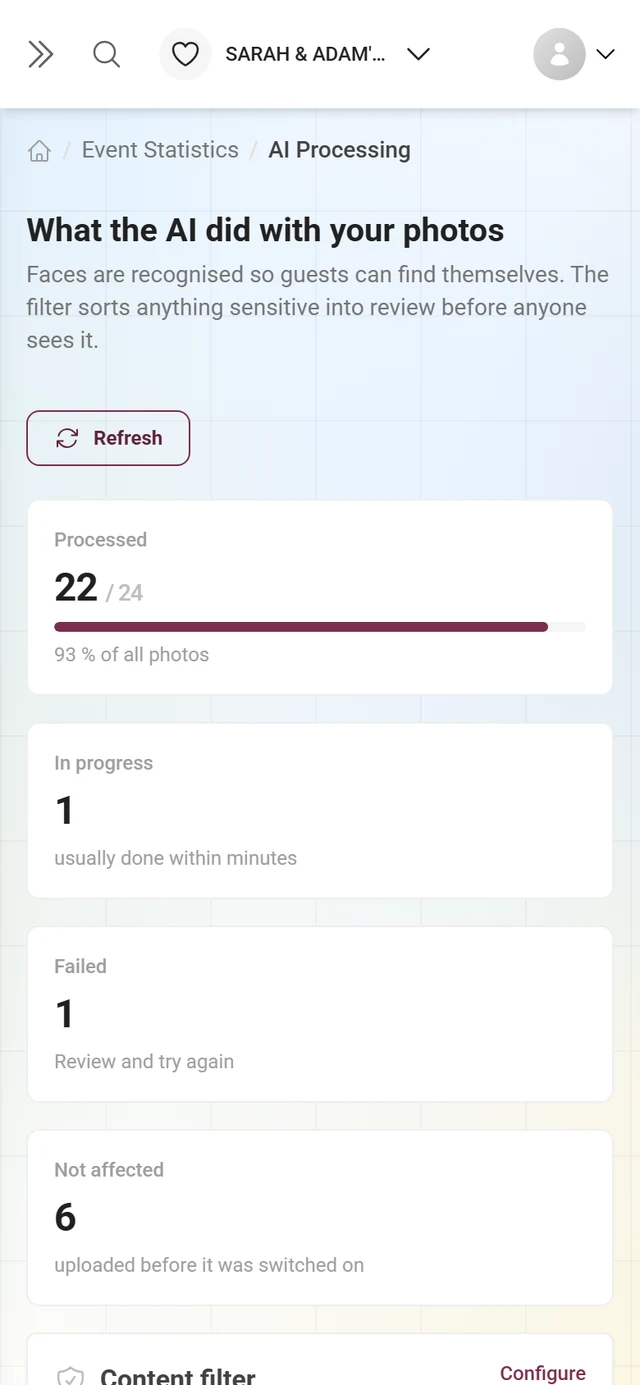
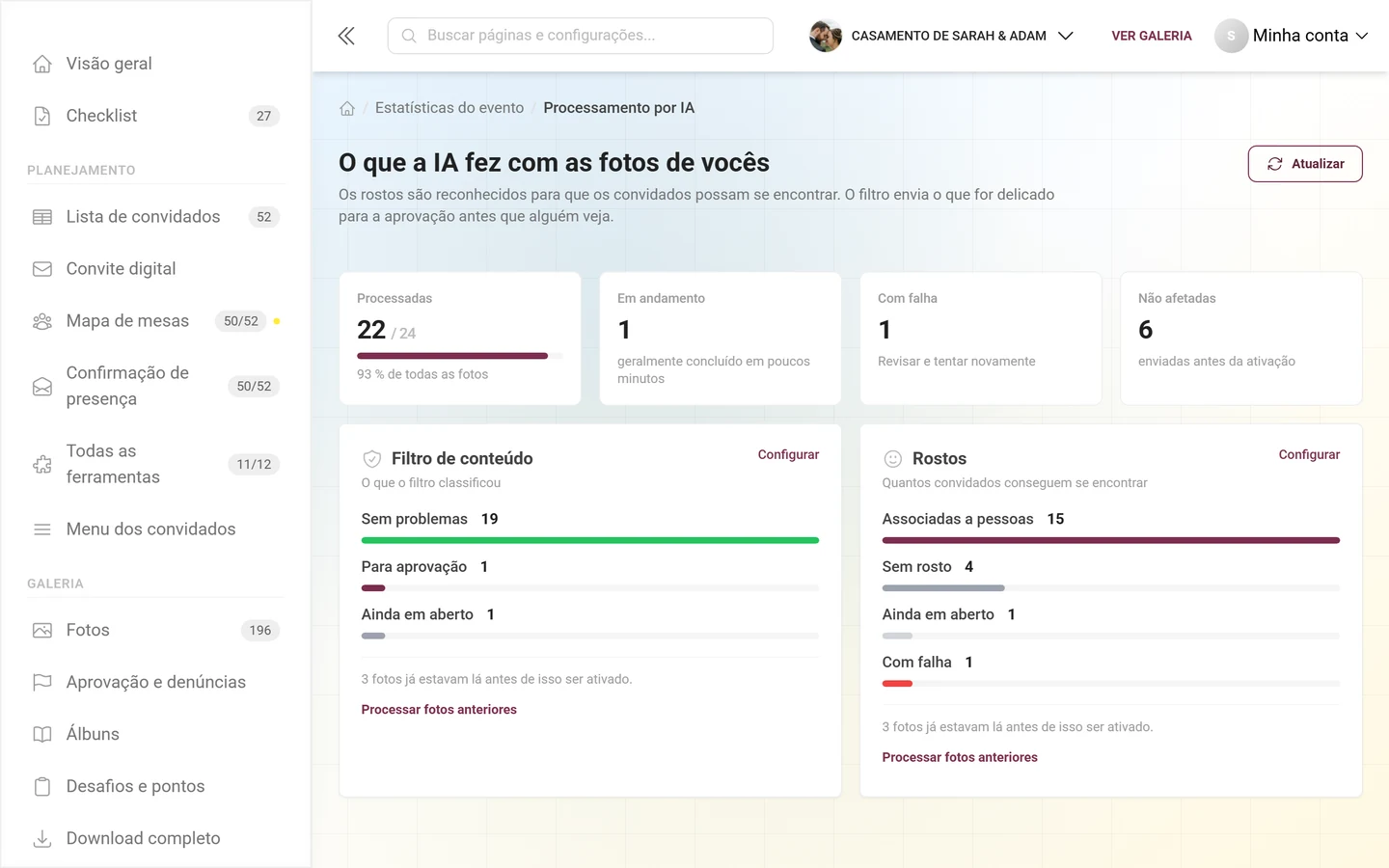
Seção intitulada “O cabeçalho da página”No topo está o título O que a IA fez com as fotos de vocês, com a introdução “Os rostos são reconhecidos para que os convidados possam se encontrar. O filtro envia o que for delicado para a aprovação antes que alguém veja.”
Ao lado, à direita (no celular, logo abaixo), fica o botão Atualizar; durante o carregamento, ele mostra Atualizando … e a seta gira. Os números valem como atuais por 30 segundos – depois de uma grande leva de envios, vale a pena recarregar.
Os quatro cartões
Seção intitulada “Os quatro cartões”Os cartões somam os dois recursos ativados – ou seja, contam o filtro de conteúdo e o reconhecimento facial juntos.
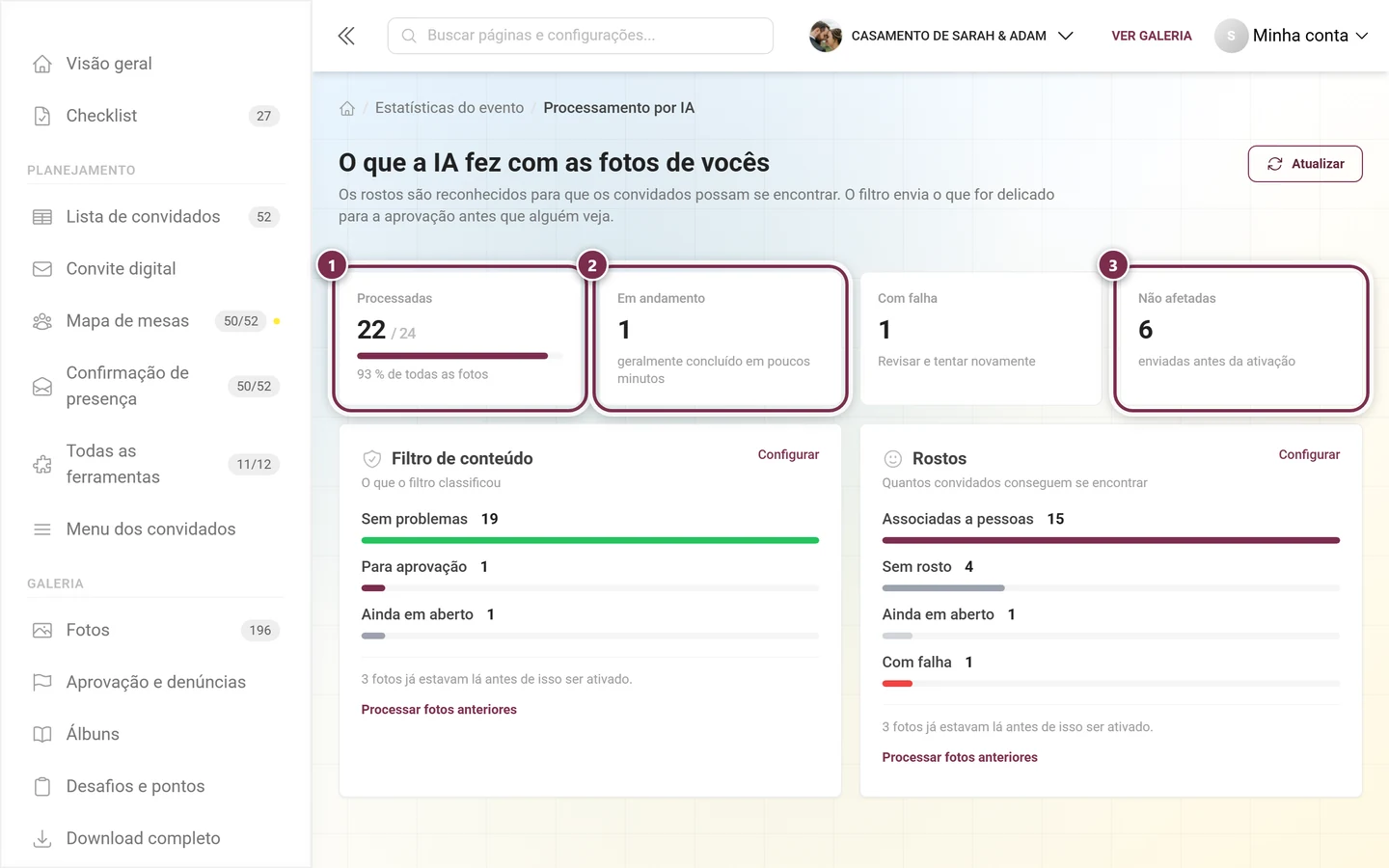
- Processadas – “N / M” com uma barra e a linha “X% de todas as fotos”. A porcentagem é a média entre os recursos ativados, convertida para o seu número de fotos. Se só um recurso estiver ativo, só ele conta.
- Em andamento – tudo o que está na fila ou sendo processado agora. Abaixo, “geralmente concluído em poucos minutos”; se o número estiver em 0, aparece “nada na fila”.
- Com falha – o único cartão que pede uma ação sua. Se o número for maior que 0, o cartão fica clicável (“Revisar e tentar novamente”) e abre o diálogo de mídias com falha. Se os dois recursos forem afetados, ele abre a pilha maior.
- Não afetadas – “enviadas antes da ativação”. Essas fotos nunca foram verificadas porque o recurso estava desligado na época (veja Processar fotos anteriores mais abaixo).
Os dois cartões de recurso
Seção intitulada “Os dois cartões de recurso”Abaixo dos cartões de indicadores fica um cartão por recurso (no computador, lado a lado; no celular, um embaixo do outro):
- Filtro de conteúdo – linha de apoio “O que o filtro classificou”.
- Rostos – linha de apoio “Quantos convidados conseguem se encontrar”.
No canto superior direito de cada cartão, o link Configurar leva direto ao interruptor correspondente: o filtro de conteúdo, para Moderação e segurança; os rostos, para Recursos da galeria. Lá, o interruptor fica destacado por um instante.
Abaixo vêm as barras – só aparecem categorias com pelo menos uma foto:
- Filtro de conteúdo: Sem problemas (verde) · Para aprovação (cor do evento) · Bloqueadas (vermelho) · Ainda em aberto (cinza).
- Rostos: Associadas a pessoas (cor do evento) · Sem rosto (cinza) · Ainda em aberto (cinza-claro) · Com falha (vermelho).
Processar fotos anteriores
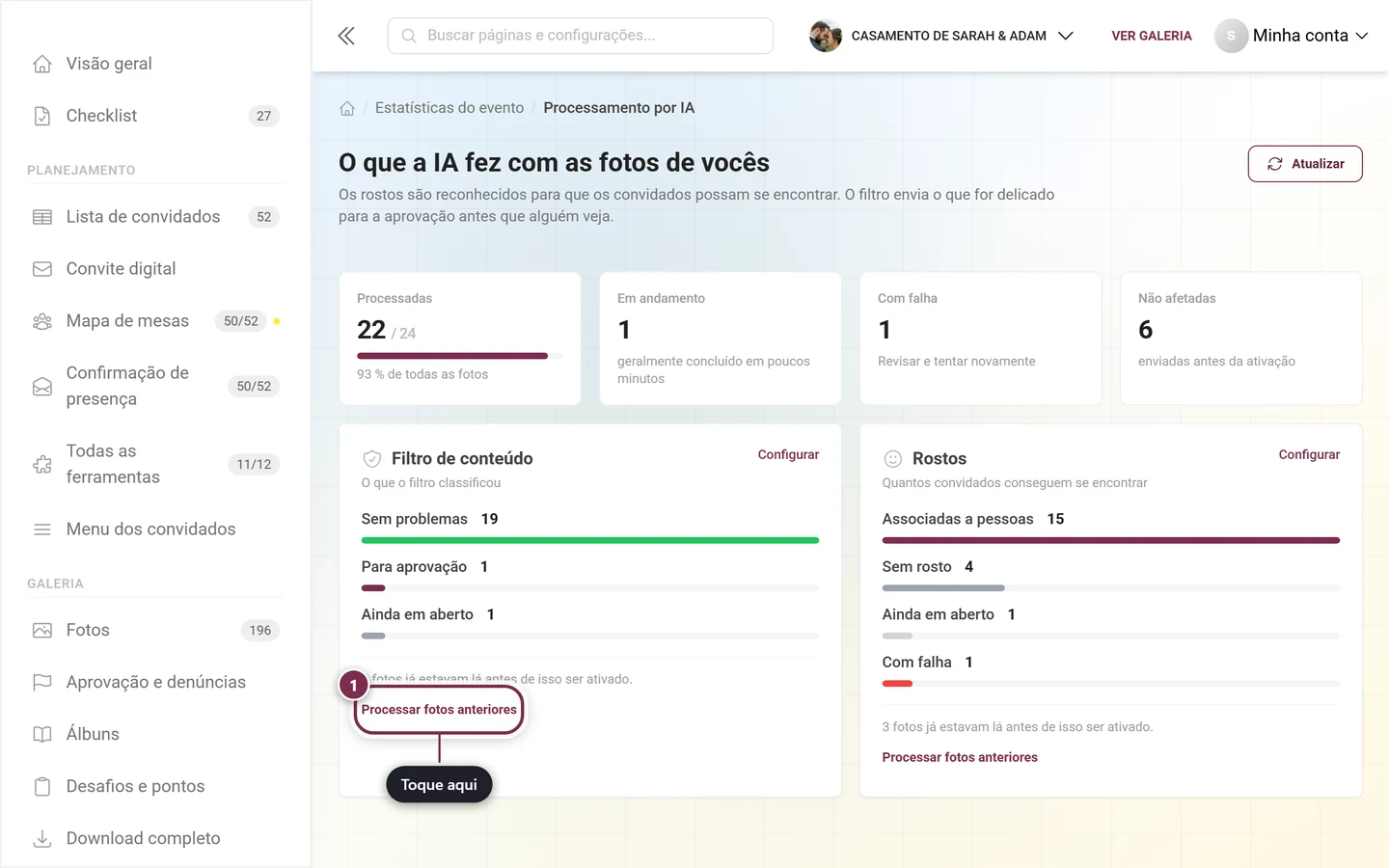
Seção intitulada “Processar fotos anteriores”Se você ativar um recurso só depois, as fotos já enviadas ficam de fora a princípio. O cartão avisa isso no rodapé: “N fotos já estavam lá antes de isso ser ativado.” Logo abaixo, o link de texto Processar fotos anteriores coloca exatamente essas imagens na fila, depois do fato. Enquanto isso, o link mostra Adicionando à fila … e, em seguida, um aviso informa “N fotos anteriores foram adicionadas à fila.” (ou “Não foi possível adicionar as fotos anteriores à fila.”). O processamento então segue em segundo plano – com Atualizar, você vê o andamento.
Os três estados de um cartão
Seção intitulada “Os três estados de um cartão”-
Fora do plano. No lugar das barras aparece um cartão discreto com um cadeado e uma frase sobre o que falta (“Não incluído no seu plano. Com ele, o que for delicado vai primeiro para a aprovação, em vez de ir direto para a galeria.” ou “… Com ele, os convidados encontram as próprias fotos com um clique.”). O botão Liberar filtro de conteúdo ou Liberar reconhecimento facial leva à página do plano – em eventos com marca própria, esse botão não aparece.
-
No plano, mas desativado. A linha de apoio diz Está desativado, à direita aparece Ativar e, no campo abaixo: “Nada foi verificado. Ativar vale a partir da próxima foto — as anteriores podem ser processadas depois.” (nos rostos: “Nada foi reconhecido e nada foi armazenado. …”). De propósito, não aparecem zeros aqui: nada deu errado, só nunca rodou nada.
-
Ativado. As barras aparecem. Se ainda não houver resultado, aparece “Nada avaliado ainda. O processamento continua em segundo plano.”
Tratar mídias com falha
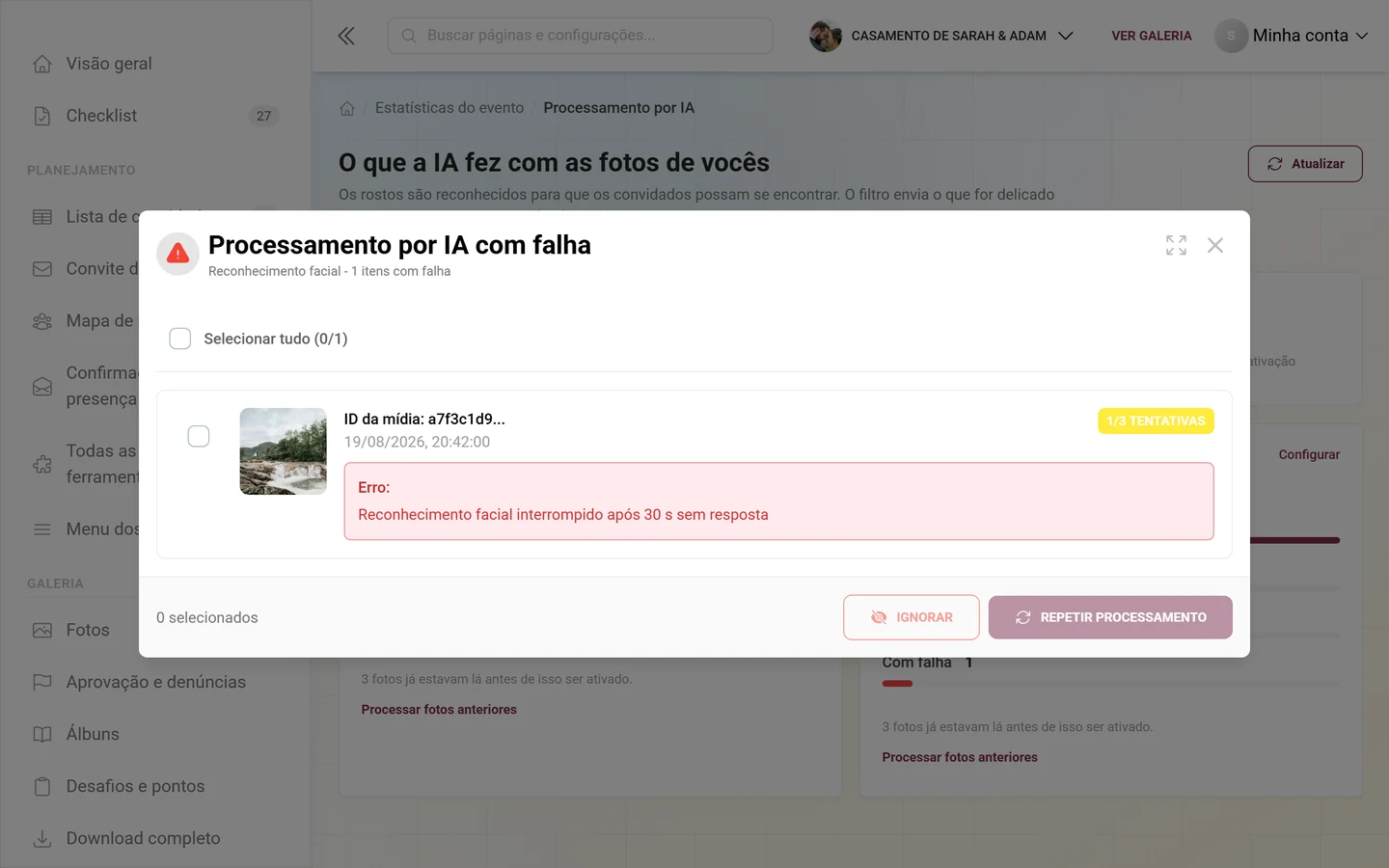
Seção intitulada “Tratar mídias com falha”Pelo cartão Com falha, você abre o diálogo Processamento por IA com falha (subtítulo: o recurso afetado e o número de “itens com falha”).
-
Clique no cartão Com falha. O diálogo lista cada mídia com falha com a miniatura, o ID da mídia (abreviado), o horário da falha, um chip com as tentativas (no máximo 3), quando for o caso um chip Máx. de tentativas e uma caixa vermelha Erro com a mensagem de erro.
-
Selecione as mídias: uma a uma pela caixa de seleção ou todas por Selecionar tudo no topo (com o contador “selecionados/total”). No rodapé, à esquerda, aparece o número de itens selecionados.
-
Repetir processamento coloca a seleção de novo na fila. Se der certo, um aviso informa “Nova tentativa iniciada com sucesso”. Mídias que atingiram o limite de 3 tentativas são puladas — nesse caso, outro aviso informa “Alguns itens foram ignorados”.
-
Ignorar marca a seleção como ignorada (“Itens ignorados com sucesso”); ela some da lista. Use isso para mídias que nunca vão poder ser processadas.
O que você não encontra aqui
Seção intitulada “O que você não encontra aqui”Um reprocessamento completo de todos os rostos – ou seja, excluir todos os grupos de rostos e analisar cada foto de novo – é exclusivo dos administradores da plataforma. Essa ação fica nas ferramentas de administração da plataforma, que os anfitriões nem veem. Então não procure por um botão assim: para você, as ferramentas disponíveis são Processar fotos anteriores (o acervo de antes da ativação), Repetir processamento (mídias com falha específicas) e Ignorar. Se você realmente precisar de uma reconstrução completa, fale com o suporte.
Salvar e aplicar
Seção intitulada “Salvar e aplicar”A página não salva nada — ela é só monitoramento, mais as ações Atualizar, Processar fotos anteriores, Repetir processamento e Ignorar. O ativar e desativar dos recursos em si acontece nas configurações (pelos links Configurar/Ativar). Depois de mudar e salvar lá, o processamento começa a partir da próxima foto; o acervo existente você recupera com Processar fotos anteriores.
Plano e liberação
Seção intitulada “Plano e liberação”- O filtro de conteúdo e o reconhecimento facial dependem, cada um, do plano do seu evento. Se faltar um dos dois, o cartão dele mostra o botão de liberação que leva à página do plano; se faltarem os dois, a página inteira fica bloqueada.
- Eventos com marca própria não mostram botão de compra – eles não podem fazer upgrade por conta própria.
- Mesmo com o plano adequado, o recurso ainda precisa ser ativado nas configurações para que os cartões e as barras mostrem números.
- Ao ativar o reconhecimento facial, é necessário um consentimento expresso para o processamento facial (GDPR/dados biométricos). O passo a passo exato está em Ativar e desativar recursos.
Problemas e soluções
Seção intitulada “Problemas e soluções”- Não vejo barras, só “Está desativado”. O recurso está incluído no plano, mas ainda não foi ativado — vá às configurações por Ativar.
- As fotos antigas não aparecem em lugar nenhum. Elas estão em Não afetadas e no rodapé do cartão. Clique uma vez em Processar fotos anteriores.
- O número em “Com falha” não muda. Tente Repetir processamento; quando o limite foi atingido (Máx. de tentativas), só resta Ignorar.
- O progresso está travado. Clique em Atualizar (cache de 30 segundos); “Em andamento” é um estado intermediário normal.
- “Não afetadas” é maior do que o meu número de fotos. Os cartões somam os dois recursos; os números individuais estão nos rodapés dos cartões de recurso.
- Não encontro o subitem “Processamento por IA”. Ele fica oculto enquanto o seu plano não incluir nenhum dos dois recursos – e só se expande quando você está na área Estatísticas.
- A página mostra só uma tela de bloqueio. O seu plano não inclui nem filtro de conteúdo nem reconhecimento facial.
- A página de estatísticas não mostra nenhum cartão de IA. Está certo – os números da IA ficam exclusivamente nesta página.
Boas práticas
Seção intitulada “Boas práticas”- Ative o filtro de conteúdo antes de liberar os envios dos convidados, para que o conteúdo sensível vá automaticamente para a moderação.
- Ative o reconhecimento facial cedo, para que os convidados encontrem as próprias fotos na hora pela busca de pessoas — e lembre-se do consentimento (Privacidade).
- Se você ativar depois, lembre-se de Processar fotos anteriores – senão metade da noite fica sem verificação.
- Depois de grandes levas de envios, clique uma vez em Atualizar e confira o cartão Com falha.
Ajuda relacionada
Seção intitulada “Ajuda relacionada”- Moderação e segurança (configurações) — o interruptor do filtro de conteúdo e as opções relacionadas.
- Ativar e desativar recursos — como ativar o reconhecimento facial, incluindo o consentimento para o processamento facial.
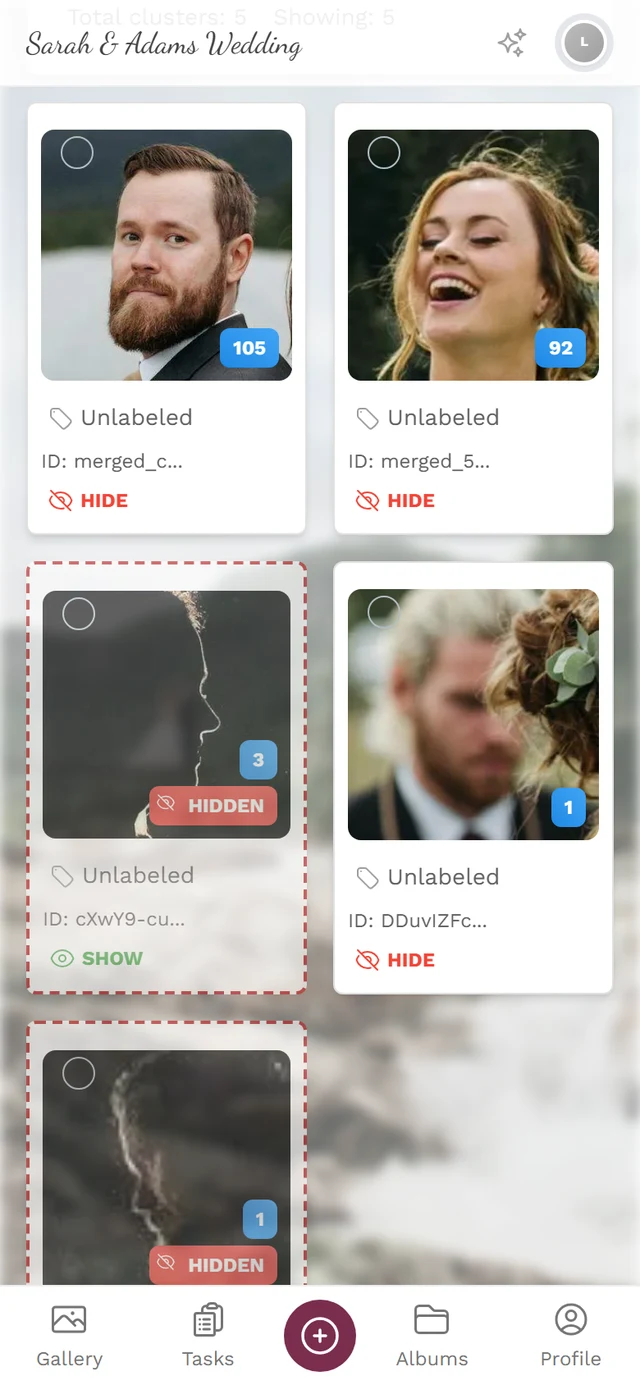
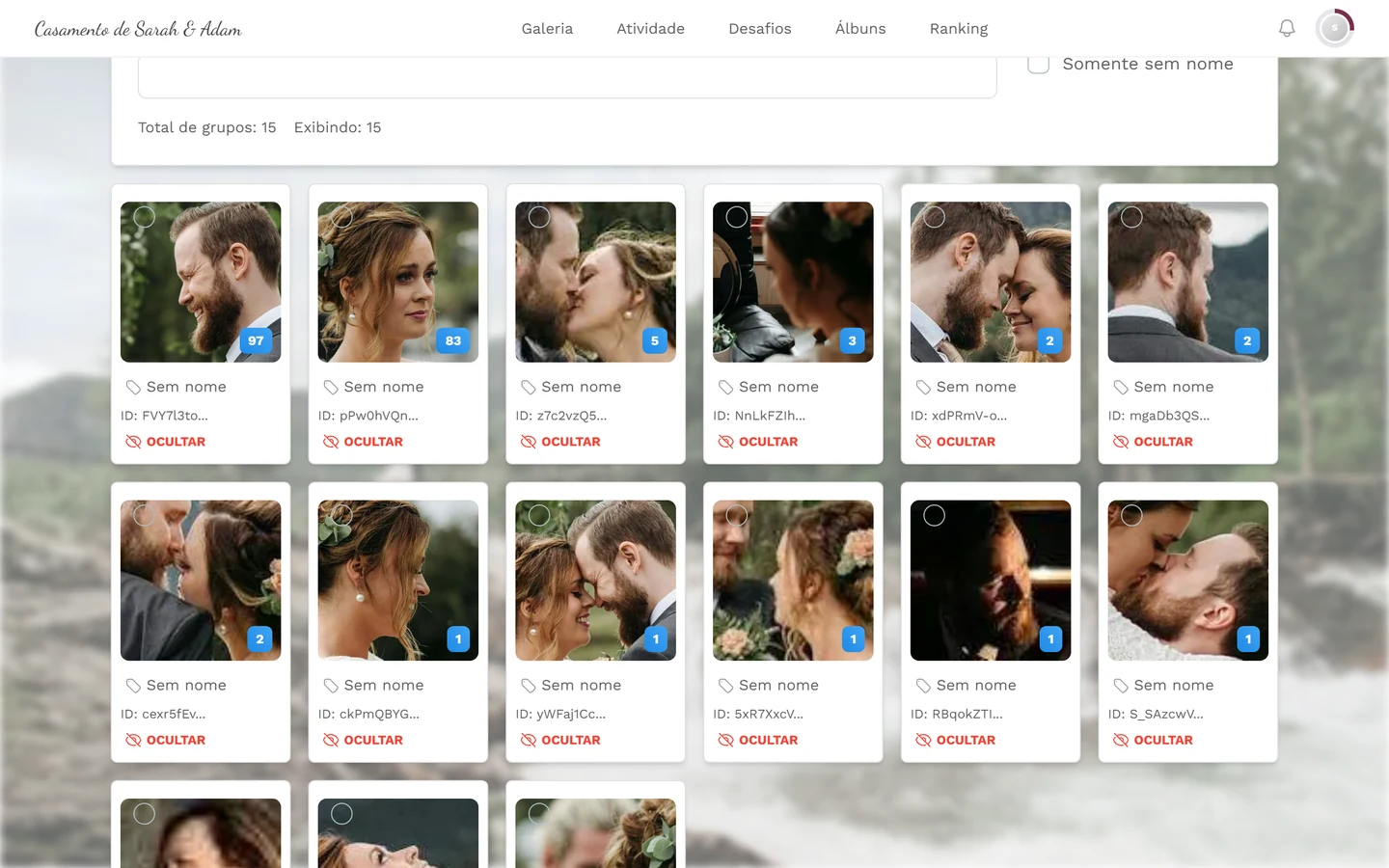
- Grupos de rostos — o que acontece com os rostos reconhecidos.
- Moderação — para onde vão os envios sensíveis.
- Estatísticas do evento — a área vizinha na barra lateral.
- Busca de pessoas (visão do convidado) e Privacidade — o que o reconhecimento facial significa para os convidados.