Ativar e desativar recursos
A aba Recursos da galeria é a central de controle do seu evento. Aqui você define o que seus convidados podem fazer e ver na galeria: curtidas, comentários, feed de atividades, compartilhamento, downloads, mapa, envio de vídeos e qualidade da imagem, Participação e pontos (desafios fotográficos, conquistas, pontos, ranking, incluindo o Modo vencedores) e o processamento de rostos por IA.
Como chegar aos recursos
Seção intitulada “Como chegar aos recursos”-
Abra o Painel de administração do seu evento. Como convidado, você chega a ela pelo menu de perfil no canto superior direito, em Gerenciamento → Portal de administração.


Pelo menu de perfil no canto superior direito, você chega ao gerenciamento e ao Portal de administração. ① sua pontuação e os desafios concluídos, ② Opções do perfil com Meu perfil, Idioma, Tema e Ajuda, ③ Gerenciamento com Configurações da conta, Moderação e Portal de administração – esta seção não aparece enquanto você não tiver uma função para isso, ④ Conta com Sair. -
Na barra lateral esquerda, no grupo Evento, escolha Configurações (ícone de engrenagem).
-
No topo, na barra de abas, clique em Recursos da galeria (ícone de foguete). A ordem das oito áreas é: Visão geral → Geral → Acesso → Aparência → Recursos da galeria → Moderação e segurança → Configurações do mural de fotos → White-label.
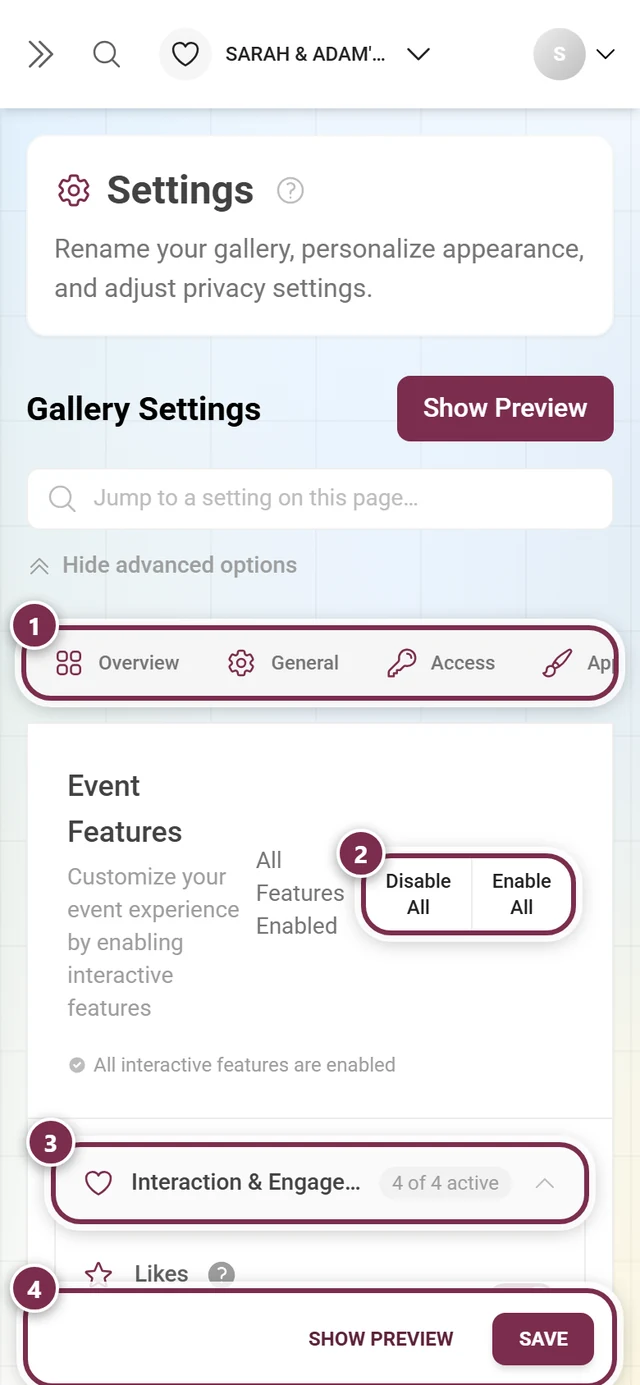
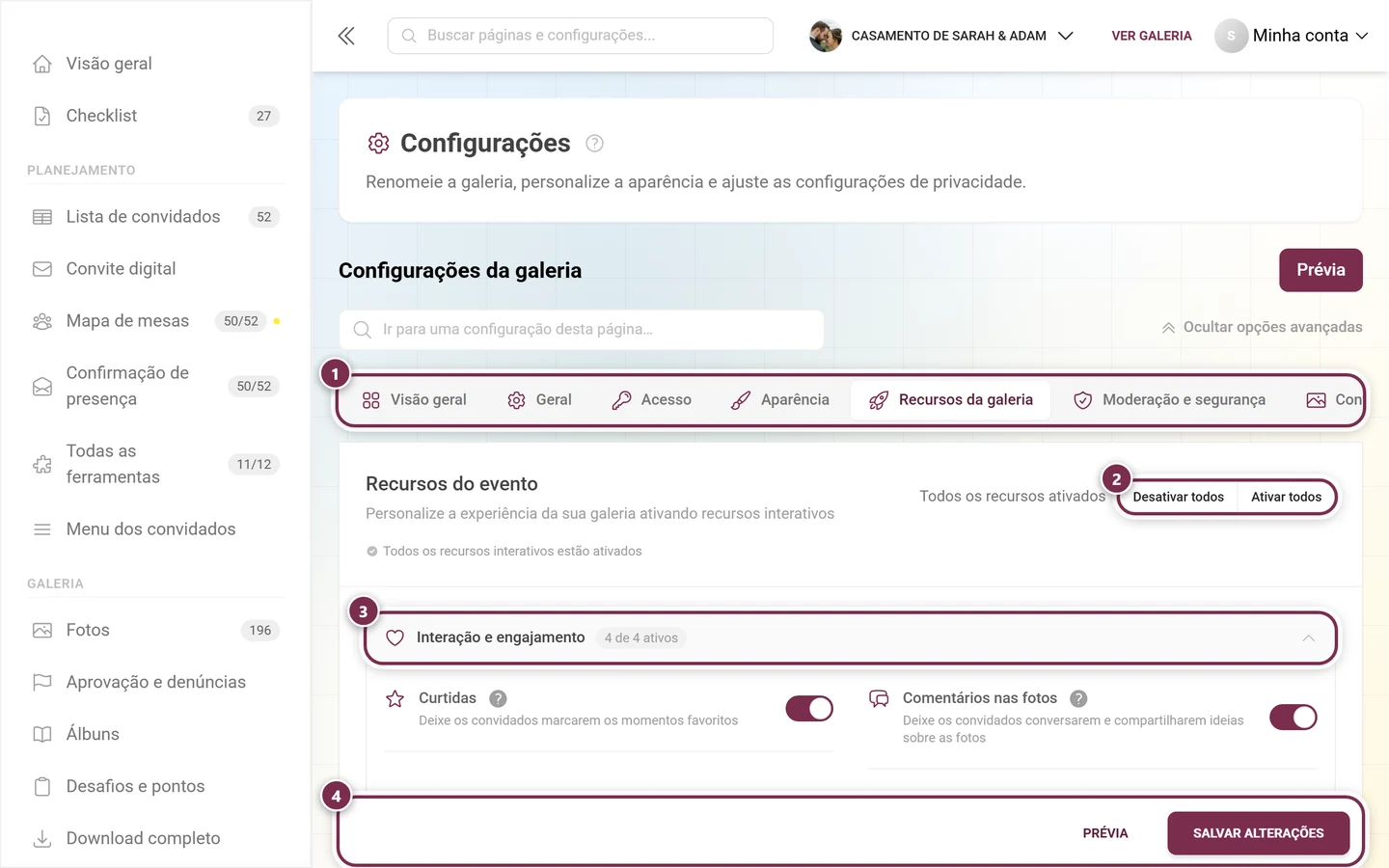
Configurações → Recursos da galeria: cada seção contém cartões de recurso com um interruptor. ① a linha de abas, aqui com Recursos da galeria aberta, ② Desativar todos e Ativar todos alternam todos os recursos de uma vez, ③ o cabeçalho de um grupo com o contador 4 de 4 ativos – um clique recolhe ou expande o grupo; abaixo, cada recurso tem seu próprio interruptor, ④ as alterações só valem com Salvar alterações, embaixo (no celular, Salvar).
Dois ajudantes acima das abas
Seção intitulada “Dois ajudantes acima das abas”- Campo de busca “Ir para uma configuração desta página…” – procura em todas as abas de configurações de uma vez. Digite, por exemplo, “ranking” ou “mapa”, escolha um resultado e você cai direto no cartão certo: a aba muda, a seção correspondente se expande automaticamente e o cartão fica destacado por um instante. Se a busca não encontrar nada, aparece Nenhuma configuração correspondente; Limpar busca a redefine.
- “Mostrar todas as opções avançadas” – expande de uma vez todas as seções recolhidas de todas as abas; aqui, portanto, todas as seções de recursos. Depois, o botão passa a se chamar “Ocultar opções avançadas” e as recolhe de novo. A sua escolha fica salva no navegador. Entre um clique e outro, você continua podendo expandir e recolher seções individuais à mão.
O cabeçalho da aba: interruptores gerais
Seção intitulada “O cabeçalho da aba: interruptores gerais”No topo da aba fica o título Recursos do evento, com uma breve descrição. No canto superior direito, você encontra dois interruptores gerais:
- Desativar todos – desliga todos os recursos principais e seus subinterruptores e esvazia as categorias do ranking.
- Ativar todos – liga todos os recursos principais, além dos quatro subinterruptores Mostrar na página inicial, Mostrar o progresso dos desafios na galeria, Mostrar o progresso das conquistas na página de desafios e Mostrar a próxima conquista na galeria, e também todas as categorias do ranking.
Quando todos os recursos principais estão ativos, aparece no canto superior direito o aviso Todos os recursos ativados e, abaixo, Todos os recursos interativos estão ativados.
Entender o salvamento
Seção intitulada “Entender o salvamento”Estrutura da página
Seção intitulada “Estrutura da página”A aba é um acordeão de seções expansíveis: Interação e engajamento (aberta por padrão), Downloads, Visualizações da galeria, Mídias e envio, Participação e pontos e Processamento por IA.
Ao lado do nome, cada seção tem uma pequena pílula de contagem no formato {{n}} de {{m}} ativos – por exemplo, “2 de 6 ativos”:
- O segundo número é a quantidade de cartões realmente exibidos nesta seção.
- O primeiro número é a quantidade de cartões ligados e incluídos no seu plano.
Cada cartão de recurso tem um ícone, um título, uma descrição curta, um ícone de informação com dica e um interruptor. Se um recurso não estiver incluído no seu plano, você vê um aviso Premium no lugar do interruptor (em eventos white-label com marca própria, um cartão bloqueado fica totalmente oculto).
Interação e engajamento
Seção intitulada “Interação e engajamento”Esta seção fica aberta por padrão.
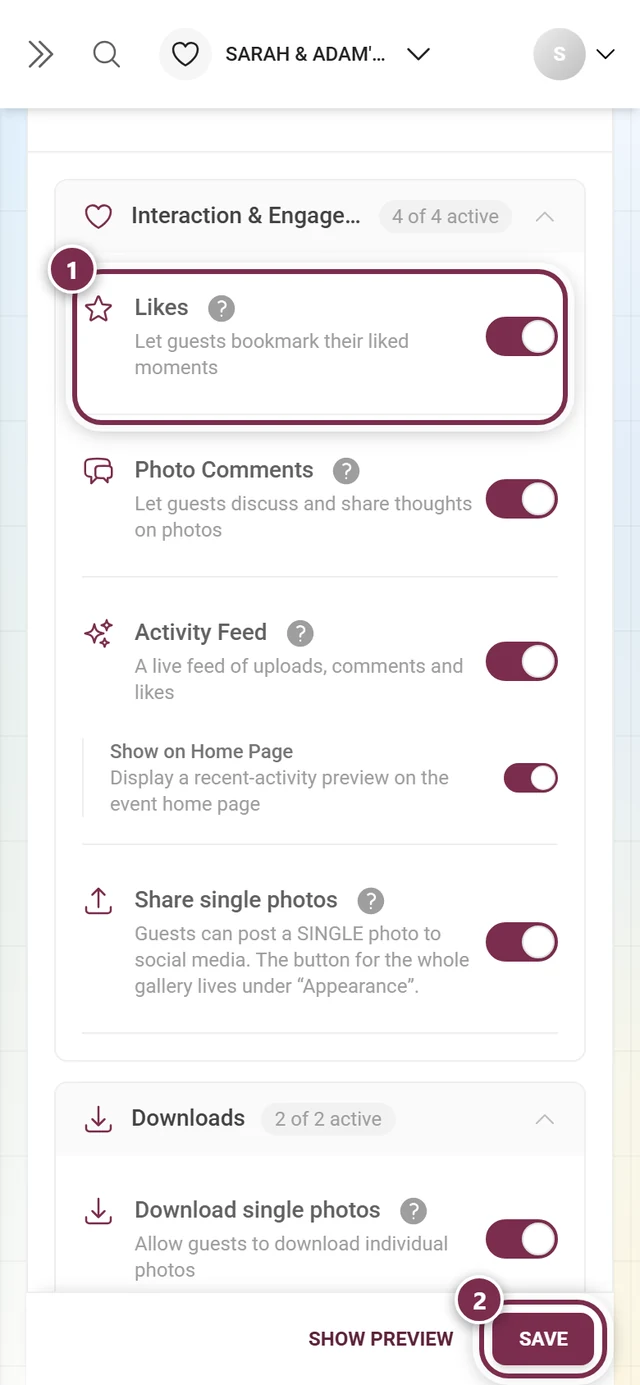
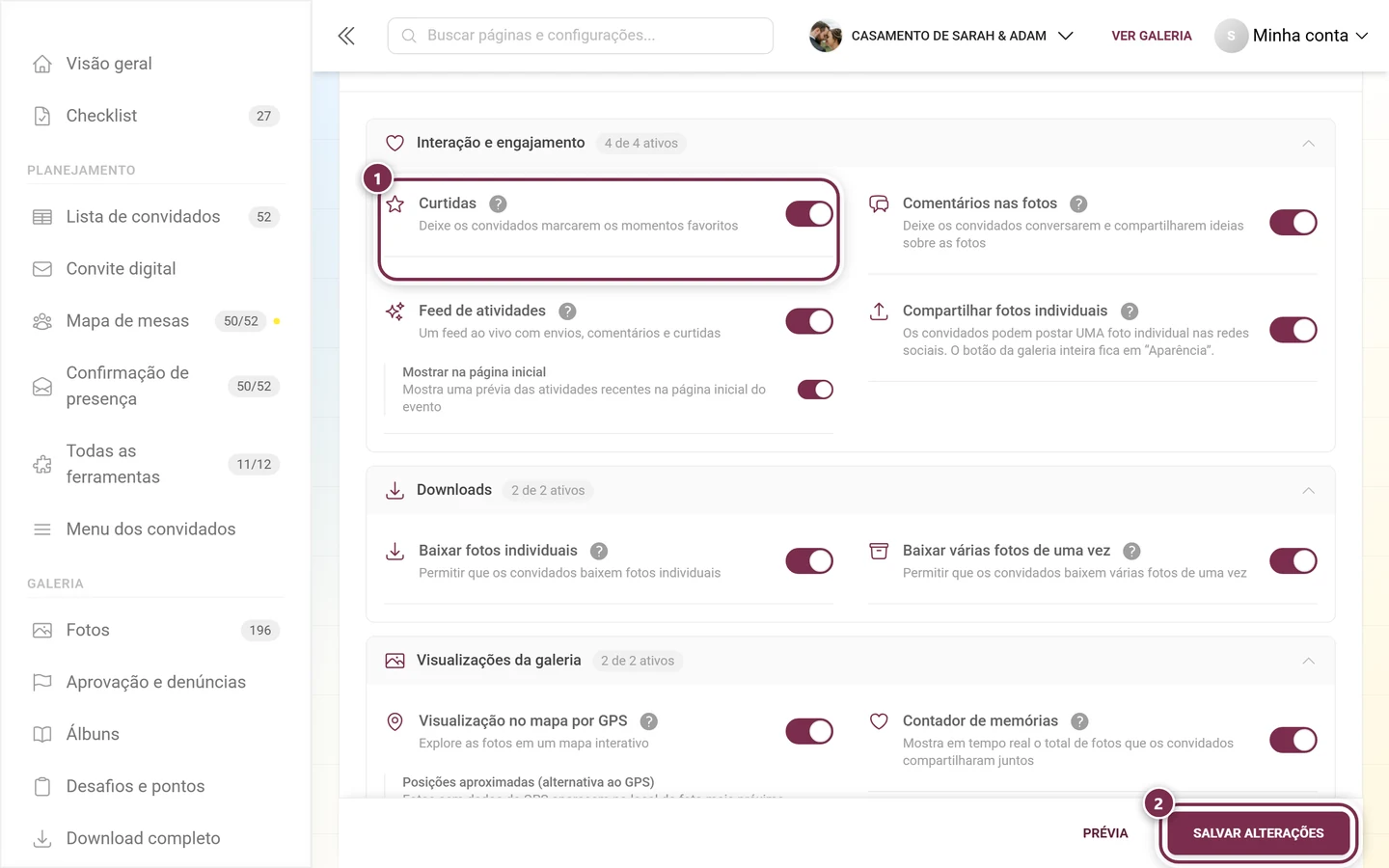
-
Curtidas – “Deixe os convidados marcarem os momentos favoritos”: os convidados podem marcar fotos com um coração.
-
Comentários nas fotos – os convidados podem escrever embaixo das fotos e participar da conversa.
-
Feed de atividades – um feed ao vivo de envios, comentários e curtidas. Este recurso está sempre disponível (não depende do plano). Com o feed ligado, você também pode ativar Mostrar na página inicial.
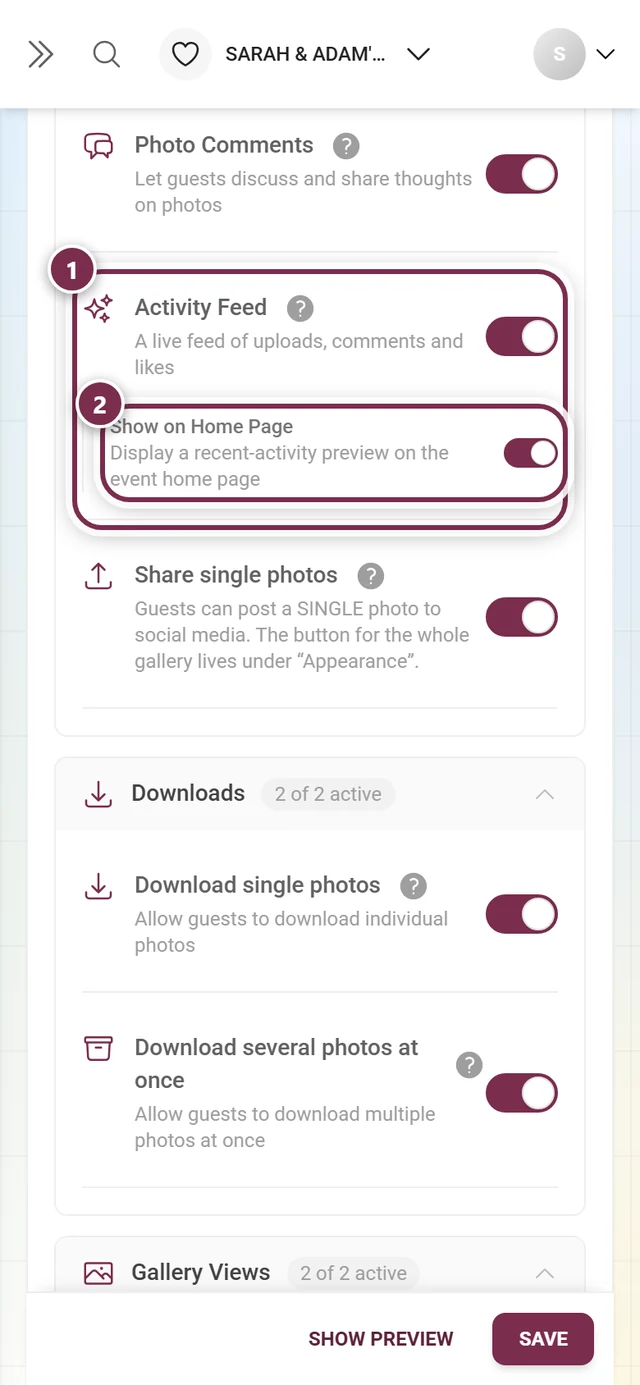
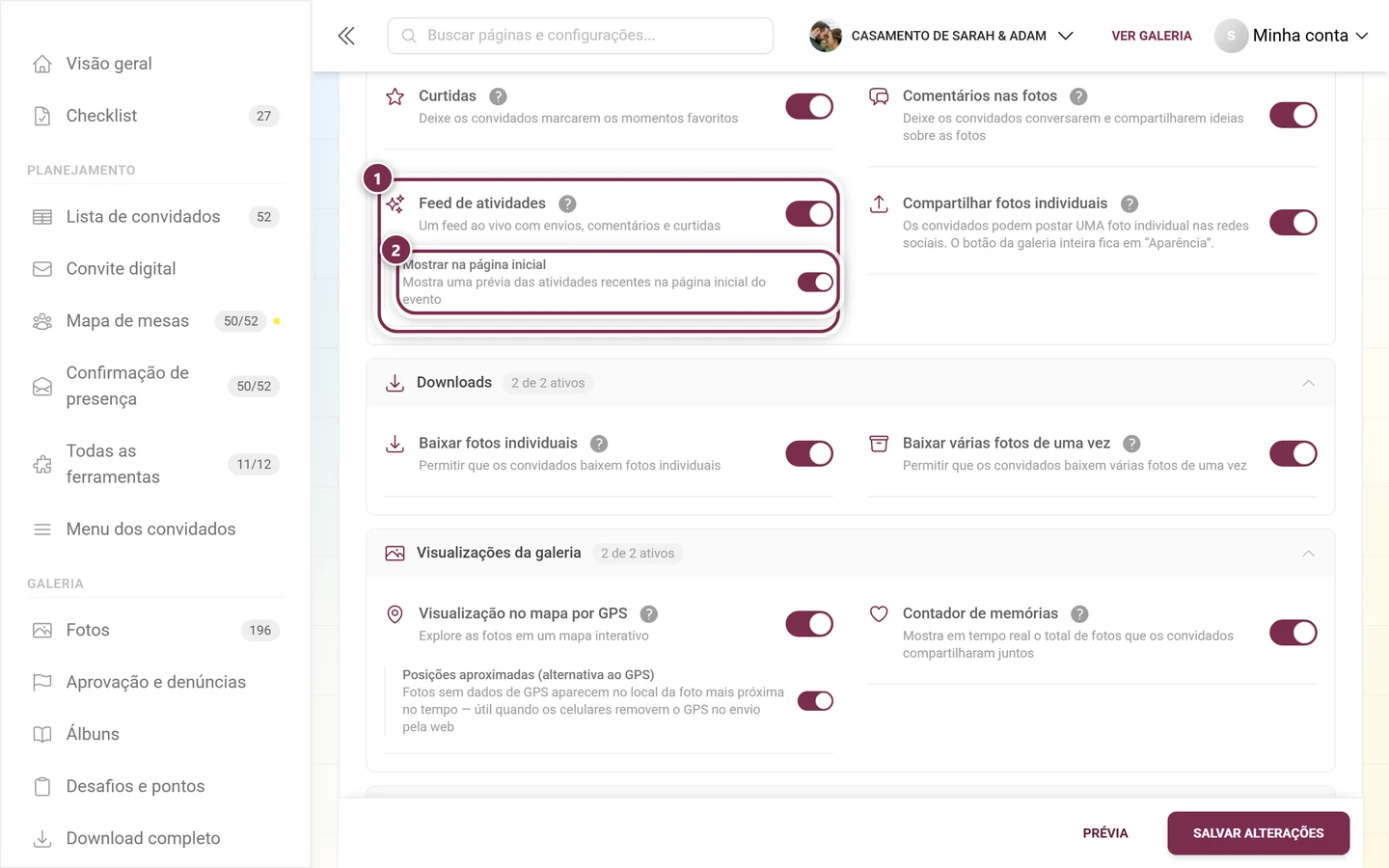
① Interruptor do cartão “Feed de atividades”. ② O subinterruptor “Mostrar na página inicial” pertence ao mesmo cartão e fica acinzentado enquanto o feed estiver desligado. -
Compartilhar fotos individuais – os convidados podem postar uma foto individual nas redes sociais. O botão de compartilhar a galeria inteira fica na aba Aparência, não aqui.
O que esses recursos significam para os convidados está em Curtir e comentar, Feed de atividades e Compartilhar.
Downloads
Seção intitulada “Downloads”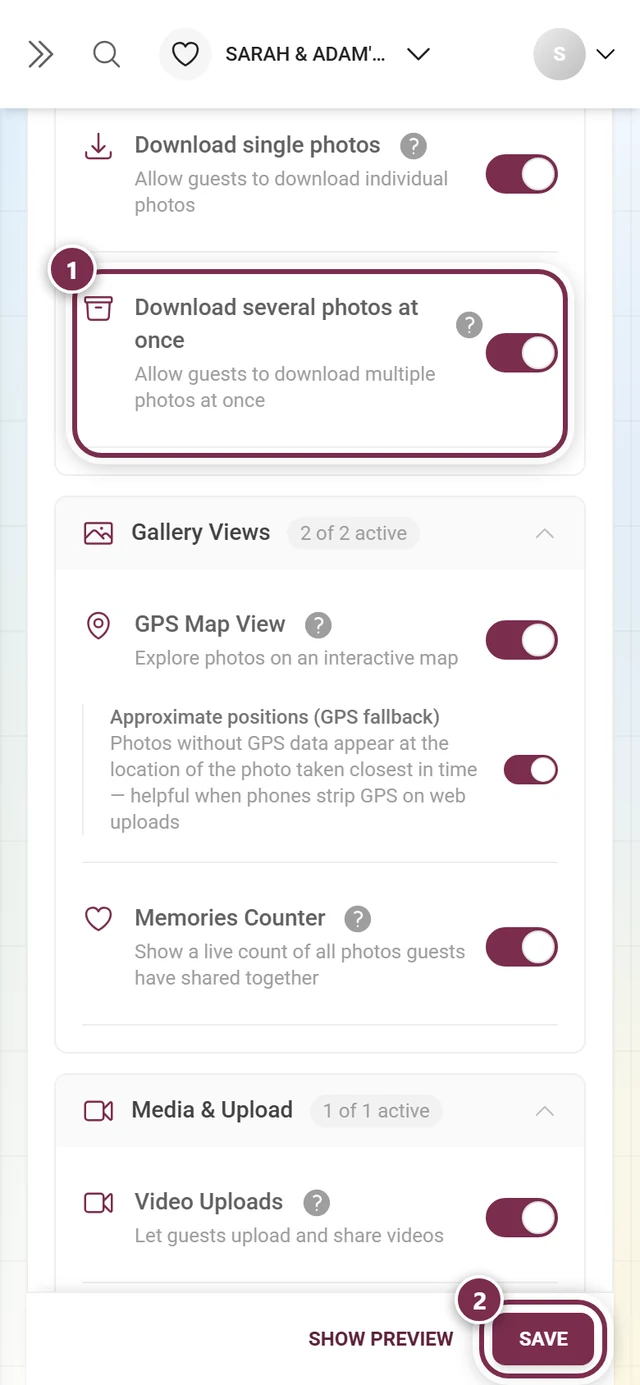
-
Baixar fotos individuais – permite que os convidados baixem fotos individuais.
-
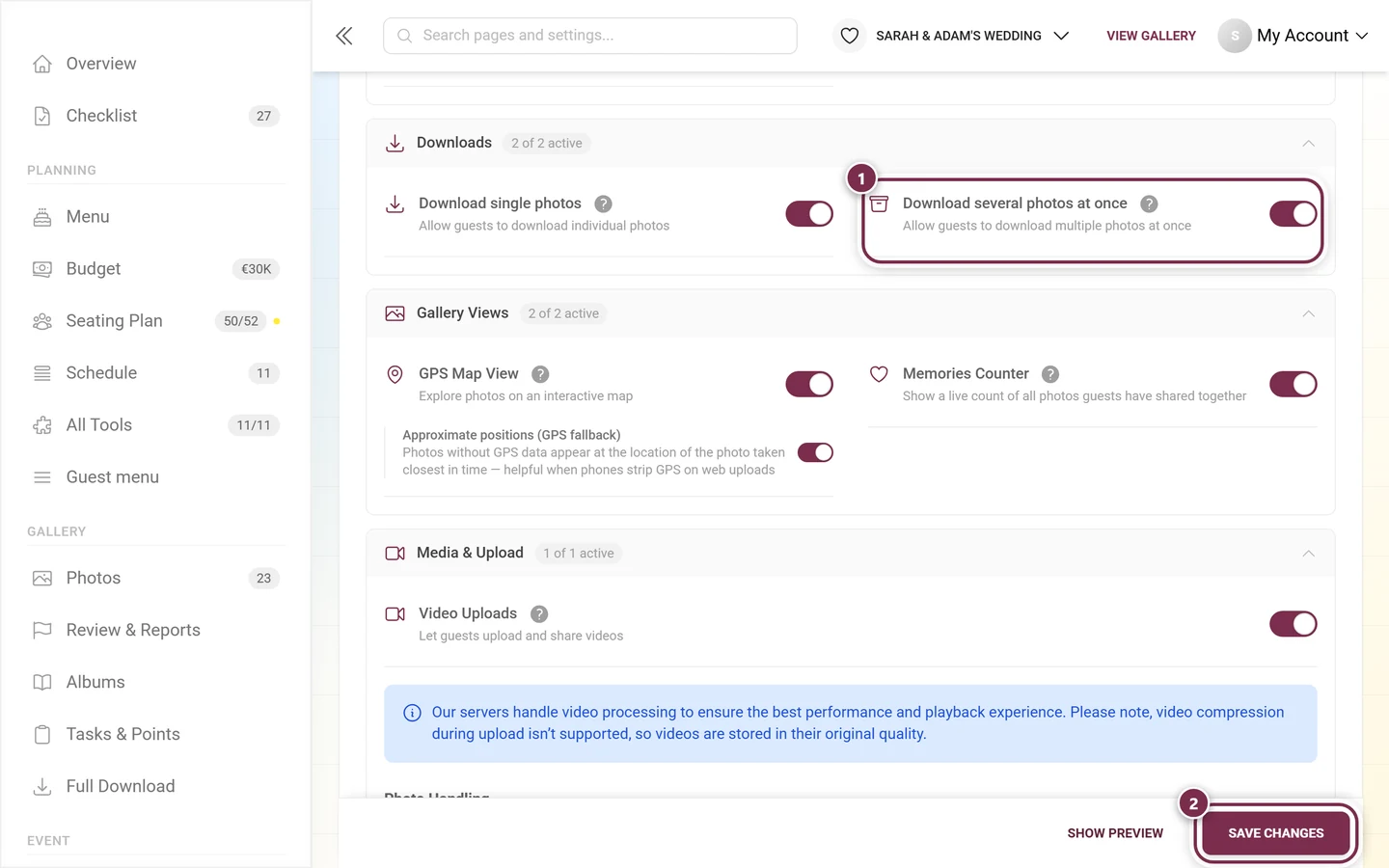
Baixar várias fotos de uma vez – permite que os convidados baixem várias fotos ao mesmo tempo (álbuns inteiros ou uma seleção como arquivo ZIP).
Do ponto de vista dos convidados: Baixar e Baixar uma seleção. Como anfitrião, você exporta todas as fotos em Download e exportação.
Visualizações da galeria
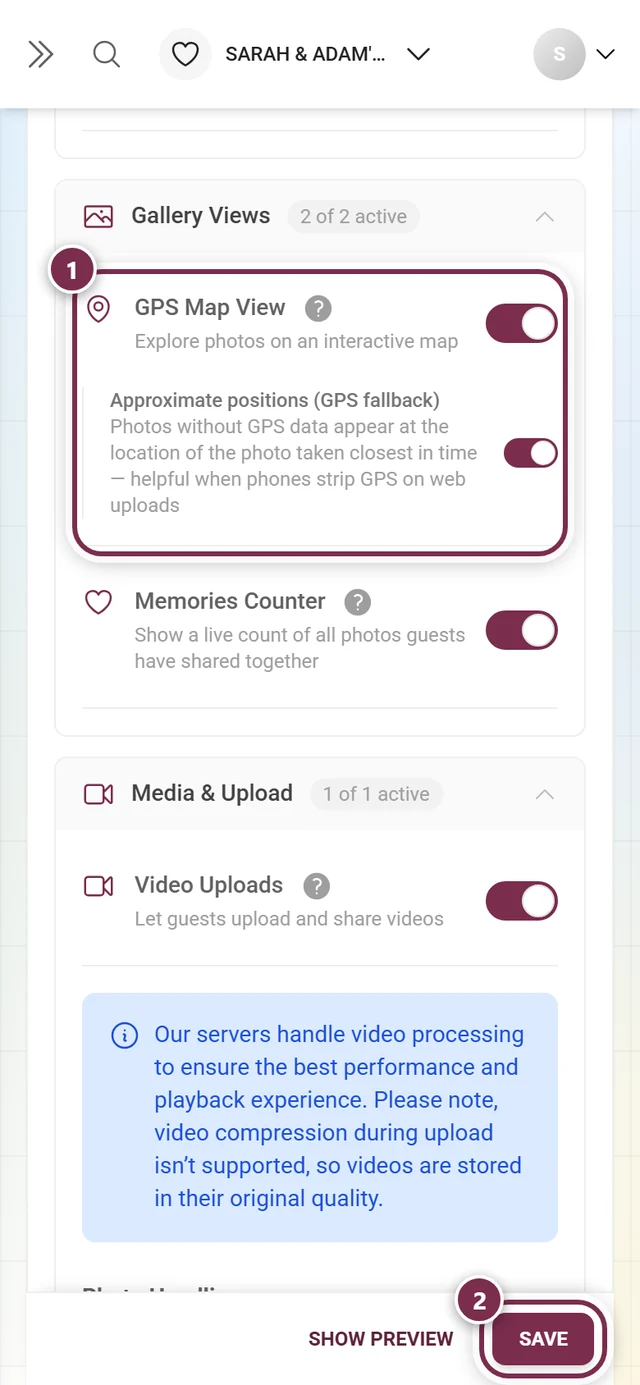
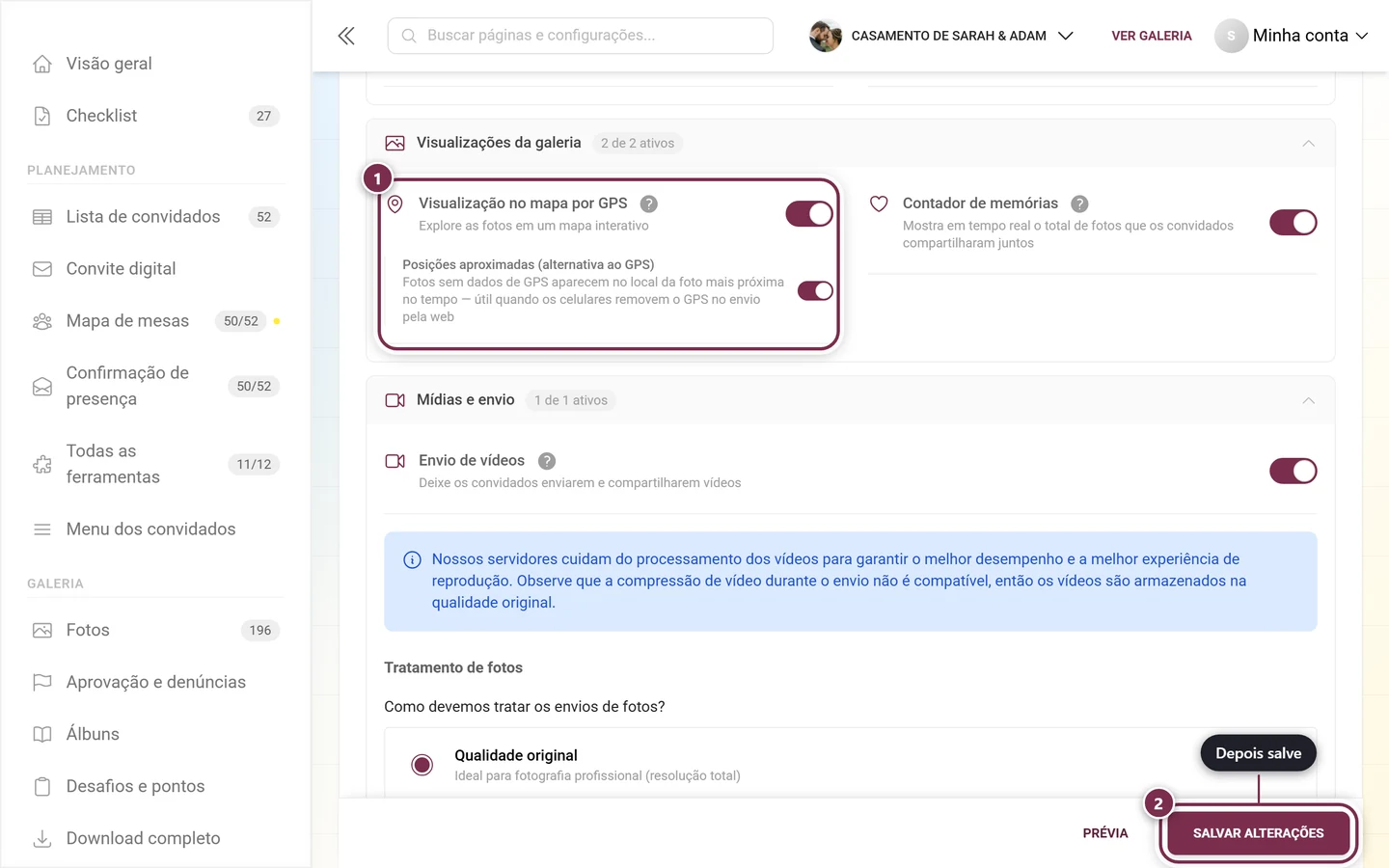
Seção intitulada “Visualizações da galeria”Na reformulação de agosto de 2026, esta seção encolheu para dois cartões. Quatro interruptores que antes ficavam aqui agora estão onde fazem sentido – veja o quadro abaixo.
-
Visualização no mapa por GPS – os convidados exploram as fotos em um mapa interativo. Subinterruptor Posições aproximadas (alternativa ao GPS): fotos sem dados de GPS aparecem no local da foto mais próxima no tempo – útil quando celulares removem o GPS no envio pela web.
-
Contador de memórias – um número ao vivo de todas as fotos compartilhadas, que vai subindo a cada envio.
Do ponto de vista dos convidados: Mapa, Álbuns e Mural de fotos.
Mídias e envio
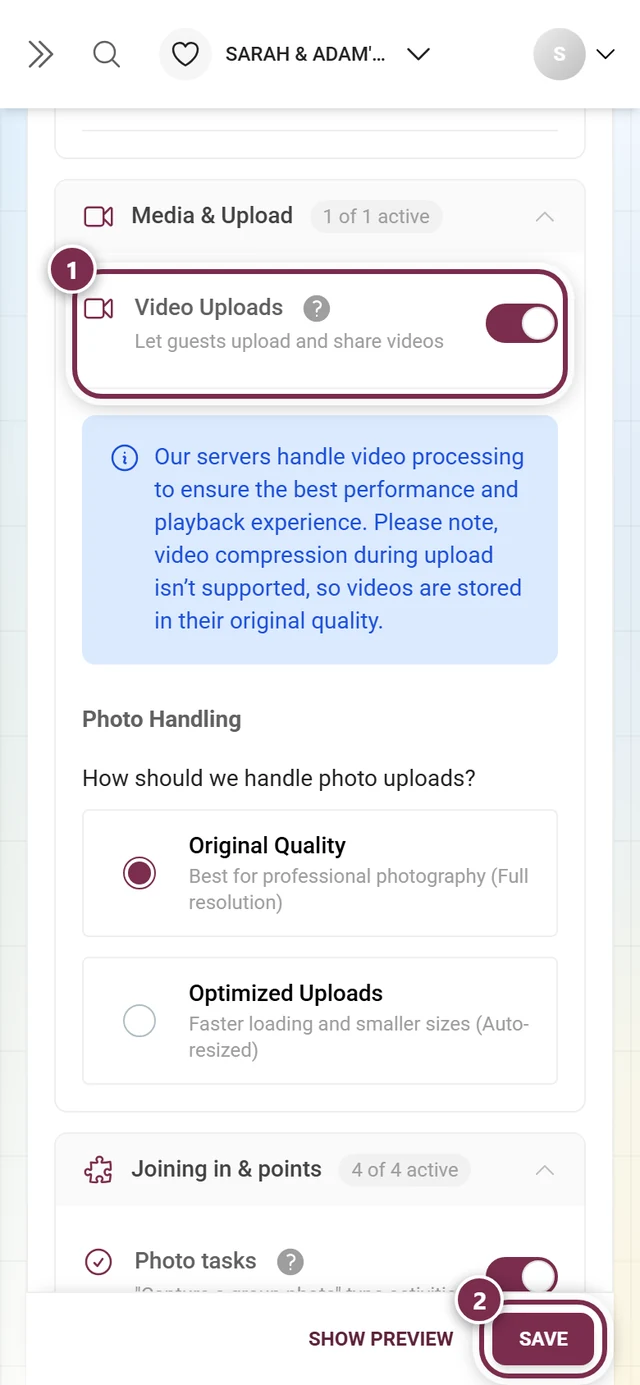
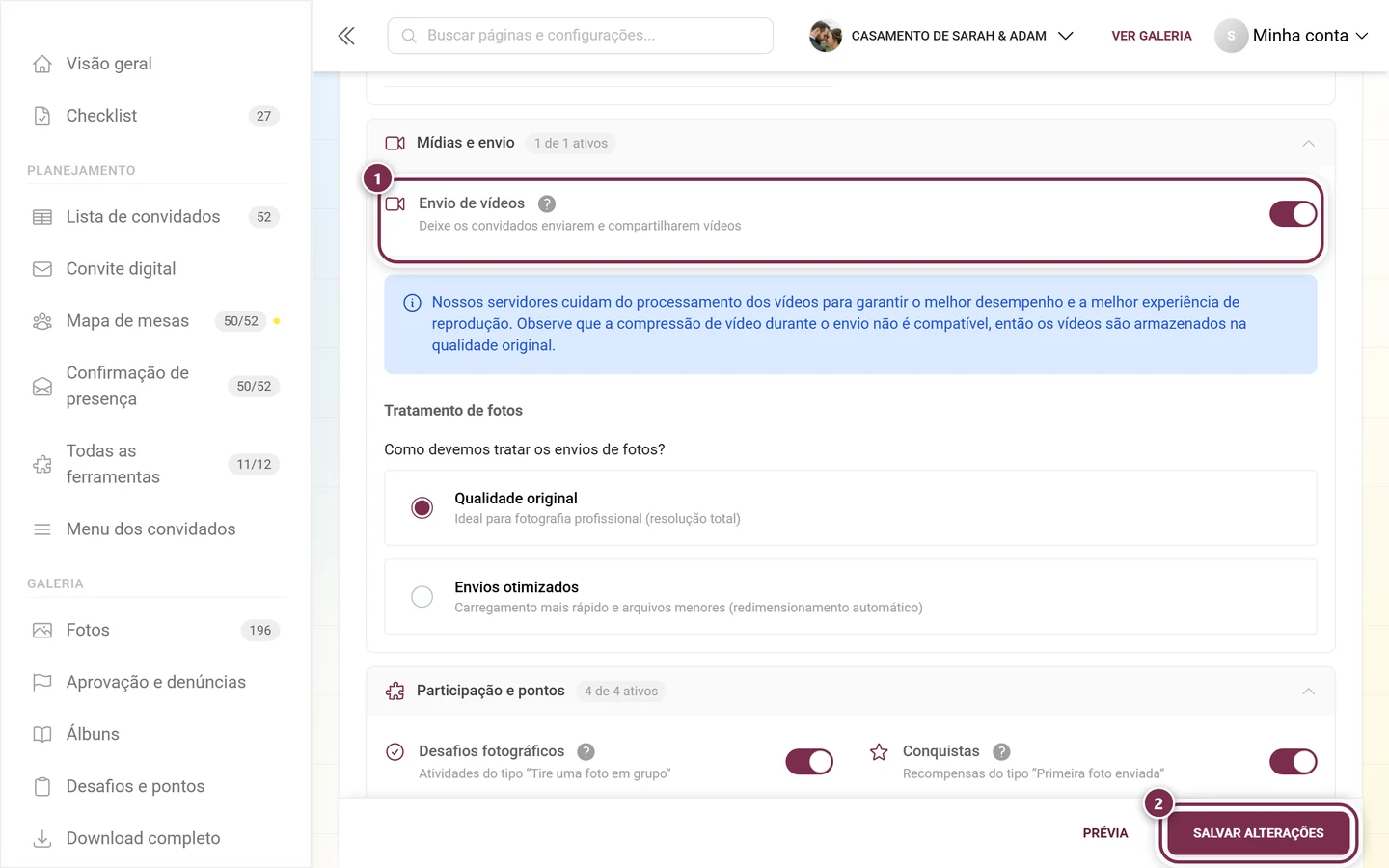
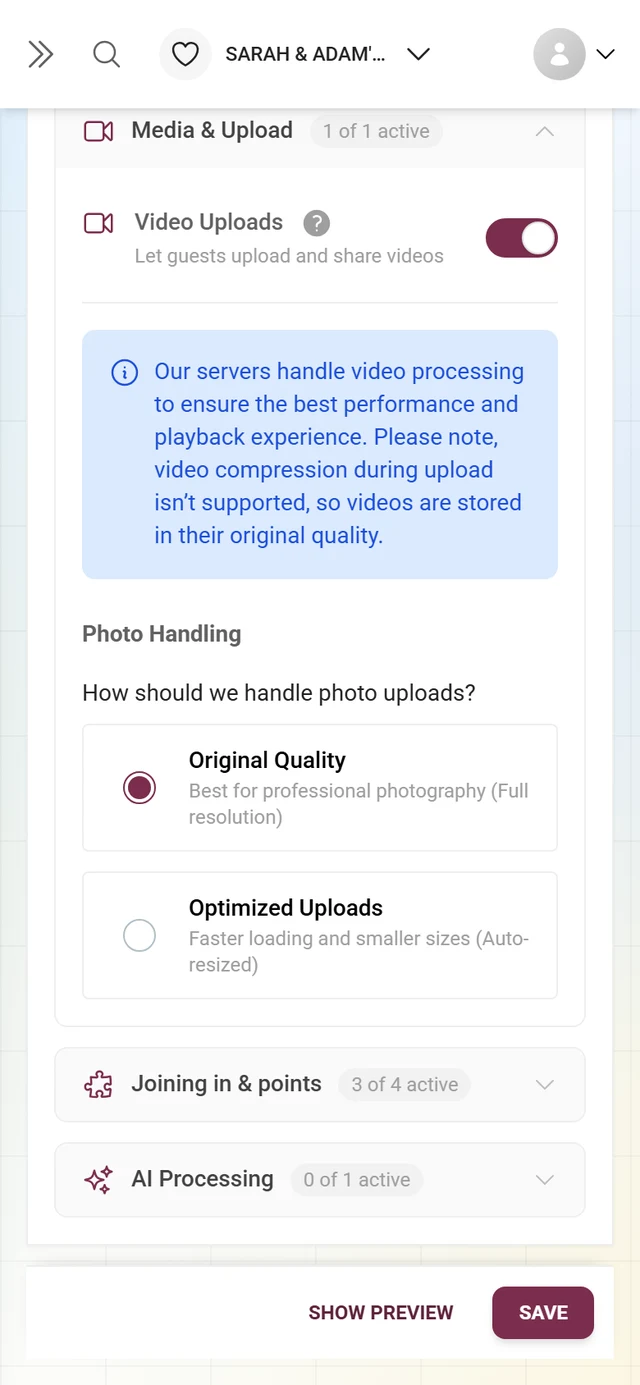
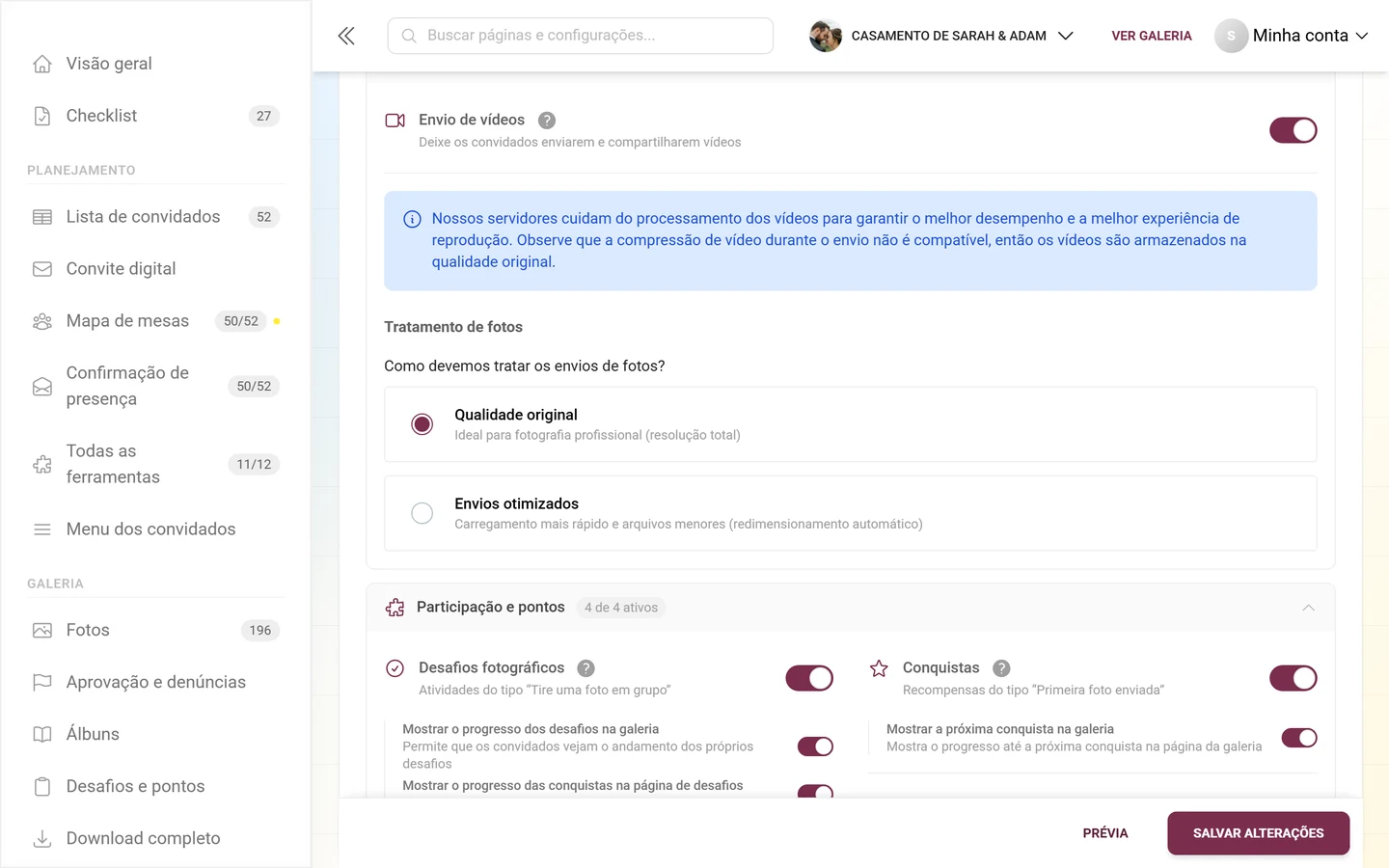
Seção intitulada “Mídias e envio”Esta seção responde a duas perguntas sobre os mesmos envios: se vídeos são permitidos e como os arquivos são armazenados. A segunda parte era, até agosto de 2026, uma aba própria chamada Qualidade da imagem.
-
Envio de vídeos – permite que os convidados enviem e compartilhem vídeos. Este cartão depende de o seu plano incluir envio de vídeos.
-
Aviso sobre o processamento de vídeos – logo abaixo, um quadro azul explica por que não há escolha para vídeos: “Nossos servidores cuidam do processamento dos vídeos … a compressão de vídeo durante o envio não é compatível, então os vídeos são armazenados na qualidade original.”
-
Tratamento de fotos – a pergunta “Como devemos tratar os envios de fotos?”, com duas opções:
- Qualidade original – “Ideal para fotografia profissional (resolução total)”.
- Envios otimizados – “Carregamento mais rápido e arquivos menores (redimensionamento automático)”. Com essa opção escolhida, um quadro Vantagens da otimização lista: arquivos até 70% menores, carregamento mais rápido no celular, otimização automática de formato.
Do ponto de vista dos convidados, o envio de fotos e vídeos está descrito em Enviar fotos.
Participação e pontos
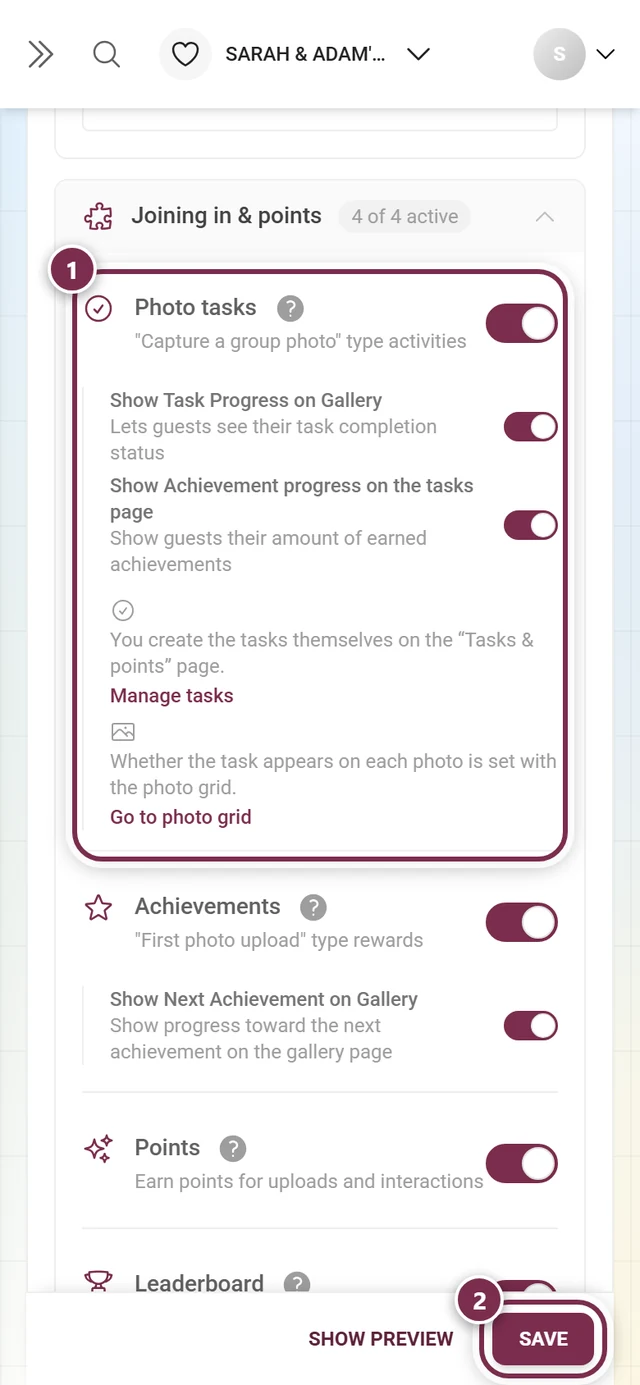
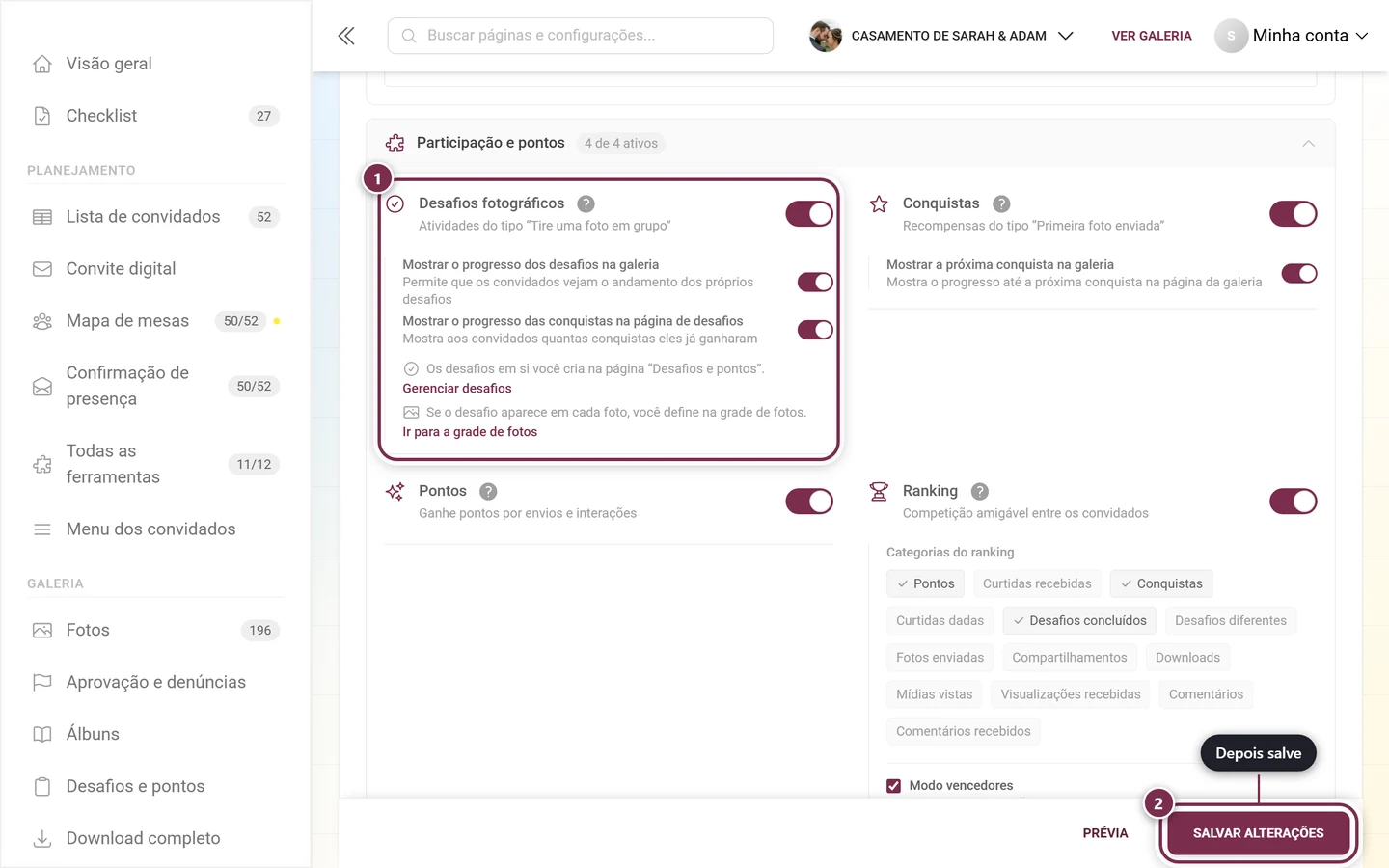
Seção intitulada “Participação e pontos”Antes, a seção se chamava Gamificação. Ela continua igual; só o nome agora é o mesmo que a barra lateral usa como subitem.
-
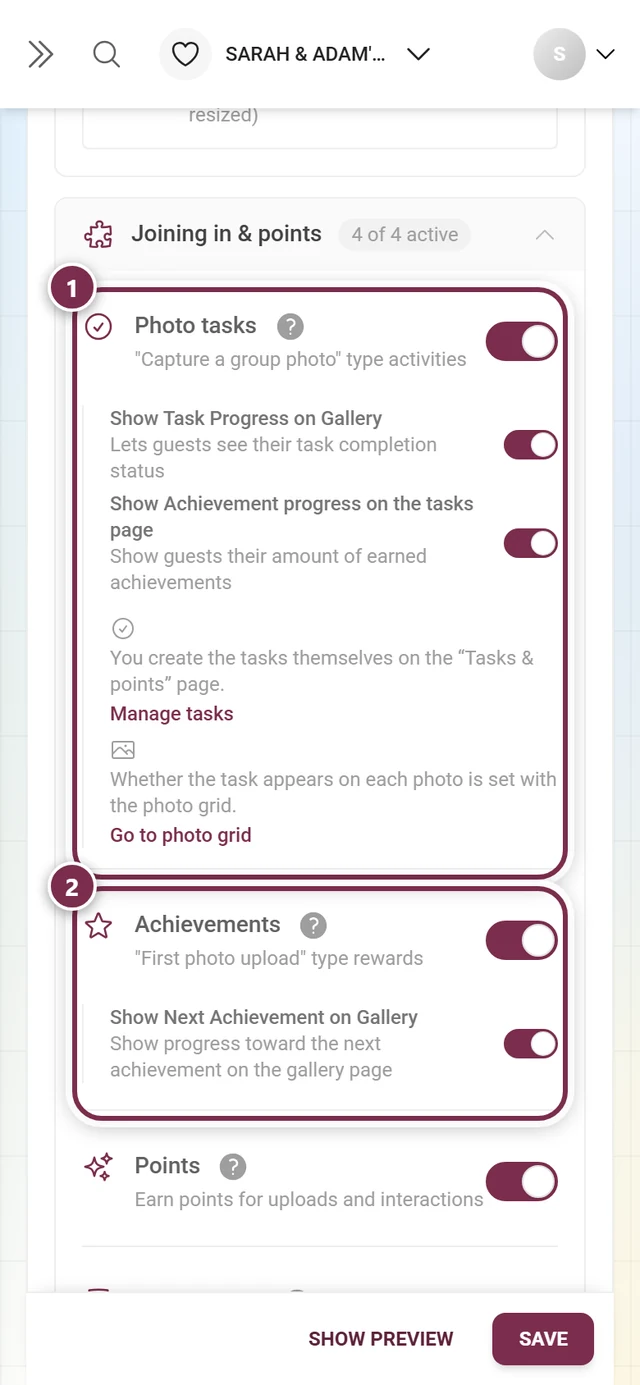
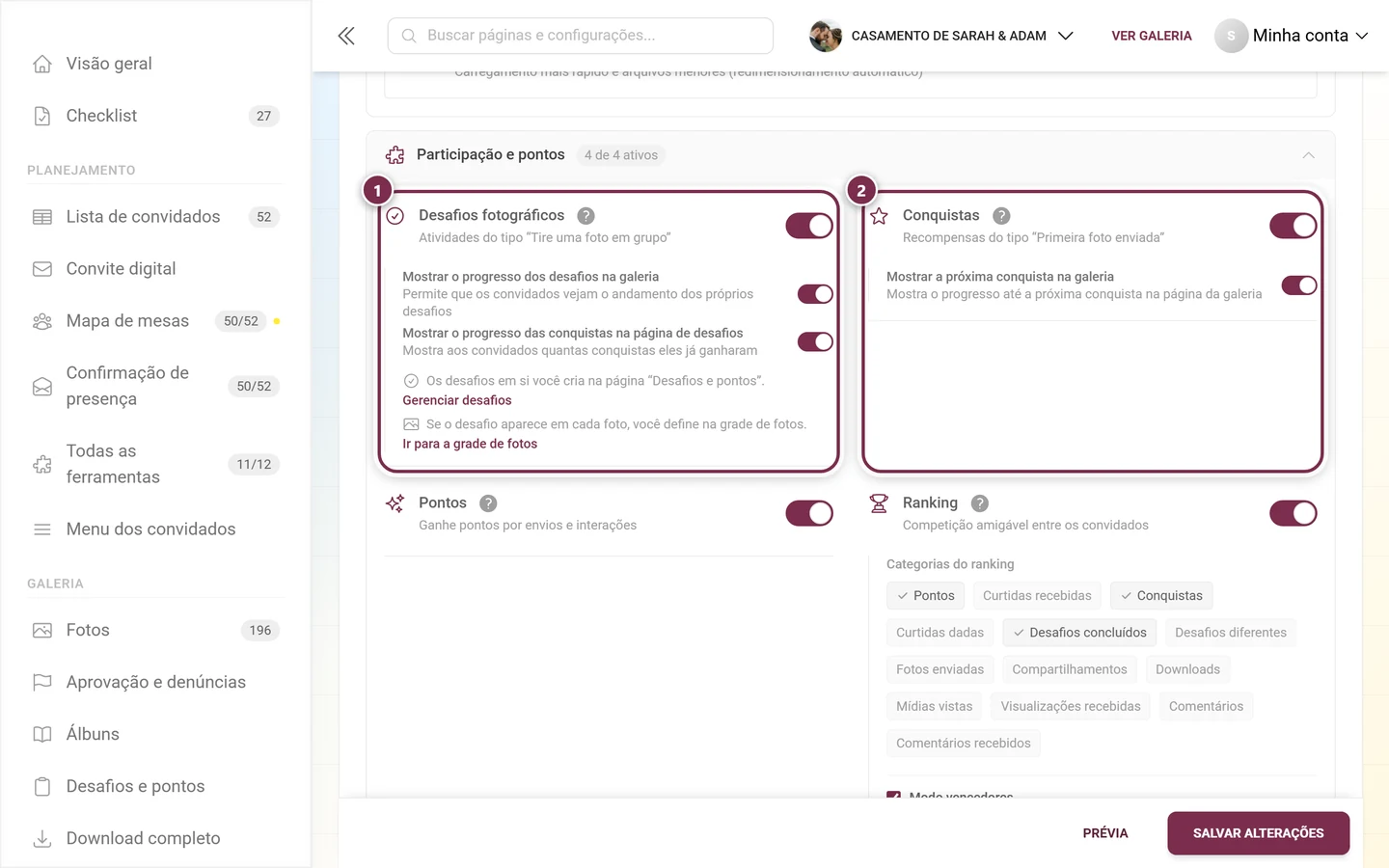
Desafios fotográficos – atividades do tipo “Tire uma foto em grupo”. Subinterruptores: Mostrar o progresso dos desafios na galeria e Mostrar o progresso das conquistas na página de desafios (só ativo quando as conquistas e o progresso dos desafios estão ligados).
-
Conquistas – recompensas do tipo “Primeira foto enviada”. Subinterruptor: Mostrar a próxima conquista na galeria.
-
Pontos – “Ganhe pontos por envios e interações”.
-
Ranking – “Competição amigável entre os convidados”. Abaixo aparece a área Categorias do ranking, com 13 chips de liga/desliga: Pontos, Curtidas recebidas, Conquistas, Curtidas dadas, Desafios concluídos, Desafios diferentes, Fotos enviadas, Compartilhamentos, Downloads, Mídias vistas, Visualizações recebidas, Comentários e Comentários recebidos.
Modo vencedores
Seção intitulada “Modo vencedores”Abaixo dos chips de categoria, no mesmo cartão, fica o Modo vencedores. Ele congela a pontuação em um determinado momento e escolhe os vencedores – sem o congelamento, o resultado ainda poderia mudar depois, se convidados excluírem fotos. Depois de marcar a opção, aparecem:
- Congelar o ranking em – escolha entre Momento fixo (data + horário) e Relativo à data do evento (no dia do evento / 1, 2, 3 dias depois / 1 semana depois, sempre às um horário). A variante relativa se ajusta automaticamente quando você muda a data do evento. Se deixar a data fixa vazia, você congela manualmente na premiação.
- Categorias de pontuação – as mesmas categorias de cima; cada uma tem seus próprios vencedores.
- Colocações por categoria – quantas posições recebem um prêmio.
- Excluir organizadores – para que vocês não ganhem a própria festa (ligado por padrão).
- O link Gerenciar vencedores, congelar o ranking e entregar prêmios leva à página de gerenciamento em que, depois do congelamento, você vê os vencedores e marca os prêmios entregues.
Depois de ligar, você cria o conteúdo: Gerenciar desafios, Conquistas e Recompensas e acompanhamento. Do ponto de vista dos convidados: Desafios e Pontos e recompensas.
Processamento por IA: processamento de rostos
Seção intitulada “Processamento por IA: processamento de rostos”O cartão Reconhecimento facial permite detecção, identificação e agrupamento de rostos com IA, para que os convidados encontrem fotos em que aparecem. Este cartão é especial: como envolve o processamento de dados biométricos, existe uma obrigação de consentimento.
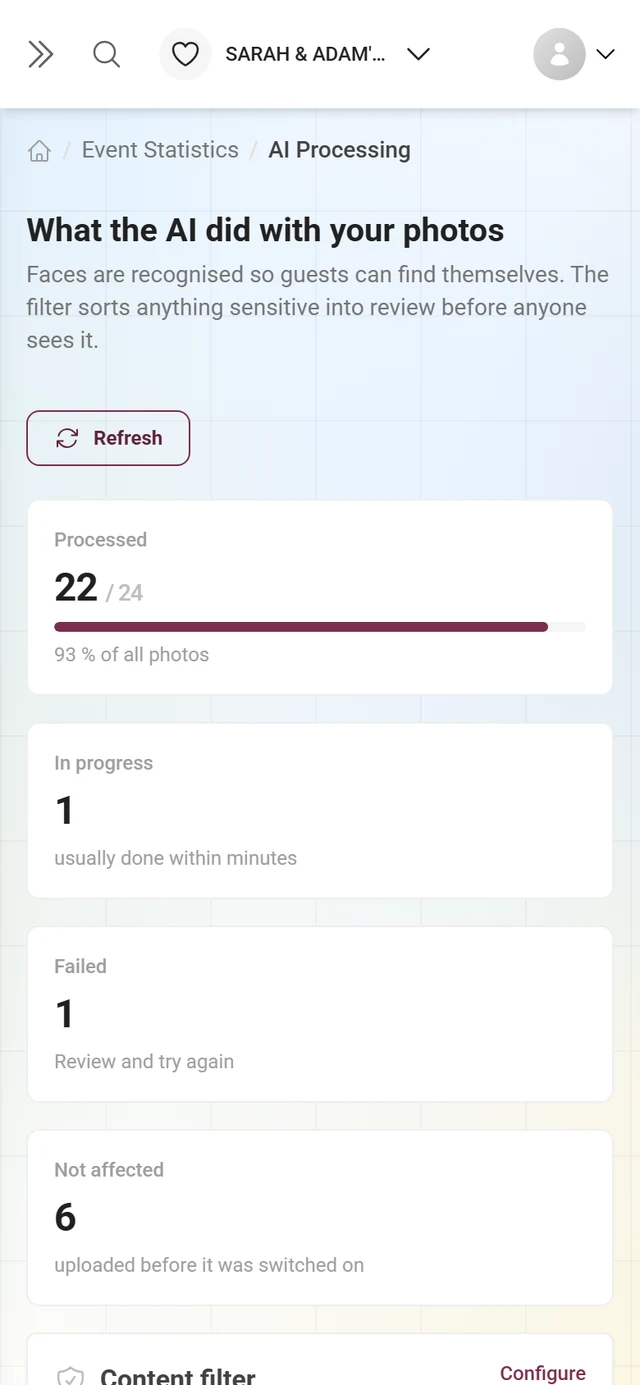
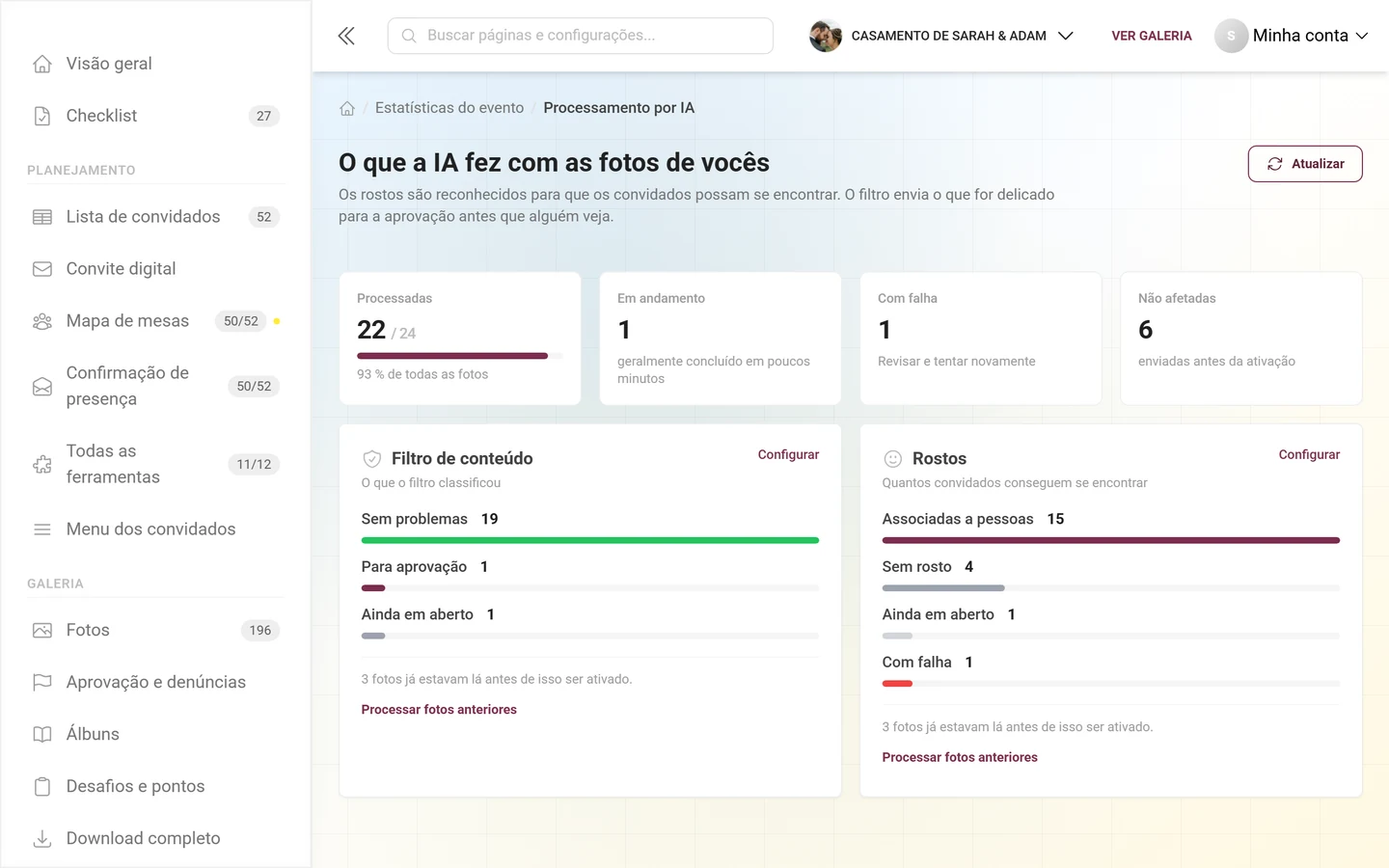
-
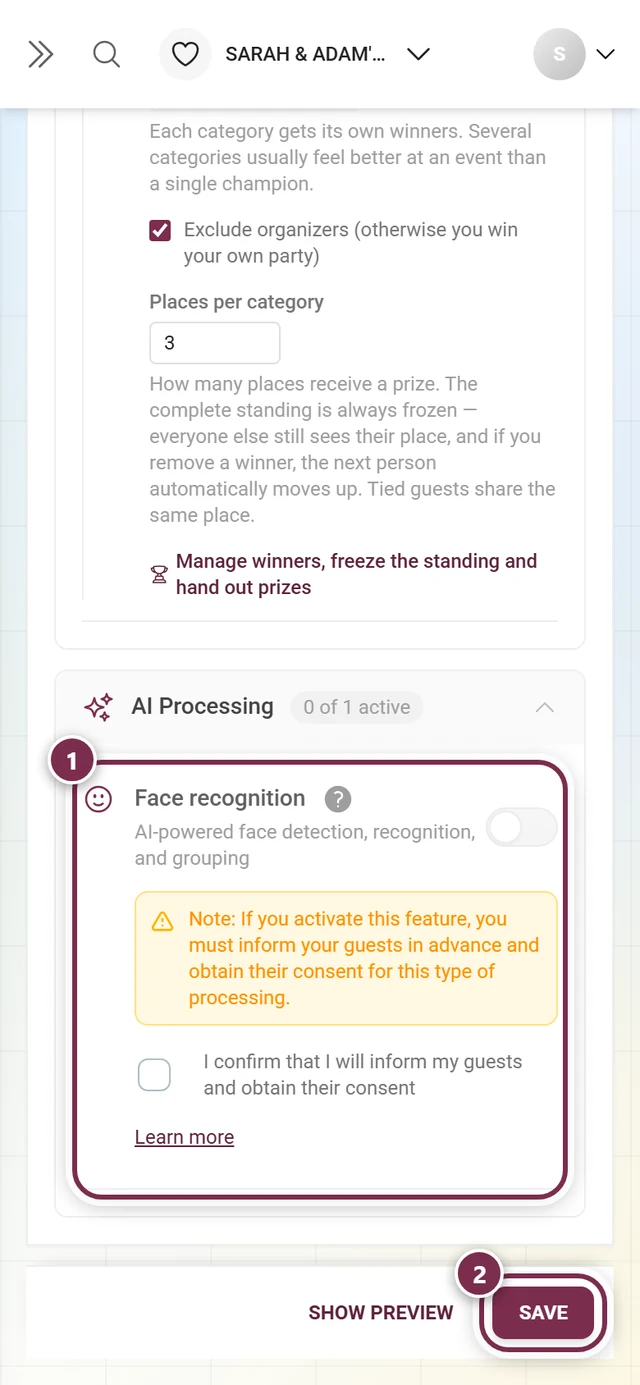
Enquanto o recurso estiver desligado, você vê um quadro de aviso: “Atenção: ao ativar este recurso, você precisa informar os convidados com antecedência e obter o consentimento deles para esse tipo de processamento.”
-
Abaixo fica a caixa de seleção obrigatória “Confirmo que vou informar os meus convidados e obter o consentimento deles”. Enquanto ela não estiver marcada, o interruptor do cartão fica bloqueado – clicar nele não faz nada. Só com a caixa marcada o processamento de rostos pode ser ligado pelo interruptor. Isso é proposital: sem consentimento confirmado, ninguém deve iniciar sem querer um processamento biométrico.
-
O link Saiba mais abre um diálogo informativo detalhado sobre a GDPR, com o título Reconhecimento facial – informações para os convidados. Ele contém as seções “Antes do evento”, “Durante o evento”, “O que comunicar” (incluindo um texto de consentimento de exemplo para o seu convite) e “Direitos dos convidados”. Feche-o com Entendi.
-
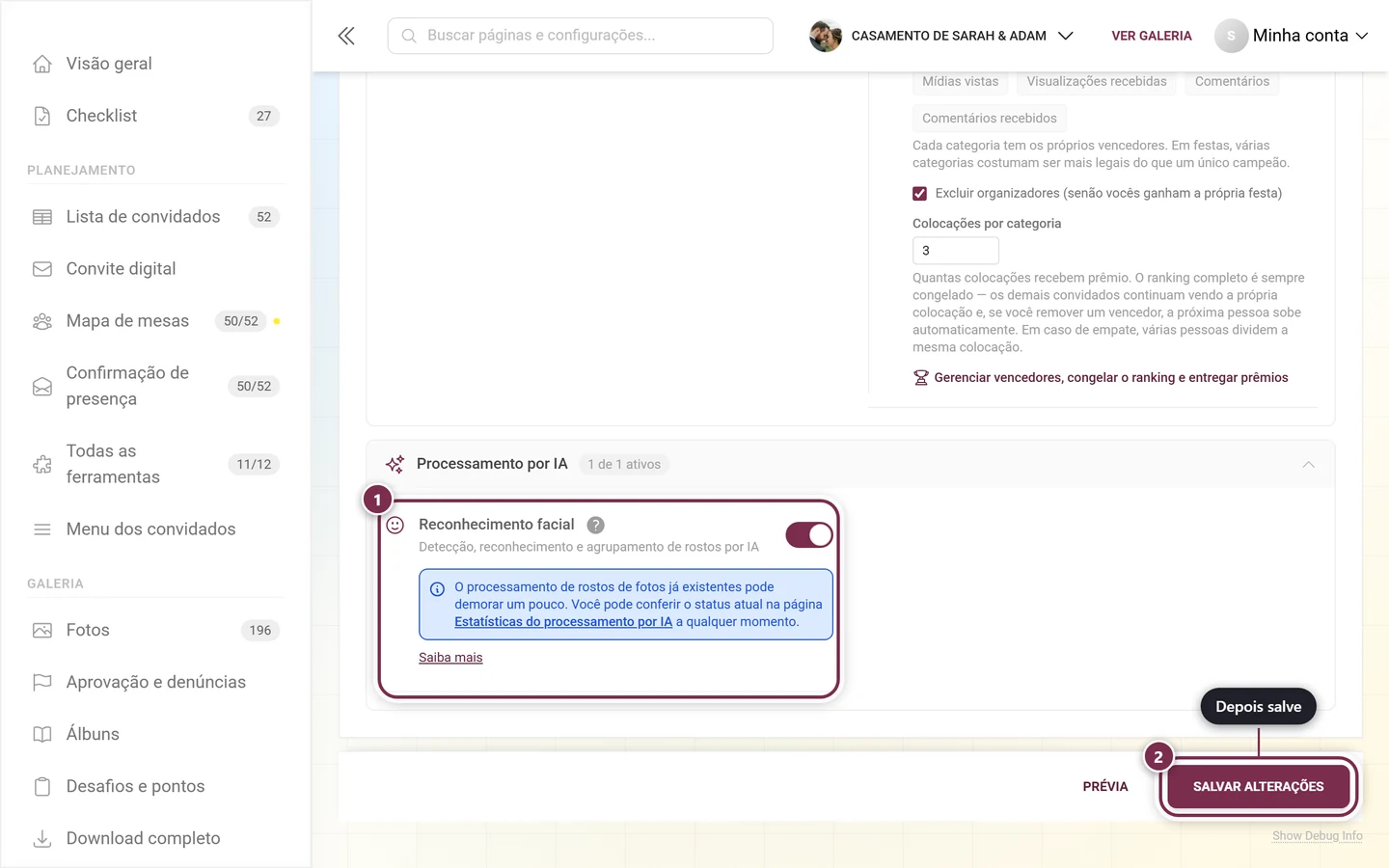
Com o recurso ligado, aparece um quadro informativo com link para as Estatísticas do processamento por IA, já que o processamento das fotos existentes pode demorar um pouco.
Detalhes sobre o processamento estão em Processamento por IA. Do ponto de vista dos convidados: Busca por rosto e Reconhecimento facial e privacidade.
Criar conteúdo
Seção intitulada “Criar conteúdo”Depois de ligar um recurso, você cria o conteúdo correspondente nas respectivas áreas. Aqui vai um resumo dos diálogos mais importantes – os guias completos estão nas páginas com link.
Criar um álbum
Seção intitulada “Criar um álbum”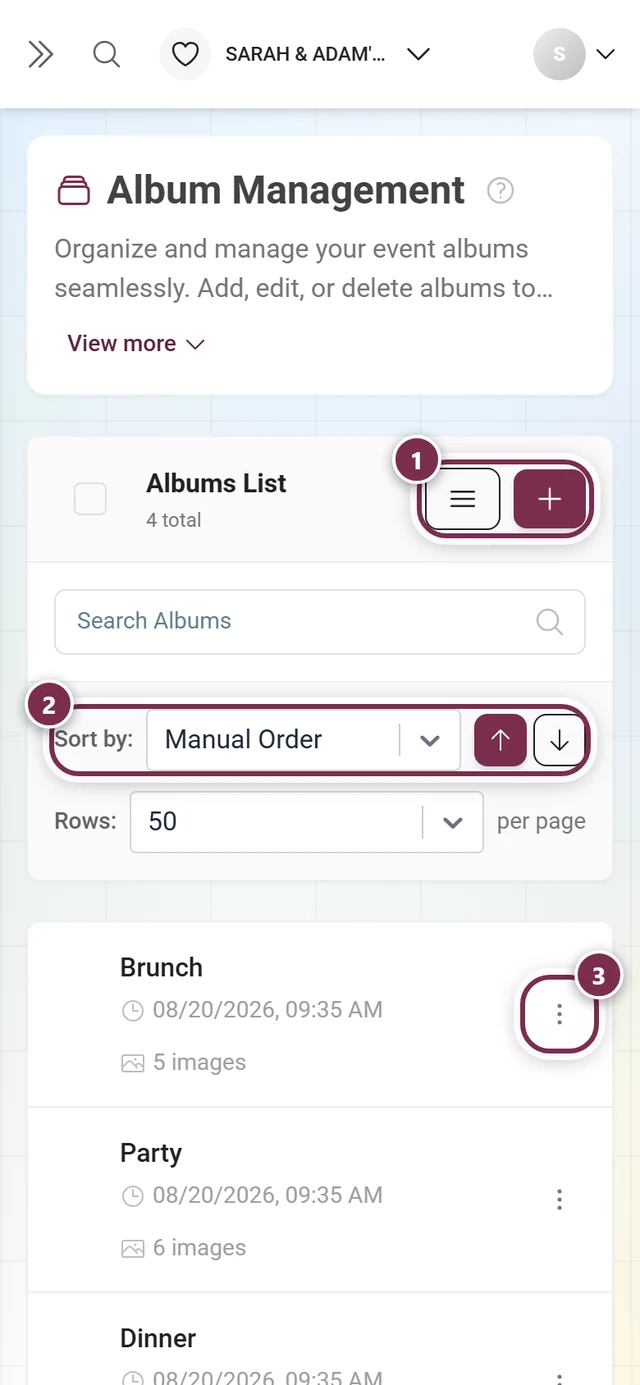
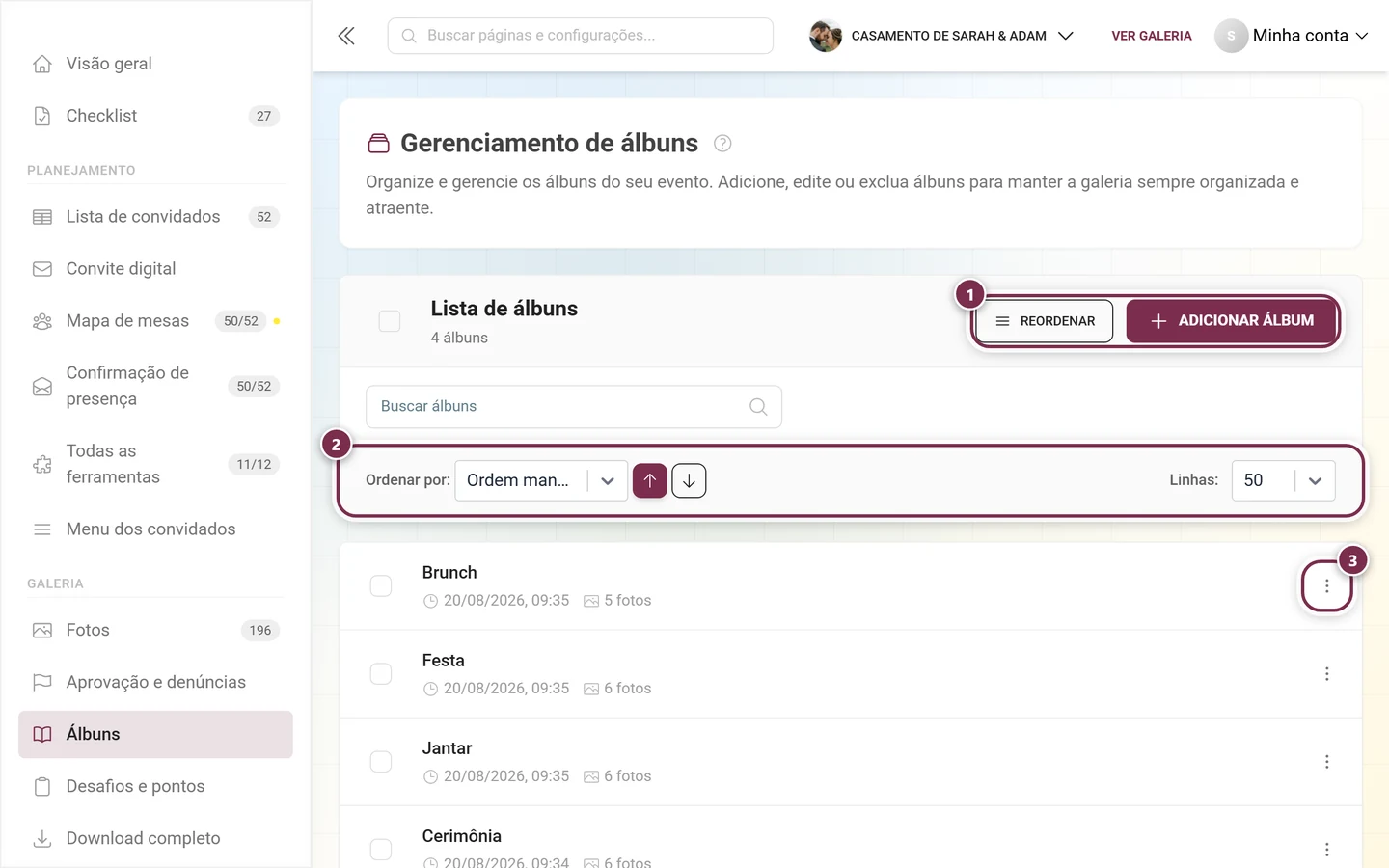
Abra o gerenciador de álbuns e clique em Adicionar álbum (no celular, o botão mostra só um sinal de mais). No diálogo, você escolhe o tipo de álbum (Manual ou Inteligente), o idioma, o Título (obrigatório) e a Descrição e, em álbuns inteligentes, também o construtor de regras – o critério “Pessoa” (rosto) dele exige o processamento de rostos ativo. Abaixo, você define a ordenação dentro do álbum e a Imagem de capa. Guia completo: Gerenciador de álbuns.
Criar um desafio
Seção intitulada “Criar um desafio”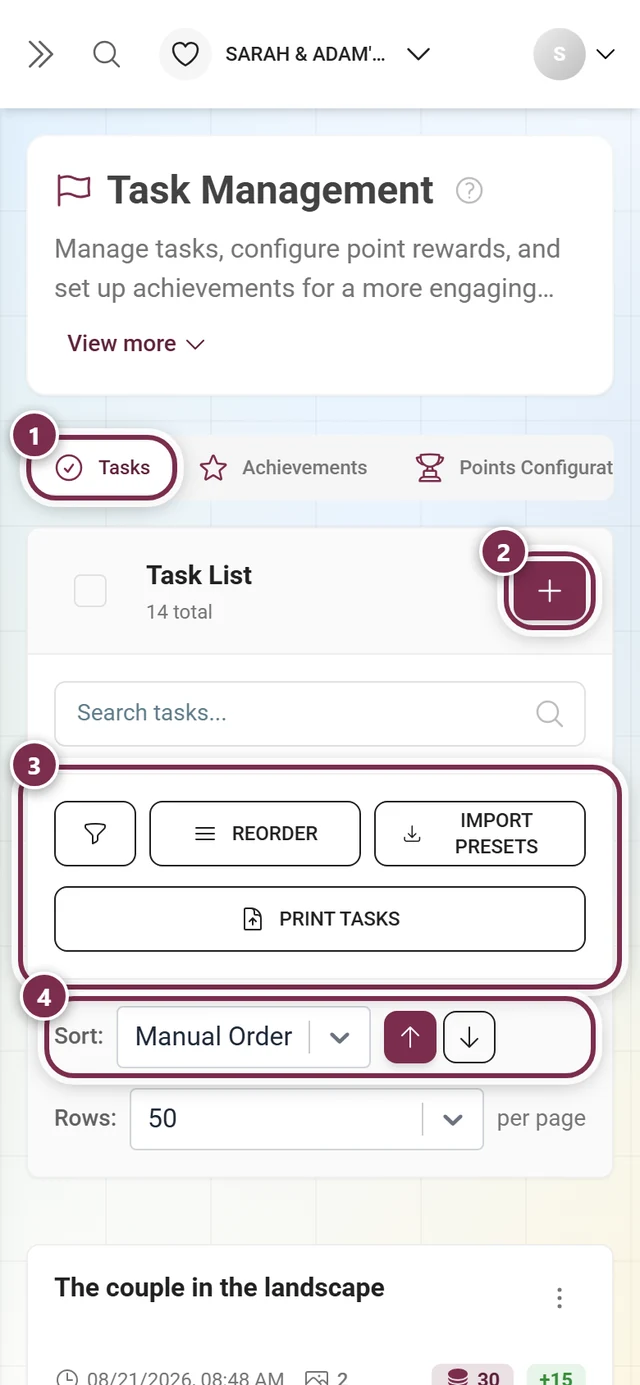
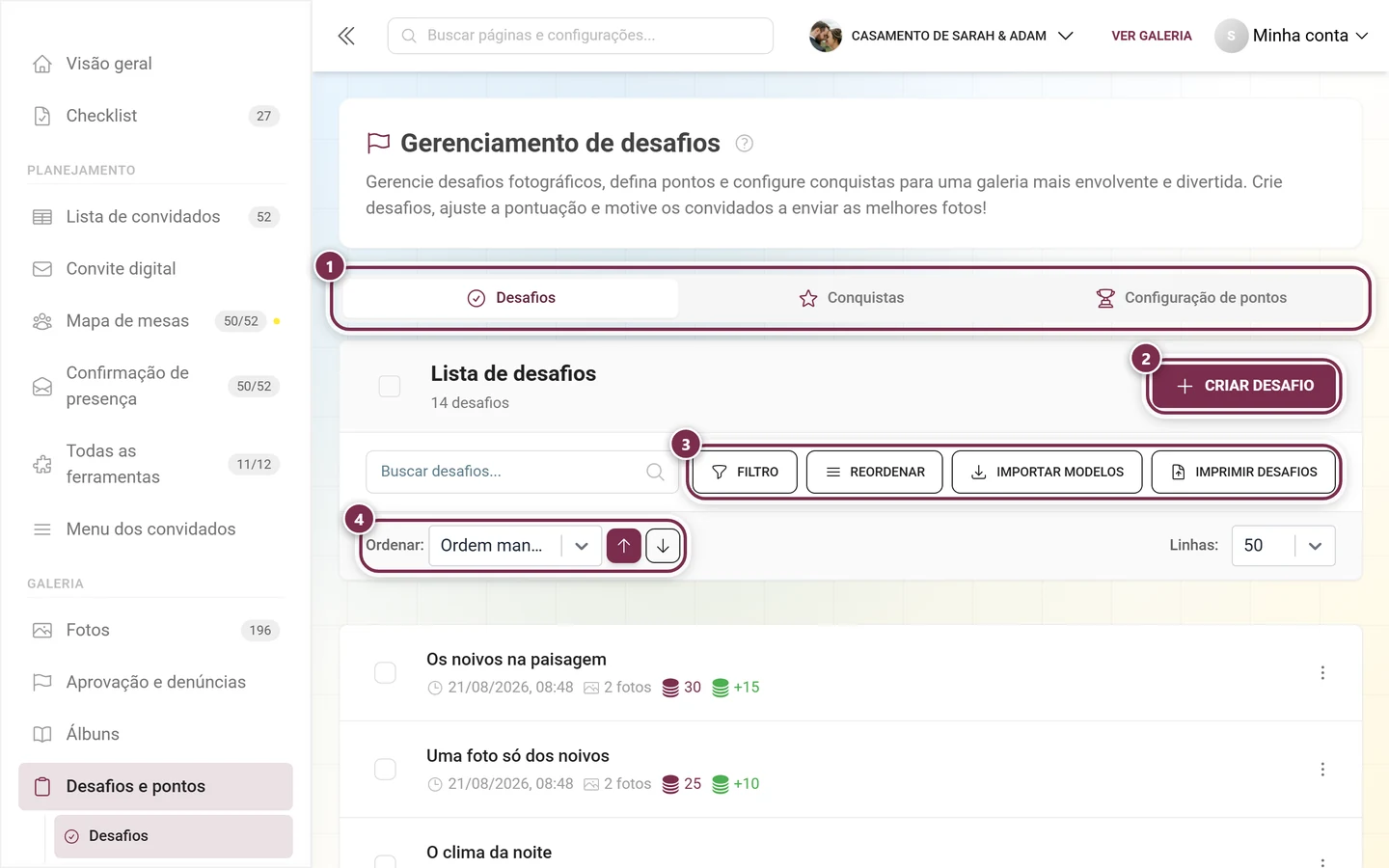
Na barra lateral, em Galeria, abra a área Desafios e pontos, escolha a aba Desafios e crie um novo desafio: idioma, texto de descrição e Imagem do desafio (área de upload com seleção de modelos), além de condições e pontos. Em vez de escrever o texto do zero, você também pode Importar modelos. Guia completo: Gerenciar desafios.
Criar uma conquista
Seção intitulada “Criar uma conquista”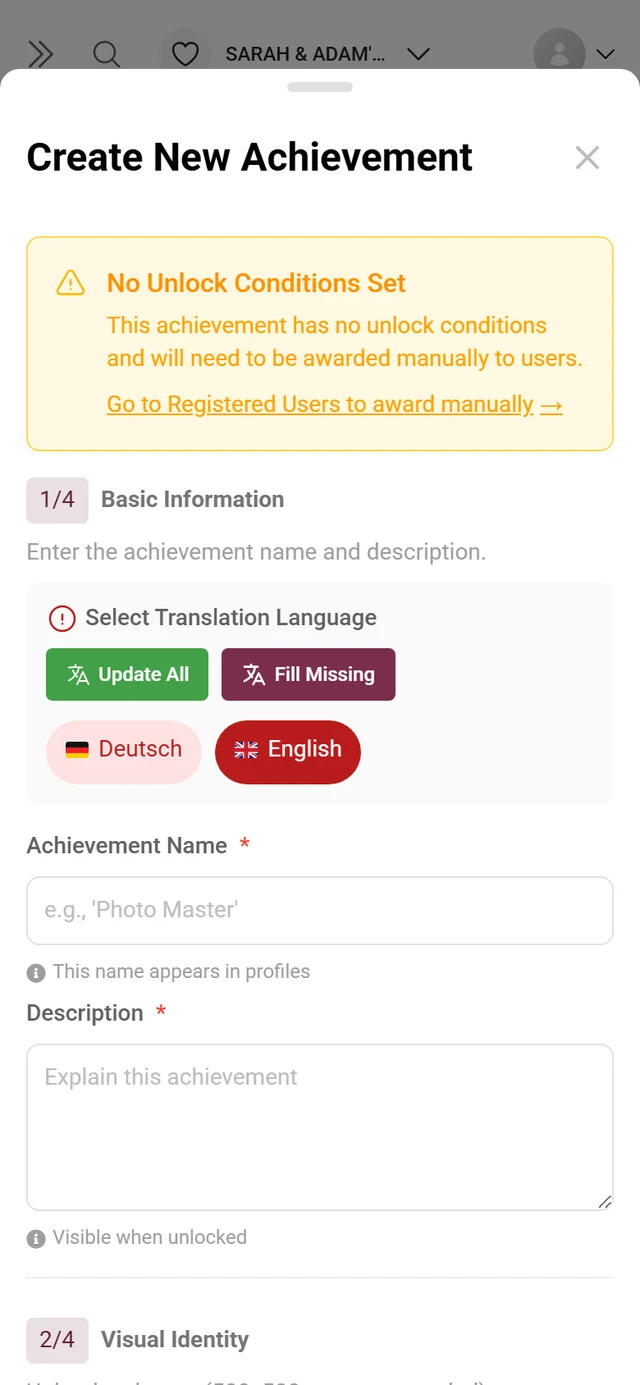
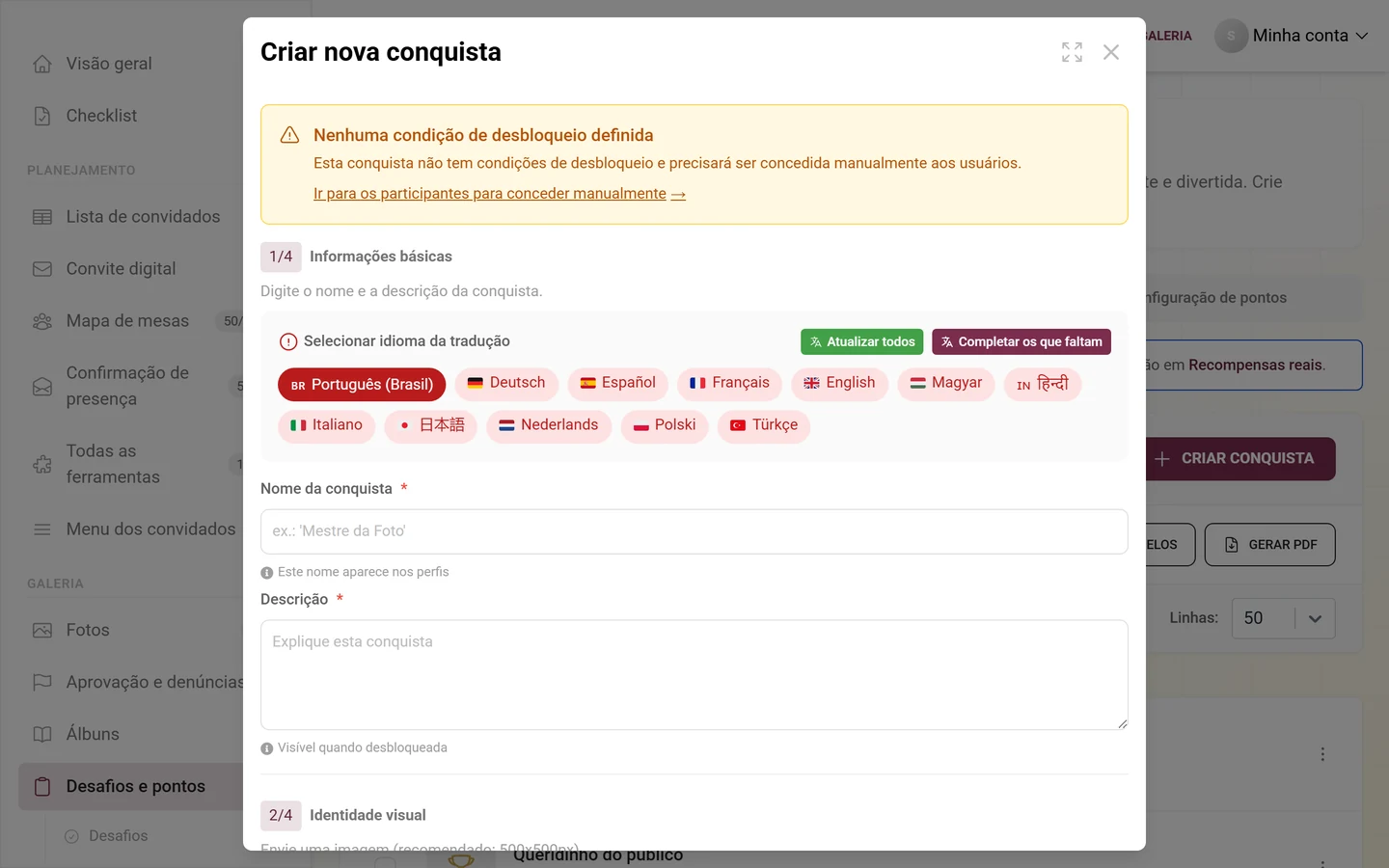
Na mesma área, abra a aba Conquistas e clique em Adicionar. O diálogo guia você em várias etapas por Informações básicas (nome e descrição, ambos obrigatórios), Identidade visual, Tipo de recompensa e Condições de desbloqueio. A área tem ainda uma aba para a Configuração de pontos. Guia completo: Conquistas.
Premium e restrições por plano
Seção intitulada “Premium e restrições por plano”Solução de problemas
Seção intitulada “Solução de problemas”Dicas da prática
Seção intitulada “Dicas da prática”Ajuda relacionada
Seção intitulada “Ajuda relacionada”- Áreas vizinhas: Geral · Acesso · Aparência · Moderação e segurança · Qualidade da imagem (agora em Mídias e envio)
- Conteúdo: Gerenciador de álbuns · Desafios · Conquistas · Recompensas e acompanhamento · Vencedores e prêmios
- Exibição e exportação: Configurar o mural de fotos · Download e exportação · Processamento por IA
- Termos: Glossário