Pontos e recompensas
Participar vale a pena: a sua atividade rende pontos, desbloqueia conquistas e faz você subir no Ranking. Com um pouco de sorte, ainda há recompensas de verdade.
Pontos, conquistas e ranking são três recursos separados. Um evento pode mostrar só um, dois ou os três. Se você não vê algum deles, o anfitrião não o ativou para este evento (ou o pacote do evento não o inclui). No final da página há uma visão geral do que fazer quando algo está faltando.
Ver a sua pontuação
Seção intitulada “Ver a sua pontuação”O caminho mais rápido passa pelo menu do perfil, no canto superior direito. Existem três maneiras de conferir a sua pontuação.
Caminho A: menu do perfil, no canto superior direito
Seção intitulada “Caminho A: menu do perfil, no canto superior direito”-
Toque no seu ícone de perfil ou avatar, no canto superior direito.


O menu do perfil, no canto superior direito, leva você a pontos, perfil e gerenciamento. ① sua pontuação e os desafios concluídos, ② Opções do perfil com Meu perfil, Idioma, Tema e Ajuda, ③ Gerenciamento com Configurações da conta, Moderação e Portal de administração: esta seção não aparece enquanto você não tiver um papel para ela, ④ Conta com Sair. -
No menu aparece uma entrada “N Pontos” com um ícone de estrela amarela. Ela mostra a sua pontuação atual direto como número. Essa entrada só existe quando os pontos estão ativados para o evento.
-
Toque nela. Abre-se a janela “Resumo de pontos”.
Caminho B: a janela Resumo de pontos em detalhes
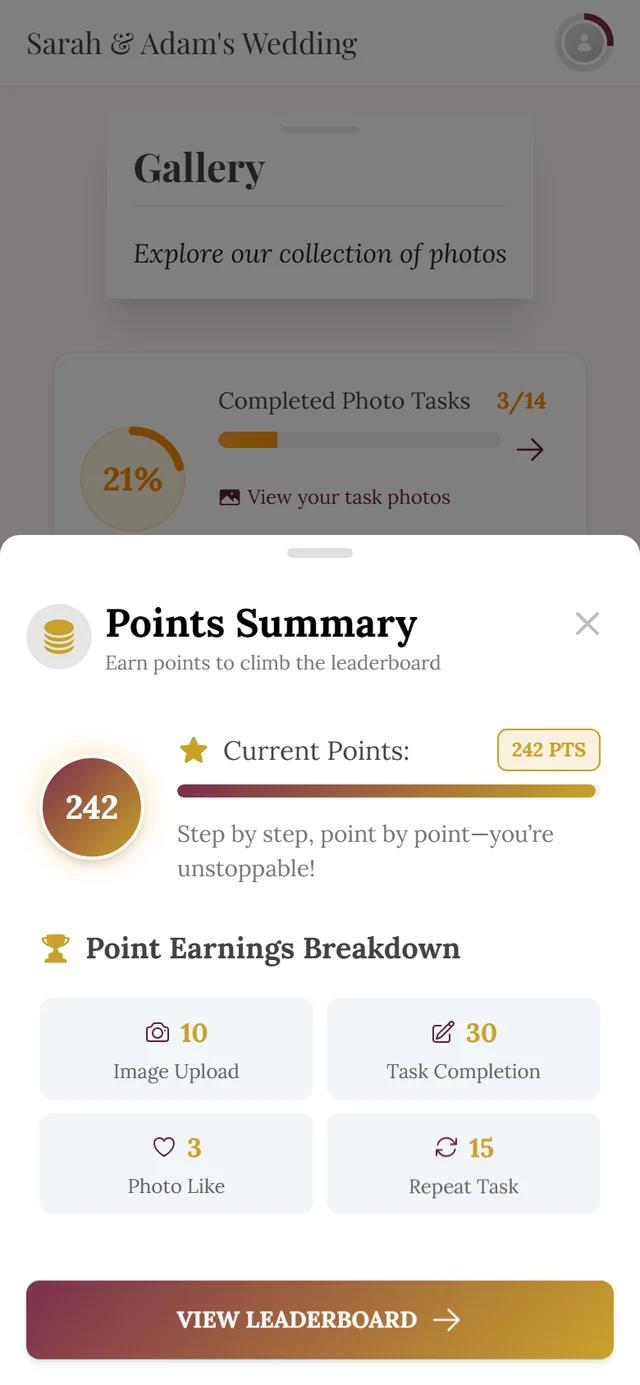
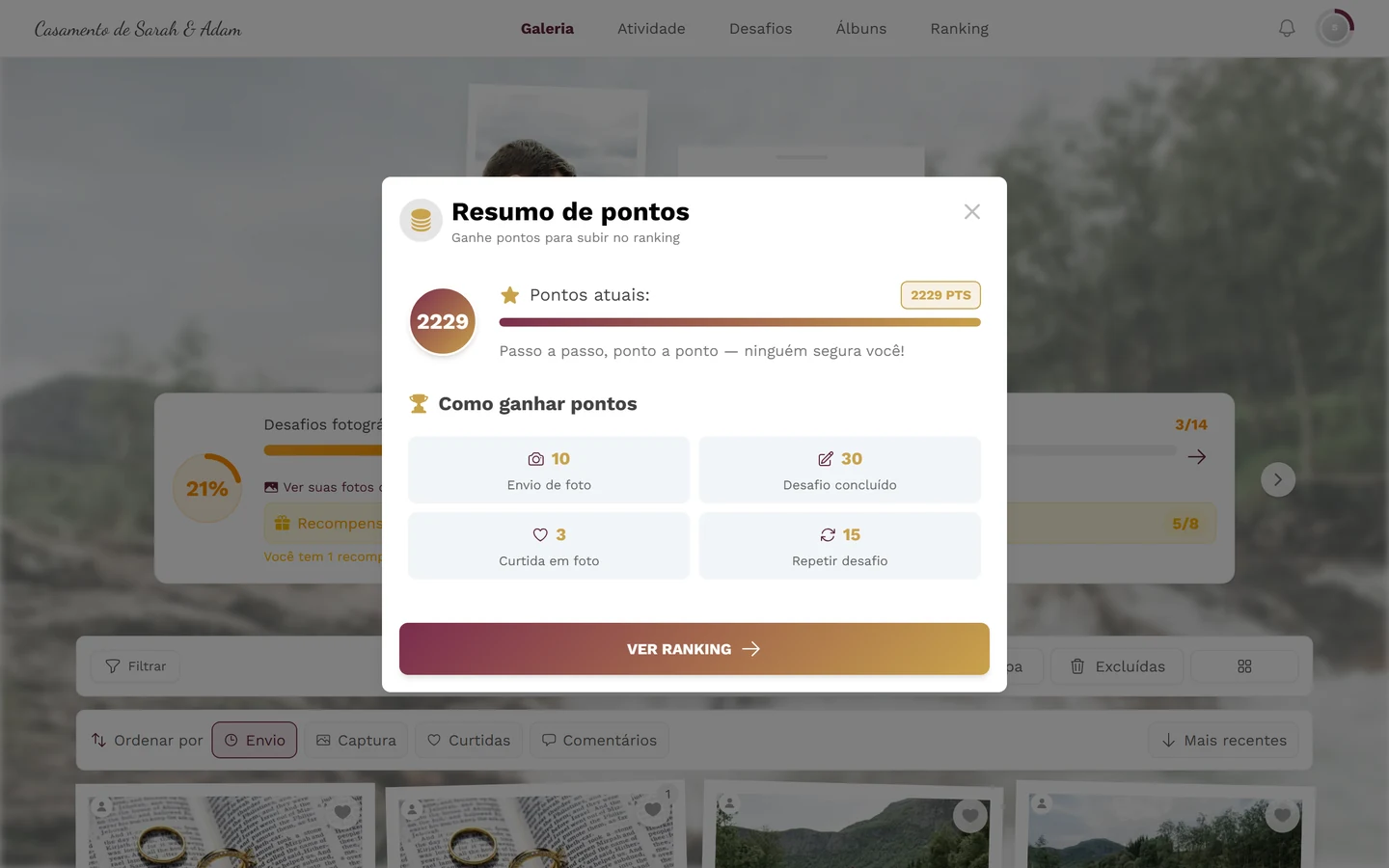
Seção intitulada “Caminho B: a janela Resumo de pontos em detalhes”A janela “Resumo de pontos” mostra tudo de uma vez:
- No alto, o título “Resumo de pontos” com o subtítulo “Ganhe pontos para subir no ranking”.
- Um círculo grande com a sua pontuação atual, ao lado a linha “Pontos atuais:” e, à direita, um chip “N pts”. Embaixo, uma frase de incentivo (“Passo a passo, ponto a ponto — ninguém segura você!”).
- A seção “Como ganhar pontos” lista quantos pontos cada ação vale. Esses valores são definidos pelo anfitrião. Conforme os recursos ativados, aparecem até quatro cartões:
- “Envio de foto”: sempre visível.
- “Desafio concluído”: só quando os desafios estão ativos.
- “Curtida em foto”: só quando as curtidas estão ativas.
- “Repetir desafio”: só quando os desafios estão ativos; muitas vezes vale menos pontos do que da primeira vez.
- Na parte de baixo, o botão “Ver ranking”: só quando o ranking está ativado. Ele leva você direto ao ranking.
Caminho C: no seu perfil (exibição permanente)
Seção intitulada “Caminho C: no seu perfil (exibição permanente)”No seu perfil, a pontuação fica sempre visível:
-
Abra “Meu perfil” pelo menu do perfil.
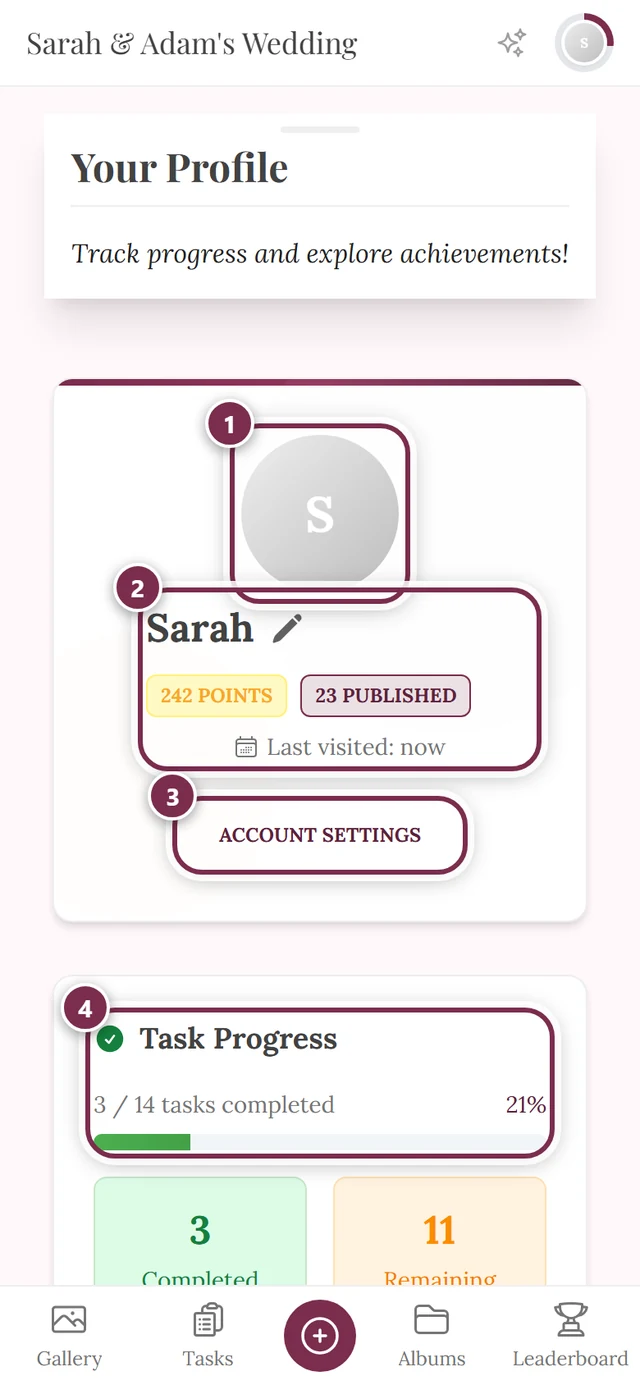
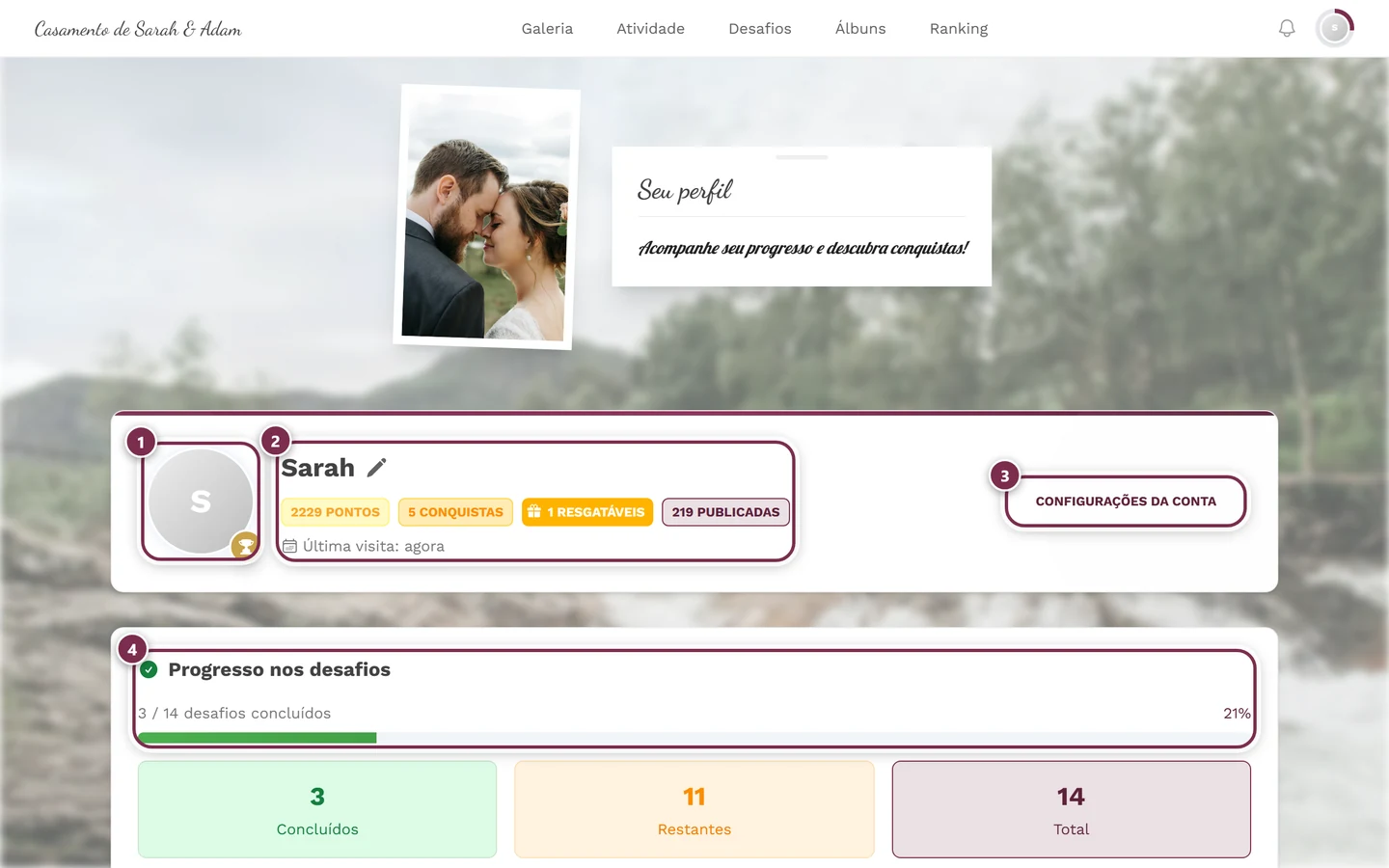
No perfil ficam sempre visíveis pontos, conquistas e a sua posição. ① sua foto de perfil, ② seu nome com o lápis que muda o apelido; embaixo, pontos, fotos publicadas e a última visita, ③ Configurações da conta, ④ seu Progresso nos desafios. -
No cabeçalho do perfil aparece um chip amarelo “N pontos”, assim que você tiver mais de 0 pontos.
-
No painel “Reconhecimento”, a linha “Pontos ganhos” mostra o seu total.
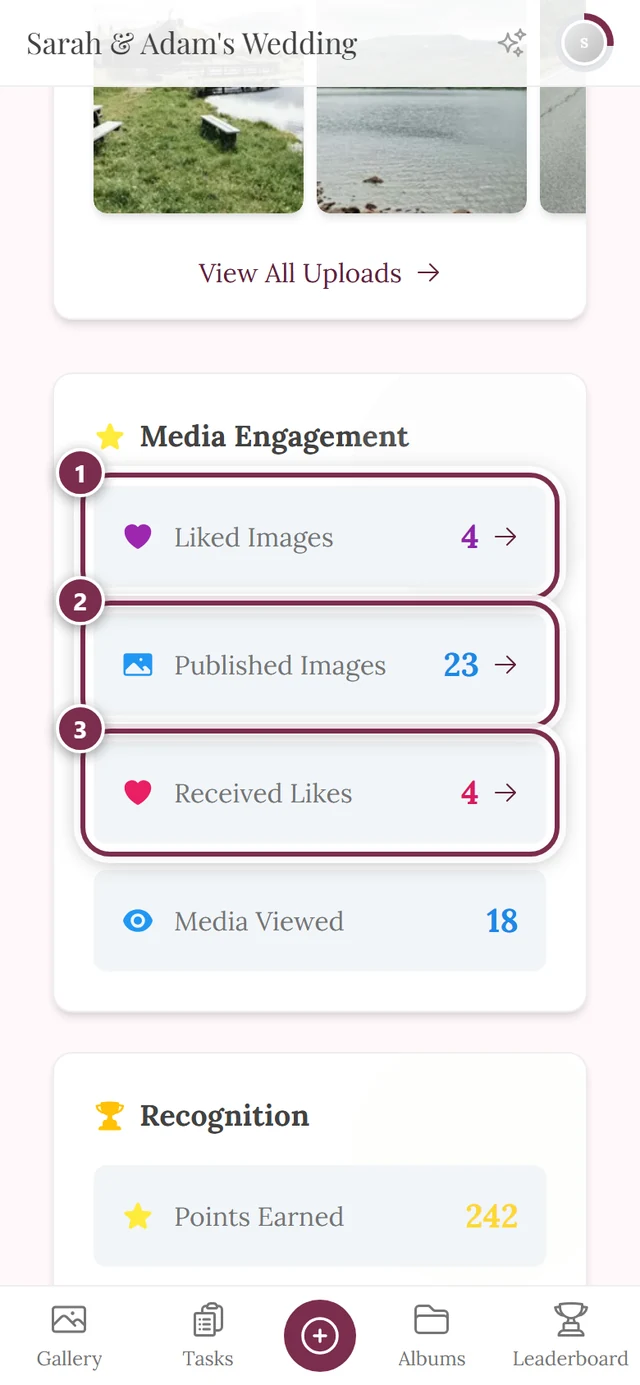
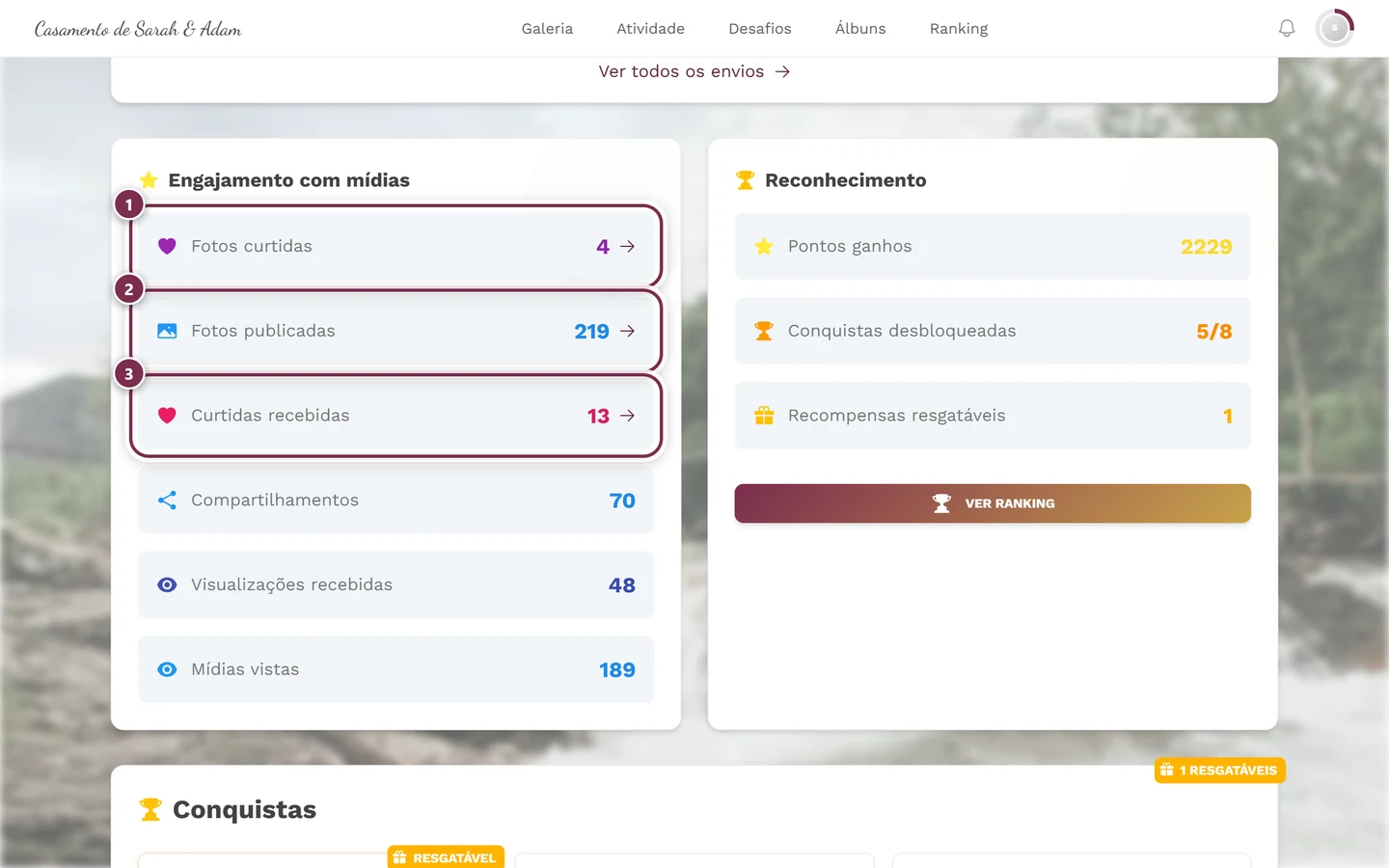
À esquerda, Engajamento com mídias: 1 fotos curtidas, 2 fotos publicadas, 3 curtidas recebidas. À direita, Reconhecimento com Pontos ganhos e Conquistas desbloqueadas: é a sua pontuação junto com o progresso das conquistas.
Como ganhar pontos
Seção intitulada “Como ganhar pontos”Você ganha pontos por contribuições concretas ao evento. Existem exatamente estas quatro fontes de pontos (quais delas contam depende dos recursos ativados):
- Enviar foto/vídeo (Envio de foto): a fonte padrão, quase sempre ativa. Veja Enviar fotos.
- Cumprir um desafio (Desafio concluído): só quando os desafios estão ativos. Veja Desafios.
- Cumprir um desafio de novo (Repetir desafio): em geral vale menos pontos do que da primeira vez (ou o mesmo tanto, conforme o anfitrião).
- Dar uma curtida (Curtida em foto): só quando as curtidas estão ativas. Veja Curtidas e comentários.
Conquistas
Seção intitulada “Conquistas”Em certos marcos você desbloqueia conquistas: pequenos selos com nome, descrição e progresso (por exemplo, primeira foto, 10 curtidas, todos os desafios cumpridos).
Onde encontrar as suas conquistas
Seção intitulada “Onde encontrar as suas conquistas”-
Abra o seu perfil pelo menu do perfil, no canto superior direito.
-
Role até a seção “Conquistas”, com o ícone de troféu. Ela só aparece quando as conquistas estão ativadas e foram criadas para o evento.
-
Como alternativa, toque no chip “N conquistas” no cabeçalho do perfil. Isso abre a visão geral das conquistas direto na aba “Desbloqueadas”.
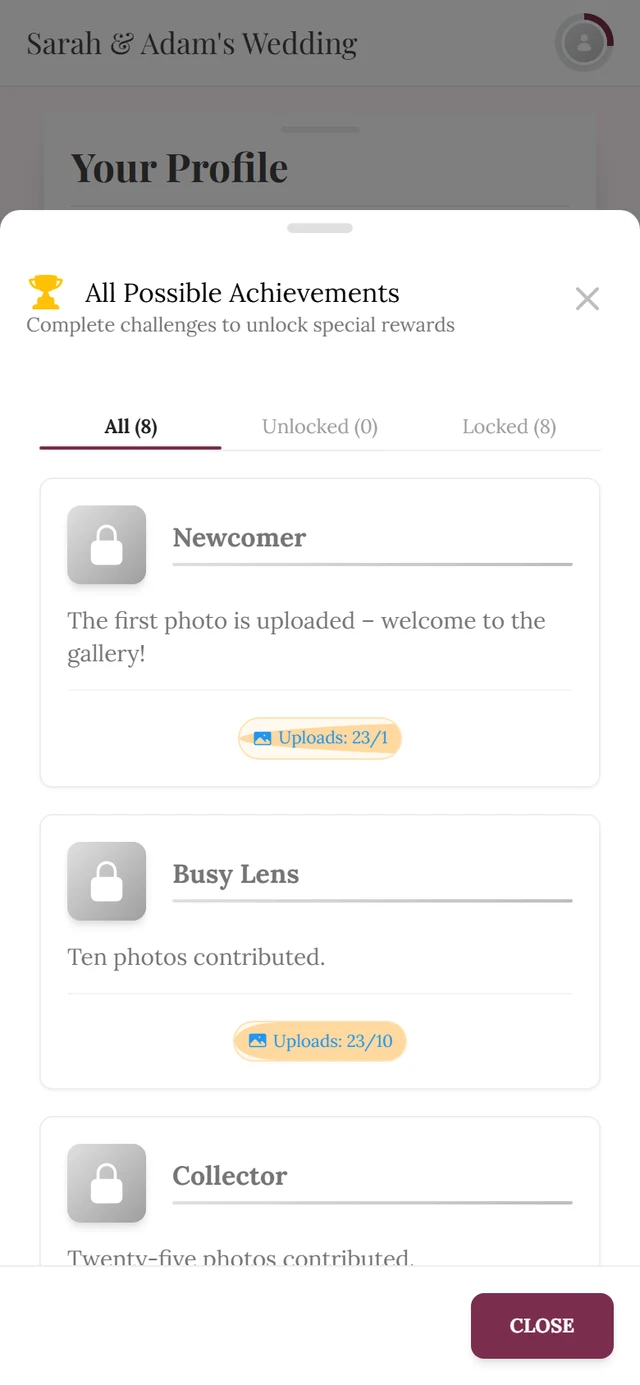
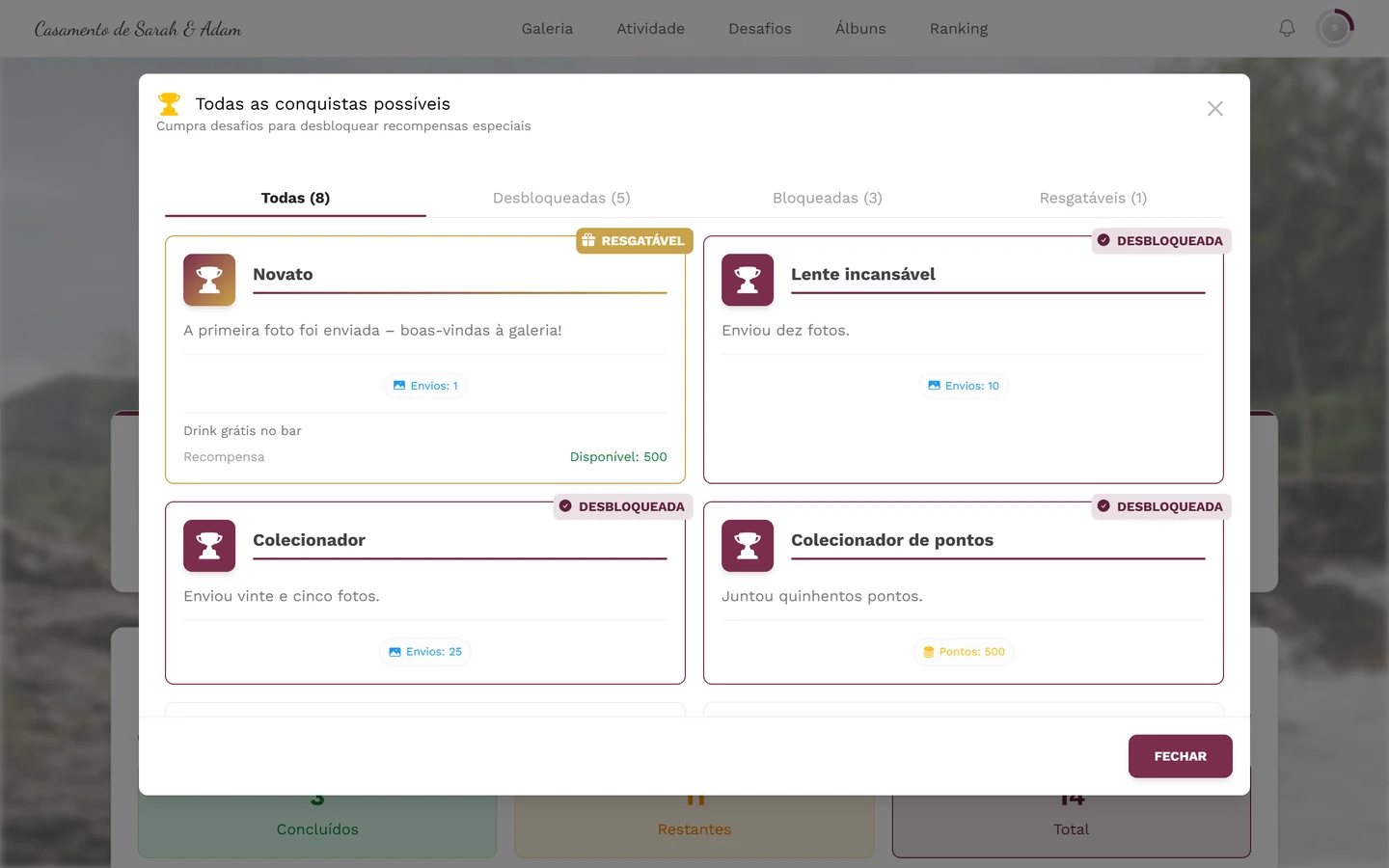
A visão geral das conquistas: na aba Todas aparecem também as conquistas ainda bloqueadas, com a condição de cada uma.
O cartão “Conquistas desbloqueadas” no painel Reconhecimento mostra <alcançadas>/<total>, ou seja, quantas das conquistas disponíveis você já tem.
Como é uma conquista individual
Seção intitulada “Como é uma conquista individual”Ao tocar em um cartão de conquista, abre-se a janela da conquista:
- Desbloqueada: selo colorido com confete e efeito de brilho, nome e descrição, além do botão “Fechar”.
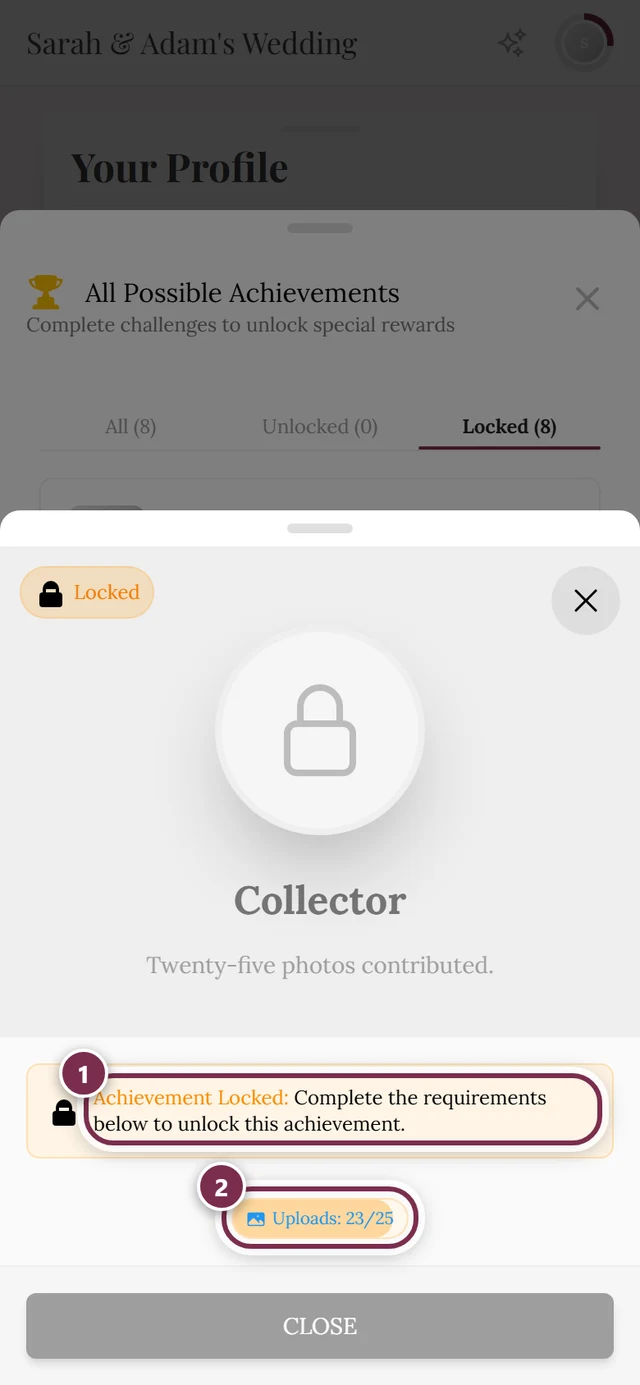
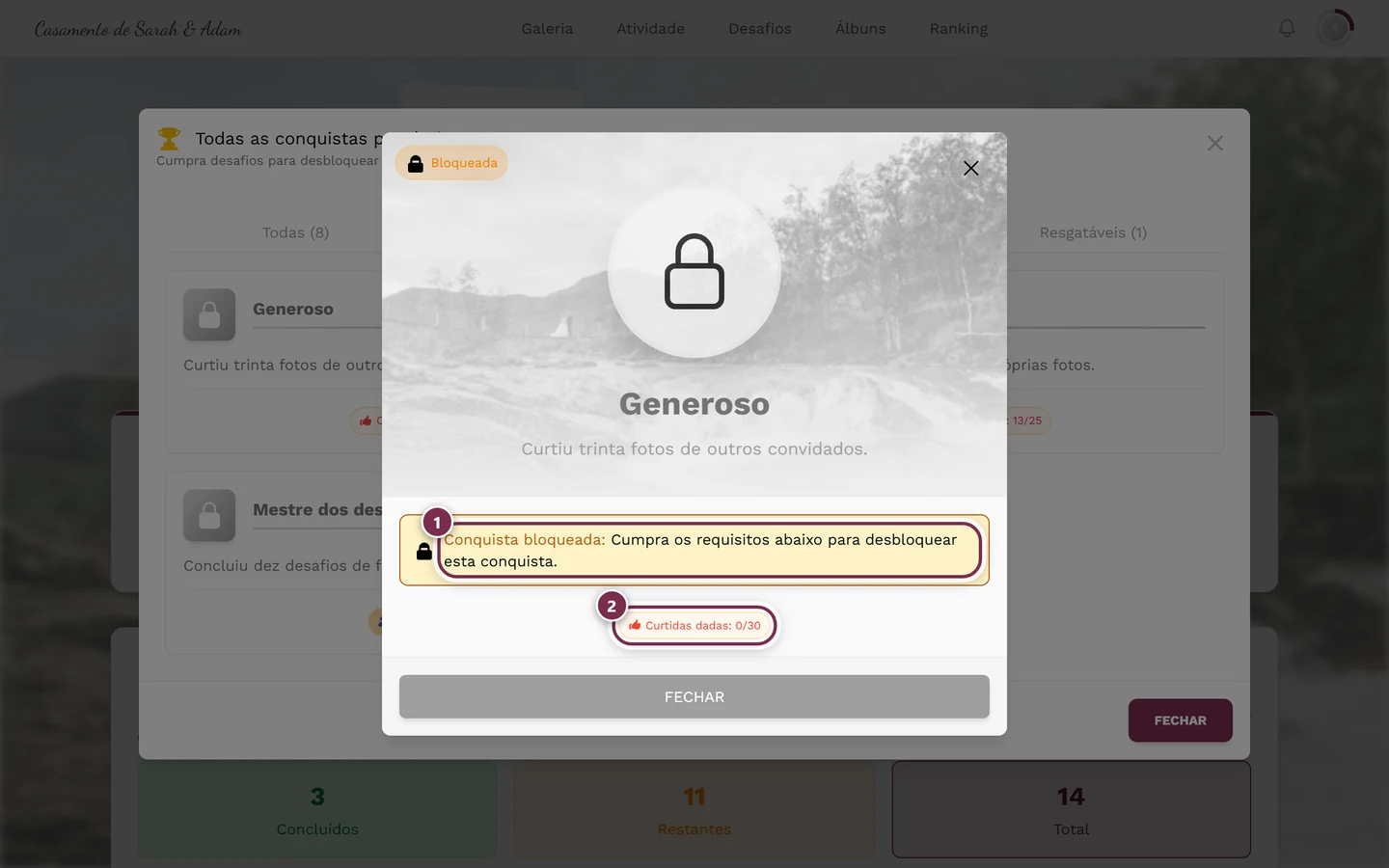
- Bloqueada: o selo fica acinzentado, no canto superior esquerdo aparece o chip “Bloqueada”, e uma caixa de aviso laranja com um cadeado diz “Conquista bloqueada:”, seguido de “Cumpra os requisitos abaixo para desbloquear esta conquista.”. Embaixo, um indicador de progresso mostra quanto ainda falta (por exemplo, pontos, curtidas recebidas, fotos enviadas ou desafios cumpridos). Assim você vê exatamente o que ainda precisa fazer.
- Se você abrir a conquista de outro convidado, aparece o chip “Conquista do usuário”, sem botões de resgate.
- Se você acabou de alcançar uma conquista com um envio que ainda está sendo processado, a janela mostra Confirmação pendente. Você também pode abrir esta janela direto do envio: toque na conquista no cartão de agradecimento ou na tela de conclusão.
Ver todas as conquistas
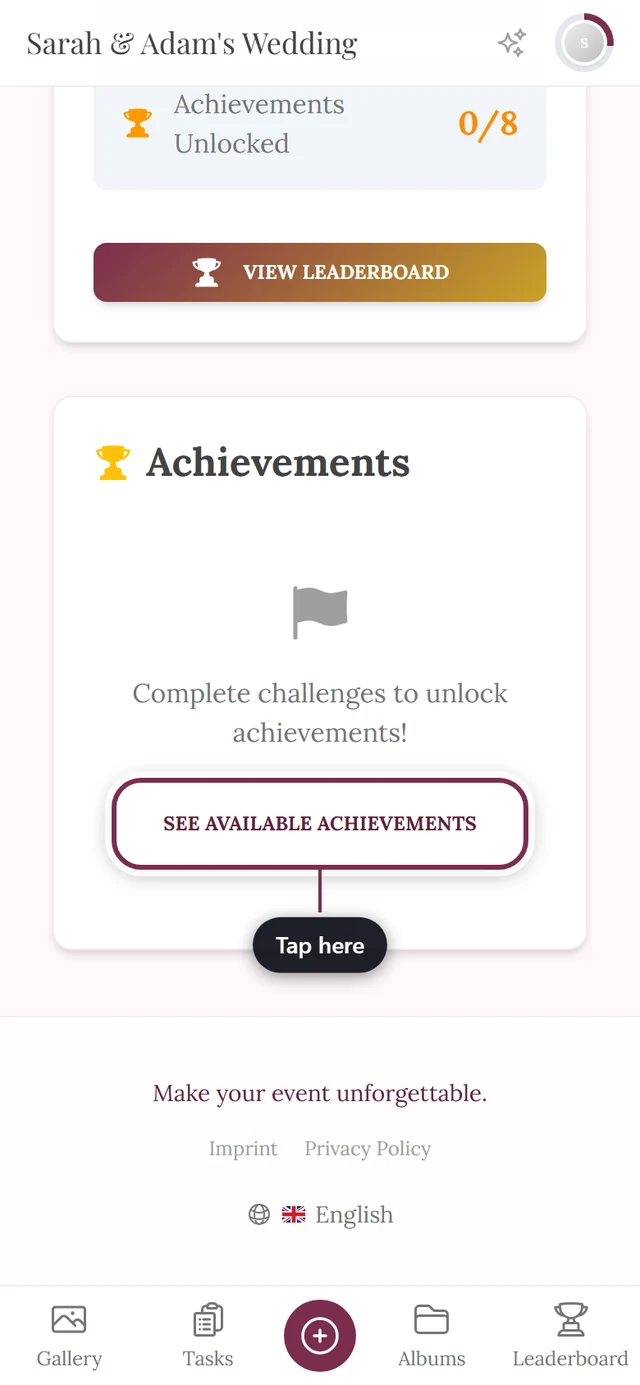
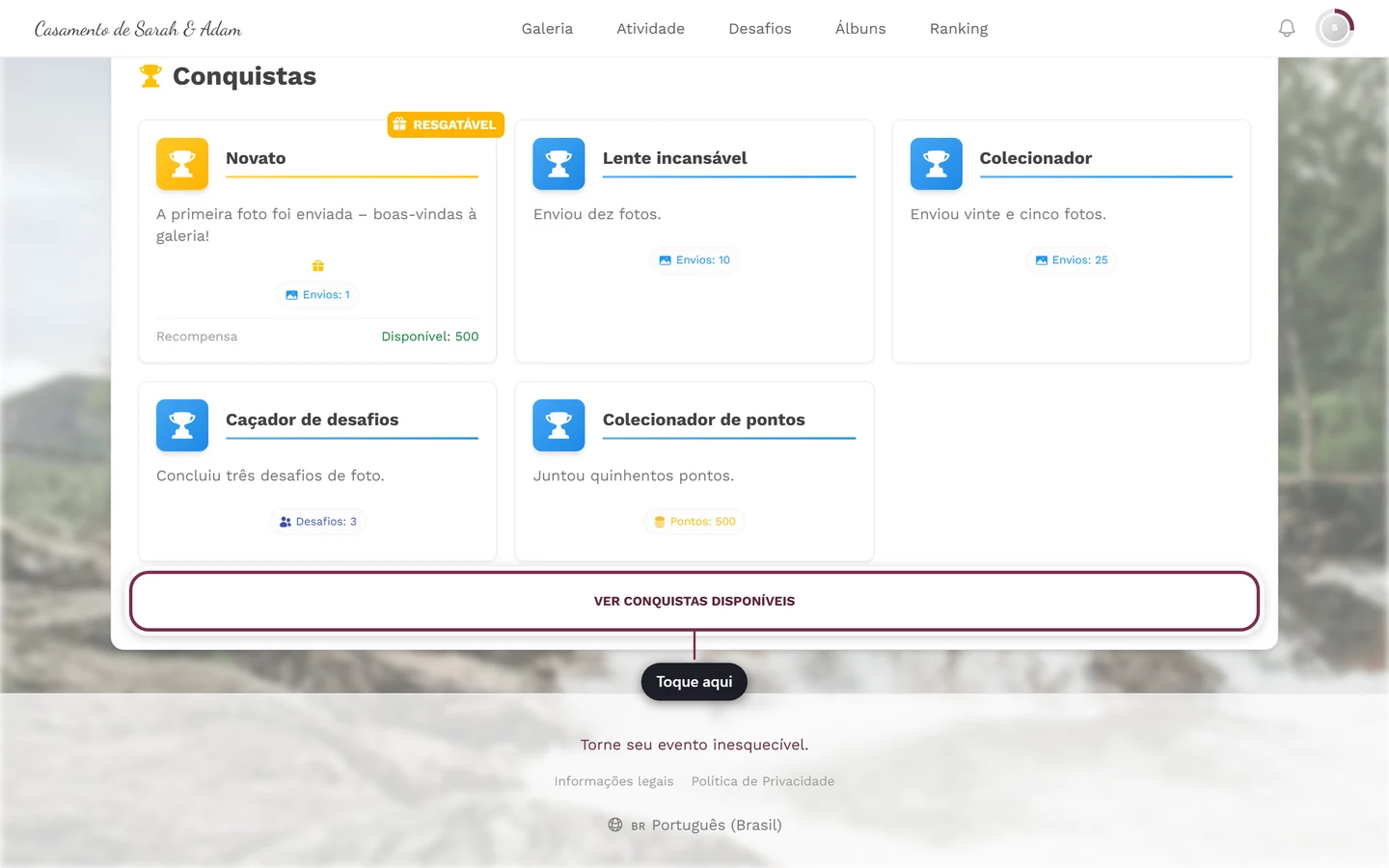
Seção intitulada “Ver todas as conquistas”No final da seção de conquistas fica o botão “Ver conquistas disponíveis”. Ele abre uma visão geral de todas as conquistas, inclusive as ainda em aberto, com as respectivas condições. Assim você planeja qual vai buscar a seguir.
O ranking
Seção intitulada “O ranking”O ranking mostra quem está na frente no evento.
Como abrir o ranking
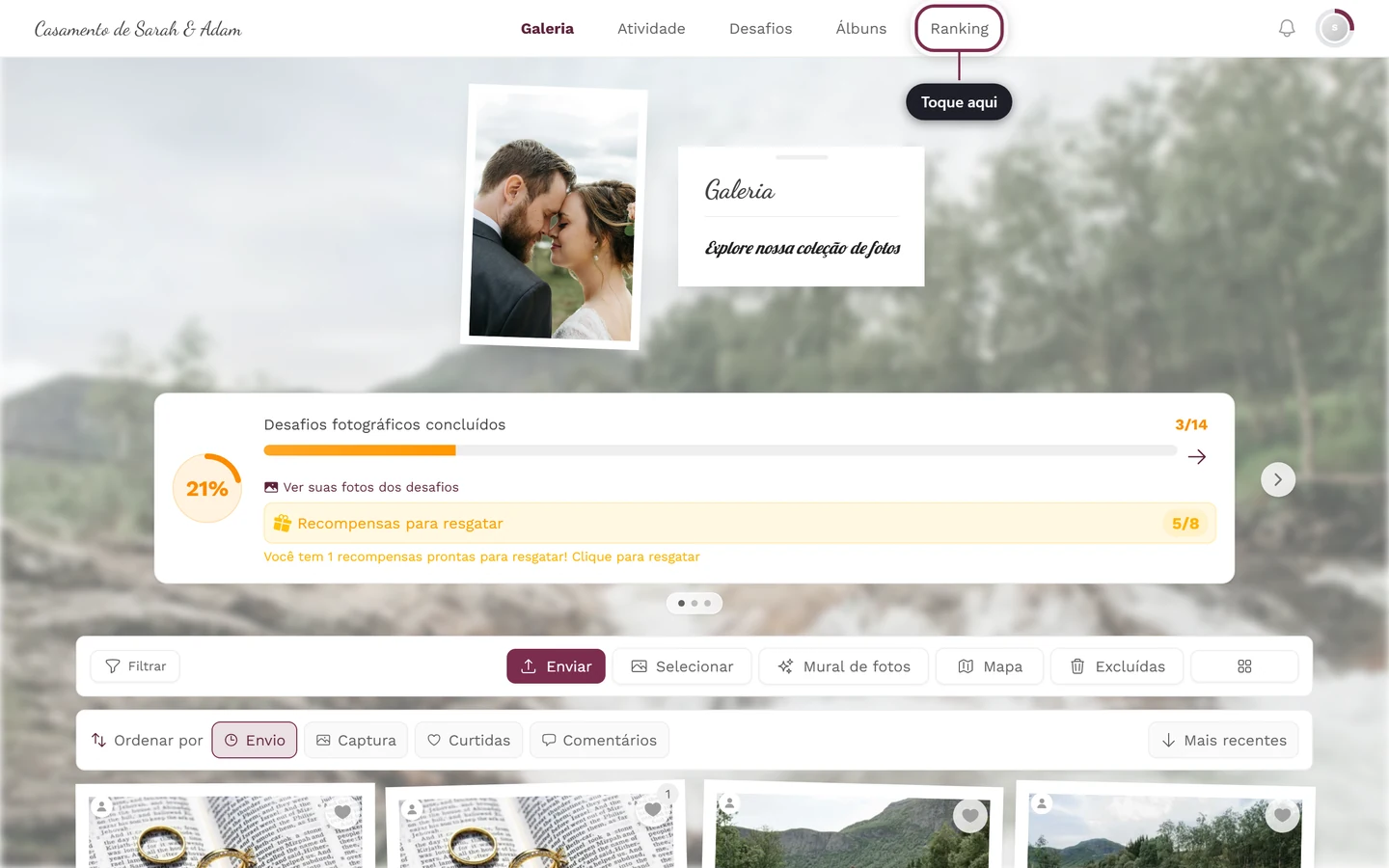
Seção intitulada “Como abrir o ranking”- No computador: o item de menu “Ranking” na barra de navegação superior.
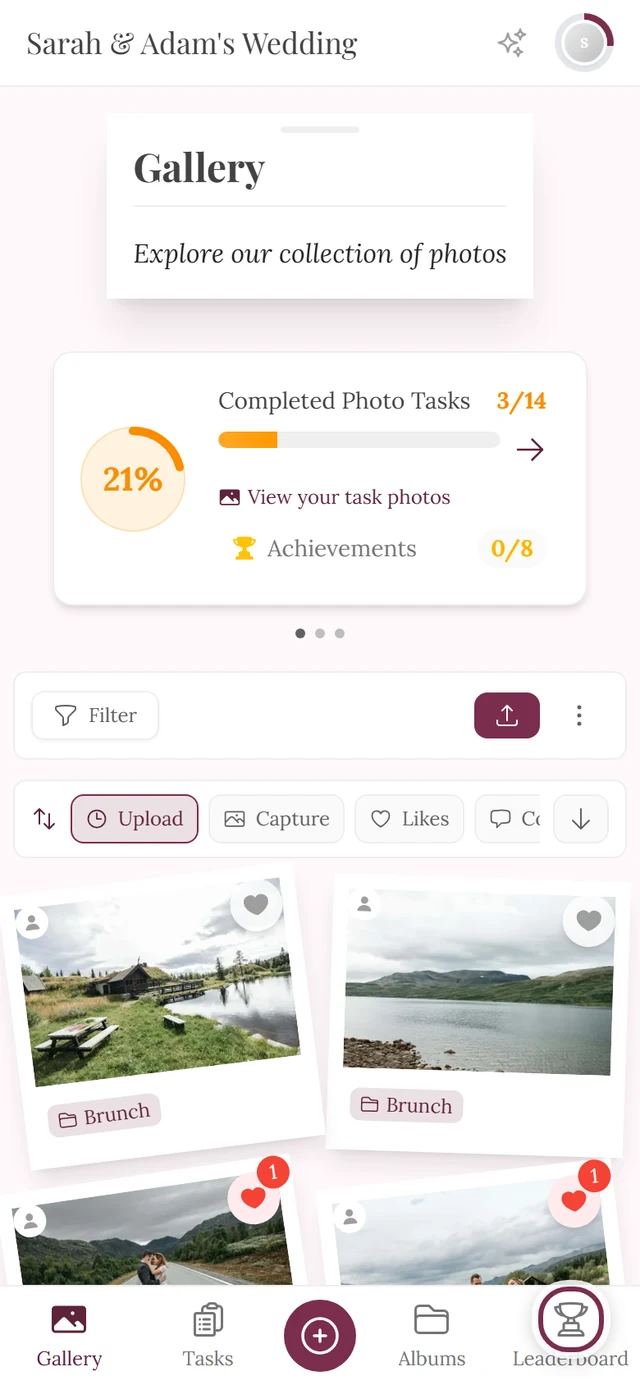
- No celular: o ícone de troféu “Ranking” na barra de navegação inferior.
- Como alternativa: o botão “Ver ranking” na janela Resumo de pontos. No painel Reconhecimento do seu perfil há o mesmo botão, com o mesmo nome.
Por qual classificação a lista é ordenada
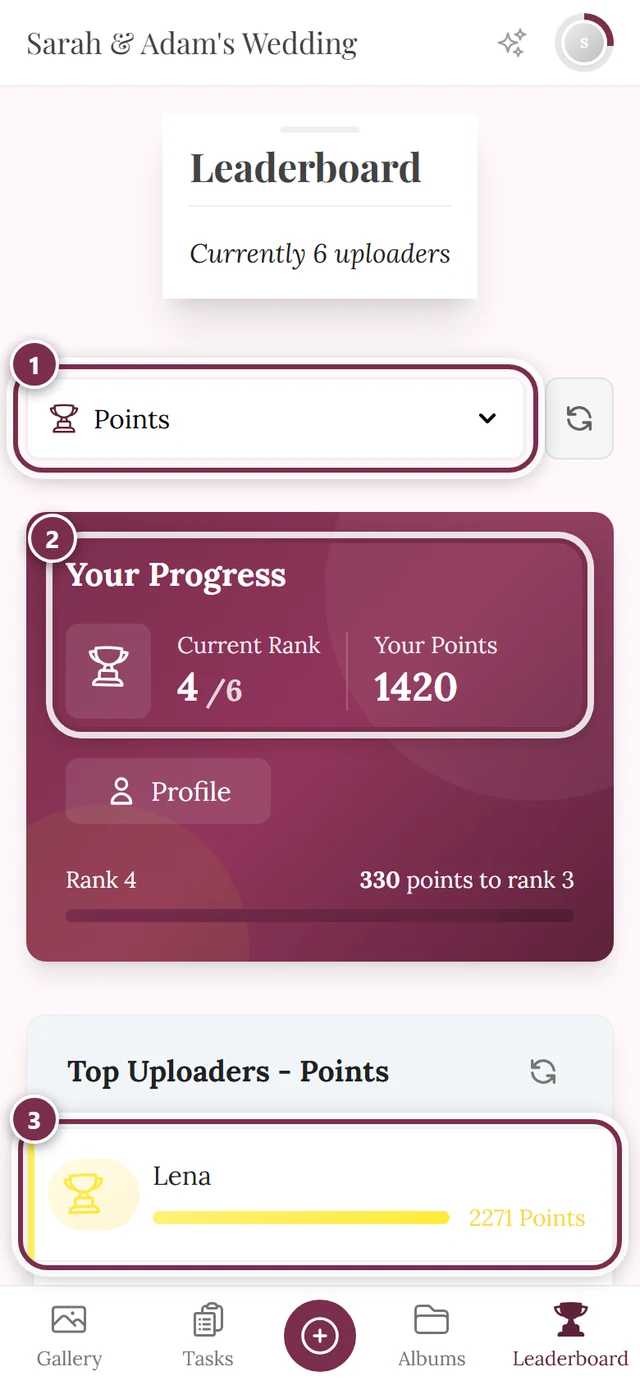
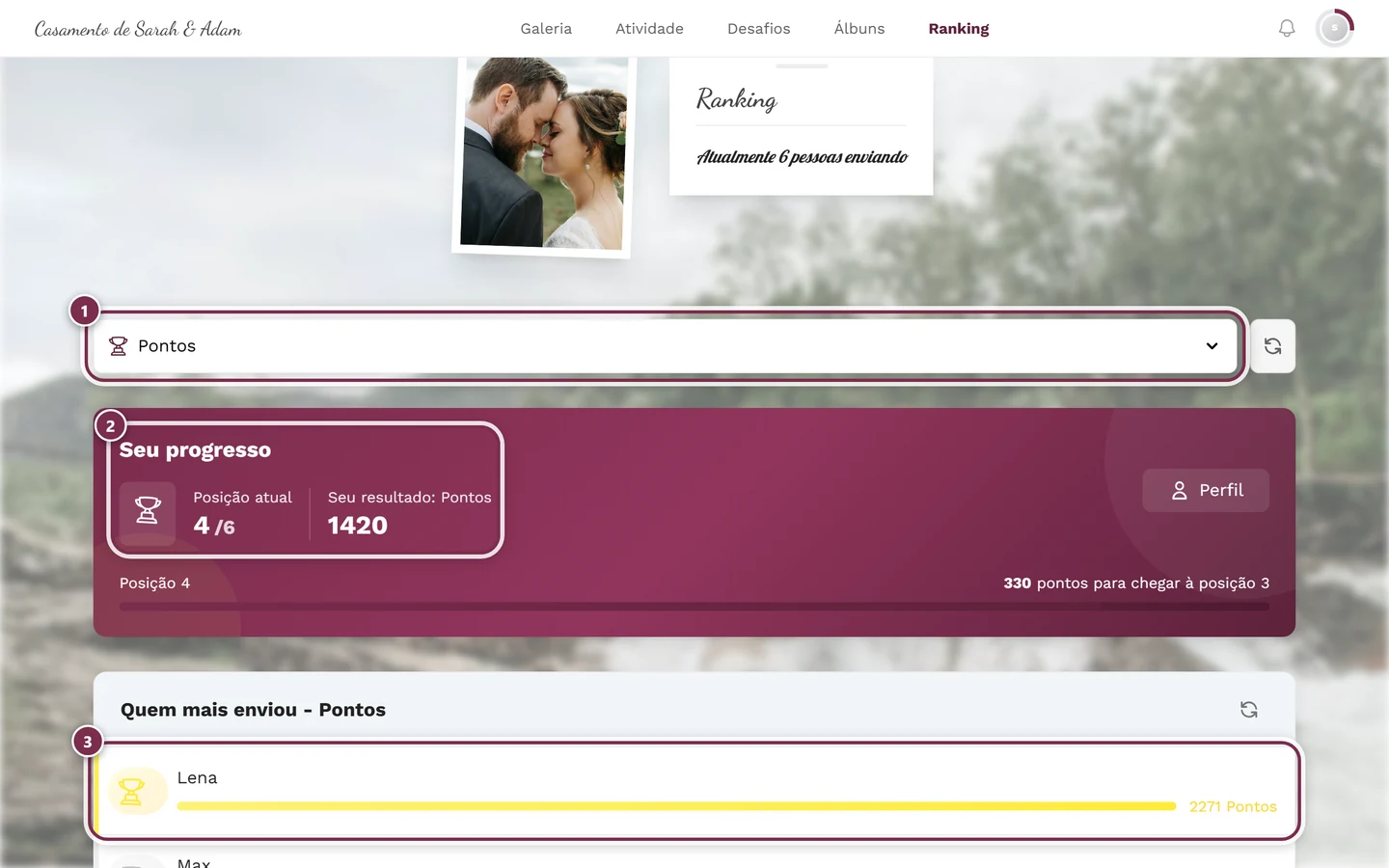
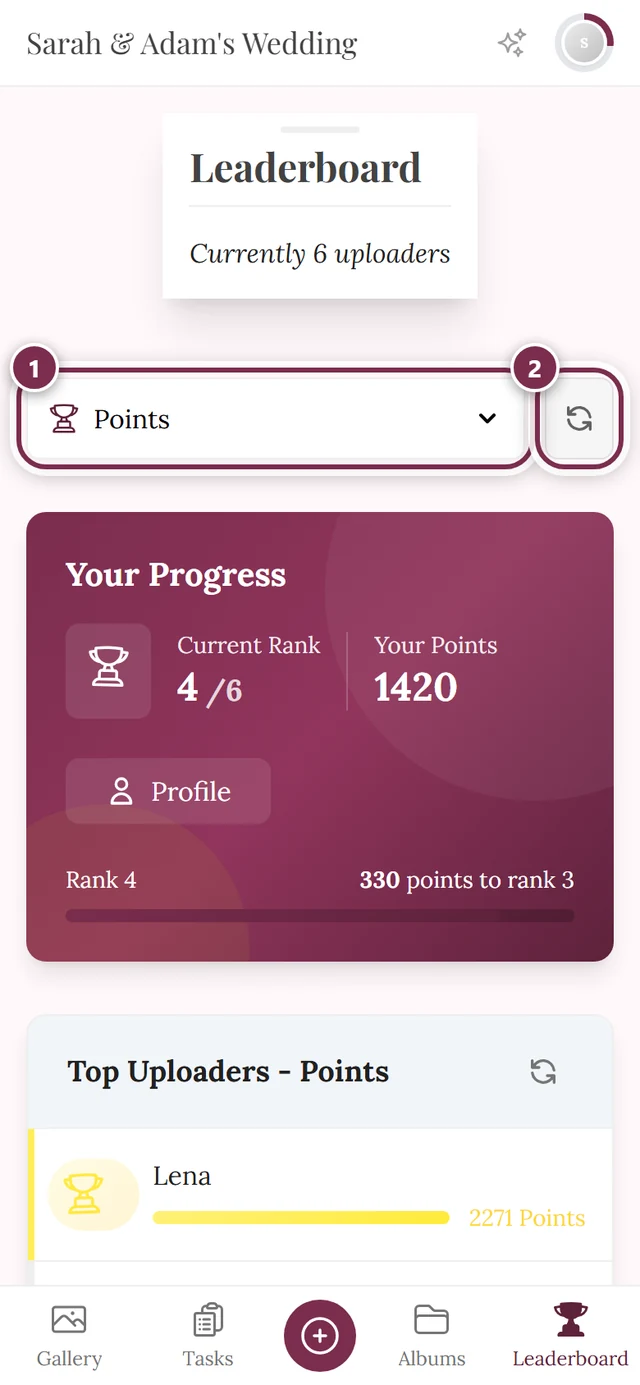
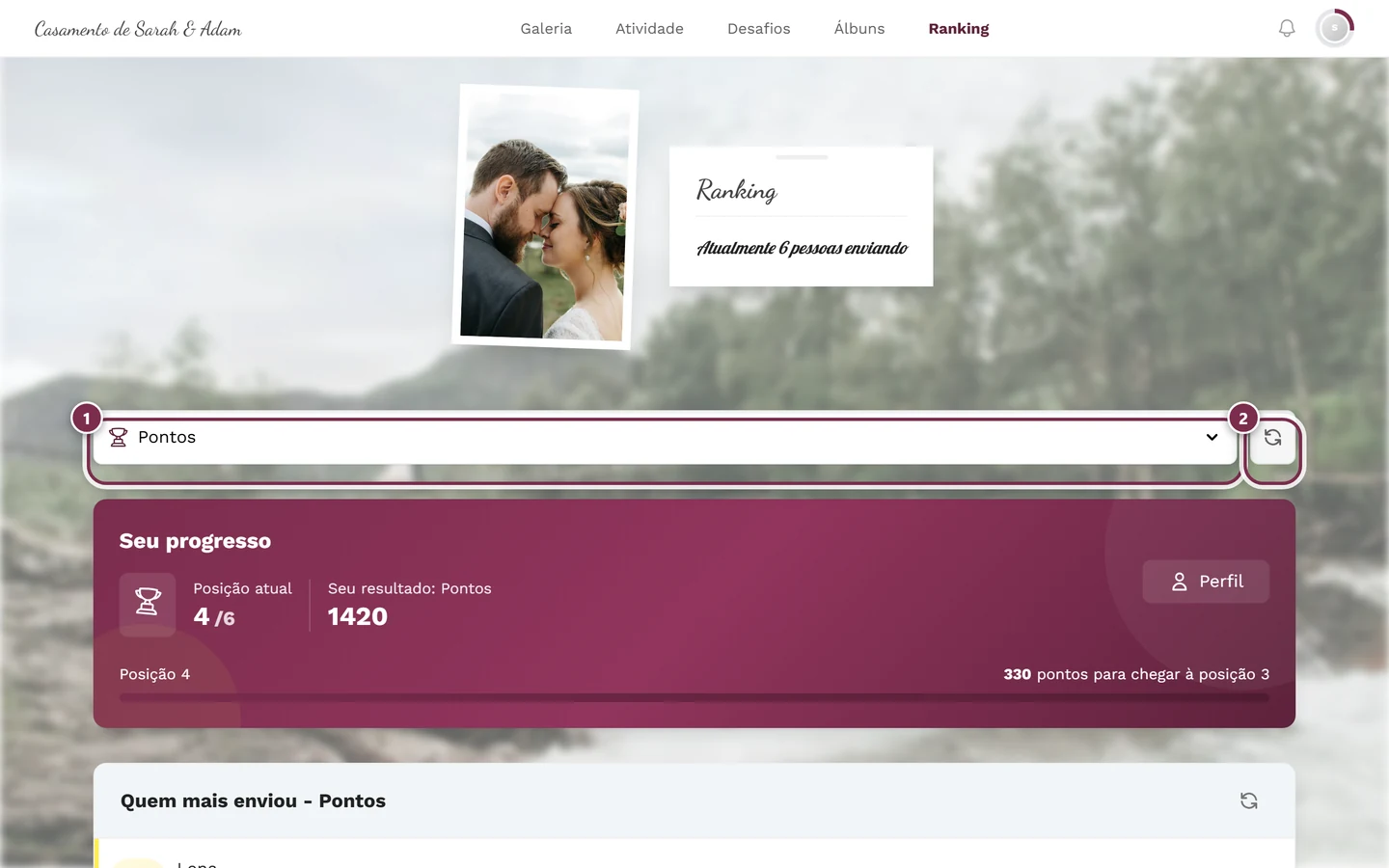
Seção intitulada “Por qual classificação a lista é ordenada”No alto da página do ranking há um seletor de métrica (menu suspenso), quando o anfitrião liberou mais de uma classificação. O padrão é Pontos, quando disponível.
- Abra o menu suspenso de métrica, no alto.
- Toque na classificação desejada. Classificações possíveis (cada uma só fica visível quando o recurso correspondente está ativo e o anfitrião a escolheu):
- Pontos
- Curtidas recebidas
- Conquistas
- Curtidas dadas
- Desafios concluídos
- Desafios diferentes concluídos
- Fotos enviadas
- além de compartilhamentos, downloads, mídias vistas, visualizações recebidas, comentários e comentários recebidos.
- A sua escolha fica guardada no endereço (URL). Um link compartilhado abre o ranking direto com a mesma classificação.
Se só uma classificação estiver liberada, aparece uma indicação fixa no lugar do menu suspenso: nesse caso, não há nada para escolher.
O que o ranking mostra
Seção intitulada “O que o ranking mostra”- No alto, o cartão “Seu progresso”: à esquerda, Posição atual como
4 / 6; ao lado, em “Seus pontos” (ou o nome da classificação escolhida), o seu próprio valor. Embaixo, uma barra e, à direita, a distância até a posição de cima, por exemplo “330 pontos para chegar à posição 3”. O botão Perfil, à direita no cartão, leva ao seu perfil. - Os 10 primeiros participantes. Os lugares 1 a 3 ganham um troféu de ouro, prata ou bronze e um anel colorido em volta da foto de perfil.
- Uma barra de progresso em relação a quem está em primeiro, além do número e do nome da classificação de cada pessoa.
- Os nomes são clicáveis: um toque abre o perfil da pessoa. Assim você vê os envios e as conquistas dos outros.
- O subtítulo do cabeçalho informa o número de participantes, por exemplo “Atualmente 6 pessoas enviando”.
A sua posição e situações especiais
Seção intitulada “A sua posição e situações especiais”Dependendo da situação do evento, o ranking mostra estados diferentes:
- “Você ainda não está no ranking”: se você tem 0 na classificação escolhida, aparece um banner convidando a participar (por exemplo, “Enviar fotos”, “Cumprir desafios”, “Curtir fotos”). Uma única ação já basta para você aparecer.
- Só um participante (“Ninguém alcança você!”): se você está sozinho no topo, aparece uma tela especial com confete e a 1ª posição.
- Ranking vazio (“Seja o primeiro!”): se ninguém tem pontos ainda, aparece um botão grande “Enviar agora”.
- Ranking desativado: se o anfitrião o desligou, a página mostra um aviso de que o recurso não está ativo neste evento.
- Sem classificações: ranking ligado, mas nenhuma categoria escolhida. Aparece então o aviso “Ranking indisponível”: “No momento não há nenhuma métrica de ranking ativada para este evento.”
- Erro ao carregar (“Erro ao carregar os dados”): em caso de erro, o botão de atualizar ajuda.
Quando a classificação é congelada: os vencedores
Seção intitulada “Quando a classificação é congelada: os vencedores”Alguns eventos premiam Vencedores no final. Para isso, o anfitrião congela a classificação em um determinado momento. A partir dali, envios, curtidas ou exclusões posteriores não mudam mais o resultado.
Como você percebe que acabou
Seção intitulada “Como você percebe que acabou”Assim que a classificação é congelada, todos os aparelhos com a página aberta recebem o aviso “O resultado saiu”, com o texto “A competição terminou — confira os vencedores!”. Se você abrir o ranking depois disso, não verá mais o ranking em andamento, e sim o resultado final.
O caminho continua o mesmo: o item de menu “Ranking” no computador, o ícone de troféu no celular.
O que a página do resultado final mostra
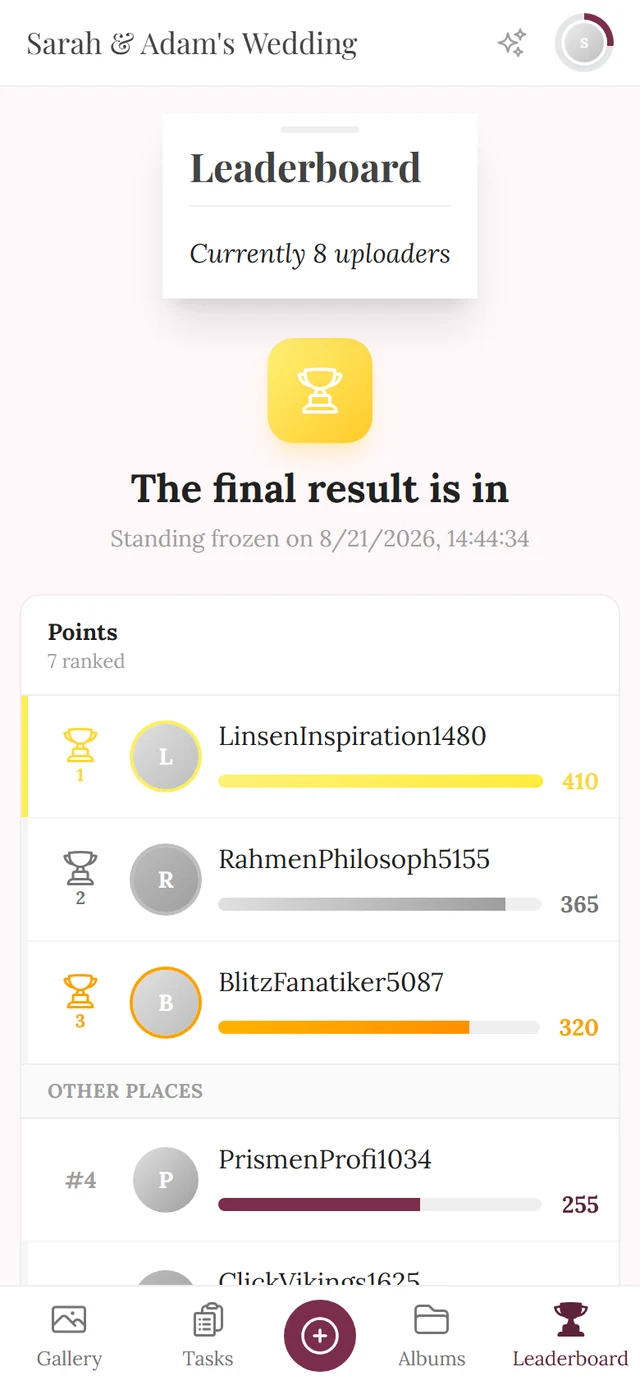
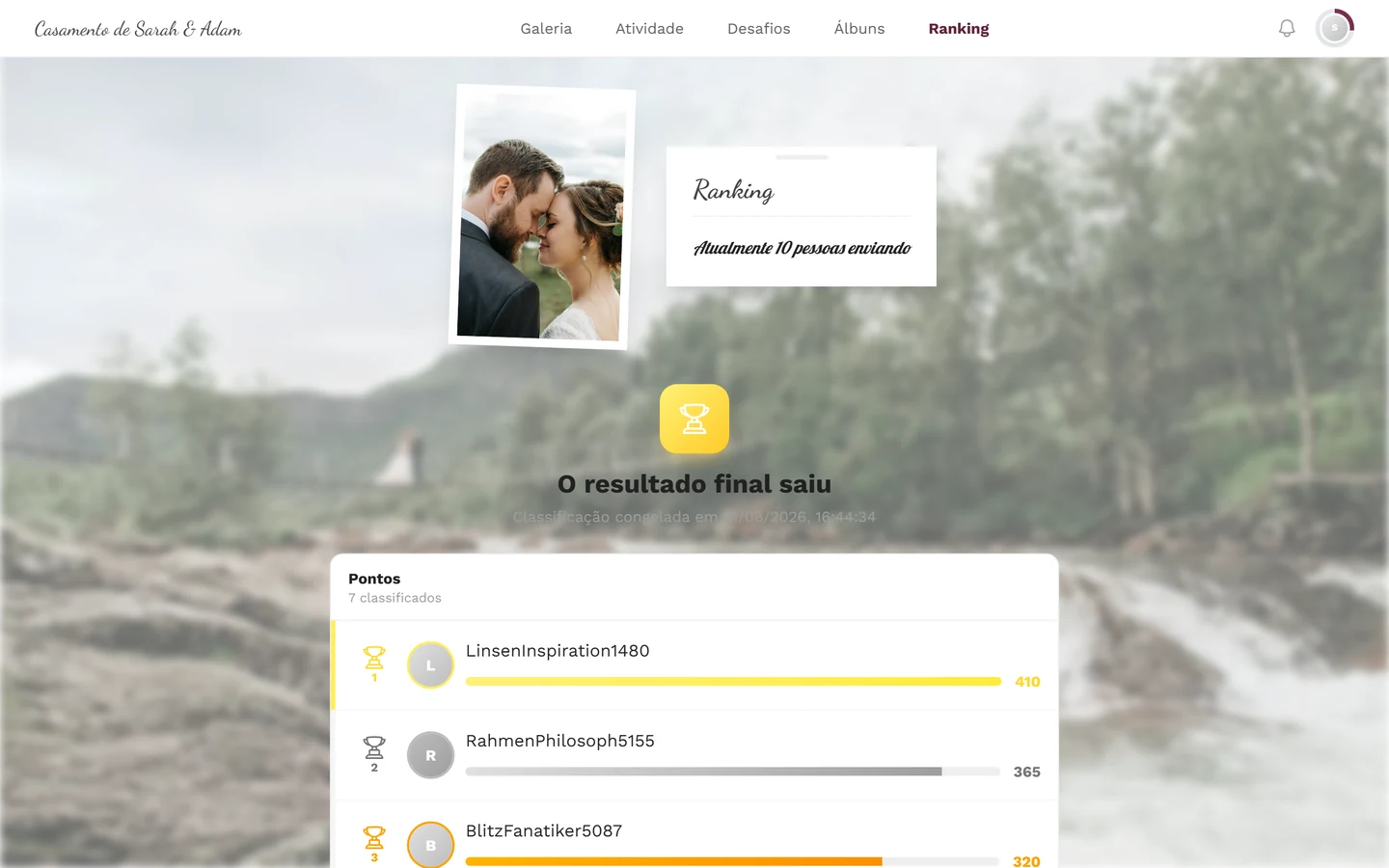
Seção intitulada “O que a página do resultado final mostra”- No alto, um troféu e o título “O resultado final saiu”; embaixo, “Classificação congelada em …” com data e hora.
- Se o anfitrião premiou várias categorias de classificação, você alterna entre elas por chips no alto, e cada uma tem seus próprios vencedores.
- Os Vencedores vêm primeiro, com troféu, número da posição, borda colorida e barra. Depois vem a seção “Outras posições”, com todos os demais classificados. Assim você se encontra mesmo que não tenha ganhado.
- A sua própria linha tem fundo colorido e traz a marca “(você)”. Você pode tocar nos nomes de outros convidados para abrir o perfil deles.
- Em caso de empate, várias pessoas dividem a mesma posição; por isso pode haver mais de uma pessoa no “1º lugar”.
Se você ganhou
Seção intitulada “Se você ganhou”Aparece então, acima da lista, um cartão em destaque (com confete):
-
O cartão diz “Você ganhou!” e, embaixo, a sua posição no formato “Nº lugar — classificação”.
-
Toque em “Retirar prêmio”. Abre-se uma janela com a sua posição como título.
-
A janela explica: você vai receber um código para mostrar aos anfitriões. Embaixo há um campo “Seu nome (opcional)”.
-
O nome é opcional. Você pode preenchê-lo para que os anfitriões encontrem você com mais facilidade, ou simplesmente deixar o campo vazio e continuar mesmo assim.
-
Toque em “Mostrar código”. Agora o seu código de seis dígitos aparece em letras grandes no formato
XXX-XXX, junto com o aviso “Mostre este código aos anfitriões para retirar seu prêmio.” -
Encerre com “Concluir”. O código não some: pelo mesmo botão, agora com o nome “Mostrar código”, você o chama de novo quando quiser.
Se o seu prêmio já foi entregue, a janela mostra também “Este prêmio já foi entregue.”
Os cartões na galeria
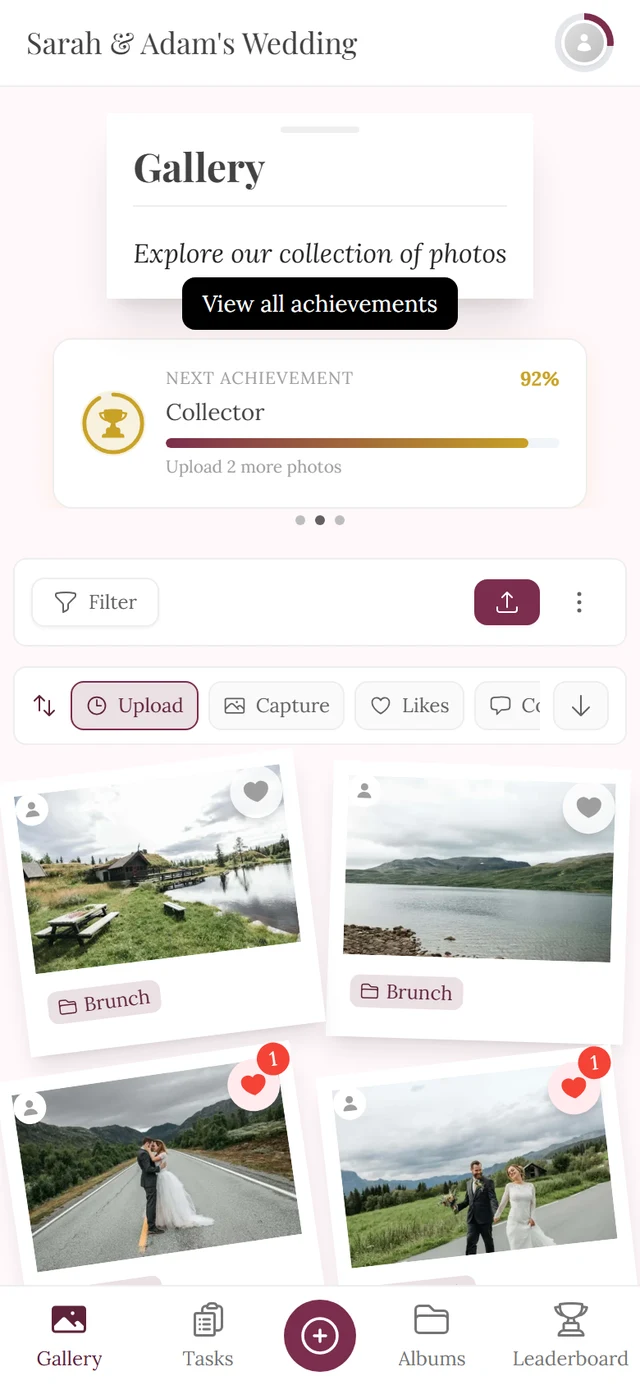
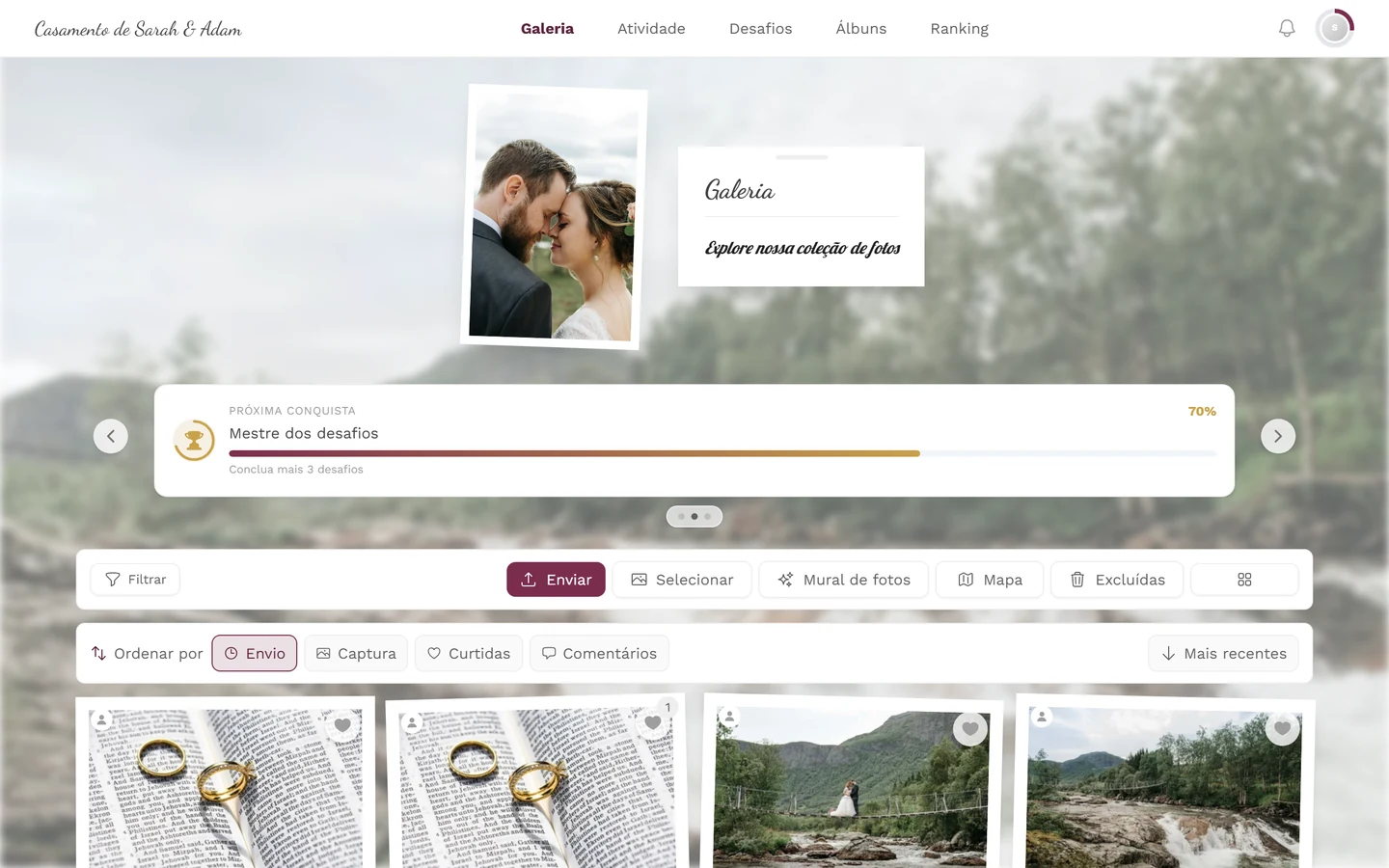
Seção intitulada “Os cartões na galeria”Na página da galeria (não na página inicial), a Photogala mostra, acima das fotos, até três pequenos cartões de progresso. Quais deles você vê é decisão do anfitrião. Quando pelo menos dois estão ativos, eles viram um carrossel: deslize para o lado, toque nos pontos embaixo e, no computador, use também as setas à esquerda e à direita.
Cartão “Próxima conquista”
Seção intitulada “Cartão “Próxima conquista””Mostra qual conquista você pode alcançar a seguir:
- No alto, à esquerda, o rótulo “Próxima conquista” e, à direita, o seu progresso em porcentagem.
- Embaixo, o nome da conquista, além de um anel em volta do símbolo da conquista ou de um troféu.
- Se houver uma recompensa ligada a ela, aparece uma linha com um ícone de presente e a recompensa.
- Na parte de baixo, uma barra de progresso e uma dica concreta do que ainda falta, por exemplo “Envie mais 3 fotos” ou “Receba mais 5 curtidas nas suas fotos”.
- Um toque no cartão abre a visão geral de todas as conquistas.
- Quando você desbloqueou tudo, o cartão muda para “Todas as conquistas desbloqueadas!”, com confete e a linha “N de N concluídas”.
Cartão “Registramos juntos” (contador de memórias)
Seção intitulada “Cartão “Registramos juntos” (contador de memórias)”Este cartão não conta o seu desempenho, e sim o do evento inteiro:
- O rótulo “Registramos juntos”, embaixo um número grande e a palavra “lembranças”. Isso significa todas as fotos e vídeos publicados que todos os convidados contribuíram juntos.
- Na primeira exibição, o número sobe contando a partir de 0. Depois ele continua mudando ao vivo: quando entra uma nova mídia, um +1 flutua para cima, o coração pulsa e o número dá um pequeno salto.
- Nos marcos redondos, há um breve confete. Enquanto os seus próprios envios ainda estão sendo processados, eles já são contados: aparece então um “≈” antes do número, e o confete só vem quando o total está confirmado.
- A dica diz “Compartilhadas por todos os convidados”.
- O cartão só aparece quando o anfitrião ativou o Contador de memórias e já existe pelo menos uma foto.
Uma vibração curta como retorno
Seção intitulada “Uma vibração curta como retorno”Em aparelhos que oferecem suporte, a Photogala dá um retorno por vibração curta:
- ao curtir uma foto: um único pulso, bem curto;
- ao desbloquear uma conquista: um pequeno padrão de dois pulsos; se você desbloquear várias de uma vez, ele fica um pouco mais longo;
- quando a classificação é congelada: todos os convidados com a página aberta sentem isso, junto com o aviso;
- quando, ao abrir o resultado final, fica claro que você ganhou, e ao desbloquear uma recompensa de verdade: nos dois casos, o padrão um pouco mais marcante.
Resgatar recompensas de verdade
Seção intitulada “Resgatar recompensas de verdade”Algumas conquistas estão ligadas a uma recompensa real e física, como uma bebida ou um pequeno prêmio.
- No seu perfil aparece então um chip “N resgatáveis” com um ícone de presente. Um clique abre a visão geral direto na aba “Resgatáveis”.
- Na janela de uma conquista resgatável você encontra uma caixa de informação com as instruções de resgate do anfitrião (por exemplo, “Retire na mesa de prêmios”) e um botão verde “Confirmar recebimento”. Ele gera um Código de confirmação, que você mostra ao anfitrião.
- Já resgatou? Então ali aparece “Ver código de confirmação”, junto com o aviso “Já resgatada”.
- Esgotada? Então o botão “Esgotado” fica desativado.
O fluxo completo está descrito no guia próprio Resgatar recompensas de verdade.
Visibilidade e solução de problemas
Seção intitulada “Visibilidade e solução de problemas”Pontos, conquistas, ranking e recompensas de verdade são quatro recursos que se ligam e desligam individualmente e dependem do pacote do evento. Só o anfitrião pode ligá-los ou desligá-los e definir os valores dos pontos e as categorias do ranking (em Configurações → Recursos; veja Ativar recursos).
Páginas de ajuda relacionadas
Seção intitulada “Páginas de ajuda relacionadas”- Desafios: a principal fonte de pontos e conquistas.
- Enviar fotos e Curtidas e comentários: outras fontes de pontos.
- Perfil: onde pontos, conquistas e posição ficam sempre visíveis.
- Resgatar recompensas de verdade: o fluxo de resgate em detalhes.
- Para anfitriões: Ativar recursos, Gerenciar recompensas e Premiar vencedores e entregar prêmios.