Notificações por e-mail
Como anfitrião, você quer acompanhar o que acontece no seu evento – mas sem lotar a sua caixa de entrada. Por isso, nas Configurações da conta você define, em um único lugar:
- se a Photogala deve enviar e-mails para você (um único botão global) e
- quais notificações aparecem no sino do app (no topo da galeria) – 12 tipos em 3 categorias.
Esses dois níveis são separados de propósito: o botão de e-mail é simplesmente ligado/desligado. Já as notificações no app podem ser ajustadas uma a uma.
Quem vê essas configurações
Seção intitulada “Quem vê essas configurações”A aba Notificações é para usuários cadastrados – ou seja, anfitrião, admins e moderadores com conta própria. Convidados anônimos não têm acesso: no lugar dela, a janela mostra um aviso de Conta de convidado com um botão para se cadastrar (veja Solução de problemas).
Onde encontrar as configurações
Seção intitulada “Onde encontrar as configurações”As notificações não ficam nas configurações do evento, e sim nas suas Configurações da conta pessoais. Você chega lá pelo menu de perfil no canto superior direito.
-
Abra a administração do seu evento, por exemplo o Painel.
-
Clique em Minha conta no canto superior direito. O menu de perfil se abre.
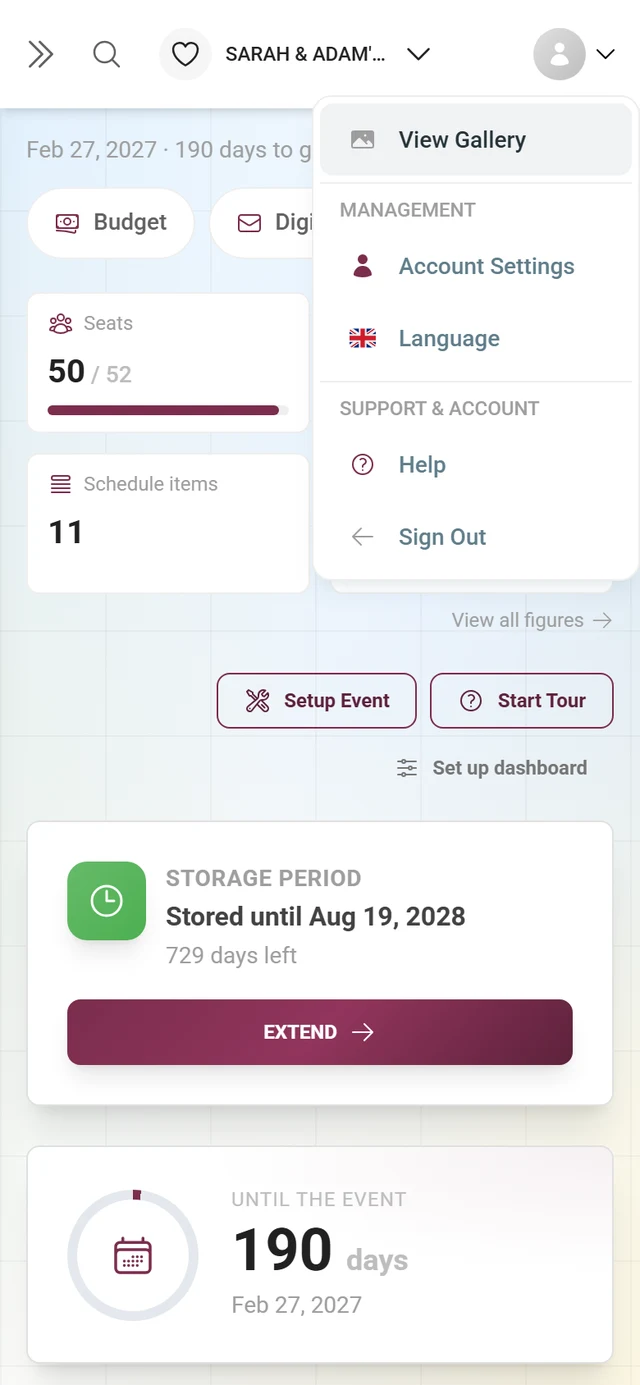
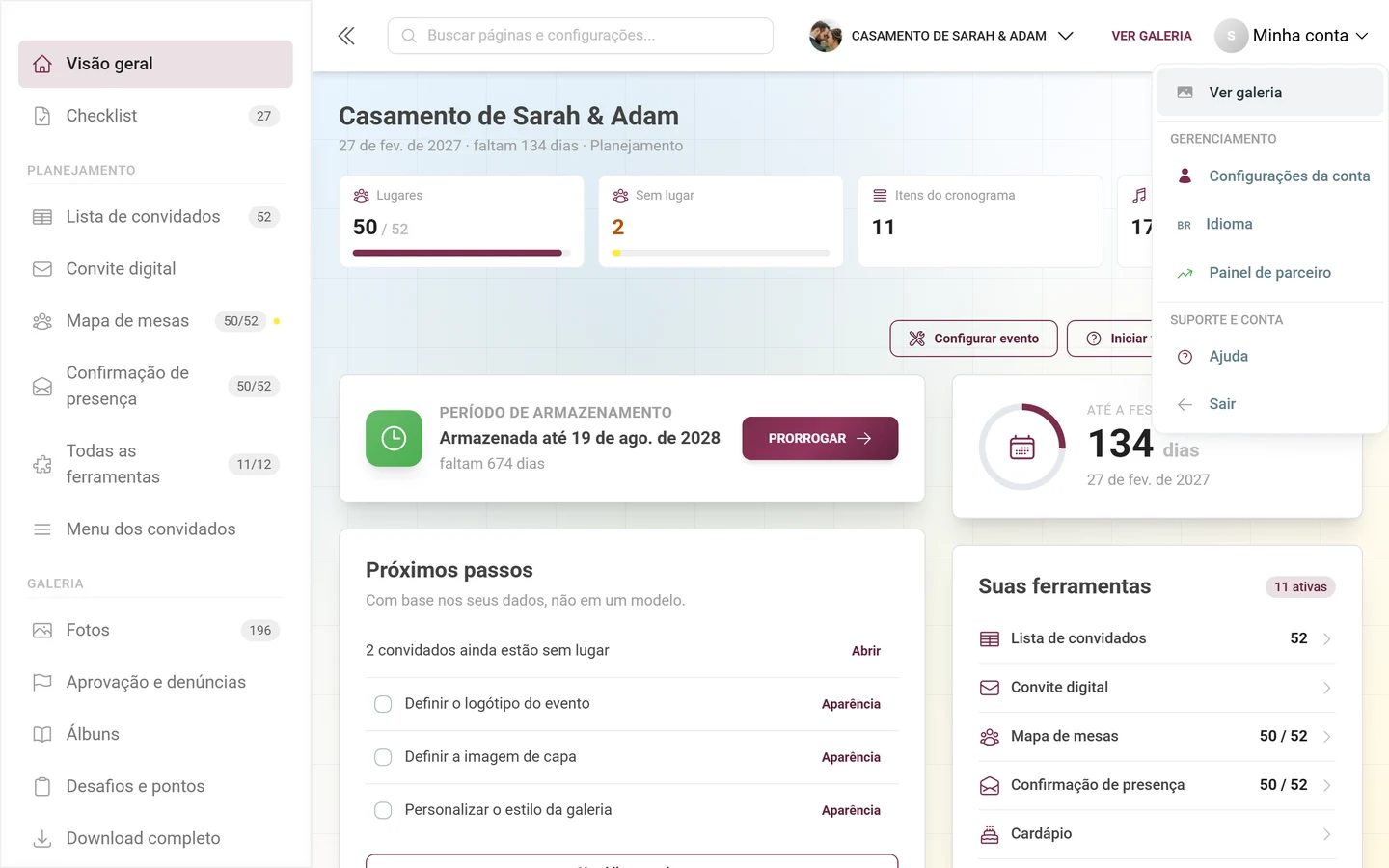
O menu por trás de “Minha conta”: em GERENCIAMENTO ficam Configurações da conta e Idioma; logo abaixo, Ajuda e Sair. -
Escolha Configurações da conta. Abre-se a janela Configurações da conta com o subtítulo “Configure as preferências e opções da sua conta”.
-
No topo da janela, vá para a aba Notificações (ícone de sino). Na barra de endereço aparece então
?account-tab=notifications.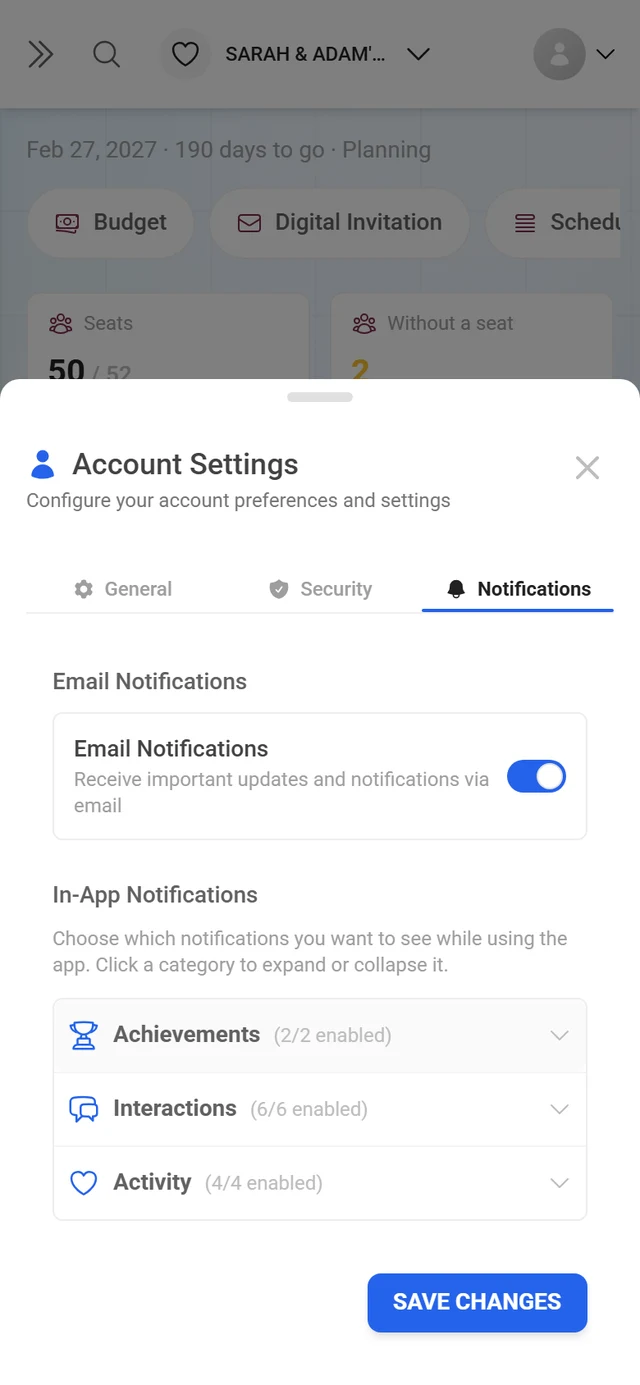
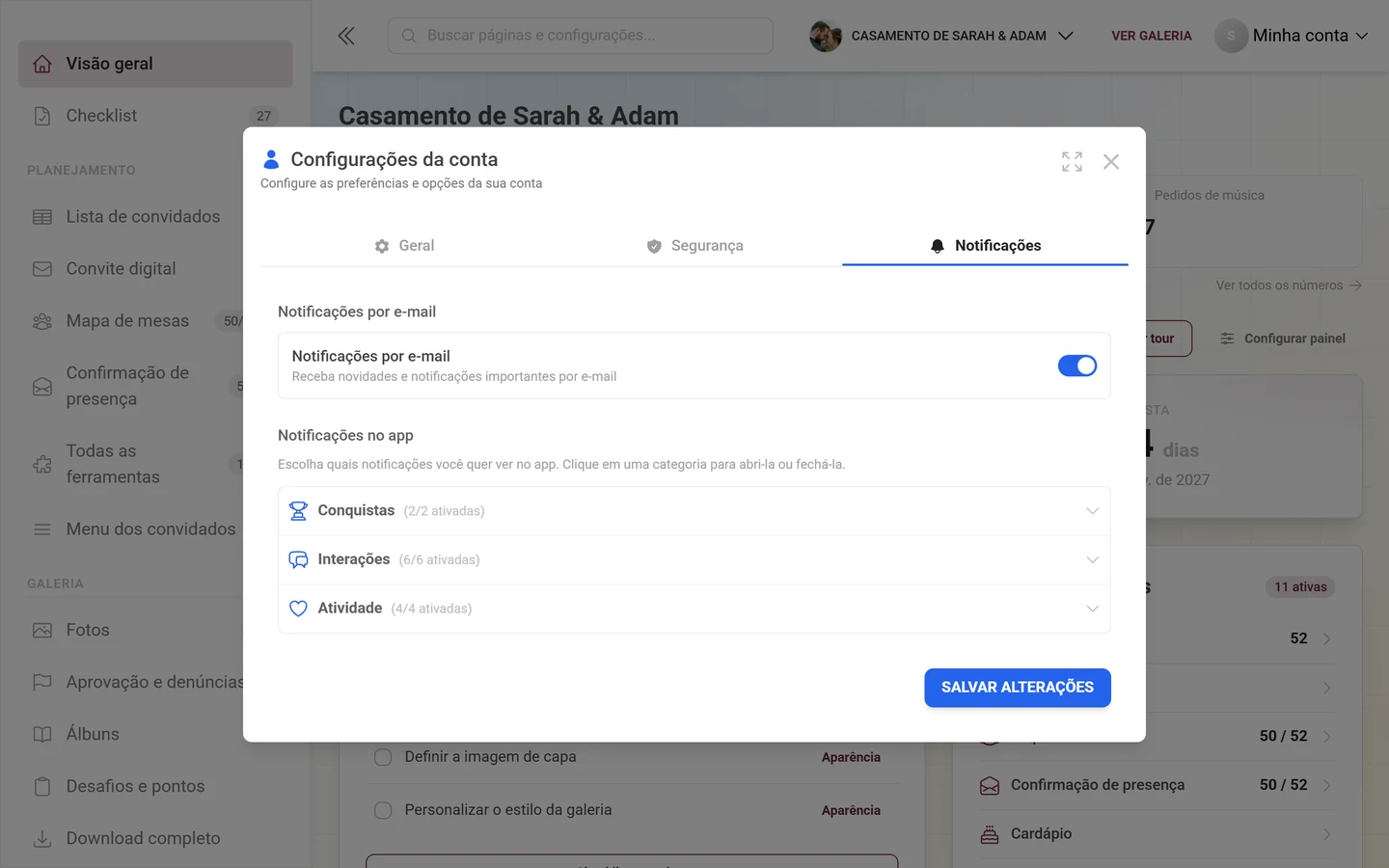
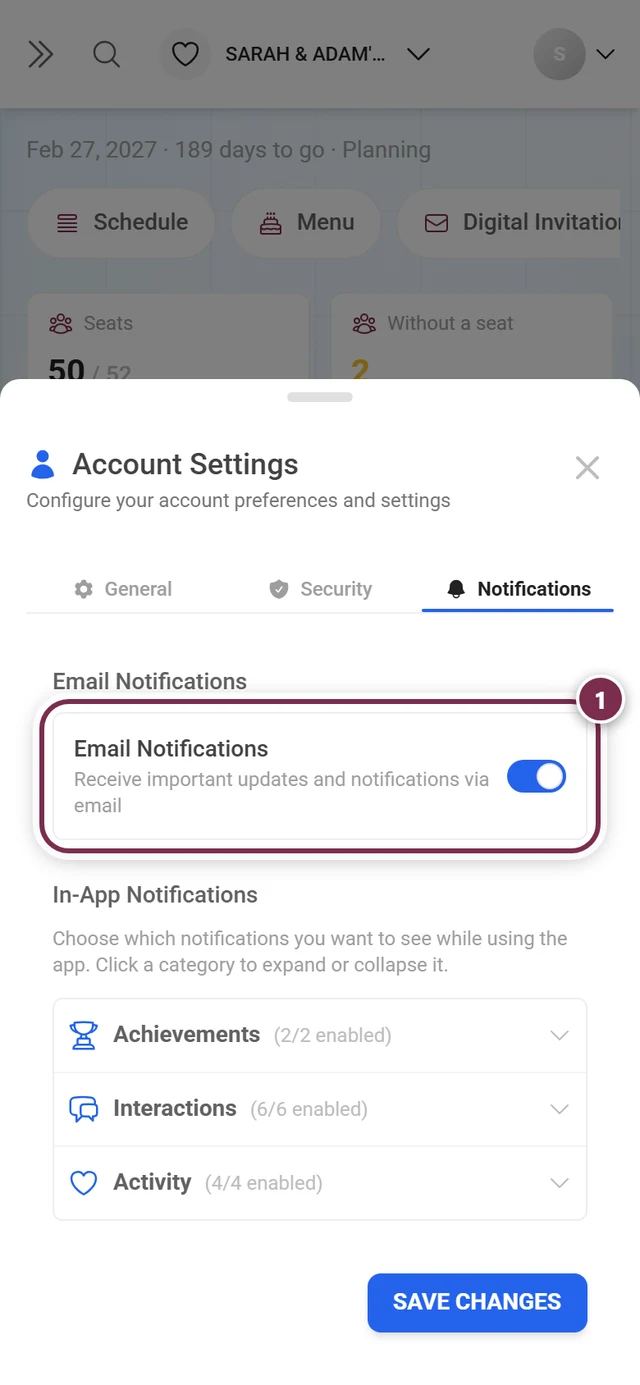
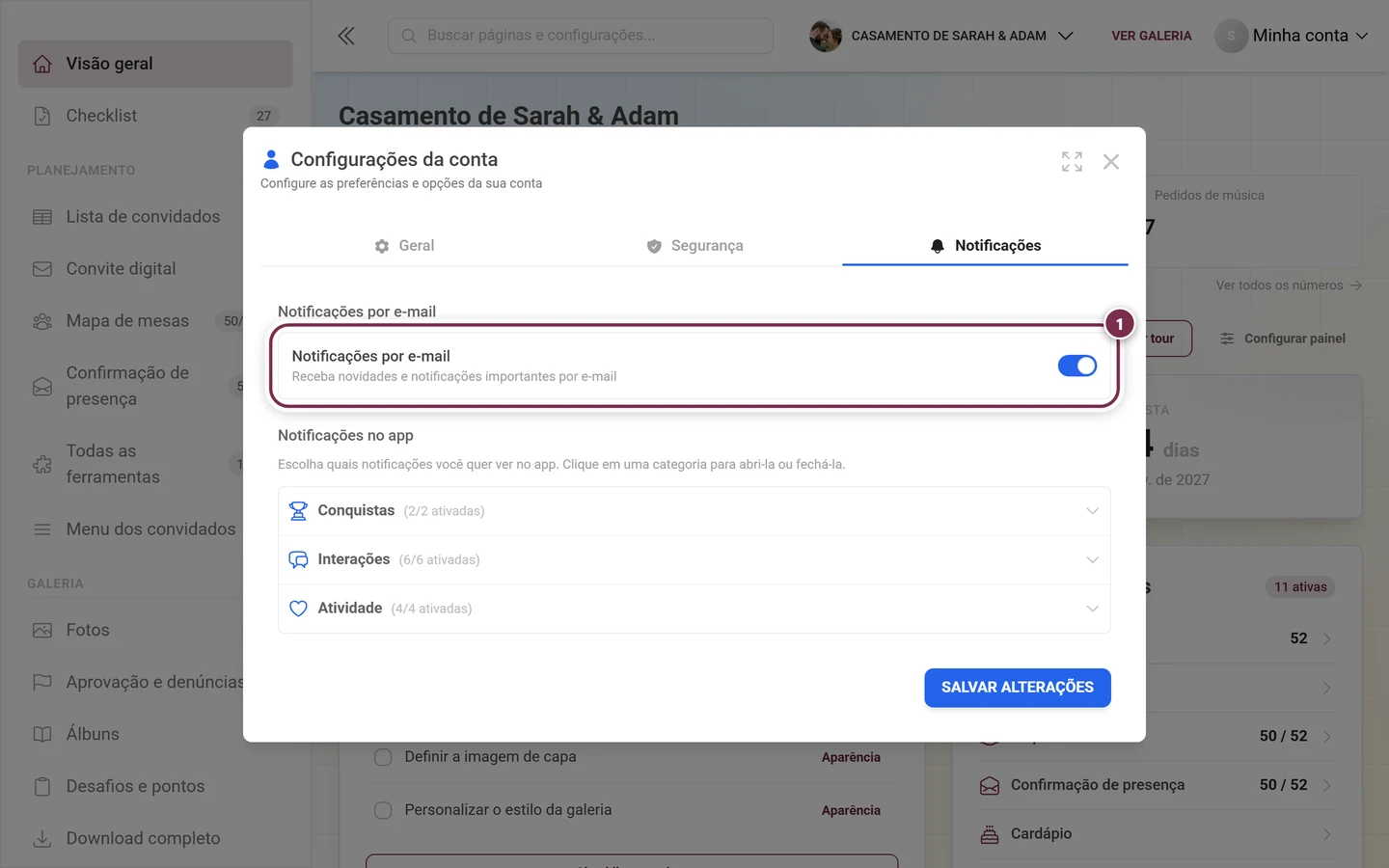
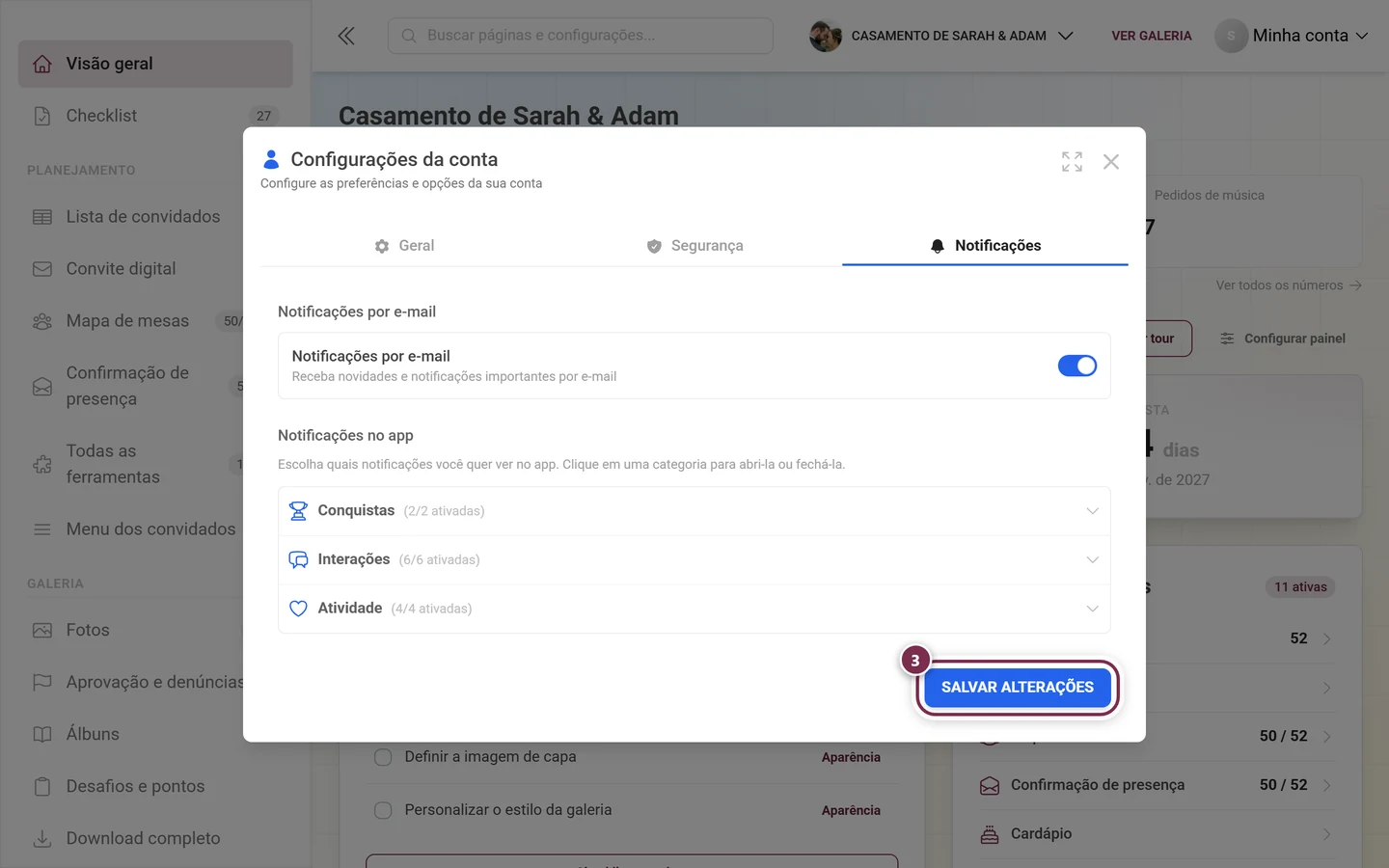
A aba Notificações: em cima, o botão global de e-mail; abaixo, as três categorias de notificações no app – e, no fim, Salvar alterações.
As abas da janela Configurações da conta
Seção intitulada “As abas da janela Configurações da conta”A janela tem várias abas, nesta ordem:
- Geral – a aba padrão (nome, endereço de e-mail, dados básicos da conta).
- Segurança – senha e segurança do login.
- Faturamento – só aparece se você já fez algum pagamento. Se você nunca pagou nada, essa aba simplesmente não existe. Isso é normal – não precisa procurar.
- Notificações – a aba de que trata esta página, sempre a última (para usuários cadastrados).
A aba “Notificações” em detalhes
Seção intitulada “A aba “Notificações” em detalhes”A aba tem duas seções e um botão de salvar no fim.
1. Notificações por e-mail (o botão global)
Seção intitulada “1. Notificações por e-mail (o botão global)”Logo no topo fica a seção Notificações por e-mail, com um único quadro:
- Título: Notificações por e-mail
- Descrição: “Receba novidades e notificações importantes por e-mail”
- À direita: um botão de ligar/desligar
O que o botão faz:
- Ligado – Você recebe os e-mails ligados ao que acontece nos seus eventos.
- Desligado – Você deixa de receber todos os e-mails que podem ser desativados. Confirmações de segurança e de compra continuam chegando (veja abaixo).
Isso é de propósito apenas ligado/desligado. Não existe ajuste fino por evento no nível do e-mail – o controle detalhado fica só nas notificações no app, mais abaixo.
Quais e-mails o botão afeta
Seção intitulada “Quais e-mails o botão afeta”A Photogala diferencia dois tipos de e-mail.
Podem ser desativados – estes deixam de chegar quando o botão está desligado:
- Avisos de limite: um alerta antecipado quando a sua cota gratuita de fotos está acabando, e um aviso imediato quando um envio de convidado é recusado por causa do limite.
- Dicas e lembretes sobre o seu evento: dicas de configuração, apresentações de recursos, lembretes antes da data do evento, resumos depois da festa, além de e-mails de aniversário e de lembranças da sua galeria.
- Resumos de parceiro: a visão geral mensal do programa de afiliados.
Não podem ser desativados – estes continuam chegando porque dizem respeito à sua conta, ao seu dinheiro ou aos seus dados:
- Conta e segurança: redefinição de senha, senha alterada, confirmação do endereço de e-mail, verificação da conta, links de login.
- Compra e titularidade do evento: a chave do evento após uma compra, mudanças de plano, reembolsos e as confirmações quando um evento é resgatado ou excluído.
- Downloads ZIP prontos: o e-mail assim que o download que você pediu estiver pronto – afinal, foi você que o iniciou. Veja Download e exportação.
- Avisos de expiração e de resgate: os lembretes antes do fim do período de armazenamento, os lembretes de download antes disso e os avisos antes de um evento excluído ser removido de vez. Se for possível comprar um arquivo para o seu evento, esses e-mails também informam o preço – veja Arquivo – guardar por menos.
2. Notificações no app (12 tipos, 3 categorias)
Seção intitulada “2. Notificações no app (12 tipos, 3 categorias)”A segunda seção se chama Notificações no app. O texto de ajuda diz: “Escolha quais notificações você quer ver no app. Clique em uma categoria para abri-la ou fechá-la.”
Esses botões controlam o sino do app (as notificações que aparecem no topo da galeria) – não e-mails individuais.
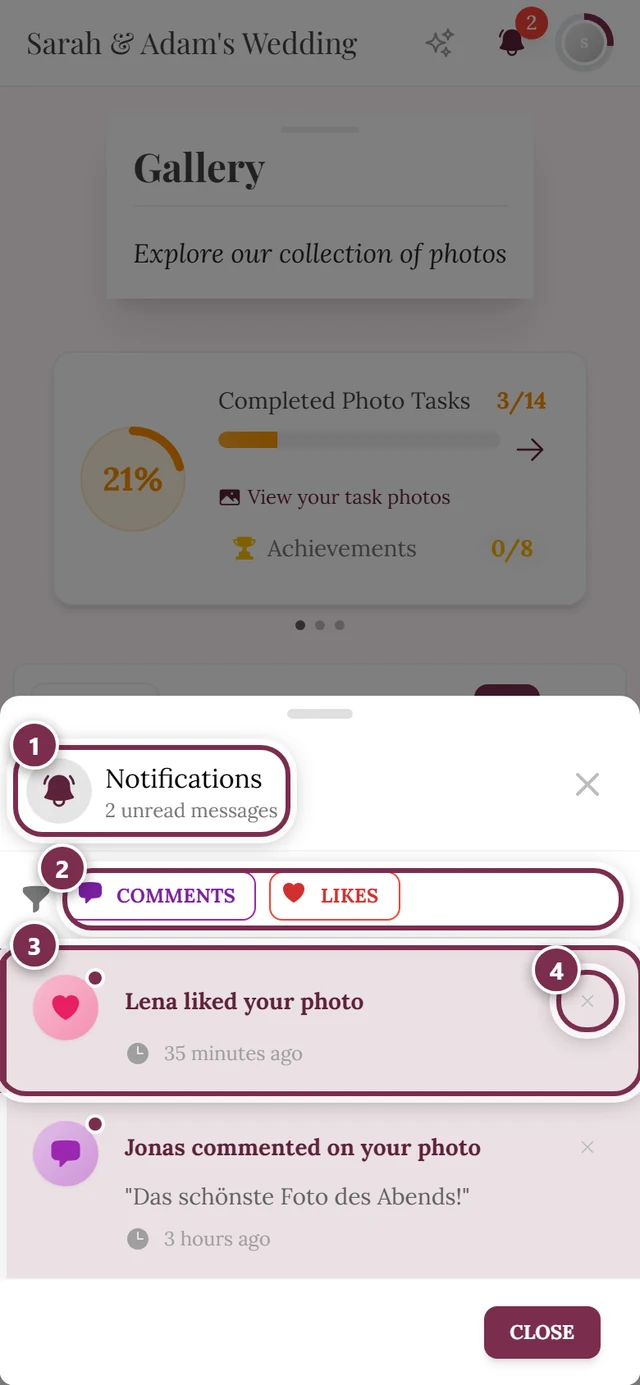
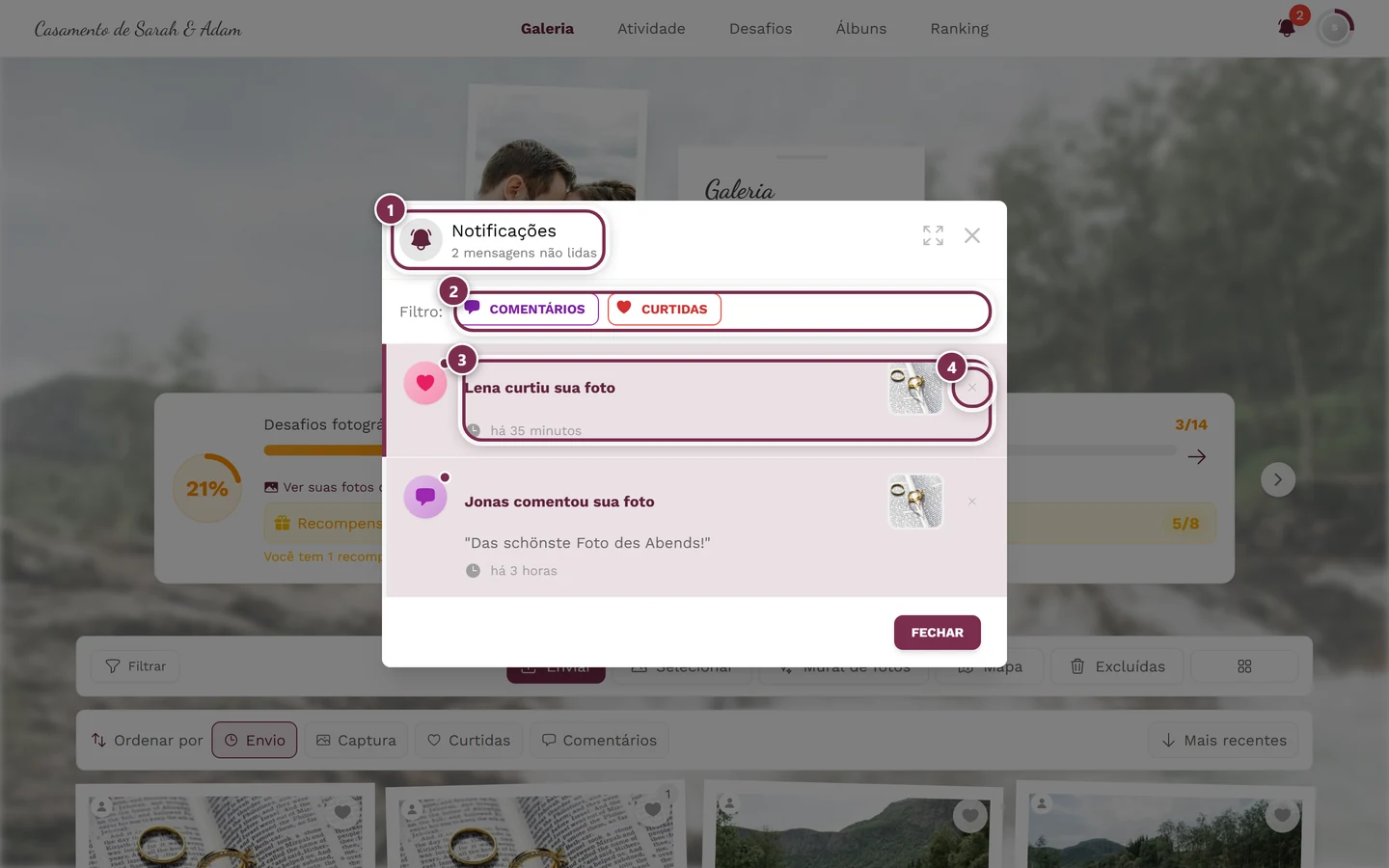
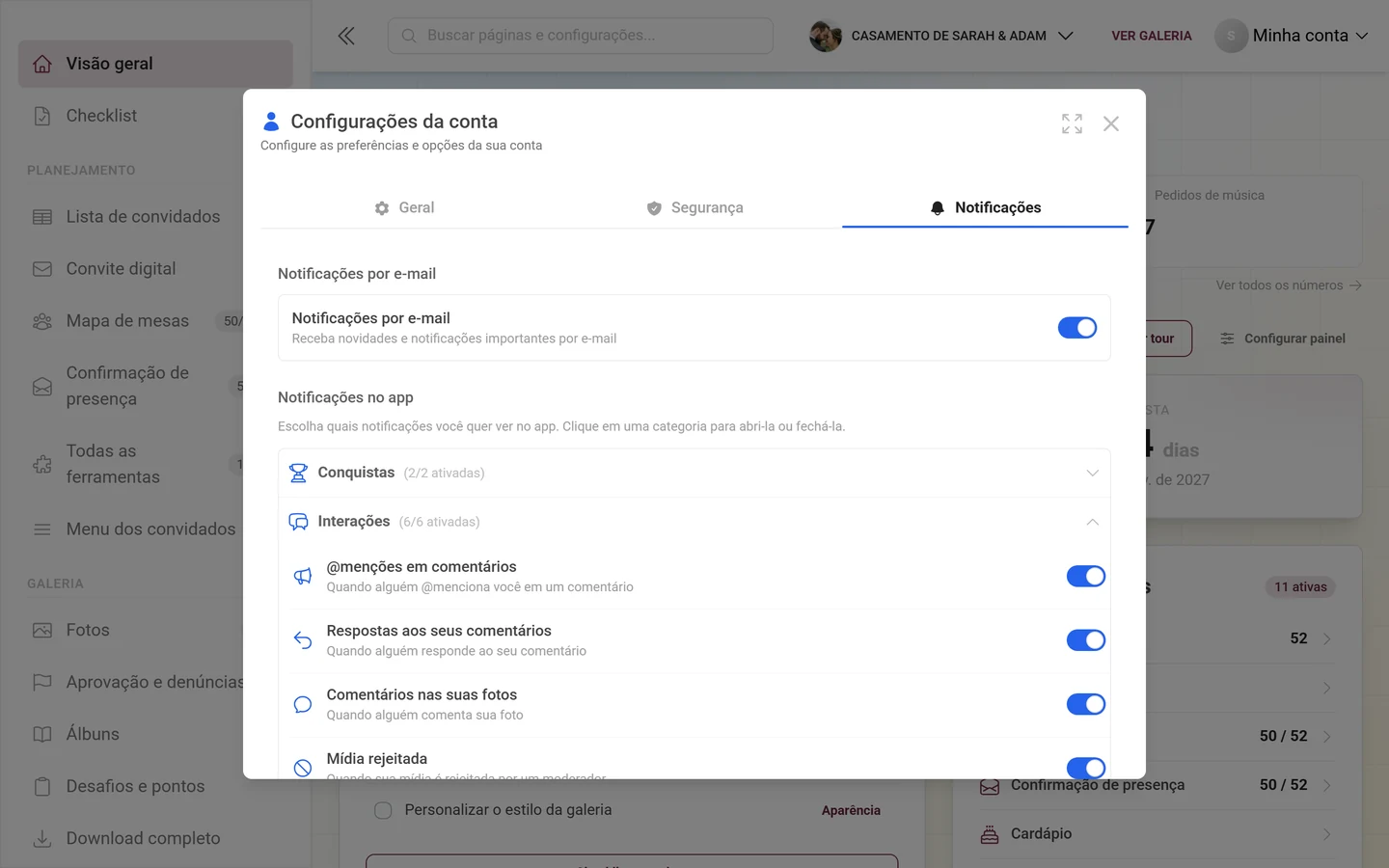
Os 12 tipos estão agrupados em 3 categorias recolhíveis. Por padrão, todas as categorias vêm fechadas. Clique no cabeçalho de uma categoria (ícone de seta) para abri-la. Cada cabeçalho mostra um contador “(x/y ativadas)”, para você ver de relance quantos tipos estão ativos ali dentro. Cada item tem seu próprio botão – ligado = a notificação aparece no sino, desligado = ela é suprimida.
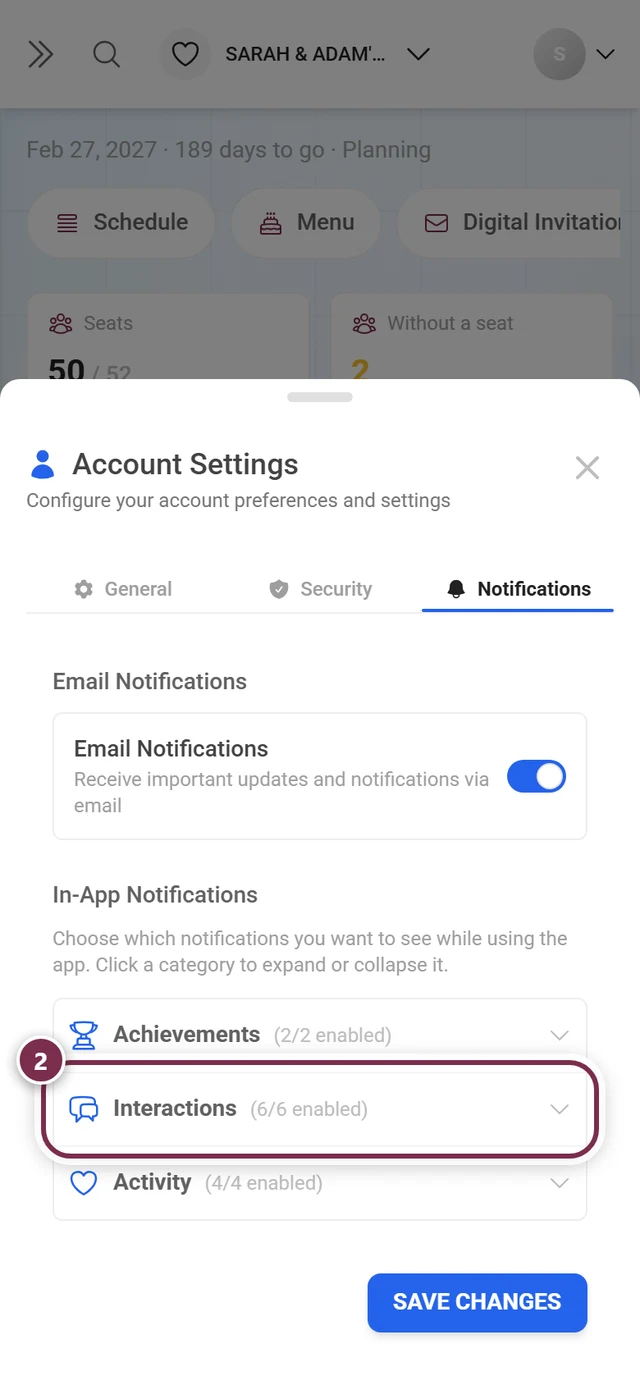
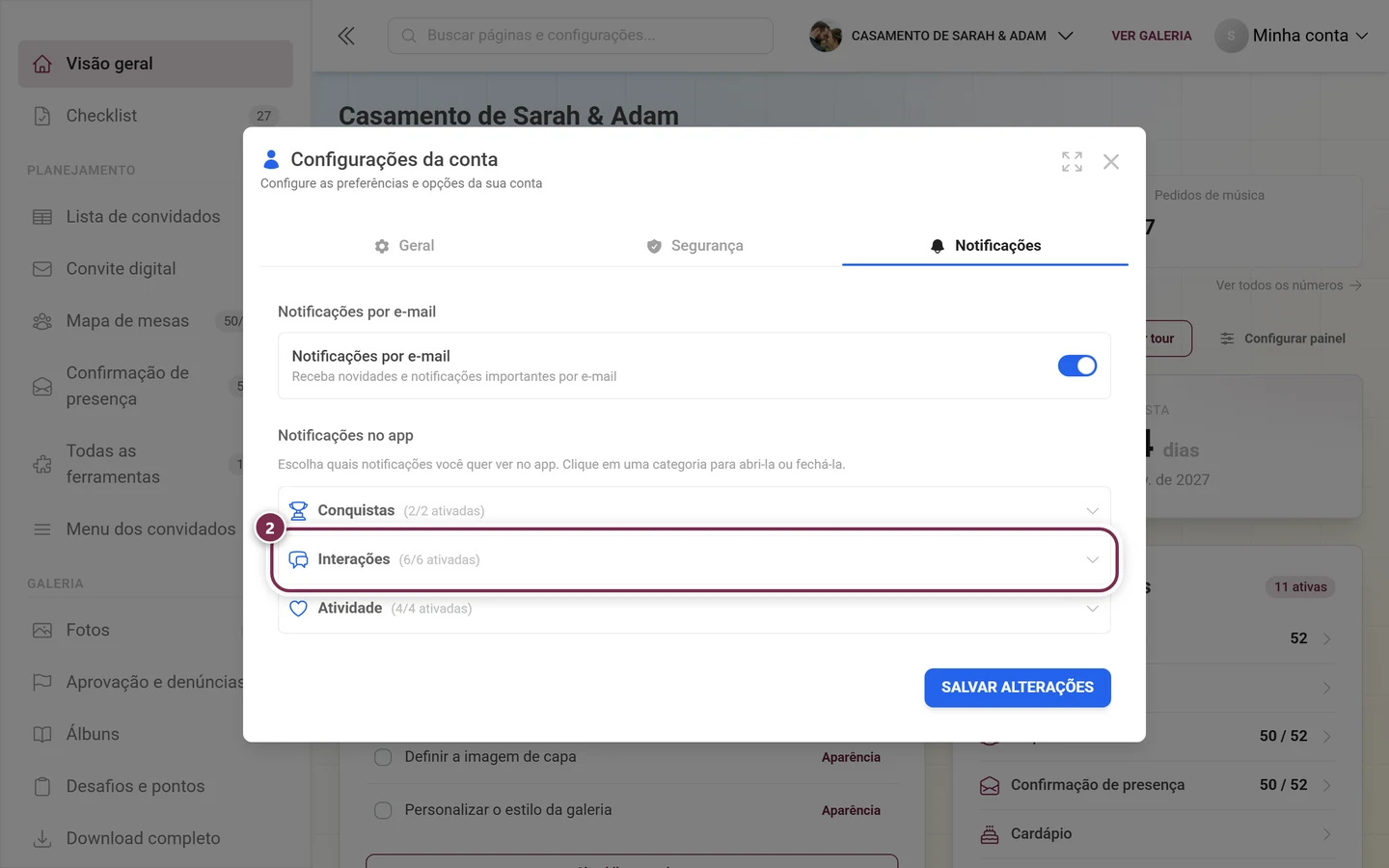
Categoria “Conquistas” (ícone de troféu) – 2 tipos:
| Botão | Quando dispara |
|---|---|
| Conquista desbloqueada | Quando você desbloqueia uma nova conquista |
| Mudanças de função | Quando a sua função em um evento muda |
Categoria “Interações” – 6 tipos:
| Botão | Quando dispara |
|---|---|
| @menções em comentários | Quando alguém menciona você com @ em um comentário |
| Respostas aos seus comentários | Quando alguém responde ao seu comentário |
| Comentários nas suas fotos | Quando alguém comenta a sua foto |
| Mídia rejeitada | Quando a sua mídia é rejeitada por um moderador |
| Mídia despublicada | Quando a sua mídia é despublicada por um moderador |
| Falhas de processamento | Quando o processamento da sua mídia falha |
Categoria “Atividade” (ícone de coração) – 4 tipos:
| Botão | Quando dispara |
|---|---|
| Curtidas nos seus comentários | Quando alguém curte o seu comentário |
| Curtidas nas suas fotos | Quando alguém curte a sua foto |
| Fotos adicionadas a álbuns | Quando a sua foto é adicionada a um álbum |
| Denúncia resolvida | Quando a sua denúncia é tratada |
3. Salvar – sem salvamento automático
Seção intitulada “3. Salvar – sem salvamento automático”No canto inferior direito fica o botão Salvar alterações. Clique nele depois de ajustar o botão de e-mail ou tipos individuais no app:
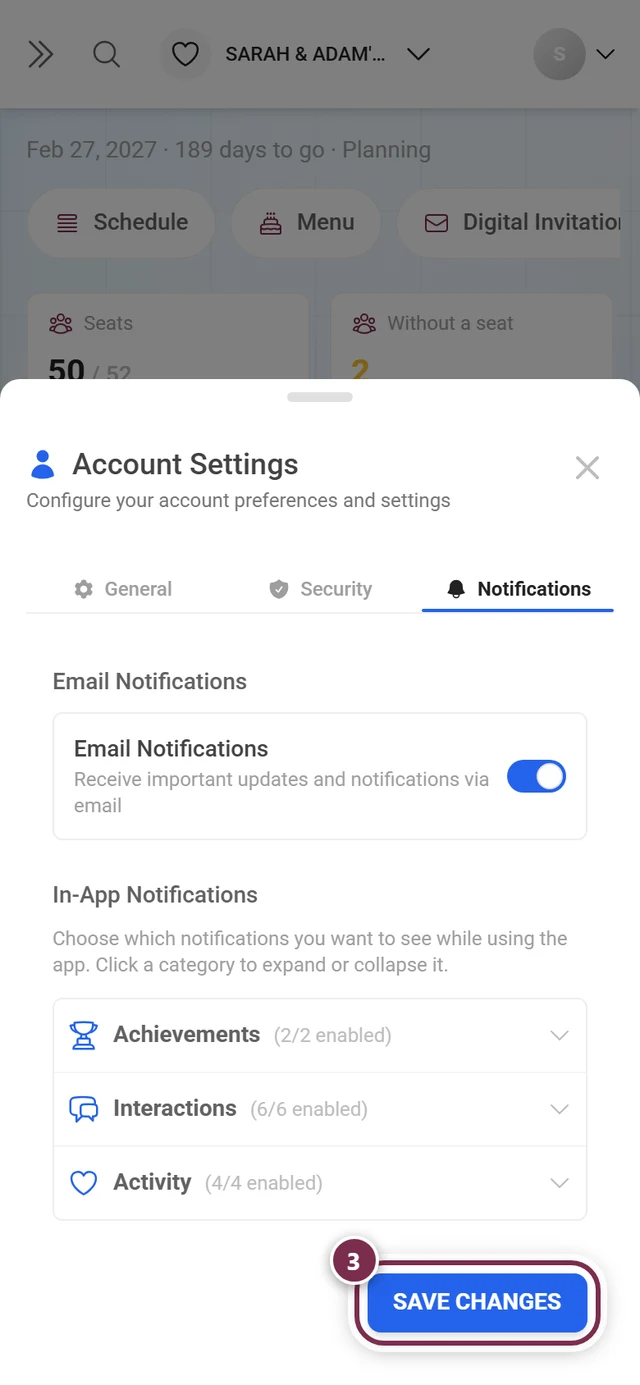
-
Ligue ou desligue o botão global de e-mail.
-
Abra as categorias que interessam e ligue ou desligue tipos individuais.
-
Clique em Salvar alterações no canto inferior direito. Enquanto salva, o botão mostra um indicador de carregamento.
-
Se der certo, aparece a confirmação “Configurações de notificação salvas”.
Recomendações práticas
Seção intitulada “Recomendações práticas”- Caixa de entrada cheia demais? Desligue o botão global de e-mail. O sino do app não é afetado – você continua vendo tudo no app.
- Como moderador, mantenha ativados Mídia rejeitada, Mídia despublicada, Falhas de processamento e Denúncia resolvida. Assim você percebe quando acontece algo relevante para a moderação. Mais em Moderação.
- Eventos grandes: Curtidas nas suas fotos e Comentários nas suas fotos podem disparar com muita frequência. Se precisar, desligue-os no app para reduzir o barulho.
- Vários eventos? Tudo aqui vale para a conta inteira. Você ajusta uma vez e não precisa repetir para cada evento.
Casos especiais e solução de problemas
Seção intitulada “Casos especiais e solução de problemas”“Não vejo a aba Notificações.” Provavelmente você entrou como convidado. Nesse caso, a janela mostra apenas um aviso de Conta de convidado com o botão Criar conta. Cadastre-se ou faça login – depois disso a aba aparece. Como transformar a sua conta de convidado em uma conta de verdade está descrito em Conta e login.
“A aba Faturamento não aparece.” Isso é normal se você nunca fez um pagamento. A aba só aparece depois do primeiro pagamento.
“Mudei um botão, mas nada aconteceu.” Você precisa clicar em Salvar alterações. Sem esse clique, nada é aplicado.
“Continuo sem receber e-mails.” Verifique nesta ordem: (a) o botão global de e-mail está ligado? (b) a mensagem está na pasta de spam? (c) o seu endereço de e-mail está correto e confirmado (aba Geral ou Segurança na mesma janela)?
“O botão está desligado, mas continuo recebendo e-mails.” Isso não é um erro. E-mails de conta, segurança, compra, download e expiração não podem ser desativados de propósito – veja a lista em “Quais e-mails o botão afeta”.
Erro ao carregar. Se houver um erro de rede, aparece o aviso “Não foi possível carregar as configurações de notificação. Tente novamente.”. Feche a janela e abra de novo.
Temas relacionados
Seção intitulada “Temas relacionados”- Gerenciar usuários cadastrados
- Moderação – explica os eventos “Mídia rejeitada”, “Mídia despublicada” e as denúncias
- Ranking e vencedores – sobre a vitória no ranking
- Download e exportação – sobre o e-mail “download ZIP pronto”
- Configurar conquistas – sobre “Conquista desbloqueada”
- Funções e permissões – sobre “Mudanças de função”
- Conta e login