Informações do evento
As informações do evento são o lugar para tudo o que os seus convidados precisam saber com antecedência: como chegar e onde estacionar, um resumo do dia, traje, a quem perguntar no local, dicas de hospedagem. Um bloco de texto, uma imagem – e os dois aparecem como widget direto na página inicial do evento.
Onde encontrar as informações do evento
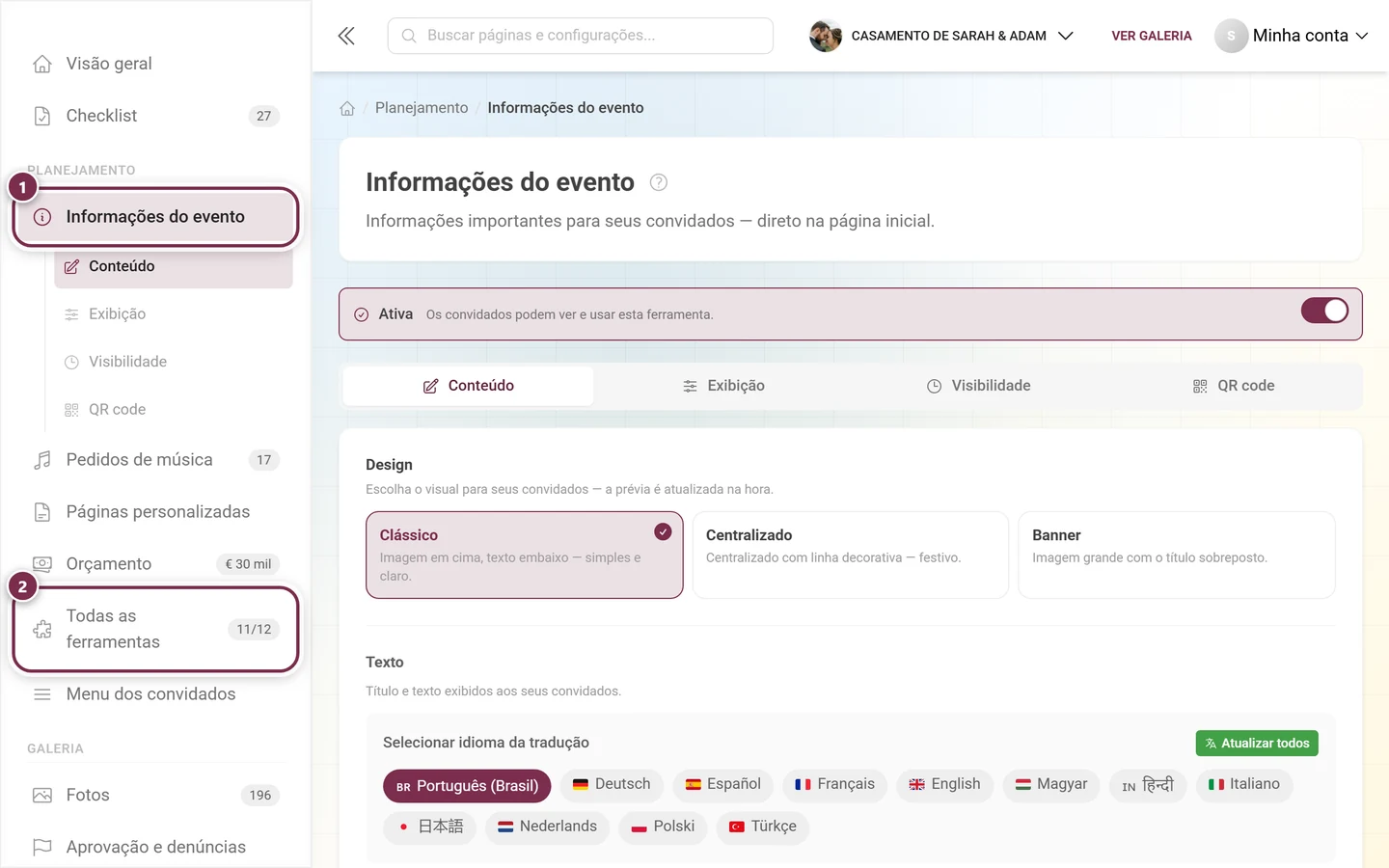
Seção intitulada “Onde encontrar as informações do evento”Na barra lateral esquerda da administração do evento, elas ficam na seção Planejamento. Um clique abre quatro subitens – eles correspondem exatamente às quatro abas da página.
Ativar a ferramenta
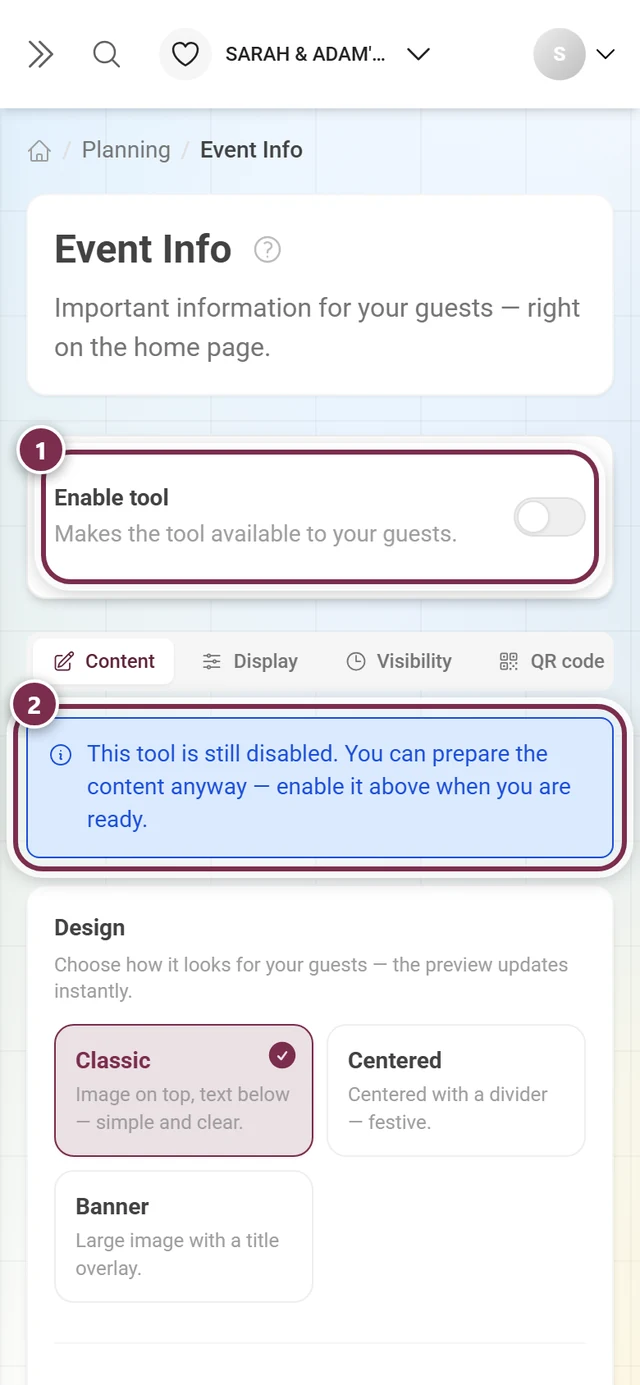
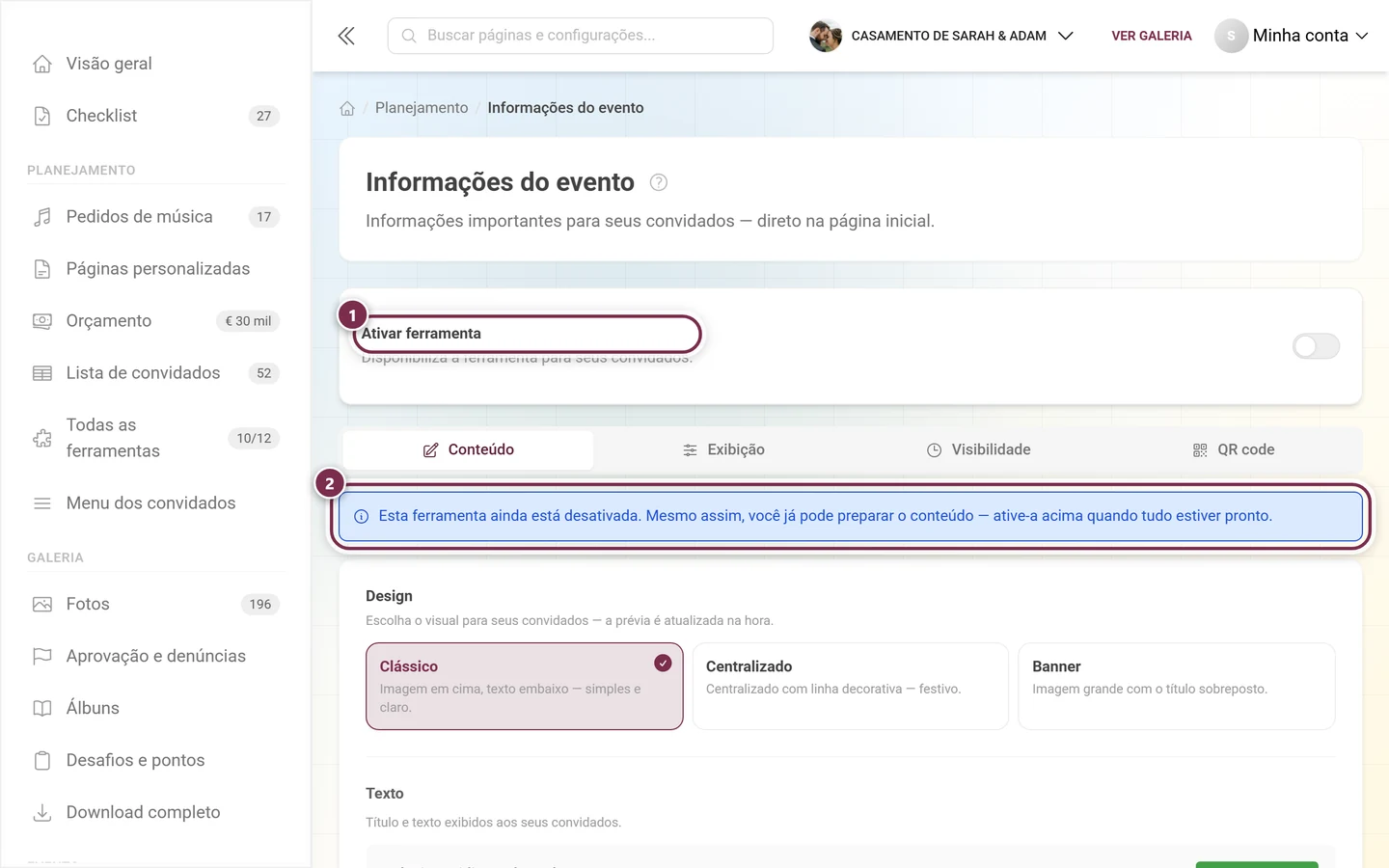
Seção intitulada “Ativar a ferramenta”Bem no topo da página fica o interruptor que decide todo o resto. Enquanto ele está desligado, a caixa diz Ativar ferramenta, com a observação Disponibiliza a ferramenta para seus convidados. Depois de ligado, ela diz Ativa – os convidados podem ver e usar esta ferramenta.
A estrutura: uma seção de texto, uma imagem
Seção intitulada “A estrutura: uma seção de texto, uma imagem”A aba Conteúdo tem sempre a mesma estrutura, de cima para baixo:
- Design – um de três estilos de exibição (explicados mais abaixo).
- Texto – Título e Conteúdo.
- Imagem (opcional) – uma imagem exibida acima do texto.
- Salvar – e, abaixo, a Prévia ao vivo.
- Título – por exemplo, Tudo num só lugar. Até 200 caracteres.
- Conteúdo – o seu texto propriamente dito, escrito no editor completo (próxima seção).
- Imagem (opcional) – a área de upload diz os requisitos: formato paisagem, pelo menos 1200px de largura. Um esboço do caminho ou uma foto do local funcionam bem aqui.
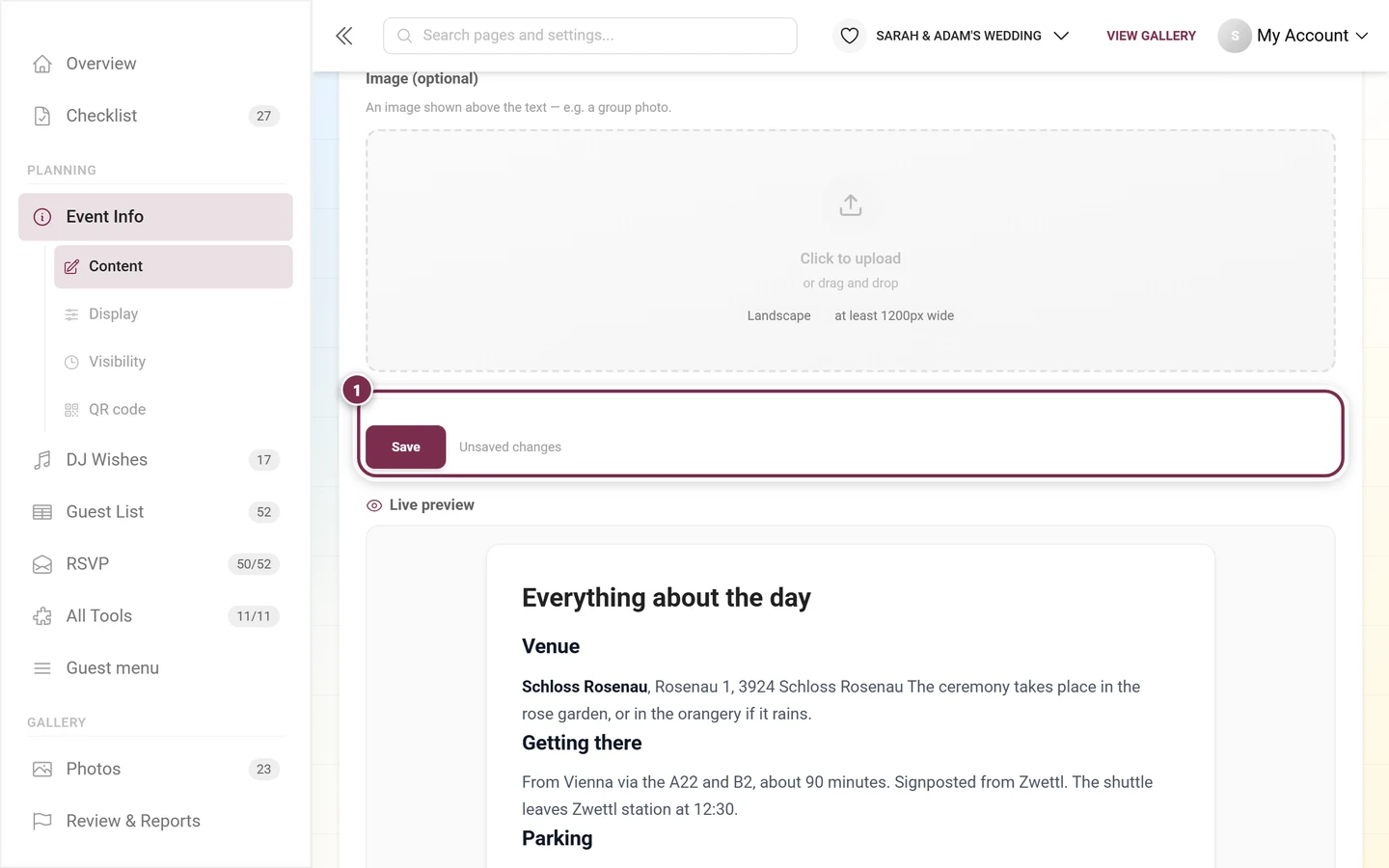
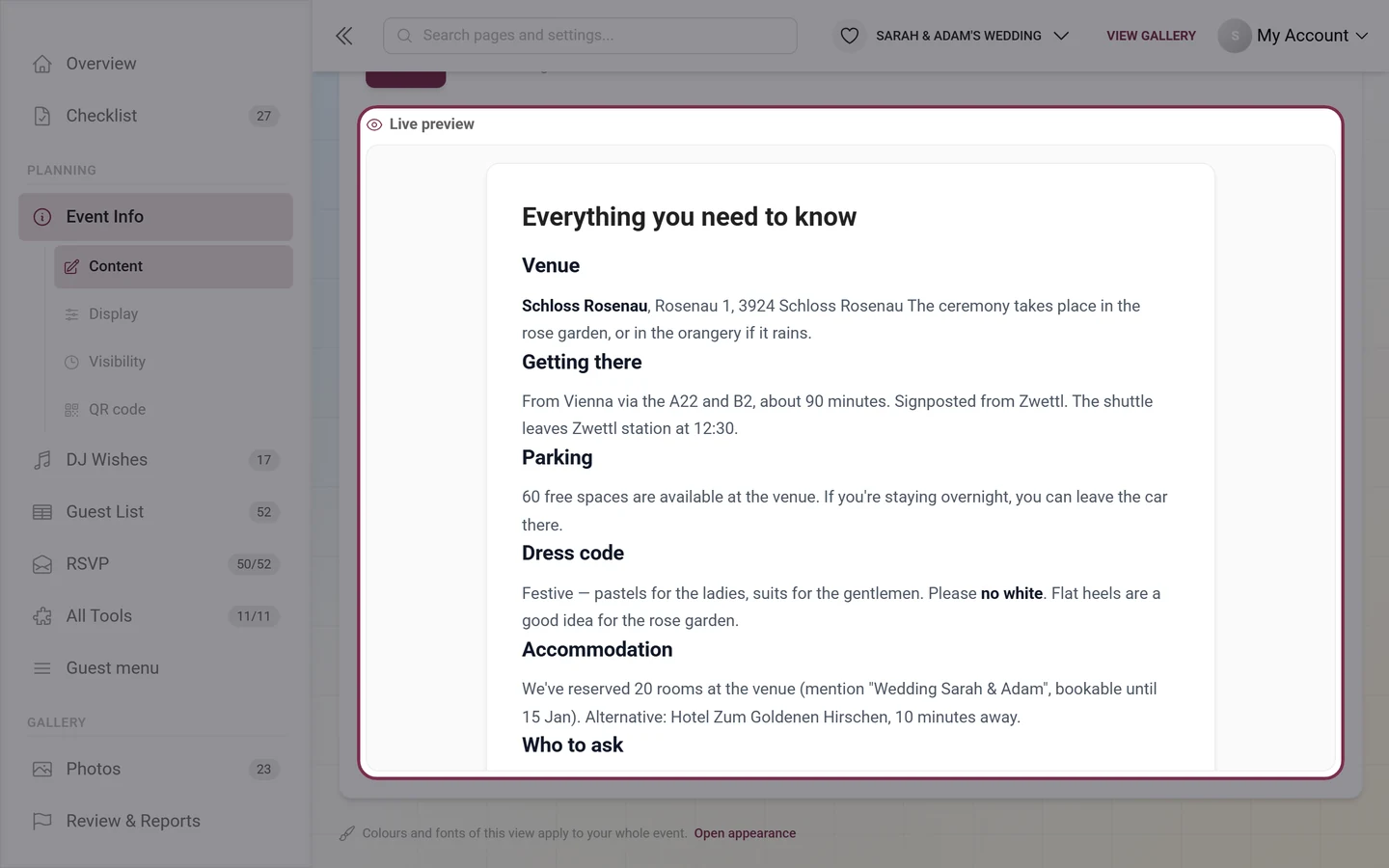
A Prévia ao vivo, embaixo, mostra o seu rascunho atual no design escolhido – antes mesmo de você salvar. Com os botões Desktop e Mobile, à direita acima da prévia, você confere como o texto fica numa tela grande e no celular; no celular, Mobile já vem pré-selecionado.
O editor de texto em detalhes
Seção intitulada “O editor de texto em detalhes”O campo Conteúdo não é uma caixa de texto simples, e sim um editor completo. O Agradecimento e as Páginas personalizadas usam exatamente o mesmo editor – tudo o que vale aqui vale lá também.
Formatar o texto
Seção intitulada “Formatar o texto”Bem à esquerda da barra de ferramentas ficam Desfazer e Refazer, seguidos de três menus suspensos:
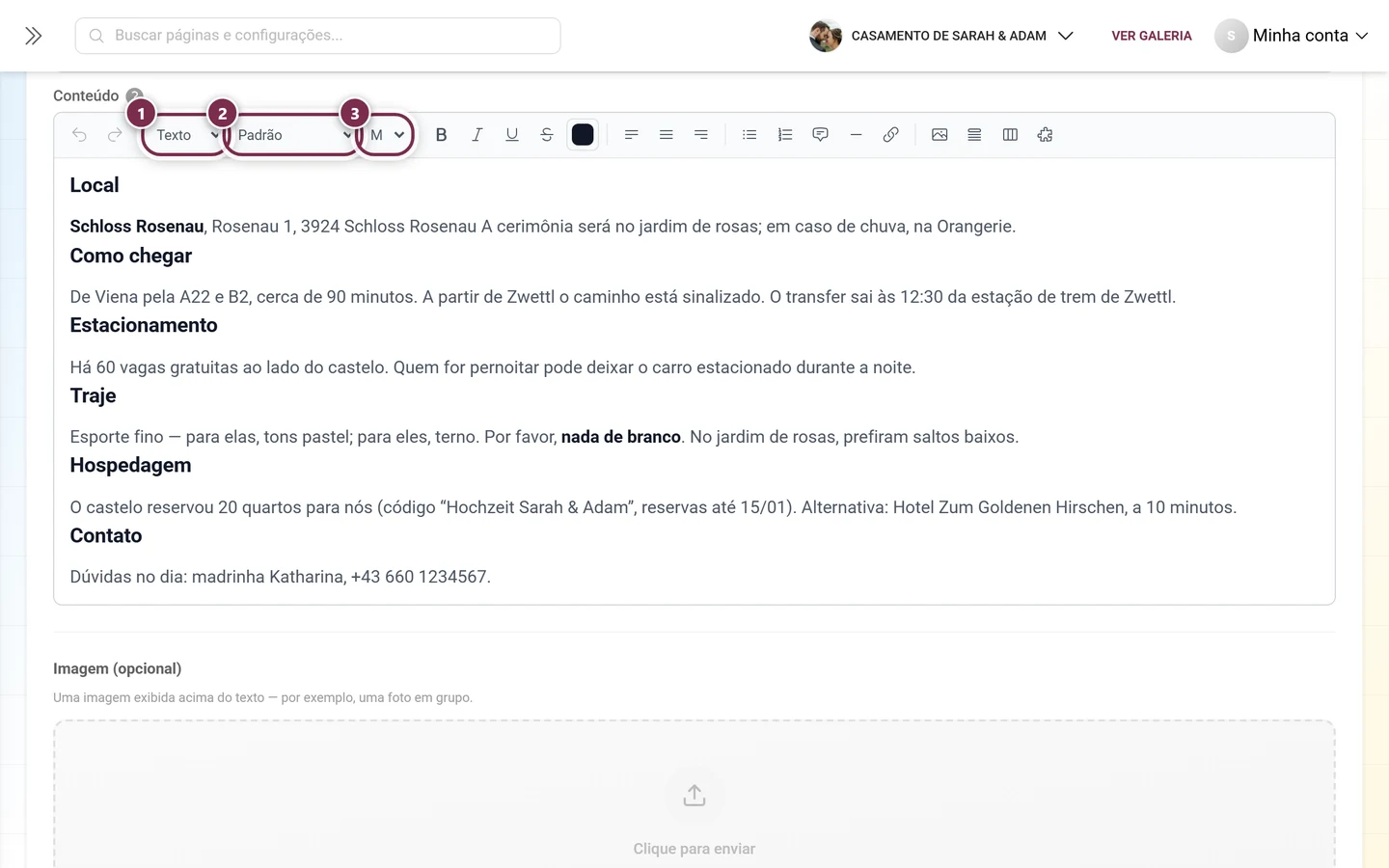
- Estilo de parágrafo – Texto, Título 1, Título 2 ou Título 3.
- Fonte – uma grande seleção agrupada por categoria: Sem serifa, Serifada, Decorativa, Manuscrita e Monoespaçada. Padrão mantém a fonte do seu evento.
- Tamanho da fonte – quatro níveis: P, M, G e GG.
- Negrito, Itálico, Sublinhado e Tachado.
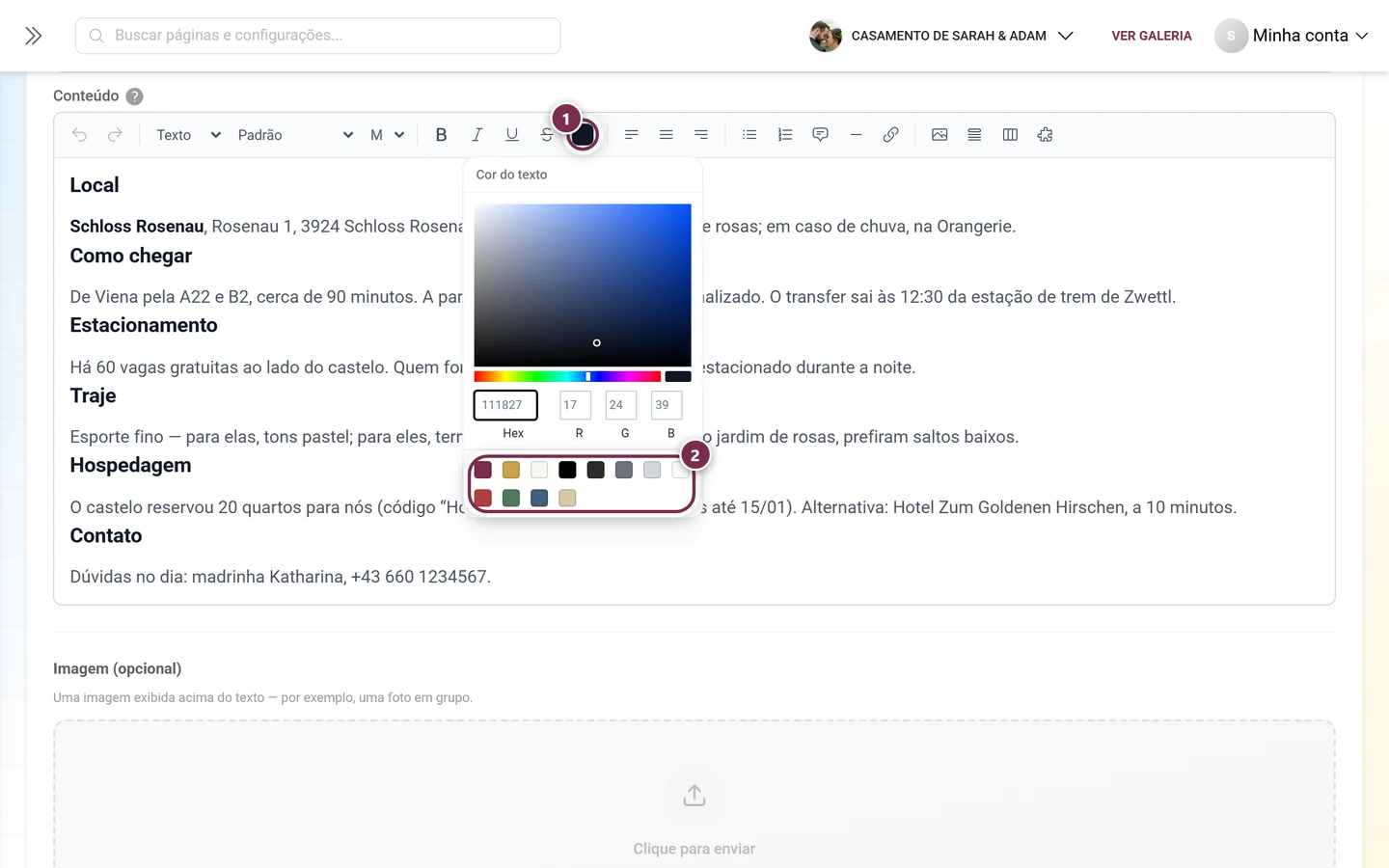
A amostra de cor ao lado abre o seletor Cor do texto:
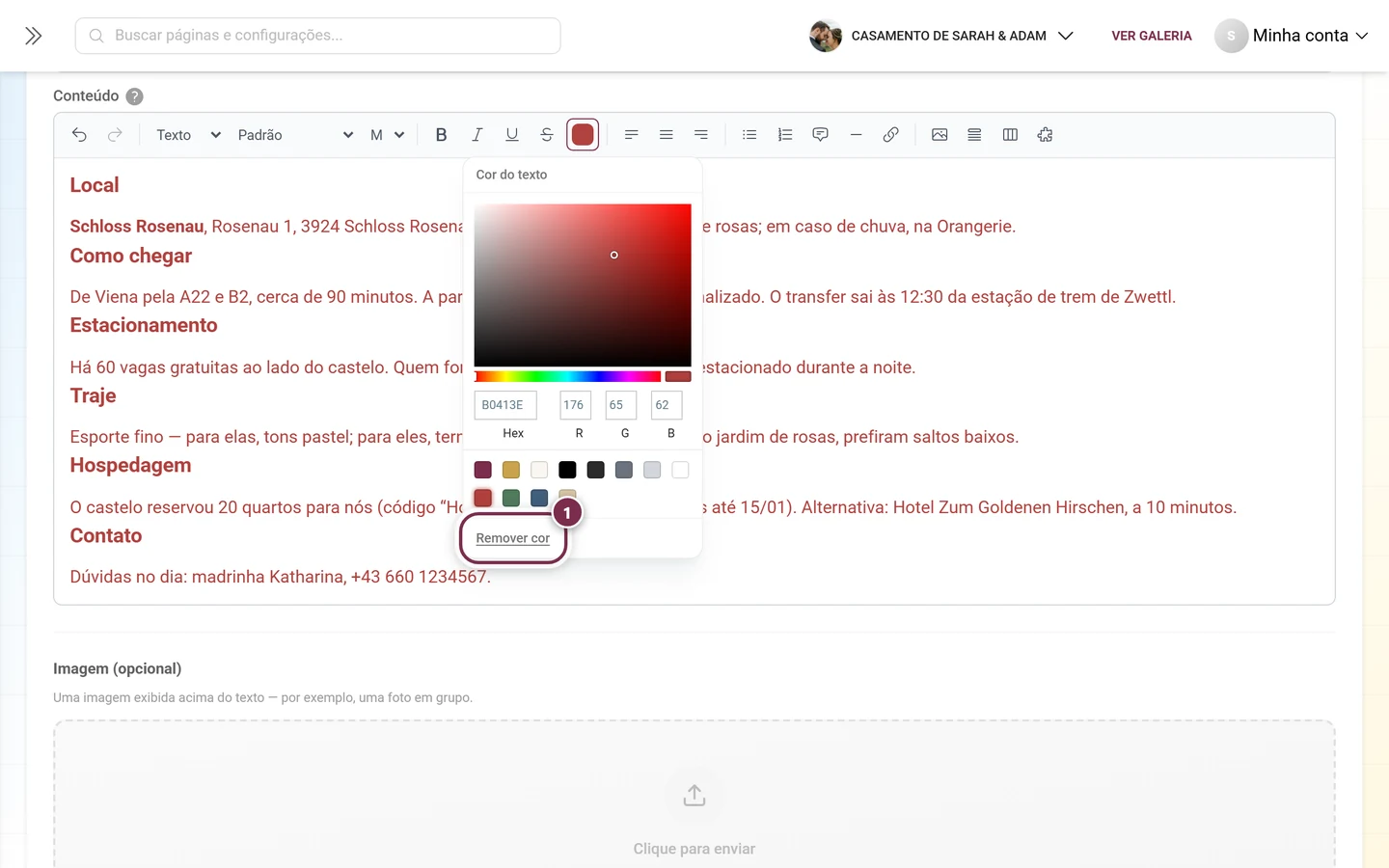
Se o texto selecionado já tiver uma cor, aparece um link extra bem no fim do seletor:
Alinhamento, listas e links
Seção intitulada “Alinhamento, listas e links”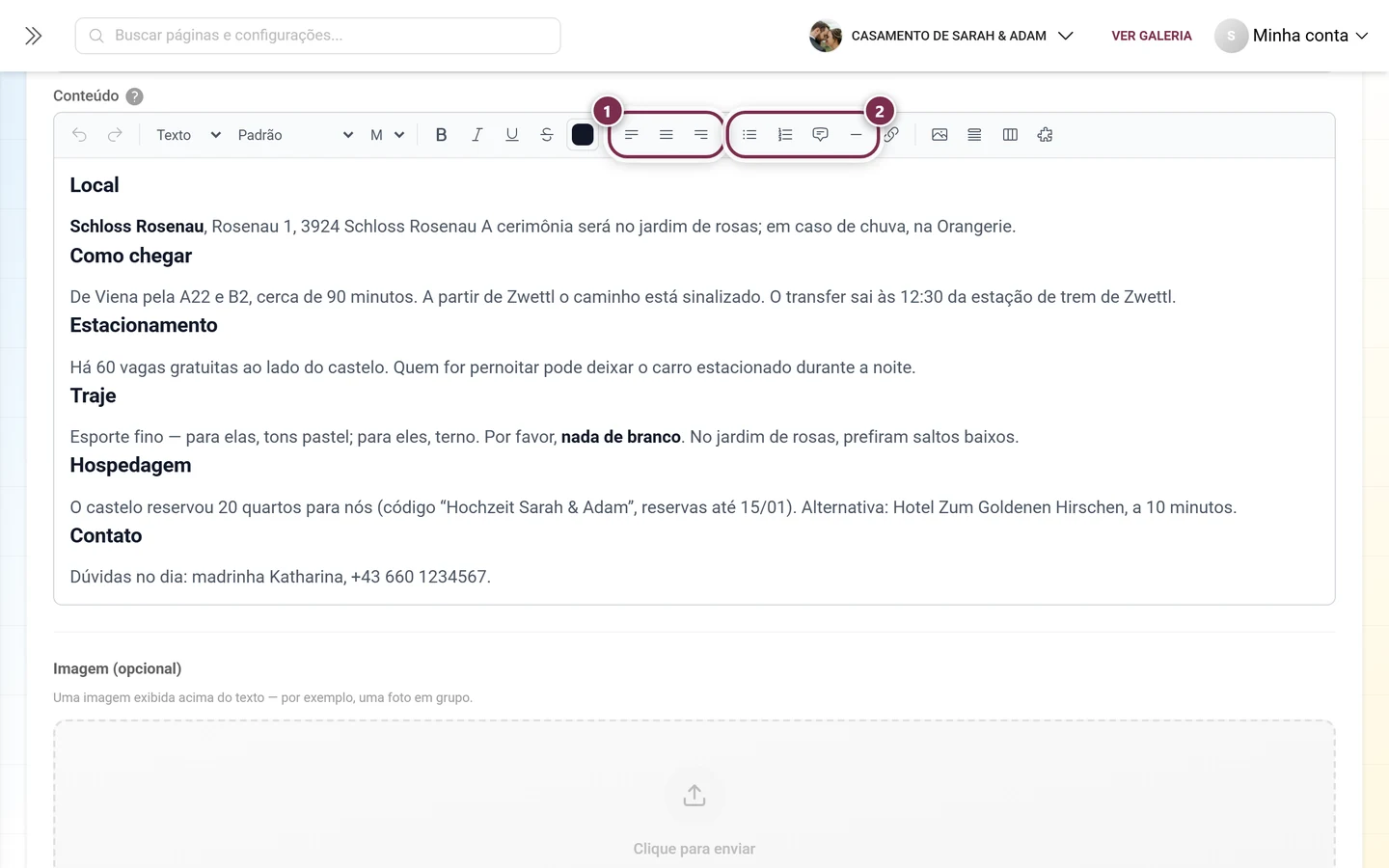
- Citação – um bloco recuado, bom para um lema ou uma curta mensagem de boas-vindas.
- Linha divisória – separa visivelmente um assunto do próximo.
O botão de link abre um pequeno campo:
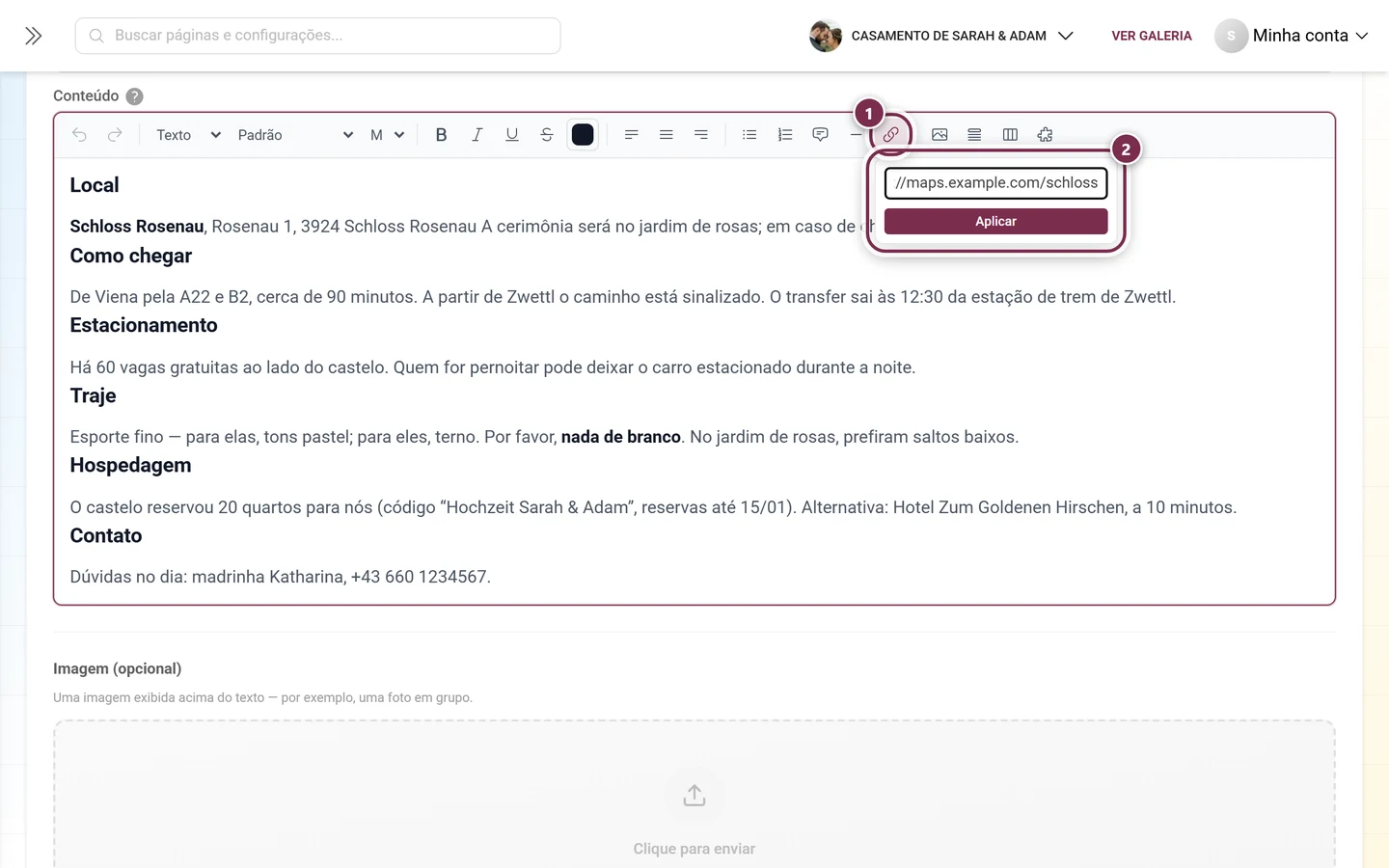
Um novo clique no ícone de link remove o link. Para os seus convidados, os links abrem numa nova aba.
Os quatro botões de inserir
Seção intitulada “Os quatro botões de inserir”Bem à direita da barra de ferramentas ficam os botões que colocam um bloco inteiro no texto – sempre na posição do cursor:
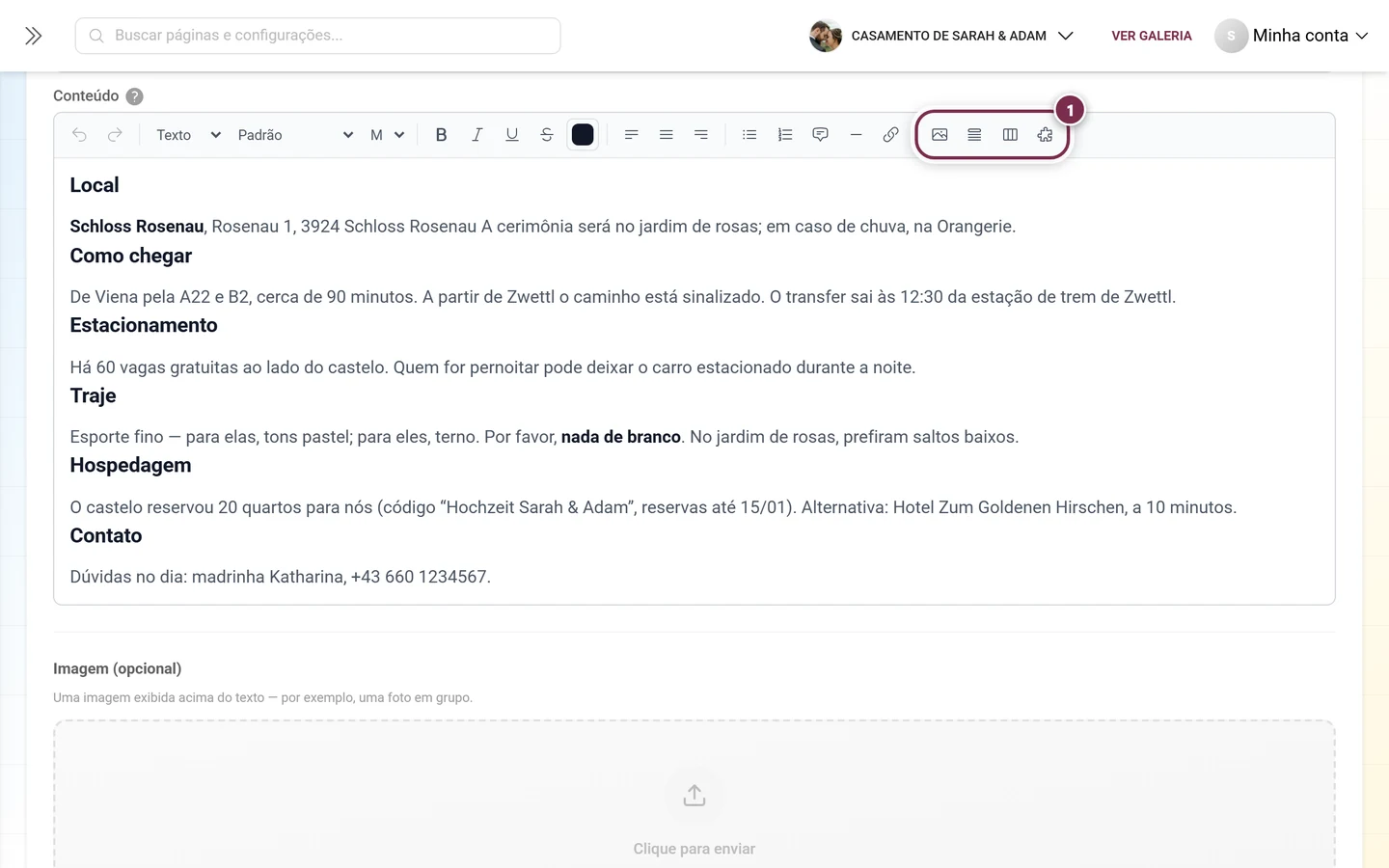
Inserir imagem
Seção intitulada “Inserir imagem”Inserir imagem escolhe uma imagem do seu aparelho – ela é enviada na hora e colocada na posição do cursor. Colar da área de transferência e arrastar e soltar funcionam exatamente do mesmo jeito.
Ao clicar numa imagem inserida, você ganha:
- Alças à esquerda e à direita – arraste-as até a largura desejada (entre 10% e 100% da coluna de texto).
- Uma pequena barra com alinhar à esquerda, centralizar, alinhar à direita e uma lixeira para remover.
Esta imagem dentro do texto não é a mesma coisa que a Imagem (opcional) mais abaixo no formulário: uma fica no meio do texto, a outra acima de todo o conteúdo.
Seção expansível
Seção intitulada “Seção expansível”Inserir seção expansível cria uma seção que se recolhe. Você dá um título em cima e escreve o conteúdo abaixo, como de costume.
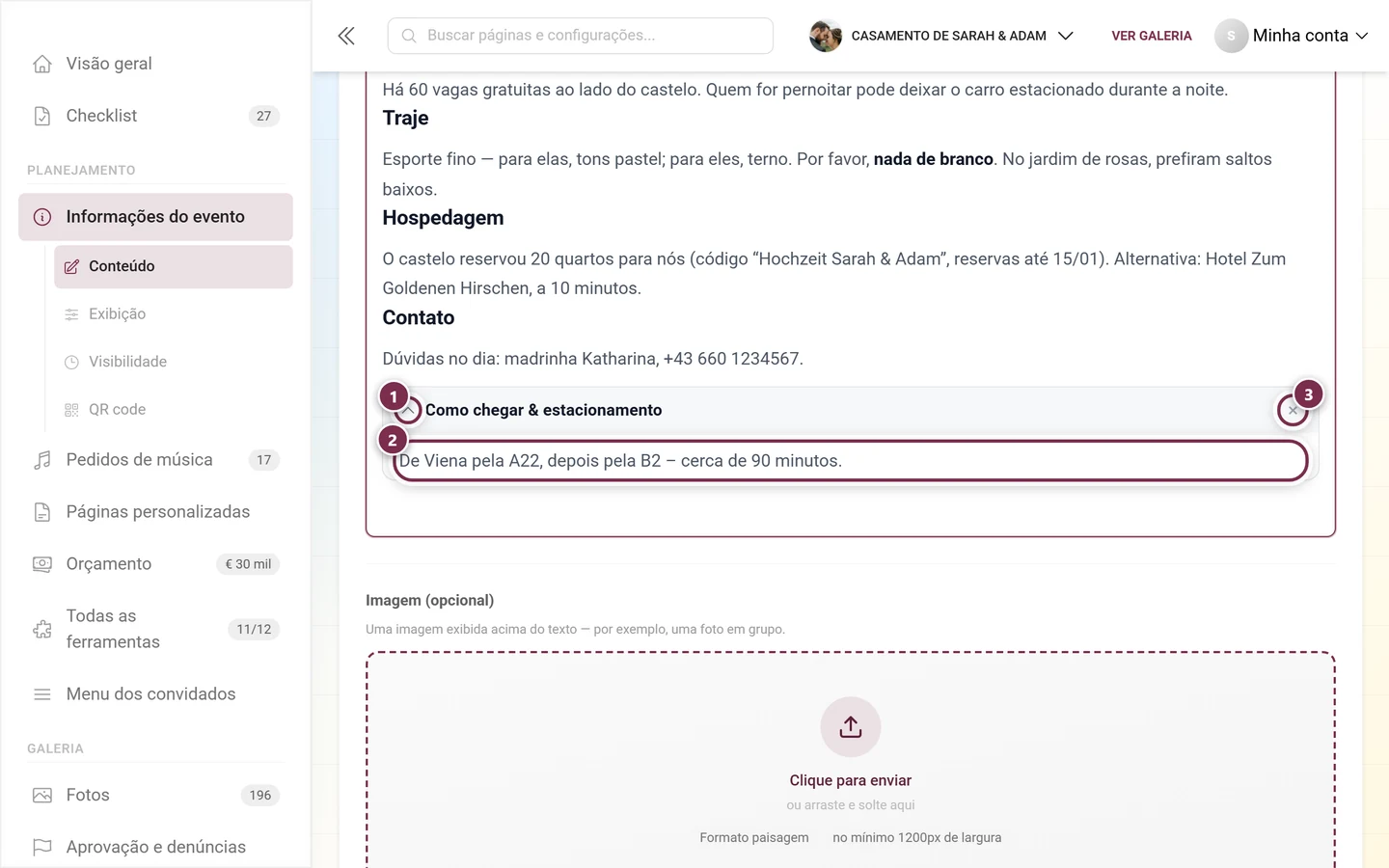
A diferença entre editar e ver: no editor, as seções expansíveis ficam abertas para você poder editá-las – os seus convidados as veem recolhidas e as abrem com um clique. Perfeito para respostas longas a perguntas frequentes.
Inserir abas cria um bloco com duas abas para começar, que você pode renomear e ampliar – até doze.
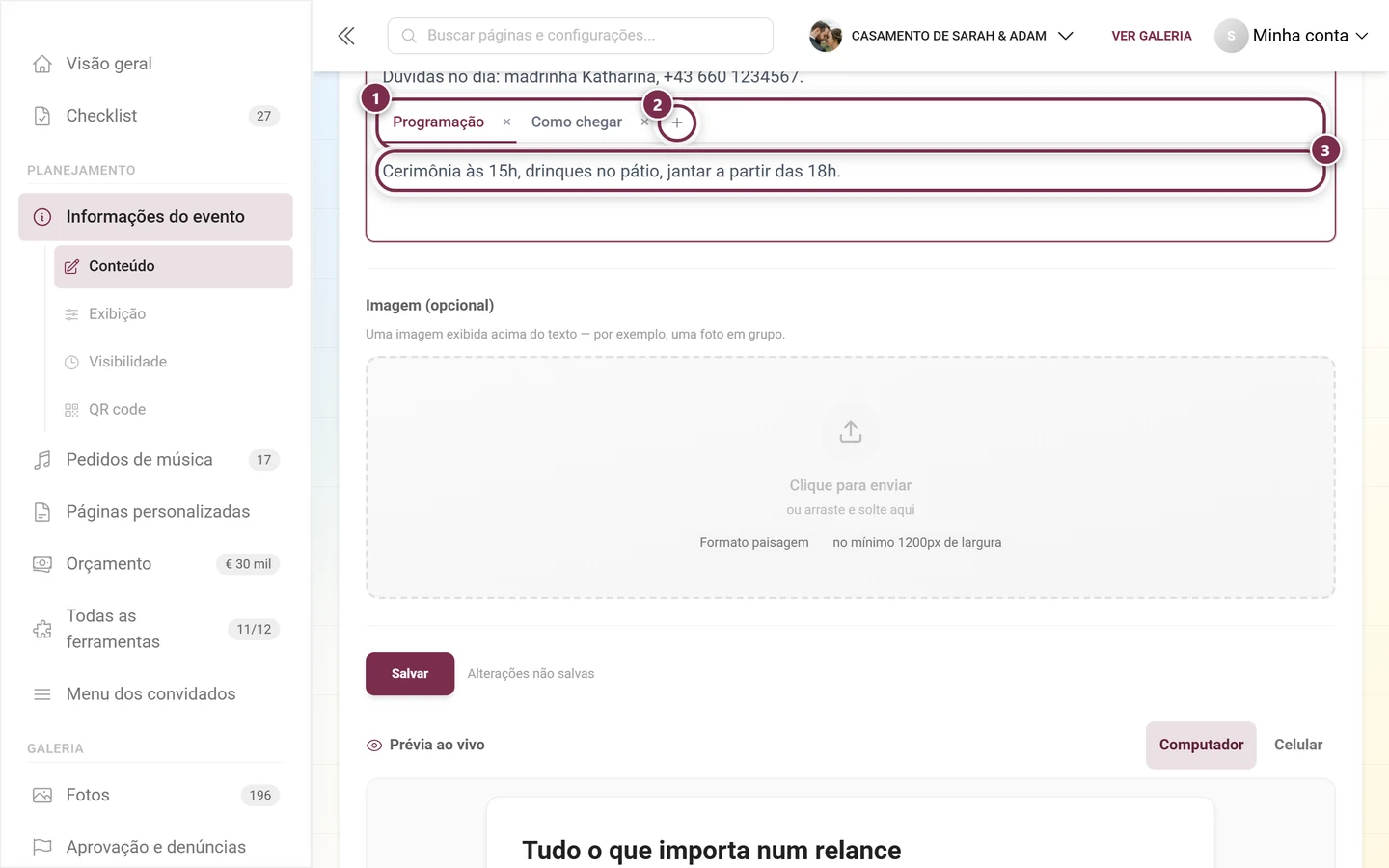
A aba que estiver ativa quando você salvar é a que os seus convidados veem primeiro. Prático quando a mesma informação existe em várias versões: De carro, De trem, A pé.
Incorporar ferramenta
Seção intitulada “Incorporar ferramenta”O último botão da barra de ferramentas, Incorporar ferramenta, insere o conteúdo ao vivo de outra ferramenta na posição do cursor.
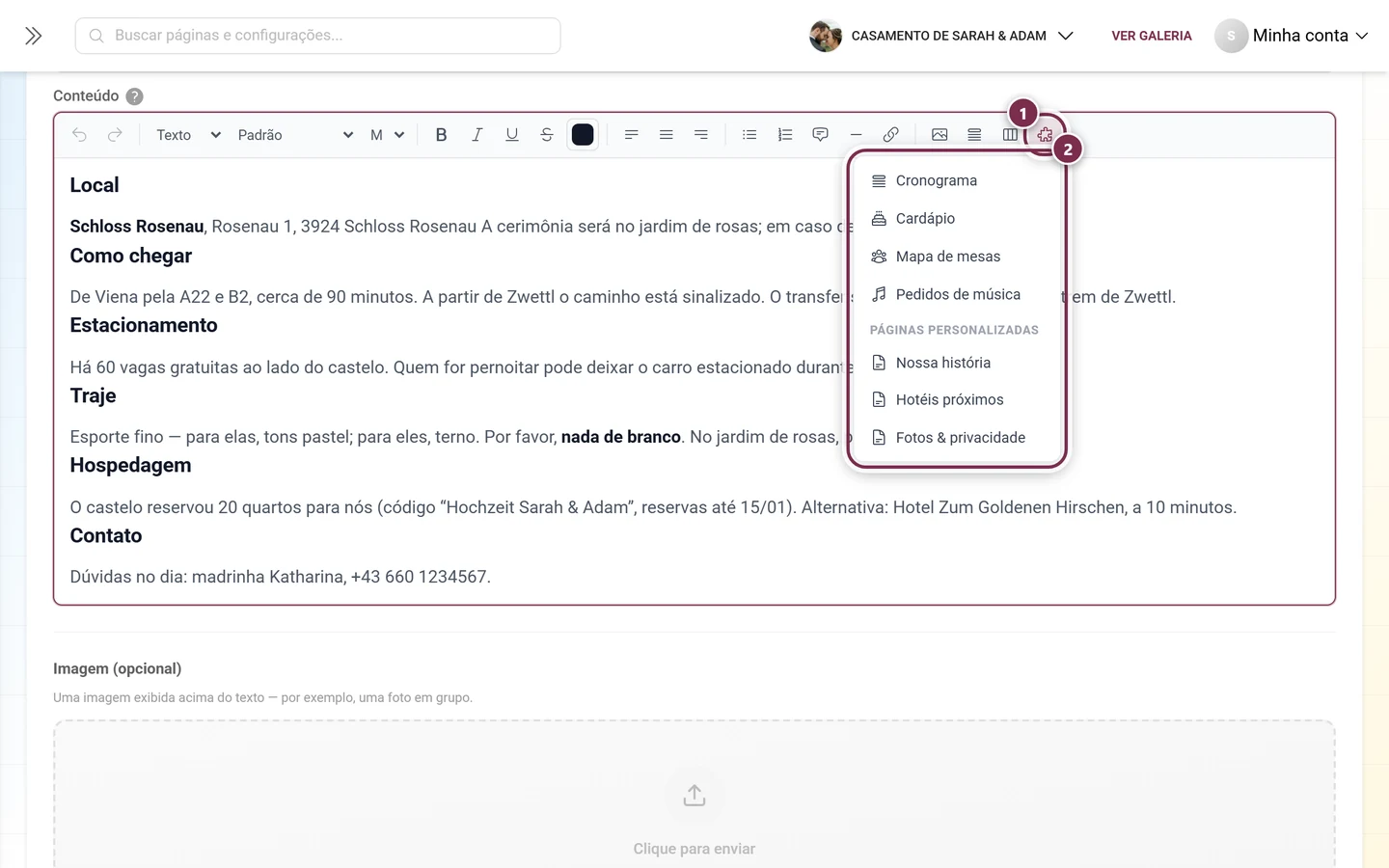
No editor, você vê então apenas um cartão de marcação:
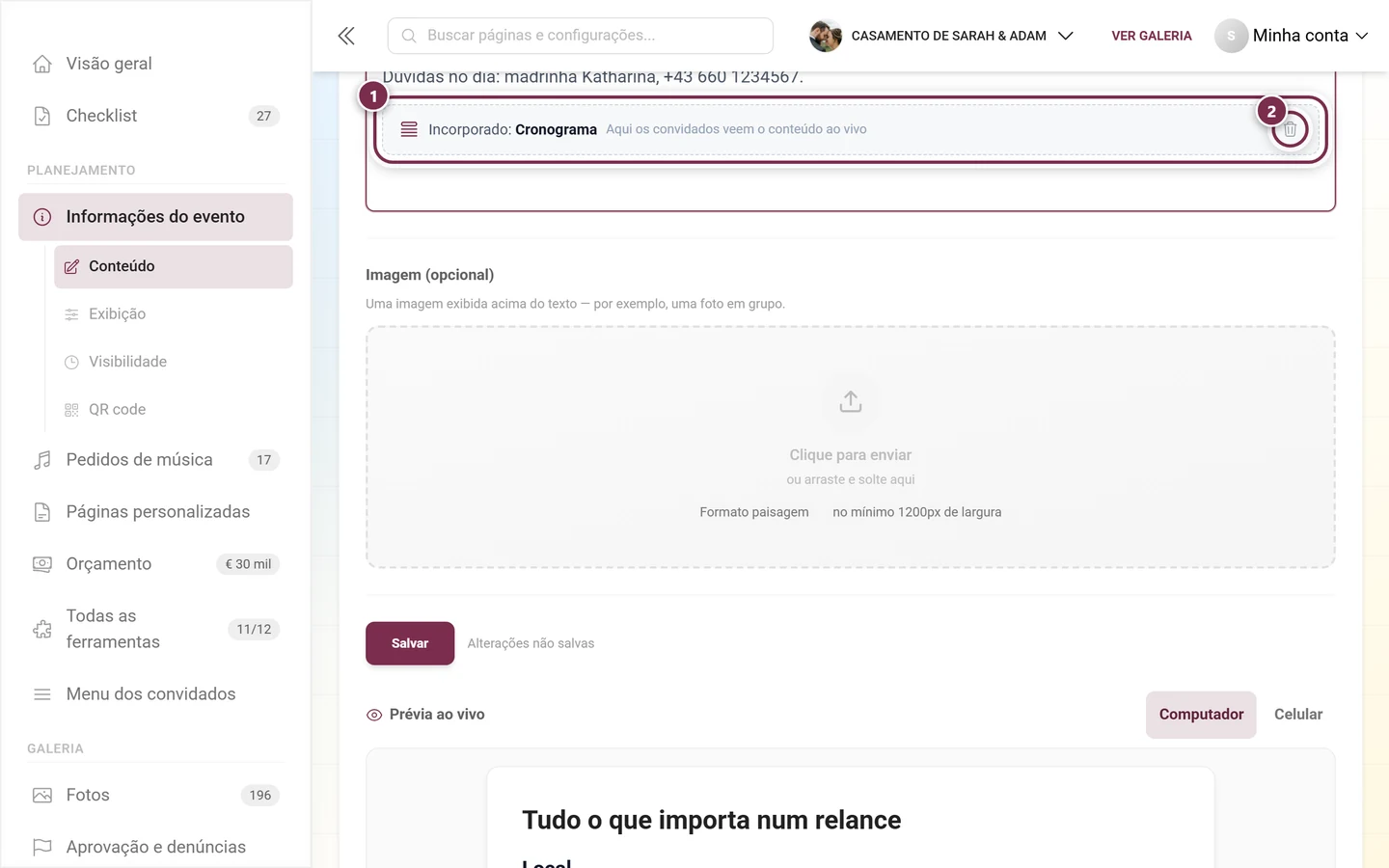
Ou seja: o conteúdo incorporado não é copiado, e sim carregado de novo a cada vez – se você mudar o cronograma depois, a versão incorporada muda junto.
Conteúdo por idioma
Seção intitulada “Conteúdo por idioma”Se o seu evento tiver vários idiomas, aparece uma barra de idiomas acima dos campos.
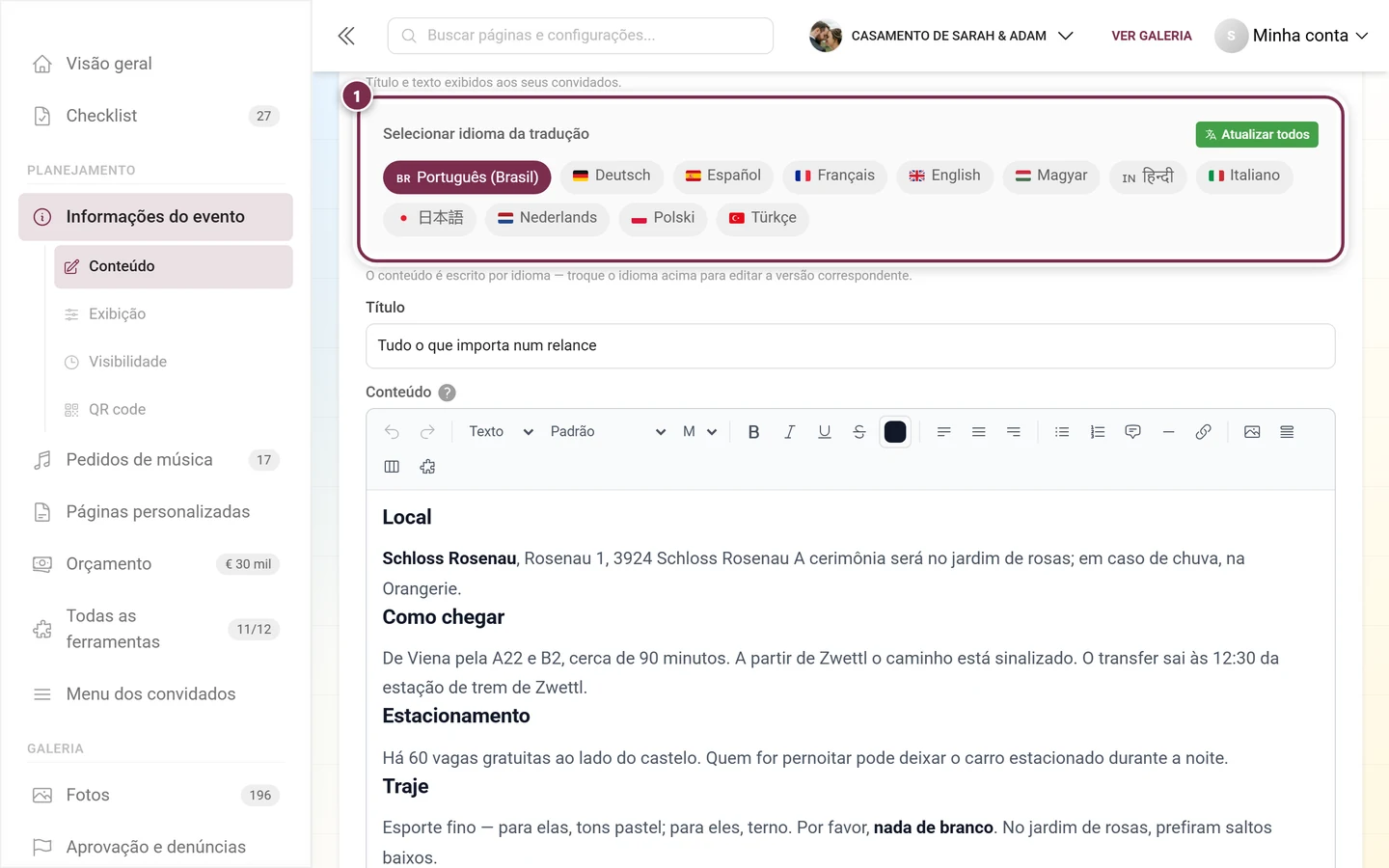
Tanto o título quanto o conteúdo passam por essa barra. A tradução automática reconhece texto formatado e o traduz seção por seção – formatação, imagens e incorporações são mantidas. Quais idiomas o seu evento tem é definido nas Configurações gerais.
Os três estilos de exibição
Seção intitulada “Os três estilos de exibição”Bem no topo da aba Conteúdo fica o bloco Design, com a observação Escolha como fica para os seus convidados – a prévia é atualizada na hora.
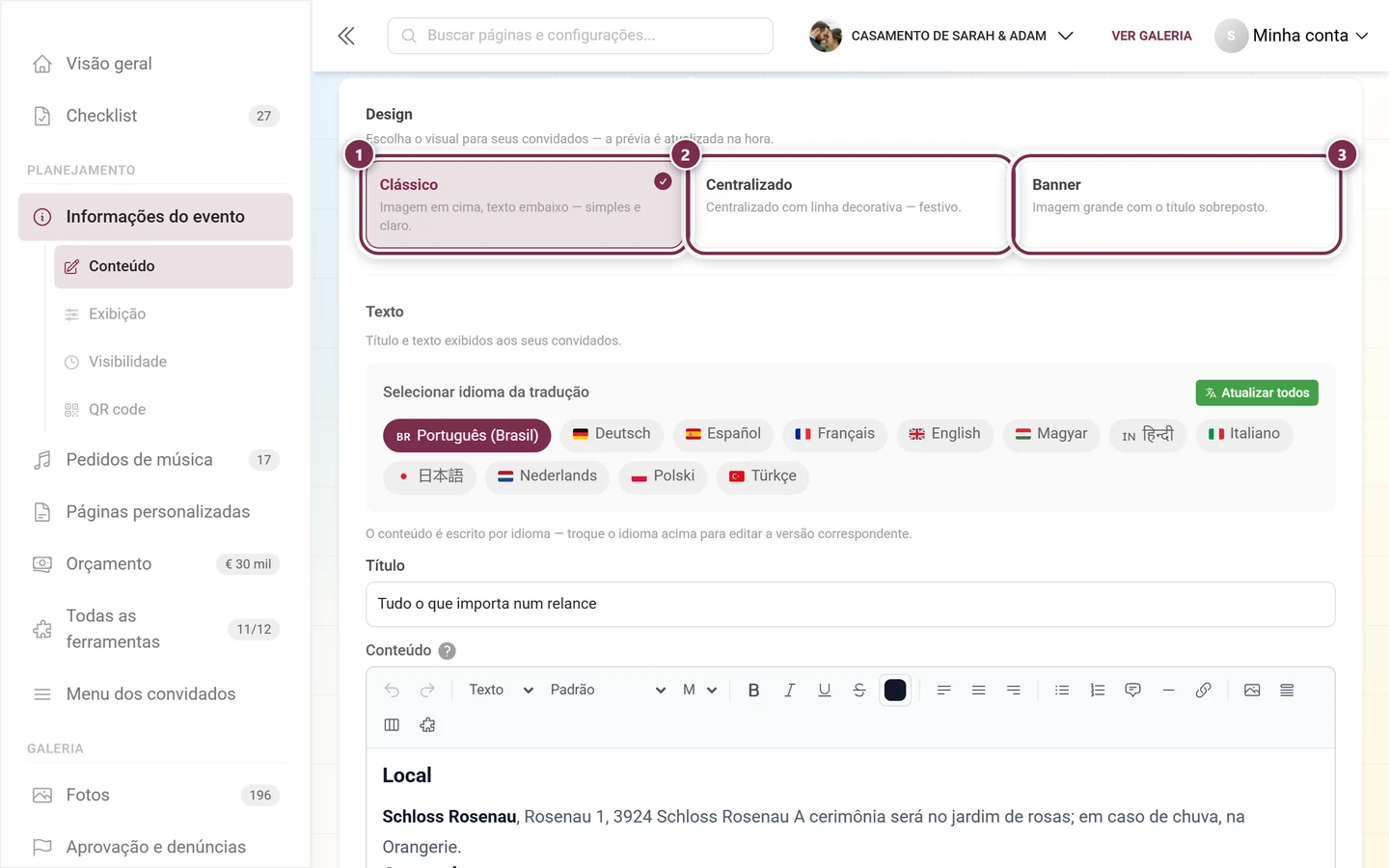
- Clássico – imagem em cima, texto embaixo; simples e claro. Esse é o padrão.
- Centralizado – tudo centralizado, com uma linha divisória curta abaixo do título e a imagem numa largura moderada; festivo.
- Banner – uma imagem grande na largura toda, com o título sobreposto. Se você não tiver adicionado uma imagem, aparece no lugar uma área de título colorida na cor do seu evento.
A diferença afeta só a apresentação – o texto continua o mesmo. Mas o estilo escolhido entra no rascunho: ele só chega aos seus convidados depois de Salvar. Teste os estilos antes na prévia ao vivo, um clique basta.
Visibilidade: trabalhar com datas fixas
Seção intitulada “Visibilidade: trabalhar com datas fixas”As informações do evento foram pensadas como informação permanente e, por isso, trabalham com datas fixas. Na aba Visibilidade, você escolhe um de três modos para Visível a partir de e para Visível até:
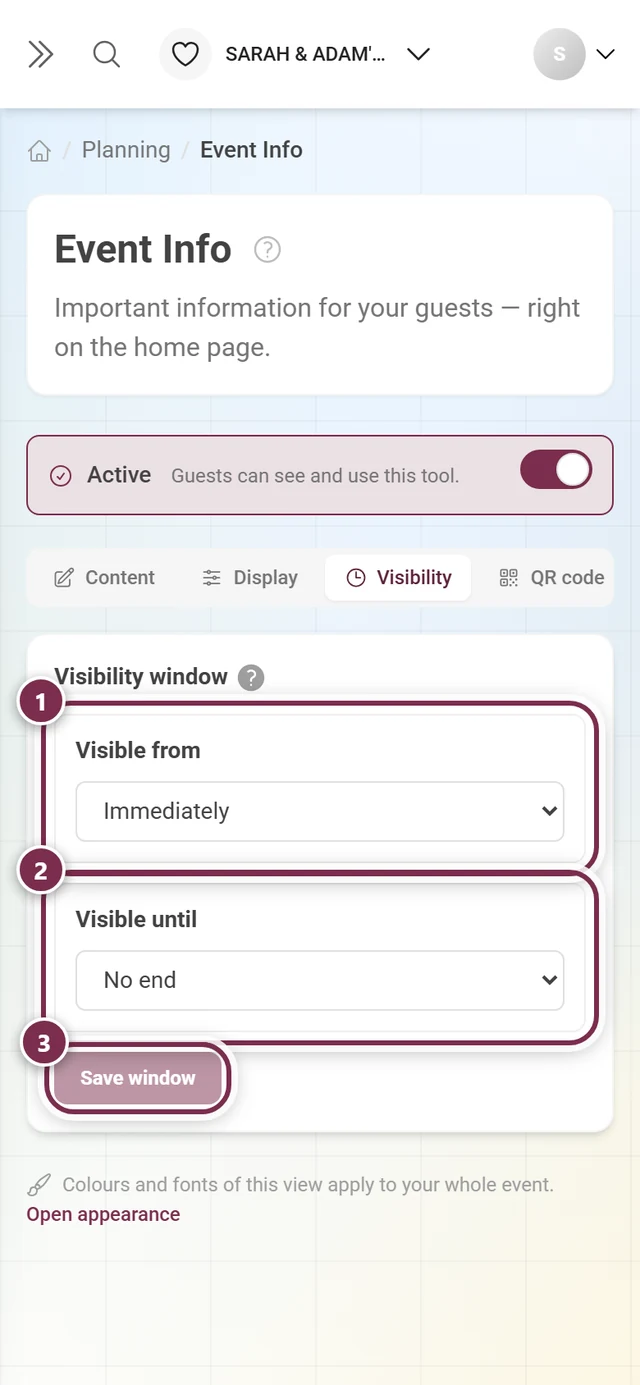
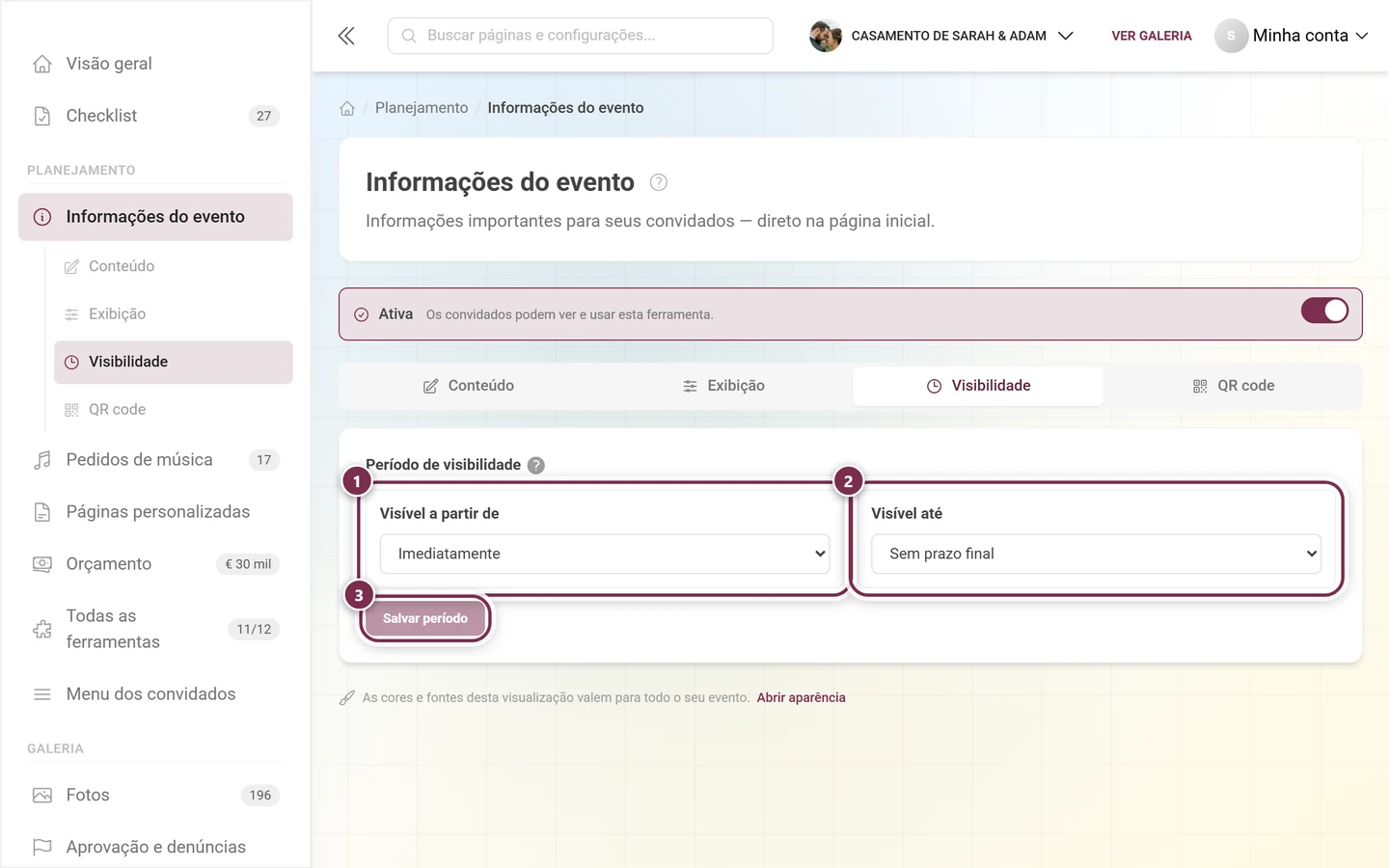
- Imediatamente e Sem prazo final – sem limite. Exatamente o certo quando as informações devem simplesmente estar sempre lá.
- Data fixa – Data e horário específicos, por exemplo o dia em que você envia os convites.
- Data do evento – o limite depende da data do evento, com Horário e ± dias. Esse modo é usado principalmente pelo Agradecimento.
O que os seus convidados veem
Seção intitulada “O que os seus convidados veem”As informações do evento chegam aos seus convidados por dois caminhos, que você liga separadamente na aba Exibição:
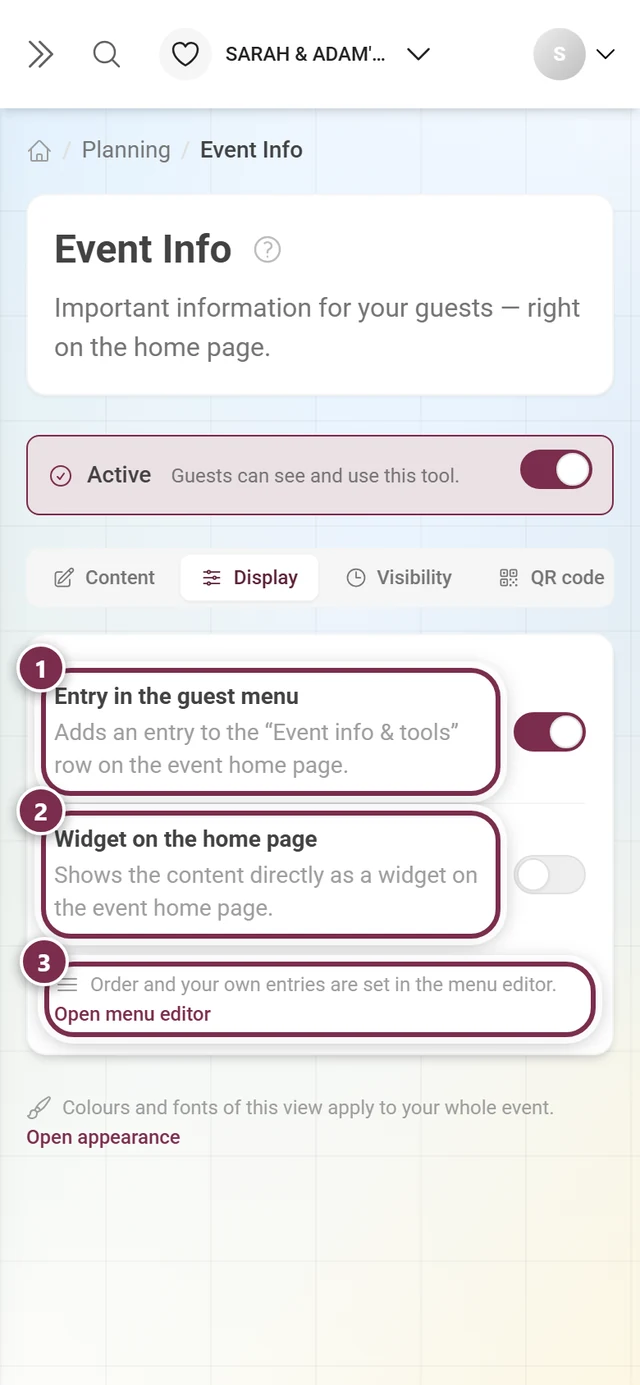
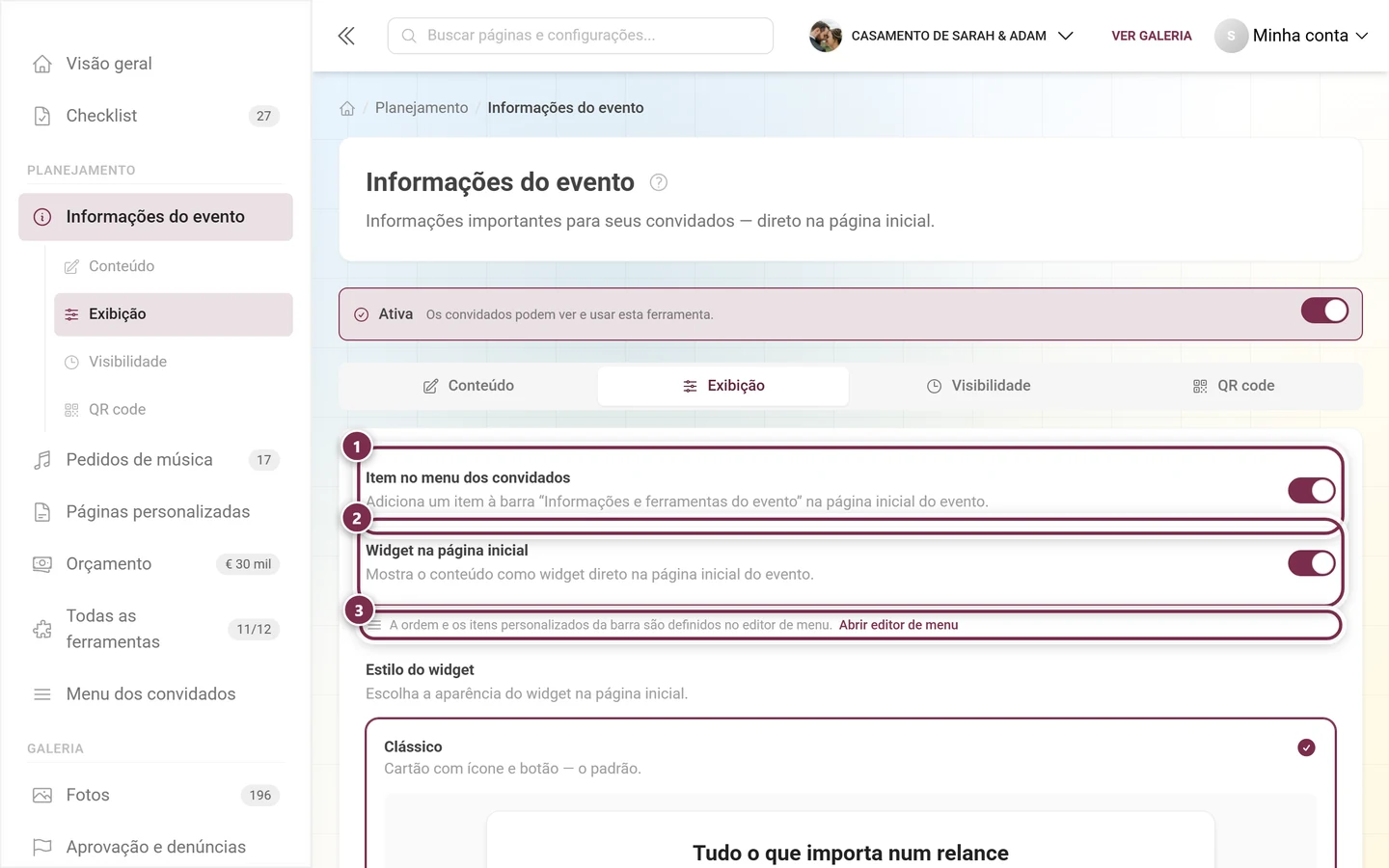
Ligue Widget na página inicial, e o seletor Estilo do widget aparece abaixo. Sem o widget ligado, ele não está lá – não haveria o que estilizar.
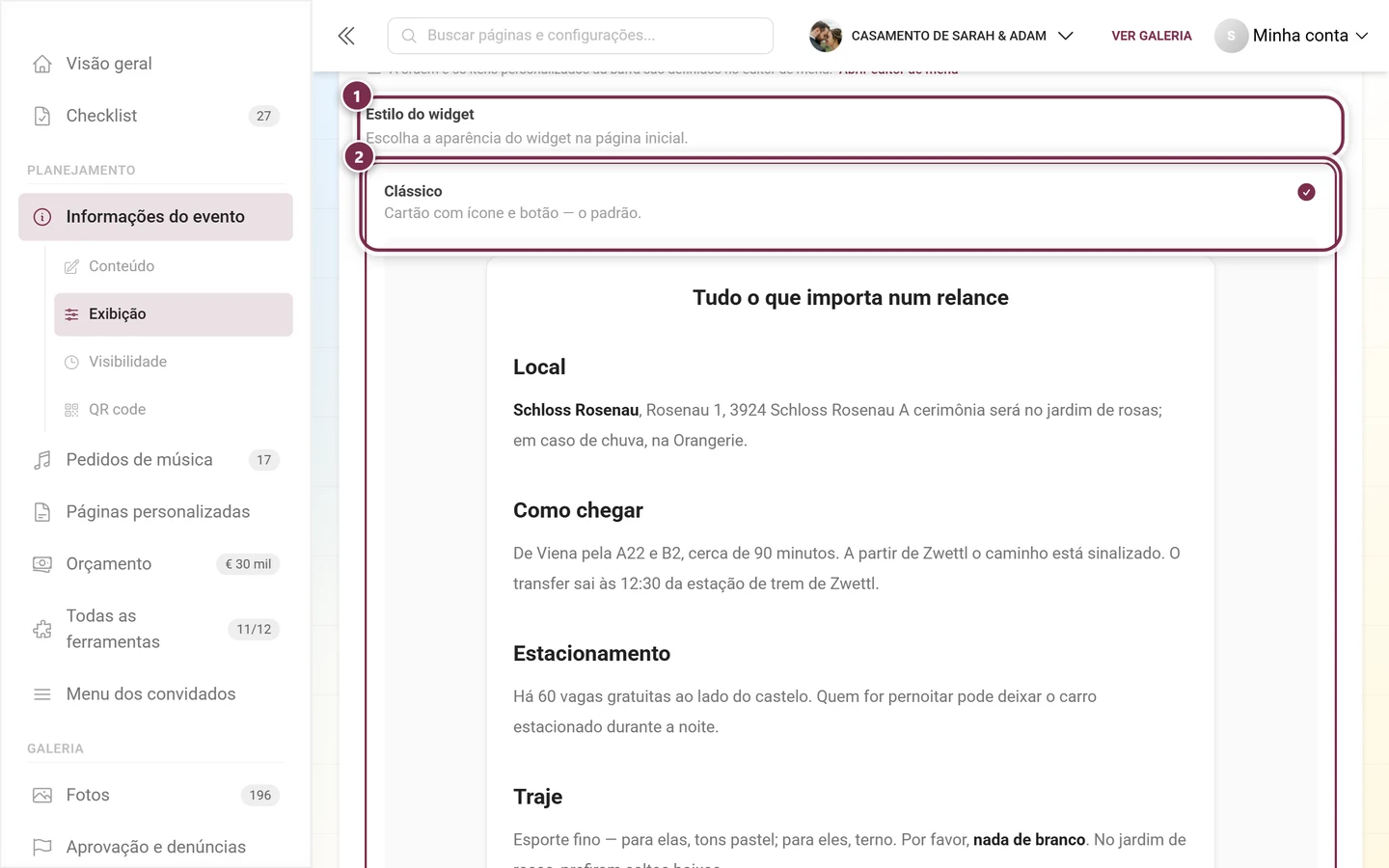
Você pode escolher entre Clássico, Elegante, Minimalista, Destaque e Suave.
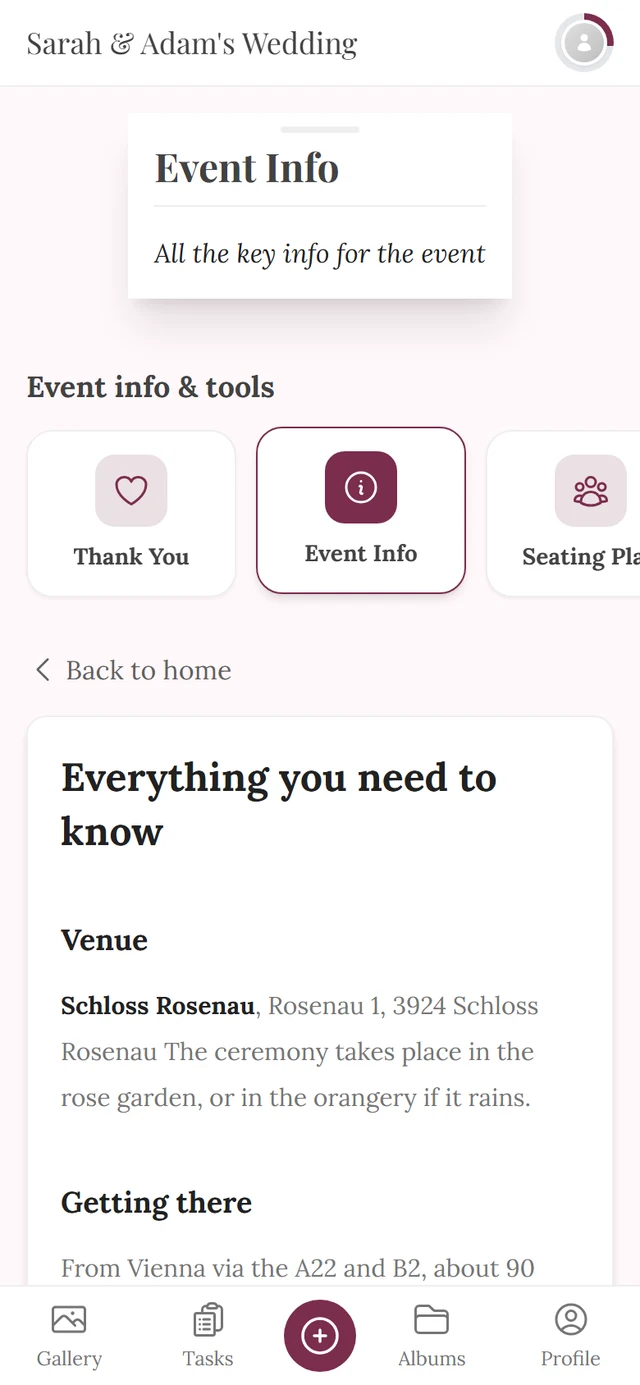
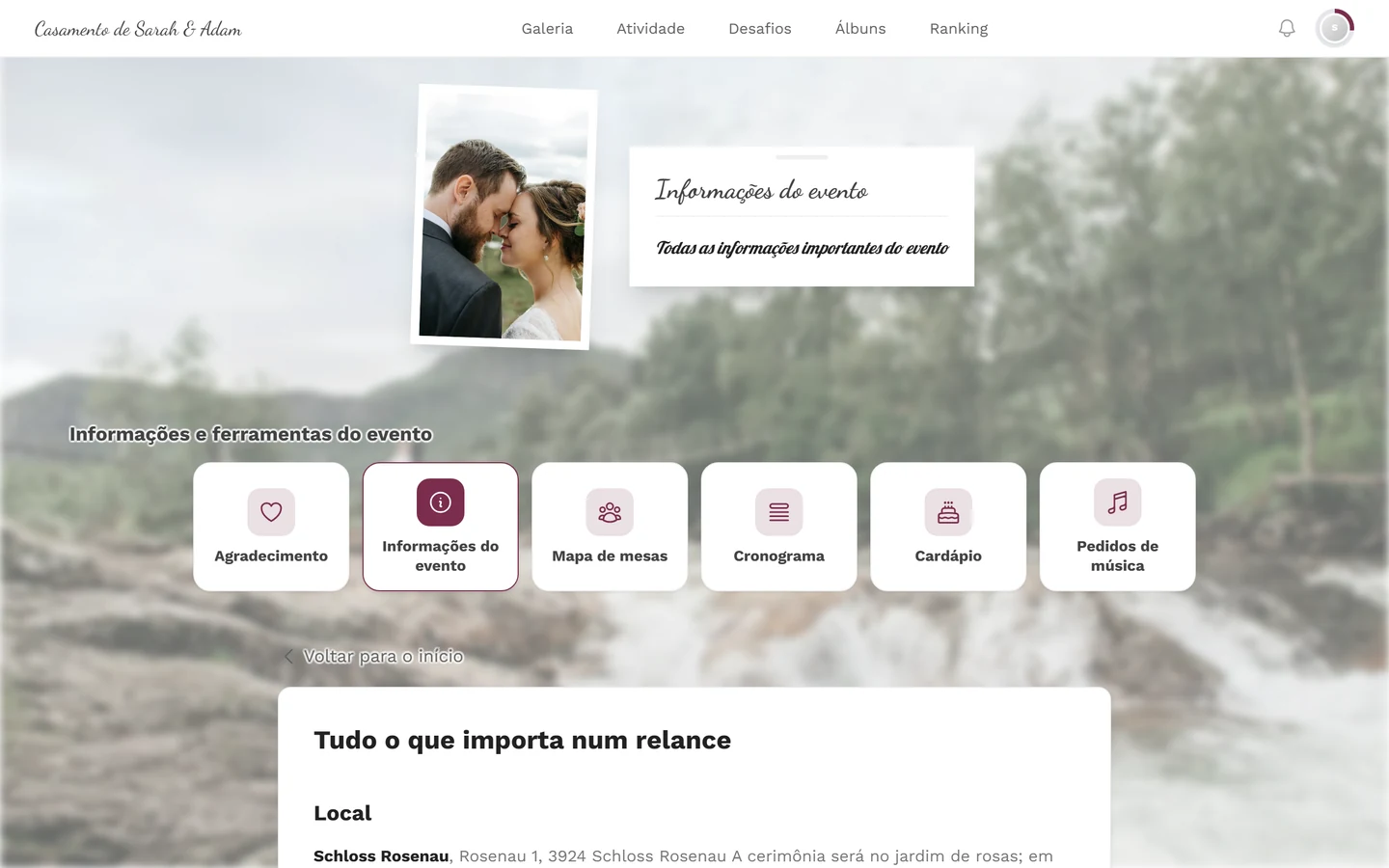
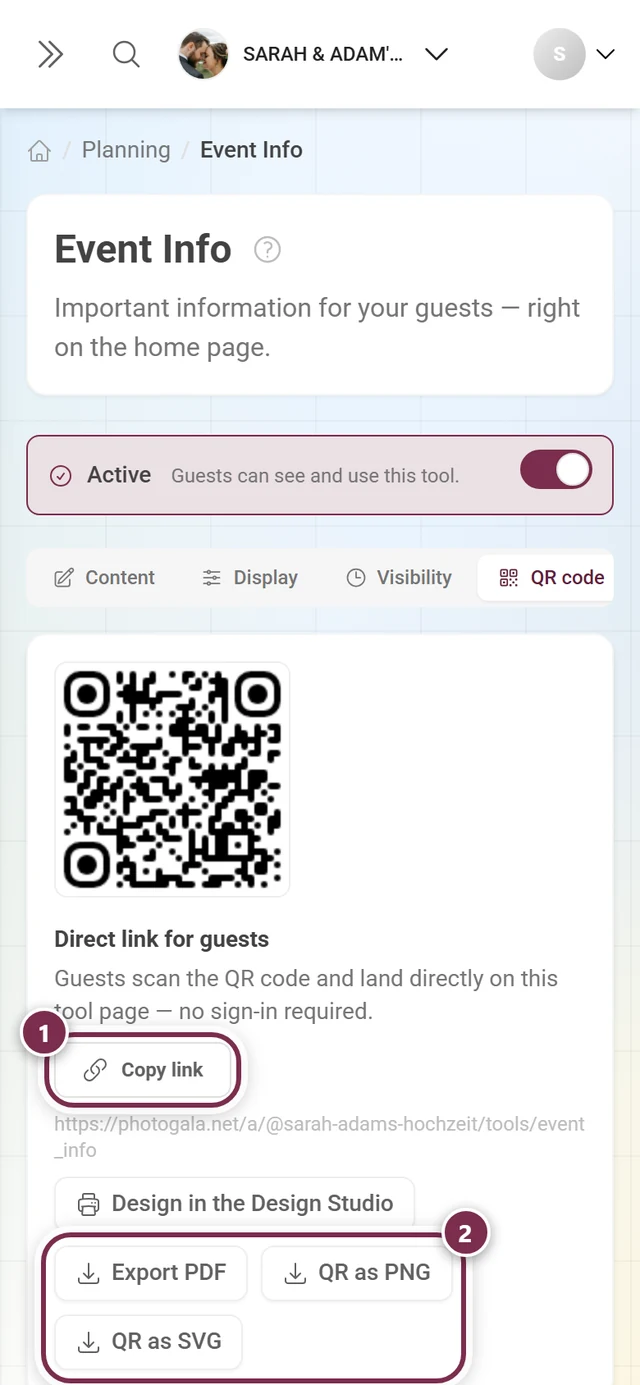
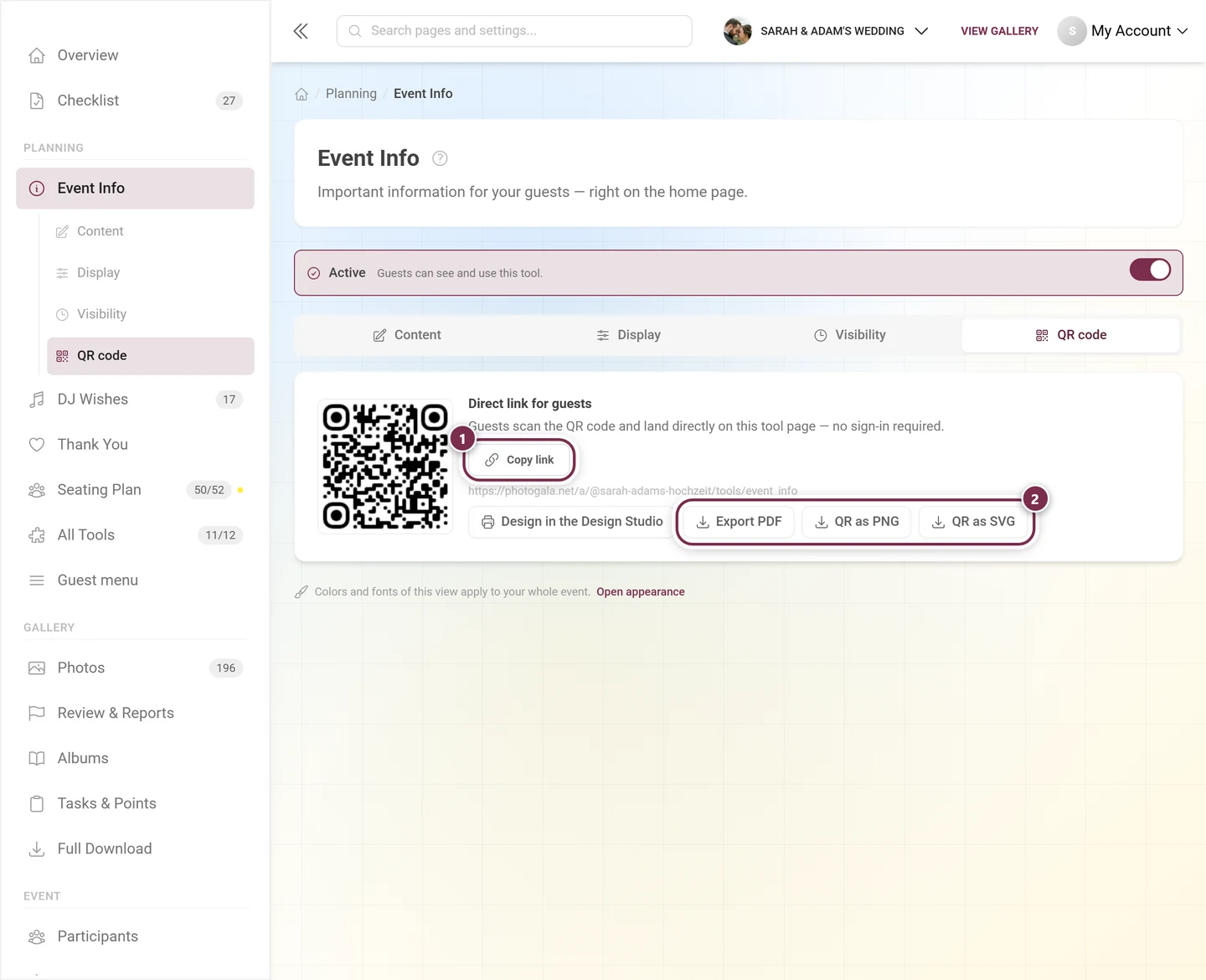
A aba QR code oferece ainda um Link direto para convidados. Os convidados escaneiam o código e chegam direto a esta página da ferramenta – sem login.
Solução de problemas
Seção intitulada “Solução de problemas”- As minhas alterações sumiram. Você não clicou no botão Salvar da aba Conteúdo. Só os interruptores salvam na hora.
- Nenhum widget aparece na página inicial. Confira nesta ordem: Ativar ferramenta está ligado no topo? Widget na página inicial está ligado na aba Exibição? Há algo salvo? E o momento atual está dentro do período de visibilidade?
- Não encontro o seletor de estilo do widget. Ele só aparece depois que Widget na página inicial é ligado.
- As informações do evento não aparecem na navegação. Então a ferramenta está desativada. Abra-a por Todas as ferramentas e ligue-a de novo no topo.
- Os convidados só veem o título, não o meu texto. O conteúdo é escrito por idioma. Mude para o idioma que falta na barra de idiomas e complete o texto – ou mande traduzir automaticamente.
- A ferramenta incorporada não mostra nada. Ela está desativada ou fora do período de visibilidade. Uma página personalizada incorporada também precisa estar publicada.
- A imagem fica borrada ou cortada. Use uma imagem em formato paisagem com pelo menos 1200px de largura. No estilo Banner, ela é cortada numa faixa larga – escolha uma com o centro tranquilo.
Páginas relacionadas
Seção intitulada “Páginas relacionadas”- Para convidados: Ferramentas no evento – como as informações do evento chegam aos seus convidados.
- Para anfitriões: Agradecimento · Páginas personalizadas · Cronograma · Ferramentas – visão geral
- Leitura complementar: Configurações gerais – data do evento e idiomas · Design Studio – criar cartazes com QR code