Tirar uma foto direto
Você não precisa abrir o app da câmera, tirar a foto e depois procurá-la. Com Tirar foto, você abre a câmera direto da janela de envio, e a imagem pronta é enviada na hora, em segundo plano – sem tela de revisão.
A Photogala não tem um modo de câmera próprio
Seção intitulada “A Photogala não tem um modo de câmera próprio”Este é o ponto mais importante da página: Tirar foto não é uma câmera embutida. Na Photogala não existe visor, botão de disparo nem chave de flash. O botão apenas repassa o pedido ao seu dispositivo – no celular abre a câmera do sistema, no computador abre a janela de seleção de arquivos.
Todo o resto decorre disso:
- Quem decide sobre as permissões é o sistema operacional. O acesso à câmera é controlado pelo seu dispositivo ou pelo app da câmera, não pela Photogala. Por esse caminho, você não verá o aviso clássico de câmera de sites.
- Tirar, confirmar e descartar acontece por inteiro no app da câmera do seu dispositivo.
- Em alguns dispositivos, abre-se a seleção de fotos. Alguns celulares e navegadores tratam o pedido de câmera de outro jeito. Nesse caso, escolha o app da câmera na janela que abrir, ou tire a foto antes, como de costume, e use Escolher foto.
Por isso, tratamos celular e computador separadamente mais abaixo.
Como chegar em Tirar foto
Seção intitulada “Como chegar em Tirar foto”O botão fica na janela de envio, que você abre a partir da galeria.
-
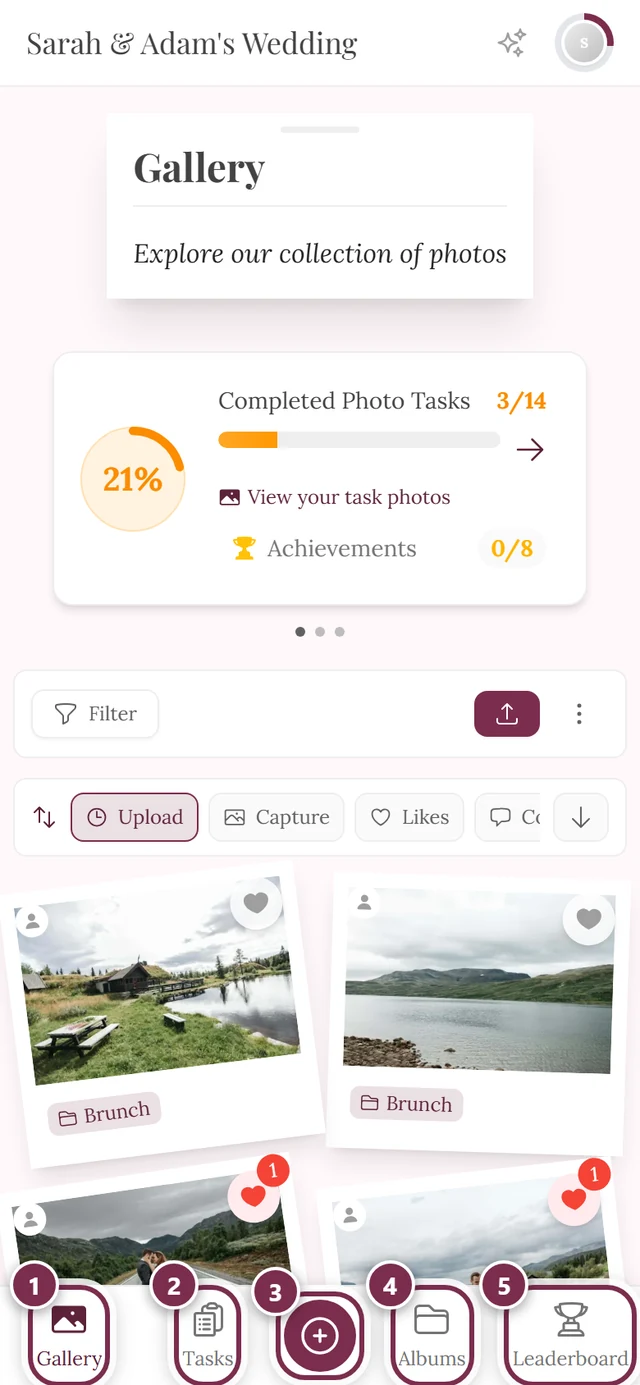
Abra a galeria e toque no botão Enviar.
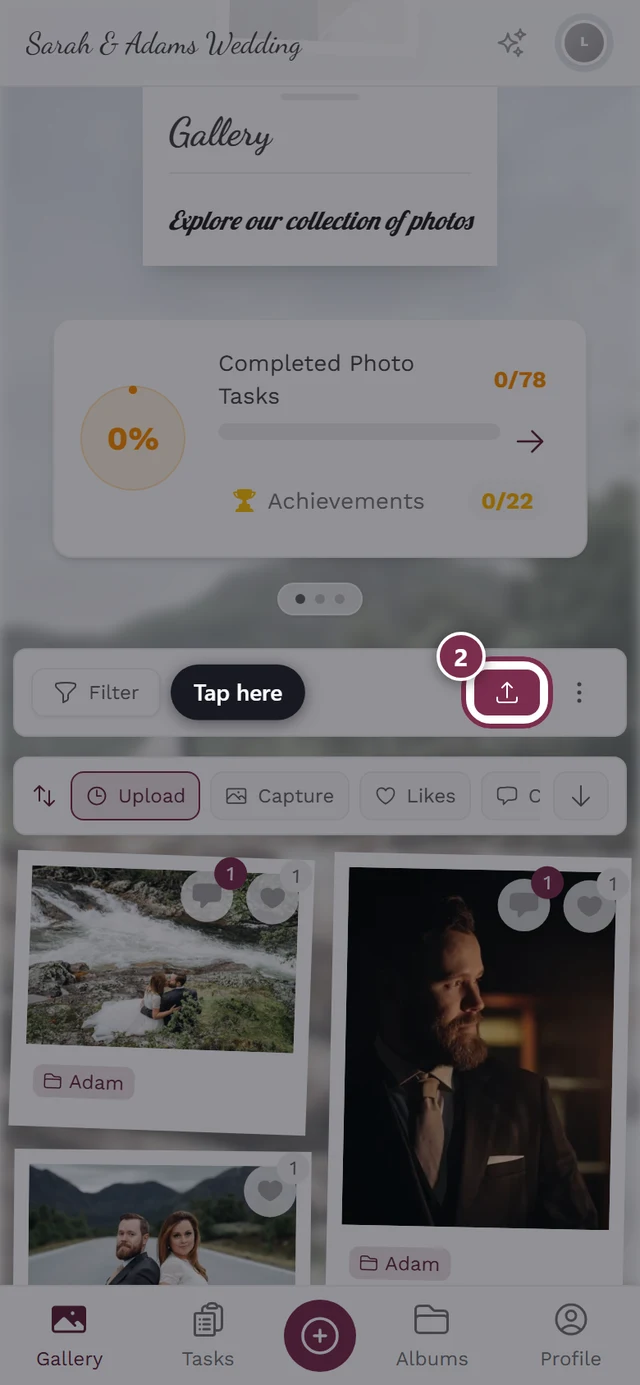
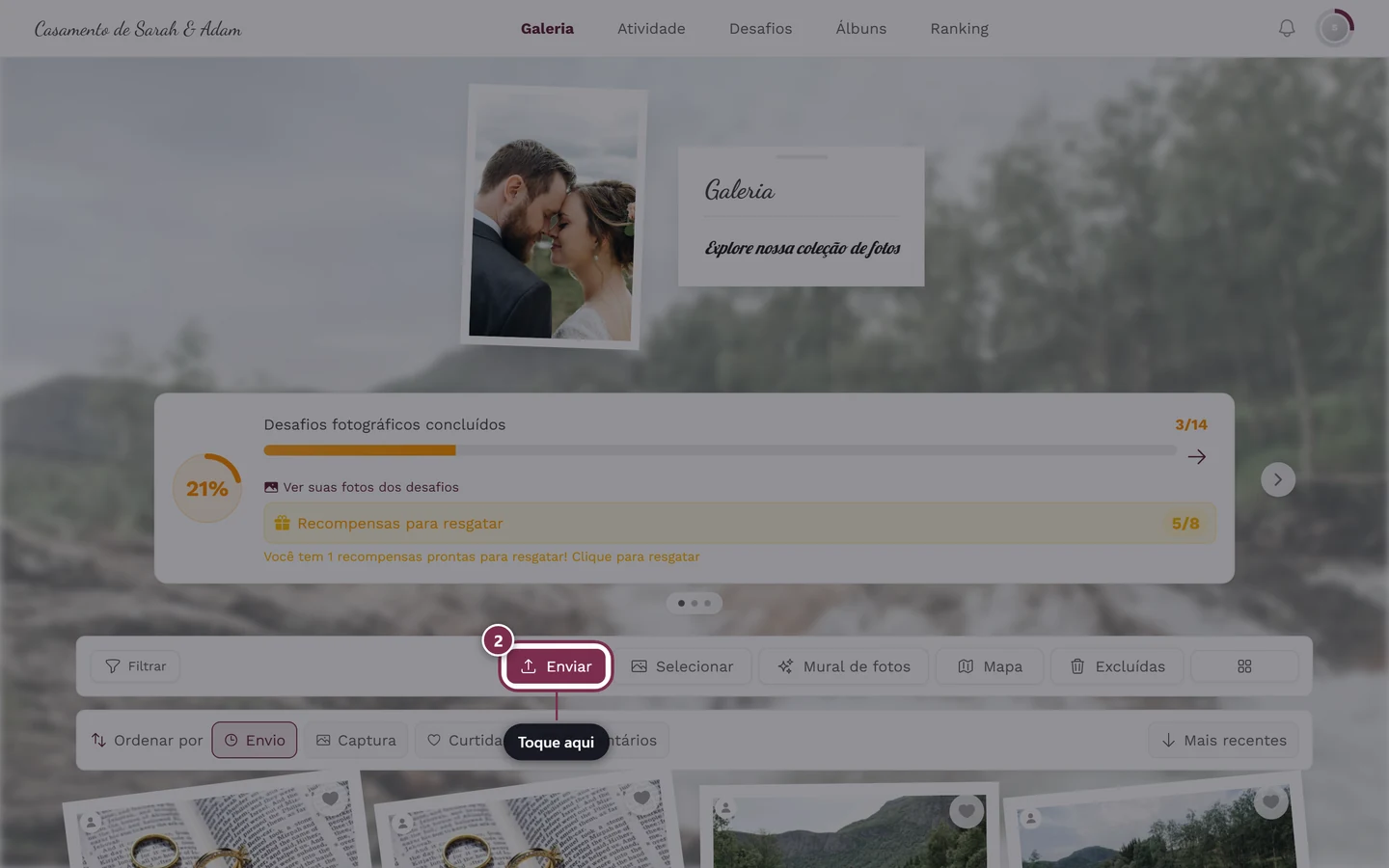
O botão Enviar da galeria abre a janela. -
Na janela Compartilhar fotos, há dois botões: Escolher foto e Tirar foto. Toque em Tirar foto (ícone de câmera).
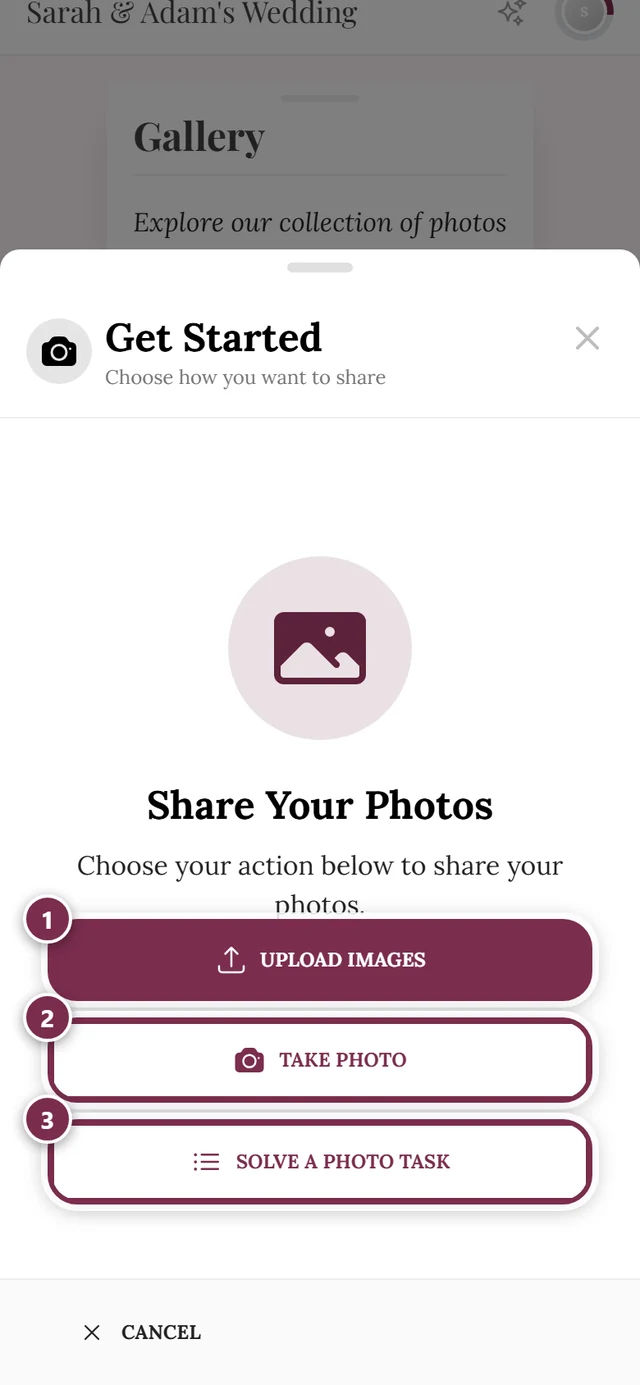
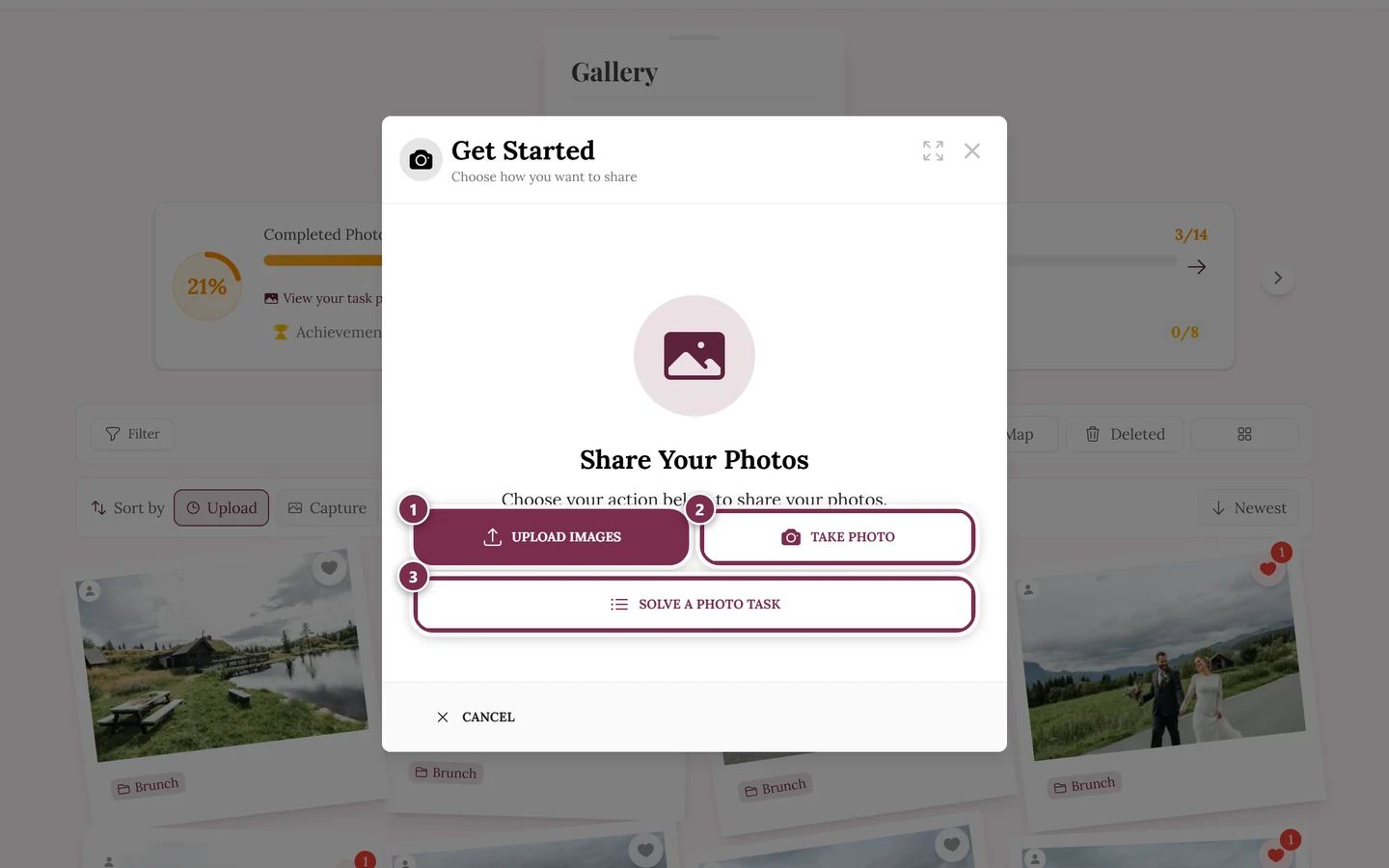
A janela Compartilhar fotos, que o botão Enviar da galeria abre: ① Escolher foto abre o seletor de arquivos do seu dispositivo – você pode escolher vários arquivos de uma vez, ② Tirar foto abre a câmera direto, ③ o cartão Tarefa fotográfica só aparece quando as tarefas fotográficas estão ativadas no evento e você pode resolver alguma. Se você não puder enviar – por exemplo, porque o evento terminou ou expirou –, a janela mostra um aviso no lugar. 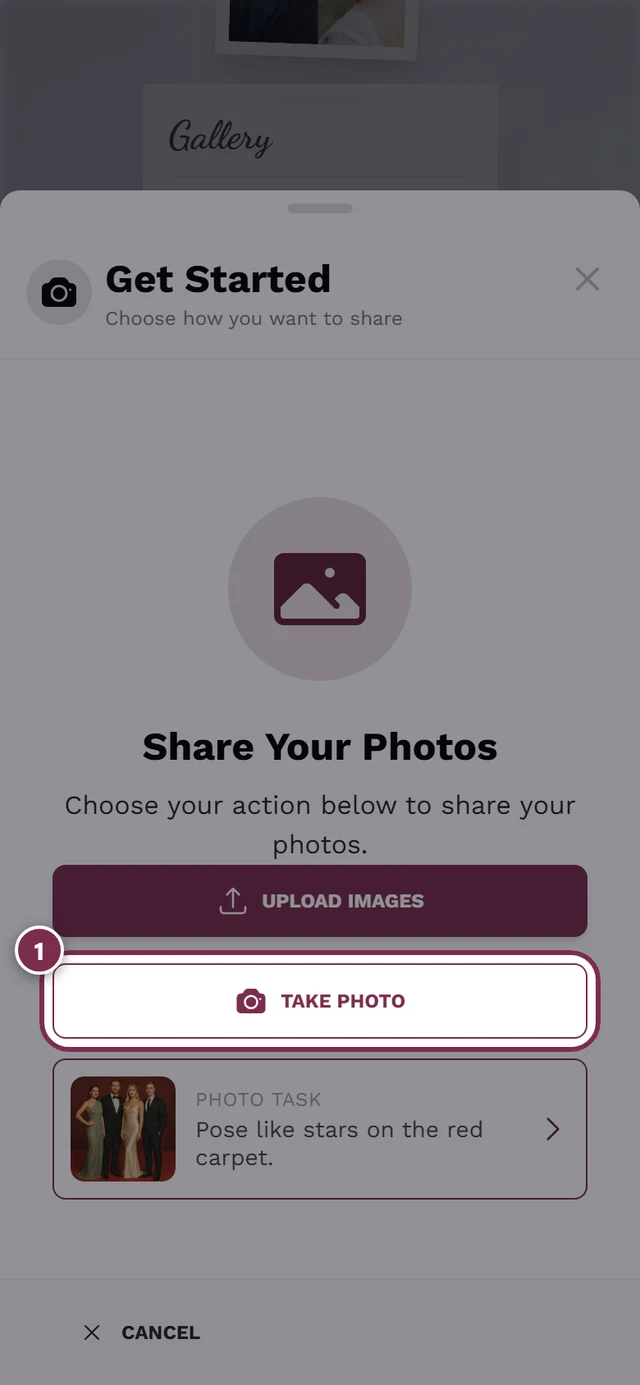
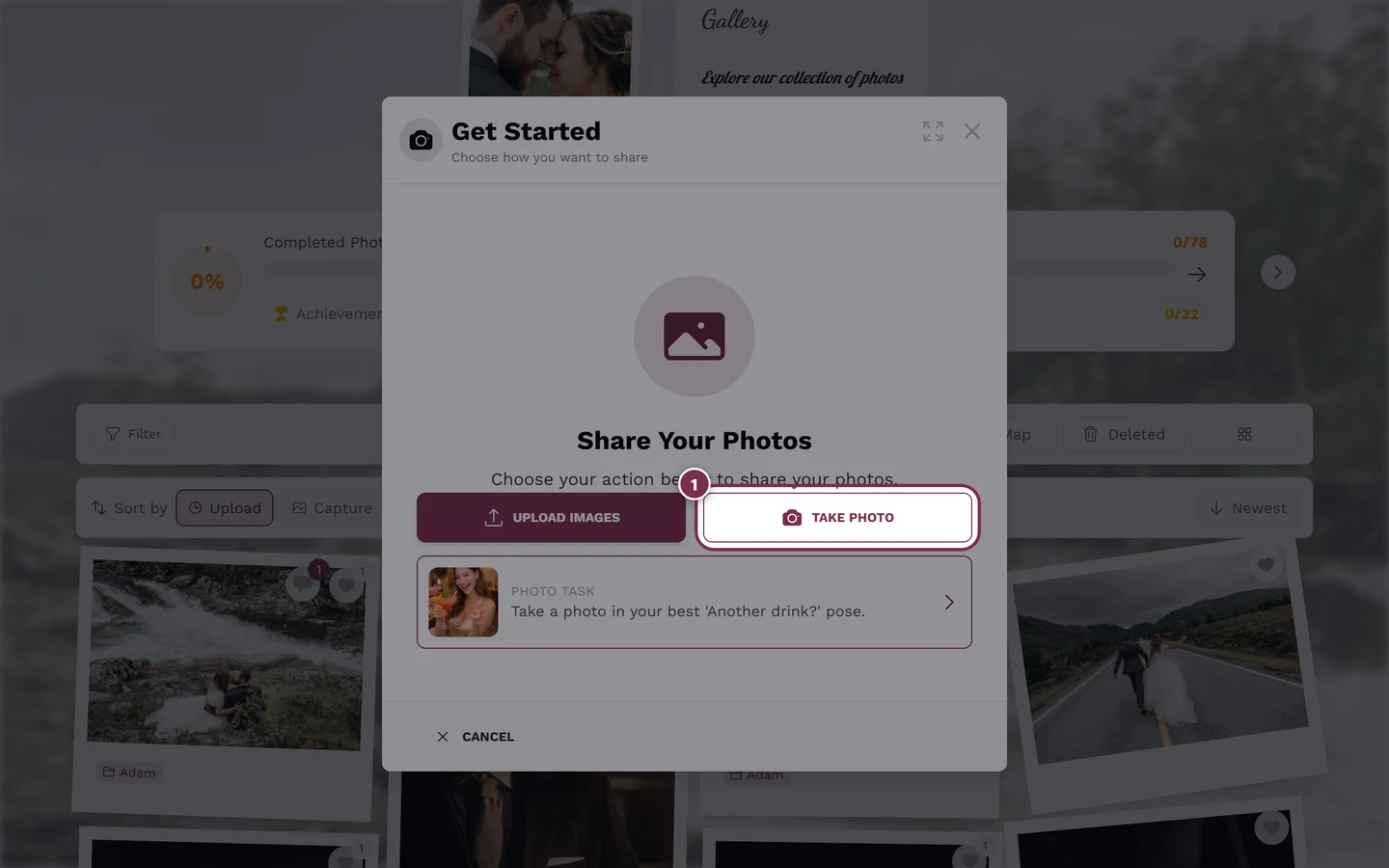
Tirar foto abre a câmera do seu dispositivo.
No celular, o caminho mais rápido até o botão de envio é a barra de navegação inferior.
Cada passada pela câmera gera exatamente UMA foto
Seção intitulada “Cada passada pela câmera gera exatamente UMA foto”O caminho da câmera não permite seleção múltipla. Um toque em Tirar foto sempre entrega exatamente uma imagem – ao contrário de Escolher foto, em que você pode marcar vários arquivos de uma vez.
Em compensação, é rápido: assim que você confirma a foto no app da câmera, a Photogala a envia na hora, em segundo plano. Nesse caminho não há tela de revisão. Em vez disso, a janela mostra:
- Foto recebida (com várias, Fotos recebidas), com uma pequena prévia por foto e o status “Enviando”, “Enviada” ou “Já adicionada”,
- um contador como “2 enviadas · 1 está sendo enviada”,
- a dica “Enviando em segundo plano. Você pode continuar.”
Se quiser várias fotos, basta tocar em Tirar foto de novo em Enviar outra foto. Cada foto é enviada por conta própria. Concluído · Voltar à galeria leva você de volta à galeria enquanto as últimas fotos ainda estão sendo transferidas.
No celular ou tablet
Seção intitulada “No celular ou tablet”Este é o uso principal.
-
Abra a galeria e toque em Enviar → Tirar foto.
-
Na primeira vez, o sistema operacional ou o app da câmera pode pedir a permissão da câmera. Toque em Permitir.
-
Tire a foto na câmera do sistema. A câmera traseira vem selecionada por padrão. Para trocar para a câmera frontal (selfie), use o botão de alternância no próprio app da câmera.
-
Confirme a foto no app da câmera (ícone de check/OK) – ou descarte (X) e tire de novo, se ela estiver tremida. Esse passo de refazer pertence ao app da câmera do seu dispositivo.
-
Depois de confirmar, a Photogala envia a foto na hora. Na janela você vê Foto recebida com uma prévia e o status “Enviando” ou “Enviada”.
-
Tire a próxima foto por Tirar foto ou toque em Concluído · Voltar à galeria. Depois de processada, sua foto aparece na galeria.
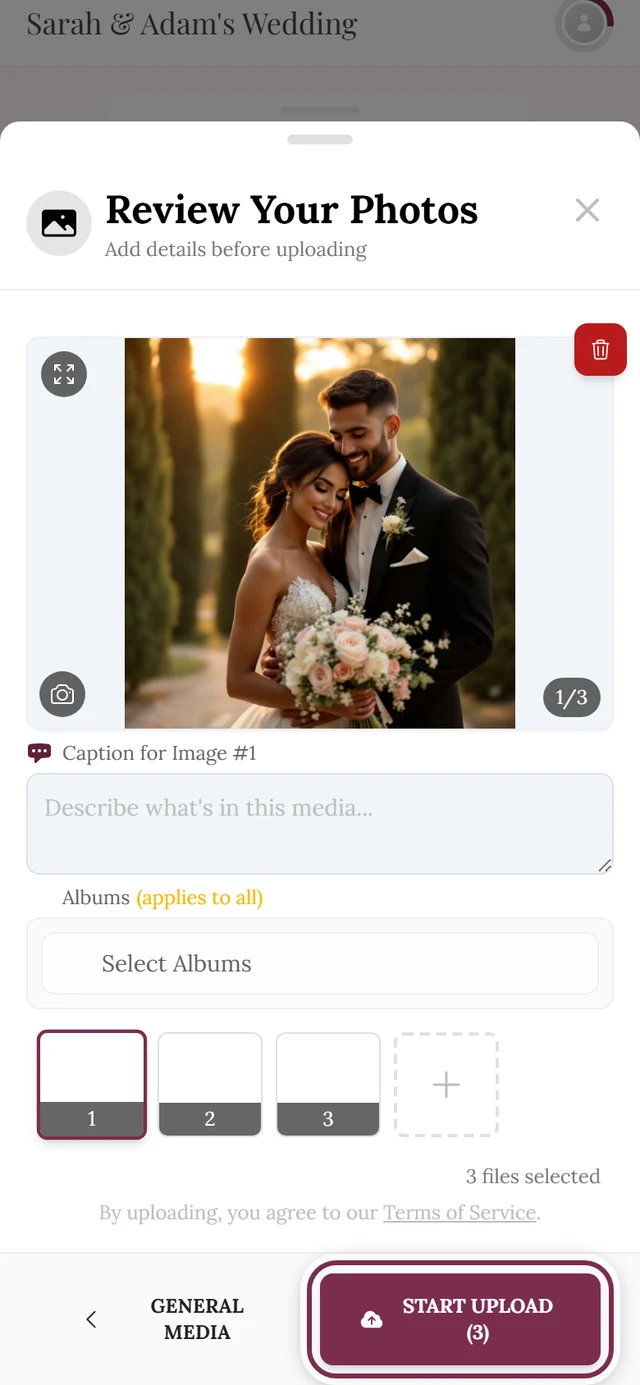
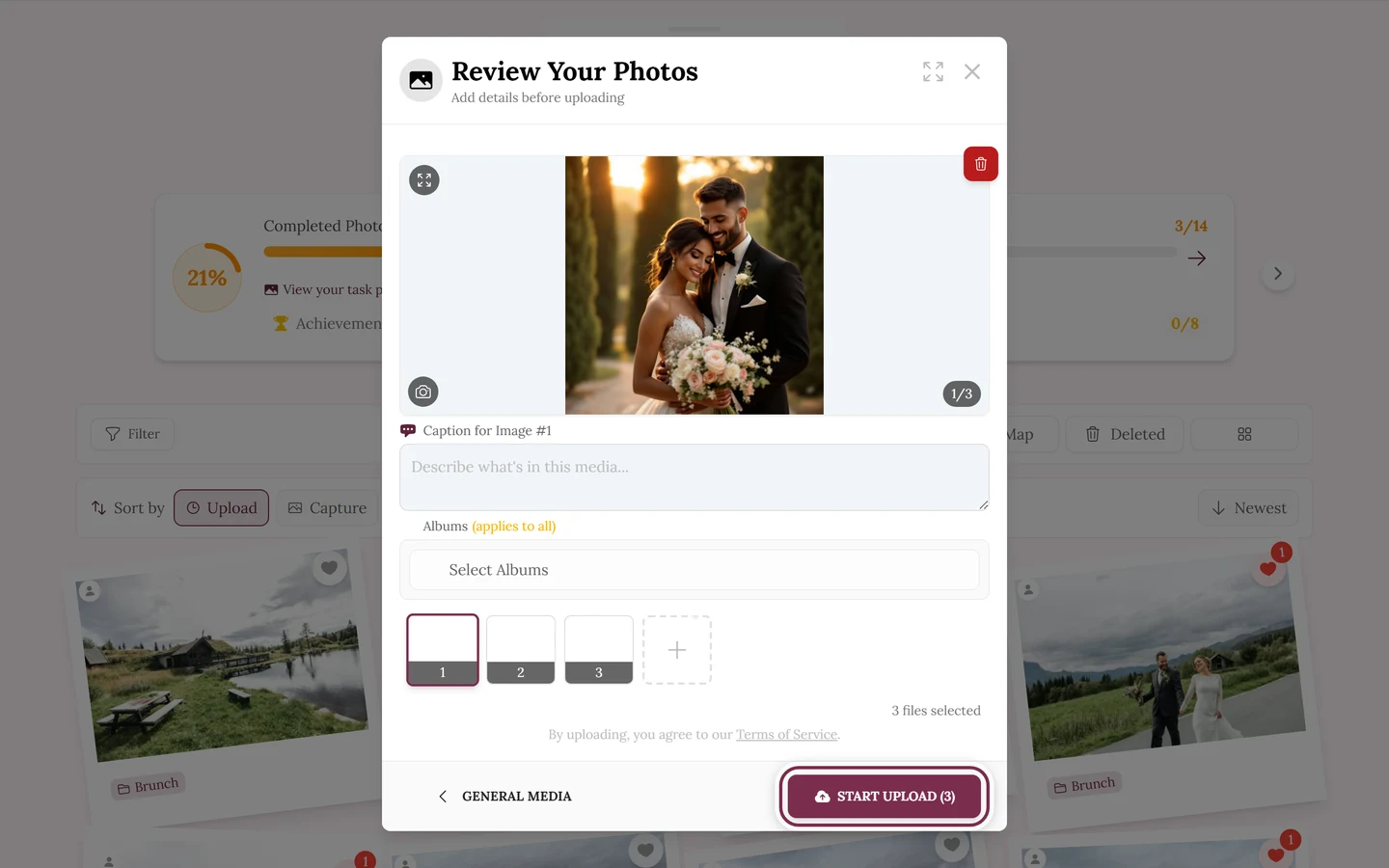
Se você gravar um vídeo em vez de uma foto, o caminho ainda passa pela tela de revisão:
No computador ou notebook
Seção intitulada “No computador ou notebook”No desktop não existe visor. A maioria dos navegadores ignora o pedido de câmera ali, por isso Tirar foto abre a mesma janela de seleção de arquivos que Escolher foto. Se você escolher ali uma única imagem, ela também é enviada na hora.
- No computador, o melhor é escolher direto Escolher foto. Passo a passo: Enviar fotos.
- Se quiser uma foto de webcam de verdade, tire-a com uma câmera externa ou com um app de fotos e depois envie o arquivo por Escolher foto.
Refazer e excluir
Seção intitulada “Refazer e excluir”Na Photogala não existe uma tela própria de “refazer” – refazer funciona de dois jeitos:
- Antes de confirmar – descarte e tire de novo direto na câmera do sistema do seu dispositivo. É o uso normal da câmera.
- Depois de confirmar – a foto já foi enviada nesse ponto. Basta tirar uma nova com Tirar foto. Uma tentativa fracassada você exclui depois na galeria, como descrito em Como excluo minha própria foto?.
Foto ou vídeo?
Seção intitulada “Foto ou vídeo?”- Tirar foto aceita fotos e imagens em movimento (fotos ao vivo/Motion Photos, GIFs animados). Isso é proposital e bem amplo – por esse caminho é que os GIFs animados entram no envio, já que a janela de imagens os deixa de fora de propósito.
- Você só pode gravar vídeo aqui se os anfitriões tiverem permitido vídeos no evento. Se não, só é possível tirar foto.
- Os limites de espaço de armazenamento, de fotos e de quem envia só valem no momento do envio. Detalhes em Enviar fotos.
Fotos de câmera e o mapa
Seção intitulada “Fotos de câmera e o mapa”Fotos que você tira por esse caminho no navegador normalmente não trazem dados de localização. Mas o mapa posiciona as fotos justamente por esses dados de GPS – por isso, as fotos de câmera feitas no navegador normalmente não aparecem lá. Isso não é um erro e também não dá para mudar no app. Como o mapa lida com isso está em Mapa de fotos.
Depois do envio
Seção intitulada “Depois do envio”Uma foto de câmera não mostra uma tela de conclusão própria. A janela continua aberta, informa “Fotos enviadas. O processamento continua em segundo plano.” e depois “Suas fotos foram enviadas.” Se a foto pertencia a uma tarefa fotográfica, aparece no lugar o cartão Obrigado pela sua foto!, com os seus pontos e o botão Próxima tarefa (veja Cumprir desafios fotográficos).
Depois disso, a imagem aparece por um instante na área Processamento de mídia, acima da galeria, antes de surgir normalmente na grade. Todos os detalhes: Enviar fotos.
Não vê o botão Tirar foto?
Seção intitulada “Não vê o botão Tirar foto?”Isso não tem a ver com uma chave de câmera própria – não existe nenhuma. O botão sempre aparece quando você tem permissão para enviar. Ele não aparece quando:
- o envio de convidados está desativado → “Sem permissão para enviar”,
- o evento terminou ou expirou → “O evento terminou” ou “O evento expirou”,
- você foi bloqueado para enviar → “Envio bloqueado”; nesse caso, fale com um moderador.
Quando algo não funciona
Seção intitulada “Quando algo não funciona”- No computador, abre só a janela de arquivos, sem câmera – isso é normal, o pedido de câmera é ignorado no desktop. Tire a foto com um app de câmera e use Escolher foto.
- No celular, abre a galeria de fotos em vez da câmera – escolha o app da câmera na janela que abrir, ou tire a foto antes e use Escolher foto.
- Negou a permissão da câmera sem querer – ative-a de novo nas configurações do sistema do seu dispositivo (no nível do dispositivo, não só a permissão do site).
- Nada acontece depois da foto, ou um arquivo não é adicionado – aguarde um instante; o app prepara os arquivos automaticamente (aviso “Preparando os arquivos…”). Se aparecer “Não foi possível adicionar alguns arquivos”, tire a foto de novo.
- A foto ficou tremida – basta tirar uma nova com Tirar foto; exclua a tremida depois, na galeria.
- Falha no envio – em caso de problemas de rede, a Photogala tenta de novo sozinha até três vezes. Se não der certo, toque em Tentar novamente, Escolher outra foto ou Descartar este envio no cartão Não foi possível enviar a foto.
Tópicos relacionados
Seção intitulada “Tópicos relacionados”- Enviar fotos – a principal alternativa e o caminho recomendado no computador.
- Cumprir desafios fotográficos – tirar uma foto direto para um desafio.
- Mapa de fotos · Privacidade e moderação