Moderação e segurança
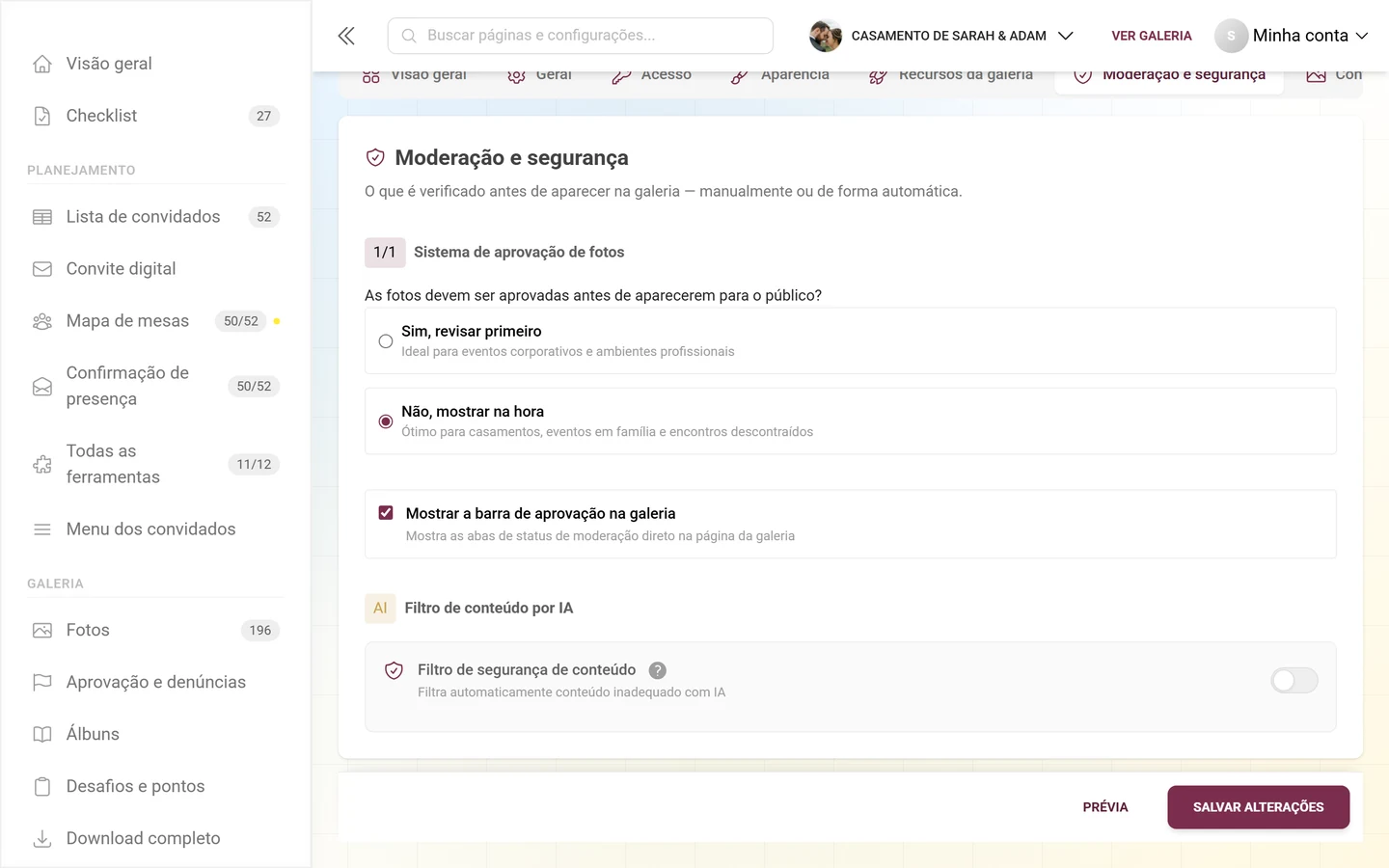
A aba Moderação e segurança responde a exatamente uma pergunta: o que é verificado antes de aparecer na galeria — manualmente ou de forma automática? Aqui você define a aprovação prévia das fotos, liga ou desliga o filtro de conteúdo por IA e decide se os moderadores veem a barra de aprovação direto na página da galeria.
Como chegar à área
Seção intitulada “Como chegar à área”-
Abra a área de administração do seu evento – pelo menu de perfil no canto superior direito (Portal de administração) ou direto pela rota de administração. Como entrar na área de administração está em Acessar o seu evento.
-
Na barra lateral esquerda, no grupo Evento, escolha Configurações. Primeiro você cai na Visão geral, uma grade de blocos com uma frase por área.
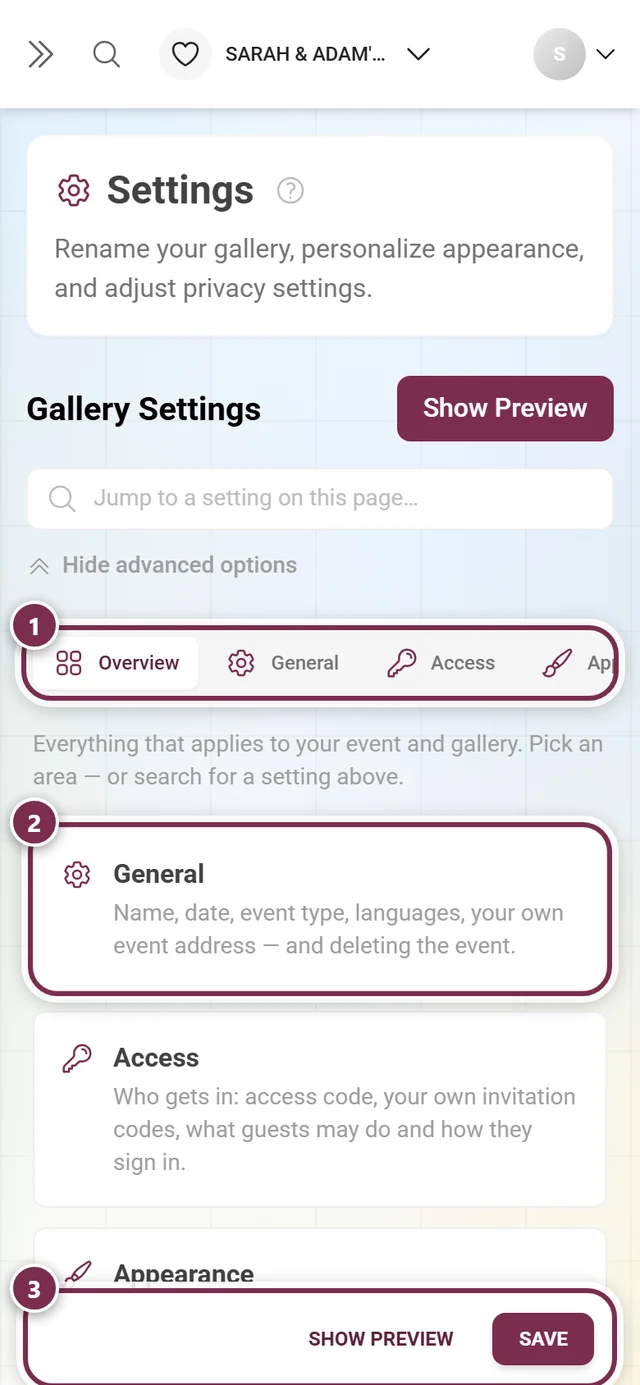
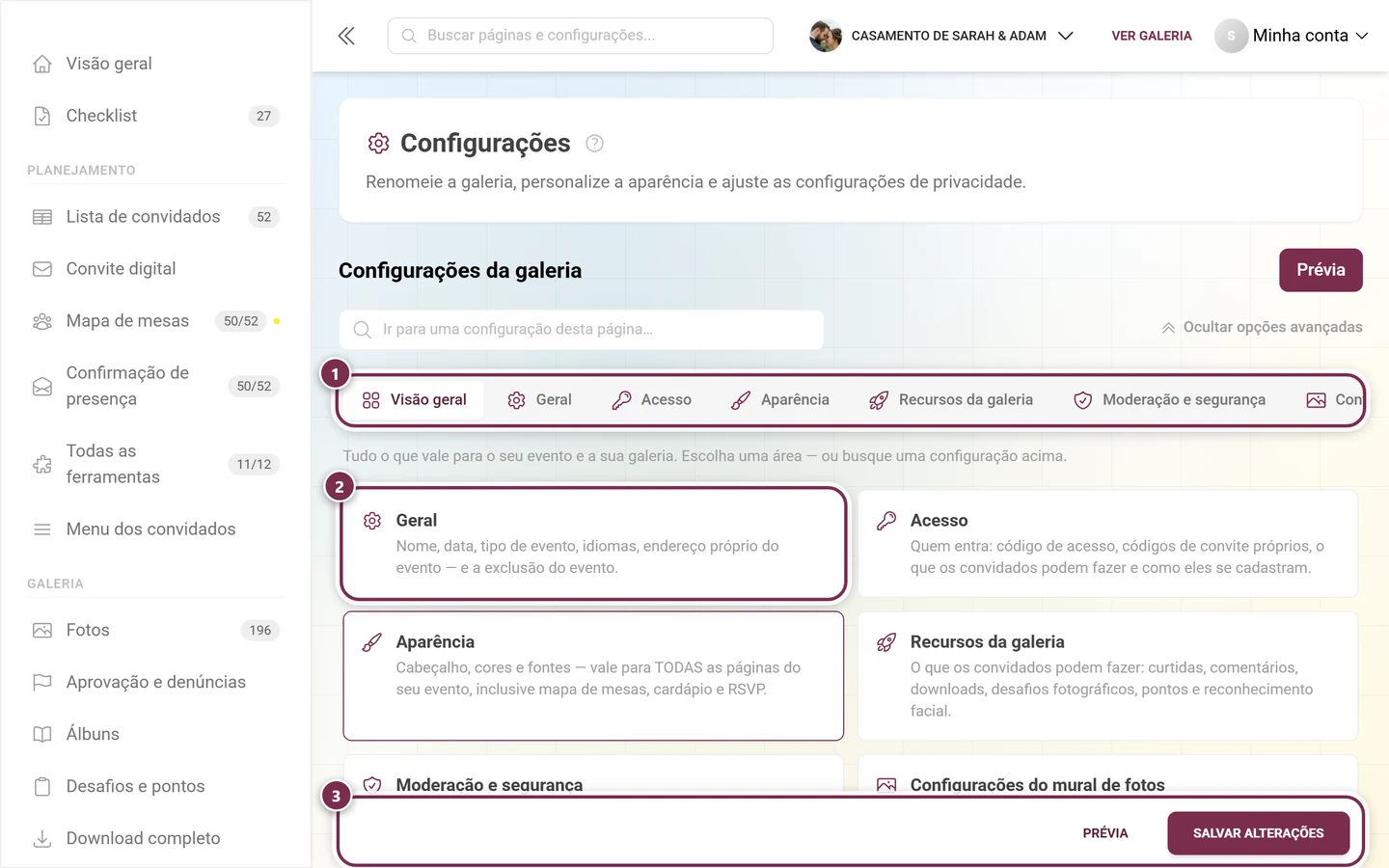
As configurações abrem na visão geral. O bloco “Moderação e segurança” diz: o que é verificado antes de as fotos aparecerem. ① a linha de abas com todas as áreas – ela é mais larga que a janela e pode ser deslizada para o lado; no celular, só três abas cabem na tela ao mesmo tempo, ② um bloco por área, cada um com uma frase sobre o que há nela, ③ a barra que fica fixa embaixo: Prévia abre a galeria com as suas alterações, Salvar alterações (no celular, só Salvar) as aplica. -
Clique no bloco Moderação e segurança ou na aba de mesmo nome (ícone de escudo). Link direto:
/admin/settings?tab=privacy. Dentro, a aba tem o título “Moderação e segurança” e o subtítulo “O que é verificado antes de aparecer na galeria — manualmente ou de forma automática.”
Como a aba está organizada
Seção intitulada “Como a aba está organizada”A aba ficou curta – ela tem só três coisas, nesta ordem:
-
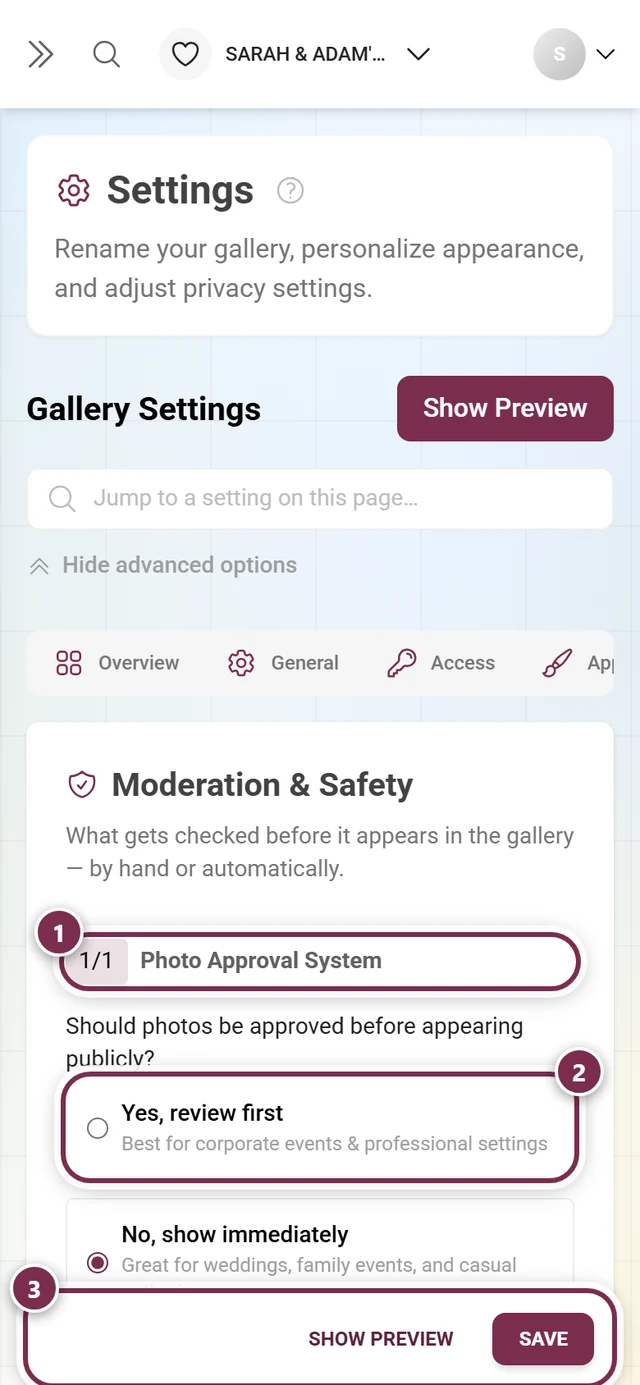
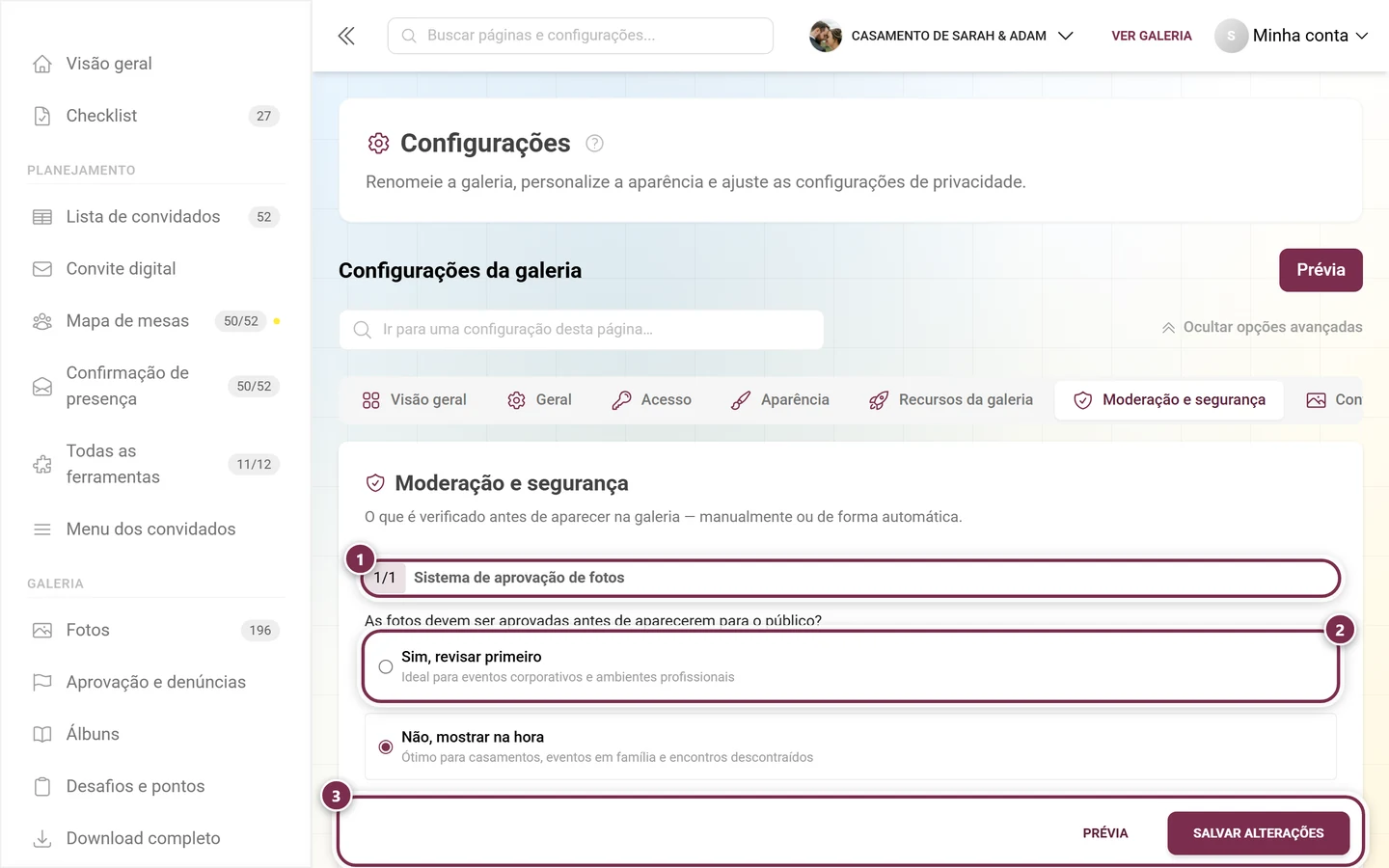
1/1 – Sistema de aprovação de fotos (premium) – o marcador à esquerda do título conta só os blocos numerados, e aqui existe exatamente um.
-
Mostrar a barra de aprovação na galeria – um interruptor logo abaixo da pergunta sobre aprovação, sem número.
-
Filtro de conteúdo por IA – sem número, mas com um selo IA no lugar.
1/1 Sistema de aprovação de fotos (pré-moderação)
Seção intitulada “1/1 Sistema de aprovação de fotos (pré-moderação)”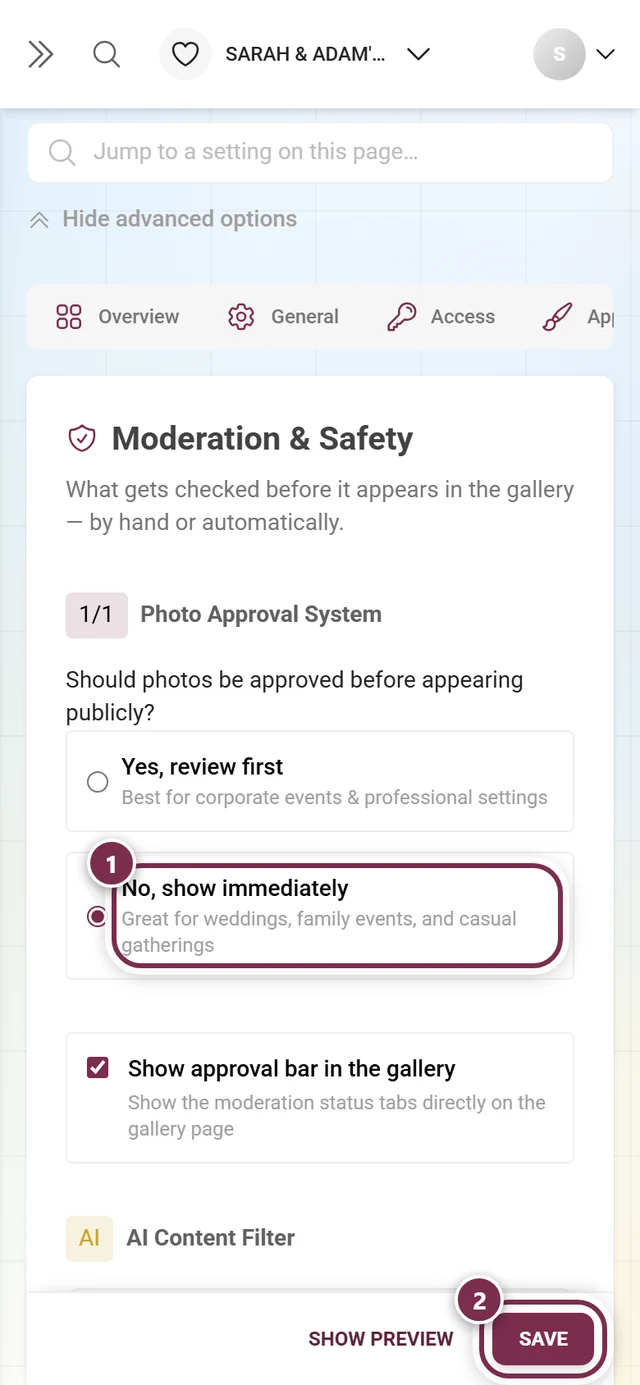
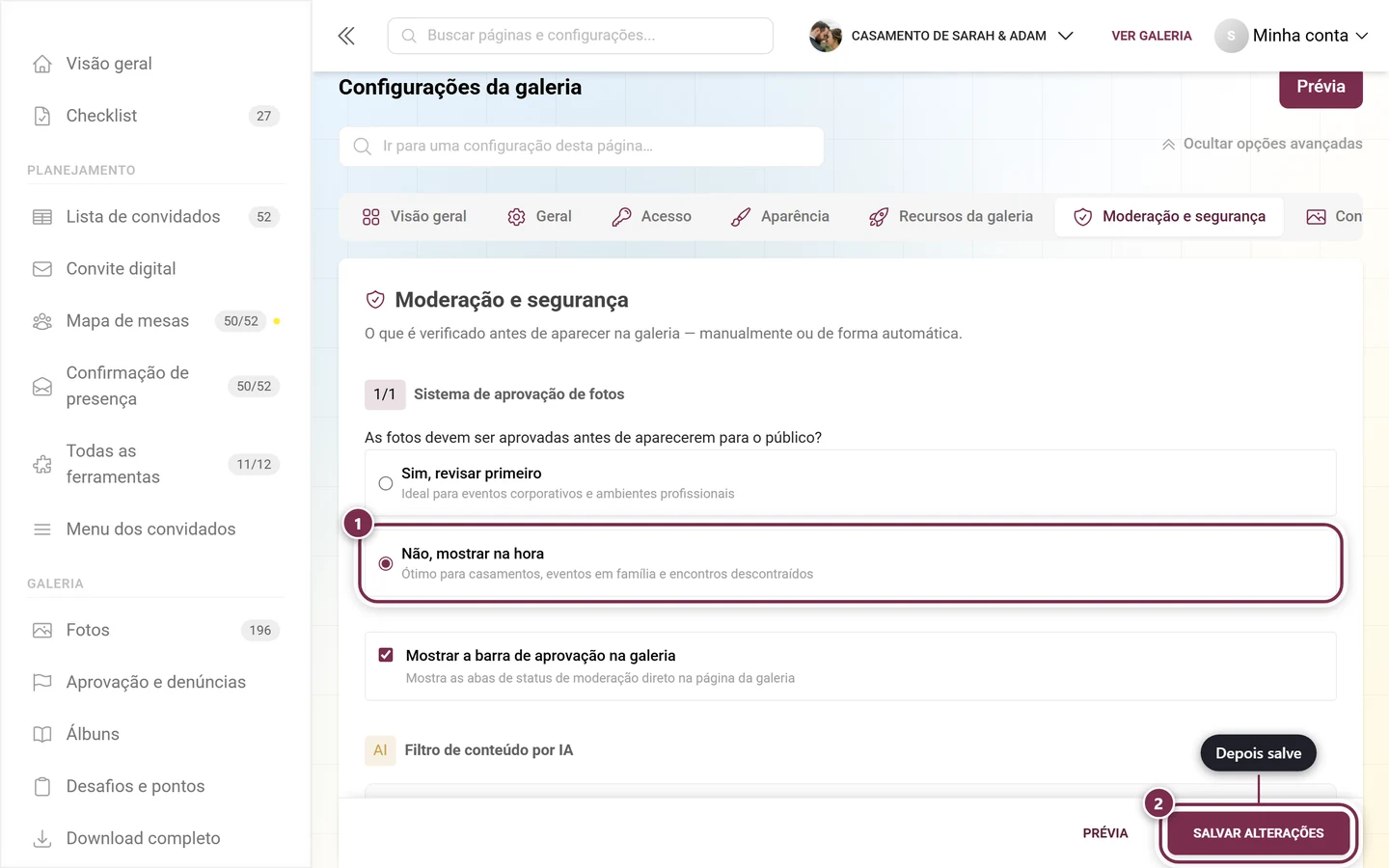
Em Sistema de aprovação de fotos, você responde: As fotos devem ser aprovadas antes de aparecerem para o público?
- Sim, revisar primeiro – o melhor para galerias corporativas e ambientes profissionais. Os novos envios entram como Pendentes na fila de aprovação e só ficam visíveis depois que você os aprova.
- Não, mostrar na hora – ideal para casamentos, galerias de família e encontros descontraídos. As fotos aparecem imediatamente.
Como trabalhar a fila está em Moderação.
Mostrar a barra de aprovação na galeria
Seção intitulada “Mostrar a barra de aprovação na galeria”Logo abaixo da pergunta sobre aprovação fica o interruptor Mostrar a barra de aprovação na galeria – “Mostra as abas de status de moderação direto na página da galeria”.
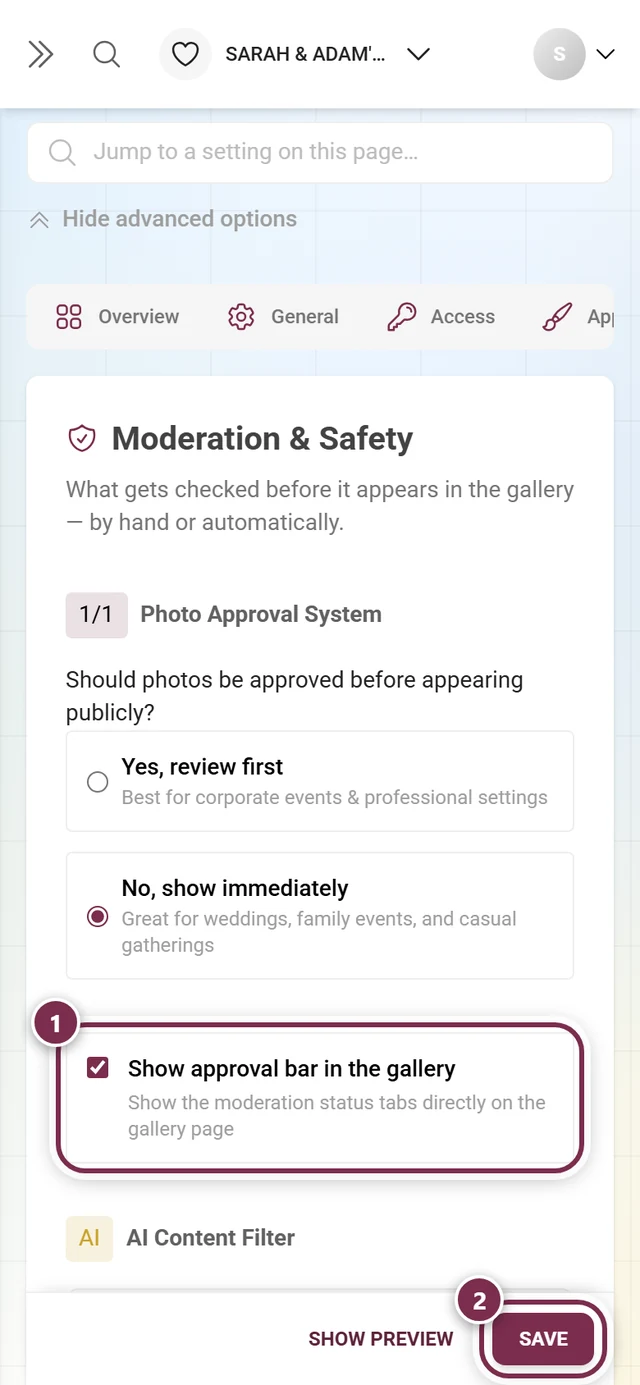
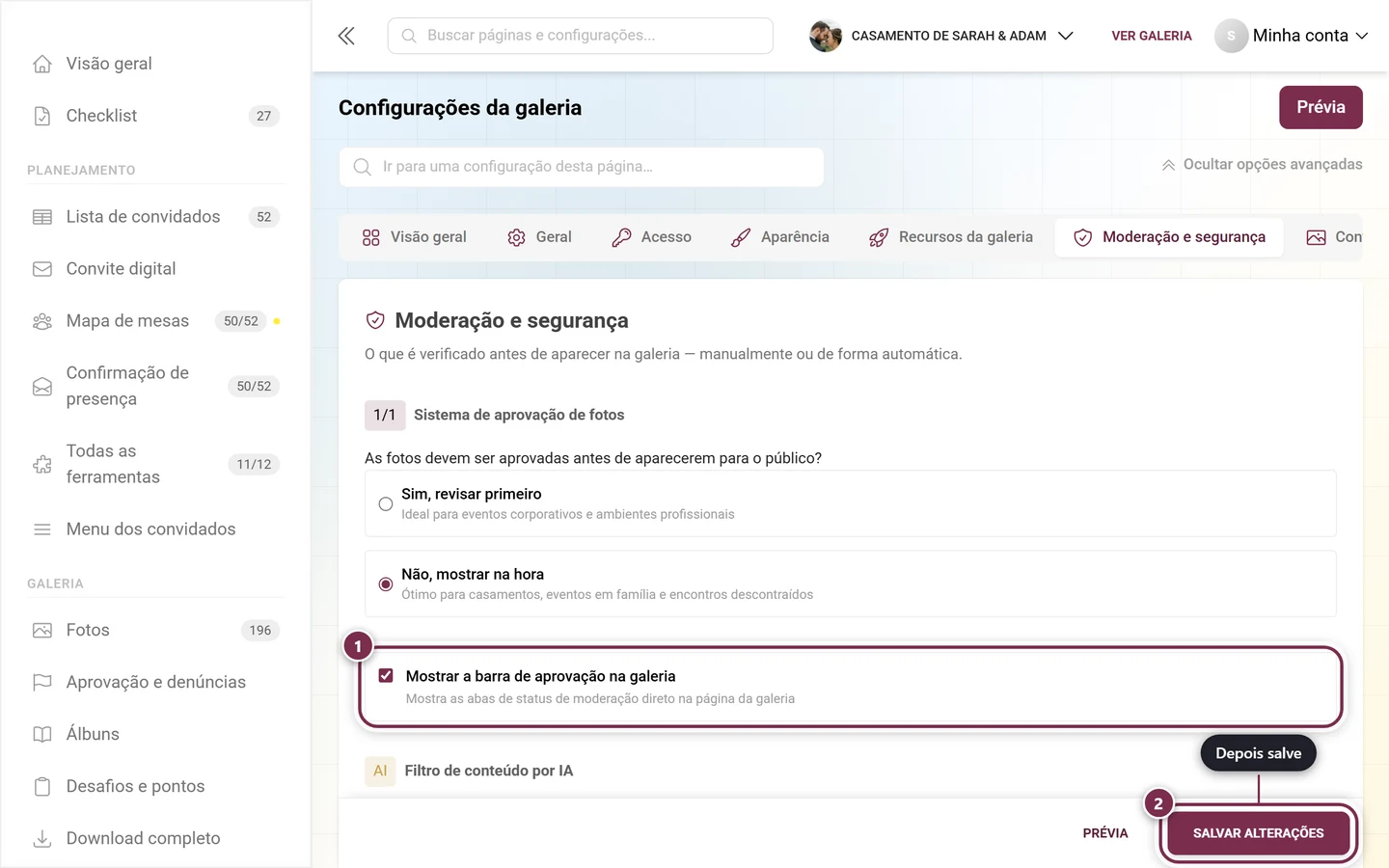
- Ligado: moderadores e administradores veem, na própria página da galeria, uma barra com as abas Publicadas / Pendentes / Não publicadas e podem filtrar ali sem abrir a página de moderação.
- Desligado: a página da galeria é igual para todos; a aprovação acontece só em Aprovação e denúncias.
O interruptor fica bloqueado enquanto a moderação de conteúdo não fizer parte do seu plano.
Filtro de conteúdo por IA (NSFW)
Seção intitulada “Filtro de conteúdo por IA (NSFW)”Em vez de um número de etapa, este bloco tem um selo IA. O cartão dentro dele se chama Filtro de segurança de conteúdo e tem um interruptor. Quando ligado, a IA filtra automaticamente conteúdo impróprio.
-
Ligue o Filtro de segurança de conteúdo.
-
Aparece um quadro de informação, Moderação automática ativa. O texto depende do sistema de aprovação de fotos:
- Pré-moderação ligada: envios NSFW automaticamente não são publicados, e os demais envios aguardam a revisão manual.
- Pré-moderação desligada: envios NSFW automaticamente não são publicados, e os envios seguros são publicados na hora.
-
Opcional: ative Analisar também as mídias existentes / Reavaliar as mídias existentes para passar depois pelo filtro as fotos já enviadas. Se uma verificação já estiver em andamento, você vê Já há uma análise em andamento com uma contagem regressiva – é só esperar terminar.
Os resultados e as estatísticas da IA você vê em Processamento por IA.
O que foi para a aba Acesso
Seção intitulada “O que foi para a aba Acesso”Tudo o que diz respeito a entrar agora fica na aba Acesso (/admin/settings?tab=access, ícone de chave). Ela também absorveu a antiga página Gerenciar convites: os códigos de convite aparecem logo abaixo, na mesma tela, e os modos “simples” e “avançado” deixaram de existir.
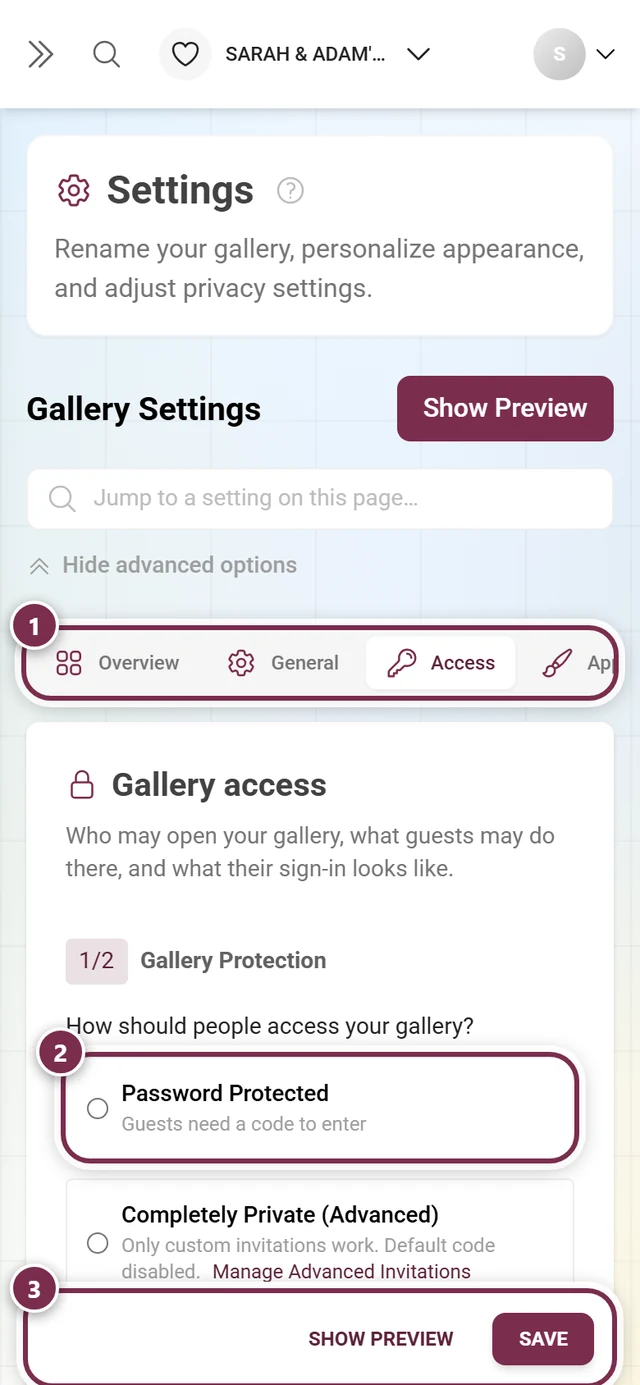
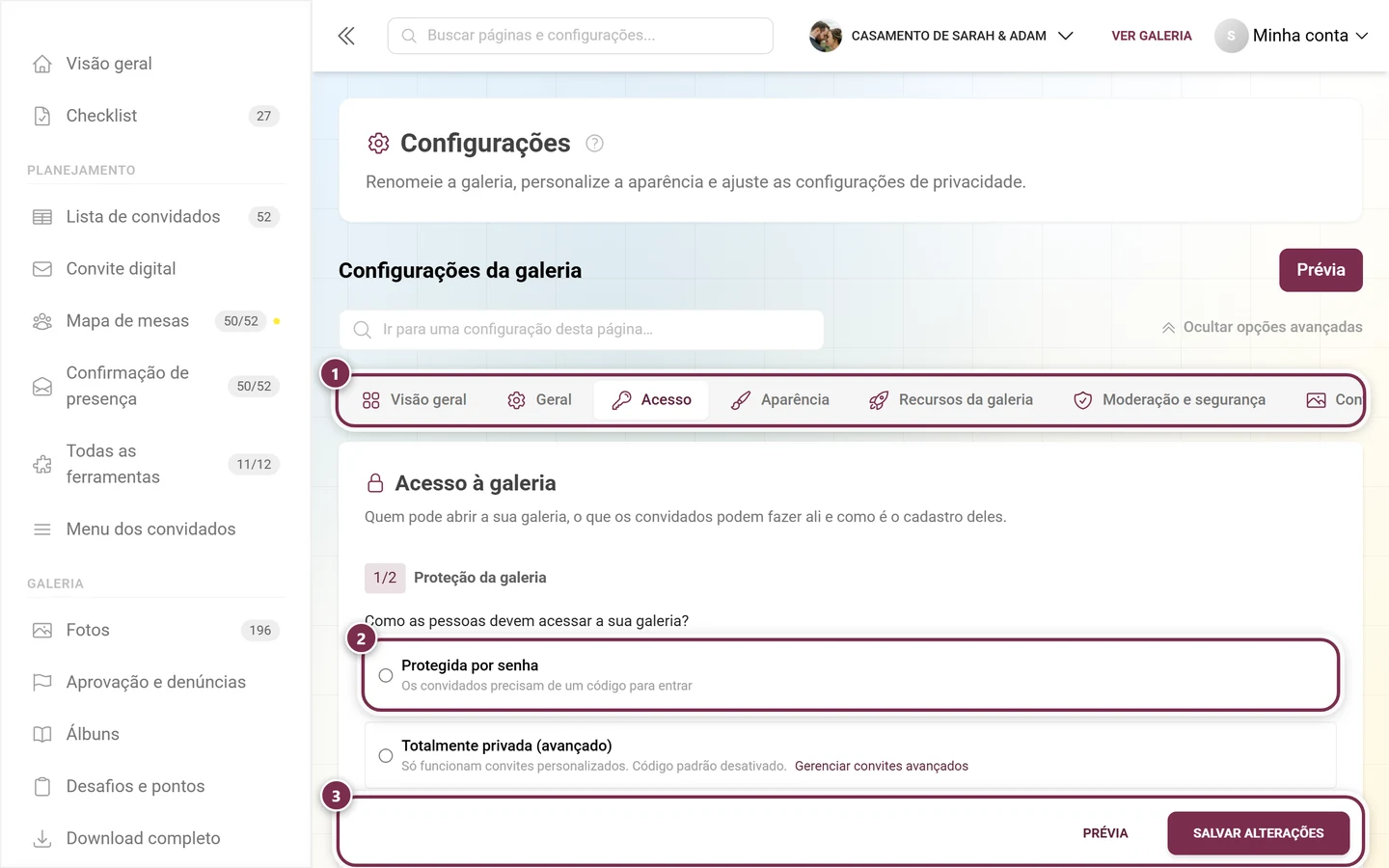
Lá o título é “Acesso à galeria”, e os blocos numerados são 1/2 Proteção da galeria (quem entra), seguido de 2/2 Modo da galeria (se os convidados podem enviar):
- Proteção da galeria – as três opções mutuamente exclusivas Protegida por senha (com o código de convite padrão e a caixa de seleção “Incluir o código de convite padrão no QR code”), Totalmente privada (só convites próprios) e Acesso aberto (com as funções padrão dos convidados Visualizador e Colaborador). Em detalhes: Convidar convidados e Funções e permissões.
- Modo da galeria – Galeria só para visualização (só administradores e proprietários enviam, com o aviso “Todos os envios de convidados estão desativados”) ou Permitir envios de convidados (os colaboradores podem contribuir com fotos). Logo abaixo, Resultado da sua seleção mostra quem pode enviar no fim das contas.
- Experiência dos convidados – uma área recolhida, sem número, com três caixas de seleção (veja abaixo).
Experiência dos convidados (área recolhida na aba Acesso)
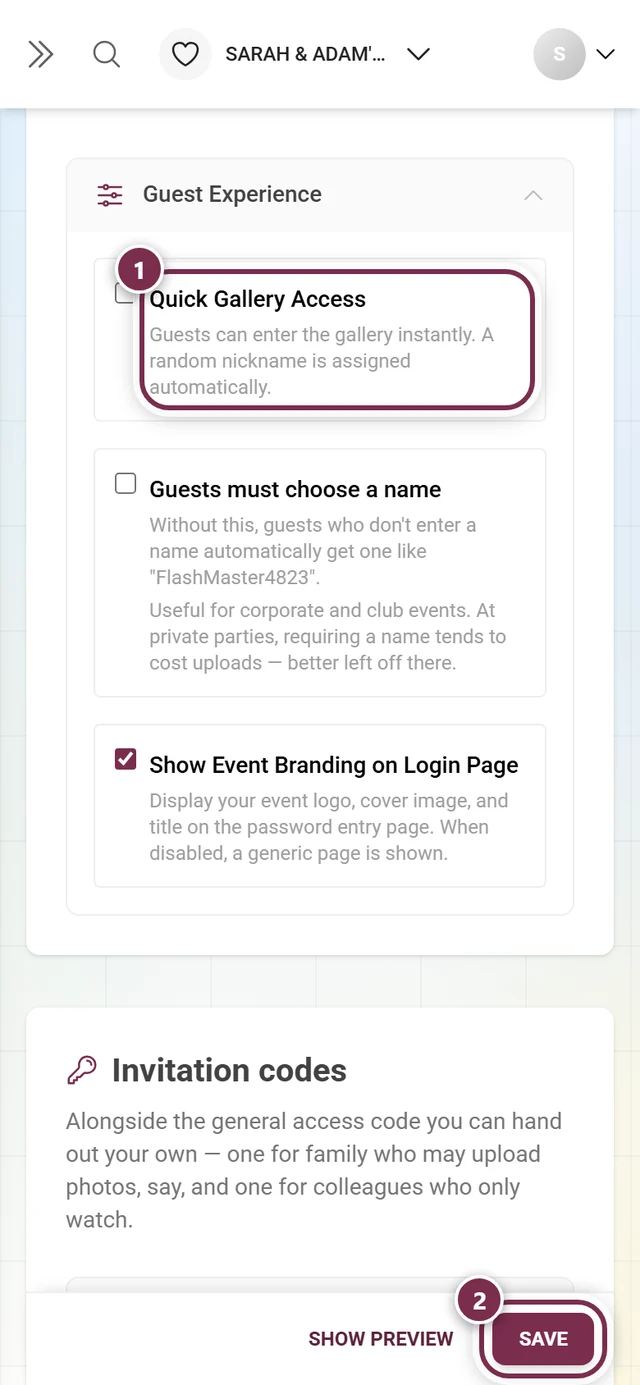
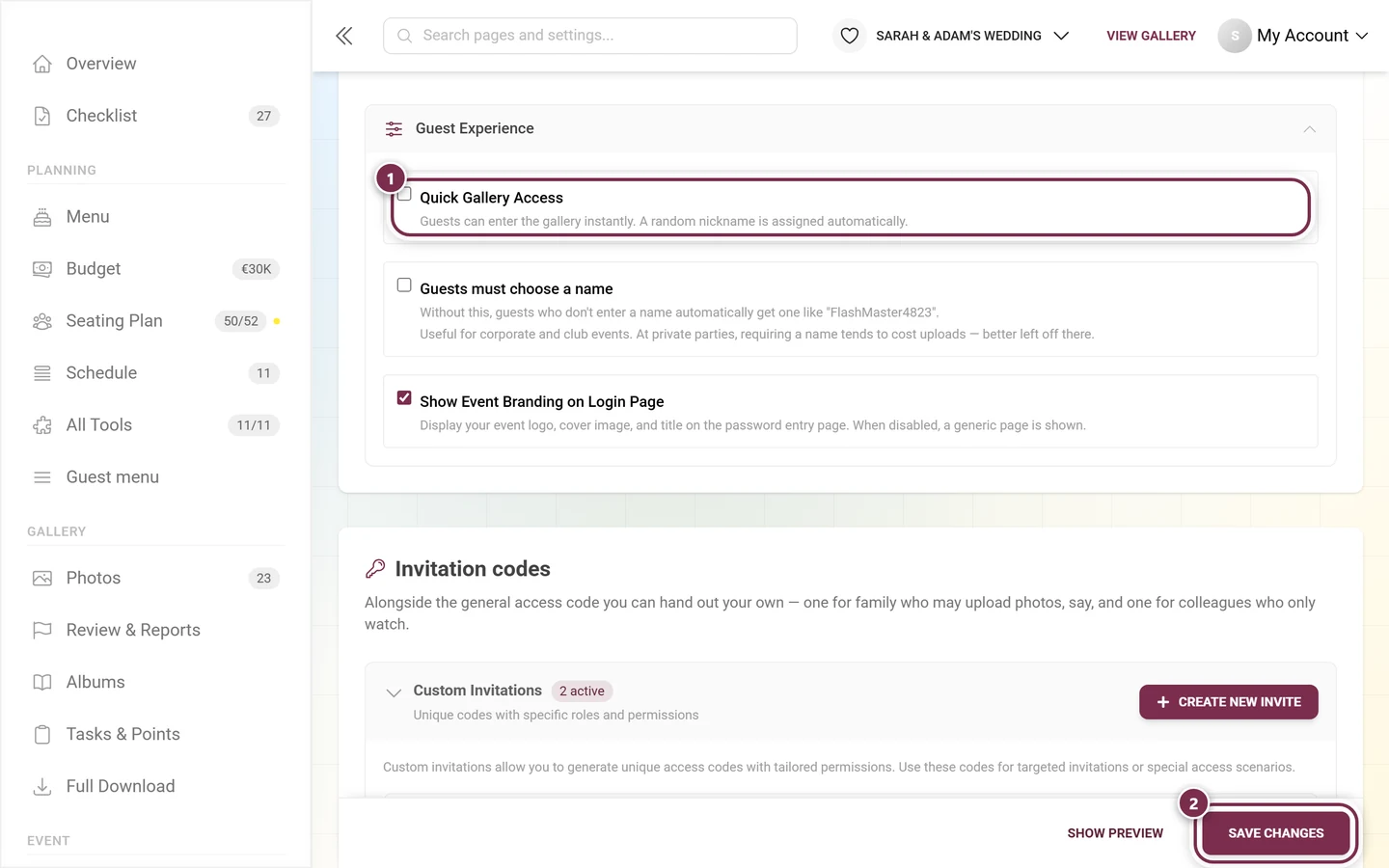
Seção intitulada “Experiência dos convidados (área recolhida na aba Acesso)”A área Experiência dos convidados fica recolhida por padrão e não tem número de etapa. Expanda-a (ou use, no topo, Mostrar todas as opções avançadas). Ela tem três caixas de seleção:
Acesso rápido à galeria – os convidados entram na galeria na hora; um apelido aleatório é atribuído automaticamente. Em eventos protegidos por senha ou privados, uma nota extra avisa que os convidados ainda precisam digitar a senha – só a etapa de escolher o apelido é pulada.
Os convidados precisam escolher um nome – desligada por padrão. Sem essa opção, convidados que não informam um nome são lembrados disso, mas ainda podem entrar sem nome por Continuar mesmo assim sem nome – e então aparecem como “Anônimo”. Quando você a marca, isto muda para os seus convidados:
- O diálogo de boas-vindas com o pedido de nome não pode mais ser fechado, e o link Continuar mesmo assim sem nome desaparece – tanto no diálogo quanto na página de boas-vindas à galeria.
- Enviar vazio não funciona: quem toca em Continuar para as fotos sem nome vê a dica “Este evento exige um nome para que os outros reconheçam as suas fotos.” Nenhum nome é inventado nos bastidores.
A dica para administradores ao lado diz quando vale a pena: “Útil em eventos corporativos e de clubes. Em festas particulares, exigir o nome tende a reduzir os envios — nesse caso, é melhor deixar desativado.”
Mostrar a identidade visual do evento na página de login – exibe logo, imagem de capa e título na página de senha/login. Desativada, os convidados veem uma página genérica.
Como ativar uma dessas opções
Seção intitulada “Como ativar uma dessas opções”-
Marque a caixa na linha desejada – na imagem abaixo, é ① Acesso rápido à galeria.
-
Toque em Salvar alterações, embaixo (②). Só então a opção passa a valer para os seus convidados – sem essa etapa, ela volta ao estado anterior na próxima vez que a página carregar.
Excluir a galeria – agora na aba Geral
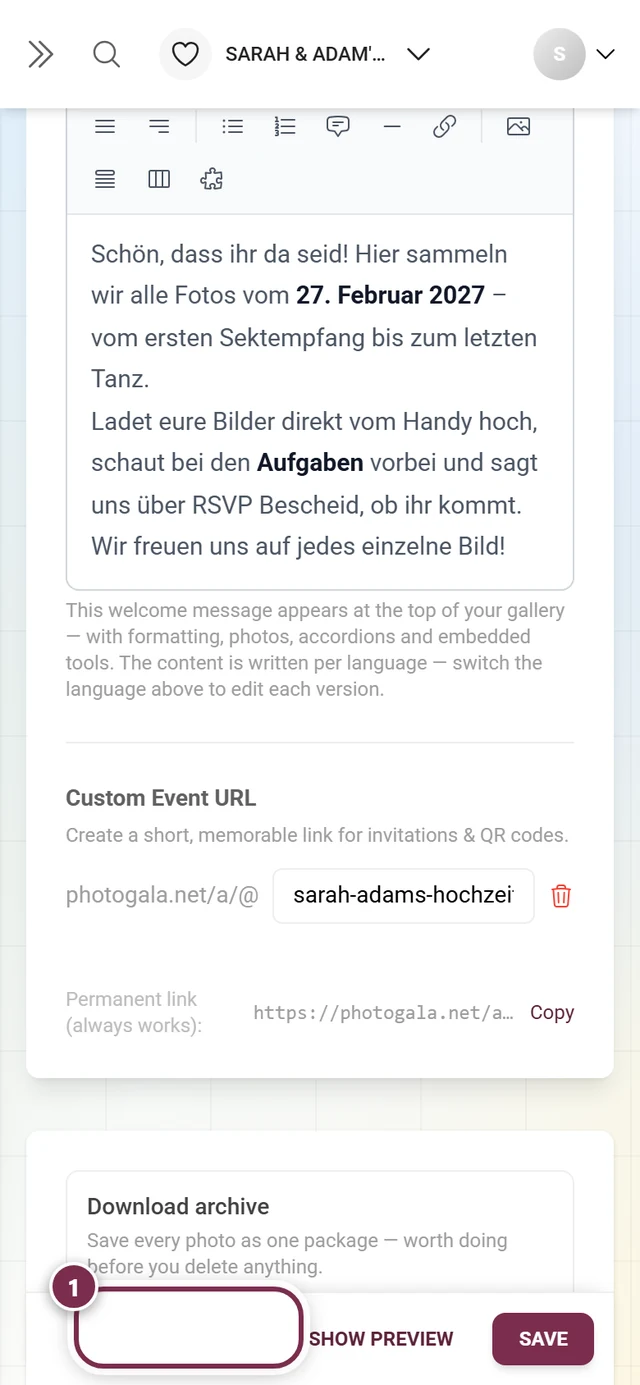
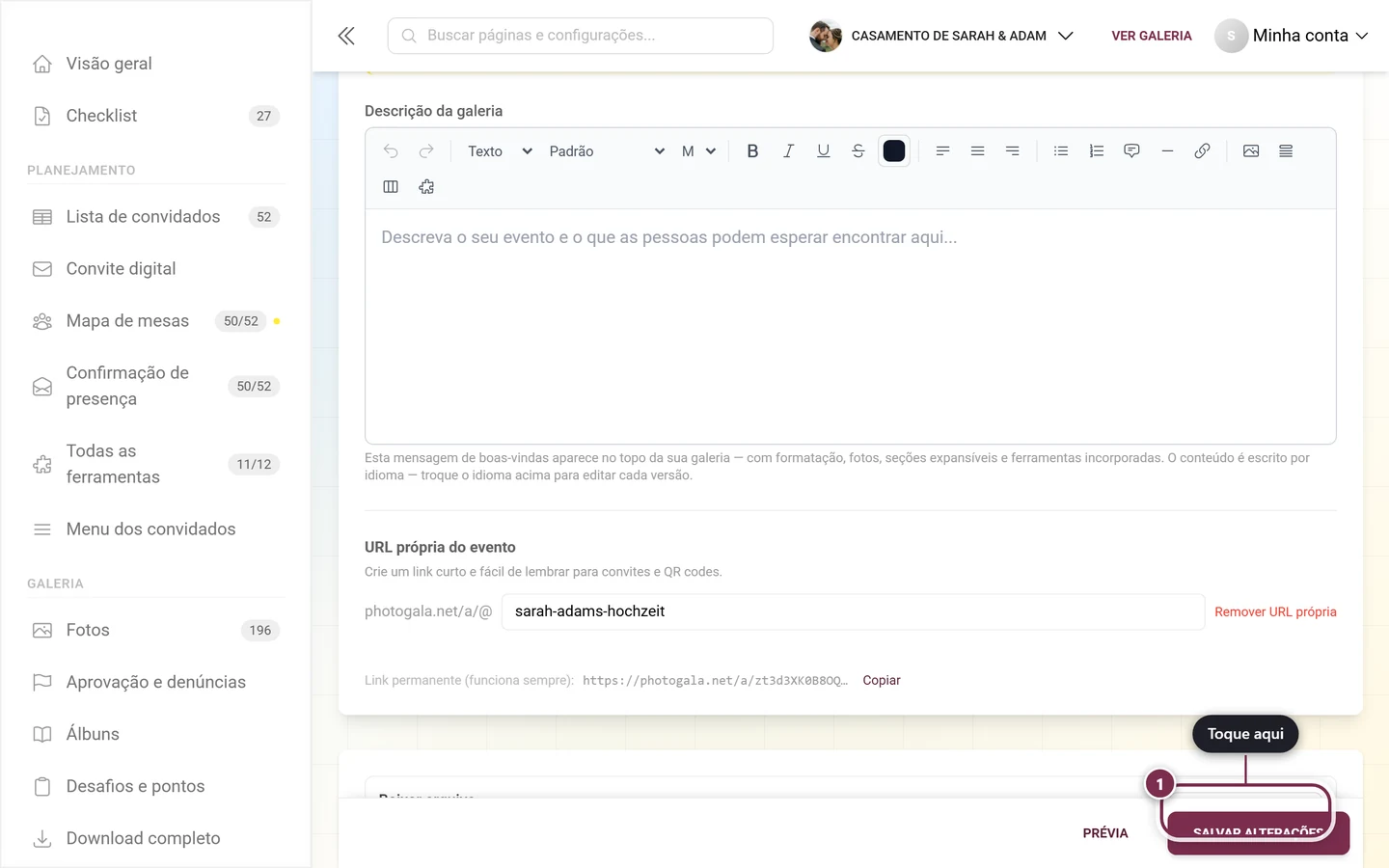
Seção intitulada “Excluir a galeria – agora na aba Geral”A Zona de perigo (“Ações perigosas”) não fica mais aqui. Ela está na aba Geral, abaixo dos dados básicos do evento, e continua visível só para o proprietário: o lembrete de backup Baixar arquivo, a área vermelha expansível, o campo de confirmação em que se digita EXCLUIR e o diálogo final de confirmação. A descrição completa está em Configurações gerais.
Fluxo de aprovação
Seção intitulada “Fluxo de aprovação”Assim que a pré-moderação estiver ativa ou o filtro por IA retiver conteúdo, as novas mídias entram na fila de aprovação.
-
Na barra lateral esquerda, no grupo Galeria, abra Aprovação e denúncias (rota
/admin/moderation). O selo mostra o que está esperando agora – envios pendentes mais denúncias abertas.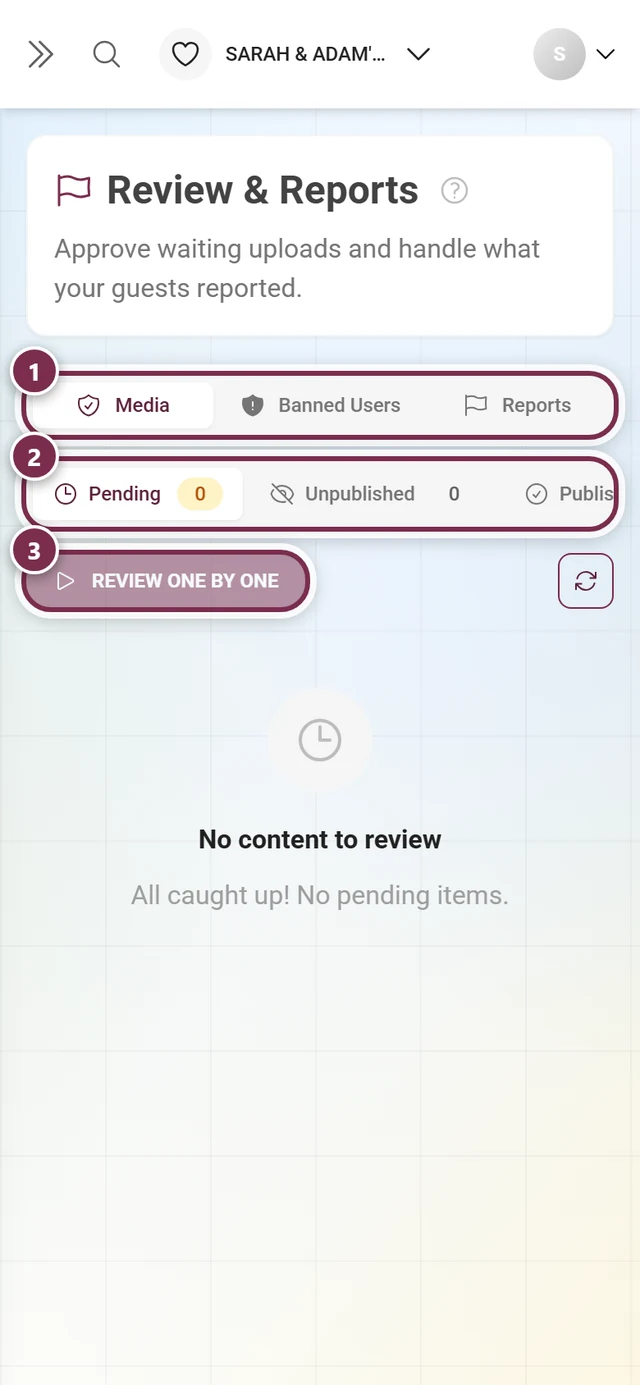
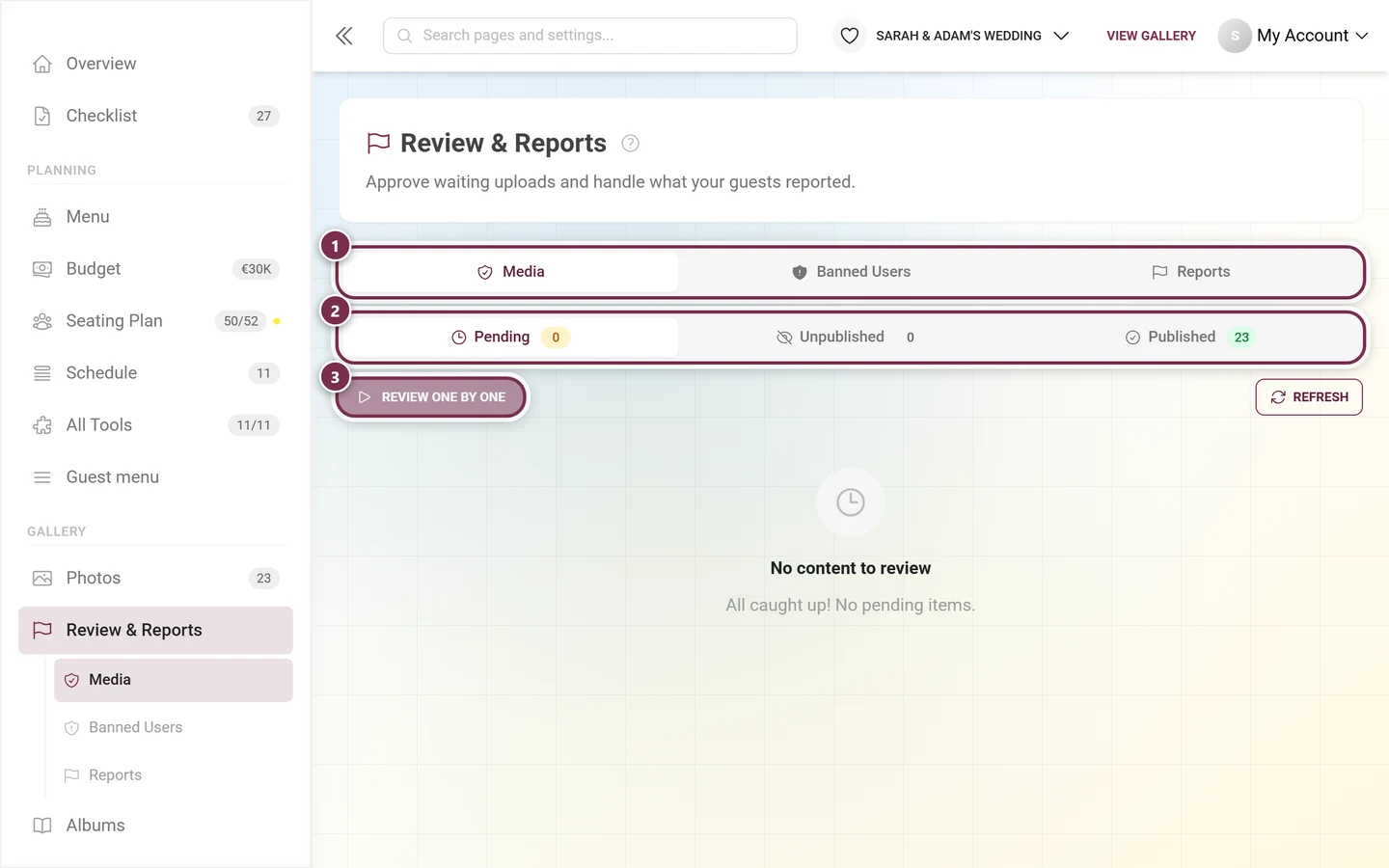
“Aprovação e denúncias” agora fica dentro da área de administração – com as abas Mídias, Usuários bloqueados e Denúncias; Grupos de rostos só se junta a elas quando o reconhecimento facial está incluído no plano e ligado no evento. ① a barra de abas Mídias, Usuários bloqueados e Denúncias – Mídias só aparece se a aprovação estiver incluída no plano ou se ainda houver envios na fila; Grupos de rostos entra no meio assim que o reconhecimento facial estiver incluído no plano e ligado no evento, ② a linha de status Pendentes, Não publicados e Publicados, cada um com a quantidade ao lado, ③ Revisar um por um inicia a revisão com atalhos de teclado; se a lista atual estiver vazia, o botão fica acinzentado. -
Fique na aba Mídias. Abaixo dela estão as abas de status com contadores ao vivo: Pendentes, Não publicados e Publicados.
-
Decida em cada bloco com Aprovar ou Recusar – ou trabalhe a fila em tela cheia pelo botão Revisar um por um. Cada decisão vale na hora e pode ser desfeita com Desfazer último, na barra embaixo.
O guia completo da fila está em Moderação. Como bloquear convidados específicos está descrito em Bloquear usuários.
Casos especiais e solução de problemas
Seção intitulada “Casos especiais e solução de problemas”- “Não encontro mais a aba ‘Privacidade e moderação’.” Ela agora se chama Moderação e segurança, e o acesso foi para uma aba própria, Acesso. O endereço
?tab=privacycontinua o mesmo. - “Onde está a proteção da galeria / o código de convite padrão?” Na aba Acesso – que também abriga o antigo gerenciador de convites.
- “Onde está a zona de perigo?” Na aba Geral, abaixo dos dados básicos do evento.
- “Não vejo o sistema de aprovação de fotos ou o filtro por IA, ou ele está bloqueado.” Os dois são recursos Premium – confira o seu plano em Plano e vigência.
- “Minhas alterações sumiram depois de trocar de aba ou recarregar.” Elas não foram salvas – fique de olho no ponto vermelho na aba e clique em Salvar alterações.
- “As fotos novas não aparecem na galeria.” A pré-moderação está ativa; aprove-as em Aprovação e denúncias, no status Pendentes.
- “A nova verificação por IA diz ‘Já há uma análise em andamento’.” Espere a contagem regressiva exibida; depois você pode verificar de novo.
- “Meus moderadores não encontram a fila de aprovação.” Ligue Mostrar a barra de aprovação na galeria – assim eles veem as abas de status direto na página da galeria.
Dicas de boas práticas
Seção intitulada “Dicas de boas práticas”- Em eventos corporativos e infantis: pré-moderação “Sim, revisar primeiro” e o filtro por IA ligado.
- Em festas particulares, é melhor deixar a pré-moderação desligada – senão cada foto dos convidados espera por você e a galeria parece parada.
- Ligue a barra de aprovação na galeria quando vários moderadores forem aprovar ao mesmo tempo.
- Antes de qualquer exclusão, baixe um arquivo – um evento excluído não pode ser restaurado.