Funções e permissões
Você não precisa dar conta do evento sozinho. Com as funções, você dá a outras pessoas exatamente as permissões de que elas precisam – nem mais, nem menos. Assim você divide o trabalho e continua no controle.
Há dois caminhos para conceder uma função:
- Pelo código de convite. Quem entra com um determinado código recebe automaticamente a função que você atribuiu a esse código. É o caminho padrão para grupos inteiros.
- Pela substituição de função por pessoa. No diálogo de detalhes do gerenciamento de participantes, você define para uma única pessoa uma função diferente, que se sobrepõe ao código. Ideal quando, depois, você quer transformar exatamente uma pessoa em moderador ou admin.
As cinco funções em resumo
Seção intitulada “As cinco funções em resumo”A Photogala tem cinco funções que podem ser concedidas. Da mais restrita à mais ampla, são estas:
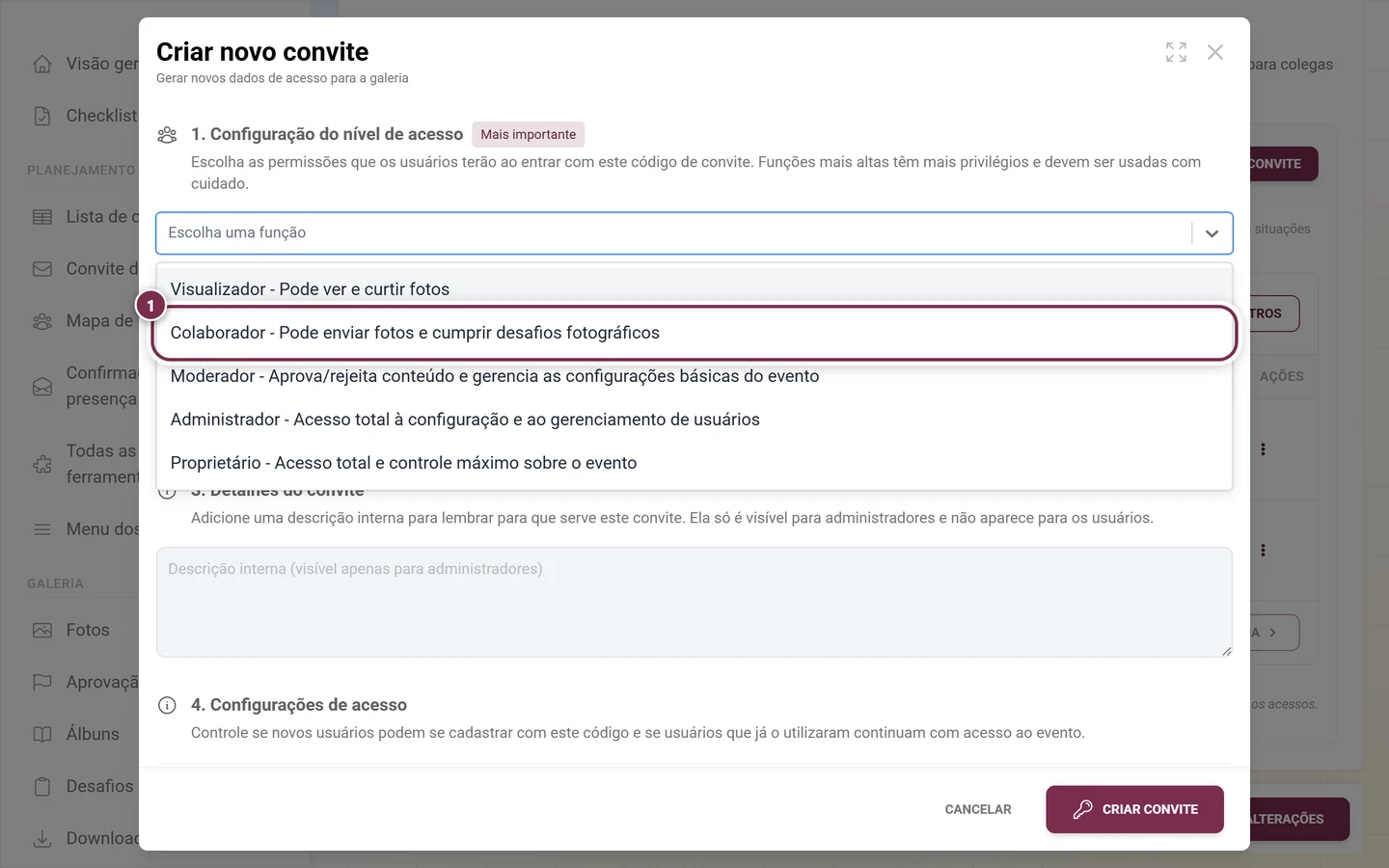
| Função | Ícone | O que a função pode fazer |
|---|---|---|
| Visualizador | Olho, cinza | Ver a galeria e curtir fotos. Sem envio. Ideal para quem só quer acompanhar. |
| Colaborador | Câmera, verde | Enviar fotos, cumprir desafios, participar de desafios fotográficos. A função padrão dos convidados. |
| Moderador | Chave inglesa, azul | Aprovar e rejeitar conteúdos e gerenciar configurações básicas do evento. |
| Administrador | Engrenagem, roxo | Acesso total à configuração e gerenciamento de usuários. Mas só pode conceder Moderador e funções inferiores. |
| Proprietário | – | Controle total. Pode excluir o evento e conceder qualquer função – inclusive Administrador e Proprietário. Normalmente, é você. |
As descrições que aparecem no seletor de funções são:
- Visualizador – “Pode ver e curtir fotos”
- Colaborador – “Pode enviar fotos e cumprir desafios fotográficos”
- Moderador – “Aprova/rejeita conteúdo e gerencia as configurações básicas do evento”
- Administrador – “Acesso total à configuração e ao gerenciamento de usuários”
- Proprietário – “Acesso total e controle máximo sobre o evento”
Quem pode conceder qual função?
Seção intitulada “Quem pode conceder qual função?”Nem todo mundo pode repassar qualquer função. A Photogala impõe uma hierarquia clara:
- O Proprietário pode conceder qualquer função – inclusive Administrador e Proprietário.
- O Administrador (o admin do evento, não o admin global da Photogala) só pode conceder Moderador e funções inferiores. Um administrador não pode criar códigos de Admin ou de Proprietário nem editar códigos de Admin ou de Proprietário já existentes.
Essa regra vale para os dois caminhos – tanto para códigos de convite quanto para a substituição de função por pessoa.
Se você criar um código de convite como administrador, verá um aviso no topo do diálogo:
“Administradores do evento podem criar convites de moderador e de funções inferiores. Somente proprietários podem criar convites de administrador ou de proprietário.”
Se, como administrador, você tentar editar um código de Admin ou de Proprietário criado por outra pessoa, aparece:
“Somente proprietários podem editar convites de administrador ou de proprietário já existentes.”
No seletor de funções, as funções que você não pode conceder ficam desativadas e marcadas com o complemento Só proprietário. Na lista de códigos de convite próprios, um administrador já vê de saída só os códigos que ele também pode gerenciar.
Substituir a função de uma pessoa específica
Seção intitulada “Substituir a função de uma pessoa específica”Se alguém já entrou, você não precisa criar um código novo – é só mudar a função diretamente na pessoa.
-
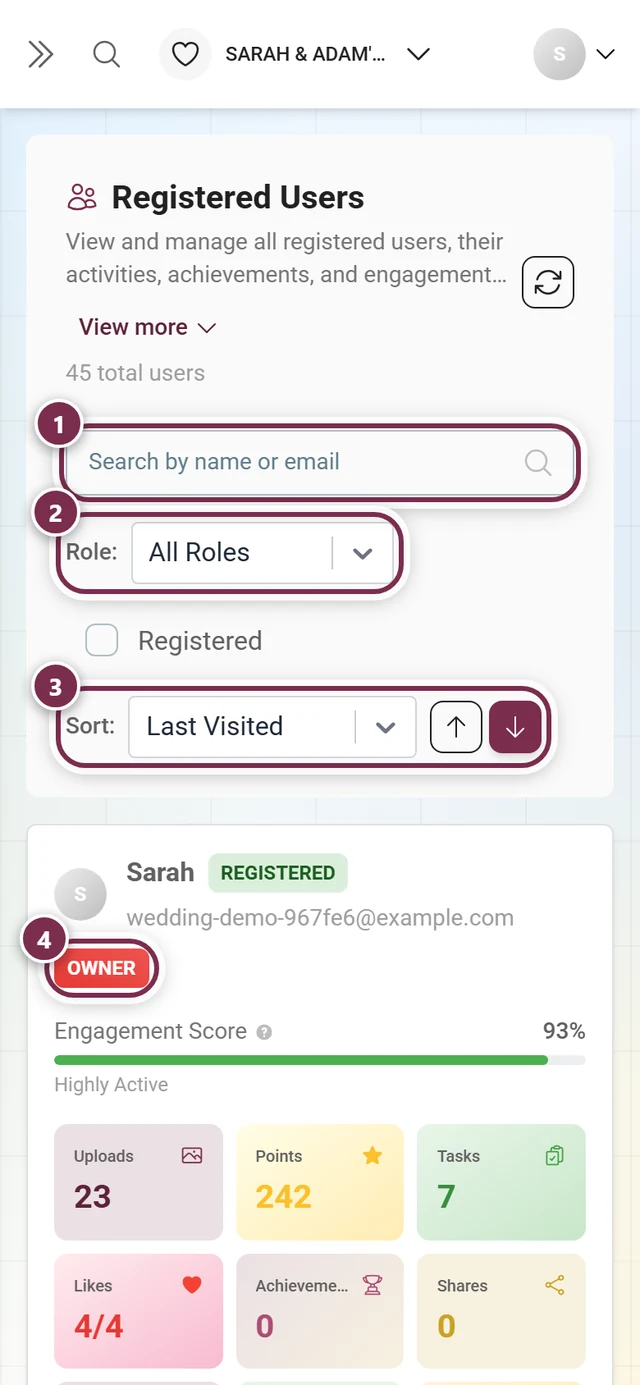
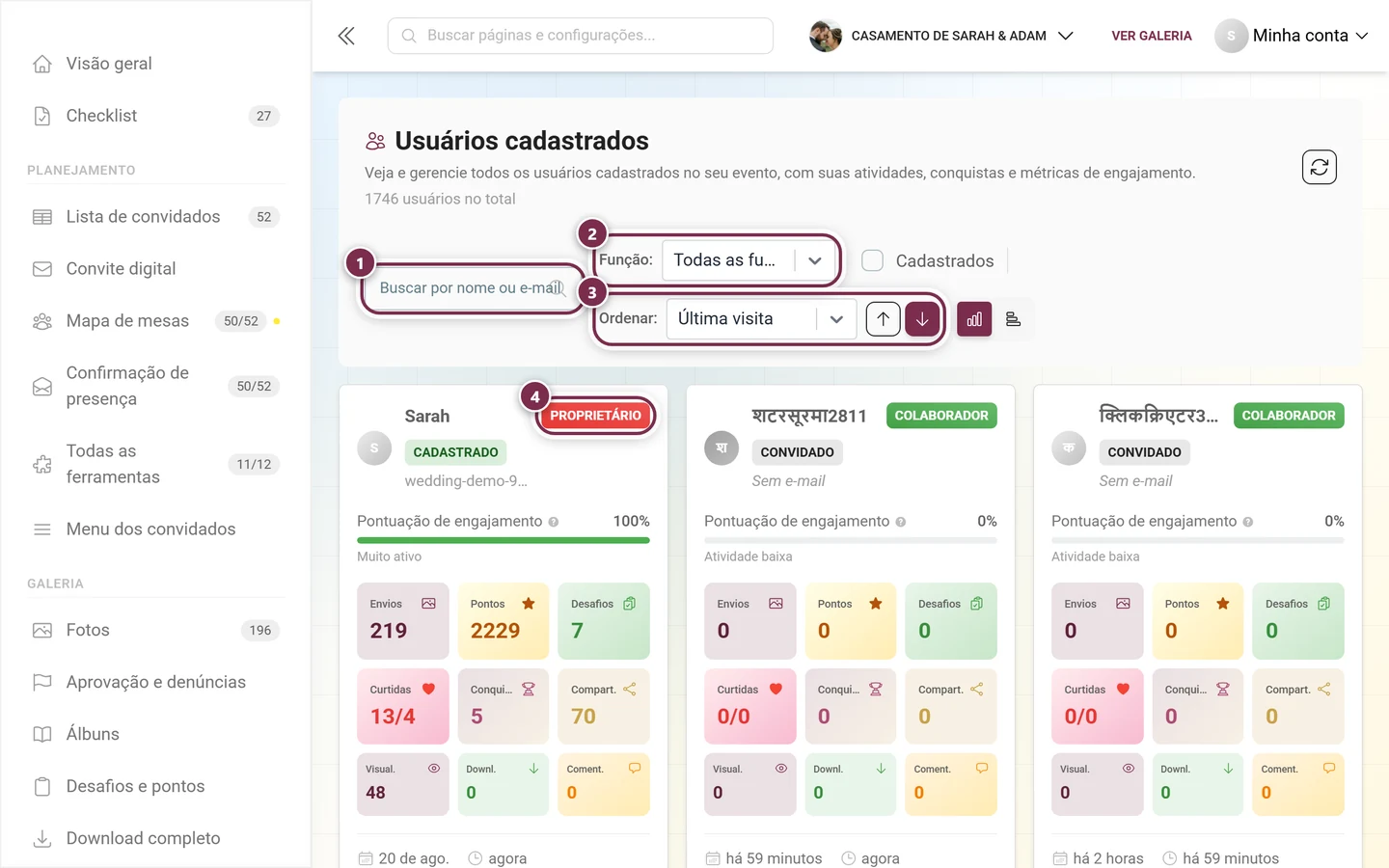
Na área de administração, abra o gerenciamento de participantes e procure a pessoa na lista.
-
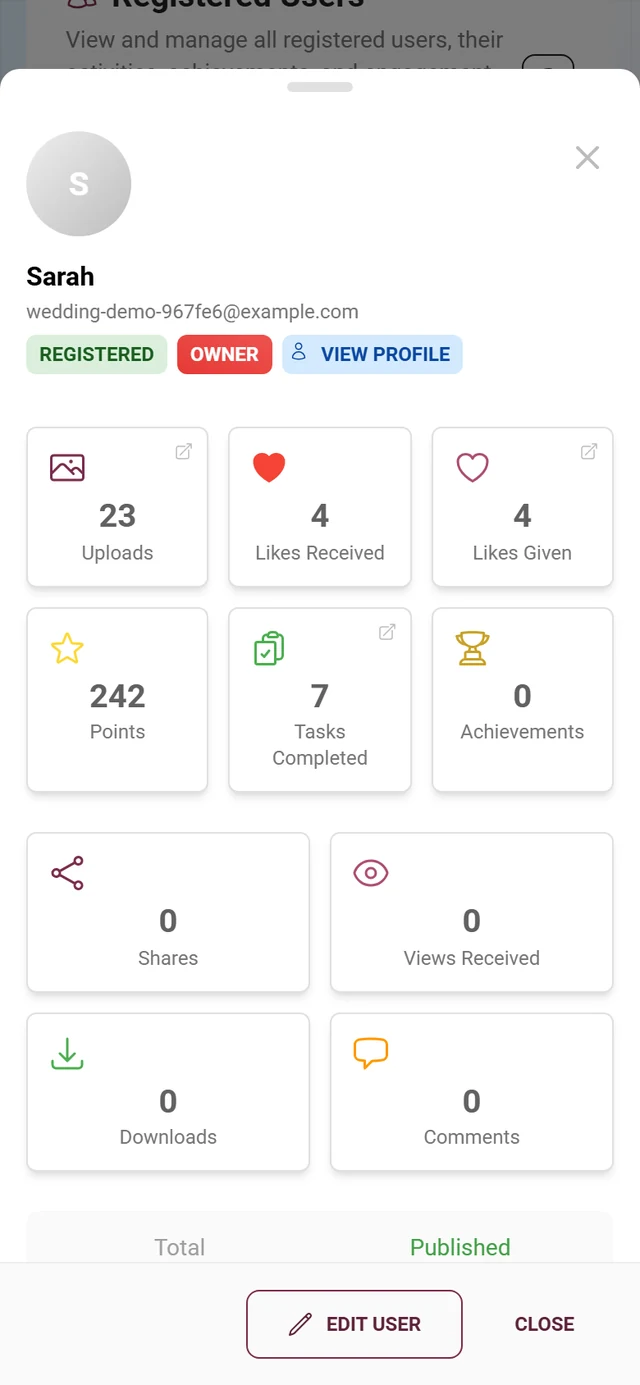
Abra o diálogo de detalhes dela e, ali, entre no modo de edição.
-
No campo Função, escolha a função desejada. Como administrador do evento, você vê ao lado o selo Só proprietário, com o aviso: “Administradores do evento só podem conceder acesso de Moderador ou inferior. Só proprietários podem conceder acesso de Administrador ou Proprietário.”
-
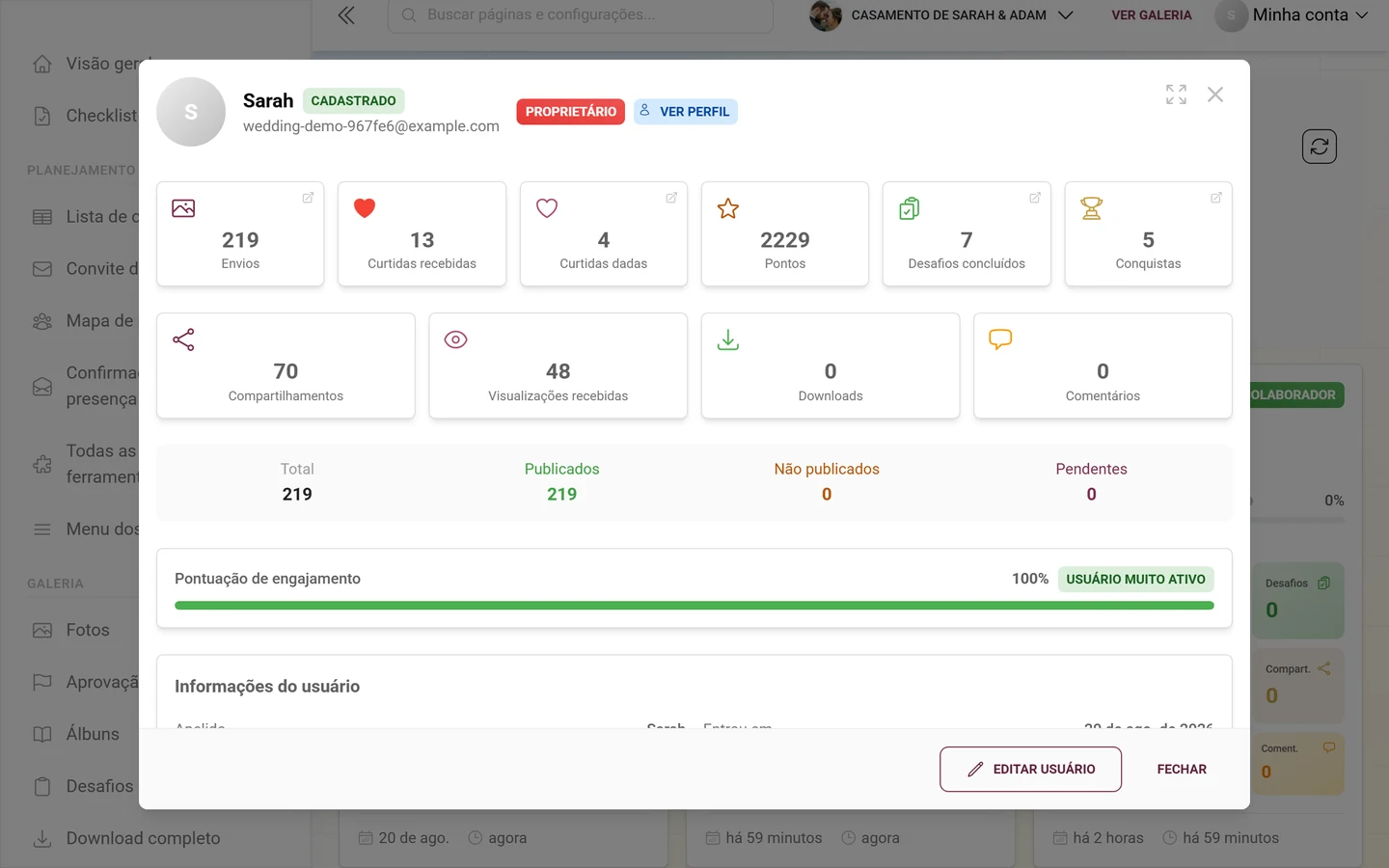
Salvar. A partir de agora, a pessoa tem, ao lado da função, o selo Substituída.
O pequeno selo ao lado da função mostra de onde ela vem:
- Do convite – “Esta função é definida pelo código de convite de maior permissão que o usuário tem”. É o caso normal.
- Substituída – “Esta função foi definida manualmente por um administrador e substitui a função do código de convite”.
- Criador do evento – o proprietário do evento.
Com o botão Limpar ao lado do campo de função, você remove uma substituição definida (“Remover a substituição de função e voltar à função dos códigos de convite”). Antes de salvar, o selo Será removida indica que a substituição vai sumir ao salvar.
Todos os outros campos do diálogo de detalhes – pontos, conquistas, bloqueios – são explicados na página Gerenciar participantes.
Onde ficam os códigos de convite
Seção intitulada “Onde ficam os códigos de convite”Funções para grupos inteiros são concedidas por códigos de convite próprios. Desde agosto de 2026, eles ficam nas configurações:
-
Abra o Painel de administração do seu evento e, na barra lateral, no grupo Evento, escolha Configurações e, ali, a aba Acesso (rota
/admin/settings?tab=access).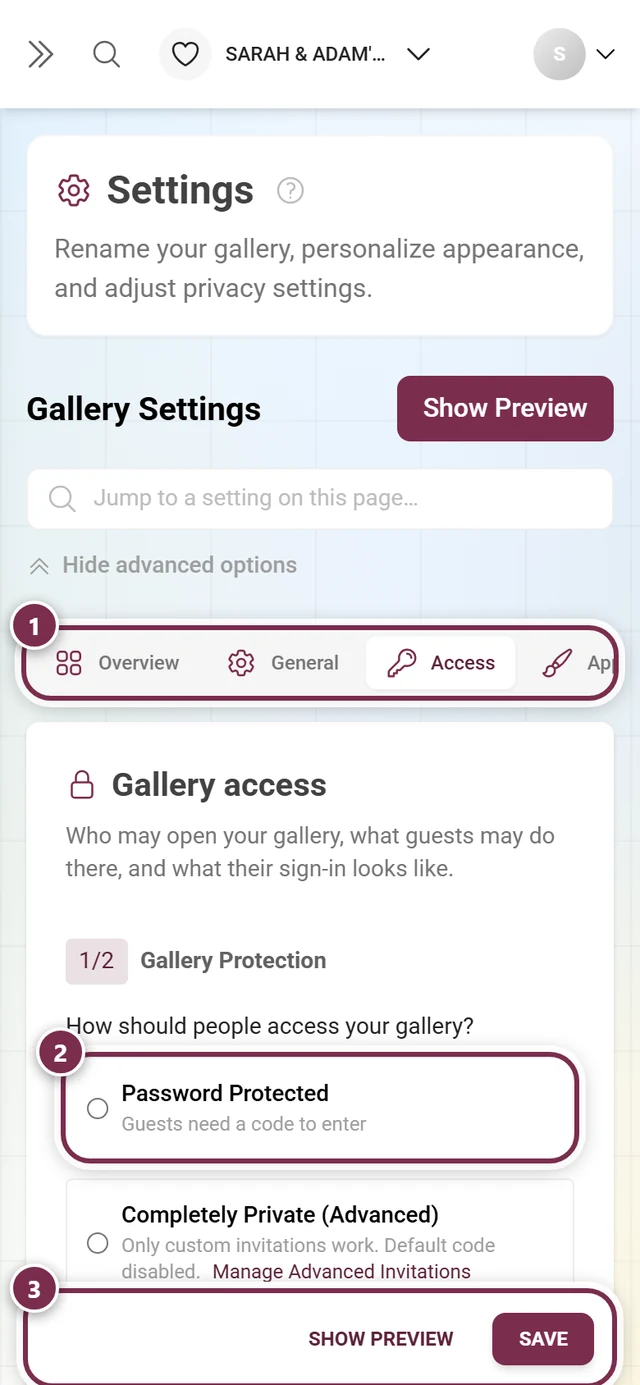
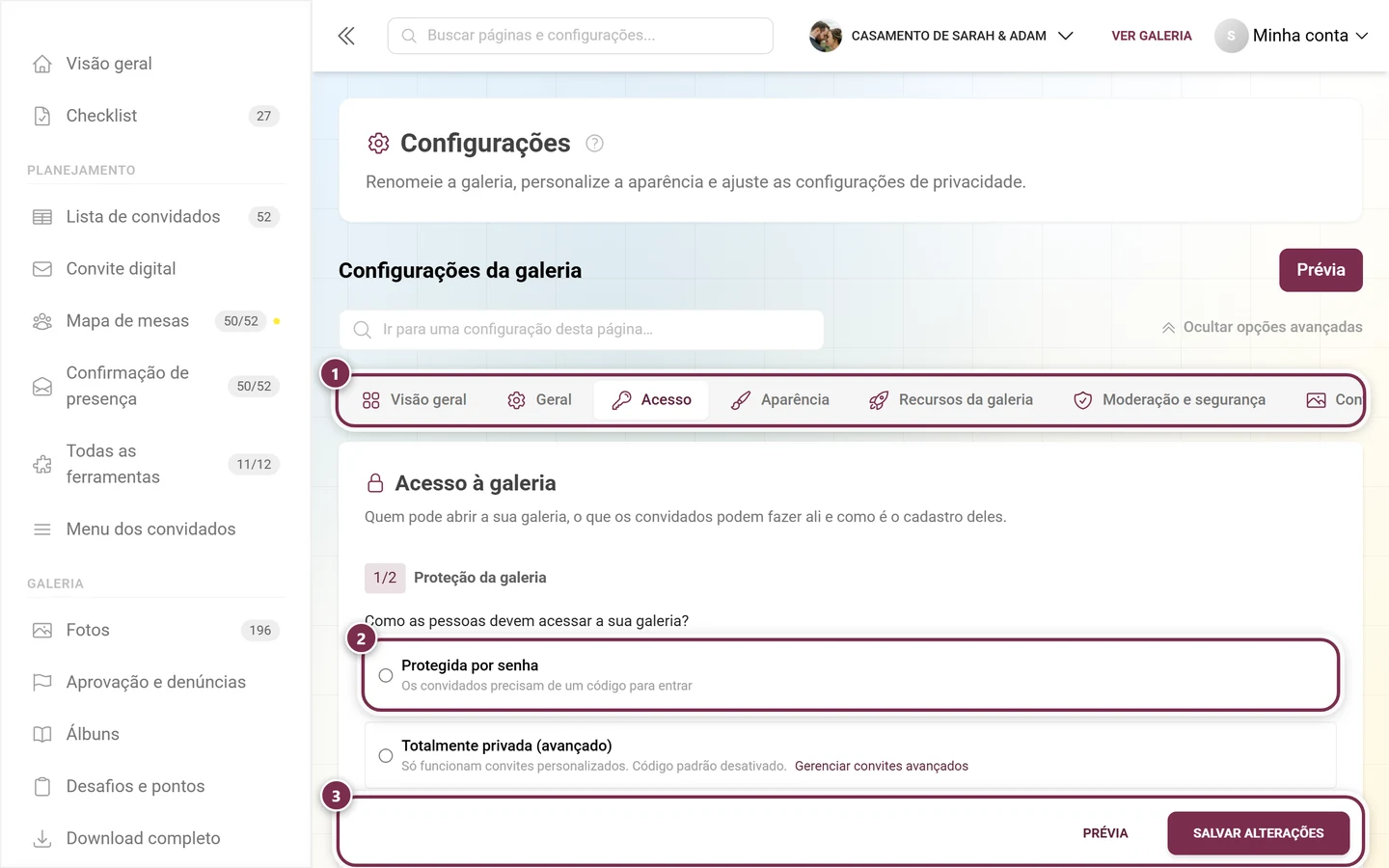
Configurações → Acesso: em cima, a proteção da galeria; mais abaixo, na mesma página, o cartão “Códigos de convite”. ① a linha de abas com Acesso aberta, ② a Proteção da galeria com três possibilidades: Protegida por senha (os convidados precisam de um código), Totalmente privada (avançado) (só os convites criados por você funcionam; o código padrão fica desligado) e Acesso aberto (qualquer pessoa com o link pode ver), ③ Salvar alterações embaixo. Mais abaixo na página vêm as permissões padrão dos convidados e o cartão Códigos de convite. -
Role até o segundo cartão, Códigos de convite, e expanda o bloco Convites personalizados.
-
Crie ali os seus próprios códigos, cada um com sua função (veja abaixo).
Caso especial: Totalmente privada
Seção intitulada “Caso especial: Totalmente privada”Se o modo Totalmente privada estiver ativo no seu evento, o código de acesso padrão fica desativado e só os seus códigos próprios dão acesso. Na proteção da galeria, o modo mostra a caixa informativa Modo de privacidade máxima, com o texto “O código de convite padrão está desativado. Só os convites personalizados criados manualmente dão acesso. Ideal para eventos com controle rigoroso.”, e um botão Gerenciar convites avançados, que pula para o cartão logo abaixo.
Não acontece mais uma troca forçada de modo – não existem mais duas visualizações entre as quais alternar. O próprio modo você muda na mesma aba: Configurações → Acesso, seção 1/2 Proteção da galeria. Veja Convidar convidados.
Os códigos de convite em detalhes
Seção intitulada “Os códigos de convite em detalhes”Seção “1/2 Proteção da galeria”
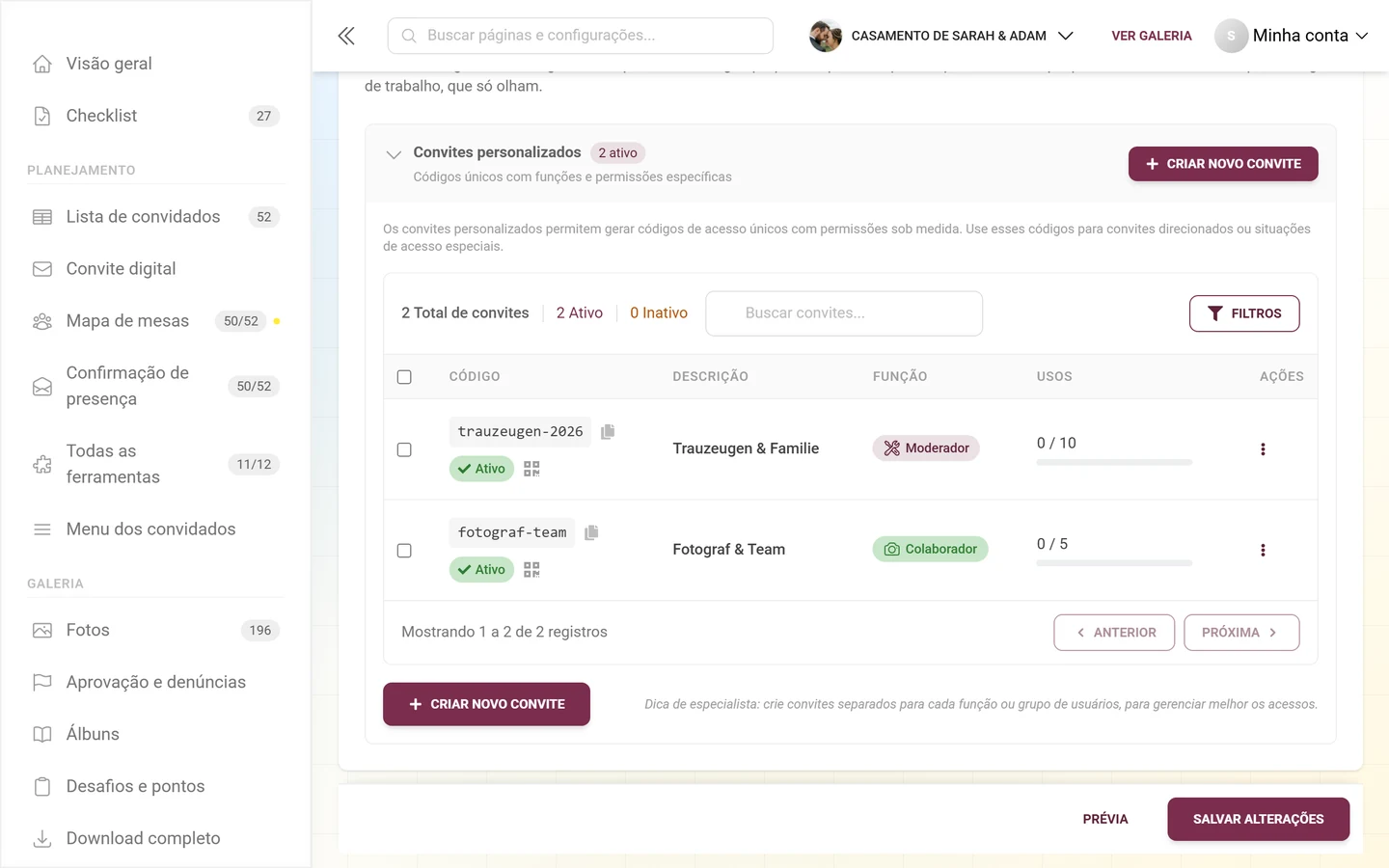
Seção intitulada “Seção “1/2 Proteção da galeria””Bem no topo da aba Acesso fica a proteção da galeria, com a pergunta “Como as pessoas devem acessar a sua galeria?” e as três opções Protegida por senha, Totalmente privada (avançado) e Acesso aberto. Em Acesso aberto, você define logo abaixo, pelos blocos Permissões padrão dos convidados, a função padrão: Visualizador (só ver e curtir) ou Colaborador (também enviar fotos e participar).
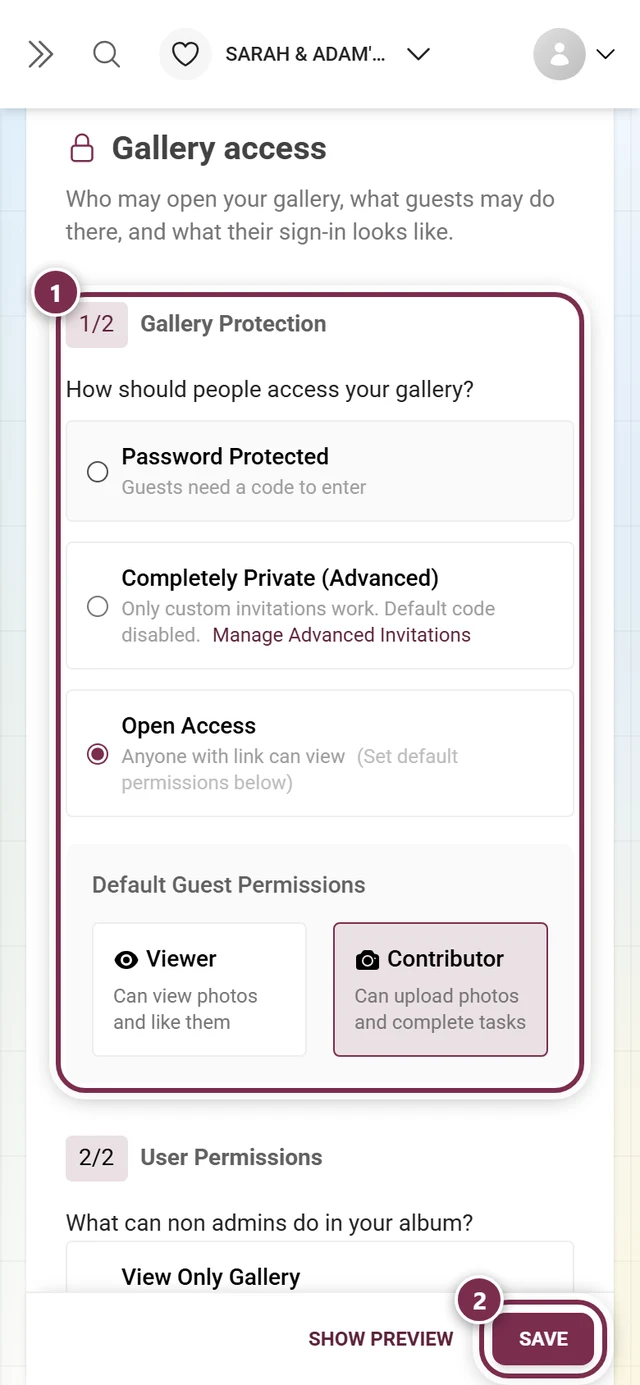
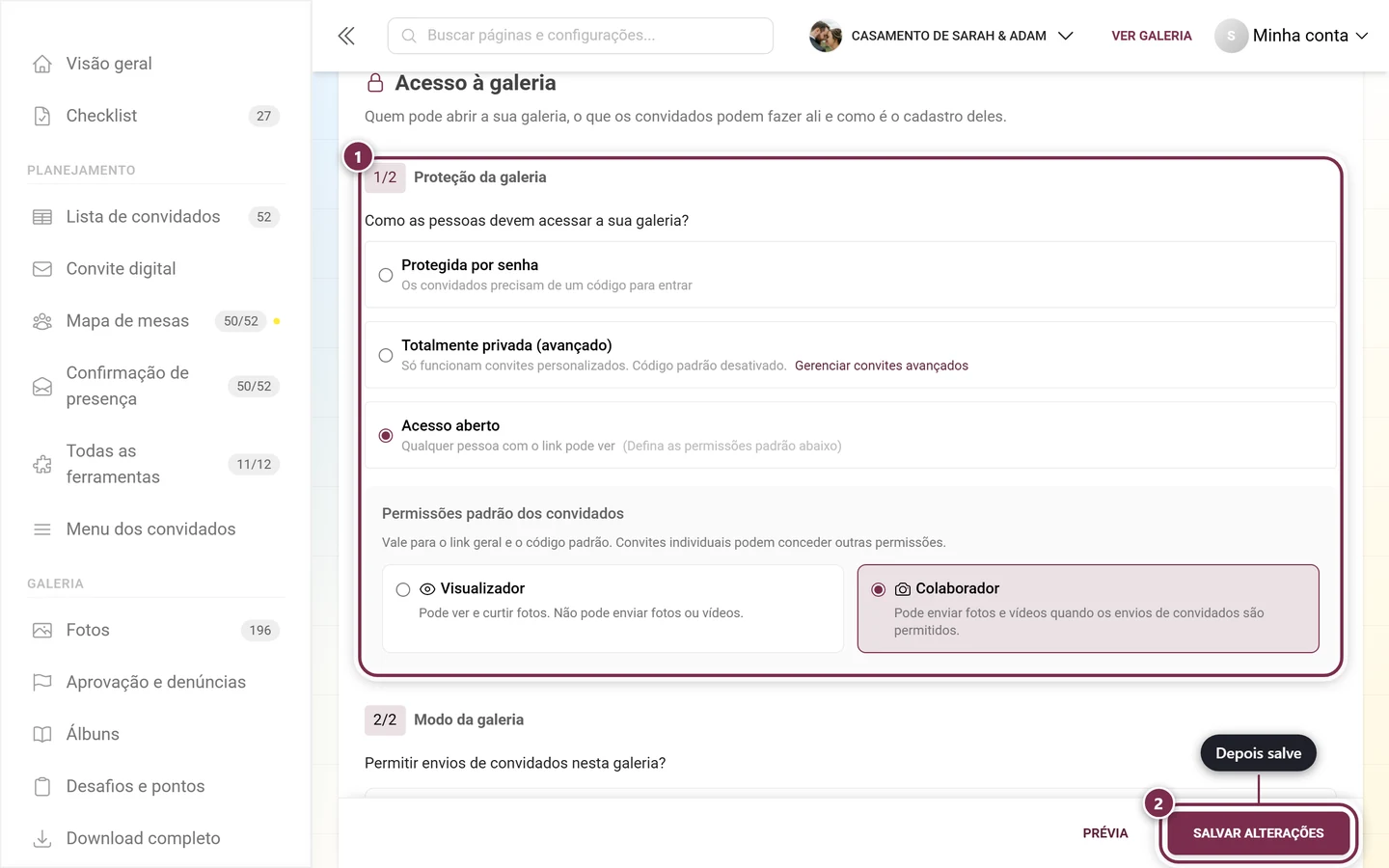
É a mesma configuração que antes aparecia também no modo simples e em “Privacidade e moderação” – hoje existe exatamente este único lugar para ela. Ela é salva com o botão central Salvar alterações, embaixo na página de configurações; um botão próprio Salvar configurações de proteção não existe mais.
Cartão “Códigos de convite” / bloco “Convites personalizados”
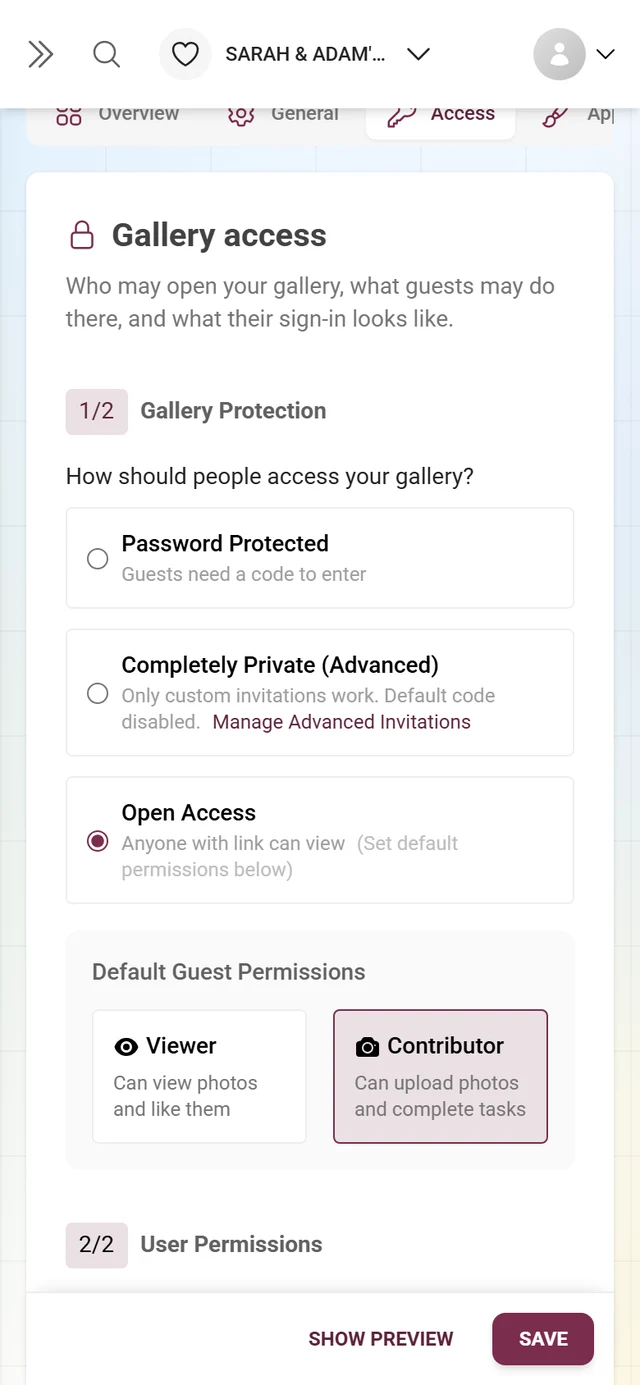
Seção intitulada “Cartão “Códigos de convite” / bloco “Convites personalizados””O coração da página. Aqui você cria quantos códigos de acesso quiser, cada um com sua função. Por Criar novo convite (na primeiríssima vez, Criar seu primeiro convite), você abre o diálogo de criação. Os códigos existentes aparecem em uma tabela com as colunas Código, QR, Descrição, Função, Usos e Ações. Quando um limite de uso é atingido, aparece ali em vermelho Limite atingido.
Acima da tabela, você encontra o campo de busca Buscar convites… e um menu Filtros, com filtros por função (Todas as funções) e por status (Todos, Ativo, Inativo), além de Ordenar por (Data de criação, Número de usos, Função).
O menu de ações de cada código oferece:
- Editar convite – editar o código.
- Desativar / Ativar – suspender o código ou liberá-lo de novo.
- Usar no modelo – usar o código em um modelo ou cartão com QR code (veja Design Studio).
- Compartilhar – compartilhar o convite.
- Excluir – excluir o código, com a confirmação Confirmar exclusão.
Se você selecionar vários códigos pelas caixas de seleção, aparecem ações em massa: Ativar selecionados, Desativar selecionados e Excluir selecionados. Abaixo da tabela, a linha “Mostrando X a Y de Z registros” mostra o trecho exibido; ao lado ficam os botões de paginação Anterior e Próxima.
No rodapé do bloco, ao lado do botão Criar novo convite, aparece a dica: “Dica de especialista: crie convites separados para cada função ou grupo de usuários, para gerenciar melhor os acessos.”
O diálogo de criação, campo por campo
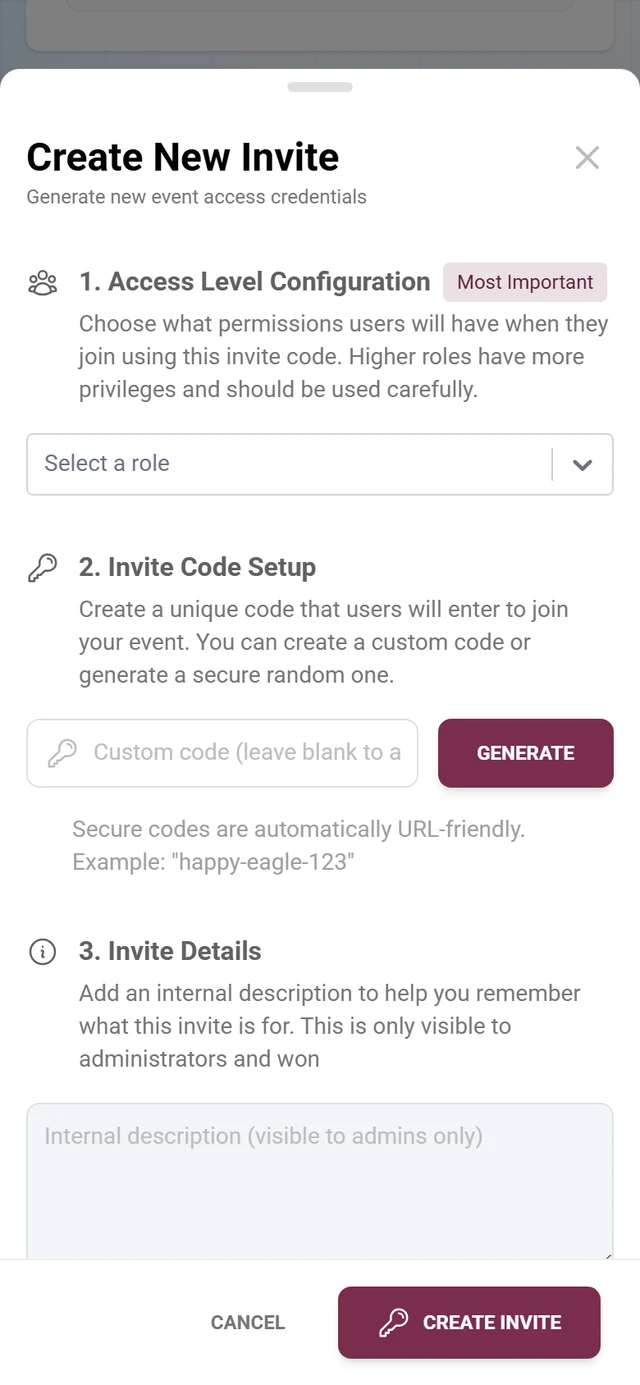
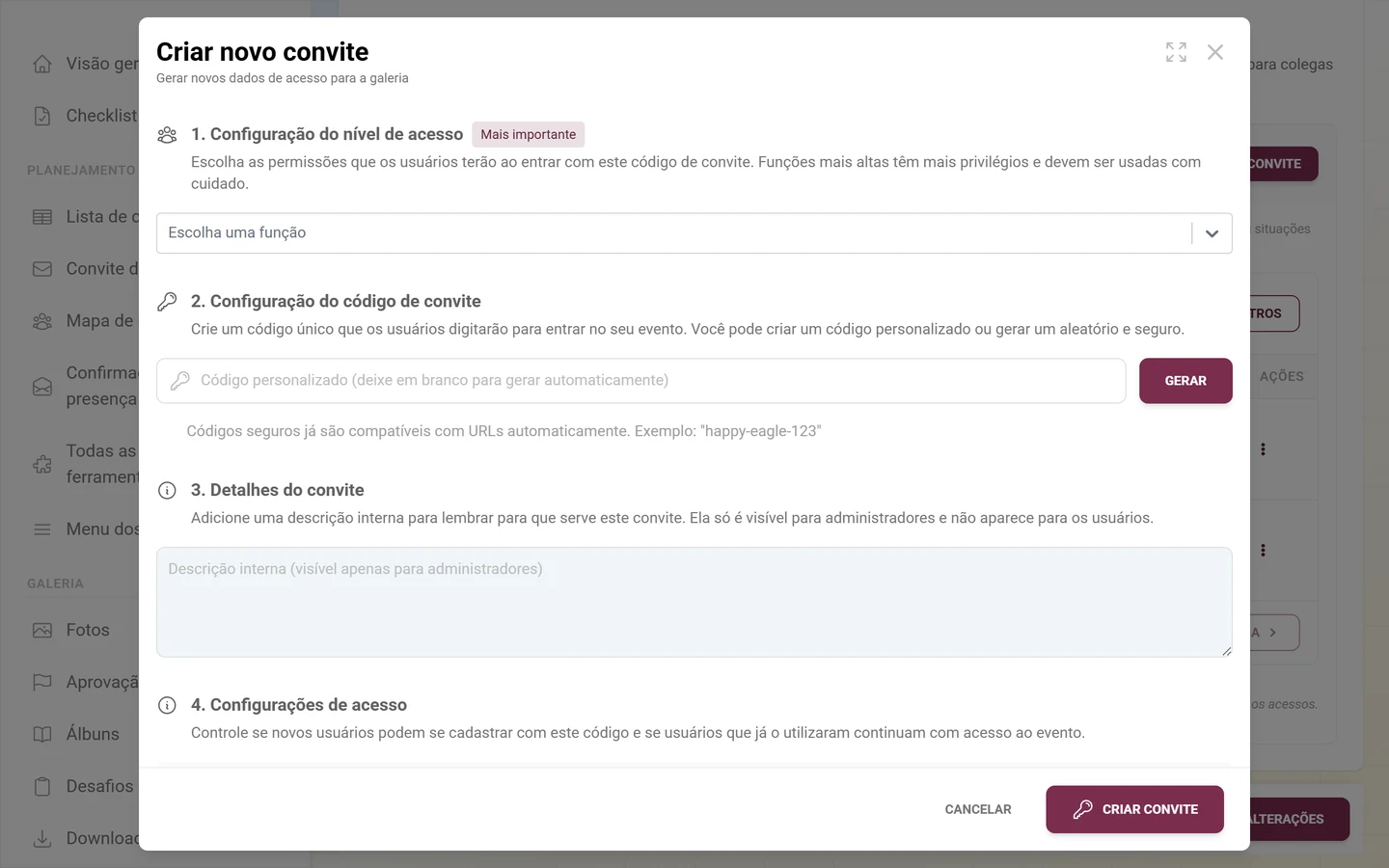
Seção intitulada “O diálogo de criação, campo por campo”Por Criar novo convite (ou Editar convite) abre-se o diálogo mais importante. Ele tem o subtítulo “Gerar novos dados de acesso para a galeria” ou “Atualizar o código de acesso existente” e está dividido em seis seções numeradas.
-
1. Configuração do nível de acesso (com o selo Mais importante). Aqui você escolhe a Função que as pessoas que entram com este código recebem. Com uma função privilegiada (Moderador, Admin ou Proprietário), aparece o aviso “Ao escolher esta função, um limite de uso vazio é definido automaticamente como 1. Depois você pode alterá-lo ou limpá-lo para permitir usos ilimitados.” As funções que você não pode conceder ficam desativadas e marcadas com Somente proprietário.
-
2. Configuração do código de convite. No campo de texto, você digita o código que preferir (exemplo “Código personalizado (deixe em branco para gerar automaticamente)”). Se deixar vazio, um código é criado automaticamente ao salvar. O botão Gerar cria na hora um código legível e próprio para URL – por exemplo,
happy-eagle-123. -
3. Detalhes do convite. No campo de descrição (exemplo “Descrição interna (visível apenas para administradores)”), você escreve uma nota sobre para que serve o código. Essa descrição só os administradores veem, nunca os convidados.
-
4. Configurações de acesso. Duas chaves, cuja diferença é importante:
- Ativado – “Quando ativado, novos usuários podem se cadastrar com este código de convite”. Controla se pessoas novas ainda podem entrar com este código.
- Ativo – “Quando ativo, usuários que já usaram este código continuam com acesso ao evento”. Controla se quem já entrou mantém o acesso.
Resumindo: Ativado = porta aberta para quem é novo; Ativo = quem já entrou continua dentro. Ou seja, você pode fechar um código para pessoas novas sem trancar do lado de fora os convidados que já estão lá.
-
5. Configurações de expiração. No campo de data (data e hora), você define quando o código deixa de funcionar: “Deixe em branco para não expirar. Os horários seguem o seu fuso horário local.”
-
6. Limites de uso. No campo numérico, você informa quantas vezes o código pode ser usado (exemplo “Deixe em branco para usos ilimitados”). Com funções privilegiadas e um valor diferente de 1, aparece a caixa Recomendação de segurança, com a dica de permitir no máximo um uso para essas funções.
Salvar. Embaixo ficam Cancelar e Criar convite (novo) ou Atualizar código de acesso (edição). Vale conhecer dois automatismos:
- Assim que você escolhe uma função privilegiada, a Photogala define o limite de uso automaticamente como 1, se ainda não houver um valor.
- Se mesmo assim você salvar um código privilegiado com outro valor, aparece uma pergunta de confirmação: “Aviso de segurança: para funções como moderador, administrador e proprietário, recomenda-se definir o uso máximo como 1. Deseja continuar com um uso máximo maior?” – ou seja, você precisa concordar ativamente.
Coanfitriões para eventos maiores
Seção intitulada “Coanfitriões para eventos maiores”Quando o seu evento cresce, vale a pena dividir a responsabilidade:
- Durante a festa, alguém pode assumir a moderação, para que você também possa curtir.
- Com muitos envios, vários moderadores garantem que a galeria continue organizada.
- Um segundo administrador pode ajustar configurações de última hora, caso você não esteja disponível.
Para coanfitriões, o melhor é criar um código próprio para cada um, com a função adequada – e, para funções privilegiadas, com limite de uso 1, para que o código não circule sem querer. Se a pessoa já estiver no evento, é mais rápido usar a substituição de função no diálogo de detalhes.
Solução de problemas
Seção intitulada “Solução de problemas”- Não vejo os códigos próprios. Falta o recurso Funções de usuário avançadas; nesse caso, o bloco fica coberto por uma camada Premium. Sem ele, existe só um código padrão com uma função. Veja Plano e vigência.
- Estou procurando o modo avançado. Ele não existe mais – tudo fica um embaixo do outro na aba Configurações → Acesso.
- Não consigo criar um código de Admin ou de Proprietário. Você é administrador, não proprietário. O mesmo vale para a substituição de função por pessoa.
- Um código parou de funcionar. Verifique na ordem: Ativado está desligado? Ativo está desligado? A Data de expiração já passou? O limite de uso foi atingido (Limite atingido)?
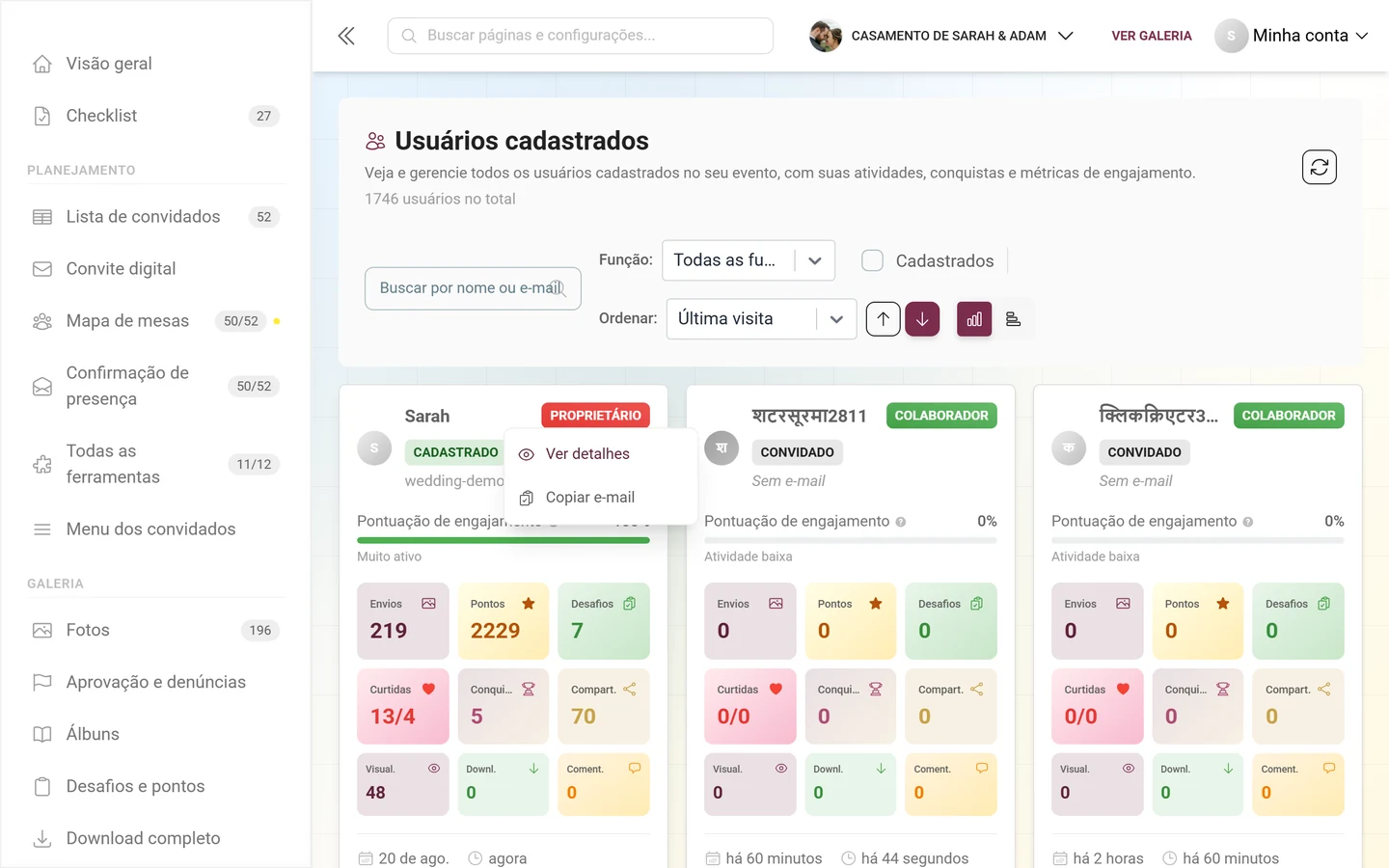
- Alguém continua com a função antiga, mesmo com um código novo. Provavelmente existe uma substituição de função – ela prevalece sobre o código. No diálogo de detalhes aparece então o selo Substituída; com Limpar, você a remove.
- Códigos antigos já impressos não funcionam mais. Se você mudar o código de acesso padrão, todos os códigos e links impressos deixam de valer (“A alteração da senha atualiza todos os códigos e links impressos. As senhas antigas deixam de funcionar.”).
- O modo Totalmente privada está ativo. Nesse caso, o código padrão fica desativado – só os seus códigos próprios dão acesso. Para mudar, vá em Configurações → Acesso, seção Proteção da galeria; veja Convidar convidados.
Boas práticas
Seção intitulada “Boas práticas”- A função de Proprietário só para você ou para alguém de total confiança.
- Para funções privilegiadas, sempre limite de uso 1 – um código, uma pessoa.
- Crie um código próprio para cada público (fotógrafos, padrinhos, mesa das crianças …). Assim você mantém a visão geral.
- Use a Descrição interna de forma consistente, para identificar cada código na hora.
- Para ajudantes temporários, defina uma Data de expiração, para que o acesso se encerre sozinho.
- Para promover pessoas específicas, prefira a substituição de função em vez de criar mais um código.
Ajuda relacionada
Seção intitulada “Ajuda relacionada”- Gerenciar participantes – mudar a função de pessoas específicas, pontos e bloqueios
- Convidar convidados – todo o processo de convite na aba Acesso: link, QR code, modos de acesso, Totalmente privada e função padrão
- Moderação – aprovar e ocultar conteúdos e tratar denúncias
- Moderação e segurança – aprovação de envios e o filtro de conteúdo por IA
- Entrar no evento – a visão do convidado ao digitar um código