Configurar o mural de fotos
O mural de fotos mostra ao vivo as fotos novas dos seus convidados em uma tela grande – uma TV ou um projetor. A aba de configurações é organizada em quatro perguntas, e esta página segue exatamente essa ordem: Como ele aparece?, O que roda nele?, Quais fotos?, O que é exibido por cima?
Como chegar às configurações do mural de fotos
Seção intitulada “Como chegar às configurações do mural de fotos”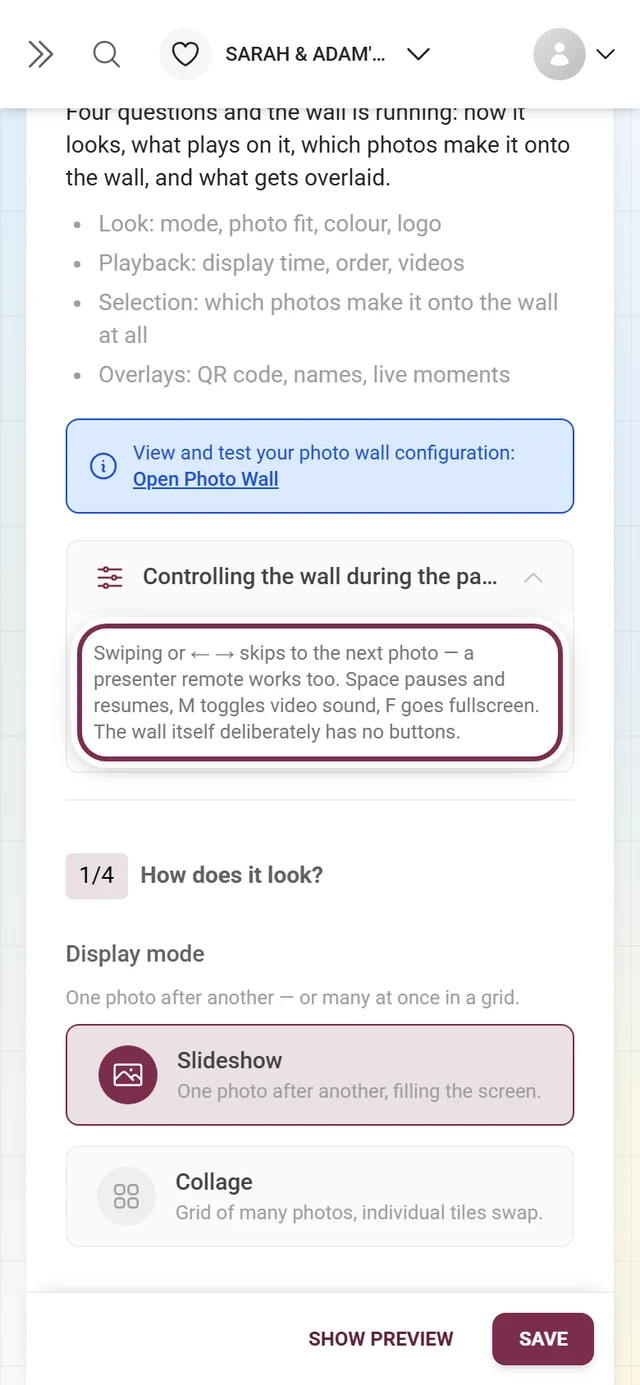
-
No canto superior direito da galeria, abra o menu de perfil e, em Gerenciamento, escolha Portal de administração. Detalhes: Acessar a administração do evento.


Pelo menu de perfil no canto superior direito você chega ao Portal de administração. ① sua pontuação e os desafios concluídos, ② Opções do perfil com Meu perfil, Idioma, Tema e Ajuda, ③ Gerenciamento com Configurações da conta, Moderação e Portal de administração – esta seção não aparece enquanto você não tiver uma função para isso, ④ Conta com Sair. -
Na barra lateral esquerda, abra Configurações.
-
Na barra de abas, lá em cima, clique em Configurações do mural de fotos (ícone de foto). O endereço passa a ser
/admin/settings?tab=photo-wall.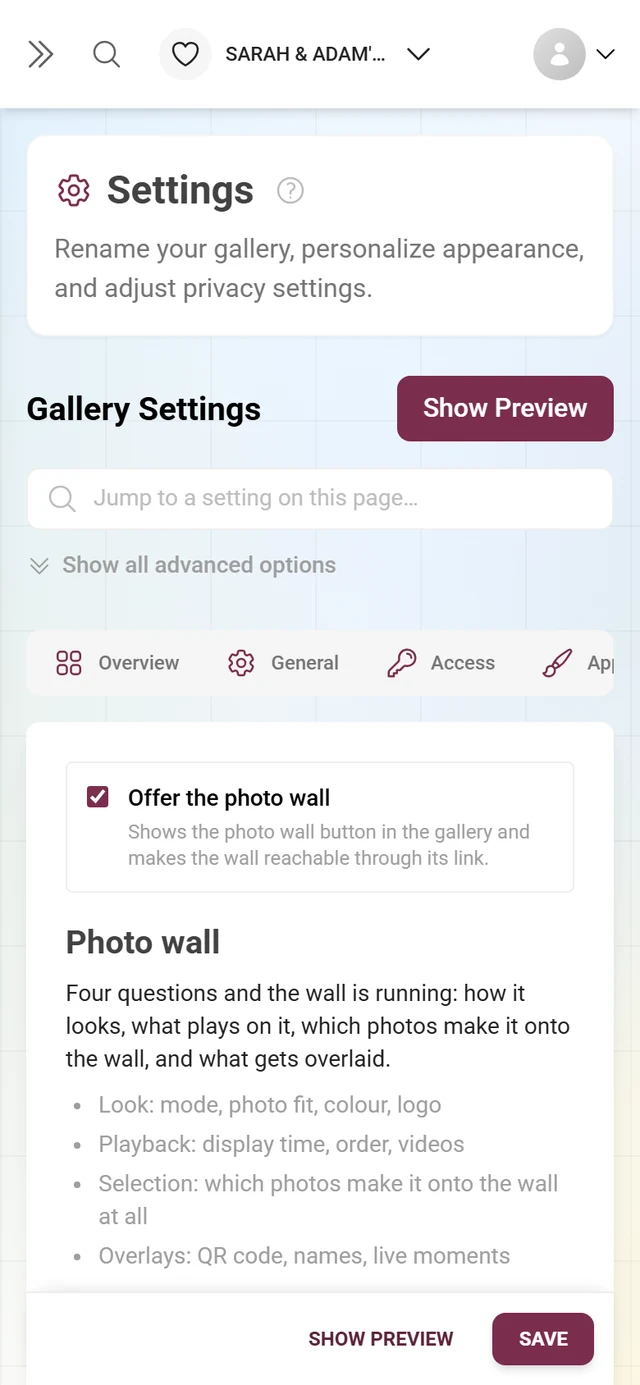
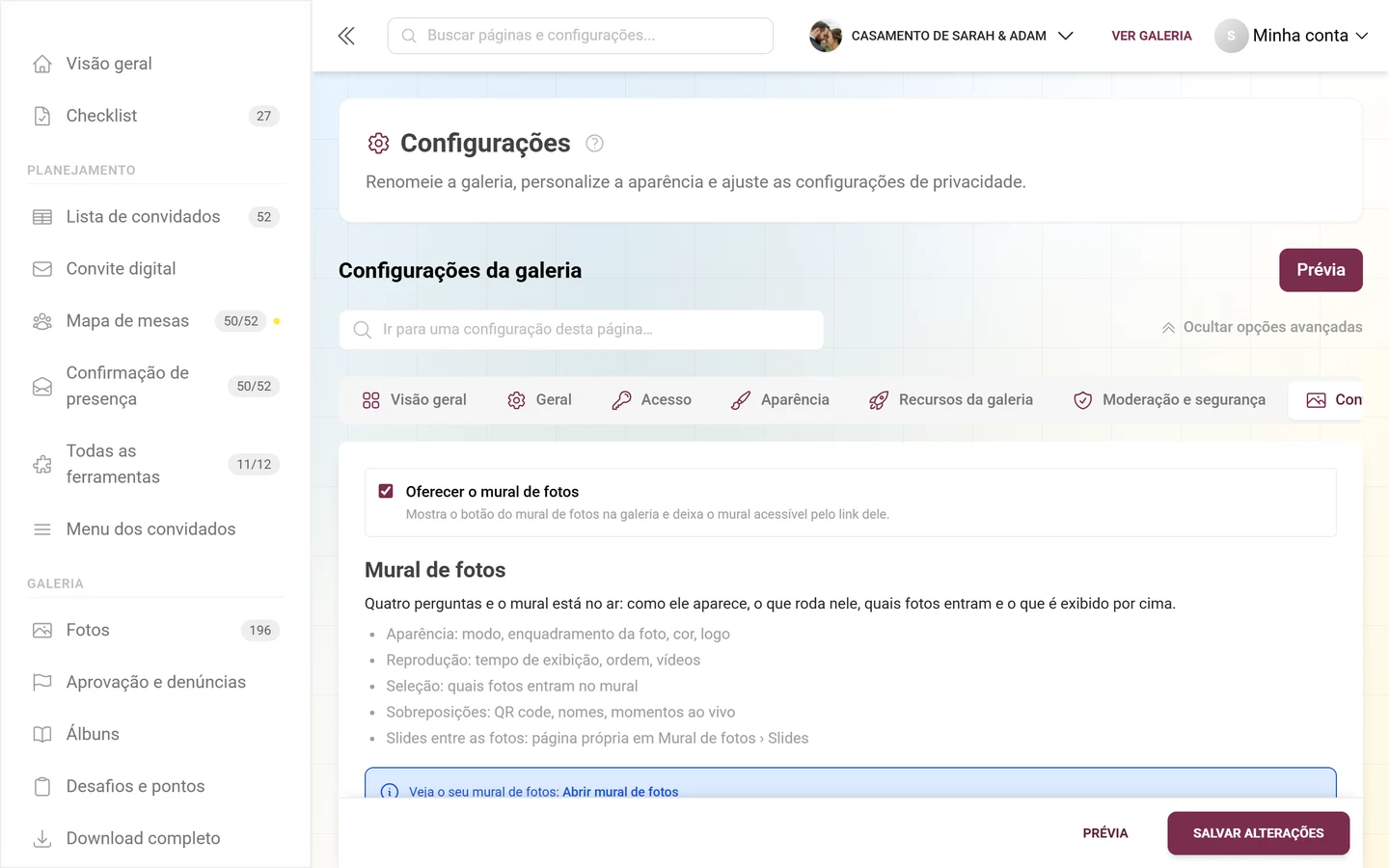
Bem no topo, o interruptor; abaixo dele, as quatro perguntas que formam o mural.
Bem no topo fica o interruptor Oferecer o mural de fotos. Abaixo vêm o título Mural de fotos e a frase “Quatro perguntas e o mural está no ar: como ele aparece, o que roda nele, quais fotos entram e o que é exibido por cima.”, com um resumo:
- Aparência: modo, enquadramento, cor, logo
- Reprodução: tempo de exibição, ordem, vídeos
- Seleção: quais fotos entram no mural
- Sobreposições: QR code, nomes, momentos ao vivo
Pergunta 1 – Como ele aparece?
Seção intitulada “Pergunta 1 – Como ele aparece?”Modo de exibição
Seção intitulada “Modo de exibição”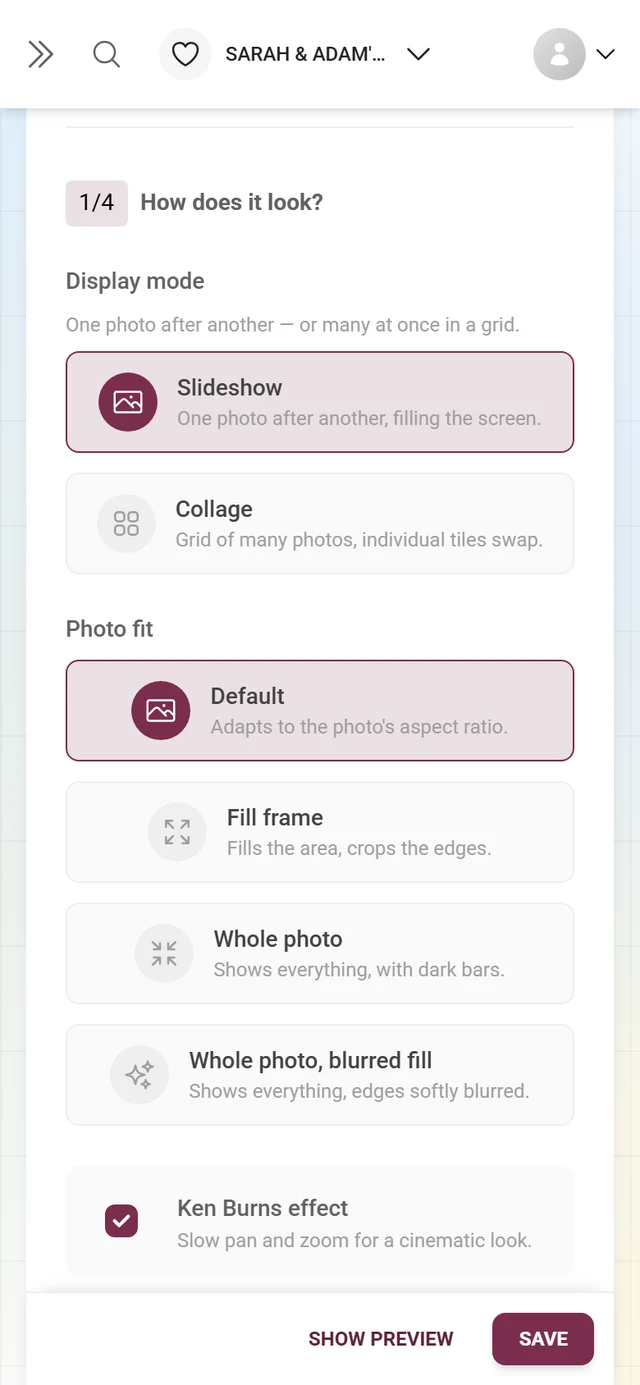
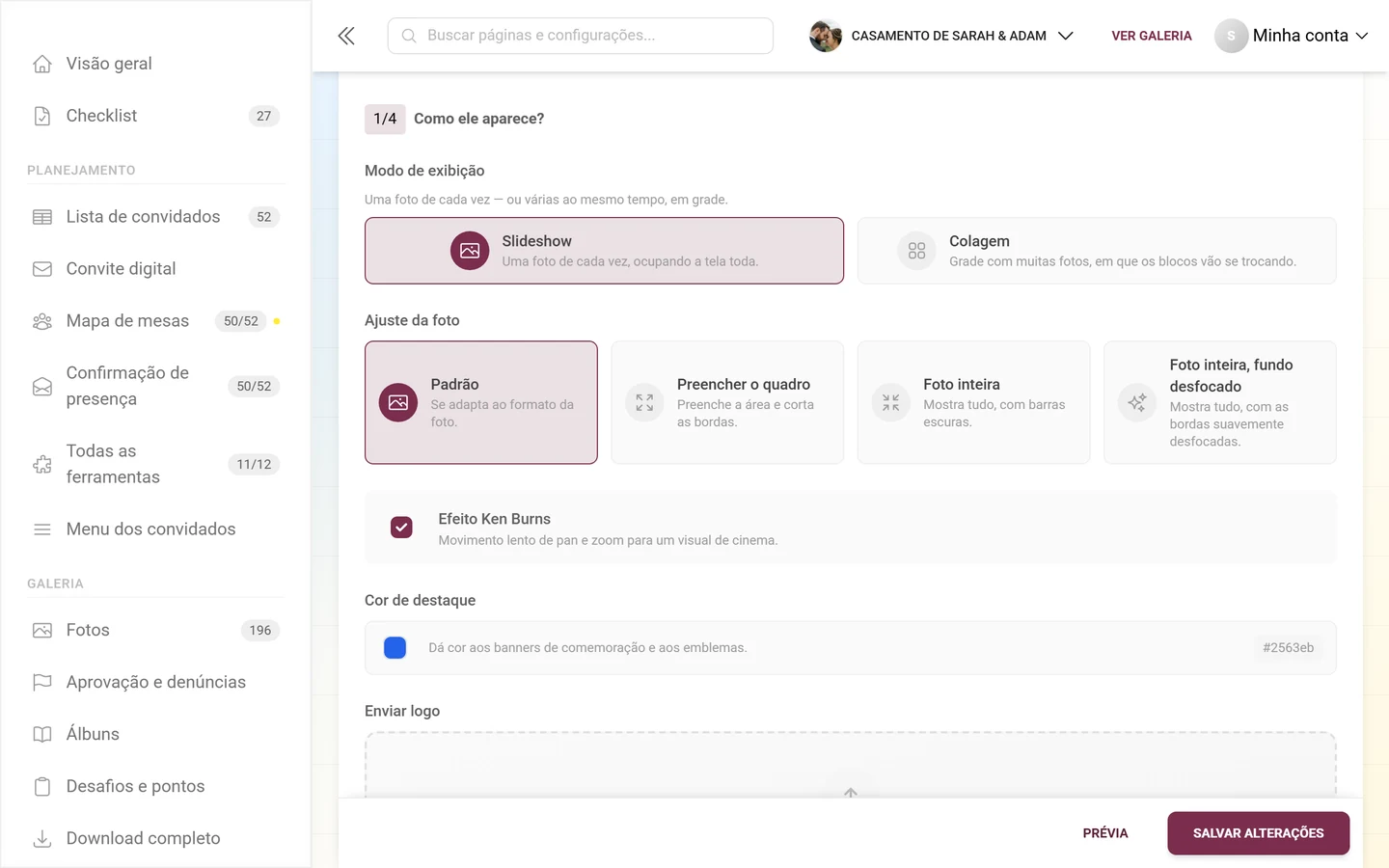
Dois cartões para escolher, descritos com “Uma foto de cada vez — ou várias ao mesmo tempo, em grade.”:
- Slideshow – “Uma foto de cada vez, ocupando a tela toda.”
- Colagem – “Grade com muitas fotos, em que os blocos vão se trocando.”
Ajuste da foto
Seção intitulada “Ajuste da foto”“Como cada foto preenche o quadro.” – quatro cartões:
- Padrão – “Se adapta ao formato da foto.”
- Preencher o quadro – “Preenche a área e corta as bordas.” O corte segue o ponto de foco da foto.
- Foto inteira – “Mostra tudo, com barras escuras.”
- Foto inteira, fundo desfocado – “Mostra tudo, com as bordas suavemente desfocadas.”
Efeito Ken Burns
Seção intitulada “Efeito Ken Burns”“Movimento lento de pan e zoom para um visual de cinema.” Vem ativado por padrão.
Cor de destaque
Seção intitulada “Cor de destaque”“Dá cor aos banners de comemoração e aos emblemas.” O código hexadecimal aparece à direita, e a cor pode ser redefinida. Sem um valor próprio, o mural herda a cor de destaque ou a cor principal do evento (veja Personalizar a aparência); como último recurso, vale o azul da marca #2563eb.
Enviar logo
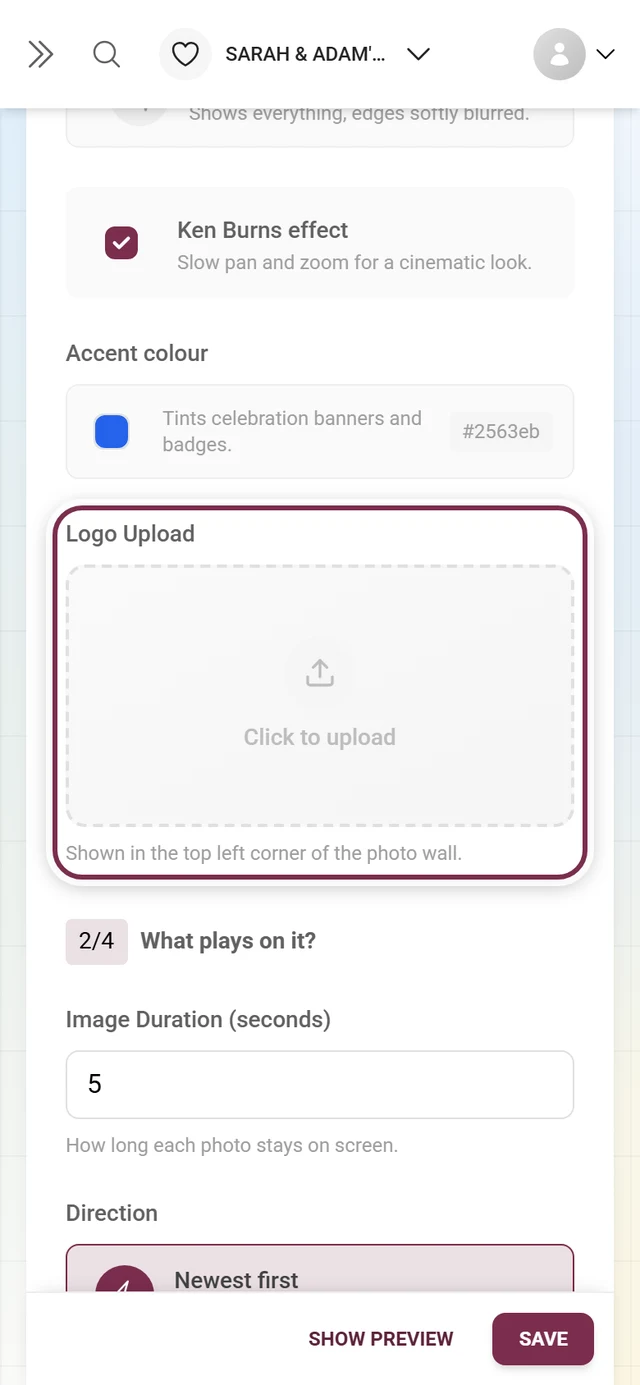
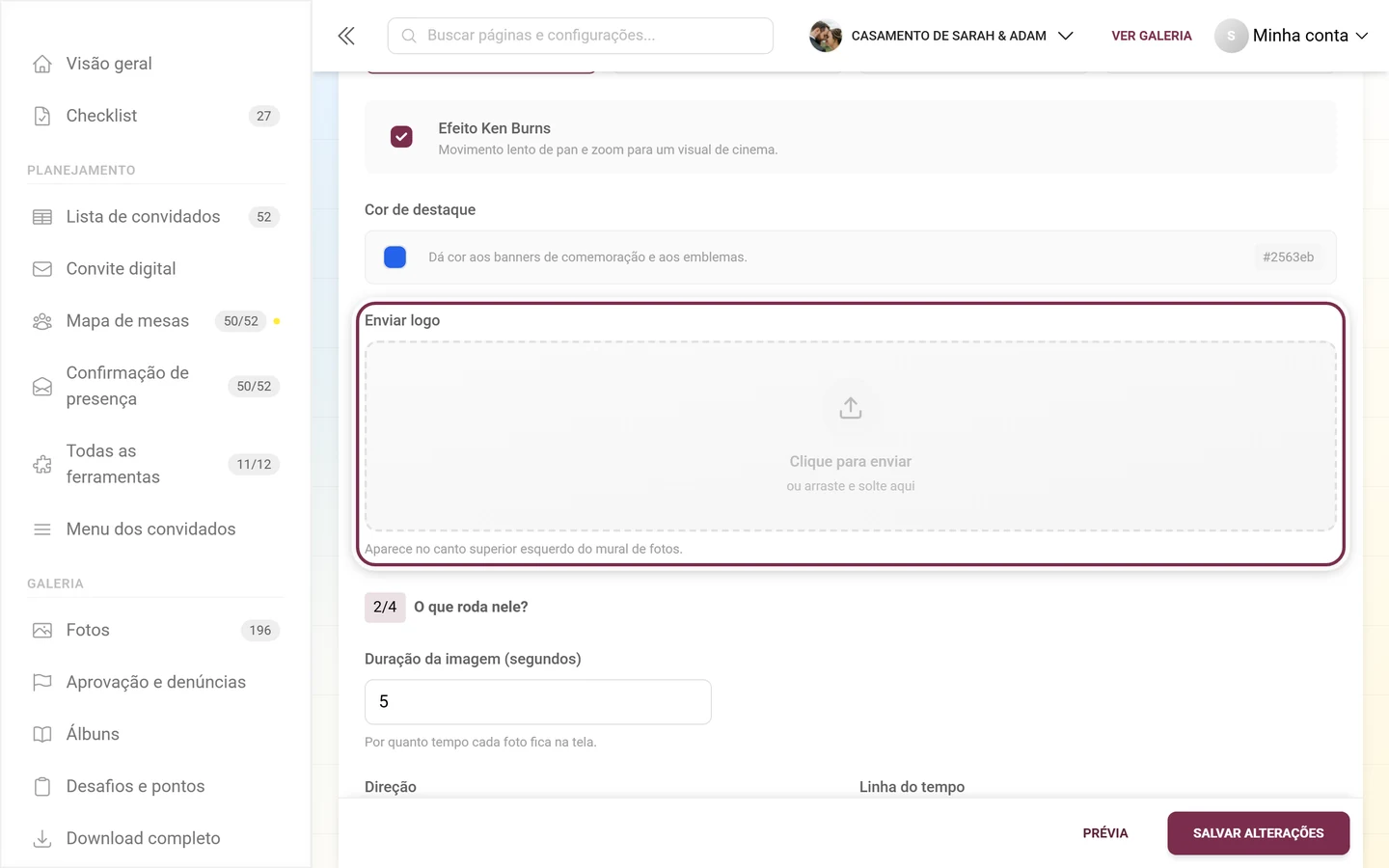
Seção intitulada “Enviar logo”Arraste um arquivo de imagem para a área de upload ou clique nela. A dica abaixo diz: “Aparece no canto superior esquerdo do mural de fotos.” E ele fica sempre ali – o mural tem cinco zonas fixas: no canto superior esquerdo o logo, no superior direito o QR code, no inferior esquerdo o contexto da foto, no inferior direito a celebração ao vivo e, embaixo no centro, o status.
Pergunta 2 – O que roda nele?
Seção intitulada “Pergunta 2 – O que roda nele?”Duração da imagem (segundos)
Seção intitulada “Duração da imagem (segundos)”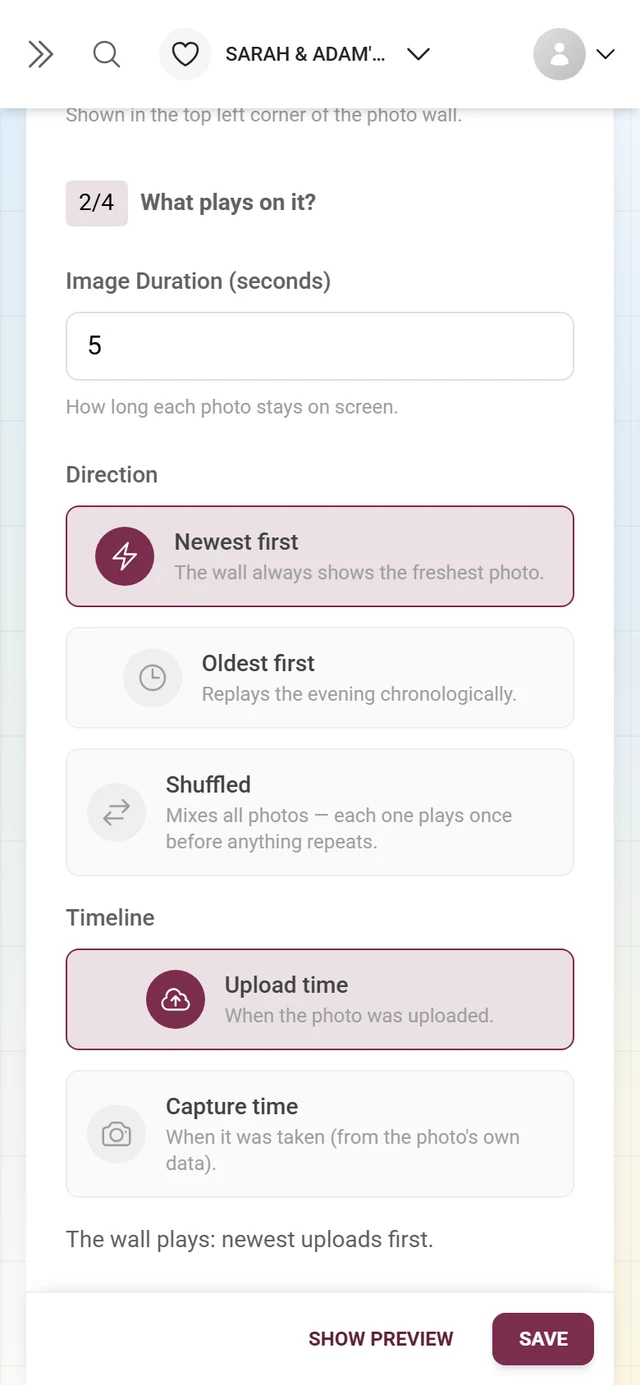
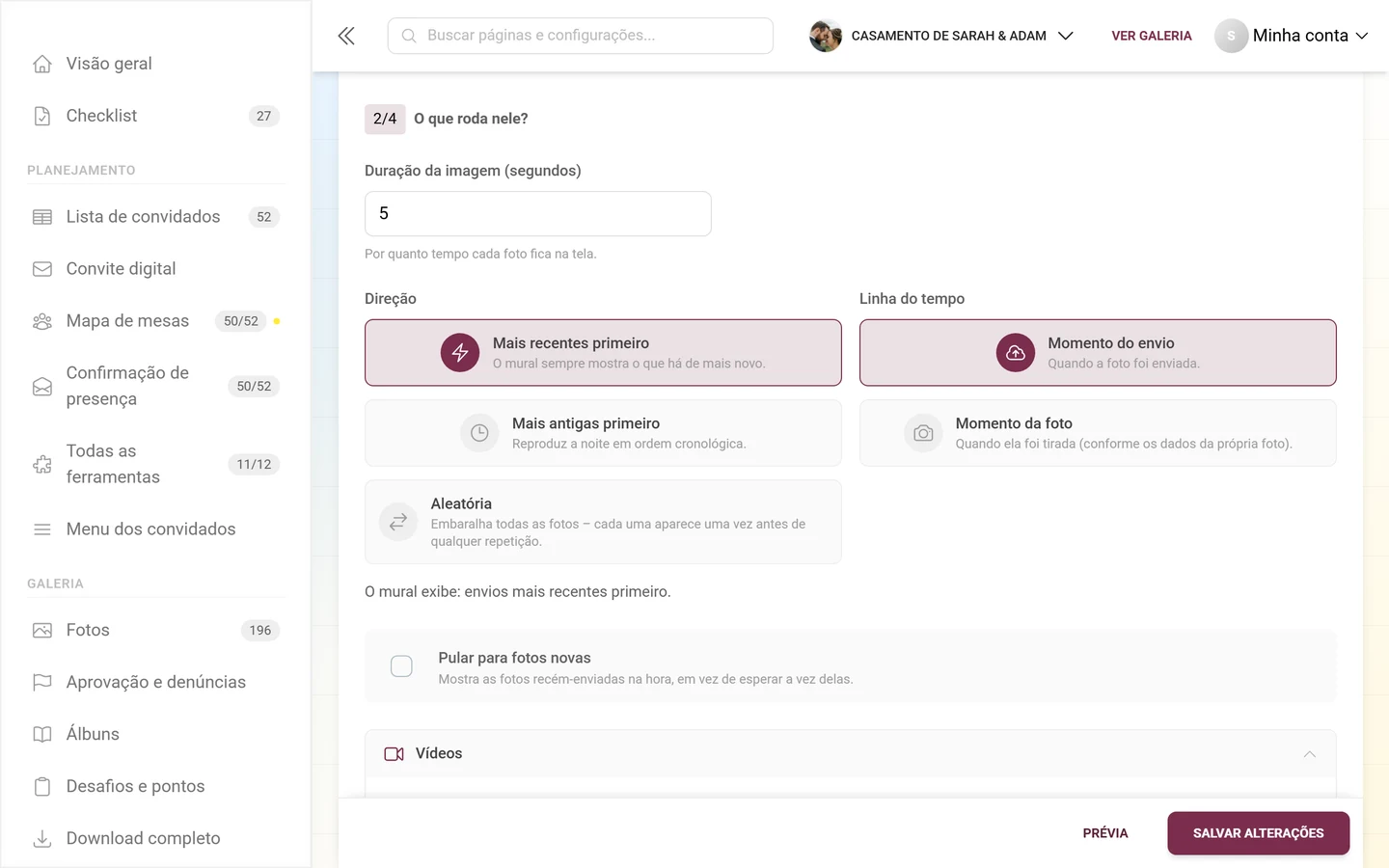
“Por quanto tempo cada foto fica na tela.” Mínimo 1, padrão 5.
Direção e linha do tempo
Seção intitulada “Direção e linha do tempo”Esses dois campos ficam lado a lado porque são uma decisão só. Abaixo, a página repete em linguagem simples: “O mural exibe: …”
Direção – três cartões:
- Mais recentes primeiro – “O mural sempre mostra o que há de mais novo.”
- Mais antigas primeiro – “Reproduz a noite em ordem cronológica.”
- Aleatória – “Embaralha todas as fotos – cada uma aparece uma vez antes de qualquer repetição.”
Linha do tempo – dois cartões:
- Momento do envio – “Quando a foto foi enviada.”
- Momento da foto – “Quando ela foi tirada (conforme os dados da própria foto).”
Pular para fotos novas
Seção intitulada “Pular para fotos novas”“Mostra as fotos recém-enviadas na hora, em vez de esperar a vez delas.” Isso recompensa os convidados logo depois do envio.
Um bloco próprio, recolhido:
-
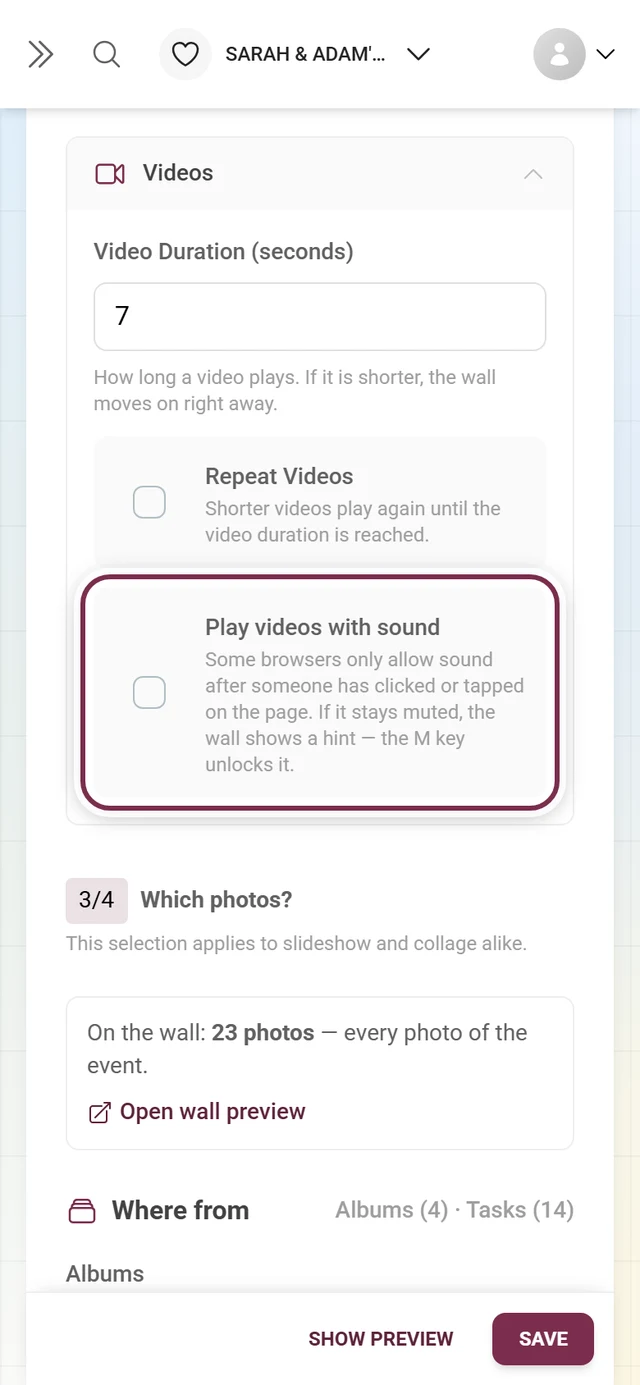
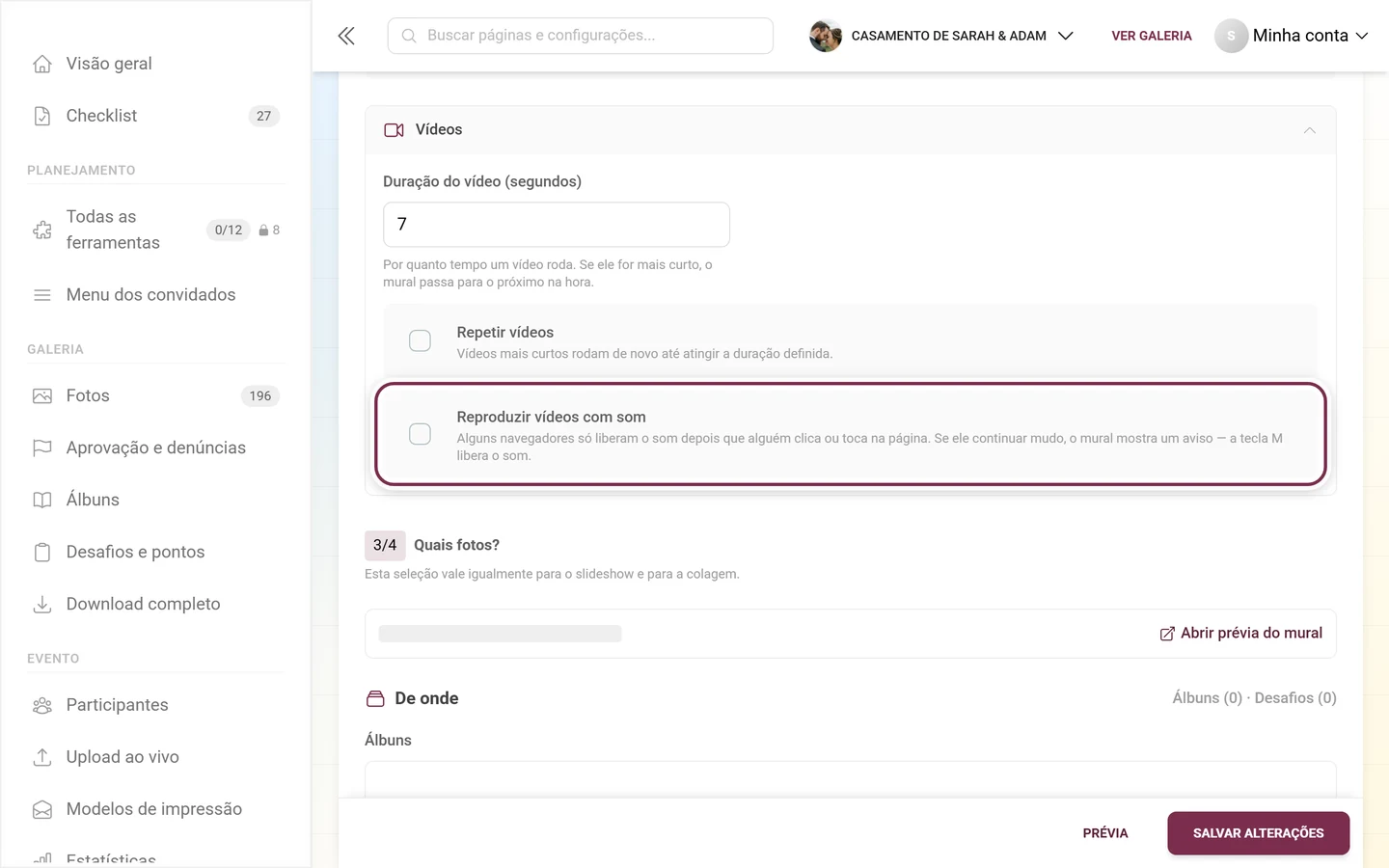
Duração do vídeo (segundos) – “Por quanto tempo um vídeo roda. Se ele for mais curto, o mural passa para o próximo na hora.” Mínimo 1, padrão 7.
-
Repetir vídeos – “Vídeos mais curtos rodam de novo até atingir a duração definida.”
-
Reproduzir vídeos com som – “Alguns navegadores só liberam o som depois que alguém clica ou toca na página. Se ele continuar mudo, o mural mostra um aviso — a tecla M libera o som.”
Pergunta 3 – Quais fotos?
Seção intitulada “Pergunta 3 – Quais fotos?”Acima da área fica a frase “Esta seleção vale igualmente para o slideshow e para a colagem.”
O número de prévia lá em cima
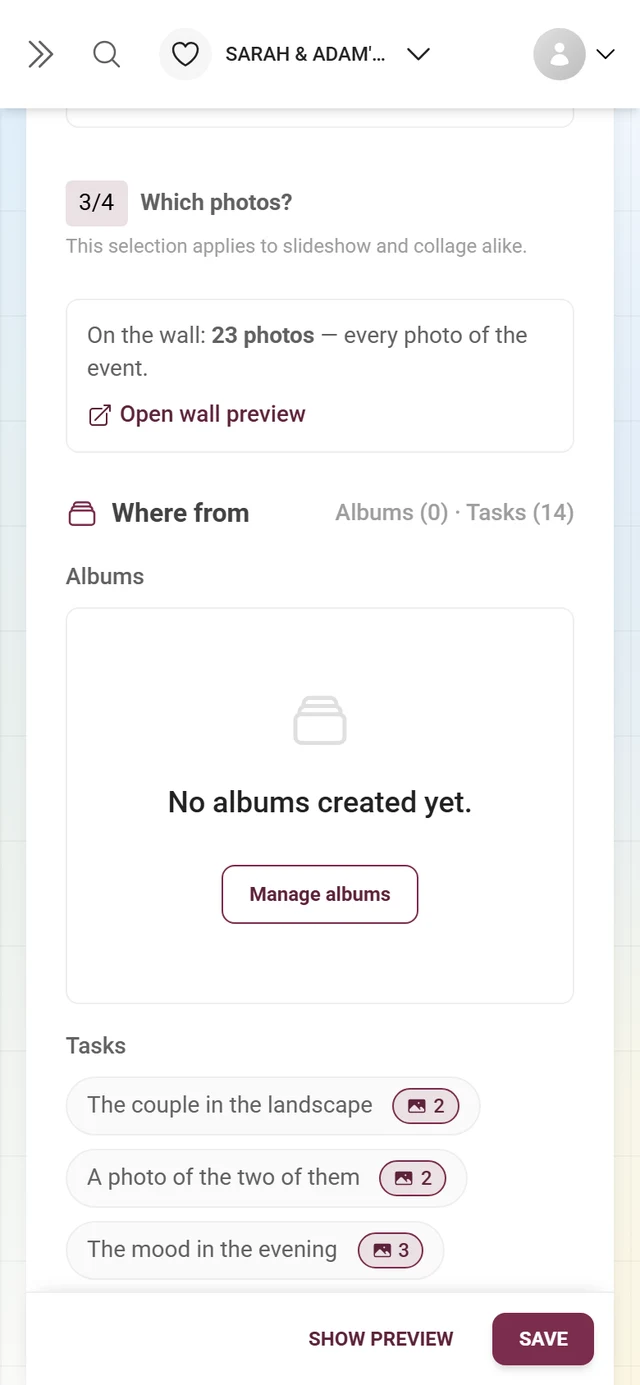
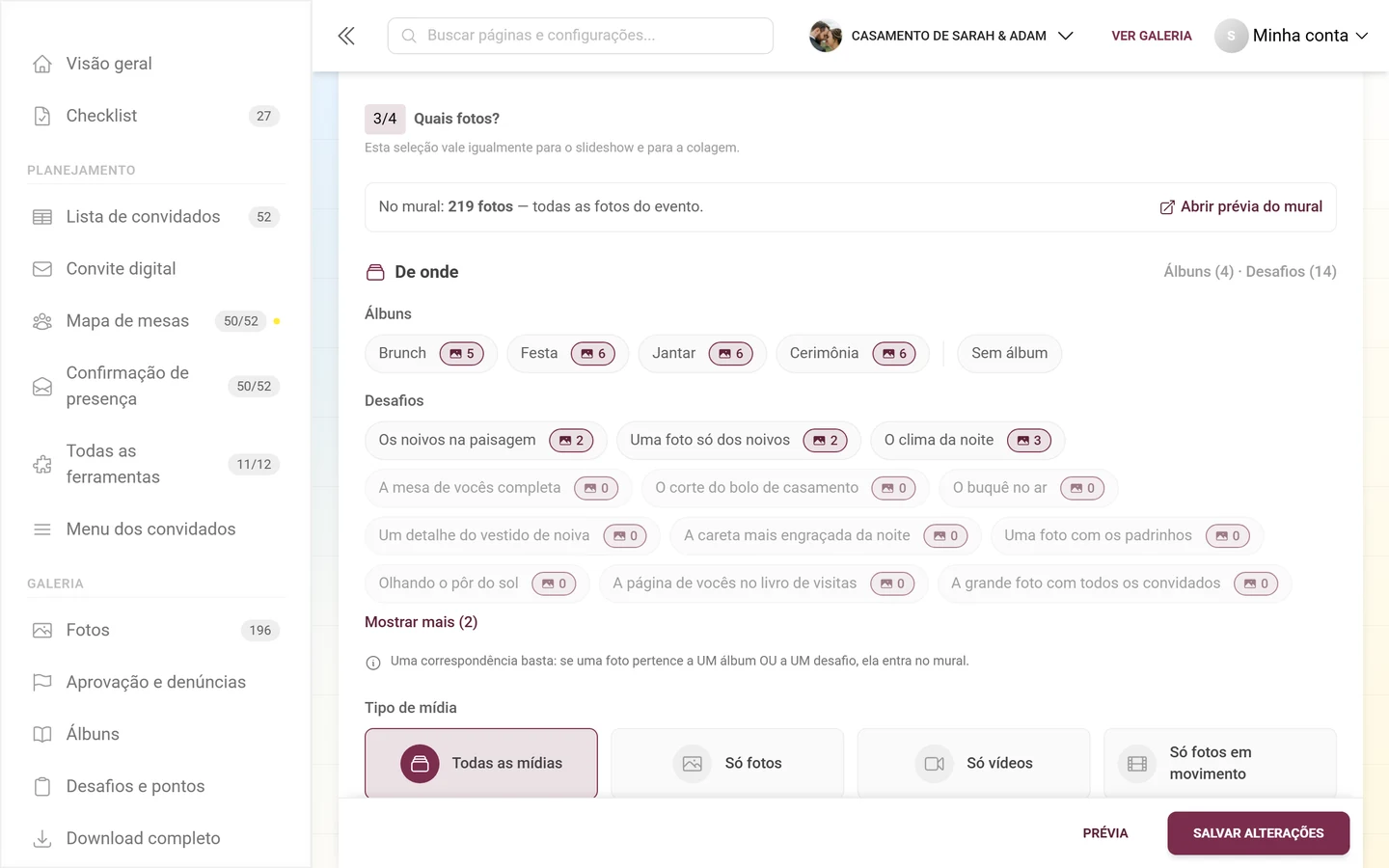
Seção intitulada “O número de prévia lá em cima”A área começa com uma linha que mostra o que as suas configurações realmente deixam passar: “No mural: 42 de 310 fotos · 3 restrições ativas”. Sem restrições, aparece “— todas as fotos do evento.”
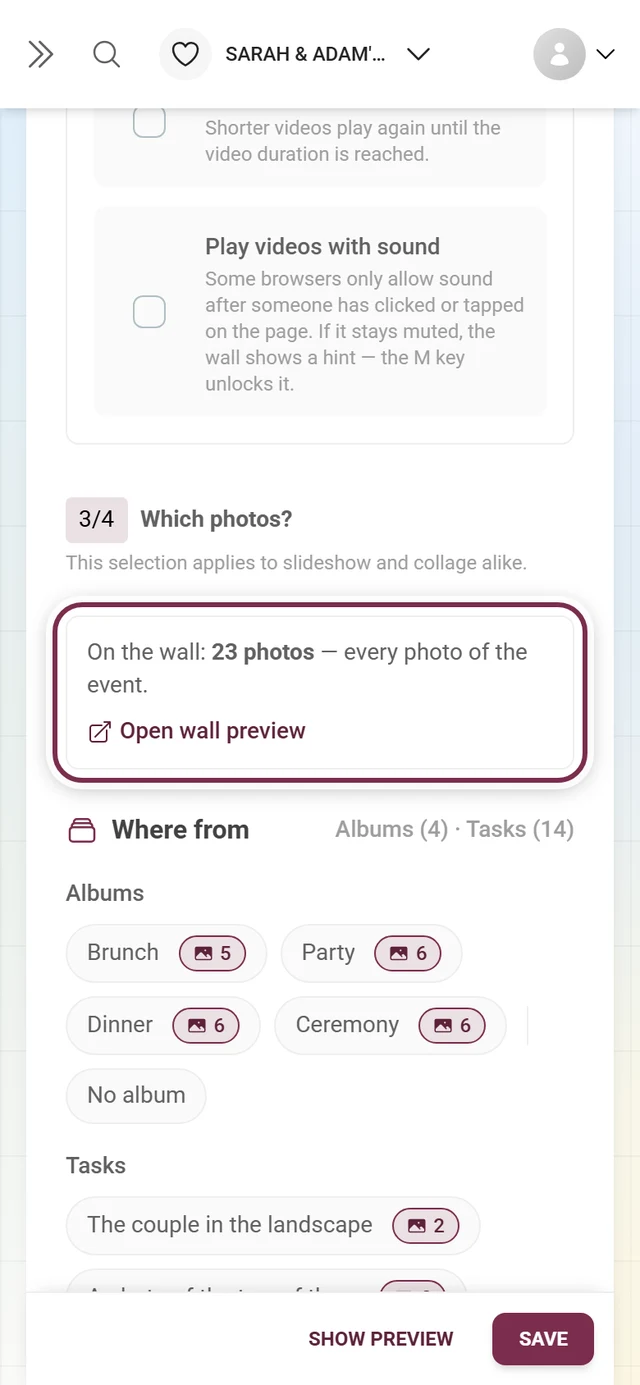
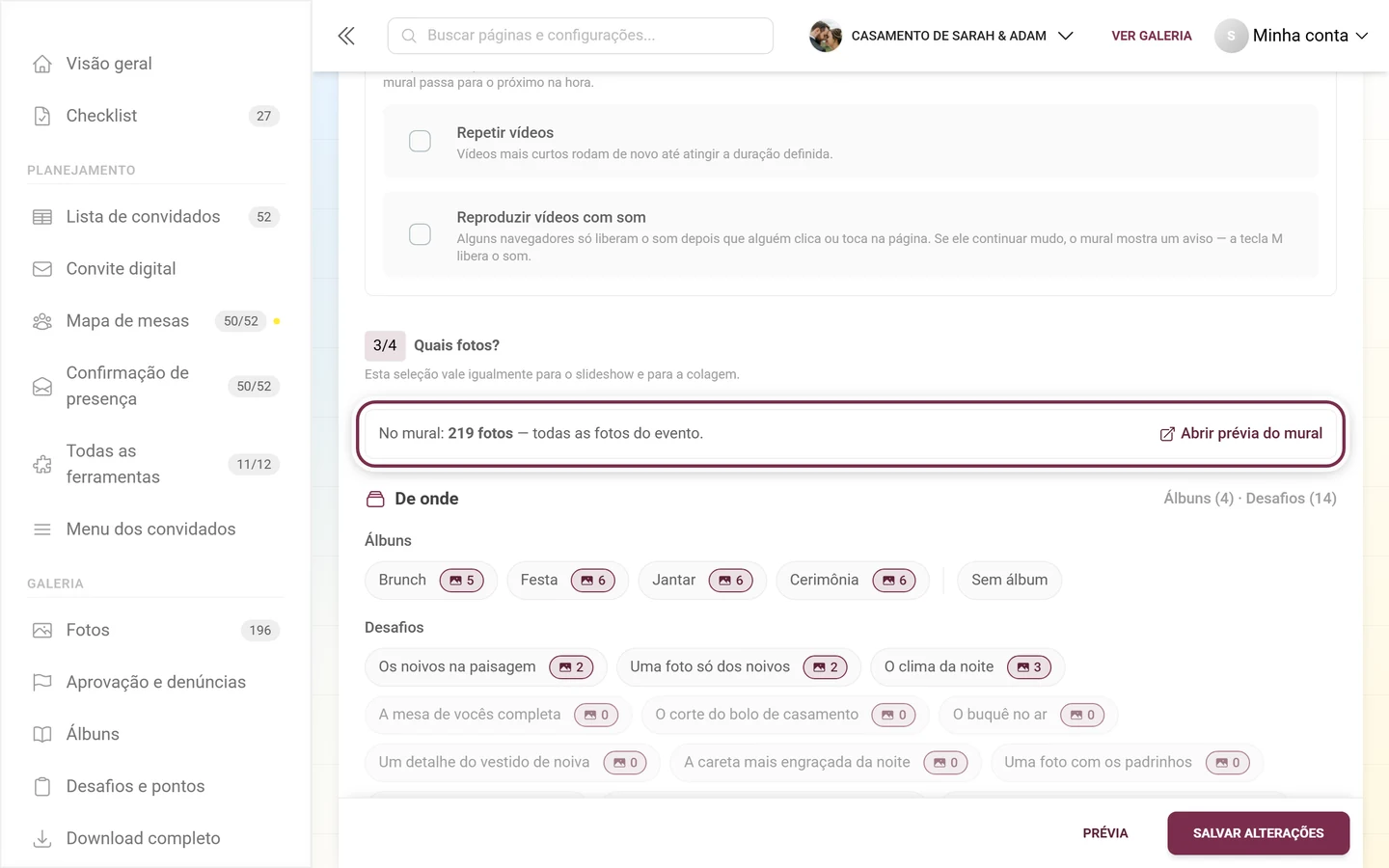
- O número é calculado “com as suas configurações atuais, ainda não salvas” – então você vê o efeito antes de salvar.
- Uma janela de tempo (veja Atualidade) não entra nesse número; a própria linha avisa isso.
- Cada restrição ativa aparece como um chip (Álbum: Cerimônia, Só fotos, A partir de 3 curtidas, Só os últimos 60 min …). Redefinir todas as restrições limpa tudo – sem pedir confirmação, mas com um botão Desfazer que fica visível por alguns segundos.
- Se não sobrar nenhuma foto, a linha avisa “Com essas configurações, o mural fica vazio.” e oferece Por que está vazio?: ali aparece, para cada restrição, quantas fotos haveria sem ela (“Sem … seriam 118 fotos.”).
- Se sobrarem muito poucas, ela alerta: “Só 4 fotos — o mural vai se repetir muito rápido.”
De onde
Seção intitulada “De onde”Álbuns e Desafios como listas de chips. A dica acima é importante, porque funciona de um jeito diferente do que se espera: “Uma correspondência basta: se uma foto pertence a UM álbum OU a UM desafio, ela entra no mural.” As duas listas, portanto, não se combinam com “e”.
- Nada selecionado = sem restrição.
- O chip Sem álbum seleciona especificamente as fotos que não estão em nenhum álbum.
- Se ainda não houver nada, aparece “Ainda não há álbuns criados.” ou “Ainda não há desafios criados.”, com um link para Gerenciar álbuns ou Gerenciar desafios.
- Com muitos itens, Mostrar mais abre o restante.
Tipo de mídia
Seção intitulada “Tipo de mídia”Uma escolha: Todas as mídias, Só fotos, Só vídeos ou Só fotos em movimento.
Relação com desafios
Seção intitulada “Relação com desafios”Todas as fotos (“Fotos de desafios e fotos livres”), Só fotos de desafios ou Só fotos livres. Isso é diferente da lista de desafios em De onde: aqui não se trata de desafios específicos, e sim de a foto pertencer ou não a algum desafio.
Popularidade
Seção intitulada “Popularidade”- Mostrar só fotos populares – “Só exibe as fotos depois que elas juntam curtidas suficientes – um ‘melhores momentos’ ao vivo.” Com o interruptor ligado, aparece A partir de quantas curtidas? (mínimo 1).
- No máximo este número de curtidas – “Dê espaço às fotos mais discretas – oculta tudo que passar deste número de curtidas.”
0 = sem limite.
Atualidade
Seção intitulada “Atualidade”- Só fotos novas (minutos) – “Mostra só as fotos dos últimos N minutos. 0 = mostrar todas.”
- Mostrar fotos mais antigas quando não houver recentes – aparece assim que o valor em minutos passa de 0 e vem ativado por padrão: “Evita um mural vazio quando nada foi enviado recentemente.”
Pessoas
Seção intitulada “Pessoas”Este bloco precisa do reconhecimento facial por IA:
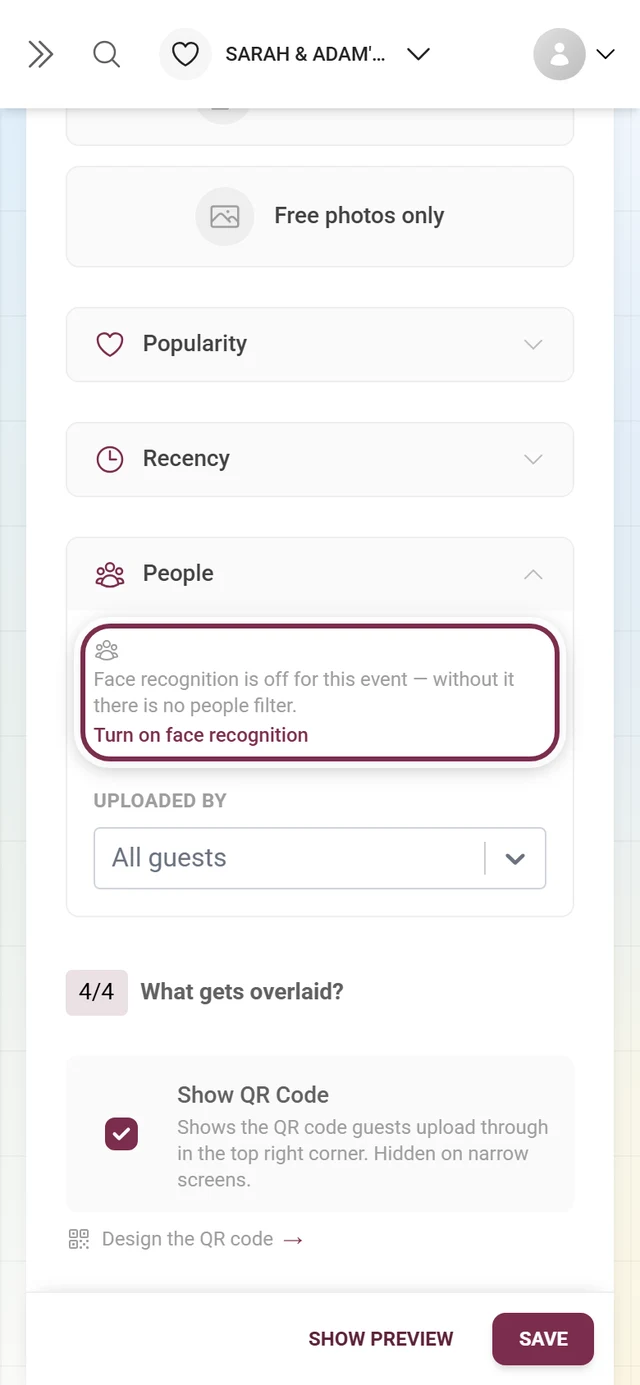
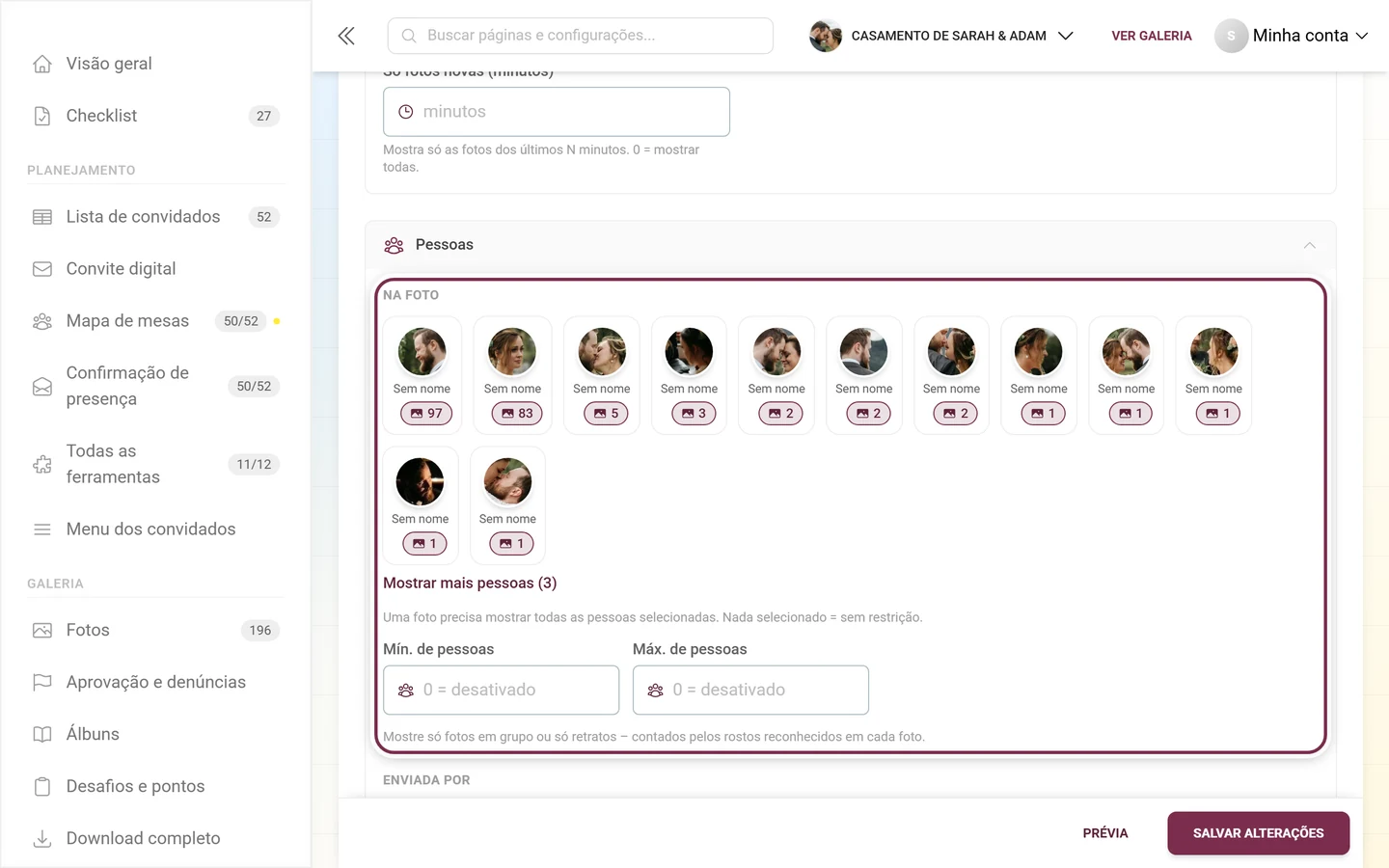
- Só fotos com estas pessoas – as pessoas reconhecidas no evento, como chips. “Uma foto precisa mostrar todas as pessoas selecionadas. Nada selecionado = sem restrição.” Enquanto ninguém foi reconhecido: “Nenhuma pessoa reconhecida ainda — o reconhecimento começa assim que as fotos forem enviadas.”
- Mín. de pessoas e Máx. de pessoas (
0 = desligado) – “Mostre só fotos em grupo ou só retratos – contados pelos rostos reconhecidos em cada foto.” - Enviada por – texto de exemplo Todos os convidados; ao lado de cada nome aparece quantas fotos a pessoa enviou.
Pergunta 4 – O que é exibido por cima?
Seção intitulada “Pergunta 4 – O que é exibido por cima?”Mostrar QR code
Seção intitulada “Mostrar QR code”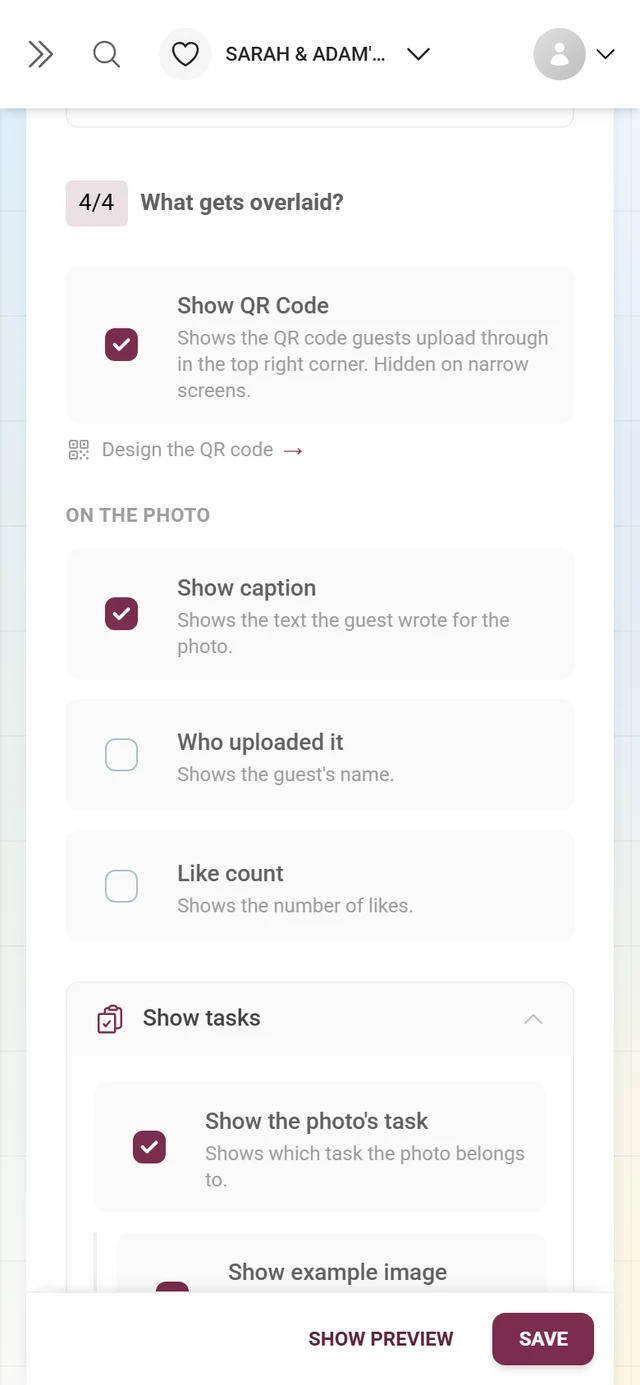
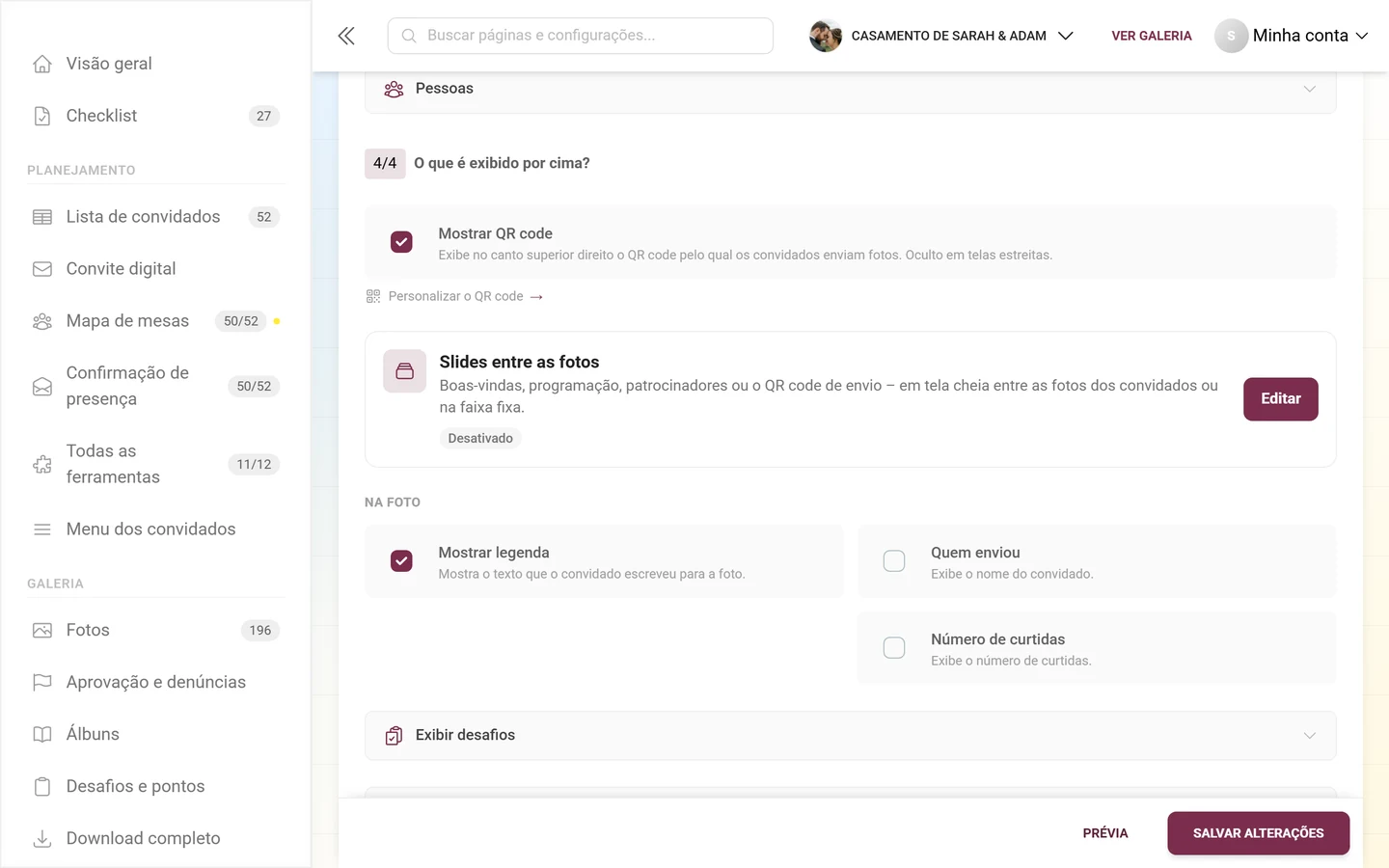
“Exibe no canto superior direito o QR code pelo qual os convidados enviam fotos. Oculto em telas estreitas.” No mural, abaixo dele, aparece “Escaneie para ver/enviar”. O link Personalizar o QR code leva direto à personalização do QR code em Personalizar a aparência.
Na foto
Seção intitulada “Na foto”-
Mostrar legenda – “Mostra o texto que o convidado escreveu para a foto.”
-
Quem enviou – “Exibe o nome do convidado.”
-
Número de curtidas – “Exibe o número de curtidas.” Só aparece quando as curtidas estão ativas no evento.
Exibir desafios
Seção intitulada “Exibir desafios”Um bloco recolhido que só existe quando os desafios fotográficos estão ativos:
- Mostrar o desafio da foto – “Mostra a qual desafio a foto pertence.”
- Mostrar imagem de exemplo – “Mostra também a imagem de exemplo do desafio.” Abaixo vem a dica “Requer ‘Mostrar o desafio da foto’.” – sem o primeiro interruptor, o segundo não tem efeito.
Você gerencia os desafios em Gerenciar desafios fotográficos.
Momentos ao vivo
Seção intitulada “Momentos ao vivo”Um bloco recolhido com três interruptores:
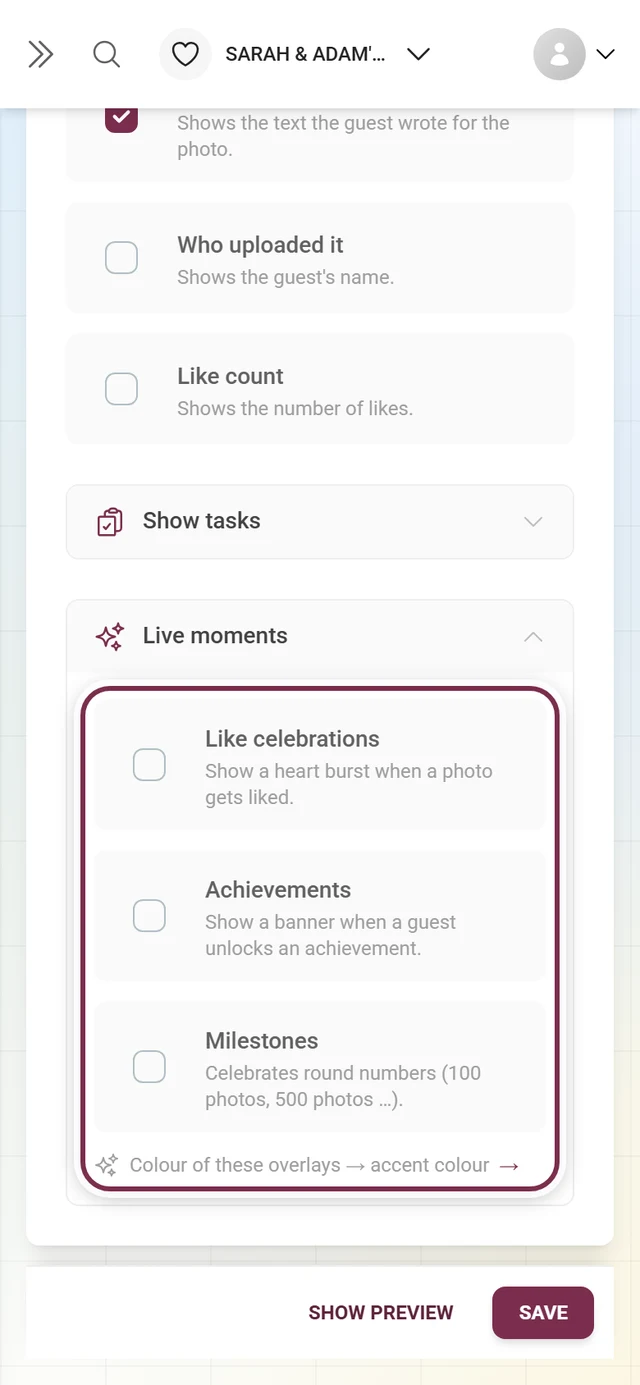
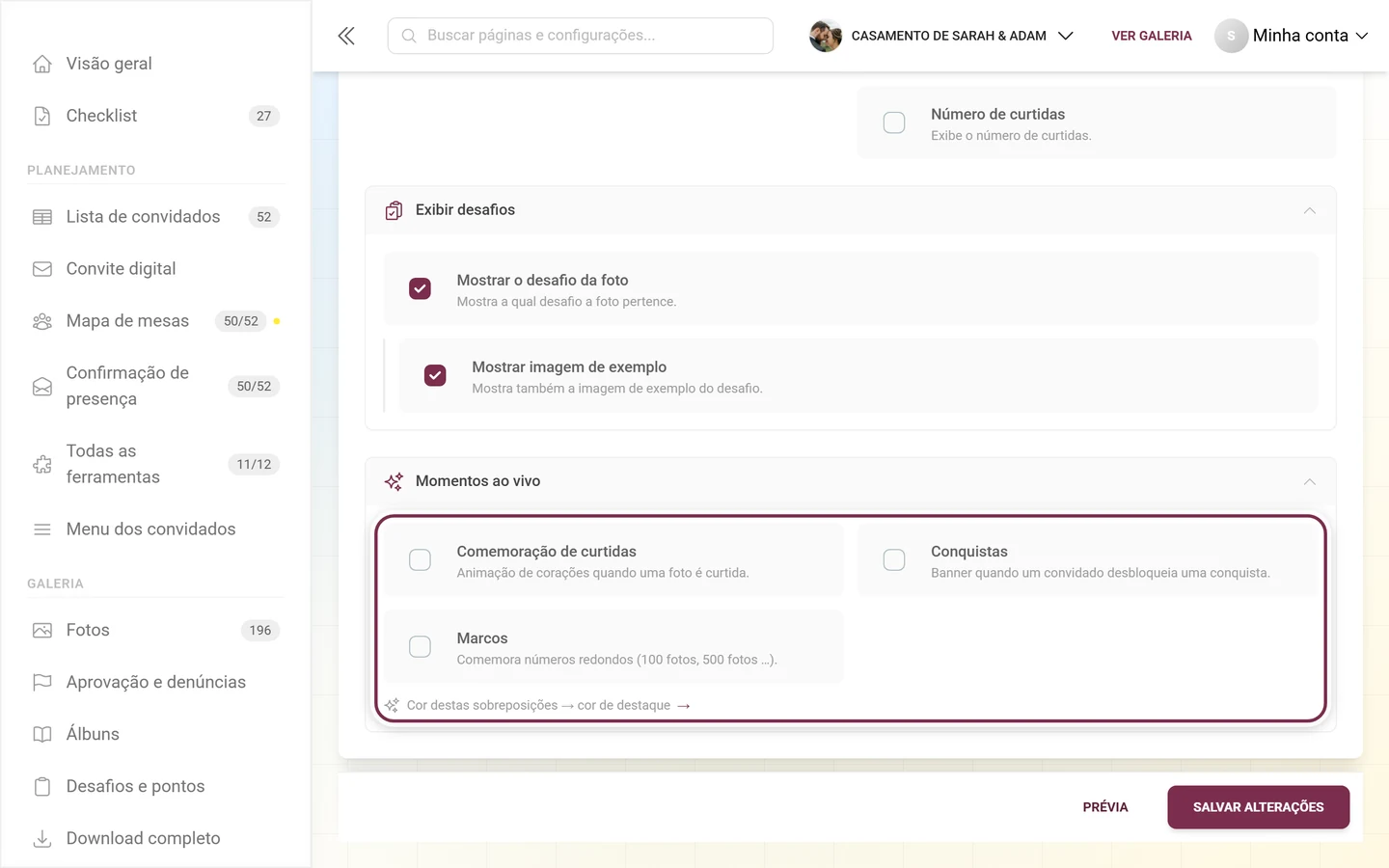
- Comemoração de curtidas – “Animação de corações quando uma foto é curtida.”
- Conquistas – “Banner quando um convidado desbloqueia uma conquista.” Veja Conquistas.
- Marcos – “Comemora números redondos (100 fotos, 500 fotos …).” São celebradas as marcas de 10, 25, 50, 100, 250, 500, 1.000, 2.500, 5.000 e 10.000 fotos.
Abaixo fica a referência Cor destas sobreposições → cor de destaque – os banners de celebração usam exatamente a cor que você definiu na pergunta 1.
Abrir o mural e tela cheia
Seção intitulada “Abrir o mural e tela cheia”-
No topo da aba fica uma caixa de informações com o link Abrir mural de fotos. Ele abre o mural em
/photowallem uma nova aba – para testar, sem salvar nada.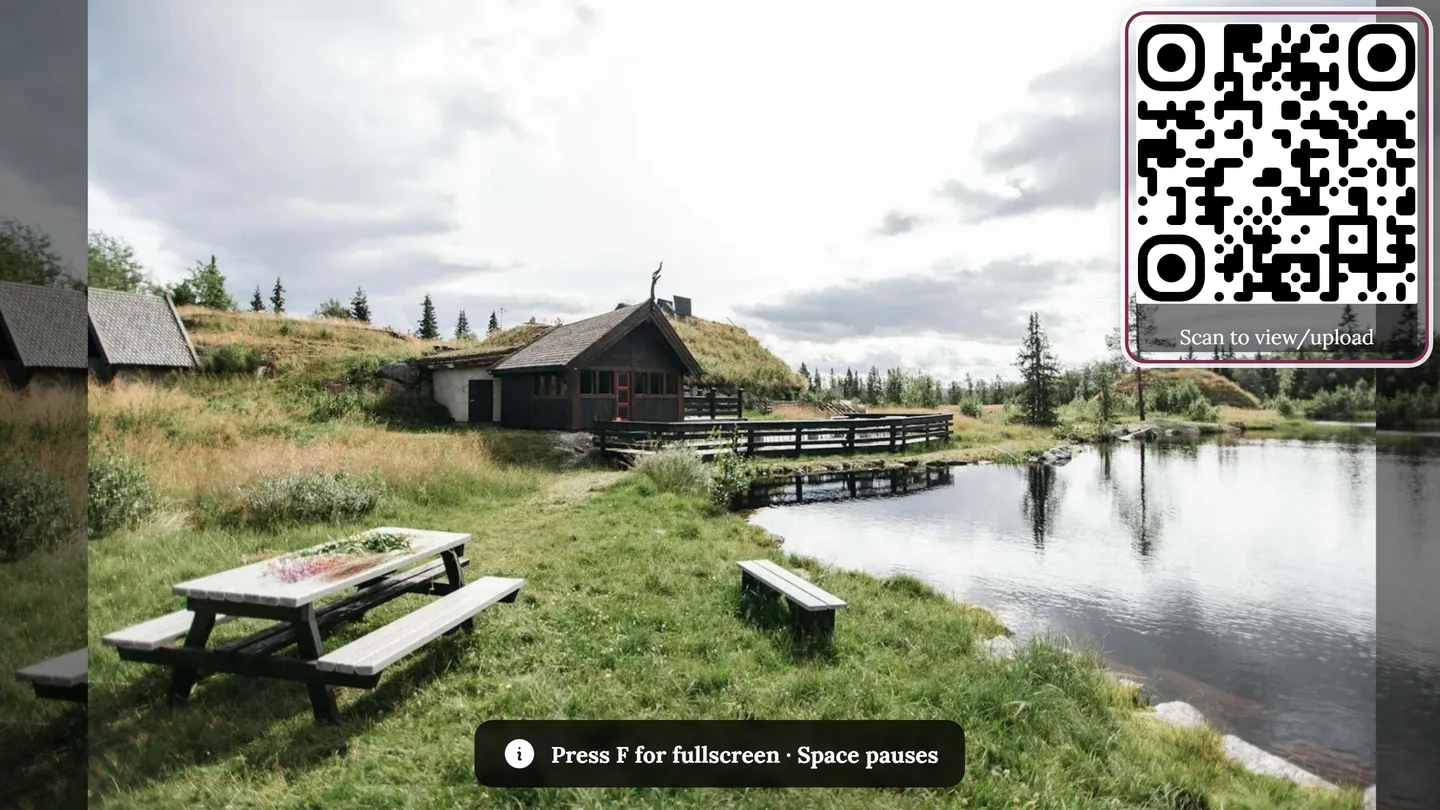
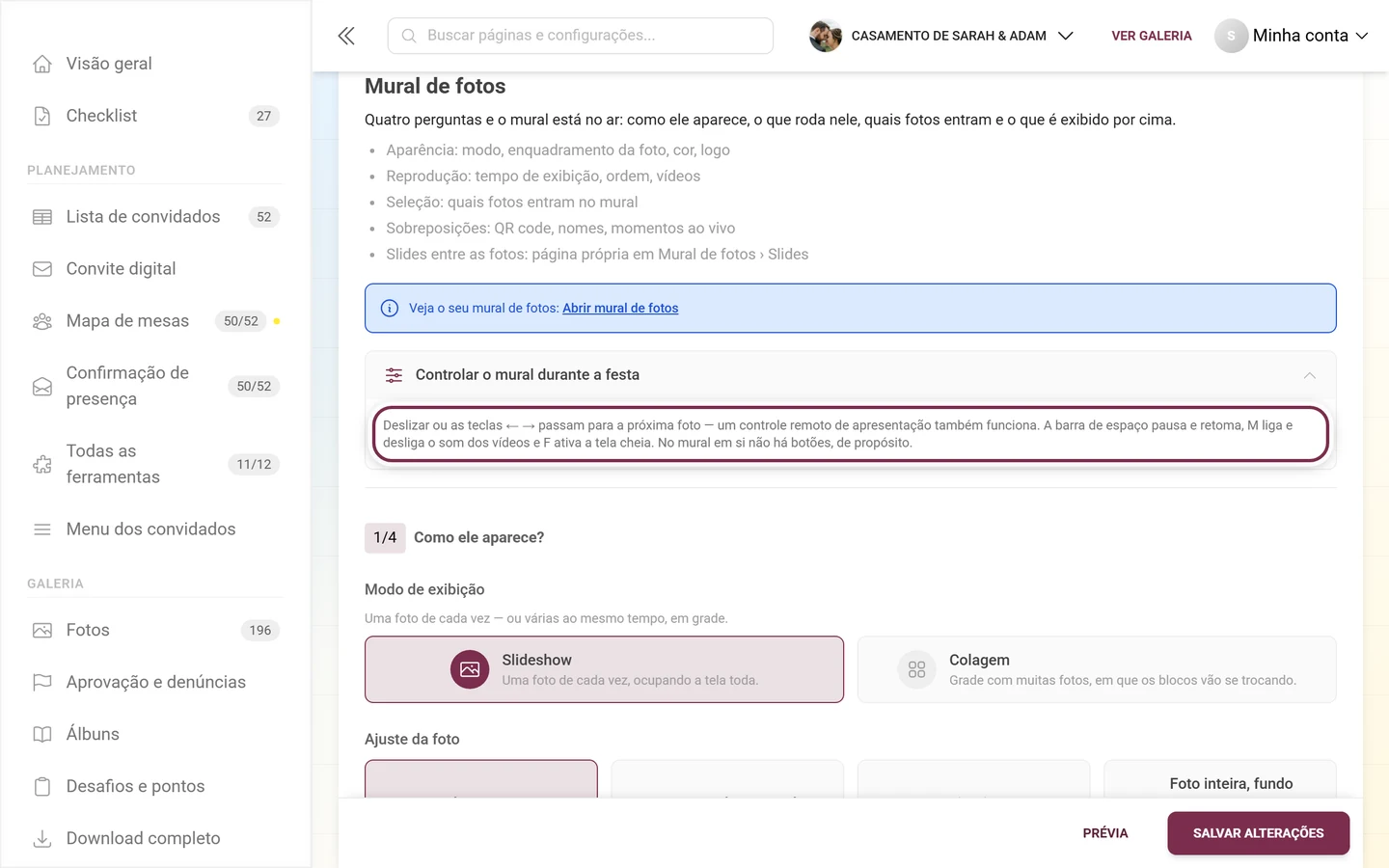
O mural pronto na TV ou no projetor. Em destaque está o bloco do QR code: os convidados o escaneiam e enviam fotos na hora – você também pode ocultá-lo nas configurações do mural de fotos. No computador, você controla o mural pelo teclado: → / ↓ / Page Down avança, ← / ↑ / Page Up volta, Espaço (ou K) pausa, F coloca em tela cheia, M liga e desliga o som dos vídeos. -
Na hora da festa, aperte a tecla F no mural – ela liga e desliga o modo tela cheia. Esc também sai dele.
-
Em dispositivos touch (tablet, totem touch) não há teclado: ali aparece, no topo e no centro, um pequeno botão redondo de tela cheia. Ele some depois de uns dez segundos para não atrapalhar a imagem o tempo todo – recarregar a página faz ele voltar.
Todas as formas de abrir o mural, o modo tela cheia e o que acontece nele ao vivo estão no guia para convidados Mural de fotos ao vivo. Relacionado: Tela cheia e slideshow.
Onde os convidados encontram o botão do mural de fotos
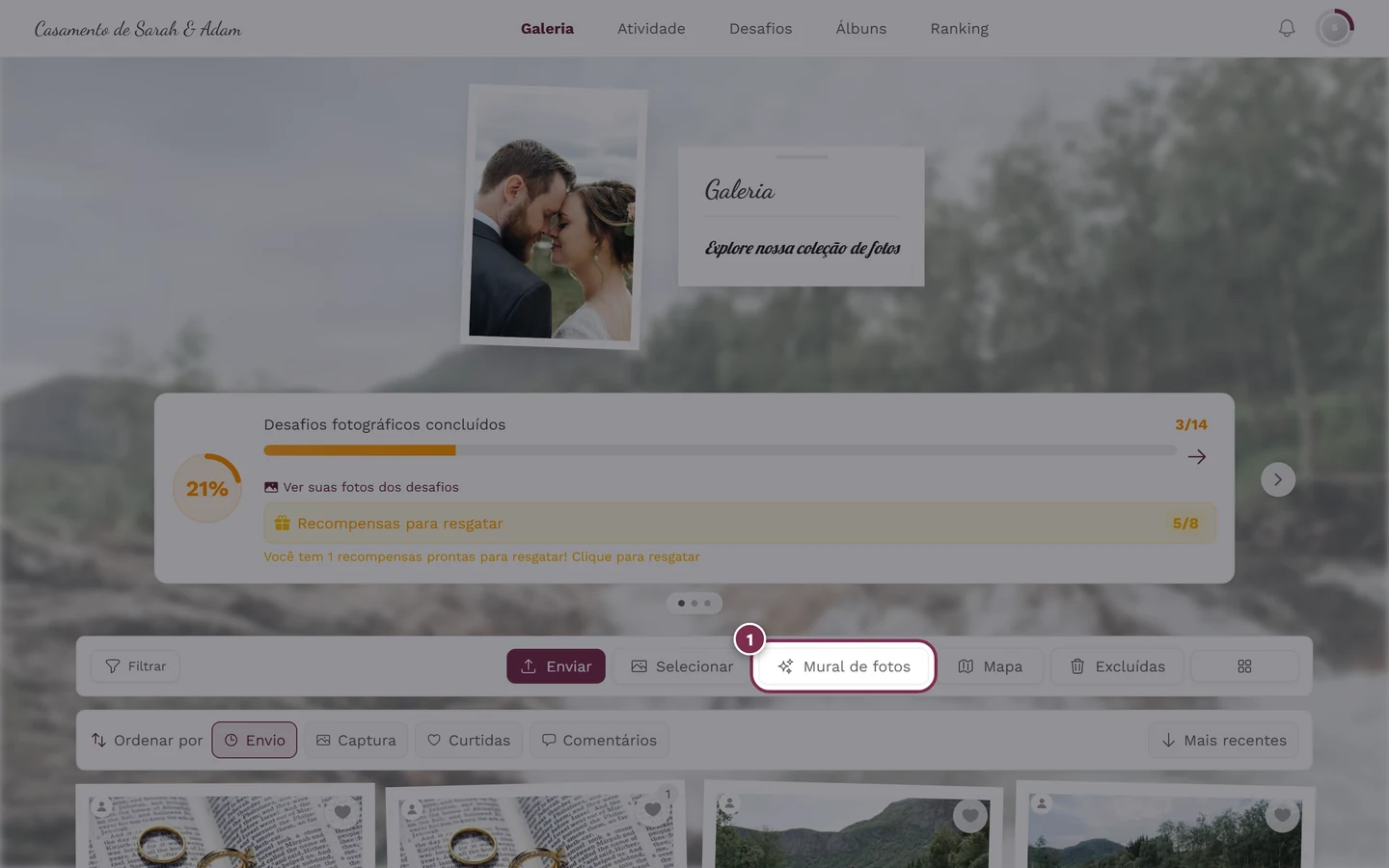
Seção intitulada “Onde os convidados encontram o botão do mural de fotos”Com Oferecer o mural de fotos ligado, Mural de fotos aparece na barra de ferramentas da galeria – mas só a partir de certa largura de tela. Isso é importante quando você explica a alguém por telefone onde clicar:
- A partir de 960 px de largura, Mural de fotos aparece como botão próprio na barra.
- Abaixo de 960 px, o botão some e passa a ficar no menu ⋮, na ponta direita da barra.
- O botão Mapa tem outro limite: ele já aparece como botão próprio a partir de 720 px.
Solução de problemas
Seção intitulada “Solução de problemas”- Sem aba do mural de fotos / prévia bloqueada: seu plano não inclui o mural de fotos – é preciso fazer upgrade.
- O mural de fotos sumiu de repente, embora estivesse no plano: a galeria está no arquivo. Ali o mural de fotos fica pausado, e as suas configurações são mantidas. Com um upgrade, ele volta na hora – veja Arquivo – guardar por menos.
- Sem botão do mural de fotos na galeria: o interruptor Oferecer o mural de fotos, no topo da aba do mural, está desligado – ou a tela tem menos de 960 px de largura; nesse caso, o item fica no menu ⋮.
- Logo enviado, mas não aparece no mural: falta o recurso de logo, que é separado.
- Lista de álbuns ou de desafios vazia ou bloqueada: falta o recurso de álbuns, ou ainda não há álbuns/desafios criados.
- O mural fica vazio: clique em Por que está vazio? – o diagnóstico mostra, para cada restrição, quantas fotos haveria sem ela. Redefinir todas as restrições é o caminho mais rápido de volta, e Desfazer recupera o estado anterior por alguns segundos.
- O mural se repete o tempo todo: o número de prévia já avisa (“Só 4 fotos — o mural vai se repetir muito rápido.”). Afrouxe alguma restrição.
- Vídeos não rodam / ficam mudos: no modo Colagem não há reprodução de vídeo. No slideshow, o som fica mudo até alguém clicar uma vez na página – a tecla M libera o som, e o próprio mural mostra o aviso.
- Linha do tempo acinzentada: a Direção está em Aleatória – nesse caso, a linha do tempo não tem efeito.
- Legenda/nomes não aparecem: o mural está no modo Colagem; o grupo Na foto só vale para o slideshow.
- Alterações perdidas: provavelmente não foram salvas – fique de olho no ponto vermelho na aba e clique em Salvar alterações.
- QR code some em tela estreita: é de propósito – ele só aparece a partir de 720 px de largura.
- Marco não celebrado: marcos já atingidos quando o mural é aberto são pulados sem aviso; só é celebrado o que for ultrapassado ao vivo.
Temas relacionados
Seção intitulada “Temas relacionados”- Mural de fotos ao vivo – o guia para convidados: abrir, tela cheia, o que acontece ao vivo.
- Configurações: recursos – onde ficam os outros interruptores da galeria.
- Personalizar a aparência – as cores das quais o mural herda a cor de destaque, e a personalização do QR code.
- Gerenciar álbuns – base para o filtro de álbuns.
- Gerenciar desafios fotográficos – para o filtro e a exibição de desafios.
- Processamento por IA – pré-requisito para o filtro de pessoas.
- Plano e vigência – caso o mural de fotos ou o logo estejam bloqueados.