Visão geral
Boas-vindas! A galeria do seu evento é o lugar central onde chegam todas as fotos e vídeos da festa – seus, dos convidados e da cabine de fotos. Ela funciona direto no navegador, sem app e sem conta.
Esta página é o seu mapa: mostra o que a galeria faz, onde encontrar cada coisa (no celular a aparência é diferente da do computador) e quando um recurso aparece. Quase tudo o que você vê depende do que o anfitrião ativou, por isso a sua tela pode ser diferente das imagens daqui. Isso não é erro.
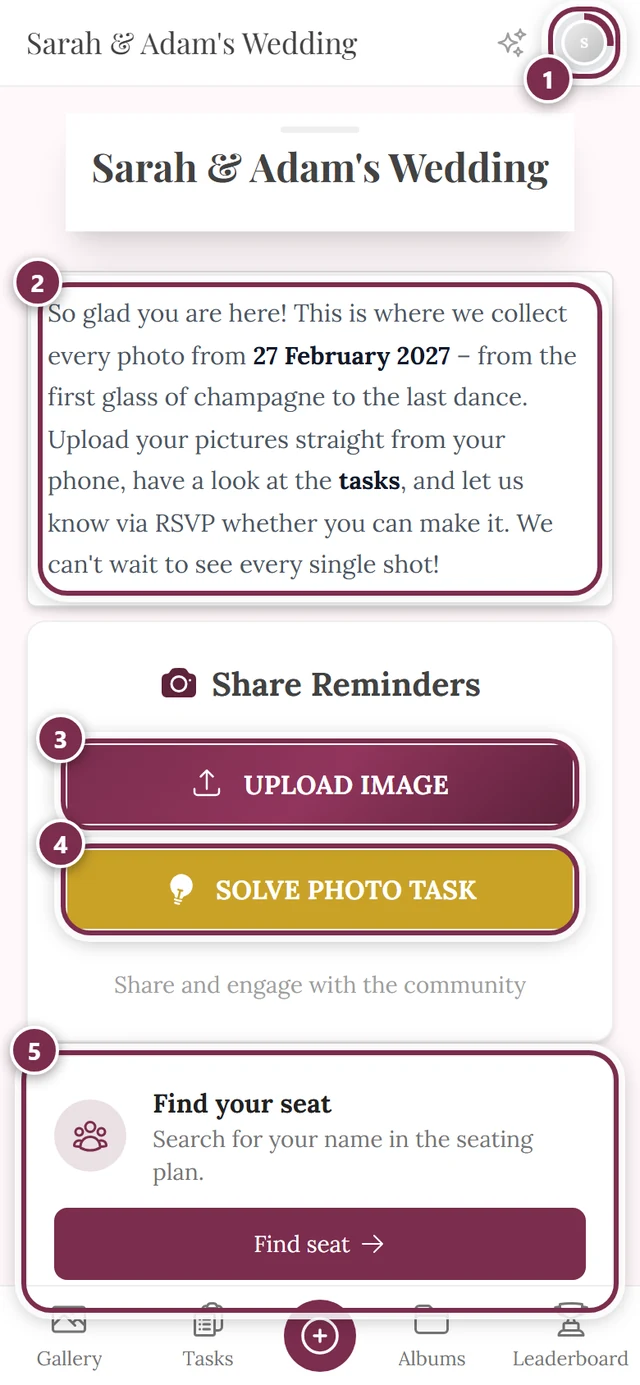
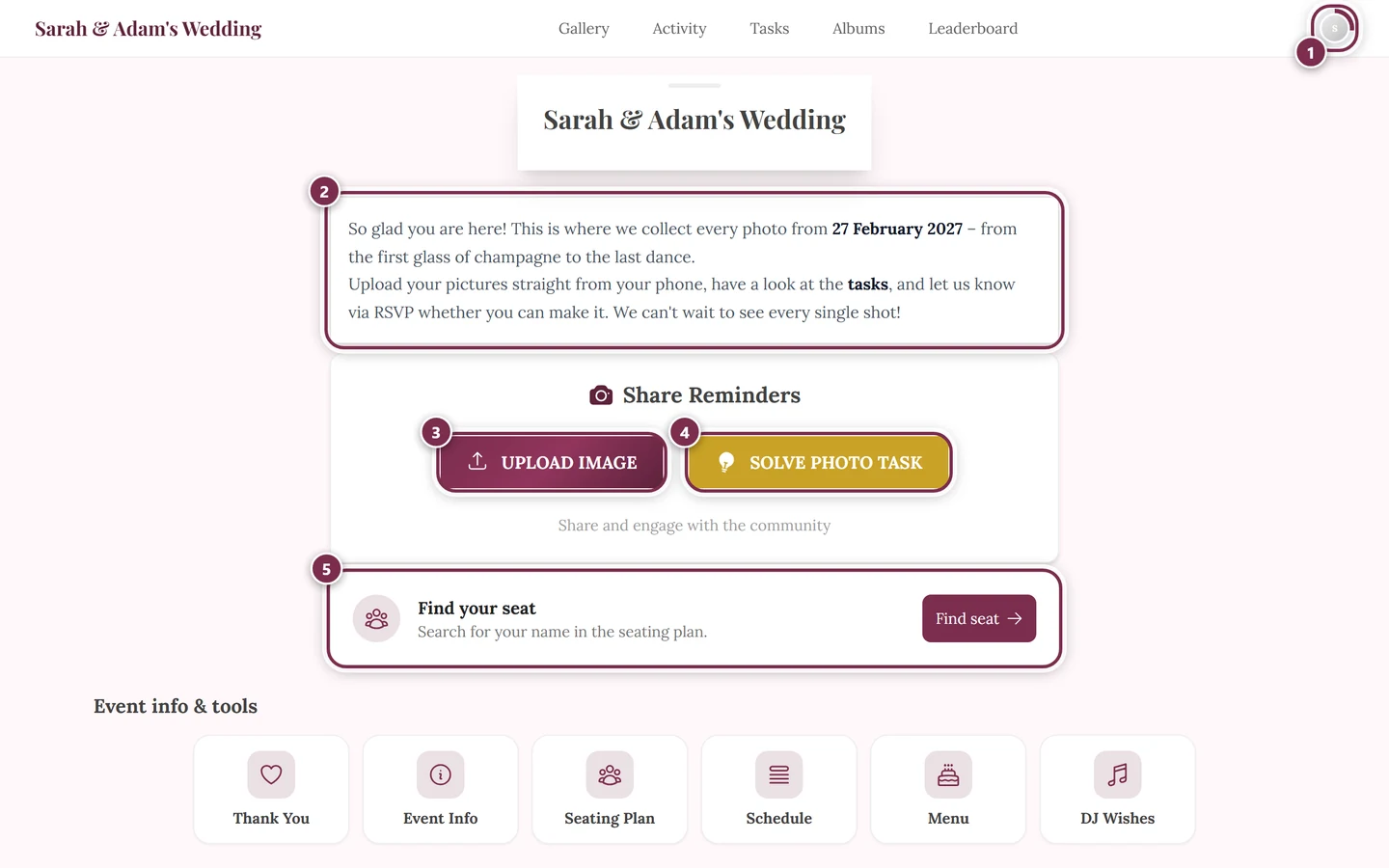
Como se orientar
Seção intitulada “Como se orientar”No computador e no celular, a galeria tem duas navegações bem diferentes. Depois que você entende isso, sempre encontra o que procura.
No computador (desktop)
Seção intitulada “No computador (desktop)”Uma barra de navegação fixa atravessa o topo da tela.
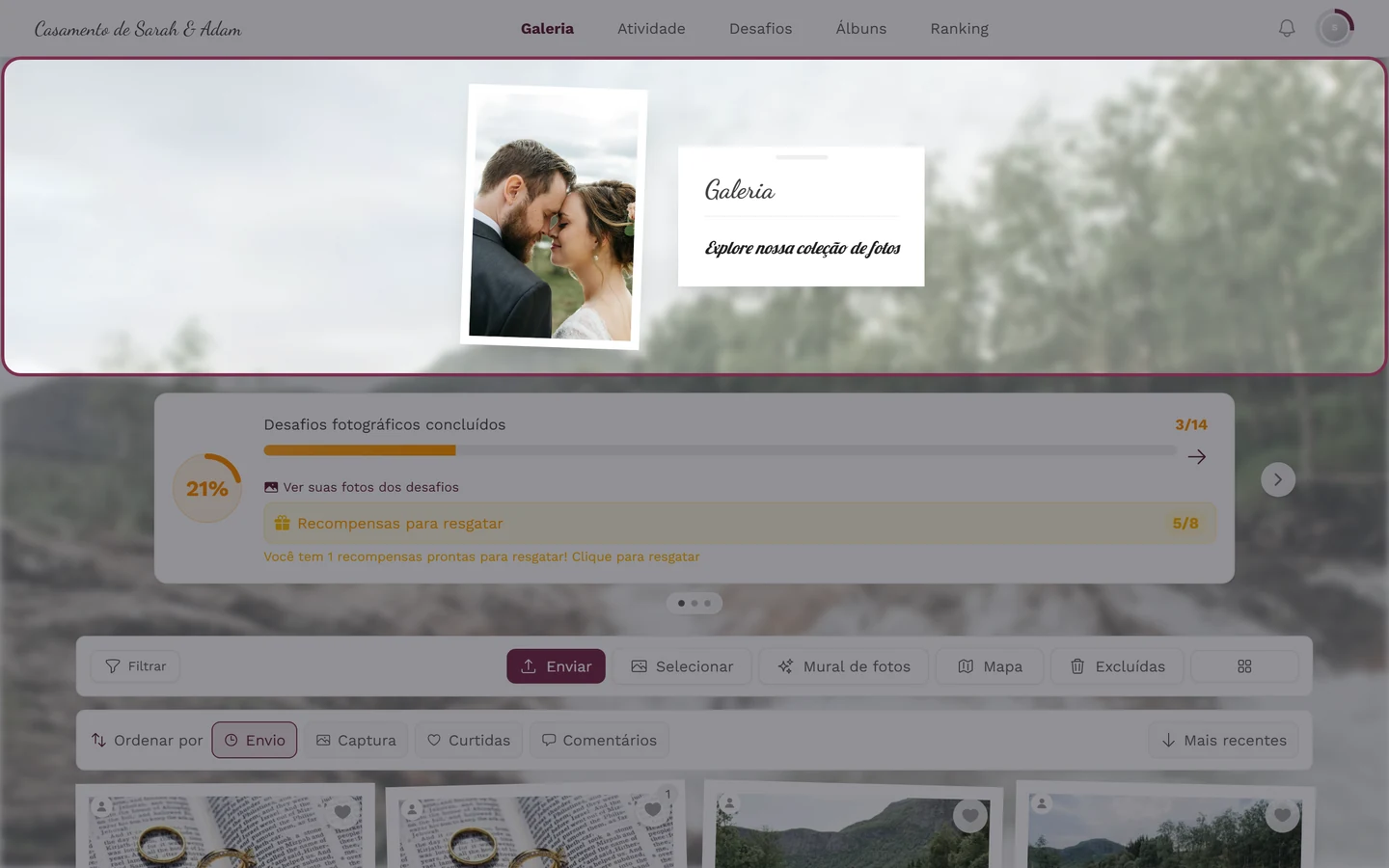
- No canto esquerdo fica o título do evento. Um clique nele sempre leva de volta à página inicial.
- No meio ficam os links de texto. Dependendo do que foi ativado, você vê: Início, Galeria, Atividade, Desafios, Álbuns e Ranking – além das páginas personalizadas que o anfitrião colocou na navegação. A “Galeria” está sempre lá; os outros só aparecem quando o anfitrião os ativou e há conteúdo.
- No canto direito ficam o sino (notificações) e o seu avatar (o menu do perfil, veja abaixo).
No celular (mobile)
Seção intitulada “No celular (mobile)”No celular há duas barras:
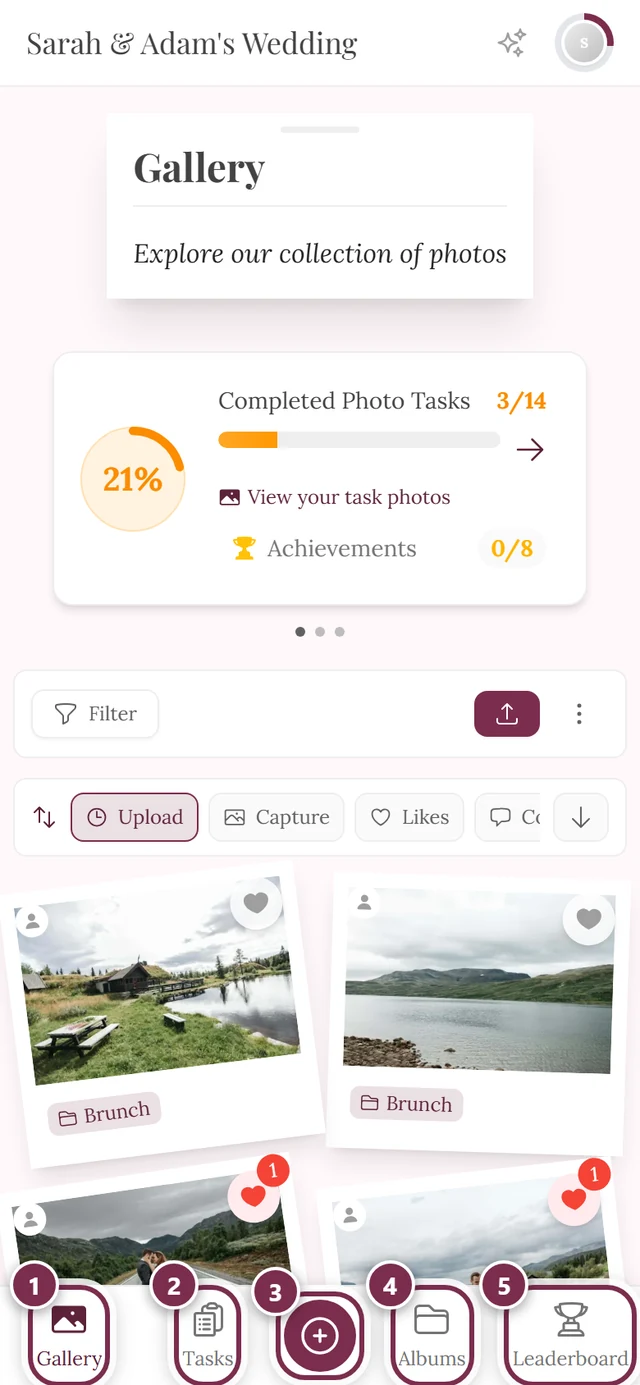
- No topo fica o título do evento (leva à página inicial); ao lado, conforme o que foi ativado, um ícone de faíscas para a atividade, além do sino e do avatar.
- Embaixo fica a barra de abas fixa. Ela mostra – em ordem de importância – até cinco itens, como Galeria, Desafios, Álbuns, Ranking e Perfil. As páginas personalizadas do anfitrião também podem aparecer aqui e, nesse caso, empurram outros itens para fora.
- No meio da barra inferior fica o grande botão redondo de mais para enviar. Ele só aparece se você puder enviar fotos.
- A aba ativa fica destacada na cor da marca do evento.
O que a galeria faz?
Seção intitulada “O que a galeria faz?”Fotos e vídeos
Seção intitulada “Fotos e vídeos”-
Enviar fotos – no celular, pelo botão redondo de mais; no computador, pela barra da galeria. Só aparece se você tiver permissão de envio e o evento aceitar envios. Passo a passo: Enviar fotos.
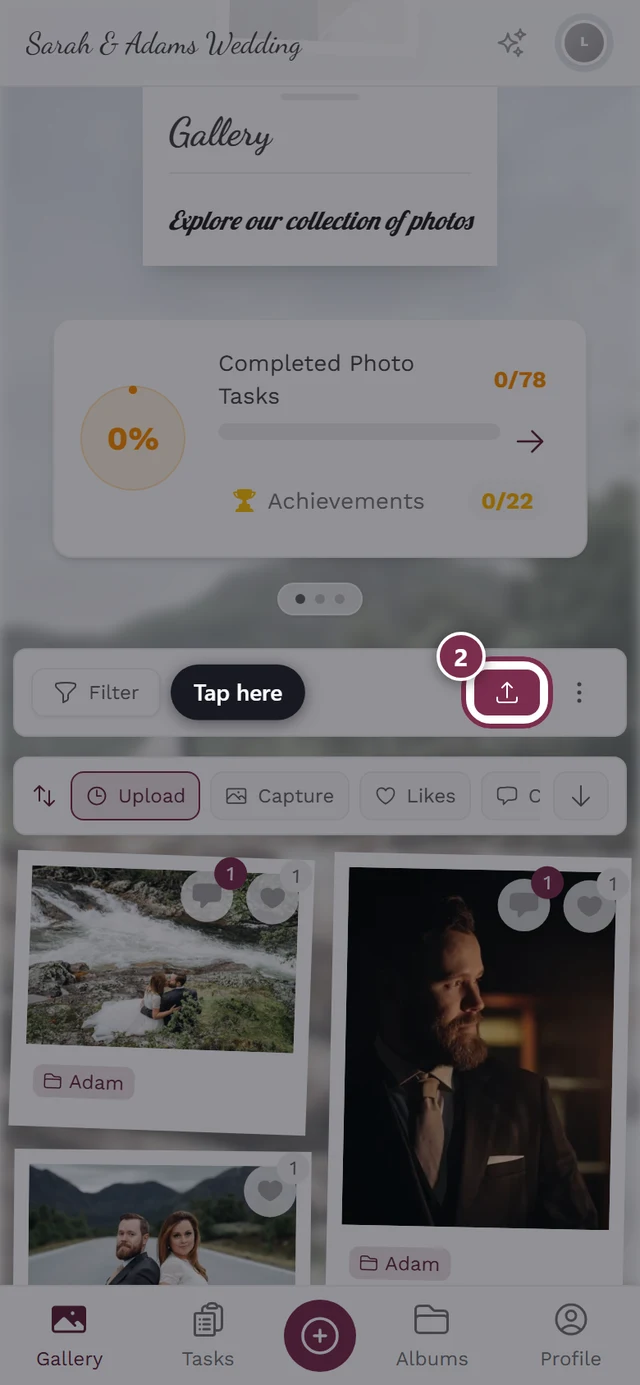
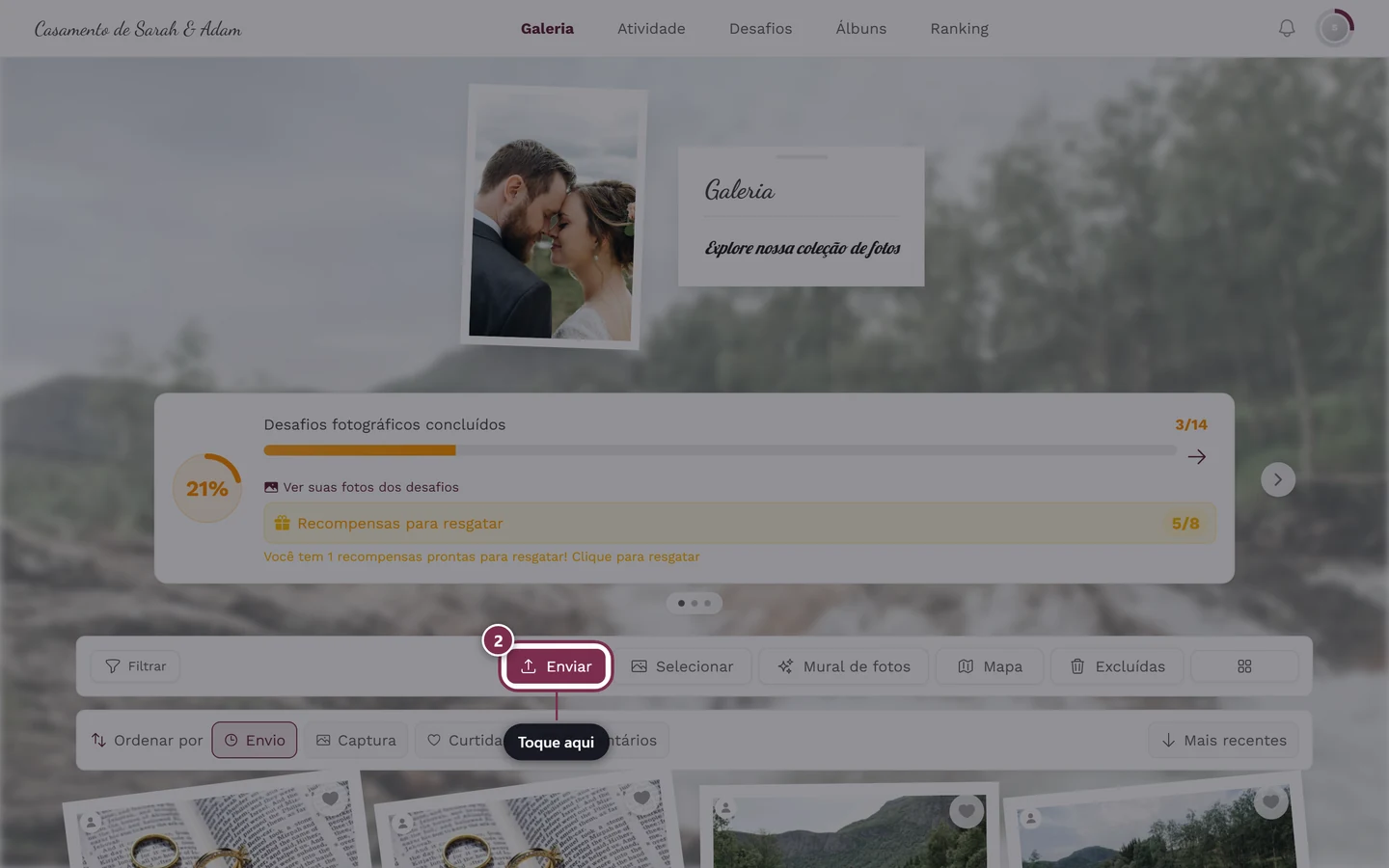
O botão de envio abre a janela de upload. -
Tirar uma foto na hora – na janela de envio você abre a câmera do seu dispositivo; a foto é enviada na hora, sem passar pela tela de revisão. Passo a passo: Tirar uma foto na hora.
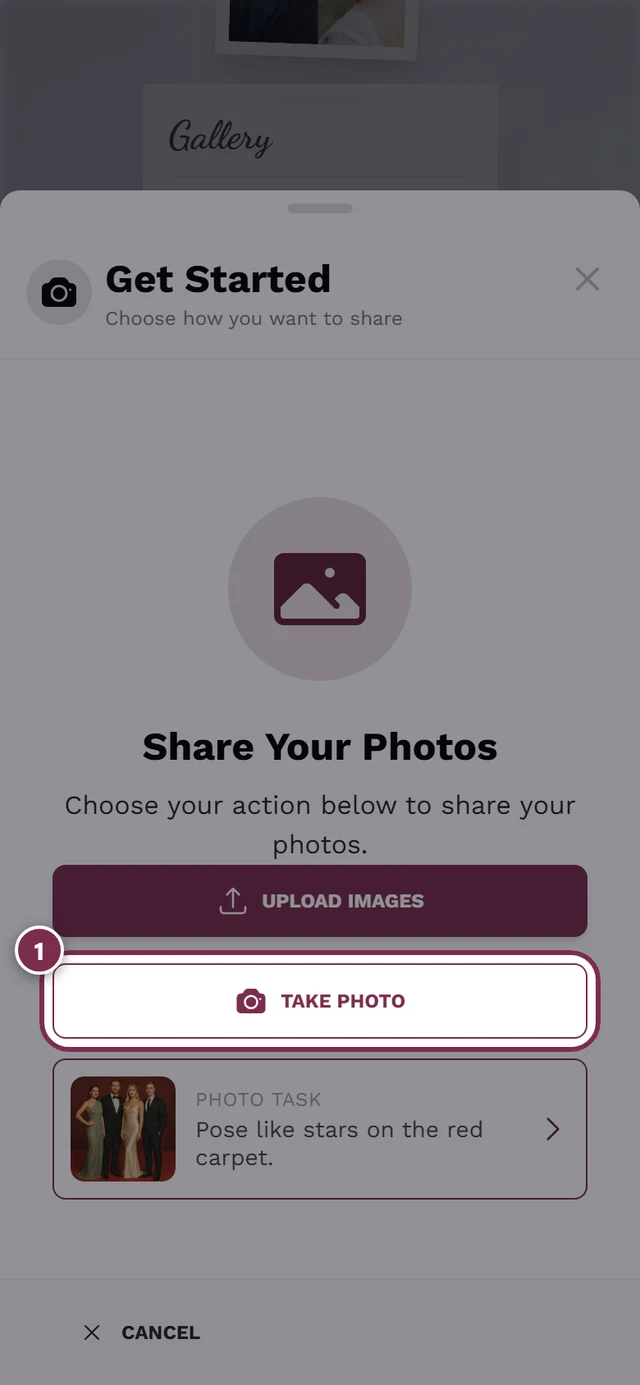
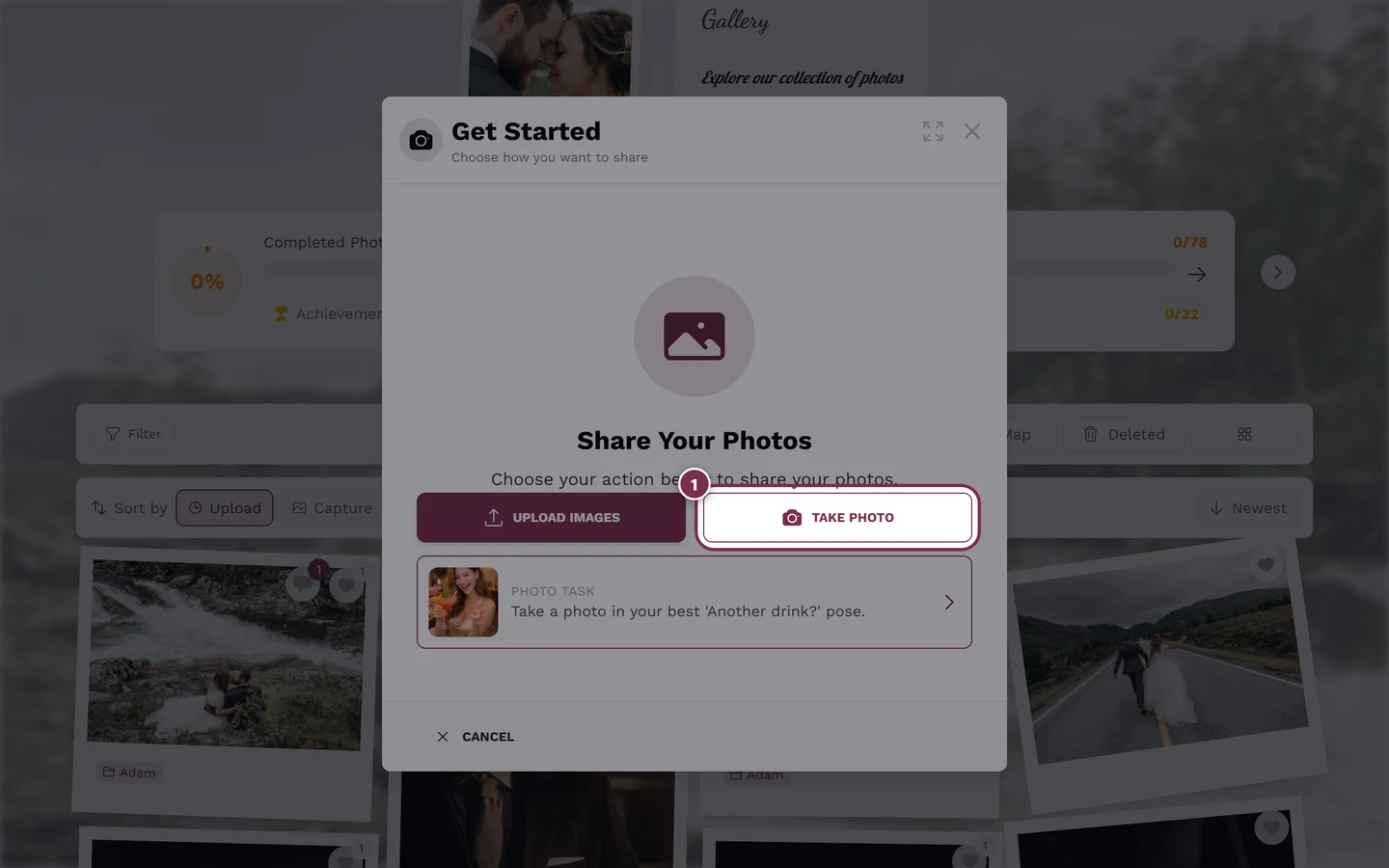
Na janela de envio, você escolhe “Tirar foto” para usar a câmera ao vivo. -
Baixar – salvar fotos individuais. Só aparece se o anfitrião permitir downloads. Passo a passo: Baixar.
-
Selecionar várias – download em massa e ações em lote para muitas fotos de uma vez. Só quando o download em massa é permitido. Passo a passo: Selecionar várias.
Descobrir e participar
Seção intitulada “Descobrir e participar”-
Curtidas e comentários – reaja com o coração (toque duas vezes na foto ou use o ícone de coração) e escreva comentários. As curtidas e os comentários precisam ser ativados separadamente pelo anfitrião. Passo a passo: Curtidas e comentários.
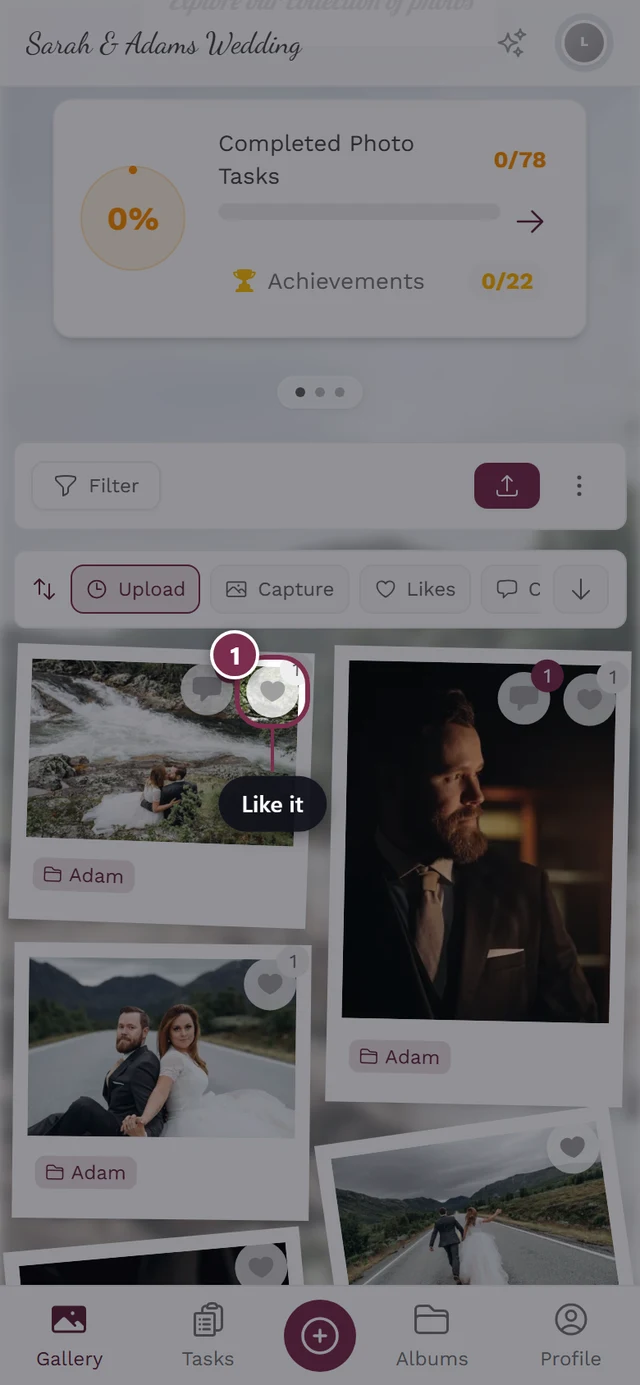
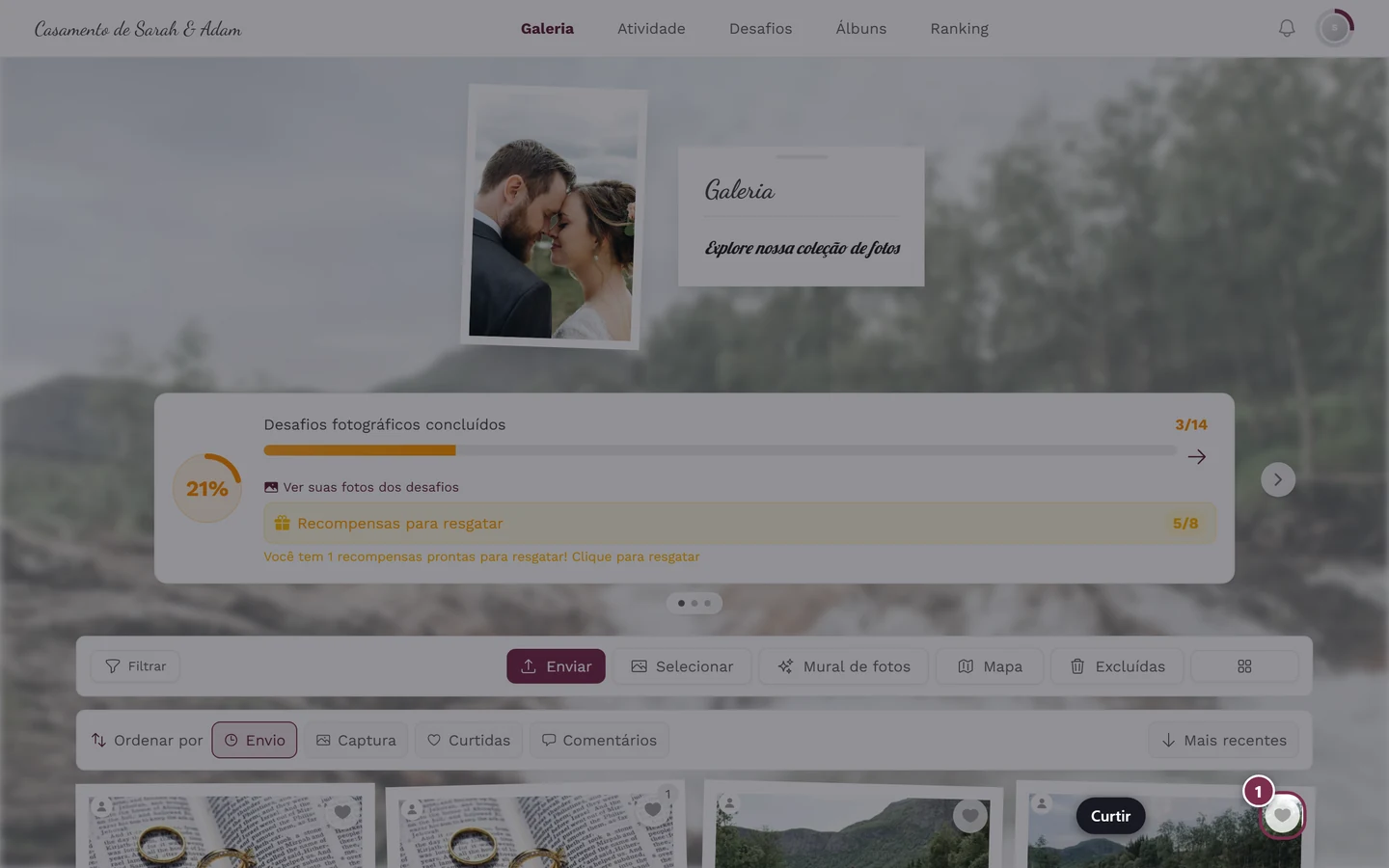
Você curte com um toque duplo ou pelo ícone de coração. -
Desafios – na aba Desafios você encontra desafios fotográficos para cumprir e ganhar pontos. Só aparece quando os desafios estão ativados e existem alguns. Passo a passo: Desafios.
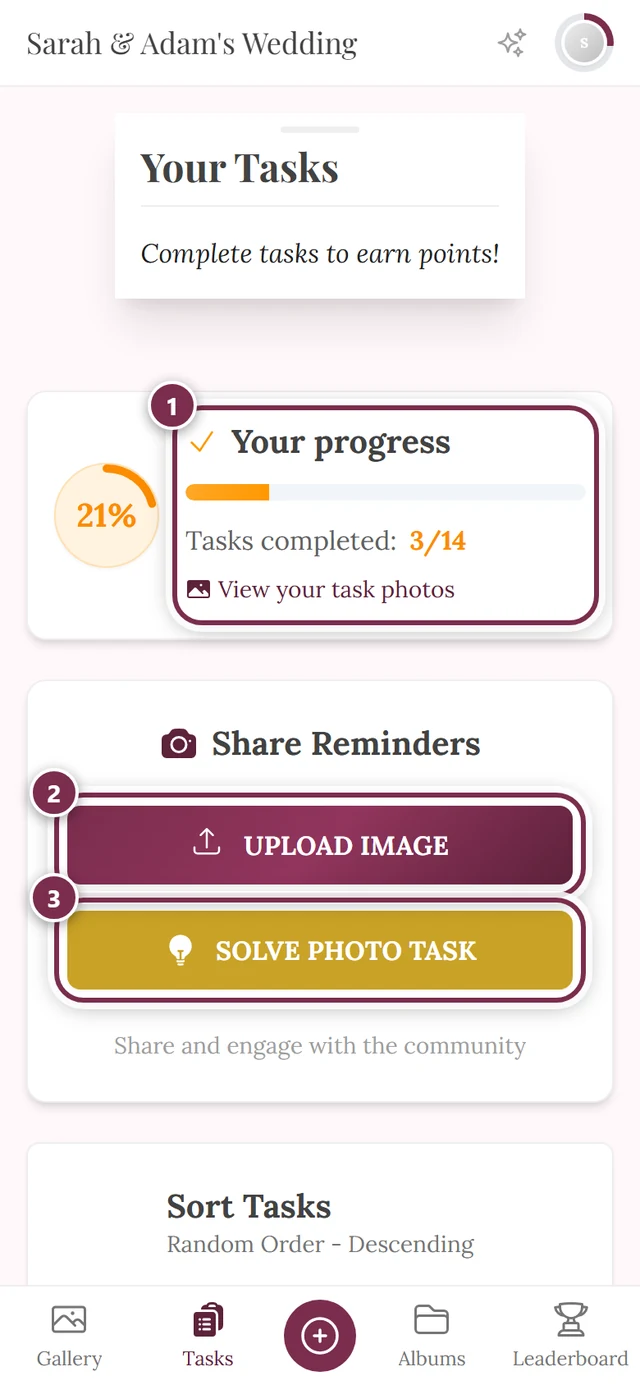
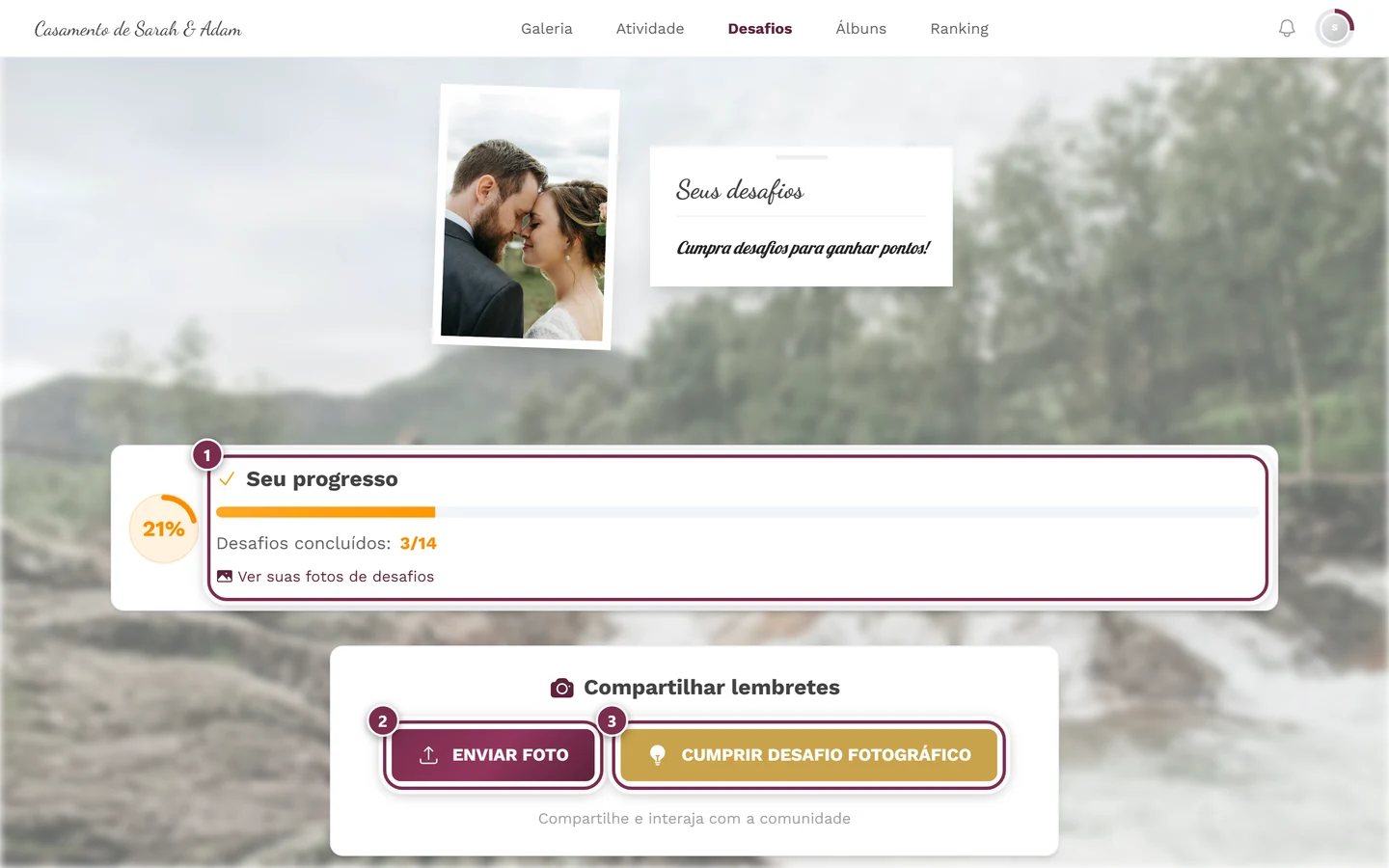
Os desafios convidam você a registrar cenas específicas. ① seu progresso (aqui, 3 de 14 desafios), ② Enviar foto guarda a foto sem ligação com um desafio, ③ Cumprir desafio fotográfico associa o envio diretamente a um desafio. -
Encontrar fotos suas (busca por rosto) – se o anfitrião ativou o reconhecimento facial por IA, você filtra a galeria pelas fotos em que aparece. Passo a passo: Encontrar fotos suas.
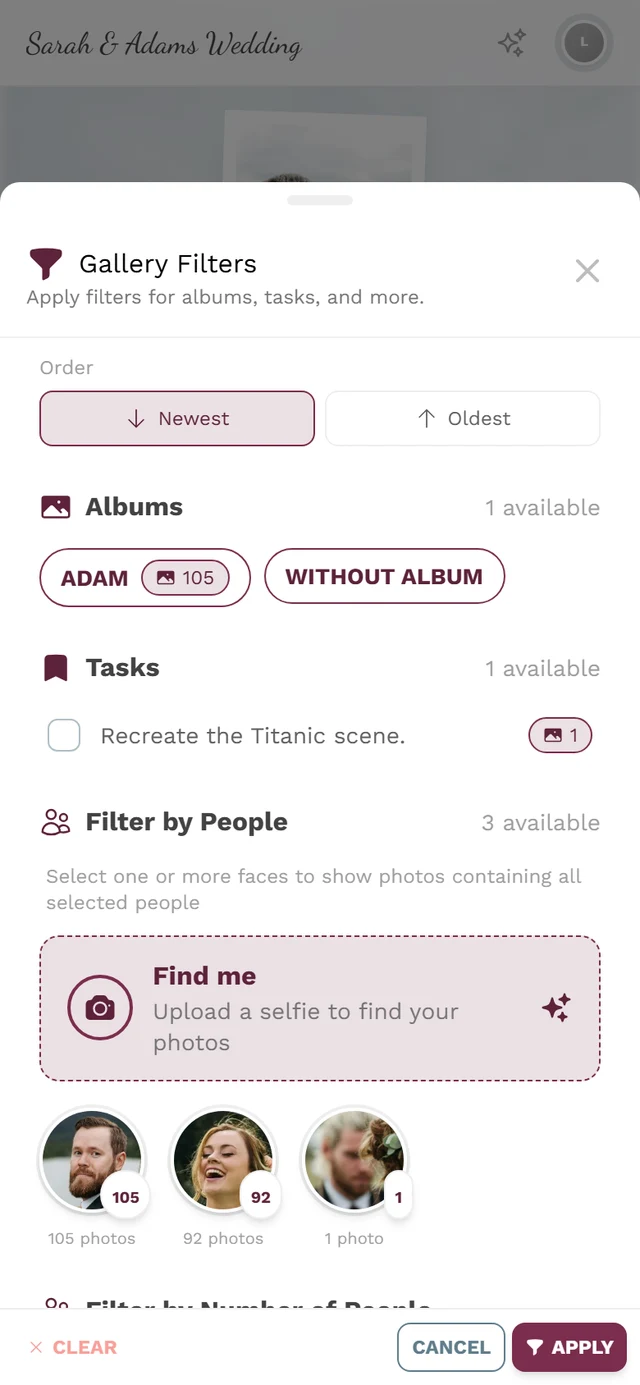
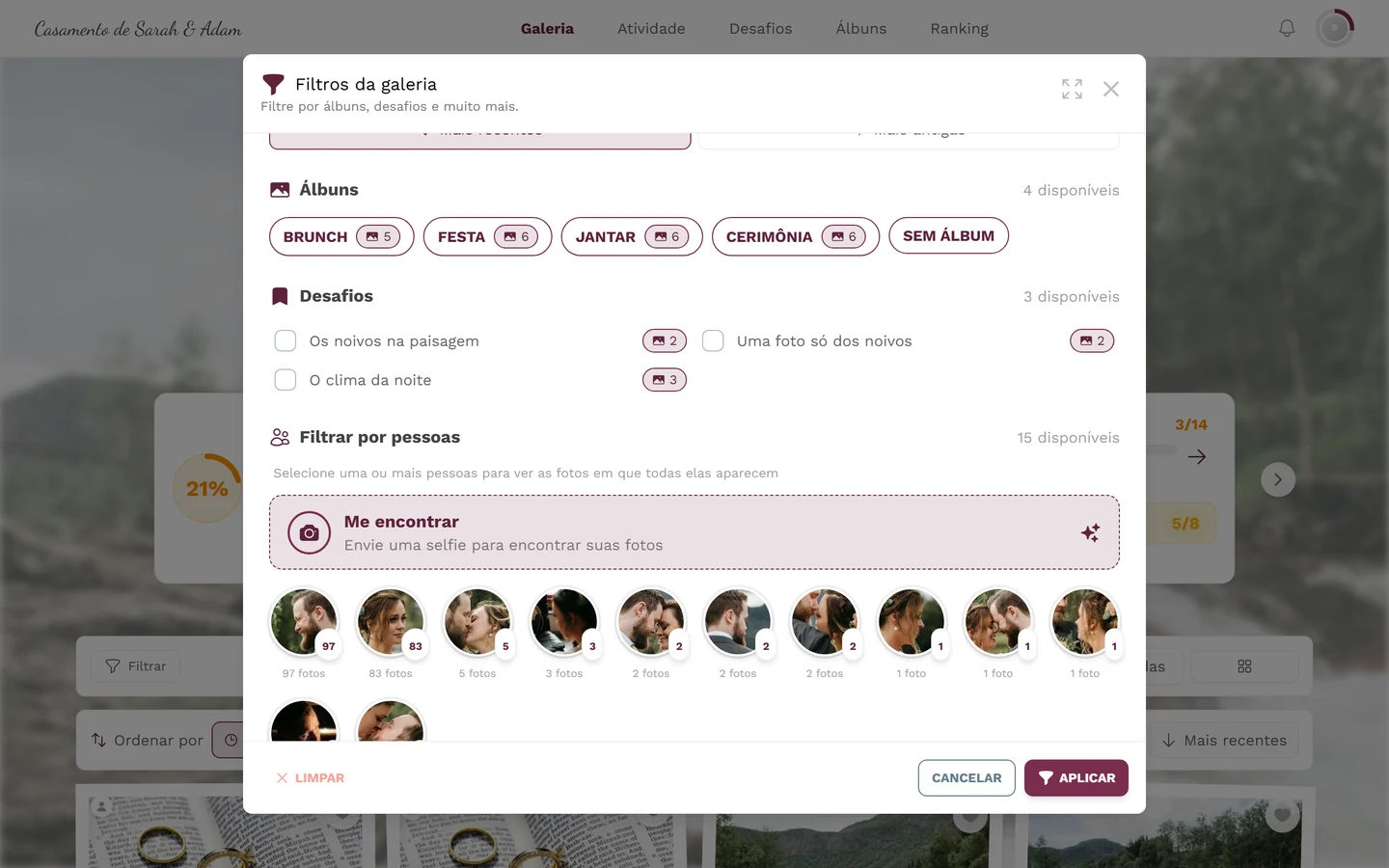
No filtro, você encontra as fotos de uma pessoa específica. -
Álbuns, slideshow, mapa e mural de fotos ao vivo – mais formas de ver suas fotos. Detalhes mais abaixo. Passo a passo: Álbuns, Slideshow, Visualização em mapa, Mural de fotos ao vivo.
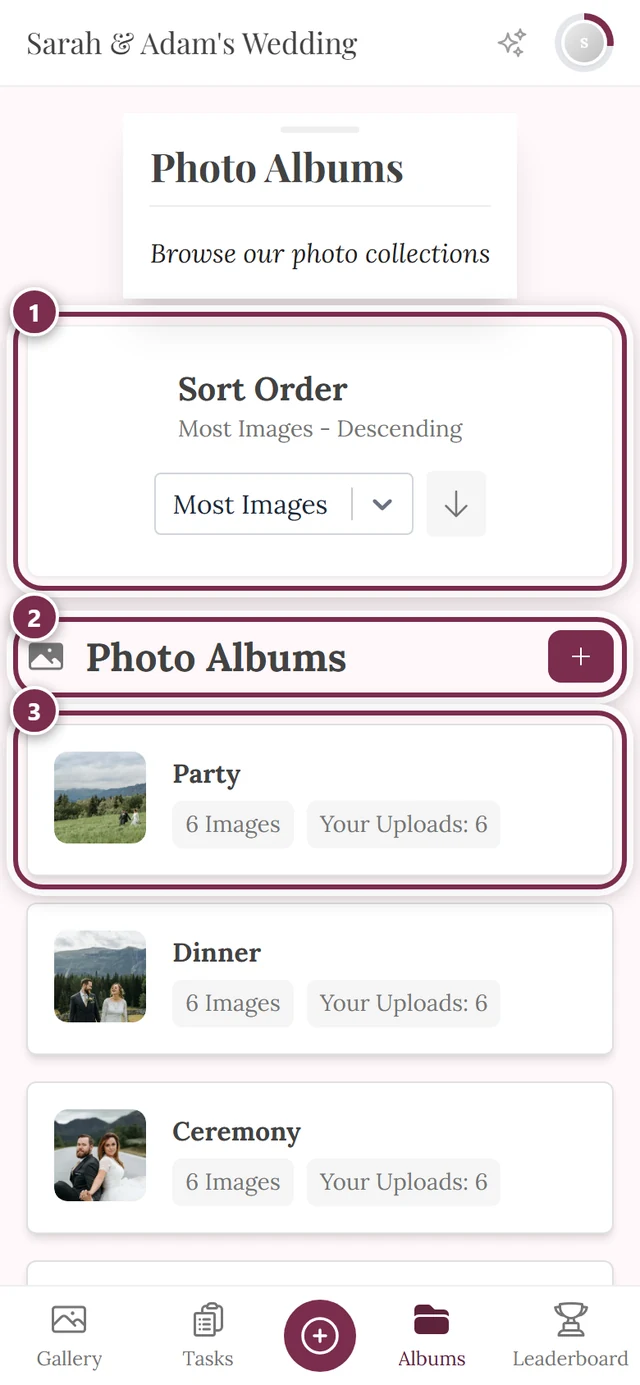
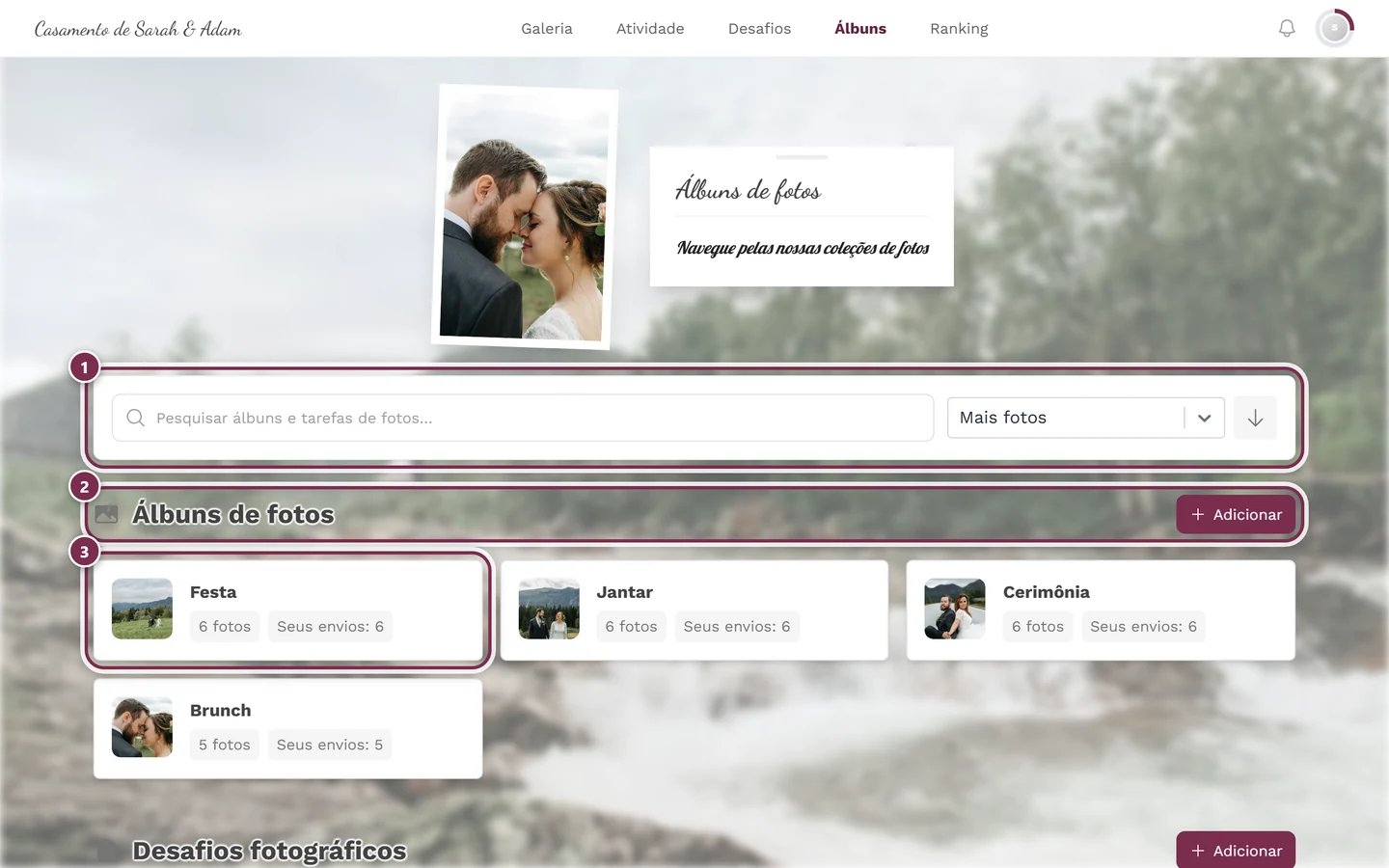
Os álbuns agrupam fotos, por exemplo, por momento da programação. ① No alto, o cartão com o campo de busca “Pesquisar álbuns e tarefas de fotos…” e o menu de ordenação: Ordem manual, Ordem aleatória, Ordem alfabética, Mais fotos e Seus envios. A seta ao lado inverte o sentido – em *Manual* e *Aleatória* ela não tem efeito, e em *Aleatória* aparece o botão Embaralhar de novo. A ordem com que a página começa é definida nas configurações do evento; a escolha de um convidado vale só durante a visita dele. ② A seção Álbuns de fotos. O + Adicionar ao lado só aparece para quem gerencia o evento. ③ Cada bloco de álbum mostra a capa, o nome, o número de imagens e – assim que você mesmo tiver contribuído com algo – Seus envios: N; um clique abre a galeria filtrada por esse álbum. Logo abaixo vem a mesma estrutura mais uma vez para os Desafios fotográficos.
Recompensas e conta
Seção intitulada “Recompensas e conta”- Pontos e recompensas – sua pontuação aparece no menu do perfil, desde que o evento tenha ativado os pontos. Alguns eventos até dão recompensas reais. Passo a passo: Pontos e recompensas, Recompensas reais.
- Perfil, notificações e idioma – tudo isso você controla pelo menu do perfil, no canto superior direito. Passo a passo: Seu perfil, Notificações, Trocar o idioma.
As ferramentas do evento – mais do que fotos
Seção intitulada “As ferramentas do evento – mais do que fotos”Além da galeria, um evento pode oferecer ferramentas: páginas próprias para tudo o que faz parte da festa. Você as encontra na página inicial, na faixa Informações e ferramentas do evento, e muitas mostram o conteúdo mais importante também como widget direto na página inicial. Quais existem é decisão exclusiva do anfitrião.
- Convite digital – uma página de convite com contagem regressiva, local e programação. Chega até você como link ou QR code e, por isso, normalmente não fica na faixa de ferramentas – mas o anfitrião pode colocá-la lá de propósito. Passo a passo: O convite digital.
- Confirmação de presença (RSVP) – aqui você confirma ou recusa, informa seu acompanhante, escolhe seu prato e avisa sobre restrições alimentares. Também só é acessível por link ou QR code. Passo a passo: Confirmar ou recusar presença.
- Mapa de mesas – digite seu nome e o mapa mostra sua mesa e seu lugar. Passo a passo: Encontre seu lugar.
- Cardápio – comidas e bebidas num só lugar, com etapas, imagens e avisos como vegano ou sem glúten.
- Cronograma – a programação do evento. O item em andamento fica marcado; na página inicial também aparece um widget com o próximo item da programação.
- Pedidos de música – peça sua música informando título, artista e uma observação. Na faixa de ferramentas, o item aparece com o mesmo nome. Passo a passo: Pedidos de música.
- Informações do evento – tudo o que é bom saber antes: como chegar, estacionamento, dress code, quem procurar.
- Agradecimento – um obrigado do anfitrião com texto e imagem, geralmente liberado só depois do evento.
- Páginas personalizadas – páginas de informação criadas livremente, como “Transporte” ou “Hospedagem”, cada uma com seu próprio ícone. Elas também podem aparecer na navegação.
Todas as ferramentas em detalhe – inclusive por que uma delas pode estar faltando para você – no guia Ferramentas do evento.
O convite digital – a tela antes do evento
Seção intitulada “O convite digital – a tela antes do evento”O convite digital não é uma página dentro da galeria, e sim uma tela própria: sem navegação, sem rodapé, totalmente no design do anfitrião. Quem apenas abre o convite não vira convidado e não aparece em nenhuma lista de participantes.
O diferencial: é o mesmo link da galeria. Antes do dia do evento ele mostra o convite; a partir do dia do evento, a galeria – então você só precisa guardar um endereço. Confirmações de presença, pedidos de música e o mapa de mesas podem ser feitos direto pelo convite. Mais sobre isso: O convite digital.
Entendendo a visualização em mapa
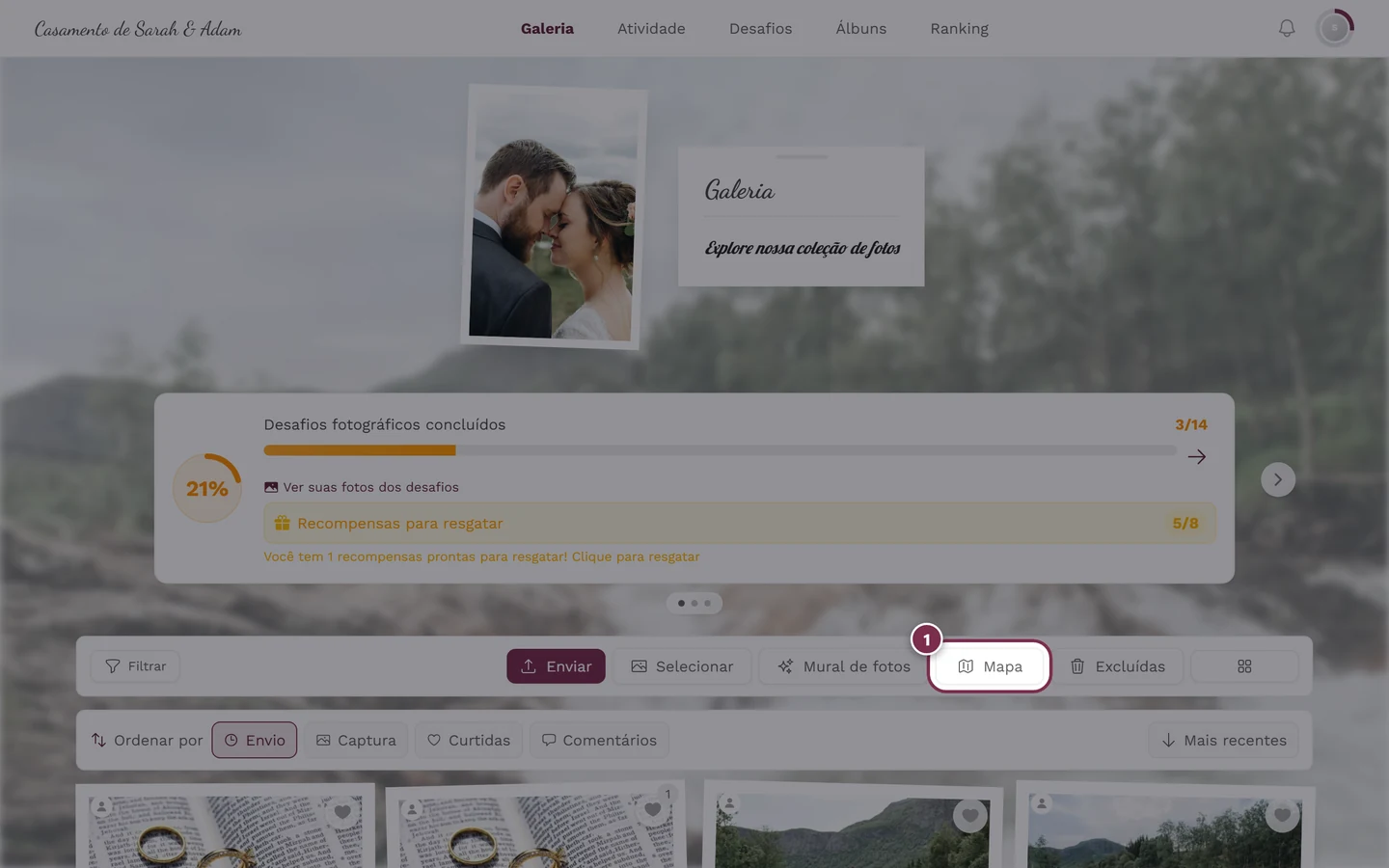
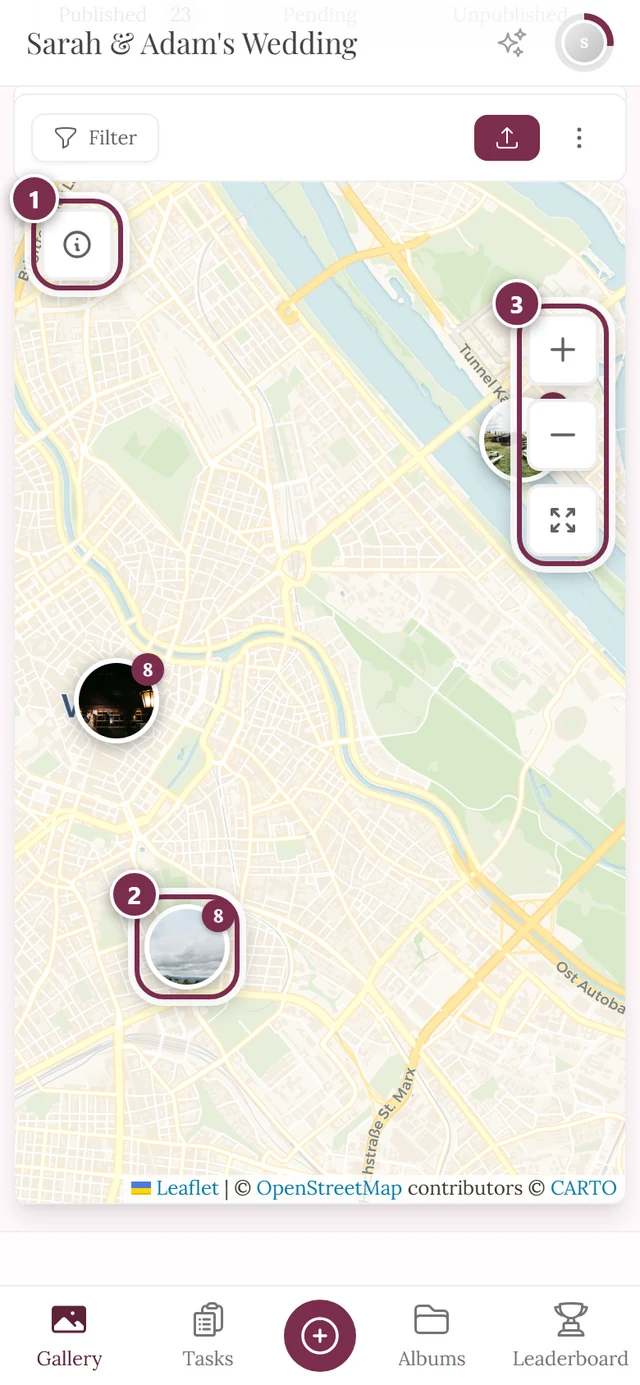
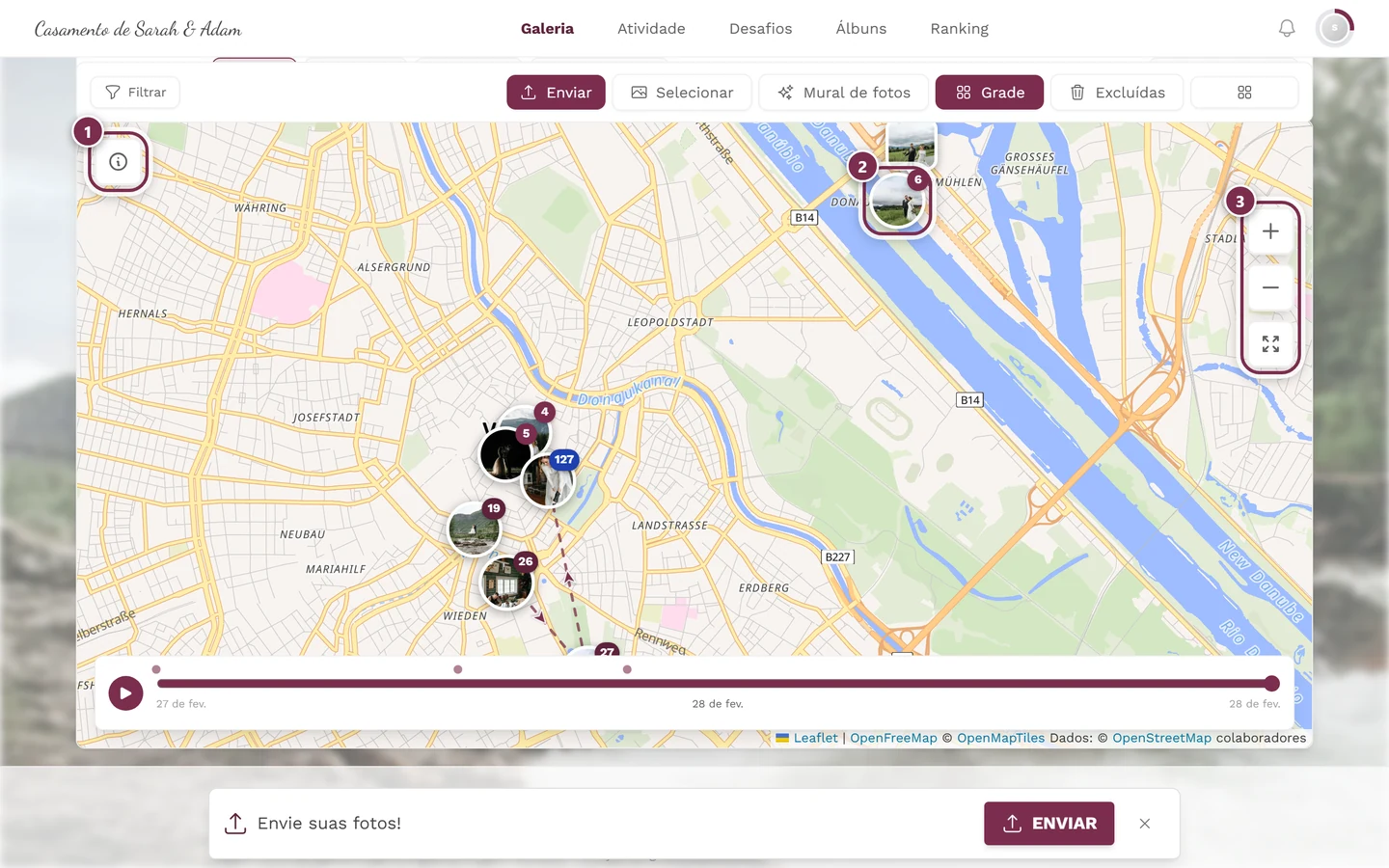
Seção intitulada “Entendendo a visualização em mapa”O mapa não é uma página separada na navegação, e sim uma chave de alternância dentro da galeria. Na barra da galeria, um botão alterna entre Grade e Mapa – no modo mapa, o mesmo botão passa a se chamar Grade.
Entendendo o slideshow
Seção intitulada “Entendendo o slideshow”O slideshow não tem um item de menu próprio. Ele abre assim que você toca em uma foto e ela aparece em tela cheia – a partir daí você controla anterior/próxima e a reprodução.
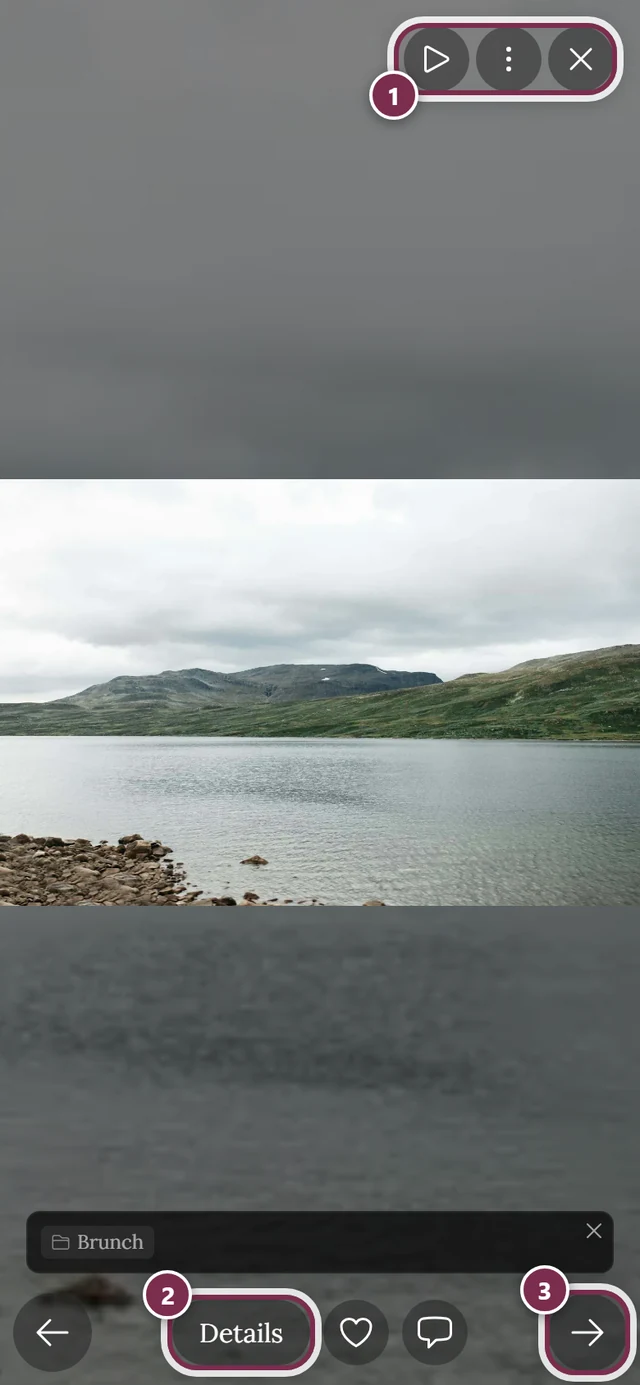
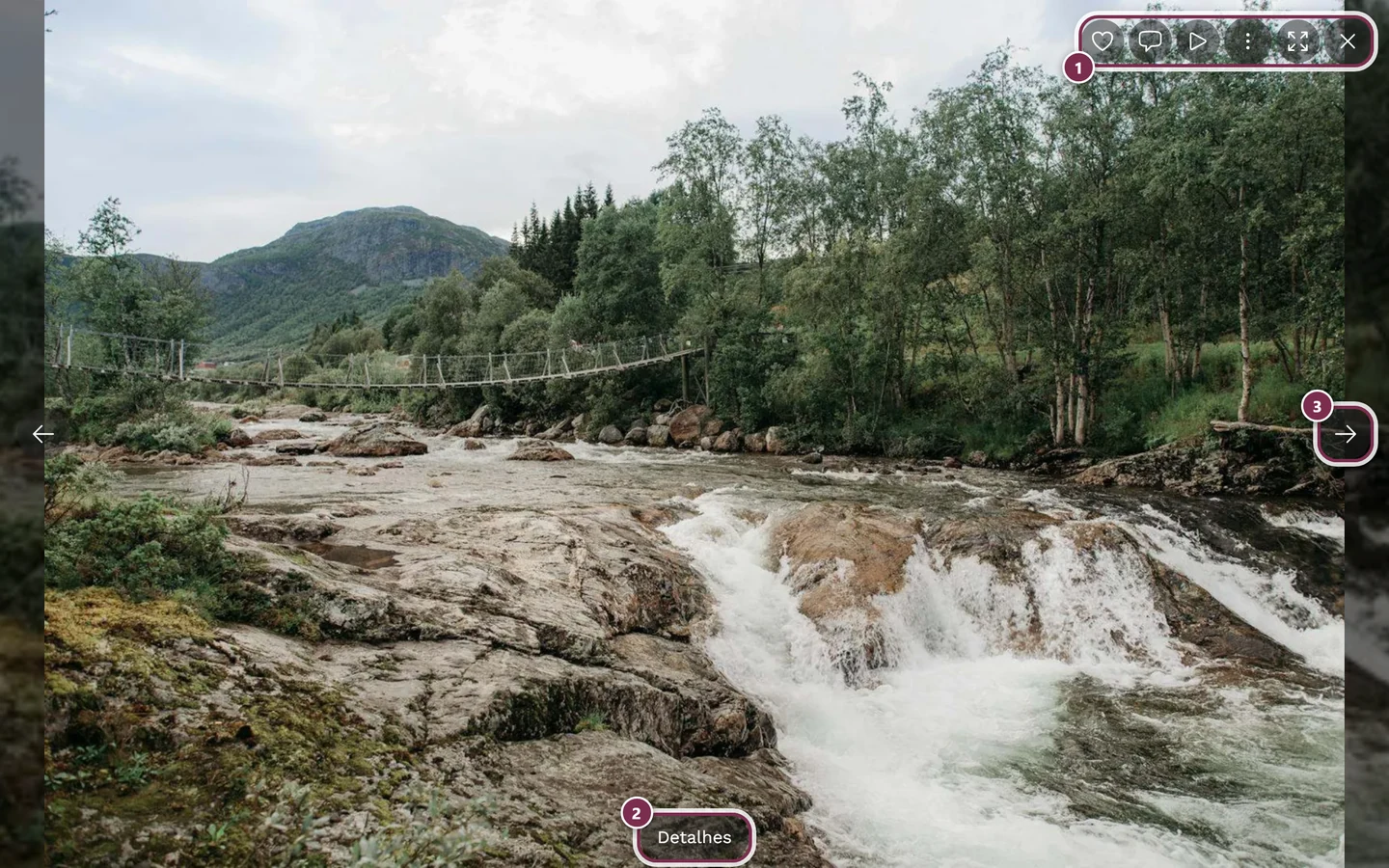
Em tela cheia, o menu de três pontos (⋮) leva a outras ações, como baixar, compartilhar, denunciar e ver os detalhes da foto. Mais sobre isso: Slideshow.
Entendendo o mural de fotos ao vivo
Seção intitulada “Entendendo o mural de fotos ao vivo”O mural de fotos ao vivo foi pensado como um telão para TV ou projetor – as novas fotos aparecem ali automaticamente. Ele não é uma aba comum para convidados, e sim uma visualização separada que o anfitrião abre na tela grande.
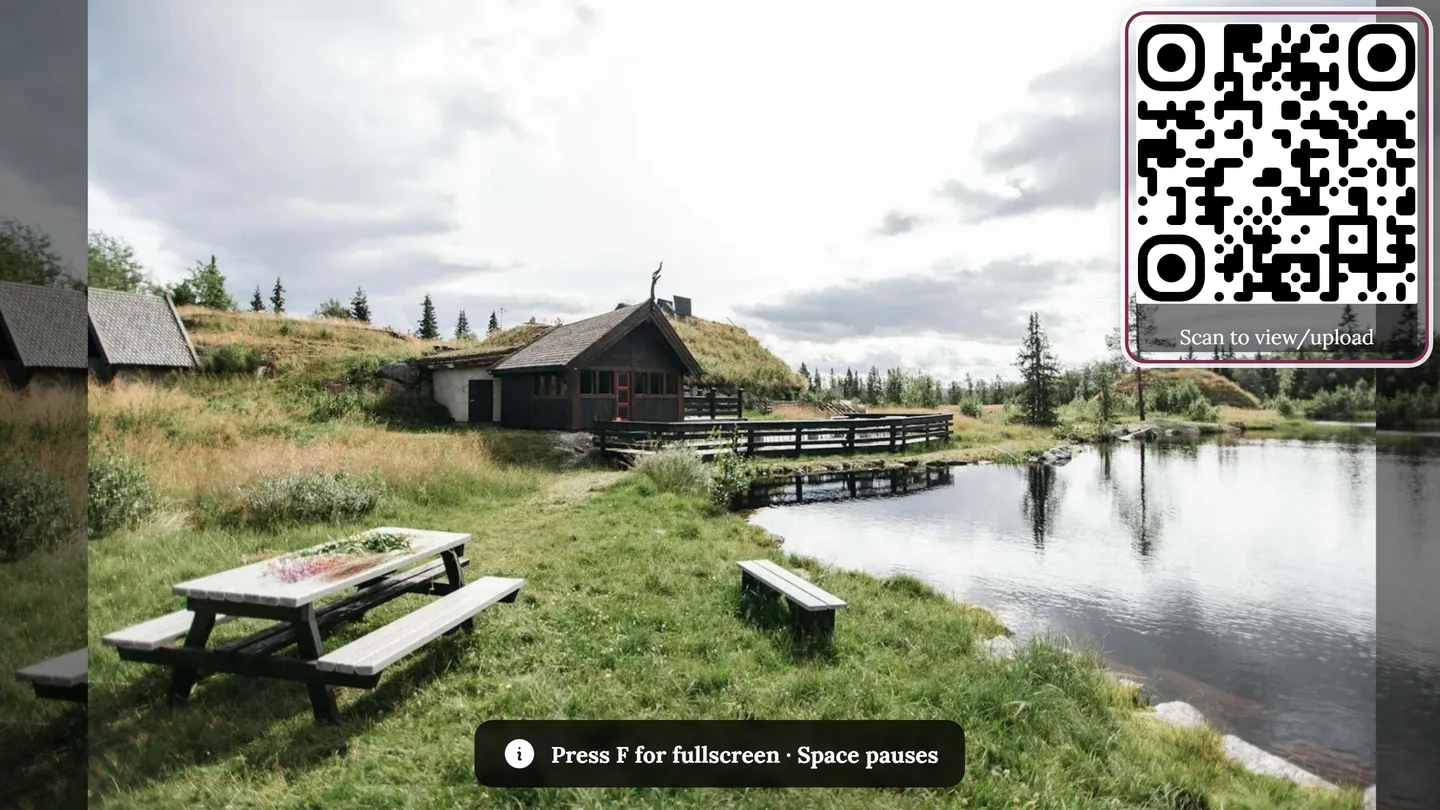
Mais sobre isso: Mural de fotos ao vivo.
O menu do perfil – seu segundo ponto de partida
Seção intitulada “O menu do perfil – seu segundo ponto de partida”O avatar no canto superior direito abre o menu do perfil. Aqui ficam praticamente todas as funções de conta e de função (papel).


Dependendo do que foi ativado e da sua função, você encontra aqui:
- Desafios concluídos – um anel em volta do avatar e uma barra, quando os desafios estão ativos.
- Pontos – sua pontuação atual, quando os pontos estão ativados.
- Opções do perfil: Meu perfil, Idioma e – se disponível – Tema (Automático, Escuro, Claro) e Ajuda, que abre esta central de ajuda em uma nova aba.
- Gerenciamento (só com a função correspondente): Configurações da conta (só para usuários conectados), Painel do parceiro (só para parceiros), Moderação (para moderadores, com um contador vermelho para denúncias abertas), Portal de administração para anfitriões e Portal de administração da plataforma para administradores da plataforma.
- Conta: Sair ou Entrar, se você estiver como convidado.
Notificações (o sino)
Seção intitulada “Notificações (o sino)”O sino fica ao lado do seu avatar. Um contador vermelho mostra as notificações não lidas; um clique abre a lista.
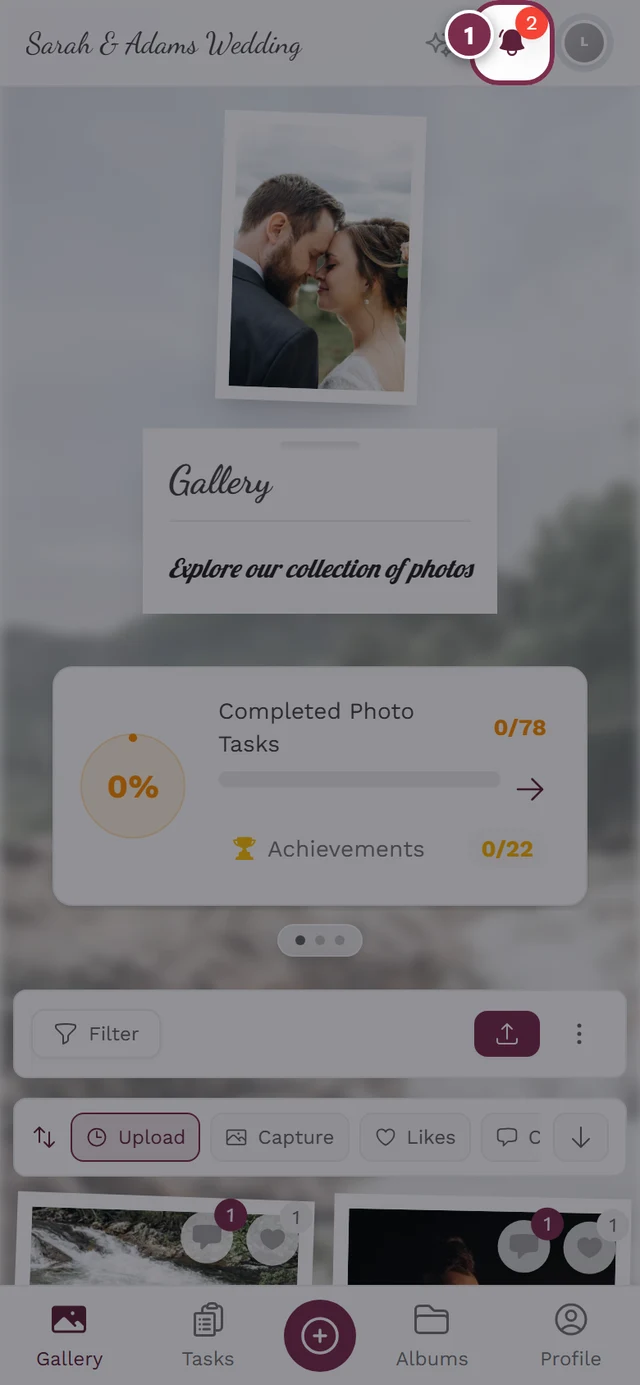
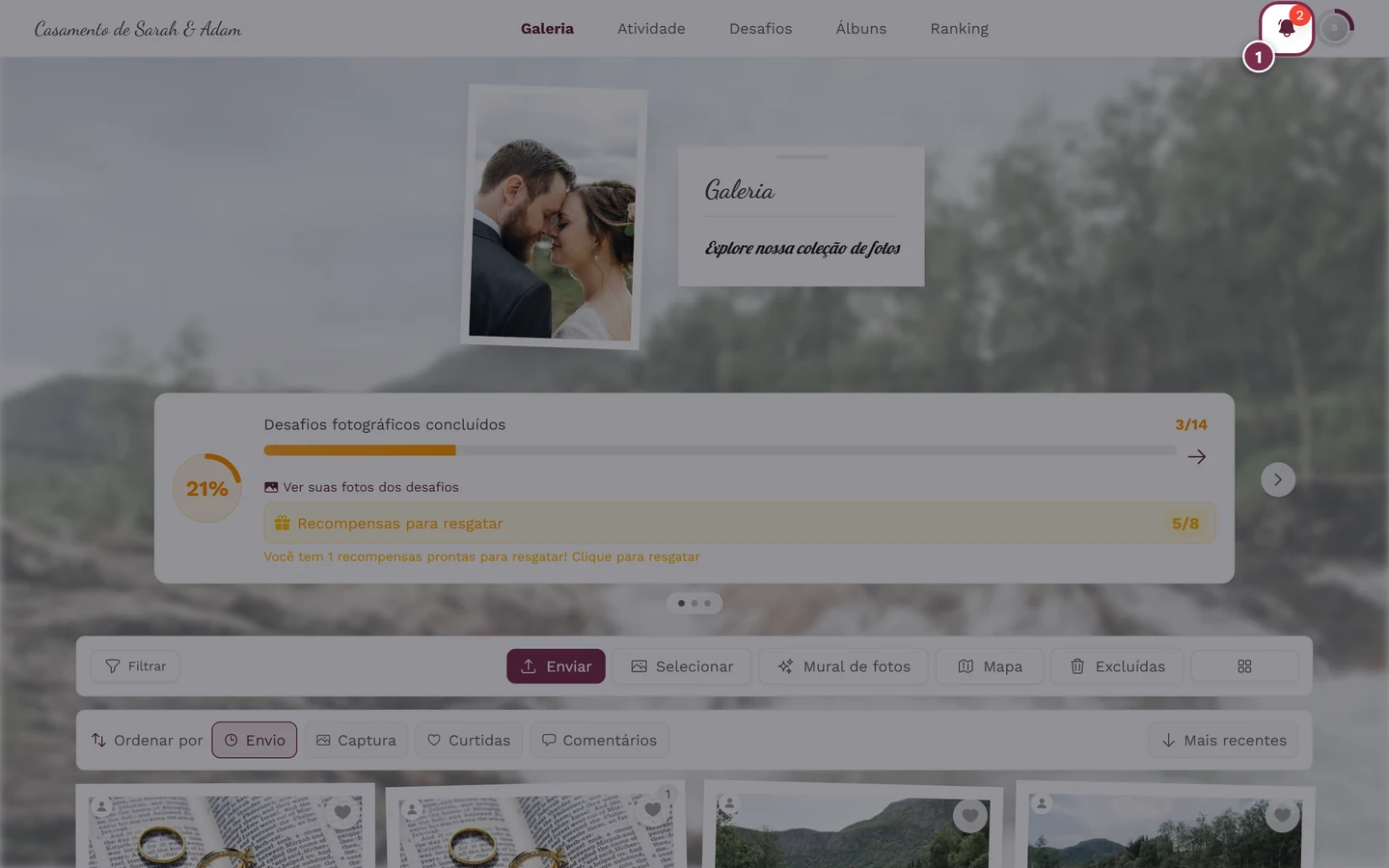
As funções em resumo
Seção intitulada “As funções em resumo”Como a visibilidade de muitos recursos depende da sua função, aqui vai uma legenda rápida:
- Visualizador (Viewer) – só olha, sem enviar nem comentar.
- Colaborador (Contributor) – envia, curte e comenta. A maioria dos convidados é colaborador.
- Moderador / Admin / Proprietário (Owner) – além disso, tem acesso à moderação ou à área de administração.
O que exatamente você pode fazer é definido pelo anfitrião. Mais sobre isso: Funções e permissões.
Você está organizando o evento?
Seção intitulada “Você está organizando o evento?”Então a área de administração é o seu ponto de partida – da configuração, passando pela aprovação de fotos, até o backup de todas as fotos. Você chega lá pelo avatar no canto superior direito → Portal de administração.