Mapa de mesas – Mesas e espaço
Com o mapa de mesas, você reproduz o espaço do seu evento: mesas, palco, bar, pista de dança – e distribui seus convidados sobre eles. Esta página trata do espaço. Acomodar os convidados e levar o mapa para o papel têm páginas próprias.
Primeiro a lista de convidados, depois os lugares
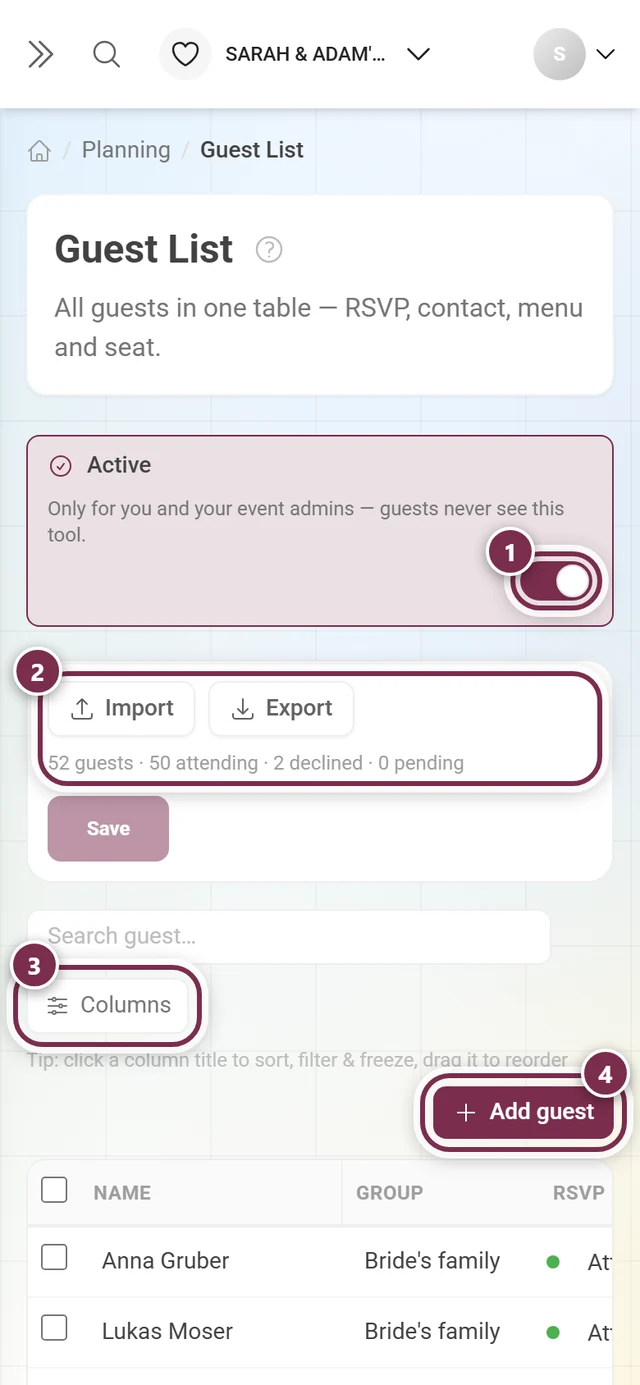
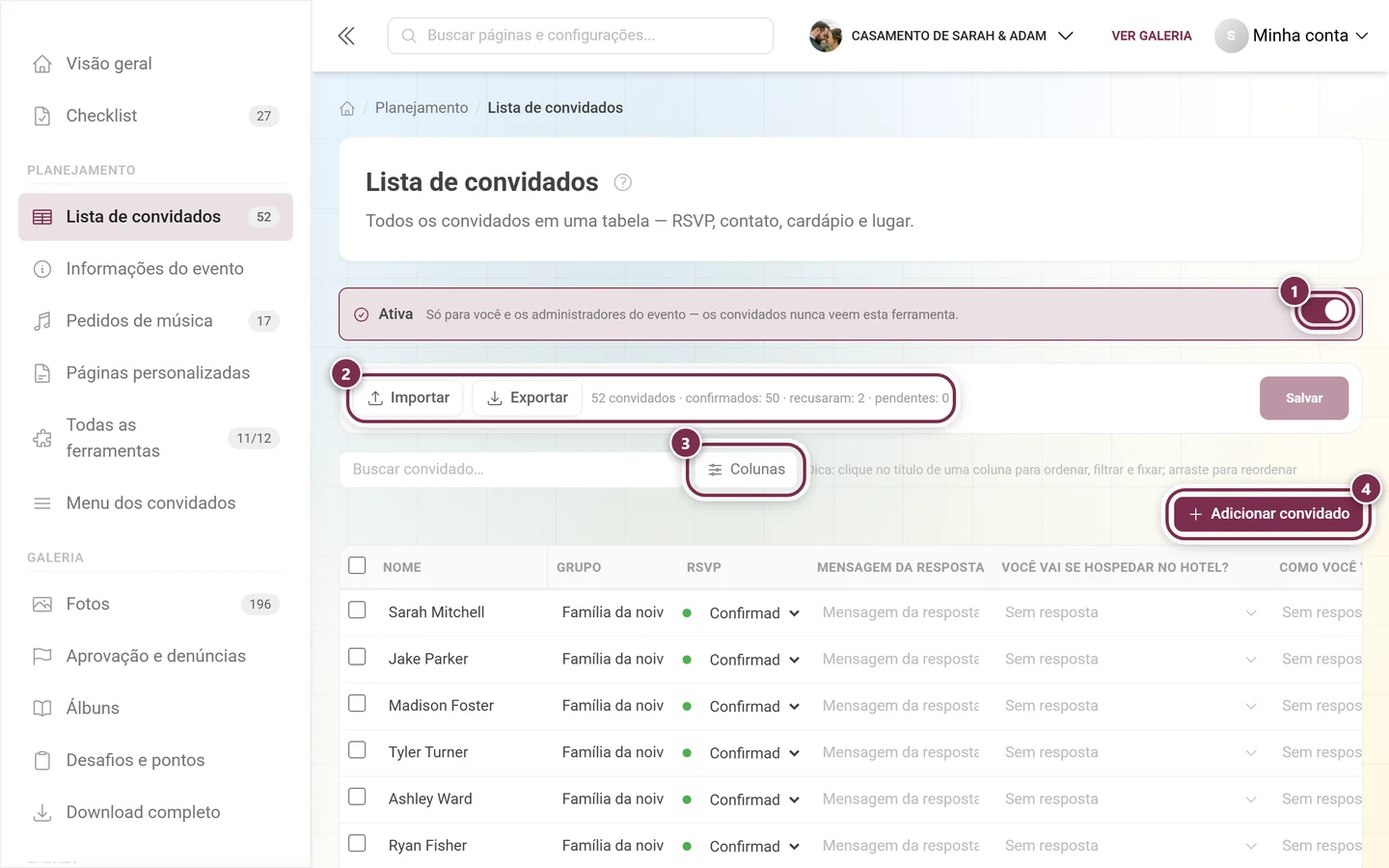
Seção intitulada “Primeiro a lista de convidados, depois os lugares”O mapa de mesas trabalha com as pessoas da sua lista de convidados – ele não tem um banco de convidados próprio. Por isso, crie a lista primeiro; o botão Abrir lista de convidados leva você até lá a qualquer momento, e de lá Abrir mapa de mesas traz você de volta.
O editor
Seção intitulada “O editor”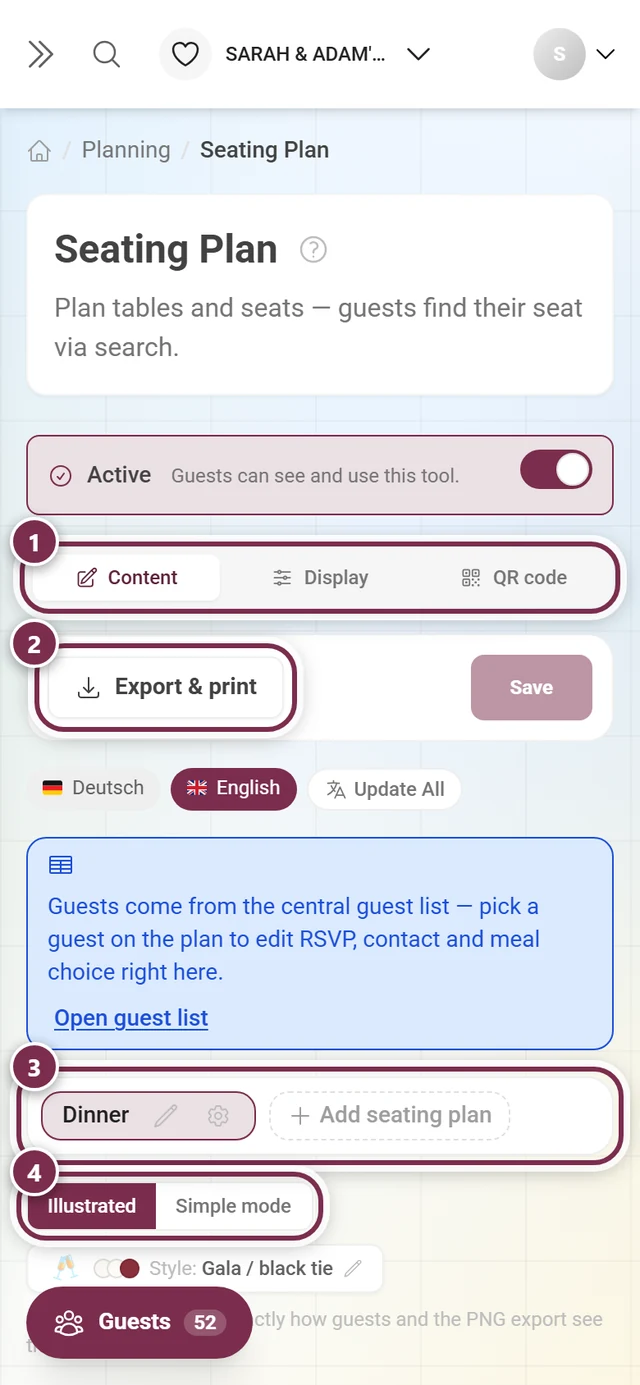
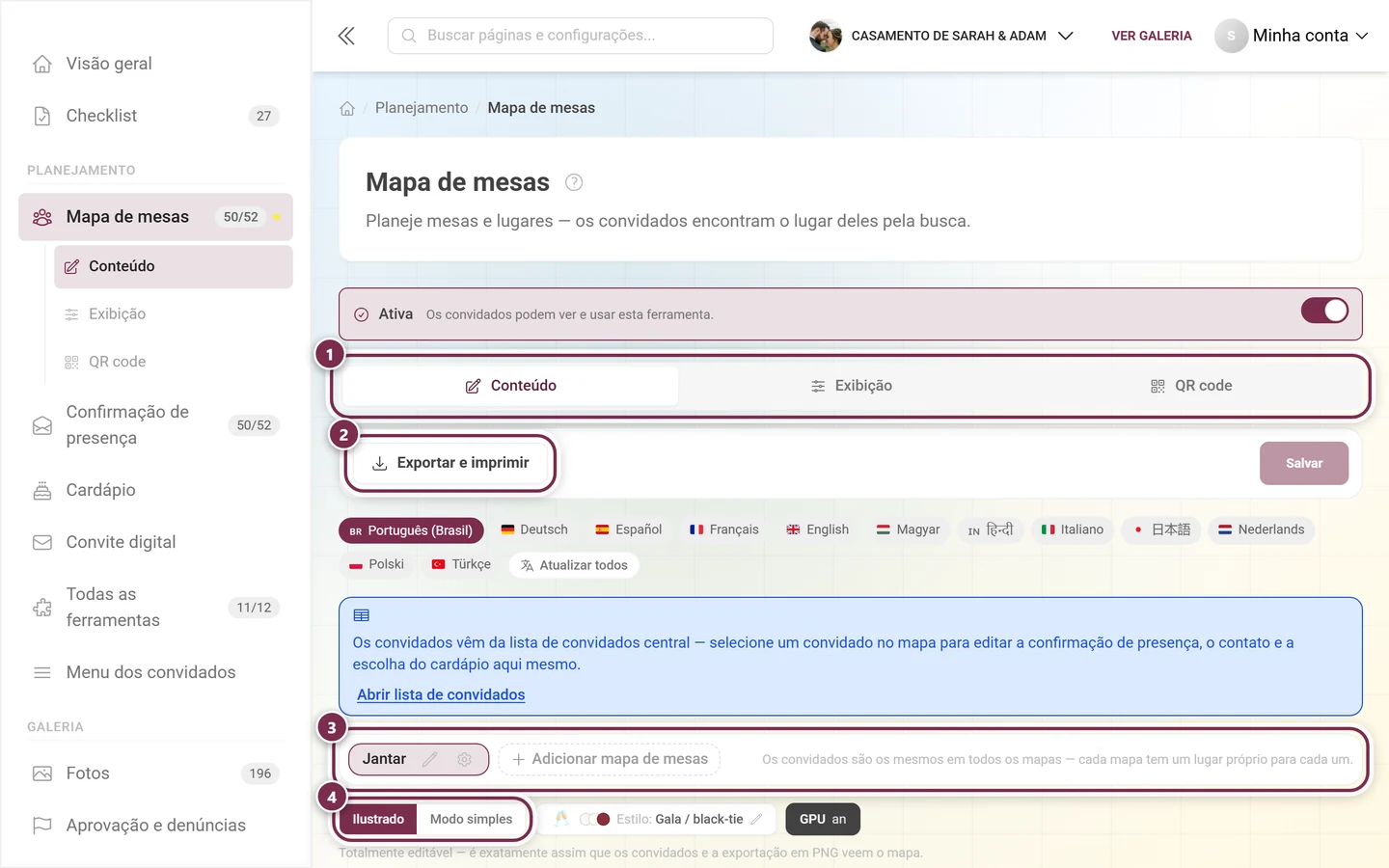
Você o encontra em Ferramentas → Mapa de mesas, na aba Conteúdo. A estrutura é sempre a mesma:
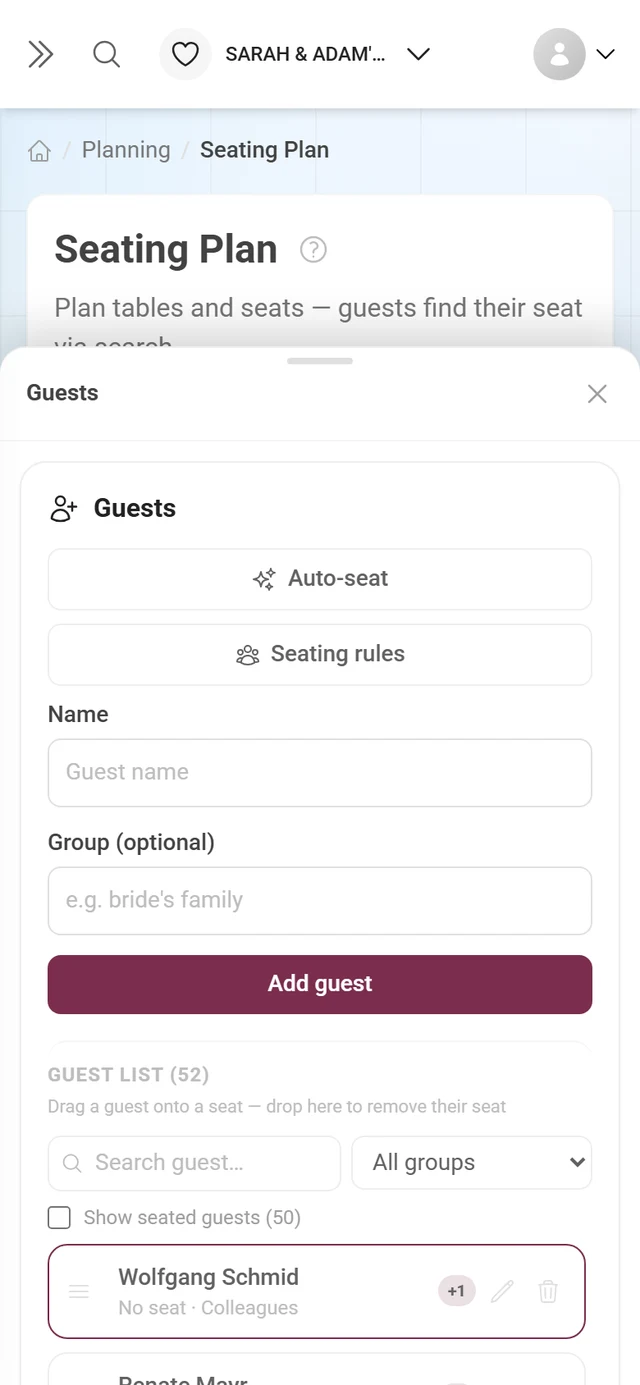
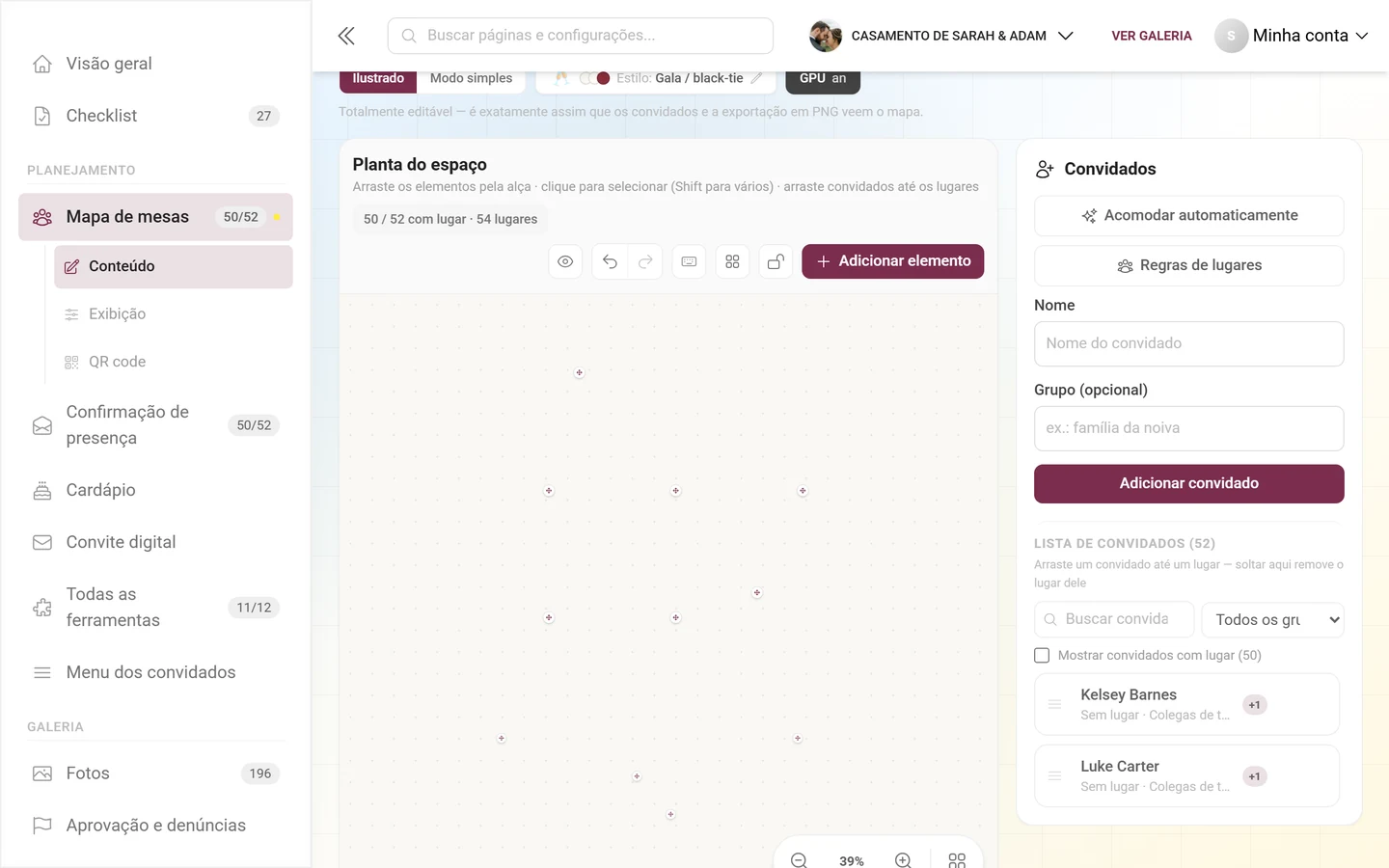
- A área de trabalho, no meio, é o seu espaço. Você arrasta os elementos pela alça; um clique os seleciona.
- O painel lateral, à direita, mostra as configurações do elemento selecionado – quando nada está selecionado, ali fica a sua lista de convidados.
- A linha de status acima do mapa informa quantos convidados já têm lugar e quantos lugares existem no total.
- A barra de ferramentas, no canto superior direito, traz prévia, desfazer, atalhos de teclado, pincel de estilo, seleção múltipla, bloqueio de layout e Adicionar elemento.
Vários mapas
Seção intitulada “Vários mapas”Você pode criar até 10 mapas de mesas – por exemplo, um para o jantar e outro para a festa depois. Na barra de mapas, você os cria com Adicionar mapa de mesas, os renomeia com Renomear mapa de mesas ou os remove com Excluir mapa de mesas.
Visibilidade e horário
Seção intitulada “Visibilidade e horário”Cada mapa tem, em Visibilidade e horário, configurações próprias para os convidados:
- Visível para os convidados – desligado, o mapa recebe a etiqueta Oculto para os convidados e existe só para administradores. Prático para rascunhos.
- Horário (opcional) – com De e Até, você define em que período os convidados veem este mapa primeiro. Eles podem alternar a qualquer momento, e o mapa nunca fica escondido por causa disso. Os horários valem para o dia do evento, no horário local; um intervalo que passa da meia-noite – por exemplo, das 22:00 às 02:00 – funciona.
- Usar um item do cronograma – se você preencheu a ferramenta de cronograma, essa seleção traz o início e a duração de um item do cronograma como horário. Se depois você alterar um horário manualmente, o vínculo se desfaz.
Com Aplicar, você fecha a caixa de diálogo.
Criar mesas
Seção intitulada “Criar mesas”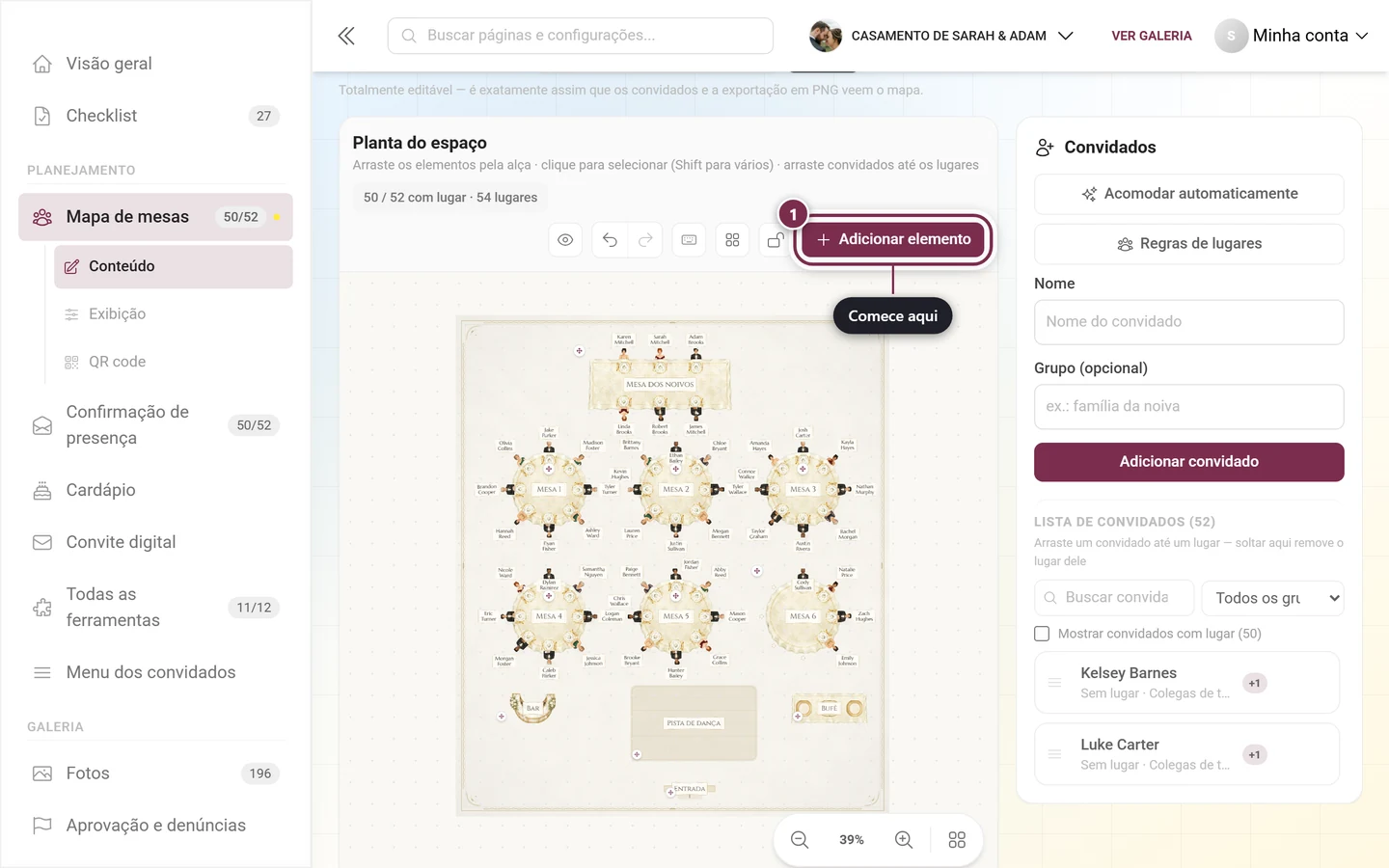
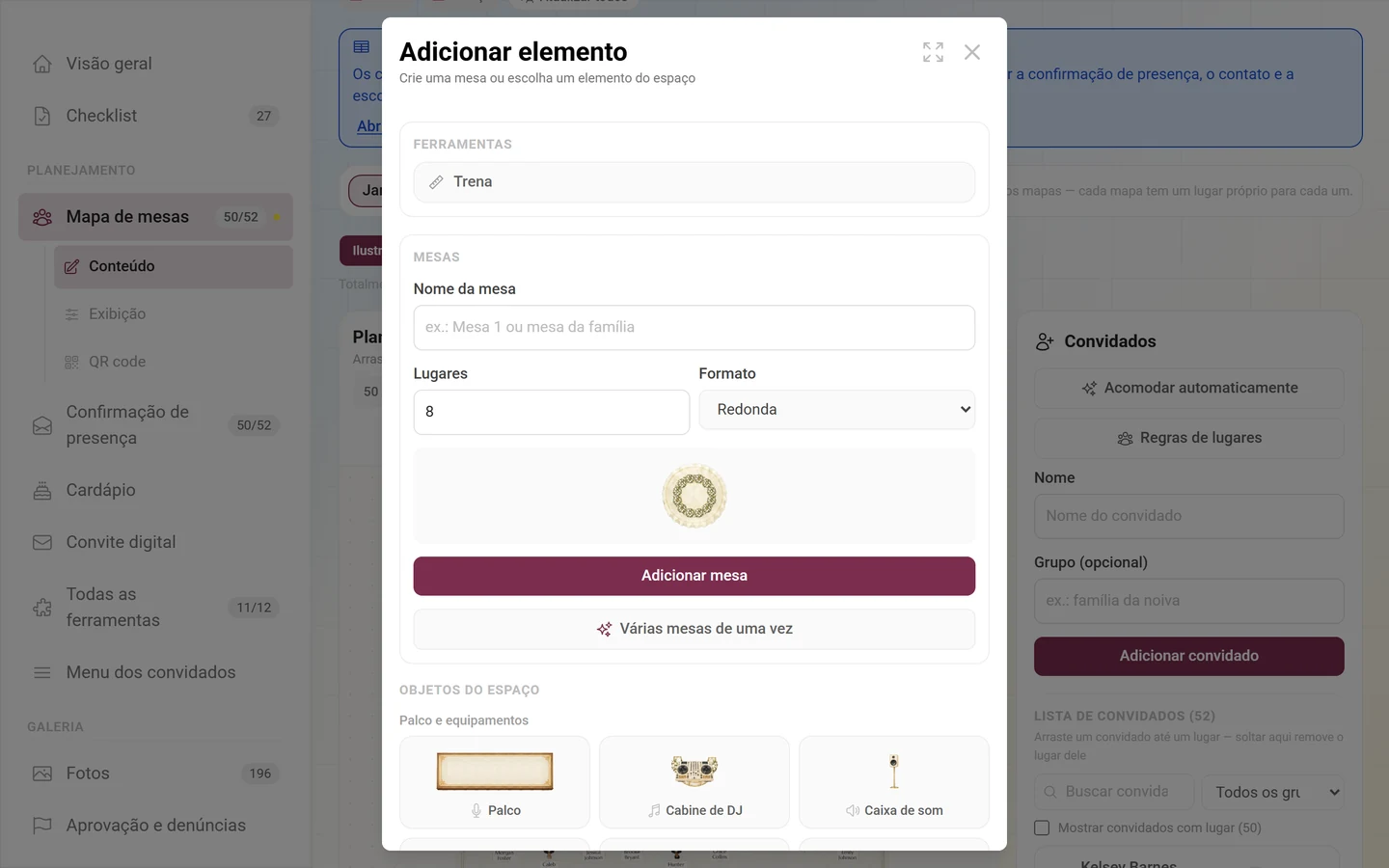
Com Adicionar elemento → Mesa, você cria uma mesa. Um clique nela abre Editar mesa no painel:
- Nome da mesa – livre, por exemplo “Mesa 1” ou “Mesa da família”.
- Lugares – quantas pessoas se sentam nela. Os botões Mais lugares e Menos lugares alteram o número aos poucos.
- Formato – Redonda, Retangular, Quadrada, Oval ou Meia-lua.
- Cor – a cor da mesa no modo simples.
Medidas em centímetros
Seção intitulada “Medidas em centímetros”Todos os tamanhos são centímetros reais, para que o mapa corresponda ao salão. Quais campos aparecem depende do formato: Largura (cm) e Profundidade (cm) para mesas retangulares e ovais, Diâmetro (cm) para as redondas, Comprimento do lado (cm) para as quadradas.
Tamanho automático redefine as medidas – a mesa volta então a se ajustar automaticamente ao número de lugares. Com Espaço entre os lugares, você controla o quão juntos ficam os lugares postos.
Em quais lados ficam os lugares
Seção intitulada “Em quais lados ficam os lugares”Em Lugares nos seguintes lados, você desliga lados individuais – por exemplo, para uma mesa encostada na parede. Em mesas retangulares e quadradas, são Topo, Direita, Base e Esquerda; mesas redondas e ovais entendem as mesmas indicações como quartos de arco. Uma mesa meia-lua oferece Arco e Lado reto e, por padrão, só tem o arco ocupado.
Início rápido: várias mesas de uma vez
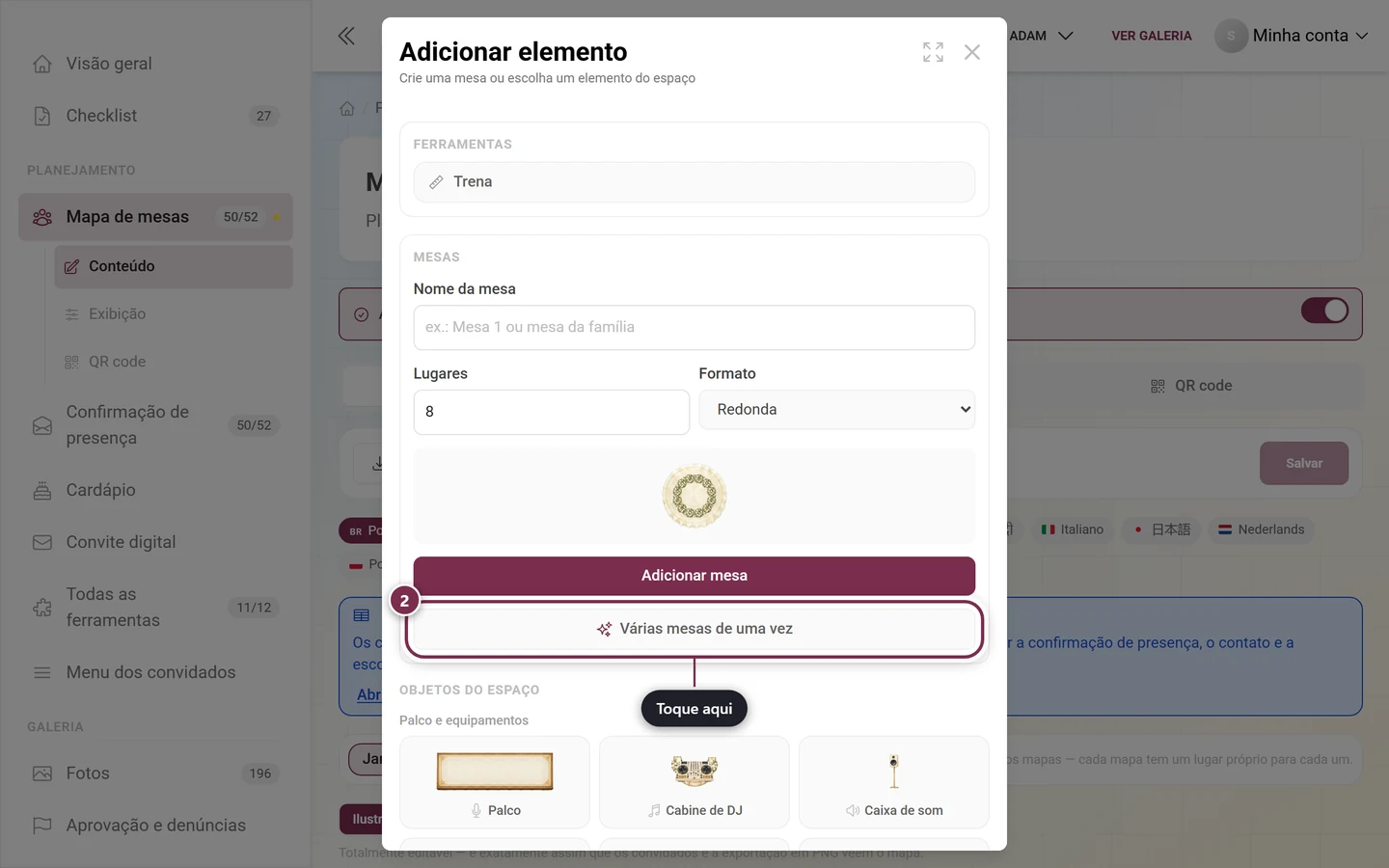
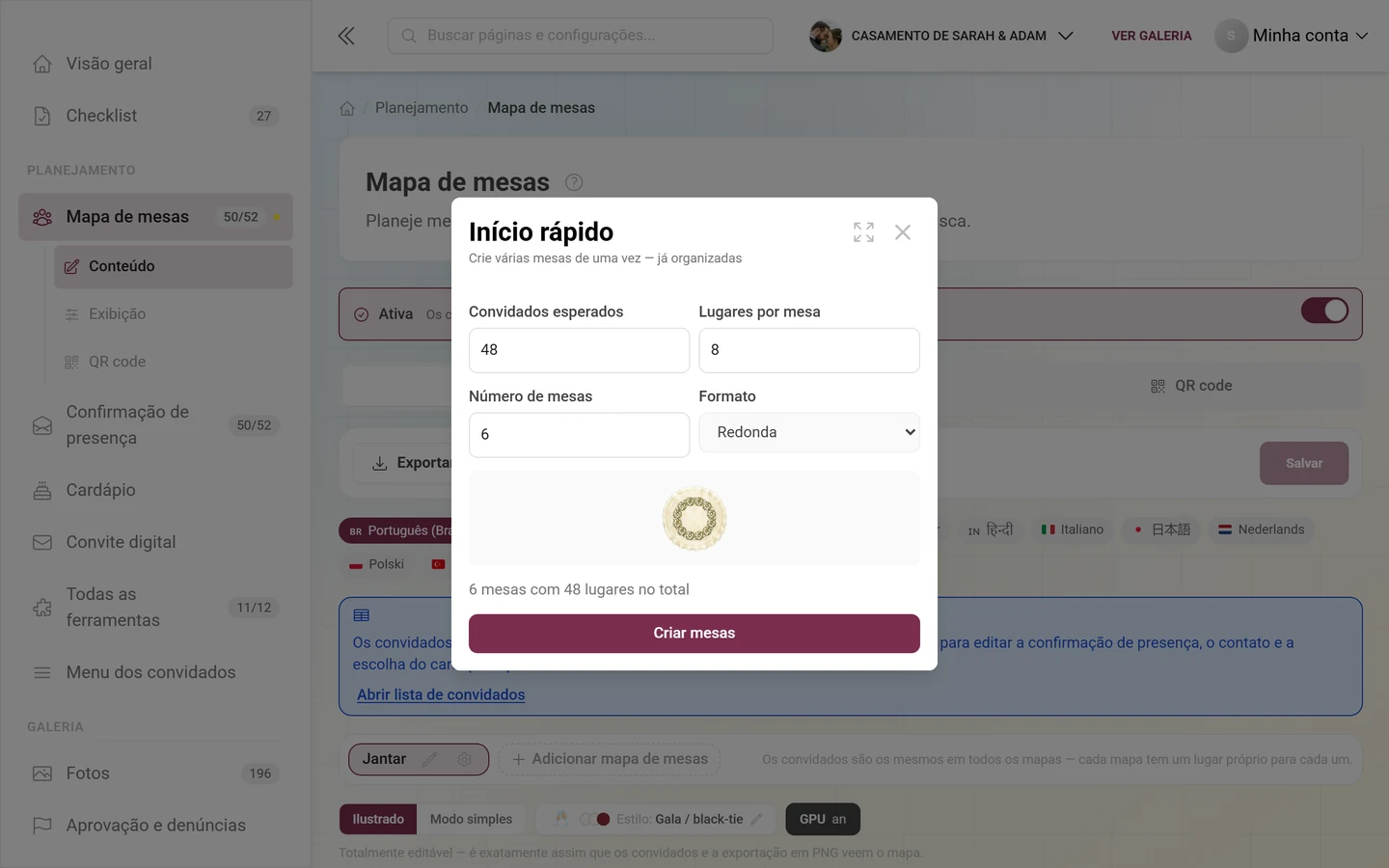
Seção intitulada “Início rápido: várias mesas de uma vez”Para começar, existe o Início rápido: criar mesas (na caixa de diálogo Adicionar elemento, a entrada se chama Várias mesas de uma vez). Você informa Convidados esperados e Lugares por mesa, a Photogala calcula o Número de mesas e mostra o total; em Formato, você escolhe se as mesas serão redondas ou retangulares. Criar mesas coloca todas na área de trabalho já organizadas – de lá, você as ajusta.
O botão Início rápido: criar mesas diretamente na área de trabalho só aparece enquanto o mapa ainda está vazio. Quando já existe uma mesa, o caminho passa por Adicionar elemento.
Elementos do espaço
Seção intitulada “Elementos do espaço”Tudo o que não é mesa vem dos Objetos do espaço, em Adicionar elemento. Eles são agrupados em quatro categorias:
- Palco e equipamentos – palco, cabine de DJ, caixa de som, iluminação, piano, fogos de artifício, tela de projeção.
- Comidas e bebidas – bar, bufê, mesa do bolo, mesa de presentes, mesa de doces.
- Espaço e estrutura – caixa de texto, pista de dança, entrada, banheiro, chapelaria, cabine de fotos, livro de mensagens, parede, coluna, lounge, espaço kids.
- Decoração e área externa – árvore, planta, arco, arranjo de mesa, flores, serviço de mesa, prato, vaso, garrafas, lampião e Personalizado para tudo o que não cabe em nenhuma gaveta.
Um objeto selecionado é editado no painel, em Editar elemento: Rótulo é o texto exibido, Mostrar rótulo do elemento o mostra ou oculta, Cor define o tom no modo simples.
Caixas de texto
Seção intitulada “Caixas de texto”O objeto Caixa de texto é um texto livre no mapa – para avisos como “Área de fumantes” ou um título. Em Editar texto, você ajusta:
- Texto – o conteúdo.
- Fonte – Padrão, Serifada, Display, Manuscrita ou Mono.
- Tamanho da fonte, além de Negrito, Itálico e Sublinhado.
- Alinhamento – Esquerda, Centro ou Direita.
- Cor do texto, Fundo (Nenhum ou Etiqueta) e Borda. Com Personalizada, você escolhe qualquer valor de cor.
Editar elementos
Seção intitulada “Editar elementos”Mesas e objetos podem ser editados de várias formas – escolha a que for mais confortável.
- Mover – arraste pela alça.
- Redimensionar – arraste a alça do canto.
- Girar – arraste a alça de rotação. O Ângulo também aparece como número no painel; se você segurar Shift ao arrastar, a rotação encaixa em passos de 15 graus.
- Espelhar – Espelhar na horizontal e Espelhar na vertical no menu de contexto, para elementos do espaço.
- Duplicar – Duplicar coloca uma cópia ao lado.
- Agrupar – selecione vários elementos e escolha Agrupar: depois, eles são selecionados e movidos juntos. Desagrupar desfaz isso.
- Camada – Trazer para a frente, Avançar, Recuar, Enviar para trás controlam o que fica sobre o quê.
- Bloquear – um elemento bloqueado traz a etiqueta Bloqueado e não pode mais ser movido por acidente.
- Copiar estilo – o pincel na barra de ferramentas copia o estilo do elemento selecionado; depois, você toca em outros elementos para aplicá-lo. Esc encerra o pincel.
Vários elementos ao mesmo tempo
Seção intitulada “Vários elementos ao mesmo tempo”Com Shift + clique ou Ctrl + clique, você adiciona elementos à seleção; a barra de ferramentas tem também um interruptor que faz um simples toque já adicionar à seleção – o jeito mais confortável no celular. O painel mostra então quantos elementos estão selecionados e oferece as ações em comum.
Menu de contexto
Seção intitulada “Menu de contexto”No computador, você o abre com o botão direito; no celular, mantendo pressionado. Dependendo do alvo, ele contém duplicar, espelhar, camadas e excluir; na área vazia, aparecem Inserir mesa aqui e Inserir elemento, de modo que o novo elemento cai exatamente naquele ponto.
Ajudas para alinhar
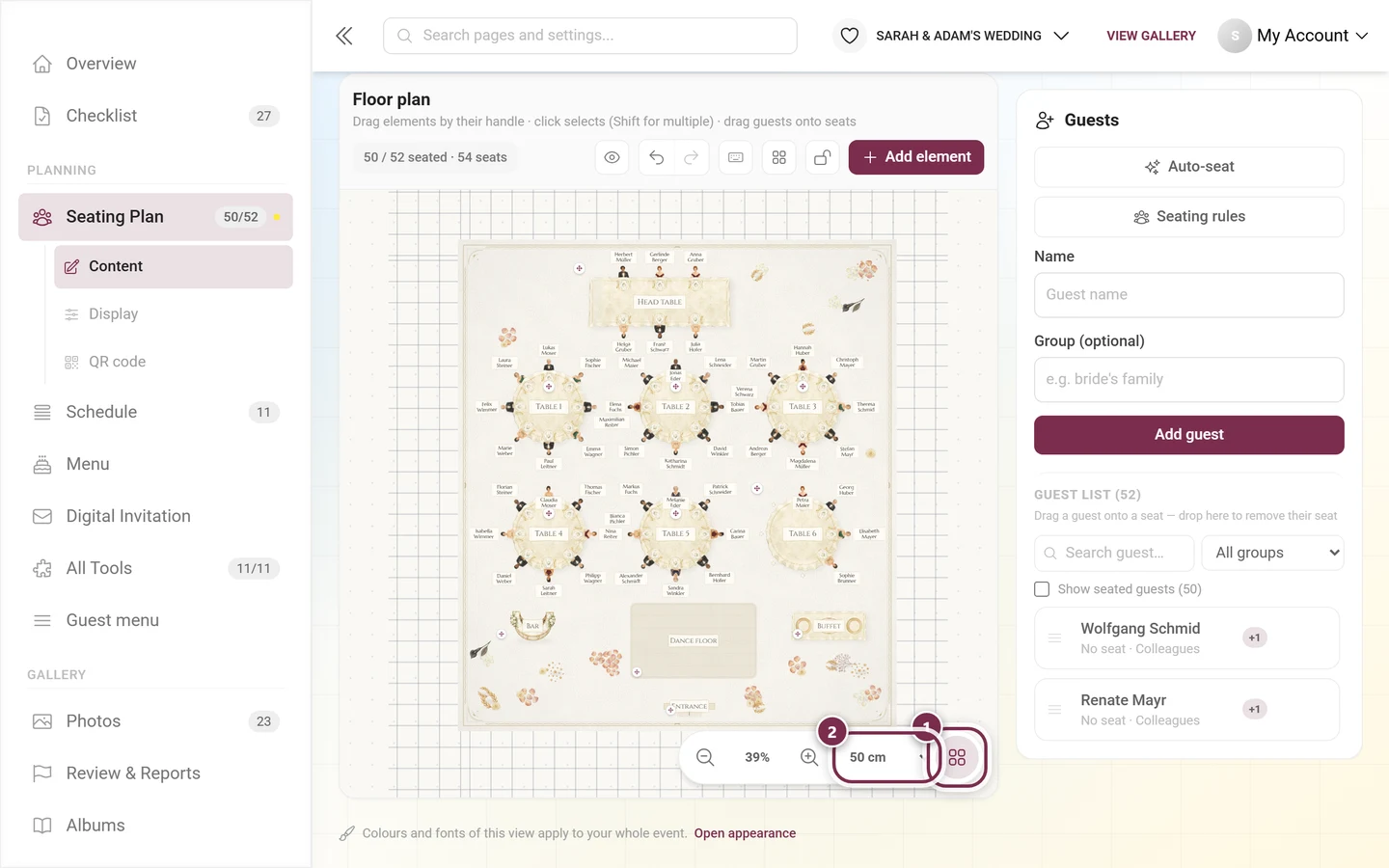
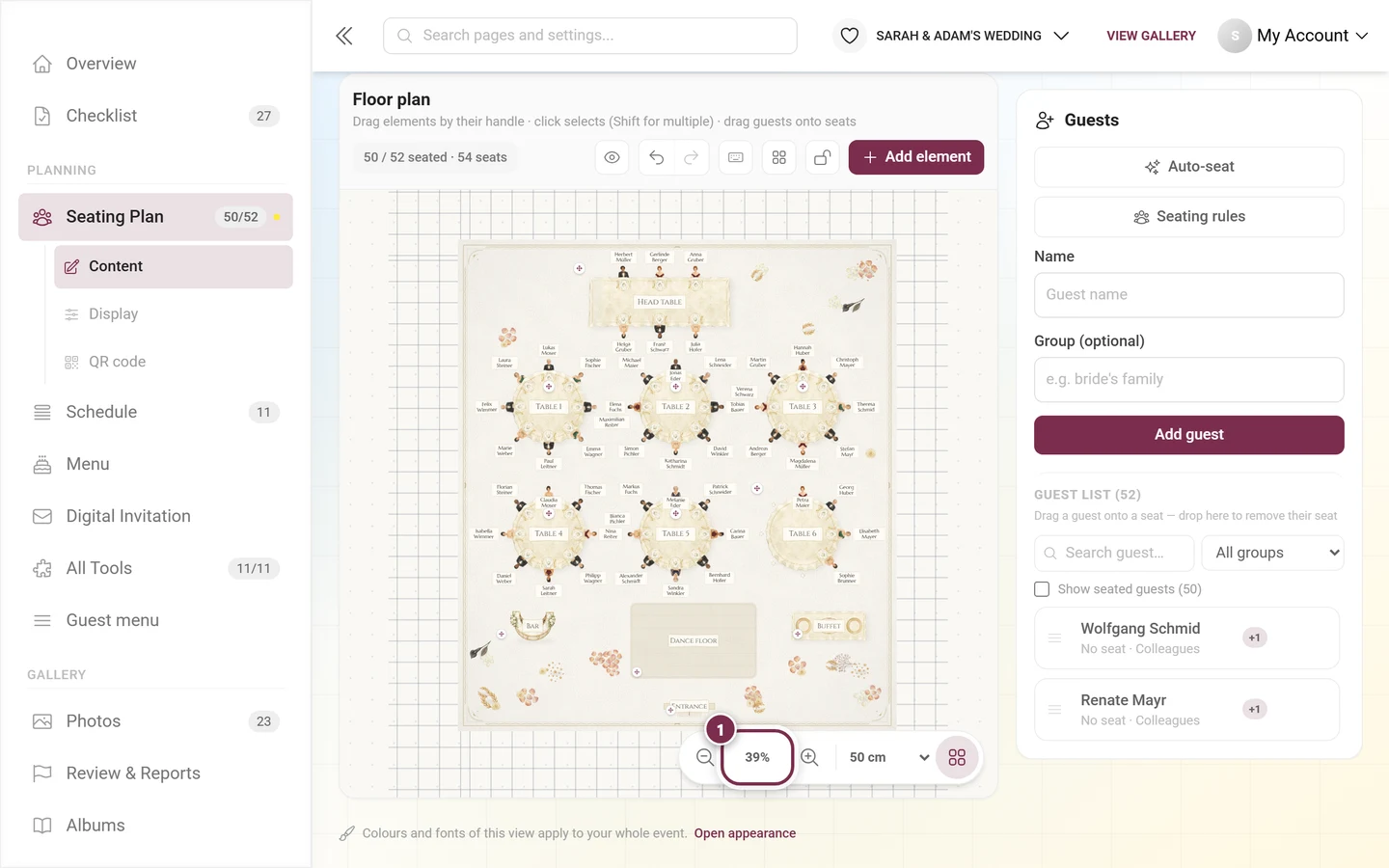
Seção intitulada “Ajudas para alinhar”O botão de grade, embaixo à direita no mapa, liga e desliga a Grade – assim como a tecla G. O Espaçamento da grade é escolhido ao lado: 10 cm, 25 cm, 50 cm ou 100 cm; o padrão é 50 cm. O navegador guarda a sua escolha. O campo de espaçamento só aparece quando a grade está ligada – com a grade desligada, há apenas o botão.
Se você segurar Alt ao arrastar, a Photogala ignora a grade e posiciona livremente.
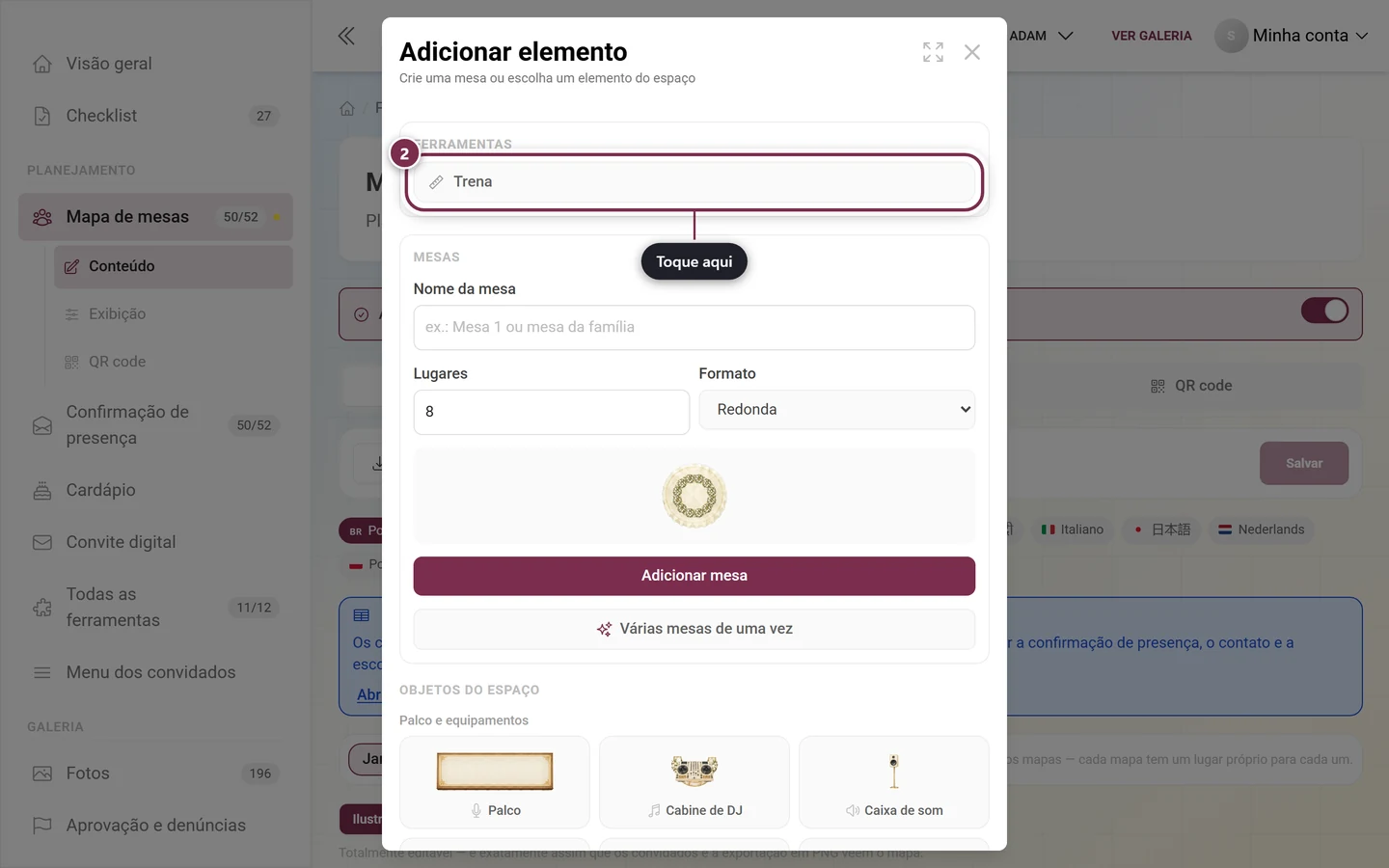
A Trena você busca em Adicionar elemento – na caixa de diálogo, ela fica bem no alto, sob o título Ferramentas. Ela mede distâncias: você arrasta uma linha pelo mapa e recebe o comprimento em centímetros. Com Digitar comprimento, você informa um valor manualmente; a linha de medição e seus pontos podem ser movidos depois. Encerrar medição ou Esc volta ao normal.
Embaixo à direita ficam Ampliar, Reduzir e o valor em porcentagem. Um clique no valor é Redefinir zoom. No celular, você dá zoom com dois dedos.
Bloquear layout
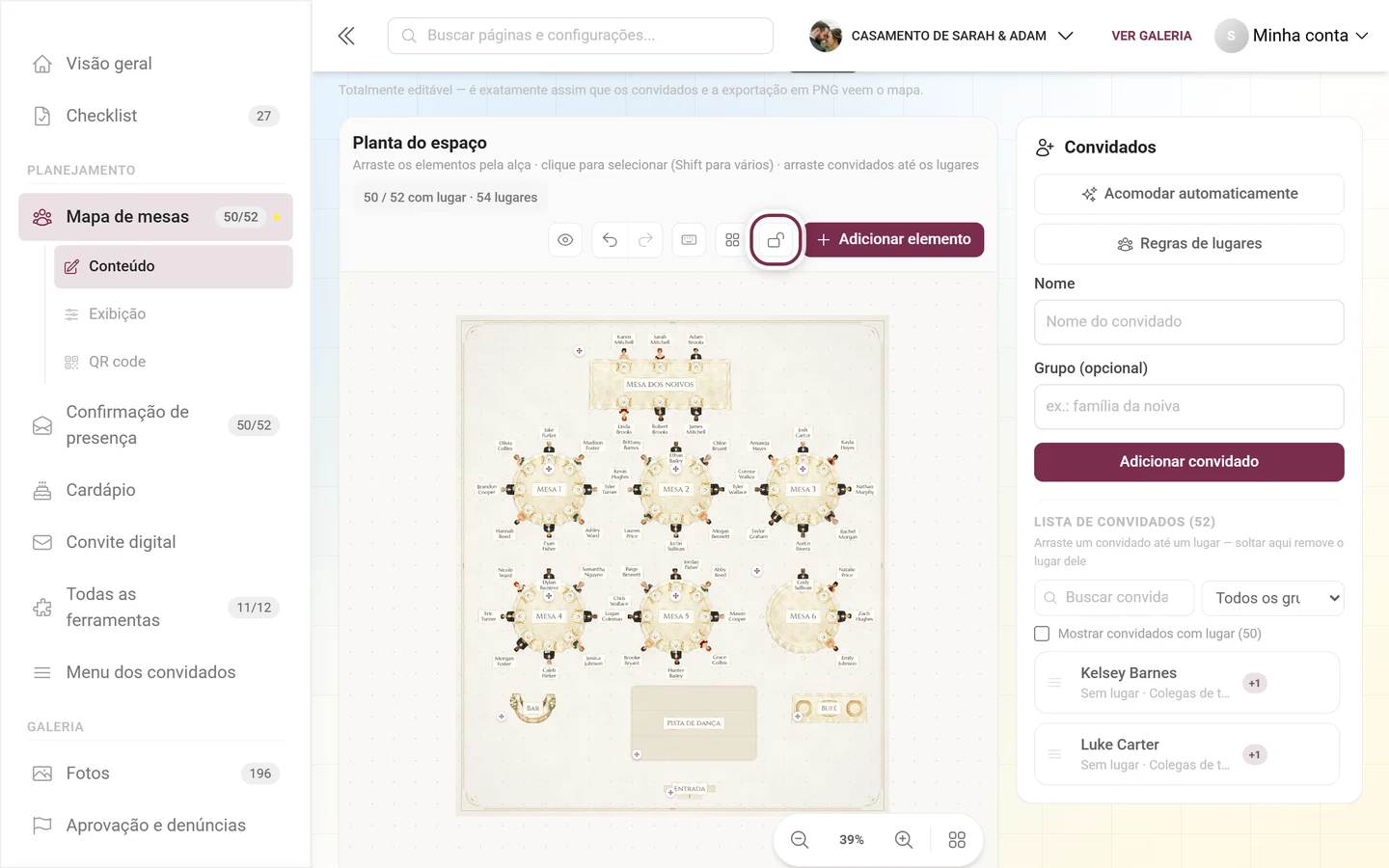
Seção intitulada “Bloquear layout”Bloquear layout congela todas as posições. Isso é útil quando o espaço já está definido e você só está distribuindo convidados – um arrasto acidental não move mais nenhuma mesa. Desbloquear layout desfaz.
Desfazer e atalhos de teclado
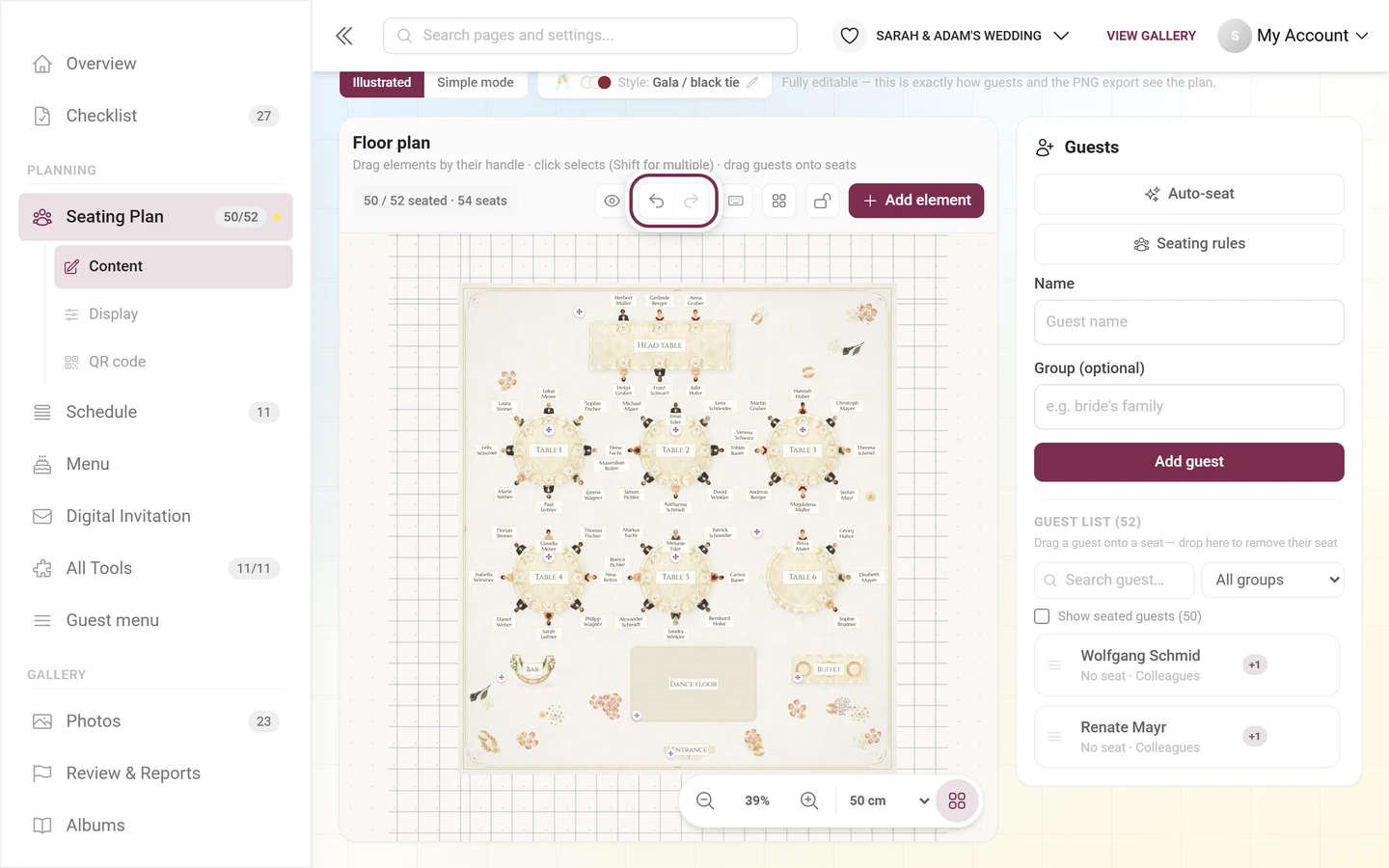
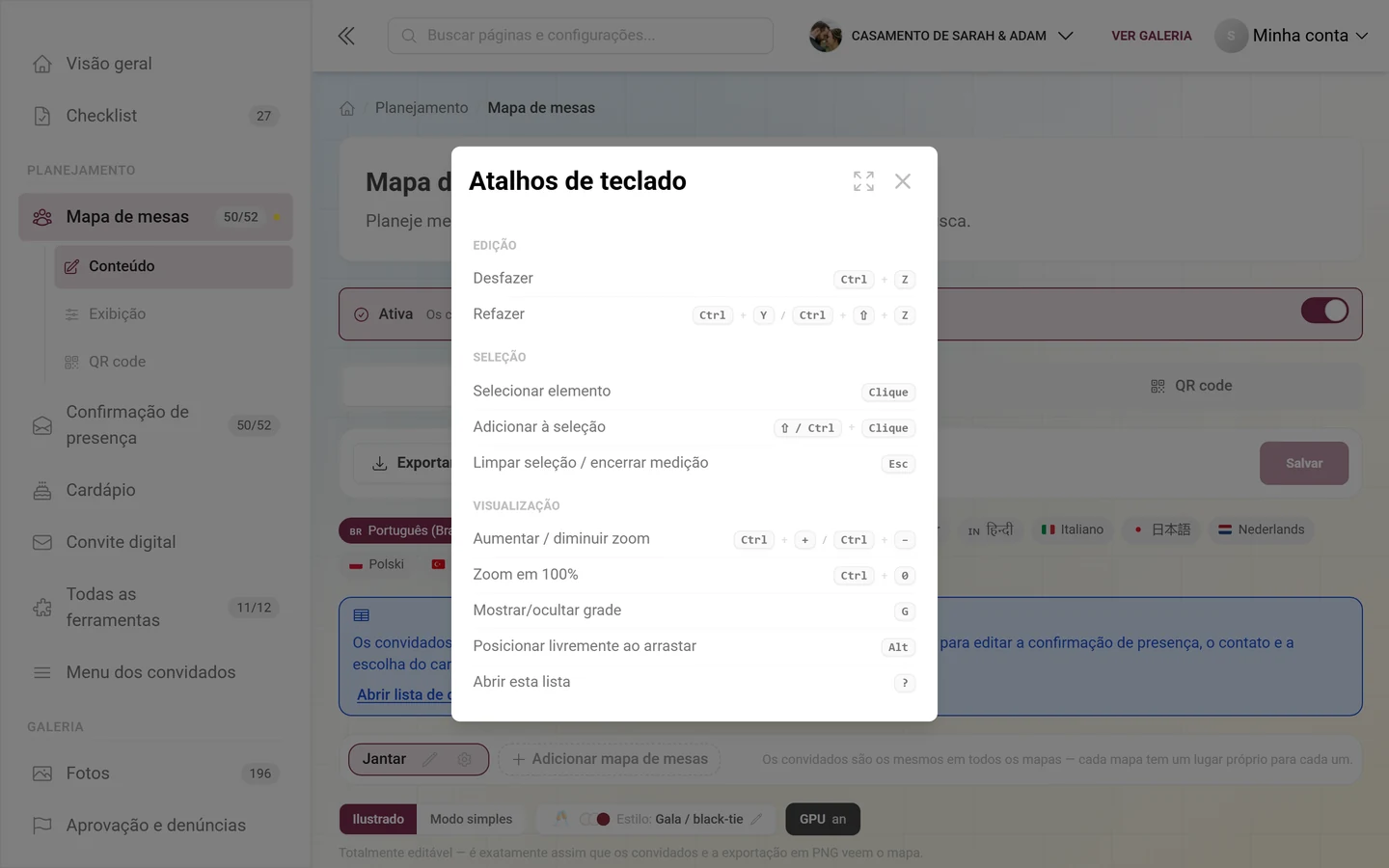
Seção intitulada “Desfazer e atalhos de teclado”Desfazer e Refazer ficam como um par de setas na barra de ferramentas. O botão de teclado ao lado abre Atalhos de teclado:
Edição
- Ctrl + Z – Desfazer
- Ctrl + Y ou Ctrl + Shift + Z – Refazer
Seleção
- Clique – Selecionar elemento
- Shift + clique ou Ctrl + clique – Adicionar à seleção
- Esc – Limpar seleção / encerrar medição
Visualização
- Ctrl + + e Ctrl + − – Aumentar / diminuir zoom
- Ctrl + 0 – Zoom em 100%
- G – Mostrar/ocultar grade
- Alt – Posicionar livremente ao arrastar
- ? – Abrir esta lista
No Mac, em todo lugar vale ⌘ no lugar de Ctrl.
No celular
Seção intitulada “No celular”No celular, o painel lateral não é uma coluna ao lado do mapa, mas uma gaveta inferior: ela sobe de baixo assim que você seleciona um elemento. Pela alça no alto, você pode puxá-la para cima quando um painel é mais longo do que a altura de repouso – e fechá-la com um movimento para baixo. Assim o mapa continua visível enquanto você altera as configurações.
O texto de ajuda acima do mapa é mais curto no celular e descreve os gestos de toque: arrastar pela alça, tocar para selecionar, manter pressionado para o menu, dois dedos para dar zoom.
Solução de problemas
Seção intitulada “Solução de problemas”Não consigo mover um elemento. Verifique três coisas: Bloquear layout está ativo? A trena está em uso? Você está na Prévia da visão do convidado? Nos três casos, o arrasto é bloqueado de propósito. Elementos bloqueados individualmente você reconhece pela etiqueta Bloqueado.
Minha mesa dá pulos ao arrastar. A grade está ativa. Desligue-a com G, escolha um Espaçamento da grade menor ou segure Alt ao arrastar.
Minhas alterações sumiram depois de recarregar. O conteúdo não é salvo automaticamente. Use o botão Salvar antes de sair da página.
Ao salvar, aparece uma mensagem de conflito. Outra pessoa salvou nesse meio-tempo. Suas entradas continuam preservadas – confira-as e salve de novo.
Não consigo criar mais um mapa, mesa ou objeto. Existem limites máximos: 10 mapas de mesas, 100 mesas e 300 objetos do espaço por evento. Uma mensagem informa o limite atingido.
Páginas relacionadas
Seção intitulada “Páginas relacionadas”- Mapa de mesas: Acomodar convidados · Visualização ilustrada, exportação e impressão
- Para convidados: Encontrar seu lugar – o que seus convidados veem.
- Para anfitriões: Lista de convidados · Cronograma · RSVP · Ferramentas – visão geral