Cronograma do evento
O Cronograma do evento mostra a programação do seu evento – recepção com espumante, jantar, discursos, primeira dança. Seus convidados não precisam mais perguntar o que acontece quando, e você tem o dia inteiro em uma única tela.
Como a página é organizada
Seção intitulada “Como a página é organizada”Você encontra o cronograma na barra lateral, em Planejamento › Cronograma do evento. A página tem três abas – Conteúdo, Exibição e QR code – e, na aba Conteúdo, os blocos aparecem sempre nesta ordem, um sob o outro:
- Abas de cronograma com + Adicionar cronograma e a barra de idiomas
- Data de início
- Tema com as três visualizações
- Planejar a programação – modelos, horário de início, Ajustar todos os horários, Adicionar item, Imprimir
- Avisos sobre sobreposições e intervalos
- Os itens em si, fechados embaixo pela Duração total
- Prévia ao vivo – é assim que seus convidados veem
Bem embaixo também fica o aviso As cores e fontes desta visualização valem para todo o seu evento. com o link Abrir aparência. Ou seja, fonte e cores você não ajusta aqui, e sim uma vez para o evento inteiro em Configurações › Aparência.
Vários cronogramas
Seção intitulada “Vários cronogramas”Um evento pode ter vários cronogramas – por exemplo um para a cerimônia, um para a festa e um para o segundo dia. Acima da edição há uma fileira de abas, uma por cronograma.
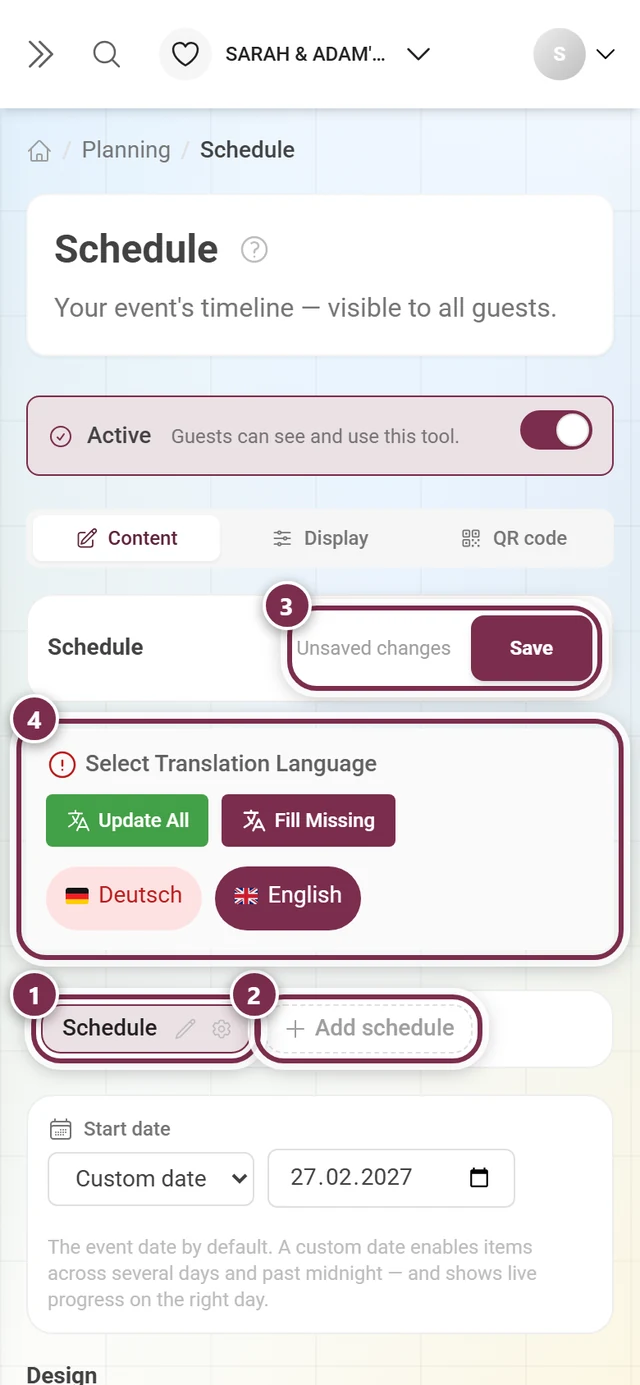
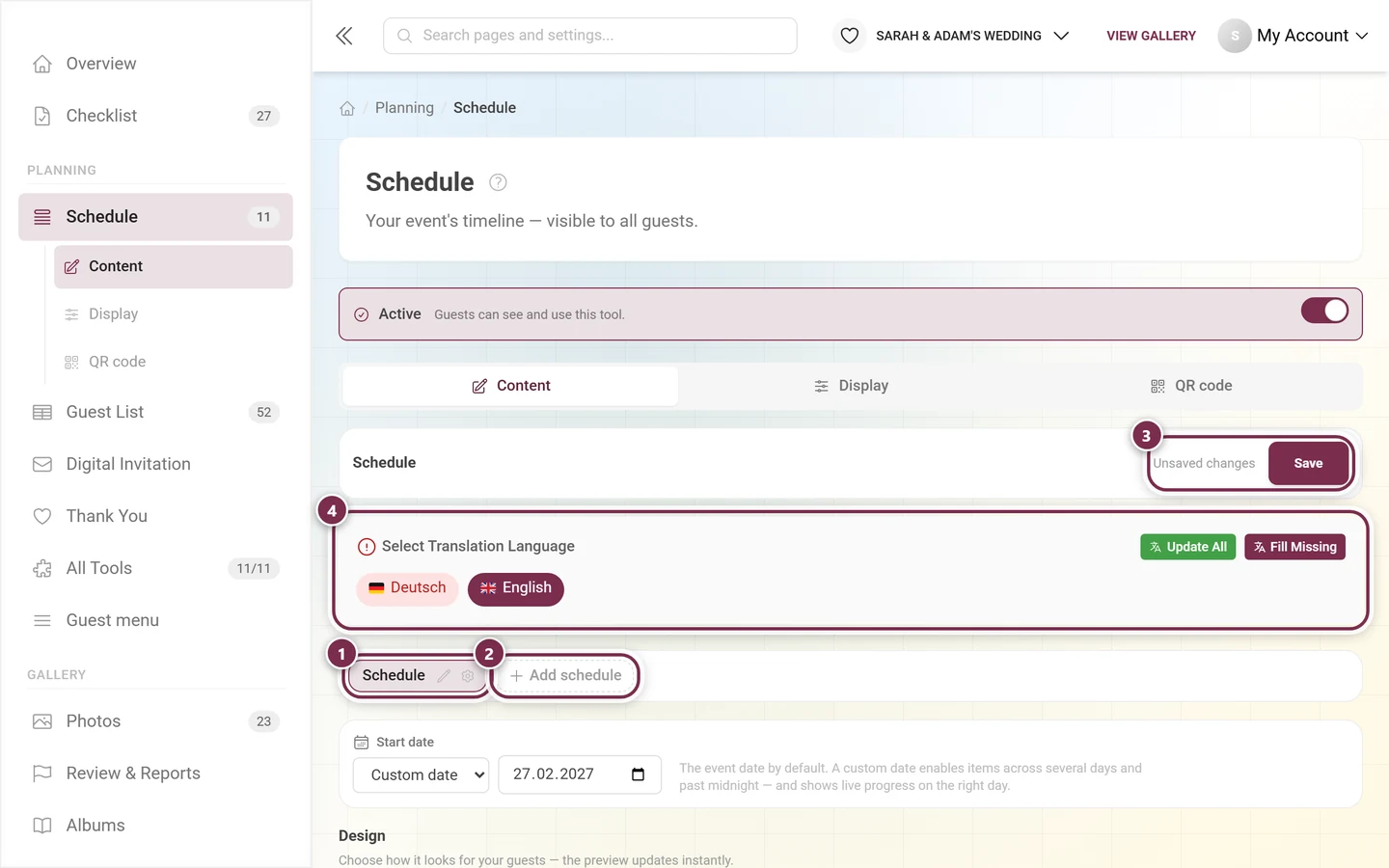
- Adicionar cronograma cria mais um; o nome pode ser digitado na hora.
- Na aba ativa aparece um lápis para renomear (Renomear cronograma), uma engrenagem para a visibilidade e – assim que há mais de um cronograma – uma lixeira para Excluir cronograma.
- Excluir pede confirmação e avisa expressamente que todos os itens deste cronograma serão perdidos.
- Mais de 20 cronogramas não é possível; depois disso o botão some.
Dois pequenos símbolos na aba revelam o estado de um cronograma sem você precisar abri-lo:
- um olho riscado, quando o cronograma está oculto para os convidados – o ponteiro do mouse sobre ele mostra Oculto para os convidados
- um relógio com um horário de início, quando há uma janela de horário definida – o ponteiro mostra a janela inteira, por exemplo Janela de horário 22:00–02:00
Visibilidade e janela de horário
Seção intitulada “Visibilidade e janela de horário”A engrenagem na aba ativa abre um diálogo com o nome do cronograma – se o cronograma se chama Programação, no topo aparece Visibilidade: Programação.
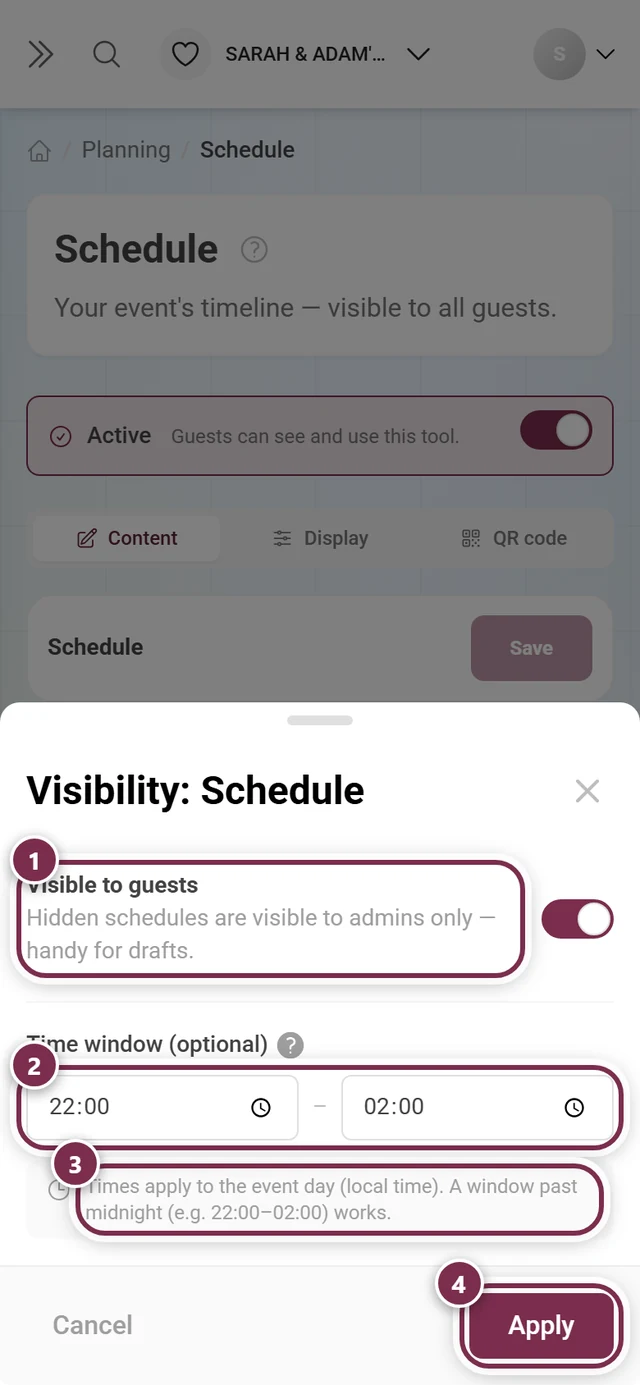
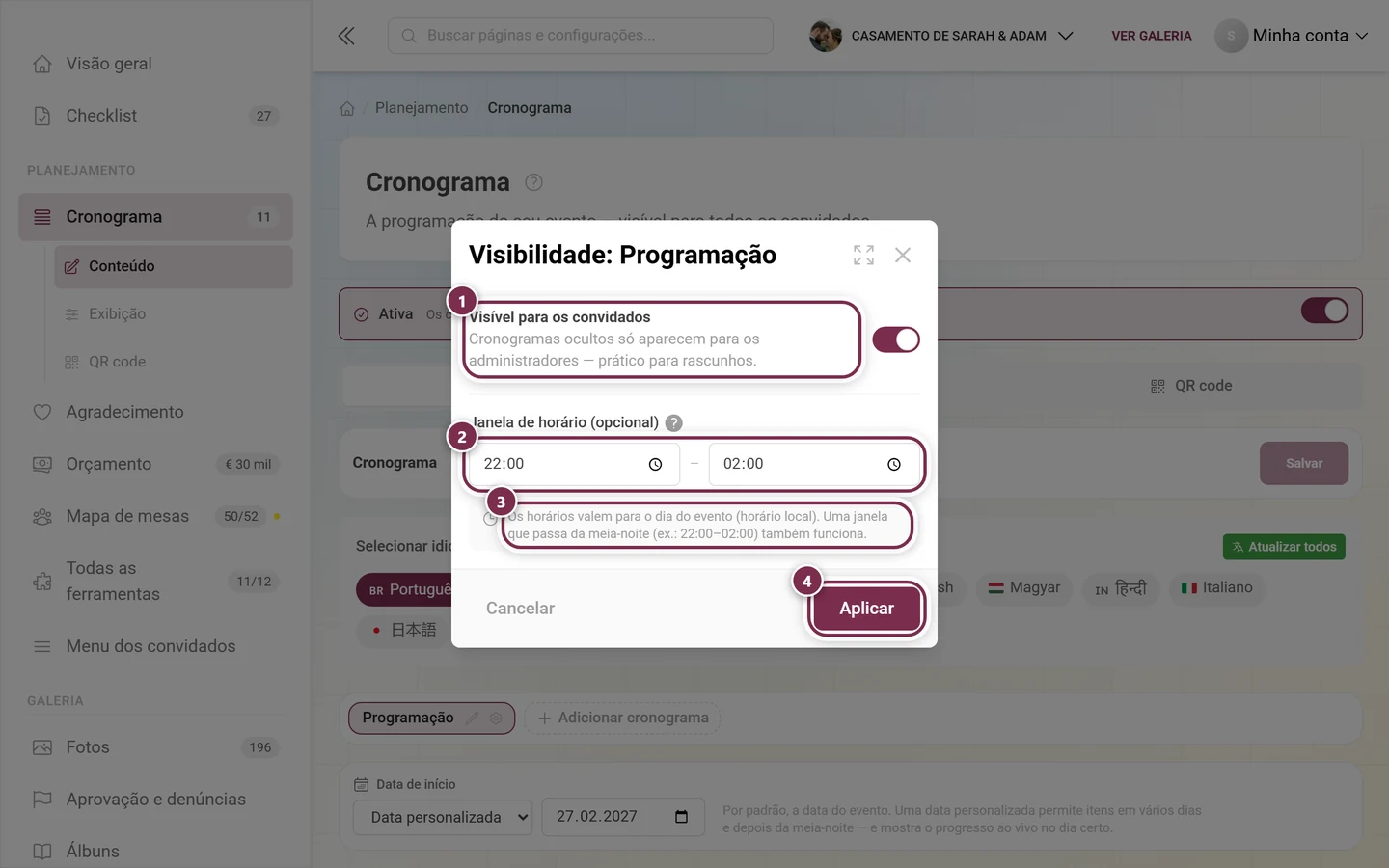
- Visível para os convidados – desligado, só os admins veem o cronograma. Prático para rascunhos.
- Janela de horário (opcional) com De e Até – dentro desse período, os seus convidados veem este cronograma primeiro, automaticamente. Eles podem alternar a qualquer momento; a janela nunca esconde nada.
- Os horários valem para o dia do evento, no horário local. Uma janela que passa da meia-noite – por exemplo 22:00–02:00 – funciona.
Com Aplicar, as configurações vão para o rascunho; com Salvar, no alto à direita, vão para o servidor.
Data de início
Seção intitulada “Data de início”Cada cronograma tem a sua própria Data de início.
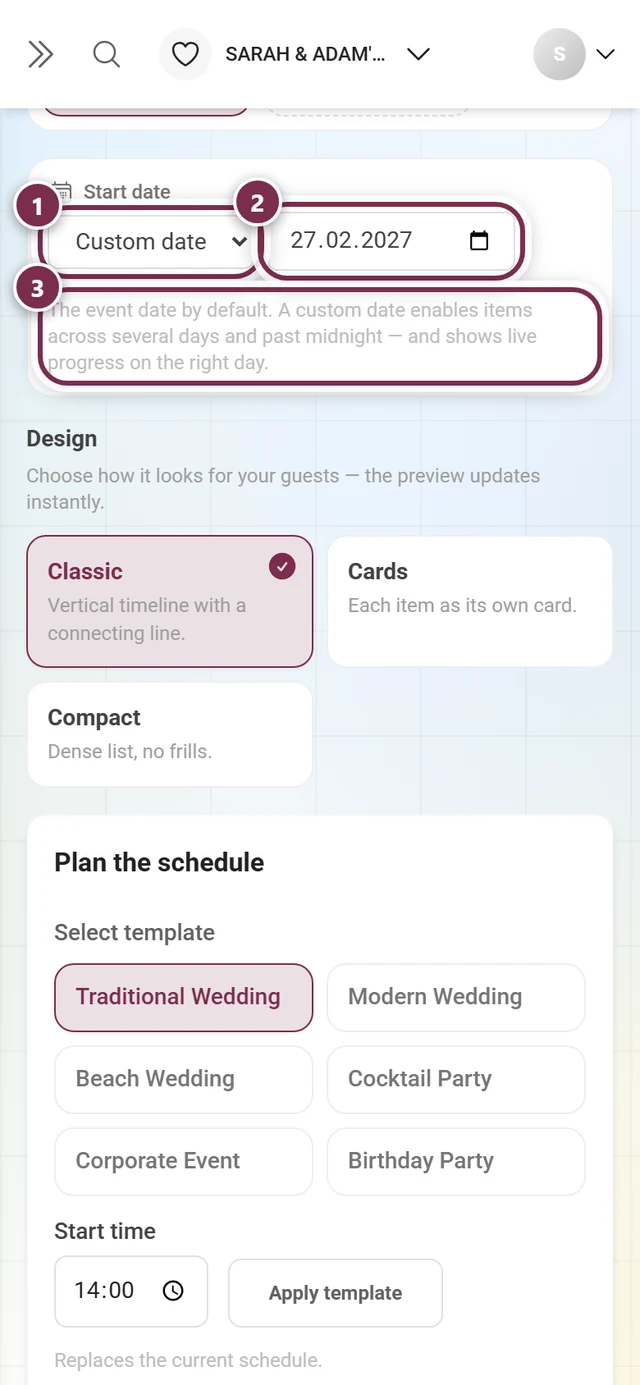
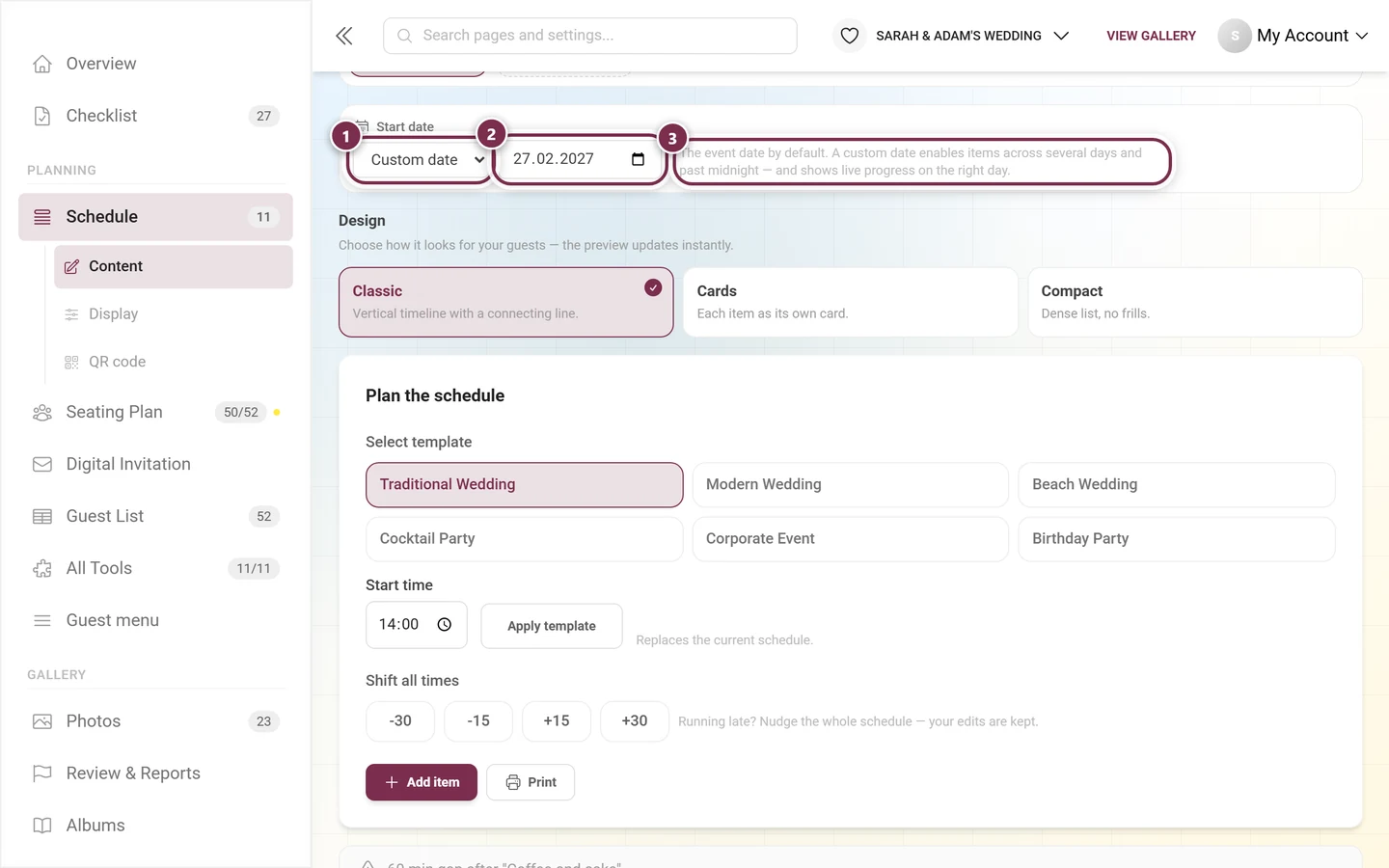
- Data do evento – o padrão. Abaixo aparece qual é essa data, com um link para as configurações do evento caso ainda não haja uma.
- Data personalizada – exibe um campo de data.
Uma data personalizada é a chave para eventos de vários dias e para itens depois da meia-noite: só assim a Photogala sabe em que dia está um item e mostra o andamento ao vivo no dia certo.
Criar itens
Seção intitulada “Criar itens”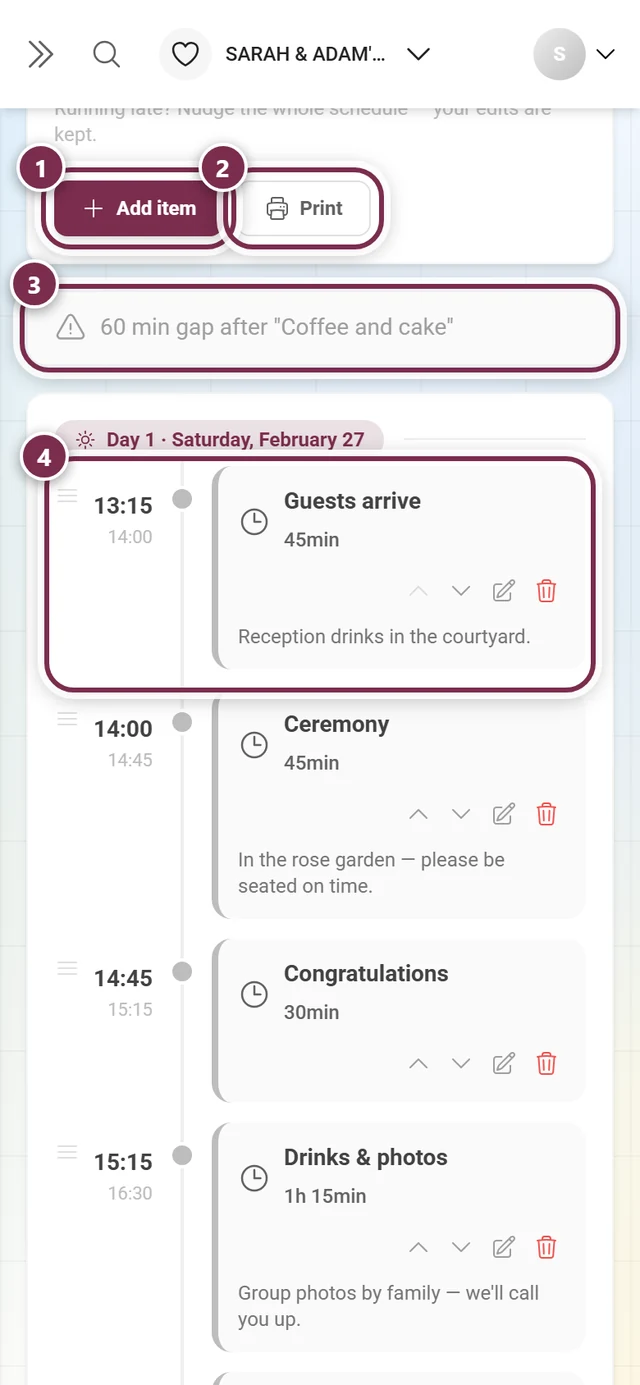
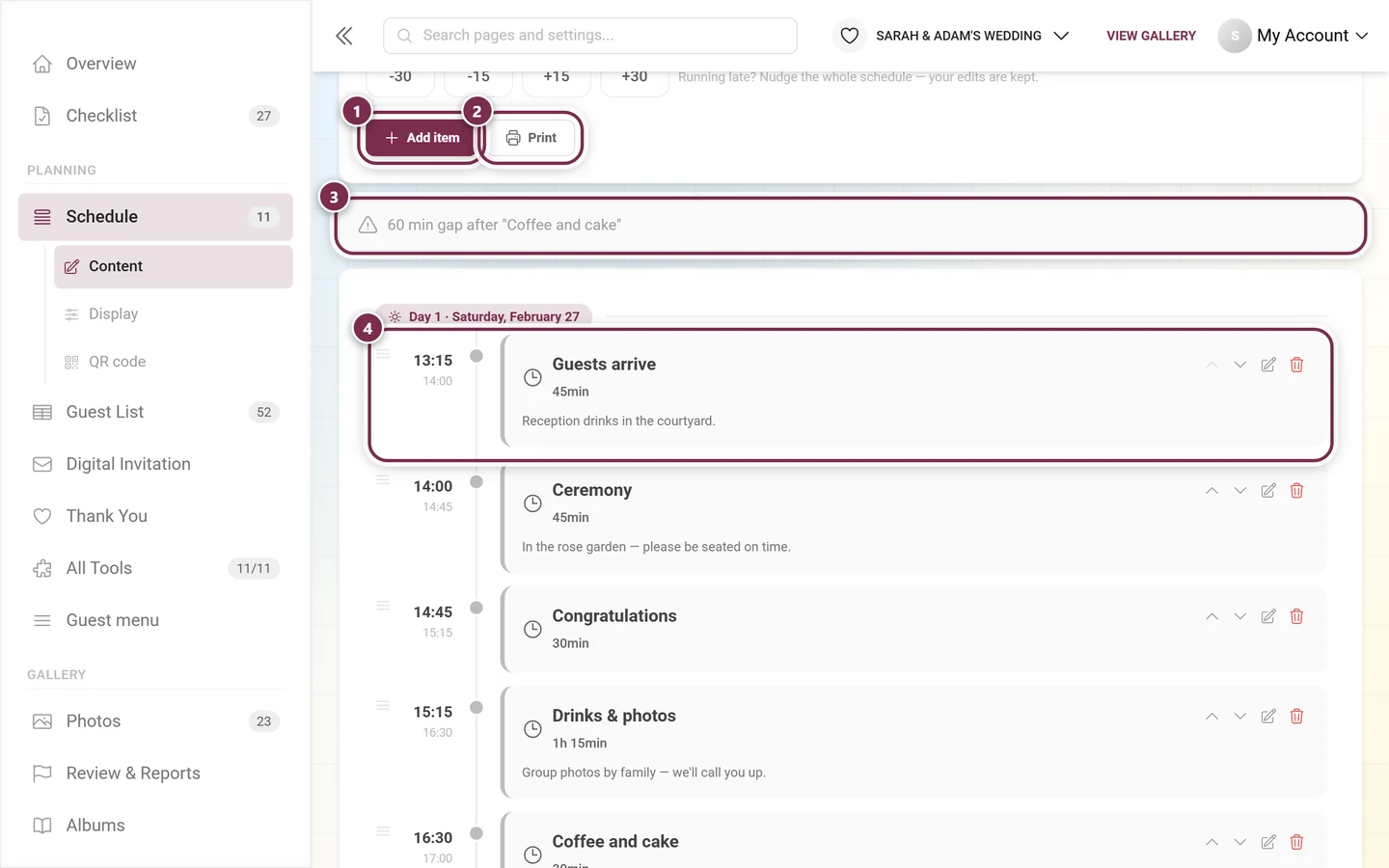
Adicionar item cria uma nova entrada e já a abre. Um item existente você abre e fecha com o lápis à direita da linha dele.
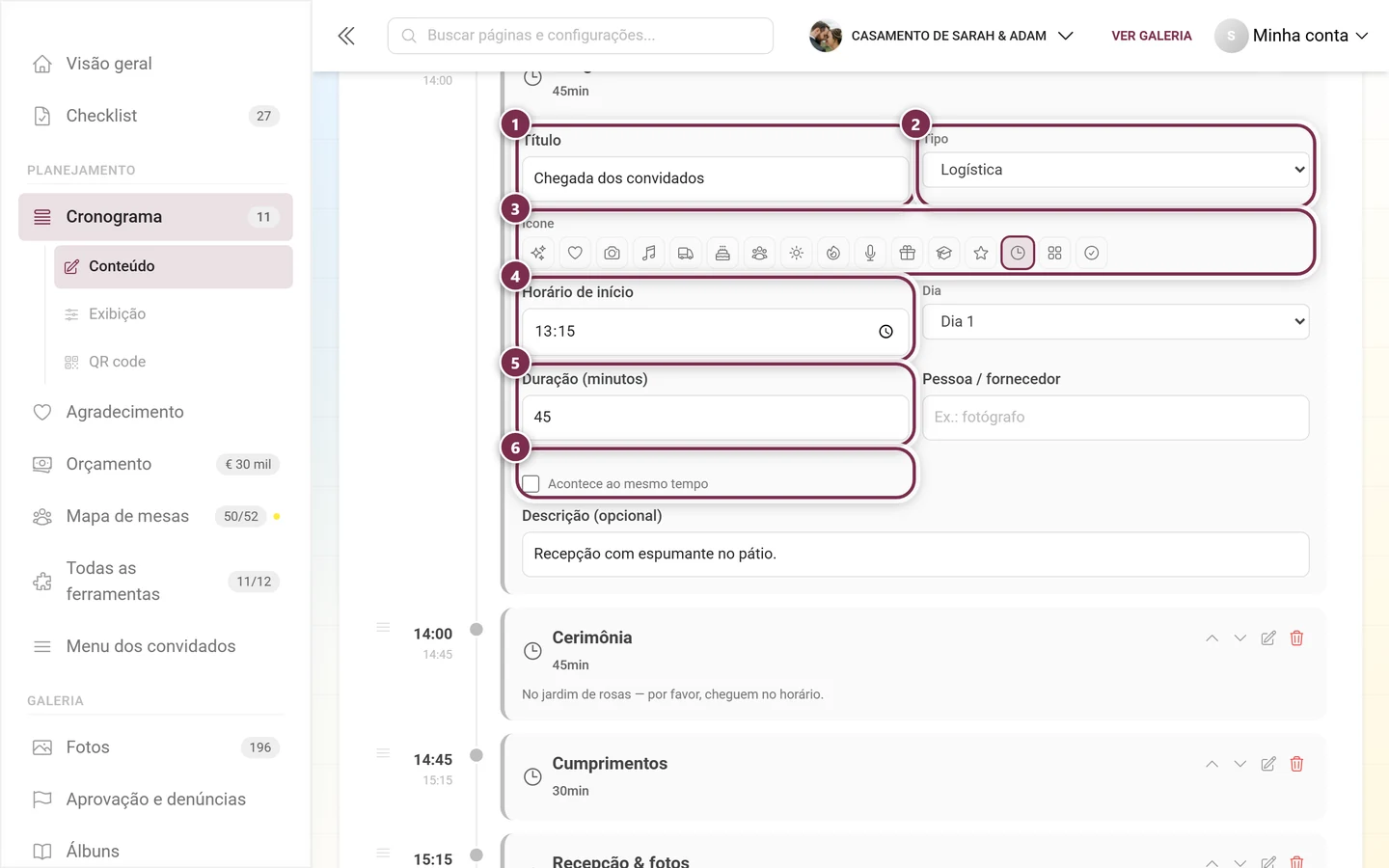
Os campos, um a um:
- Título – p. ex. Recepção com espumante.
- Tipo – Preparação, Cerimônia, Foto, Recepção, Entretenimento ou Logística.
- Ícone – um ícone da fileira logo abaixo.
- Horário de início – a hora do dia.
- Dia – em programações de vários dias, o dia em que o item cai.
- Duração (minutos) – em passos de cinco minutos, no mínimo 5.
- Pessoa / fornecedor – quem é responsável, p. ex. Fotógrafo.
- Acontece ao mesmo tempo – para itens que correm em paralelo a outro. Eles são pulados na verificação de intervalos e sobreposições e levam na lista um pequeno Simultâneo ao lado da duração.
- Descrição (opcional) – detalhes para os seus convidados.
Mais de 200 itens por cronograma não é possível; ao atingir o limite, o editor avisa.
Ordenar, abrir, excluir
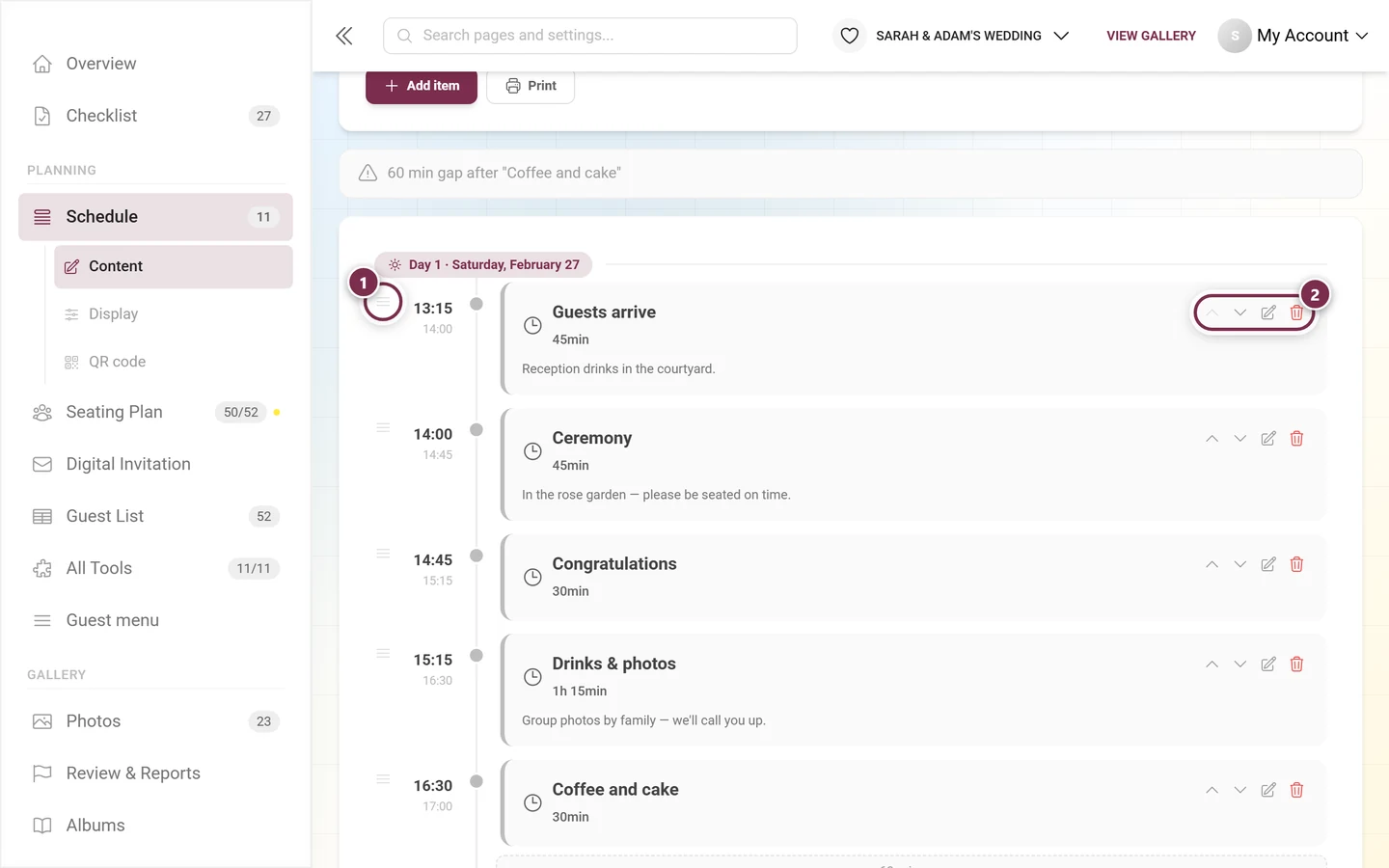
Seção intitulada “Ordenar, abrir, excluir”Cada linha tem uma alça de arrastar à esquerda e quatro botõezinhos à direita.
Modelos
Seção intitulada “Modelos”Em vez de começar do zero, em Escolher modelo você seleciona uma programação pronta, define o Horário de início e clica em Aplicar modelo. Há seis modelos incluídos:
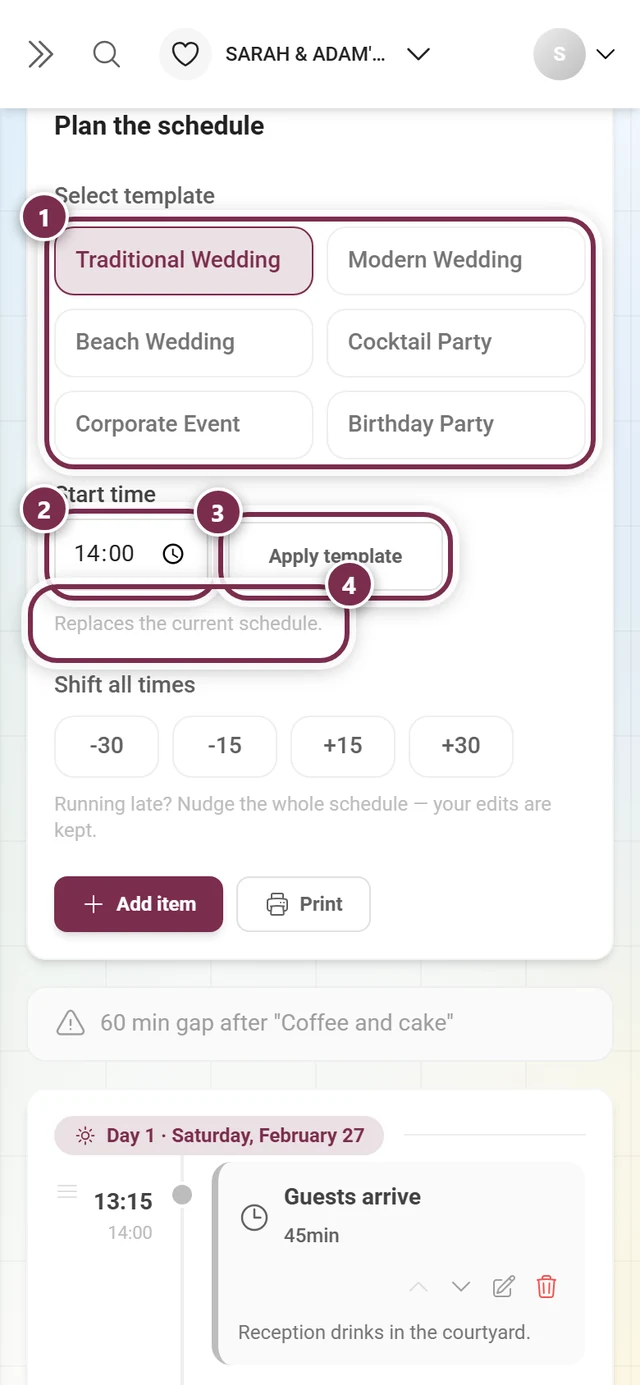
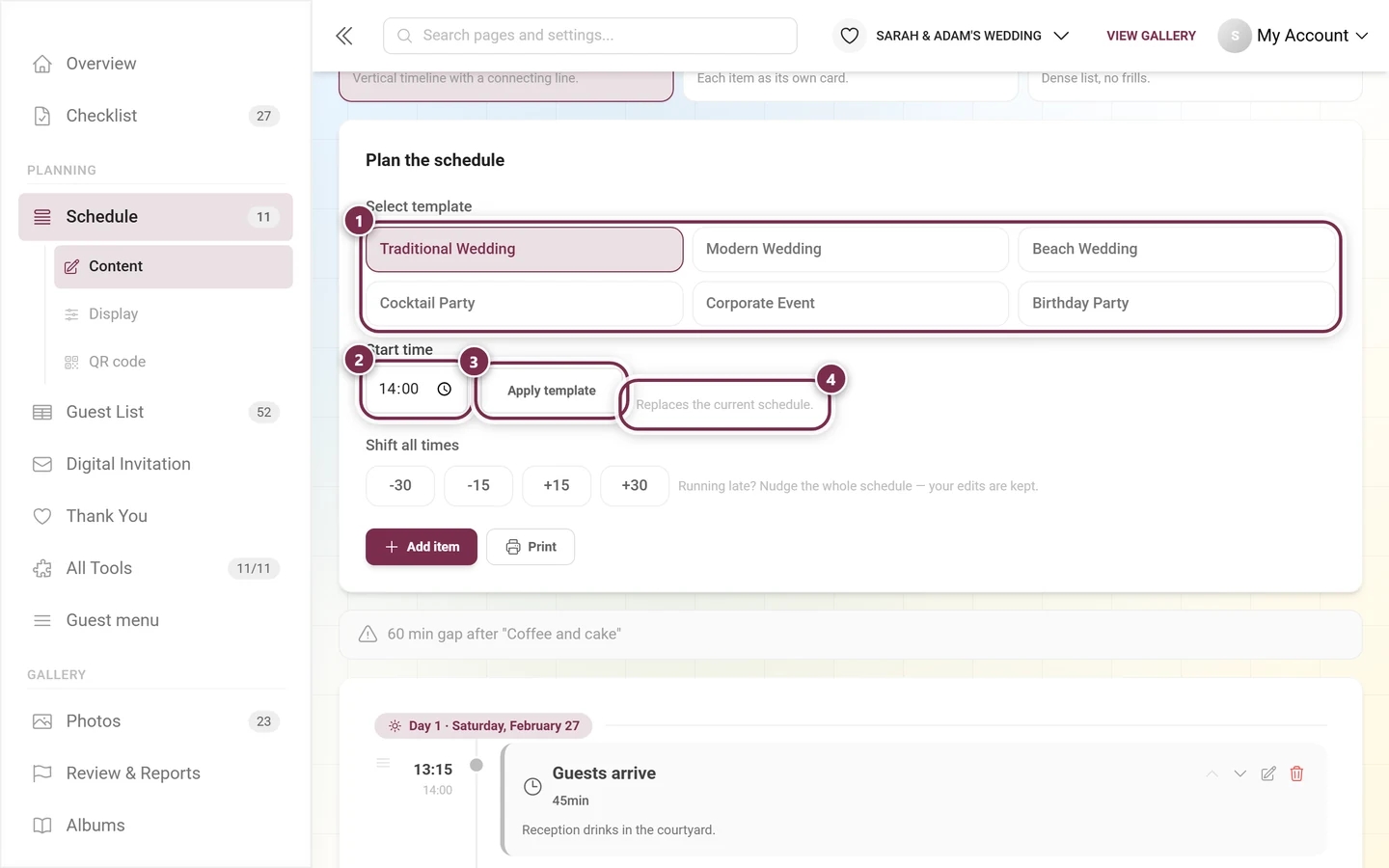
- Casamento clássico
- Casamento moderno
- Casamento na praia
- Festa coquetel
- Evento corporativo
- Festa de aniversário
Ajustar todos os horários
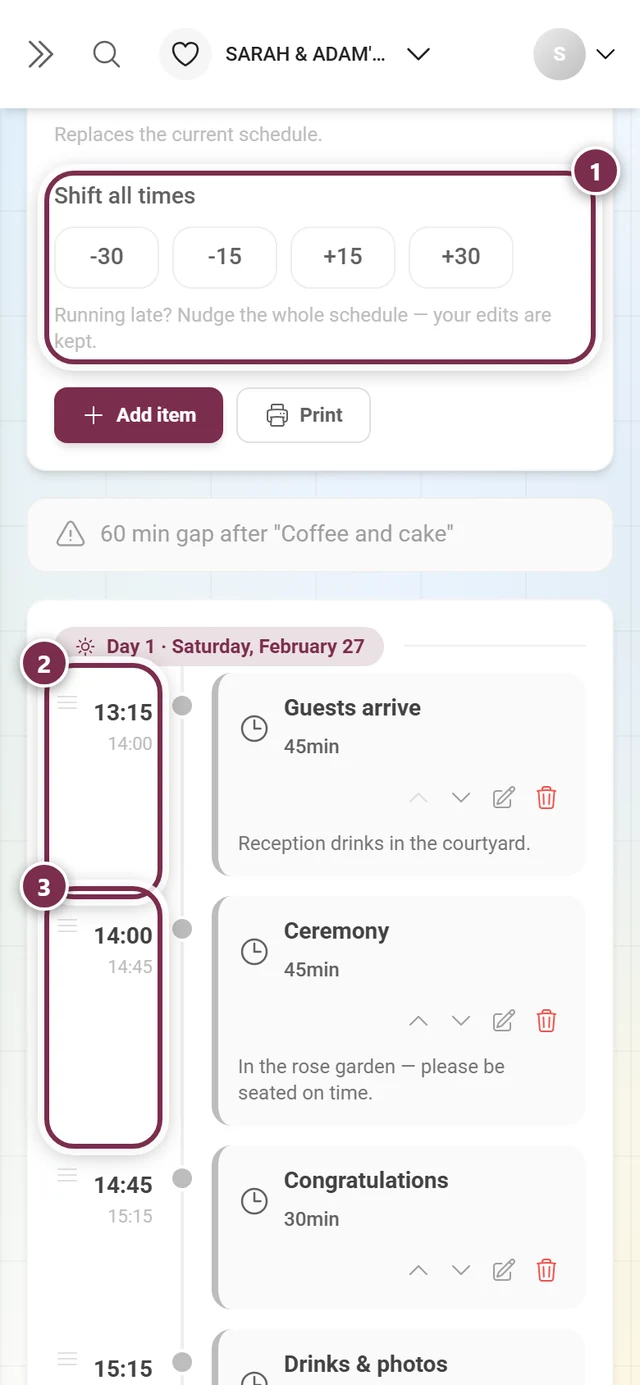
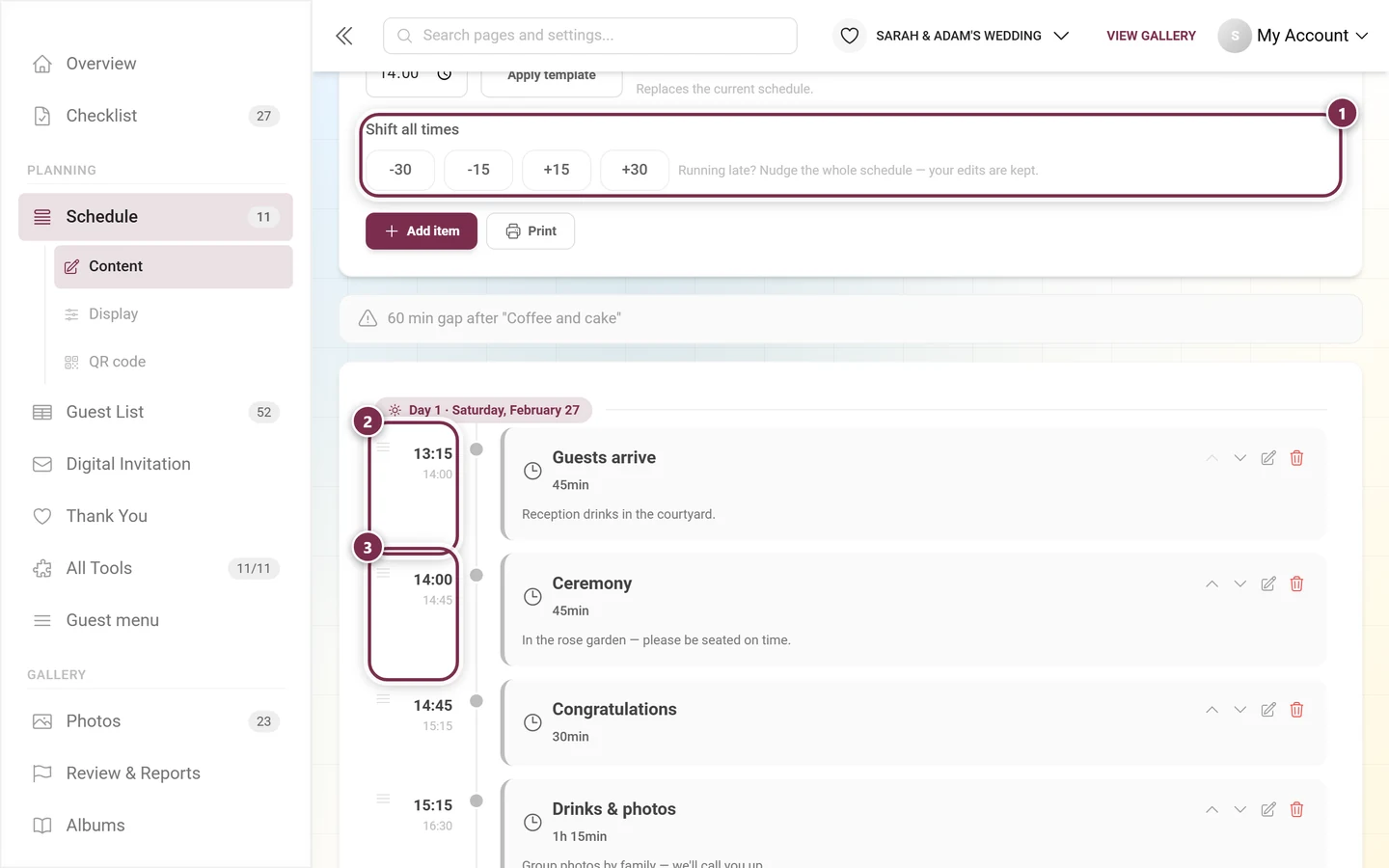
Seção intitulada “Ajustar todos os horários”Quando o dia sai do ritmo, Ajustar todos os horários é o salvador. Quatro botões deslocam a programação inteira: -30, -15, +15 e +30 minutos. Os ajustes que você fez em itens avulsos são mantidos – os intervalos entre os itens não mudam.
Avisos e duração total
Seção intitulada “Avisos e duração total”Durante a edição, a Photogala confere a programação. Os avisos ficam acima da lista de itens, logo abaixo do bloco Planejar a programação:
- Sobreposições primeiro – em vermelho, quando um item ainda está rolando enquanto o próximo começa.
- Intervalos embaixo – em cinza, quando entre dois itens sobram mais de 15 minutos livres. Pausas menores valem como folga normal e não são avisadas. Além disso, o intervalo aparece direto no item em questão.
Itens com Acontece ao mesmo tempo são pulados nas duas verificações – senão toda programação paralela seria uma sobreposição.
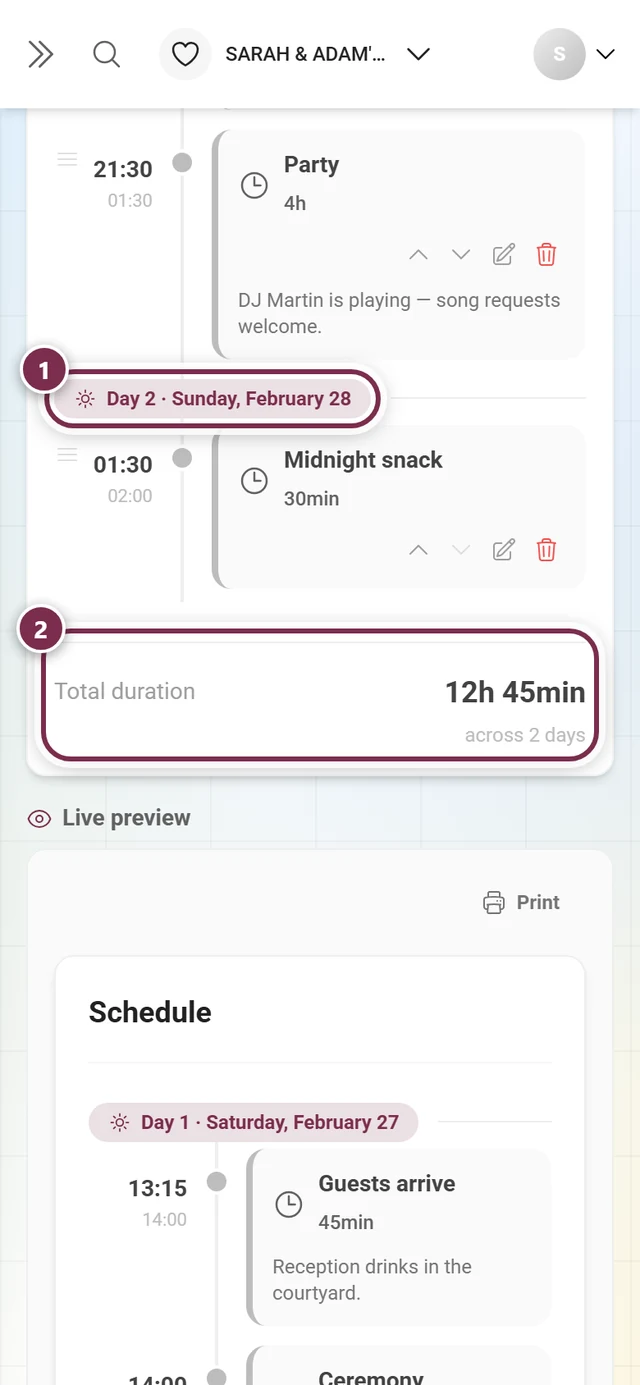
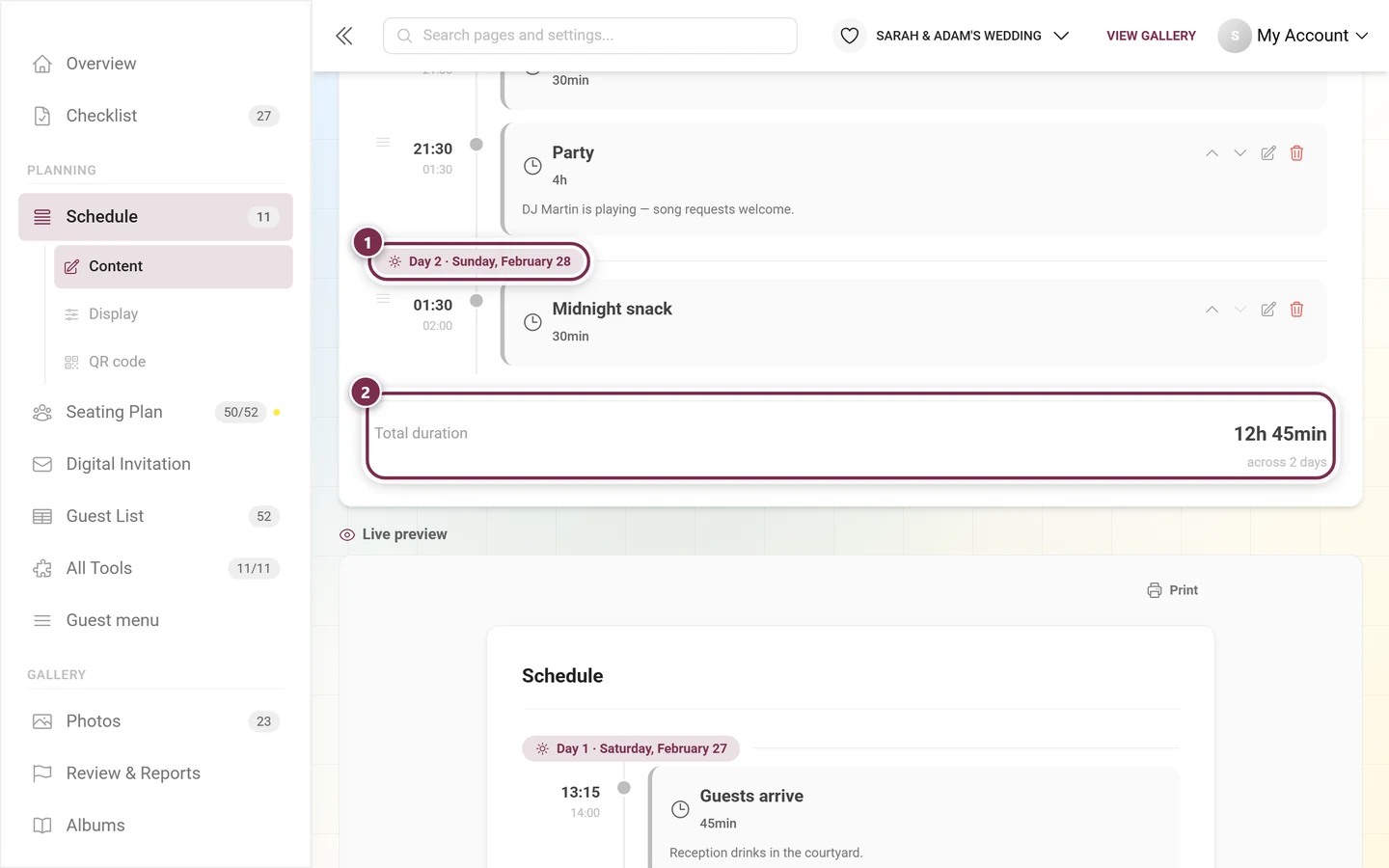
Embaixo da lista, depois de uma linha divisória fina, fica a Duração total da programação – e, à direita, abaixo e em letra pequena, o intervalo de tempo; em cronogramas de vários dias aparece no lugar ao longo de N dias.
Tema para os seus convidados
Seção intitulada “Tema para os seus convidados”Na aba Conteúdo, em Tema, você escolhe a aparência; a Prévia ao vivo bem embaixo da página mostra na hora.
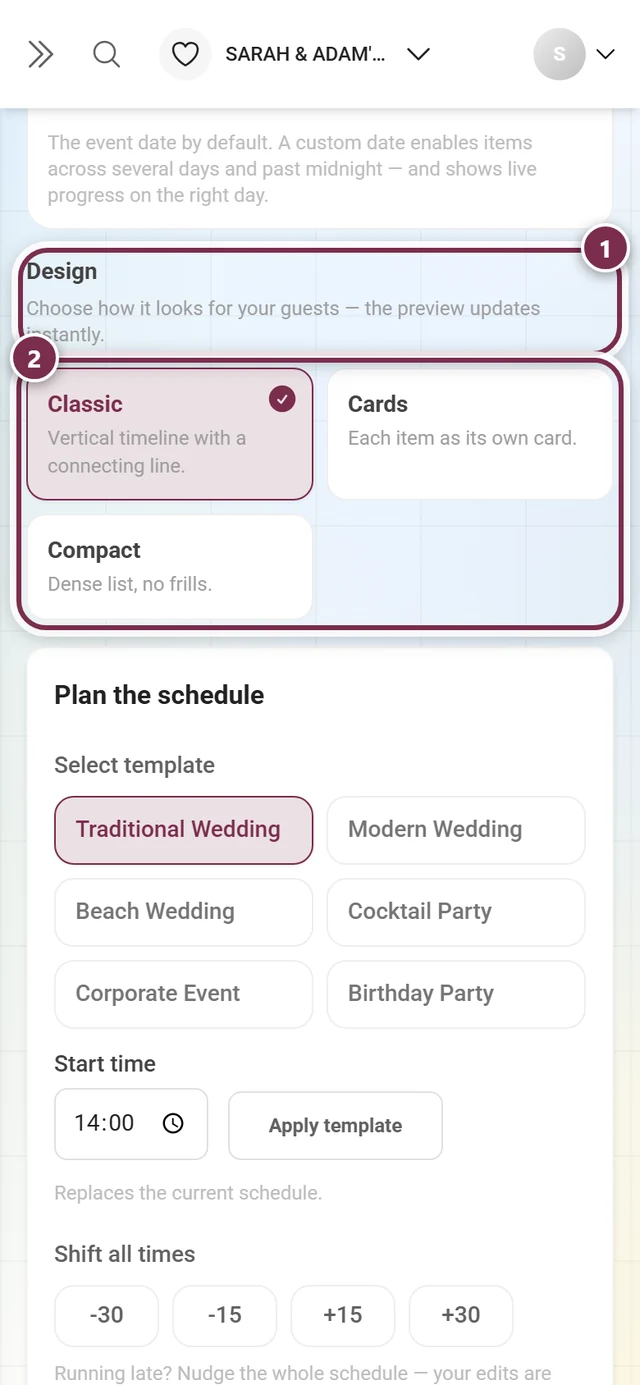
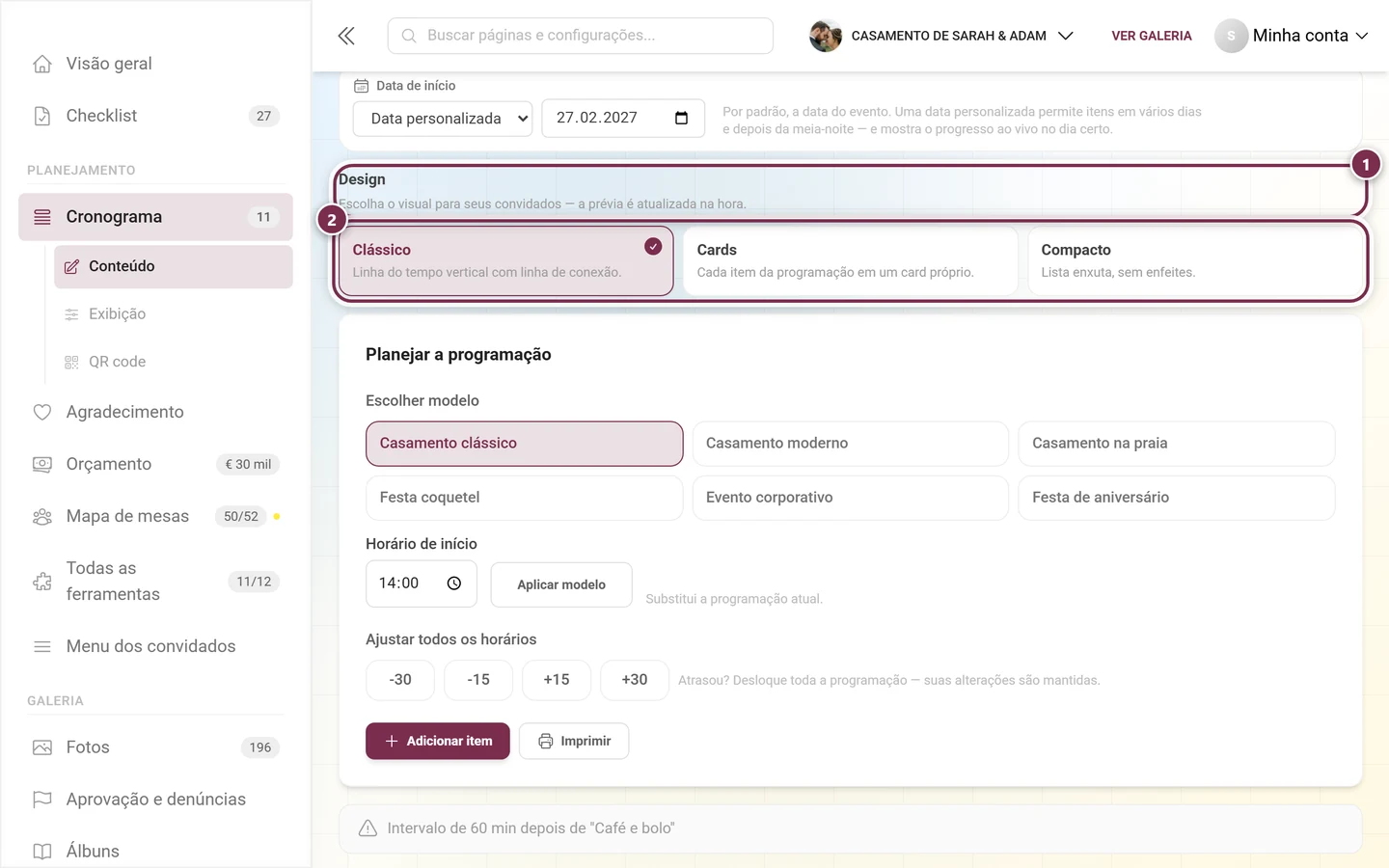
- Clássico – linha do tempo vertical com linha de ligação. Padrão.
- Cartões – cada item como um cartão próprio.
- Compacto – lista densa, sem enfeites.
Na aba Exibição, você controla Widget na página inicial e Item no menu dos convidados. O Estilo do widget a Photogala só exibe quando o widget está ligado.
O que seus convidados veem
Seção intitulada “O que seus convidados veem”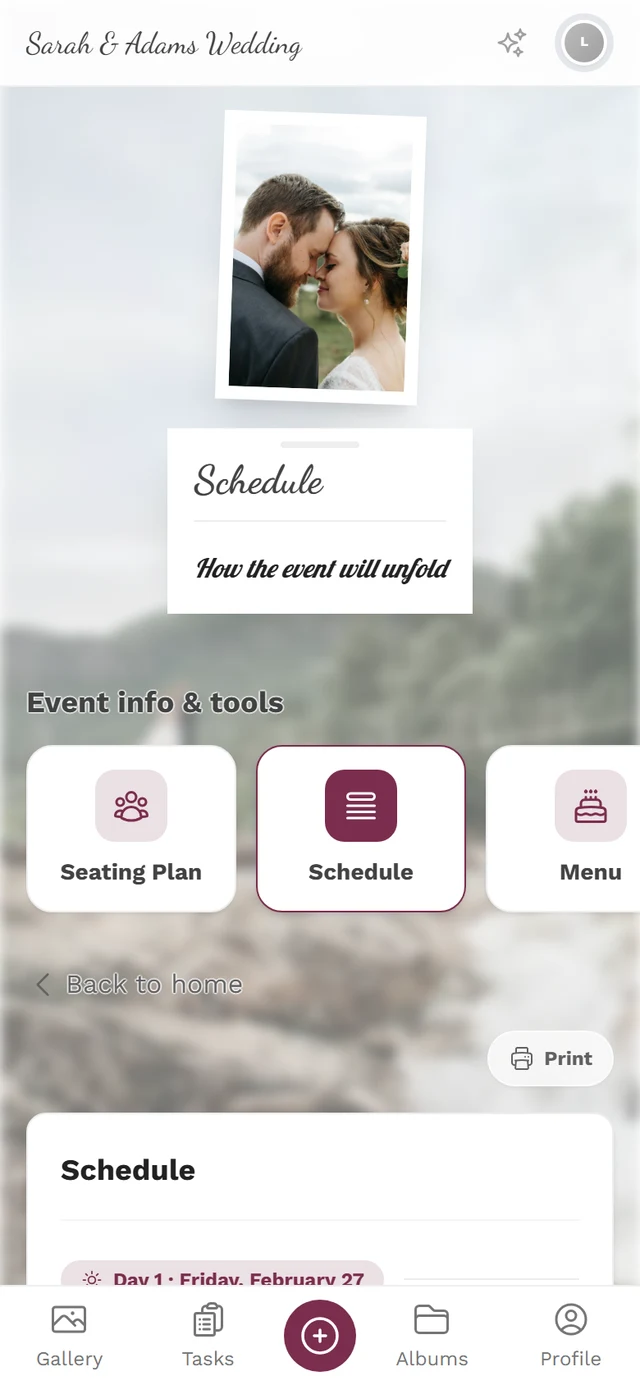
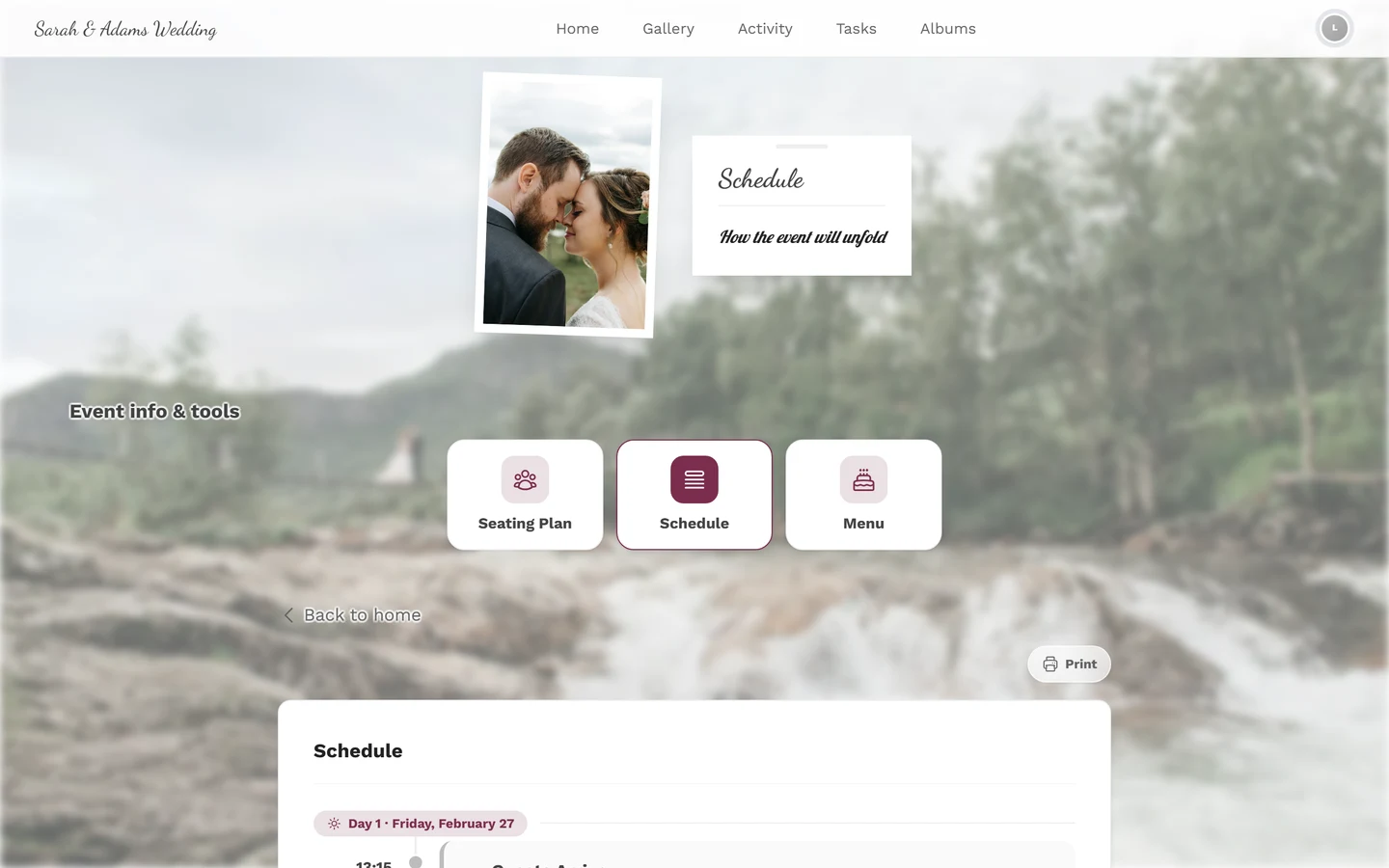
- Abas, assim que mais de um cronograma está visível para os convidados. Vem pré-selecionado o cronograma cuja janela de horário está valendo naquele momento.
- Andamento ao vivo: o item em andamento recebe a marca Agora, embaixo uma barra de progresso e o tempo restante.
- Imprimir – para o impresso na mesa de recepção ou para os fornecedores.
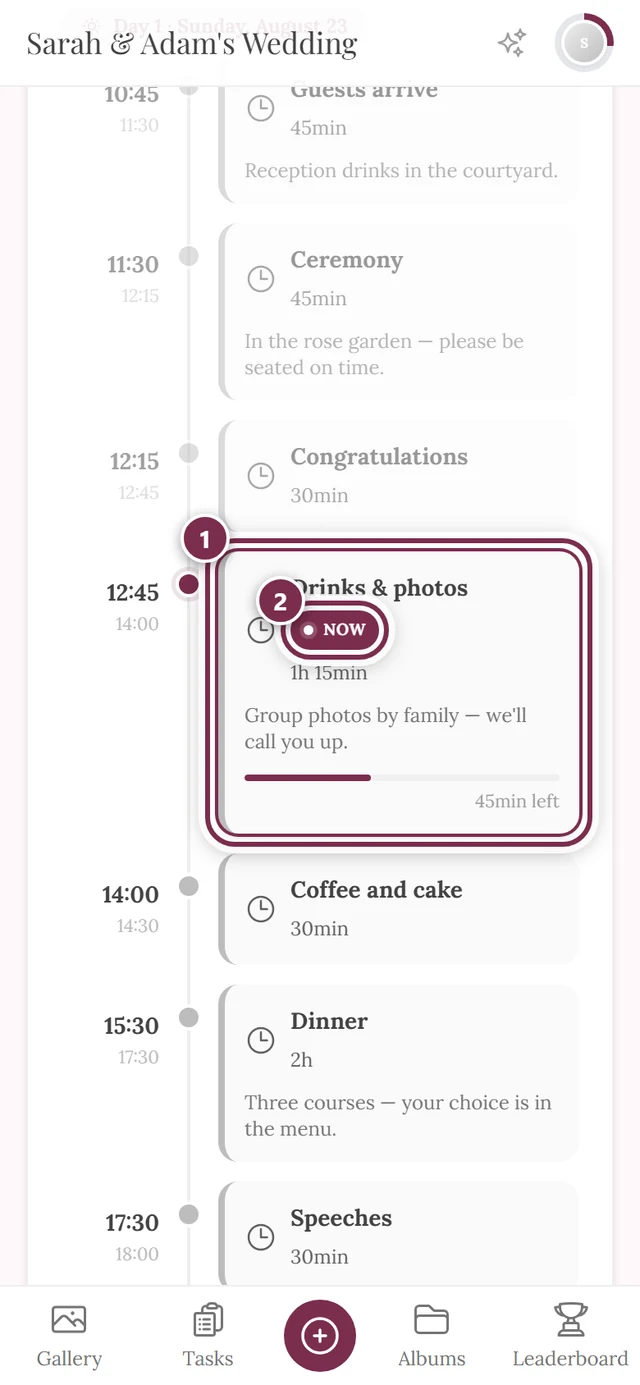
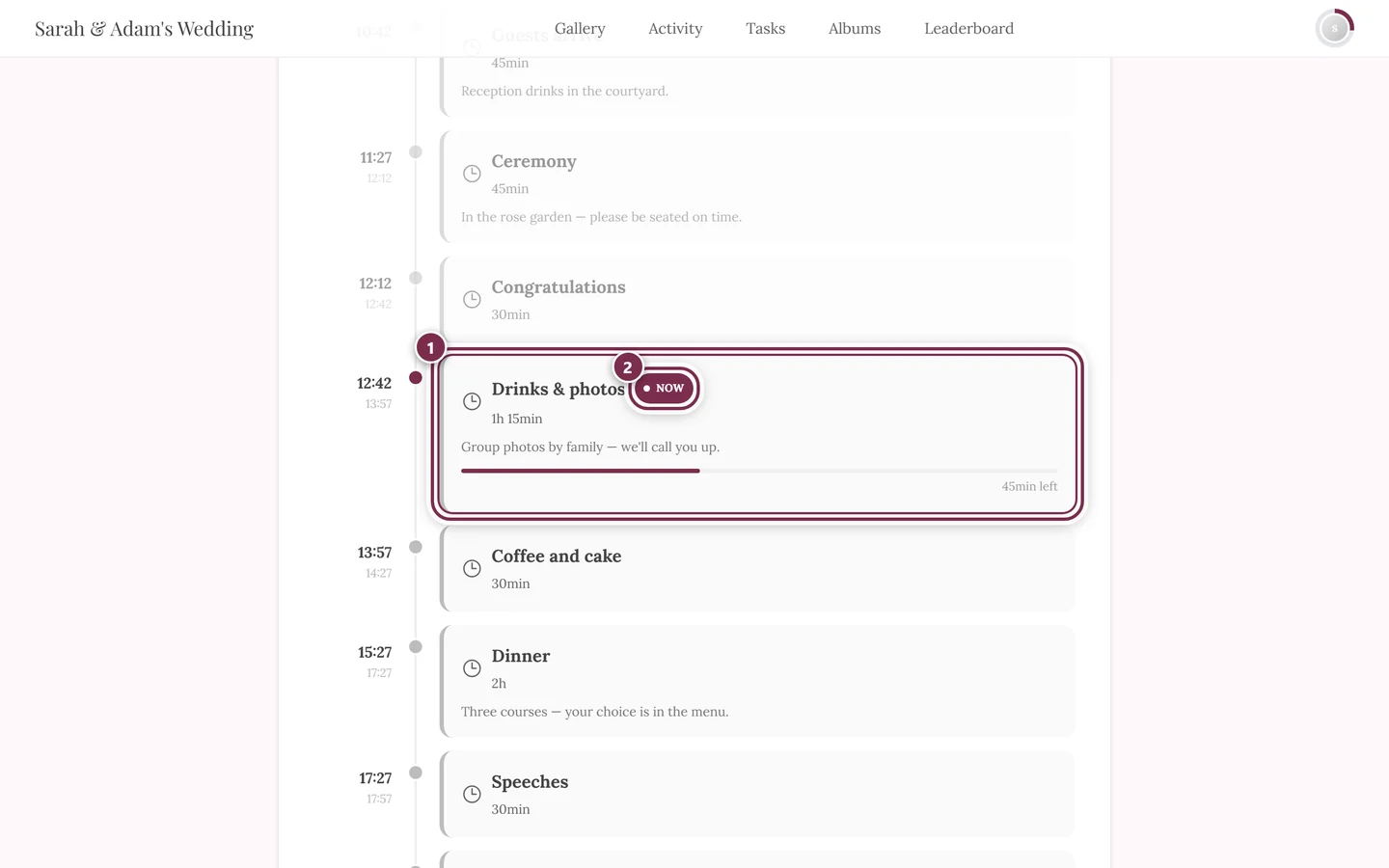
O widget da página inicial não mostra a programação inteira, e sim, em A seguir, o próximo item, com horário e título.
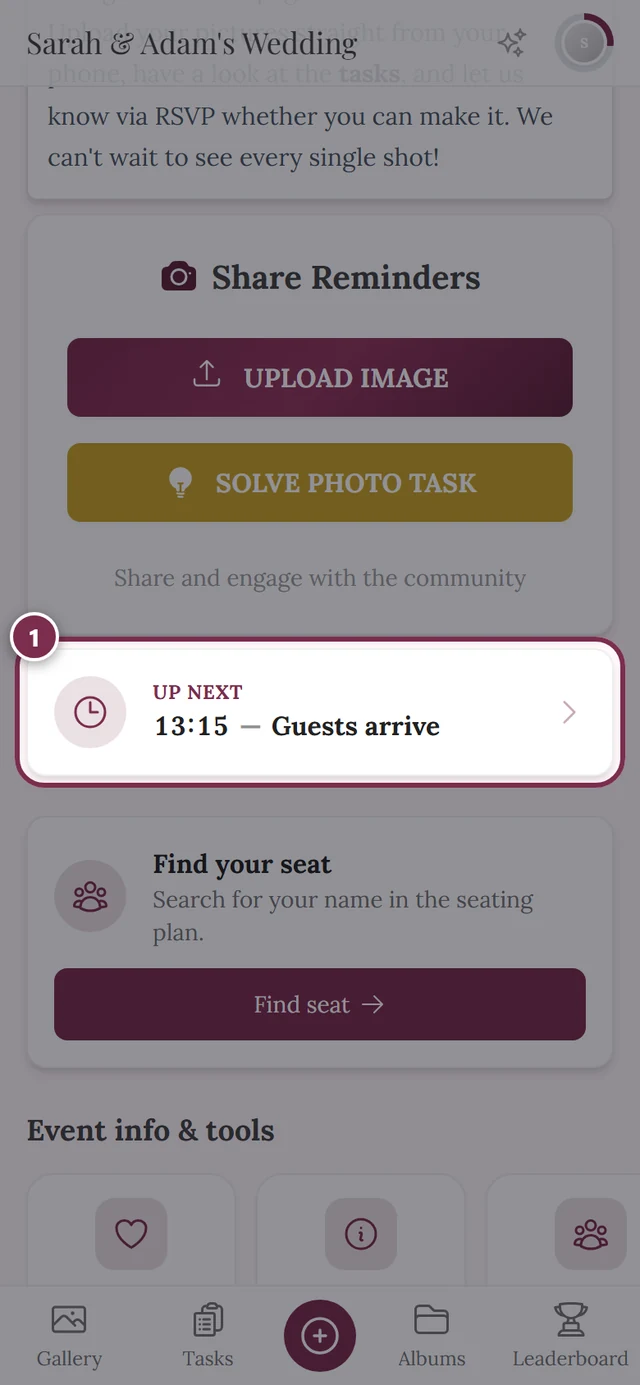
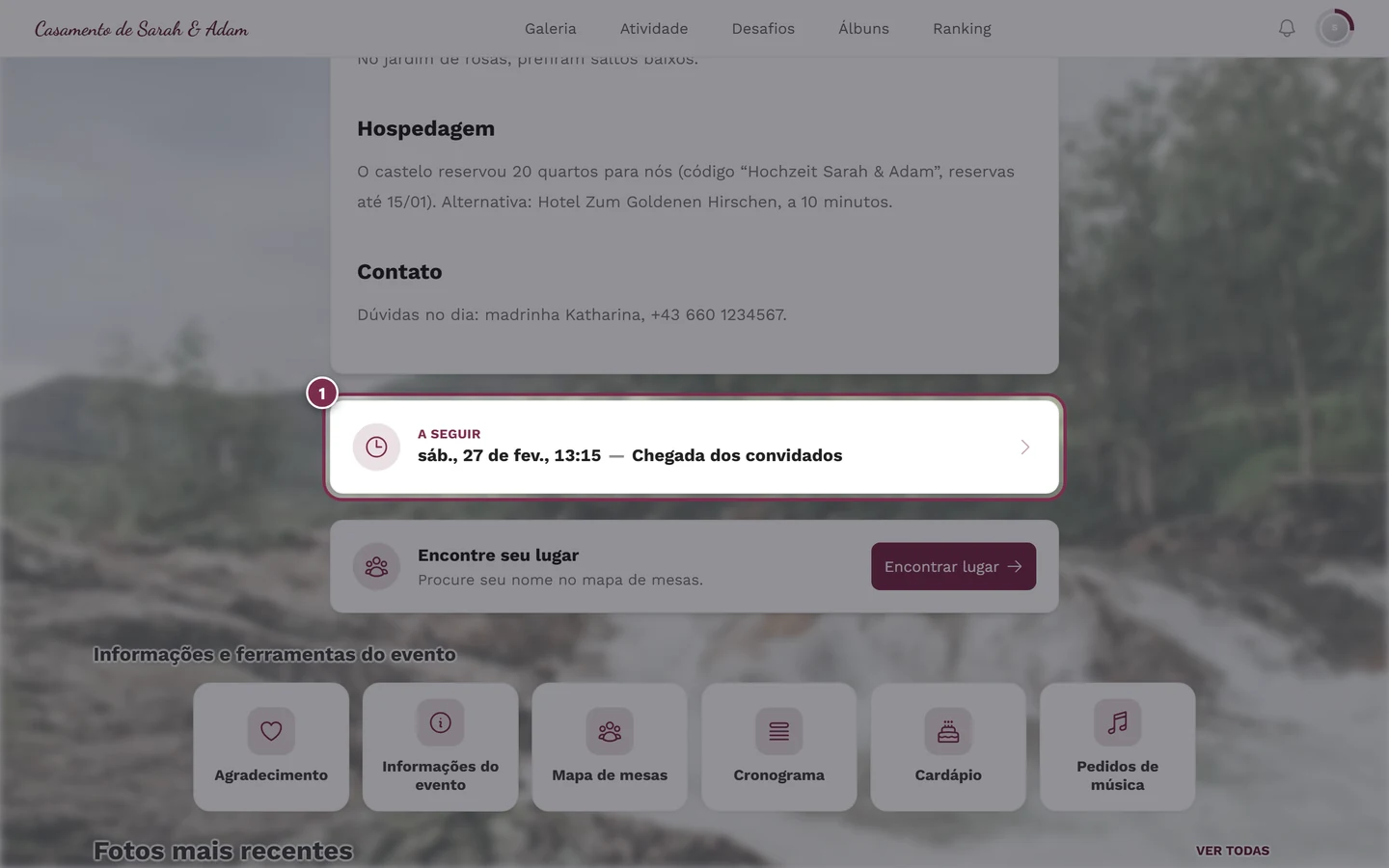
Ele se atualiza a cada minuto e desaparece quando todos os itens já passaram – para os convidados, é justamente essa a informação interessante.
Integração com outras ferramentas
Seção intitulada “Integração com outras ferramentas”- Mapa de mesas: nas configurações de um mapa de mesas, Usar um item do cronograma adota o início e a duração de um item como janela de horário do mapa. Assim a visão dos convidados passa automaticamente do mapa da recepção para o do jantar. Se você mudar o horário depois à mão, o vínculo se desfaz.
- Convite digital: o interruptor Programação (do cronograma) exibe o cronograma como seção direto no convite. O conteúdo não é copiado – o convite sempre mostra a situação atual desta ferramenta.
Solução de problemas
Seção intitulada “Solução de problemas”- Um cronograma não aparece para os convidados. Na engrenagem, Visível para os convidados está desligado. Na aba, você reconhece isso pelo olho riscado.
- O item está no dia errado. No cronograma, ajuste a Data de início para Data personalizada e escolha o campo Dia certo no item.
- Um item depois da meia-noite vai parar no começo. Isso também se resolve com o Dia do item – 01:00 do dia 2 em vez de 01:00 do dia 1.
- Excluí o item errado. A lixeira não pergunta, mas afeta só o rascunho. Recarregue a página sem salvar – o item volta.
- O aviso de intervalo incomoda. Ele só aparece a partir de mais de 15 minutos de ociosidade. Se a pausa é proposital, crie um item para ela – ou marque o item que corre em paralelo com Acontece ao mesmo tempo.
- O modelo sobrescreveu a minha programação. Aplicar modelo substitui os itens do cronograma ativo. Enquanto você não salvou, o estado antigo continua no servidor – se sair da página sem salvar, ele é mantido.
- O widget sumiu. Ele mostra só o próximo item. Se todos os itens estão no passado, ele se oculta. A programação completa continua acessível pelo menu dos convidados.
- A fonte do cronograma não combina com o resto. Fonte e cores vêm das configurações do evento, não desta ferramenta. O link Abrir aparência, bem embaixo da página, leva você direto lá.
- Ao salvar, vem um aviso de alteração de outra pessoa. Alguém salvou nesse meio-tempo. O que você digitou foi mantido – confira e salve de novo.
Páginas relacionadas
Seção intitulada “Páginas relacionadas”- Para convidados: Ferramentas do evento – como o cronograma chega aos convidados.
- Para anfitriões: Mapa de mesas · Convite digital · Informações do evento · Ferramentas – visão geral