Domínio próprio e white-label
Por padrão, sua galeria funciona em um endereço da Photogala. Na aba White-label, você transforma isso em algo só seu: um subdomínio gratuito à sua escolha, um domínio totalmente próprio, um domínio próprio de remetente de e-mail e uma experiência de marca consistente (tela de carregamento própria, ícone próprio na aba do navegador, sem o aviso “Oferecido por”).
Ou seja, o “domínio próprio” é só uma peça de uma área maior. Este guia mostra toda a aba White-label.
Como chegar à aba White-label
Seção intitulada “Como chegar à aba White-label”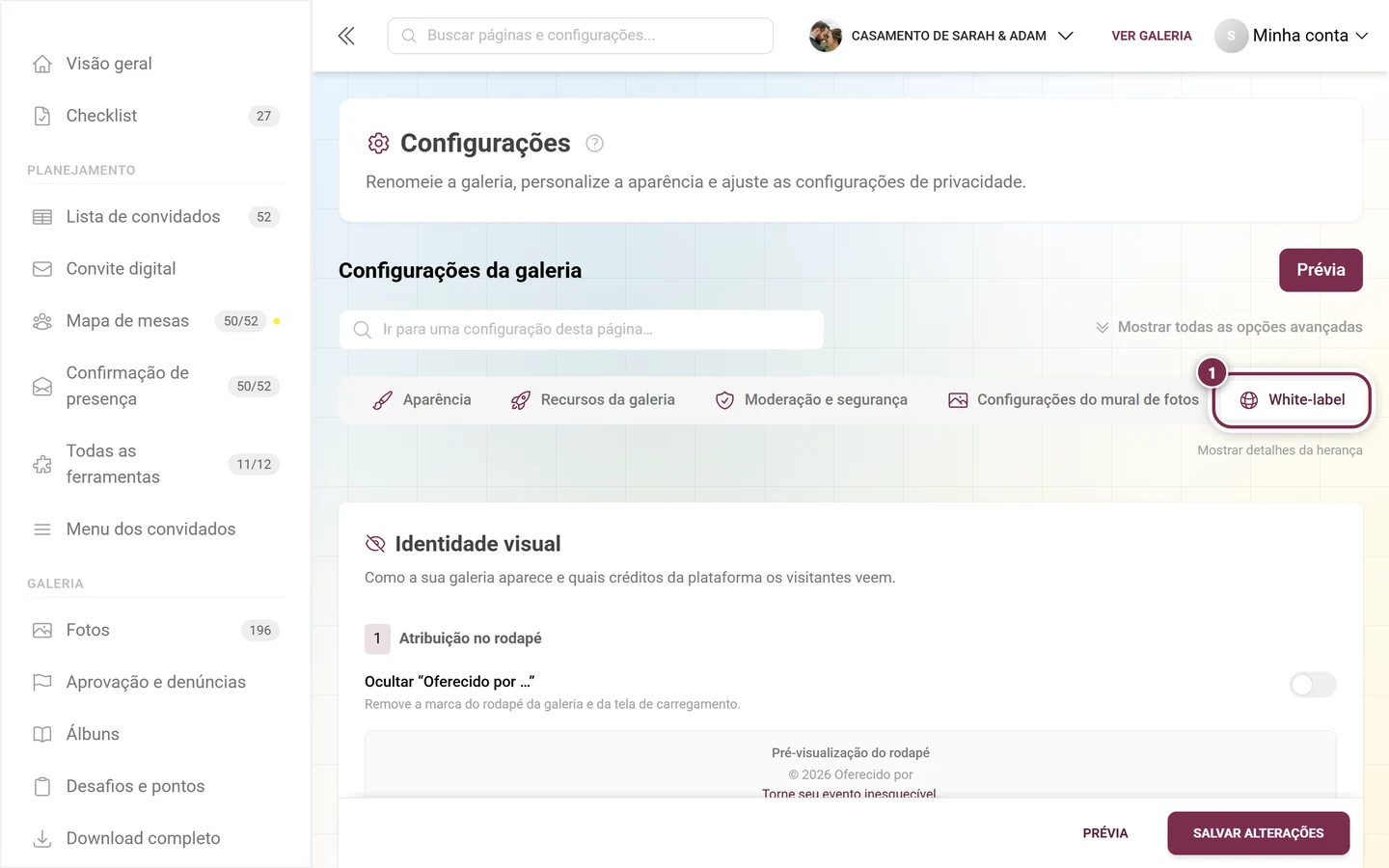
-
Abra o menu do perfil, no canto superior direito, e escolha Gerenciamento → Portal de administração para entrar na área de administração do seu evento.
-
Abra Configurações e vá para a aba White-label (ícone de globo). Ela fica ao lado de Geral, Acesso, Qualidade da imagem, Aparência, Recursos da galeria, Moderação e segurança, Configurações do mural de fotos e Upload ao vivo.
-
A aba tem três áreas, de cima para baixo: Identidade visual, URL da sua galeria e a seção recolhida Textos legais. Quais delas você vê depende do plano e — em eventos gerenciados por um parceiro — das permissões concedidas pelo seu parceiro.
Área 1 — Identidade visual
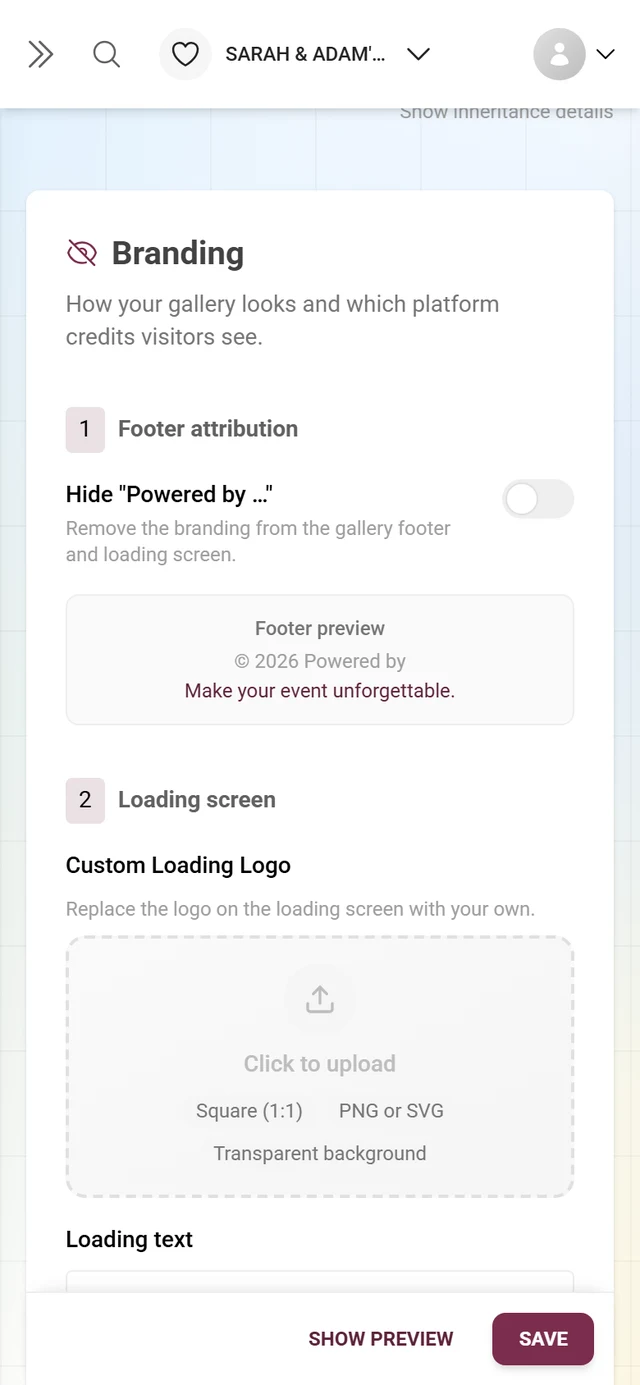
Seção intitulada “Área 1 — Identidade visual”O topo da aba traz o título Identidade visual com o subtítulo “Como a sua galeria aparece e quais créditos da plataforma os visitantes veem.”
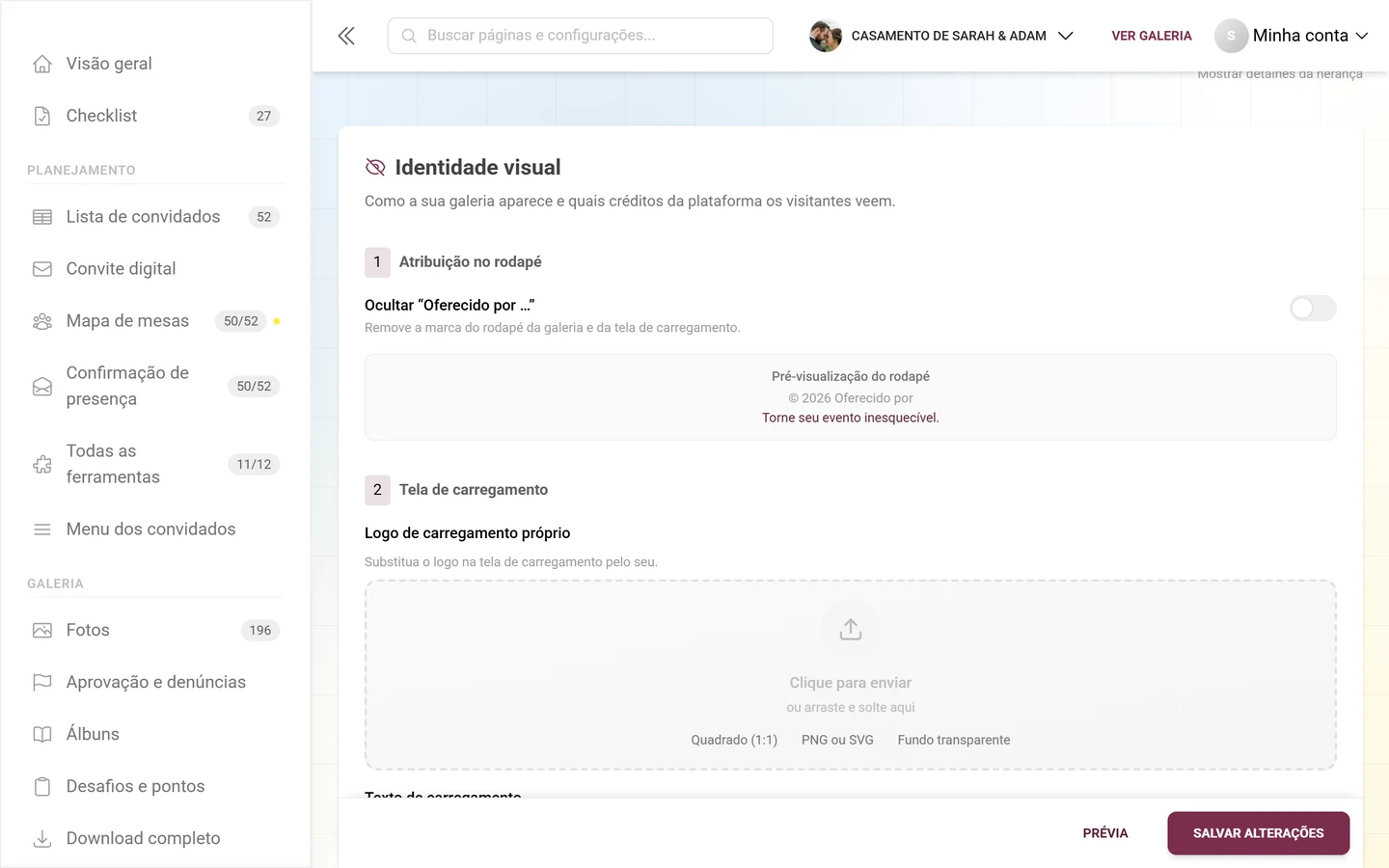
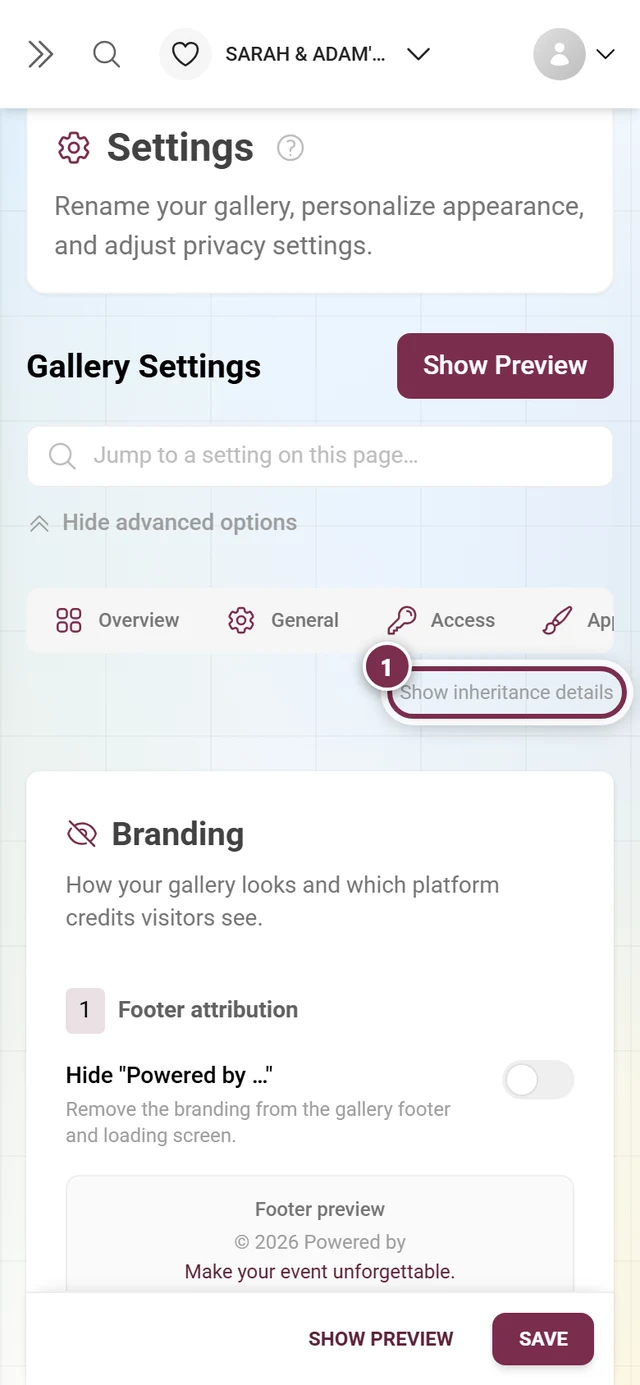
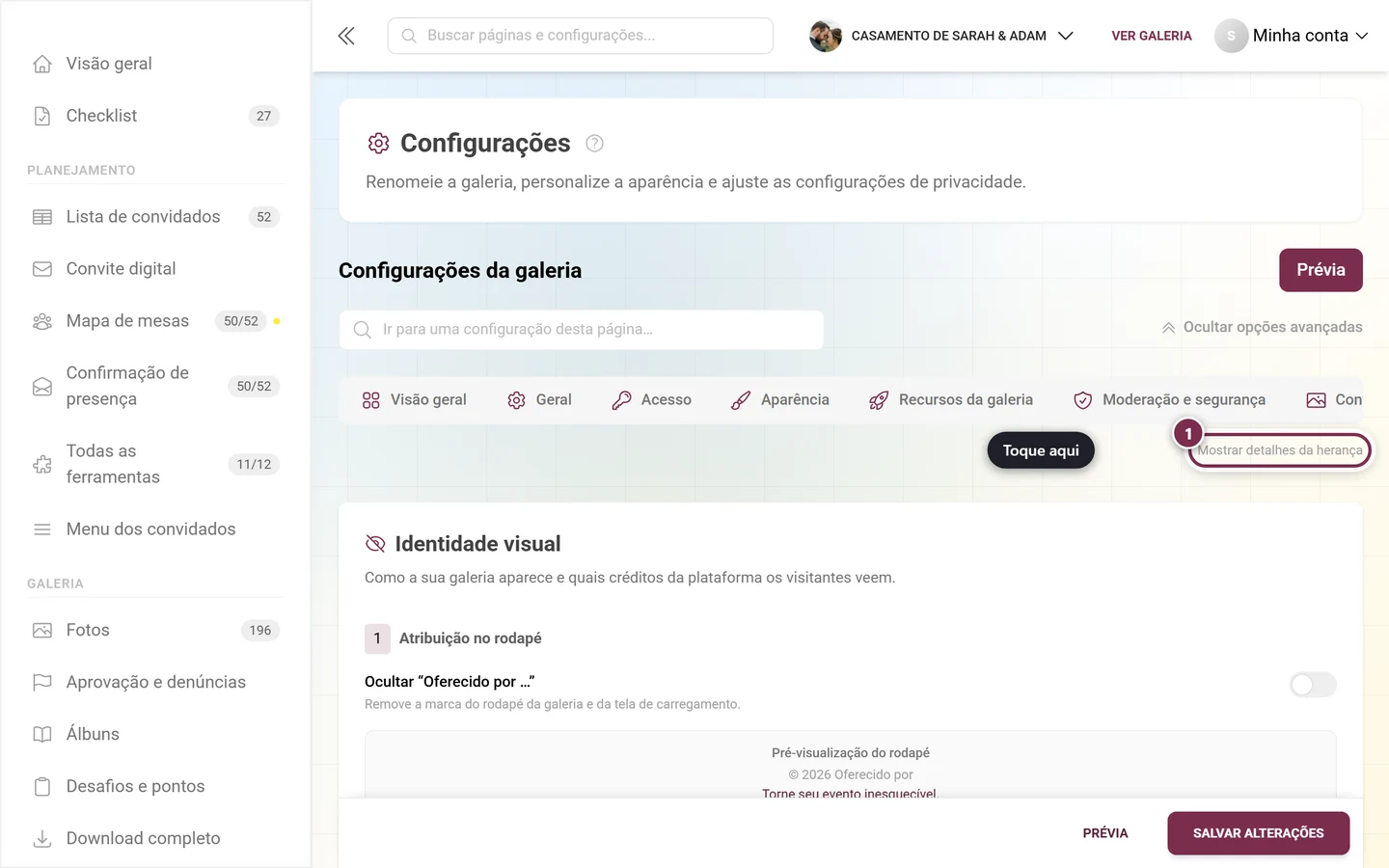
No canto superior direito da aba fica o seletor Mostrar detalhes da herança / Ocultar detalhes da herança. Em eventos gerenciados por um parceiro, ele exibe selos de origem (da marca / substituído), para você ver quais valores são herdados do seu parceiro e quais foram substituídos localmente. Em eventos independentes, você raramente vai precisar dele.
1 — Atribuição no rodapé
Seção intitulada “1 — Atribuição no rodapé”O primeiro bloco numerado se chama Atribuição no rodapé. A chave dentro dele se chama Ocultar “Oferecido por Photogala” e remove o aviso do rodapé e da tela de carregamento. Em eventos gerenciados por um parceiro, ela se chama Ocultar “Oferecido por …”, com o nome da marca do seu parceiro; a descrição passa a ser “White-label completo: os visitantes não veem nenhuma atribuição de plataforma ou agência no rodapé.”
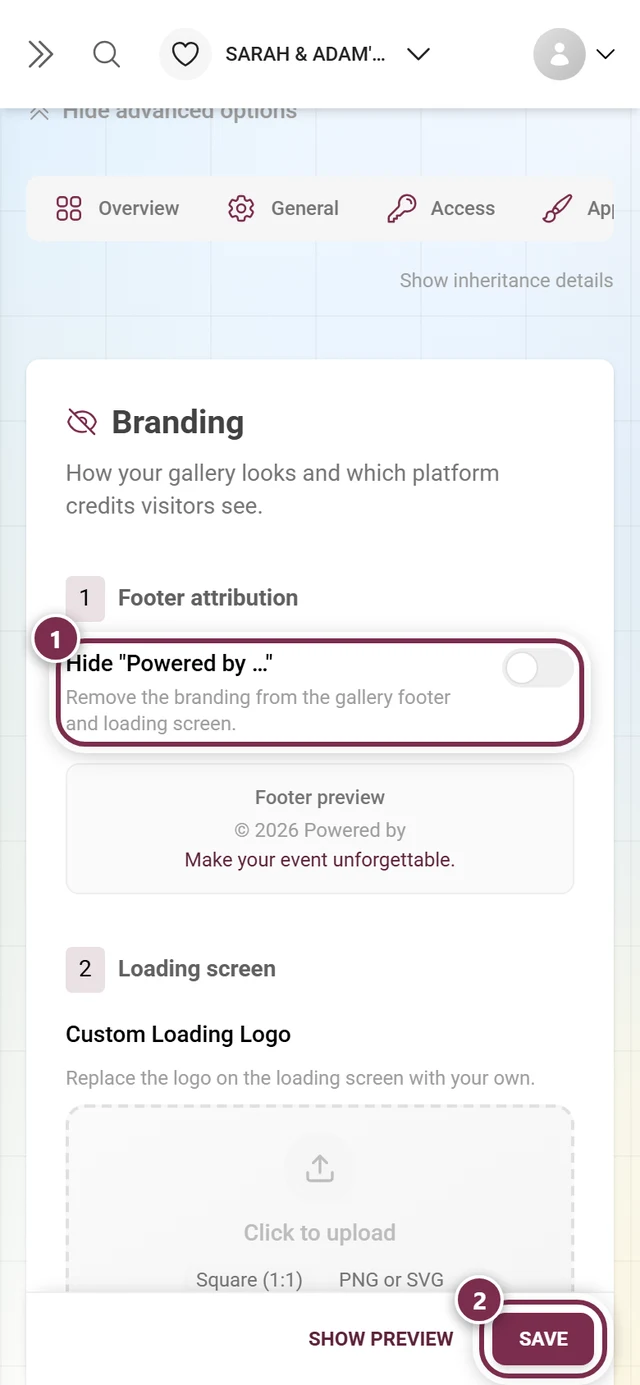
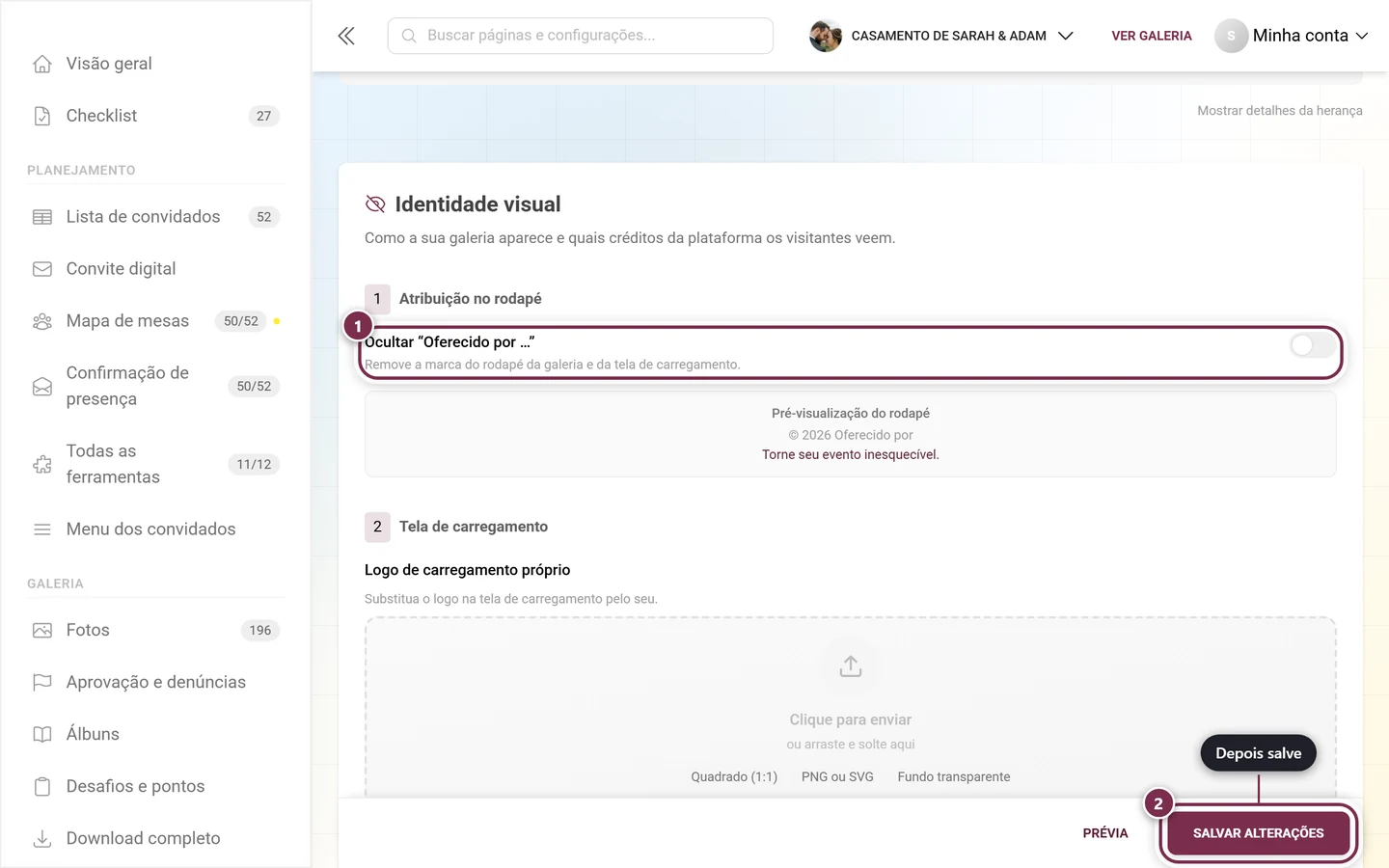
Logo abaixo, a Pré-visualização do rodapé mostra em tempo real o que os visitantes vão ver. Com a chave ativada, fica só a linha do ano (“© 2026”). Com a chave desativada, aparecem duas linhas: a linha do ano com o aviso “Oferecido por” e, abaixo dela, uma frase curta de divulgação da plataforma.
Se o seu parceiro tiver bloqueado essa chave, ela fica oculta — então resta só a pré-visualização, e você não consegue remover o branding por conta própria.
2 — Tela de carregamento
Seção intitulada “2 — Tela de carregamento”O segundo bloco se chama Tela de carregamento e é mais do que um logo: ele tem três partes — logo, texto de carregamento e uma pré-visualização ao vivo. É aqui que a maioria das pessoas procura no lugar errado, porque o texto de carregamento não fica em “Estilo”, e sim aqui.
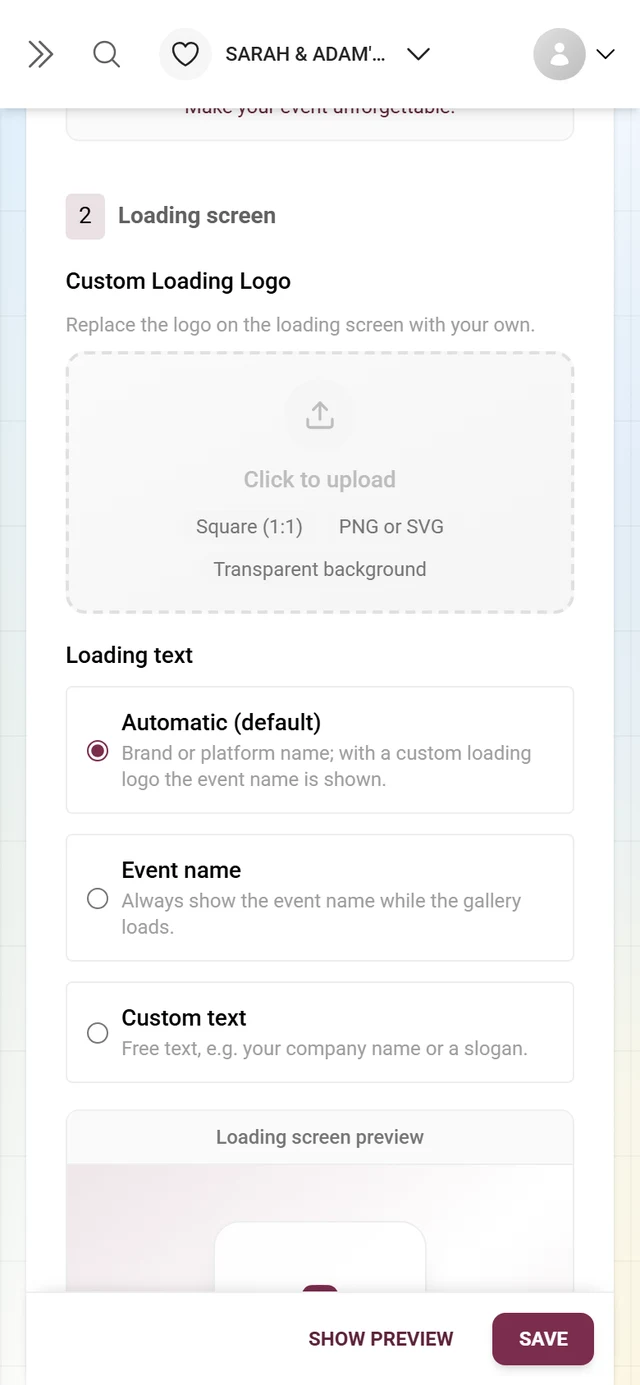
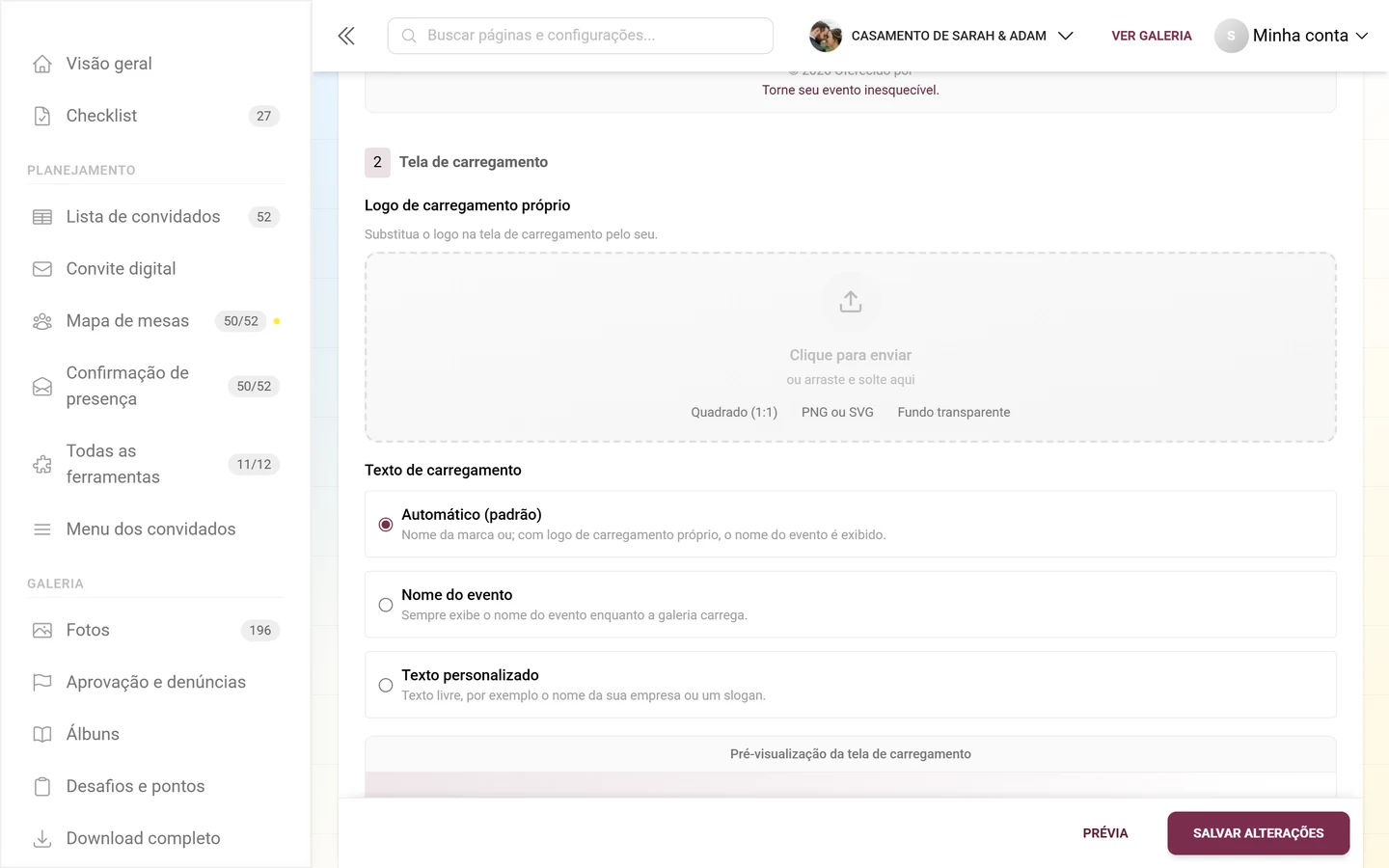
Logo de carregamento próprio
- Descrição no campo: “Substitua o logo da Photogala na tela de carregamento pelo seu.”
- Arraste o arquivo para a área de soltar ou clique para escolher.
- As recomendações exibidas são Quadrado (1:1), PNG ou SVG e Fundo transparente.
Texto de carregamento
Sob o título Texto de carregamento, você escolhe com um botão de opção qual linha grande aparece durante o carregamento:
- Automático (padrão) — “Nome da marca ou da Photogala; com logo de carregamento próprio, o nome do evento é exibido.” Ou seja: sem logo de carregamento próprio, aparece o nome da marca ou da plataforma; com logo próprio, aparece o nome do evento.
- Nome do evento — “Sempre exibe o nome do evento enquanto a galeria carrega.” Independentemente de haver um logo definido.
- Texto personalizado — “Texto livre, por exemplo o nome da sua empresa ou um slogan.” Só com essa opção aparece, logo abaixo, um campo de texto livre (texto de exemplo “ex.: nome da sua empresa”, no máximo 100 caracteres).
Pré-visualização da tela de carregamento
Bem no fim do bloco fica o quadro Pré-visualização da tela de carregamento. Ele reproduz a tela de carregamento real e acompanha seu rascunho atual, ainda não salvo. Assim você vê na hora como logo e texto funcionam juntos:
- Logo: o logo do seu rascunho; se não houver, o logo salvo do evento ou da marca; se não houver, o ícone da marca; e, por último, o ícone de câmera padrão.
- Texto: dependendo do modo, seu texto livre, o nome do evento ou o valor automático.
- Fundo: um degradê com a cor primária e a cor de destaque do seu evento (veja Personalizar a aparência).
O bloco inteiro da tela de carregamento desaparece se o seu parceiro tiver bloqueado alterações no logo.
Ícone da aba do navegador (favicon)
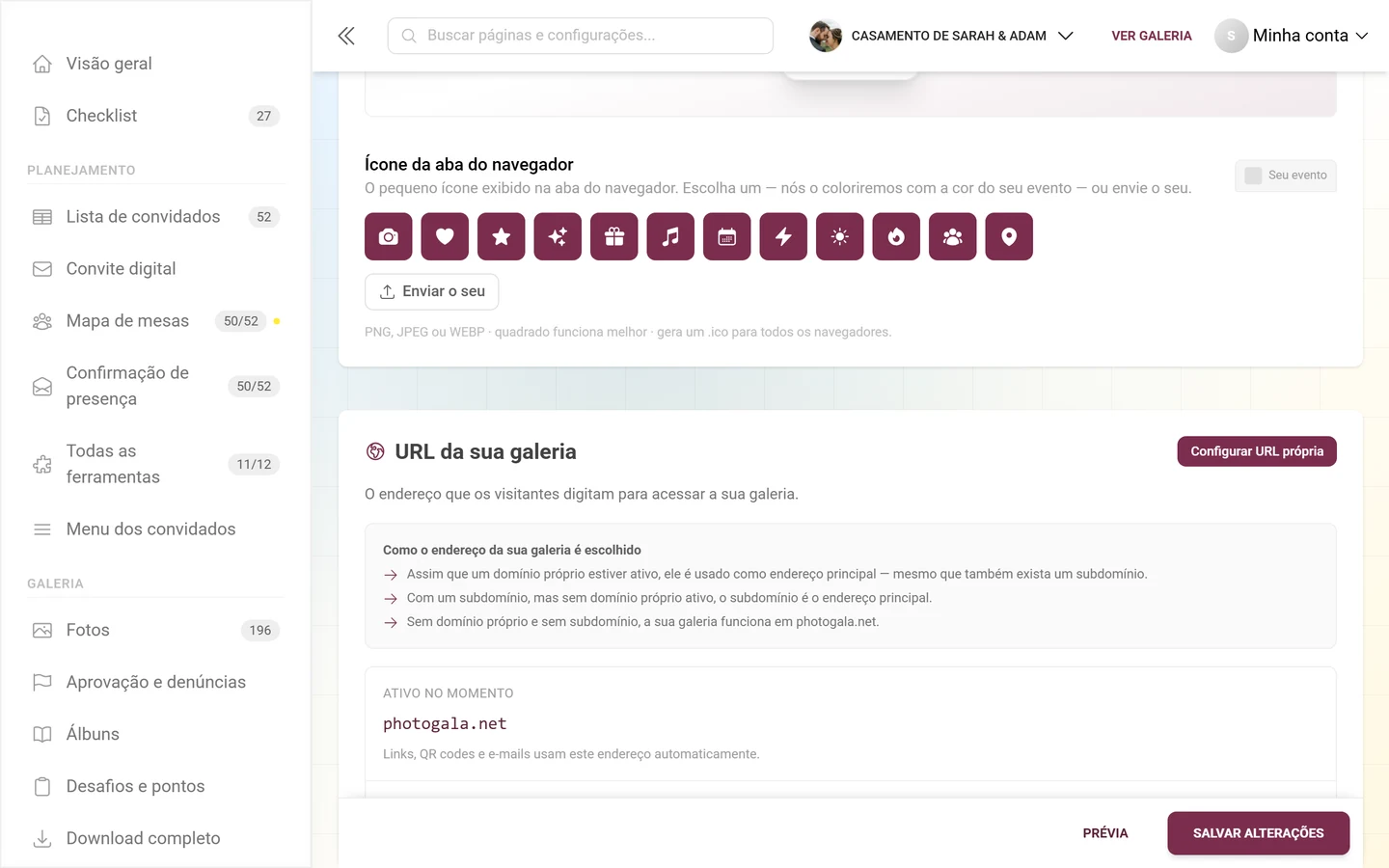
Seção intitulada “Ícone da aba do navegador (favicon)”Em Ícone da aba do navegador, você define o pequeno símbolo que aparece na aba do navegador ao lado do título. O texto de descrição diz: “O pequeno ícone exibido na aba do navegador. Escolha um — nós o coloriremos com a cor do seu evento — ou envie o seu.” Há dois caminhos:
- Escolher um ícone pronto: uma grade com doze símbolos (câmera, coração, estrela, brilhos, presente, música, calendário, raio, sol, fogo, pessoas, alfinete), cada um colorido com a cor primária do seu evento. Um clique gera na hora um ícone bem-acabado.
- Enviar o seu: escolha um arquivo próprio. São aceitos PNG, JPEG e WEBP de até 5 MB; arquivos vazios e outros formatos são recusados com uma mensagem.
À direita do título, uma pré-visualização ao vivo mostra o ícone em uma mini aba de navegador. Se já houver um ícone definido, aparece Remover. O aviso Será aplicado quando você salvar. significa que o ícone só é enviado com Salvar alterações. Abaixo, fica sempre a dica “PNG, JPEG ou WEBP · quadrado funciona melhor · gera um .ico para todos os navegadores.”
Área 2 — URL da sua galeria
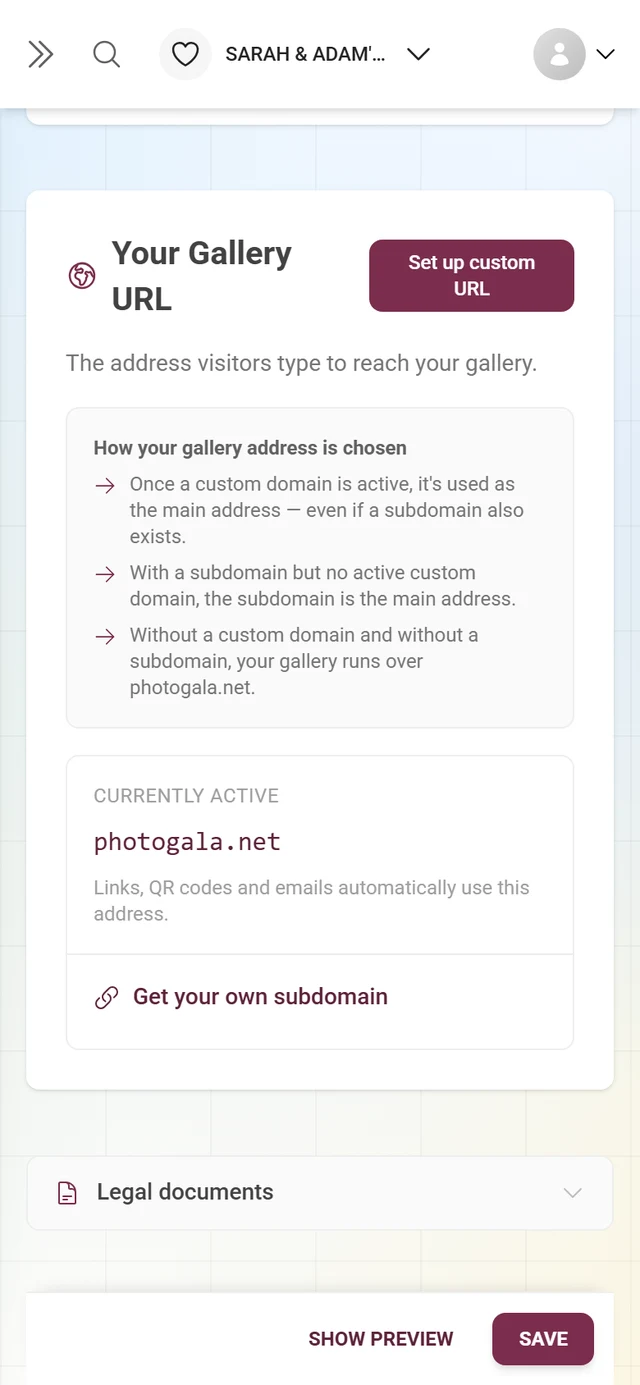
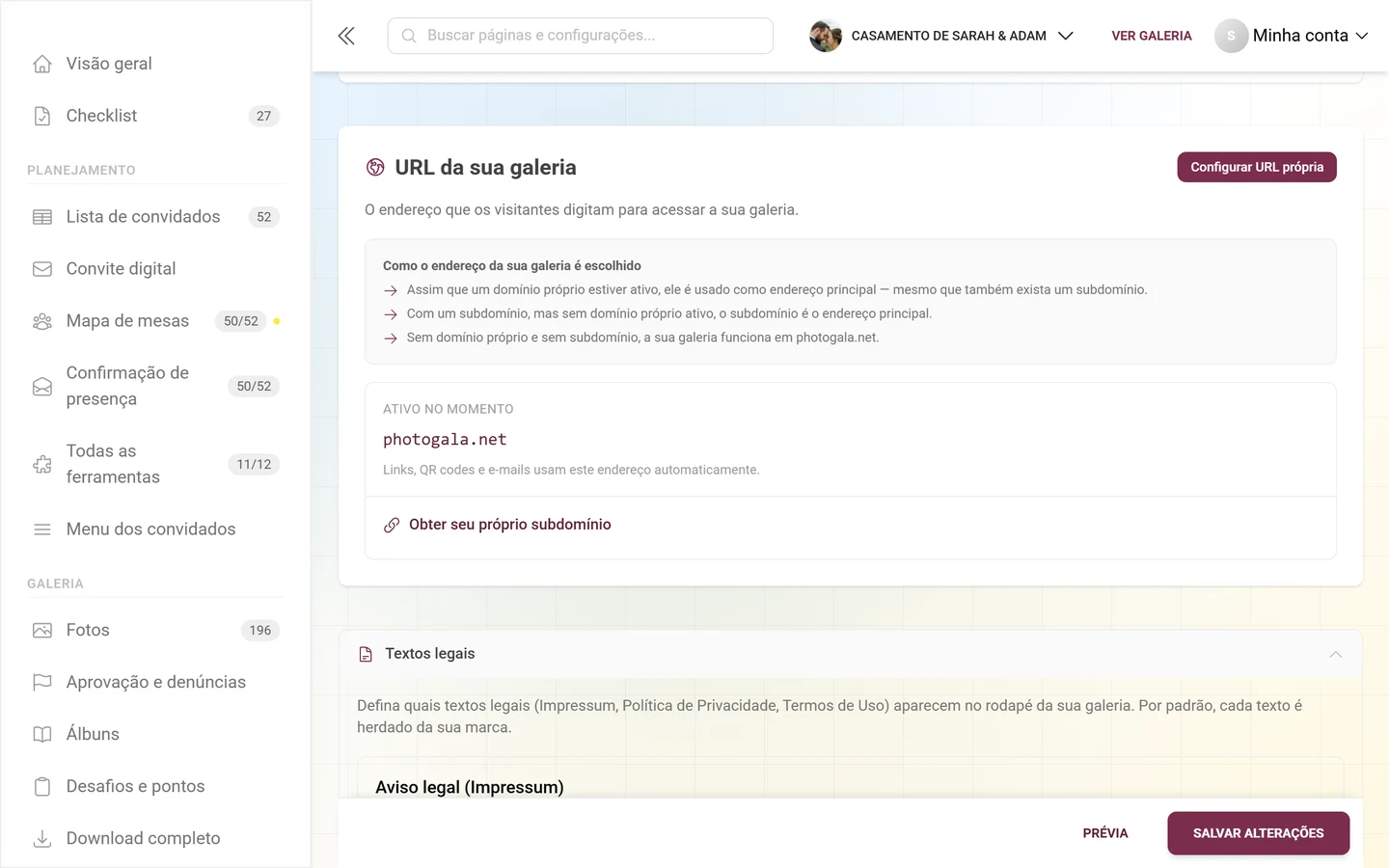
Seção intitulada “Área 2 — URL da sua galeria”O coração deste guia. Sob o título URL da sua galeria, está escrito “O endereço que os visitantes digitam para acessar a sua galeria.”
Como o endereço da sua galeria é escolhido
Seção intitulada “Como o endereço da sua galeria é escolhido”Um bloco explicativo, Como o endereço da sua galeria é escolhido, resume a regra de prioridade. Guarde essa regra, senão você vai ficar se perguntando qual endereço está ativo:
- O domínio próprio vence. “Assim que um domínio próprio estiver ativo, ele é usado como endereço principal — mesmo que também exista um subdomínio.”
- Subdomínio sem domínio próprio ativo. “Com um subdomínio, mas sem domínio próprio ativo, o subdomínio é o endereço principal.”
- Sem nenhum dos dois. “Sem domínio próprio e sem subdomínio, a sua galeria funciona em photogala.net.”
Visão geral do status
Seção intitulada “Visão geral do status”Abaixo, você vê a situação atual em linhas somente leitura:
- Ativo no momento — o endereço realmente ativo. A dica abaixo diz: “Links, QR codes e e-mails usam este endereço automaticamente.”
- Subdomínio rápido — se definido, com Alterar e Remover (Remover pede uma confirmação). Remover só aparece para subdomínios do próprio evento; subdomínios concedidos por um parceiro são liberados na área do parceiro.
- Domínio próprio — se definido, com selo de status, Gerenciar (abre o assistente) e Remover domínio.
- Domínio do remetente de e-mail — se definido, com selo de status e Remover domínio de e-mail.
Configurar ou alterar o endereço
Seção intitulada “Configurar ou alterar o endereço”-
No canto superior direito da área de URL, clique em Configurar URL própria (se ainda não houver nada configurado) ou em Alterar URL (se já existir um subdomínio ou domínio). Isso abre o assistente Configurar o endereço da galeria.
-
O assistente guia você pela configuração em até três etapas (veja abaixo). Com um subdomínio, você termina em segundos; com um domínio próprio, você cria um registro DNS e o verifica.
-
Se ainda não houver nada configurado, mas houver um subdomínio disponível, você também vê o link Obter seu próprio subdomínio, que igualmente abre o assistente.
O assistente “Configurar o endereço da galeria”
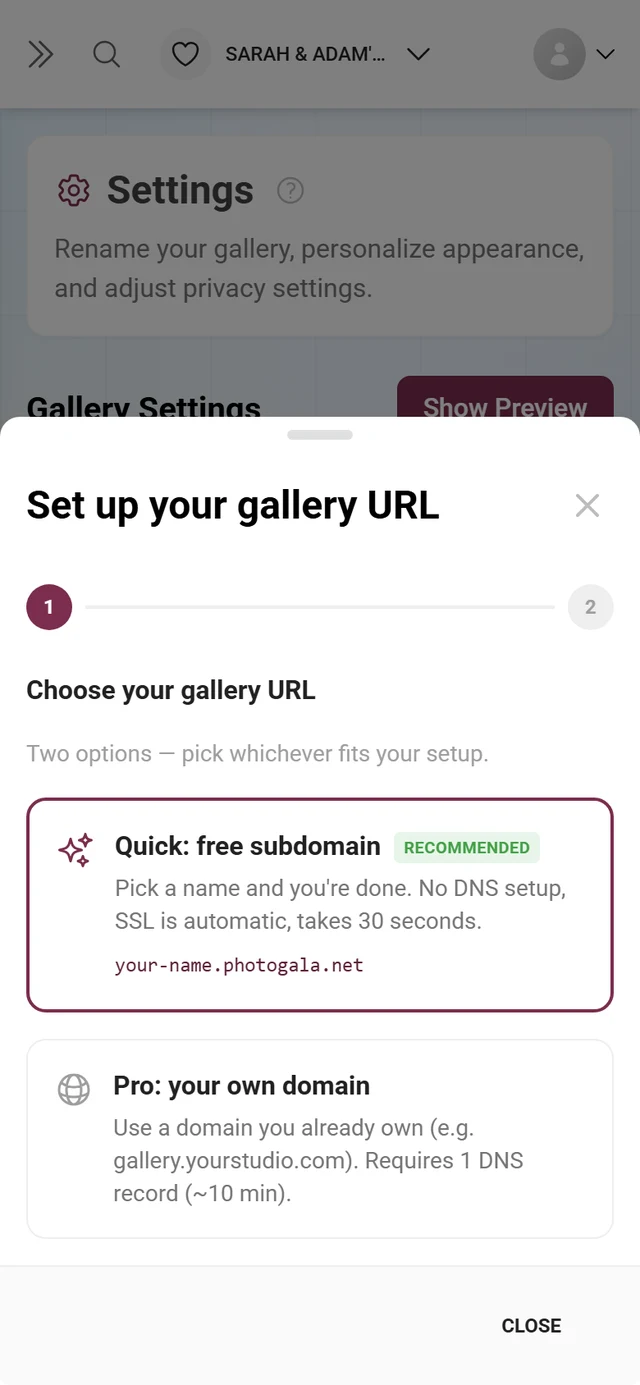
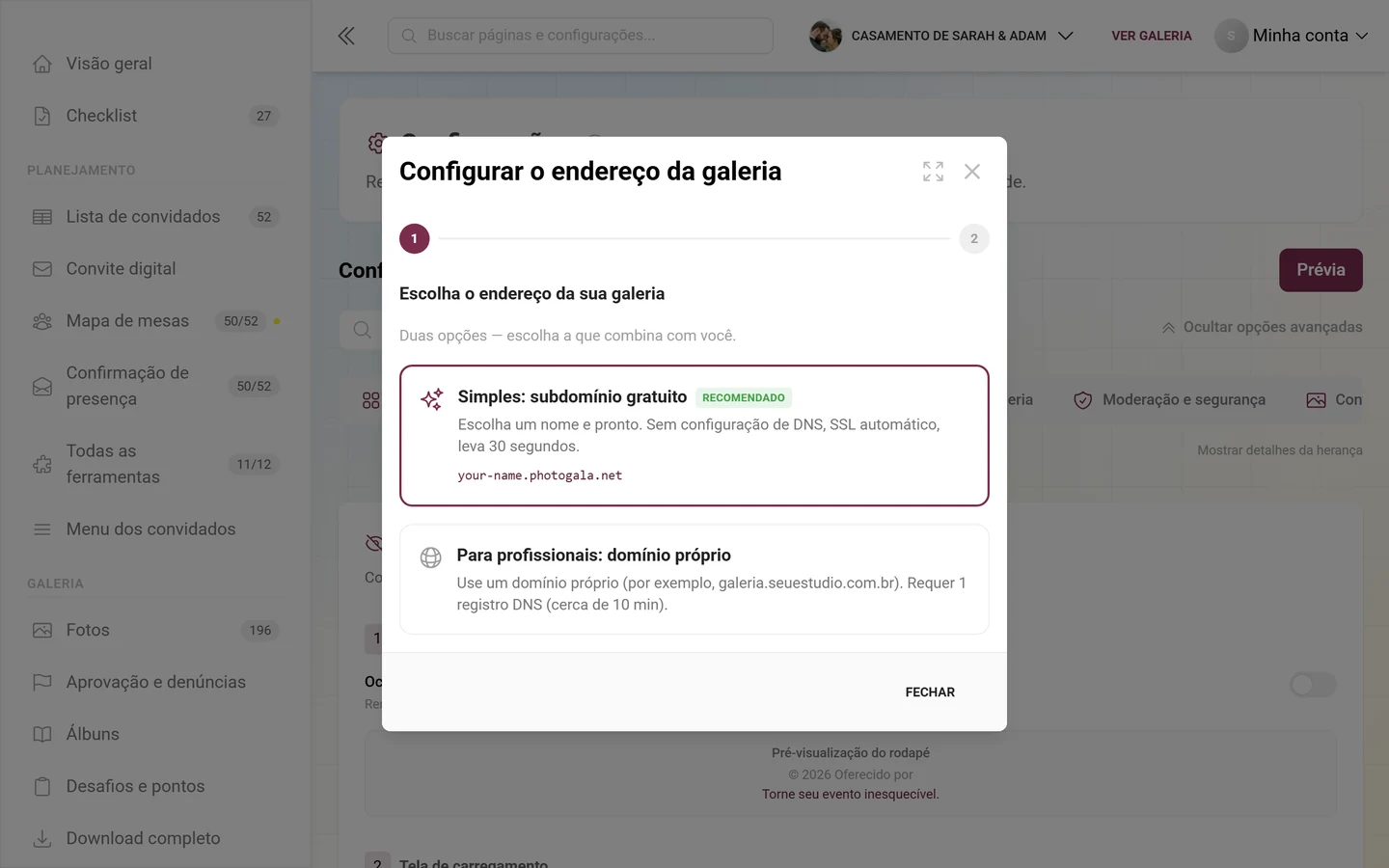
Seção intitulada “O assistente “Configurar o endereço da galeria””O assistente tem, no topo, um indicador de etapas (1 → 2 → 3) e, na parte de baixo, os botões Voltar e Fechar.
Etapa 1 — Escolher o caminho
Seção intitulada “Etapa 1 — Escolher o caminho”Título Escolha o endereço da sua galeria e, abaixo, “Duas opções — escolha a que combina com você.” Há dois cartões grandes de opção:
- Simples: subdomínio gratuito — com o selo Recomendado. “Escolha um nome e pronto. Sem configuração de DNS, SSL automático, leva 30 segundos.” Abaixo, uma pré-visualização no formato
dein-name.domain. - Para profissionais: domínio próprio — “Use um domínio próprio (por exemplo, galeria.seuestudio.com.br). Requer 1 registro DNS (cerca de 10 min).”
Etapa 2a — Caminho pelo subdomínio
Seção intitulada “Etapa 2a — Caminho pelo subdomínio”-
No campo Nome do subdomínio, digite o nome desejado (texto de exemplo
dein-name). São permitidos apenas letras minúsculas, números e hifens, com no mínimo 3 caracteres — caso contrário, o assistente avisa “Apenas letras minúsculas, números e hifens” ou “O subdomínio precisa ter pelo menos 3 caracteres”. -
Se houver vários domínios curinga (wildcard), escolha à direita o desejado na lista; caso contrário, ele já vem definido.
-
A pré-visualização ao vivo Sua galeria ficará disponível em: mostra o endereço final.
-
Clique em Obter subdomínio, na parte de baixo. Depois da confirmação “Subdomínio atribuído!”, o assistente fecha. Não é preciso configurar DNS, e o SSL é automático.
Etapa 2b — Caminho pelo domínio próprio
Seção intitulada “Etapa 2b — Caminho pelo domínio próprio”-
No campo Seu domínio, digite o domínio que será usado (texto de exemplo
gallery.yourstudio.com). Entradas inválidas são recusadas pelo assistente com “Informe um domínio válido (por exemplo, galeria.seuestudio.com.br)”. -
Opcional: ative Configurar também o remetente de e-mail (recomendado). Assim, os e-mails do evento saem de um endereço
noreply@do seu domínio, em vez do endereço padrão, e passam a ser necessários mais três registros DNS (MX, SPF, DKIM). -
Com a opção de e-mail ativa, aparecem dois campos: Domínio de e-mail (padrão = o domínio principal do domínio da sua galeria, ou seja,
studio.deparagalerie.studio.de) e Nome do remetente (opcional) (o nome “De” nos e-mails; o padrão é o nome da marca). -
Clique em Próximo: configurar DNS para ir à etapa 3.
Etapa 3 — Configurar o DNS (só no caminho do domínio)
Seção intitulada “Etapa 3 — Configurar o DNS (só no caminho do domínio)”-
O subtítulo cita provedores comuns (Cloudflare, GoDaddy, Namecheap). Abra a área de DNS no seu provedor.
-
Copie os valores da tabela amarela de DNS, com as colunas Tipo, Nome e Valor:
- CNAME para um subdomínio (recomendado), Valor = o destino CNAME exibido.
- A para um domínio raiz (apex), Valor = o IP do servidor exibido.
Crie ou o CNAME ou o A — não os dois. O SSL é emitido automaticamente assim que o DNS resolver; não são necessários registros extras.
-
Se você escolheu a opção de e-mail, copie também os registros do quadro Registros DNS de e-mail (MX, SPF, DKIM). A chave DKIM é gerada para cada domínio — copie os valores exatos da tabela. Enquanto eles ainda estão sendo gerados, aparece um aviso no lugar da tabela.
-
Clique em Registro adicionado — verificar. Se der certo, aparece em verde Seu domínio está no ar! e o assistente fecha logo em seguida. Se a verificação falhar, aparece em vermelho “O DNS ainda não propagou. Isso pode levar alguns minutos — tente de novo daqui a pouco.” com uma contagem regressiva de 15 segundos, após a qual a verificação é repetida automaticamente — até oito vezes; depois disso, só com um clique. No rodapé fica o texto “Dica: o DNS costuma propagar em até 5 minutos. Hora do cafezinho?”
Configuração de DNS fora do assistente
Seção intitulada “Configuração de DNS fora do assistente”Se houver um domínio cadastrado, mas ainda não ativo, a área de URL mostra as mesmas informações diretamente em um quadro amarelo, Configuração de DNS necessária, com a tabela Tipo/Host/Valor e o botão Verificar DNS (durante a verificação, Verificando…). Em caso de sucesso, aparece “DNS verificado com sucesso!”; caso contrário, “Falha na verificação do DNS”. Da mesma forma, para um domínio de e-mail ainda não ativo, há o quadro Configuração de DNS de e-mail necessária com Verificar DNS de e-mail.
Área 3 — Textos legais
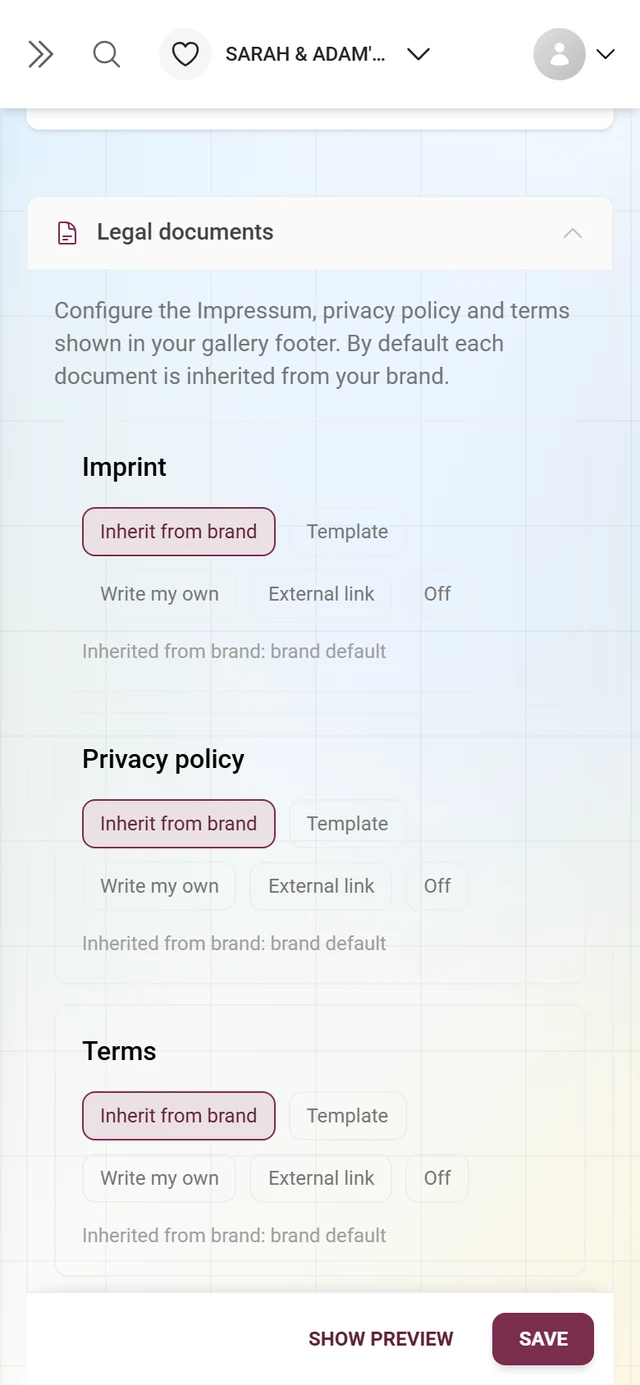
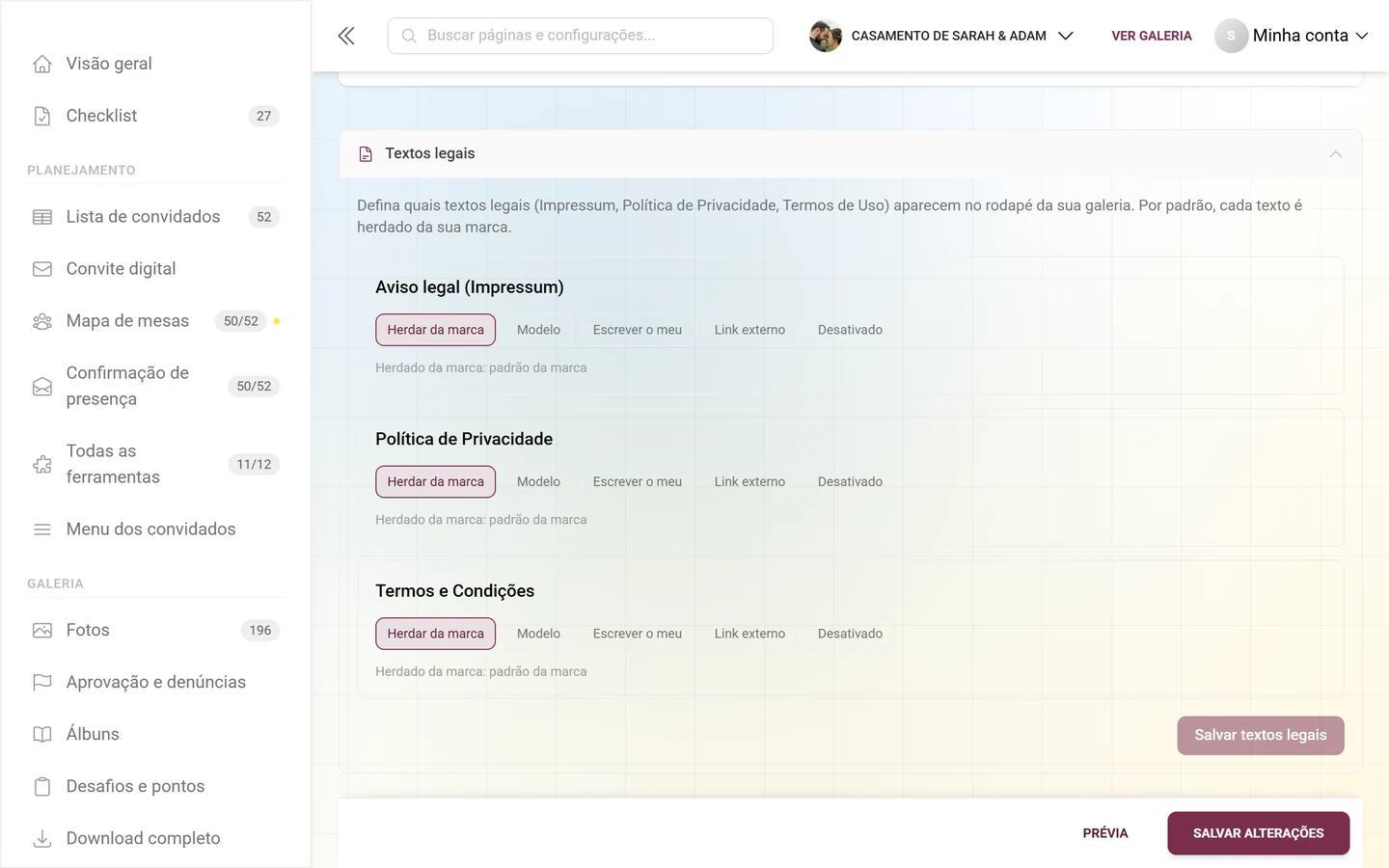
Seção intitulada “Área 3 — Textos legais”Bem no fim da aba fica a seção recolhida Textos legais (ícone de documento). Só depois de clicar no cabeçalho você vê os três cartões Aviso legal (Impressum), Política de Privacidade e Termos e Condições. Para cada documento, você escolhe um modo: Herdar da marca, Modelo, Escrever o meu, Link externo ou Desativado. Essa seção tem um botão de salvar próprio (Salvar textos legais), separado do salvamento global.
Os detalhes estão no guia próprio → Textos legais.
Evento do anfitrião ou marca de parceiro?
Seção intitulada “Evento do anfitrião ou marca de parceiro?”Esta página descreve o que você pode configurar como anfitrião do seu próprio evento. Isso é diferente da área de parceiros/revendedores: lá, um parceiro gerencia uma marca com domínio próprio, design padrão próprio e textos legais centralizados para muitos eventos de uma só vez.
- Seu evento é independente: tudo nesta página é seu. É você quem define subdomínio ou domínio, tela de carregamento, ícone da aba e textos legais.
- Seu evento é gerenciado por um parceiro: muitos valores são herdados da marca. O parceiro pode bloquear áreas específicas — blocos bloqueados simplesmente ficam ocultos. O que você ainda alterar conta como substituído (visível em Mostrar detalhes da herança).
- Você é o parceiro e está configurando uma marca, o domínio dela ou o design padrão dela: isso é feito na área de parceiros → Noções básicas para revendedores.
Quem vê o quê (funções e permissões)
Seção intitulada “Quem vê o quê (funções e permissões)”- A aba White-label só existe com os recursos de plano “domínio próprio” ou “white-label”.
- A área Identidade visual só aparece com white-label.
- A área de URL está sempre visível em eventos independentes; em eventos gerenciados por um parceiro, só se o seu parceiro tiver liberado as configurações de domínio.
- A chave “Oferecido por”, a tela de carregamento e o ícone da aba podem estar bloqueados pelo parceiro — nesse caso, ficam ocultos. A tela de carregamento e o ícone da aba dependem da mesma permissão e desaparecem juntos.
- Os Textos legais só aparecem em eventos gerenciados por um parceiro com a permissão correspondente.
- Remover domínio, subdomínio ou domínio de e-mail só é possível para recursos do próprio evento, não para os gerenciados por parceiros.
- Na prática, quem trabalha aqui é o proprietário; moderadores normalmente não têm acesso às configurações.
Solução de problemas e casos especiais
Seção intitulada “Solução de problemas e casos especiais”- Não encontro o texto de carregamento. Ele não fica na aba Estilo, e sim na aba White-label, no bloco Tela de carregamento, sob o título Texto de carregamento. No campo de busca Ir para uma configuração desta página…, você o encontra como Tela de carregamento (logo e texto).
- O campo de texto livre não aparece. Ele só aparece depois que você seleciona Texto personalizado.
- O DNS leva tempo. A propagação costuma levar alguns minutos, às vezes mais. Pode verificar várias vezes — o assistente também tenta de novo sozinho.
- CNAME ou A — não os dois. Subdomínio (
galerie.deine-domain.de) → CNAME para o destino exibido. Raiz/apex (deine-domain.de) → registro A para o IP do servidor exibido. - O registro A não mostra nenhum valor. Ele só aparece depois que você salva o domínio.
- O SSL é automático — sem certificado manual, sem registros extras.
- O DNS de e-mail é separado. MX + SPF + DKIM; a chave DKIM é individual para cada domínio. A verificação do e-mail não bloqueia o domínio da galeria.
- Remover redireciona por 30 dias. Depois de remover um domínio ou subdomínio, os links antigos redirecionam para o endereço padrão por 30 dias; depois disso, deixam de funcionar. Você pode configurar tudo de novo a qualquer momento.
- Atenção à regra de prioridade. Um domínio próprio ativo substitui o subdomínio como endereço principal.
- O ícone da aba e o logo de carregamento só passam a valer com “Salvar alterações”, não na hora.
Dicas de boas práticas
Seção intitulada “Dicas de boas práticas”- Para a maioria dos anfitriões, o subdomínio gratuito é suficiente — sem DNS, com SSL automático.
- Um domínio próprio vale a pena principalmente para estúdios fotográficos e marcas que já têm um domínio.
- Sempre que possível, escolha um subdomínio em vez da raiz (
galerie.deine-domain.de) — isso é um CNAME simples em vez de um registro A. - Configure também o domínio do remetente de e-mail, para que os e-mails do evento, com SPF e DKIM corretos, não caiam no spam.
- Para um white-label completo: oculte o “Oferecido por”, defina seu próprio logo de carregamento, escolha o Texto de carregamento com cuidado e cadastre um ícone de aba quadrado e com alto contraste.
- Configure o DNS cedo (antes do evento), para que a propagação e o SSL fiquem prontos a tempo.
Temas relacionados
Seção intitulada “Temas relacionados”- Textos legais — aviso legal, privacidade e termos na mesma aba.
- Configurações básicas — entre outras coisas, o slug da URL personalizada (
@name) e outras opções básicas. - Personalizar a aparência — cores, logo e cabeçalho da galeria.
- Notificações por e-mail — combinando com o seu domínio próprio de remetente de e-mail.
- Noções básicas para revendedores — tudo o que faz parte da marca de um parceiro.
- Plano e vigência — caso a aba White-label não apareça.