Fazer backup de todas as fotos
Quando o seu evento terminar, você vai querer ter todas as fotos guardadas em segurança – como backup, antes de o período de armazenamento acabar. A Photogala compacta a galeria completa no servidor em um ou mais arquivos ZIP. Você pode escolher entre um download simples com um clique e um download avançado com sete etapas numeradas (estrutura de pastas, nomes de arquivo, filtros, lixeira e mais).
Como chegar à área de download
Seção intitulada “Como chegar à área de download”-
No canto superior direito, use o menu do perfil para entrar no Painel de administração (item Gerenciamento → Portal de administração).
-
Na barra lateral esquerda, categoria Galeria, clique em Download completo (ícone: seta para baixo). Rota:
/admin/download.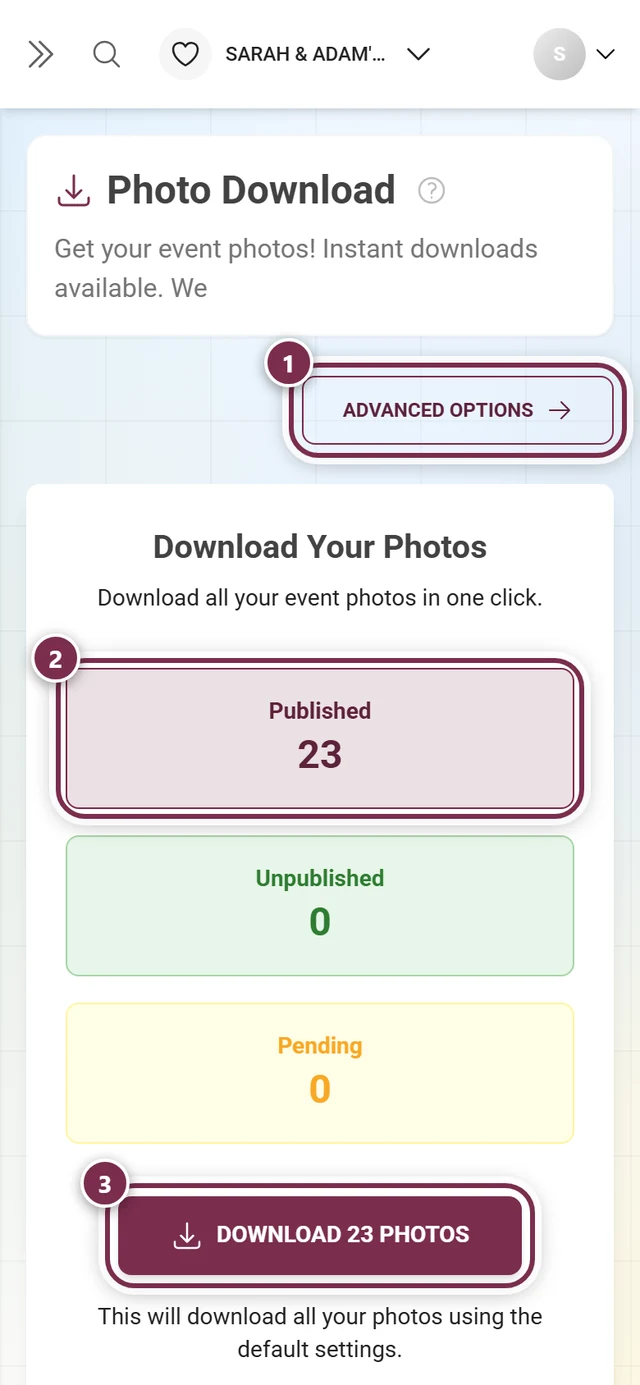
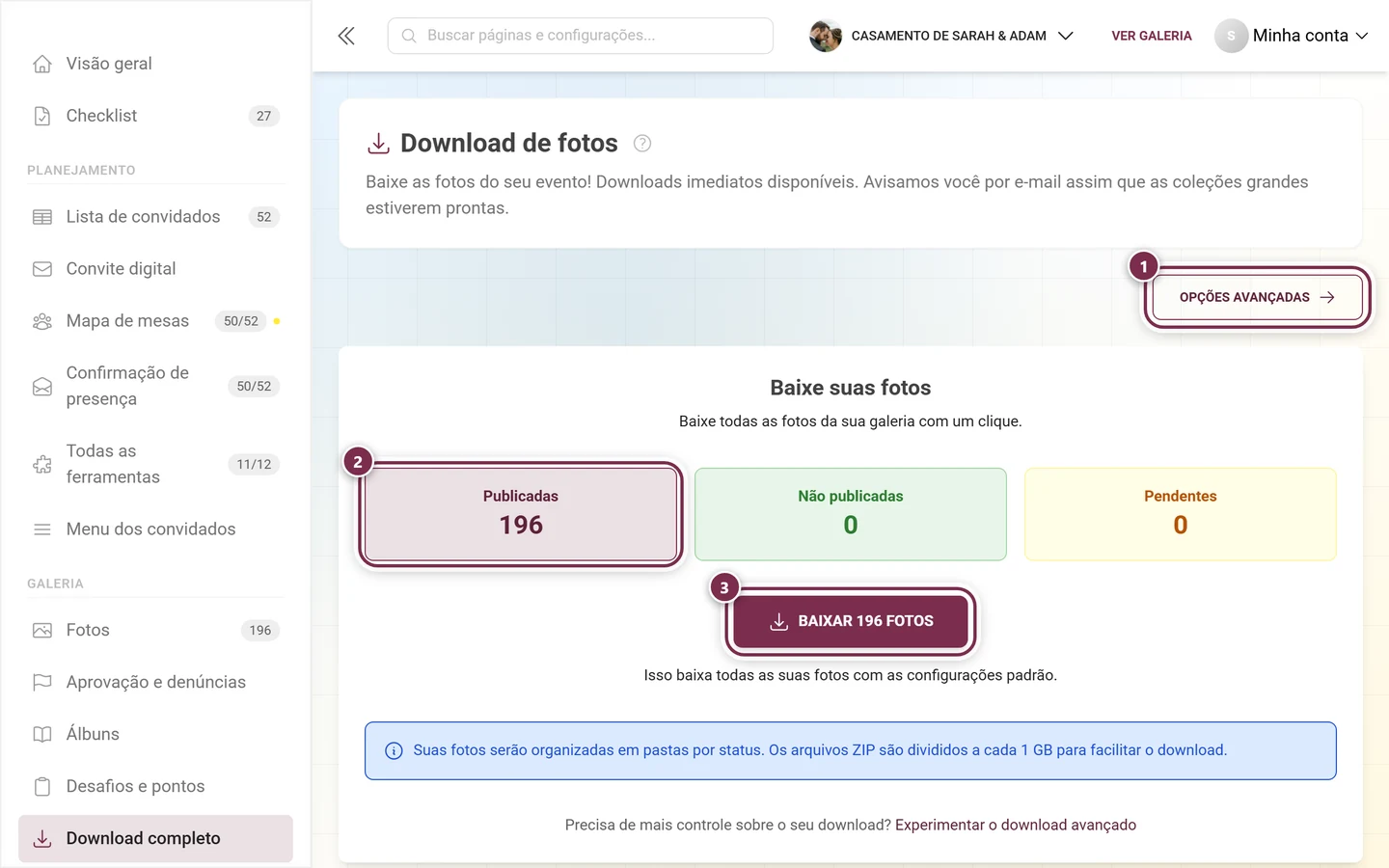
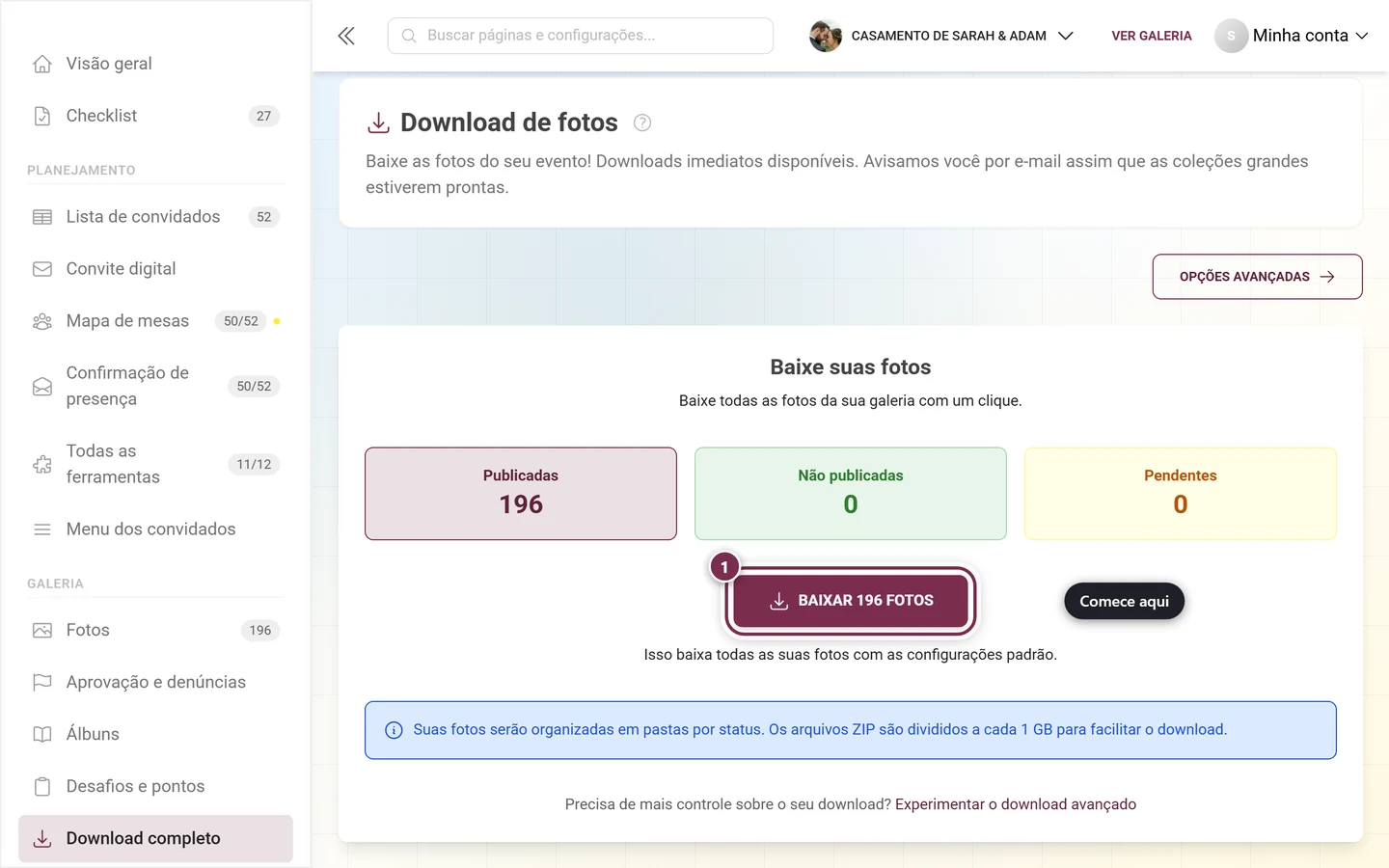
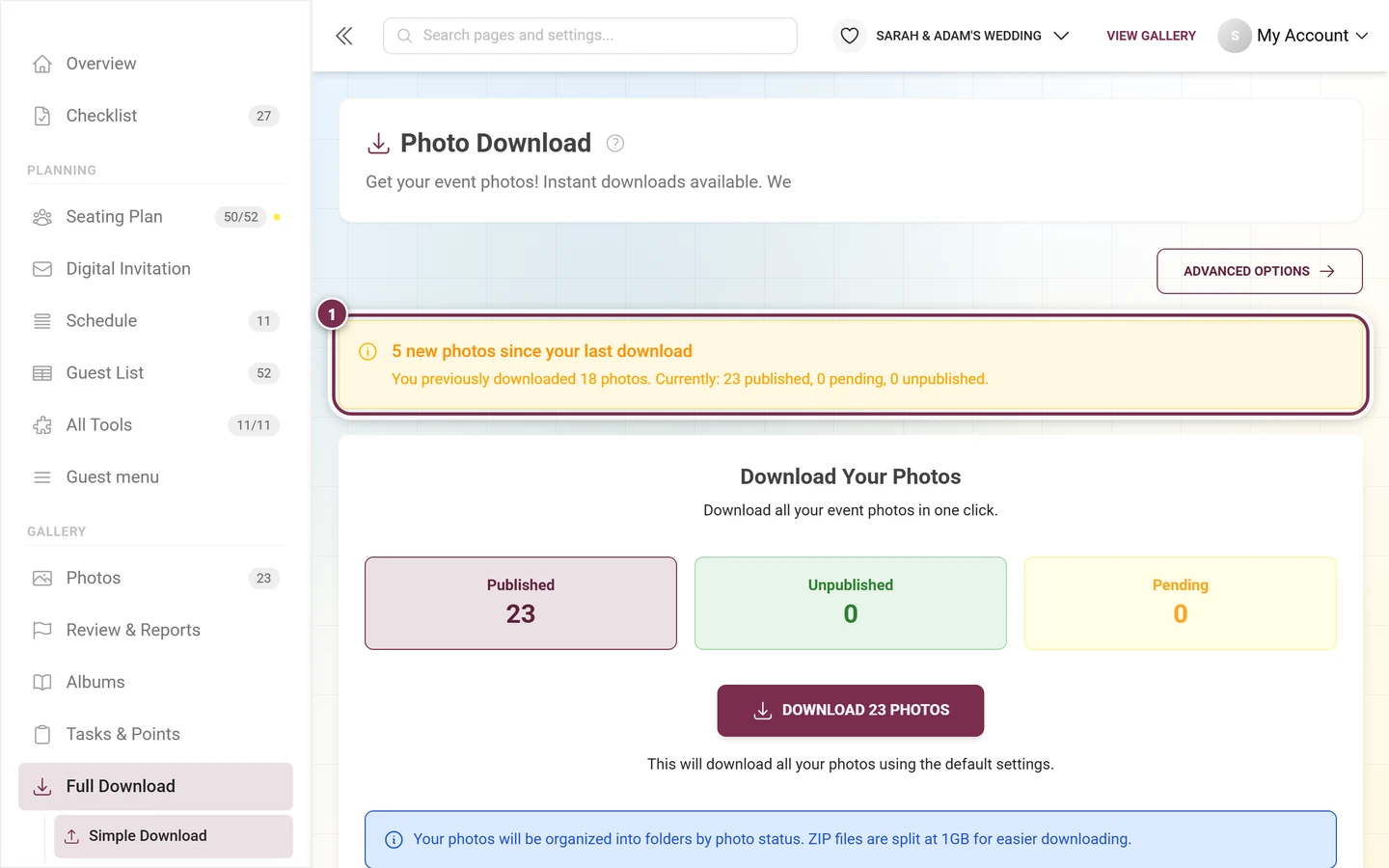
A página de download no modo simples: ① “Opções avançadas” muda para a configuração em sete etapas – estrutura de pastas, nomes de arquivo, arquivos de descrição, lixeira, seleção de fotos, divisão por status e a pré-visualização da estrutura. ② os blocos de status: publicadas, não publicadas e aguardando aprovação. ③ baixa todas as fotos com as configurações padrão; o arquivo ZIP é dividido em partes a cada 1 GB. -
A página se chama Download de fotos. No canto superior direito fica o seletor Opções avançadas – no modo avançado, ele se chama Voltar ao download simples.
Parte A – Download simples (padrão)
Seção intitulada “Parte A – Download simples (padrão)”A visualização padrão é o caminho mais rápido para o backup: um clique, e a galeria inteira é compactada com as configurações padrão.
Os três blocos de estatísticas
Seção intitulada “Os três blocos de estatísticas”No topo, você vê três contadores que mostram o que vai entrar no pacote:
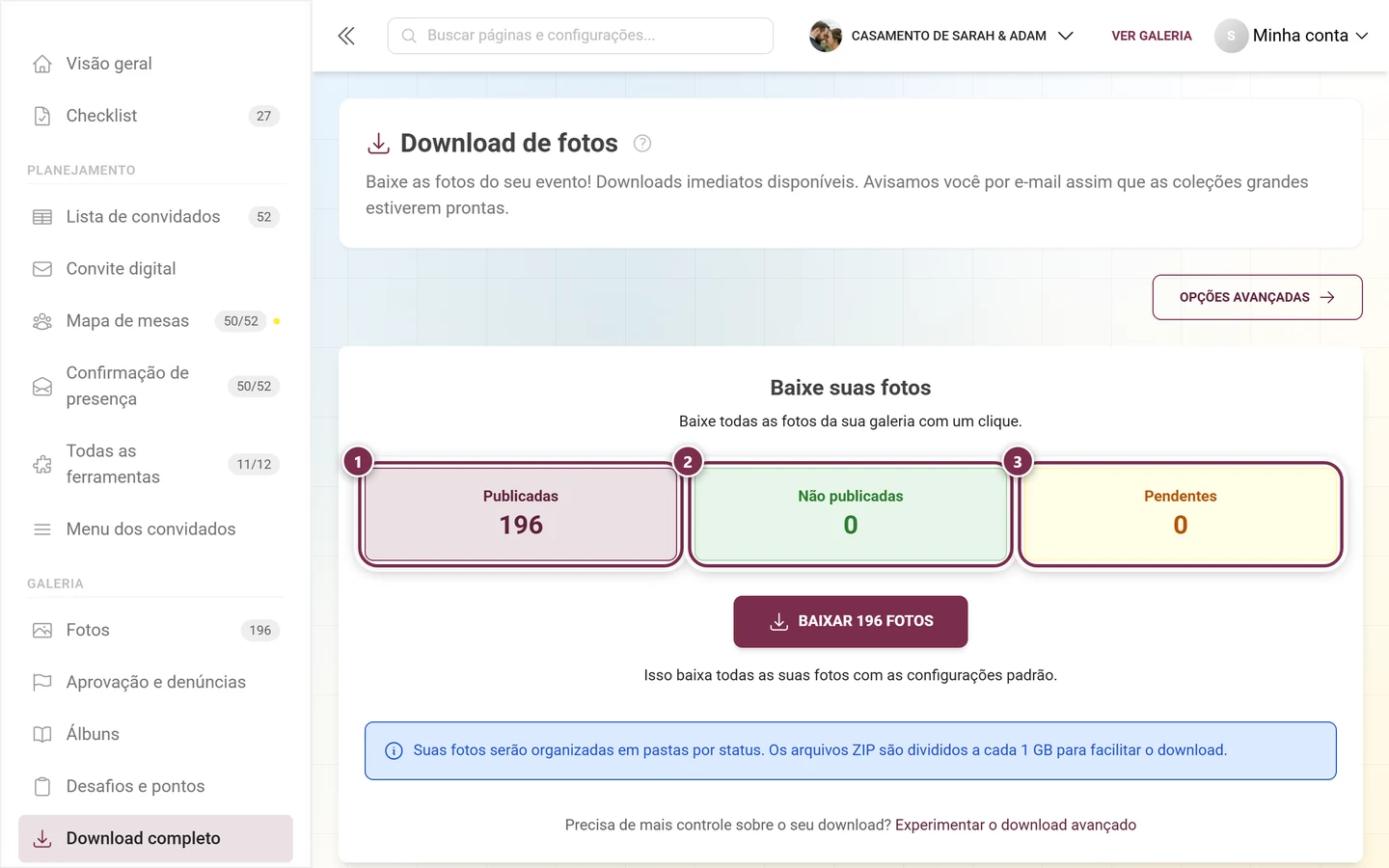
- Publicadas – as fotos publicadas, visíveis para os convidados.
- Não publicadas – fotos não publicadas (visíveis só internamente).
- Pendentes – fotos que ainda aguardam a sua aprovação (moderação).
O download simples inclui os três status – nada fica de fora.
Baixar com um clique
Seção intitulada “Baixar com um clique”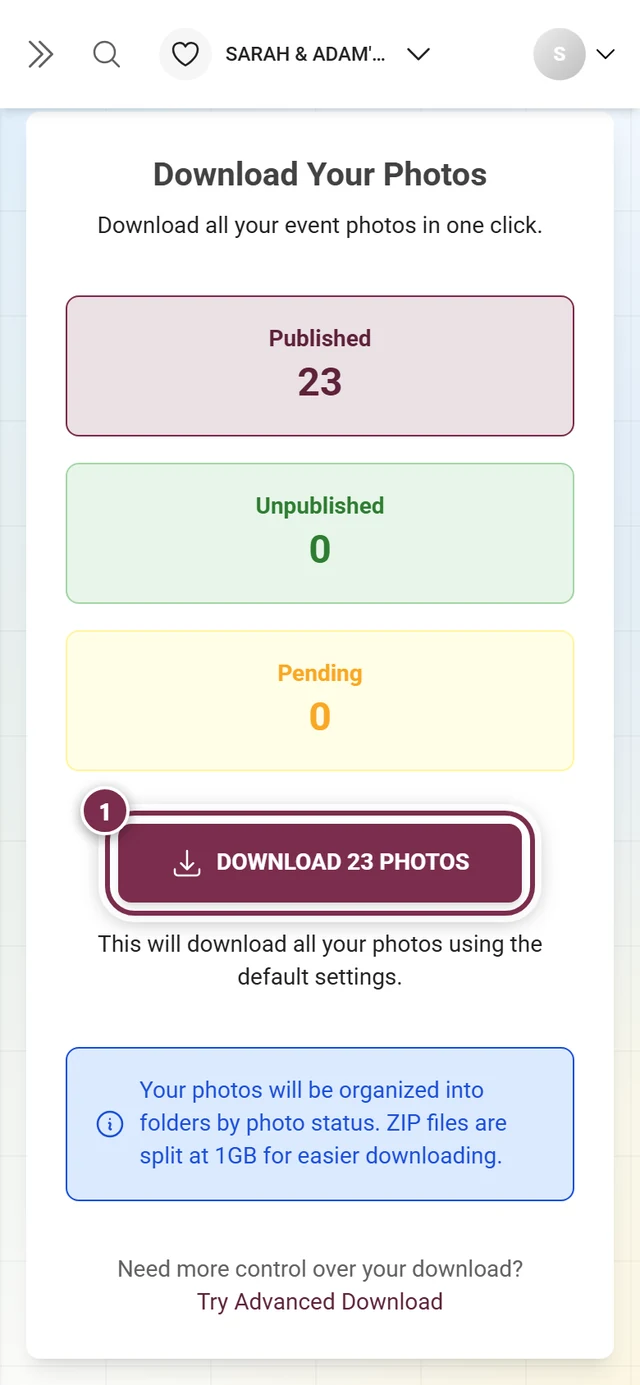
-
Sob o título Baixe suas fotos (“Baixe todas as fotos da sua galeria com um clique.”) fica o botão grande Baixar N fotos – N é a soma das fotos publicadas, não publicadas e pendentes.
-
Clique no botão. Logo abaixo está escrito o que acontece: “Isso baixa todas as suas fotos com as configurações padrão.” Na prática, isso significa: a divisão por status está ativada (as fotos vão para pastas por status) e os arquivos são divididos automaticamente a cada 1 GB.
-
A tela muda para a tela de progresso (veja a Parte B).
Nenhuma foto disponível
Seção intitulada “Nenhuma foto disponível”Se ainda não houver fotos na galeria, a página mostra, em vez do botão, o cartão Ainda não há fotos com a dica “Assim que seus convidados enviarem fotos, você poderá baixar tudo de uma vez aqui.” Abaixo há dois botões que levam exatamente aonde as fotos nascem: Obter QR code abre o diálogo de compartilhamento com o QR code e o link para divulgar, e Abrir galeria leva à visão dos convidados. Assim que os convidados enviarem fotos, o botão de download volta a aparecer.
Parte B – A tela de progresso e de resultado
Seção intitulada “Parte B – A tela de progresso e de resultado”Não importa se é o download simples ou o avançado: assim que um download é solicitado, esta tela substitui a configuração. O progresso chega em tempo real por uma conexão WebSocket – você não precisa recarregar a página.
Ela tem três estados, e cada um tem uma aparência diferente.
1. Enquanto o arquivo é compactado
Seção intitulada “1. Enquanto o arquivo é compactado”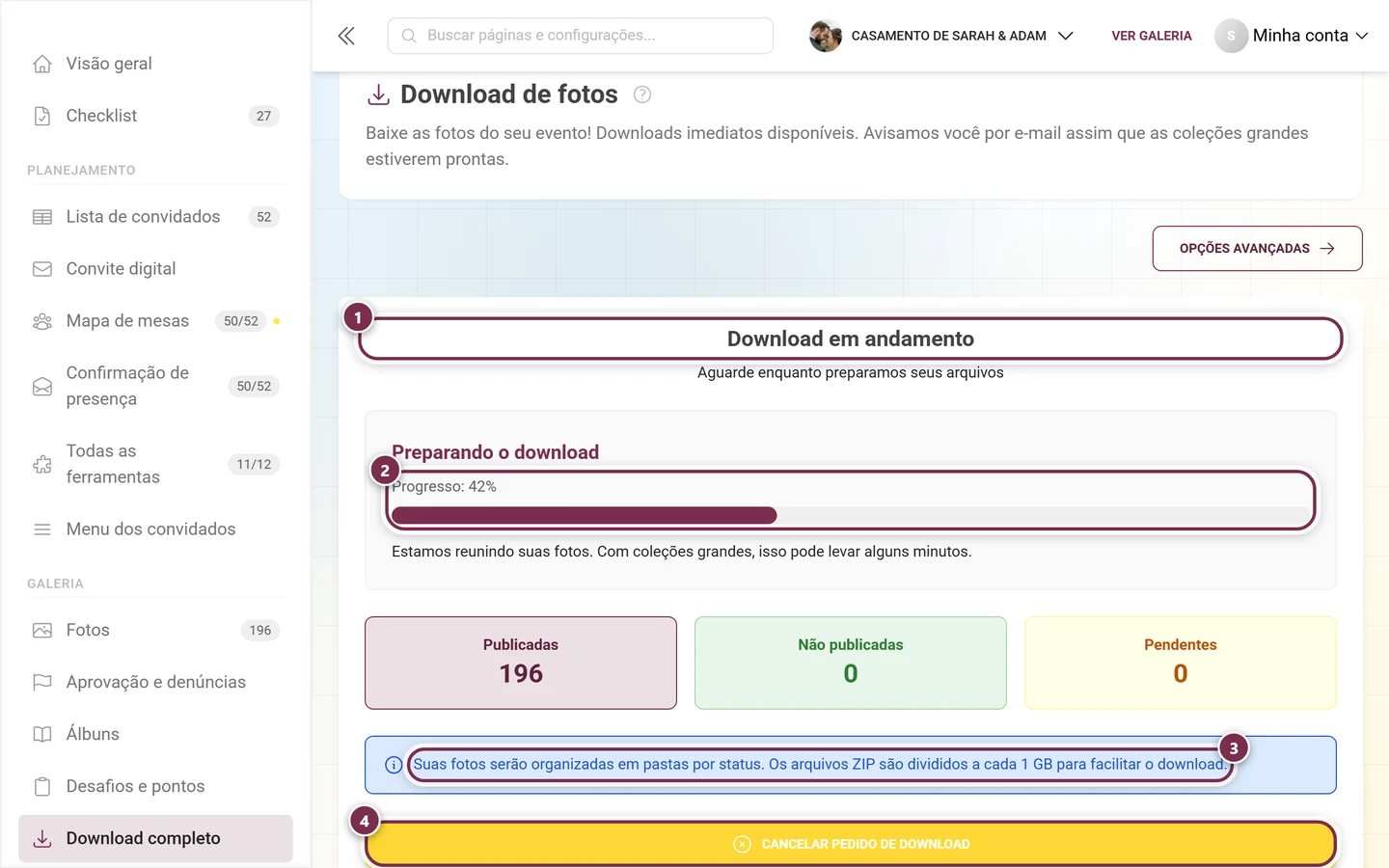
Logo abaixo, para tranquilizar: “Estamos reunindo suas fotos. Com coleções grandes, isso pode levar alguns minutos.” O progresso chega por WebSocket, então você pode fechar a aba sem medo – o download continua rodando no servidor.
2. Quando o arquivo está pronto
Seção intitulada “2. Quando o arquivo está pronto”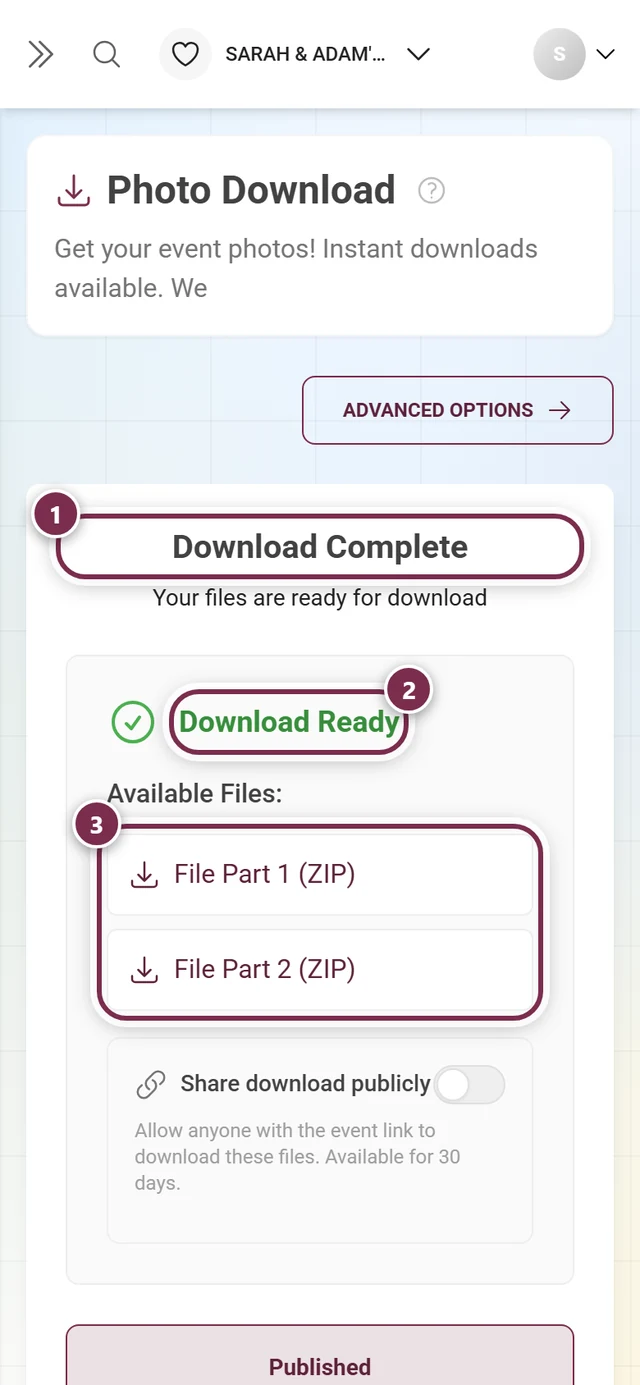
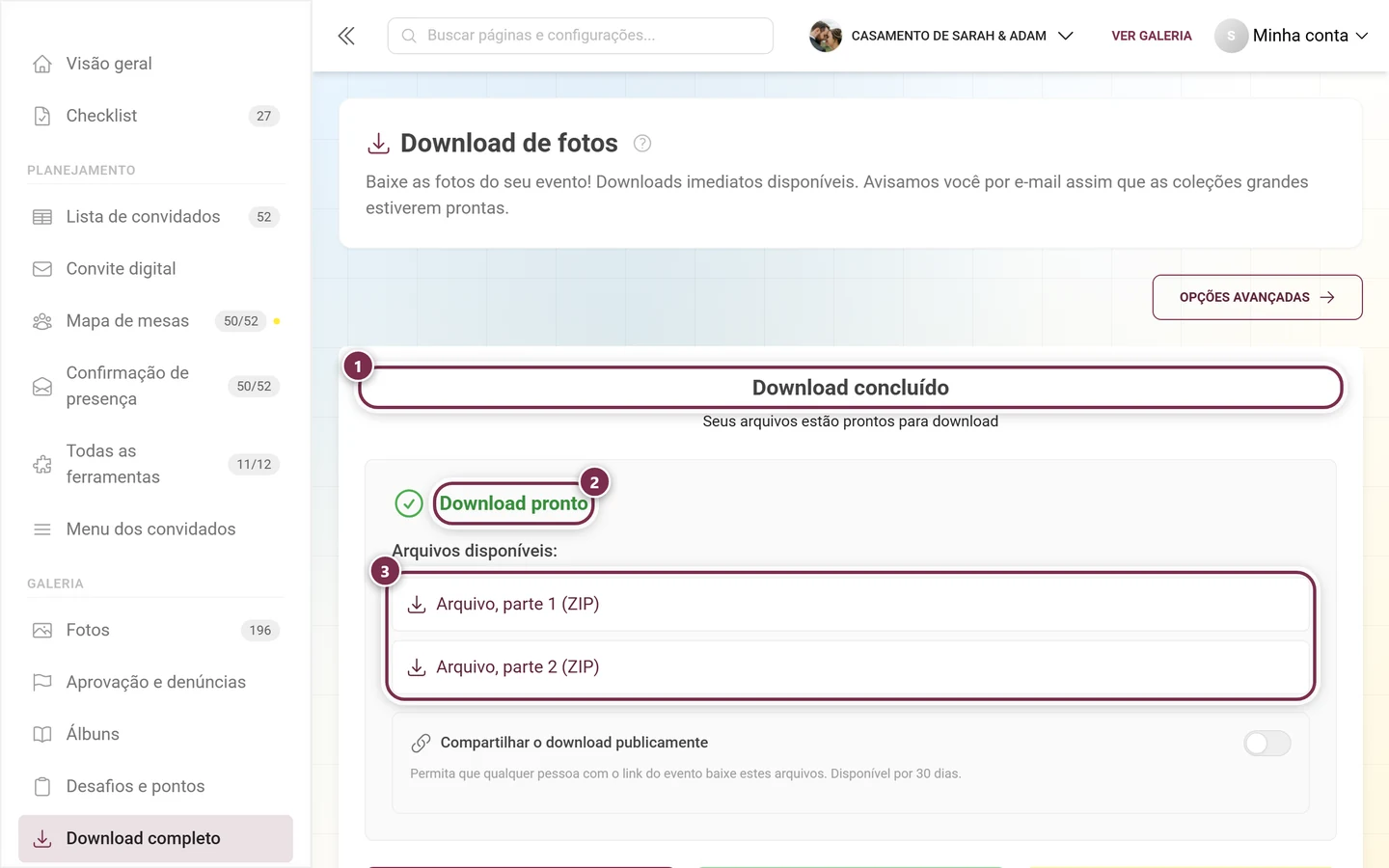
Bem embaixo, Excluir o ZIP gerado e iniciar um novo download (no modo avançado: Excluir o ZIP gerado e configurar um novo download) redefine tudo, para que você possa gerar um novo arquivo. Enquanto o arquivo antigo existir, as configurações ficam bloqueadas.
3. Quando algo dá errado
Seção intitulada “3. Quando algo dá errado”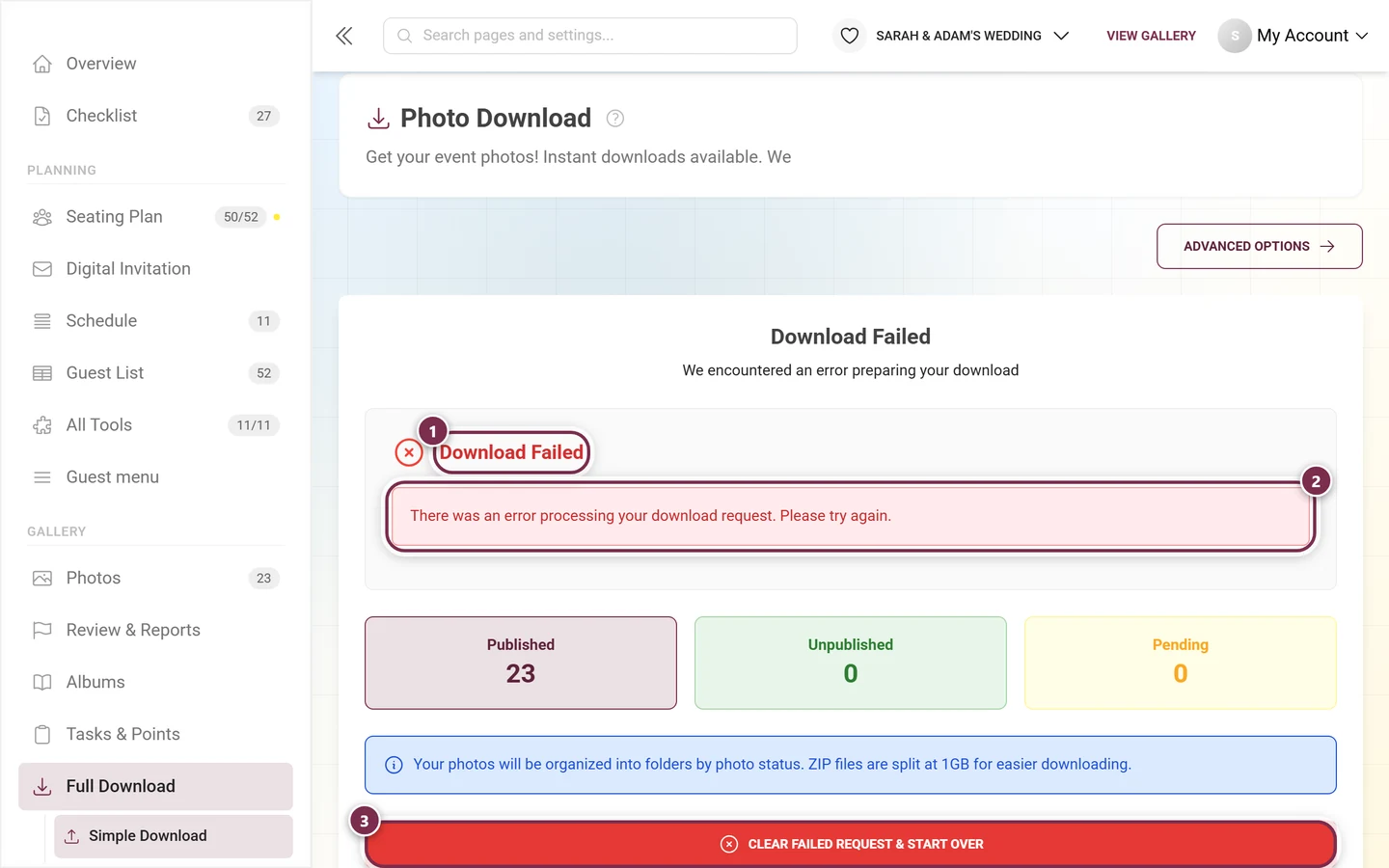
Várias partes ZIP em galerias grandes
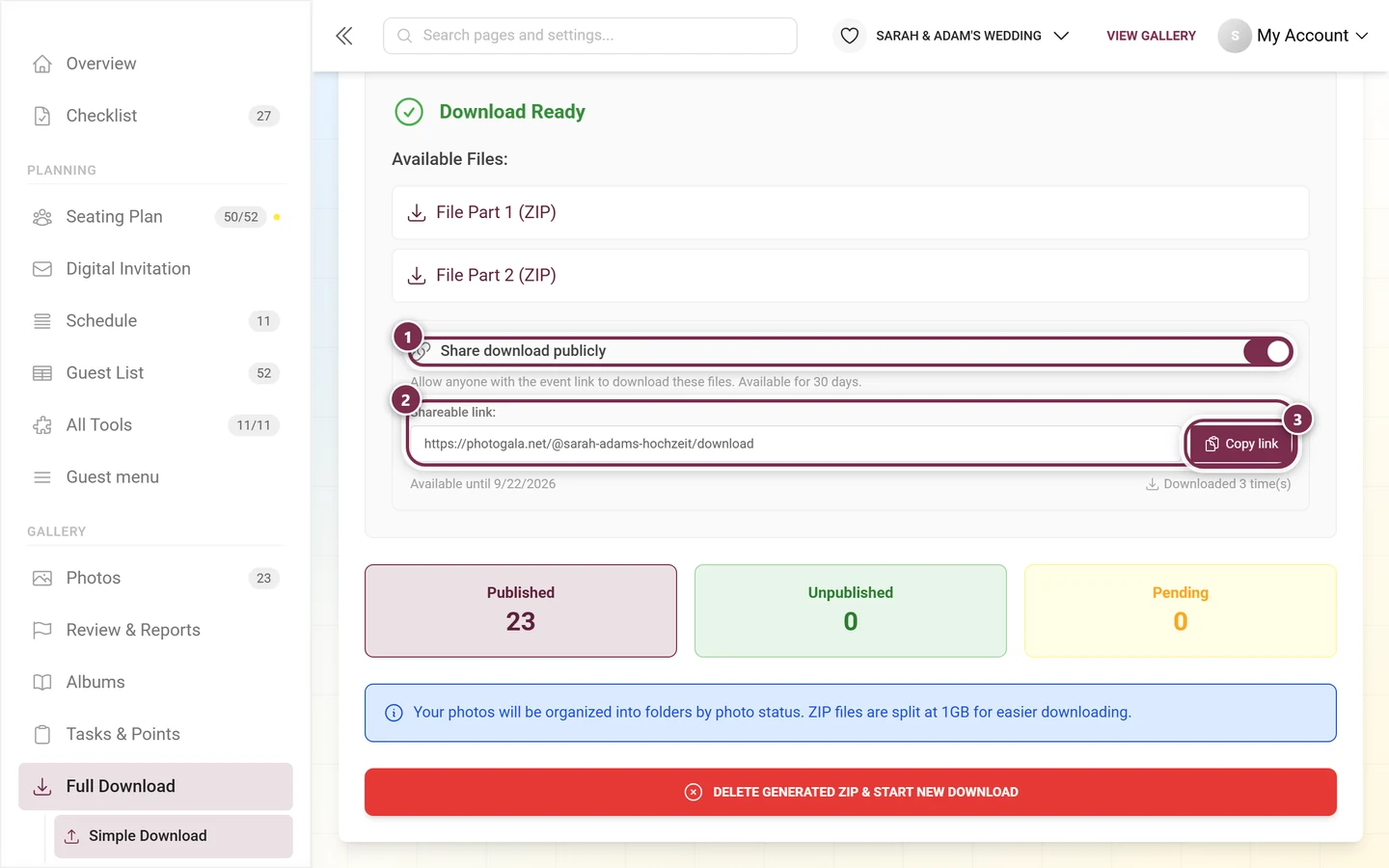
Seção intitulada “Várias partes ZIP em galerias grandes”Coleções grandes são divididas automaticamente em vários arquivos a cada 1 GB – vídeos grandes podem deixar algumas partes maiores. A lista Arquivos disponíveis: mostra então um item Arquivo, parte N (ZIP) por parte; quando há só um arquivo, aparece um único link de download. Nesse caso, baixe mesmo todas as partes – cada parte contém fotos diferentes, elas se complementam, e nenhuma é sozinha um backup completo.
Compartilhar o ZIP publicamente
Seção intitulada “Compartilhar o ZIP publicamente”Quando o download estiver pronto, a área de compartilhamento aparece no fim da tela de resultado – nos dois modos, simples e avançado:
-
Ative a chave Compartilhar o download publicamente. O texto explicativo diz: “Permita que qualquer pessoa com o link do evento baixe estes arquivos. Disponível por 30 dias.” A partir daí, qualquer pessoa com o link baixa os arquivos prontos – sem fazer login.
-
Em Link para compartilhar: aparece um campo com o endereço pronto e o botão Copiar link (depois do clique, por um instante: Link copiado!). O endereço é o link do evento com
/downloadno final – se o seu evento tiver um apelido de URL, ele fica assim:photogala.net/@sarah-adams-hochzeit/download. -
Abaixo, você vê à esquerda Disponível até DATA (data de expiração, 30 dias após a ativação) e à direita Baixado N× (quantas vezes o link foi usado).
Parte C – Download avançado
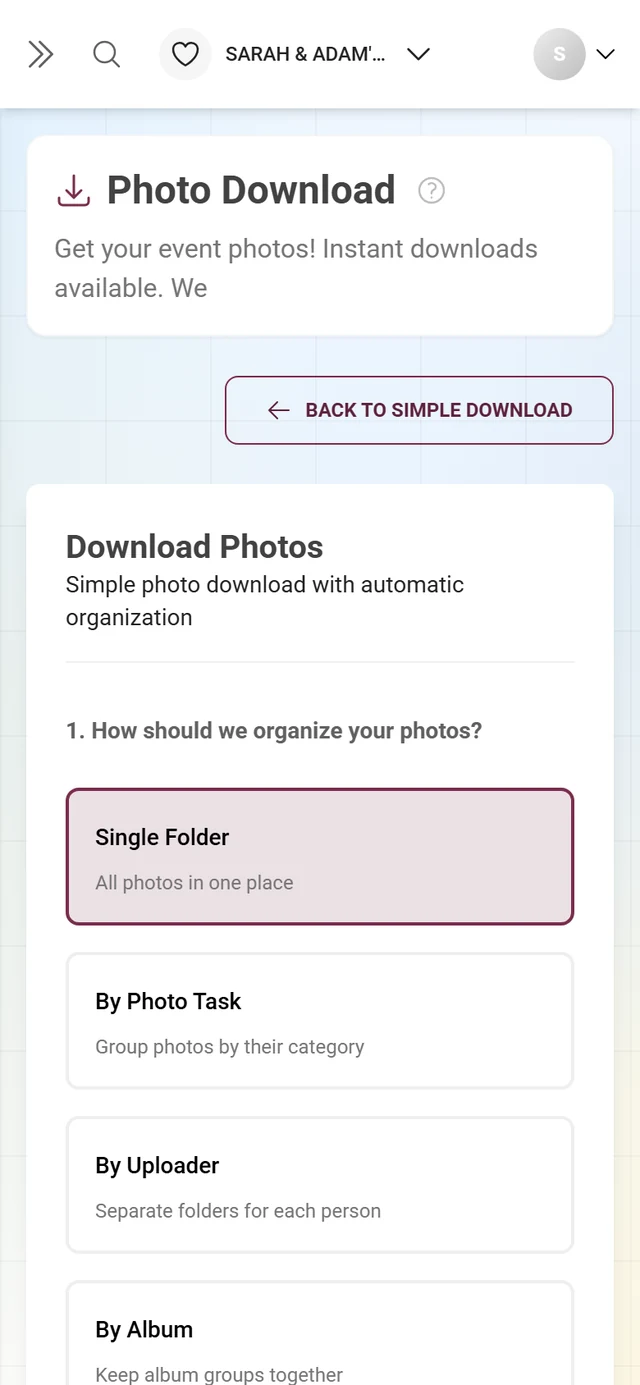
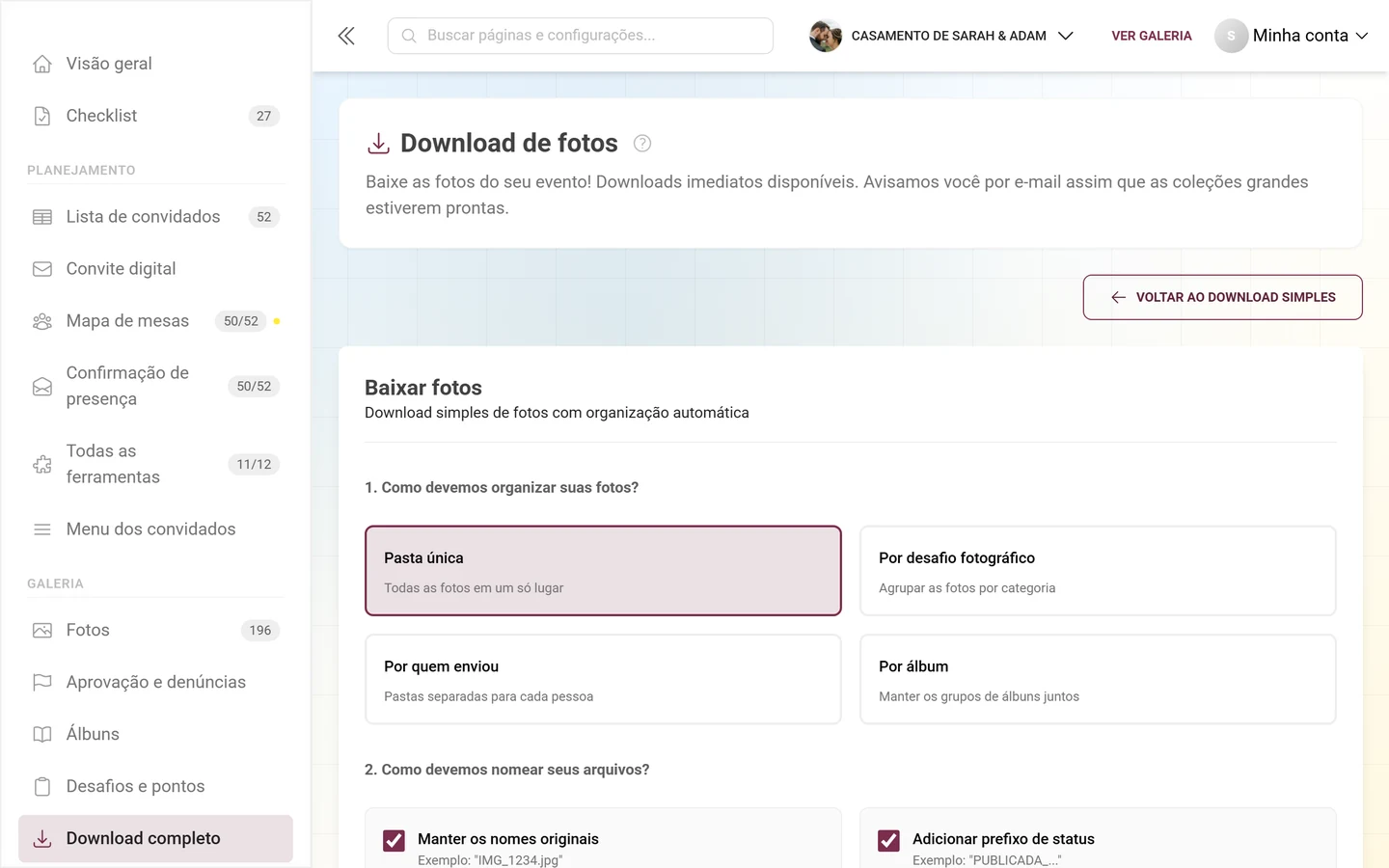
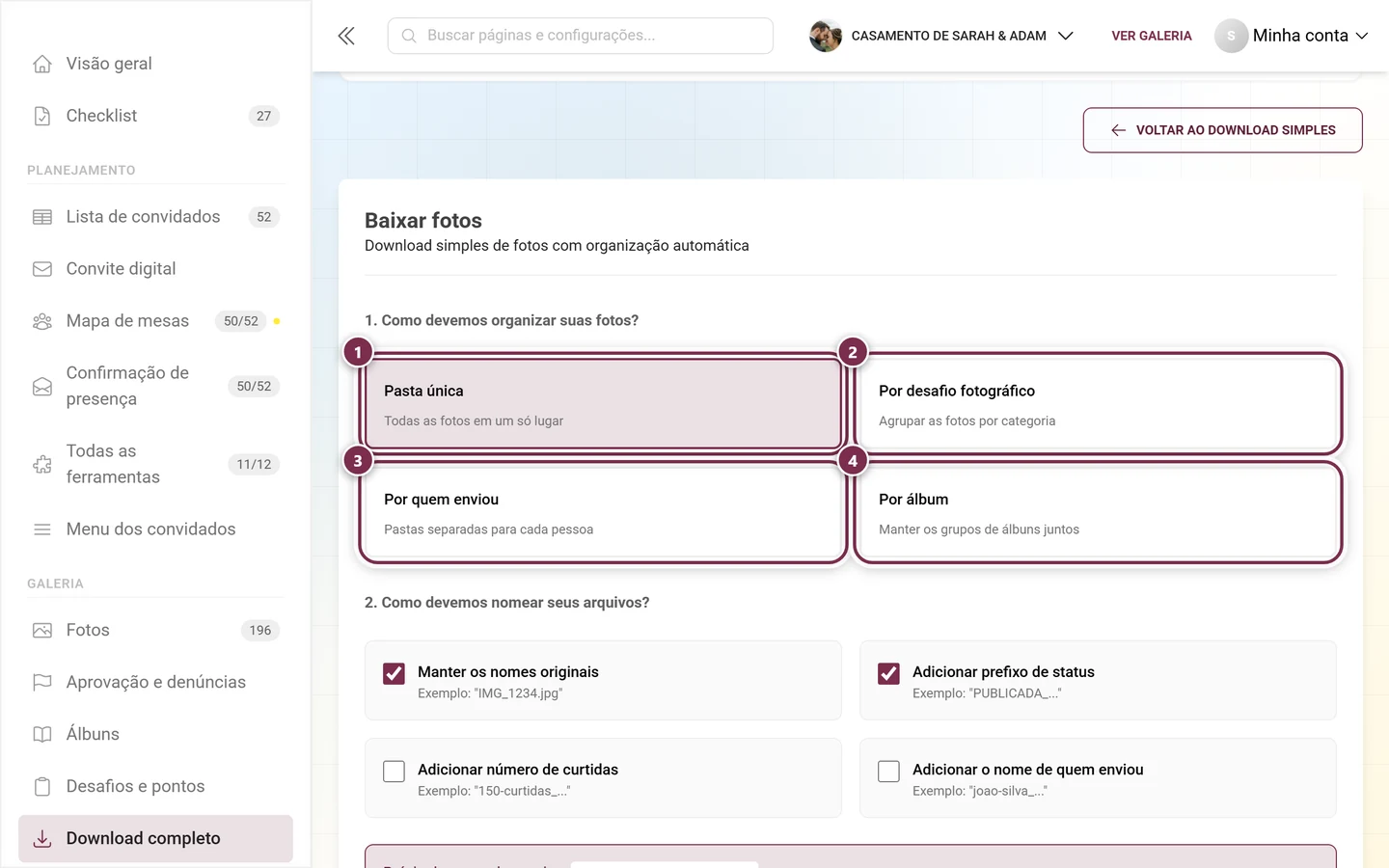
Seção intitulada “Parte C – Download avançado”Clique em Opções avançadas, no canto superior direito, para mudar para o modo avançado (rota com ?mode=advanced). A área tem o título Baixar fotos com o subtítulo “Download simples de fotos com organização automática”. Aqui você controla com precisão, em sete etapas numeradas, o que é compactado e de que forma. Cada configuração aparece na hora na pré-visualização ao vivo (etapa 7).
1. Como devemos organizar suas fotos?
Seção intitulada “1. Como devemos organizar suas fotos?”Escolha uma de quatro estruturas de pastas (padrão: Pasta única):
- Pasta única – “Todas as fotos em um só lugar”.
- Por desafio fotográfico – “Agrupar as fotos por categoria” (veja Gerenciar desafios).
- Por quem enviou – “Pastas separadas para cada pessoa”.
- Por álbum – “Manter os grupos de álbuns juntos” (veja Criar álbuns).
2. Como devemos nomear seus arquivos?
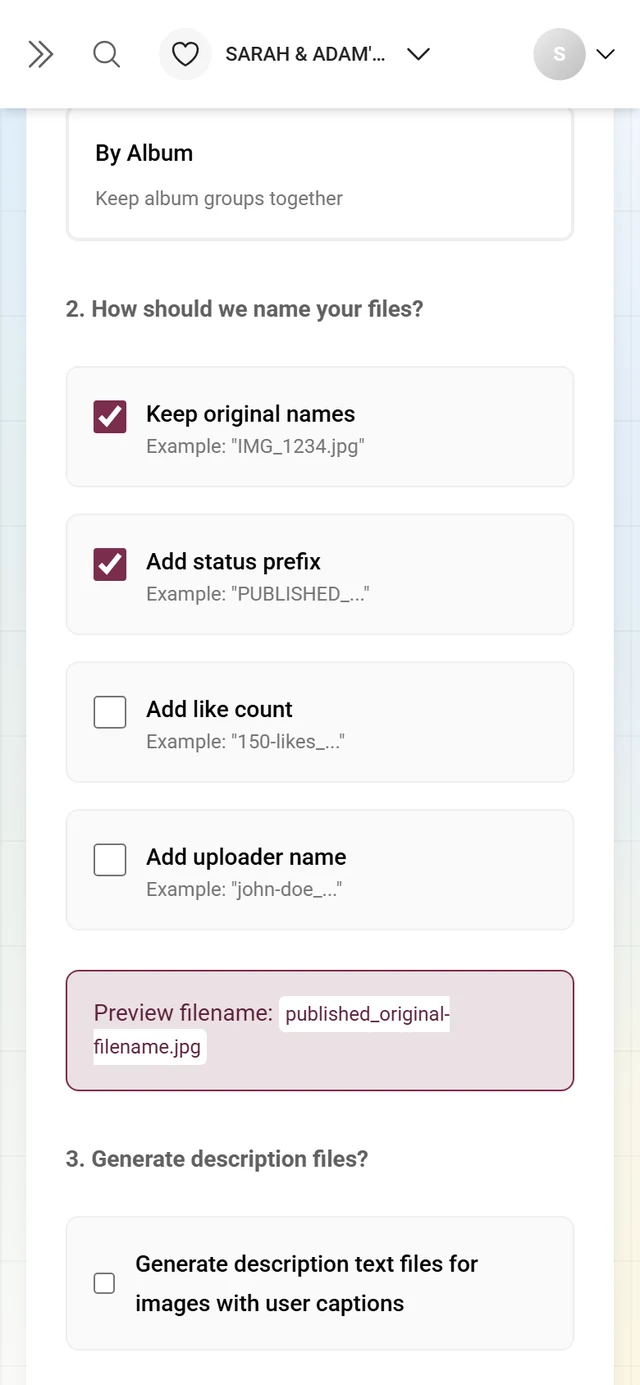
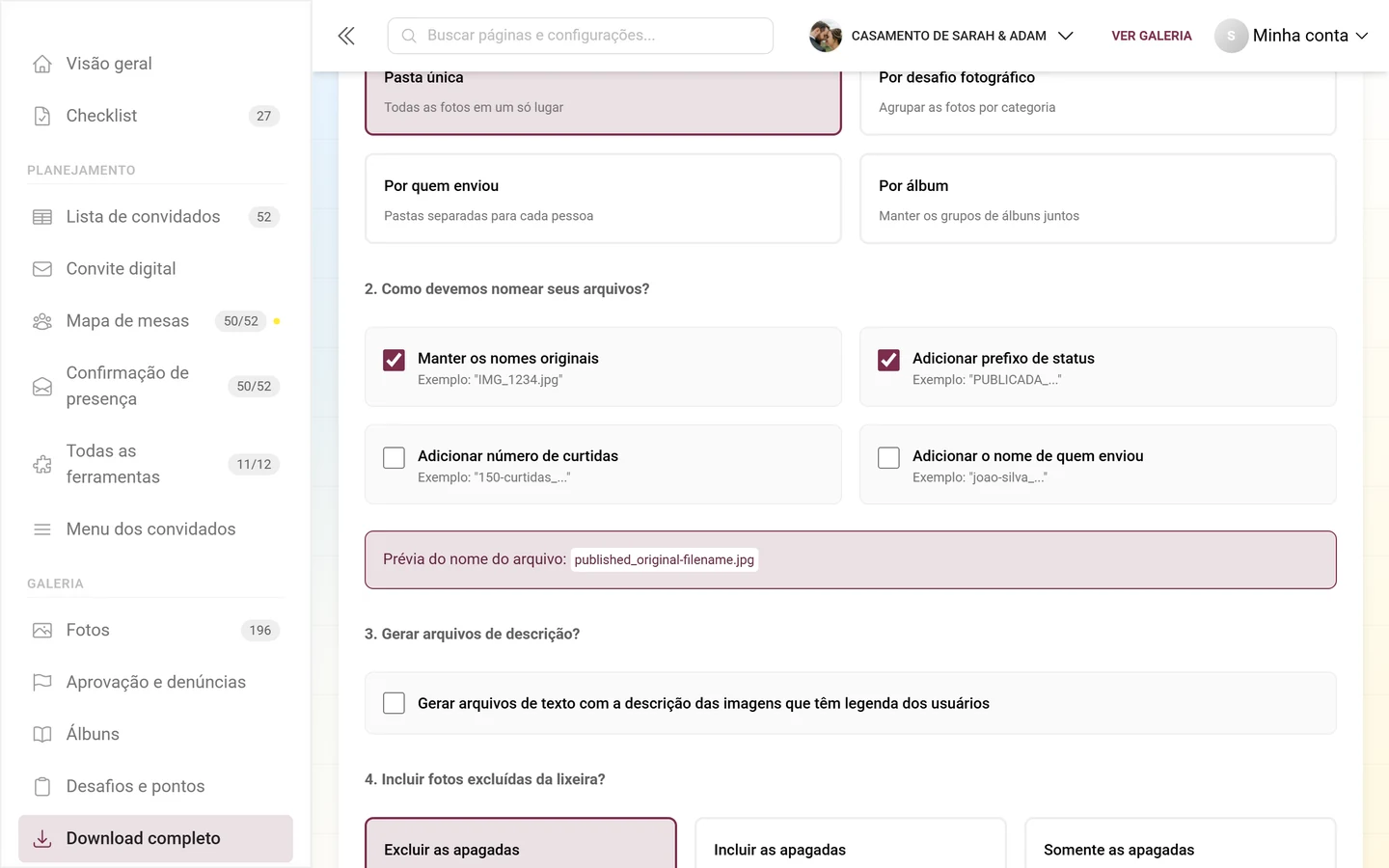
Seção intitulada “2. Como devemos nomear seus arquivos?”Quatro caixas de seleção que podem ser combinadas (padrão: nome original e prefixo de status ativados):
- Manter os nomes originais – exemplo: “IMG_1234.jpg”.
- Adicionar prefixo de status – exemplo: “PUBLICADA_…”.
- Adicionar número de curtidas – exemplo: “150-curtidas_…”.
- Adicionar o nome de quem enviou – exemplo: “joao-silva_…”.
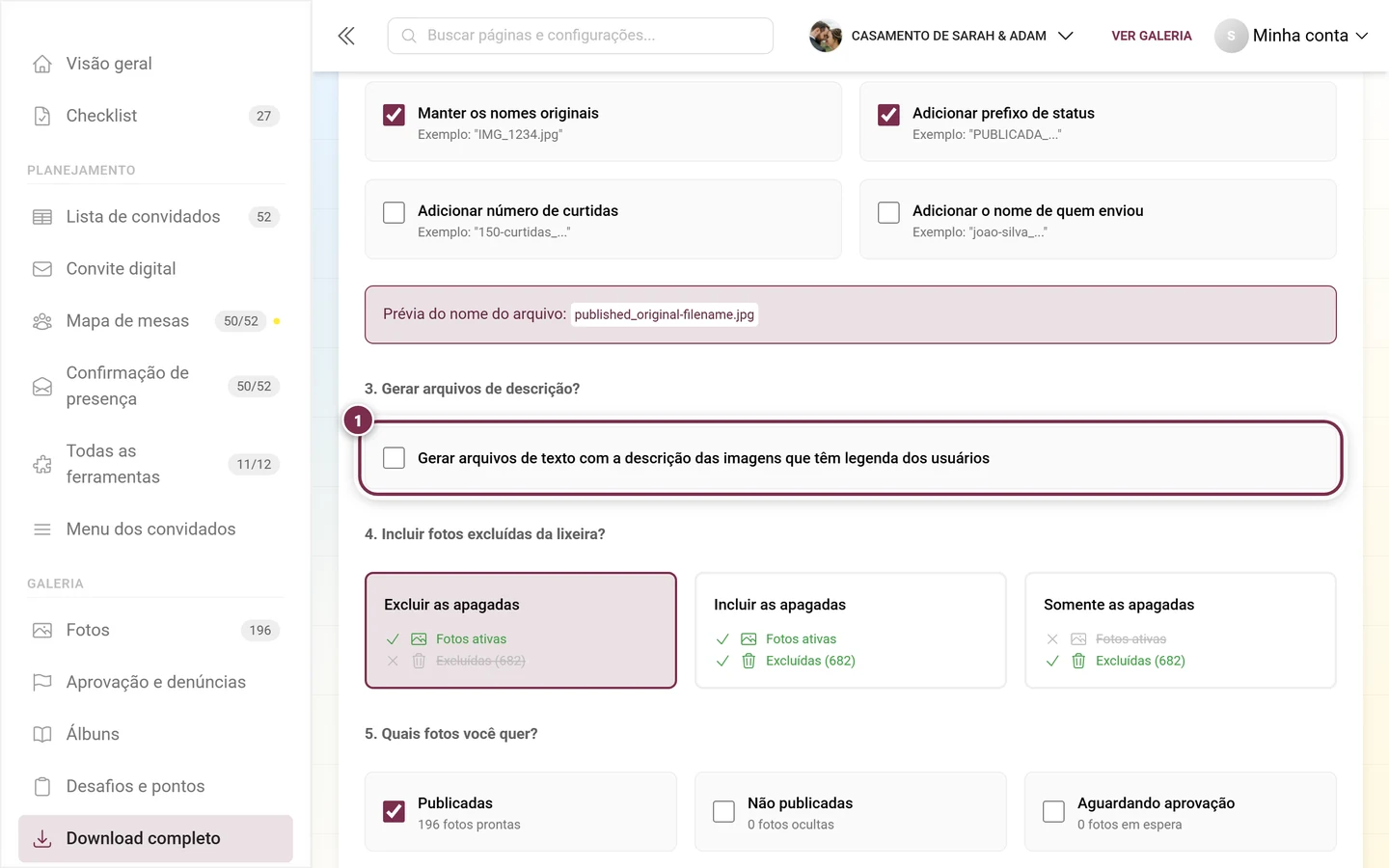
Em Prévia do nome do arquivo:, você vê em tempo real um exemplo de nome de arquivo com a sua combinação.
3. Gerar arquivos de descrição?
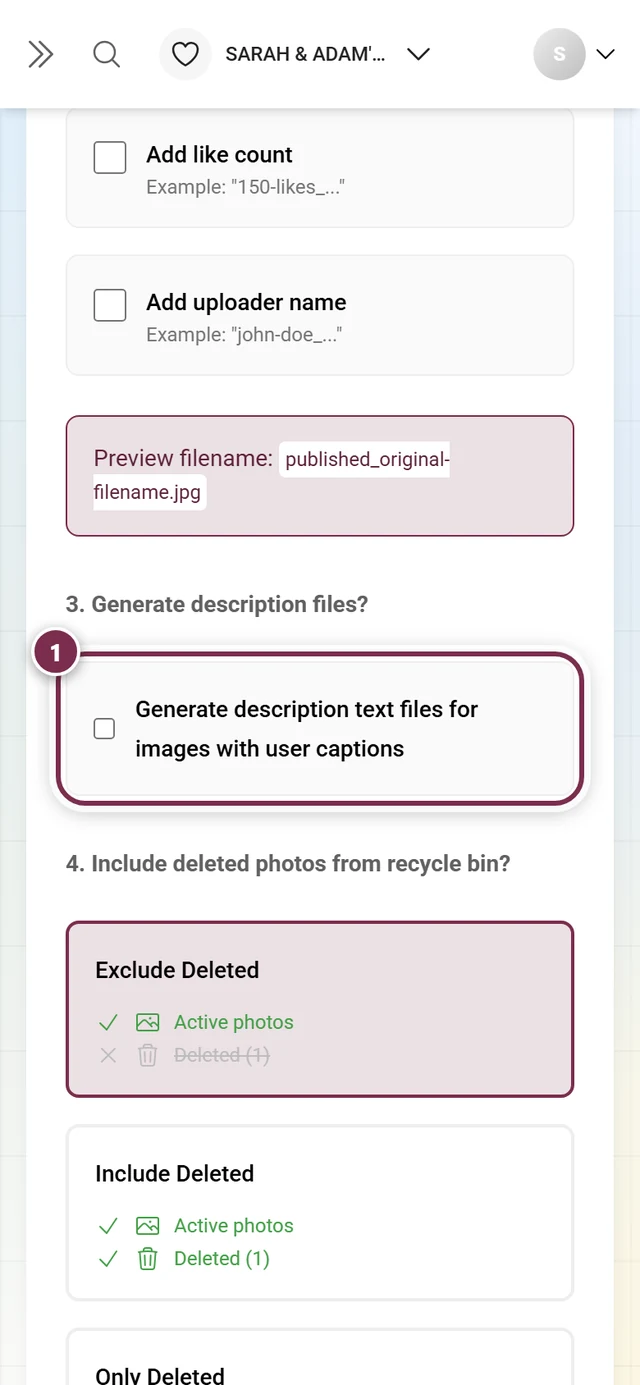
Seção intitulada “3. Gerar arquivos de descrição?”A caixa Gerar arquivos de texto com a descrição das imagens que têm legenda dos usuários cria, para cada foto com legenda, um arquivo .txt ao lado da imagem – útil se você quiser guardar as legendas dos convidados. Padrão: desativada.
4. Incluir fotos excluídas da lixeira?
Seção intitulada “4. Incluir fotos excluídas da lixeira?”Três cartões de opção (padrão: Excluir as apagadas), cada um com uma pequena pré-visualização em árvore e a quantidade:
- Excluir as apagadas – “Incluir apenas fotos ativas (padrão)”.
- Incluir as apagadas – “Incluir fotos ativas e excluídas”, com o número de fotos apagadas adicionais.
- Somente as apagadas – “Incluir apenas fotos da lixeira”, com a quantidade.
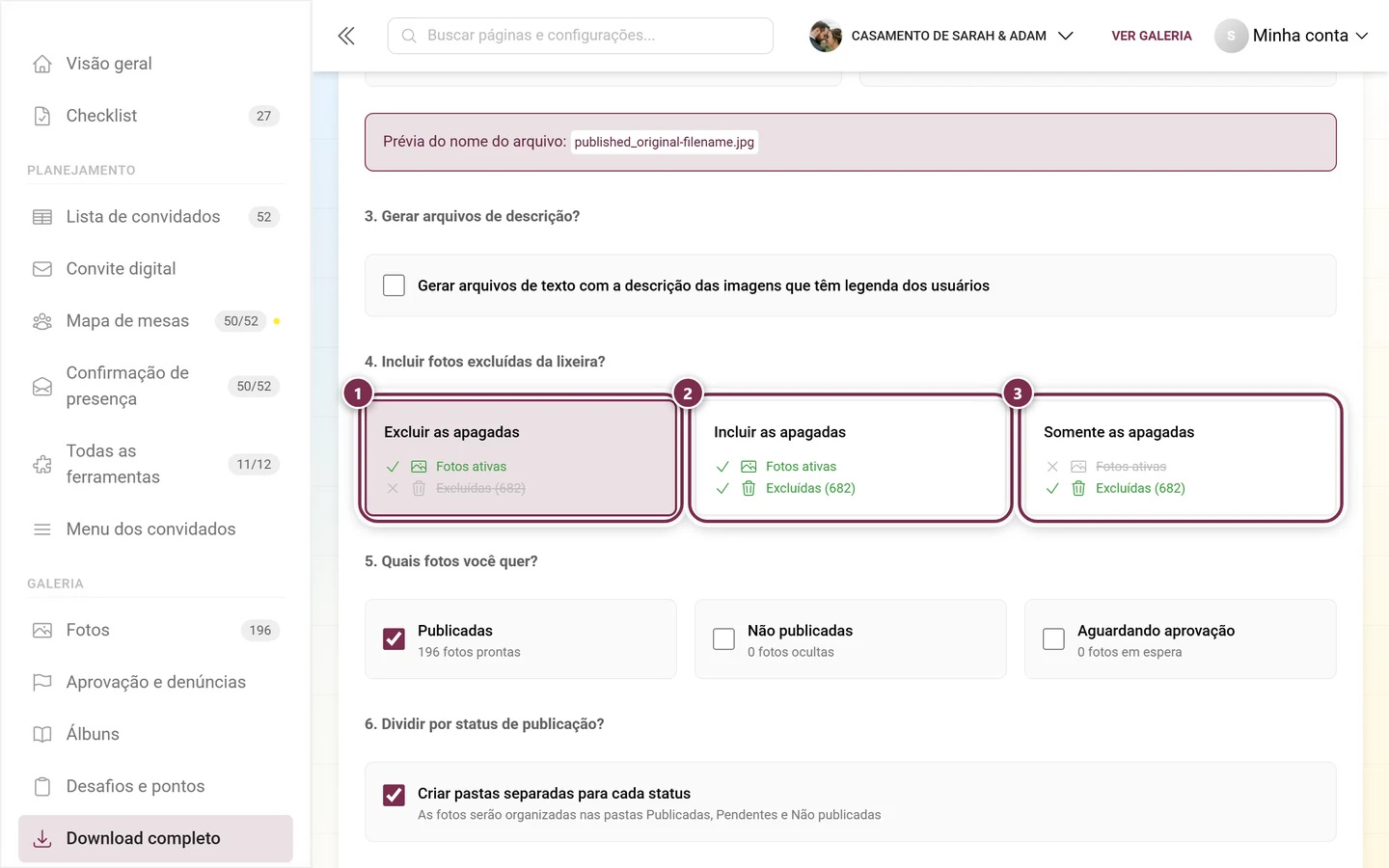
Essa é a tábua de salvação quando alguém excluiu fotos sem querer: Somente as apagadas baixa exclusivamente o conteúdo da lixeira. O que mais a lixeira faz e por quanto tempo ela guarda as fotos está em Lixeira.
5. Quais fotos você quer?
Seção intitulada “5. Quais fotos você quer?”Três caixas de seleção com contadores ao vivo – aqui você escolhe pelo status de publicação (padrão: só Publicadas marcada):
- Publicadas – “N fotos prontas”.
- Não publicadas – “N fotos ocultas”.
- Aguardando aprovação – “N fotos em espera”.
Atenção: diferentemente do download simples, aqui os três status não vêm marcados automaticamente. Para um backup completo de verdade, marque as três caixas. O contador no botão de download, lá embaixo, se atualiza em tempo real com base nessas caixas e no filtro da lixeira.
6. Dividir por status de publicação?
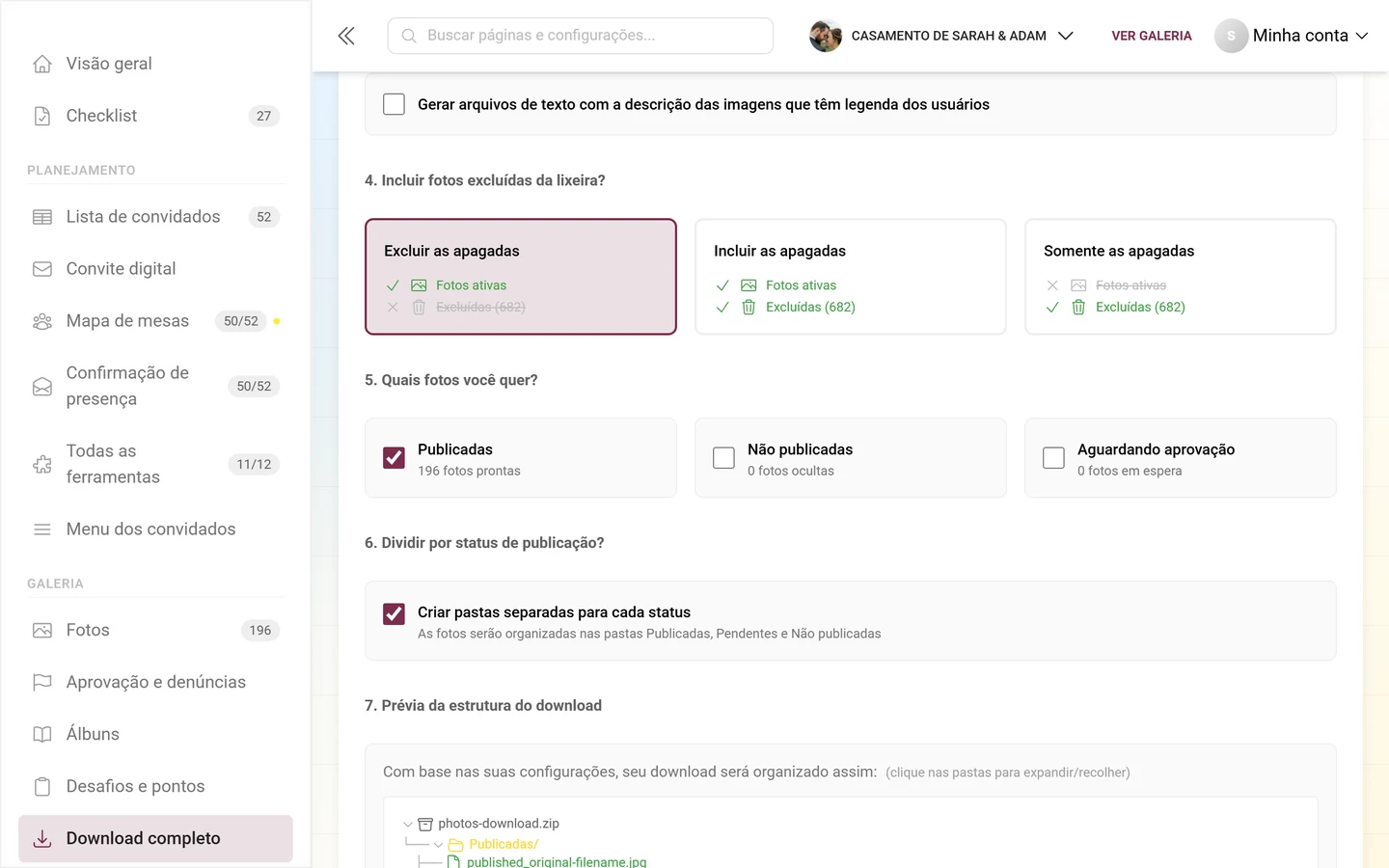
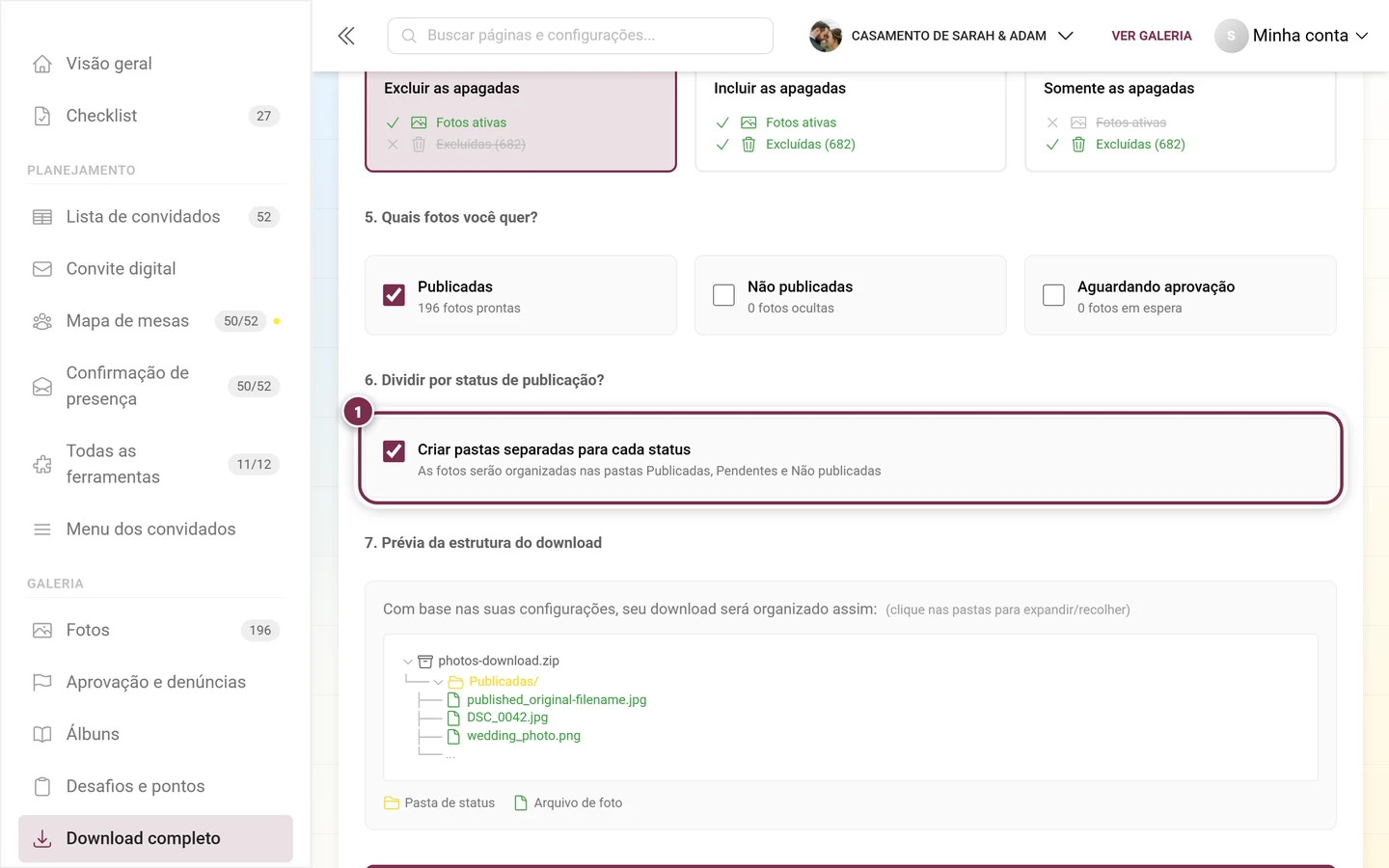
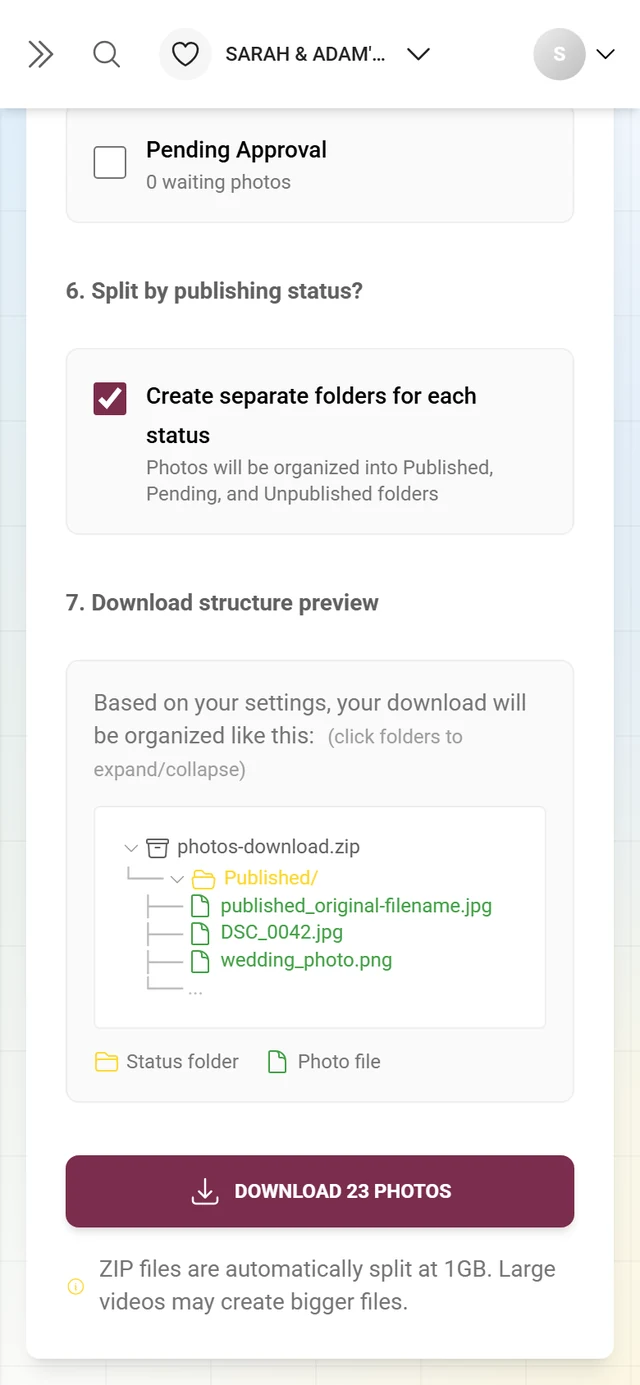
Seção intitulada “6. Dividir por status de publicação?”A caixa Criar pastas separadas para cada status (padrão: ativada) separa as fotos em pastas: “As fotos serão organizadas nas pastas Publicadas, Pendentes e Não publicadas”.
7. Prévia da estrutura do download
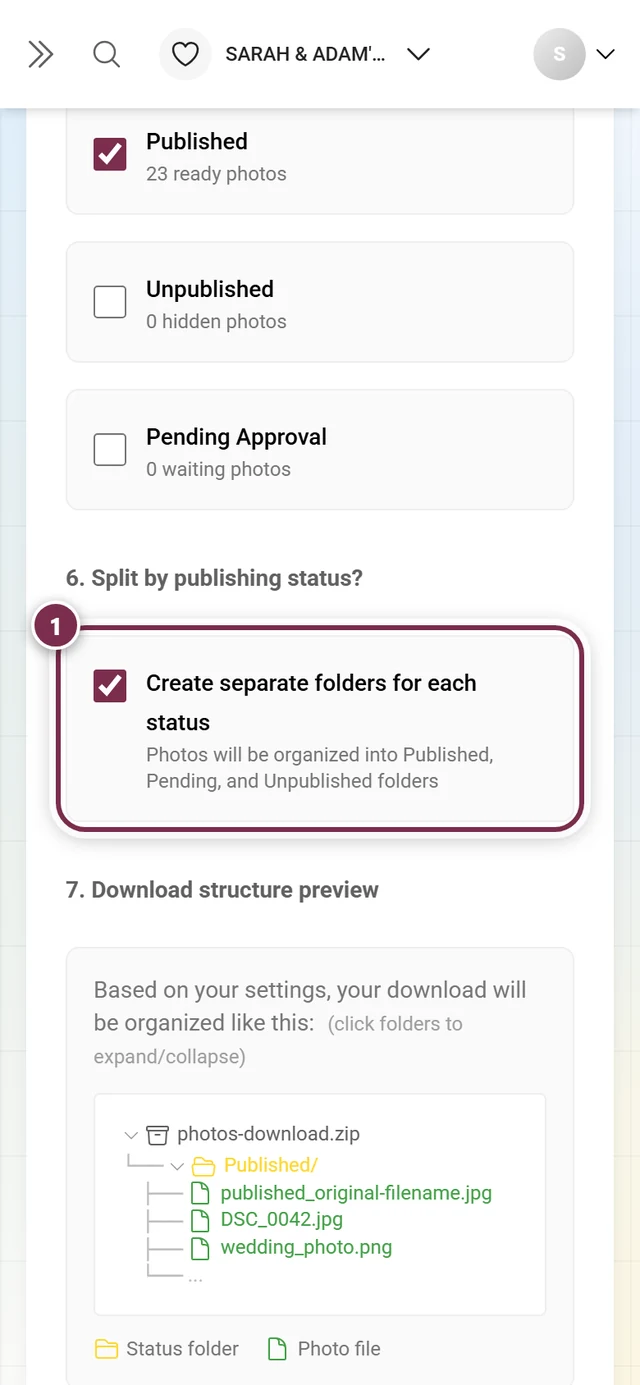
Seção intitulada “7. Prévia da estrutura do download”Uma árvore de pastas interativa, que pode ser expandida (raiz: photos-download.zip), mostra em tempo real como o arquivo vai ficar com as suas configurações – “Com base nas suas configurações, seu download será organizado assim:” e a dica “(clique nas pastas para expandir/recolher)”. A legenda abaixo explica as cores: Pasta de status, Pasta de agrupamento, Arquivo de foto, Arquivo de descrição (só quando a etapa 3 está ativa) e Itens excluídos (só quando a etapa 4 não está em “Excluir as apagadas”).
Iniciar o download avançado
Seção intitulada “Iniciar o download avançado”-
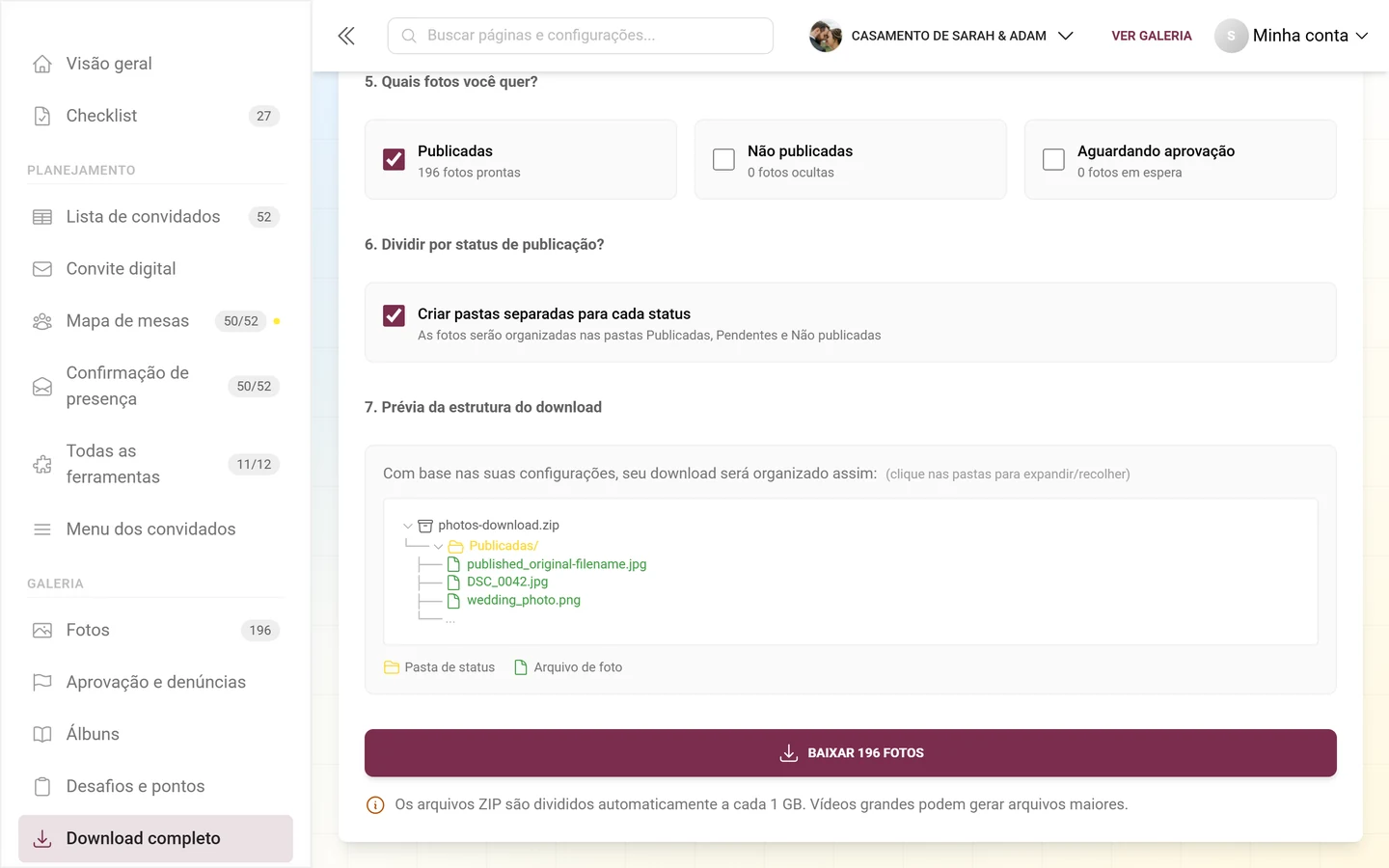
Confira a pré-visualização. O botão Baixar N fotos mostra quantos arquivos serão compactados com os filtros atuais.
-
Se não sobrar nenhum arquivo com os filtros, o botão fica desativado e aparece a dica “Não há arquivos para baixar com os filtros atuais!” – nesse caso, afrouxe os filtros.
-
Clique em Baixar N fotos. O aviso “Os arquivos ZIP são divididos automaticamente a cada 1 GB. Vídeos grandes podem gerar arquivos maiores.” lembra a divisão de 1 GB.
-
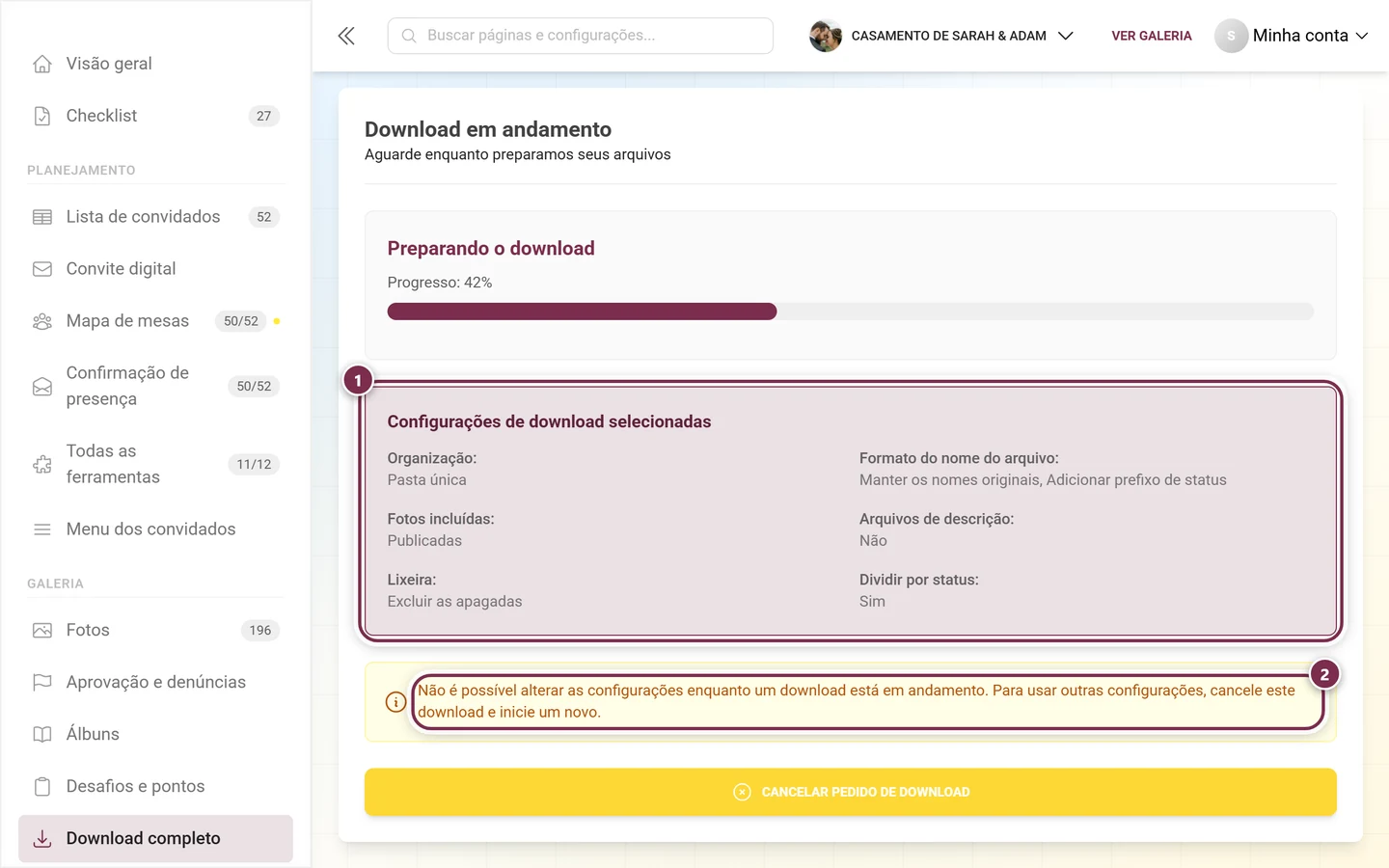
Em seguida vem a tela de progresso (Parte B) – no modo avançado, com um resumo adicional das suas escolhas.
Lembrete de novas fotos
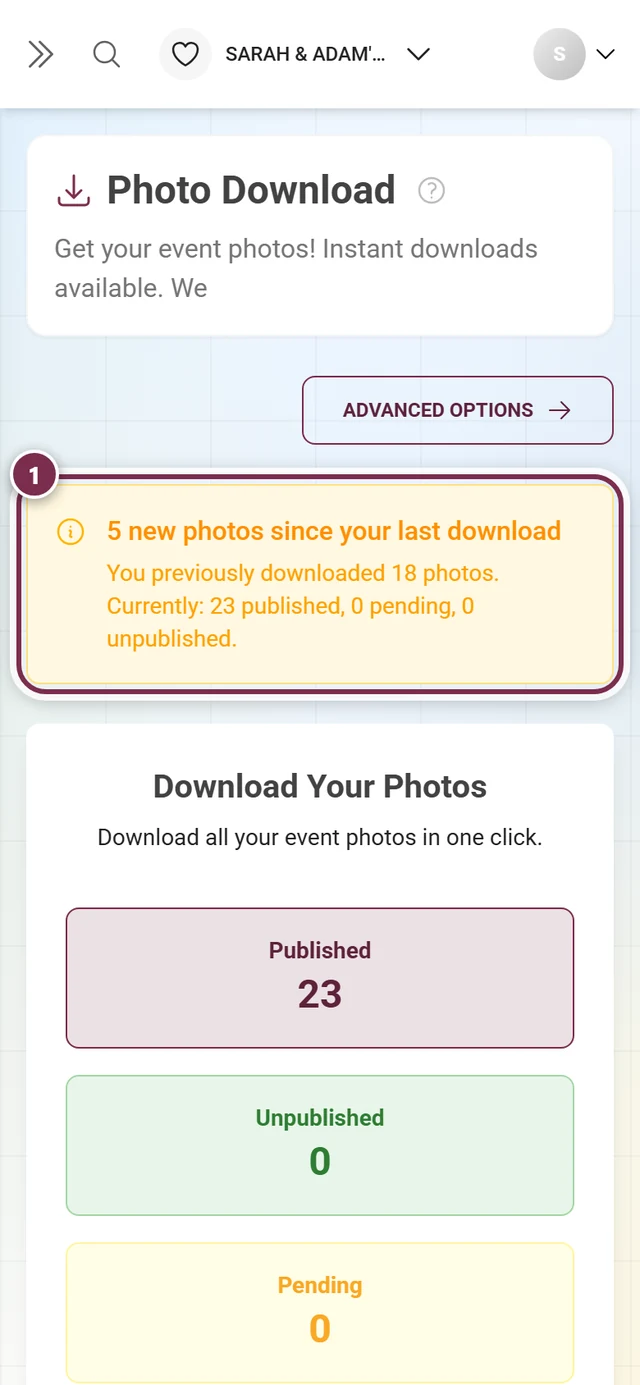
Seção intitulada “Lembrete de novas fotos”Se você já fez um download e chegaram fotos novas desde então, aparece um banner amarelo entre o cabeçalho da página e o cartão de download: “N fotos novas desde o seu último download”. A linha abaixo detalha os números – “Da última vez, você baixou N fotos. Atualmente: X publicadas, Y pendentes, Z não publicadas.” – ou, quando não há dados detalhados da última vez, apenas o total. Use o banner como lembrete para atualizar seu backup depois de novos envios; ele só desaparece quando você baixar de novo.
Casos especiais e solução de problemas
Seção intitulada “Casos especiais e solução de problemas”- Recurso não incluído no plano: em eventos sem marca própria, a página mostra um convite para fazer upgrade; em eventos com marca própria (white-label), o item de menu fica oculto e o acesso direto redireciona para o painel. Solução: faça upgrade do plano, veja Plano e vigência.
- 0 fotos / 0 arquivos filtrados: “Ainda não há fotos” ou “Não há arquivos para baixar com os filtros atuais!” – aguarde os envios ou afrouxe os filtros no modo avançado.
- O download trava ou demora muito: coleções grandes levam tempo; o progresso chega em tempo real por WebSocket, e você recebe um aviso por e-mail. Se necessário, interrompa com Cancelar pedido de download.
- Falhou: redefina com Limpar o pedido com falha e recomeçar; se preciso, reduza o volume ou os filtros.
- Não é possível alterar as configurações: ainda há um download em andamento. Primeiro cancele ou exclua o ZIP gerado; depois configure de novo.
- Faltam fotos no download avançado: provavelmente só Publicadas está marcada na etapa 5. Marque também Não publicadas e Aguardando aprovação.
- Fotos novas depois do backup: o banner no topo avisa você – basta fazer o download de novo.
- Galeria no arquivo: aqui é possível gerar um ZIP uma vez a cada 7 dias; uma segunda tentativa dentro desse prazo é recusada. Se a galeria vier do Starter gratuito, não há nenhum ZIP no arquivo – apenas downloads individuais. O arquivo não é um backup, por isso vale a pena gerar um ZIP antes de mudar para o arquivo. Veja Arquivo – guardar por menos.
Dicas de boas práticas
Seção intitulada “Dicas de boas práticas”- Faça o backup a tempo: baixe o backup antes de terminar o período de armazenamento do seu evento (termos no Glossário).
- Backup completo no modo avançado: na etapa 5, marque os três status; se precisar, use Incluir as apagadas; e ative Manter os nomes originais para nomes de arquivo inalterados.
- A identificação por convidado é importante? Use Por quem enviou e/ou Adicionar o nome de quem enviou.
- Quer guardar as legendas? Ative a etapa 3 – as legendas vão como
.txtao lado da foto. - Ative o compartilhamento público só de forma consciente – o link dá acesso sem login e expira após 30 dias.
Páginas relacionadas
Seção intitulada “Páginas relacionadas”- Baixar fotos (convidados) e Selecionar e baixar
- Slideshow – salve fotos individuais direto do slideshow
- Lixeira · Criar álbuns · Gerenciar desafios
- Plano e vigência · Glossário