Mapa de mesas – Visualização ilustrada, exportação e impressão
O mapa de mesas não é só uma ferramenta de trabalho – é também o que seus convidados veem no celular e o que fica exposto na recepção. Esta página trata do visual e de todos os caminhos para fora do editor.
Duas visualizações
Seção intitulada “Duas visualizações”Acima da área de trabalho, você alterna entre duas exibições:
- Modo simples – formas e cores sóbrias. Fica bem claro quando você precisa organizar muitas mesas rapidamente.
- Ilustrado – a cena desenhada, com papel, móveis, decoração e figuras de convidados.
As duas são o mesmo editor: a visualização ilustrada também é totalmente editável, e ao alternar você mantém a seleção e o zoom. Além disso, ela é a de referência – é exatamente assim que seus convidados veem o mapa e exatamente assim que ele é exportado como imagem.
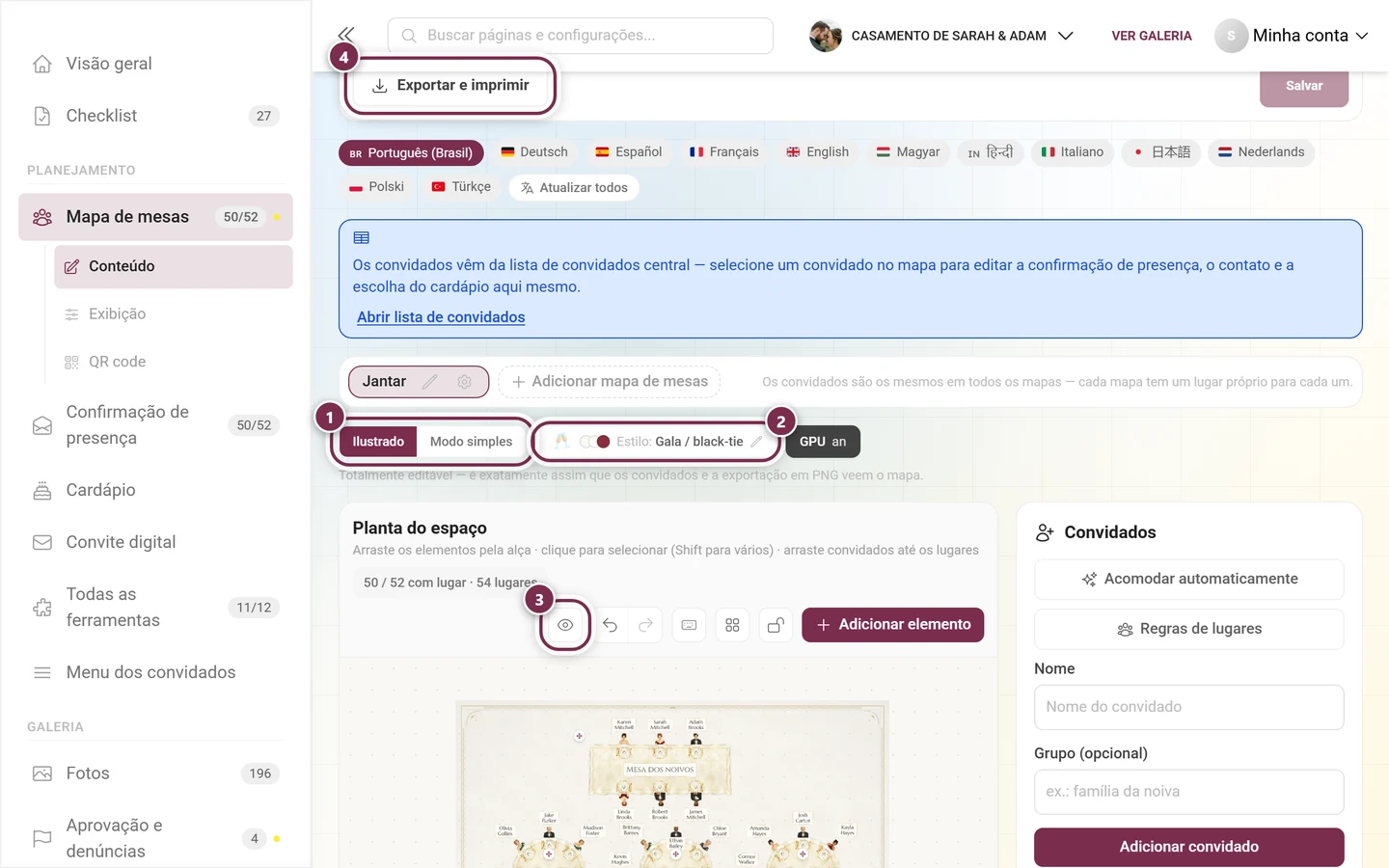
- ① Ilustrado / Modo simples – o alternador fica logo acima da área de trabalho. Ao lado, aparece o aviso “Totalmente editável — é exatamente assim que os convidados e a exportação em PNG veem o mapa.”
- ② Estilo: … – mostra o estilo de ilustração ativo; o lápis ao lado abre a seleção.
- ③ Ícone de olho – inicia a prévia da visão do convidado. Fica na barra de ferramentas da planta do espaço, entre a contagem de lugares e as setas de desfazer.
- ④ Exportar e imprimir – a caixa de diálogo com todas as saídas, bem no alto, acima do mapa.
Prévia da visão do convidado
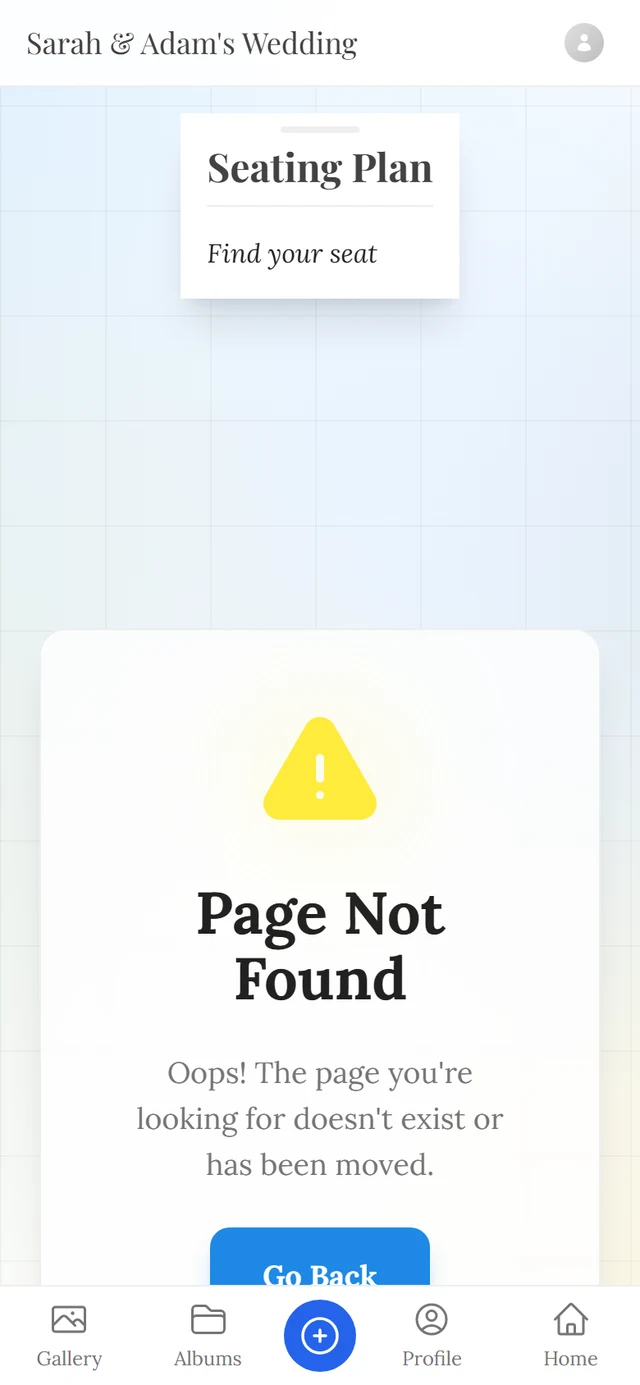
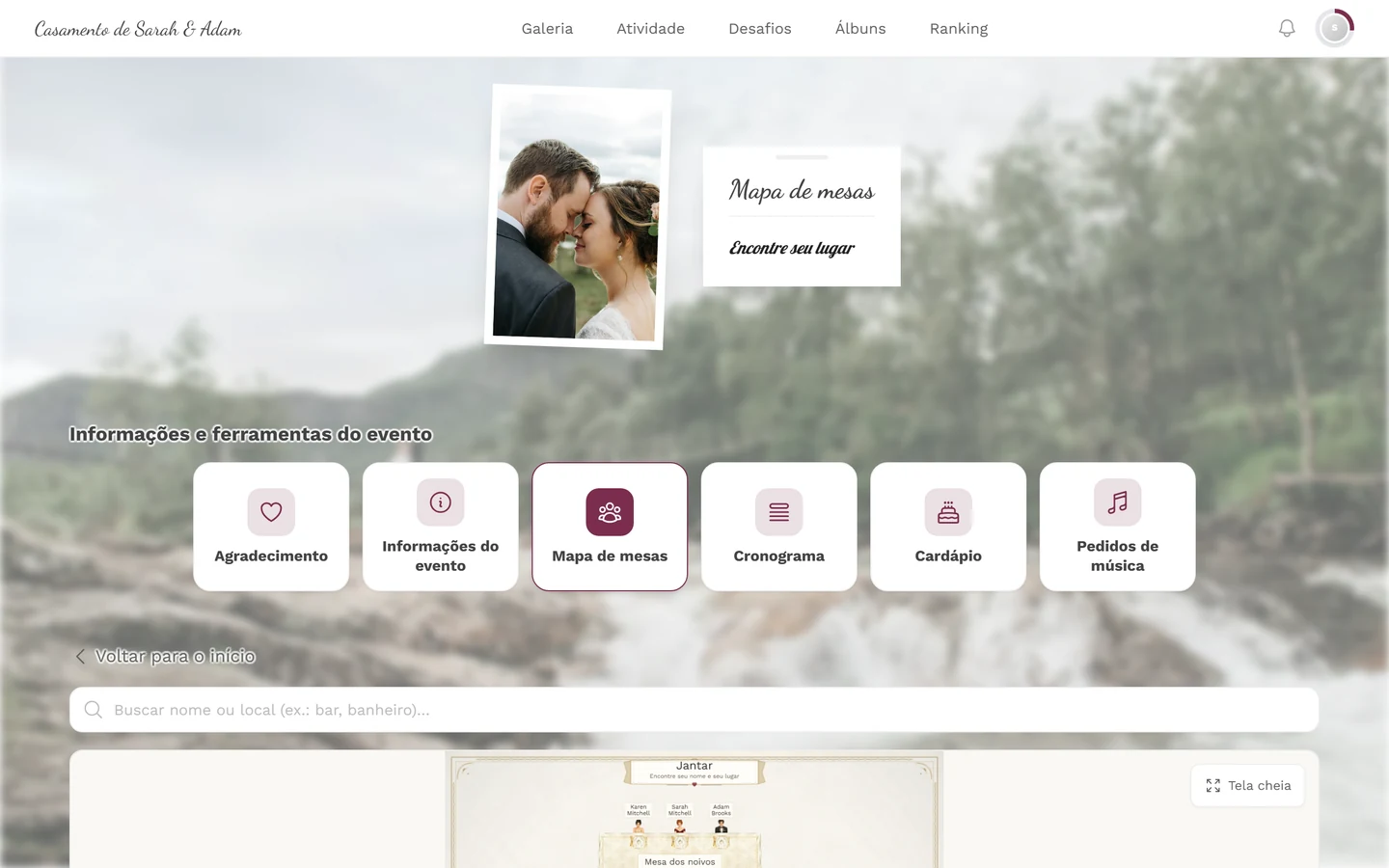
Seção intitulada “Prévia da visão do convidado”O botão tem apenas um ícone de olho (③ acima) – o nome Prévia da visão do convidado aparece como dica quando você deixa o mouse parado sobre ele. Ele mostra a página exata que o convidado vê: busca por nome no alto, a cena ilustrada embaixo e os lugares vazios ocultos. A edição fica bloqueada de propósito – Sair da prévia leva você de volta ao editor.
Estilos de ilustração
Seção intitulada “Estilos de ilustração”O botão de estilo abre a seleção Estilo de ilustração. Cada cartão mostra o mesmo mapa de exemplo, pequeno, no visual correspondente, então você vê de antemão o que vai receber. A escolha é salva junto com o mapa e vale para os convidados, a prévia e a exportação de imagem.
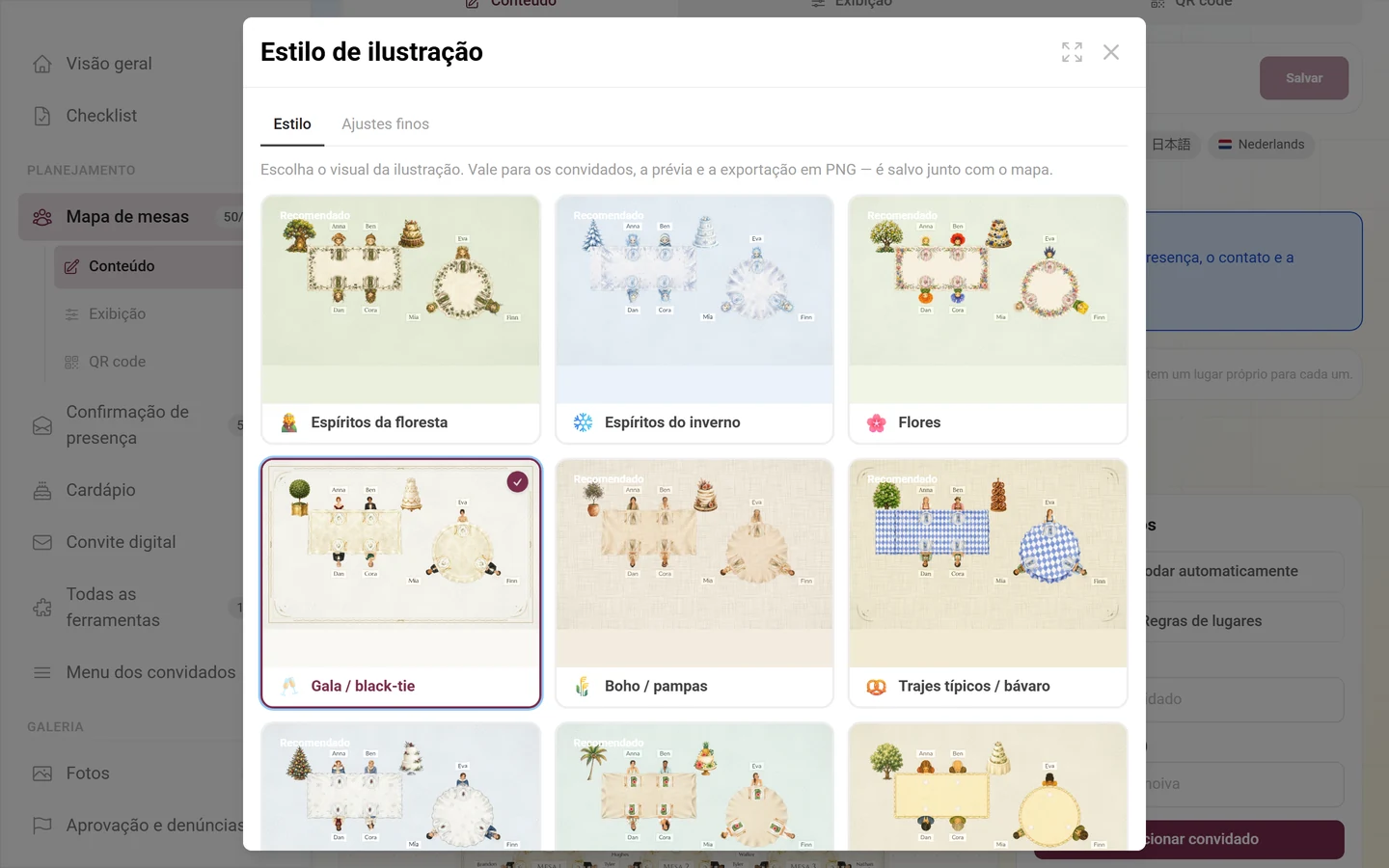
Estes 19 estilos estão disponíveis:
- Pessoas e ocasiões – Aquarela, Gala / black-tie, Boho / pampas, Trajes típicos / bávaro, Inverno / Natal, Tropical / praia, Gatsby anos 20, Máfia, Velho Oeste.
- Fantasia e criaturas encantadas – Espíritos da floresta, Espíritos do inverno, Flores, Criaturas do mar.
- Divertidos – Animais, Gatos, Cachorros, Super-heróis, Robôs, Espaço sideral.
Os estilos que combinam com o tipo do seu evento aparecem primeiro e trazem a indicação Recomendado – mas todos podem ser escolhidos. Sem uma escolha sua, a Photogala desenha no estilo Gala / black-tie.
Ajustes finos
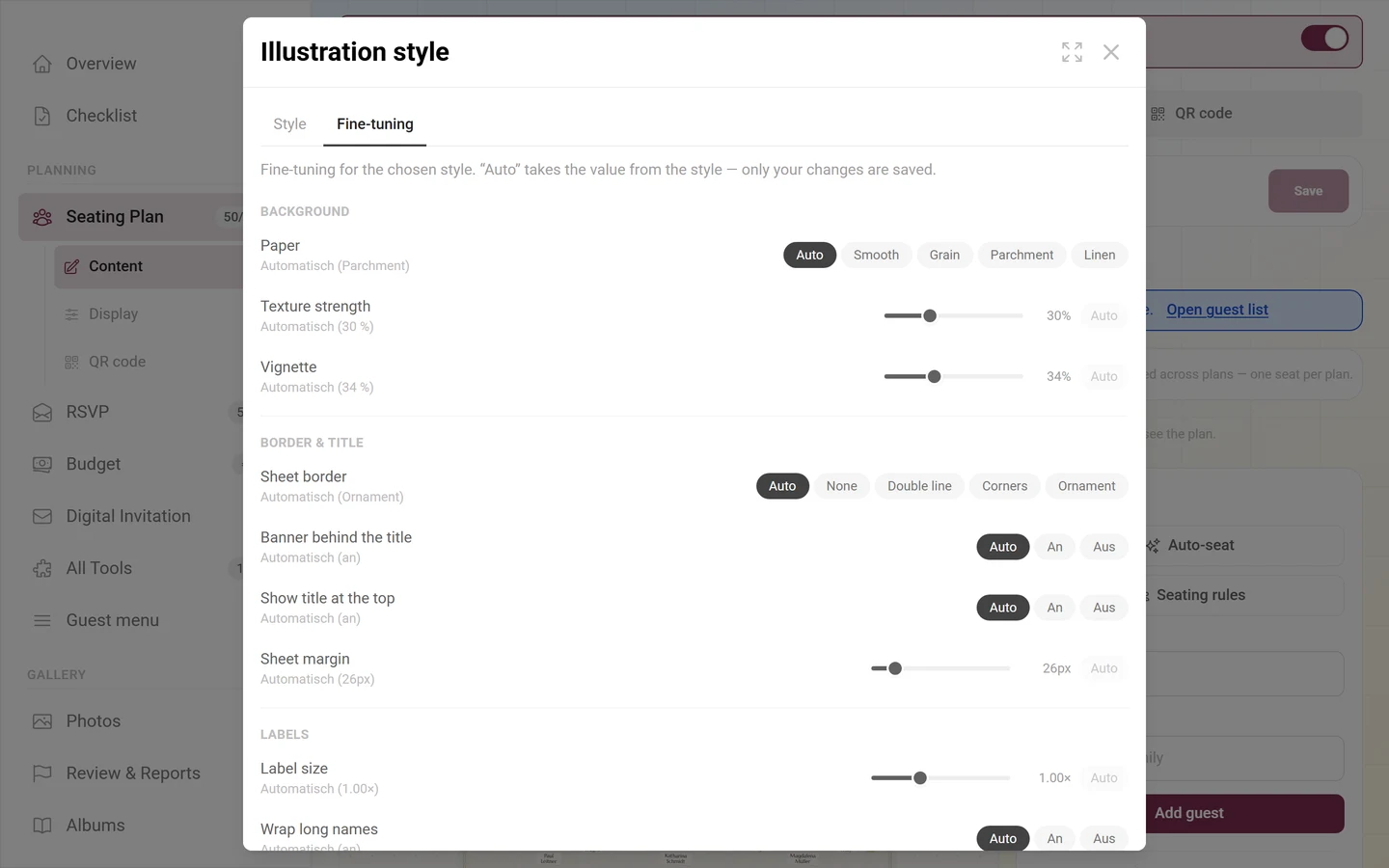
Seção intitulada “Ajustes finos”Na mesma caixa de diálogo, ao lado de Estilo, fica a aba Ajustes finos. Nela você acerta detalhes individuais do estilo escolhido. O aviso no alto explica como funciona: “Ajustes finos para o estilo escolhido. “Auto” usa o valor do estilo — só as suas alterações são salvas.” Embaixo de cada linha, entre parênteses, aparece o que o estilo define, por exemplo Automático (Pergaminho); um clique em Auto desfaz a sua alteração.
Quatro grupos:
- Fundo – Papel (Liso, Granulado, Pergaminho, Linho), a Intensidade da textura e a Vinheta em direção à borda da folha.
- Moldura e título – Moldura da folha (Nenhuma, Linha dupla, Cantos, Ornamento), Faixa atrás do título, Mostrar título no topo e a Margem da folha em pixels.
- Identificação – Tamanho das plaquinhas, Quebrar nomes longos, Fonte das plaquinhas, Cor do texto, o formato das Plaquinhas de nome (Simples, Placa, Etiqueta) e Plaquinhas levemente inclinadas.
- Decoração – a Decoração espalhada: quão densamente flores, galhos e miudezas aparecem na folha.
Figuras de convidados
Seção intitulada “Figuras de convidados”Cada convidado é desenhado como uma figurinha. A Photogala deduz qual é a partir do primeiro nome – com base em uma grande lista de nomes e algumas regras de terminação. Quando a detecção não encontra nada seguro, ela escolhe ao acaso em vez de errar.
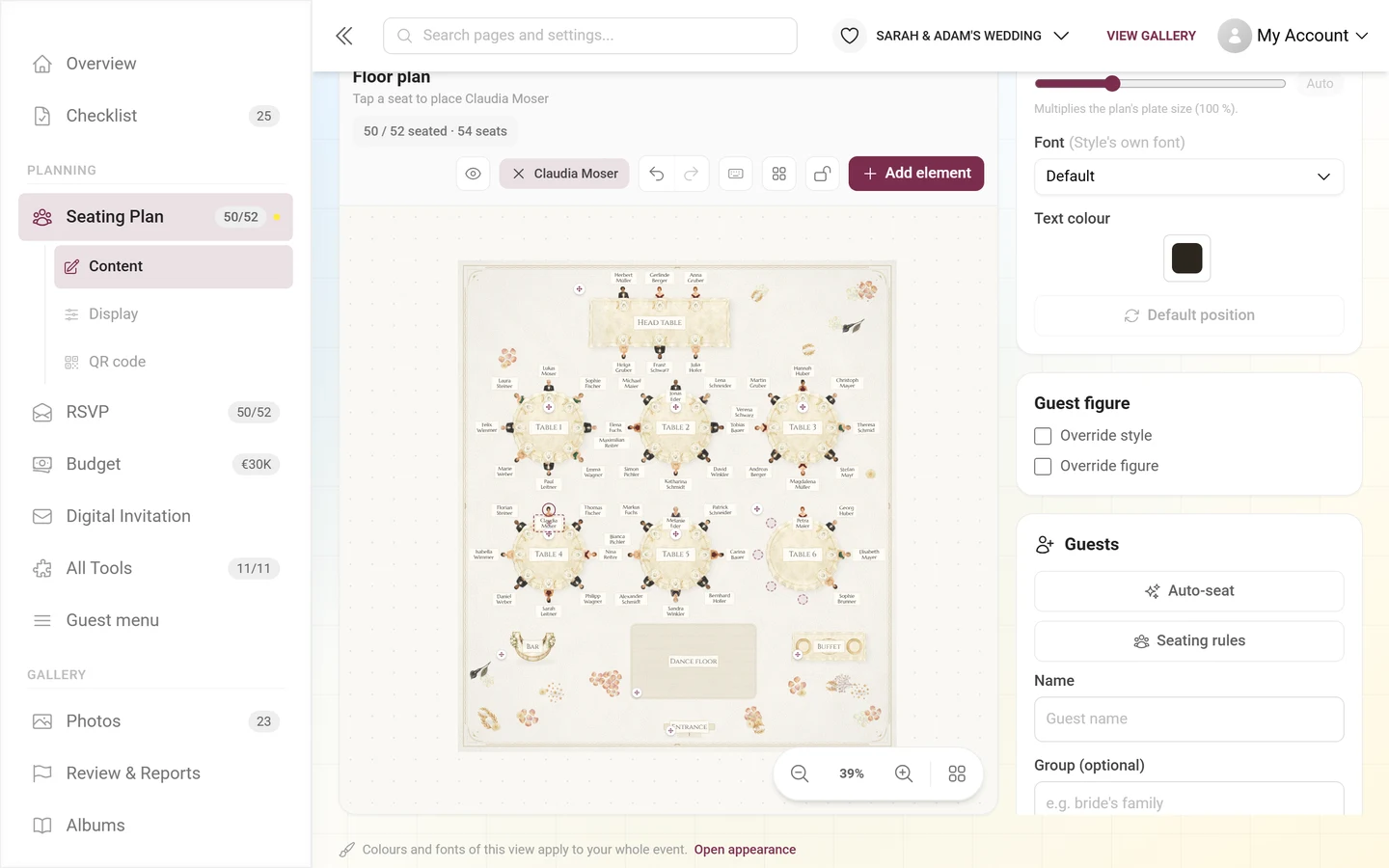
Se uma figura não combina, substitua-a no painel, em Figura do convidado:
- Substituir estilo – só esse convidado é desenhado no visual de outro estilo. Prático para os noivos ou o aniversariante.
- Substituir figura – você escolhe a figura exata entre as variantes do estilo. Além dos adultos, há uma seção própria para Crianças.
As duas opções ficam com o convidado, não com o mapa – ou seja, a figura continua a mesma em todos os mapas de mesas.
Decoração na visualização ilustrada
Seção intitulada “Decoração na visualização ilustrada”Uma mesa selecionada ganha no painel a seção Decoração (visualização ilustrada):
- Guirlanda – uma faixa de flores sobre a mesa. Desligada por padrão.
- Pratos / lugares postos – desenha os lugares postos nas cadeiras. Ligado por padrão.
- Centro de mesa – Nenhum, Flores, Garrafas ou Pratos.
No menu de contexto de uma mesa, você pode Mover centro de mesa: o item fixo vira um objeto móvel. No sentido inverso, Decoração no centro da mesa coloca um objeto de volta no meio da mesa – a decoração colocada assim é marcada como presa à mesa e acompanha a mesa quando ela é movida. Soltar da mesa a separa de novo.
Elementos do espaço com ambientação própria – bufê, bar, cabine de DJ, palco – têm também a opção Decoração (pratos, garrafas …).
Substituir a ilustração
Seção intitulada “Substituir a ilustração”Em Ilustração (visualização ilustrada), você pode intervir em cada elemento:
- Substituir estilo – só esse elemento é desenhado no visual de outro estilo.
- Substituir objeto – o elemento recebe o desenho de outro tipo de objeto, sem que o rótulo dele mude.
Rótulos e plaquinhas de nome
Seção intitulada “Rótulos e plaquinhas de nome”Nomes e rótulos não ficam presos no lugar:
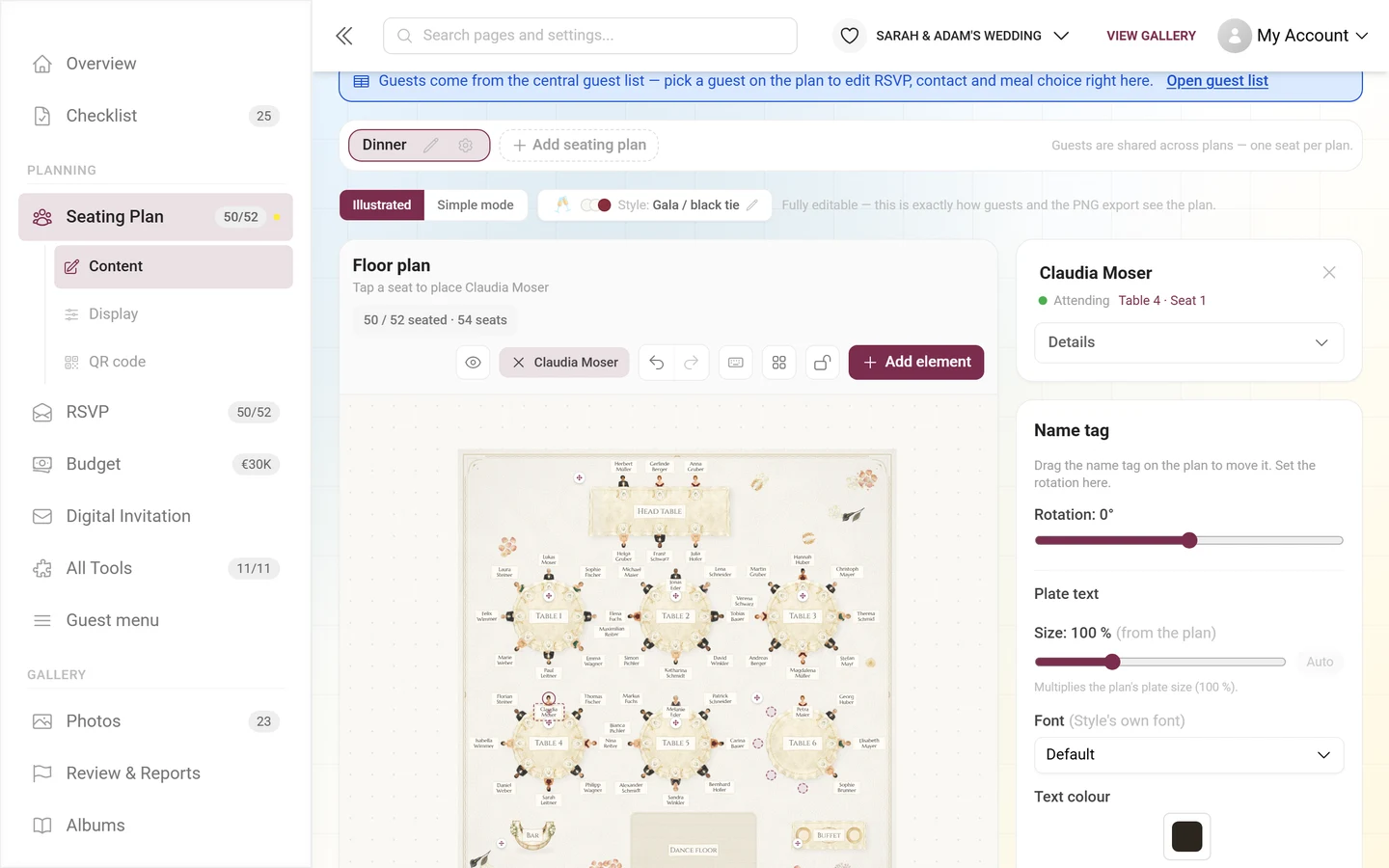
- Plaquinha de nome – arraste a plaquinha de um convidado no mapa até um lugar livre. A Rotação é ajustada no painel como um ângulo, e Posição padrão redefine as duas.
- Nome da mesa – pode ser movido, girado e redefinido do mesmo jeito.
- Rótulo do elemento – o rótulo de um elemento do espaço também pode ser movido e girado. Se ele aparece ou não é decidido pela opção Mostrar rótulo do elemento no painel do elemento.
Exportar e imprimir
Seção intitulada “Exportar e imprimir”O botão Exportar e imprimir abre uma caixa de diálogo com todas as saídas. Ela tem duas metades: Baixar e Imprimir e criar.
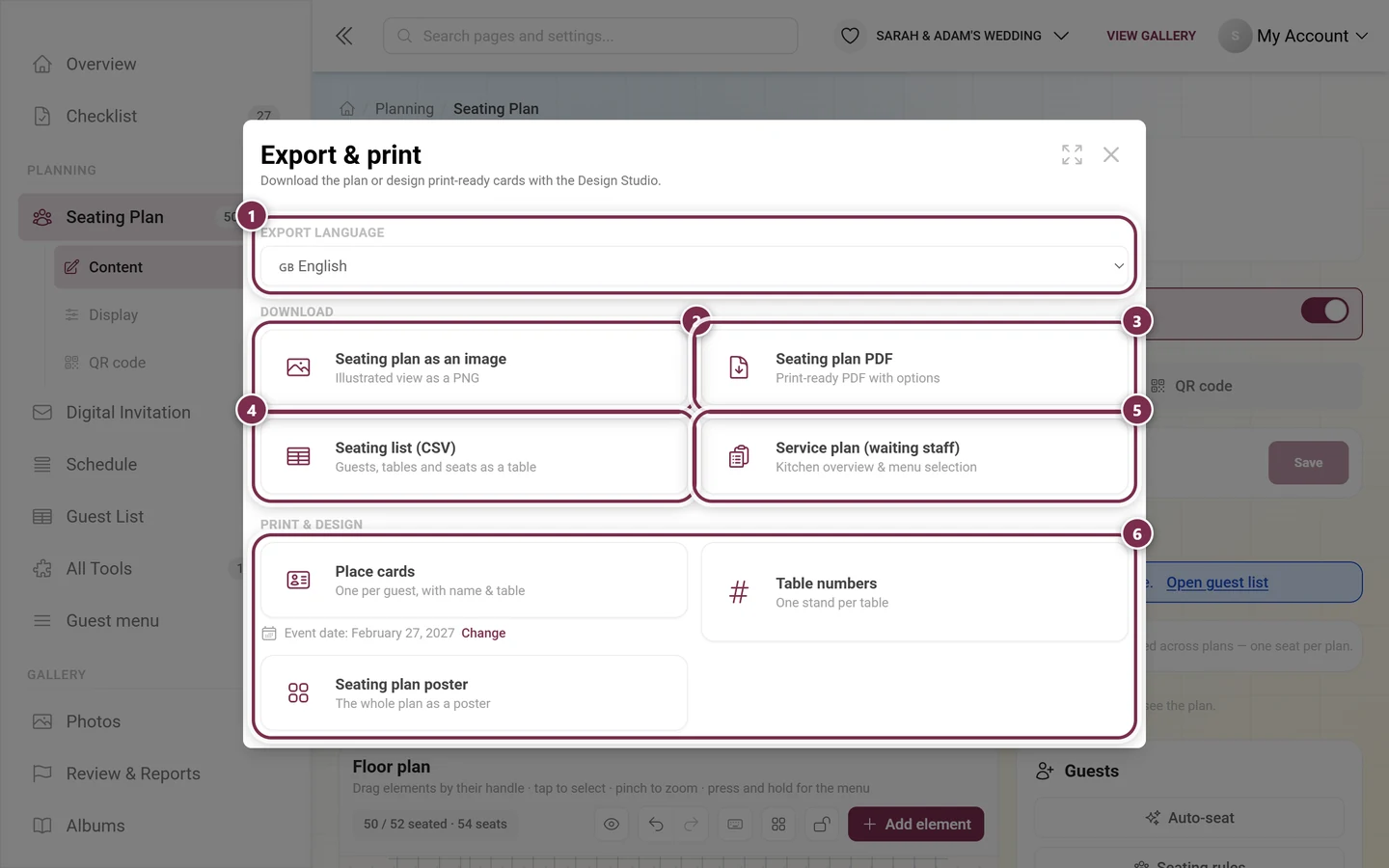
Os cartões ②, ④ e ⑤ baixam um arquivo na hora. O ③ abre primeiro uma caixa de diálogo própria com prévia ao vivo, e os três cartões em ⑥ levam ao Design Studio.
Idioma da exportação
Seção intitulada “Idioma da exportação”Se o seu evento é multilíngue, Idioma da exportação fica no alto. A escolha vale para todas as saídas abaixo – nomes de mesas, rótulos e os textos fixos são então compostos nesse idioma.
Mapa de mesas como imagem
Seção intitulada “Mapa de mesas como imagem”Mapa de mesas como imagem salva a visualização ilustrada em PNG – o mapa inteiro em uma única imagem, ótima para o WhatsApp, uma apresentação ou como arte para a gráfica.
PDF do mapa de mesas
Seção intitulada “PDF do mapa de mesas”PDF do mapa de mesas abre a caixa de diálogo Exportar mapa de mesas em PDF, com prévia ao vivo: cada alteração gera o PDF de novo, então você vê na hora o que vai sair.
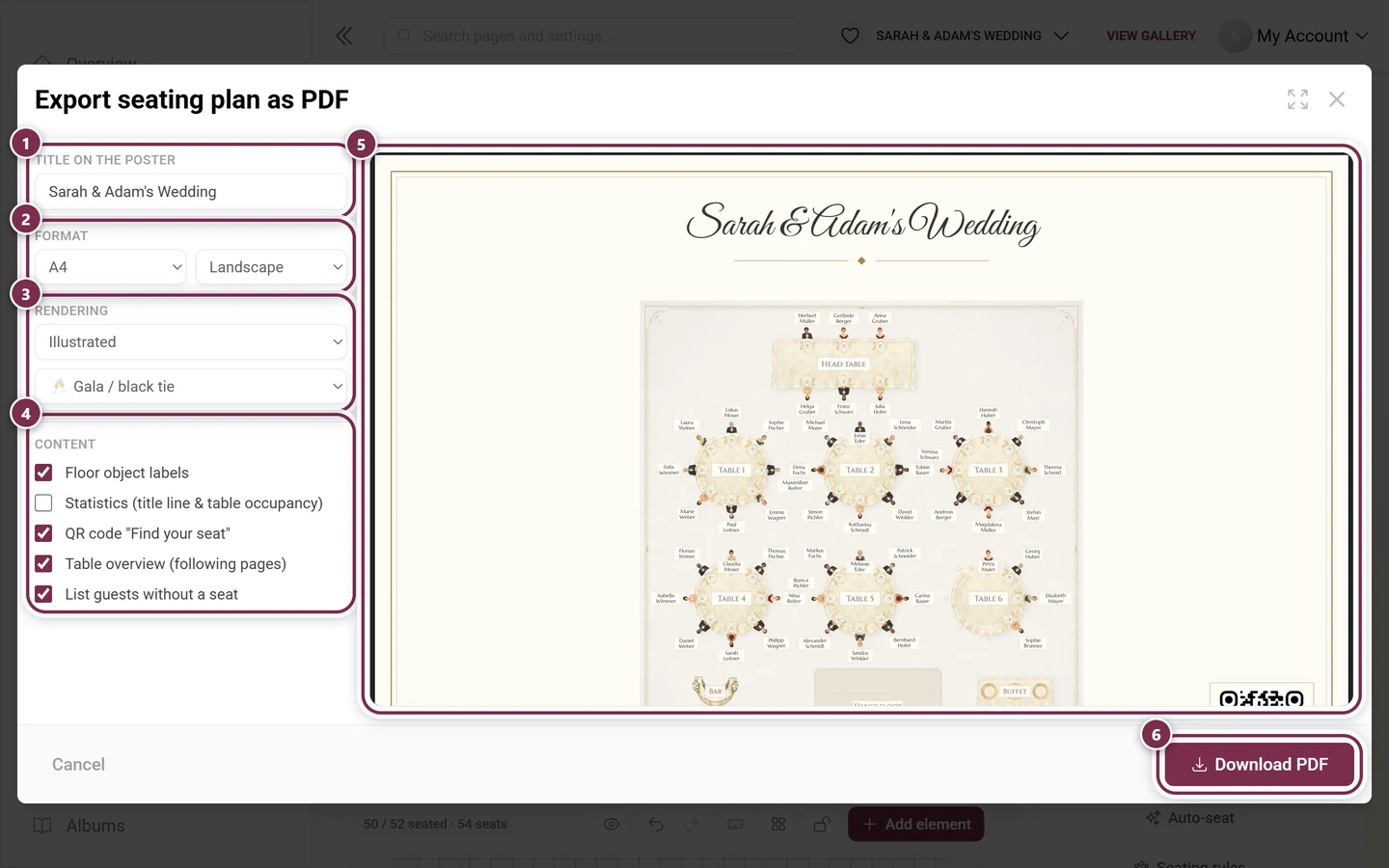
Formato e aparência:
- Título do pôster – pode ser alterado livremente; vem preenchido com o nome do seu evento.
- Tamanho do papel – A4 ou A3.
- Orientação – Paisagem ou Retrato.
- Visual – Clássico (festivo) desenha um mapa vetorial limpo, Ilustrado usa a cena desenhada. Com Ilustrado, você pode escolher o estilo separadamente, independente do estilo do próprio mapa.
Em Tipografia, você define o visual do texto:
- Títulos e Texto corrido – uma fonte para cada
- Tamanho do texto – deixa todos os textos do PDF maiores ou menores
- Esquema de cores – Marfim e dourado, Preto e branco (econômico na impressão) ou Cores do evento
Em Conteúdo, você liga e desliga cada parte:
- Nomes dos convidados nos lugares
- Nomes das mesas
- Elementos do espaço (pista de dança, bar, …)
- Rótulos dos elementos do espaço
- Linhas de medida
- Estatísticas (linha do título e ocupação das mesas)
- QR code “Encontre seu lugar” – leva os convidados direto para a página do mapa de mesas do seu evento
- Página do mapa (mapa de mesas desenhado) – desligue se você só precisa da visão geral das mesas; sem a visão geral das mesas, a página do mapa sempre permanece
- Visão geral das mesas (páginas seguintes) – mesa por mesa, com números de lugar e nomes
- Listar convidados sem lugar – é anexado à visão geral das mesas
Com a visão geral das mesas ligada, Layout da visão geral das mesas controla as páginas dela: Colunas (Automático ou de 1 a 4), o alinhamento Horizontal e Vertical e Só uma mesa por página – nesse caso a escolha de colunas fica bloqueada.
Baixar PDF salva o arquivo.
Lista de convidados (CSV)
Seção intitulada “Lista de convidados (CSV)”Lista de convidados (CSV) gera uma tabela com as colunas Convidado, Grupo, Mesa, Lugar e Acompanhante (+1). Convidados sem lugar aparecem como Sem lugar. O arquivo já vem preparado para o Excel e pode ser repassado diretamente.
Plano de serviço para a equipe
Seção intitulada “Plano de serviço para a equipe”Plano de serviço (garçons) é a impressão para a cozinha e o salão. Ele contém:
- Um Resumo para a cozinha (todos os convidados) – quantas vezes cada prato foi escolhido, para a cozinha poder se planejar.
- Por mesa, uma tabela com Lugar, Convidado, Cardápio e Observações. Nas observações aparecem as restrições alimentares do convidado.
- Quem não escolheu nada aparece como sem escolha; mesas vazias são marcadas como tal. Convidados sem lugar ficam no final.
Imprimir pelo Design Studio
Seção intitulada “Imprimir pelo Design Studio”A área Imprimir e criar abre o Design Studio para cada tipo de impresso – no formato de papel certo e com o navegador de modelos em primeiro plano. Ou seja, você escolhe primeiro um modelo (ou Começar em branco) e depois continua criando livremente.
-
Marcadores de lugar – um cartão por convidado, com nome e mesa, predefinido em A7. Cada cartão ganha um link de QR code pessoal: quem o escaneia é reconhecido, naquela sessão, como esse convidado – o apelido já vem preenchido, o cardápio dele fica visível e o lugar dele aparece destacado.
-
Números das mesas – um display por mesa, predefinido em A6, com QR code para a página do mapa de mesas.
-
Pôster do mapa de mesas – o mapa inteiro como cartaz, predefinido em A4. No Studio, você pode inserir conteúdo real do mapa de mesas: o mapa como imagem, o mapa como lista (um título por mesa com os nomes) ou um minimapa por mesa. Se o mapa de mesas mudar depois, o Studio marca o bloco como desatualizado e o atualiza se você quiser.
Passo 1: modelo ou folha em branco
Seção intitulada “Passo 1: modelo ou folha em branco”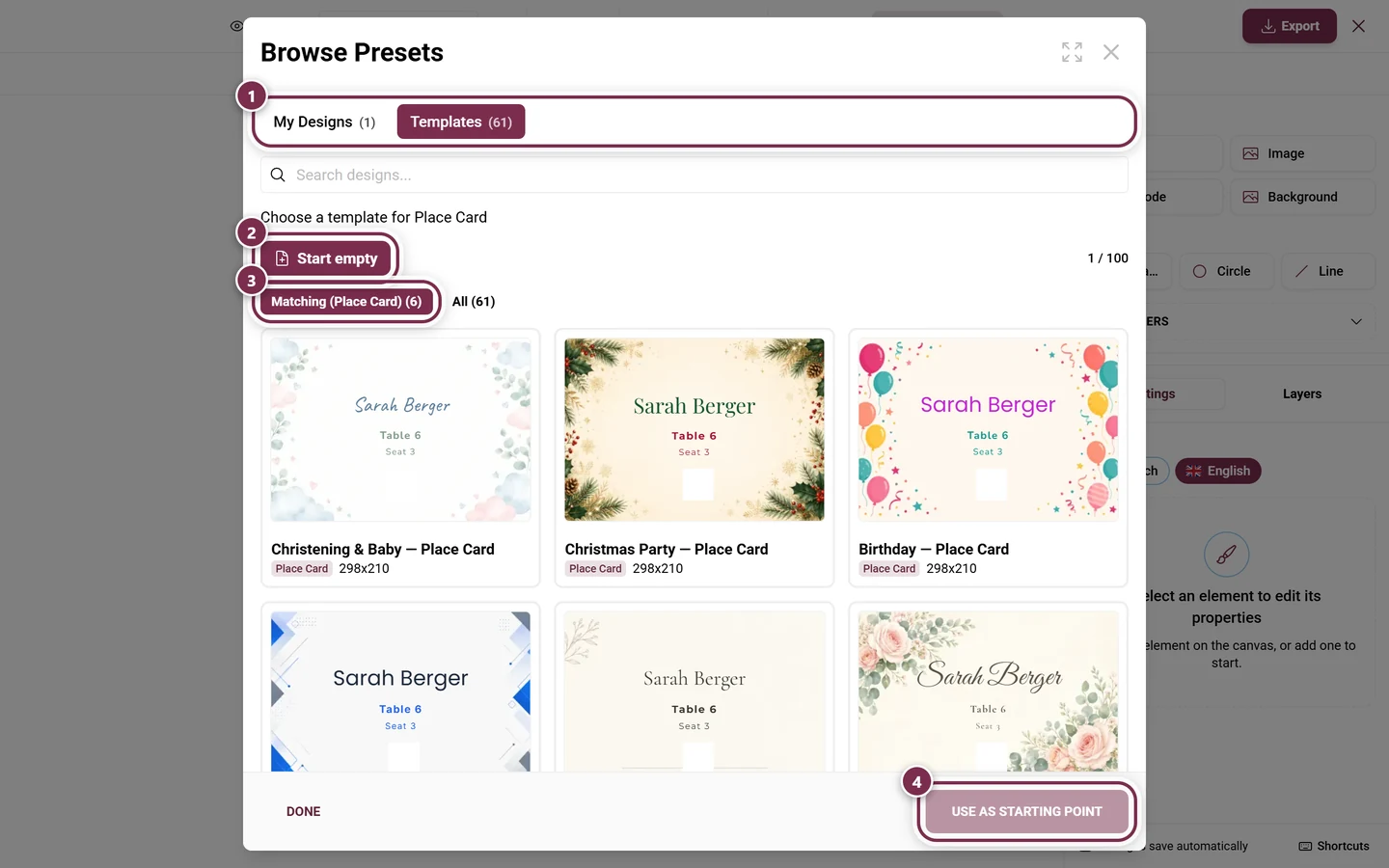
- ① Meus designs são seus rascunhos salvos, e Modelos são os que já vêm prontos.
- ② Começar em branco começa com uma folha branca no formato certo.
- ③ O navegador já vem filtrado: Compatíveis (Marcadores de lugar) mostra apenas modelos deste tipo de impresso, e Todos exibe o resto.
- ④ Um clique em um cartão o seleciona – só Usar como ponto de partida o aplica. Antes disso, o botão fica acinzentado.
Com Concluir, você fecha o navegador. Se você não escolheu nada, uma folha em branco aparece – o navegador pode ser reaberto a qualquer momento em Explorar modelos.
Passo 2: criar no Studio
Seção intitulada “Passo 2: criar no Studio”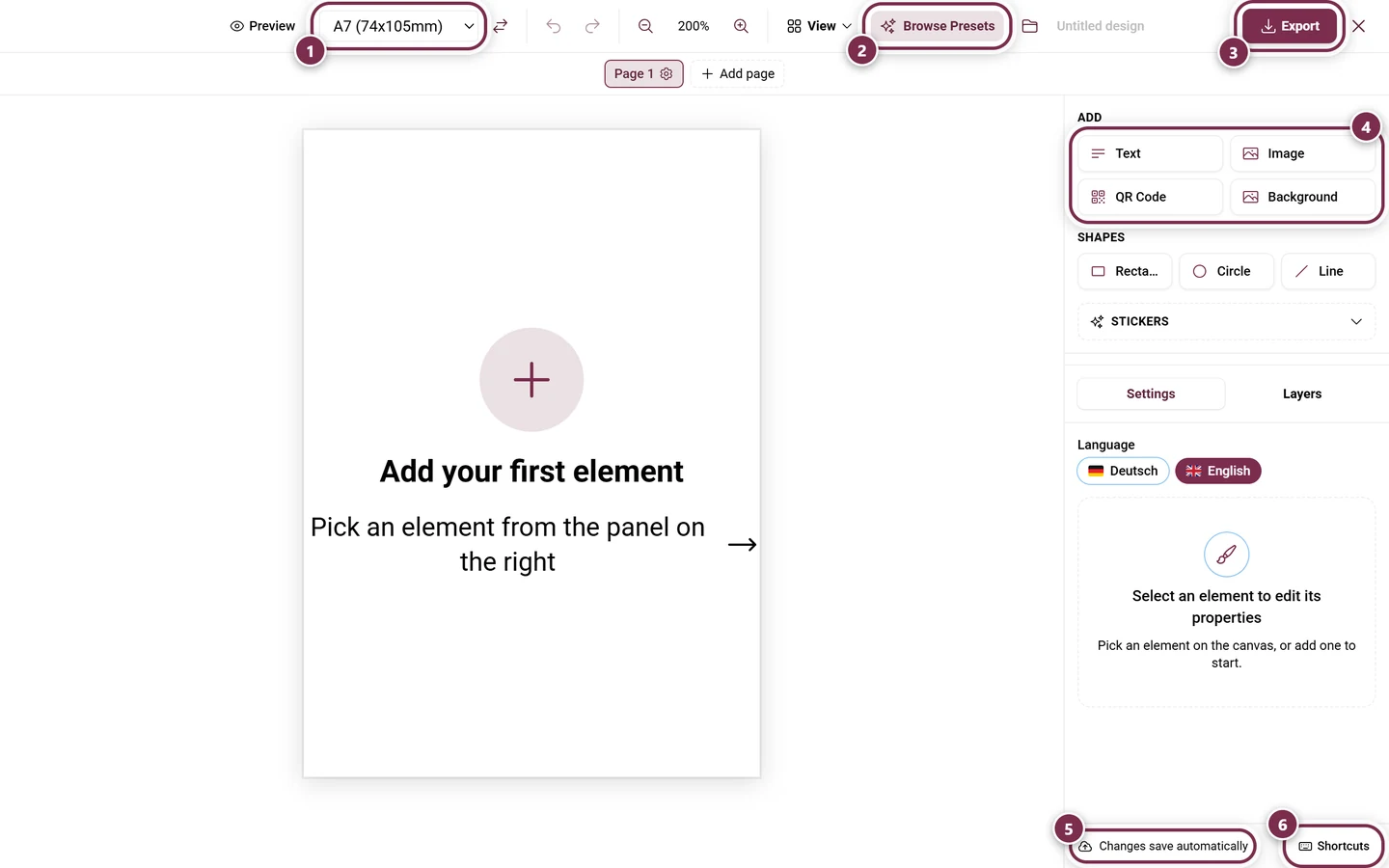
- ① Tamanho do papel – para marcadores de lugar, A7 (74 × 105 mm) já vem predefinido.
- ② Explorar modelos – reabre o navegador do passo 1.
- ③ Exportar – leva às opções de saída do Studio.
- ④ Adicionar – texto, imagem, QR code e fundo, com Formas e Adesivos logo abaixo. Mais embaixo ficam os Campos dinâmicos: Nome do convidado, Mesa, Número do lugar, Grupo, Nome do evento e Data do evento são preenchidos por convidado na hora de imprimir.
- ⑤ As alterações são salvas automaticamente – por isso não existe um botão de salvar separado.
- ⑥ Atalhos – a lista de todos os atalhos de teclado do Studio.
Camadas, páginas, grade e as configurações de exportação estão descritas em detalhes na página Design Studio.
Solução de problemas
Seção intitulada “Solução de problemas”A opção de QR code na caixa de diálogo do PDF está acinzentada. Não há um endereço acessível para os convidados para o mapa de mesas. Verifique se a ferramenta está ativada.
No PDF ilustrado, faltam as opções de nomes e mesas. É de propósito – a cena ilustrada sempre desenha nomes de convidados, nomes de mesas e elementos do espaço. Escolha Clássico (festivo) se quiser ligar e desligar cada um individualmente.
Listar convidados sem lugar não pode ser marcada. Essa opção depende da Visão geral das mesas. Ative-a primeiro.
A exportação de imagem parece borrada em mapas muito grandes. Mapas muito grandes são reduzidos durante a rasterização, para que o arquivo seja gerado – em alguns dispositivos, de outro modo, sairia uma imagem vazia. Para imprimir, use de preferência o PDF do mapa de mesas em A3.
A figura não combina com o convidado. A detecção parte do primeiro nome e pode errar. Defina a figura manualmente no painel, em Substituir figura.
O Design Studio abre com uma folha em branco. O navegador de modelos foi fechado com Concluir sem que um modelo fosse aplicado. Reabra-o em Explorar modelos, selecione um cartão e confirme com Usar como ponto de partida.
A exportação saiu no idioma errado. Troque Idioma da exportação no alto da caixa de diálogo de exportação e baixe de novo.
Páginas relacionadas
Seção intitulada “Páginas relacionadas”- Mapa de mesas: Mesas e espaço · Acomodar convidados
- Para convidados: Encontrar seu lugar – o que seus convidados veem.
- Para anfitriões: Design Studio · Cardápio · Lista de convidados · Ferramentas – visão geral