Conectar a cabine de fotos ao vivo
Com o upload ao vivo, você conecta uma cabine de fotos, uma câmera ou um computador direto ao seu evento. Cada foto que o dispositivo envia aparece em segundos na galeria e no mural de fotos — sem nenhum envio manual. A conexão funciona via FTP/FTPS (o dispositivo empurra as fotos até nós) ou via WebDAV (você conecta o evento como uma unidade de rede).
Quem precisa disso?
Seção intitulada “Quem precisa disso?”O upload ao vivo é para anfitriões/proprietários que usam uma cabine de fotos ou uma câmera com FTP no evento. Só o anfitrião pode criar e gerenciar acessos. Operadores entram em cena quando você concede um acesso com a permissão Evento inteiro. Moderadores são afetados só indiretamente: a moderação também vale para os envios ao vivo — a não ser que um acesso a ignore de propósito (veja Pular moderação).
Abrir a página de upload ao vivo
Seção intitulada “Abrir a página de upload ao vivo”-
Abra a área de administração do seu evento. Se você estiver na galeria, toque no seu menu de perfil no canto superior direito e escolha Gerenciamento → Portal de administração. Veja também Acessar a administração do evento.
-
Na barra lateral, no grupo Evento, clique em Upload ao vivo. Link direto:
/admin/live-upload.
Estrutura da página
Seção intitulada “Estrutura da página”De cima para baixo, você encontra estas áreas:
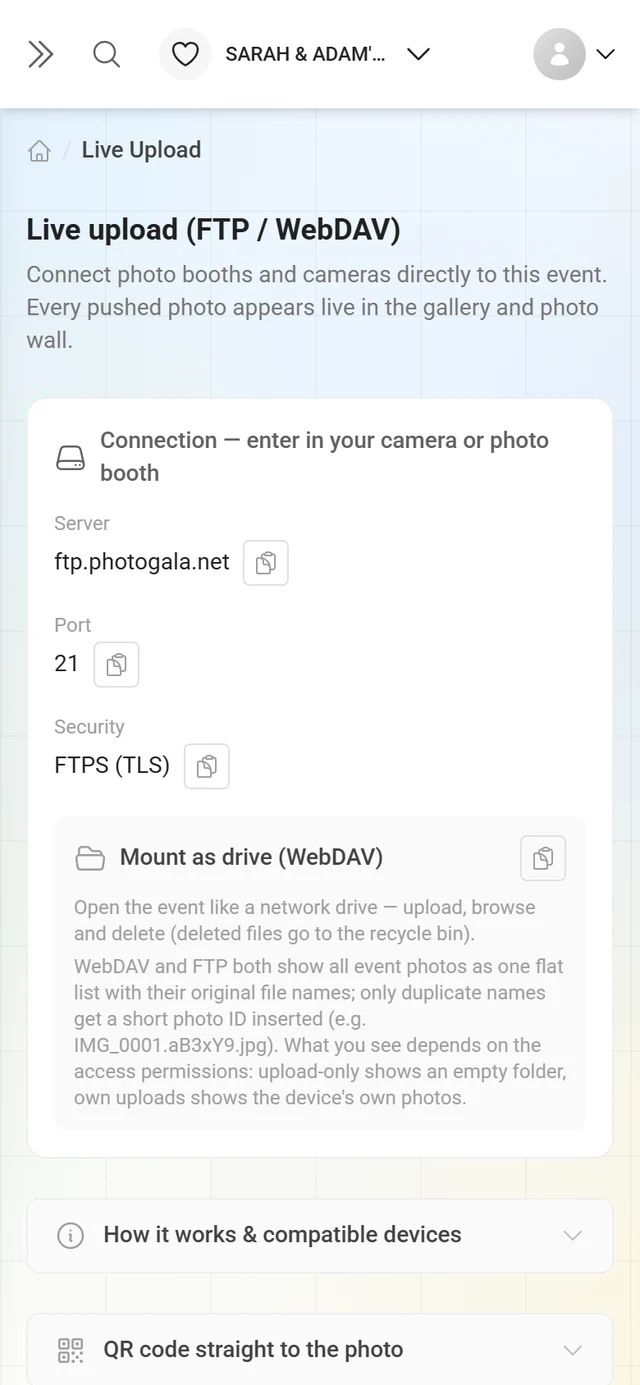
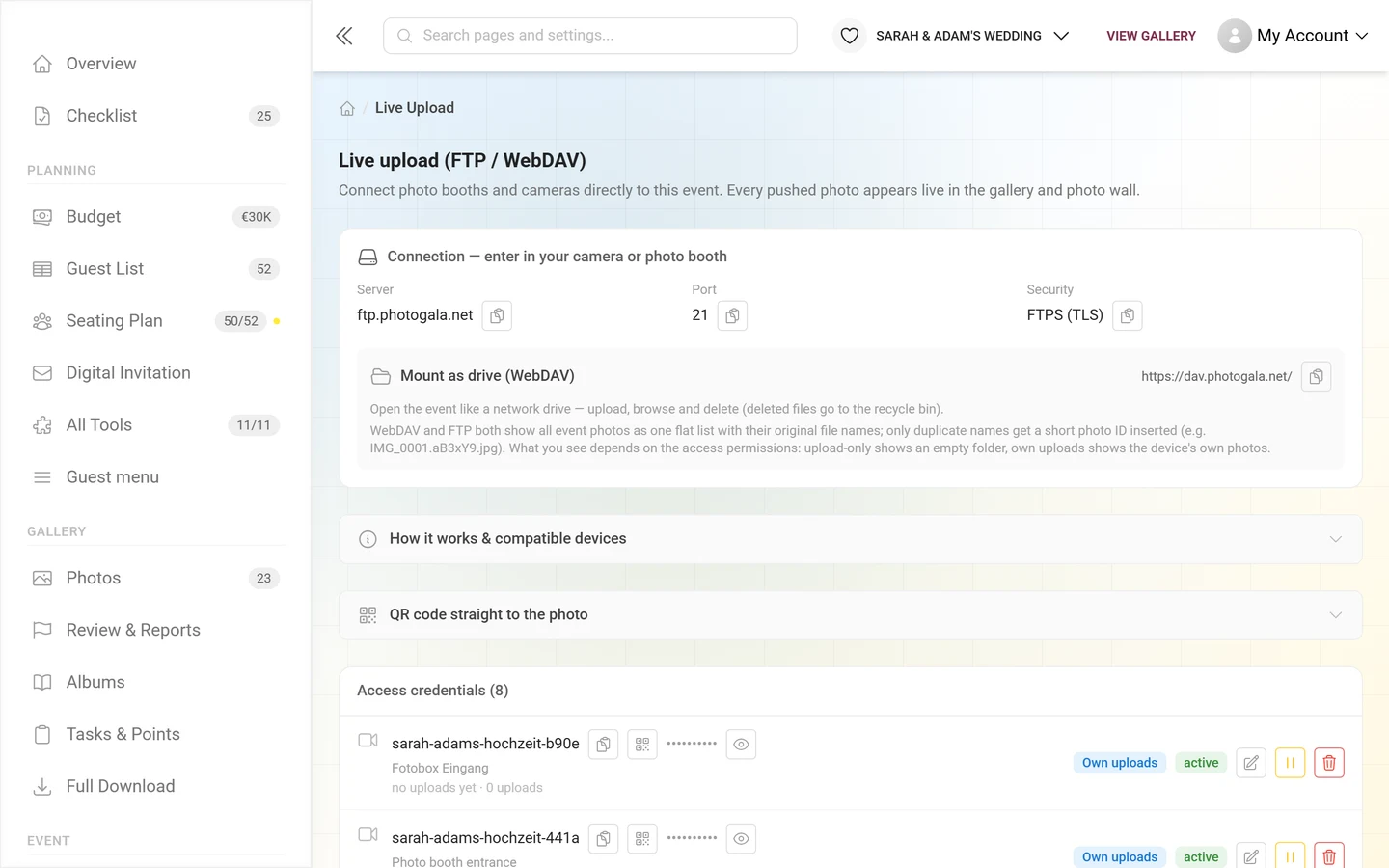
Cartão de conexão — é isto que você informa no dispositivo
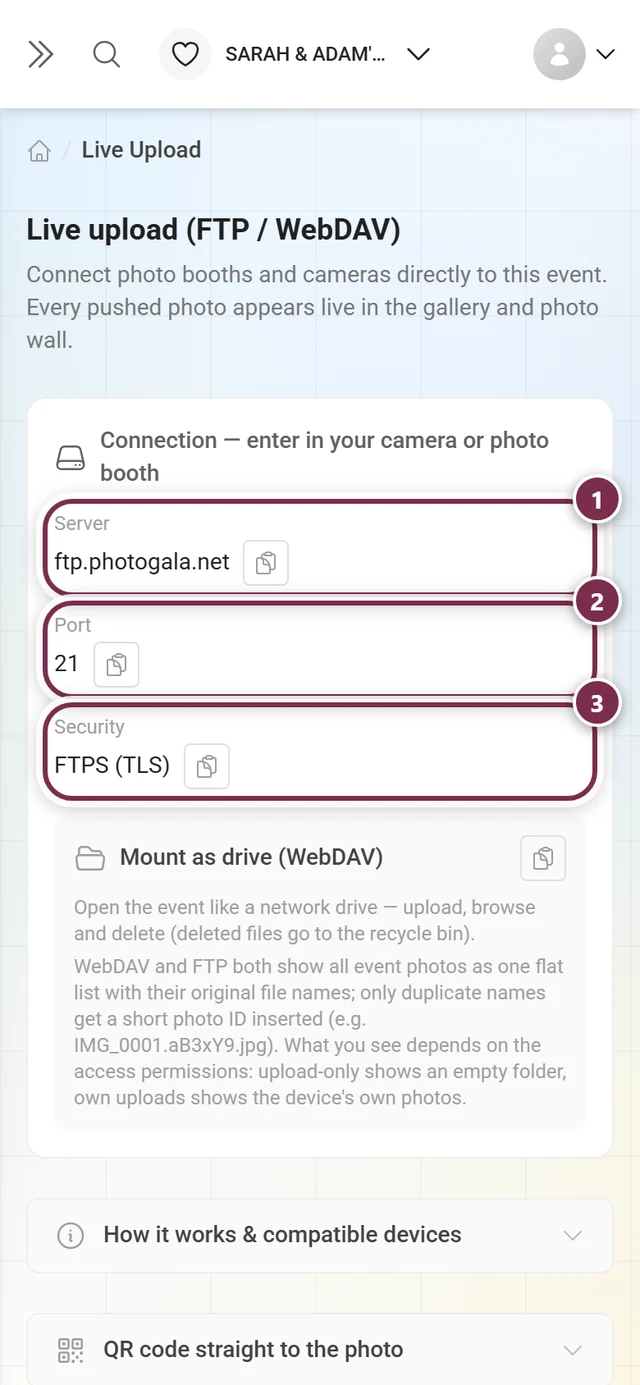
Seção intitulada “Cartão de conexão — é isto que você informa no dispositivo”Bem no topo fica o cartão Conexão — digite na câmera ou na cabine de fotos. Ele mostra os três valores que vão em toda cabine de fotos ou câmera — cada um com um botão Copiar:
- Servidor — o endereço (host) ao qual o dispositivo se conecta. No photogala.net, ele é
ftp.photogala.net. - Porta — a porta de conexão. O padrão é 21.
- Segurança — FTPS (TLS) (criptografado, recomendado) ou FTP (sem TLS).
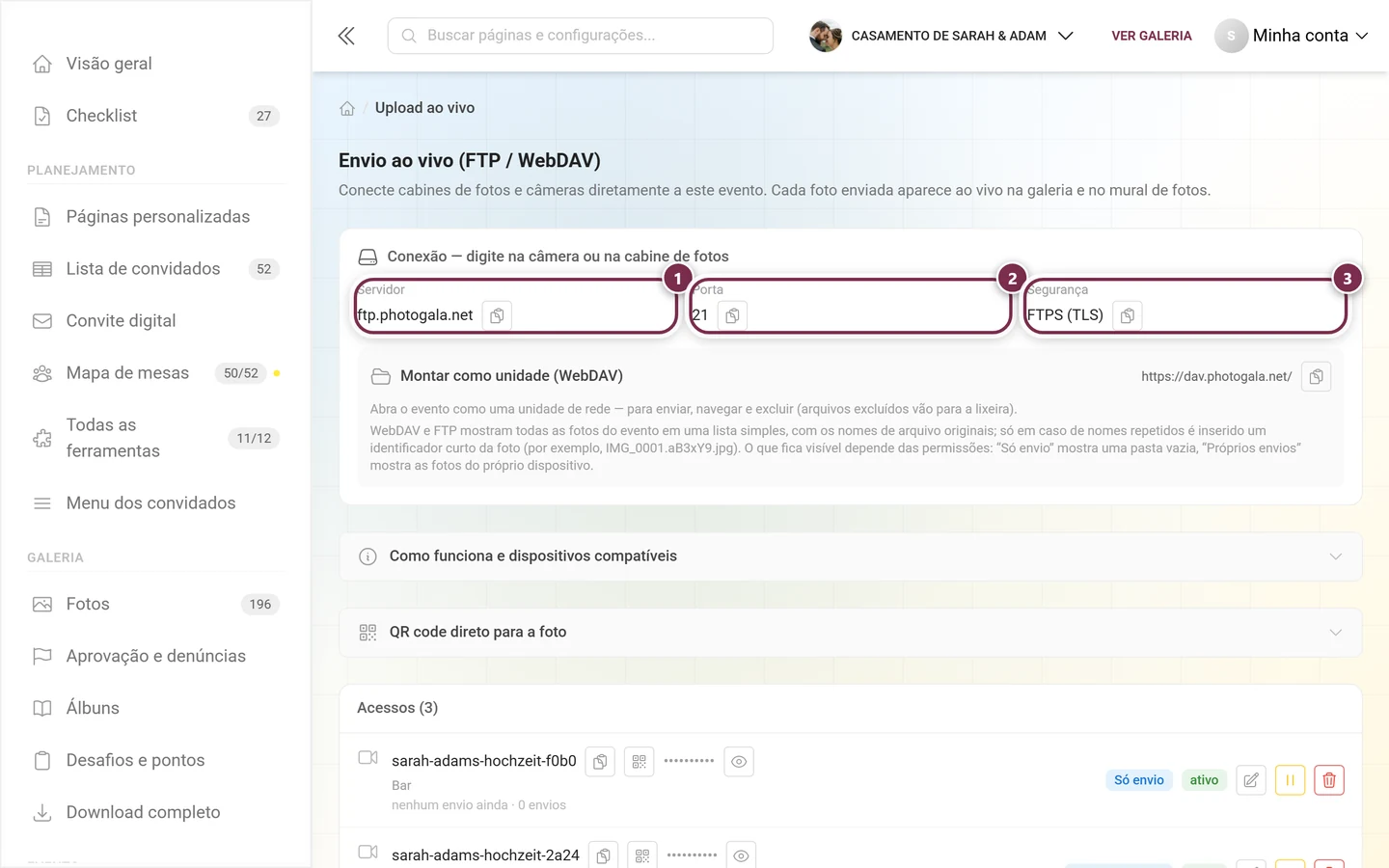
Abaixo fica o quadro do WebDAV, Montar como unidade (WebDAV), com uma URL WebDAV própria (https://dav.photogala.net/) e um botão de copiar. Com ela, você abre o evento no computador como uma unidade de rede — para enviar, navegar e excluir (os arquivos excluídos vão para a lixeira).
Os três tipos de conexão
Seção intitulada “Os três tipos de conexão”O servidor aceita fotos de três formas — firmwares antigos de câmeras e cabines de fotos muitas vezes só dominam uma delas:
| Tipo | Porta | Quando usar |
|---|---|---|
| FTPS explícito (AUTH TLS) | 21 | O caso normal. No FileZilla, isso se chama FTP explícito sobre TLS. Recomendado. |
| FTPS implícito | 990 | Quando o seu dispositivo só oferece “FTPS” ou “FTP com SSL”, sem outra opção, e a conexão na porta 21 não funciona. TLS desde o primeiro byte. |
| FTP simples (sem criptografia) | 21 | Só quando o dispositivo não suporta TLS de jeito nenhum. Nesse caso, a senha trafega em texto puro. |
Modo passivo e firewall
Seção intitulada “Modo passivo e firewall”O FTP abre uma segunda conexão para cada arquivo. Para que ela passe pelo roteador e pelo Wi-Fi do evento:
- Coloque o cliente em modo passivo (PASV/EPSV). Quase todos os programas de cabine de fotos e câmeras fazem isso sozinhos; o FileZilla chama isso de Modo de transferência: Passivo.
- A rede do local do evento precisa permitir estas portas na saída: 21/tcp (ou 990/tcp) para a conexão de controle e 31000–31099/tcp para as conexões de dados.
- São permitidas ao mesmo tempo 64 conexões por servidor e 16 conexões por endereço IP. Se várias cabines estiverem atrás de um roteador do evento, elas dividem essas 16.
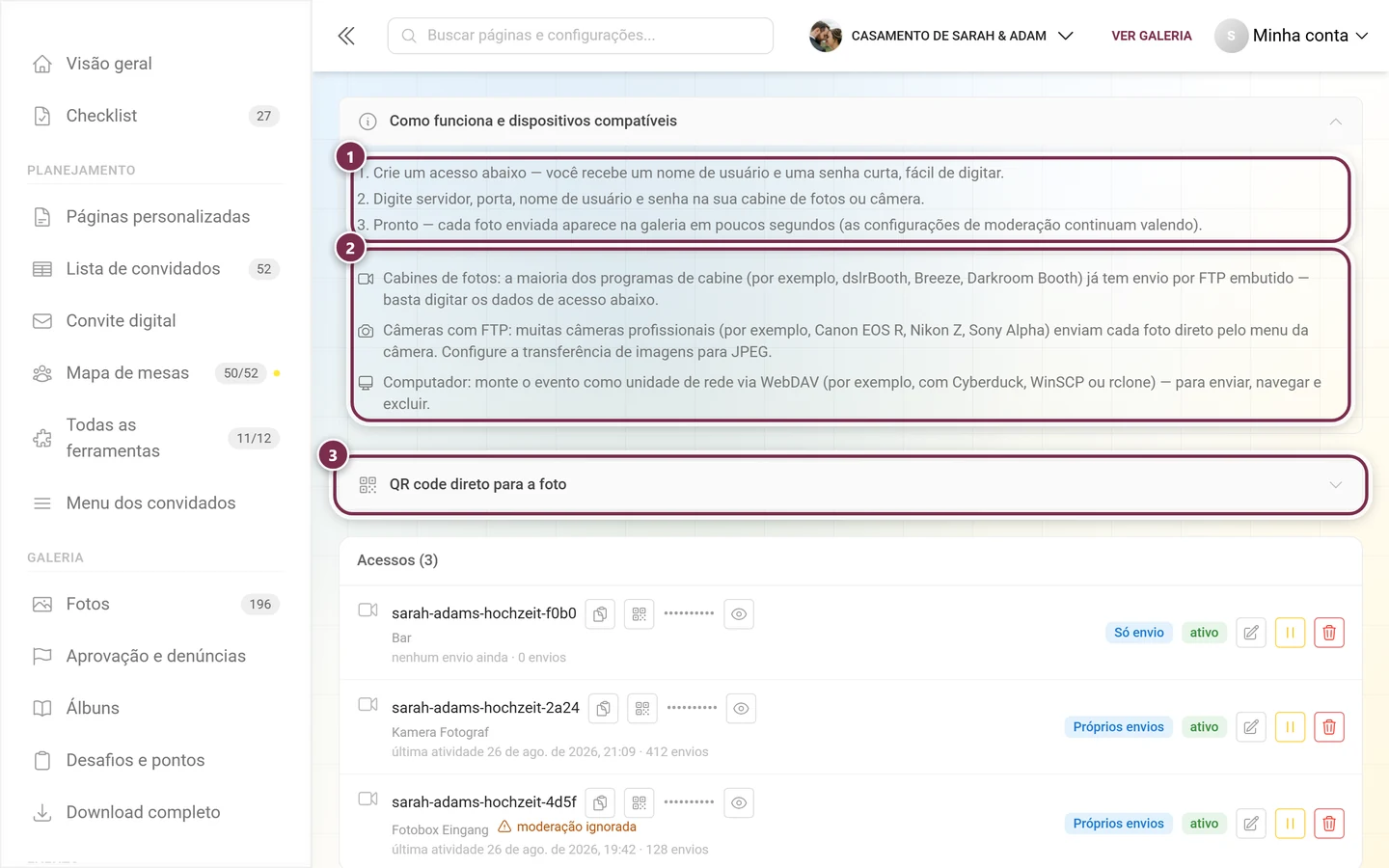
Área recolhível “Como funciona e dispositivos compatíveis”
Seção intitulada “Área recolhível “Como funciona e dispositivos compatíveis””Vem recolhida por padrão. Ela explica o processo em três passos e lista os dispositivos compatíveis:
- Cabines de fotos: a maioria dos programas de cabine de fotos (por exemplo dslrBooth, Breeze, Darkroom Booth) tem envio por FTP embutido.
- Câmeras com FTP: muitas câmeras profissionais (por exemplo Canon EOS R, Nikon Z, Sony Alpha) enviam cada foto direto do menu da câmera — configure a transferência de imagens para JPEG.
- Computador: conecte o evento como unidade de rede via WebDAV (por exemplo com Cyberduck, WinSCP ou rclone).
Área recolhível “QR code direto para a foto”
Seção intitulada “Área recolhível “QR code direto para a foto””Esta área está disponível em todo evento. Ela mesma não mostra nenhum QR code, e sim o modelo de link a partir do qual o app da sua cabine gera um: muitos apps de cabine mostram, para cada foto impressa ou exibida, um QR code que leva direto a essa foto na galeria — os convidados chegam lá até mesmo enquanto o envio ainda está em andamento. Para isso, você informa no software da cabine o modelo com um marcador para o nome do arquivo. Se o seu evento roda em um domínio próprio de marca, esse domínio também aparece no modelo.
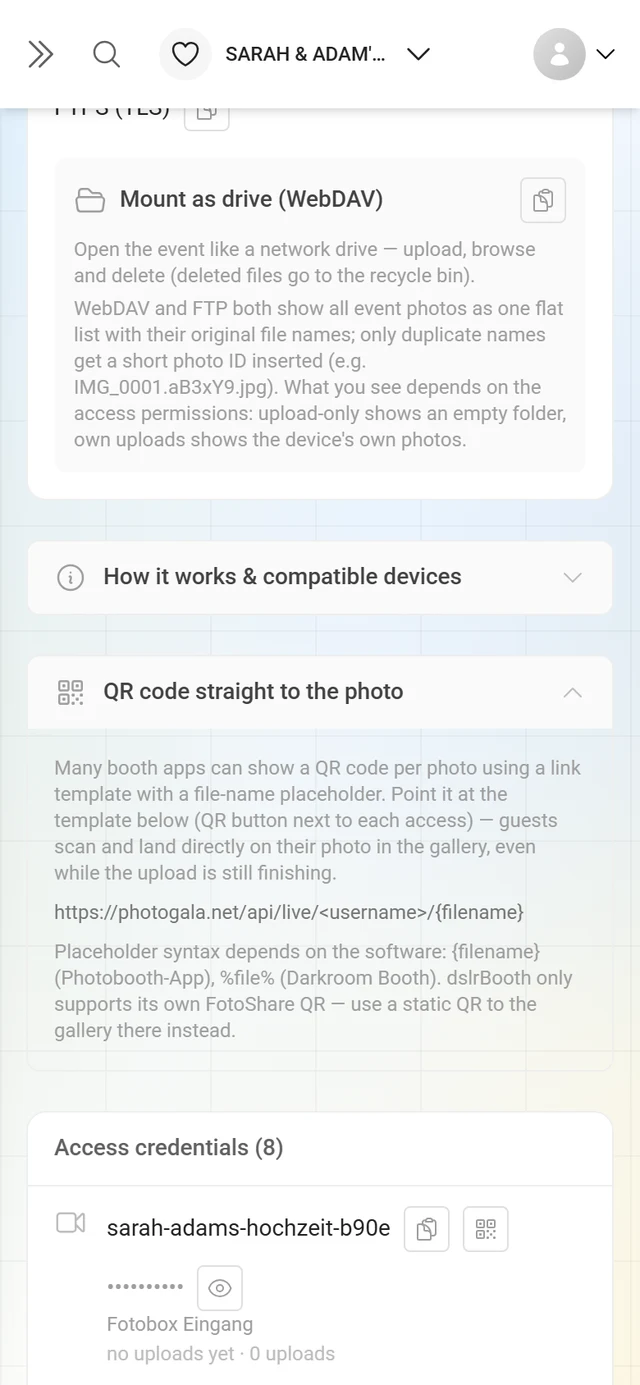
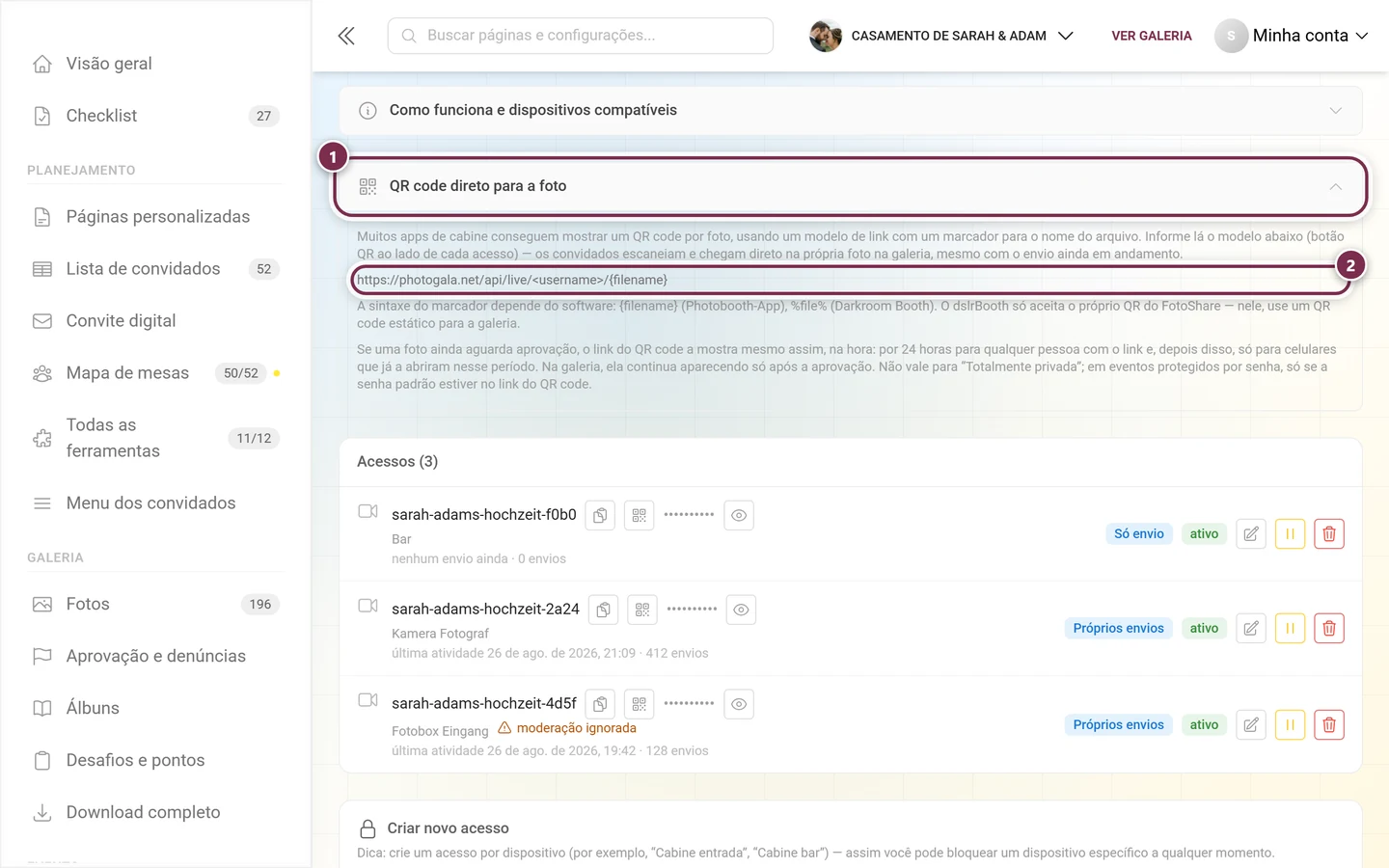
O modelo tem a forma …/<benutzername>/{filename}. A forma de escrever o marcador depende do software:
- Photobooth-App:
{filename} - Darkroom Booth:
%file% - dslrBooth só consegue mostrar o próprio QR do FotoShare. Nesse caso, use um QR code fixo para a galeria.
Para cada acesso ativo, a lista tem também um botão de copiar QR (Copiar modelo de link do QR code para este dispositivo), que copia o modelo pronto com o nome de usuário certo.
O que o convidado vê ao escanear depende de onde a foto está no momento:
- Foto já chegou: a galeria se abre com a imagem em tela cheia.
- Foto ainda a caminho: uma página de espera que se atualiza sozinha — assim que a imagem chega, ela pula para a foto.
- Foto aguardando aprovação: mesmo assim, o link mostra a foto na hora como prévia, com o aviso de que ela só aparece na galeria depois da aprovação. Onde não é possível mostrar prévia (veja abaixo), aparece no lugar uma página de espera com o aviso sobre a moderação, que se atualiza sozinha.
- Foto rejeitada ou excluída: um aviso sem atualização automática.
As páginas de espera se atualizam a cada 2,5 segundos no primeiro minuto e depois com menos frequência — após cerca de oito minutos, só a cada 30 segundos.
Prévia imediata de fotos aguardando aprovação
Seção intitulada “Prévia imediata de fotos aguardando aprovação”A prévia está sempre ativada, para todo acesso e também para dispositivos de parceiros conectados; não existe um botão para ela. Quem escaneia na cabine de fotos deve ver a própria foto sem esperar a aprovação. Na galeria, mesmo assim, ela só aparece depois da aprovação.
- Durante 24 horas após o envio, qualquer pessoa com o link vê a foto. Depois disso, só os celulares que já a abriram nessas 24 horas; eles se lembram disso por 30 dias.
- Não vale em Totalmente privada. Em eventos protegidos por senha, só vale se Incluir a senha padrão no link do QR code (se houver) estiver ativado no acesso.
- Se o filtro NSFW estiver ativado, a prévia só aparece depois que ele classificar a foto como adequada; até lá fica a página de espera. Fotos sinalizadas nunca são mostradas. Vídeos não têm prévia.
- Rejeitar, excluir, pausar, revogar e um plano sem upload ao vivo encerram a prévia na hora.
- A página de prévia não se recarrega sozinha. Quem abre o link de novo depois da aprovação cai direto na galeria.
Se você não quer que fotos aguardando aprovação sejam mostradas a ninguém, não informe o modelo no software da cabine: sem QR code por foto, nenhum convidado conhece o link.
Criar um acesso
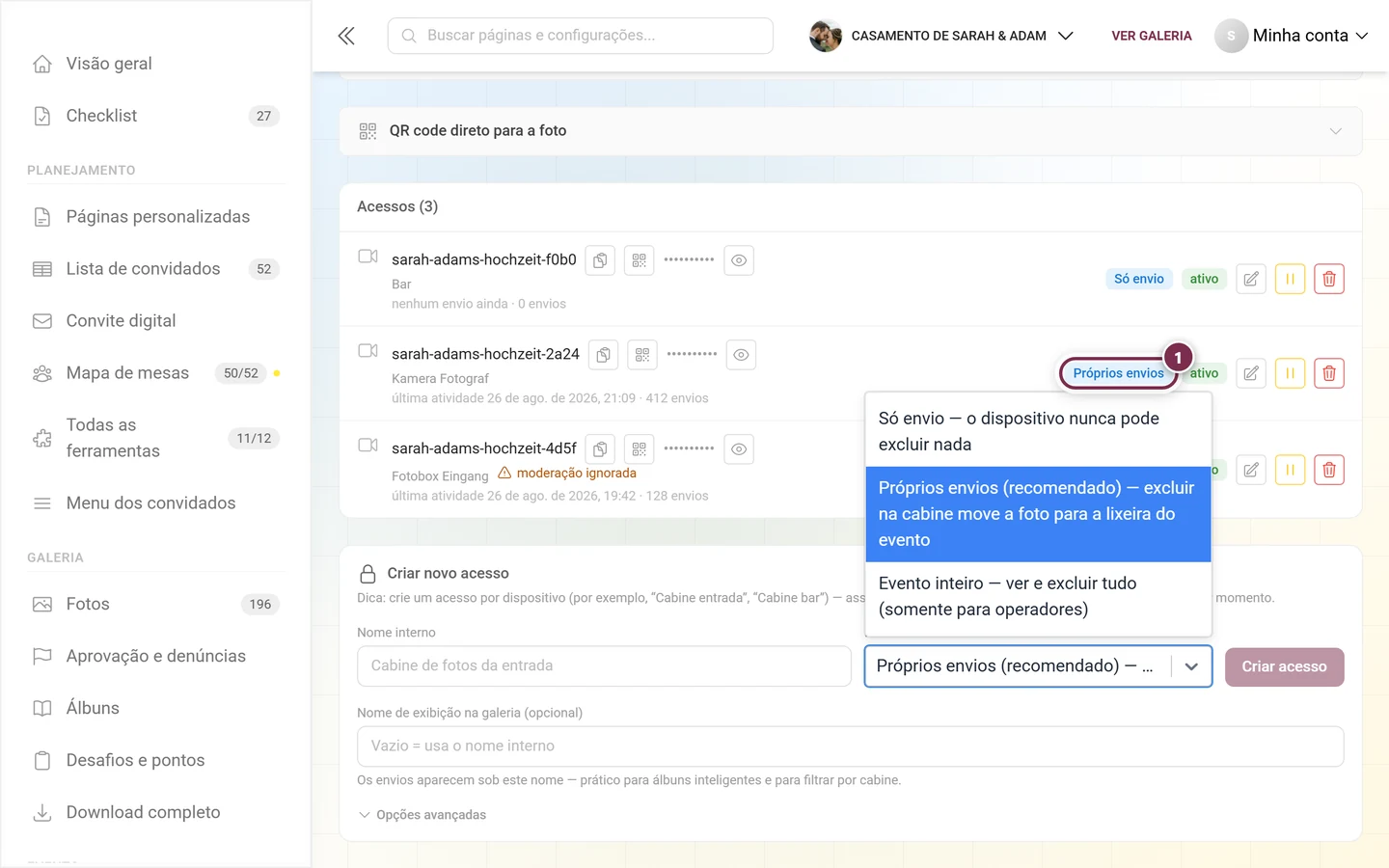
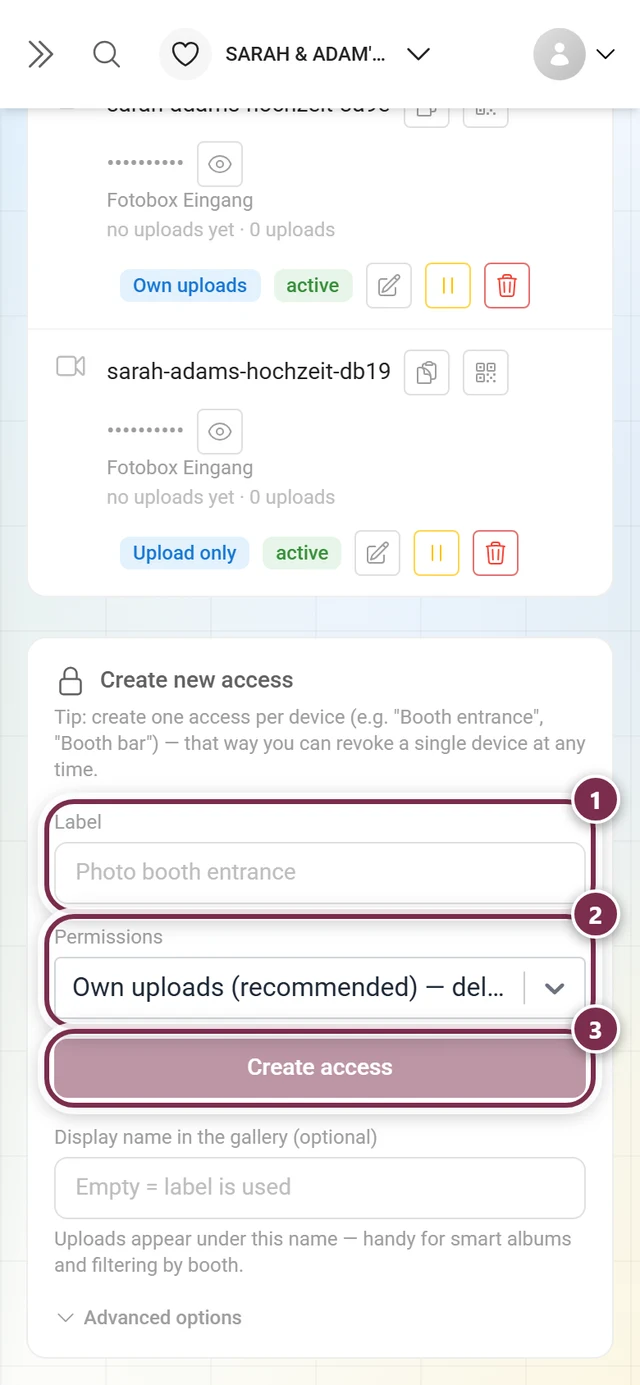
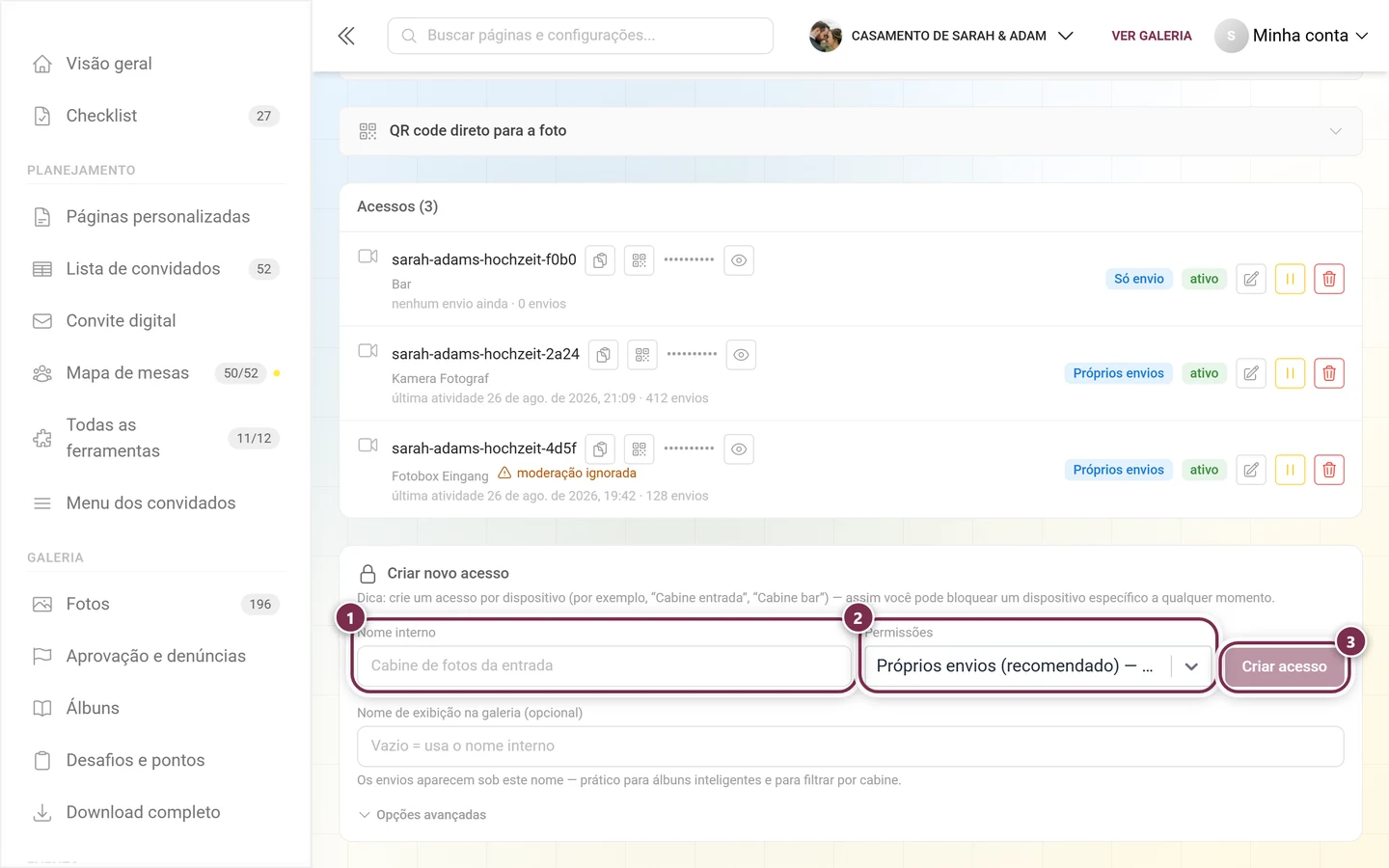
Seção intitulada “Criar um acesso”Role até o fim, na área Criar novo acesso (ícone de cadeado).
-
Informe o Nome interno (campo obrigatório). Exemplo: “Cabine de fotos entrada”. Sem nome interno, o botão Criar acesso fica desativado.
-
Escolha as Permissões. O menu oferece três níveis:
- Só envio — o dispositivo nunca pode excluir nada. No FTP/WebDAV, ele vê uma pasta vazia.
- Próprios envios (recomendado) — o padrão. O dispositivo só vê as próprias fotos; excluir na cabine move a foto para a lixeira do evento.
- Evento inteiro — ver e excluir tudo (só para operadores).
-
Opcional: Nome de exibição na galeria (no máximo 50 caracteres). Em branco = usa o nome interno. Os envios aparecem com esse nome — prático para álbuns inteligentes e para filtrar por cabine de fotos.
-
Opcional: expanda Opções avançadas (veja abaixo).
-
Clique em Criar acesso. Em seguida, um painel verde mostra os dados de acesso novos, em destaque, uma única vez.
Como é o nome de usuário
Seção intitulada “Como é o nome de usuário”O nome de usuário é gerado automaticamente pela plataforma a partir do evento e do nome interno, seguido de quatro caracteres aleatórios — por exemplo hochzeit-anna-fotobox-ein-9f2c. Ele tem só letras minúsculas, números e hífens e no máximo 32 caracteres. Isso é de propósito: assim dá para digitá-lo sem caracteres especiais também na tela sensível ao toque de uma cabine de fotos ou no menu da câmera.
Por quanto tempo um acesso vale
Seção intitulada “Por quanto tempo um acesso vale”A data de expiração é definida pelo próprio servidor na criação — data do evento + 7 dias. Se o seu evento não tiver data, contam 7 dias a partir de agora. Se a data do evento estiver tão no passado que esse prazo já teria acabado, valem 30 dias a partir de agora. Na página não é possível mudar essa data; na lista de acessos você só a percebe indiretamente, pelo selo vermelho expirado.
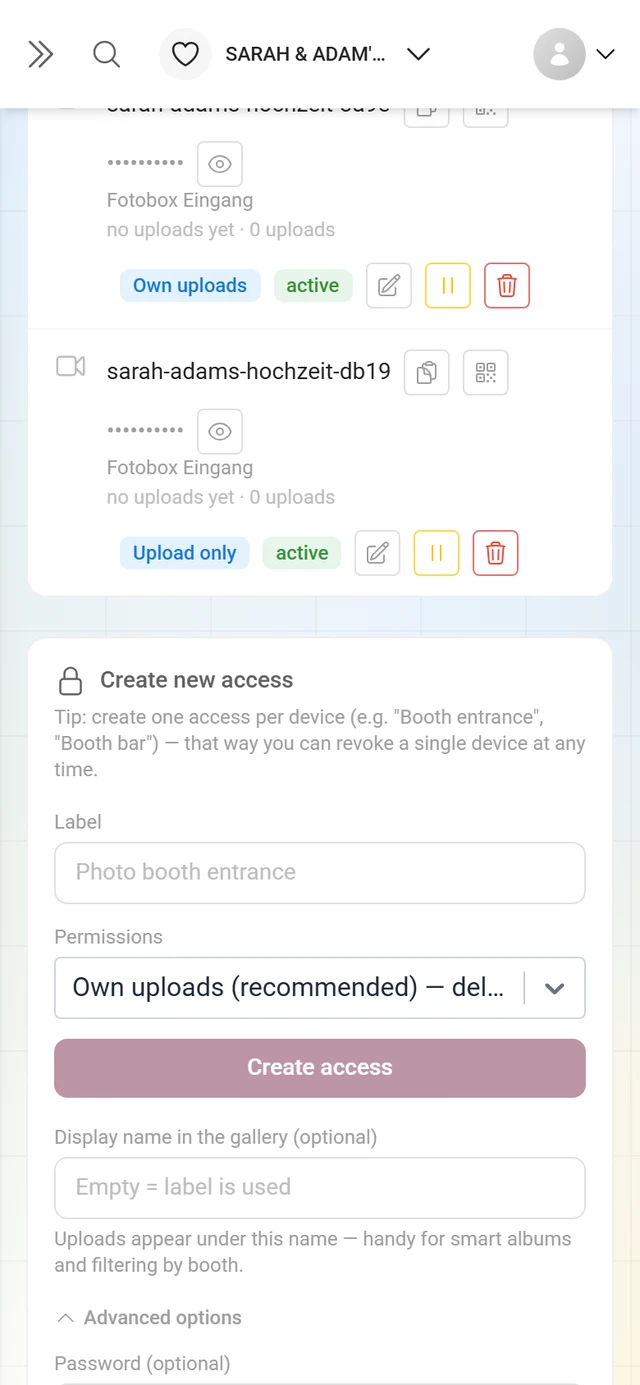
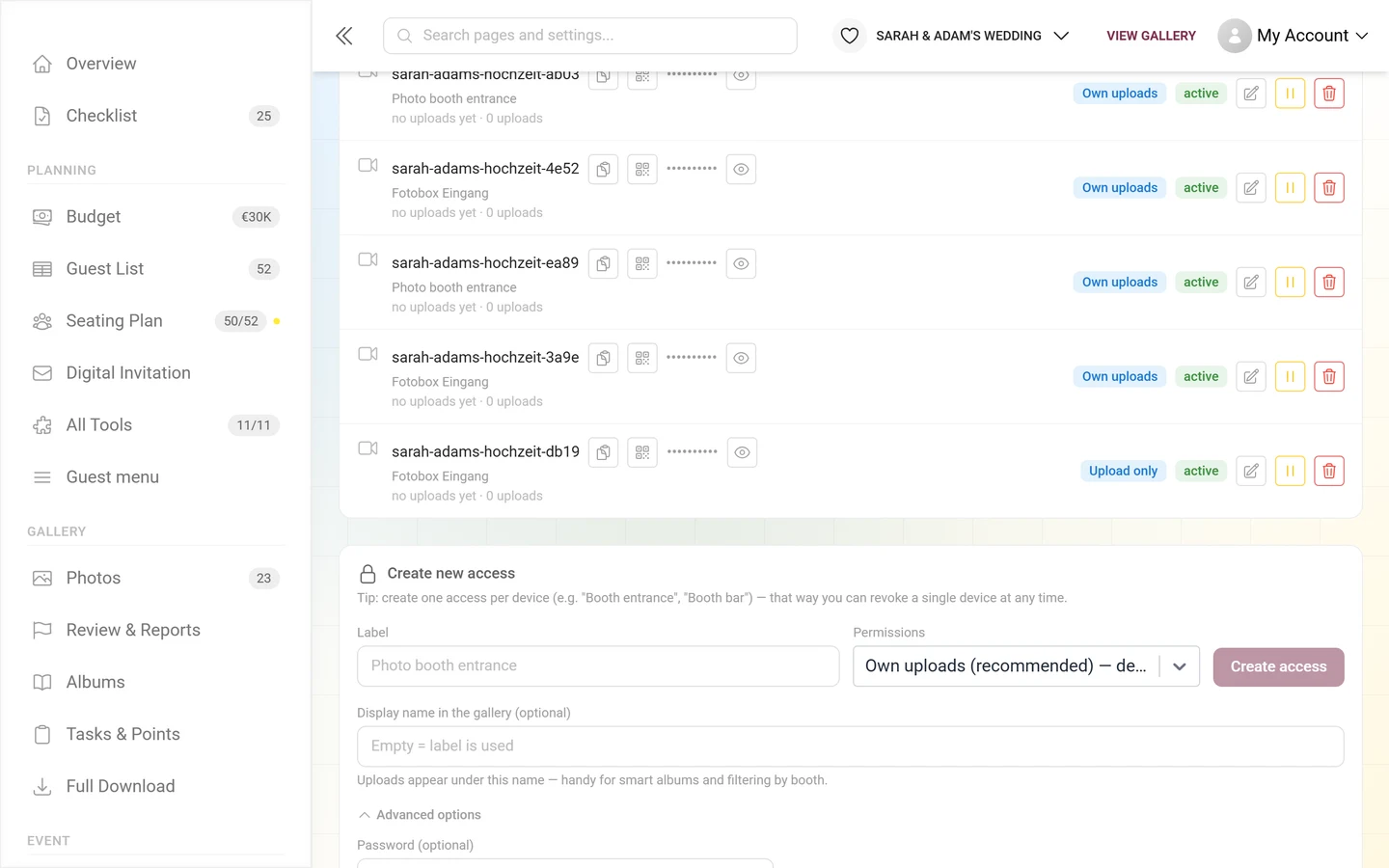
Opções avançadas
Seção intitulada “Opções avançadas”Em Opções avançadas, vem primeiro o campo Senha (opcional) e, abaixo, três grupos de opções recolhíveis. Os mesmos três grupos aparecem depois também na janela de edição.
Senha (opcional) — deixe em branco para gerar uma senha automaticamente. Uma senha própria precisa ter 10–64 caracteres, conter só ASCII imprimível (sem espaços, sem acentos) e ter pelo menos 4 caracteres diferentes. Caso contrário, ela é recusada.
Grupo “Moderação e acesso à galeria”
Seção intitulada “Grupo “Moderação e acesso à galeria””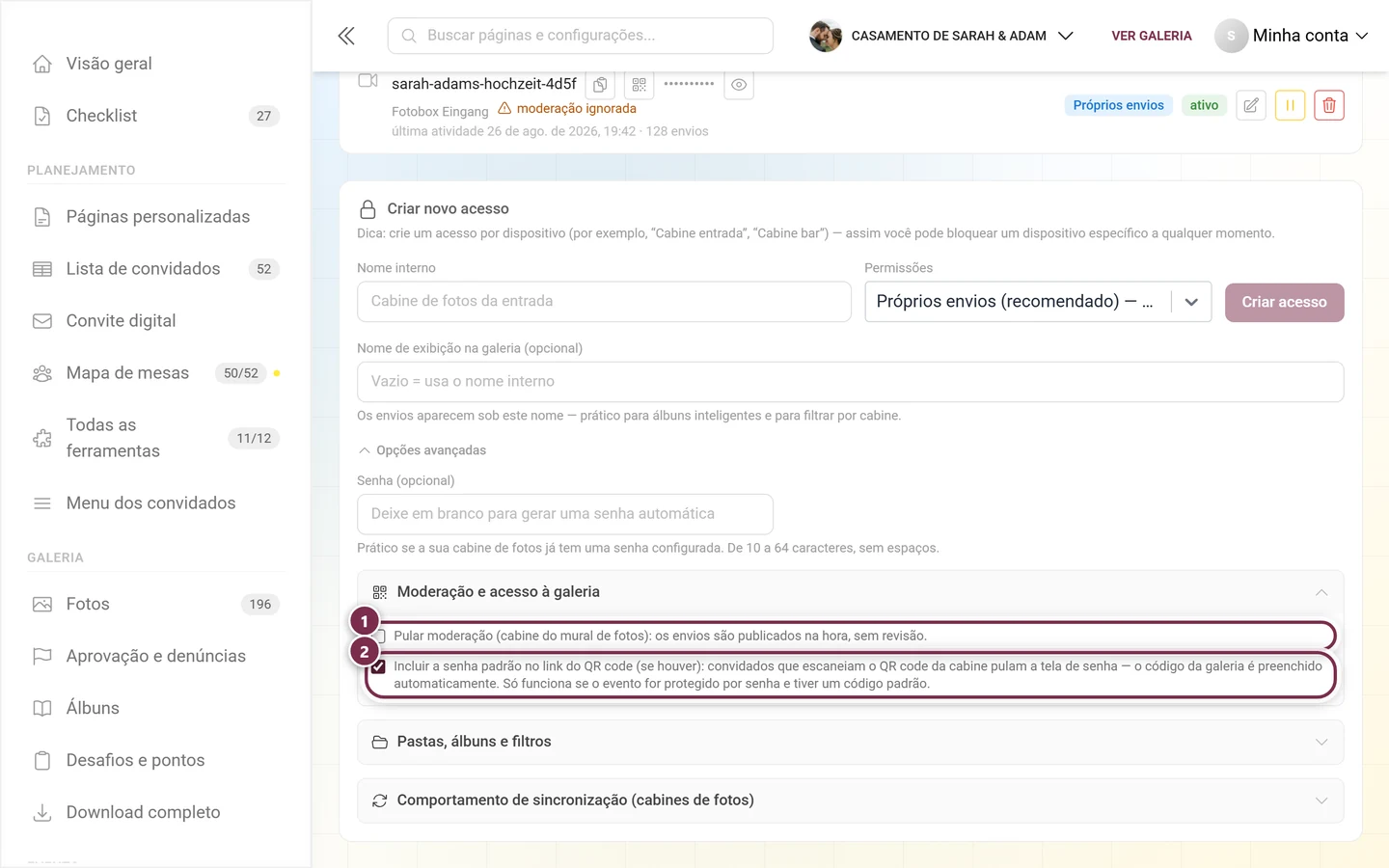
- Pular moderação (cabine do mural de fotos) — os envios deste acesso são publicados na hora, sem verificação. Na lista de acessos aparece então o alerta moderação ignorada. Desativado por padrão; ative só de propósito, para cabines do mural de fotos.
- Incluir a senha padrão no link do QR code (se houver) — os convidados que escaneiam o QR da cabine pulam a tela de senha; a senha da galeria é preenchida automaticamente. Ativado por padrão. Só tem efeito se o evento for protegido por senha e tiver uma senha padrão.
Grupo “Pastas, álbuns e filtros”
Seção intitulada “Grupo “Pastas, álbuns e filtros””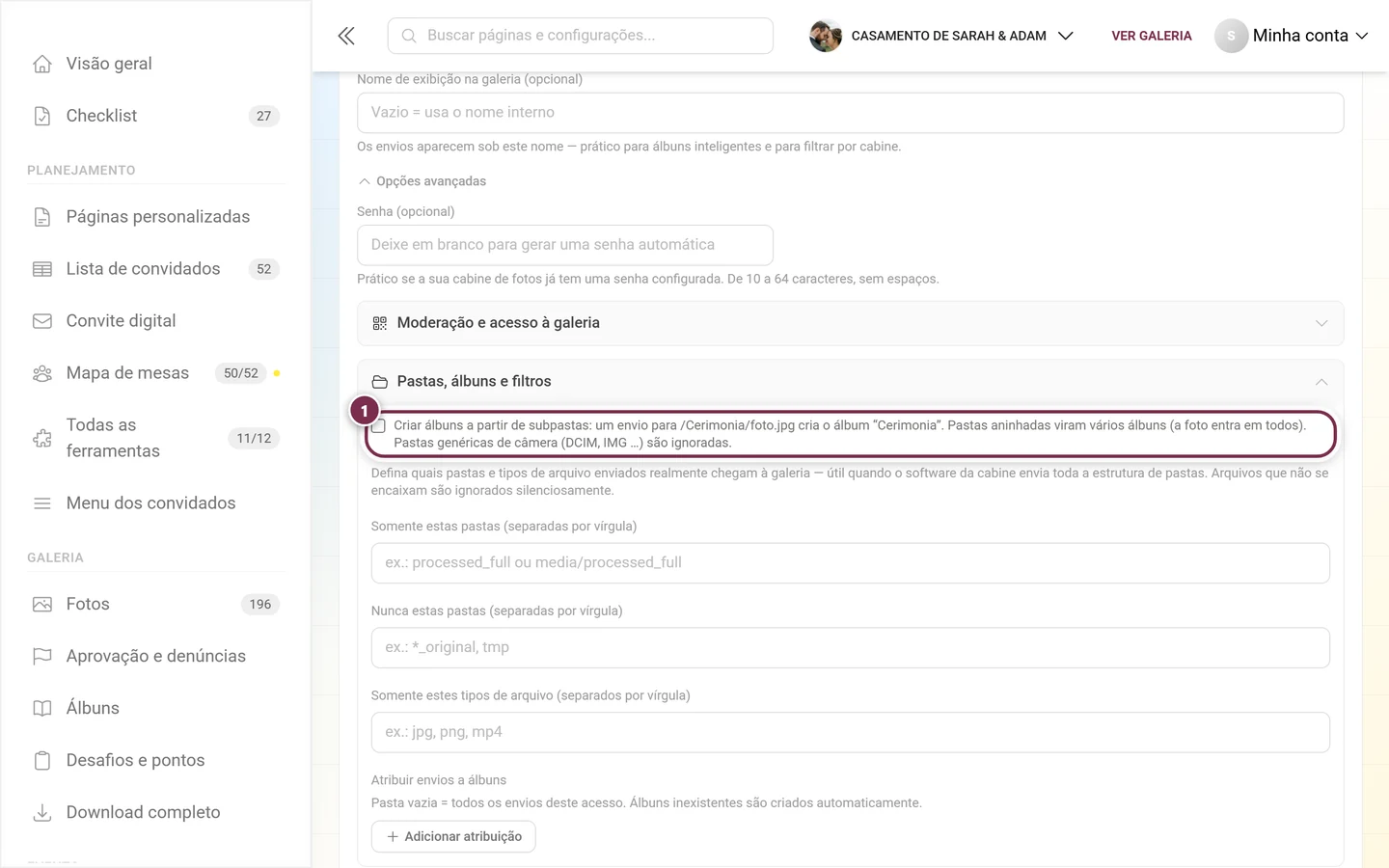
- Criar álbuns a partir de subpastas — se o dispositivo enviar para
/Trauung/foto.jpg, o álbum “Trauung” é criado automaticamente. Pastas aninhadas criam vários álbuns (a foto entra em todos, e os álbuns ficam lado a lado, não um dentro do outro). Desativado por padrão. - Filtros de envio — três listas separadas por vírgula definem o que de fato chega à galeria. Útil quando o software da cabine envia toda a sua estrutura de pastas. Arquivos que não se encaixam são ignorados em silêncio (não há mensagem de erro no dispositivo):
- Somente estas pastas (separadas por vírgula) — por exemplo
processed_fulloumedia/processed_full. - Nunca estas pastas (separadas por vírgula) — por exemplo
*_original, tmp. - Somente estes tipos de arquivo (separados por vírgula) — por exemplo
jpg, png, mp4. Um ponto no início é removido automaticamente.
- Somente estas pastas (separadas por vírgula) — por exemplo
- Atribuir envios a álbuns — linha por linha, você atribui uma Pasta (vazia = todas) a um Álbum. Com Adicionar atribuição, você acrescenta uma linha; com Remover, tira de novo. Uma pasta em branco vale para todos os envios deste acesso. Álbuns que não existem são criados automaticamente. Linhas sem título de álbum são descartadas ao salvar.
Cada lista aceita 20 itens (cada item com até 120 caracteres, extensões de arquivo com até 16), e também 20 atribuições de álbum com títulos de até 60 caracteres. Itens duplicados são unificados, e barras invertidas viram /.

Grupo “Comportamento de sincronização (cabines de fotos)”
Seção intitulada “Grupo “Comportamento de sincronização (cabines de fotos)””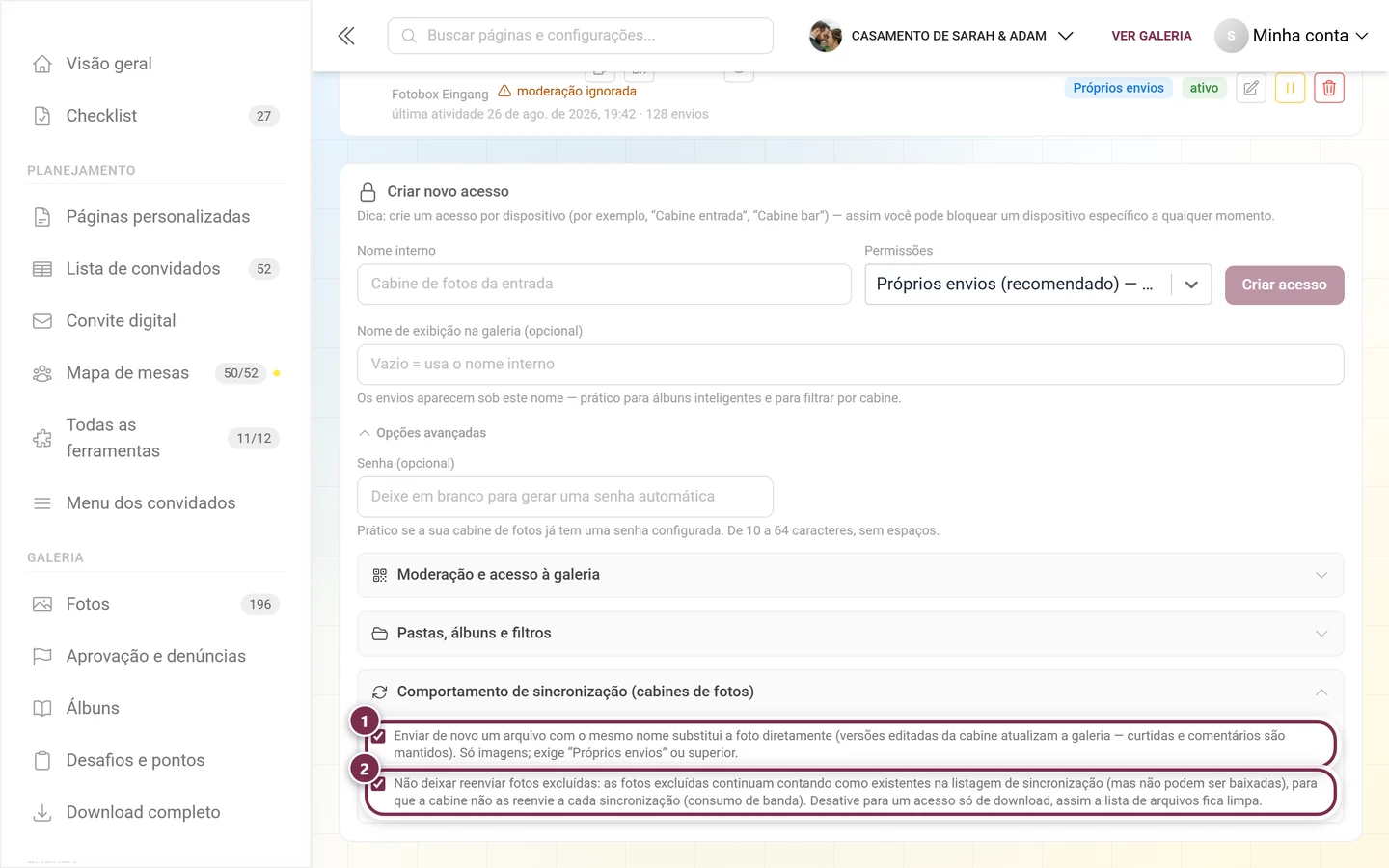
- Enviar de novo um arquivo com o mesmo nome substitui a foto diretamente — assim, versões editadas da cabine atualizam a imagem na galeria, e curtidas e comentários são mantidos. Ativado por padrão em acessos novos. Vale só para imagens e exige pelo menos a permissão Próprios envios.
- Não deixar reenviar fotos excluídas — fotos excluídas continuam aparecendo como existentes na listagem de sincronização (mas não podem ser baixadas), para que a cabine não as envie de novo a cada sincronização. Isso evita que imagens descartadas reapareçam e economiza banda. Ativado por padrão; desative para um acesso só de download, assim a lista de arquivos fica limpa.
Guardar os dados de acesso novos
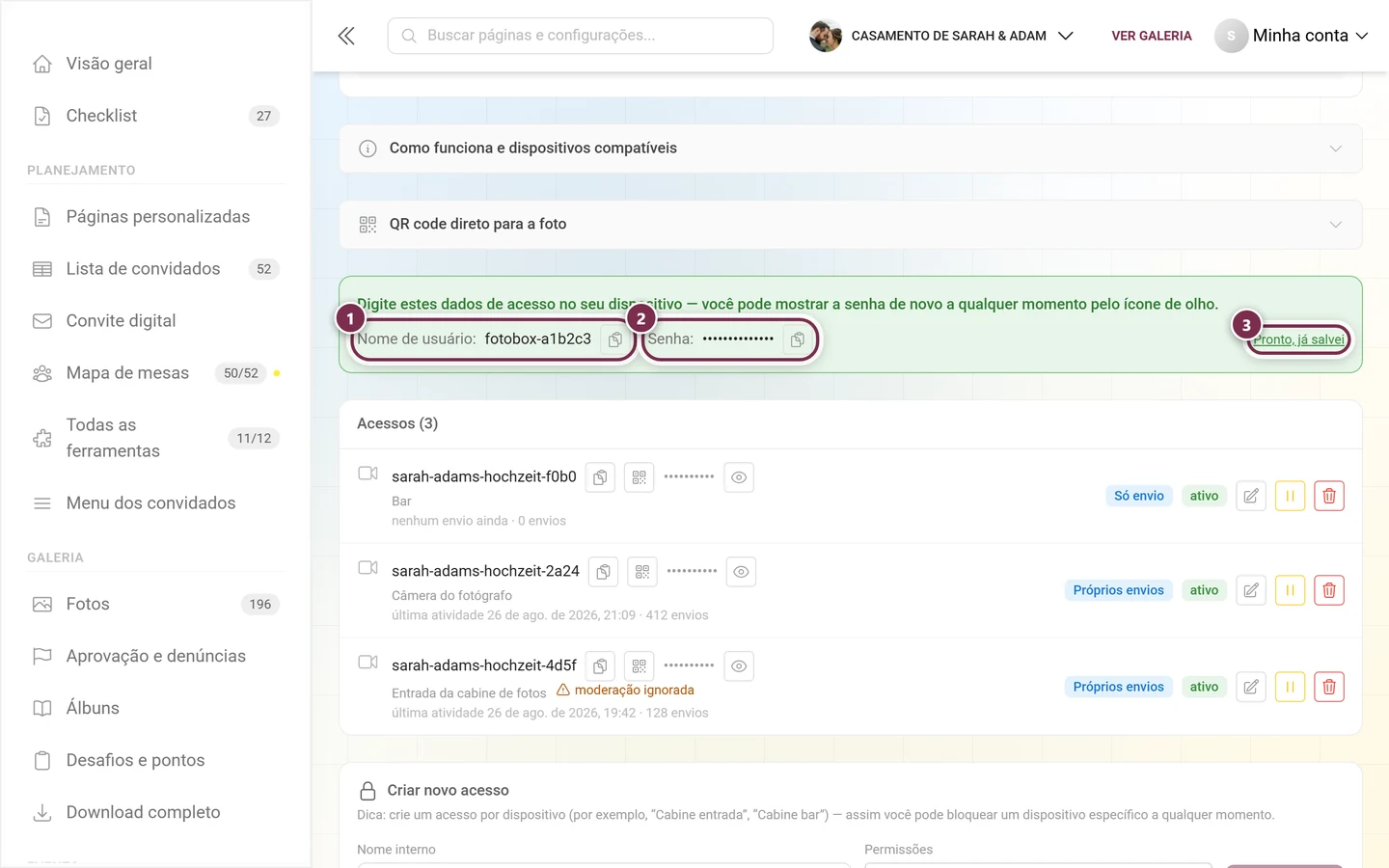
Seção intitulada “Guardar os dados de acesso novos”Depois da criação (e depois de cada nova senha), aparece um painel verde de exibição única com Nome de usuário e Senha, cada um com um botão de copiar. Informe esses dados, junto com servidor, porta e segurança, no seu dispositivo e confirme com Pronto, já salvei.
Conectar o dispositivo — passo a passo
Seção intitulada “Conectar o dispositivo — passo a passo”Para cada dispositivo, você sempre precisa dos mesmos cinco dados:
| Campo no dispositivo | Valor |
|---|---|
| Servidor / host / endereço | do cartão de conexão, por exemplo ftp.photogala.net |
| Porta | 21 (no FTPS implícito, 990) |
| Criptografia | FTPS / TLS — explícito na 21, implícito na 990 |
| Nome de usuário | o nome de usuário do acesso, por exemplo hochzeit-anna-fotobox-ein-9f2c |
| Senha | a senha do painel verde |
| Pasta de destino / caminho | em branco ou / — a não ser que você queira álbuns a partir de pastas |
| Modo | passivo |
FileZilla (para testar e para o notebook)
Seção intitulada “FileZilla (para testar e para o notebook)”-
Arquivo → Gerenciador de Sites → Novo site.
-
Protocolo: FTP – Protocolo de Transferência de Arquivos. Host: o endereço do cartão. Porta:
21. -
Criptografia: Requer FTP explícito sobre TLS. (Se a conexão não funcionar, tente Requer FTP implícito sobre TLS com a porta
990.) -
Tipo de logon: Normal. Abaixo, informe Usuário e Senha do acesso.
-
Na aba Configurações de transferência: Passivo.
-
Conectar. Na primeira vez, você confirma o certificado.
Depois disso, à direita, você vê o conteúdo do acesso (vazio de propósito em Só envio). Arraste uma imagem de teste para lá — ela deve aparecer em poucos segundos na galeria, ou, com moderação ativa, primeiro na moderação.
Câmera com função FTP (Canon, Nikon, Sony e outras)
Seção intitulada “Câmera com função FTP (Canon, Nikon, Sony e outras)”Os menus variam conforme o fabricante e o firmware, mas os valores são sempre os mesmos. Normalmente, as configurações ficam em Rede, Comunicação ou Transferência FTP.
-
Conecte a câmera ao Wi-Fi (a mesma rede que permite saída nas portas 21/990 e 31000–31099).
-
Modo FTP: FTPS ou FTP com SSL/TLS. Se a câmera deixar escolher entre explícito e implícito: explícito + porta 21. Se não houver escolha: tente primeiro a 21, depois a 990.
-
Informe endereço e porta do cartão de conexão, além de nome de usuário e senha do acesso.
-
Deixe a pasta de destino em branco (ou
/). Só se você quiser álbuns a partir de pastas, informe aqui um nome de pasta e ative Criar álbuns a partir de subpastas. -
Ative o modo passivo, se a câmera tiver essa opção.
-
Transferência: JPEG — em RAW+JPEG, envie só o arquivo JPEG; caso contrário, cada imagem demora sem necessidade. (Arquivos RAW até são aceitos, mas são grandes e lentos demais para a exibição ao vivo.)
-
Ative a transferência automática após a captura.
Software de cabine de fotos (dslrBooth, Breeze, Darkroom Booth, photobooth-app)
Seção intitulada “Software de cabine de fotos (dslrBooth, Breeze, Darkroom Booth, photobooth-app)”-
Nas configurações do software, abra a área de envio por FTP e informe servidor, porta, criptografia, usuário e senha.
-
Deixe o caminho remoto em branco (
/). -
Faça o software enviar exatamente uma pasta de saída — geralmente a das imagens finais, com moldura. Se o software obrigatoriamente envia tudo, você filtra do nosso lado: defina Somente estas pastas como a pasta final (por exemplo
processed_full) e Nunca estas pastas como as imagens brutas (por exemplooriginals). -
Para usar com o mural de fotos, ative no acesso Pular moderação (cabine do mural de fotos), para que as imagens apareçam sem aprovação.
-
Se o software imprime um QR code por imagem: copie o modelo de link de QR da lista de acessos e informe-o na cabine como destino do QR (marcadores: veja acima).
Lightroom Classic (exportação via FTP)
Seção intitulada “Lightroom Classic (exportação via FTP)”Na janela de exportação, escolha Exportar para: FTP, informe o endereço em Servidor, o usuário e a senha do acesso, deixe o caminho do servidor em branco, ative o modo passivo e escolha FTPS/TLS como protocolo, se houver essa opção. Exporte em JPEG com o lado maior limitado — assim cada imagem sobe em um ou dois segundos.
rclone (computador como origem, sincronização sem supervisão)
Seção intitulada “rclone (computador como origem, sincronização sem supervisão)”O rclone tem suporte explícito: o padrão dele de “primeiro enviar como arquivo parcial, depois renomear” é tratado do nosso lado, assim como a definição de horários de modificação (MFMT), para que as comparações continuem estáveis. Um --inplace não é necessário.
Um remote FTP (rclone config, tipo ftp) precisa de: host, porta 21, usuário, senha, explicit_tls = true, passive = true. Outra opção é um remote WebDAV (tipo webdav) com a URL WebDAV, vendor = other e usuário/senha — o WebDAV usa autenticação simples via HTTPS.
Depois disso, basta um comando como rclone copy "C:\Fotobox\fertig" photogala: — e, em um loop ou como tarefa agendada, o abastecimento acontece sozinho. WinSCP e Cyberduck funcionam do mesmo jeito; os dois dominam tanto FTPS quanto WebDAV.
Conectar o WebDAV como unidade
Seção intitulada “Conectar o WebDAV como unidade”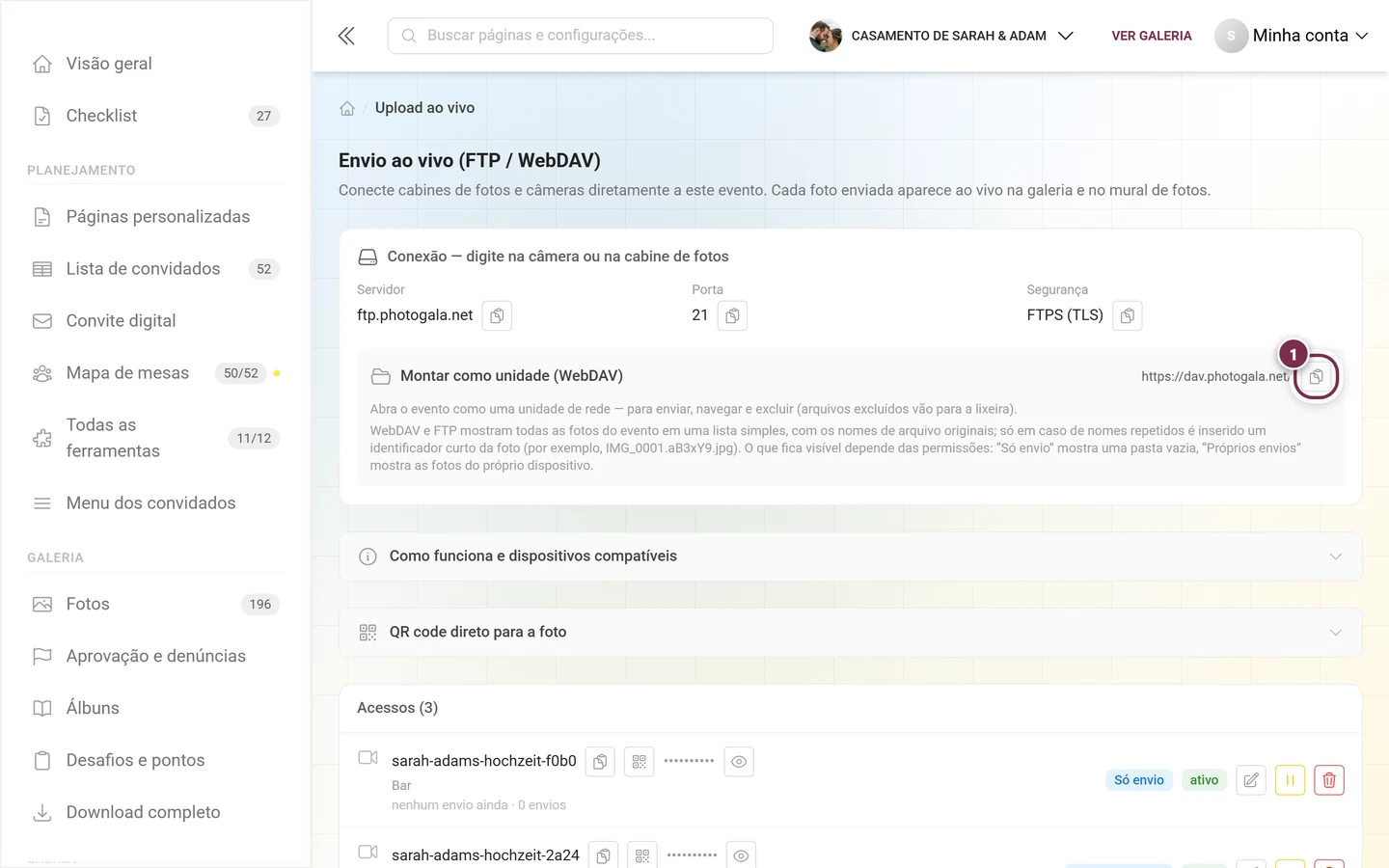
Windows: Explorador de Arquivos → Este Computador → Mapear unidade de rede → informe a URL WebDAV do cartão → Conectar usando credenciais diferentes → nome de usuário e senha do acesso.
macOS: Finder → Ir → Conectar ao Servidor (⌘K) → informe a URL WebDAV → Conectar → nome de usuário e senha.
O que acontece com os seus arquivos
Seção intitulada “O que acontece com os seus arquivos”Quais arquivos são aceitos
Seção intitulada “Quais arquivos são aceitos”O tipo de arquivo é reconhecido pelo conteúdo, não pela extensão. São aceitos:
- Imagens: JPEG, PNG, WebP, BMP, TIFF, HEIC/HEIF, AVIF, JXL
- Formatos RAW: entre outros CR2, CR3, CRW, NEF, NRW, ARW, ORF, RW2, RAF, PEF, DNG
- Vídeos: MP4, MOV, AVI, MKV, WebM, 3GP e outros
- Imagens em movimento: GIF e fotos Live/Motion
Tamanho: até 2 GB por arquivo. Arquivos maiores são recusados pelo WebDAV com 403; pelo FTP, o arquivo até é transferido por completo, mas depois é descartado em silêncio — ou seja, a cabine informa um envio bem-sucedido, mas nada aparece na galeria. Em vídeos longos, por isso, vale a pena olhar o tamanho do arquivo.
O que é descartado em silêncio
Seção intitulada “O que é descartado em silêncio”Sempre são descartados, sem retorno para o dispositivo:
thumbs.db,desktop.ini,.ds_store- tudo o que começa com
._ou com um ponto - arquivos com as extensões
.tmp,.part,.partial,.crdownload,.filepart - arquivos de 0 byte
Arquivos duplicados e excluídos
Seção intitulada “Arquivos duplicados e excluídos”- Arquivos com conteúdo idêntico são reconhecidos e descartados em silêncio — mesmo que tenham outro nome. Por isso o contador de envios de um acesso pode ser menor que o número de arquivos enviados; duplicatas não contam.
- Fotos excluídas uma vez (lixeira) não podem ser enviadas de novo por 30 dias via FTP/WebDAV — independentemente do nome do arquivo e do botão Não deixar reenviar fotos excluídas. Isso evita que imagens descartadas voltem na próxima sincronização. Pela página de envio normal no navegador, continuaria sendo possível.
- Transferências interrompidas não precisam de limpeza: arquivos parciais órfãos expiram sozinhos (no WebDAV, depois de cerca de 12 horas).
O que acontece depois do envio
Seção intitulada “O que acontece depois do envio”Cada arquivo aceito passa por: reconhecimento do tipo → verificação de duplicata → gravação no armazenamento → entrada na galeria (com ou sem moderação) → cálculo dos tamanhos de prévia → verificação por IA (conteúdo impróprio, rostos) → aviso ao vivo para todas as galerias abertas.
Ou seja: mesmo com Pular moderação, pode levar um instante até a imagem estar disponível em todos os tamanhos. Se uma foto continuar visivelmente “em processamento”, o que travou foi o processamento — não a transferência.
A lista de acessos “Acessos”
Seção intitulada “A lista de acessos “Acessos””Aqui ficam todos os acessos ativos; a quantidade aparece entre parênteses depois do título. No canto superior direito, o link Mostrar revogados (com a quantidade) leva aos acessos revogados — ele só aparece se houver algum. Se ainda não houver nenhum acesso, você vê o aviso para criar o primeiro mais abaixo.
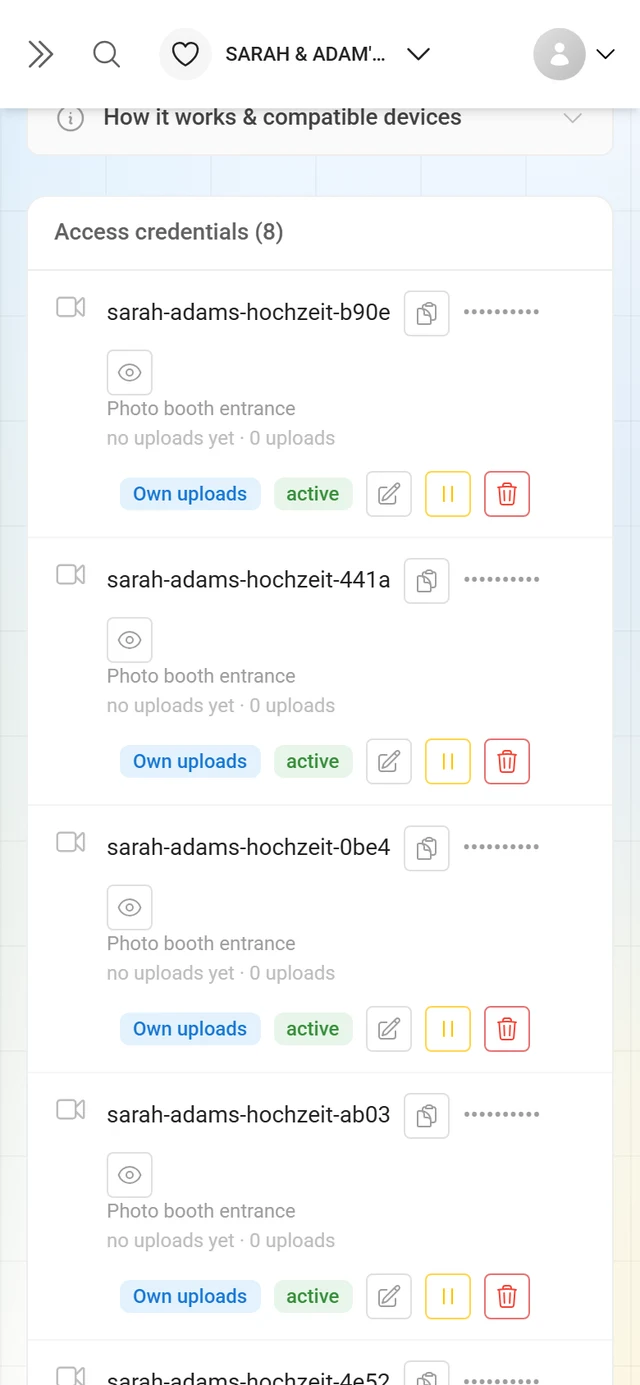
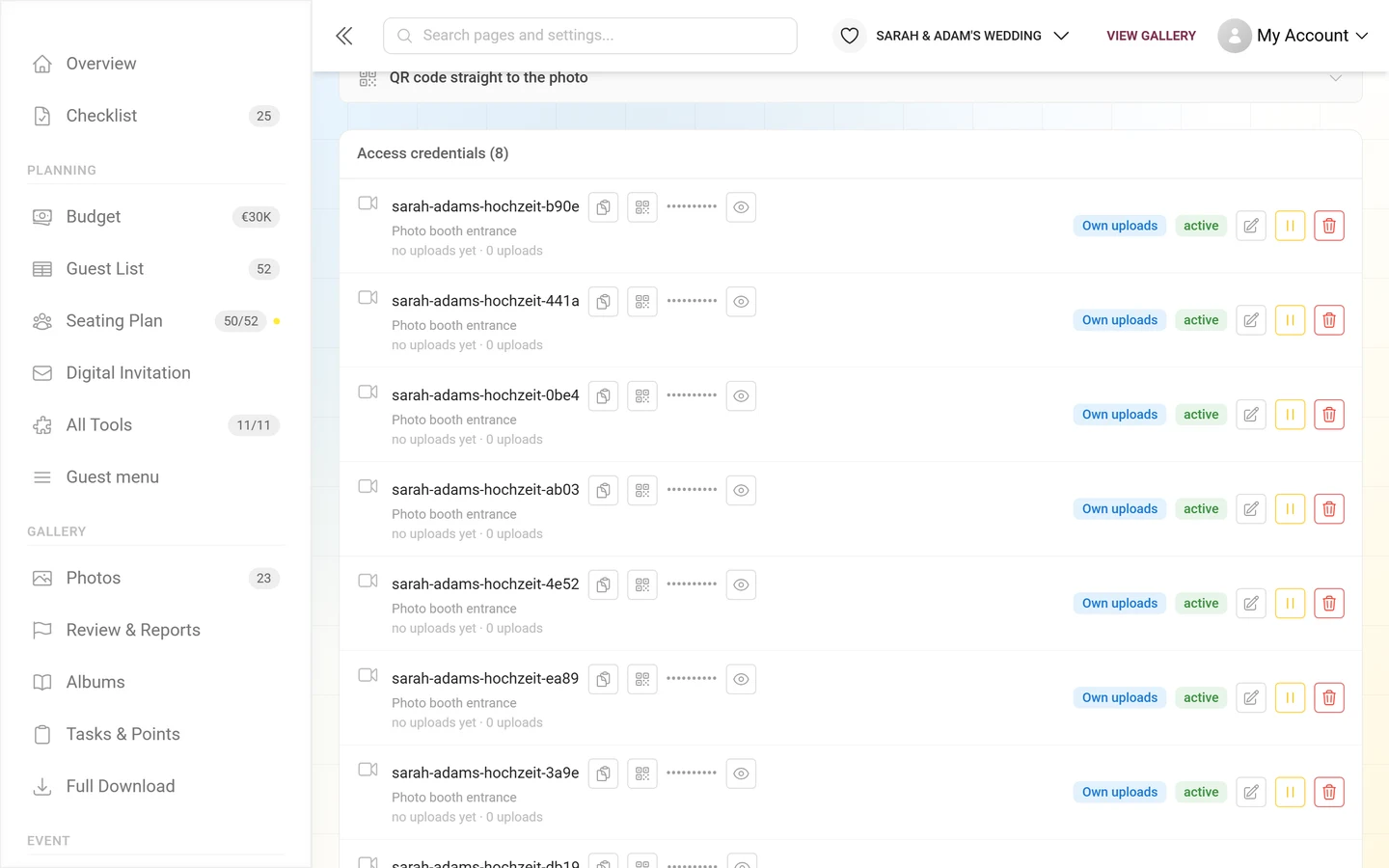
Cada linha mostra:
- Logo (se definido) ou um ícone de câmera.
- Nome de usuário (em fonte monoespaçada) com botão de copiar; em acessos ativos, também o botão de copiar QR.
- Senha, oculta como pontos. Mostrar senha (ícone de olho) a exibe quando você quiser; depois aparece um botão de copiar, e o ícone muda para Ocultar senha.
- Nome interno e, opcionalmente, “aparece como …” (nome exibido), além, se for o caso, do alerta âmbar moderação ignorada.
- Atividade: “última atividade …” ou “nenhum envio ainda” e o número de envios.
- Selo de permissão (azul): Só envio / Próprios envios / Evento inteiro.
- Selo de status: ativo (verde) / pausado (âmbar) / expirado (vermelho).
Ações por acesso
Seção intitulada “Ações por acesso”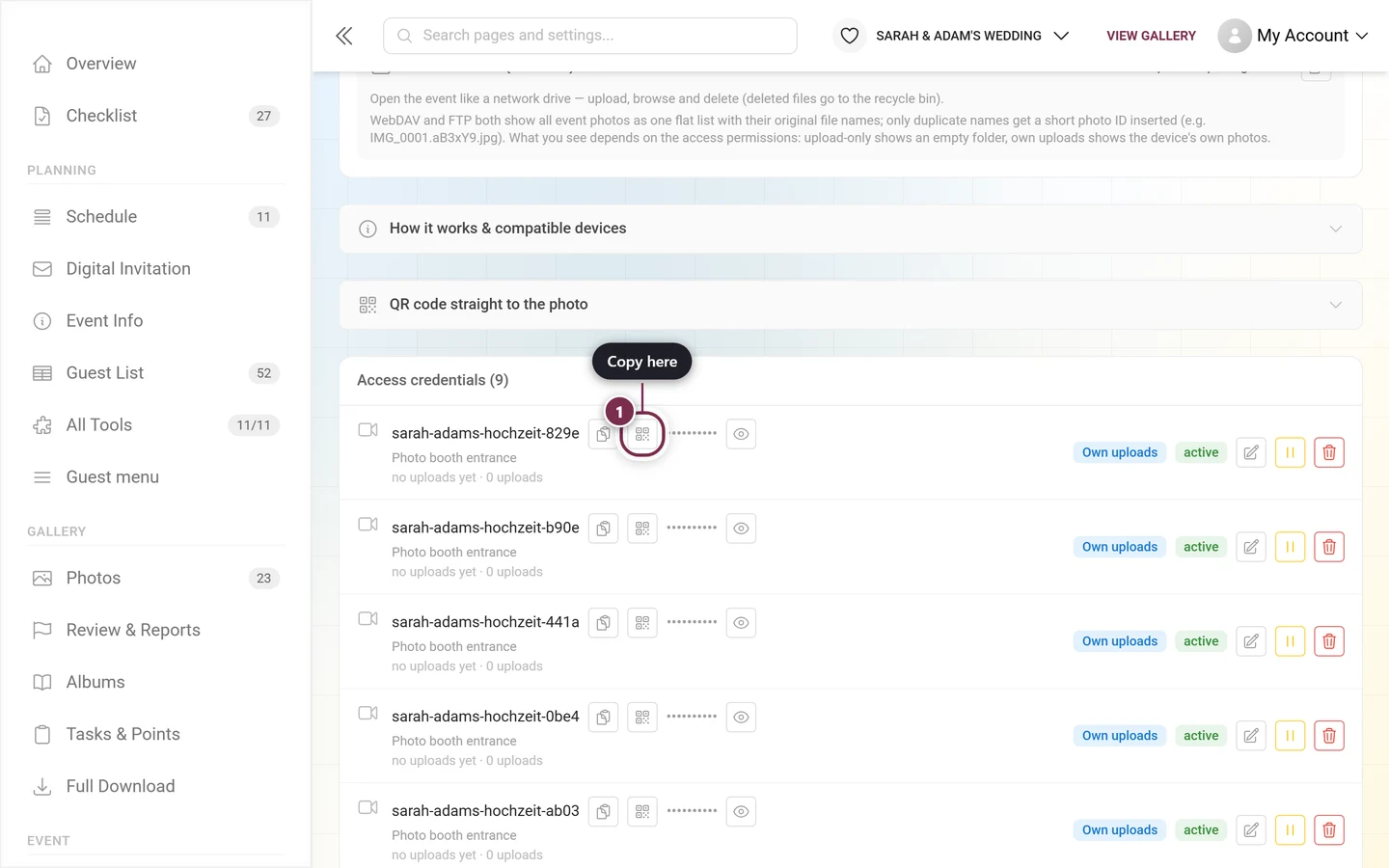
- Editar (lápis) — abre a janela de edição (veja abaixo).
- Pausar (só em acessos ativos) — interrompe o dispositivo. Aparece a pergunta “Pausar acesso?” — o dispositivo não envia mais nada até você retomá-lo.
- Retomar (só em acessos pausados) — reativa o dispositivo.
- Revogar (lixeira) — revoga o acesso definitivamente. Pergunta: “Revogar acesso?” — depois disso, o dispositivo não consegue mais enviar. Acessos revogados somem da lista principal, mas continuam na janela de revogados, para que dê para rastrear o histórico.
Janela de edição
Seção intitulada “Janela de edição”Pelo ícone de lápis, você abre Editar acesso (subtítulo = nome de usuário). Aqui você ajusta:
- Nome interno
- Nome de exibição na galeria — os envios existentes passam a usar o novo nome imediatamente.
- Permissões (os mesmos três níveis)
- Os três grupos de opções Moderação e acesso à galeria, Pastas, álbuns e filtros e Comportamento de sincronização (cabines de fotos) — idênticos às opções avançadas da criação, incluindo filtros de envio e atribuições de álbum.
- Logo de exibição — envie uma imagem (JPEG/PNG/WebP) como avatar de quem enviou, para todos os envios deste acesso. Um pequeno × o remove. O logo vale na hora.
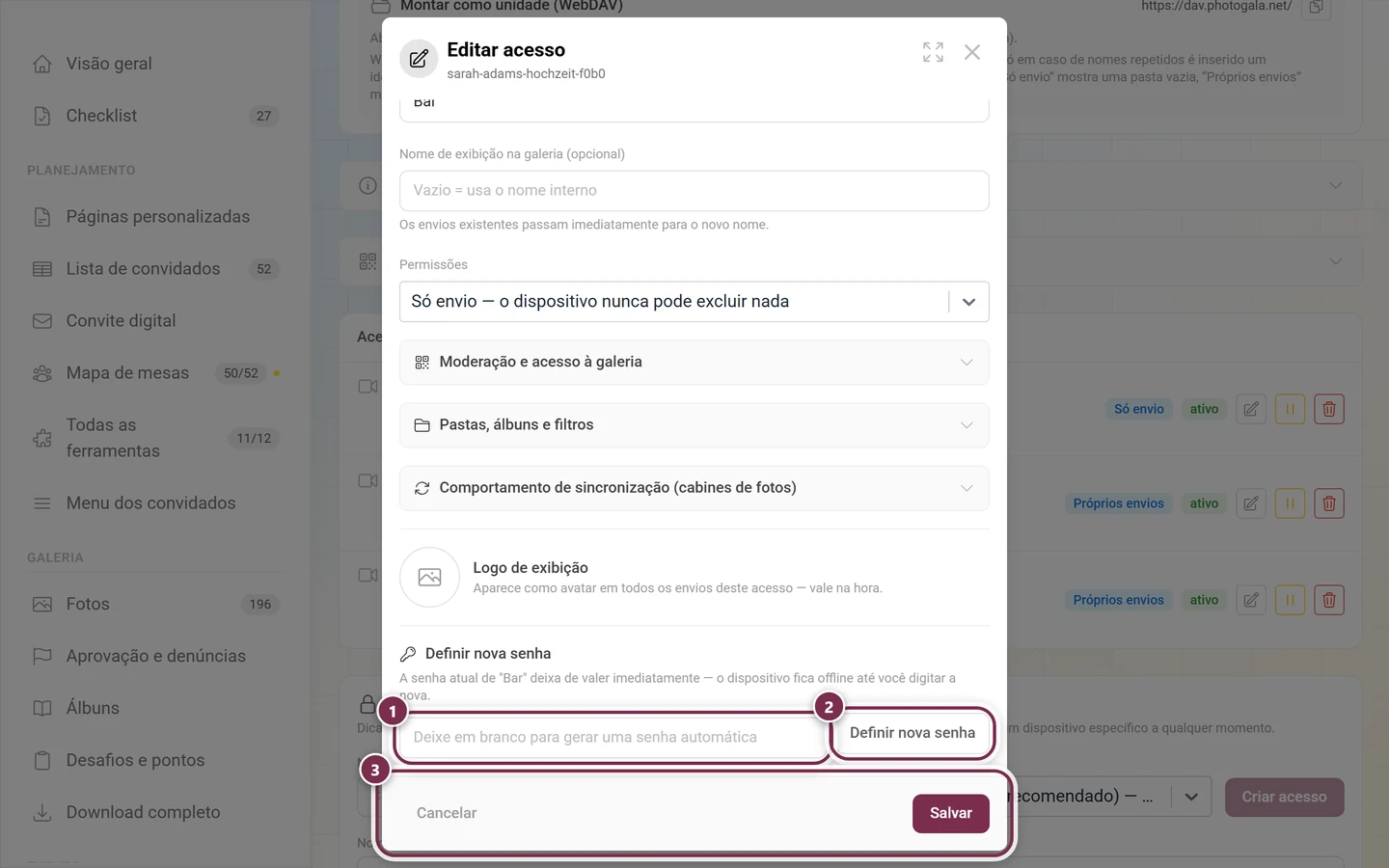
- Seção Definir nova senha — campo de senha (em branco = automática), depois Definir nova senha, com confirmação. A senha antiga deixa de valer na hora; o dispositivo fica offline até você informar a nova. A nova senha aparece em seguida no painel verde de exibição única.
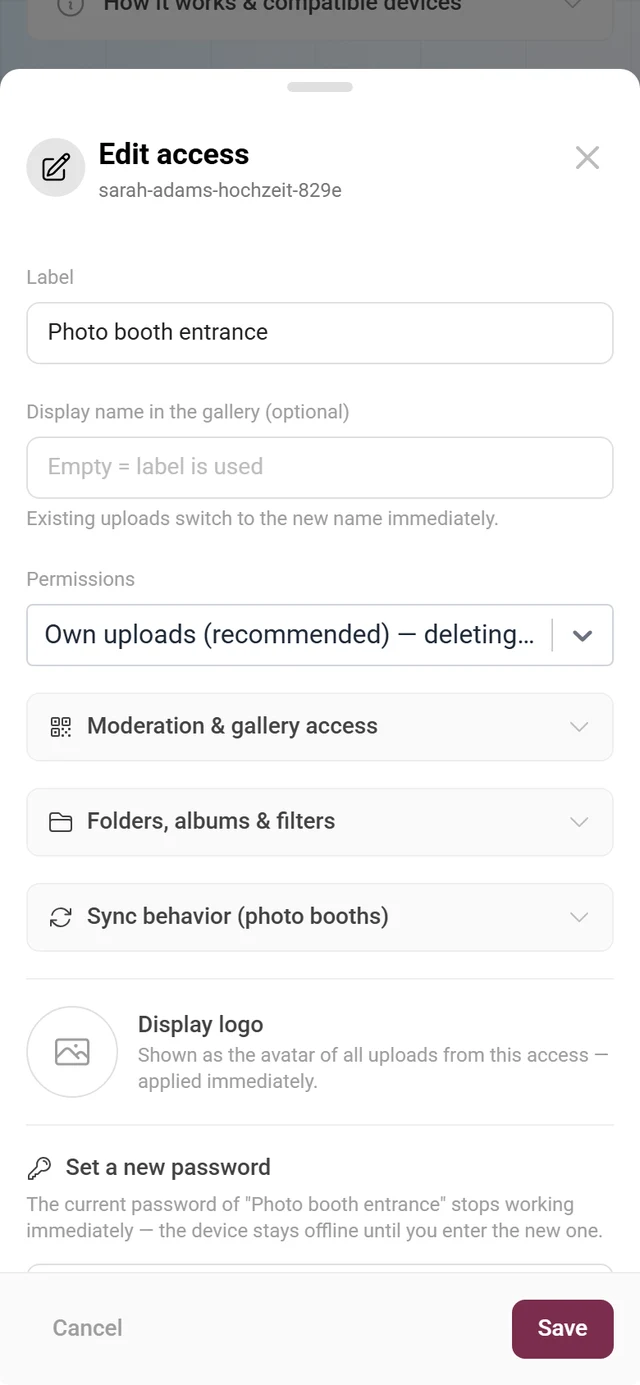
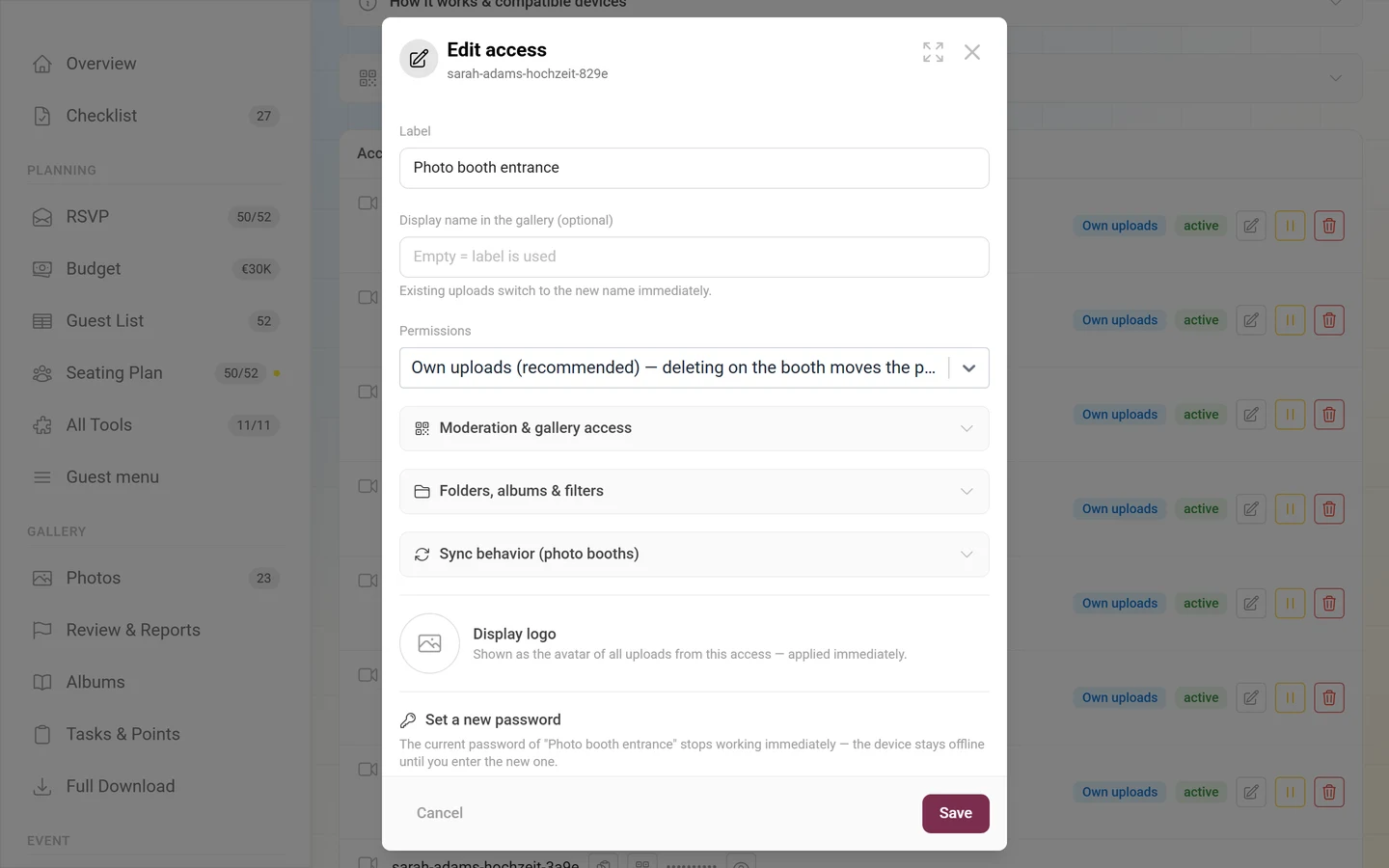
No fim, você fecha com Cancelar ou aplica com Salvar.
O que o dispositivo vê no FTP/WebDAV
Seção intitulada “O que o dispositivo vê no FTP/WebDAV”O que aparece na lista de arquivos depende das Permissões e do botão Criar álbuns a partir de subpastas:
- Só envio — uma pasta vazia. O dispositivo pode enviar, mas não pode ver nem excluir nada. Isso é intencional.
- Próprios envios — só as fotos que este dispositivo enviou.
- Evento inteiro — todas as fotos do evento.
- Com “Criar álbuns a partir de subpastas”, aparecem também os álbuns do evento como pastas navegáveis. Você pode entrar nelas e enviar direto para um álbum; uma pasta nova no nível superior cria um álbum vazio. Excluir uma pasta não exclui o álbum.
- Sem esse botão, a visualização é plana — todas as fotos lado a lado. Se um programa de sincronização criar pastas mesmo assim, isso é tolerado.
O que aparece é o nome original do arquivo, em uma forma higienizada. Só em nomes duplicados é inserido um identificador curto da foto (IMG_0001.aB3xY9.jpg) — nada se perde.
Ler e excluir fotos
Seção intitulada “Ler e excluir fotos”Com Próprios envios ou Evento inteiro, o dispositivo também pode baixar os originais — tanto via WebDAV quanto via FTP. Um download interrompido só pode ser retomado para a frente; programas que querem voltar atrás no arquivo são interrompidos.
Excluir nunca exclui definitivamente: o arquivo vai para a lixeira do evento. Em Próprios envios, só as próprias imagens; em Evento inteiro, todas. Não é possível renomear arquivos já existentes na galeria.
Controlar um dispositivo pelo perfil dele
Seção intitulada “Controlar um dispositivo pelo perfil dele”Todo acesso de upload ao vivo tem um perfil próprio na galeria — é ali que aparecem os envios dele. Se você abrir esse perfil como admin, verá o cartão Configurações do dispositivo e poderá resolver o essencial direto ali, sem ir às configurações:
- Selo de status ativo / pausado e o botão Pausar envios ou Retomar envios.
- Logo — Definir logo (JPEG/PNG/WebP) e Remover logo.
- Nome exibido na galeria (no máximo 50 caracteres) e Salvar.
Senha, permissões e revogação ficam de propósito reservadas à página de upload ao vivo – você chega lá pela barra lateral Evento ▸ Upload ao vivo. Em perfis de dispositivo, as ações de moderação habituais (editar usuário, bloquear) ficam ocultas.
Acessos revogados
Seção intitulada “Acessos revogados”A janela Acessos revogados lista os acessos que não podem mais se conectar. Eles ficam guardados para que dê para rastrear quem pôde enviar e quando. Para cada item: nome de usuário, nome interno, “criado …”, “usado pela última vez …” ou “nunca usado” e o selo revogado. Se não houver nenhum, aparece “Nenhum acesso revogado.”
Dispositivos de parceiros
Seção intitulada “Dispositivos de parceiros”Se você opera o evento com um parceiro de cabine de fotos ou revendedor, entram em cena duas áreas a mais.
Autorização de dispositivos para o parceiro
Seção intitulada “Autorização de dispositivos para o parceiro”O cartão Dispositivos de parceiro de … define se o seu parceiro pode conectar os dispositivos de envio dele sem pedir:
- Permitir automaticamente — o parceiro pode conectar cabines de fotos a este evento a qualquer momento.
- Revogar — com confirmação. Os dispositivos do parceiro são desconectados na hora e não podem mais acessar o evento nem enviar. Depois disso, o parceiro volta a precisar da sua autorização para cada dispositivo.
Sem autorização, o parceiro precisa pedir a sua autorização antes de cada conexão.
Dispositivos de parceiro conectados
Seção intitulada “Dispositivos de parceiro conectados”A área Dispositivos de parceiro conectados só aparece quando de fato há um dispositivo vinculado. Ela mostra o nome, o selo da marca, os nomes de usuário e a última atividade. Com Desconectar, você desfaz o vínculo de um dispositivo a qualquer momento; ele continua com o parceiro, que só pode conectá-lo de novo com a sua autorização. Como isso aparece do lado do parceiro está em Gerenciar dispositivos como revendedor.
Hora, fuso horário e ordem
Seção intitulada “Hora, fuso horário e ordem”Para um acesso de evento normal, vale: o relógio da câmera não importa. O que conta é o momento em que a foto chega até nós — um relógio de câmera ajustado errado não desloca nada nem ordena nada de forma errada.
A atribuição pela hora da captura (incluindo o fuso horário, a partir dos dados EXIF) só existe para dispositivos de parceiros na área de revenda, porque ali um dispositivo atende várias reservas no mesmo dia. Veja Gerenciar dispositivos como revendedor.
O que vale na hora e o que só vale com “Salvar”?
Seção intitulada “O que vale na hora e o que só vale com “Salvar”?”- Na hora: criar acesso, nova senha, definir/remover logo, pausar/retomar, revogar, desconectar dispositivo de parceiro, conceder/revogar autorização de dispositivos, todas as ações do cartão Configurações do dispositivo no perfil.
- Só com Salvar (apenas na janela de edição): nome interno, nome exibido, permissões, os três grupos de opções, incluindo filtros de envio e atribuições de álbum.
Solução de problemas
Seção intitulada “Solução de problemas”A conexão não se estabelece
Seção intitulada “A conexão não se estabelece”- O login é recusado, embora a senha esteja certa: depois de 5 tentativas erradas, a combinação de nome de usuário e dispositivo fica bloqueada por 15 minutos — mesmo com a senha certa. Espere um pouco em vez de continuar mexendo na senha; um login bem-sucedido zera o contador.
- O login é recusado, a senha é nova: uma nova senha invalida a antiga na hora. Informe a nova no dispositivo.
- O login é recusado, mas o acesso está ativo: verifique se o acesso está pausado, expirado ou revogado — se o seu plano ainda inclui upload ao vivo e se a galeria está no arquivo (ali o upload ao vivo fica pausado). Um downgrade de plano interrompe os envios em andamento na hora, sem que nada mude no acesso.
- A conexão cai na hora da criptografia: variante de FTPS errada. O explícito vai na porta 21, o implícito na porta 990.
- O login funciona, mas a lista de pastas fica vazia ou a transferência trava: a conexão de dados não passa. Ative o modo passivo e libere a saída 31000–31099/tcp na rede.
- Várias cabines, só algumas conseguem conectar: são permitidas 16 conexões simultâneas por endereço IP. Atrás de um roteador compartilhado, todos os dispositivos dividem essa cota — reduza o número de envios paralelos no software da cabine.
Entender as respostas do servidor
Seção intitulada “Entender as respostas do servidor”Estas mensagens aparecem no log da sua cabine:
| Resposta | Significado |
|---|---|
550 Folder is excluded by the upload filter. |
A pasta está em Nunca estas pastas (ou falta em Somente estas pastas). Não é defeito — foi configurado assim. |
550 Credential no longer valid. |
Acesso pausado, expirado ou revogado. |
550 Not allowed with this access scope. |
Esse nível de permissão não permite a ação (geralmente excluir) — por exemplo, excluir com Só envio. |
550 No matching file (or not yours to delete). |
O arquivo não existe — ou pertence a outro dispositivo. |
250 File moved to the event recycle bin. |
A exclusão funcionou: o arquivo está na lixeira. |
403 (WebDAV) |
Arquivo acima de 2 GB ou pasta excluída. |
As fotos não chegam (ou não chegam todas)
Seção intitulada “As fotos não chegam (ou não chegam todas)”- A foto não aparece na galeria: sem Pular moderação, a foto aguarda na moderação. Verifique também servidor, porta e segurança no dispositivo.
- Parte das fotos está faltando: muito provavelmente os filtros de envio estão agindo. Pastas e tipos de arquivo que não se encaixam são ignorados em silêncio — esvazie os três campos de filtro para testar. Caso isolado mais comum: Somente estas pastas está preenchido, mas a cabine salva as imagens direto (sem pasta) — e aí nada passa.
- Vídeos grandes faltam, todo o resto chega: o limite é 2 GB por arquivo. Pelo FTP, isso acontece sem aviso.
- Certos arquivos sempre faltam: confira os nomes — tudo o que começa com ponto, além de
.tmp,.part,.partial,.crdownload,.fileparte arquivos de 0 byte, é descartado. - Enviado, mas não chegou e também não está na lixeira: provavelmente uma duplicata de conteúdo idêntico — ou a foto já foi excluída uma vez neste evento (bloqueio de 30 dias, veja acima).
- Um álbum esperado está faltando: o nome da pasta provavelmente está na lista de ignorados (
images,camera,100CANON, só números …). Use Atribuir envios a álbuns. - Uma foto foi sobrescrita: o dispositivo enviou de novo o mesmo nome de arquivo e Enviar de novo um arquivo com o mesmo nome substitui a foto diretamente está ativo. Desative para câmeras que numeram os arquivos.
- Fotos excluídas reaparecem depois da próxima sincronização: ative Não deixar reenviar fotos excluídas.
Senhas e visibilidade
Seção intitulada “Senhas e visibilidade”- Não dá para exibir a senha: acesso antigo sem senha salva → defina uma nova senha na janela de edição.
- A senha própria é recusada: 10–64 caracteres, só ASCII imprimível, sem espaços, pelo menos 4 caracteres diferentes.
- A senha é digitada “errado”: nas senhas geradas não existe
0/O, nem1, nemle nemi. O que parece um deles é outra coisa. - Arquivos não aparecem no FTP/WebDAV: Só envio mostra uma pasta vazia (de propósito); Próprios envios, só as próprias fotos.
- Nomes de arquivo duplicados: um identificador curto da foto é inserido automaticamente (
IMG_0001.aB3xY9.jpg) — sem perda de dados. - O QR por foto não funciona com o dslrBooth: o dslrBooth só consegue o próprio QR do FotoShare — use ali um QR fixo para a galeria.
- Os convidados precisam digitar uma senha mesmo com o QR: ative Incluir a senha padrão no link do QR code (se houver). Só tem efeito se o evento for protegido por senha e tiver uma senha padrão.
- O link de QR mostra só a página de espera para uma foto aguardando aprovação: a foto ainda está sendo processada ou verificada pelo filtro NSFW (a página então muda sozinha), é um vídeo, ou tem mais de 24 horas e nunca foi aberta antes neste celular. Verifique também se o evento está em Totalmente privada ou se, com proteção por senha, falta a senha padrão no link de QR.
- O dispositivo do parceiro não se conecta mais: depois de desconectado, ou depois de revogada a autorização de dispositivos, o parceiro só pode conectar de novo com a sua autorização.
Dicas de boas práticas
Seção intitulada “Dicas de boas práticas”- Teste antes — conecte uma vez com o FileZilla no notebook e envie uma imagem de teste, de preferência na rede do local do evento.
- Um acesso por dispositivo — para pausar e revogar de forma pontual.
- Deixe Próprios envios como padrão; Evento inteiro só para operadores de confiança.
- Defina o nome exibido → álbuns inteligentes e filtros organizados por cabine de fotos.
- Pular moderação só de propósito, para cabines do mural de fotos; caso contrário, deixe a moderação ativa.
- Criar álbuns a partir de subpastas para cabines com lógica de estações ou de pastas — ou, de forma mais precisa, com Atribuir envios a álbuns.
- Se a cabine envia toda a estrutura de pastas, restrinja com Somente estas pastas à pasta de saída final.
- Configure a câmera para transferência em JPEG.
- Prefira FTPS (TLS) quando o dispositivo suportar.
- Defina um logo de exibição por acesso, para que os envios apareçam com o avatar da marca ou da cabine.
Ajuda relacionada
Seção intitulada “Ajuda relacionada”- Configurar o mural de fotos — cabines com moderação pulada alimentam o mural ao vivo
- Moderação — envios sem moderação pulada chegam aqui
- Criar álbuns — álbuns inteligentes, de pasta e atribuídos
- Lixeira — exclusões via WebDAV
- Cartões de QR e modelos de impressão — criar o pôster de QR para o dispositivo
- Gerenciar dispositivos como revendedor — o lado do parceiro na conexão de dispositivos
- Plano e vigência — liberar o recurso