Criar cartões com QR code, cartazes e modelos de impressão
Para que seus convidados cheguem à galeria em segundos no local, é aqui que você gera todo o material impresso: o QR code em PNG, cartões de convite, cartazes, cartões de desafios e de conquistas. Tudo termina como um PDF pronto para impressão. Para cartões personalizados, há um assistente de impressão que guia você passo a passo, além de um editor simples ou do Design Studio – um editor de canvas com camadas, várias páginas, marcas de dobra, guias e suporte a vários idiomas.
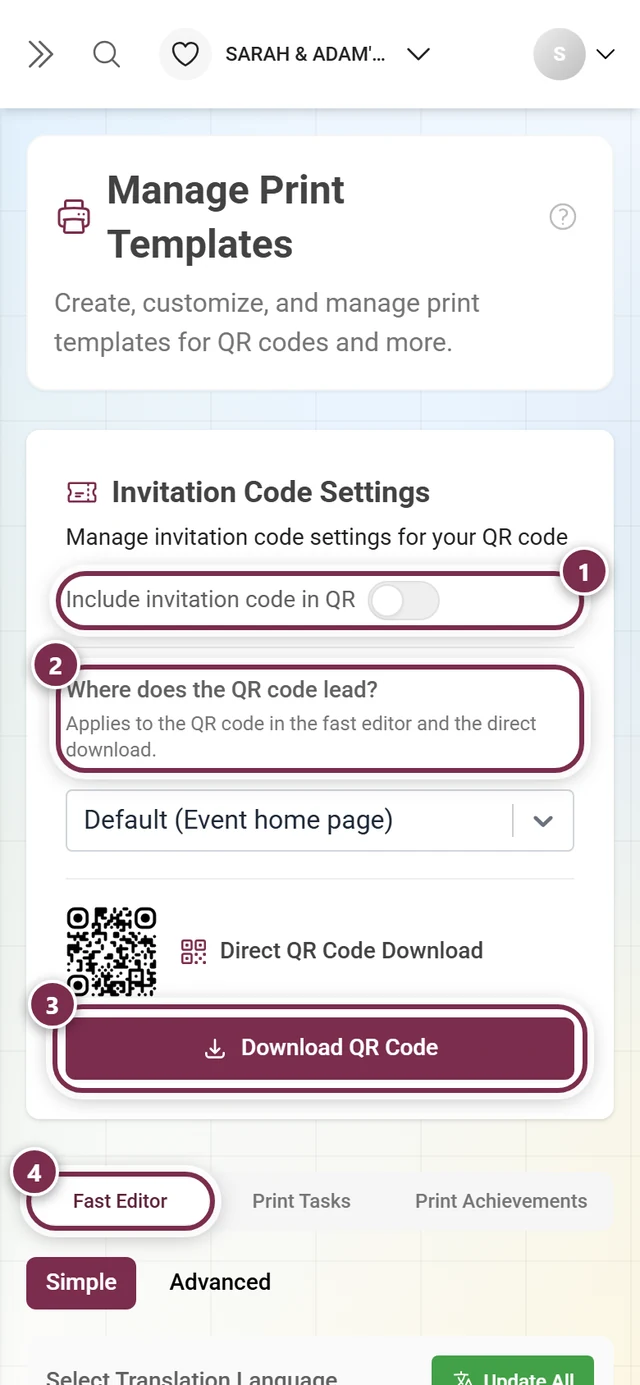
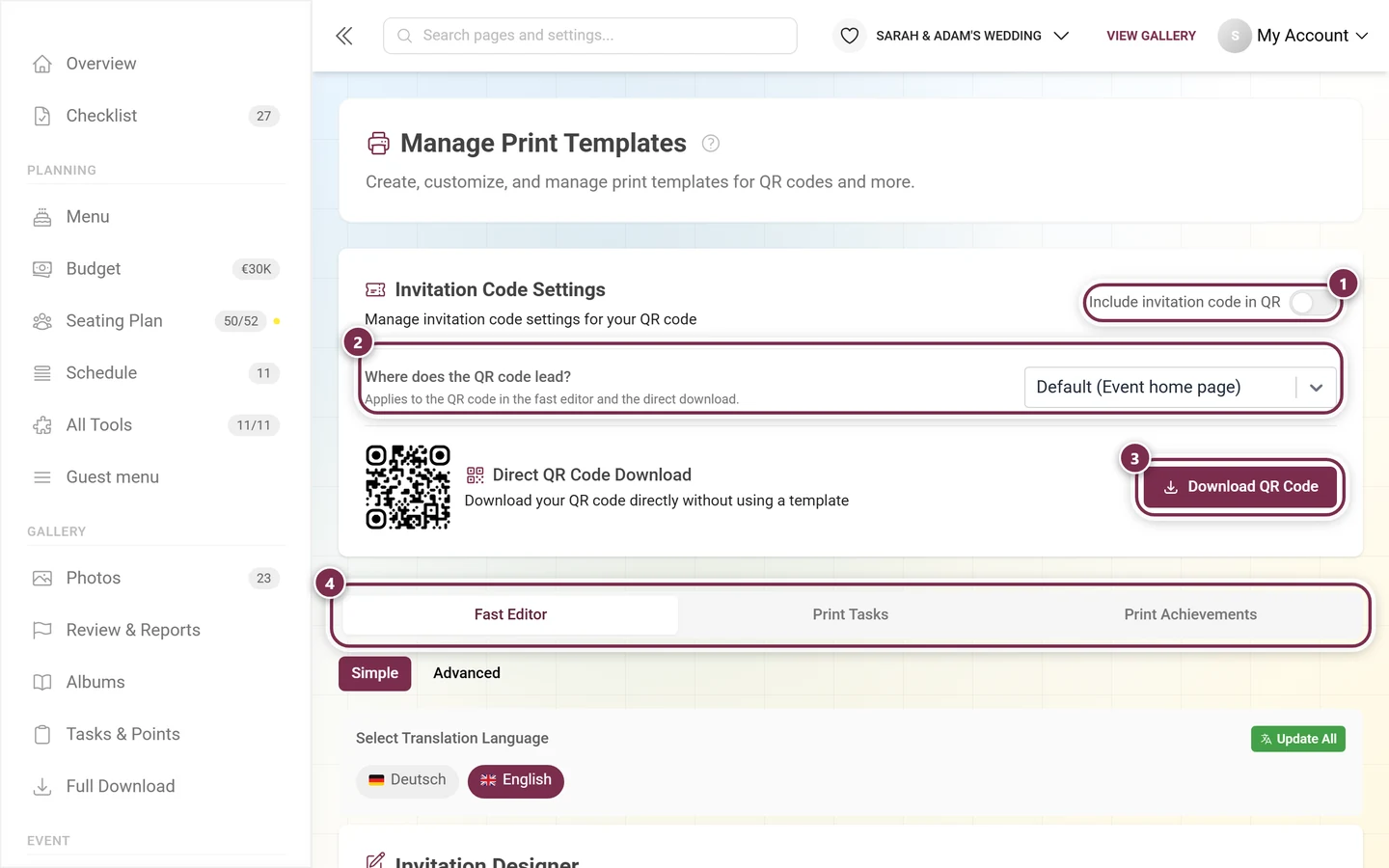
Como chegar a esta área
Seção intitulada “Como chegar a esta área”-
Abra o Painel de administração do seu evento (engrenagem ou “Gerenciar evento” – para convidados, no canto superior direito, pelo menu do perfil em Gerenciamento).
-
Na barra lateral esquerda, no grupo Evento, clique em Modelos de impressão (ícone: envelope aberto). Rota:
/admin/templates. Antes, esse item se chamava “Imprimir convites”. -
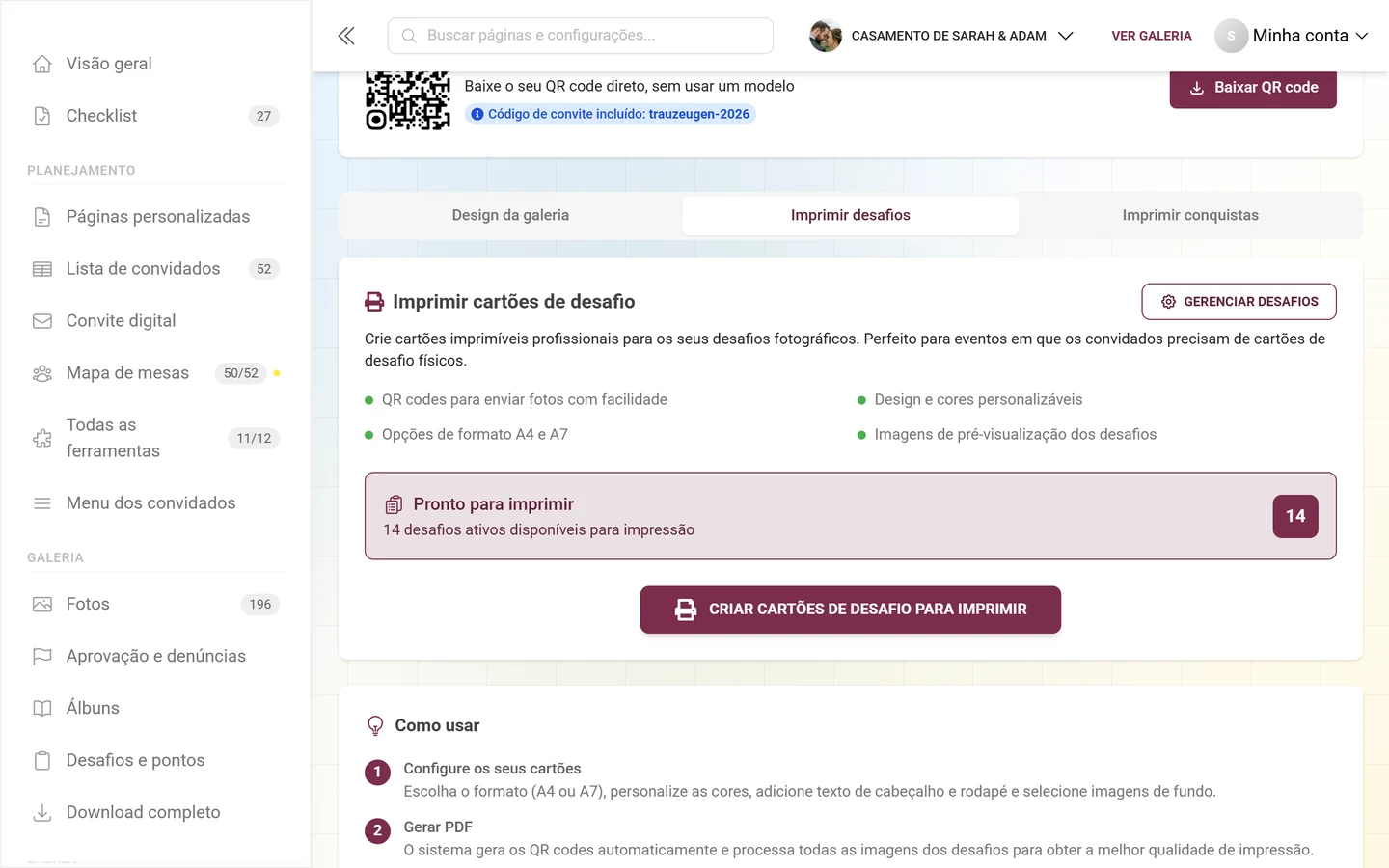
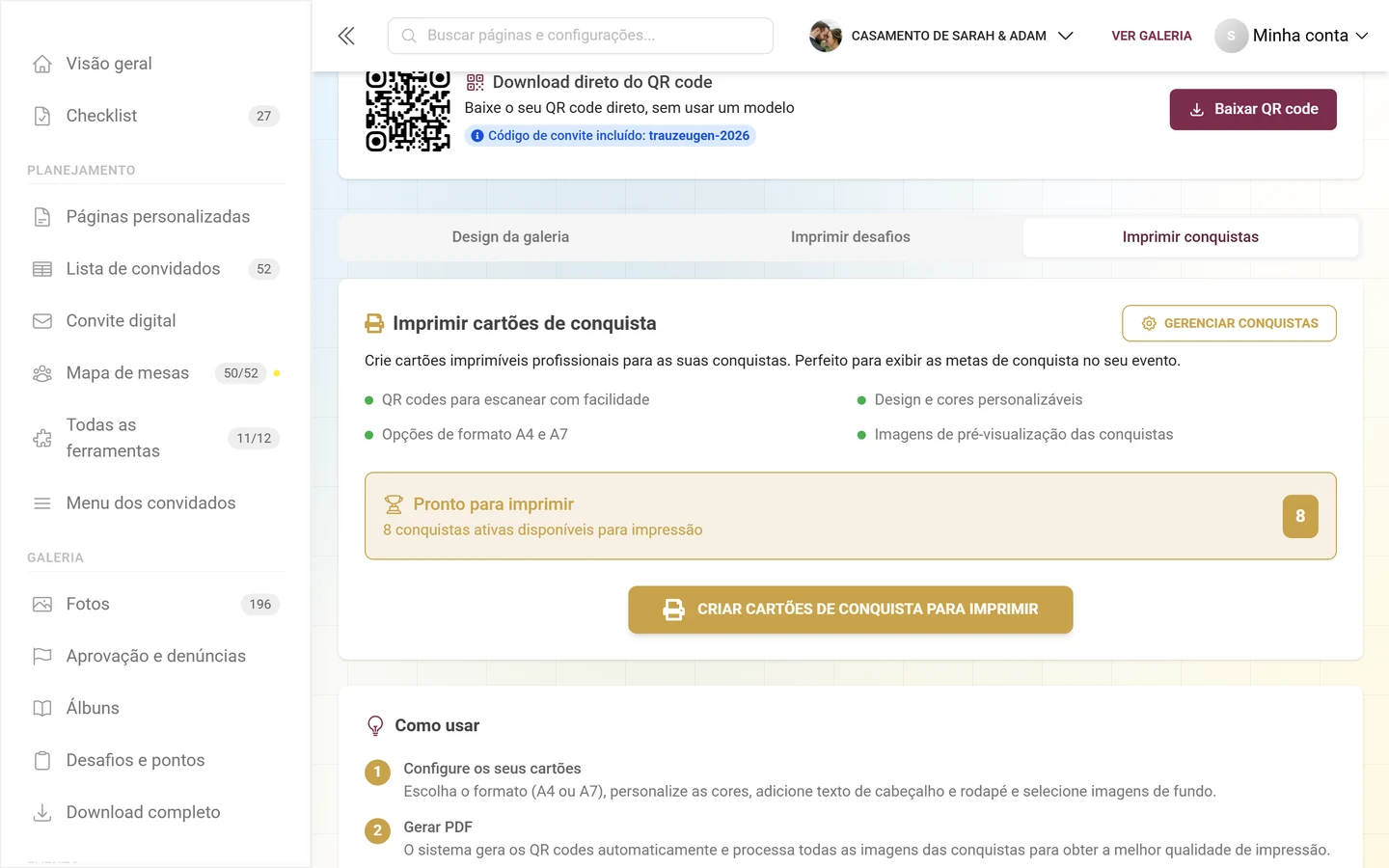
A página abre com duas abas: Criar (Passo a passo) e Modelos e designs (Continuar editando diretamente). Criar vem pré-selecionada e conduz você pelo assistente de impressão (veja Criar material impresso passo a passo). Em Modelos e designs ficam, bem no topo, o controle do código de convite com download direto do QR e, abaixo, as três abas Design da galeria, Imprimir desafios e Imprimir conquistas. As duas abas Criar e Modelos e designs também aparecem como subitens na barra lateral assim que você está na página.
Criar material impresso passo a passo
Seção intitulada “Criar material impresso passo a passo”Na aba Criar, o assistente de impressão leva você até o material pronto em quatro etapas. Ele define o link certo do QR automaticamente – você não precisa copiar nenhum link.
-
Escolher a finalidade: responda a “O que você quer compartilhar?” com um dos três cartões:
- Compartilhar sua galeria – compartilhe a página inicial do evento ou abra diretamente a galeria de fotos.
- Distribuir tarefas fotográficas – cada tarefa recebe seu próprio QR code, que abre exatamente aquela tarefa.
- Compartilhar ferramentas do evento – pedidos de músicas, mapa de mesas, cardápio e muito mais. Os convidados abrem diretamente a ferramenta escolhida.
-
Escolher o conteúdo:
- Para a galeria, em “Para onde o código QR deve levar os convidados?”, você escolhe a Página inicial do evento (recomendado) ou a Galeria diretamente.
- Para as tarefas fotográficas, você escolhe Todas as tarefas fotográficas ou Escolher tarefas específicas. Se ainda não houver tarefas ativas, Ativar e gerenciar tarefas fotográficas leva você ao gerenciador de desafios.
- Para as ferramentas, você escolhe a ferramenta e, em Páginas próprias, também a página publicada. Uma ferramenta marcada com Configuração necessária precisa ser configurada antes.
Para a galeria e as tarefas, o interruptor Incluir o código de acesso no link QR fica logo abaixo. Com um código, os convidados abrem o conteúdo diretamente; sem ele, num evento protegido eles mesmos precisam digitar o código de acesso. Em Código de acesso você decide qual código – e, com ele, qual função – é repassado.
-
Escolher o tipo de saída: “O que você quer criar?”
- Design rápido – um layout pronto; você ajusta texto e fundo.
- Editor livre – posicione texto, imagens e QR codes livremente, ou seja, o Design Studio.
- Somente código QR – personalize o estilo do QR e baixe-o em PNG ou SVG para o seu próprio design, por exemplo no Canva.
-
Criar e baixar: em Design rápido e Editor livre, Abrir editor abre o editor correspondente com o link do QR já definido. Quando você voltar, Continuar criando leva ao seu rascunho. Em Somente código QR, você escolhe uma Moldura (Sem moldura, Moldura simples, Com instrução de escaneamento, Marcas de canto, Polaroid, Ingresso), em Com instrução de escaneamento, Polaroid e Ingresso também o Texto da moldura, e o Formato de arquivo. Com Usar um design padrão fácil de escanear ou Usar o design QR salvo, você alterna entre os estilos de QR. Para várias tarefas fotográficas, baixe todos os códigos de uma vez com Baixar pacote QR (ZIP); caso contrário, use Baixar código QR.
Os designs existentes e o download direto do QR continuam na aba Modelos e designs.
Controle do código de convite e download direto do QR
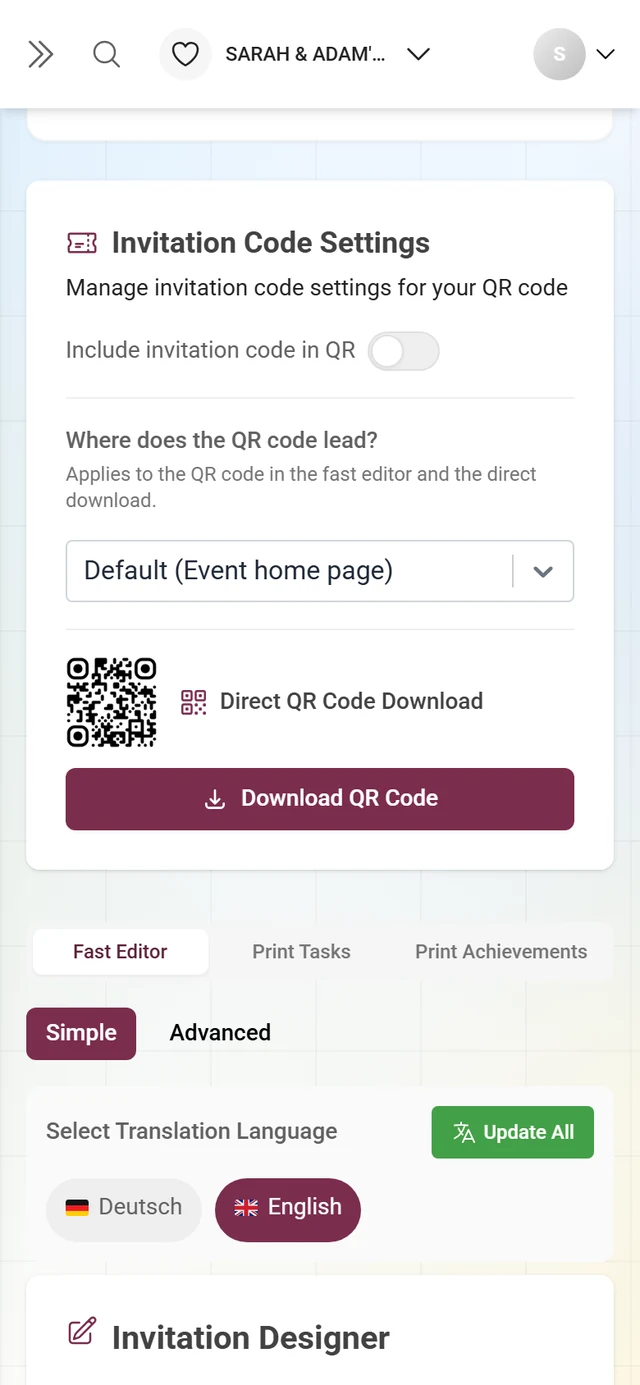
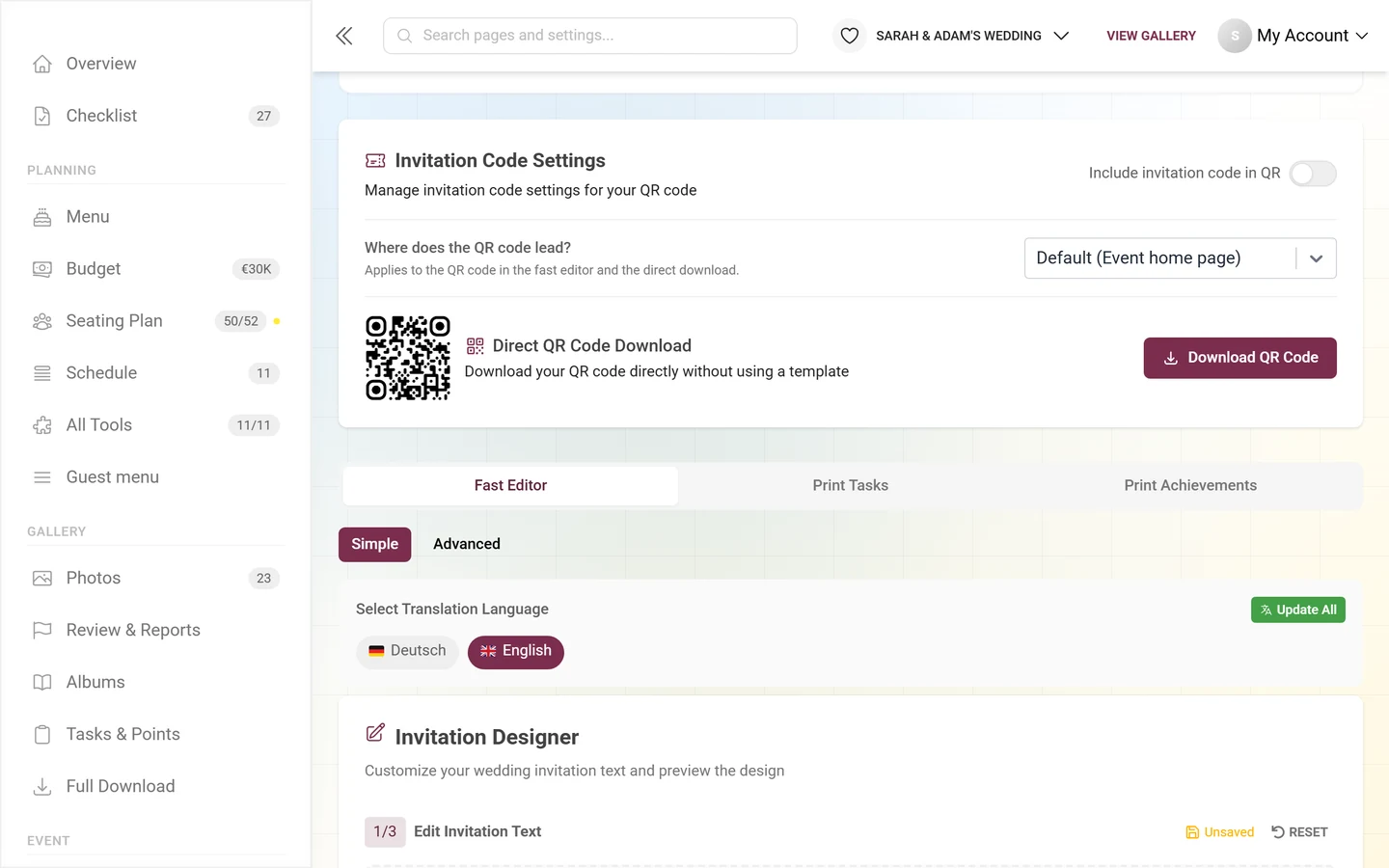
Seção intitulada “Controle do código de convite e download direto do QR”O cartão Configurações do código de convite fica sempre no topo da aba Modelos e designs, acima das abas. Aqui você decide quais permissões o seu QR code concede na leitura e baixa o código em PNG. Na aba Criar, você define a mesma coisa com o interruptor Incluir o código de acesso no link QR.
-
Incluir o código de convite no QR code: com o interruptor ligado, o QR code leva um código de convite específico e seus convidados entram com as permissões correspondentes, sem precisar digitar senha. Se o interruptor estiver acinzentado, um texto logo abaixo explica o motivo – por exemplo “Nenhum código de convite disponível” ou “Os códigos de convite não são necessários para este evento”.
-
Selecionar código (só com o interruptor ligado): o menu suspenso Selecionar código agrupa os códigos em Convite padrão e Outros convites, cada um com o ícone da função e um selo colorido.
-
Fique de olho nos avisos:
- Amarelo “Código de convite não padrão selecionado!” – você escolheu um código especial. O QR concede então exatamente as permissões dele.
- Vermelho “Atenção: o QR code será criado sem código de convite para uma galeria somente com convite!” – seus convidados teriam de digitar a senha manualmente. Nesse caso, incorpore um código sem falta.
- “Erro ao gerar o QR code” – espere um pouco e confira a seleção do código.
-
Baixar o QR: em Download direto do QR code aparece uma pequena prévia. Clique em Baixar QR code para salvá-lo em PNG. Durante a geração, o botão mostra “Gerando…”; sem um QR pronto, ele fica desativado. Um selo “Código de convite incluído: …” confirma qual código foi incorporado.
Aba 1 – Design da galeria
Seção intitulada “Aba 1 – Design da galeria”No topo da aba, você escolhe entre dois modos:
- Simples – o editor de texto formatado com escolha de fundo e prévia em PDF.
- Avançado – abre o Design Studio como editor em tela cheia.
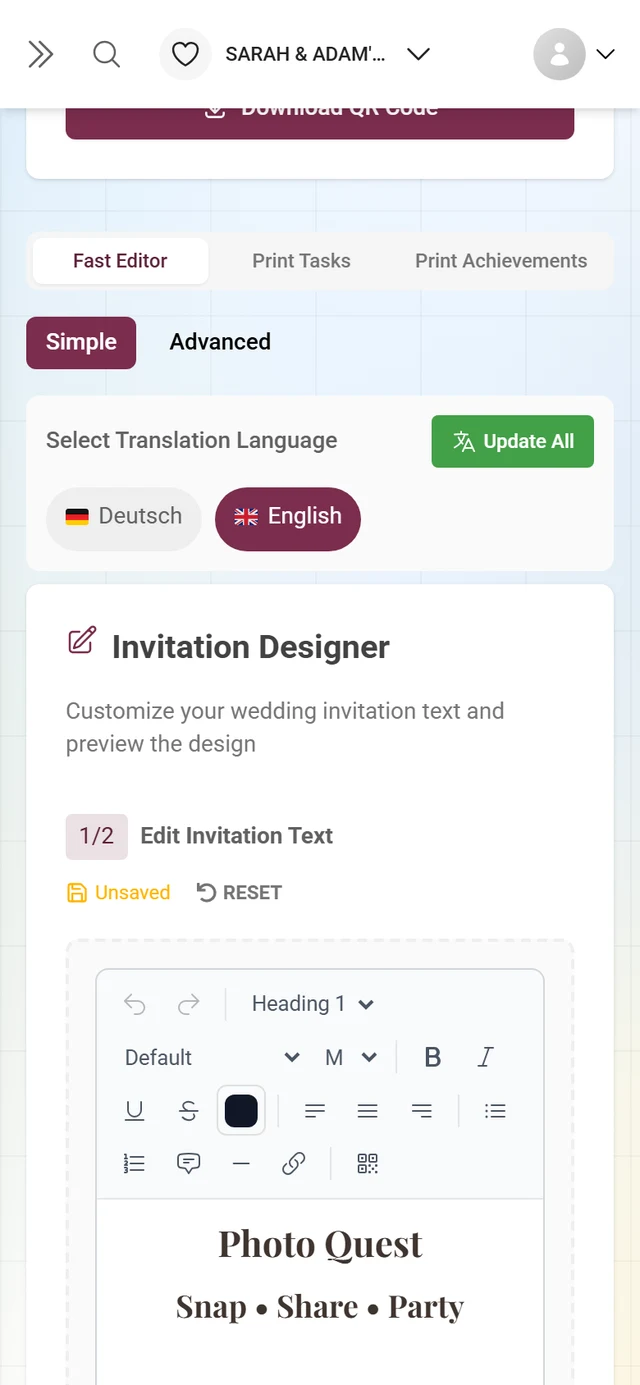
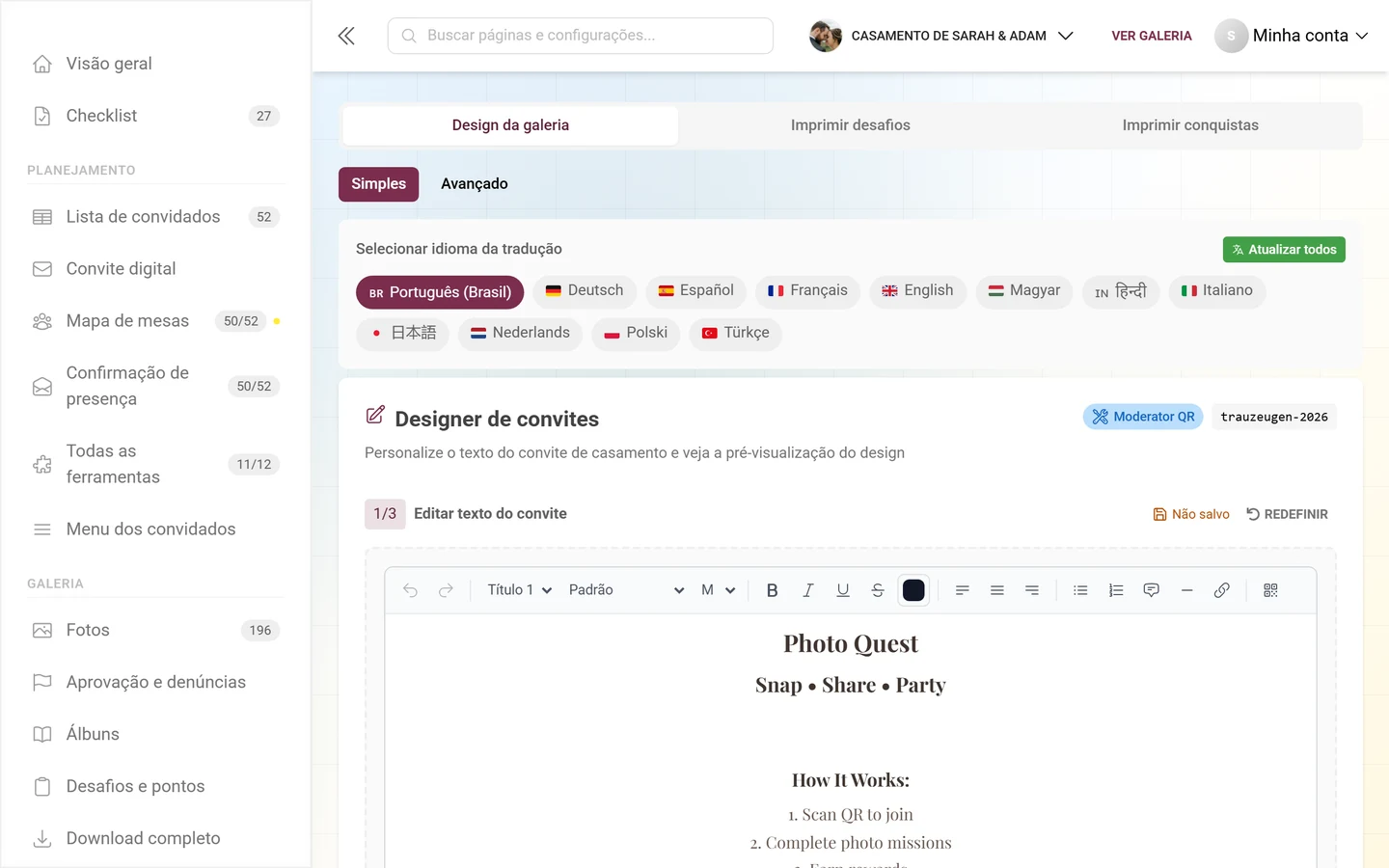
No cabeçalho, o editor simples se chama Designer de convites e guia você por três etapas (no celular, duas – a prévia só existe no computador):
-
1/3 – Editar texto do convite: editor de texto formatado com barra de ferramentas: títulos, fonte, tamanho, cor do texto e do fundo, listas. Dois elementos especiais: Inserir QR code (marcador que, na impressão, é substituído pelo QR de verdade) e uma linha decorativa. À direita fica o status de salvamento (“Salvando…” / “Não salvo” / “Salvo”). Com Redefinir, você restaura o texto padrão.
-
2/3 – Fundo: escolha uma imagem de fundo. Em Ver modelos você abre a seleção Escolher o fundo do cartão de convite; em Enviar fundo personalizado, usa a sua própria imagem.
-
3/3 – Pré-visualização ao vivo (só no computador): mostra o cartão pronto como prévia em PDF, com o QR de verdade. Sem QR, aparece “Nenhum QR code disponível para a pré-visualização”.
-
Baixar: clique em Baixar convite. Sem QR, o botão fica desativado (“QR code necessário”); sem liberação, aparece “Fazer upgrade para baixar o PDF”.
Abrir o Design Studio
Seção intitulada “Abrir o Design Studio”Há vários caminhos para chegar ao Studio – depende do que você quer imprimir:
- Criar → Compartilhar sua galeria → Editor livre no assistente de impressão, ou Modelos e designs → Design da galeria → Avançado para cartões de convite.
- Imprimir desafios e Imprimir conquistas (abas 2 e 3 em Modelos e designs), ou Distribuir tarefas fotográficas → Editor livre no assistente, para cartões de desafios e de conquistas.
- A partir das ferramentas do evento: Marcadores de lugar, Números das mesas e Pôster do mapa de mesas pela exportação do mapa de mesas, Personalizar no Design Studio a partir do cardápio, Criar convites a partir da ferramenta de RSVP e Personalizar no Design Studio a partir da área de QR de cada ferramenta.
Como o Studio é organizado
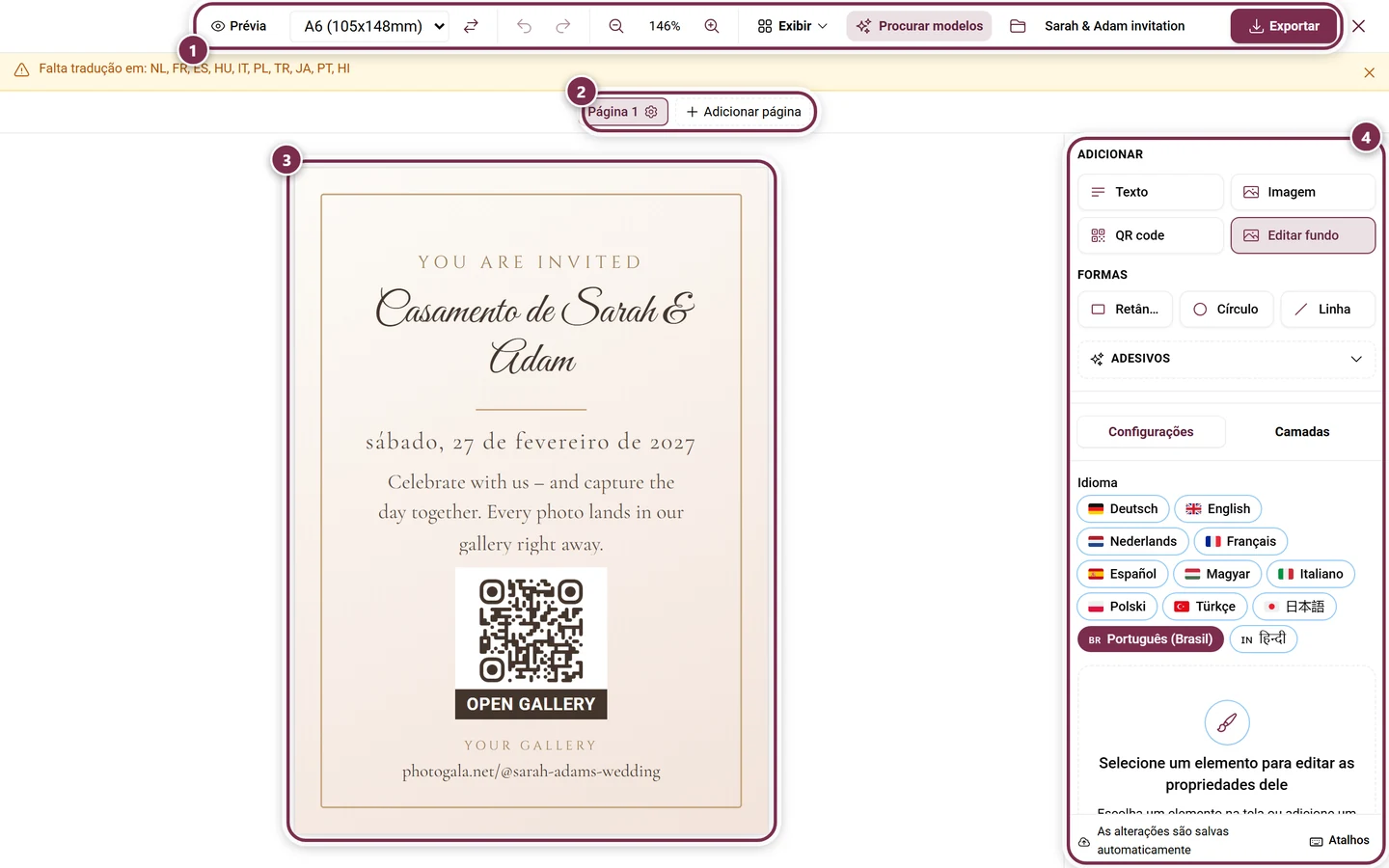
Seção intitulada “Como o Studio é organizado”O Studio é formado pela barra de ferramentas no topo, pelo canvas no centro com o navegador de páginas logo abaixo e por uma barra lateral à direita. A barra lateral mostra em cima a área Adicionar e, abaixo, as duas abas Configurações e Camadas; a linha divisória entre elas pode ser arrastada. No computador, ela fica oculta no modo de visualização; no celular, você chega às mesmas áreas pela barra na borda inferior.
Barra de ferramentas
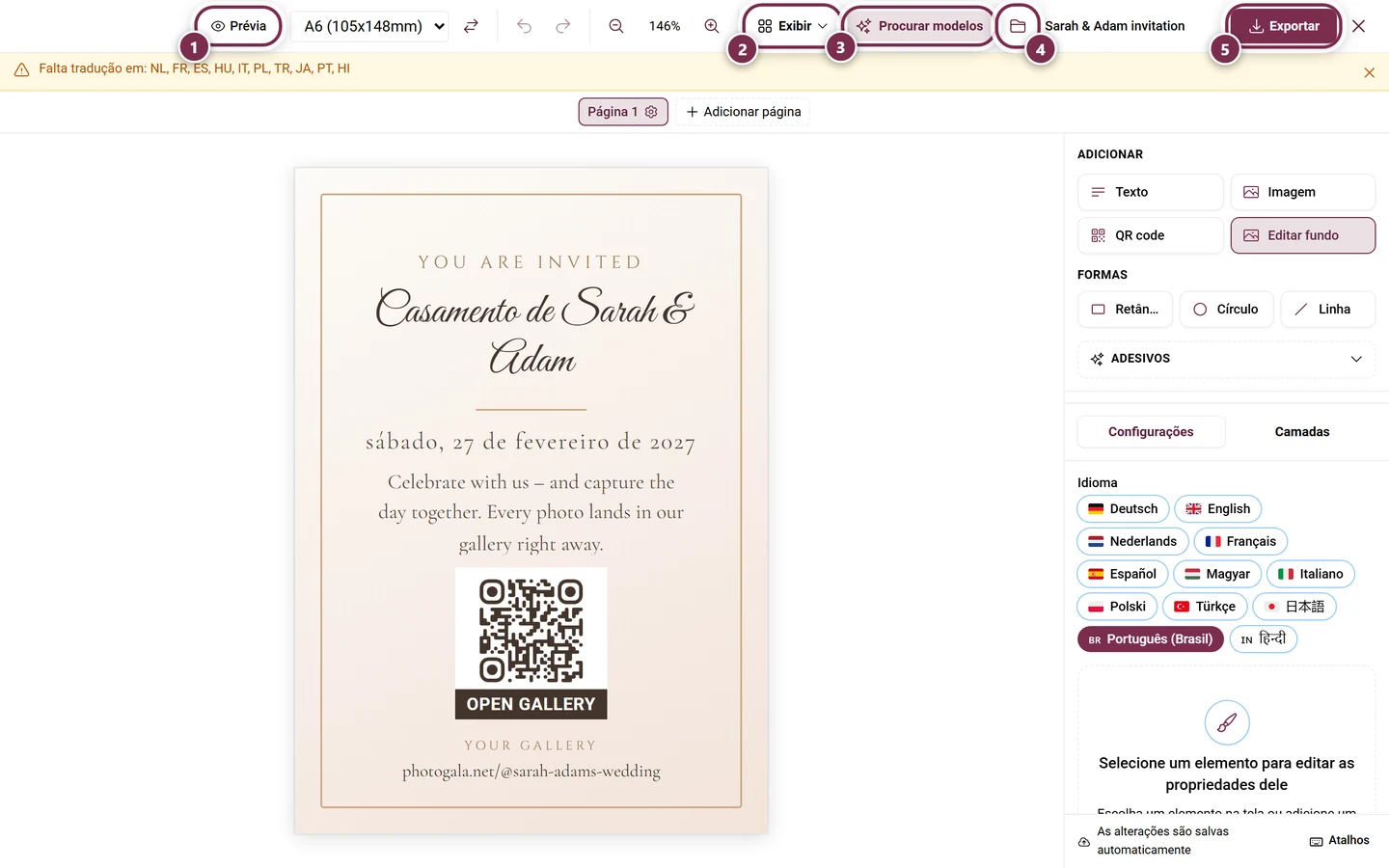
Seção intitulada “Barra de ferramentas”- Editar / Prévia: a prévia mostra dados reais do evento em vez de marcadores.
- O formato do papel (só no computador): um menu suspenso com os formatos A e suas medidas – de
A3 (297x420mm)aA7 (74x105mm)– ou Personalizado com largura × altura em mm (de 10 a 1000). Ao lado, Inverter orientação. - Desfazer / Refazer, Aumentar zoom / Diminuir zoom (só no computador).
- Exibir (só no computador) com Grade, Régua, Ímã, a Unidade de medida e todas as opções de guias e dobras.
- Camadas – o ícone de pilha; abre a aba Camadas à direita.
- Explorar modelos abre o navegador de designs.
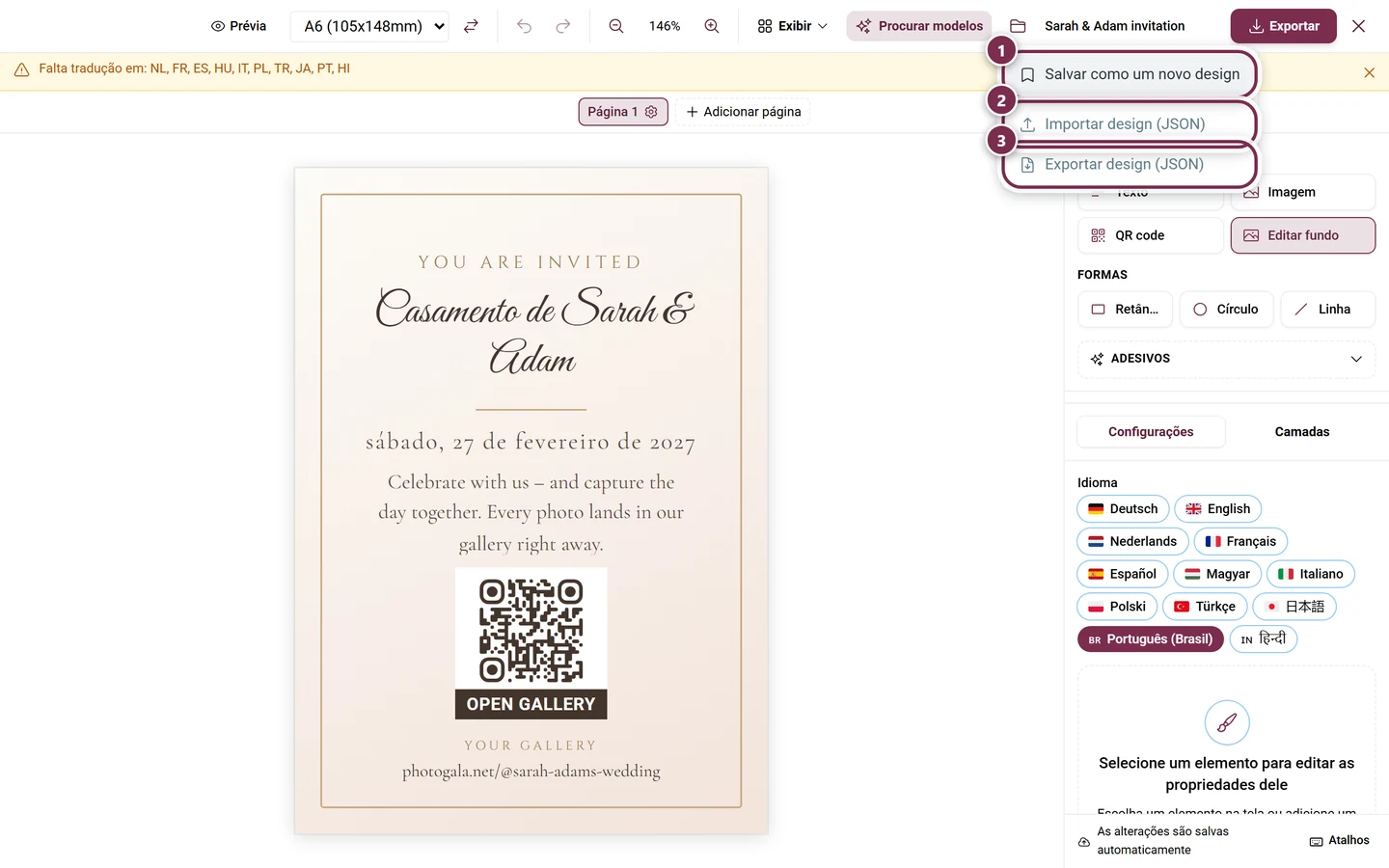
- Arquivo – o ícone de pasta ao lado. Ele não tem rótulo; o nome só aparece na dica ao passar o mouse. Atrás dele ficam Salvar como um novo design, Importar design (JSON) e Exportar design (JSON).
- À direita: o nome do design editável, Tela cheia, Exportar e Fechar.
Adicionar elementos
Seção intitulada “Adicionar elementos”Na área Adicionar, você encontra:
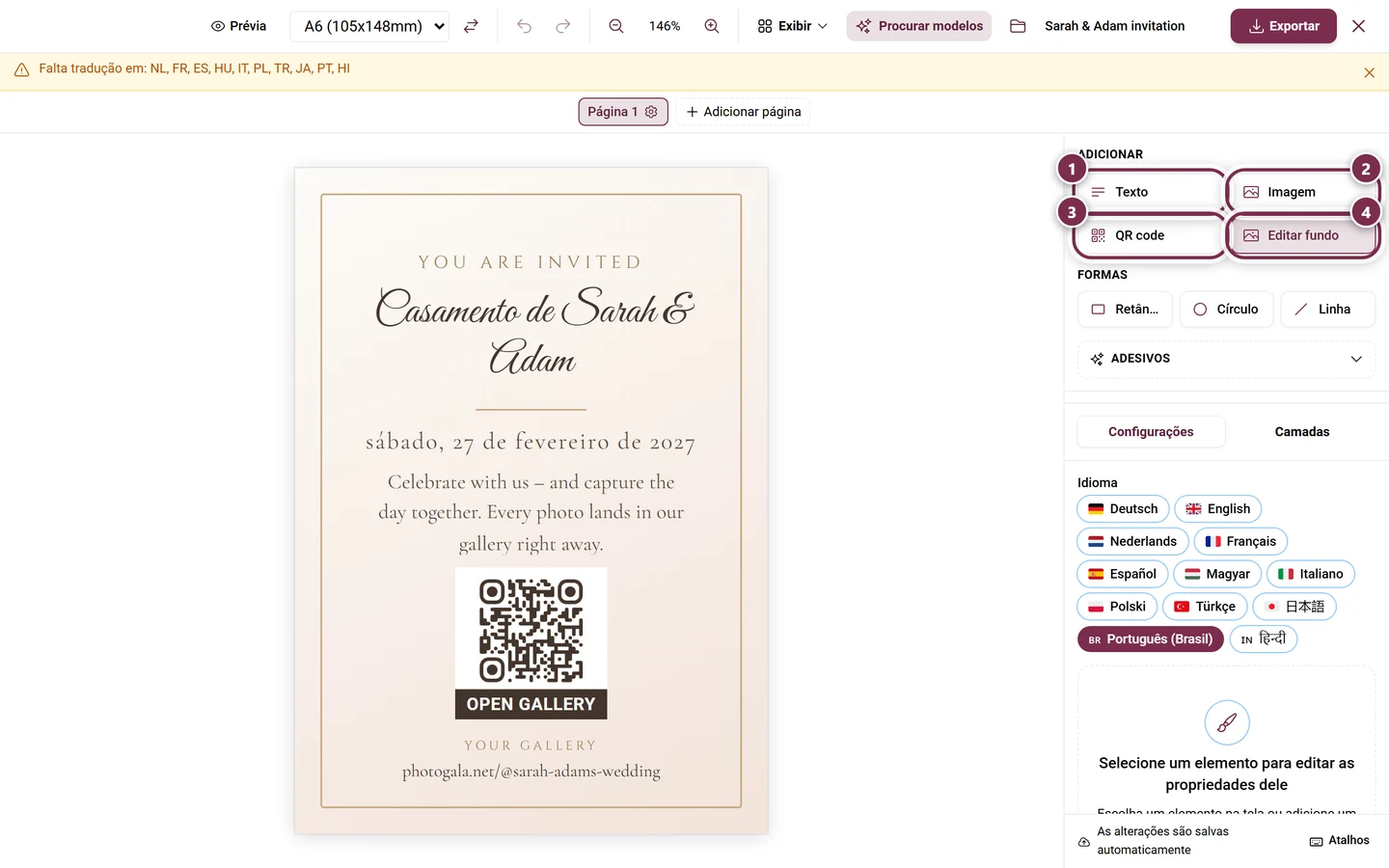
- Elementos básicos: Texto, Imagem, Formas (retângulo, círculo, linha), QR code e Fundo.
- Campos dinâmicos – veja abaixo.
- Adesivos – 39 ilustrações prontas em cinco categorias: Ornamentos, Casamento, Festa, Natureza e Formas+. Um clique insere o adesivo como elemento de imagem comum (30% da largura da página, centralizado); depois disso valem todas as configurações de imagem.
- Inserir conteúdo – blocos com dados reais do evento, veja abaixo.
Camadas
Seção intitulada “Camadas”A aba Camadas lista todos os elementos, com a camada de cima primeiro. Em cada linha: visibilidade (Mostrar / Ocultar), Bloquear, Trazer para a frente / Enviar para trás, Renomear (clique duplo no nome, no máximo 60 caracteres) e Excluir. Arrastar muda a ordem.
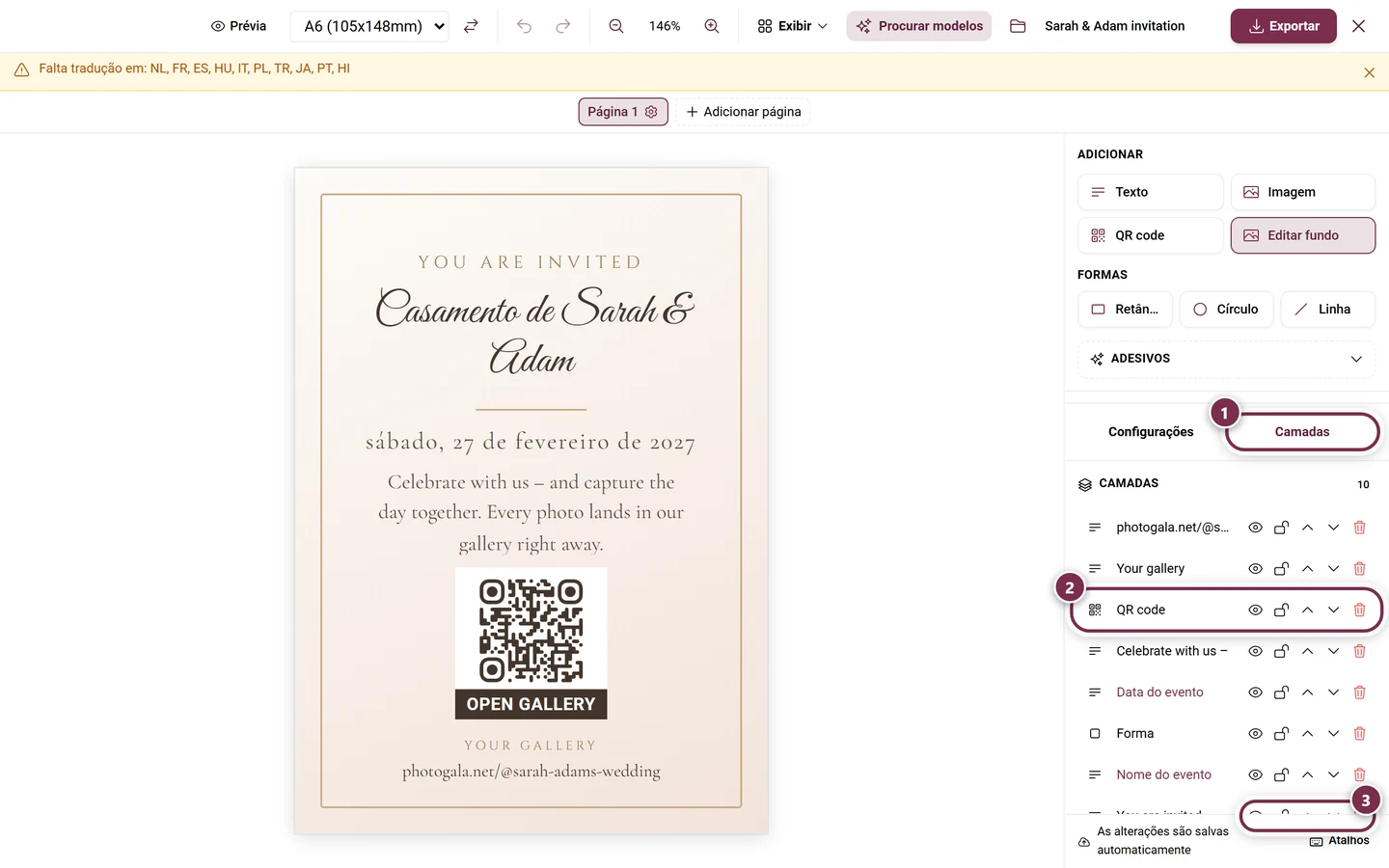
Vários elementos podem ser reunidos em um grupo: Agrupar seleção e Desagrupar. Um grupo tem uma linha de cabeçalho própria com Renomear grupo, Expandir/recolher grupo, Bloquear grupo e a contagem de membros. Um clique no cabeçalho seleciona todos os membros.
Documentos com várias páginas
Seção intitulada “Documentos com várias páginas”Abaixo do canvas fica o navegador de páginas – um chip por página. Com ele você monta cartões dobráveis, cardápios ou livretos inteiros:
- Adicionar página (sinal de mais tracejado) acrescenta uma página em branco no final.
- Renomear: clique duplo no nome ou no ícone de lápis da página ativa (no máximo 40 caracteres). Sem nome, ela se chama “Página 1”, “Página 2” …
- Duplicar página copia os elementos, as guias e a dobra da página.
- Excluir página remove a página com todos os elementos dela – sem pedir confirmação. Sempre sobra pelo menos uma página; com Desfazer, você a recupera.
- Configurações da página (dobra, nome) (engrenagem) abre o diálogo Página N — configurações.
- Um
⌇no chip significa Esta página tem dobra; com várias dobras, o número aparece logo depois.
Não há limite para o número de páginas.
Fundo em todas as páginas
Seção intitulada “Fundo em todas as páginas”Quando você seleciona um elemento de fundo, aparece à direita o interruptor Usar em todas as páginas. O fundo passa a aparecer em todas as páginas sem fundo próprio – uma página com fundo próprio mantém o dela.
Fluxo do texto entre páginas
Seção intitulada “Fluxo do texto entre páginas”Textos longos não precisam caber em uma única caixa. Selecione uma caixa de texto (não funciona com campos dinâmicos) e use, no painel de propriedades, a seção Fluxo do texto entre páginas:
-
Fazer fluir entre páginas encadeia a caixa. Surge uma segunda caixa com as mesmas medidas e a mesma tipografia na próxima página; se ela não existir, é criada.
-
Em seguida aparece ali Texto encadeado – N molduras. Com Página, você acrescenta mais uma caixa; com Desvincular, desfaz a ligação.
-
Se o texto não couber mais, aparece um campo vermelho na última caixa. Um clique nele acrescenta mais uma caixa na hora.
Guias, réguas e encaixe
Seção intitulada “Guias, réguas e encaixe”Tudo isso fica no menu Exibir (só no computador, fora do modo de visualização):
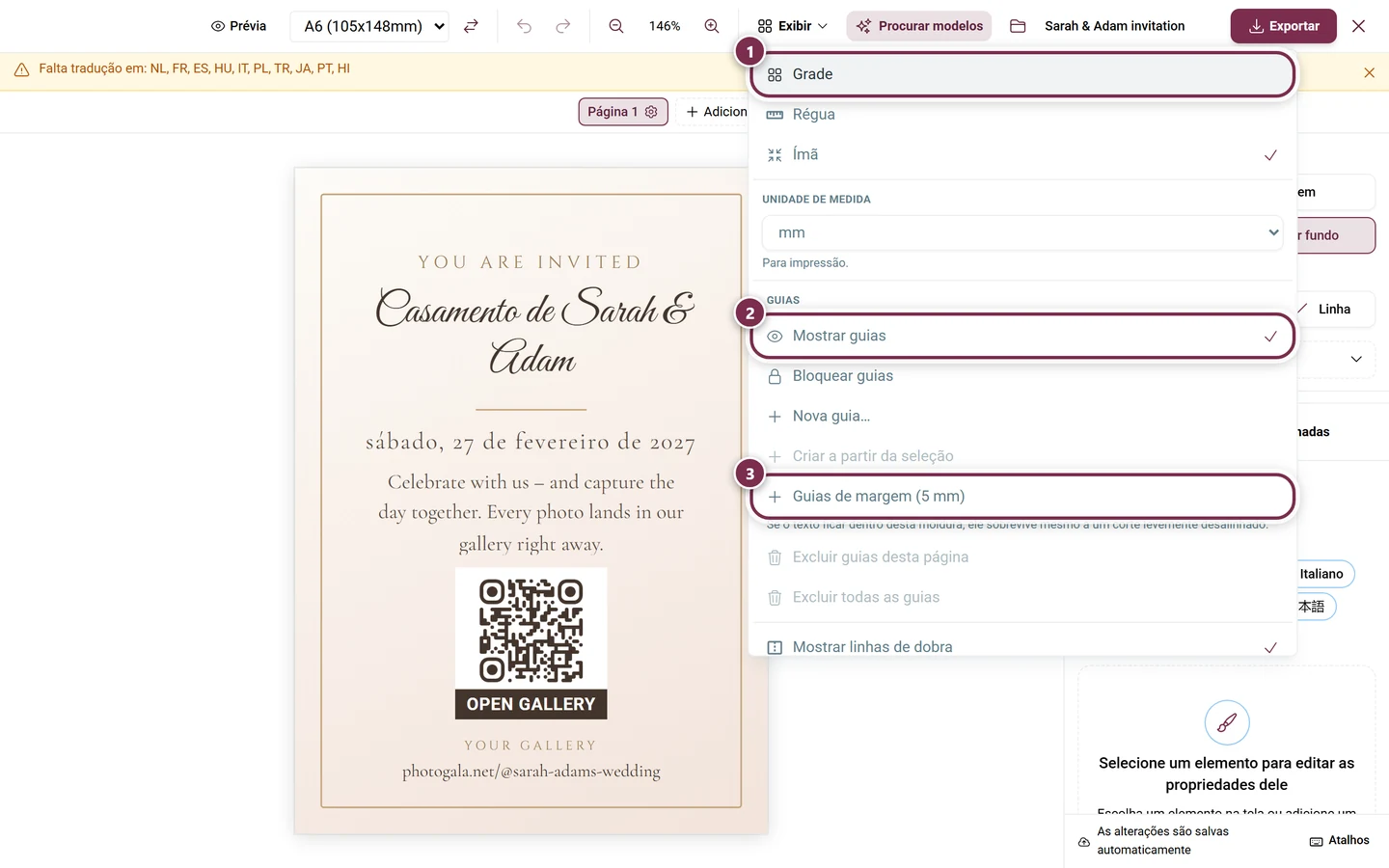
- Grade, Régua e Ímã como opções de marcar. O encaixe vem ligado por padrão.
- Unidade de medida: mm, cm, pt, px ou %. A unidade é só uma configuração de exibição do seu navegador; internamente, o documento sempre calcula em pontos. Você também pode alternar entre elas clicando no quadradinho do canto entre as réguas. Em qualquer campo de medida, dá para digitar a unidade junto, por exemplo
12mmou50%.
Na seção Guias:
- Mostrar guias (ligado por padrão) e Bloquear guias.
- Nova guia… abre um diálogo com Orientação (Vertical / Horizontal), Posição, a opção Em todas as páginas (a partir de duas páginas) e Bloqueada.
- Criar a partir da seleção coloca linhas nas bordas e nos centros da seleção atual.
- Guias de margem (5 mm) cria quatro linhas a 5 mm de cada borda: se o texto ficar dentro delas, sobrevive até a um corte um pouco deslocado.
- Excluir guias desta página e Excluir todas as guias. Linhas que estão em todas as páginas não são apagadas pela exclusão por página.
No canvas, você simplesmente puxa uma guia para fora de uma régua. Arrastar move a guia, clique duplo abre o diálogo, clique com o botão direito (no celular, toque longo) abre um menu com Editar…, Bloquear / Desbloquear, Em todas as páginas / Somente nesta página e Excluir guia. Se você arrastá-la de volta para a régua, ela some. Segurando a tecla Alt, você a posiciona sem o ímã.
O encaixe acontece nas bordas e no centro da página, nas guias (só quando estão visíveis), nas linhas de dobra e nas bordas das metades, e nas bordas e nos centros dos outros elementos da mesma página.
Marcas de dobra
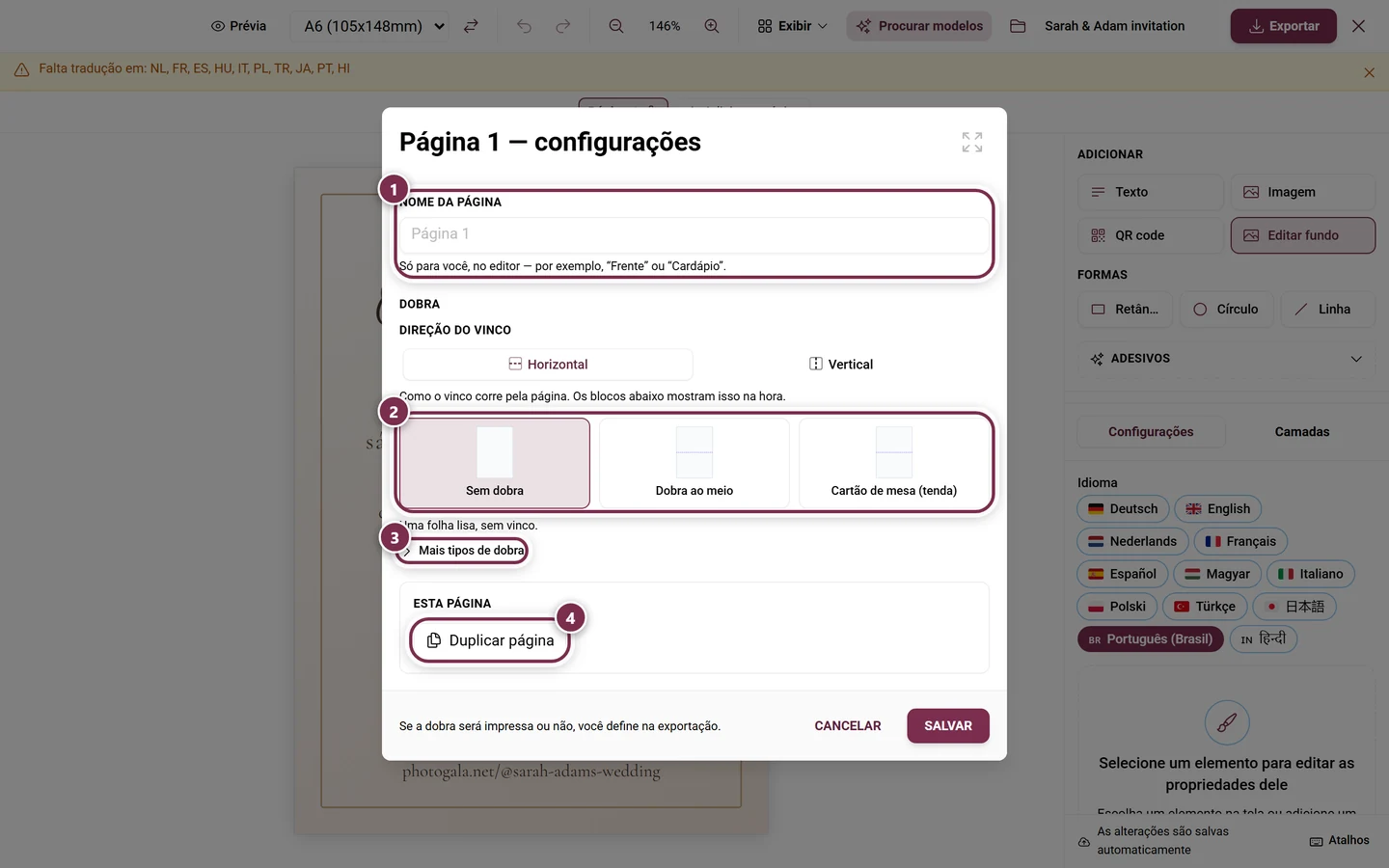
Seção intitulada “Marcas de dobra”A dobra é uma propriedade da página. Você a abre pela engrenagem no chip da página → Página N — configurações.
Tipos de dobra
Seção intitulada “Tipos de dobra”Três opções ficam visíveis de cara:
- Sem dobra – uma folha lisa.
- Dobra ao meio – uma dobra no meio, quatro faces para imprimir.
- Cartão de mesa (tenda) – dobrado no meio, fica em pé na mesa como uma tenda.
Em Mais tipos de dobra aparecem ainda:
- Dobra carta – três painéis, sendo o que fica dobrado para dentro um pouco mais estreito.
- Zigue-zague (sanfona) – três painéis do mesmo tamanho, dobrados em sentidos alternados.
- Dobra janela – duas dobras em 25% e 75%, os dois lados se abrem para o centro.
- Personalizada – posições de dobra próprias.
Ajustar as dobras
Seção intitulada “Ajustar as dobras”- Direção do vinco: Horizontal ou Vertical. Ao trocar, as posições relativas são mantidas.
- Posições dos vincos: uma linha numerada por dobra, em mm, cm ou porcentagem. Vinco acrescenta um, o × remove, Distribuir igualmente organiza as dobras (a partir de duas). Qualquer alteração manual muda para Personalizada. Dobras a menos de 5 mm de uma borda ou umas das outras são descartadas.
- Margem de segurança da dobra: a faixa à esquerda e à direita da linha de dobra onde não deve haver texto – o comum é 3 a 5 mm, o padrão é 3 mm. Ela nunca é impressa; só controla os avisos no editor.
- Rótulos das metades: nomes próprios para cada metade. Com exatamente uma dobra, o Studio define automaticamente Frente e Verso. O rótulo aparece só pequeno no editor e nunca é impresso.
- Aplicar a todas as páginas (a partir de duas páginas) – prático na impressão frente e verso, porque frente e verso precisam dobrar no mesmo lugar.
No editor, você mostra ou oculta as linhas de dobra em Exibir → Mostrar linhas de dobra (ligado por padrão). Se a dobra vai ser impressa, você decide separadamente no diálogo de exportação.
Selecionar, alinhar, girar
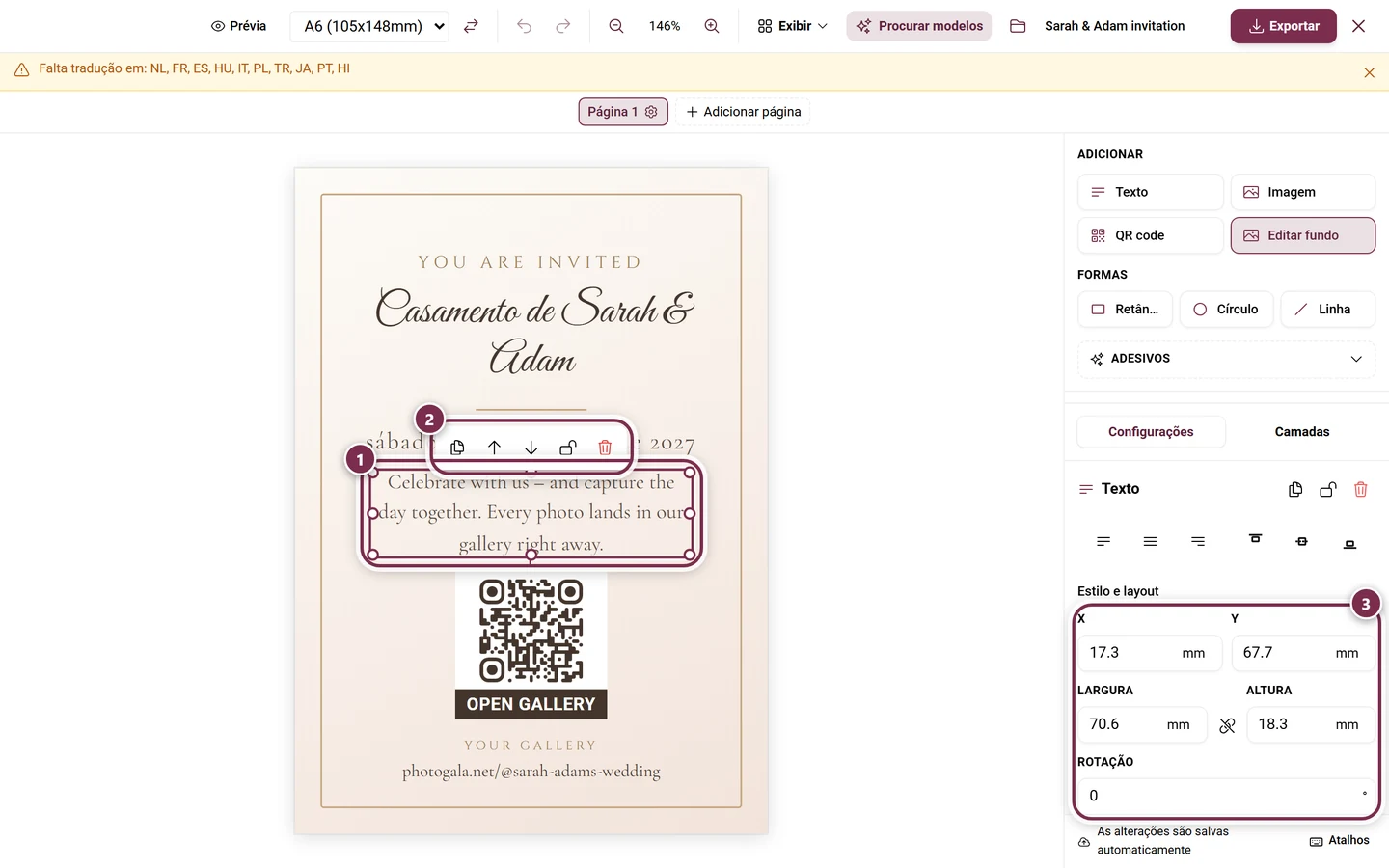
Seção intitulada “Selecionar, alinhar, girar”- Seleção múltipla: clique com Ctrl ou Shift pressionado, ou arraste um retângulo de seleção sobre uma área vazia. No topo do painel aparece então “N elementos selecionados”.
- Alinhar: seis botões – Alinhar à esquerda, Centralizar, Alinhar à direita, Topo, Meio, Base.
- Distribuir na horizontal e Distribuir na vertical – só ficam ativos a partir de três elementos.
- Girar: os botões -90°, +90°, +180° e 0° (Endireitar tudo de novo) – este último endireita tudo sem mover nada.
- Rotação em grupo: abaixo do contorno da seleção há uma alça (Girar seleção — segure Shift para girar de 15° em 15°). A seleção inteira gira como um bloco rígido, e as distâncias são mantidas. Sem Shift, ela encaixa suavemente em 0°, 45°, 90° … Se a seleção estiver em várias páginas, cada página gira em torno do próprio centro – o aviso sobre isso aparece no painel.
Imagens: recorte sem perdas, máscaras, filtros
Seção intitulada “Imagens: recorte sem perdas, máscaras, filtros”Em Cortar, no painel de propriedades, você abre o diálogo Cortar imagem. O subtítulo diz o mais importante: você só escolhe a área visível, a imagem inteira é mantida – só a janela do recorte é salva, e a imagem em si nunca é reprocessada.
- A moldura pode ser movida e puxada pelos cantos; no modo Livre, as alças laterais também aparecem.
- Proporção: Moldura (padrão, o formato do elemento), Livre,
1:1,16:9,9:16ou Original (o formato da imagem). Em um fundo de página inteira, essa escolha não aparece. - Zoom (fora do modo Livre) fecha mais o recorte.
- Redefinir restaura a área completa, Remover recorte apaga o recorte por completo. Aplicar salva.
Depois disso, o botão passa a se chamar Editar corte. Em imagens ligadas a um campo dinâmico não há recorte.
Além disso, o painel oferece:
- Espelhar: Espelhar na horizontal e Espelhar na vertical, independentes entre si.
- Forma da máscara: Nenhuma, Círculo, Arredondada ou Arco.
- Filtros de imagem: Desfoque, Brilho, Contraste e Saturação. À parte, há a Sobreposição de cor.
- Ajuste (Preencher, Ajustar, Esticar, Original), Borda, Raio e Opacidade.
QR code: destino, estilo e moldura
Seção intitulada “QR code: destino, estilo e moldura”Um elemento de QR não precisa apontar para o endereço padrão. No painel de propriedades, em Destino do link, você escolhe:
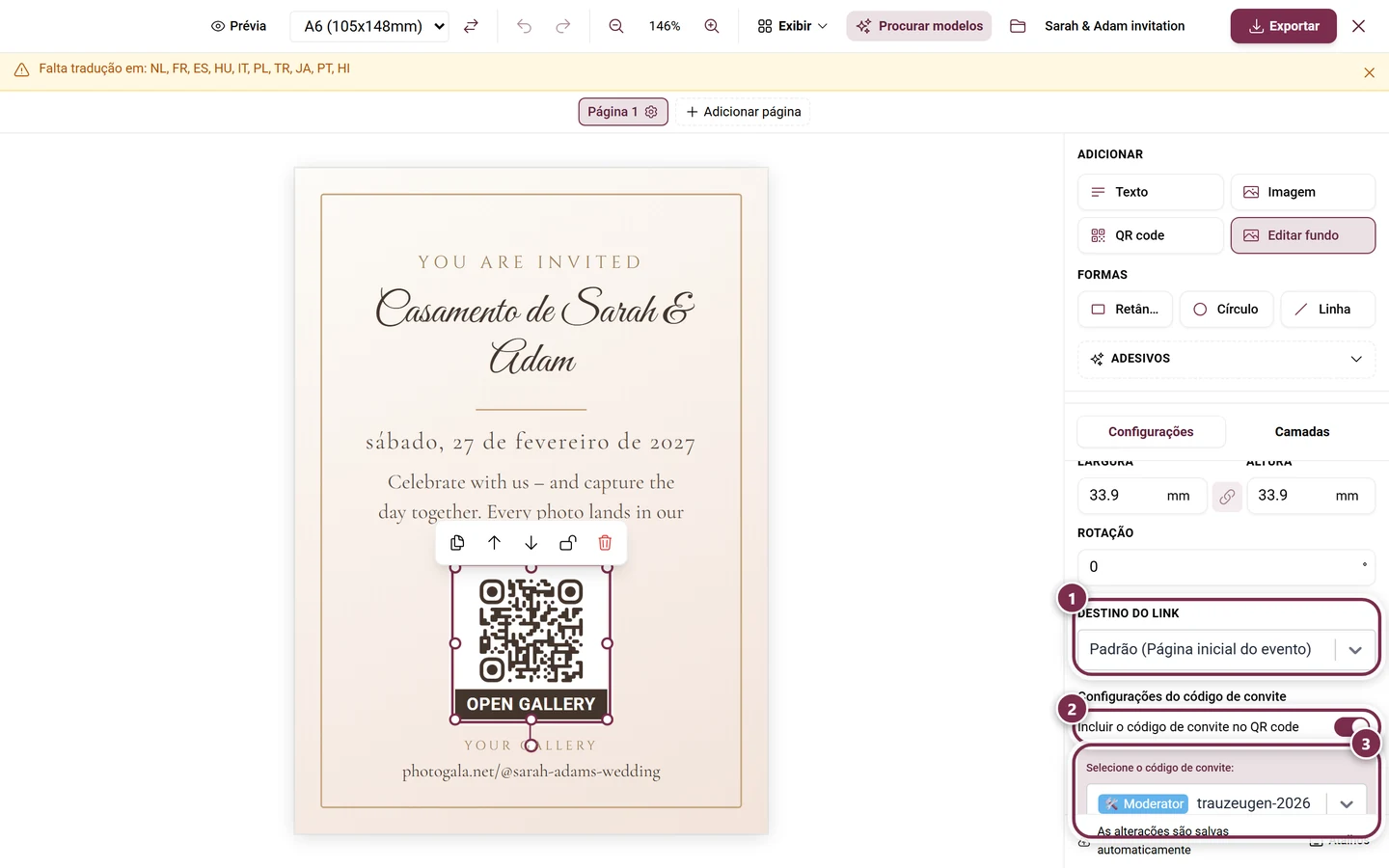
- Geral: Padrão (entre parênteses aparece para onde ele leva de fato), Página inicial do evento, Galeria e Link próprio….
- Ferramentas do evento: cada ferramenta que tem uma página para convidados e está ativa no seu evento.
- Desafios fotográficos: cada desafio criado.
- Conquistas: cada conquista criada.
Com Link próprio…, aparece um campo para o endereço completo. Se faltar https://, um aviso indica isso e o QR usa o link padrão até lá. Se um destino salvo não estiver mais disponível no evento, aparece Destino indisponível e o código também volta para o padrão.
Além disso:
- Cores do QR (Código e Fundo, opcionalmente Transparente) e Personalizar o estilo do QR para padrões e formas.
- Moldura do QR: oito variantes – de cantos de leitura a um balão de fala e uma placa abaixo do código, até uma indicação desenhada à mão.
- Com a moldura ativa: Texto da moldura (padrão “Escaneie aqui”, separado por idioma), Cores da moldura e o tamanho da fonte.
Elementos de QR são sempre quadrados.
Campos dinâmicos e mala direta
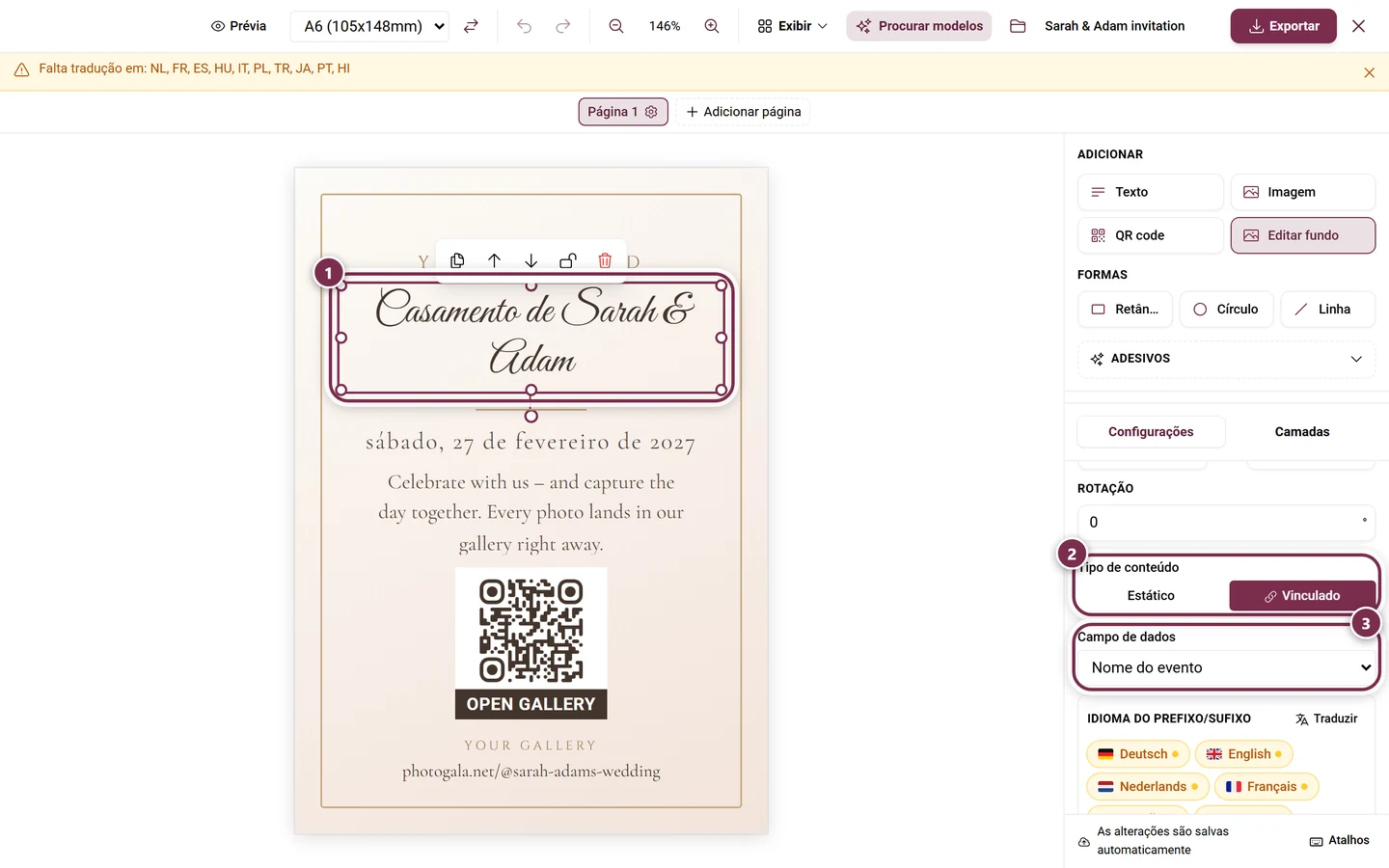
Seção intitulada “Campos dinâmicos e mala direta”Em Campos dinâmicos ficam marcadores que são preenchidos automaticamente na impressão. Quais existem depende do tipo de modelo – por exemplo Nome do evento, Data do evento, Código do convite, Nome do desafio, Pontos, Imagem do desafio, Recompensa ou, para modelos do mapa de mesas, Nome do convidado, Mesa, Número do lugar, Grupo, Escolha do cardápio e Restrições alimentares.
- Em um elemento de texto, você alterna o Tipo de conteúdo entre Estático e Vinculado; no modo vinculado, escolhe o Campo de dados. Na data do evento, há ainda um Formato da data (curto, médio, longo, data e hora, só hora).
- Prefixo e Sufixo envolvem o valor – por exemplo “Lugar ” antes do número. Os dois podem ser definidos por idioma e formatados de forma independente.
- Marcadores também funcionam no meio do texto: escreva
{{eventName}}em um bloco de texto comum ou use Inserir campo. - Se um campo não tiver valor para um registro, o elemento é simplesmente omitido na exportação – então “Lugar ” sem número não vira um fragmento solto.
Mala direta: quando o modelo gera vários registros – por exemplo um marcador de lugar por convidado ou um display por mesa –, você navega por eles no Modo de visualização com Registro anterior e Próximo registro (na barra de ferramentas, só no computador). Entre os dois aparece o registro atual, em marcadores de lugar, por exemplo, o nome do convidado. Na exportação, isso gera automaticamente um cartão por registro.
Blocos de conteúdo com dados reais
Seção intitulada “Blocos de conteúdo com dados reais”Com Inserir conteúdo, você traz blocos de dados inteiros para o design, em vez de digitá-los:
- Para o cardápio: Ganzes Menü (o cardápio inteiro, que continua automaticamente por várias páginas), Pro Gang (por etapa), Pro Gericht (por prato) e Bilder pro Gericht (imagens por prato).
- Para o pôster do mapa de mesas: Plan als Bild (mapa como imagem), Plan als Liste (pro Tisch) (mapa como lista, por mesa) e Mini-Plan pro Tisch (minimapa por mesa).
Cada bloco lembra como estavam os dados no momento da inserção. Se depois você mudar o cardápio ou o mapa de mesas, aparece no topo uma barra âmbar: “N bloco(s) desatualizado(s)” e, se for o caso, “N fonte(s) excluída(s)”. O botão Atualizar tudo puxa o conteúdo novo sem mudar posição nem formatação. Fontes excluídas são apenas sinalizadas, nunca removidas automaticamente.
Avisos, salvamento e uso
Seção intitulada “Avisos, salvamento e uso”Banner de validação
Seção intitulada “Banner de validação”Abaixo da barra de ferramentas aparece, quando necessário, uma faixa âmbar. Ela nunca bloqueia nada, mas aponta erros de impressão comuns:
- “N elementos ultrapassam a borda da página e serão cortados na impressão.”
- “N QR codes estão sobre a linha de dobra — dobrados, muitos celulares não conseguem mais escaneá-los.”
- “N textos cruzam a linha de dobra — ao dobrar, a tinta racha ali.”
- “Falta tradução em: …”
- “Estes campos não serão preenchidos para …: …”
Com Mostrar, o editor pula para a página afetada e dá zoom no elemento. Ocultar recolhe a faixa para um pequeno triângulo de alerta; com Mostrar aviso, ela volta. Um aviso cinza também lembra quando o design ainda não tem nenhum campo dinâmico.
Salvamento automático e recuperação
Seção intitulada “Salvamento automático e recuperação”Não existe salvamento manual – as alterações são guardadas automaticamente como design; o status aparece embaixo (“Salvando…” / “Salvo”). Na primeira edição, surge um rascunho com o nome Design sem título e o selo Salvamento automático; pelo nome do design ou por Salvar como, ele vira um design com nome.
Se a sessão cair, o Studio avisa na próxima abertura com “Foram encontradas alterações não salvas de uma sessão anterior.” e os botões Restaurar e Descartar. Nada é aplicado até você decidir.
Atalhos de teclado
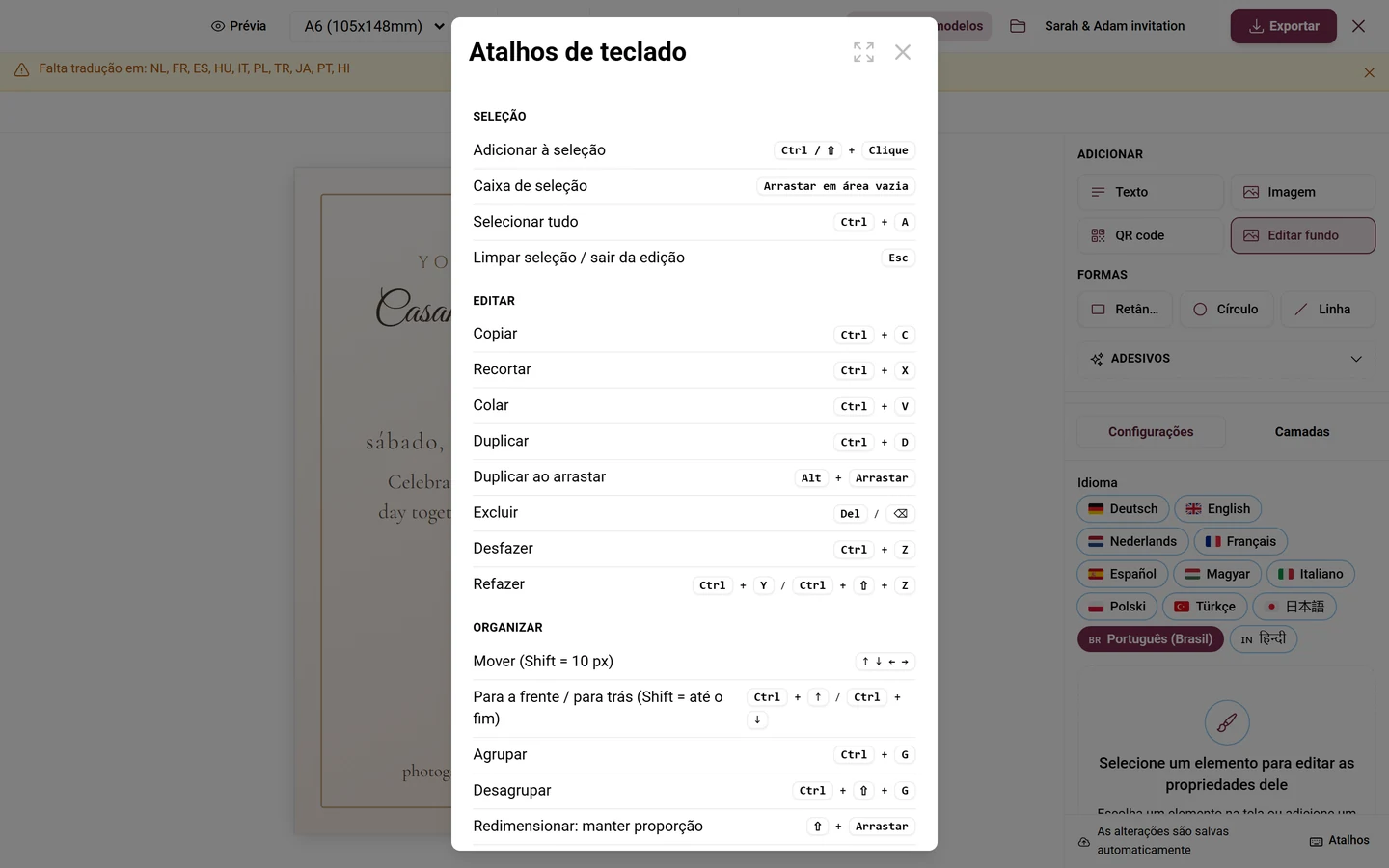
Seção intitulada “Atalhos de teclado”Na linha de status, bem embaixo, fica o botão Atalhos. Ele abre a visão geral Atalhos de teclado – a mesma lista que está aqui:
Seleção
| Ação | Teclas |
|---|---|
| Adicionar à seleção | Ctrl ou Shift + clique |
| Desenhar retângulo de seleção | arrastar sobre uma área vazia |
| Selecionar tudo | Ctrl + A |
| Cancelar seleção / sair da edição | Esc |
Editar
| Ação | Teclas |
|---|---|
| Copiar · Recortar · Colar | Ctrl + C · Ctrl + X · Ctrl + V |
| Duplicar | Ctrl + D |
| Duplicar ao arrastar | Alt + arrastar |
| Excluir | Delete ou Backspace |
| Desfazer | Ctrl + Z |
| Refazer | Ctrl + Y ou Ctrl + Shift + Z |
Organizar
| Ação | Teclas |
|---|---|
| Mover | setas (1 px; com Shift, 10 px) |
| Trazer para frente / enviar para trás | Ctrl + ↑ ou Ctrl + ↓ (com Shift, para a frente/o fundo de tudo) |
| Agrupar / desagrupar | Ctrl + G · Ctrl + Shift + G |
| Redimensionar mantendo a proporção | Shift + arrastar a alça |
| Redimensionar a partir do centro | Alt + arrastar a alça |
| Girar em passos de 15° | Shift ao girar |
Visualização
| Ação | Teclas |
|---|---|
| Aumentar / diminuir zoom | Ctrl + + · Ctrl + − (passo × 1,2) |
| Voltar o zoom para 100% | Ctrl + 0 |
| Zoom na seleção | Shift + 2 ou Ctrl + Shift + 0 |
| Mostrar/ocultar réguas | Shift + R |
| Mostrar/ocultar guias | Ctrl + ; |
| Bloquear guias | Ctrl + Alt + ; |
| Soltar guia sem ímã | Alt ao puxar da régua |
Menu de contexto
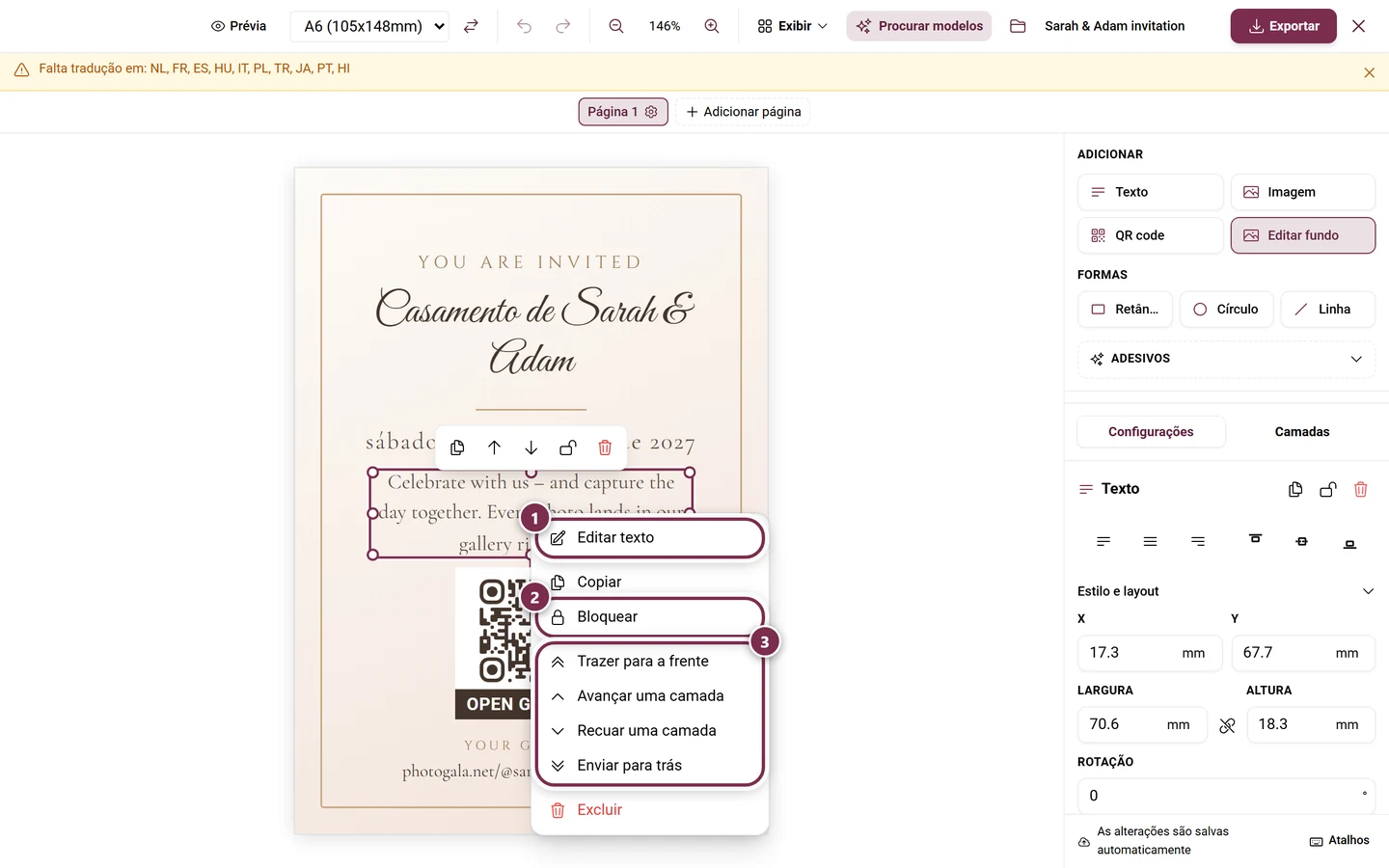
Seção intitulada “Menu de contexto”Um clique com o botão direito em um elemento (no celular: toque longo) abre o menu de contexto com Editar texto, Copiar, Bloquear / Desbloquear, as ações de grupo e ainda Trazer para a frente, Avançar uma camada, Recuar uma camada, Enviar para trás e Excluir.
Gerenciar designs
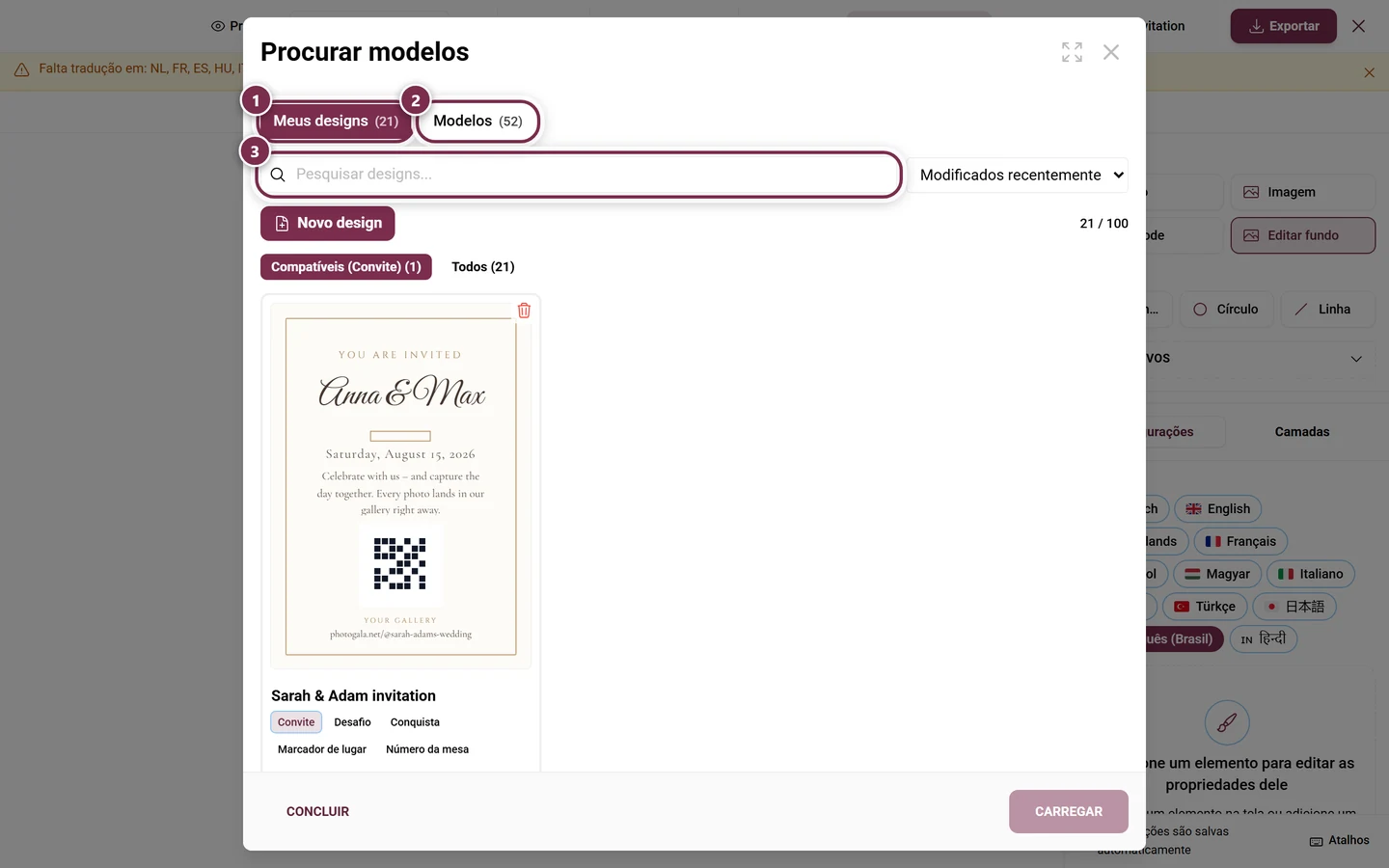
Seção intitulada “Gerenciar designs”Explorar modelos abre o navegador com duas áreas:
- Meus designs: seus designs salvos, com busca, ordenação (Modificados recentemente, Nome A–Z, Tamanho do papel) e os chips de filtro Compatíveis e Todos. Em Contextos, você define para quais tipos de modelo um design é oferecido. Carregar abre o design, o ícone de lixeira o exclui (com a confirmação Excluir design?), Novo design começa um em branco.
- Modelos: modelos selecionados por nós. Começar em branco ou levar um modelo para um design seu com Usar como ponto de partida.
Exportar PDF
Seção intitulada “Exportar PDF”Exportar, na barra de ferramentas, abre Exportar PDF. O diálogo guia você pelas opções, pela geração e pelo download.
- Idioma – só em eventos multilíngues. Define em que idioma o PDF é montado.
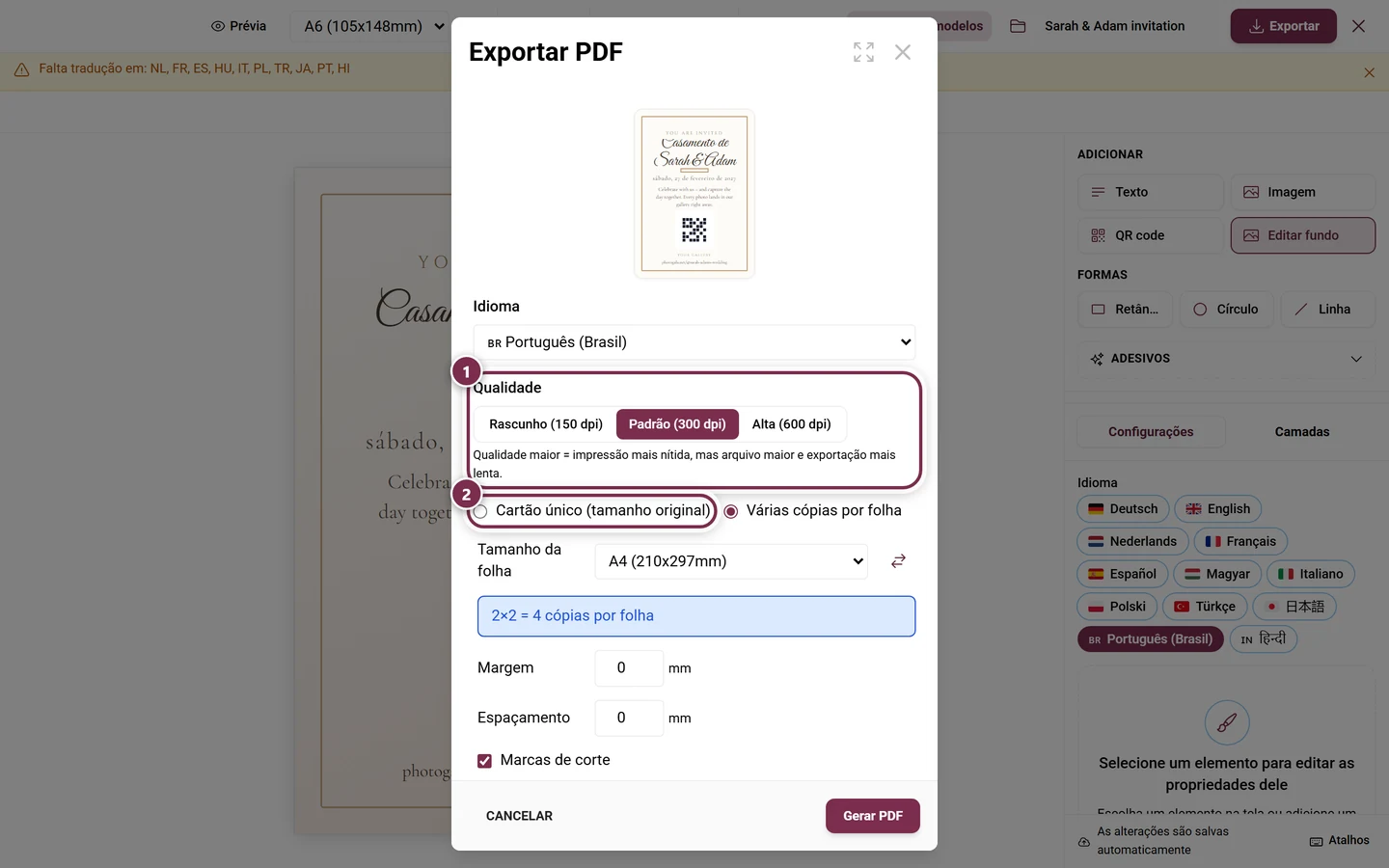
- Qualidade: Rascunho (150 dpi), Padrão (300 dpi) ou Alta (600 dpi). O padrão é Padrão. Qualidade maior significa impressão mais nítida, mas arquivo maior e exportação mais lenta.
- Cartão único (tamanho original) ou Várias cópias por folha (pré-selecionado). Se o cartão for maior que qualquer folha, só sobra o cartão único.
- Em um documento com várias páginas, essa escolha não aparece: “Documento com várias páginas — cada página é impressa em uma folha própria, em ordem.” Isso vale a partir de três páginas, para o pôster do mapa de mesas e para designs com texto contínuo por várias páginas.
- Imprimir também o verso (frente e verso) – em um design de duas páginas. Os versos são dispostos espelhados para coincidirem depois de virar a folha.
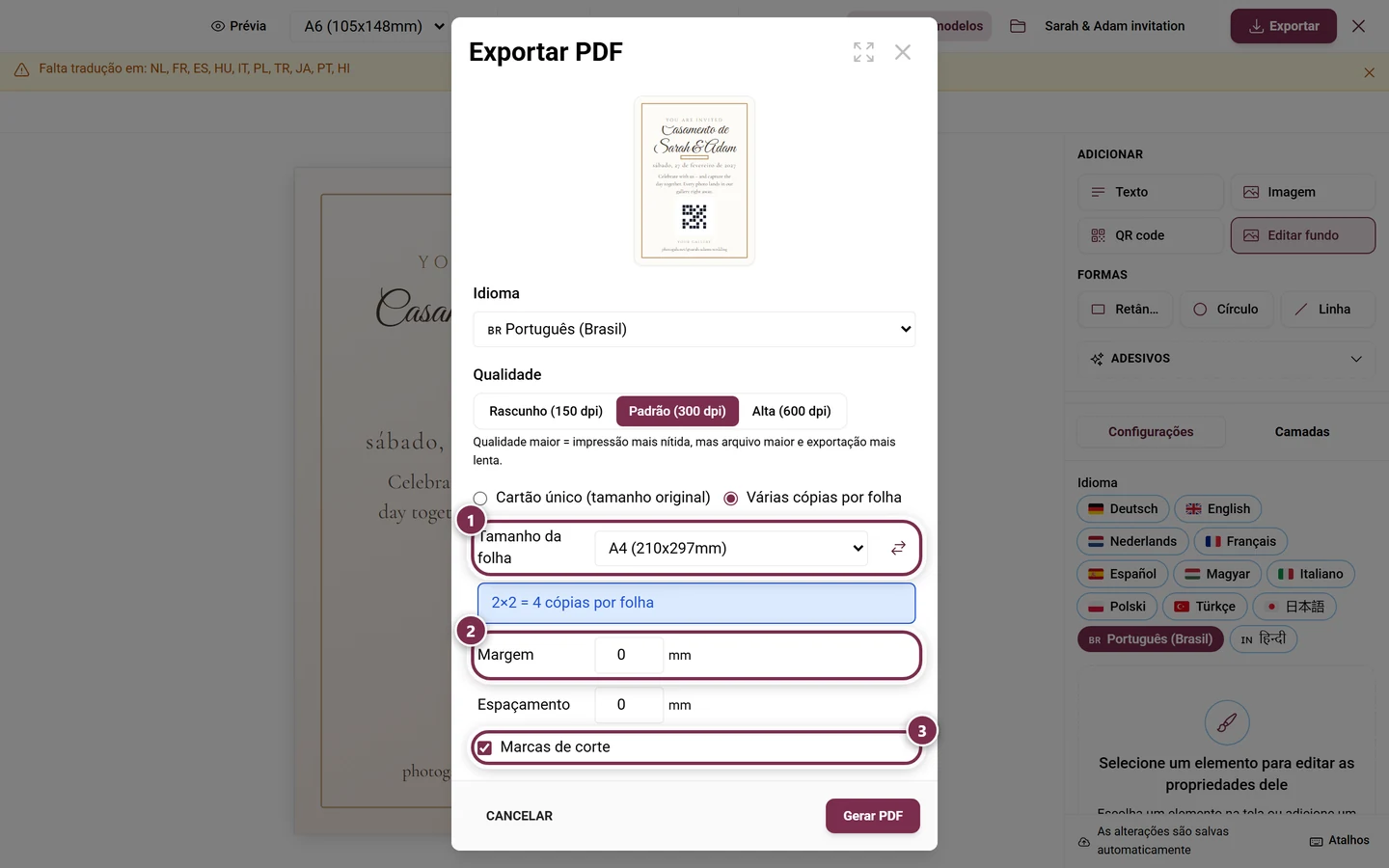
Com Várias cópias por folha, aparecem ainda:
- Tamanho da folha (A3 a A7 ou Personalizado em mm) com Trocar orientação. Só são oferecidos formatos em que o seu cartão cabe.
- Uma linha de layout no estilo “3×4 = 12 cópias por folha”, se for o caso com o complemento “girado 90°”.
- Margem e Espaçamento em mm (cada um de 0 a 50, padrão 0).
- Marcas de corte (ligadas por padrão).
- Marcas de dobra – só se pelo menos uma página tiver dobra: Nenhuma, Na margem da folha (padrão), Tracejada ou Pontilhada. Marcas na borda da folha precisam de pelo menos 3 mm de margem, senão a opção fica desativada; elas ficam fora do cartão e somem depois do corte. Tracejada e pontilhada são impressas junto e continuam visíveis.
- Preencher o restante da página – com vários registros: os espaços vazios da última folha são preenchidos com cartões aleatórios desta exportação.
Gerar e baixar
Seção intitulada “Gerar e baixar”Gerar PDF inicia o processo: carregar registros → resolver URLs das imagens → processar imagens → criar páginas → finalizar. Enquanto isso, cinco dicas de impressão vão se alternando. Depois aparece “Seu PDF está pronto!” com o tamanho do arquivo; Baixar PDF é um segundo clique proposital, e Voltar leva às opções.
Salvar o design como arquivo
Seção intitulada “Salvar o design como arquivo”O ícone de pasta na barra de ferramentas – na dica, ele se chama Arquivo – abre o menu para isso. Ali você salva o design em JSON (Exportar design (JSON)) e o carrega em outro lugar (Importar design (JSON)). O arquivo contém elementos, formato do papel, guias, configurações de dobra e nomes das páginas. Se o arquivo não for um design válido, o Studio avisa e não altera nada.
Os tipos de modelo
Seção intitulada “Os tipos de modelo”Um design sempre pertence a um Tipo de modelo – dele dependem os campos dinâmicos, os registros e os modelos compatíveis. São nove:
| Tipo | Para quê |
|---|---|
| Convite | cartão de convite impresso com QR |
| Desafio | cartão por desafio de foto |
| Conquista | cartão por conquista |
| Marcador de lugar | um cartãozinho por convidado, com nome e mesa |
| Número da mesa | um display por mesa |
| Cardápio | cardápio com etapas e pratos |
| Convite com RSVP | convite personalizado com link de RSVP próprio |
| Pôster com QR code | cartaz com QR para uma ferramenta ou para a galeria |
| Pôster do mapa de mesas | o mapa de mesas inteiro como pôster |
Os modelos ligados a mapa de mesas, cardápio e RSVP você inicia direto na ferramenta correspondente: Imprimir e exportar o mapa de mesas, Cardápio e RSVP.
Aba 2 – Imprimir desafios
Seção intitulada “Aba 2 – Imprimir desafios”A segunda aba gera cartões impressos para os seus desafios de foto – cada um com QR próprio. Uma estrela na aba significa que o recurso ainda não foi liberado.
- Desafios não ativados: ative os desafios primeiro em Configurações → Recursos da galeria → Participação e pontos (Recursos).
- Nenhum desafio ativo: aviso com o botão Ir para o gerenciador de desafios (Gerenciador de desafios).
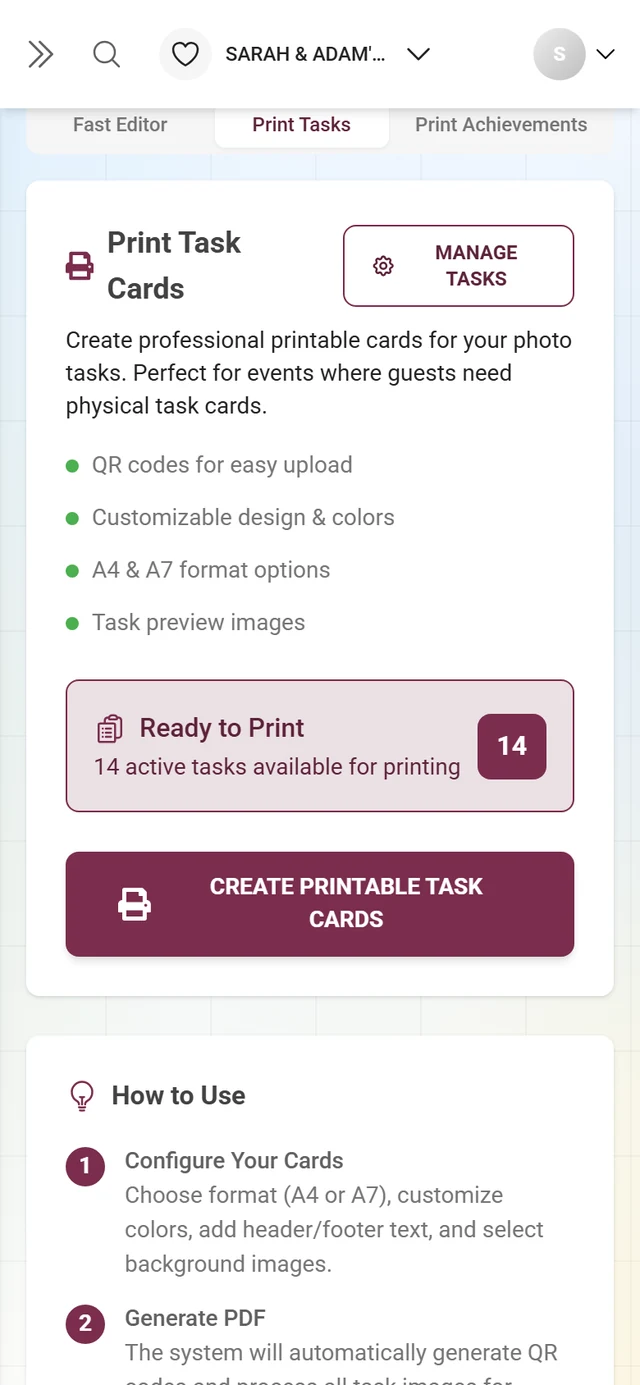
- Há desafios ativos: visão geral com a quantidade e a lista de recursos. Em Criar cartões de desafio para imprimir, você abre o assistente de cartões – ali também Avançado leva ao Design Studio, com os campos de desafio e uma exportação de todos os desafios de uma vez.
Aba 3 – Imprimir conquistas
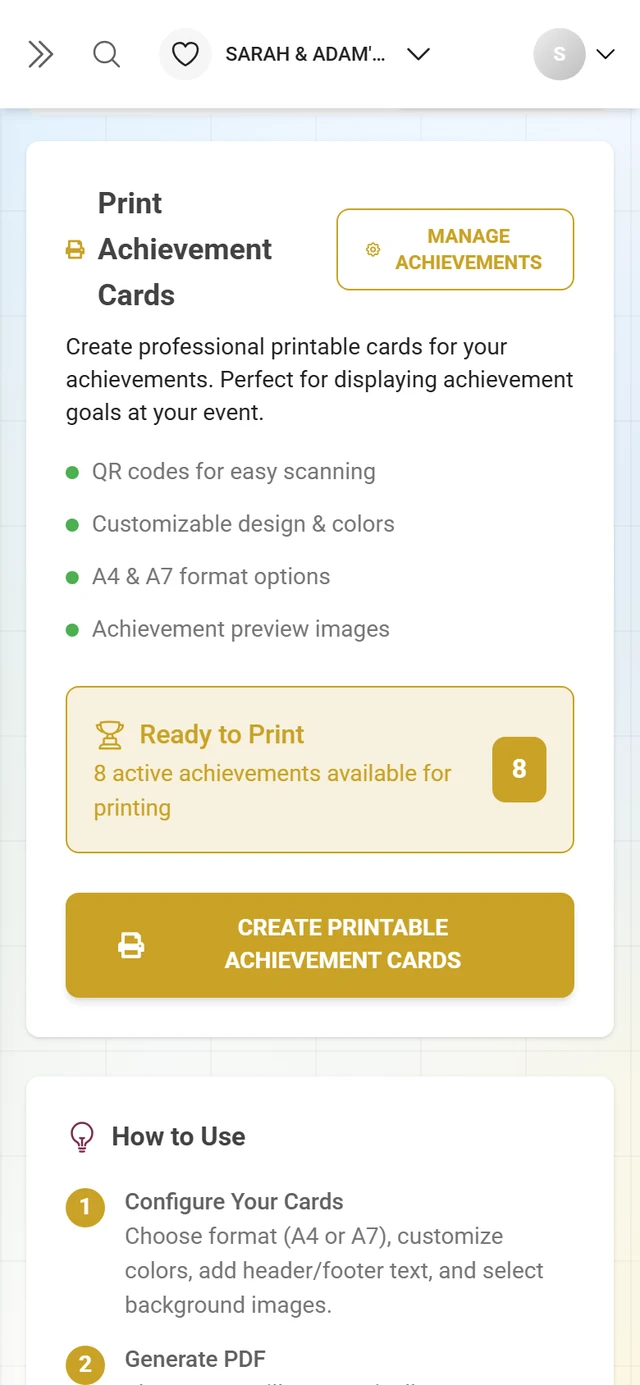
Seção intitulada “Aba 3 – Imprimir conquistas”A terceira aba funciona do mesmo jeito, só que para conquistas: aviso Conquistas não ativadas ou Nenhuma conquista ativa, o link Ir para o gerenciador de conquistas e o botão Criar cartões de conquista para imprimir. Detalhes em Conquistas e recompensas.
Premium e funções
Seção intitulada “Premium e funções”- Em eventos com marca própria, o item do menu só aparece com pelo menos um recurso de download do QR; sem liberação, você vê um bloqueio Premium sobre a página.
- Cada aba pode mostrar a sua própria estrela. Alguns botões de download também ficam bloqueados.
- Modo de demonstração: o salvamento no servidor fica desativado (“Salvamento automático desativado - modo de demonstração!”); as alterações locais permanecem, e o Design Studio funciona mesmo assim.
Para liberar, veja Plano e vigência.
Solução de problemas
Seção intitulada “Solução de problemas”- QR não aparece / botão desativado: o QR ainda está sendo gerado (“Gerando…”) ou houve um erro – espere um pouco e confira a seleção do código.
- Só para convidados sem código: aviso vermelho – incorpore um código, senão os convidados precisam digitar a senha.
- O QR não pode ser lido: ele está sobre a linha de dobra. O banner de validação avisa isso; mova o QR para uma das metades.
- Texto em cima da dobra: respeite a Margem de segurança da dobra (3 a 5 mm).
- Uma metade está de cabeça para baixo: só acontece no cartão de mesa – use o botão Está de cabeça para baixo — girar.
- “O cartão é maior que todos os tamanhos de folha disponíveis”: nesse caso, só o cartão único é possível – ou escolha uma folha maior ou um formato de papel menor.
- Marcas de dobra na borda da folha acinzentadas: aumente a Margem para pelo menos 3 mm ou use uma linha contínua.
- Cardápio ou mapa de mesas desatualizado no design: clique em Atualizar tudo na barra âmbar.
- O texto não cabe na caixa: clique no campo vermelho da caixa ou use Fazer fluir entre páginas.
- “Você atingiu o limite de 100 designs”: exclua designs antigos no navegador.
- Alterações sumiram? No modo de demonstração, nada é salvo no servidor. Fora dele, espere o status Salvo – depois de uma falha, o Studio oferece Restaurar. Se você abrir o Studio por Continuar criando no assistente de impressão, o seu último rascunho é carregado automaticamente.
- As guias não se movem: elas estão bloqueadas – desbloqueie no menu Exibir ou com o botão direito.
- Réguas, grade e guias não aparecem: o menu Exibir só existe no computador.
Dicas de boas práticas
Seção intitulada “Dicas de boas práticas”- Antes da impressão em massa, imprima uma cópia de teste e leia o QR com o celular.
- Imprima em papel cartão de 200 a 300 g/m², se quiser plastifique e arredonde os cantos.
- Na impressão de várias cópias, deixe as Marcas de corte ligadas – assim o corte sai certinho.
- Trabalhe com Guias de margem (5 mm) para que um corte um pouco deslocado não corte nada importante.
- Em eventos multilíngues, use Traduzir e complete os idiomas que faltam.
- Na impressão frente e verso, replique a dobra com Aplicar a todas as páginas.
- Crie um design uma vez e reutilize-o em vários tipos de modelo pelos Contextos.
Páginas de ajuda relacionadas
Seção intitulada “Páginas de ajuda relacionadas”- Acessar seu evento e entrar e Entrar em um evento – como os convidados leem o QR.
- Personalizar a aparência – visual do QR e cores da marca.
- Convidar convidados e Funções e permissões – códigos de convite e permissões.
- Imprimir e exportar o mapa de mesas, Cardápio e RSVP – as ferramentas por trás dos modelos.
- Convite digital – a página de convite animada, não o cartão impresso.
- Gerenciador de desafios e Conquistas e recompensas – criar o conteúdo dos cartões.
- Plano e vigência – liberar recursos Premium.