Bloquear e restringir usuários
Quando uma única pessoa se comporta mal, você não precisa frear o evento inteiro. Em vez de ligar a aprovação obrigatória para todos, você pode restringir uma pessoa de forma pontual, definindo exatamente o que continua permitido para ela. Existem quatro categorias de bloqueio independentes; cada uma pode ser aplicada e removida separadamente.
Há três caminhos até lá. Qual serve para você depende principalmente de você ter ou não acesso à área de administração.
As quatro categorias de bloqueio
Seção intitulada “As quatro categorias de bloqueio”Para cada pessoa, você decide de forma independente o que será bloqueado:
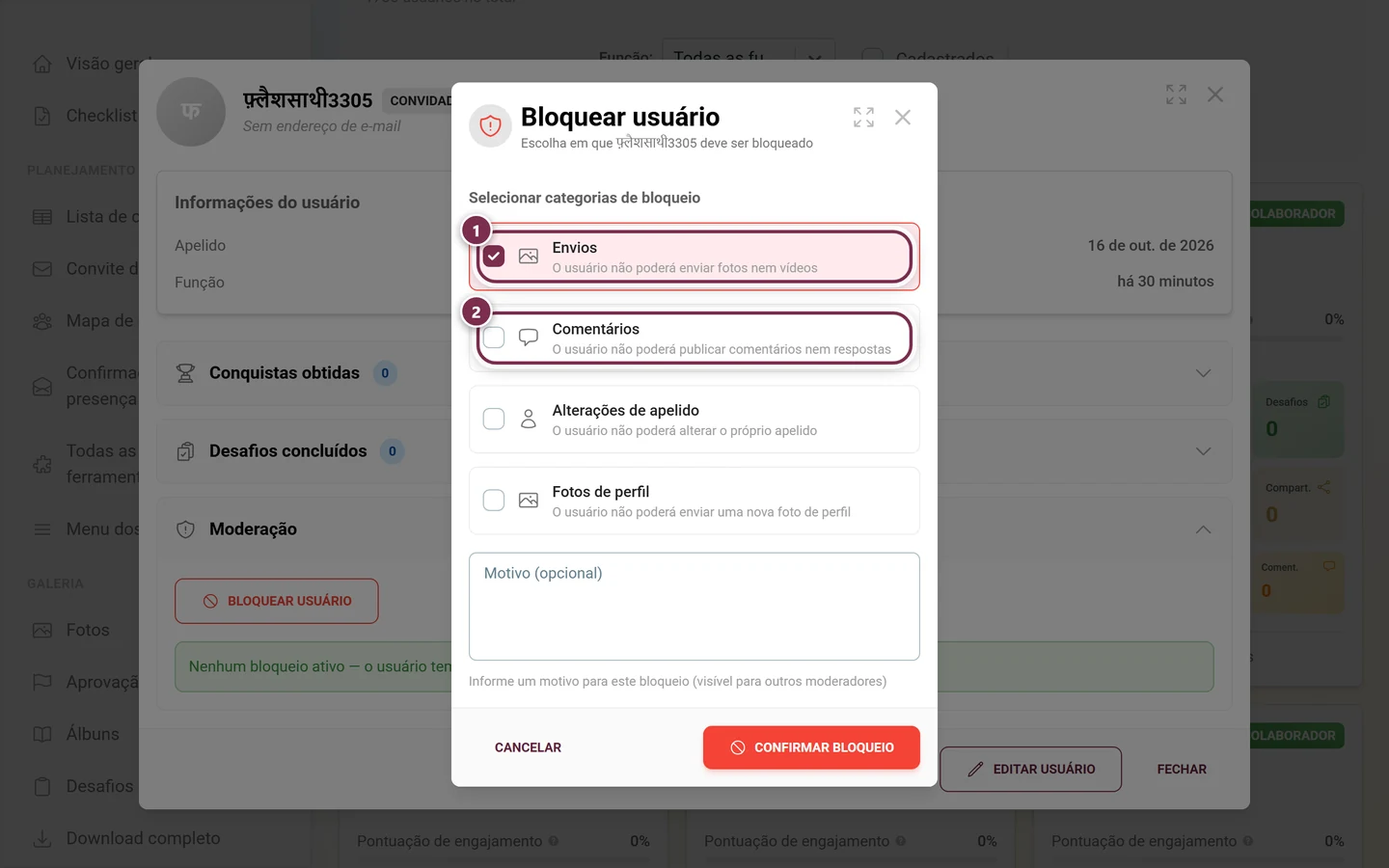
| Categoria | O que acontece |
|---|---|
| Envios | O usuário não consegue enviar fotos nem vídeos. |
| Comentários | O usuário não consegue publicar comentários nem respostas. |
| Troca de apelido | O usuário não consegue alterar o próprio apelido. |
| Fotos de perfil | O usuário não consegue enviar uma nova foto de perfil. |
As categorias podem ser combinadas livremente. Você pode, por exemplo, bloquear só os comentários e continuar permitindo envios, ou aplicar várias categorias de uma vez. Para cada bloqueio, você pode registrar opcionalmente um Motivo.
Caminho A: direto pelo perfil da pessoa
Seção intitulada “Caminho A: direto pelo perfil da pessoa”O caminho mais importante e, para moderadores sem acesso de administração, o único viável, porque a lista de usuários cadastrados fica na área de administração, que os moderadores não veem. Aqui você não precisa de lista: bloqueia a pessoa exatamente onde ela chamou a sua atenção.
-
Em qualquer lugar da galeria, toque no nome ou na foto de perfil da pessoa, por exemplo embaixo de um comentário, no feed de atividades, nos detalhes de uma foto ou no ranking. O perfil dela se abre.
-
No perfil, role até o cartão Controles de moderação (ícone de escudo). Ele só aparece se você puder moderar essa pessoa.
-
Se a pessoa já estiver sob um bloqueio, aparece aqui a caixa vermelha Bloqueado no momento em: com um chip colorido por categoria; aqui constam as quatro categorias, inclusive os bloqueios de apelido e de foto de perfil.
-
Clique em Bloquear usuário (vermelho) ou Desbloquear usuário (verde). O diálogo de bloqueio se abre; veja O diálogo em dois modos.
-
No mesmo cartão fica também a ação Remover foto de perfil, desde que a pessoa tenha uma foto de perfil no momento.
Caminho B: por Usuários cadastrados (área de administração)
Seção intitulada “Caminho B: por Usuários cadastrados (área de administração)”O caminho sistemático, quando você quer procurar uma pessoa específica, mas que exige acesso à área de administração.
-
Abra a área de administração do seu evento (menu do perfil, no canto superior direito → Portal de administração).


Pelo menu do perfil, no canto superior direito, você chega à área de administração e de moderação. ① sua pontuação e os desafios resolvidos, ② Opções do perfil com Meu perfil, Idioma, Tema e Ajuda, ③ Gerenciamento com Configurações da conta, Moderação e Portal de administração; essa seção não aparece enquanto você não tiver uma função para isso, ④ Conta com Sair. -
Na barra lateral, clique em Usuários cadastrados.
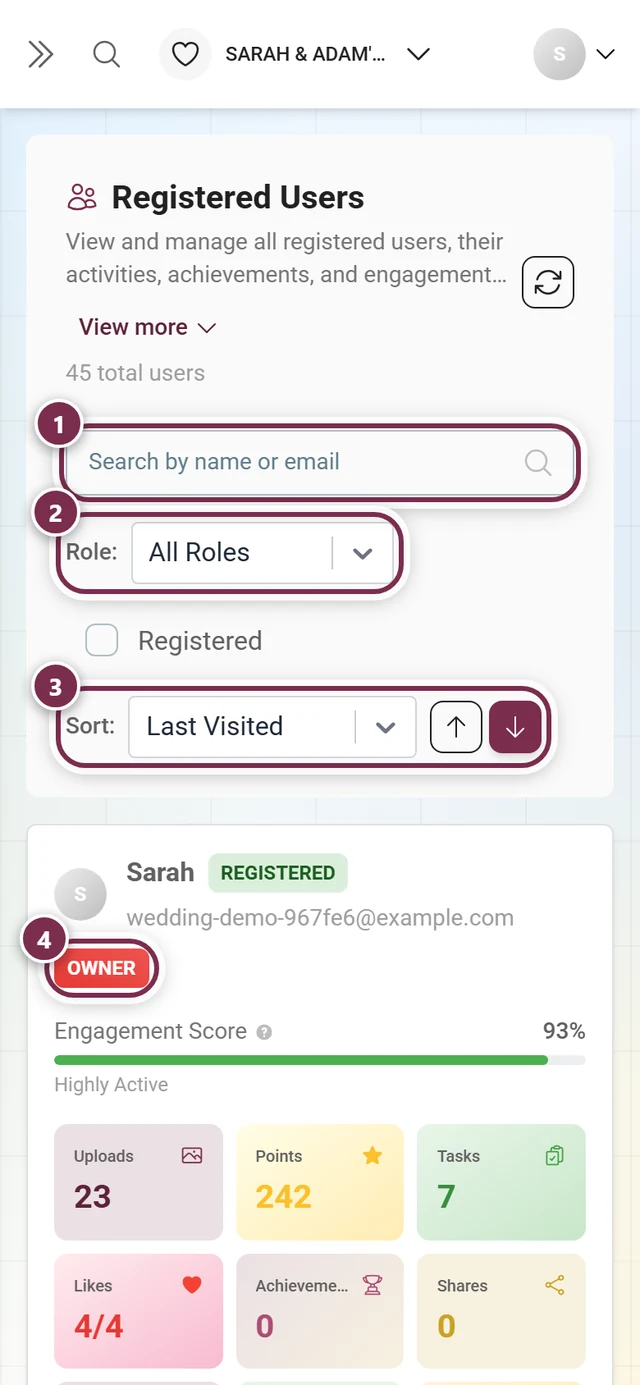
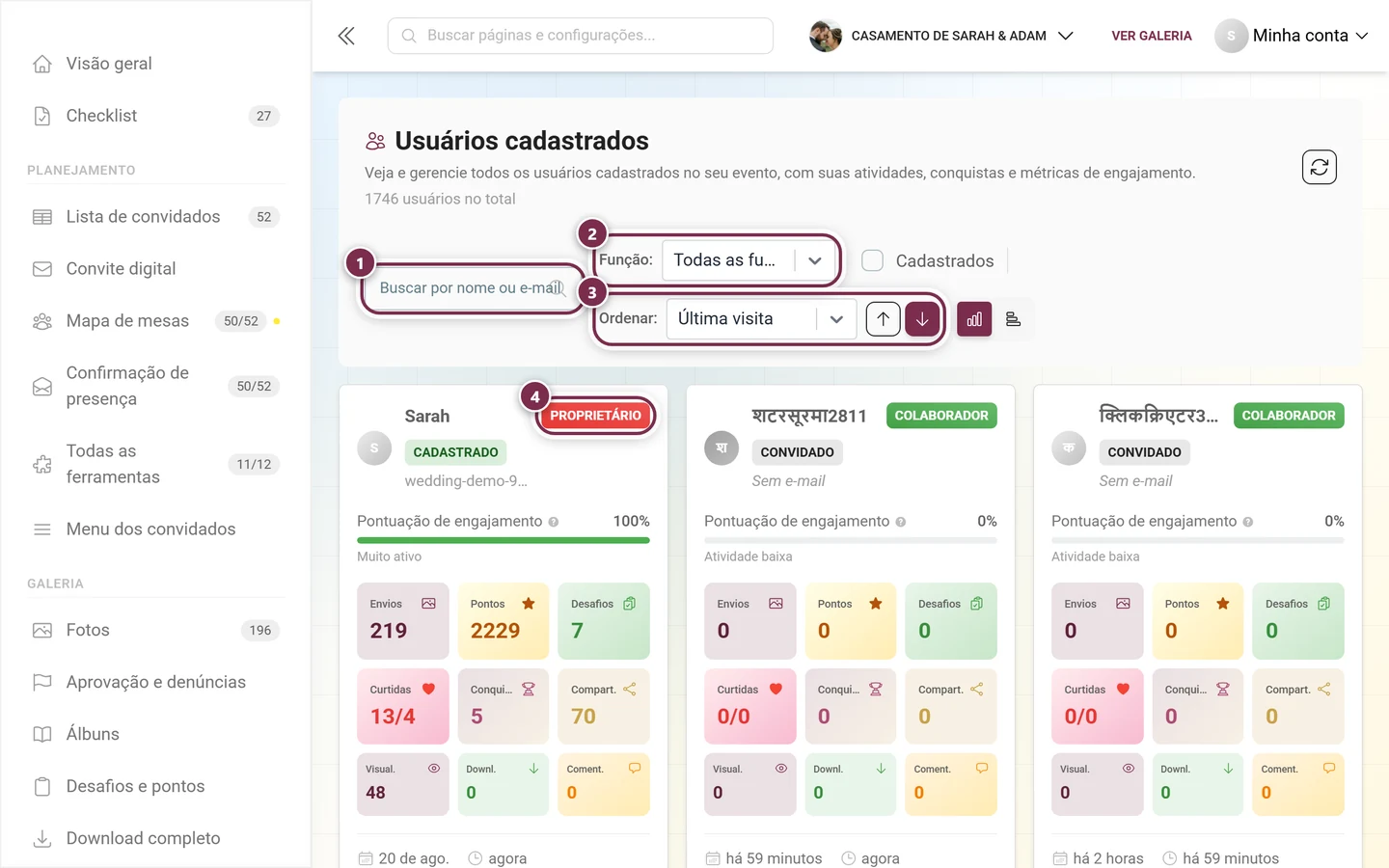
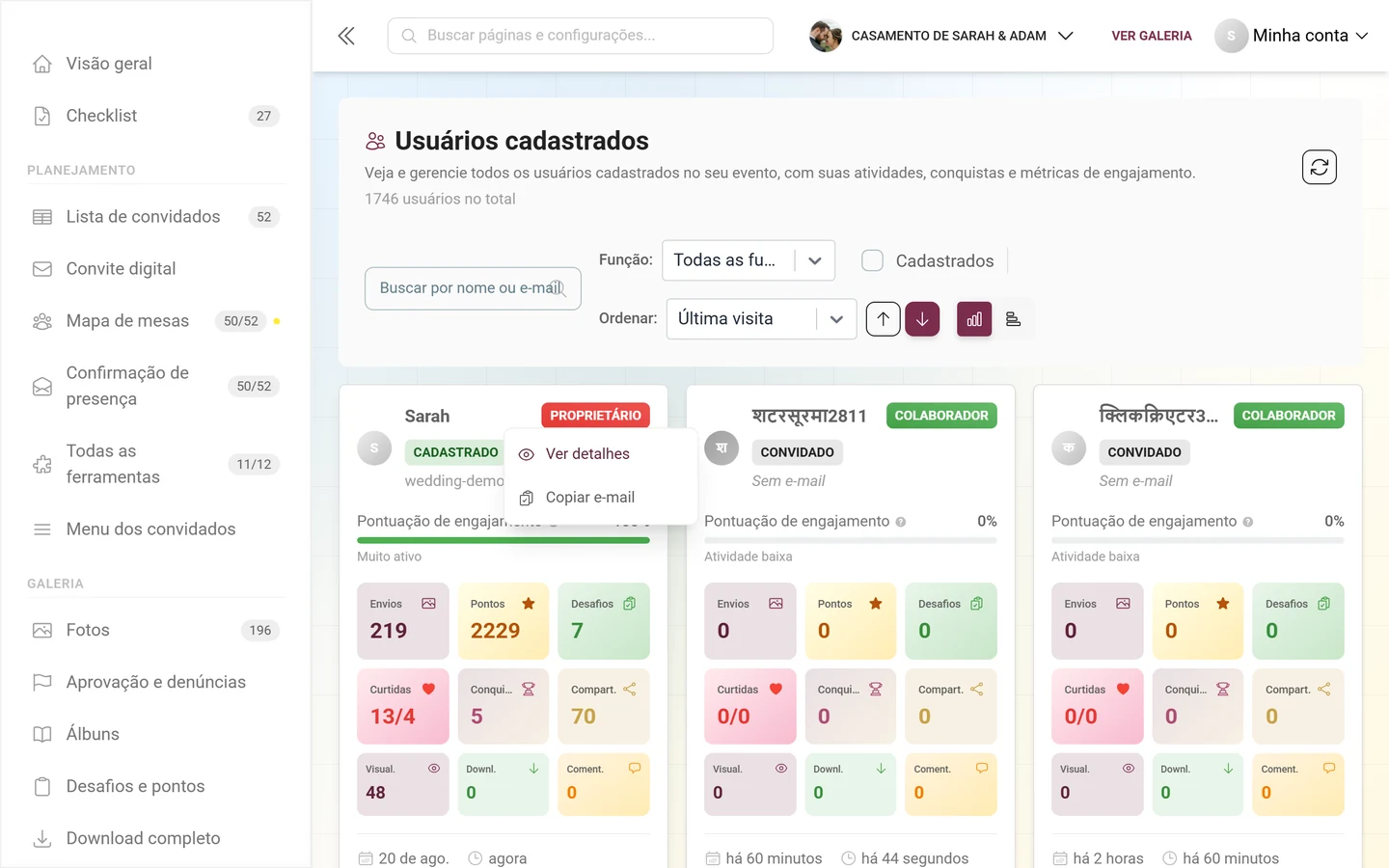
A lista de usuários cadastrados é a porta de entrada da administração para bloquear uma pessoa: ① buscar por nome ou e-mail, ② restringir por função, ③ ordenar a lista, ④ conferir a função no cartão. Um clique no cartão abre o diálogo de detalhes, onde você define o bloqueio por área: envios, comentários e mais. -
Encontre a pessoa pelo campo de busca. O filtro de função, a caixa Cadastrados e a ordenação também ajudam. Se precisar, alterne entre a visualização em cartões e em tabela.
-
Clique no cartão do usuário, e não no menu do botão direito, que oferece só detalhes e copiar e-mail, sem ação de bloqueio. O diálogo de detalhes da pessoa se abre.
-
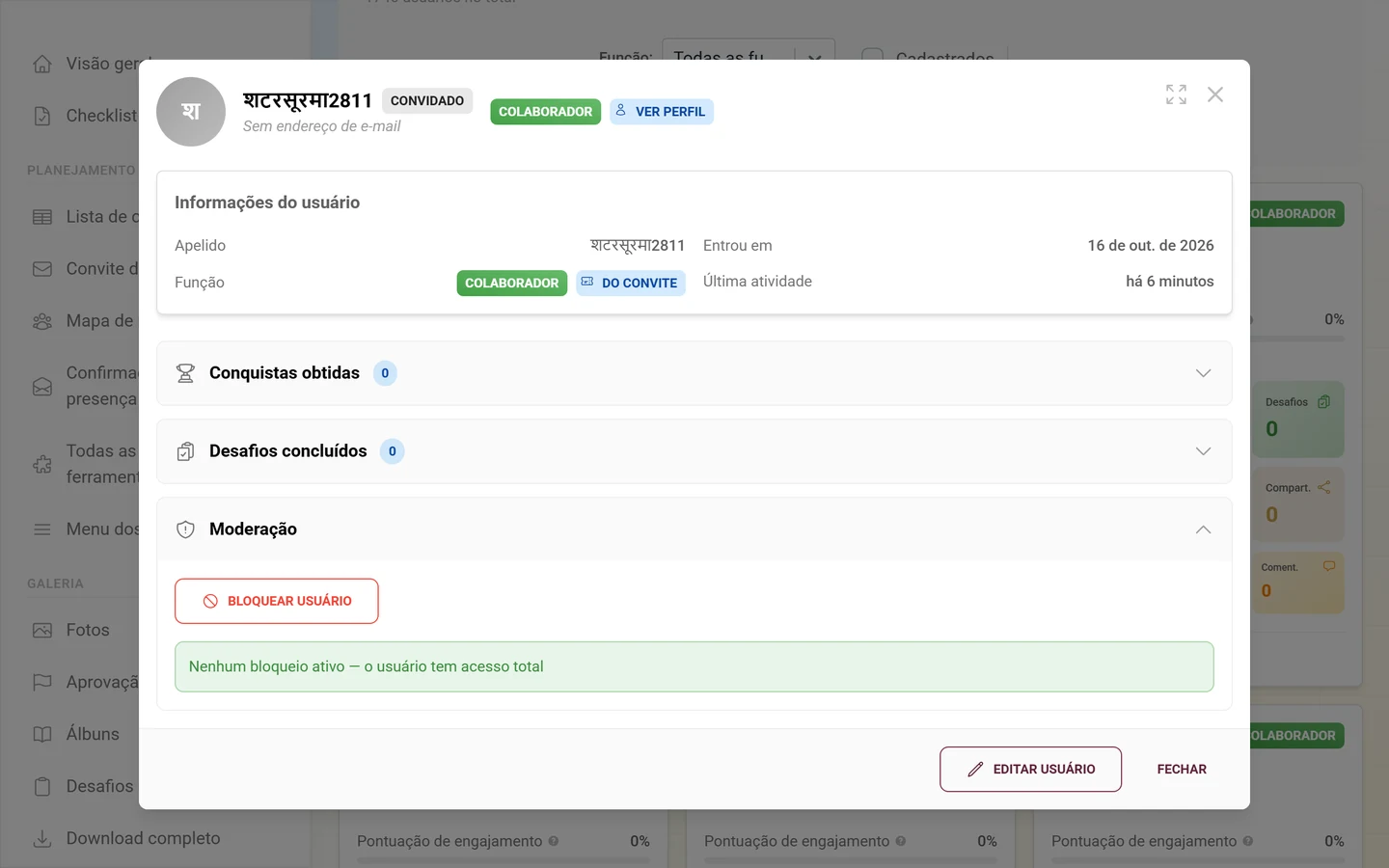
Role o diálogo até a seção recolhível Moderação (ícone de escudo; um pequeno selo mostra o número de bloqueios ativos) e expanda-a.
-
Clique em Bloquear usuário ou Desbloquear usuário.
A seção de moderação no diálogo de detalhes
Seção intitulada “A seção de moderação no diálogo de detalhes”Expandida, a seção mostra, conforme o estado da pessoa, estes elementos:
- Bloquear usuário (vermelho): aparece só enquanto ainda houver pelo menos uma categoria livre.
- Desbloquear usuário (verde): aparece só quando já existem bloqueios ativos.
- Remover foto de perfil (azul): aparece só quando a pessoa tem uma foto de perfil no momento.
- Caixa de status: com bloqueios ativos, uma caixa vermelha Atualmente bloqueado em: com um chip por categoria. Se as quatro categorias estão livres, aparece uma caixa verde Nenhum bloqueio ativo — o usuário tem acesso total. Essa caixa verde existe só aqui, no diálogo de administração, e não na página de perfil.
O diálogo em dois modos
Seção intitulada “O diálogo em dois modos”Bloquear e desbloquear passam pelo mesmo diálogo, que apenas alterna entre dois modos. Isso explica por que os dois se parecem e por que não há campo de motivo ao desbloquear.
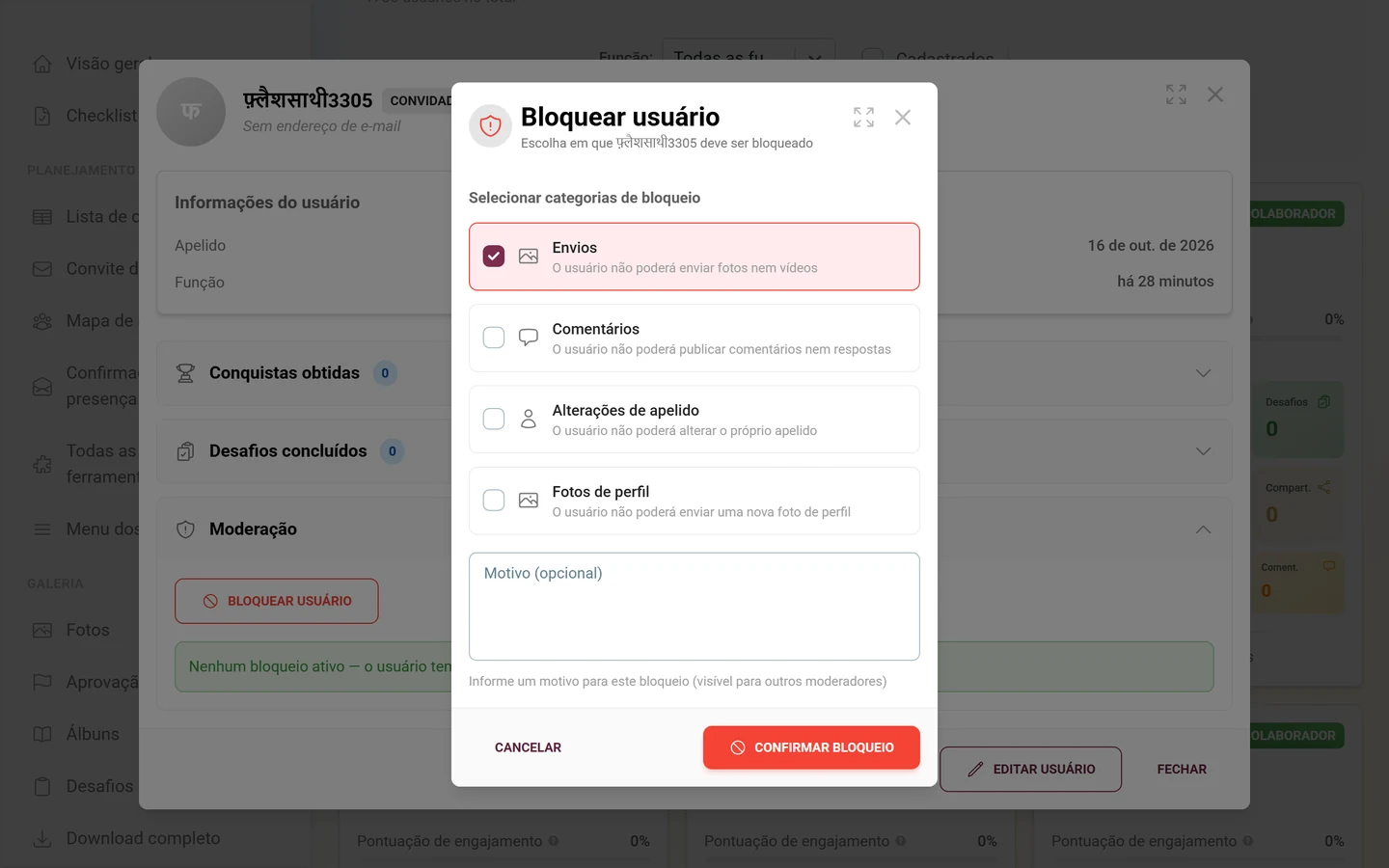
| Modo Bloquear | Modo Desbloquear | |
|---|---|---|
| Título | Bloquear usuário | Desbloquear usuário |
| Subtítulo | Escolha em que … deve ser bloqueado | Escolha em que o bloqueio de … deve ser removido |
| Título da lista | Selecionar categorias de bloqueio | Selecionar categorias a desbloquear |
| Cartões exibidos | só as categorias ainda não bloqueadas | só os bloqueios ativos |
| Campo de motivo | presente | ausente |
| Confirmar | Confirmar bloqueio (vermelho) | Confirmar desbloqueio (verde) |
Outros detalhes que valem nos dois modos:
- A seleção múltipla é permitida. Cada categoria é um cartão clicável, com caixa de seleção, ícone, rótulo e descrição curta. Um clique em confirmar grava todas as categorias escolhidas de uma só vez.
- Dá para desbloquear em parte. Você pode, por exemplo, remover o bloqueio de envios e manter o de comentários.
- O botão de confirmar fica desativado enquanto nenhuma categoria estiver escolhida.
- Motivo (opcional): campo de texto livre, de até 500 caracteres; não há contador de caracteres. O texto de ajuda diz, a partir do perfil, “Informe um motivo para este bloqueio (visível para outros moderadores)”, e o mesmo vale no diálogo de detalhes da administração. O motivo vale para todas as categorias escolhidas nessa etapa, é visível só para a equipe e aparece depois na aba Usuários bloqueados.
- Cancelar fecha o diálogo sem alterações. A ação vale na hora, e uma mensagem (toast) a confirma.
Aproveite para limpar ao bloquear
Seção intitulada “Aproveite para limpar ao bloquear”Um bloqueio só impede o que vem depois. Tudo o que a pessoa já enviou ou escreveu continua lá, e esse costuma ser justamente o motivo do bloqueio. Por isso, no modo Bloquear, o diálogo oferece limpar tudo de uma vez.
Ao escolher uma categoria, aparece embaixo dela, recuada, uma caixa de seleção de limpeza, mas só se de fato houver algo ali. Ela nunca vem marcada de antemão: tirar conteúdo é uma decisão à parte, não faz parte do bloqueio.
| Em qual categoria | Texto da caixa de seleção | O que acontece |
|---|---|---|
| Envios (só se existirem fotos visíveis) | “Também ocultar as N fotos visíveis dessa pessoa” | “Move as fotos para Não publicados. Você pode publicá-las de novo quando quiser.” |
| Comentários (só se existirem comentários) | “Também excluir os N comentários dessa pessoa” | “Definitivo, incluindo as respostas a eles. Isso não pode ser desfeito.” |
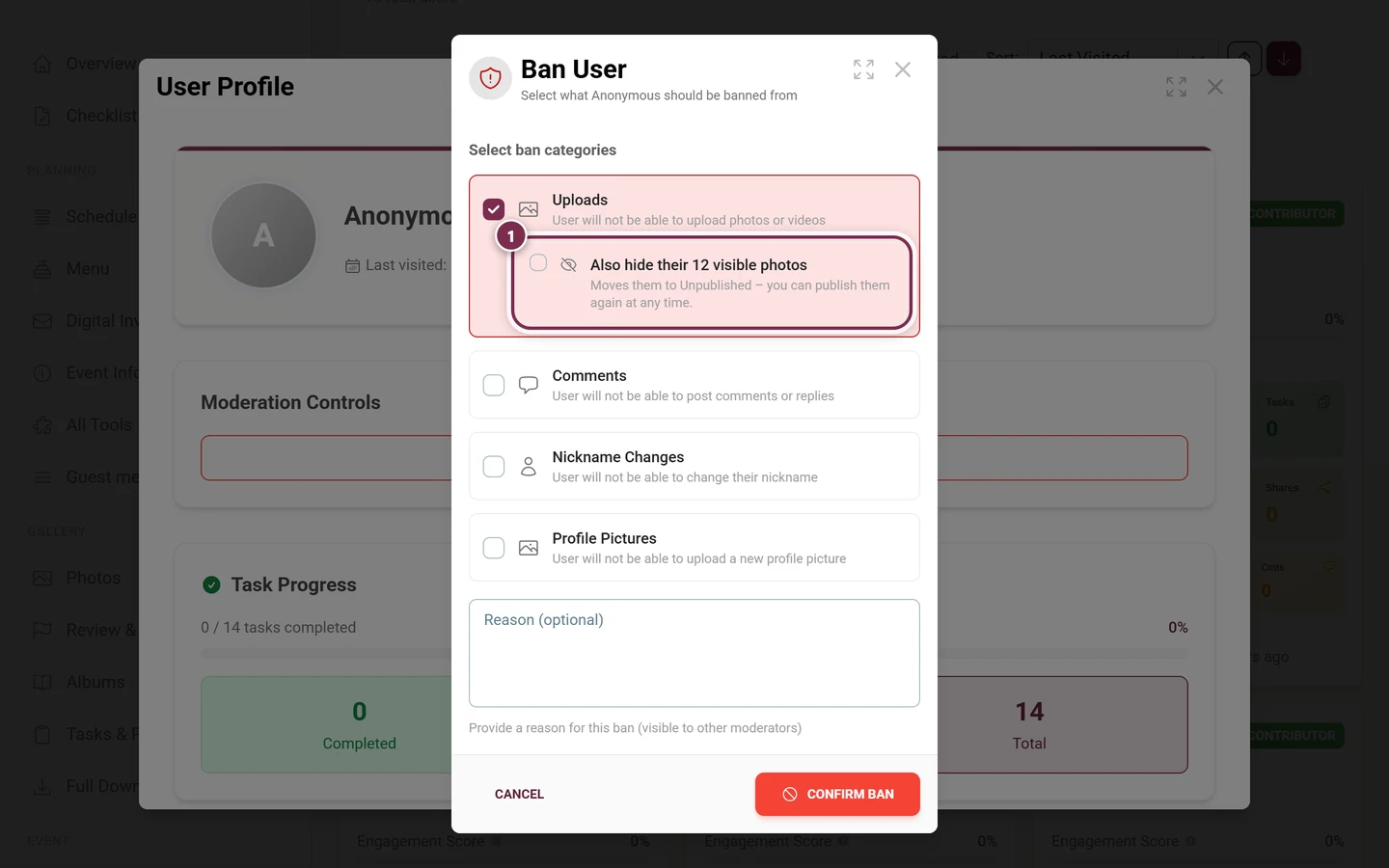
A limpeza acontece depois do bloqueio. Assim, uma falha nela nunca deixa uma pessoa que perdeu o conteúdo mas não chegou a ser bloqueada. O resultado é acrescentado à mensagem de confirmação: “N fotos ocultadas”, “N comentários excluídos”.
No modo Desbloquear essas caixas não existem: as fotos ocultas voltam a ser publicadas onde você publica todo o resto, na aba Mídias; veja Aprovar e moderar fotos.
Caminho C: visão geral de todas as pessoas bloqueadas
Seção intitulada “Caminho C: visão geral de todas as pessoas bloqueadas”A aba Usuários bloqueados é a visão geral de todos os bloqueios do evento. Ela fica na moderação, e não em usuários cadastrados, e dá para chegar a ela mesmo sem acesso de administração.
-
Abra a moderação. Como Moderador, pelo menu do perfil, no canto superior direito → Moderação; como anfitrião ou administrador, pela barra lateral da área de administração → grupo Galeria → Aprovação e denúncias. As duas levam à mesma página.
-
Mude para a aba Usuários bloqueados. Na barra lateral da área de administração, ela também pode ser clicada diretamente como subitem.
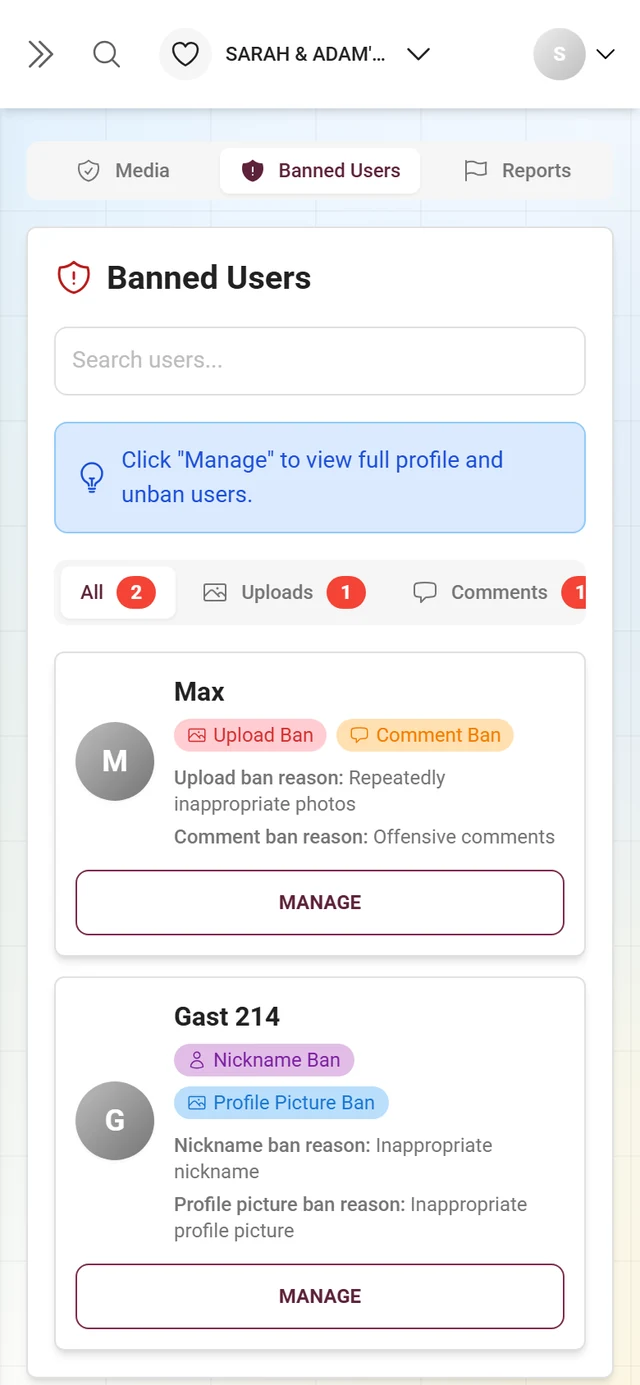
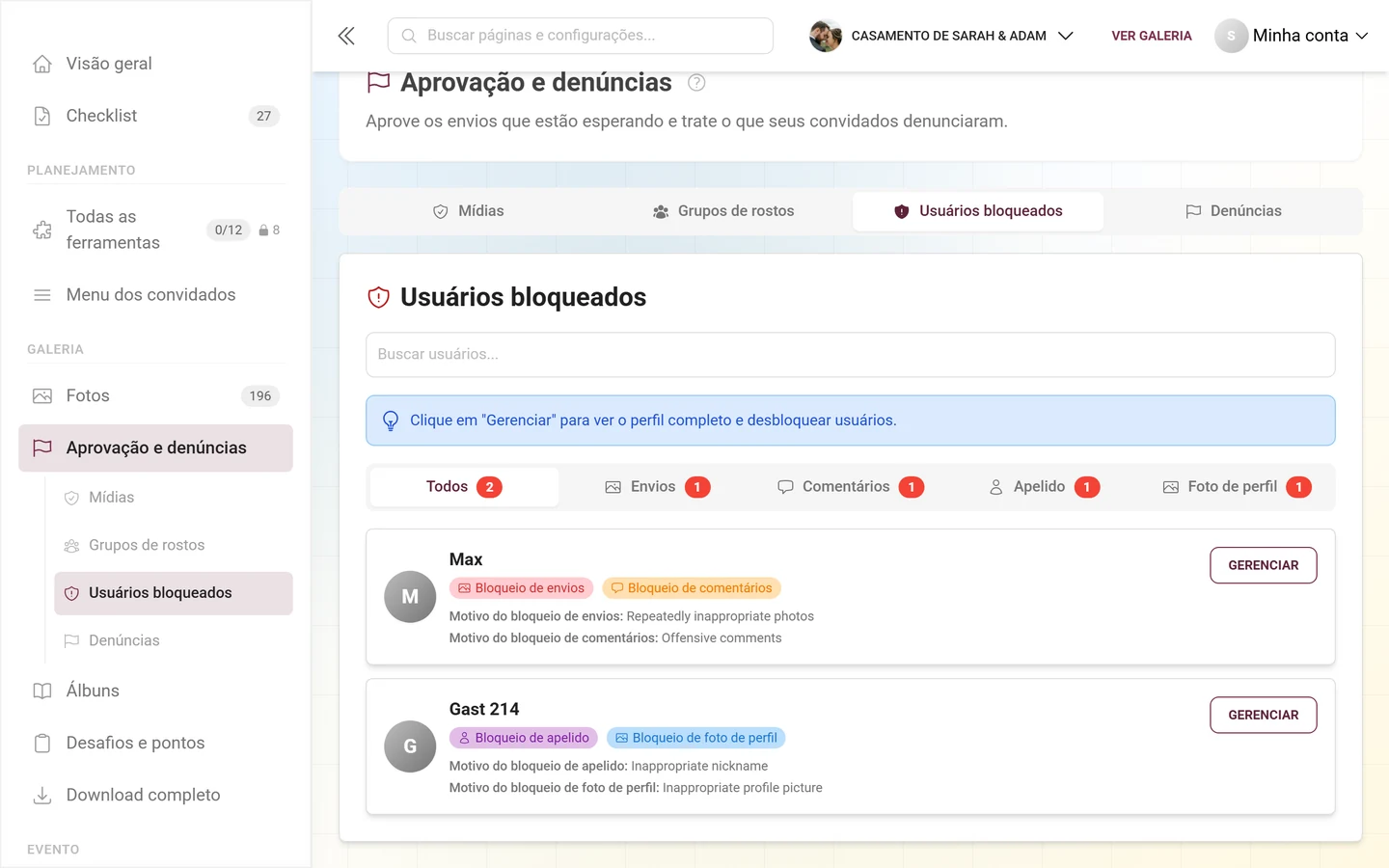
Na aba Usuários bloqueados você vê todos os bloqueios num relance, filtrados por categoria. -
Se precisar, filtre pelas subabas Todos, Envios, Comentários, Apelido e Foto de perfil (cada uma com contador). Pelo campo Buscar usuários… você encontra uma pessoa específica.
-
Cada cartão mostra avatar, nome (ou Usuário anônimo), os quatro selos de bloqueio possíveis (Bloqueio de envios, Bloqueio de comentários, Bloqueio de apelido, Bloqueio de foto de perfil) e, embaixo, os motivos registrados por categoria.
-
Clique em Gerenciar na pessoa. O diálogo de perfil dela se abre sobre a página de moderação; ali você aplica e remove os bloqueios como no caminho A, sem sair da lista. Se você realmente quiser ir à página de perfil dela, clique no nome.
Se ninguém estiver bloqueado, a aba mostra o estado vazio Nenhum usuário bloqueado com o aviso “No momento, todos os usuários estão em situação regular”.
Perguntas frequentes e solução de problemas
Seção intitulada “Perguntas frequentes e solução de problemas”- Não vejo o cartão Controles de moderação. Faltam permissões a você, a pessoa tem o mesmo nível que você ou um nível superior, ou você está olhando o seu próprio perfil.
- “Bloquear usuário” não aparece, embora a pessoa esteja livre. Nesse caso, as quatro categorias já estão bloqueadas; resta só o desbloqueio.
- Não tenho acesso de administração e não encontro a lista de usuários. Certo: a lista fica na área de administração. Use o caminho A, pelo perfil, ou o caminho C, pela aba Usuários bloqueados.
- No cartão do usuário não há selo, mas a pessoa está bloqueada. A visualização em cartões mostra só bloqueios de envio e de comentários. Confira o perfil ou a aba Usuários bloqueados.
- Um convidado bloqueado continua enviando. Os bloqueios valem por pessoa no evento. Se alguém cria um acesso de convidado anônimo totalmente novo, isso contorna o bloqueio. Para problemas amplos, medidas válidas para o evento todo são mais adequadas; veja Aprovar e moderar fotos e Moderação e segurança.
- Mensagem “A ação falhou”. Em geral, um problema breve de rede ou de permissão; é só tentar de novo.
Boas práticas
Seção intitulada “Boas práticas”Temas relacionados
Seção intitulada “Temas relacionados”- Aprovar e moderar fotos: publicar ou despublicar mídias, tratar denúncias
- Gerenciar usuários cadastrados: a porta de entrada da administração para o diálogo de detalhes
- Funções e permissões: quem pode moderar e bloquear
- Moderação e segurança: alternativas válidas para o evento todo, no lugar de bloqueios individuais
- Perfil e apelido: o que o convidado vê quando o apelido ou a foto de perfil está bloqueado
- Curtidas e comentários: o efeito de um bloqueio de comentários do ponto de vista do convidado