Gerenciar a frota de dispositivos
A área Frota de dispositivos é voltada a revendedores que alugam cabines de fotos ou câmeras por conta própria. O subtítulo diz do que se trata: Cabines de fotos e câmeras enviam direto para os eventos dos seus clientes via FTP/WebDAV.
O princípio básico: configurar uma vez, trocar a cada trabalho
Seção intitulada “O princípio básico: configurar uma vez, trocar a cada trabalho”É exatamente esse o nome da caixa explicativa no topo da página: Configure uma vez, troque a cada trabalho. Os três passos:
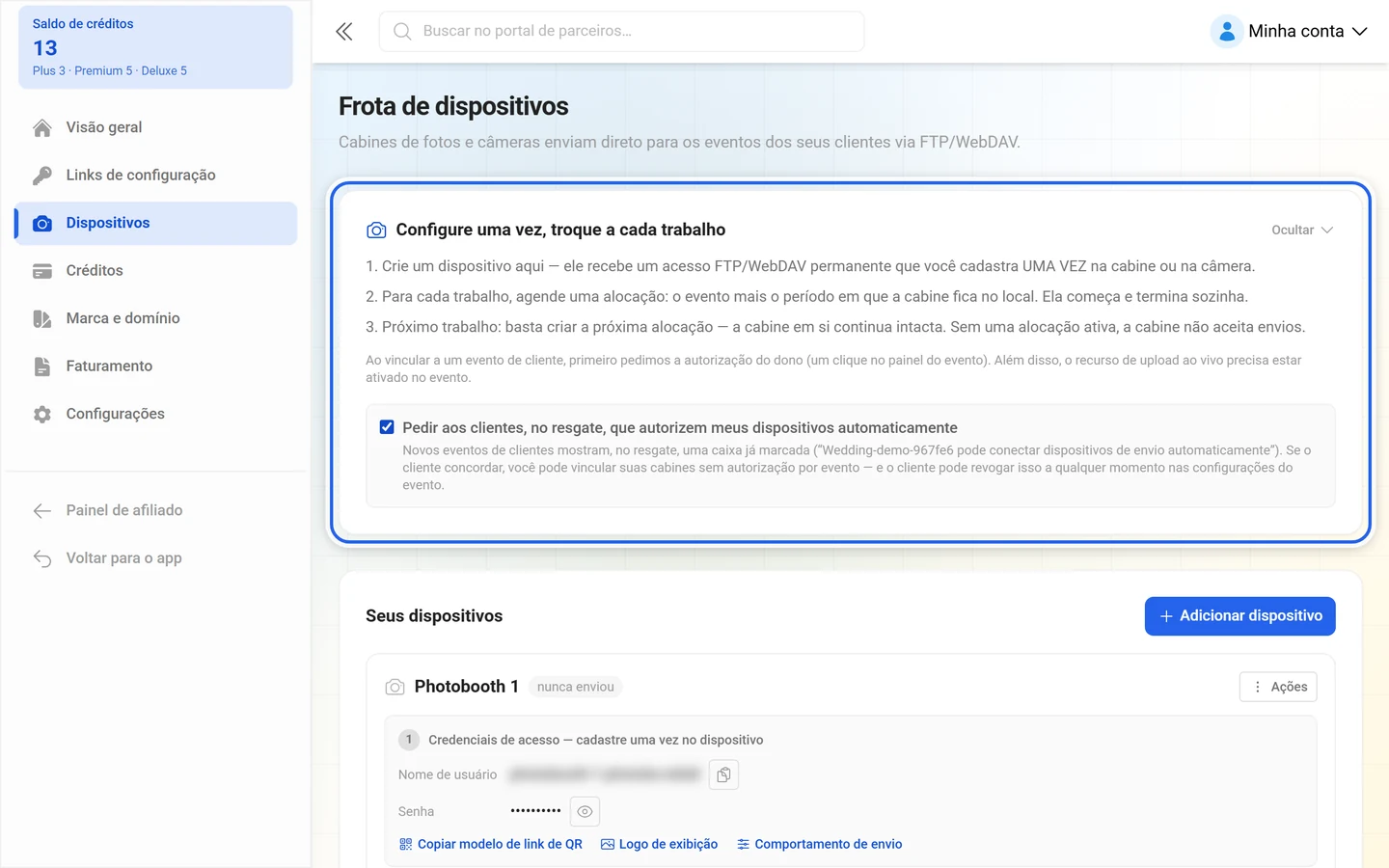
- Crie um dispositivo aqui — ele recebe um acesso FTP/WebDAV permanente que você cadastra UMA VEZ na cabine ou na câmera.
- Para cada trabalho, agende uma alocação: o evento mais o período em que a cabine fica no local. Ela começa e termina sozinha.
- Próximo trabalho: basta criar a próxima alocação — a cabine em si continua intacta. Sem uma alocação ativa, a cabine não aceita envios.
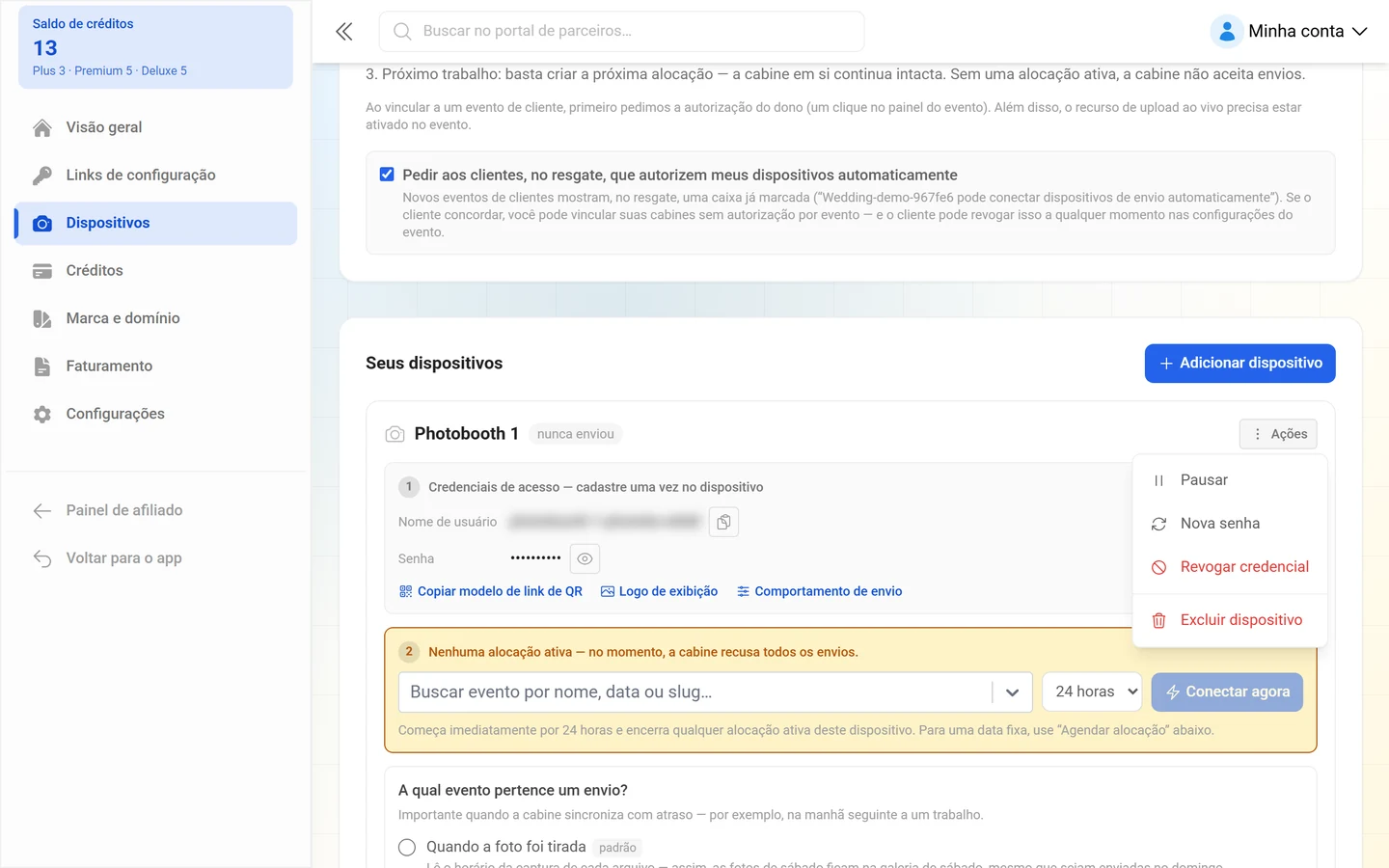
O ponto decisivo: na cabine, nada muda nunca. Você só agenda a próxima alocação. Por isso, cada cartão de dispositivo é dividido em três seções numeradas: 1 os dados de acesso, 2 a alocação em andamento, 3 a agenda de alocações.
Com Ocultar, você recolhe a caixa explicativa; com Como funciona, você a exibe de novo.
Dados de conexão dos seus dispositivos
Seção intitulada “Dados de conexão dos seus dispositivos”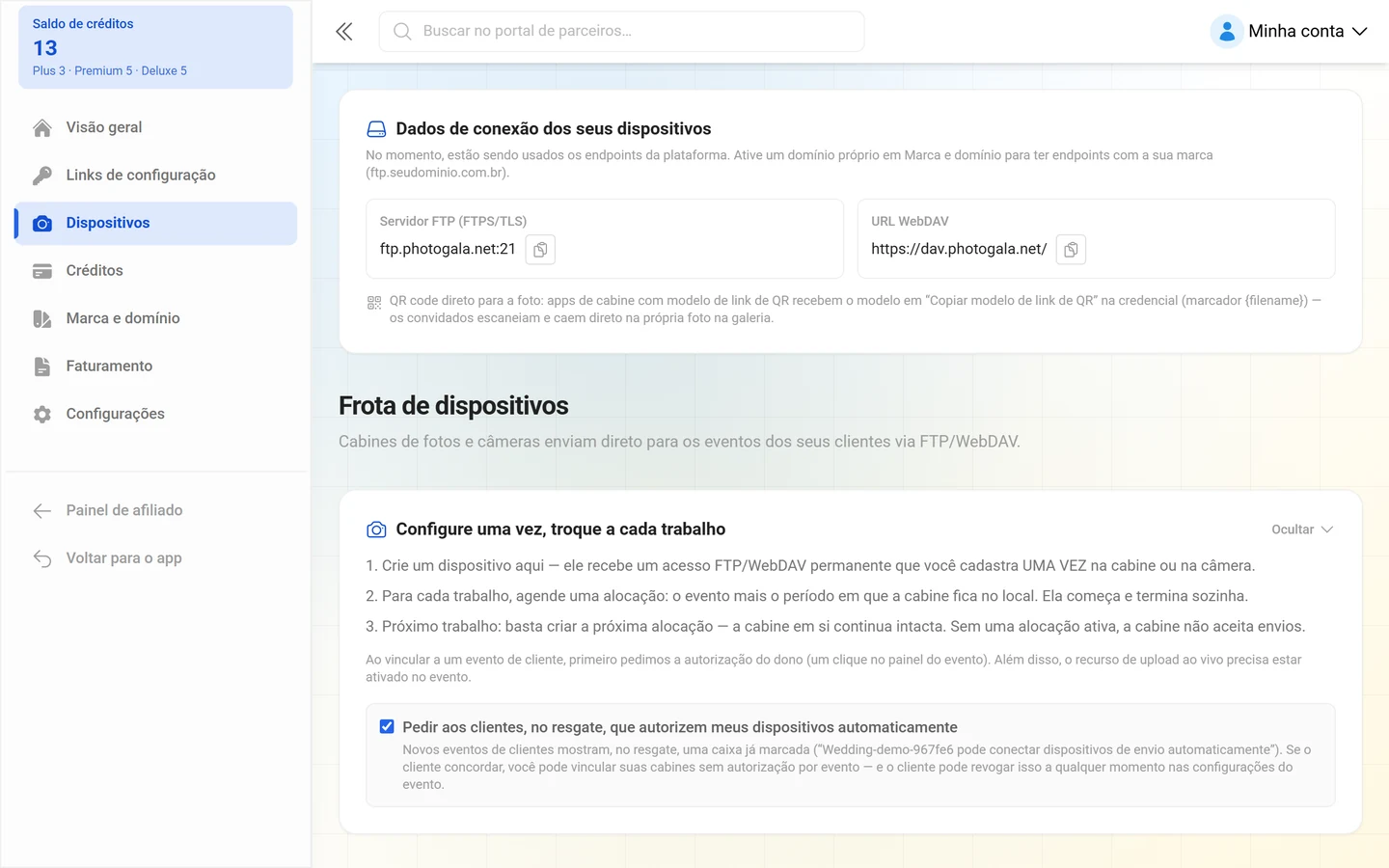
O cartão Dados de conexão dos seus dispositivos mostra os endpoints válidos para toda a marca, que você cadastra em cada cabine — cada um com Copiar:
- Servidor FTP (FTPS/TLS) — host e porta.
- URL WebDAV — o endereço para o caminho WebDAV.
Quais são esses endereços depende da sua marca:
- Com domínio próprio: Seus dispositivos se conectam pelo seu próprio domínio — totalmente white-label.
- Sem domínio próprio: No momento, estão sendo usados os endpoints da plataforma. Ative um domínio próprio em Marca e domínio para ter endpoints com a sua marca (ftp.seudominio.com.br).
Criar um dispositivo
Seção intitulada “Criar um dispositivo”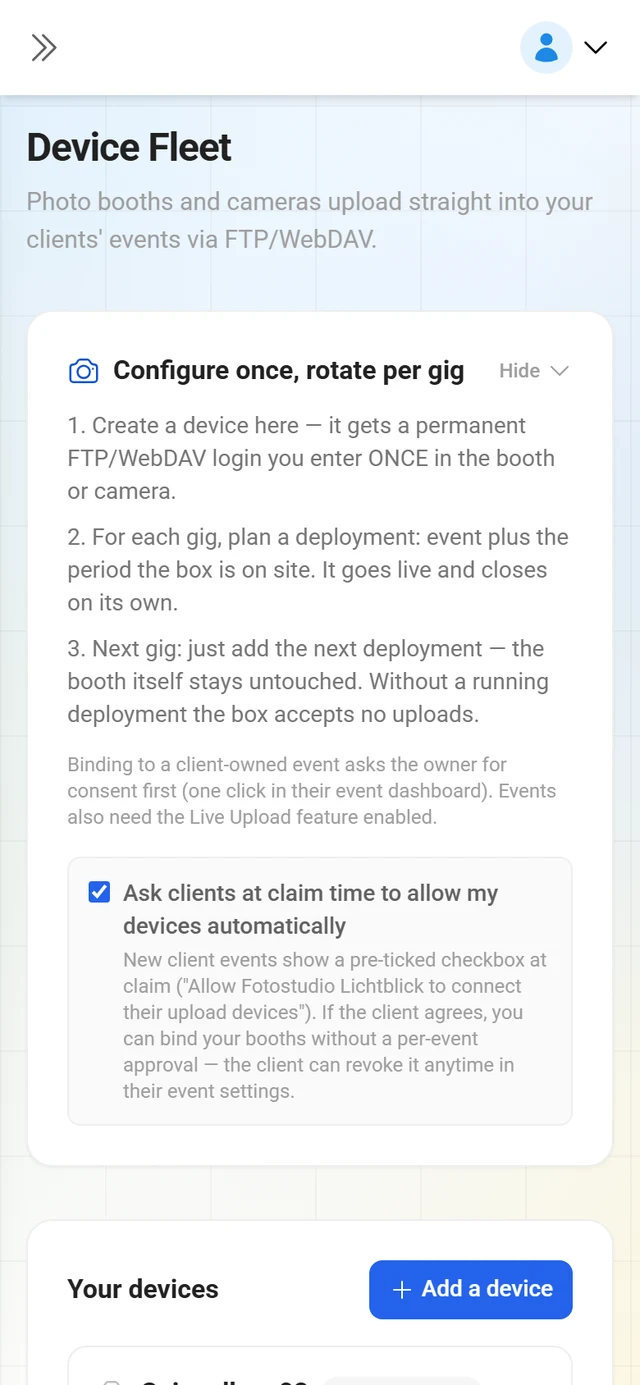
-
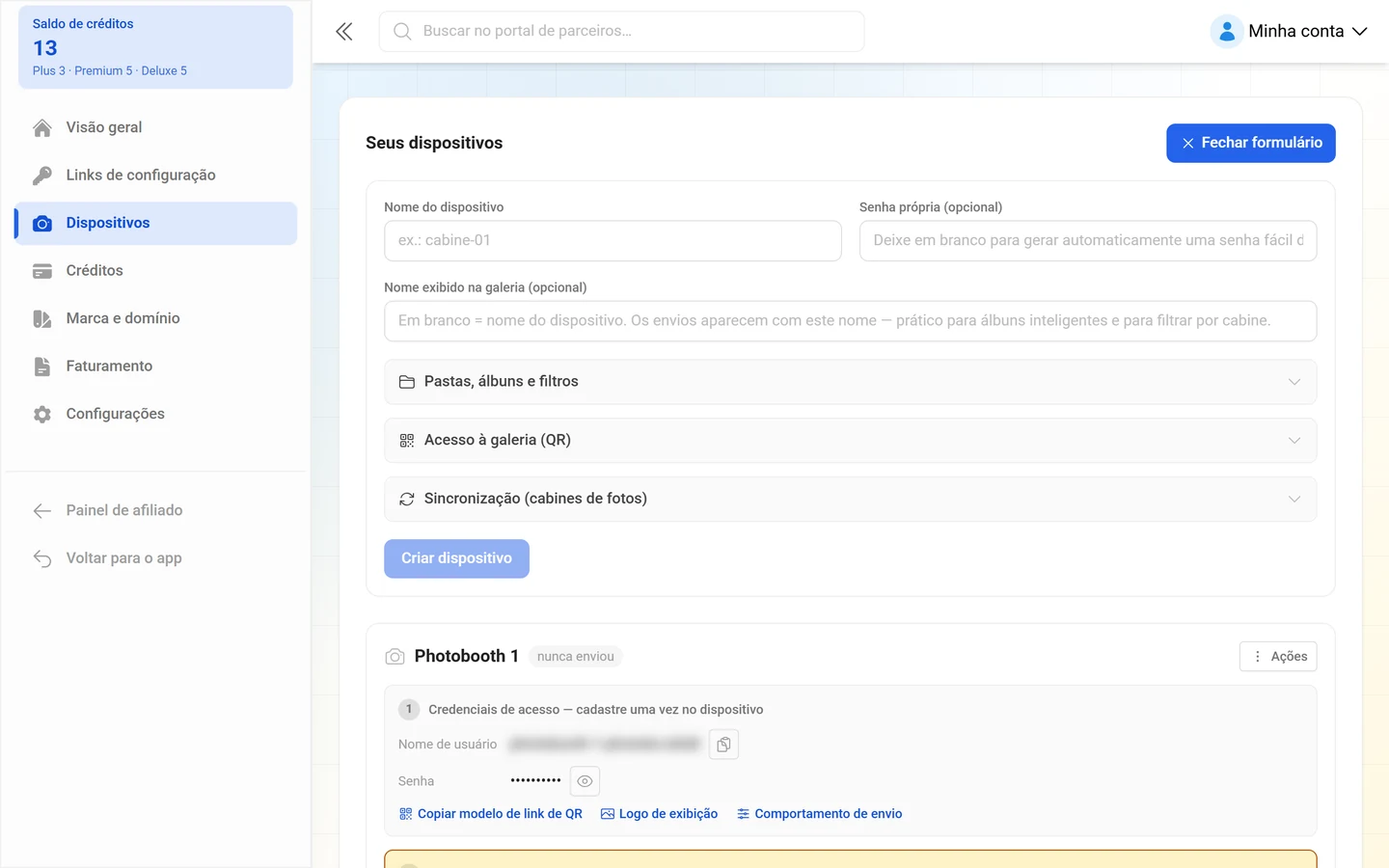
Abra Frota de dispositivos e clique em + Adicionar dispositivo, à direita, acima da lista Seus dispositivos. O formulário se abre acima da lista; Fechar formulário o oculta de novo.
-
Digite um Nome do dispositivo (por exemplo,
cabine-01). Sem nome, o botão Criar dispositivo continua desativado. -
Opcional: Senha própria (opcional). Deixar em branco gera automaticamente uma senha fácil de digitar. A sua senha própria precisa ter 10–64 caracteres, apenas ASCII imprimível (sem espaços) e pelo menos 4 caracteres diferentes — caso contrário, o campo avisa Muito simples — use pelo menos 4 caracteres diferentes.
-
Opcional: Nome exibido na galeria (opcional). Em branco significa que o nome do dispositivo é usado. Os envios aparecem com este nome — prático para álbuns inteligentes e para filtrar por cabine.
-
Opcional: defina o comportamento de envio já na criação (veja abaixo).
-
Clique em Criar dispositivo.
Comportamento de envio
Seção intitulada “Comportamento de envio”Três grupos expansíveis — na criação e, depois, em Configurar comportamento de envio:
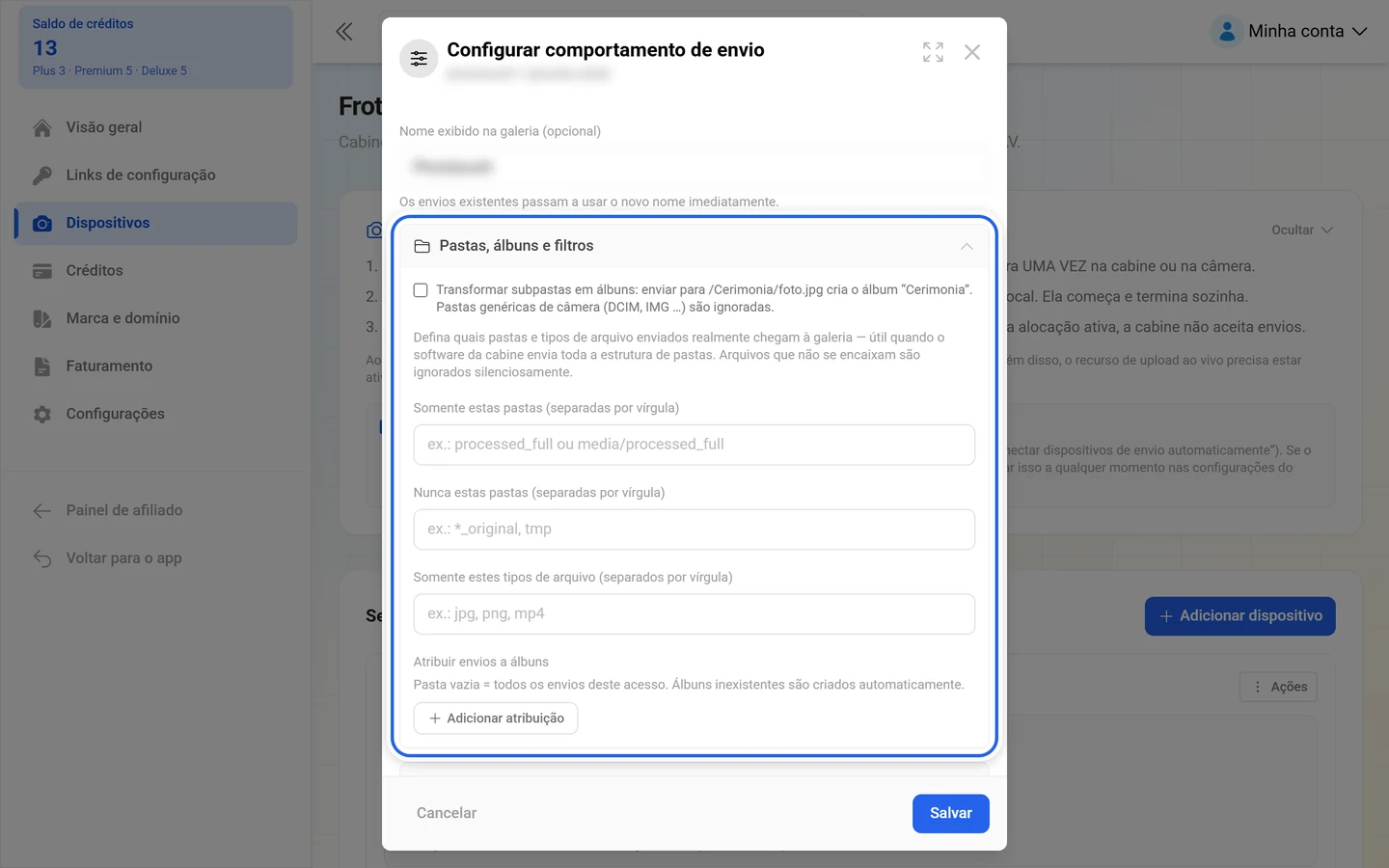
Pastas, álbuns e filtros
- Transformar subpastas em álbuns — enviar para
/Cerimonia/foto.jpgcria o álbum “Cerimonia”. Pastas genéricas de câmera (DCIM, IMG …) são ignoradas. - Filtros de envio por pastas e tipos de arquivo, além de vínculos fixos de pastas com álbuns.
Acesso à galeria (QR)
- Incluir a senha padrão no link de QR — os convidados que escaneiam o QR code da cabine pulam a tela de senha; o código da galeria é preenchido automaticamente. Só funciona quando o evento é protegido por senha e tem um código padrão.
Sincronização (cabines de fotos)
- Enviar de novo um arquivo com o mesmo nome substitui a foto no lugar — versões editadas da cabine atualizam a galeria; curtidas e comentários são mantidos. Somente imagens.
- Não deixar a cabine reenviar fotos excluídas — as fotos excluídas continuam aparecendo como existentes na listagem de sincronização (mas não podem ser baixadas), para que a cabine não as reenvie a cada sincronização. Desative para um acesso só de download.
Os dados de acesso
Seção intitulada “Os dados de acesso”Logo depois da criação, aparece o painel verde Acesso de “…” com Nome de usuário e Senha, cada um com um botão de copiar. O aviso: Cadastre estes dados uma vez no dispositivo. Você pode ver a senha de novo a qualquer momento pelo ícone de olho. Com Pronto, ocultar, você fecha o painel.
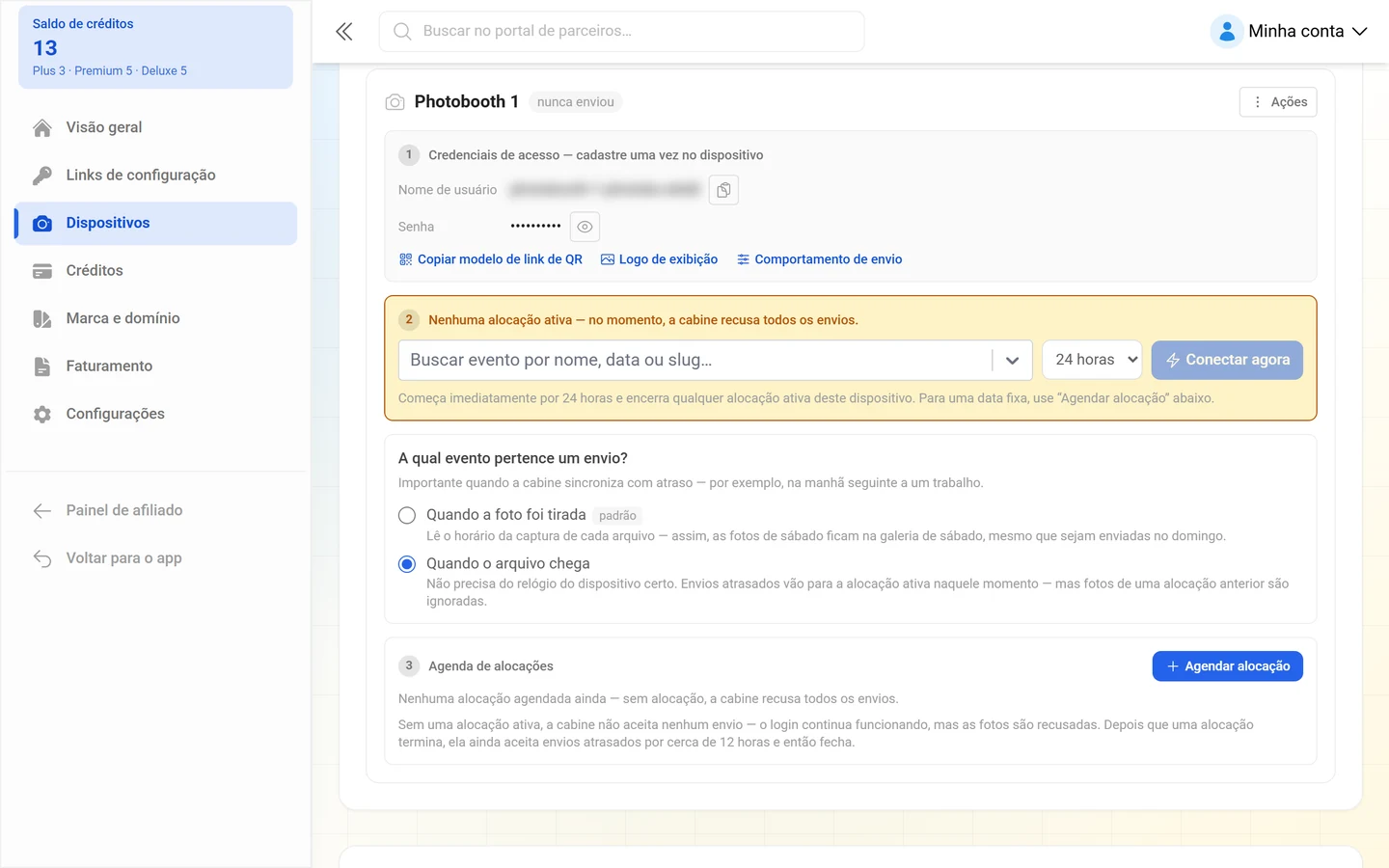
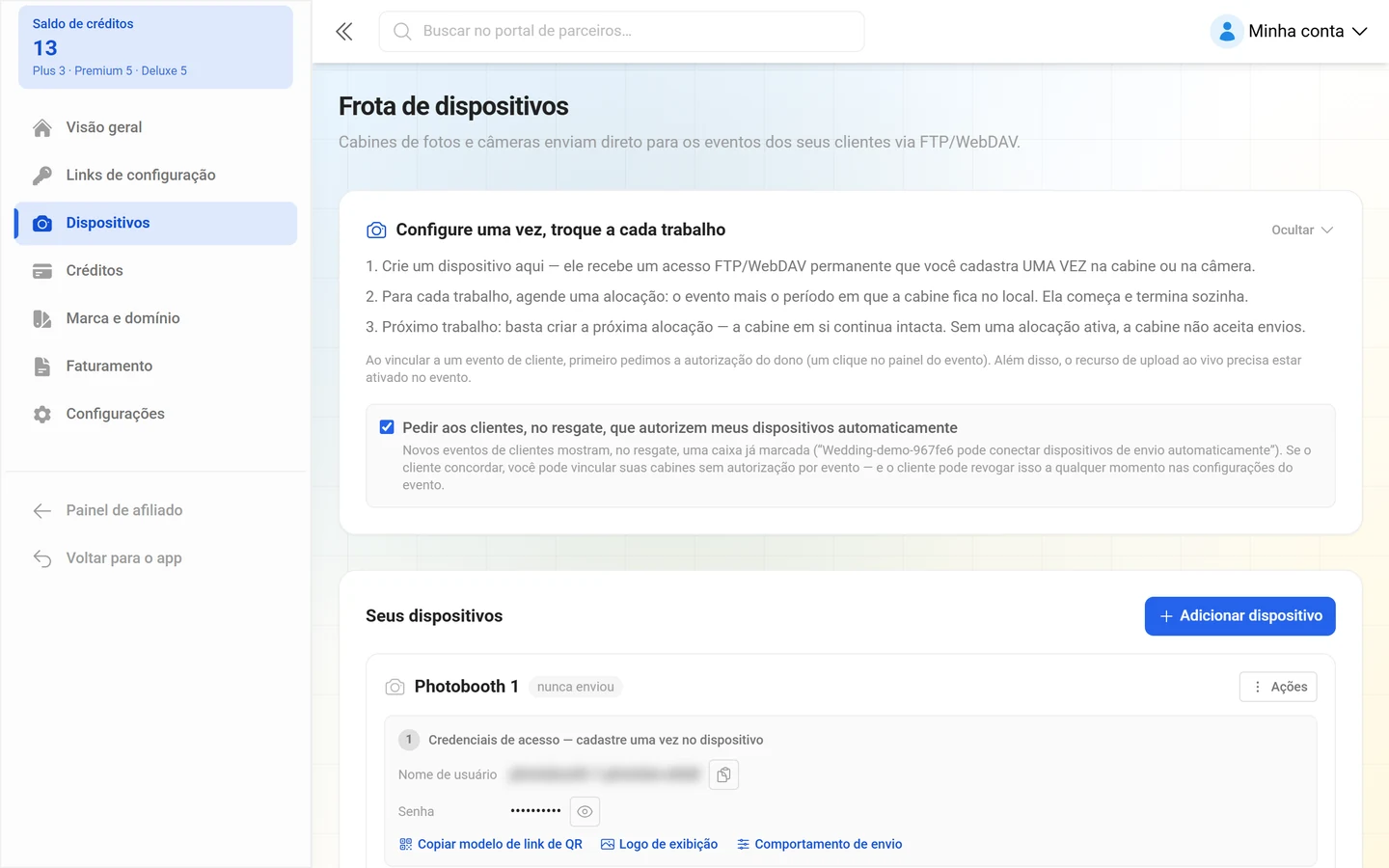
Na lista de dispositivos, há a seção Credenciais de acesso — cadastre uma vez no dispositivo. Ali você pode:
- Copiar nome de usuário e senha.
- Usar o ícone de olho para Mostrar senha ou Ocultar senha.
- Definir um Logo de exibição — ele aparece como avatar de quem enviou em todos os envios desse acesso. Uma pequena cruz o remove de novo.
- Alterar as configurações de filtro e álbum em Comportamento de envio.
Se não houver credencial ativa, aparece Nenhuma credencial ativa — emita uma nova para que o dispositivo possa enviar. com o botão Emitir nova credencial.
Alocações: conectar na hora ou agendar
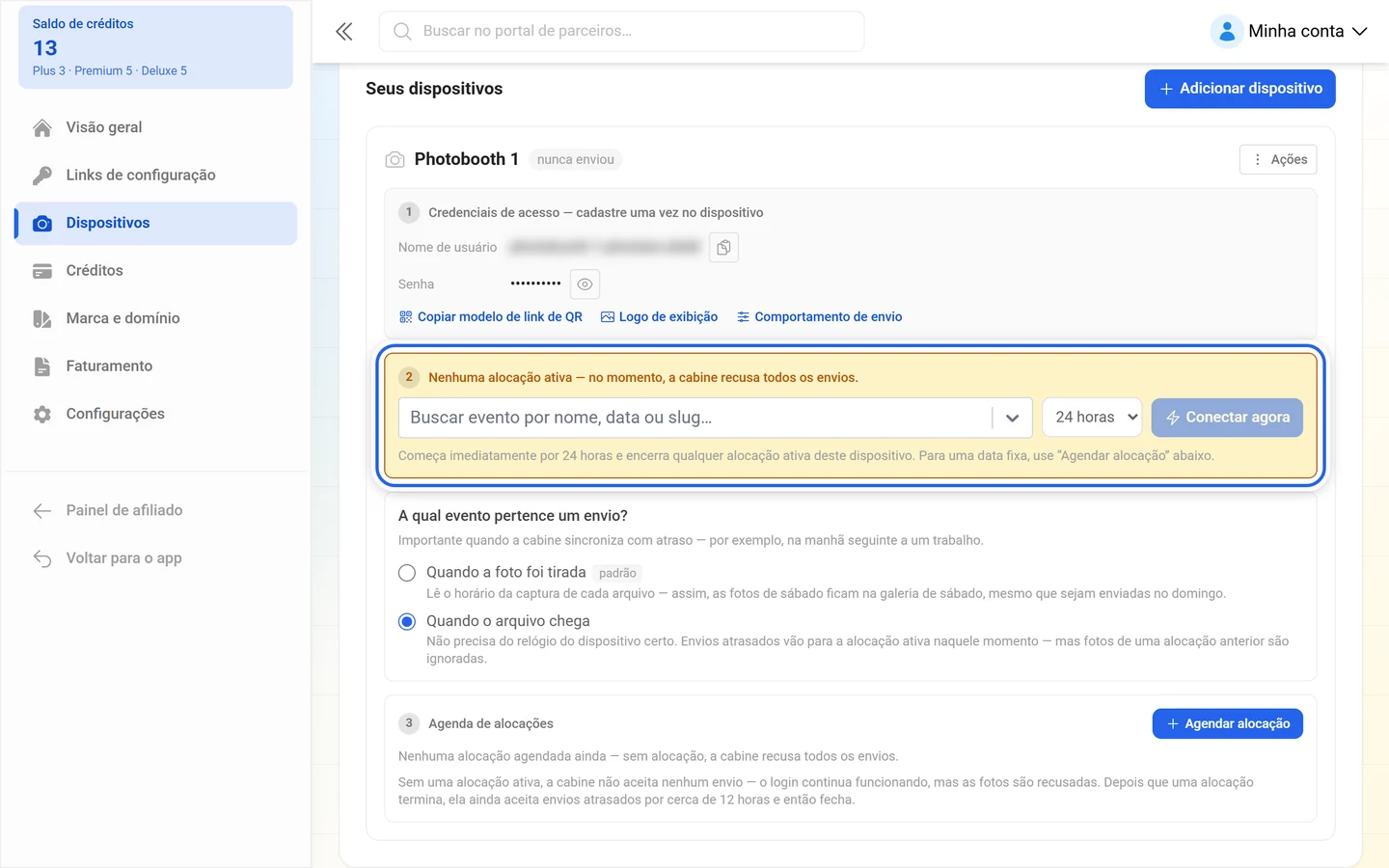
Seção intitulada “Alocações: conectar na hora ou agendar”Um dispositivo envia somente durante uma alocação. Quando nenhuma está ativa, a seção 2 do cartão do dispositivo mostra, em âmbar, Nenhuma alocação ativa — no momento, a cabine recusa todos os envios. Quando há uma ativa, aparece em verde Os envios vão para: … — e, numa alocação com janela de tempo, acrescenta período … – ….
Conectar agora
Seção intitulada “Conectar agora”Para o caso “a cabine já está no local”, basta a linha da seção 2:
-
No campo Buscar evento por nome, data ou slug…, procure o evento. As sugestões são agrupadas em Hoje, Em breve, Ainda sem data e Encerrados.
-
Ao lado, escolha a Duração da alocação: 4, 8, 12 ou 24 horas, ou 2, 3 ou 7 dias. O padrão é 24 horas.
-
Clique em Conectar agora. O aviso logo abaixo diz exatamente o que acontece: Começa imediatamente por 24 horas e encerra qualquer alocação ativa deste dispositivo. Para uma data fixa, use “Agendar alocação” abaixo.
-
Enquanto uma alocação estiver ativa, ao lado aparece Encerrar alocação — com ele você a interrompe antes da hora: Alocação encerrada — o dispositivo para de enviar.
Agendar uma alocação
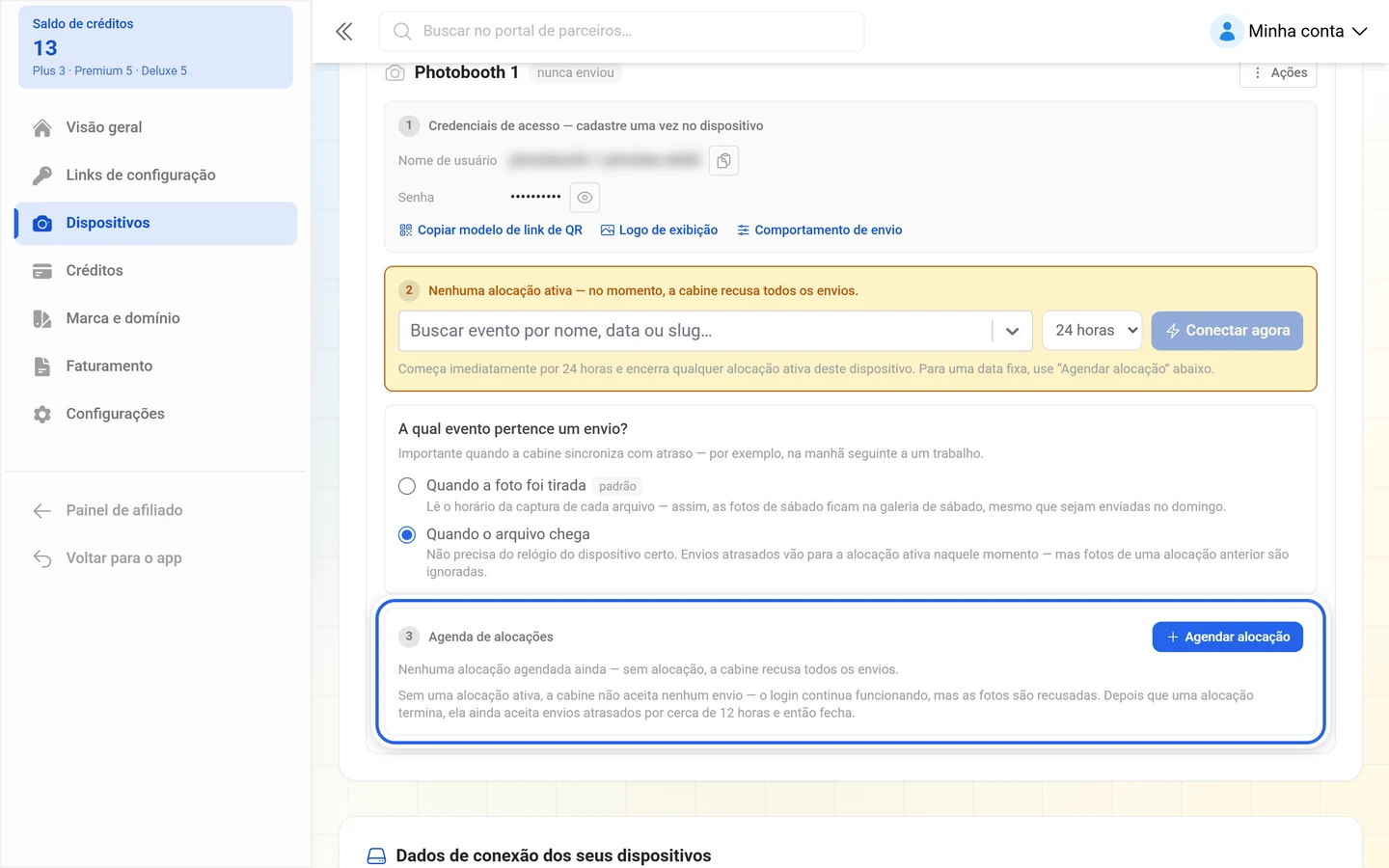
Seção intitulada “Agendar uma alocação”Para uma data no futuro, use na seção 3 Agenda de alocações o botão + Agendar alocação.
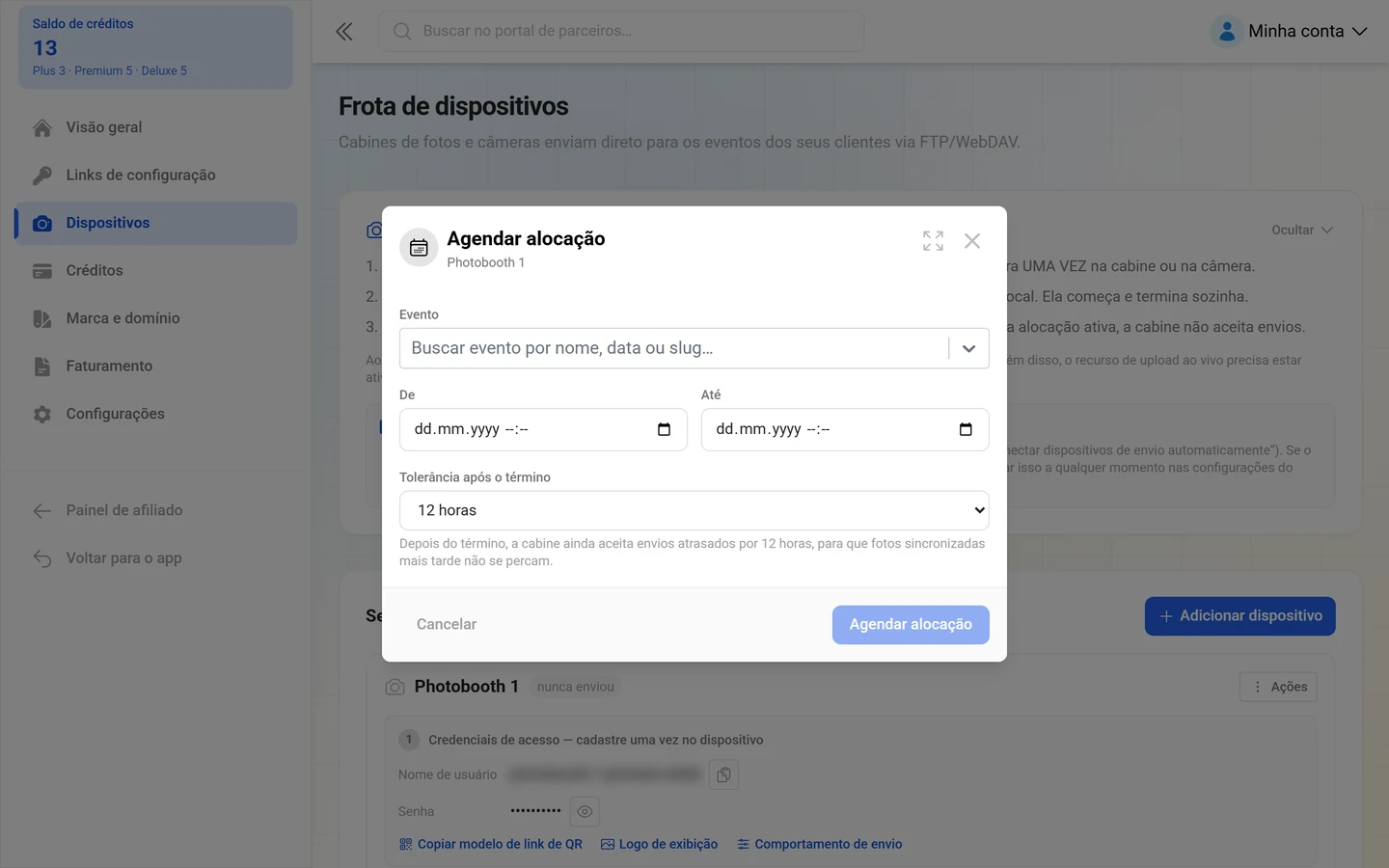
A caixa de diálogo Agendar alocação tem quatro campos:
- Evento — a mesma busca de cima. Em Editar alocação, o campo fica bloqueado: Só os horários podem ser alterados. Para outro evento, cancele esta alocação e agende uma nova.
- De e Até — data com horário. Se o evento tem data, os dois já vêm preenchidos: Sugerido a partir da data do evento — ajuste aos horários reais da cabine.
- Tolerância após o término — Sem tolerância, 2, 6, 12 ou 24 horas. Com tolerância: Depois do término, a cabine ainda aceita envios atrasados por 12 horas, para que fotos sincronizadas mais tarde não se percam. Sem ela: Os envios são recusados no segundo em que a alocação termina — sincronizações atrasadas da cabine se perdem.
Duas verificações impedem o salvamento: A alocação precisa terminar depois de começar. e Conflita com outra alocação deste dispositivo. Ou seja, um dispositivo nunca atende dois trabalhos ao mesmo tempo.
A agenda de alocações
Seção intitulada “A agenda de alocações”Cada entrada da seção 3 Agenda de alocações tem um status: ativa, tolerância, agendada, aguardando autorização, cancelada ou encerrada. Somam-se a isso o número de envios (… envios) e, caso a cabine tenha chegado tarde, … envios atrasados recusados.
- Editar altera os horários de uma alocação.
- Cancelar alocação a desfaz: O dispositivo para de enviar para “…” neste período. As fotos já enviadas continuam no evento.
- Mostrar todas as alocações e Mostrar só as alocações atuais alternam entre a lista curta e a completa.
- Se nada foi agendado ainda, aparece Nenhuma alocação agendada ainda — sem alocação, a cabine recusa todos os envios.
Abaixo, o aviso cinza do sistema resume o comportamento: Sem uma alocação ativa, a cabine não aceita nenhum envio — o login continua funcionando, mas as fotos são recusadas. Depois que uma alocação termina, ela ainda aceita envios atrasados por cerca de 12 horas e então fecha.
A qual evento pertence um envio?
Seção intitulada “A qual evento pertence um envio?”Entre a alocação em andamento e a agenda de alocações fica a pergunta A qual evento pertence um envio? Ela é importante quando a cabine sincroniza com atraso — por exemplo, na manhã seguinte a um trabalho.
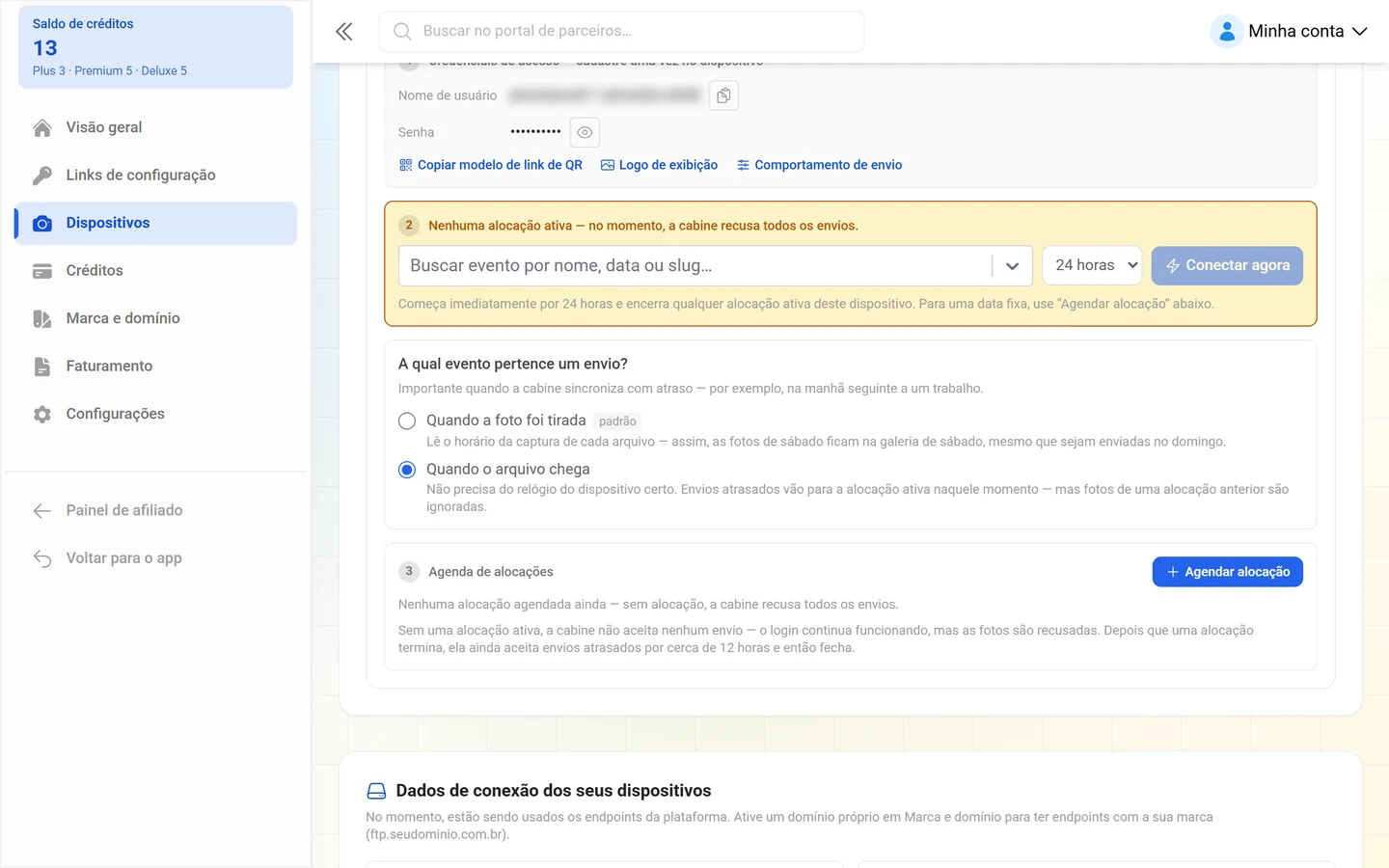
- Quando o arquivo chega (padrão) — Não precisa do relógio do dispositivo certo. Envios atrasados vão para a alocação ativa naquele momento.
- Quando a foto foi tirada — Lê o horário da captura de cada arquivo — assim, as fotos de sábado ficam na galeria de sábado, mesmo que sejam enviadas no domingo.
Se você muda para o horário da captura, o app avisa: Confira o relógio deste dispositivo. A atribuição agora segue o horário que o dispositivo grava em cada arquivo — uma câmera com data ou fuso horário errado coloca as fotos na alocação errada, e fotos tiradas fora de qualquer período agendado são recusadas. Em seguida, a interface exige também o Fuso horário do relógio do dispositivo (Escolha o fuso horário em que o relógio do dispositivo está configurado.). Arquivos que trazem o próprio deslocamento UTC ignoram essa configuração — ela só cobre o caso de câmeras que gravam o horário local sem fuso.
A autorização do cliente
Seção intitulada “A autorização do cliente”Um dispositivo não pode simplesmente enviar para o evento de outra pessoa. O aviso na caixa explicativa: Ao vincular a um evento de cliente, primeiro pedimos a autorização do dono (um clique no painel do evento). Além disso, o recurso de upload ao vivo precisa estar ativado no evento.
Na prática, funciona assim:
- Ao usar Conectar agora sem autorização, o app informa Pedimos a autorização do dono do evento — o vínculo funciona assim que ele aceitar. Até lá, o cartão do dispositivo mostra o aviso Aguardando a autorização do dono de “…”. Tente vincular de novo assim que ele aceitar. Depois da autorização, clique de novo em Conectar agora.
- Numa alocação agendada, você não precisa repetir nada. A caixa de diálogo informa A alocação foi salva — seu cliente ainda precisa autorizar seus dispositivos para “…”. e explica: O pedido está no painel do evento dele, basta um clique. Assim que ele aceitar, a alocação muda sozinha para “agendada” e começa no horário definido — você não precisa fazer mais nada aqui. Até lá, a entrada na agenda de alocações fica com o status aguardando autorização. Com Entendi, você fecha o aviso.
Obter a autorização antecipadamente
Seção intitulada “Obter a autorização antecipadamente”Acima do cartão há um interruptor que poupa você dos pedidos individuais: Pedir aos clientes, no resgate, que autorizem meus dispositivos automaticamente.
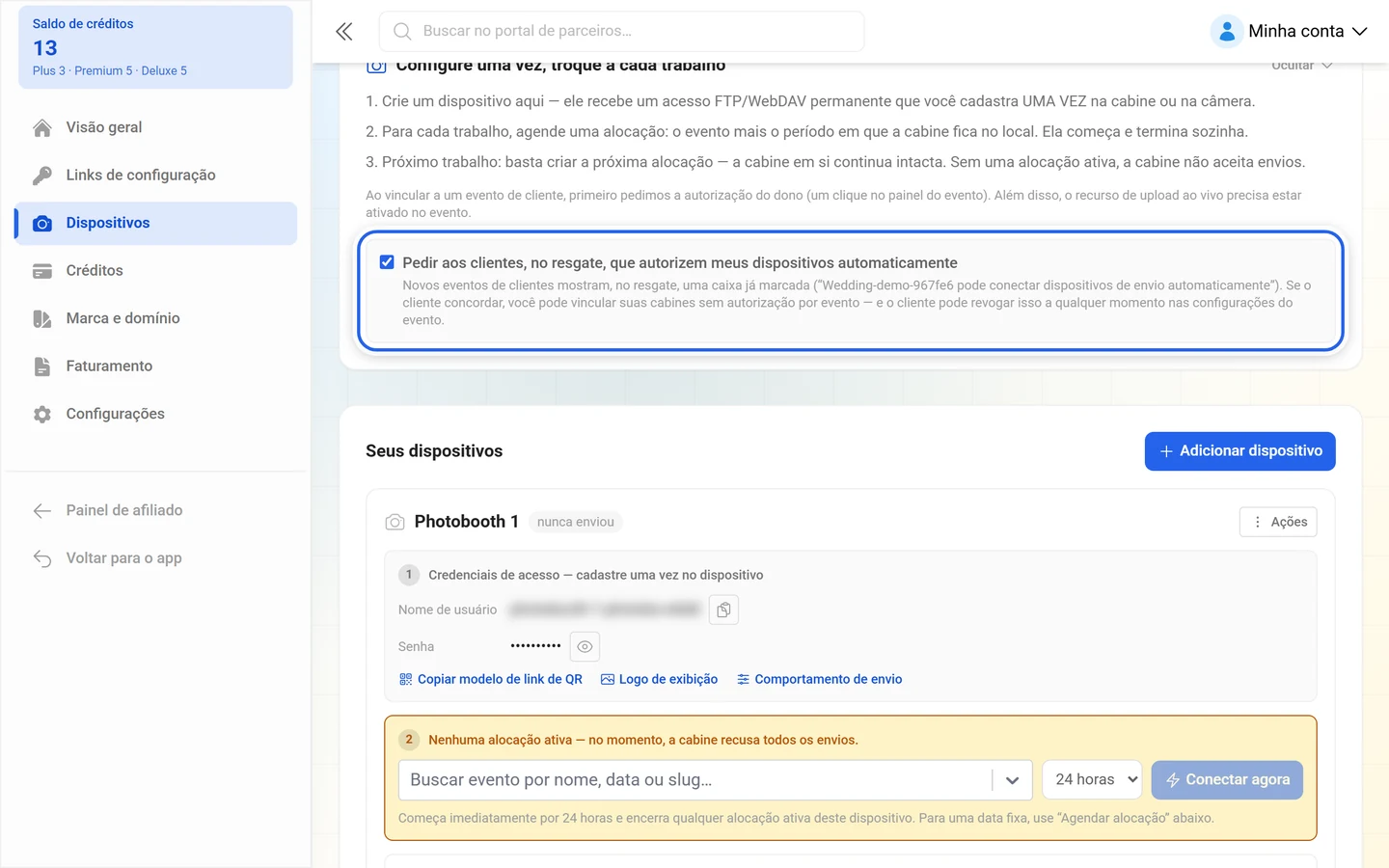
A explicação: Novos eventos de clientes mostram, no resgate, uma caixa já marcada (“… pode conectar dispositivos de envio automaticamente”). Se o cliente concordar, você pode vincular suas cabines sem autorização por evento — e o cliente pode revogar isso a qualquer momento nas configurações do evento.
Gerenciar acessos
Seção intitulada “Gerenciar acessos”No menu Ações de cada cartão de dispositivo, você encontra:
- Pausar — pergunta Pausar credencial?, descrição: O dispositivo para de enviar com esta credencial até você retomá-la. No cabeçalho aparece então a etiqueta pausada.
- Retomar — reativa uma credencial pausada (Credencial retomada.).
- Nova senha — pergunta Definir uma nova senha? com o aviso: A senha atual deixa de funcionar imediatamente — você precisa atualizá-la no dispositivo. Em seguida, o app informa Nova senha definida — atualize-a no dispositivo.
- Revogar credencial — definitivo: O dispositivo não poderá mais enviar com esta credencial. Esta ação não pode ser desfeita.
- Excluir dispositivo — remove o dispositivo junto com seus acessos: “…” e suas credenciais deixam de funcionar imediatamente. Esta ação não pode ser desfeita.
Histórico e atividade
Seção intitulada “Histórico e atividade”Cada cartão de dispositivo mostra no alto se o dispositivo já trabalhou: última atividade … (verde) ou nunca enviou (cinza). Na credencial ativa aparecem o número de envios e o momento da última atividade.
Credenciais revogadas e renovadas não somem, mas vão para o histórico recolhido Credenciais anteriores (…). Ali, cada entrada mostra o nome de usuário, a etiqueta revogada, a última atividade (senão, nenhum envio ainda) e o número de envios. Assim fica possível rastrear qual credencial enviou o quê e quando.
Links de QR code para a galeria
Seção intitulada “Links de QR code para a galeria”Cada dispositivo recebe um link de QR code. Os convidados que escaneiam o QR code da cabine caem direto na galeria do evento cuja alocação está ativa agora — com o modelo de QR por foto, até direto na própria foto.
- Ao lado da credencial fica Copiar modelo de link de QR. O modelo termina com um marcador de nome de arquivo, que o software da cabine substitui.
- Em Configurar comportamento de envio, você encontra também o Link de QR fixo (sem marcador, ex.: dslrBooth) — ele simplesmente abre a galeria.
- Com a opção Incluir a senha padrão no link de QR, os convidados não precisam passar pela tela de senha.
Solução de problemas
Seção intitulada “Solução de problemas”- Os envios não chegam. Verifique na ordem: há uma alocação ativa (seção 2 verde em vez de âmbar)? A credencial está ativa e não pausada? O upload ao vivo está ativo no evento?
- A seção 2 diz “Nenhuma alocação ativa”. Esse é exatamente o estado normal entre dois trabalhos. O login continua funcionando, mas as fotos são recusadas — agende uma alocação ou clique em Conectar agora.
- O vínculo falha e aparentemente nada acontece. Um pedido de autorização foi enviado ao dono do evento. Depois que ele aceitar, clique de novo em Conectar agora; uma alocação agendada começa sozinha após o aceite.
- Uma alocação agendada fica parada em “aguardando autorização”. O cliente ainda não confirmou o pedido no painel do evento dele. Sem o aceite, a alocação não começa.
- A alocação não pode ser salva. Ou ela termina antes de começar (A alocação precisa terminar depois de começar.) ou entra em conflito com outra (Conflita com outra alocação deste dispositivo.). Um dispositivo só pode atender um trabalho por vez.
- O evento que eu quero não aparece na lista. Ele não pertence à sua marca ou o upload ao vivo não está ativado nele.
- Faltam as últimas fotos de um trabalho. A cabine sincronizou tarde demais: a alocação mostra então … envios atrasados recusados. Na próxima vez, defina uma Tolerância após o término.
- As fotos caem na alocação errada. Com a atribuição em Quando a foto foi tirada, quem decide é o relógio da câmera. Confira data, horário e o Fuso horário do relógio do dispositivo configurado — ou volte para Quando o arquivo chega.
- A senha parou de funcionar de repente. Depois de Nova senha, a antiga é inválida na hora; cadastre a nova na cabine.
- Parte das fotos está faltando. Muito provavelmente os filtros de envio em Pastas, álbuns e filtros estão agindo.
- O cliente desconectou meus dispositivos. Ele pode revogar a autorização de dispositivos a qualquer momento nas configurações do evento; depois disso, você precisa da autorização dele de novo para cada dispositivo.
- Os endpoints não levam o meu nome. Isso significa que a sua marca ainda usa os endpoints da plataforma — um domínio próprio libera endereços com a sua marca.
Páginas relacionadas
Seção intitulada “Páginas relacionadas”- Conectar a cabine de fotos ao vivo — os mesmos dispositivos do ponto de vista do anfitrião
- Noções básicas de revenda — links de configuração, créditos e estrutura do portal
- Configurar marca e domínio — endereços FTP e WebDAV com a sua marca
- Criar álbuns — álbuns criados a partir de pastas e vínculos
- Configurar o mural de fotos — levar as fotos ao vivo da cabine para o mural