Glossário
Aqui você encontra explicações curtas e fáceis sobre os termos ligados ao seu evento, organizados por tema. Você não precisa decorar nada: é só passar por aqui quando algo não ficar claro.
Sobre o seu evento
Seção intitulada “Sobre o seu evento”Evento / festa – A sua celebração na Photogala, como um casamento, um aniversário ou uma festa de empresa. Cada evento tem exatamente uma galeria.
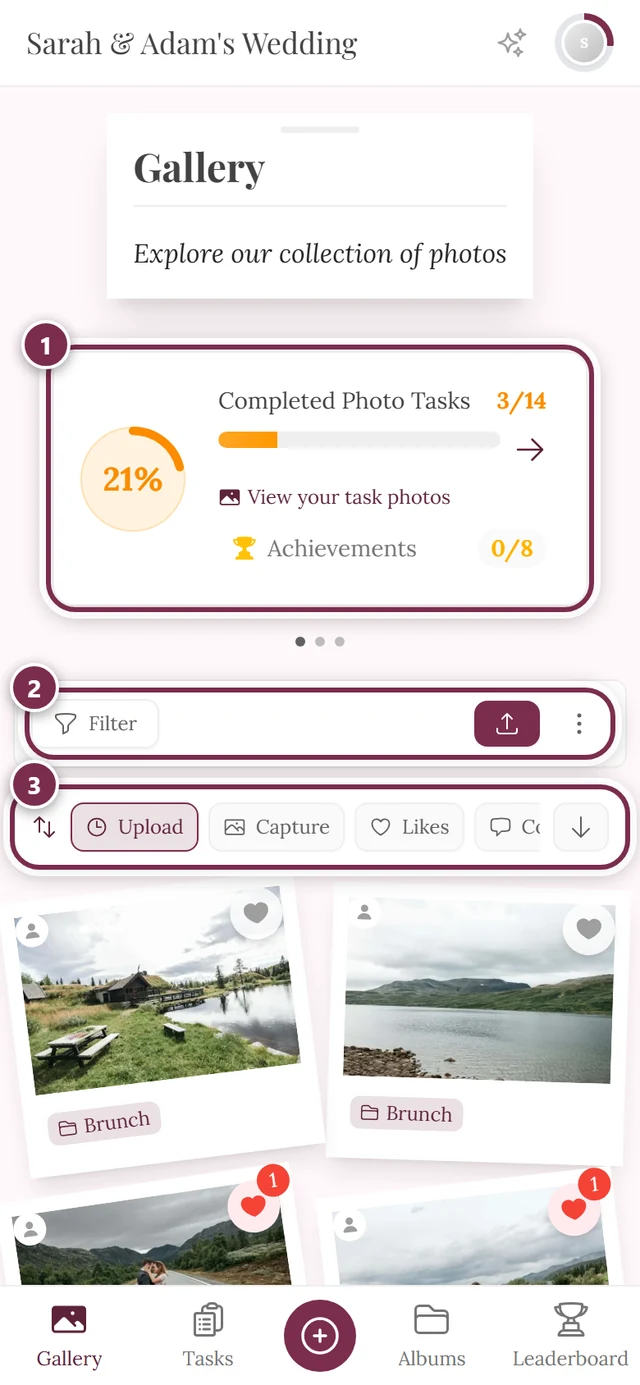
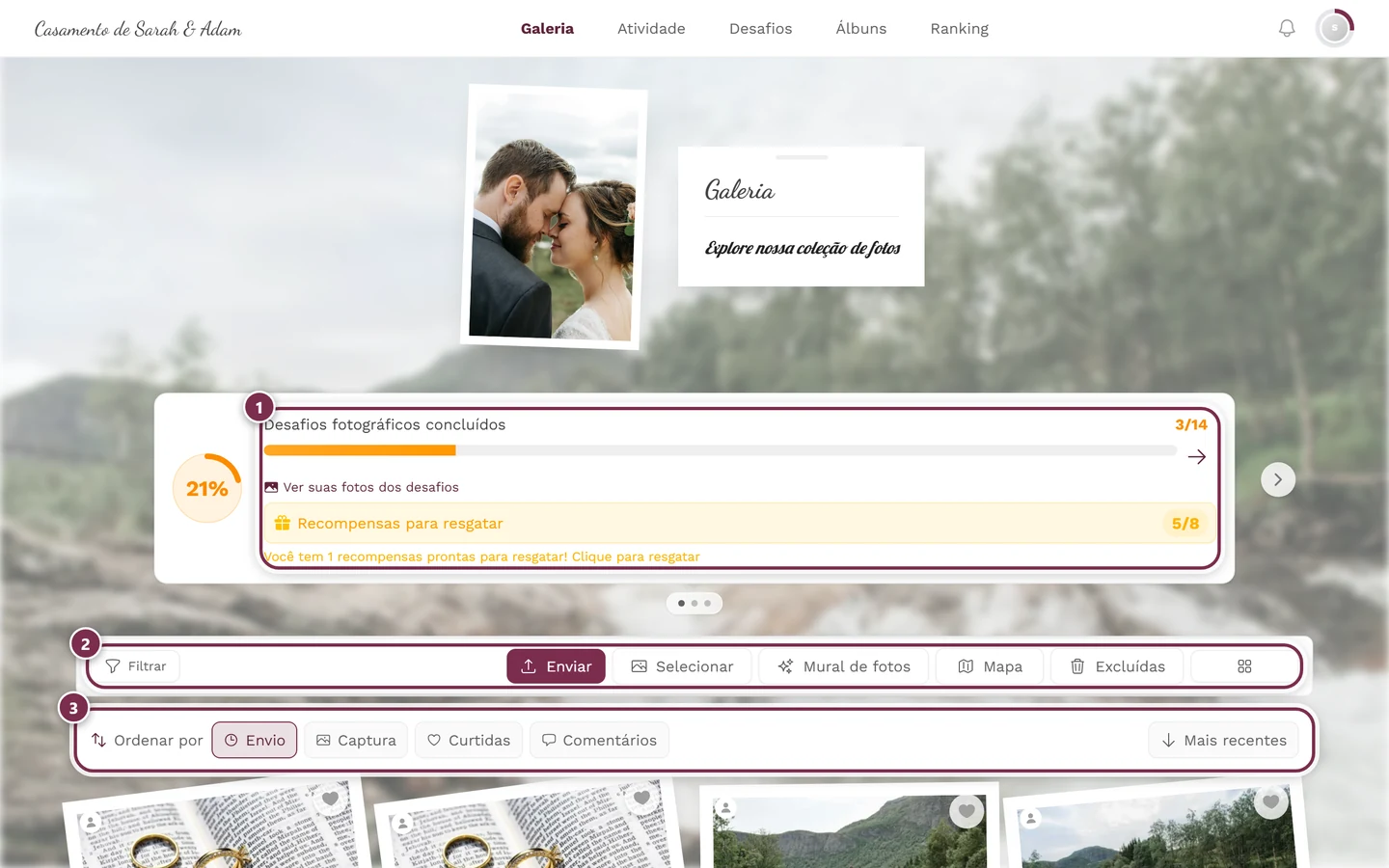
Galeria – O lugar compartilhado onde todas as fotos e vídeos do seu evento ficam reunidos. Qualquer pessoa com o link ou o QR code pode abri-la e participar.
Entrar – Abrir uma galeria e participar. Em geral bastam o seu nome e um toque em “Continuar para as fotos”; em eventos protegidos você precisa de um código de acesso. Como isso funciona em detalhes está em Entrar em um evento.
Link do evento / slug – O endereço pessoal da sua galeria na web, por exemplo photogala.net/@hochzeit-anna-tom. A parte curta e legível (@hochzeit-anna-tom) é o slug.
QR code – Um pequeno padrão quadrado que você escaneia com a câmera do celular para ir direto à galeria, sem precisar digitar um link. O anfitrião cria e imprime os cartões com QR code no Design Studio.
Convidado x conta – Como convidado, você participa sem se cadastrar e envia fotos. Com uma conta própria, suas contribuições ficam vinculadas entre os dispositivos e são mais fáceis de encontrar. Mais informações em Como convidado ou com conta.
Link mágico / link de login – Em vez de uma senha, a Photogala envia um link de uso único por e-mail. Um clique nele e você entra.
Participar
Seção intitulada “Participar”Envio – Adicionar suas fotos ou vídeos à galeria. Veja como funciona no guia de envio.
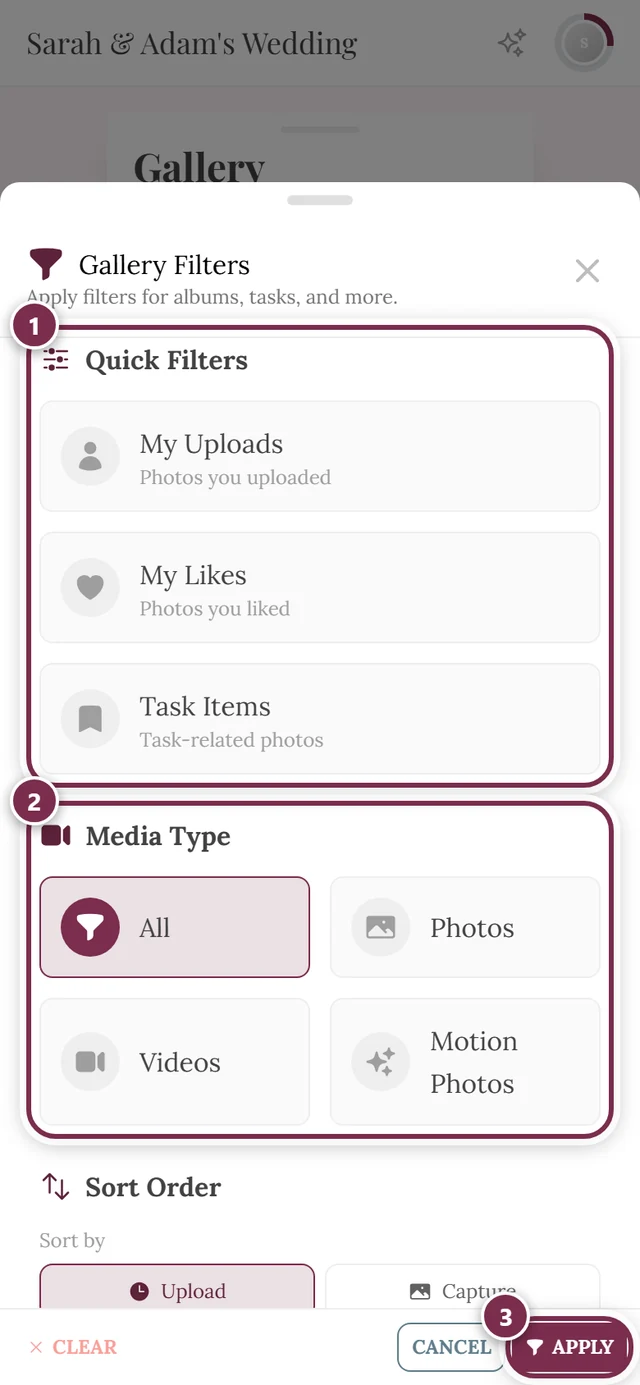
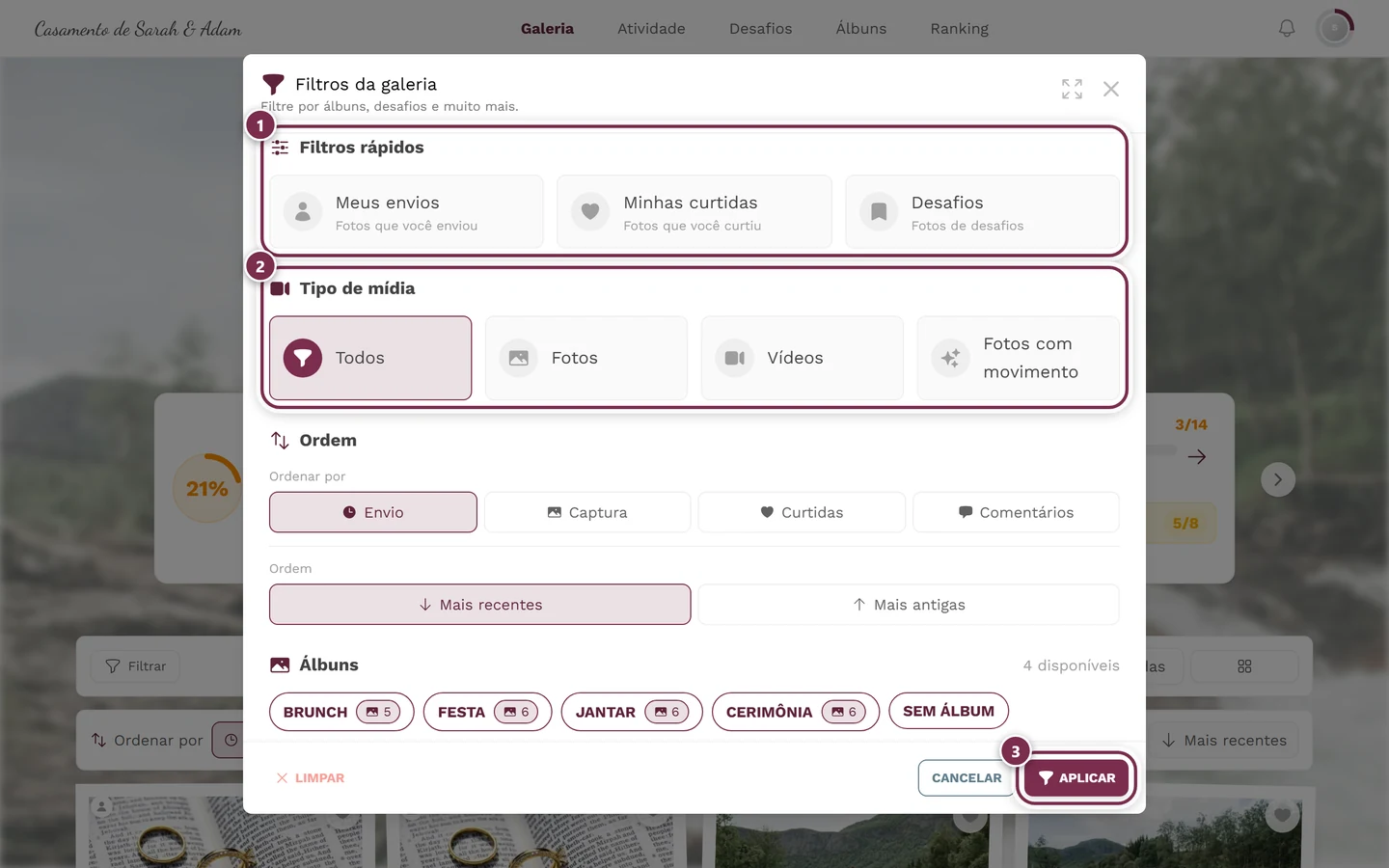
Foto em movimento / Live Photo (Motion Picture) – Um tipo de mídia à parte, ao lado de foto e vídeo: Live Photos do iPhone, Motion Photos da Samsung e do Google, além de GIFs animados. Nos filtros da galeria ela aparece como Fotos com movimento, na área de administração como Live Photos, e nas funções do evento está em Vídeos e fotos em movimento. Esses arquivos contêm uma imagem estática e uma faixa de vídeo, por isso uma etapa de processamento própria cuida deles em segundo plano, separada de fotos e vídeos. Conte com o fato de que eles ficam “em processamento” um pouco mais do que uma foto simples depois do envio. Detalhes em Posso enviar vídeos?
Curtir (curtida) – Um coração para mostrar de quais fotos você gosta. Funciona com toque duplo, pelo ícone de coração ou, no computador, com o botão direito do mouse. Detalhes em Curtidas e comentários.
Comentário – Uma mensagem curta embaixo de uma foto. Assim vocês começam a conversar.
Resposta – Um retorno direto a um comentário existente. As respostas aparecem aninhadas abaixo do comentário original.
@menção – Com um @ antes do nome, você chama alguém diretamente em um comentário, e a pessoa recebe uma notificação.
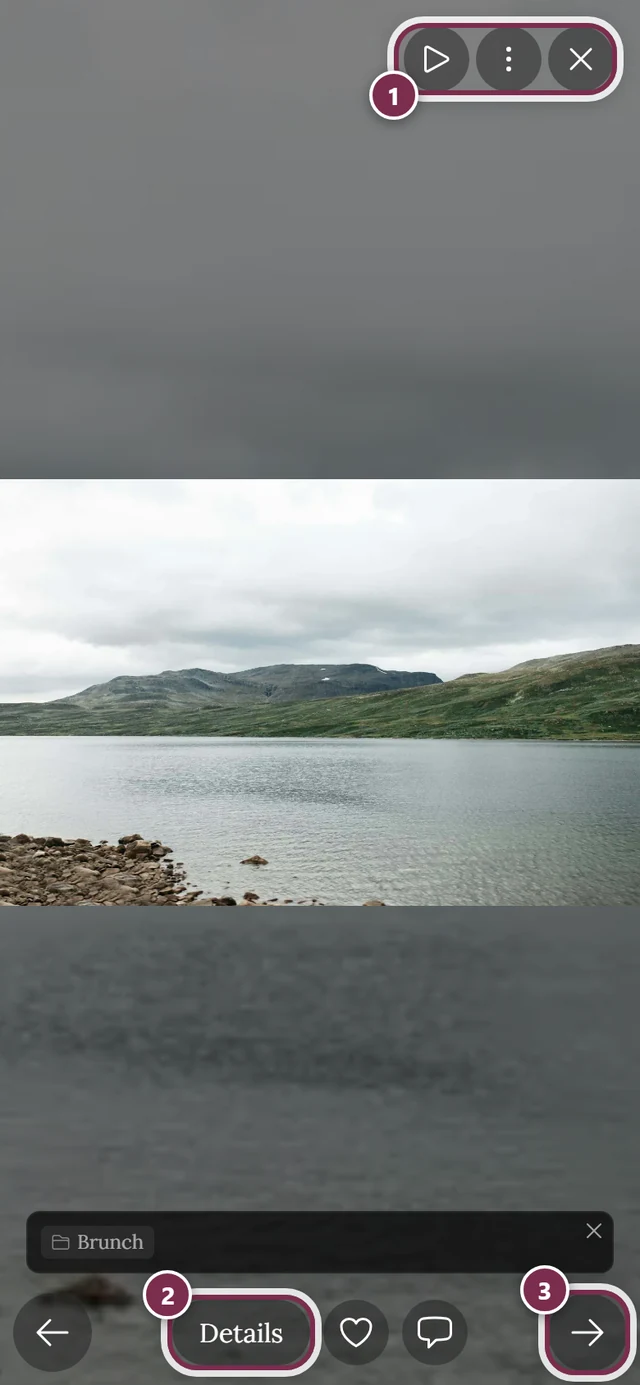
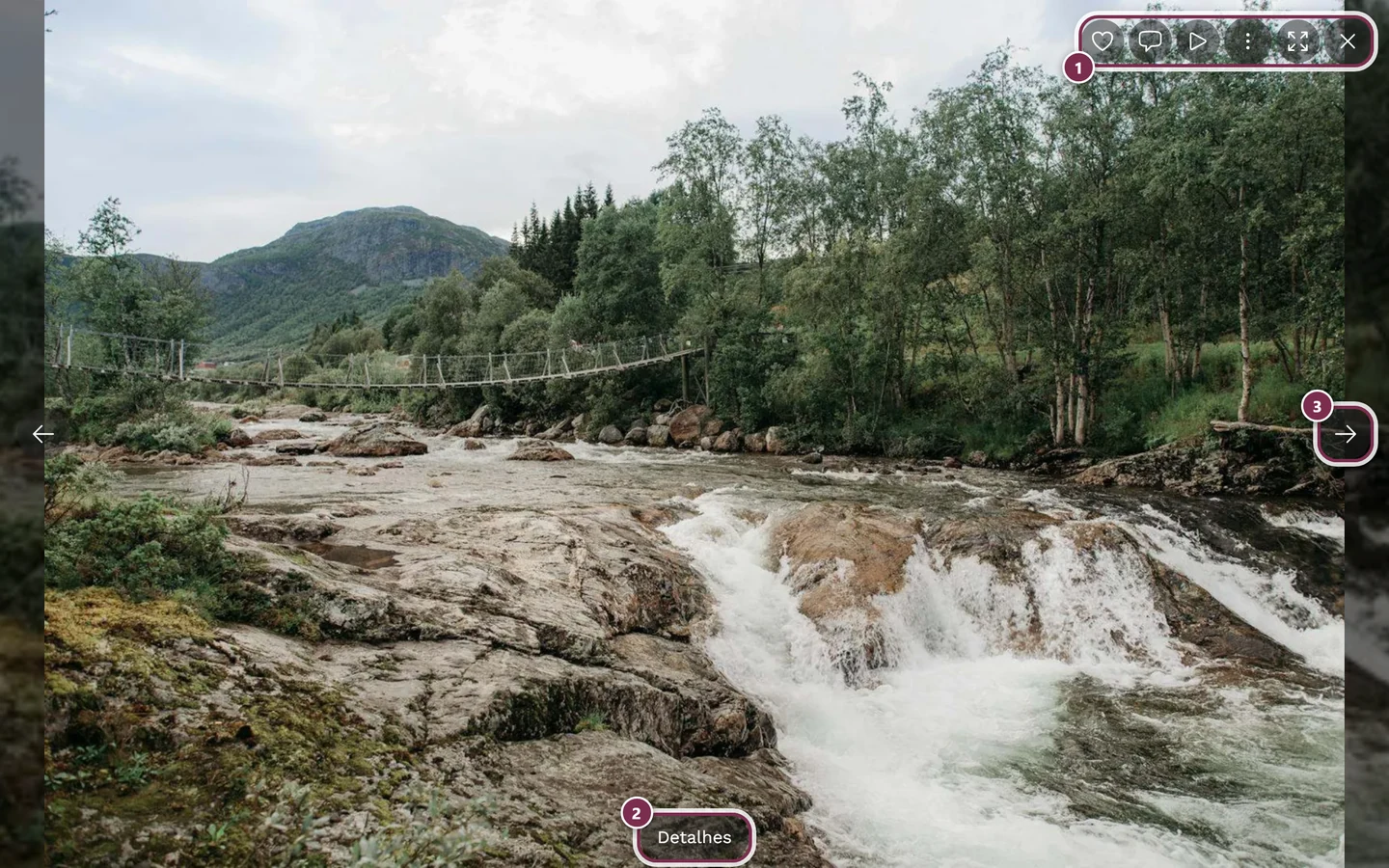
Slideshow / tela cheia – A visualização grande de uma única foto. Aqui você pode deslizar, dar zoom, curtir, comentar, baixar e iniciar a reprodução automática. Todas as funções estão explicadas no guia do slideshow.
Álbum – Um subgrupo de fotos dentro da galeria, por exemplo organizado por momentos da programação ou por temas. Assim fica mais fácil encontrar as imagens que combinam.
Feed de atividades – Uma visão cronológica do que aconteceu por último no evento: novos envios, curtidas, comentários e conquistas.
Ferramentas e planejamento
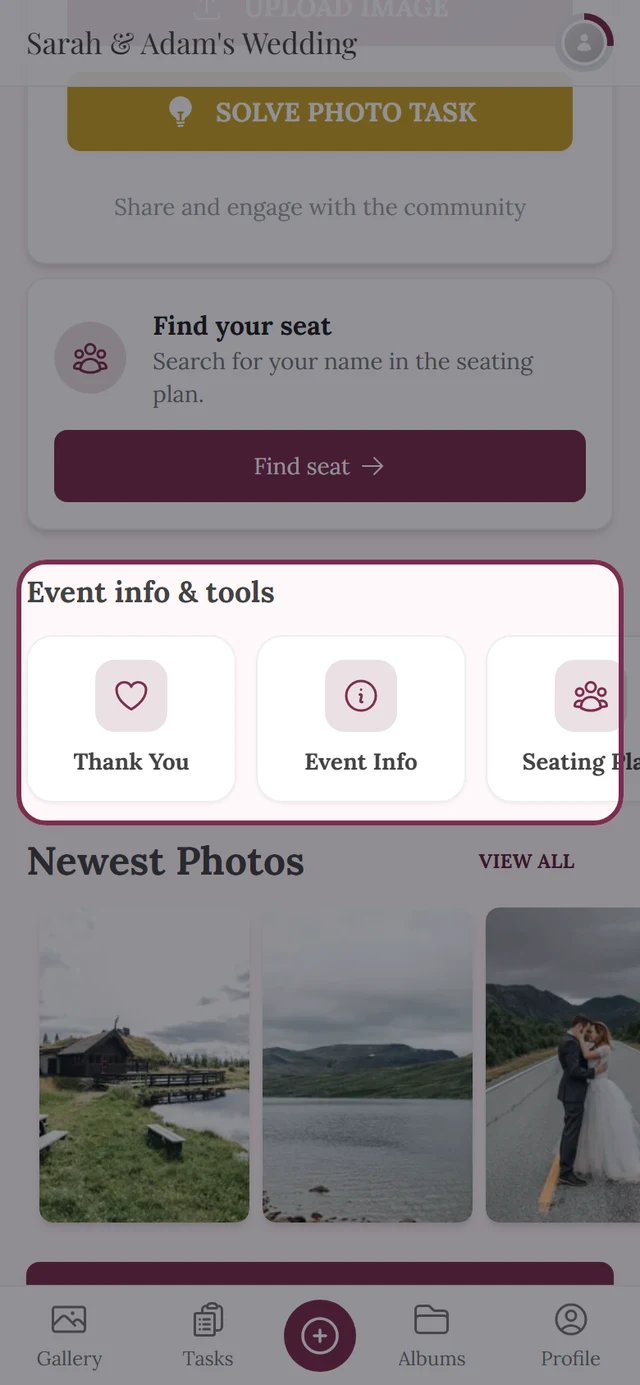
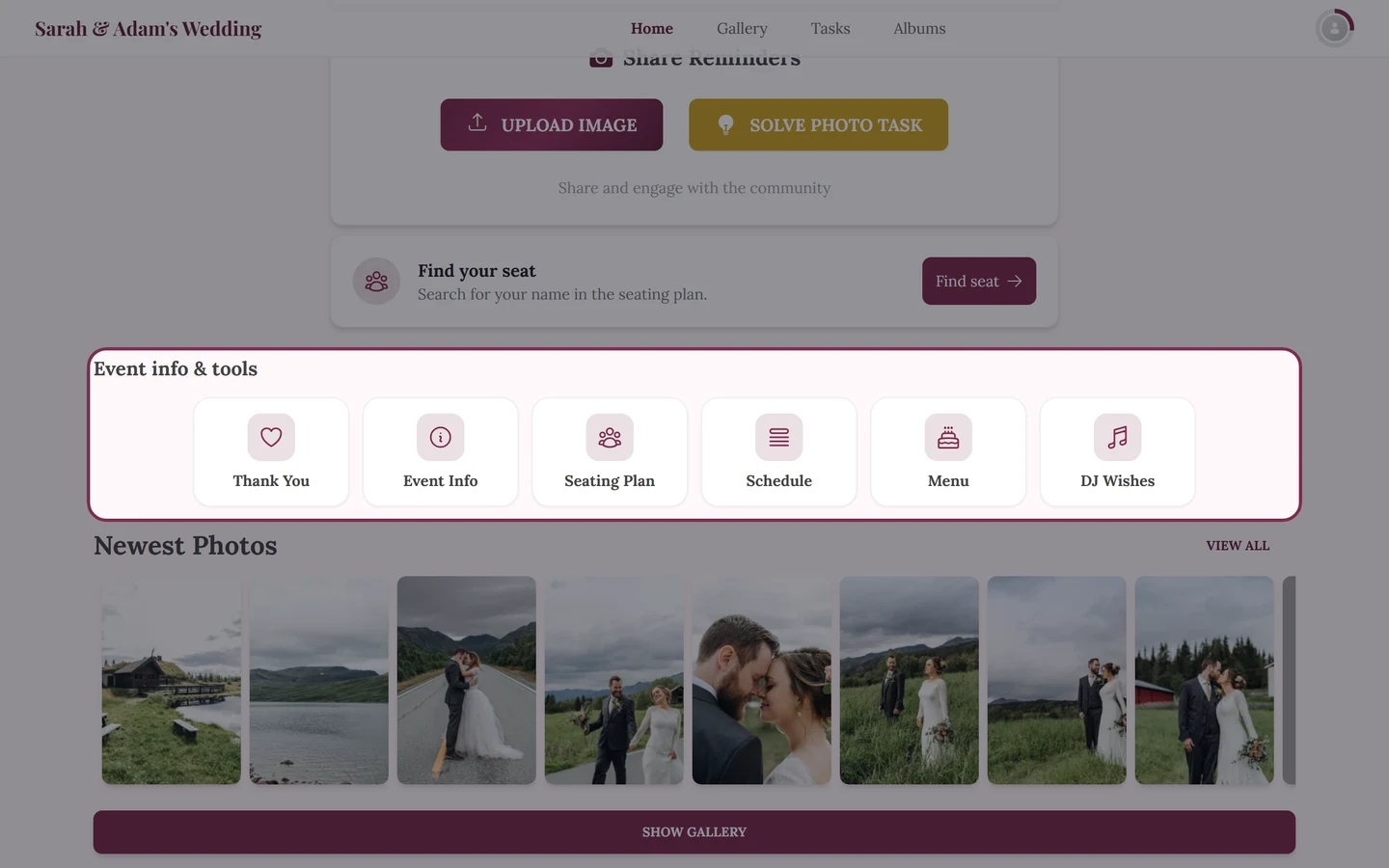
Seção intitulada “Ferramentas e planejamento”Ferramenta (tooling) – O termo geral para os módulos que o anfitrião pode ativar no evento: cronograma, cardápio, mapa de mesas, lista de convidados e assim por diante. Na área de administração, o ponto central para isso se chama Ferramentas, organizado em três grupos: Planejamento e organização, Informações para seus convidados e Clima e pós-evento. Cada ferramenta é ativada e preenchida individualmente; o que não está ativo não existe para os convidados. Visão geral: Ferramentas do evento (convidados) e Ferramentas – visão geral (anfitriões).
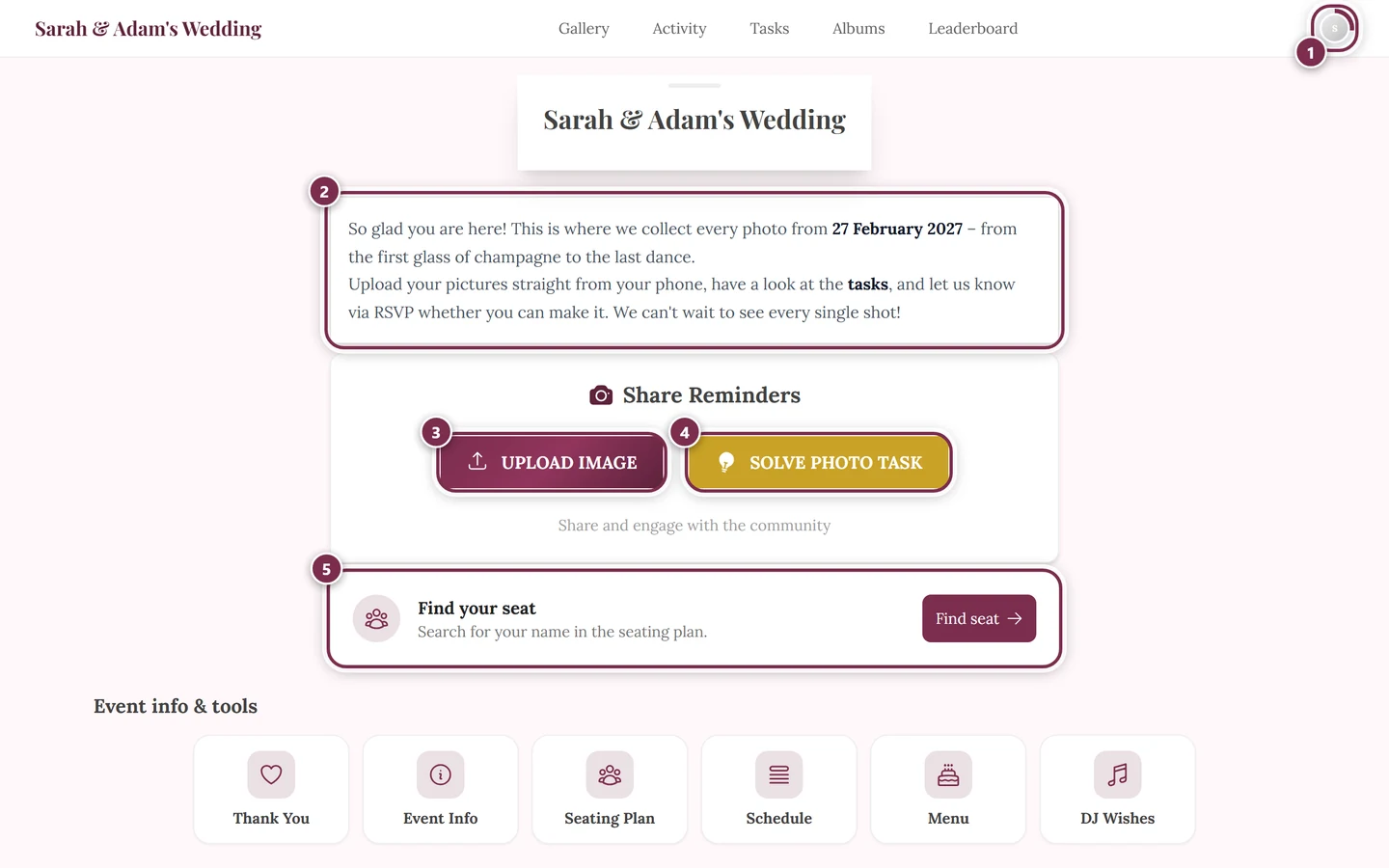
Widget – O bloco com que uma ferramenta se divulga já na página inicial do evento, em vez de aparecer apenas como um item na barra de ferramentas. A opção para isso se chama Widget na página inicial; o widget só aparece quando a ferramenta também tem conteúdo. Para o visual, há cinco estilos: Clássico, Elegante, Minimalista, Destaque e Suave. Veja Ferramentas – visão geral.
Convite digital – Uma página de convite própria e bem desenhada, com contagem regressiva, local, programação, dress code e confirmações de presença, enviada por link ou QR code. De fábrica, ela não aparece na barra de ferramentas da galeria e não mostra a navegação da galeria, mas o anfitrião pode incluí-la de propósito na aba Exibição. Convidados: O convite digital · anfitriões: Convite digital.
Save the date – O menor dos dois formatos do convite digital: apenas nomes, data e contagem regressiva, pensado para o início, quando local e programação ainda não estão definidos. O outro formato se chama Convite completo e mostra todas as demais seções (local, programação, dress code, hospedagem, presentes, confirmações). Você pode trocar de um formato para o outro a qualquer momento, sem refazer o convite.
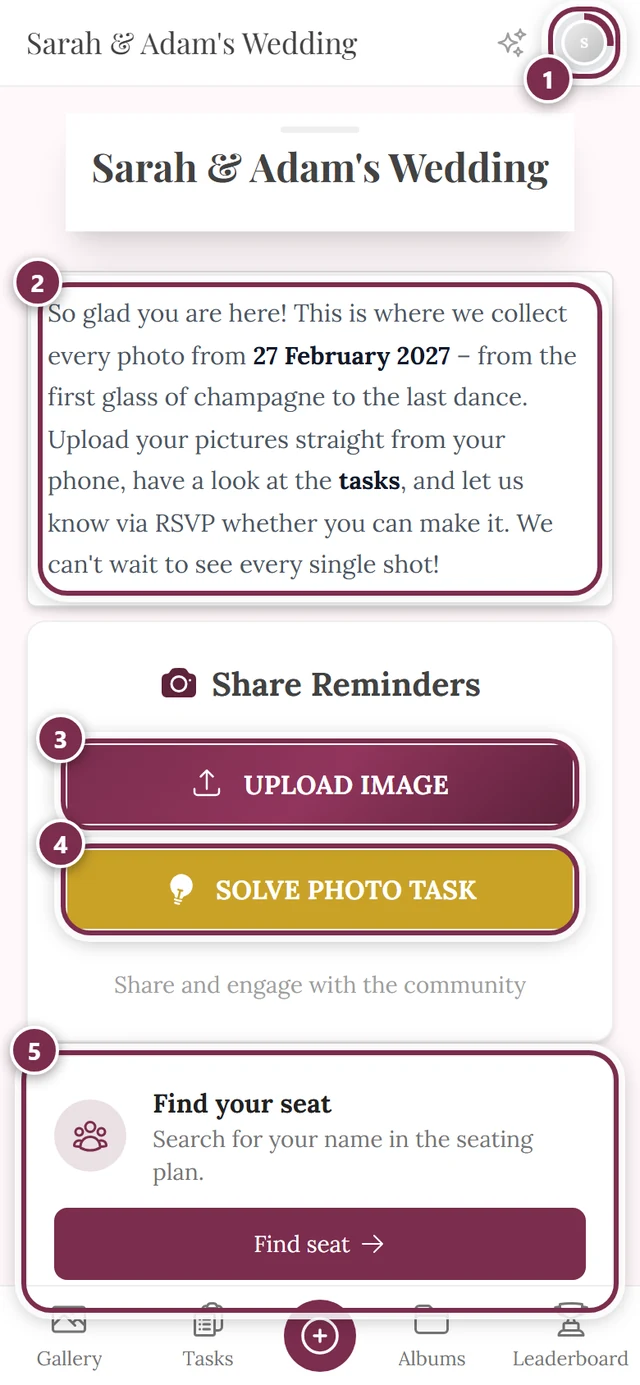
RSVP – O formulário de resposta em que os convidados confirmam ou recusam presença online, informam acompanhantes, escolhem o cardápio e indicam restrições alimentares. As respostas vão automaticamente para a lista de convidados. Convidados: Confirmar ou recusar presença (RSVP) · anfitriões: RSVP – coletar confirmações.
Lista de convidados – A tabela central com todos os convidados, com status da resposta, contato, escolha do cardápio e lugar. Ela é a base do mapa de mesas e da contagem do cardápio e fica sempre com o anfitrião. Veja Lista de convidados.
Mapa de mesas – Mesas, lugares e objetos do salão em uma planta desenhada. Os convidados procuram pelo próprio nome e veem a mesa e o lugar. Convidados: Encontre seu lugar · anfitriões: Mapa de mesas – Mesas e espaço.
Preferência de lugar – O desejo de um convidado: ao responder ao convite, ele indica até três pessoas ao lado de quem gostaria de sentar (opção Perguntar preferências de lugar no RSVP). Uma preferência não é obrigatória: ela aparece no mapa de mesas como sugestão, e o anfitrião decide se a aceita.
Regra de lugar – A determinação do anfitrião: dois convidados devem sentar juntos na mesma mesa, ou expressamente não devem. As regras são consideradas na distribuição automática, e uma regra desrespeitada é indicada pelo mapa de mesas como Regras de lugar violadas.
Marcador de lugar – O cartão impresso no lugar à mesa com o nome do convidado. Ele é criado como modelo de impressão no Design Studio e preenchido a partir da lista de convidados, ou seja, você o desenha uma vez e imprime para todos. Um QR code impresso pode levar o convidado direto à galeria, já com o nome dele.
Número da mesa – A plaquinha impressa na mesa com o número ou o nome dela, o segundo item impresso que acompanha o mapa de mesas. Ela também é criada como modelo de impressão e usa os nomes das mesas da planta. Os dois juntos são descritos em Mapa de mesas – Visualização ilustrada, exportação e impressão.
Cardápio – Os pratos e bebidas do seu evento, organizados por etapas e com avisos sobre restrições alimentares. Os convidados o veem na galeria e, no RSVP, escolhem o prato a partir dele. Veja Cardápio.
Cronograma – A programação do evento como uma lista de momentos com horários, visível para todos os convidados. Pode abranger vários dias e fornece ao mapa de mesas e ao convite a seção de programação. Veja Cronograma do evento.
Pedidos de música – A ferramenta para pedidos de músicas: os convidados registram músicas, e o anfitrião e o DJ veem a lista ao vivo. Convidados: Pedidos de música · anfitriões: Pedidos de música.
Informações do evento – Avisos importantes para os convidados (como chegar, estacionamento, dress code) direto na página inicial do evento ou em uma página própria. Veja Informações do evento.
Página de agradecimento – A mensagem depois do evento: um texto pessoal com imagem, que o anfitrião pode programar para aparecer em um horário definido. Veja Página de agradecimento.
Páginas personalizadas – Páginas de informação de formato livre, com texto e imagem, para tudo o que não tem uma ferramenta própria. Elas também podem ser colocadas na navegação da galeria. Veja Páginas personalizadas.
Jogo e recompensas
Seção intitulada “Jogo e recompensas”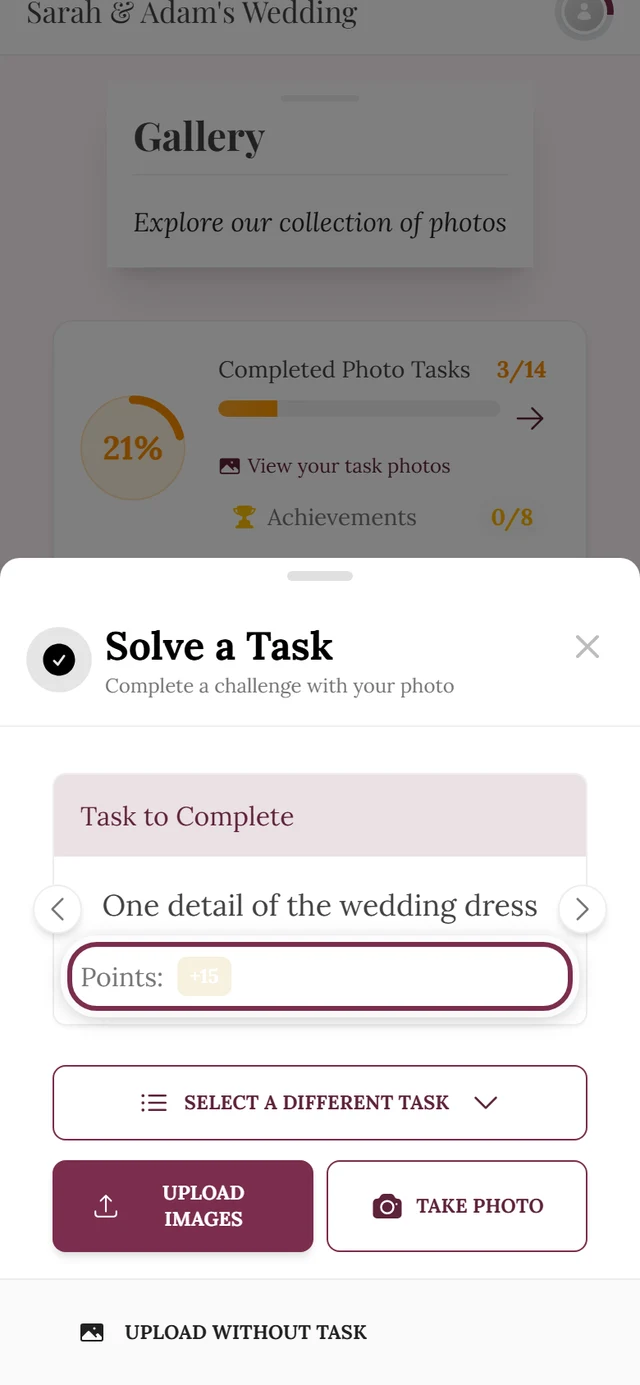
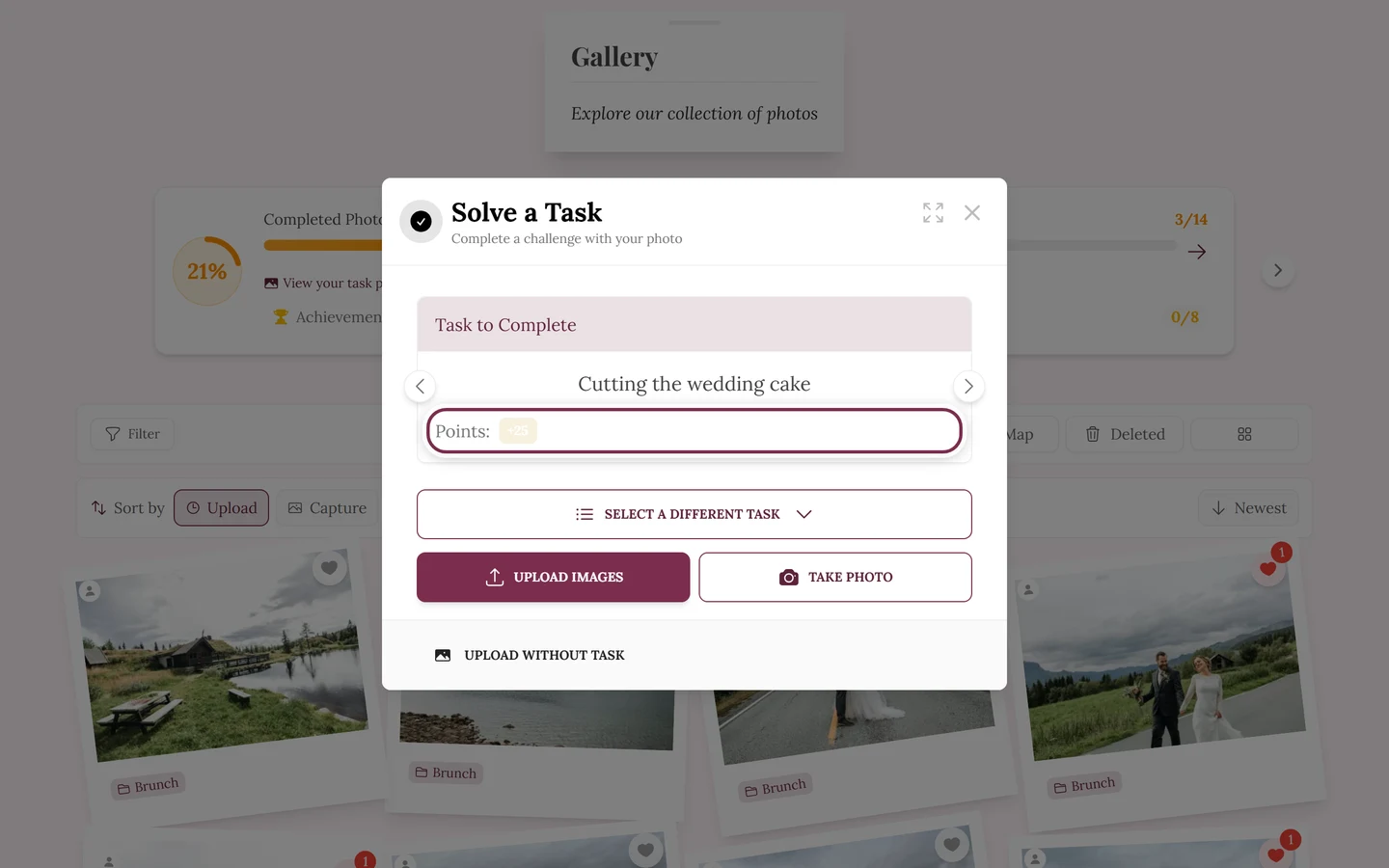
Desafio – Um pequeno desafio fotográfico proposto pelo anfitrião, por exemplo “Tire uma foto do corte do bolo”. Ele traz variedade e, muitas vezes, também pontos. Tudo sobre isso em Desafios fotográficos.
Desafio, challenge ou ideia de foto?
Seção intitulada “Desafio, challenge ou ideia de foto?”São quatro palavras para a mesma coisa, então não procure várias funções. Na área de administração, ela se chama sempre desafio (Gerenciar desafios, Adicionar desafio), e na galeria você também toca em Cumprir desafio. Depois de um envio bem-sucedido, o app fala em ideias de foto (“Próxima ideia de foto”), e nas páginas de produto e nos modelos de impressão fala em Foto Challenges ou desafios fotográficos. Nesta documentação, nós a chamamos de desafio, que é a palavra que você mais encontra no uso do app.
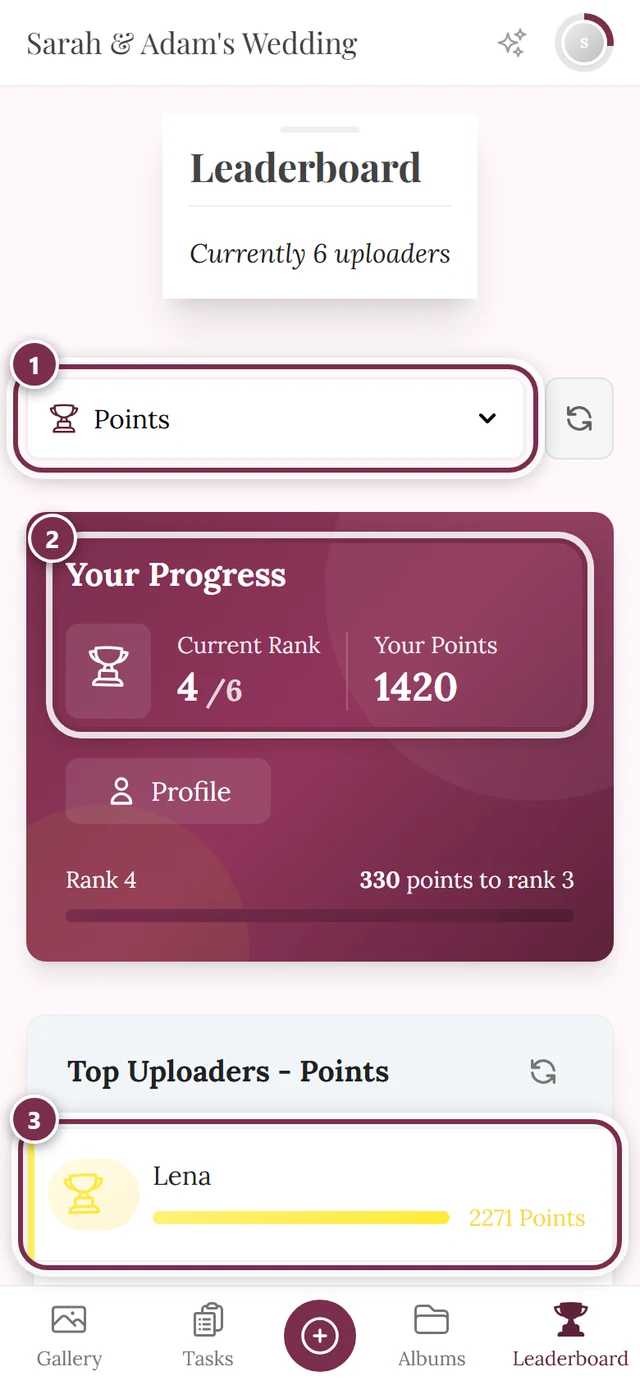
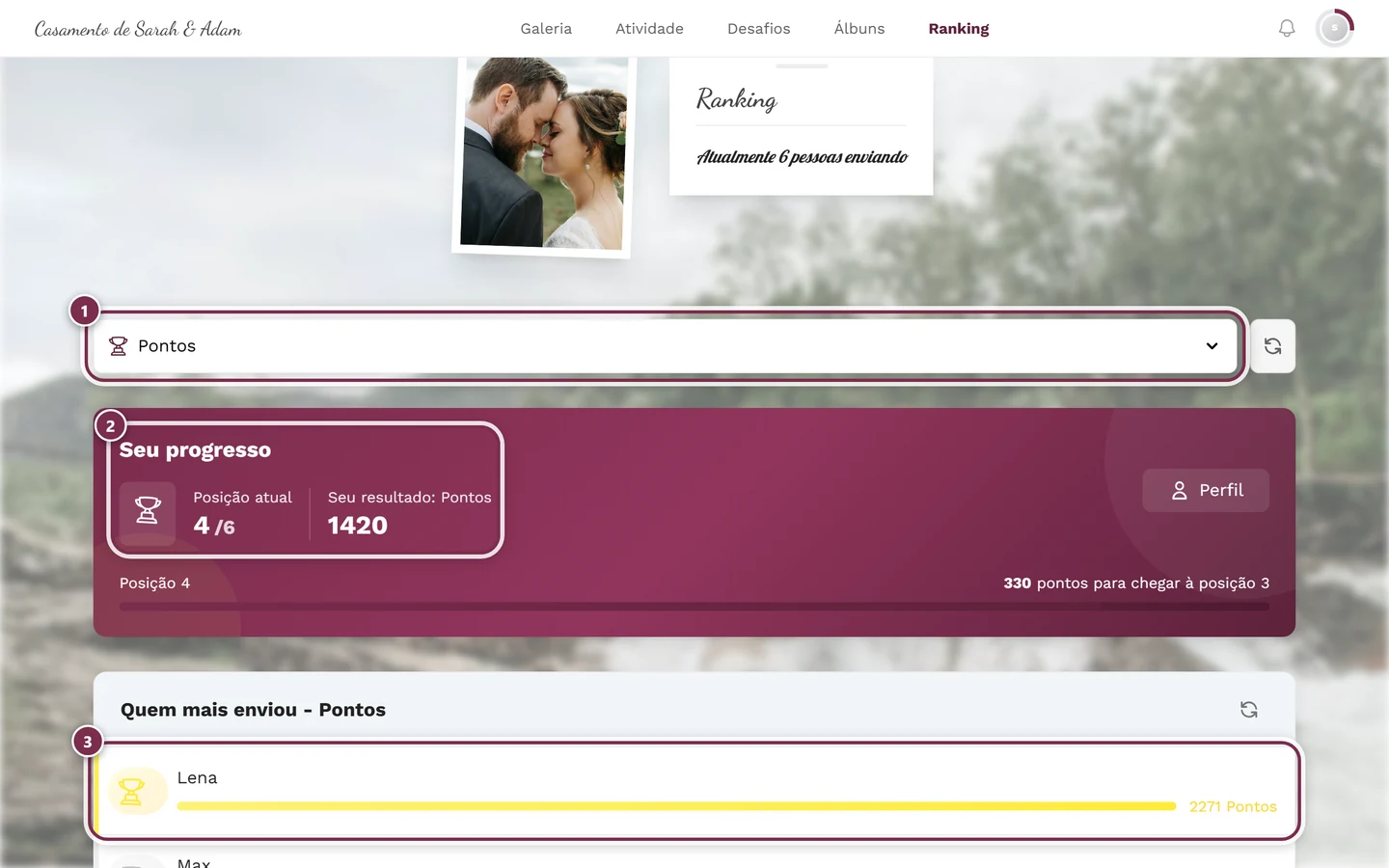
Pontos – Você os ganha ao enviar fotos, cumprir desafios ou desbloquear conquistas. Eles mostram o quanto você está ativo no evento.
Conquista – Um pequeno reconhecimento por participar, por exemplo pela primeira foto ou por cumprir um desafio. As conquistas deixam a participação mais divertida.
Ranking – Mostra quem juntou mais pontos e traz um pouco de competição amigável. Precisa ser ativado pelo anfitrião.
Modo vencedores – A função que transforma o ranking em andamento em um resultado final e escolhe os vencedores, separados por categoria, para que não seja apenas uma única pessoa a vencer. Se estiver desativado, o ranking continua sendo apenas um ranking, sem vencedores. Veja Escolher vencedores e entregar prêmios.
Congelar o ranking – O momento em que a pontuação é fixada. Sem o congelamento, o resultado ainda mudaria depois, porque os convidados excluem fotos ou enviam mais tarde. O anfitrião pode definir um horário (Congelar o ranking em) ou tocar em Congelar agora na cerimônia de premiação; depois disso, os convidados veem o resultado final em vez do ranking em andamento. O que é congelado é sempre o ranking completo: quem não ganha um prêmio continua vendo a sua posição.
Recompensa real – Um prêmio de verdade (por exemplo, uma bebida grátis) que o anfitrião oferece para determinadas conquistas. Como solicitar e resgatar está em Resgatar recompensas reais.
Código de confirmação – Um código no formato XXX-XXX que você recebe ao resgatar uma recompensa real. O anfitrião o verifica e entrega a recompensa a você. Os vencedores do ranking recebem um código próprio, que o anfitrião confere em Verificar código; veja Como resgato o meu prêmio?
Estoque – A quantidade disponível de uma recompensa real. Quando o estoque acaba, ela não pode mais ser resgatada (∞ = ilimitado).
Pessoas e funções
Seção intitulada “Pessoas e funções”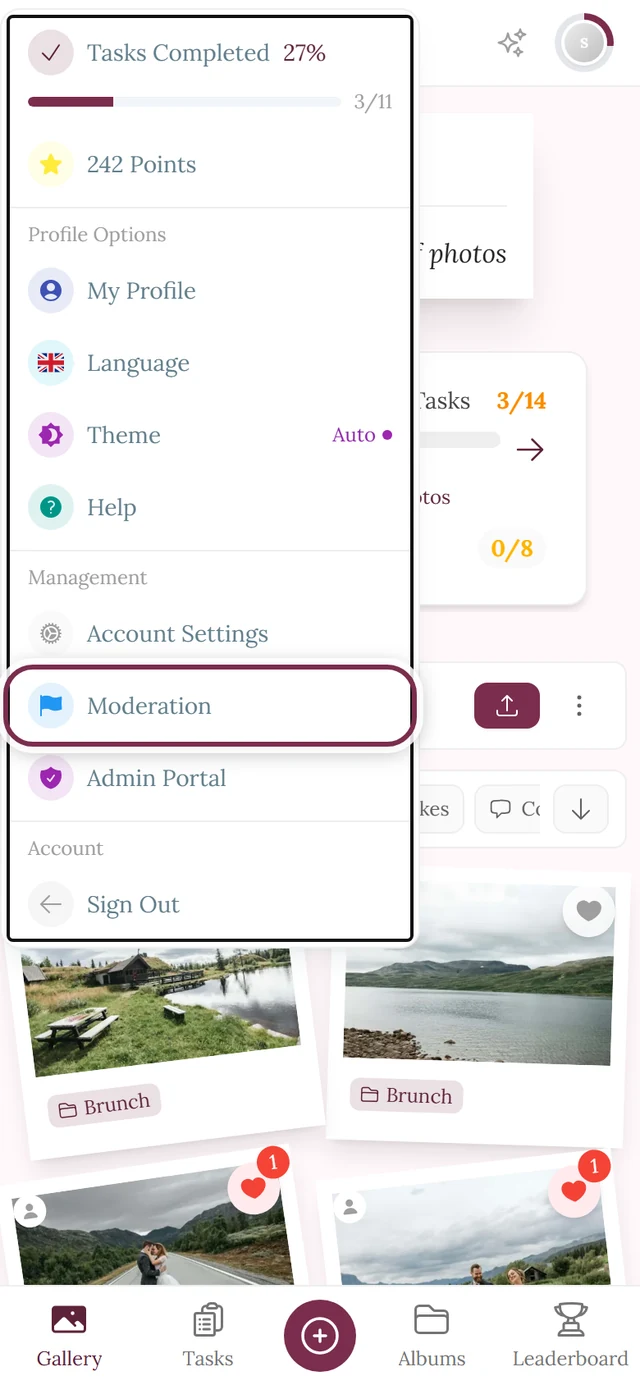
Anfitrião – A pessoa que cria e gerencia o evento. Ela tem acesso total a todas as configurações e ao Portal de administração.
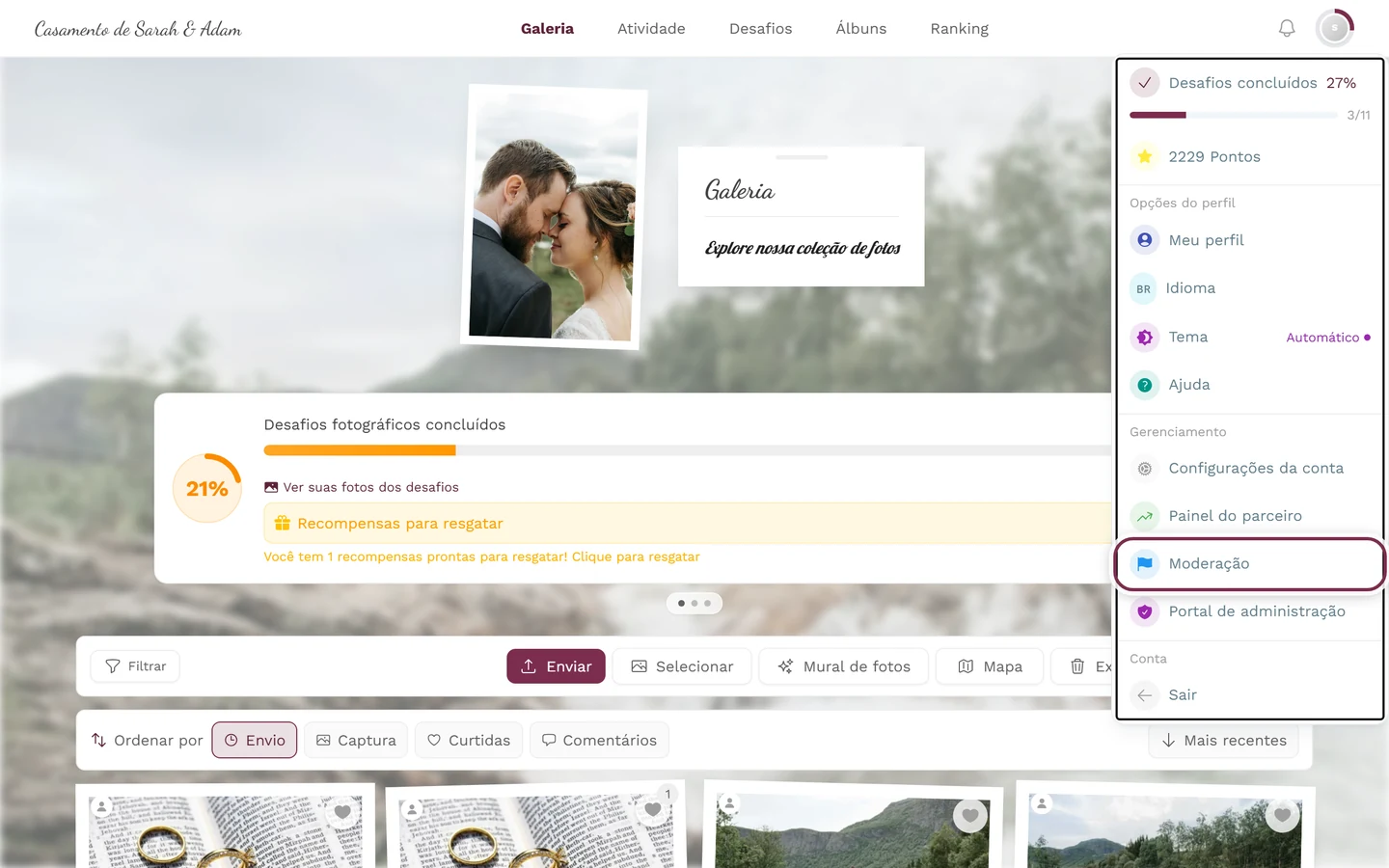
Moderador – Uma pessoa de confiança que, durante a festa, pode revisar e ocultar conteúdo, mas não altera as configurações básicas.
Administrador – Uma função com permissões ampliadas, quase como o anfitrião. É dada a coanfitriões próximos.
Função – Define o que alguém pode fazer: convidado, moderador ou administrador. O anfitrião atribui as funções em Funções e permissões.
Encontrar e organizar
Seção intitulada “Encontrar e organizar”Busca por rosto – Encontra rapidamente todas as fotos em que uma determinada pessoa aparece. Na seleção de rostos, você toca em um rosto; você também pode pedir para ficar de fora.
Busca por selfie (“Me encontre”) – Você tira uma selfie rápida, e a Photogala mostra todas as fotos em que você aparece. Veja Encontrar fotos suas.
Reconhecimento facial – A tecnologia de fundo que detecta e agrupa rostos nas fotos. É a base da busca por rosto e da busca por selfie. O anfitrião pode ativá-la ou desativá-la.
Mapa – Mostra as fotos no lugar onde foram tiradas. Em eventos de viagem, dá para acompanhar o “percurso” assim.
Álbum inteligente / álbum por regras – Um álbum que se preenche automaticamente com fotos que atendem a regras definidas (por exemplo, uma determinada pessoa ou um período). É o oposto do álbum preenchido manualmente.
Capa / imagem de capa – A imagem de pré-visualização de um álbum ou do evento. Com o ponto de foco, você define qual trecho da imagem aparece como pré-visualização.
Metadados / detalhes (EXIF) – Informações adicionais sobre uma foto, como horário da captura, modelo da câmera ou local. No slideshow, você as encontra em “Detalhes”.
Segurança e privacidade
Seção intitulada “Segurança e privacidade”Moderação – O anfitrião (ou um moderador) revisa o conteúdo e, se necessário, pode ocultá-lo ou removê-lo. Assim a galeria continua agradável para todos.
Denúncia – Se você encontrar uma foto inadequada, pode denunciá-la. A denúncia vai para a área de moderação para ser analisada. Veja Denunciar e moderar conteúdo.
Aprovação / aprovação prévia – Quando ativada, os novos envios só aparecem depois que o anfitrião os aprova (pré-moderação).
Despublicar – Tirar da galeria uma foto que já estava visível, sem excluí-la. Ela é preservada e pode ser publicada de novo a qualquer momento.
Despublicação automática – Quando o filtro de conteúdo está ativo, a IA decide sozinha: fotos sem problemas são publicadas, e as consideradas inadequadas são despublicadas automaticamente, sem que uma pessoa as veja antes. Para conteúdo verificado pela IA, a moderação manual é dispensada. Quem enviou recebe uma notificação (“Sua foto foi despublicada”) e pode falar com o anfitrião se o filtro tiver errado. Veja Minha foto não aparece e Processamento por IA.
Código de acesso – Um código que protege uma galeria privada: só quem o conhece consegue entrar.
Verificação de conteúdo / filtro NSFW – Uma verificação automática que detecta imagens possivelmente impróprias. Na interface, ela se chama Filtro de segurança de conteúdo e tem quatro níveis de proteção: Flexível, Moderado, Rigoroso e Muito rigoroso.
Bloquear / restringir – O anfitrião pode retirar a participação de pessoas que atrapalham repetidamente. Veja Bloquear pessoas.
Lixeira – As fotos excluídas vão primeiro para cá e não somem para sempre de imediato. Os convidados têm a própria lixeira para as mídias que excluíram, e o anfitrião tem uma para o evento inteiro. Veja Restaurar fotos excluídas.
Período de carência – O tempo em que algo excluído fica na lixeira e ainda pode ser recuperado. Ele é de 30 dias; depois disso, os itens são removidos definitivamente, e nem o anfitrião consegue restaurá-los. Quem esvazia a lixeira manualmente encurta o prazo para agora mesmo. Veja Lixeira e restauração.
Período de armazenamento / vigência – Indica por quanto tempo a galeria do seu evento fica online. Depois do término, ela fica offline para os convidados e só pode ser restaurada por um tempo limitado; depois disso, as fotos são removidas definitivamente. Faça um backup antes. Veja Plano e vigência.
Arquivo – A forma econômica de manter uma galeria online por mais um ano depois da festa: visualizar, baixar, curtir e comentar continuam funcionando, enquanto novos envios, o mural de fotos ao vivo e novos convidados ficam pausados. O arquivo não é um backup. Veja Arquivo – guardar por menos.
Assinatura / renovação automática – Quem a ativa paga automaticamente todo ano, pelo mesmo preço de uma renovação manual, e a galeria continua online sem interrupção. Pode ser cancelada a qualquer momento na página Plano e vigência. Sem essa caixa marcada, toda compra é um pagamento único. Veja Pagamento anual (assinatura).
Apresentação e tecnologia
Seção intitulada “Apresentação e tecnologia”Mural de fotos ao vivo – Uma visualização ao vivo em que as novas fotos aparecem uma após a outra, muitas vezes em um telão ou projetor no evento. Assim todos veem as imagens em tempo real. Veja Mural de fotos ao vivo.
Upload ao vivo – As fotos de uma cabine de fotos ou câmera chegam à galeria automaticamente e na hora, sem envio manual.
Download em massa / ZIP – Baixar muitas fotos de uma vez em um único arquivo ZIP. Para os convidados, pela seleção múltipla; para os anfitriões, reunido em Fazer backup de todas as fotos.
Design Studio – A área em que o anfitrião cria e imprime cartões com QR code, cartazes, marcadores de lugar, números de mesa e modelos de convite. Veja Criar cartões com QR code, cartazes e modelos de impressão.
Progressive Web App (PWA) – A Photogala roda no navegador, mas mesmo assim você pode colocá-la na tela inicial do celular. Depois disso, você abre a galeria como um app: com ícone próprio, janela própria e sem barra de endereço. Não é preciso instalar nada de uma loja de aplicativos, e nada é adicionado além do que você já tem no navegador. O caminho até lá é oferecido pelo próprio navegador (no iPhone, pelo menu de compartilhamento; no Android, pelo menu do navegador). Em galerias com domínio próprio ou marca de parceiro, a opção de colocar na tela inicial não é oferecida de propósito. Passo a passo: Posso instalar a Photogala como app?
Domínio próprio – Um endereço web próprio para a galeria (em vez de photogala.net/@…), por exemplo fotos.unsere-hochzeit.at. Veja Domínio próprio e white-label.
Branding / white-label – Personalizar logo, cores e nome para que a galeria combine com o evento ou a marca e o nome Photogala fique em segundo plano.
Marca (parceiro) – Não confunda com o branding de um único evento: uma marca é a identidade de um parceiro (nome, logo, cores, domínio e textos legais), sob a qual ele cria galerias para os clientes dele. Todos os eventos desse parceiro herdam essa marca, e os clientes dele nunca chegam a ver a Photogala. Na área do parceiro, isso fica em Marca e domínio. Veja Noções básicas para revendedores.
Link de configuração – O caminho pelo qual um cliente assume um evento já preparado: o parceiro cria um link de configuração e o envia por e-mail ou o compartilha ele mesmo. O cliente o abre, o resgata e fica com uma galeria pronta, com a marca do parceiro, sem precisar configurar nada. O status pode ser acompanhado (disponível, enviado, resgatado). Veja Noções básicas para revendedores.
Notificação – Um aviso (pelo ícone de sino) quando acontece algo para você: um novo comentário, uma curtida, uma conquista ou uma recompensa.
Recurso premium – Um recurso que exige um plano pago (por exemplo, recompensas reais ou um domínio próprio).