Resgatar recompensas
Se você ofereceu recompensas reais, a entrega é gerenciada na página Recompensas reais. Aqui você verifica o código de confirmação de um convidado, entrega a recompensa e registra a entrega. Seus convidados podem retirar (solicitar) uma recompensa no app – confirmar e entregar, só você ou a sua equipe no ponto de entrega.
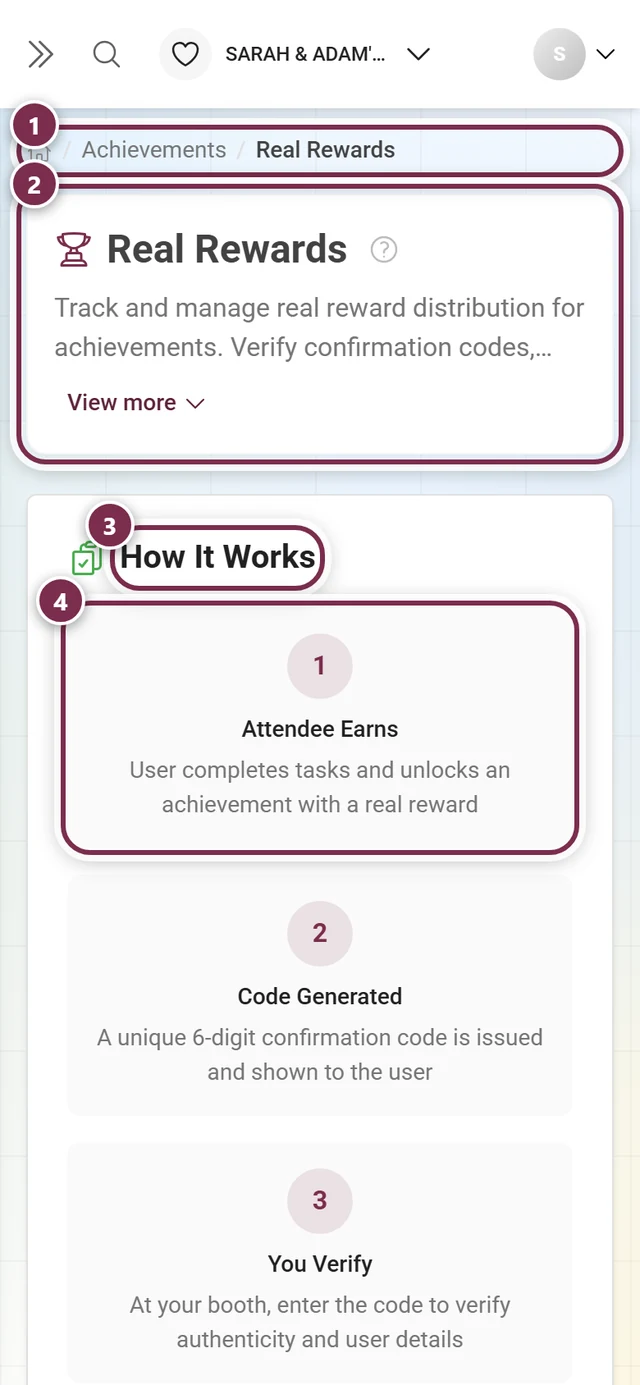
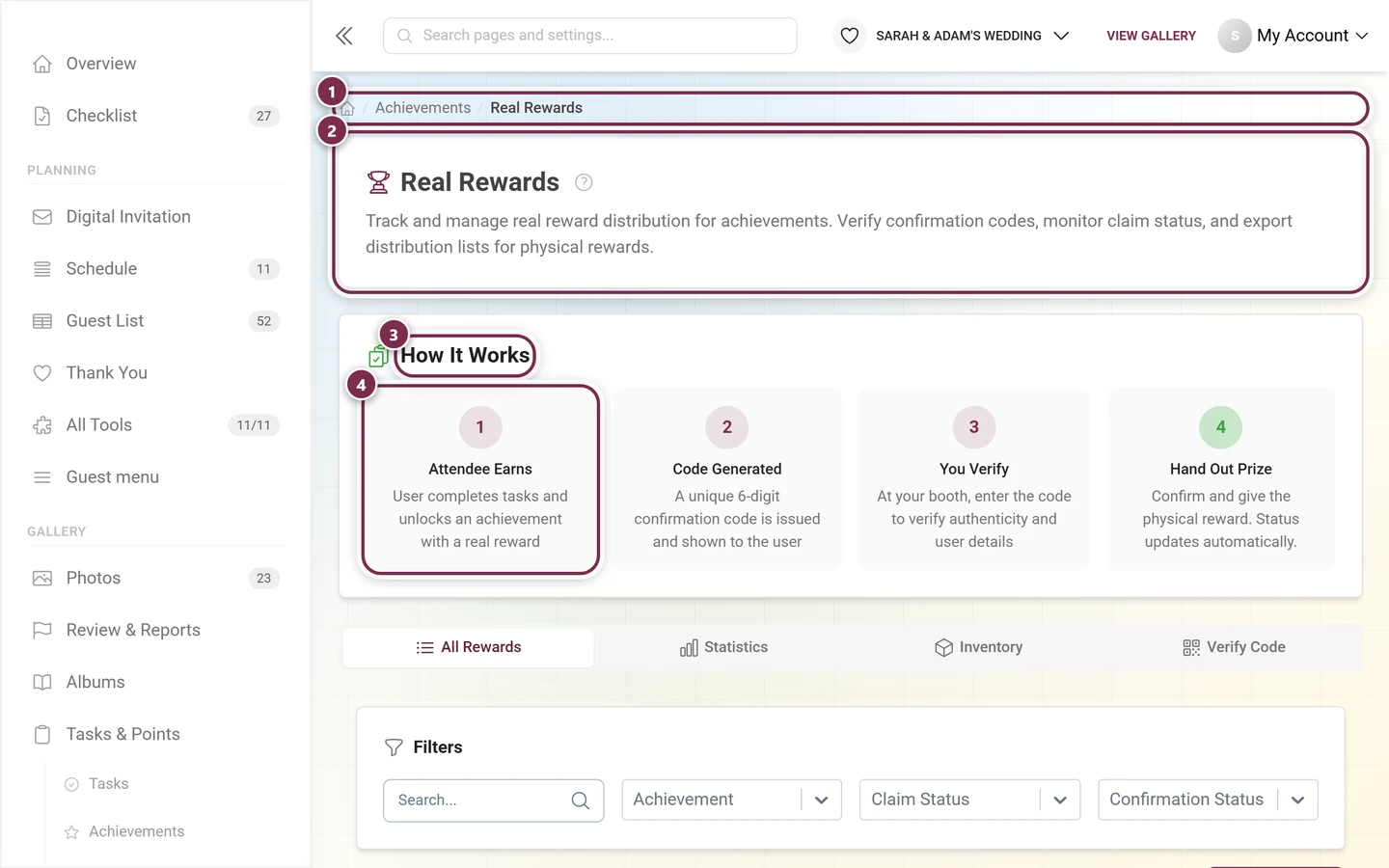
Como funciona o processo
Seção intitulada “Como funciona o processo”Bem no topo da página, um cartão fixo Como funciona explica todo o caminho de uma recompensa real em quatro etapas:
-
O convidado ganha – o convidado cumpre desafios e desbloqueia uma conquista com recompensa real.
-
Código gerado – um código de confirmação de 6 dígitos exclusivo é criado e exibido para o convidado no app.
-
Você verifica – no seu ponto de entrega, você digita o código para conferir a autenticidade e os dados do usuário.
-
Entregar o prêmio – você confirma e entrega a recompensa física. O status é atualizado automaticamente.
Como chego à página?
Seção intitulada “Como chego à página?”Desde a reformulação da administração, Recompensas reais fica na barra lateral – como subitem de Desafios e pontos.
-
Pela barra lateral (recomendado): no grupo Galeria, clique em Desafios e pontos. O item se expande e mostra, abaixo das suas três abas, as duas páginas seguintes Recompensas reais e Vencedores. Escolha Recompensas reais. Se você tiver acesso à página, abaixo dela também se expandem os seus quatro subitens: Todas as recompensas, Estatísticas, Estoque, Verificar código.
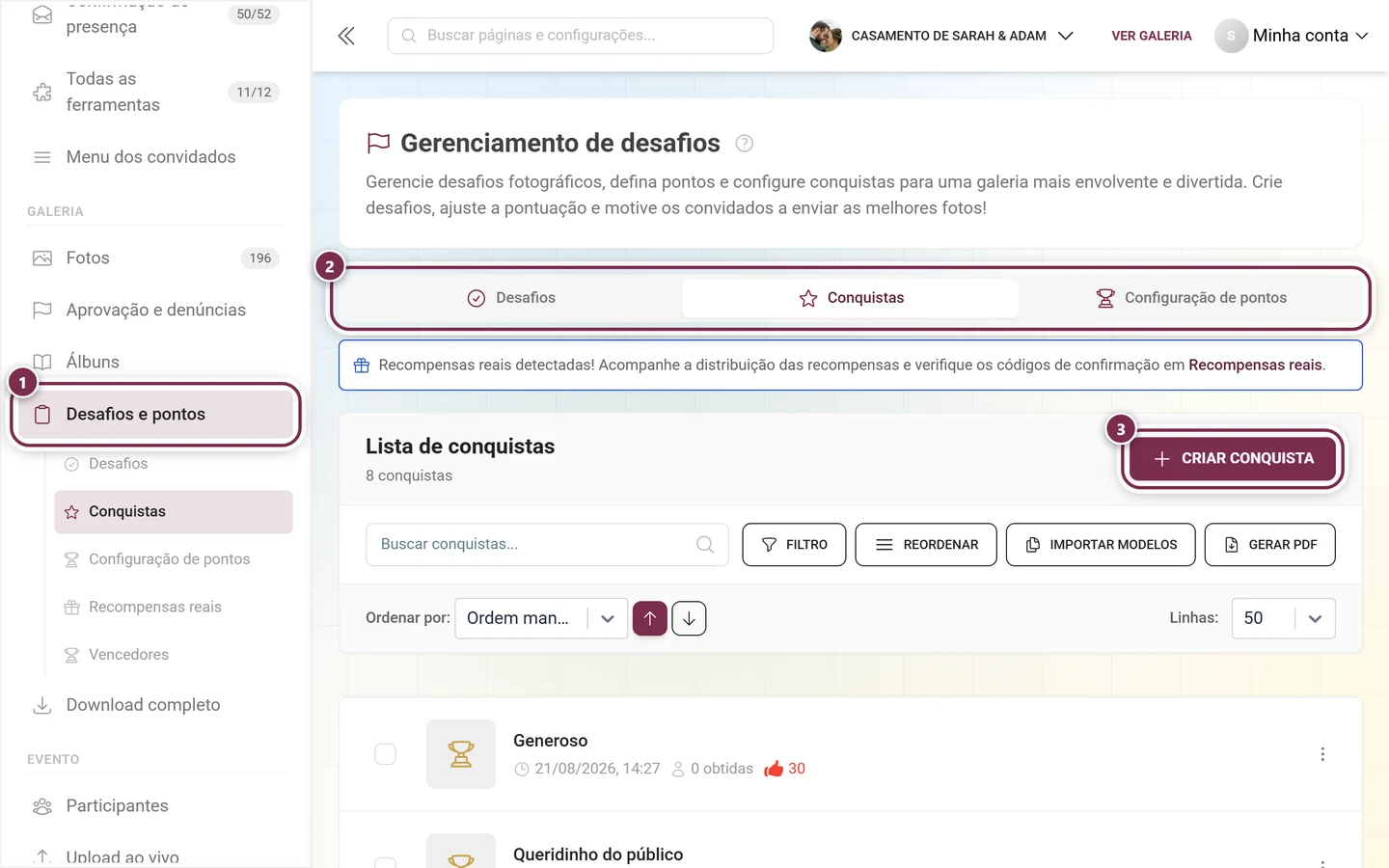
“Recompensas reais” e “Vencedores” ficam como páginas seguintes de “Desafios e pontos”. ① Desafios e pontos na barra lateral. Assim que você está nessa área, abaixo dele se expandem as três abas Desafios, Conquistas e Configuração de pontos, além das páginas seguintes Recompensas reais e Vencedores. ② As mesmas três abas no topo da página. Elas sempre aparecem; se o seu plano não incluir um dos recursos, a aba mostra um aviso sobre o plano no lugar da lista. ③ Criar conquista – o botão pertence à aba Conquistas; na aba Desafios, ele se chama Criar desafio. -
Pela lista de conquistas: abra Desafios e pontos ▸ Conquistas. Assim que pelo menos uma conquista tiver uma recompensa real, aparece o cartão informativo “Recompensas reais detectadas!” com o link Recompensas reais – um clique leva você direto para cá.
-
Pelo link direto ou pela trilha de navegação: no topo, a página mostra a trilha Conquistas › Recompensas reais. O primeiro item leva de volta à aba de conquistas. Caminho direto na área de administração:
/admin/gallery/achievement-tracking. -
Pela busca global: use a busca no topo da área de administração e digite, por exemplo, “recompensas”, “conquistas” ou “tracking” – o resultado Recompensas reais leva você na hora para esta página.
As quatro abas
Seção intitulada “As quatro abas”A página tem quatro abas. Cada uma tem um link direto pelo parâmetro ?tab=…, para você abri-la diretamente ou salvá-la nos favoritos. Em telas estreitas, você vê só os ícones das abas.
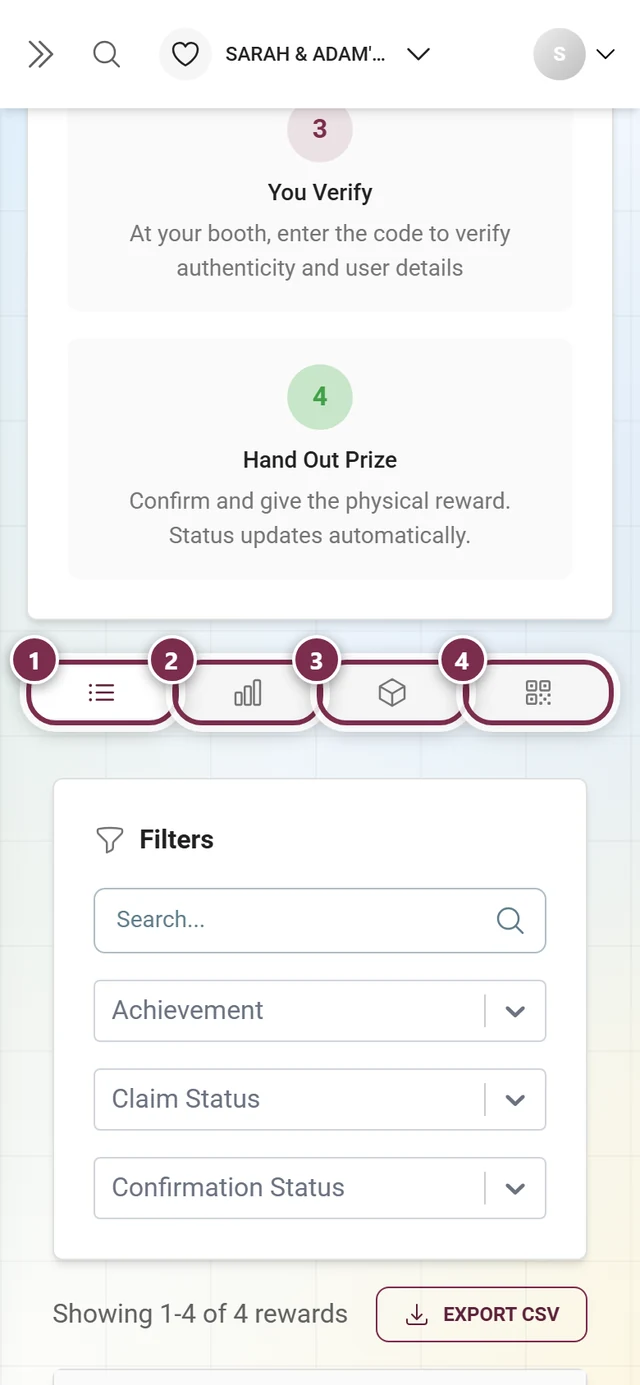
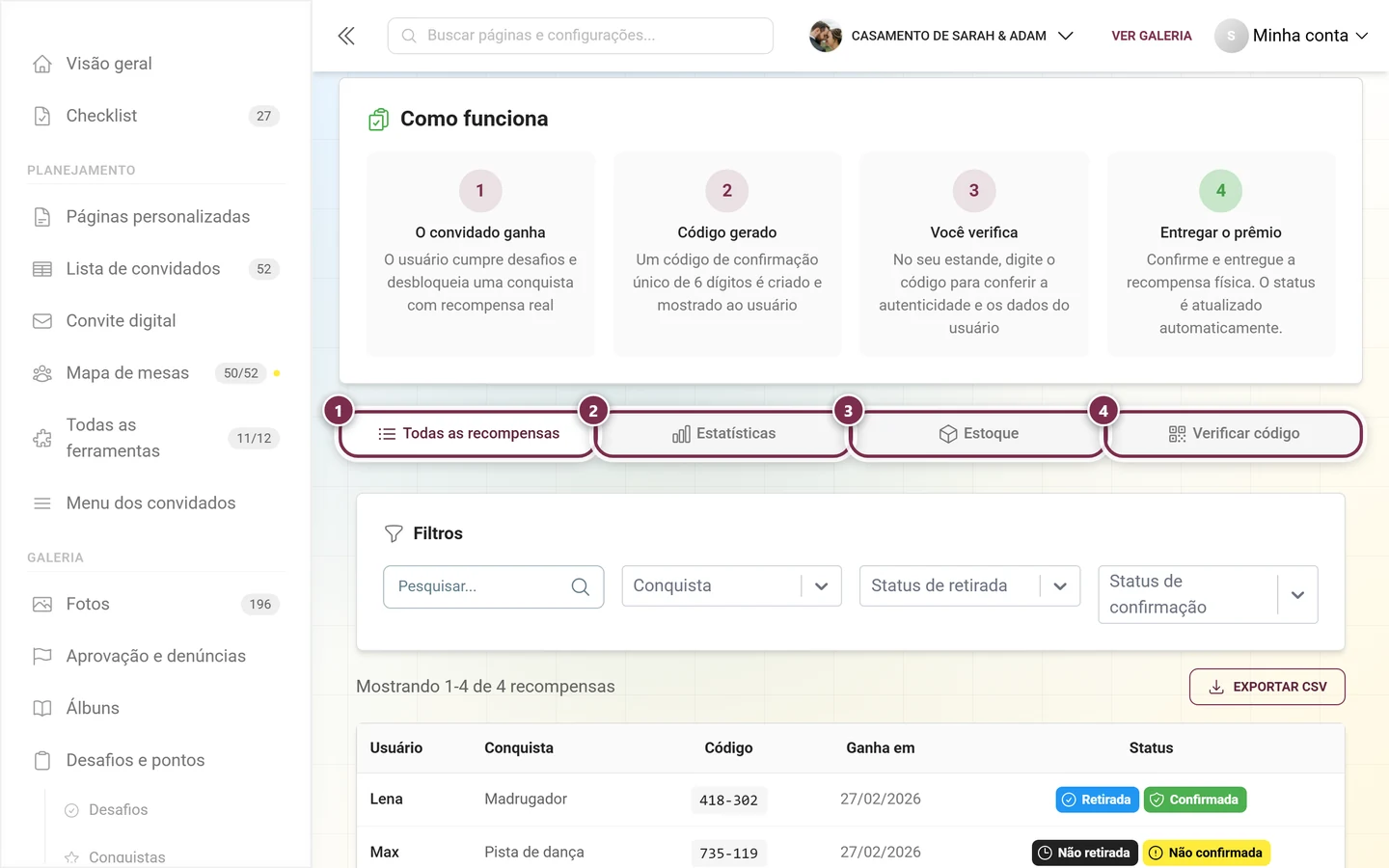
- Todas as recompensas (
?tab=list) – a lista completa, filtrável e exportável, de todas as recompensas resgatáveis. É a aba padrão ao abrir a página. - Estatísticas (
?tab=stats) – cartões de totais e um detalhamento por conquista. - Estoque (
?tab=inventory) – o estoque de cada recompensa, com a quantidade restante. - Verificar código (
?tab=verify) – o caminho rápido para entregar uma recompensa diretamente ao convidado.
Aba “Todas as recompensas”
Seção intitulada “Aba “Todas as recompensas””Esta aba lista cada recompensa real obtida por um convidado. É ideal para manter a visão geral, filtrar de forma direcionada, gerenciar casos individuais e exportar a lista de distribuição.
Barra de filtros
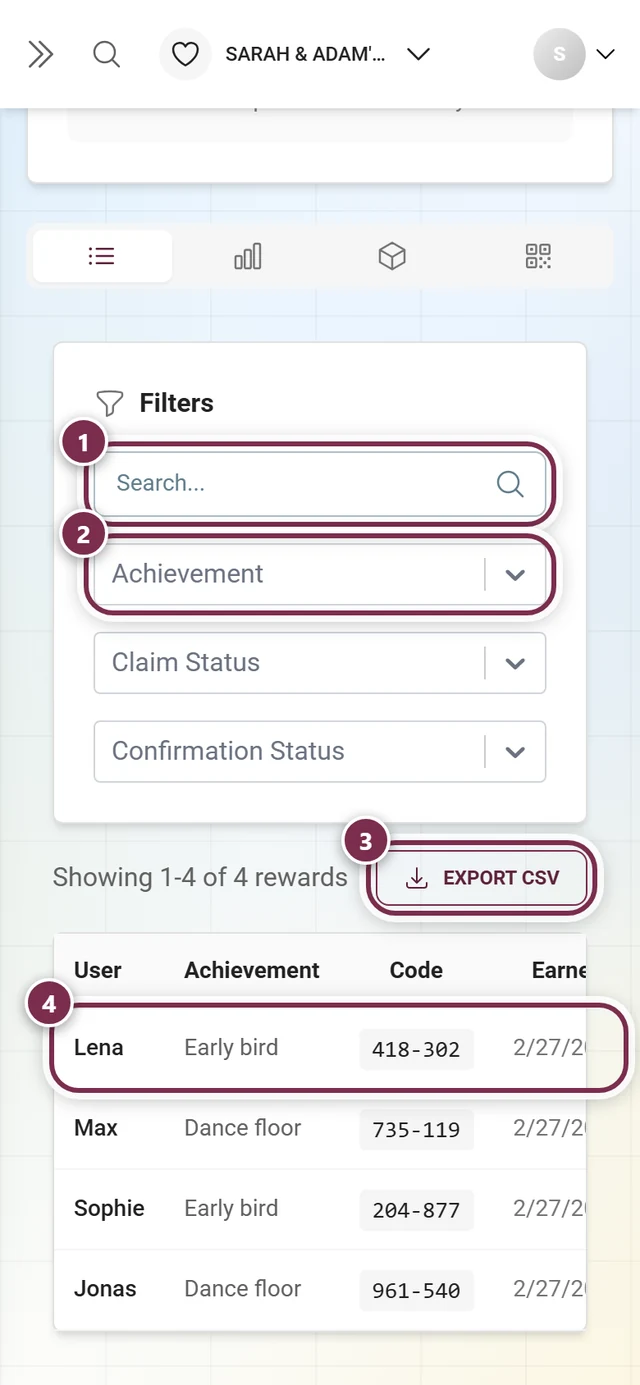
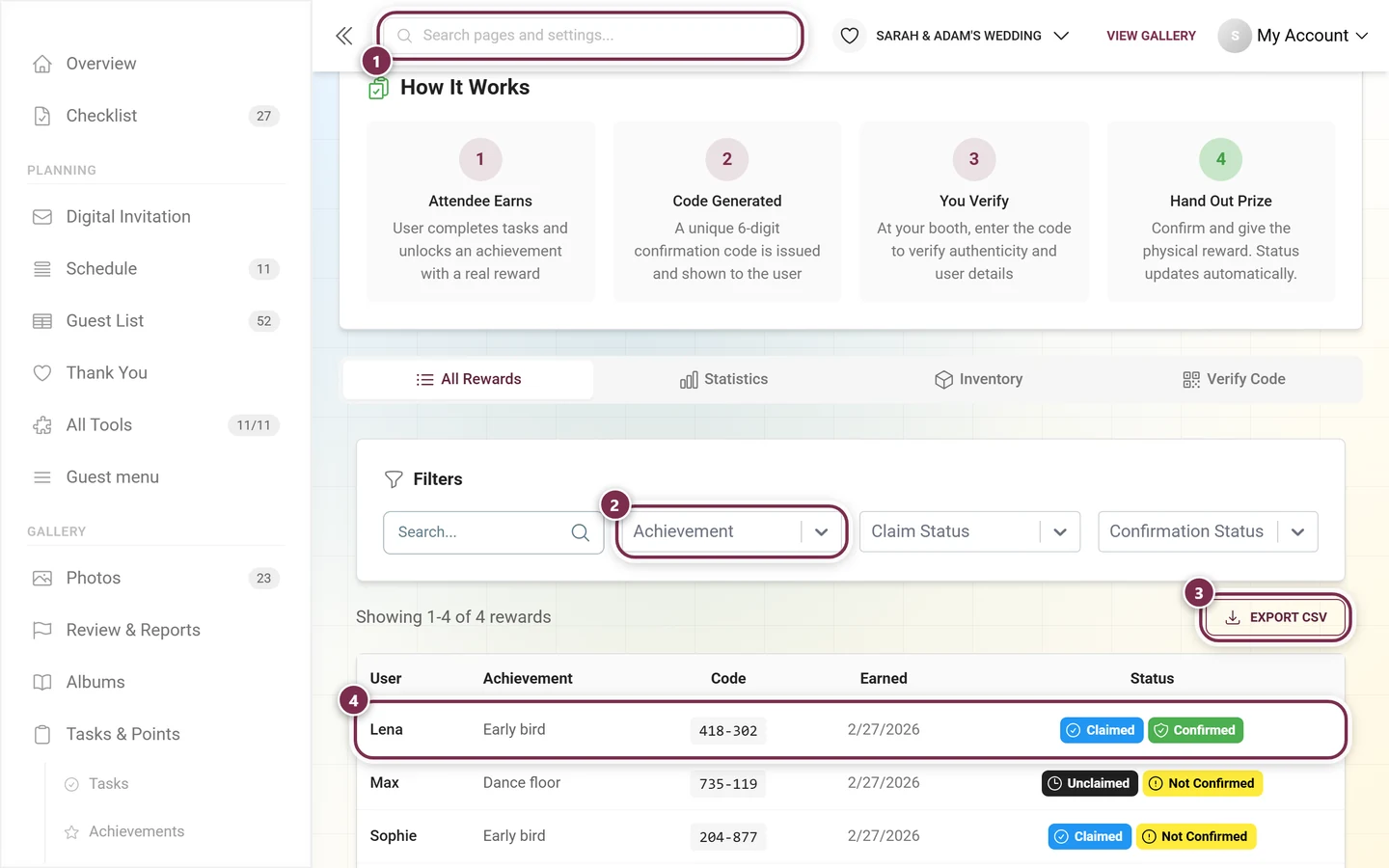
Seção intitulada “Barra de filtros”Acima da tabela, sob o título Filtros, você encontra quatro campos:
- Pesquisar… – texto livre. Procura no nome da conquista, no e-mail, no apelido e no código de confirmação (com ou sem hífen).
- Conquista – menu suspenso com Todas as conquistas e cada conquista com recompensa real. Assim você oculta tudo, menos uma conquista específica.
- Status de retirada – Todos os status / Retiradas / Não retiradas.
- Status de confirmação – Todos os status / Confirmadas / Não confirmadas.
Assim que um filtro ou uma busca está ativo, aparece o botão vermelho Limpar tudo, que redefine todos os filtros, a busca e o número da página.
Tabela e exportação
Seção intitulada “Tabela e exportação”Acima da tabela, à esquerda, aparece a indicação “Mostrando 1-50 de … recompensas” e, à direita, o botão Exportar CSV. A tabela mostra em cada linha:
- Usuário – o apelido do convidado; se ele não tiver definido um, aparece “Nenhum apelido definido”.
- Conquista – o nome da conquista.
- Código – o código de confirmação de 6 dígitos no formato XXX-XXX.
- Ganha em – a data em que a conquista foi obtida.
- Status – dois chips: o status de retirada (Retirada em azul / Não retirada em cinza) e o status de confirmação (Confirmada em verde / Não confirmada em amarelo).
A lista é paginada com 50 itens por página. Se não houver resultados, aparece “Nenhuma recompensa encontrada”.
Gerenciar um caso individual
Seção intitulada “Gerenciar um caso individual”Um clique em uma linha abre o diálogo Gerenciar recompensa real – aqui você gerencia exatamente essa recompensa. O diálogo mostra:
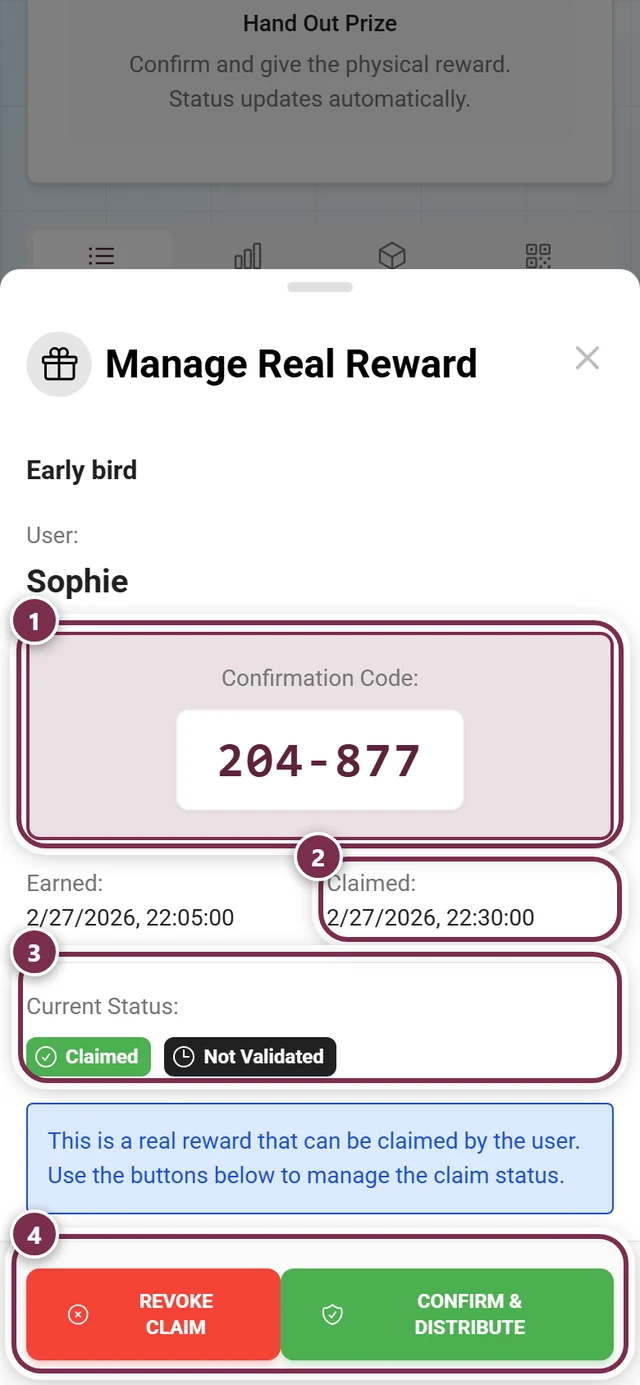
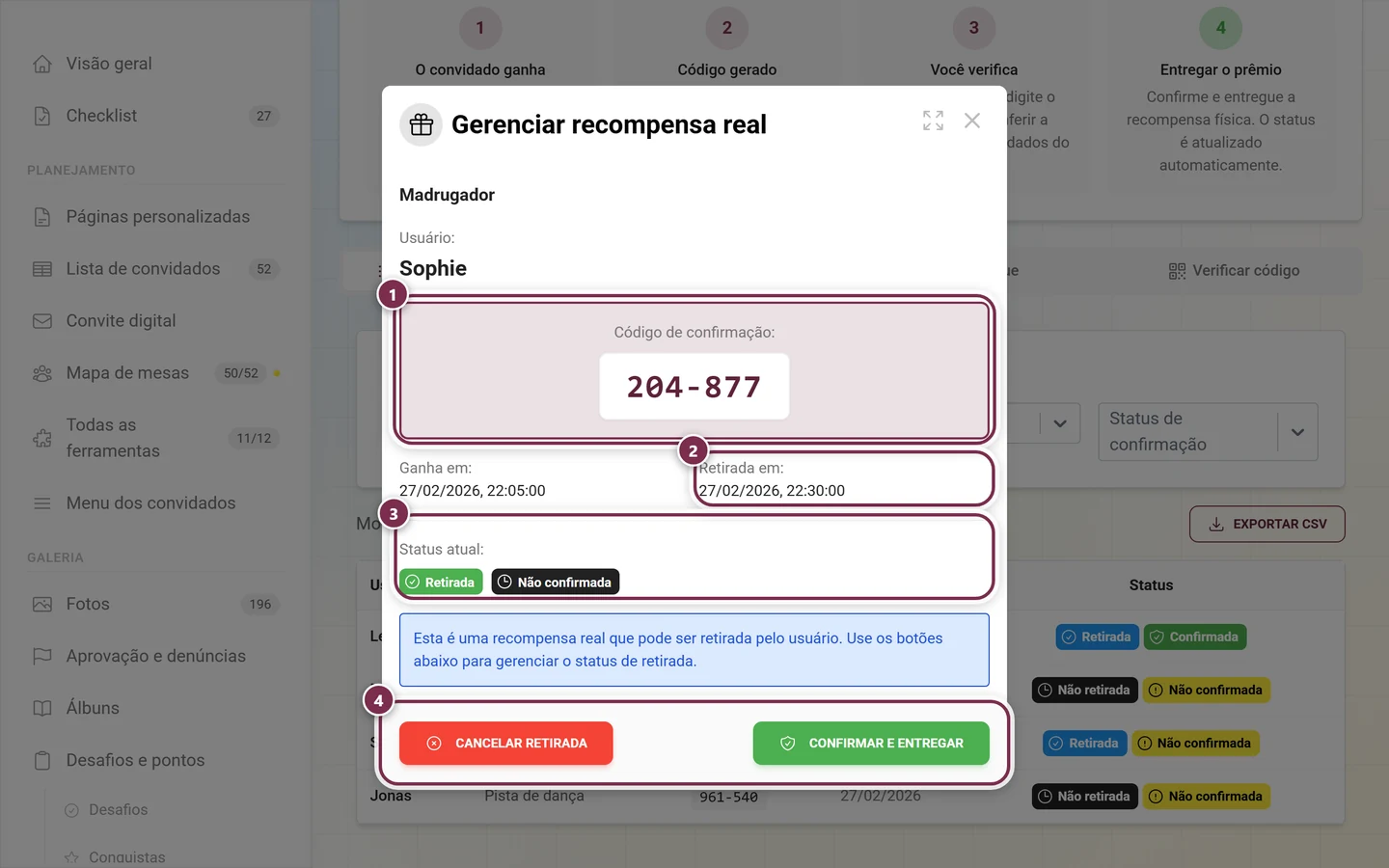
- o nome da Conquista e o Usuário (apelido ou “Nenhum apelido definido”);
- o Código de confirmação em destaque, no formato XXX-XXX;
- os campos de data Ganha em, Retirada em (se houver) e Confirmada em (se houver);
- o Status atual como chips.
Embaixo ficam – conforme o status – dois botões:
- Confirmar e entregar (verde) – aparece enquanto a recompensa ainda não foi confirmada. Marca a recompensa como entregue. É a alternativa à verificação de código quando você quer confirmar uma recompensa direto pela lista.
- Cancelar retirada (vermelho) – aparece assim que houve retirada ou confirmação. Desfaz a retirada e a confirmação. É o caminho certo para desfazer uma confirmação feita por engano.
Aba “Estatísticas”
Seção intitulada “Aba “Estatísticas””A aba de estatísticas mostra rapidamente como estão as suas recompensas reais.
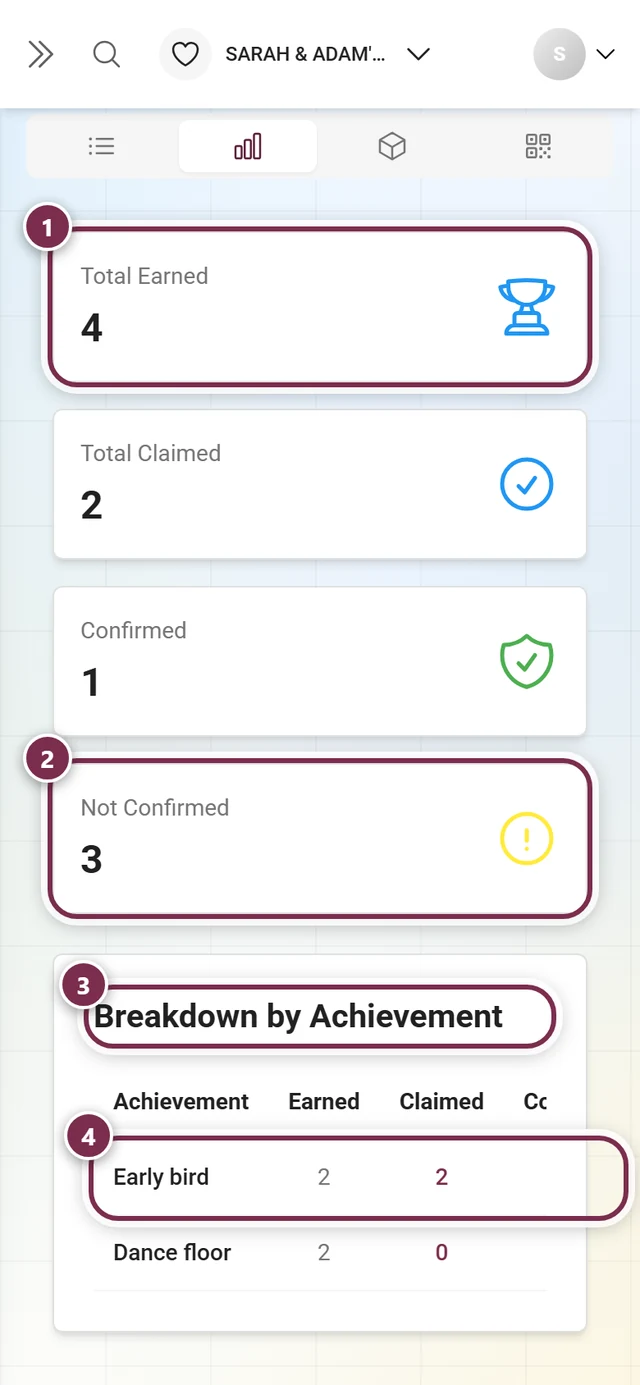
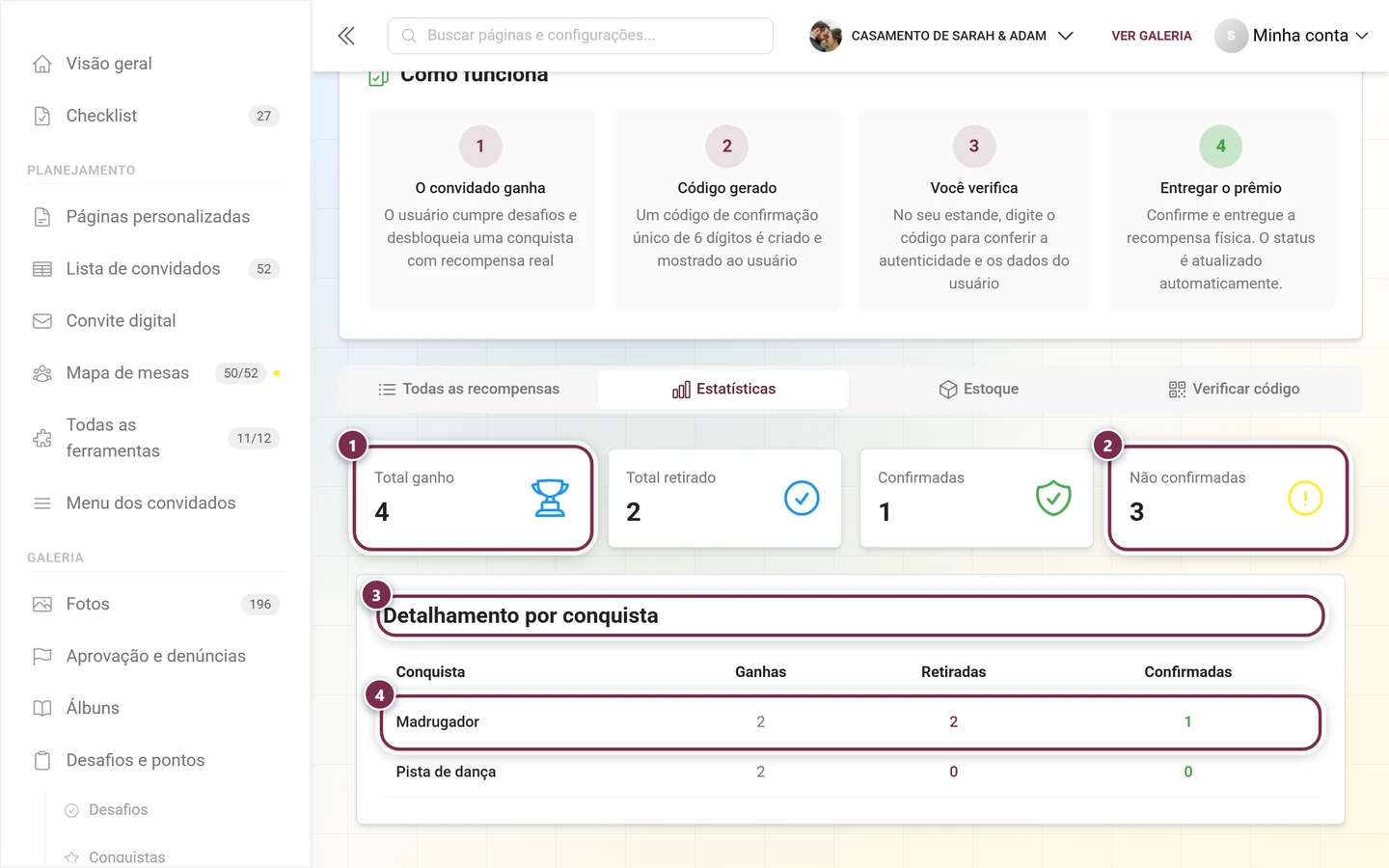
No topo ficam quatro cartões de totais. Eles contam exclusivamente conquistas que têm uma recompensa real vinculada (tipo physical, voucher ou custom) – conquistas só de pontos nunca aparecem aqui:
- Total ganho – quantas vezes, no total, conquistas com recompensa real foram obtidas.
- Total retirado – quantas delas os convidados solicitaram.
- Confirmadas – quantas você entregou e confirmou (verde).
- Não confirmadas – todas as demais recompensas conquistadas, ou seja, também as que ainda nem foram retiradas (amarelo).
Abaixo vem o Detalhamento por conquista, com as colunas Conquista, Ganhas, Retiradas e Confirmadas. Cada linha é clicável: um clique leva automaticamente para a aba Todas as recompensas, já filtrada exatamente por essa conquista. O detalhamento só aparece quando alguma recompensa já foi obtida.
Aba “Estoque”
Seção intitulada “Aba “Estoque””Sob o título Gerenciamento de estoque, você mantém o estoque de cada recompensa real. A aba mostra só conquistas que têm uma recompensa real vinculada.
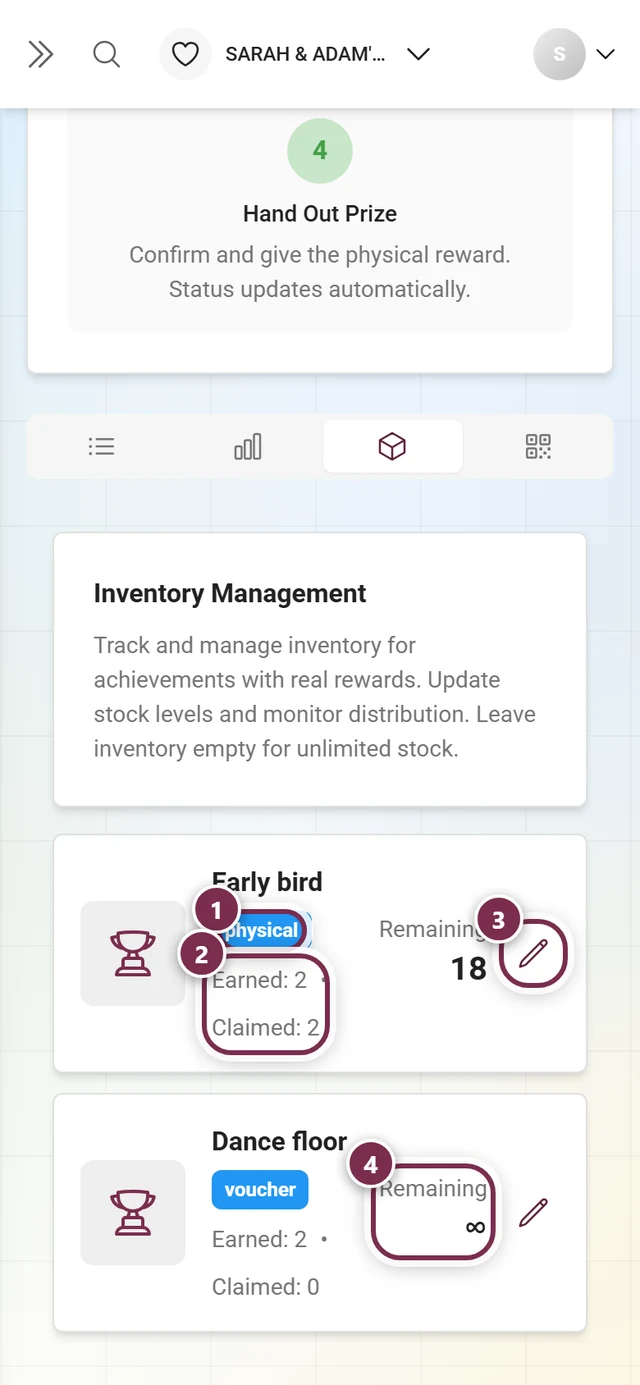
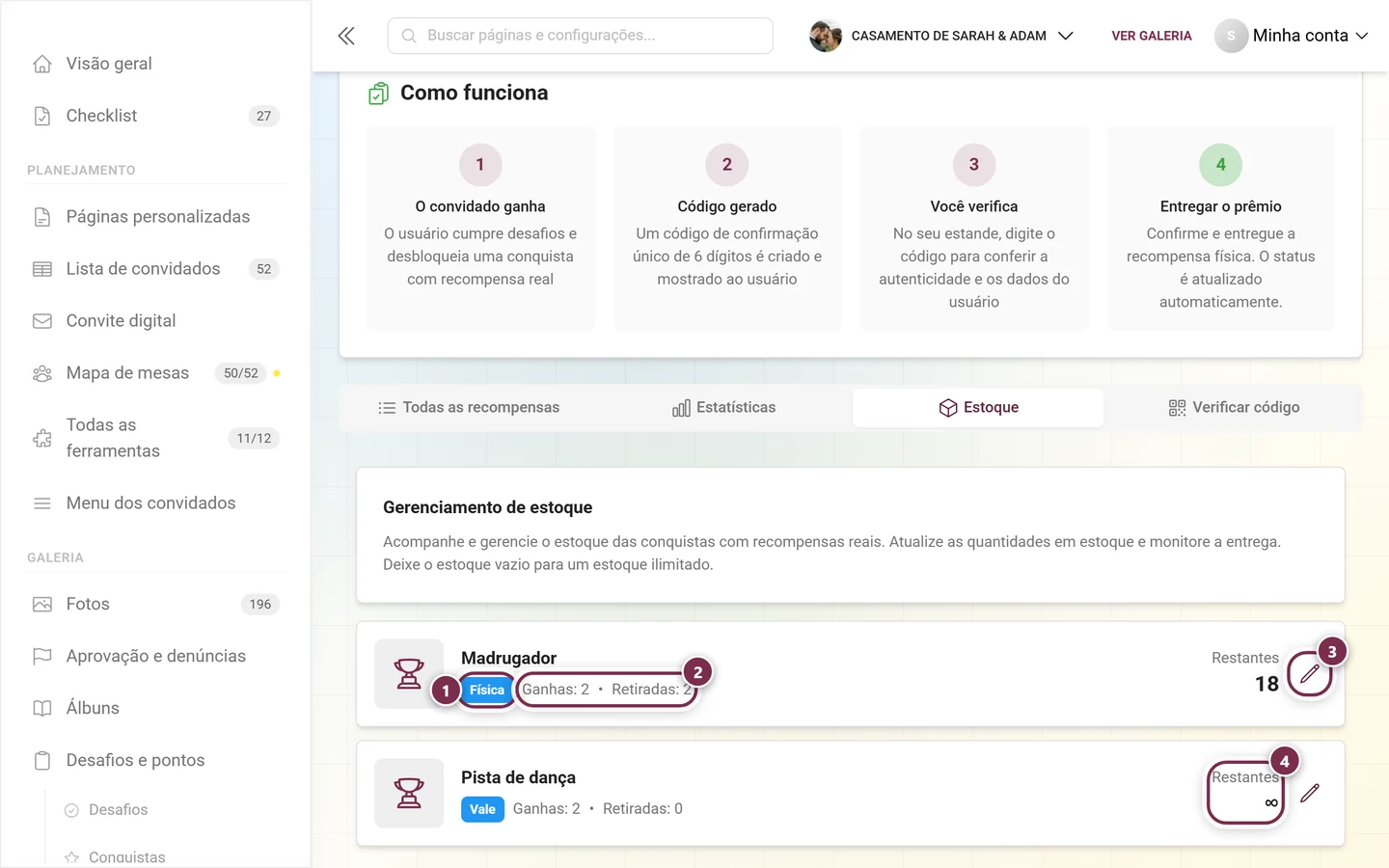
Para cada recompensa, você vê um cartão com imagem (ou ícone de troféu), nome, um chip com o tipo de recompensa (physical, voucher ou custom) e os números Ganhas e Retiradas. À direita, em destaque, aparece o valor em Restantes – ou o símbolo de infinito, se o estoque for ilimitado.
-
Toque no ícone de lápis ao lado de uma recompensa para editar o estoque.
-
No campo Estoque, digite a quantidade total. A dica “Vazio = ilimitado” significa: se você deixar o campo vazio, o estoque é considerado ilimitado.
-
Salve com o visto verde ou descarte com o X.
Se nenhuma conquista tiver uma recompensa real ainda, a aba mostra Nenhuma recompensa real encontrada, com a dica para criar em Conquistas e recompensas uma conquista com recompensa física, vale-presente ou personalizada.
Aba “Verificar código” – o fluxo principal
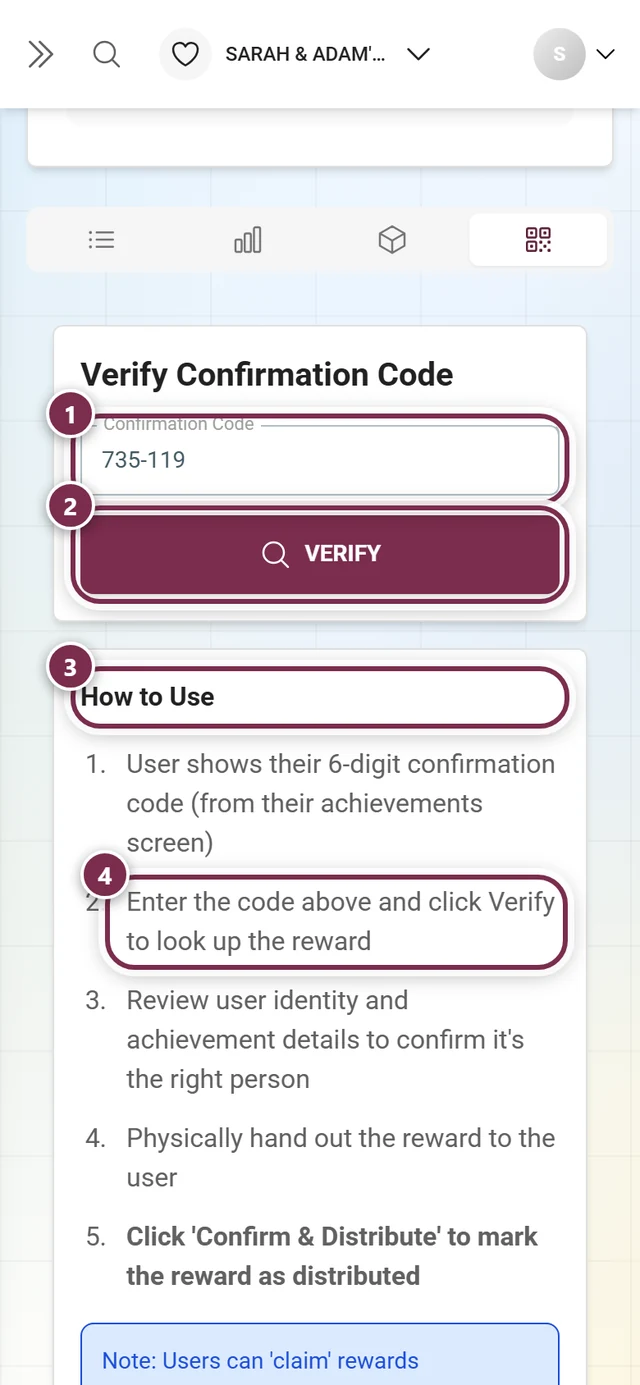
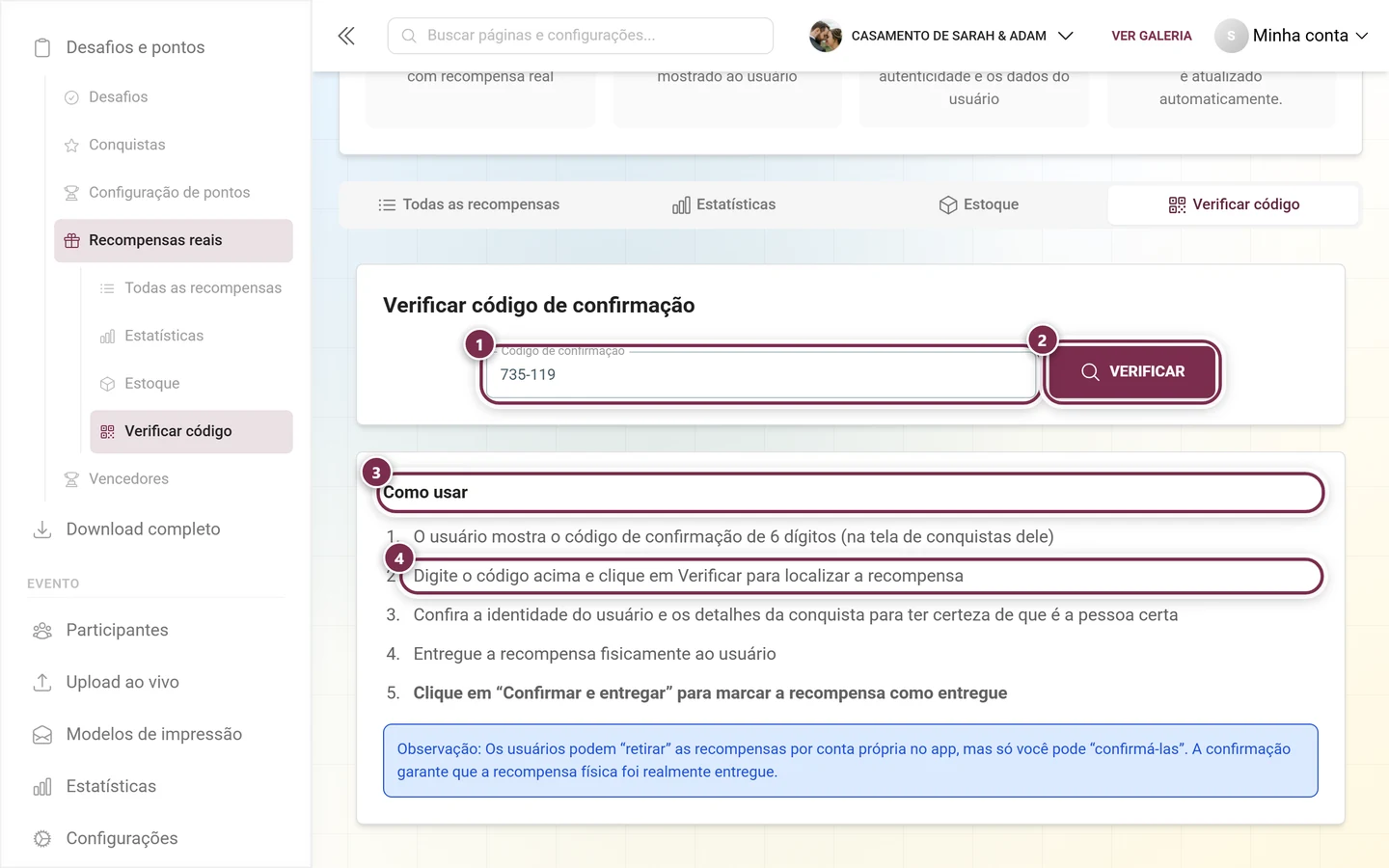
Seção intitulada “Aba “Verificar código” – o fluxo principal”Este é o caminho mais rápido no ponto de entrega: digitar o código, conferir a pessoa, entregar, confirmar. O cartão tem o título Verificar código de confirmação.
-
O convidado mostra a você o código de confirmação de 6 dígitos que aparece no app (veja Resgatar recompensas reais).
-
Digite o código no campo Código de confirmação (marcador XXX-XXX). A entrada é formatada automaticamente enquanto você digita; o botão Verificar só fica ativo quando os 6 dígitos estiverem digitados. Toque em Verificar.
-
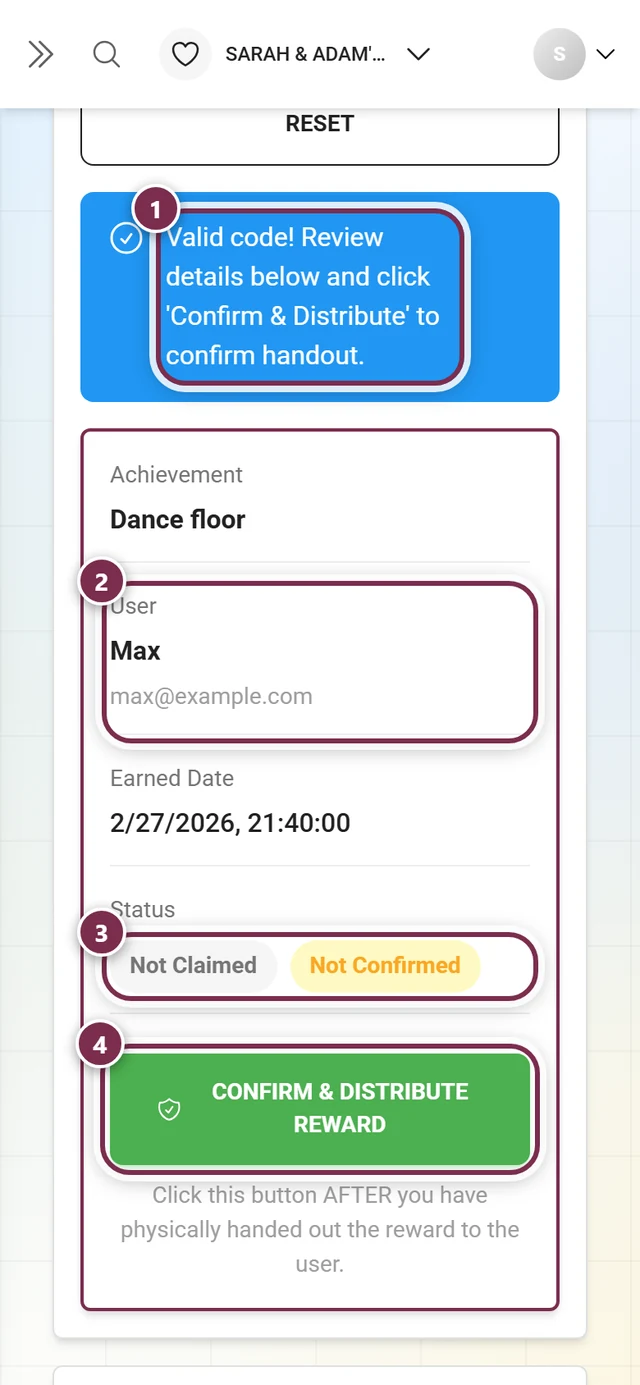
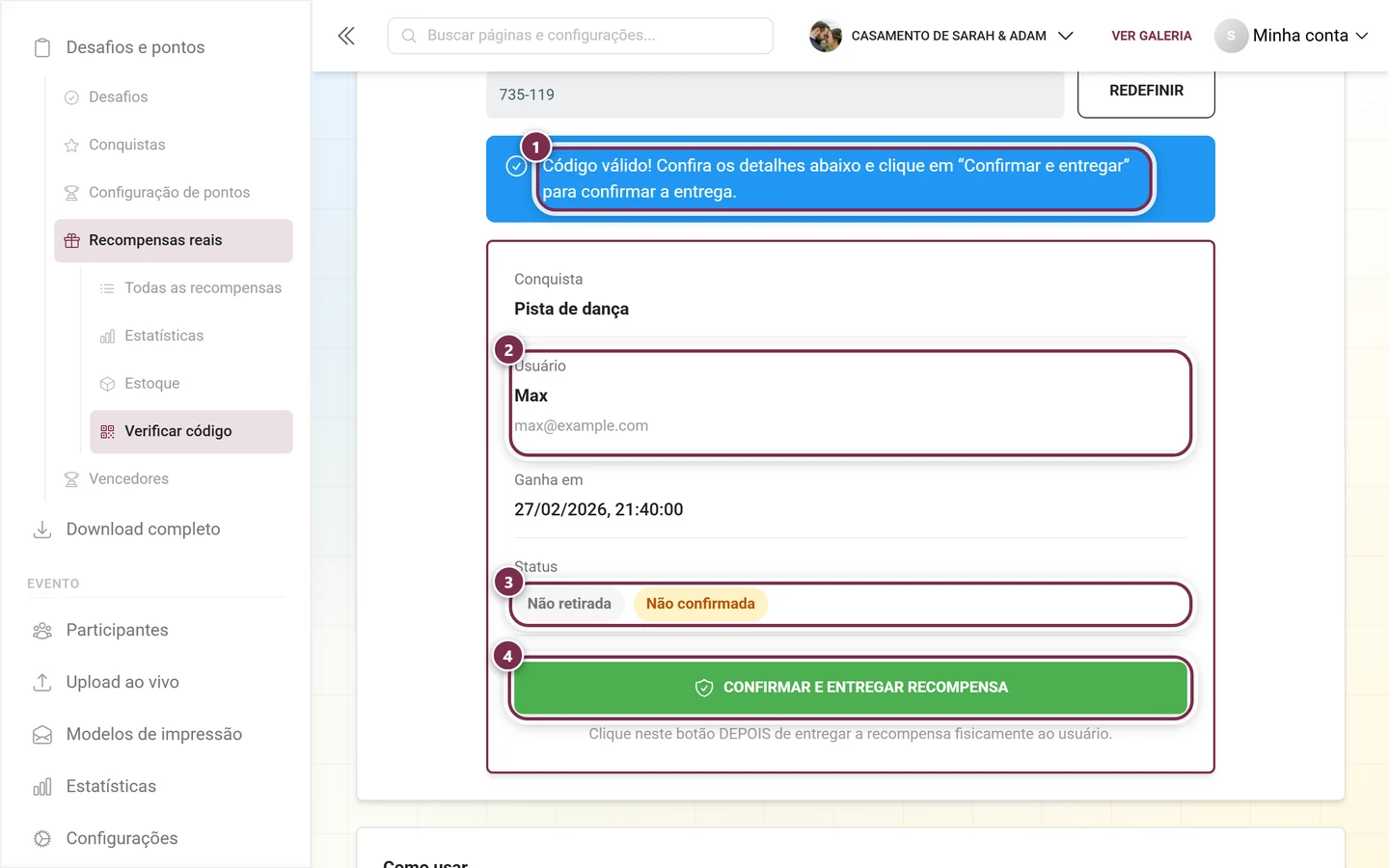
Se o código estiver correto, aparece o aviso “Código válido!”, junto com o pedido para conferir os detalhes. Abaixo, um cartão de detalhes mostra Conquista, Usuário (apelido e e-mail), Ganha em e, em Status, dois chips (Retirada pelo usuário ou Não retirada e Confirmada ou Não confirmada). Confira pelo apelido e pelo e-mail se a pessoa certa está na sua frente.
-
Agora entregue a recompensa.
-
Só depois da entrega, toque em Confirmar e entregar recompensa (verde). Aparece “Recompensa confirmada e marcada como entregue!” – a recompensa passa a constar como confirmada e entregue. A dica abaixo do botão diz o mesmo: primeiro entregar, depois clicar.
-
Toque em Redefinir para limpar o campo para o próximo convidado.
Se algo não estiver certo, a página mostra uma mensagem de erro: “O código deve ter 6 dígitos”, quando ainda não foram digitados 6 dígitos, ou “Código não encontrado. Confira os dígitos.”, quando o código é desconhecido. Se a recompensa já tiver sido entregue, aparece “Esta recompensa já foi confirmada e entregue.” Abaixo do campo de entrada, o cartão Como usar resume o processo em cinco etapas e avisa: os convidados podem retirar a recompensa no app por conta própria, mas só a sua equipe pode confirmar.
Retirada, confirmada, revogada
Seção intitulada “Retirada, confirmada, revogada”Três termos aparecem o tempo todo – veja como eles se relacionam:
- Retirada: o convidado solicita a recompensa no app. É só uma declaração de intenção, ainda não é a entrega.
- Confirmada: só você confirma, depois da entrega real. Isso registra que a recompensa foi entregue.
- Revogada: desfaz a retirada e a confirmação – pelo botão vermelho no diálogo da linha.
Esta página não é para os vencedores do ranking
Seção intitulada “Esta página não é para os vencedores do ranking”Aqui você gerencia exclusivamente as recompensas de conquistas. Para o modo vencedores do ranking – em que, no final, as primeiras colocações são premiadas – existe uma página própria, com um verificador de código próprio. Ou seja, um código de vencedor não pode ser verificado aqui e também não aparece em nenhuma lista.
Tudo sobre colocações, congelamento da classificação e entrega de prêmios está em Vencedores do ranking.
Perguntas frequentes e solução de problemas
Seção intitulada “Perguntas frequentes e solução de problemas”- “Código não encontrado. Confira os dígitos.” ou “Esta recompensa já foi confirmada e entregue.”: erro de digitação, evento errado ou o código já foi confirmado ou revogado. Busque o código em Todas as recompensas e confira o status. Se for um código de vencedor, ele pertence à página Vencedores do ranking.
- Convidado sem apelido: aparece “Nenhum apelido definido”. Confira a pessoa pelo endereço de e-mail nos detalhes da verificação.
- Confirmada por engano: abra a linha em Todas as recompensas e toque em Cancelar retirada.
- Estoque limitado por engano: esvaziar o campo Estoque = ilimitado de novo.
- “Nenhuma recompensa real encontrada” mesmo com conquistas cadastradas: a conquista não tem recompensa real. Corrija isso em Conquistas e recompensas.
- Exportação incompleta: o texto da busca livre não vale no CSV. Antes de exportar, filtre pelo menu suspenso de conquista ou de status.