Posso cortar ou ajustar uma foto?
Sim. Você pode cortar uma foto e definir um ponto de foco. São duas coisas bem diferentes:
- O ponto de foco não altera a foto. Ele só guarda qual ponto deve continuar visível quando a imagem aparece bem recortada em algum lugar.
- O corte altera o arquivo, e de forma definitiva.
Por isso, leia primeiro a caixa de aviso antes de cortar.
Quem pode fazer isso?
Seção intitulada “Quem pode fazer isso?”- As suas próprias fotos você pode editar, ou seja, tudo o que você enviou.
- Moderadores e anfitriões podem editar todas as fotos do evento.
- Nas fotos de outras pessoas, que não são suas, o item Editar simplesmente não existe.
Onde fica o recurso
Seção intitulada “Onde fica o recurso”Você não edita uma foto direto na visualização da imagem. O corte e o ponto de foco ficam na janela de detalhes da foto e só aparecem lá depois que você toca em Editar.
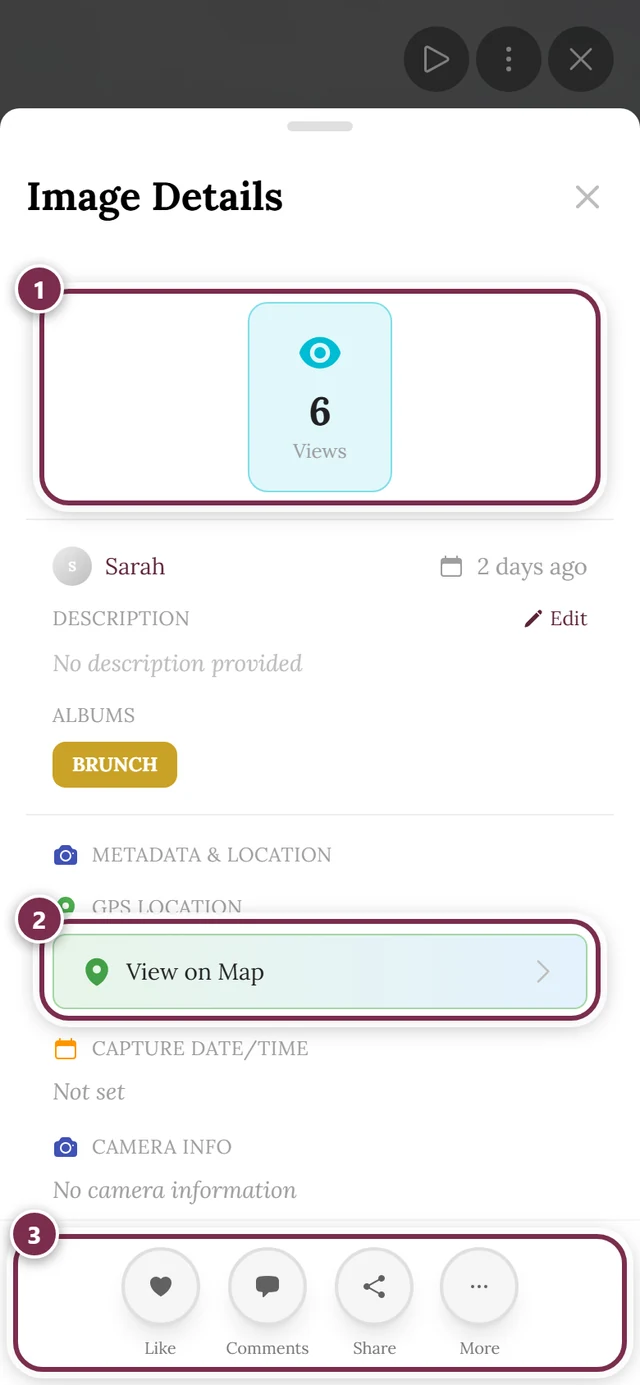
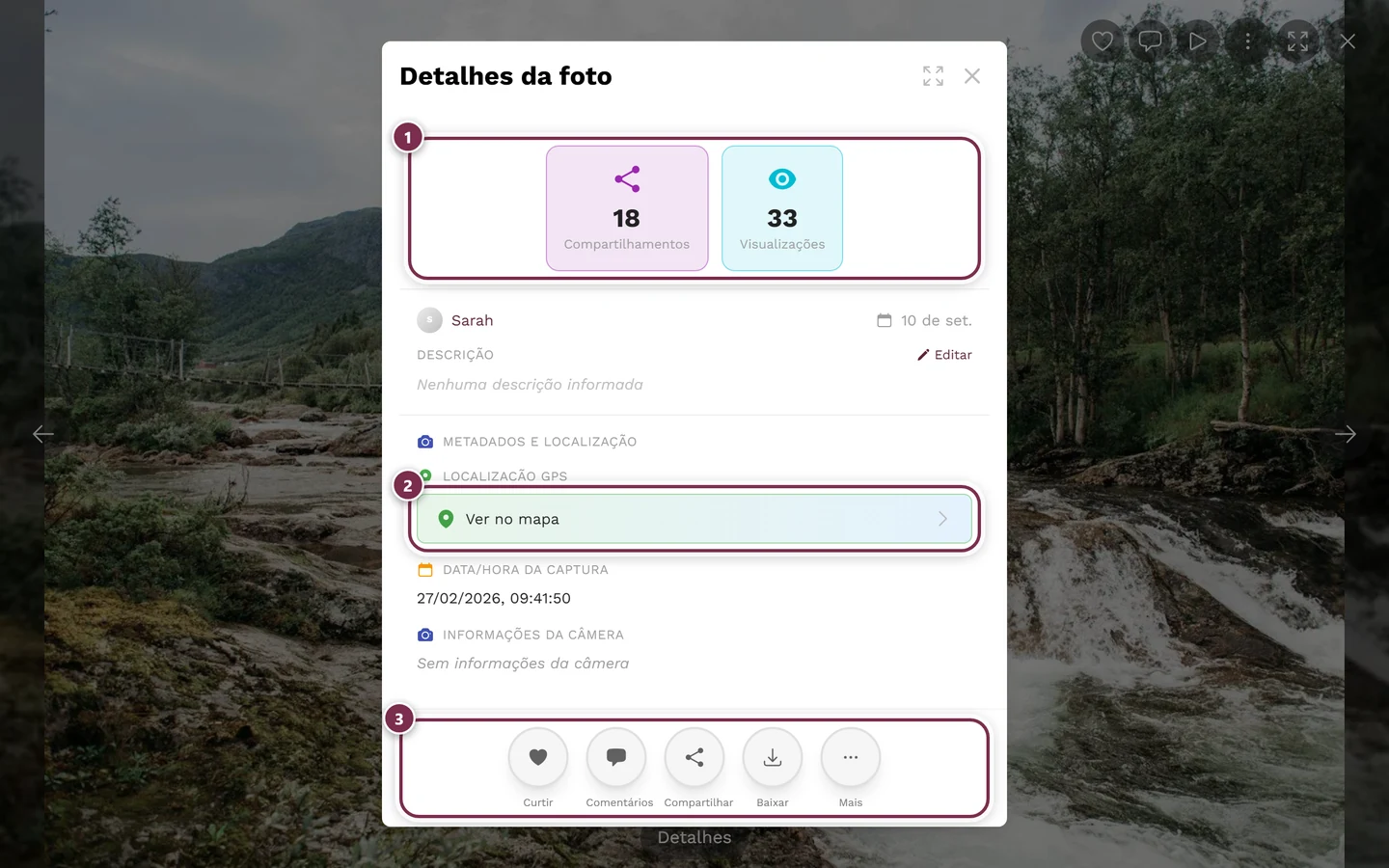
O caminho é sempre o mesmo:
-
Abra os detalhes da foto.
-
Ao lado do título Descrição, toque em Editar (ícone de lápis).
-
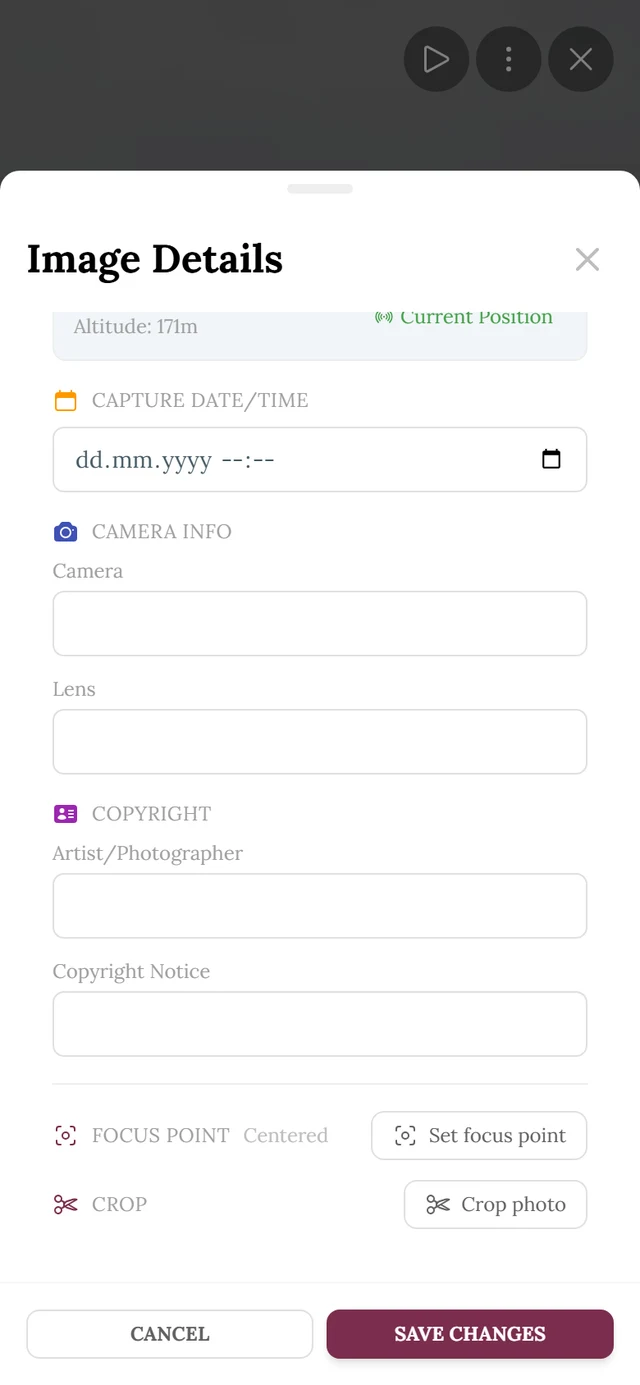
Role para baixo até a seção Metadados e localização. No final dela ficam agora Ponto de foco e Cortar.
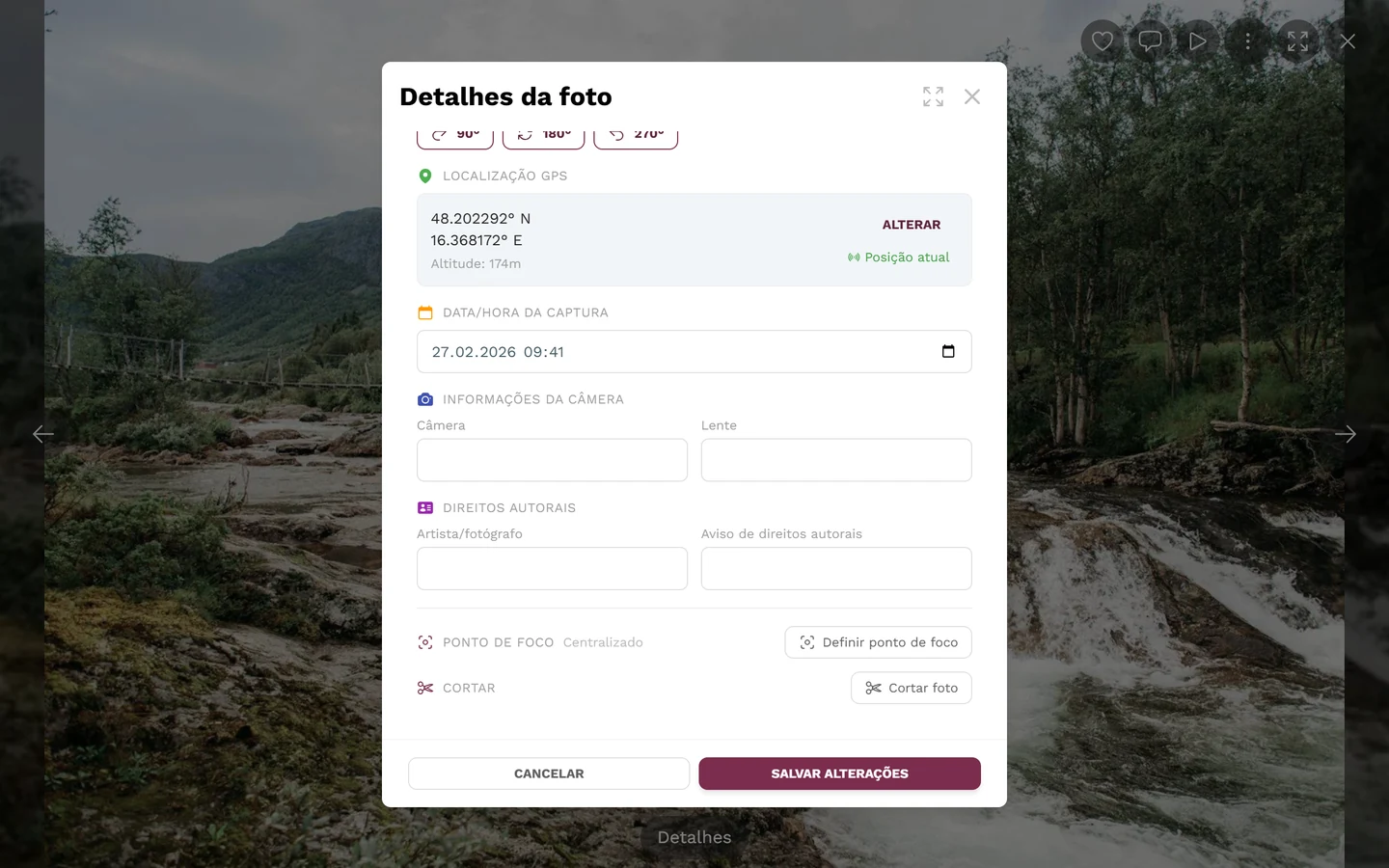
Três caminhos para o modo de edição
Seção intitulada “Três caminhos para o modo de edição”Caminho 1: abrir a foto e chamar os detalhes
Seção intitulada “Caminho 1: abrir a foto e chamar os detalhes”-
Toque na foto, na galeria. Ela abre em tela cheia.
-
Toque em Detalhes na barra de controles, embaixo. A janela de detalhes da foto se abre.
-
Toque em Editar.
Caminho 2: deslizar para cima no celular
Seção intitulada “Caminho 2: deslizar para cima no celular”Em tela cheia, no celular, em vez do botão de detalhes você pode simplesmente deslizar para cima sobre a imagem, o que abre os mesmos detalhes da foto. No modo de tela cheia de verdade (sem bordas), o gesto fica desativado de propósito; ali você usa o botão Detalhes.
Caminho 3: da galeria direto para a edição
Seção intitulada “Caminho 3: da galeria direto para a edição”Este é o caminho mais rápido quando você já sabe exatamente qual foto quer ajustar.
-
No computador: clique com o botão direito na foto, na grade da galeria. No celular: mantenha o dedo pressionado sobre a foto.
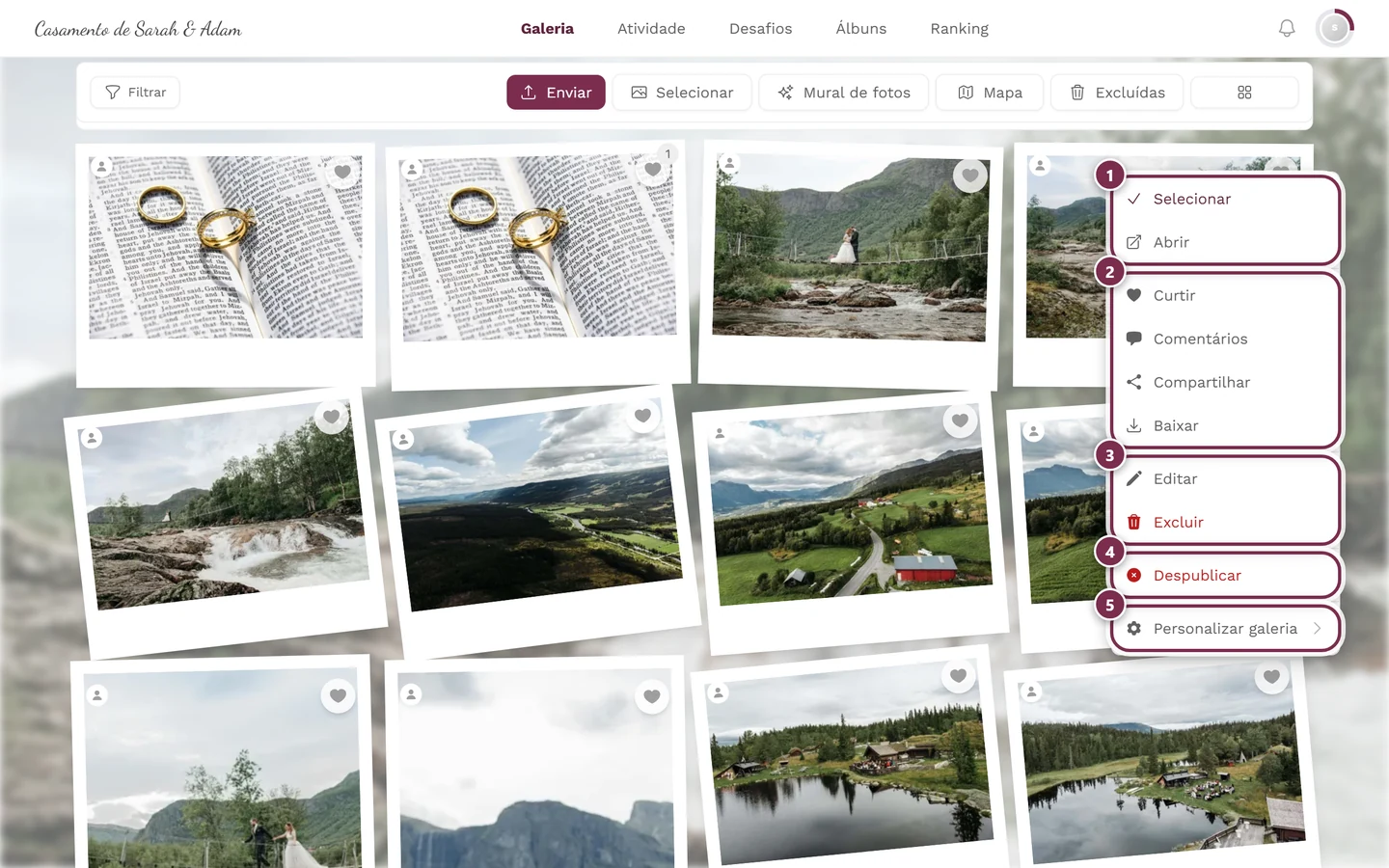
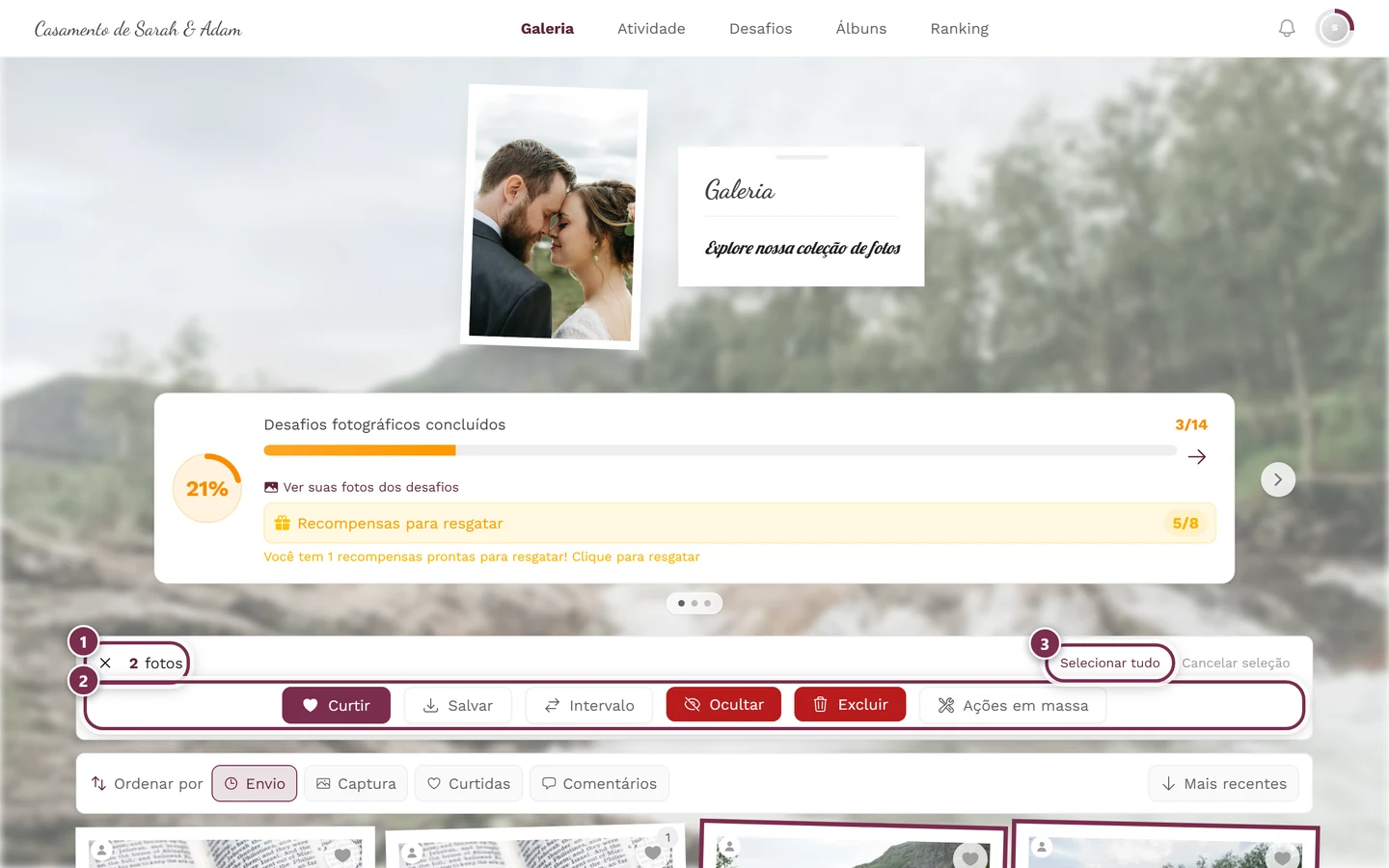
O menu de contexto de um bloco de foto: o item Editar leva direto ao modo de edição. ① Selecionar e Abrir, ② Curtir, Comentários, Compartilhar e Baixar: Compartilhar só aparece quando o compartilhamento está ativado no evento, Baixar só quando os downloads individuais são permitidos, ③ Editar e Excluir: nas suas próprias fotos, e nas de outras pessoas só com direito de moderação, ④ Despublicar: só com direito de moderação; numa foto ainda não aprovada, o item se chama Publicar, ⑤ Personalizar galeria: só para anfitriões e administradores. -
Escolha Editar. A janela de detalhes da foto se abre direto no modo de edição, sem o passo pelo link Editar.
Cortar uma foto
Seção intitulada “Cortar uma foto”-
No modo de edição, toque em Cortar foto, embaixo. Abre-se a janela Cortar foto com o aviso “Arraste a moldura para escolher a área visível.”
-
Escolha uma proporção no alto:
- Livre: a moldura pode ser arrastada de forma totalmente livre. Só aqui existem também alças nas bordas, além das quatro alças dos cantos.
- 1:1: quadrada.
- 16:9: formato largo.
- Original: mantém a proporção da foto.
-
Ajuste a moldura pelas alças redondas ou mova-a segurando pelo meio. Uma grade de linhas guia ajuda a alinhar.
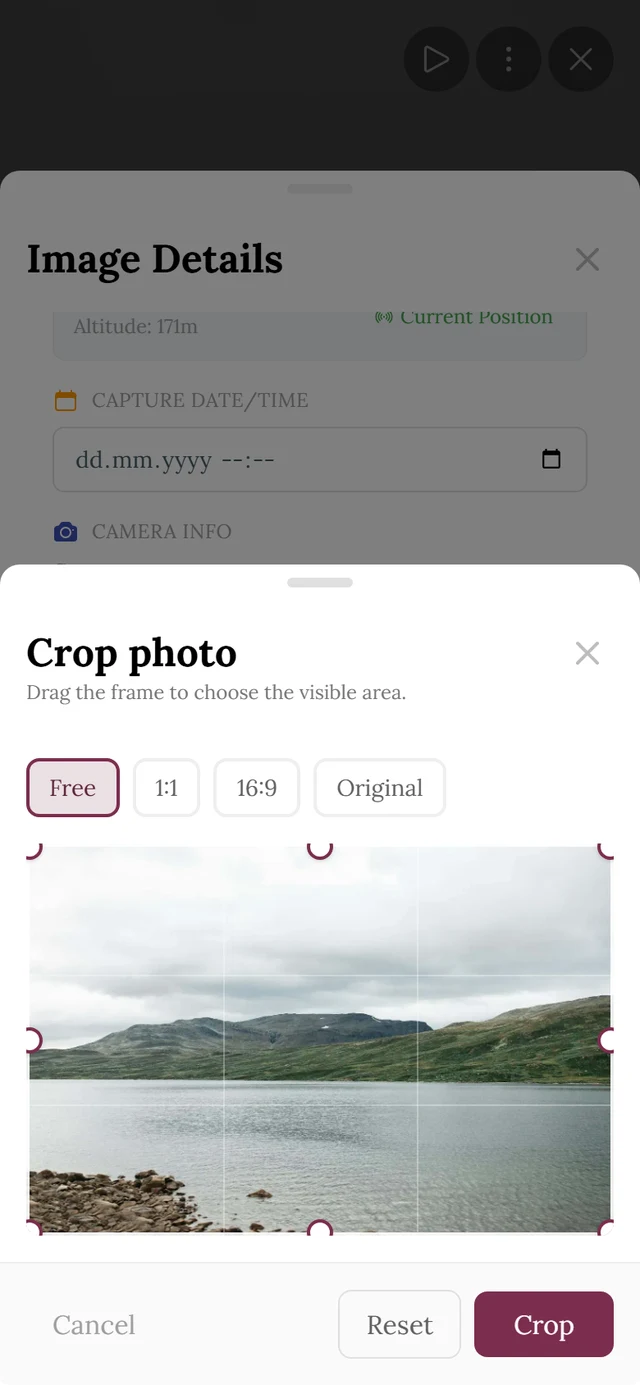
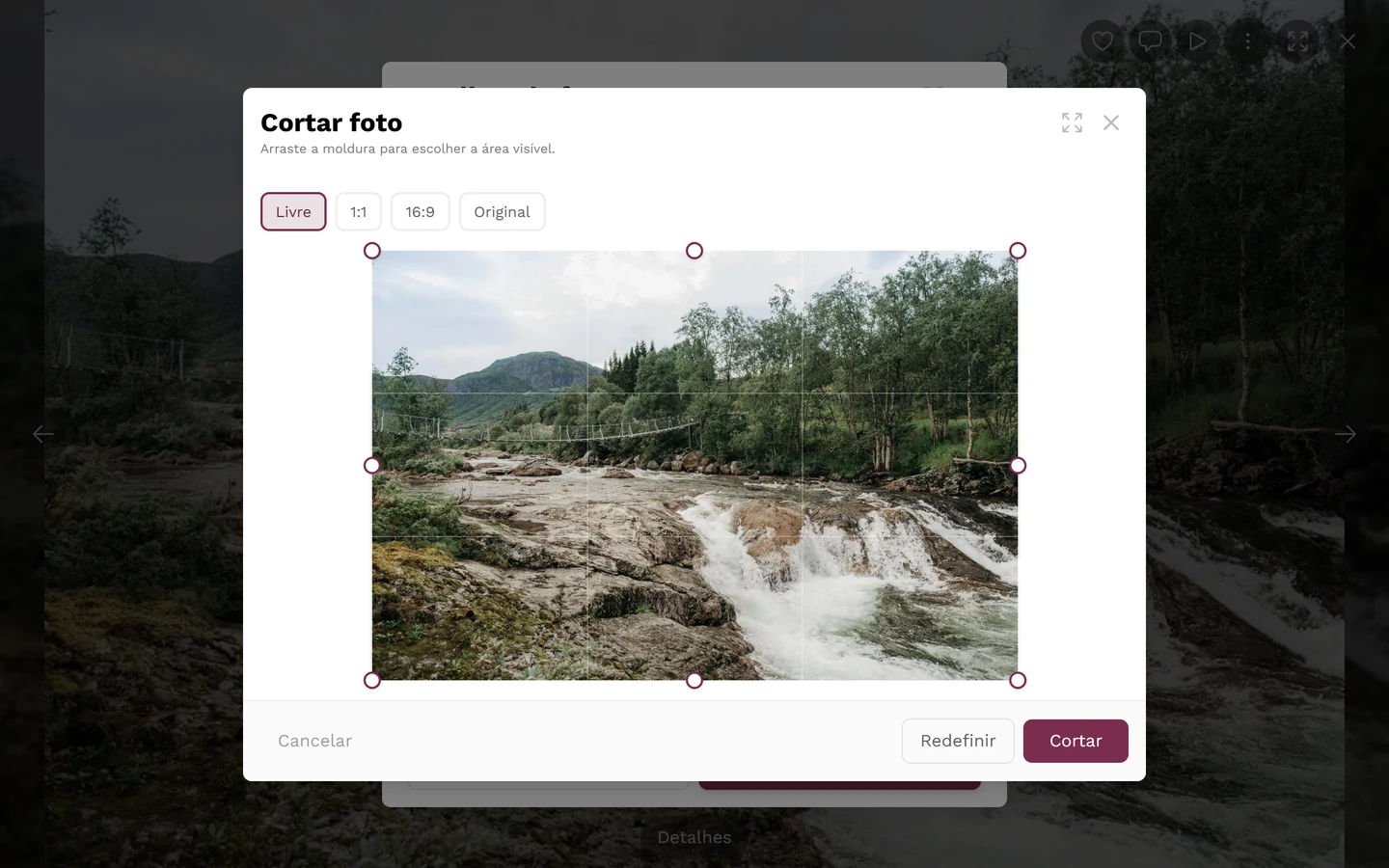
A janela Cortar foto: no alto, as quatro proporções (aqui Livre); na imagem, as alças redondas e a grade dos terços; embaixo, Cancelar, Redefinir e Cortar. A pergunta de segurança só vem depois de Cortar. -
Redefinir restaura o enquadramento completo, Cancelar descarta tudo.
-
Toque em Cortar. Agora vem a pergunta Cortar foto?: confirme com Sim, cortar.
Definir o ponto de foco
Seção intitulada “Definir o ponto de foco”As miniaturas costumam ser recortadas mais de perto do que a foto completa. Com o ponto de foco, você define qual ponto deve continuar visível nesse recorte. O texto de ajuda na tela cita exatamente os lugares em que isso vale: “Toque no ponto que deve continuar visível quando a foto for cortada (capas, cabeçalhos, miniaturas da grade).”
-
No modo de edição, toque em Definir ponto de foco. Ao lado do título Ponto de foco aparece o estado atual: Centralizado ou a posição definida, em porcentagem.
-
Toque livre: toque direto, na prévia, no ponto importante, por exemplo um rosto. Um marcador pula para lá.
-
Predefinições: à direita há uma grade de nove campos (em cima/meio/embaixo × esquerda/centro/direita). Um toque nela coloca o foco naquele canto ou naquela borda.
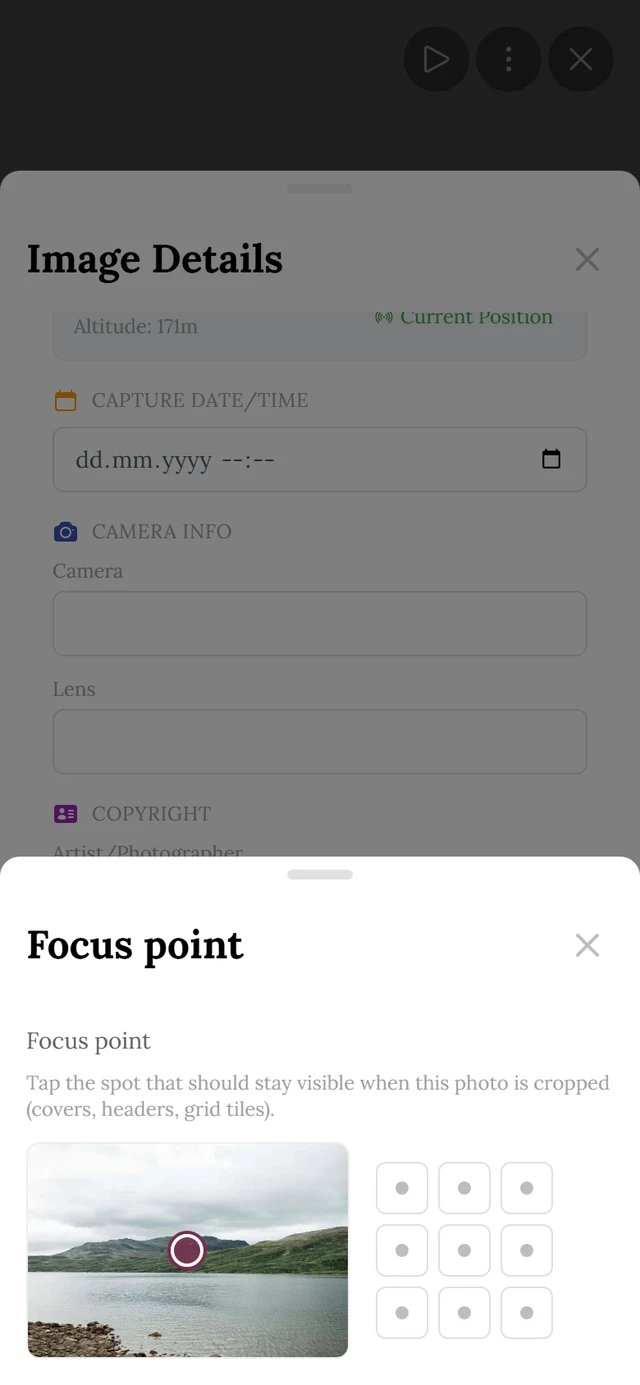
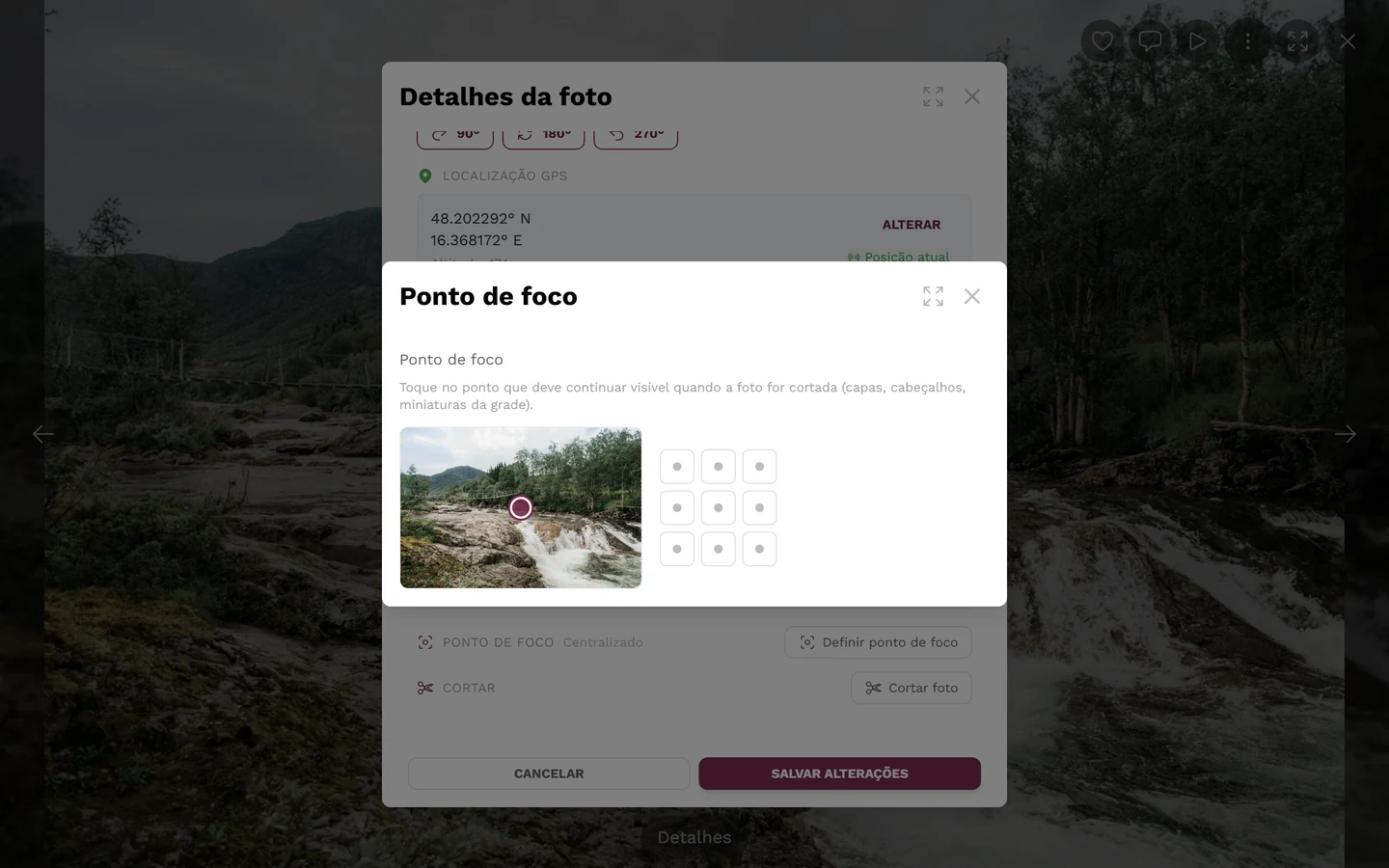
A janela Ponto de foco: à esquerda a prévia com o marcador, à direita as nove predefinições. Centralizar não aparece aqui, porque esta foto ainda está Centralizado. -
Centralizar redefine o ponto de foco. O item só aparece quando algum ponto foi definido.
O que mais o modo de edição faz
Seção intitulada “O que mais o modo de edição faz”Na mesma janela, você também altera:
- Descrição: um campo de texto livre para a legenda da imagem.
- Álbuns: coloque a foto em um ou mais álbuns (só quando existem álbuns). Veja Navegar pelos álbuns.
- Desafio: ligue a foto a um desafio fotográfico ou remova essa ligação (só quando os desafios estão ativos).
- Rotação: Girar para a direita (sentido horário), Girar para a esquerda (sentido anti-horário) e Inverter (180°).
- Metadados e localização: Localização GPS (incl. Posição atual), Data/hora da captura, Informações da câmera (câmera, lente) e Direitos autorais (artista/fotógrafo, aviso de direitos autorais).
Essas alterações só valem com Salvar alterações; Cancelar as descarta. Uma rotação entra numa fila e é executada depois, em segundo plano.
O que vale para vídeos e fotos em movimento?
Seção intitulada “O que vale para vídeos e fotos em movimento?”Muitas fotos de uma vez
Seção intitulada “Muitas fotos de uma vez”Cortar uma a uma é trabalhoso para uma série inteira. Por isso existem as Ações em massa para Girar e Metadados: selecione as fotos na galeria e toque em Ações em massa na barra de ações. A janela tem as abas Desafio, Álbum, Descrição, Girar e Metadados.