A Página de agradecimento é a sua palavra final: algumas linhas e uma imagem para os seus convidados quando o evento terminar. O bom dela é que você a prepara antes do evento, e ela aparece depois, sem você precisar fazer nada.
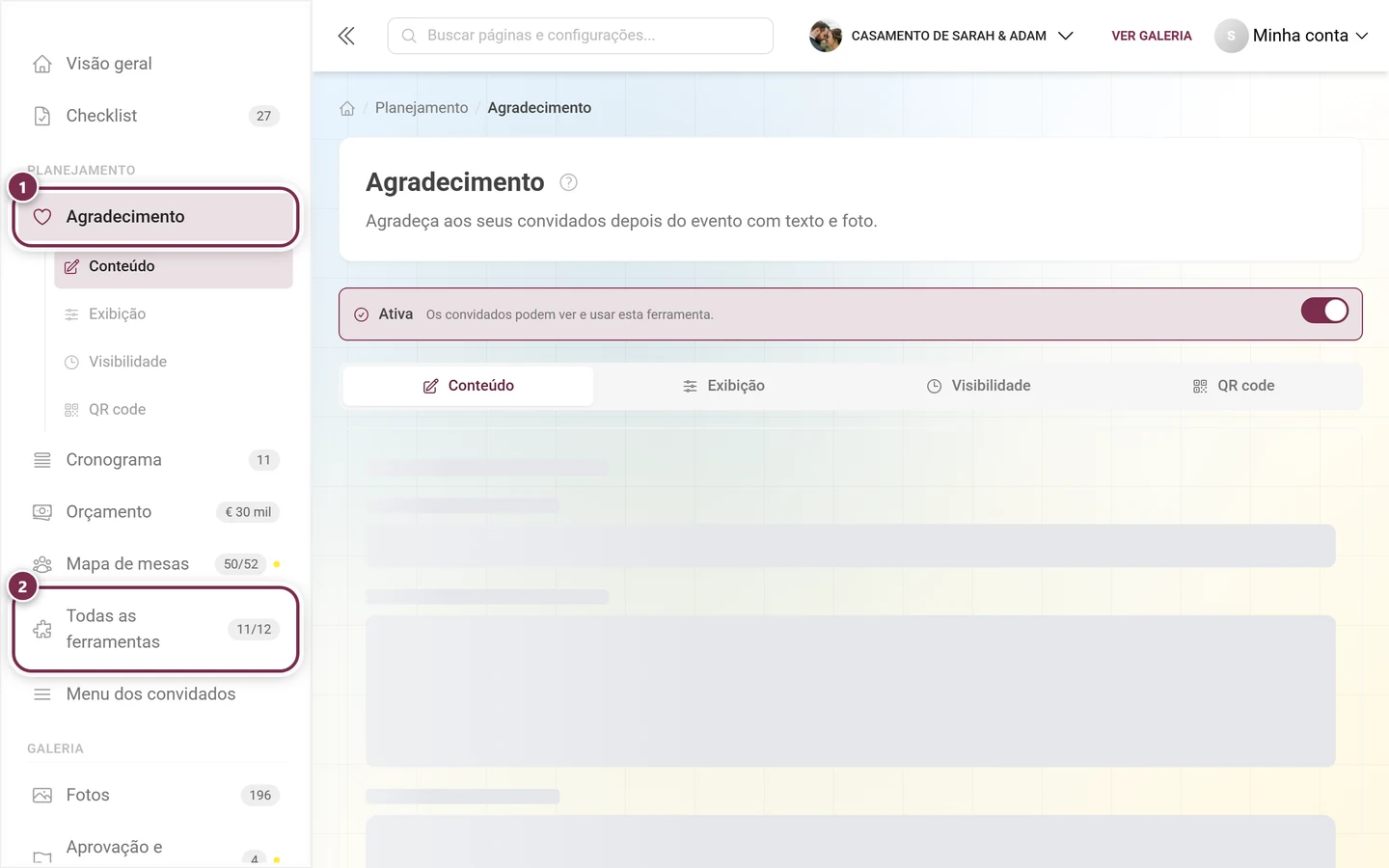
Na administração do evento: ① Página de agradecimento fica no grupo PLANEJAMENTO. Com o item aberto, as quatro abas dele aparecem como subitens logo abaixo. ② Por Todas as ferramentas você chega à visão geral de todas as ferramentas – o contador mostra quantas estão ativas no momento.
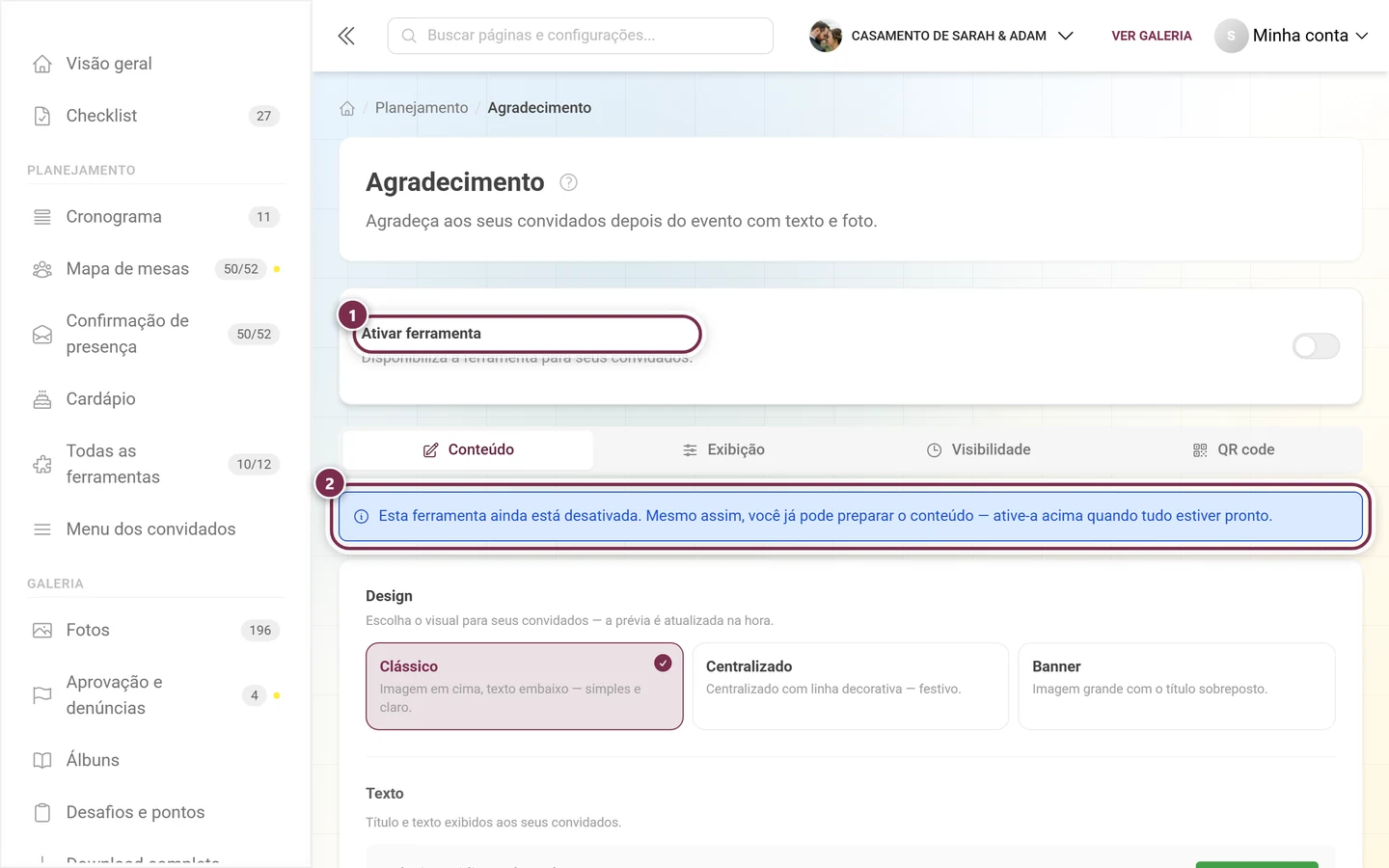
Lá em cima fica o interruptor que decide tudo: se ele estiver desligado, nenhum convidado vê a página de agradecimento – não importa o que você tenha preenchido.
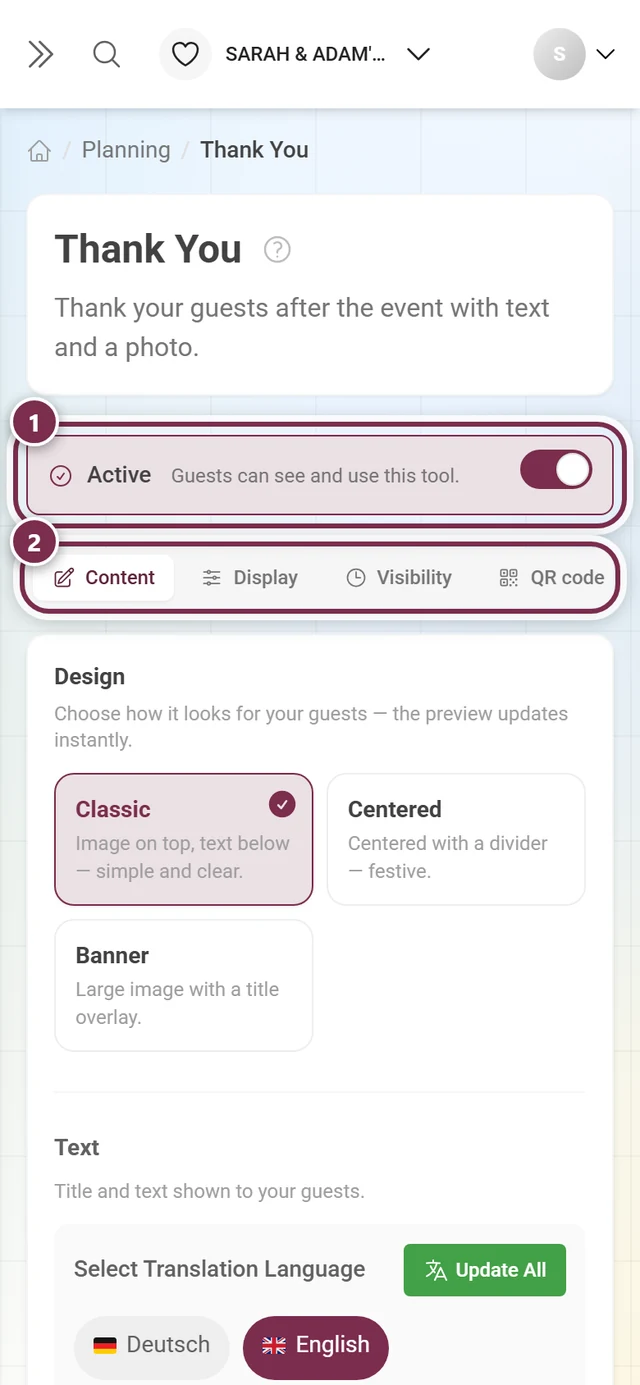
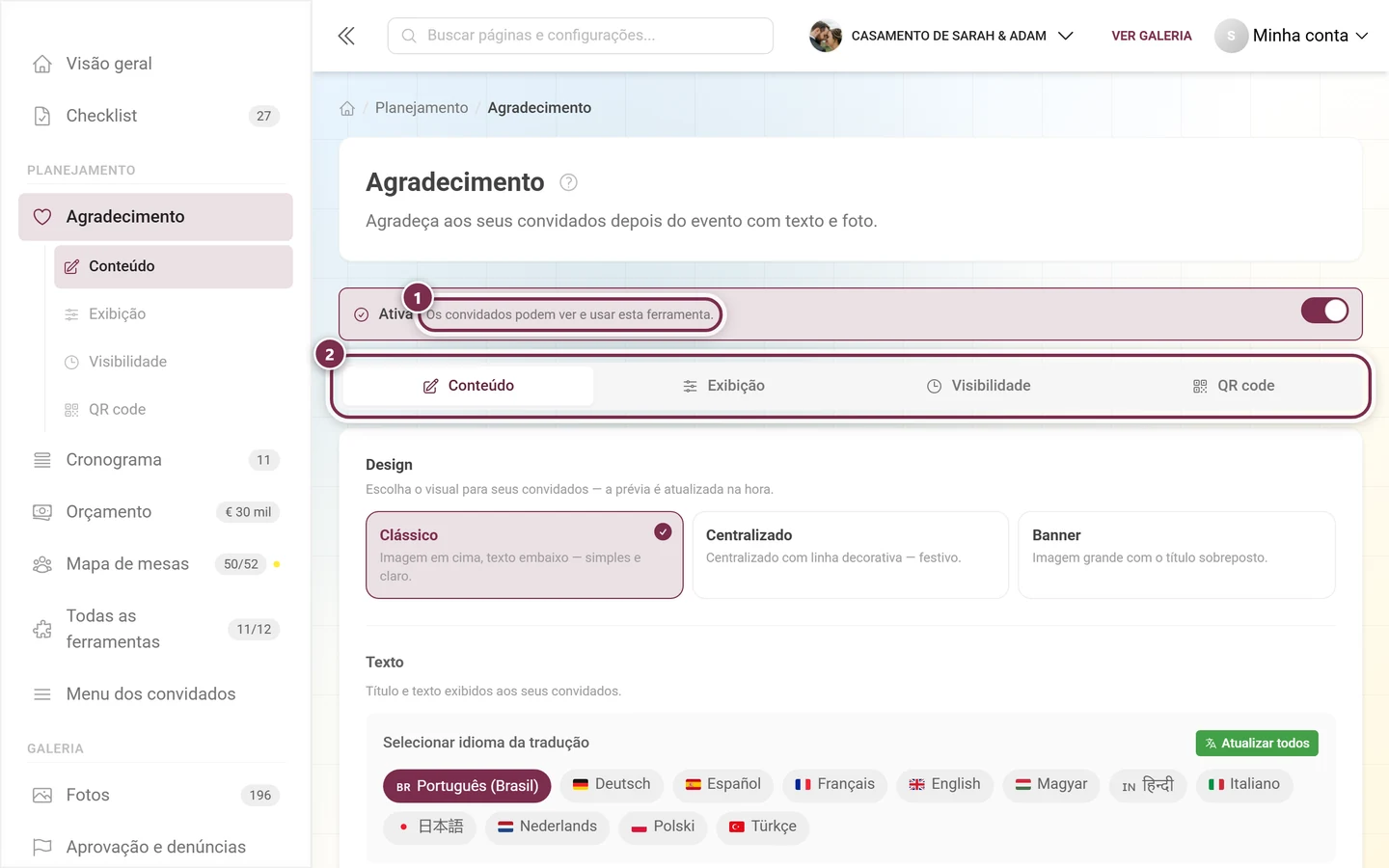
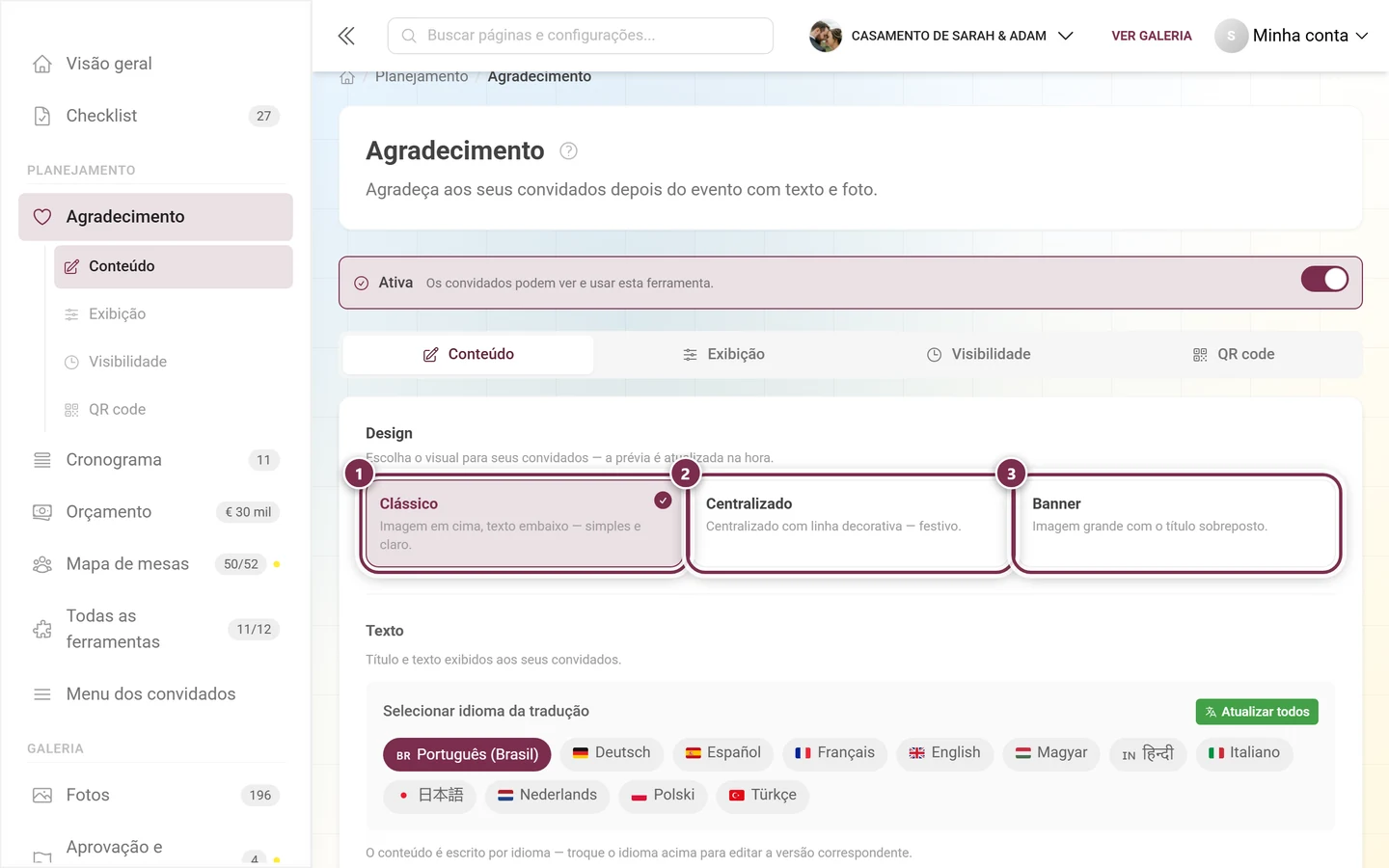
① O interruptor Ativo – “Os convidados podem ver e usar esta ferramenta.” ② As quatro abas: Conteúdo (texto e imagem), Exibição (onde aparece para os convidados), Visibilidade (a partir de quando) e QR code (link direto para repassar).
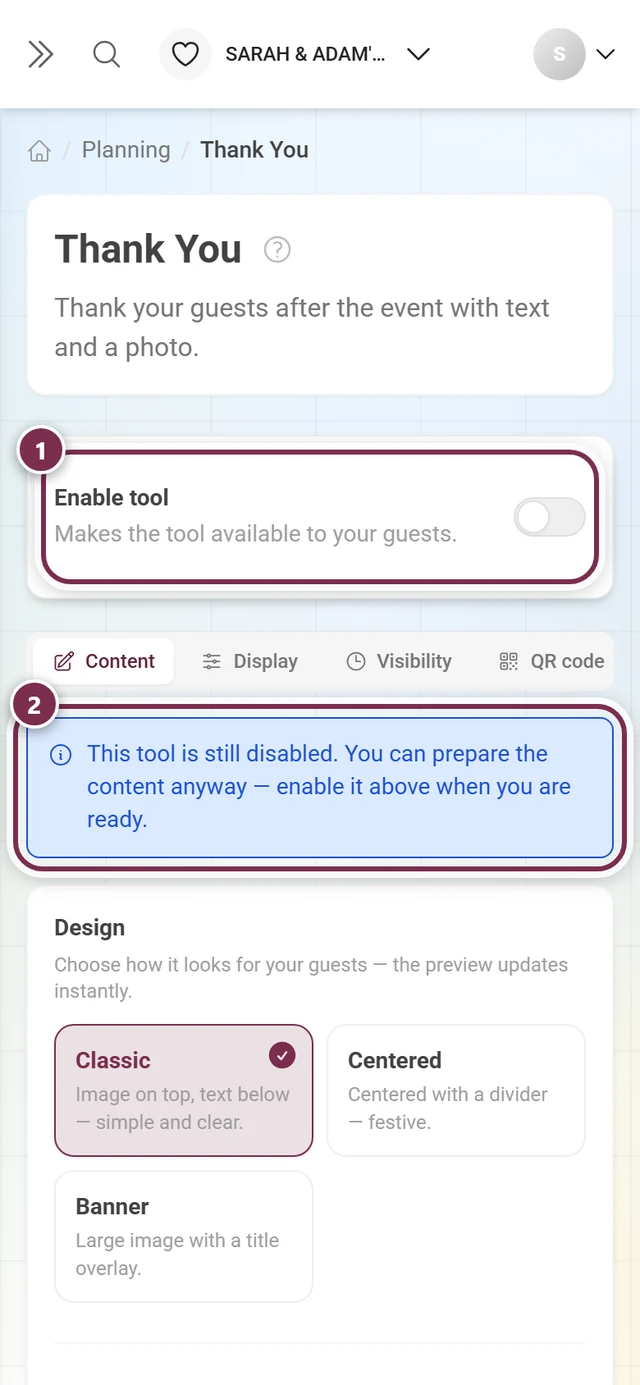
A mesma ferramenta desligada: ① O cartão do topo agora se chama Ativar ferramenta – “Disponibiliza a ferramenta para seus convidados.” ② Sob a barra de abas aparece o aviso de que você pode preparar o conteúdo mesmo assim. Na barra lateral, o item então fica de fora, e o contador de Todas as ferramentas mostra 10/11.
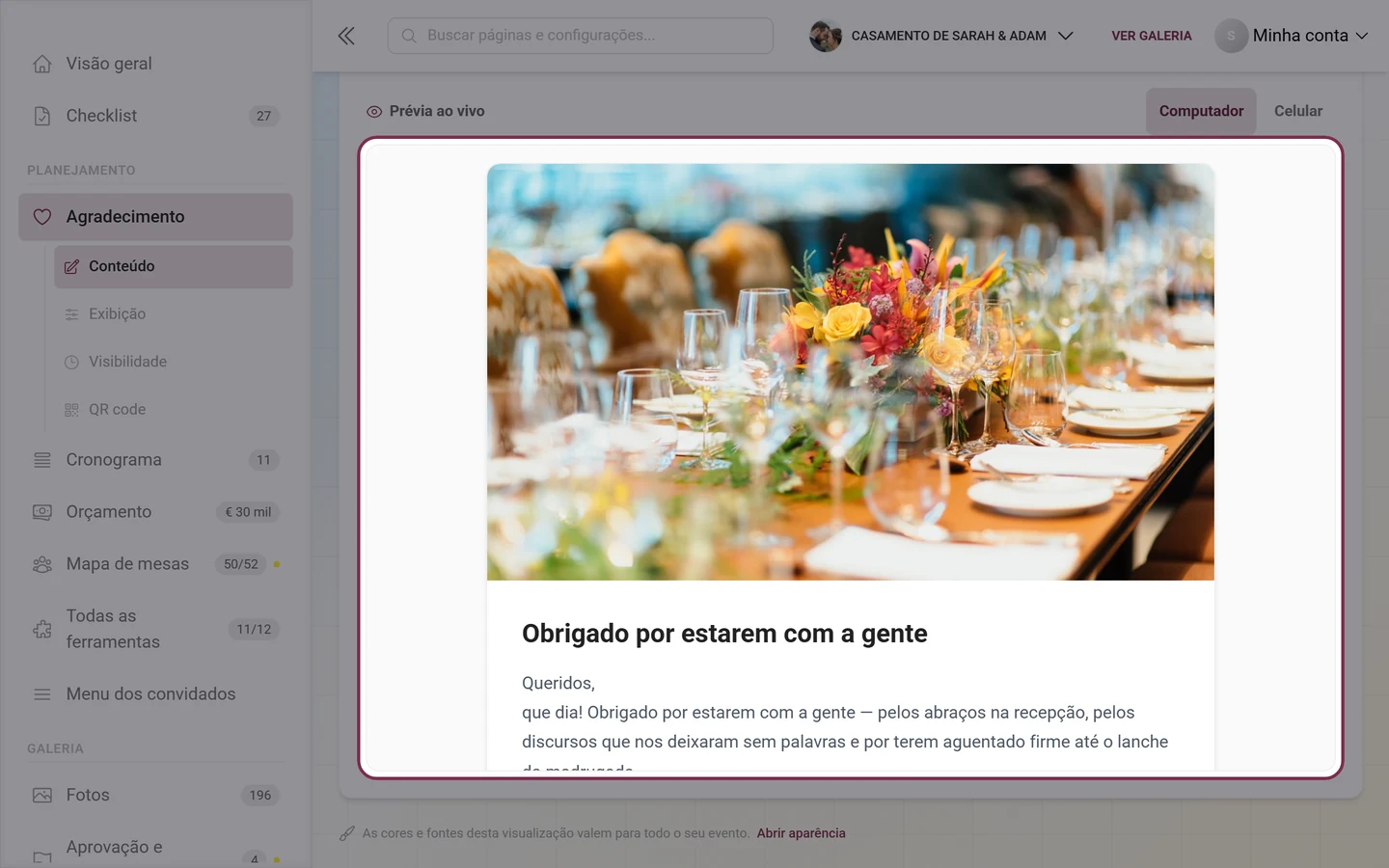
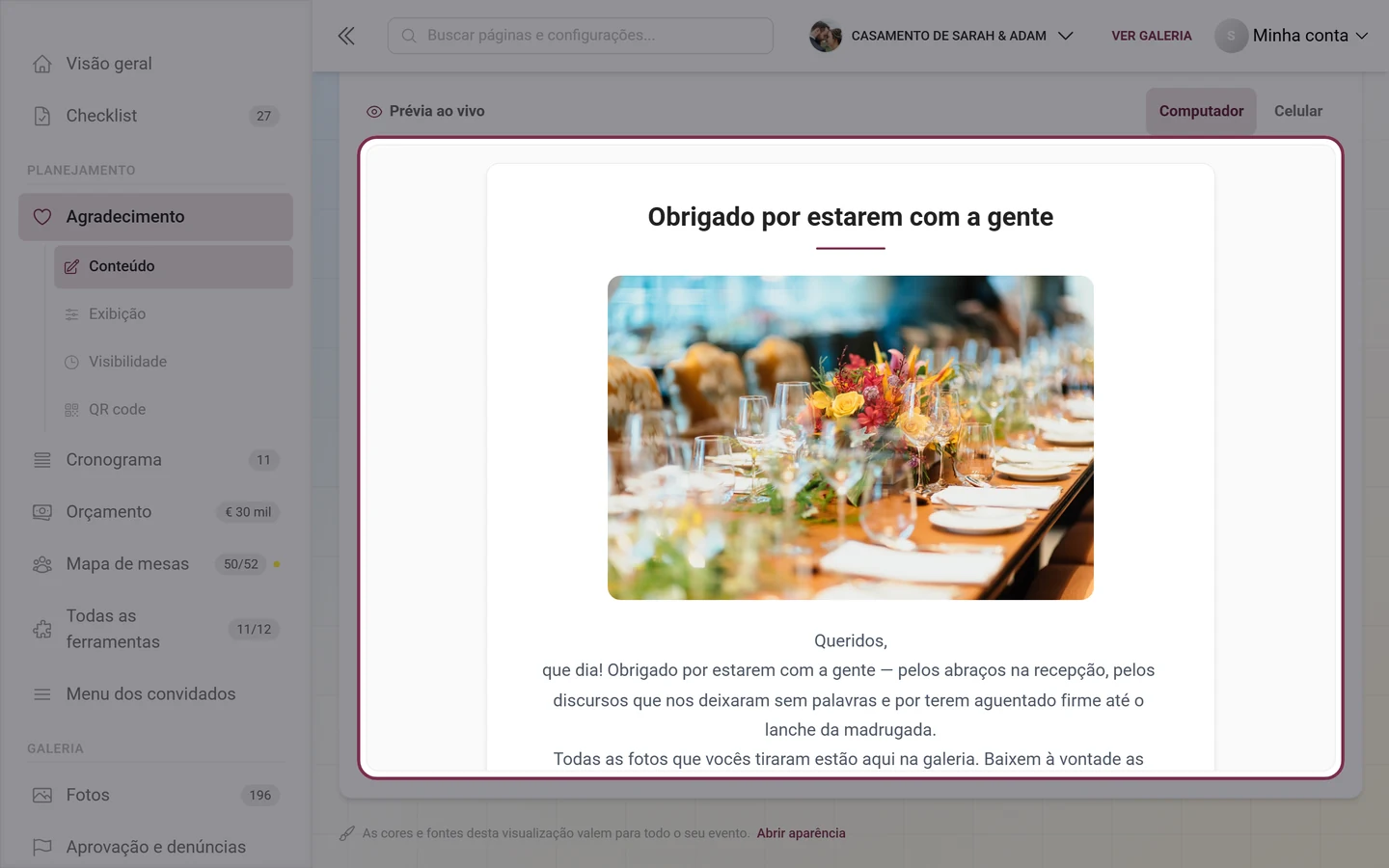
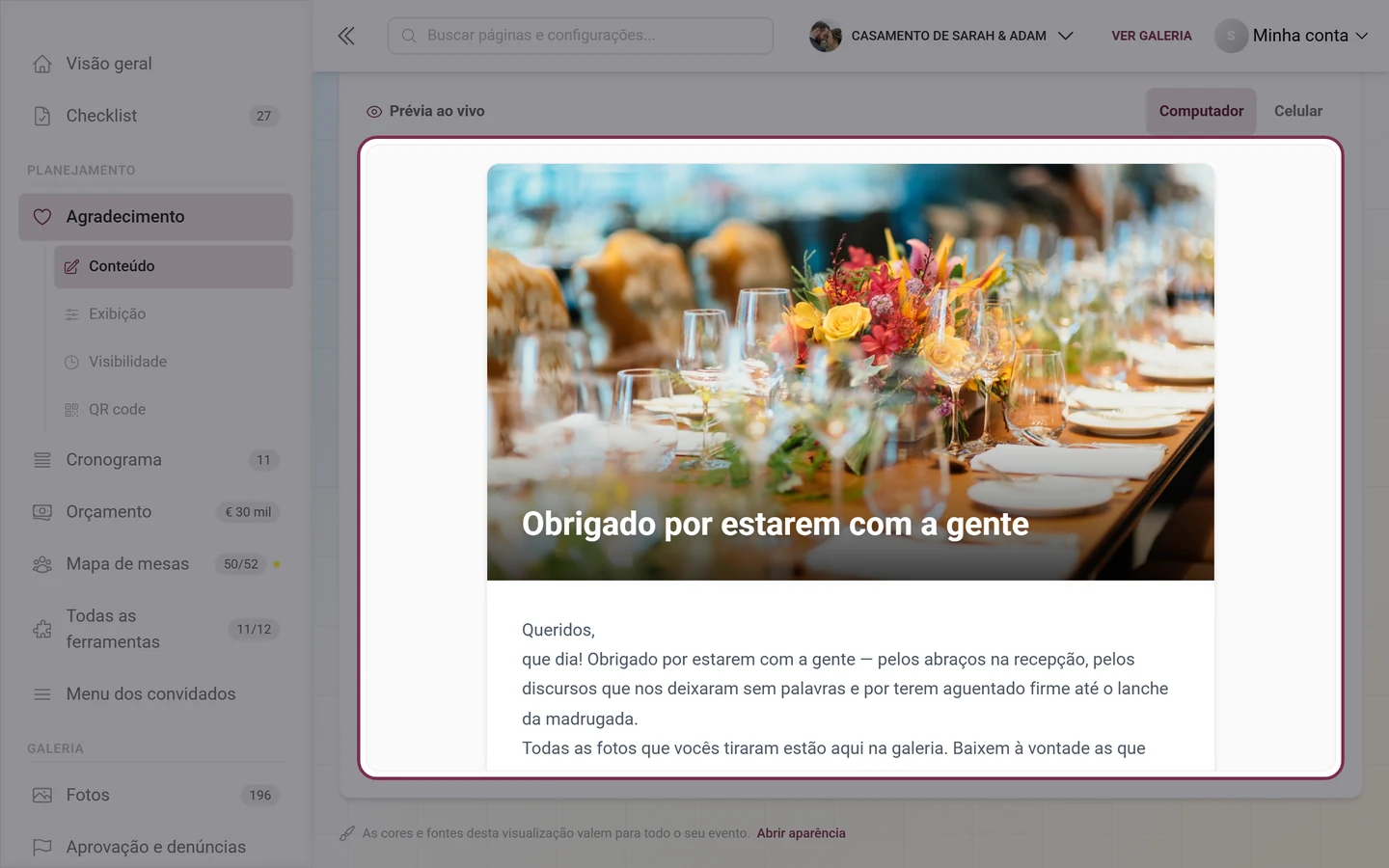
Os três temas definem como fica a página para os seus convidados: ① Clássico – “Imagem em cima, texto embaixo — simples e claro.” (padrão) ② Centralizado – “Centralizado com linha decorativa — festivo.” ③ Banner – “Imagem grande com o título sobreposto.” A prévia ao vivo logo abaixo acompanha na hora.
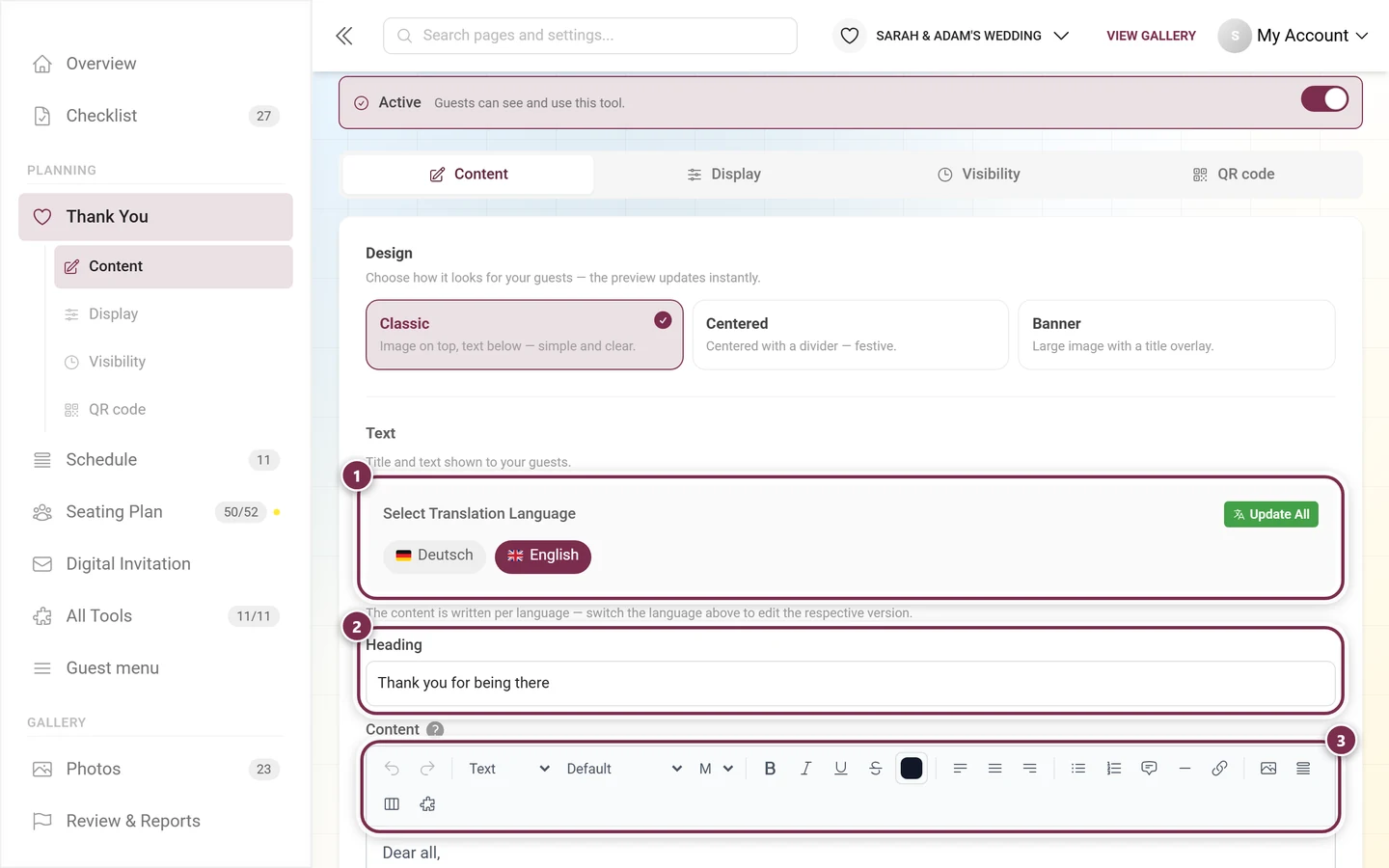
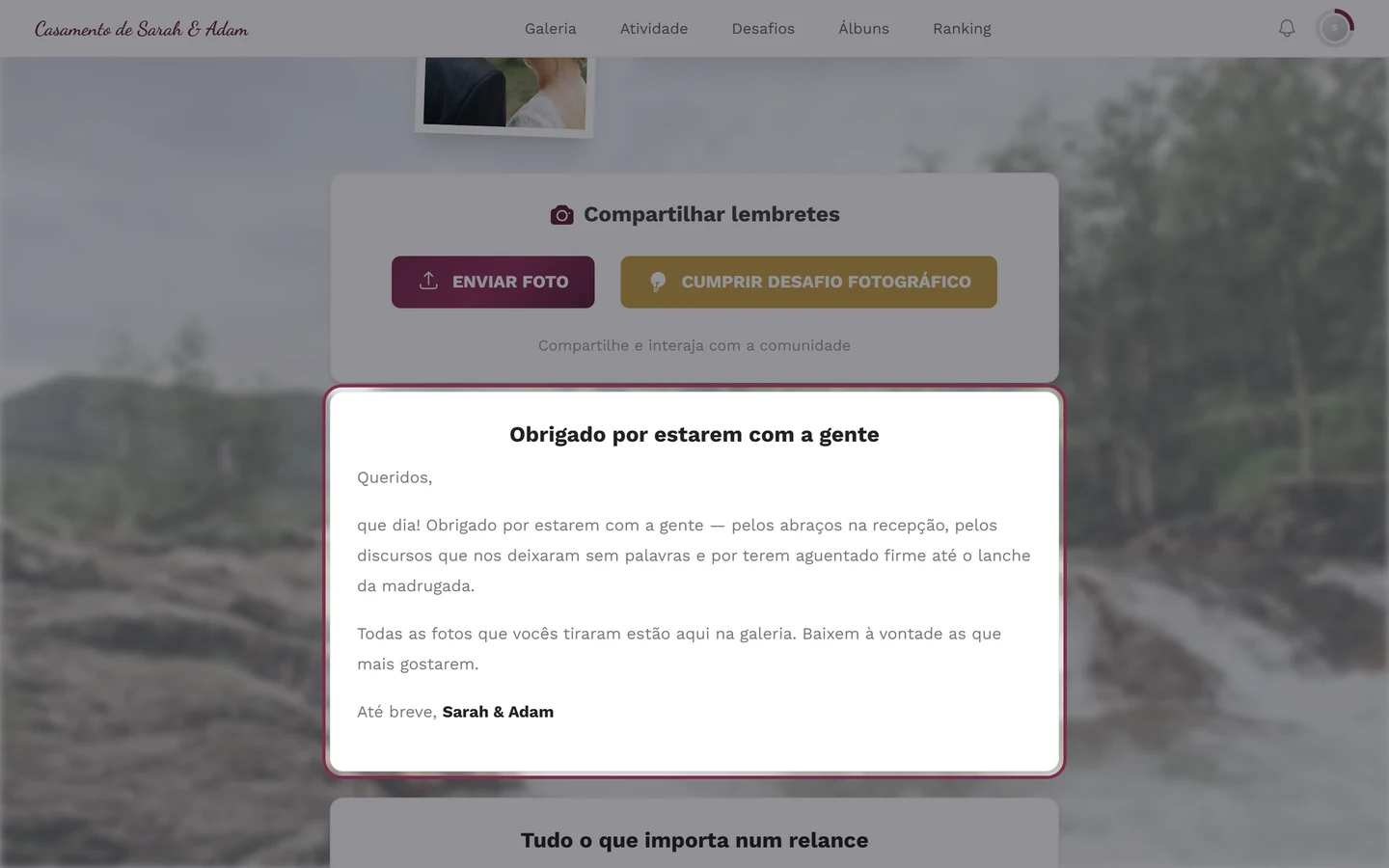
① A barra de idiomas: o conteúdo é escrito por idioma. Com as bandeiras você troca de versão, e Atualizar todos traduz a versão atual para os demais idiomas. ② O título – aqui, por exemplo, “Obrigado por estarem com a gente”. ③ A barra de ferramentas do editor para o texto propriamente dito.
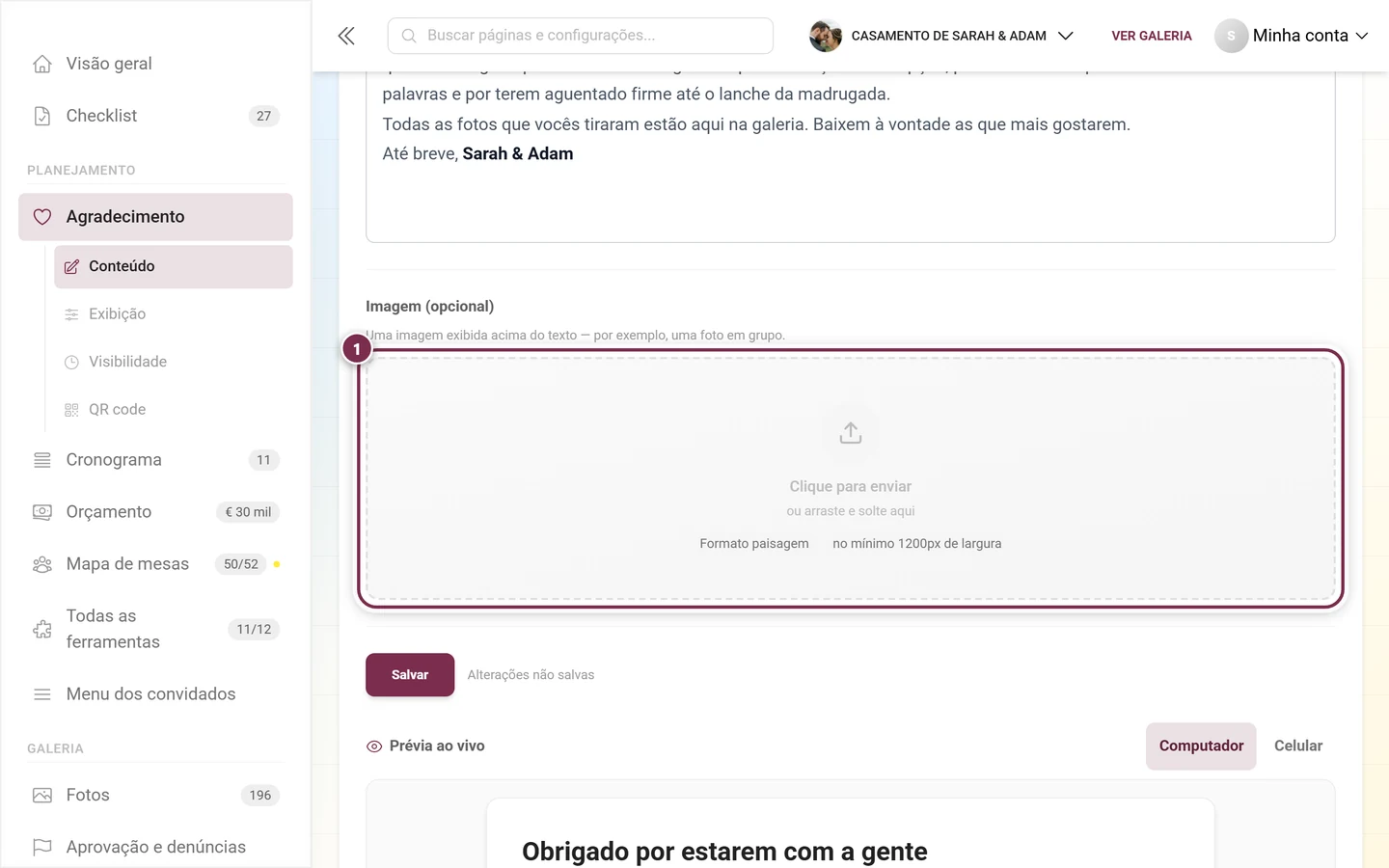
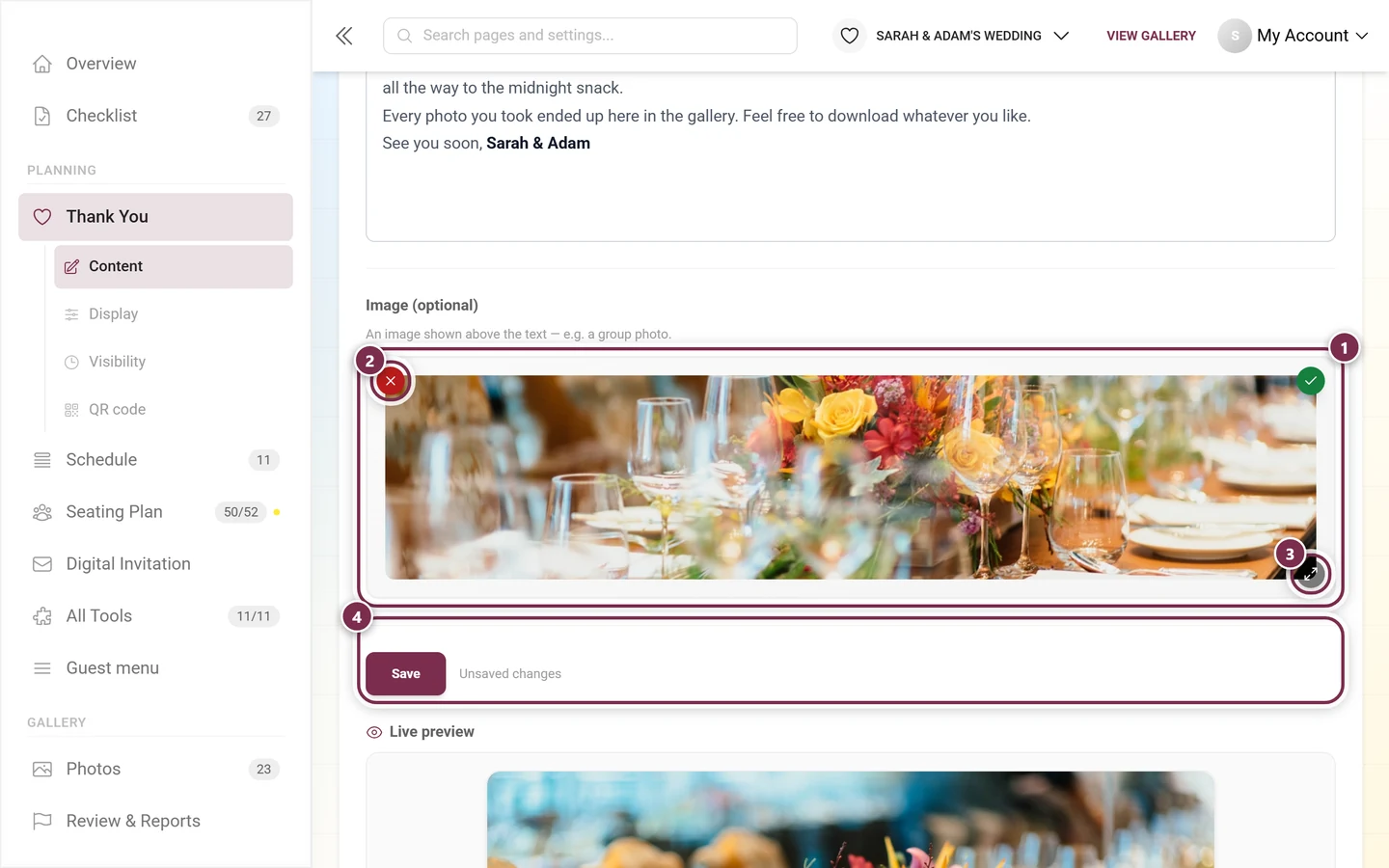
Imagem (opcional) – “Uma imagem exibida acima do texto — por exemplo, uma foto em grupo.” Clique na área ou arraste um arquivo para dentro. Os dois chips indicam a recomendação: Formato paisagem e no mínimo 1200px de largura.Com uma imagem escolhida: ① a área agora mostra a prévia, ② o × no canto superior esquerdo tira a imagem de novo, ③ o botão no canto inferior direito a mostra ampliada. O visto verde no canto superior direito só quer dizer “arquivo aceito” – ④ o envio de fato só acontece com Salvar.
Sob o formulário, a Prévia ao vivo mostra a mesma tela que os seus convidados vão receber – com o seu texto e a sua imagem de verdade. Enquanto a aba Conteúdo ainda estiver vazia, ela se preenche com um texto de exemplo.
Clássico: a imagem em cima, embaixo o título e o texto – simples e sem enfeites.Centralizado: o título fica no topo, embaixo uma linha decorativa curta na cor do seu evento, depois imagem e texto – tudo centralizado.Banner: a imagem ocupa a largura toda e o título fica sobre ela em texto claro. Sem imagem, aparece no lugar uma área de título colorida na cor do seu evento.
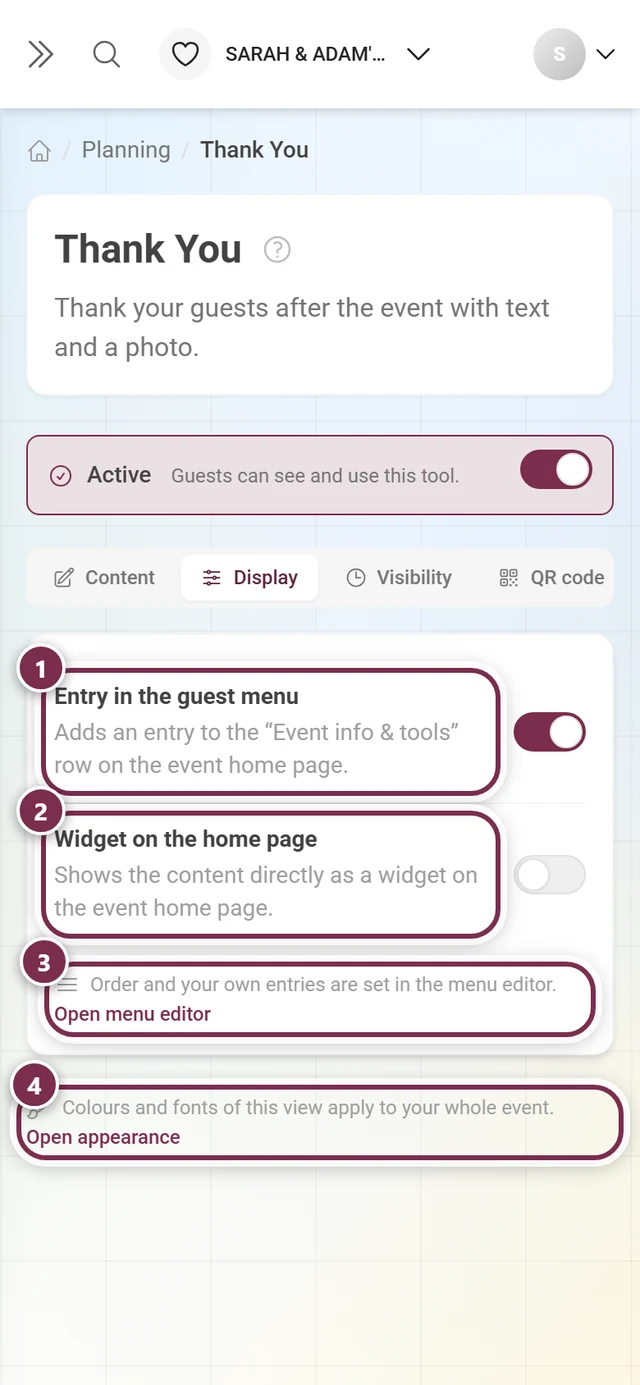
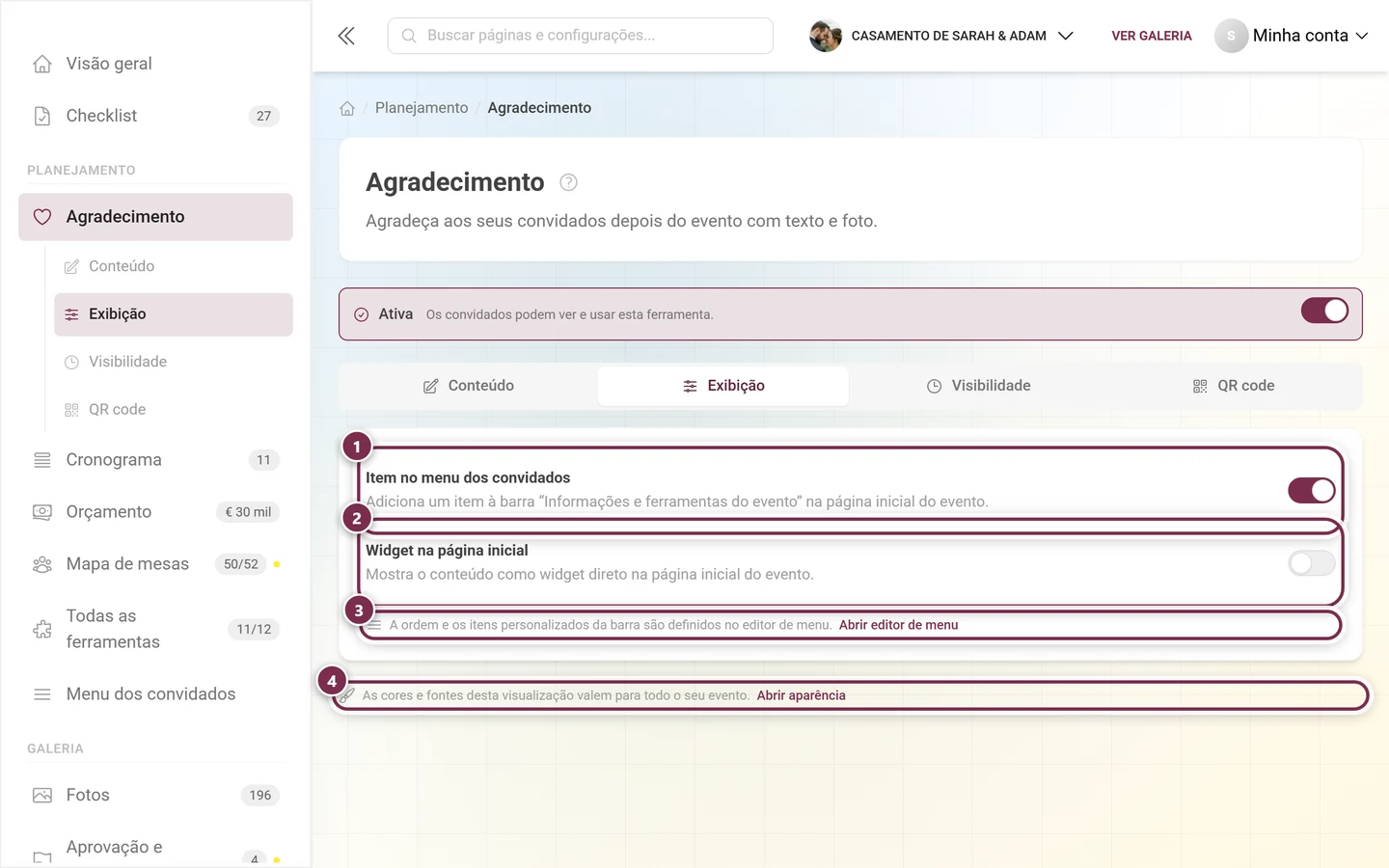
Aqui você decide onde a página de agradecimento aparece para os seus convidados. Os dois interruptores são independentes entre si, e os dois salvam na hora.
① Item no menu dos convidados – “Adiciona um item à barra ‘Informações e ferramentas do evento’ na página inicial do evento.” ② Widget na página inicial – “Mostra o conteúdo como widget direto na página inicial do evento.” ③ Abrir editor de menu leva à ordem da barra, ④ Abrir aparência leva a cores e fontes – que valem para o seu evento inteiro, não só para esta ferramenta.
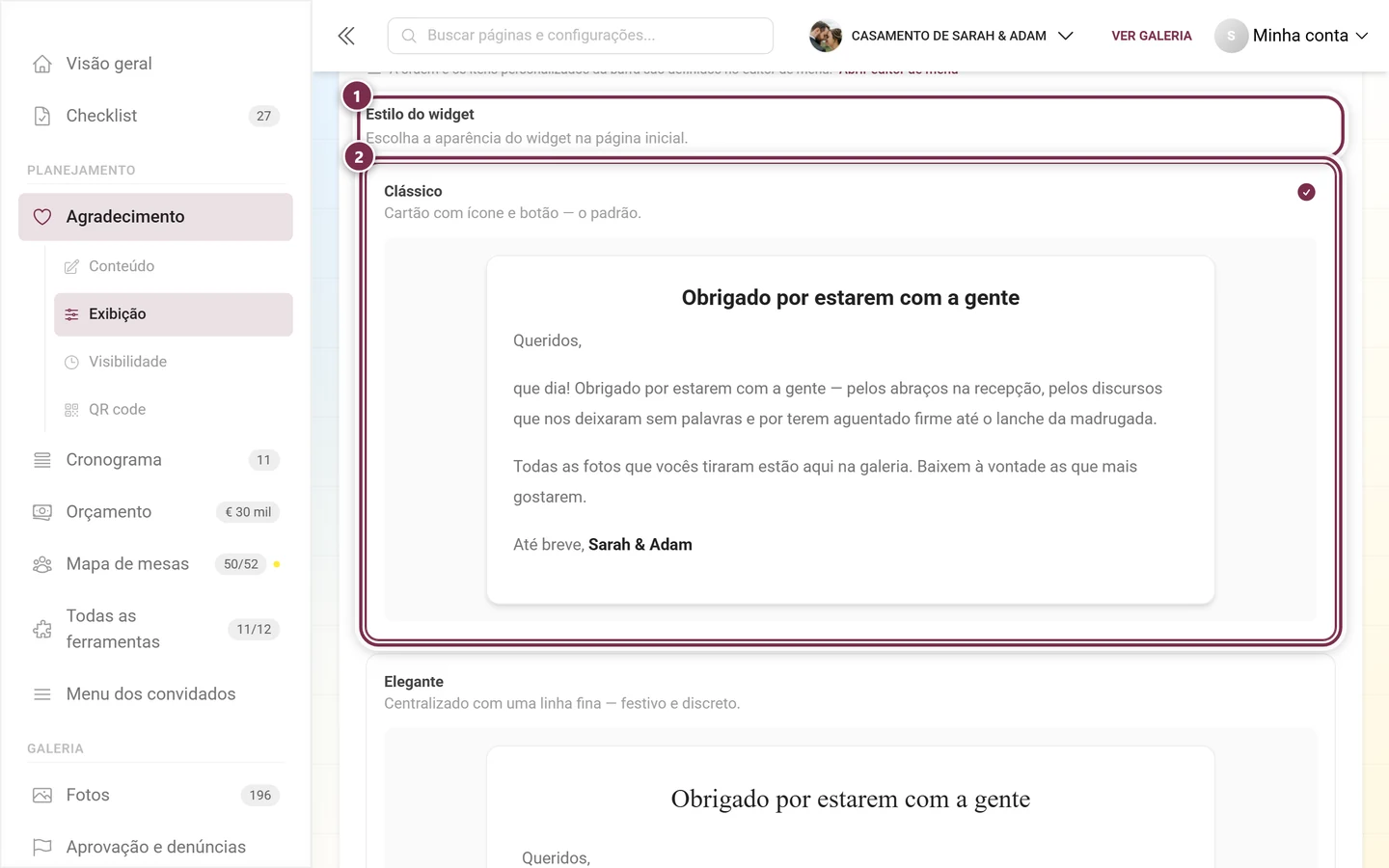
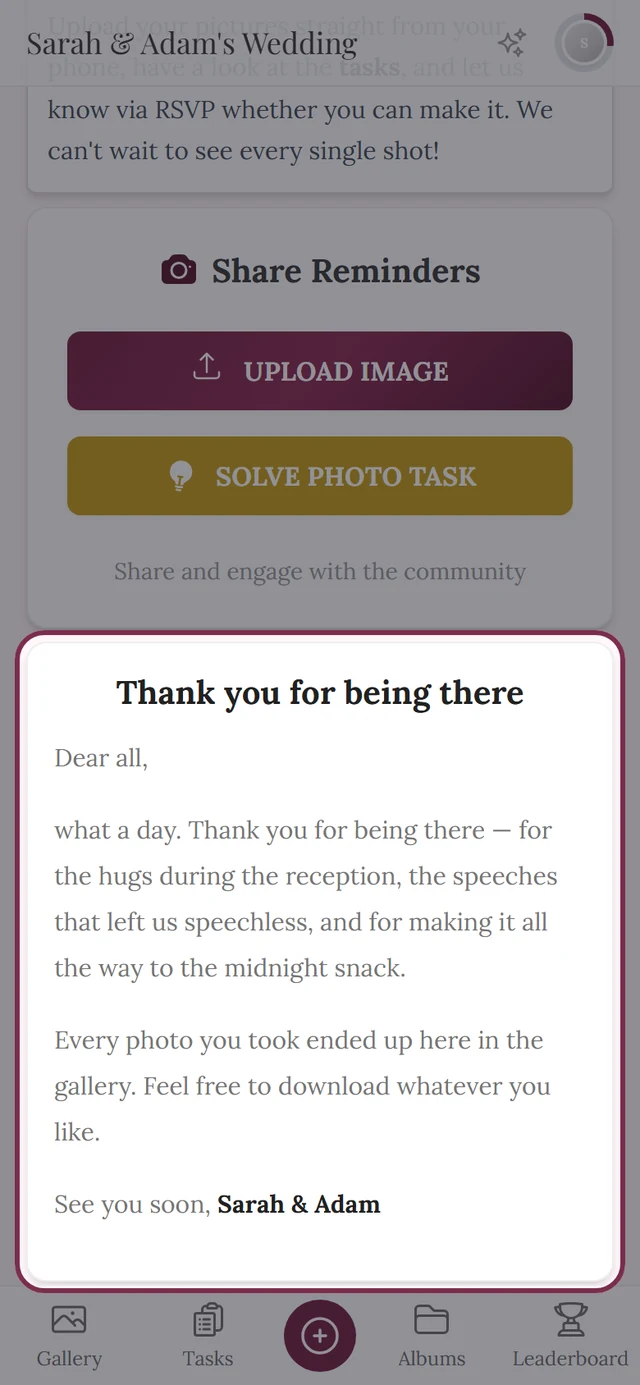
Assim que Widget na página inicial está ligado, aparece embaixo uma escolha adicional: a aparência do cartão. Cada cartão mostra uma prévia de verdade com o seu texto salvo.
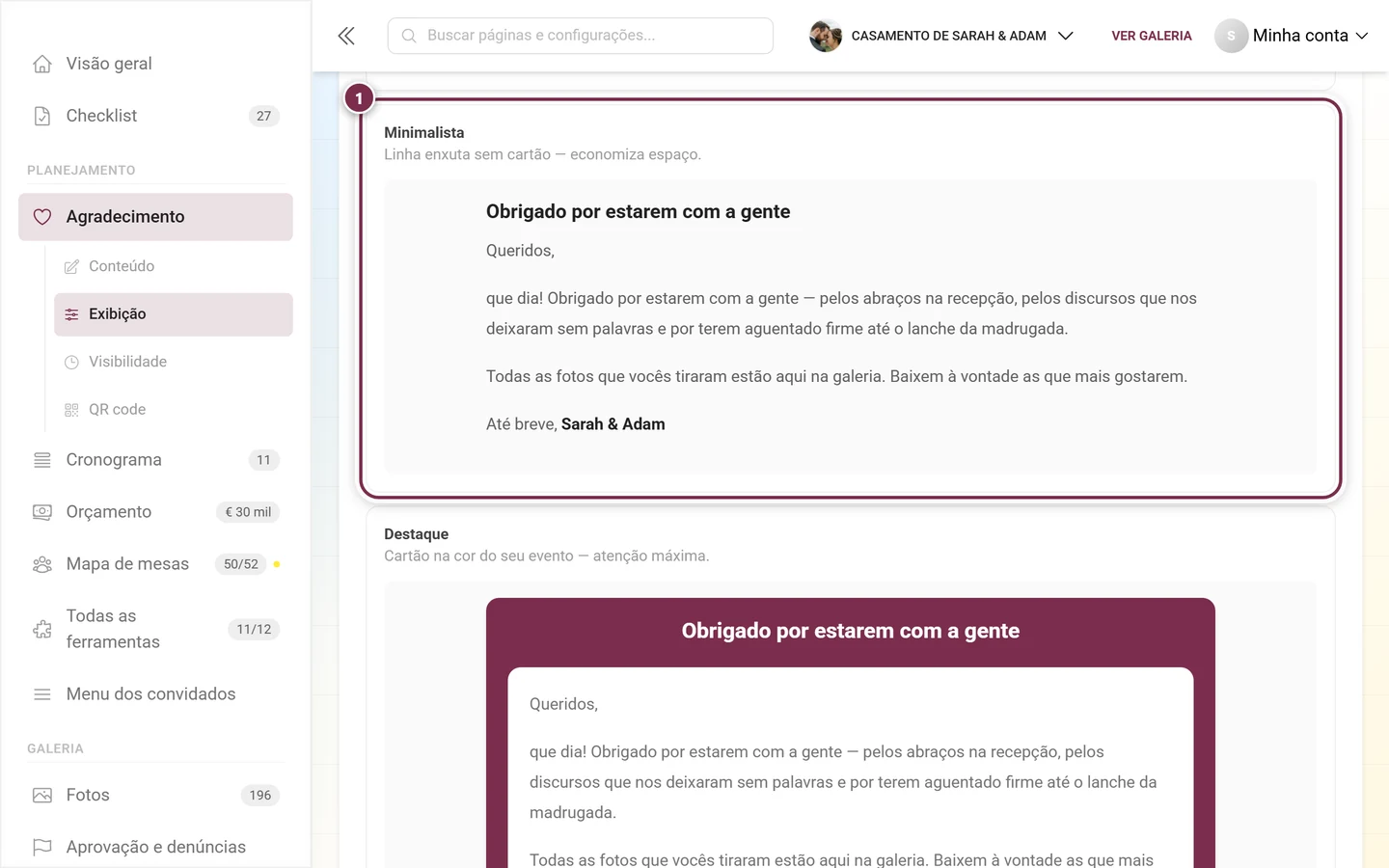
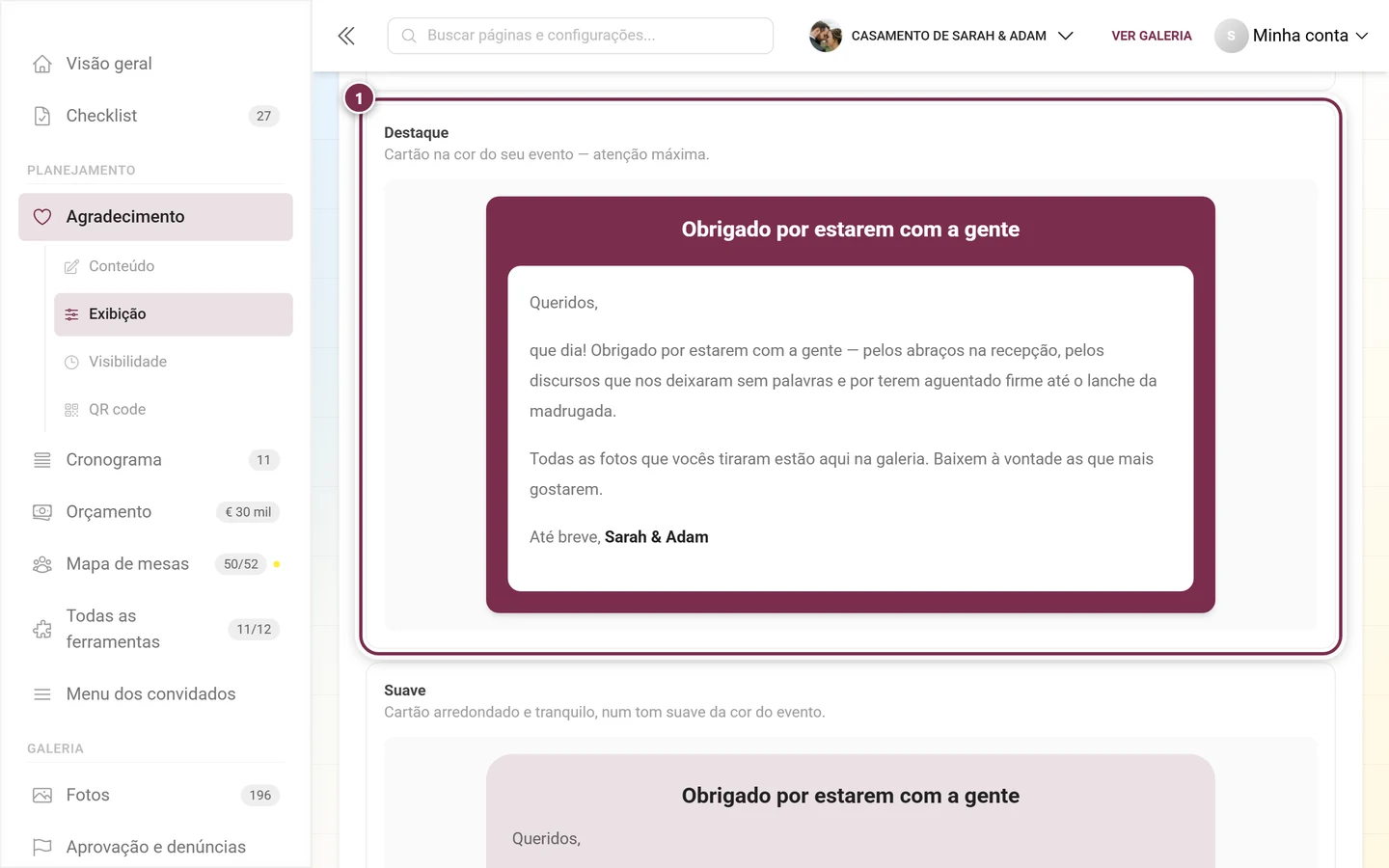
① Estilo do widget – “Escolha a aparência do widget na página inicial.” ② Clássico está selecionado (visto no canto superior direito): “Cartão com ícone e botão — o padrão.” Logo abaixo já começa o próximo cartão, Elegante.Minimalista – “Linha enxuta sem cartão — economiza espaço.” Prático quando a sua página inicial já carrega muitos blocos.Destaque – “Cartão na cor do seu evento — atenção máxima.” Em seguida vem o Suave, a variante mais tranquila da mesma ideia.
Os cinco estilos em resumo:
Clássico – cartão com ícone e botão; o padrão.
Elegante – centralizado com uma linha fina; festivo e discreto.
Minimalista – linha enxuta sem cartão; economiza espaço.
Destaque – cartão na cor do seu evento; atenção máxima.
Suave – cartão arredondado e tranquilo, num tom suave da cor do evento.
Este é o truque desta ferramenta. A página de agradecimento calcula em relação ao dia do evento – você a configura uma vez, e ela aparece sozinha enquanto você ainda desembrulha os presentes.
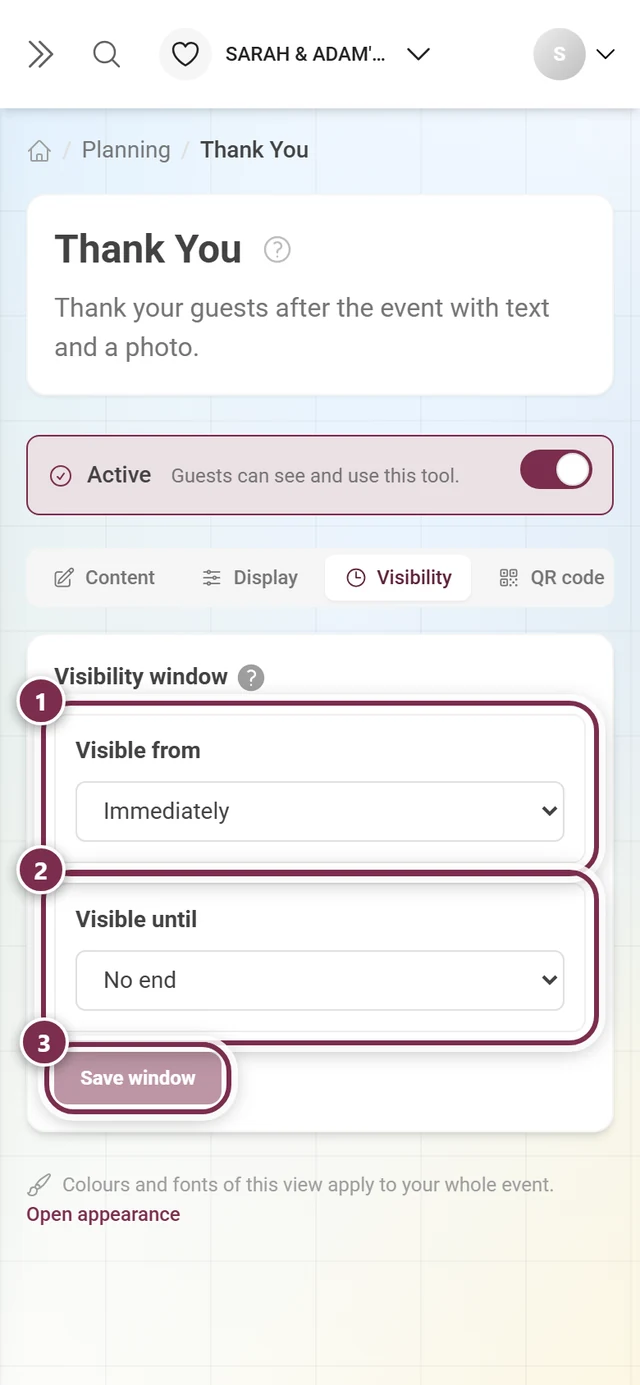
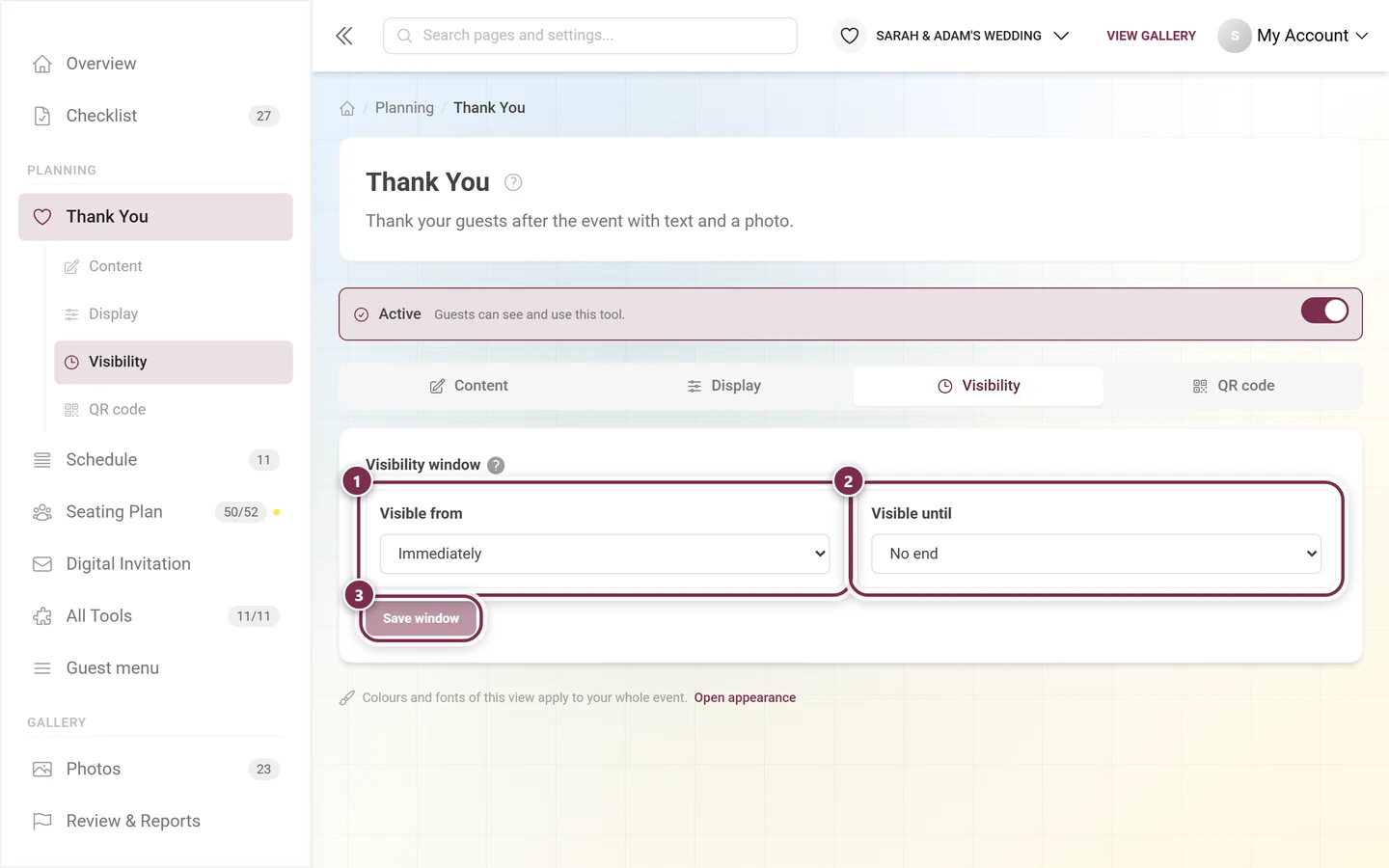
O estado inicial: ① Visível a partir de está em Imediatamente, ② Visível até em Ilimitado – ou seja, a página de agradecimento fica visível assim que a ferramenta é ativada. ③ Salvar período fica acinzentado enquanto você não mudar nada.
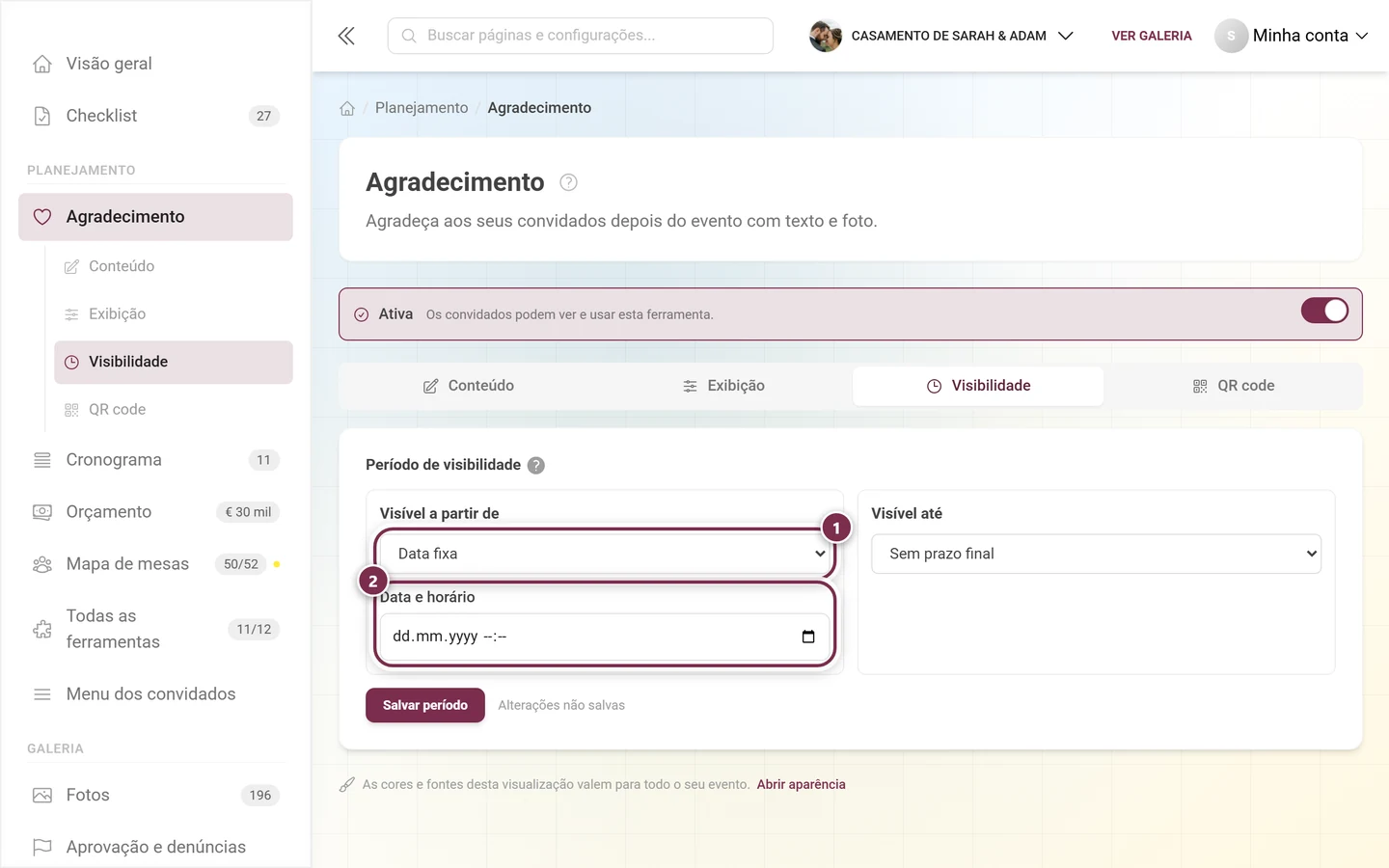
Os dois limites conhecem os mesmos três modos e podem ser ajustados de forma independente:
Imediatamente (em “Visível até”: Ilimitado) – sem limite.
Data do evento – o limite depende da data do seu evento e se desloca junto com ela.
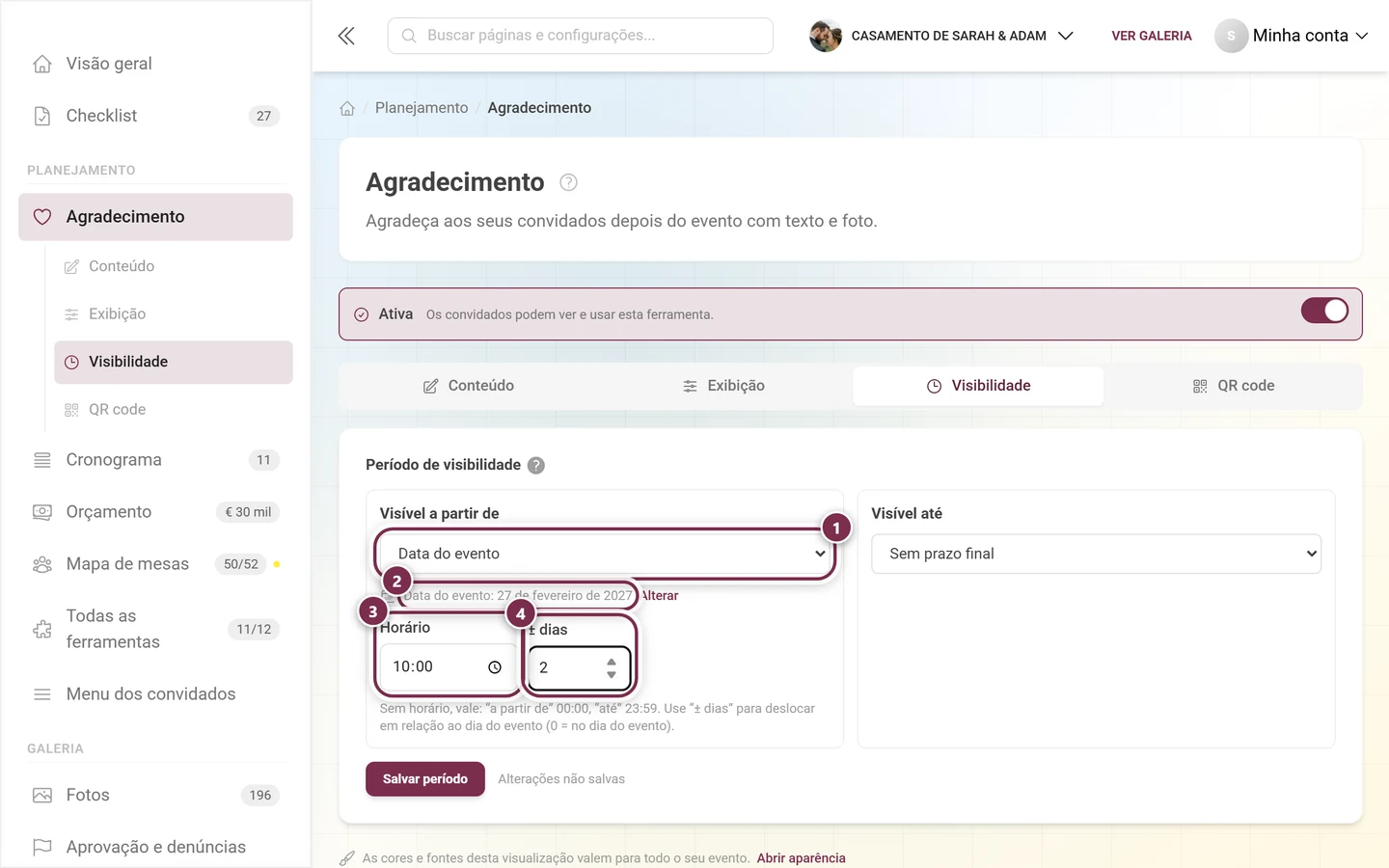
① O modo Data do evento. ② O editor mostra na hora a qual data o limite está preso – Alterar leva às configurações. ③ O horário e ④ ± dias: o deslocamento em relação ao dia do evento. Aqui, portanto, dois dias depois da festa, às 10:00.
Abra a aba Visibilidade.
Em Visível a partir de, escolha no campo de seleção o modo Data do evento. O editor então mostra qual data do evento está registrada no momento e já coloca o horário no valor padrão (00:00 para “a partir de”, 23:59 para “até”).
Em ± dias, informe quantos dias depois do dia do evento a página de agradecimento deve aparecer – por exemplo 2. O valor 0 significa: no próprio dia do evento. Valores negativos deslocam para antes.
Ajuste o horário, por exemplo 10:00.
Visível até você pode deixar em Ilimitado – a página de agradecimento pode muito bem ficar.
Clique em Salvar período.
A grande vantagem: a configuração fica presa à data do evento, não a um dia fixo do calendário. Se você adiar o evento mais tarde, a data em que a página aparece acompanha automaticamente.
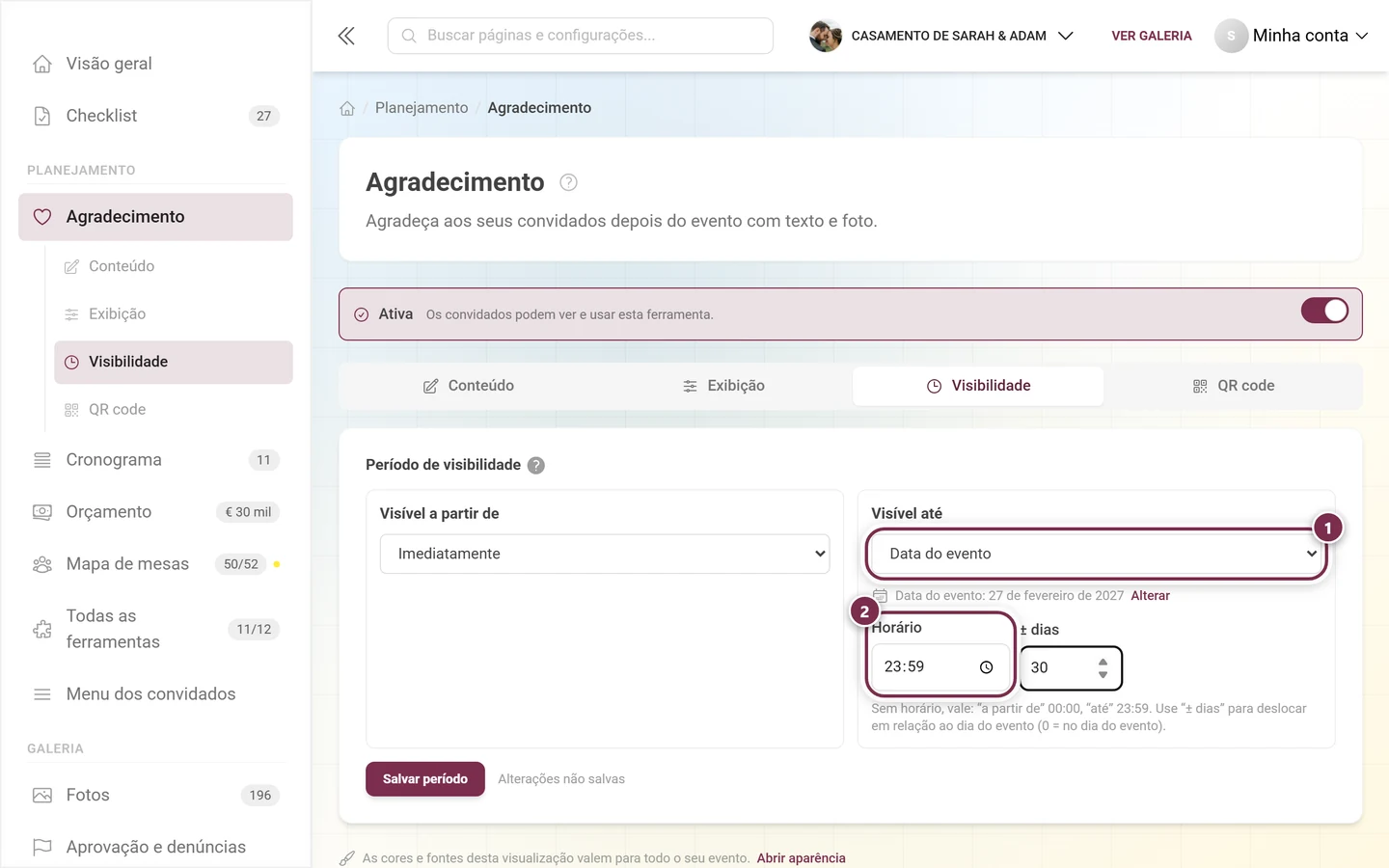
Visível até conhece os mesmos modos: ① também aqui dá para escolher Data do evento, ② o horário vem preenchido com 23:59. Com ± dias 30, a página de agradecimento some de novo 30 dias depois da festa.
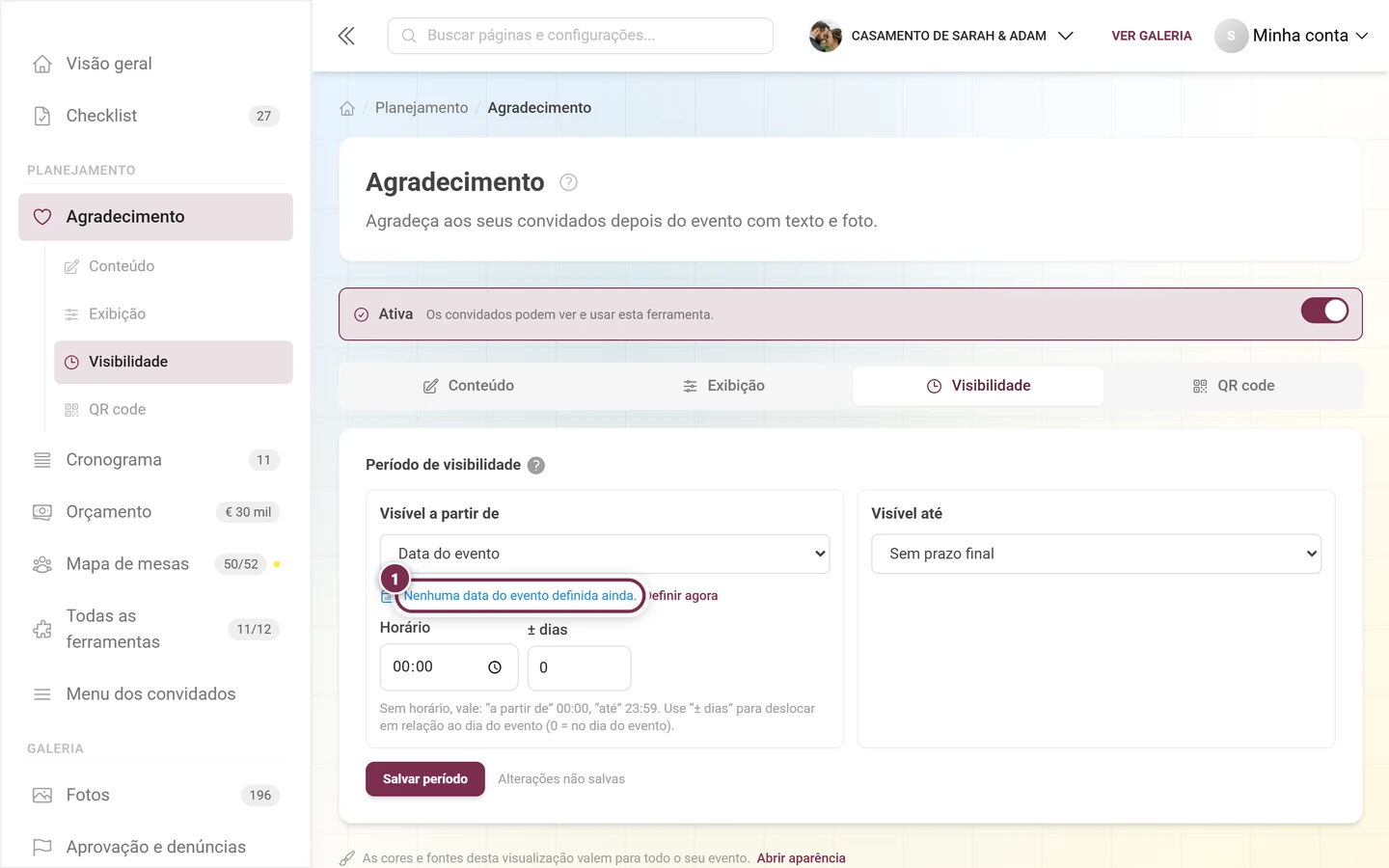
Se ainda não há uma data do evento registrada, o editor avisa exatamente neste ponto e oferece Definir agora. Um limite no modo Data do evento não surte efeito sem data.
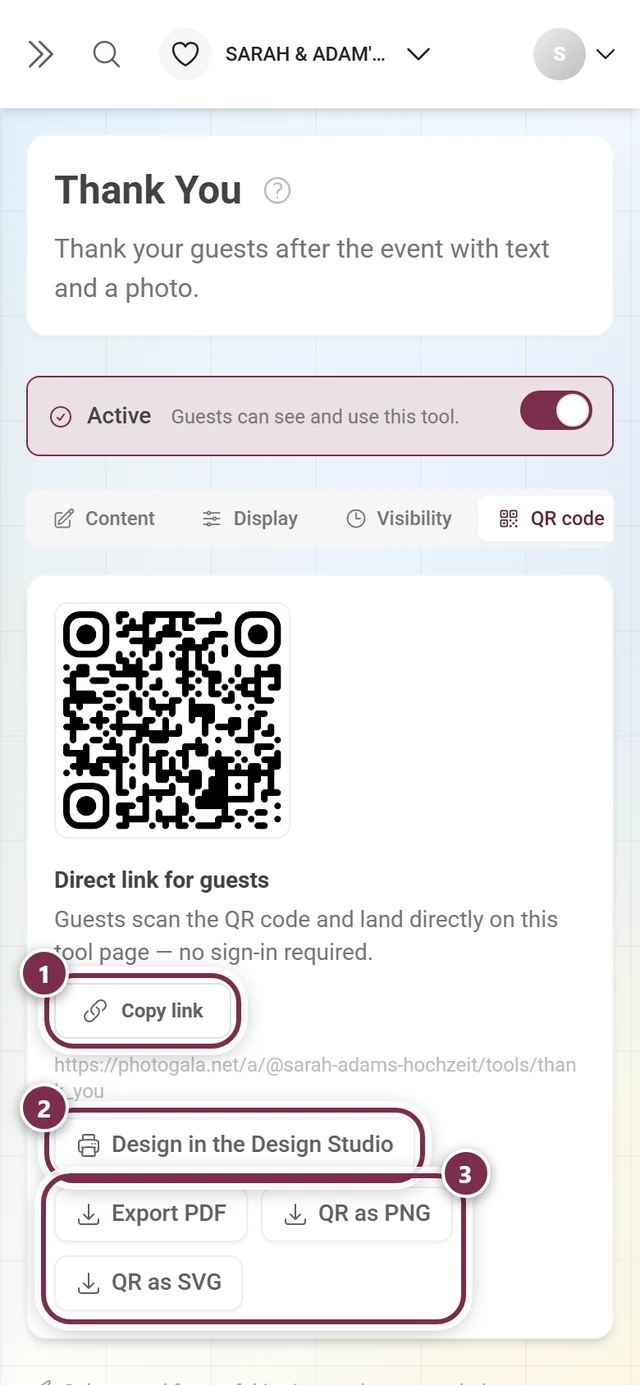
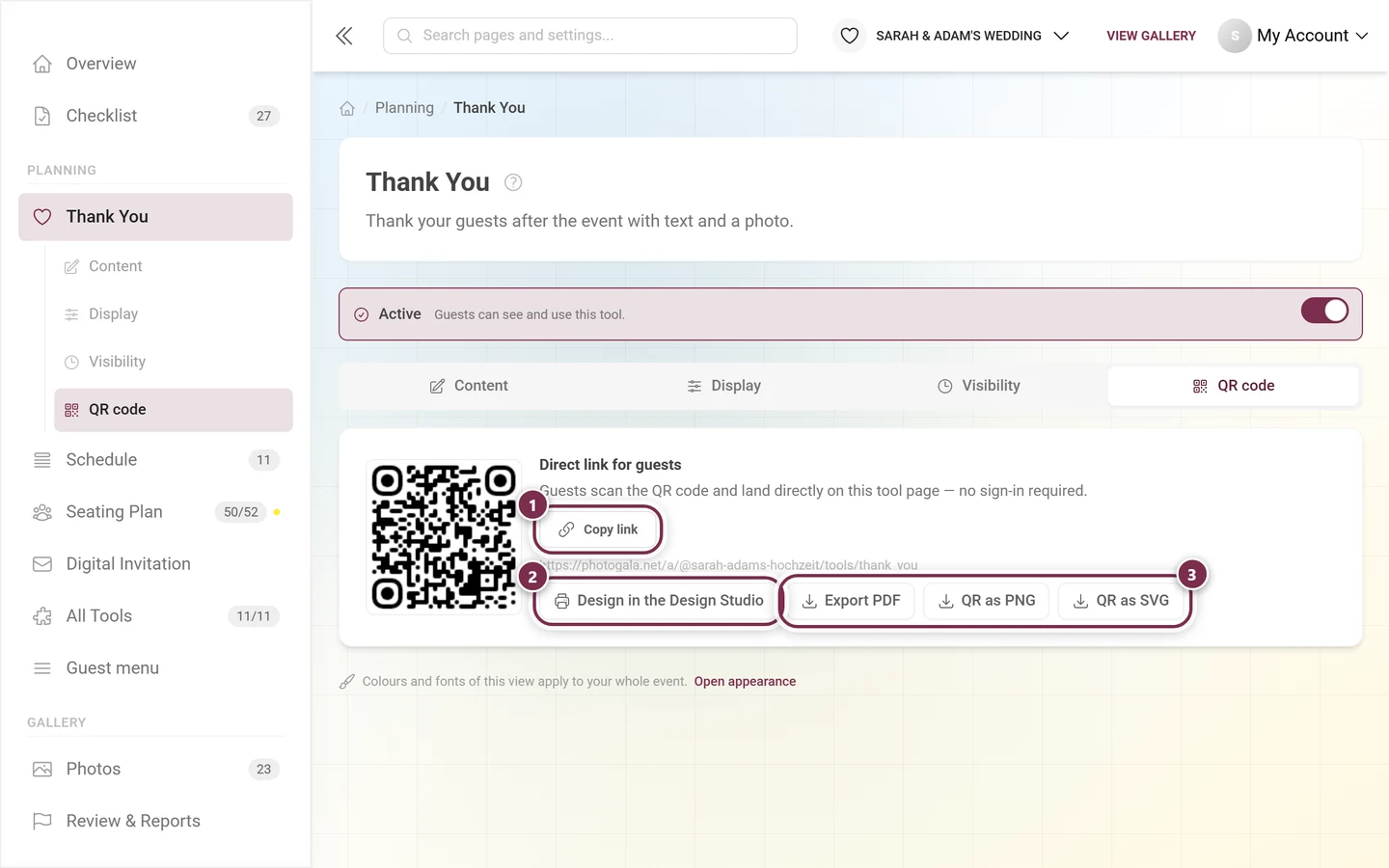
Link direto para convidados – “Os convidados escaneiam o QR code e vão direto para a página desta ferramenta — sem login.” ① Copiar link coloca o endereço na área de transferência. ② Personalizar no Design Studio abre os modelos para um cartãozinho impresso. ③ Os três formatos de arquivo: Exportar PDF, QR em PNG e QR em SVG – o SVG escala sem perda e por isso é a escolha certa para a gráfica.
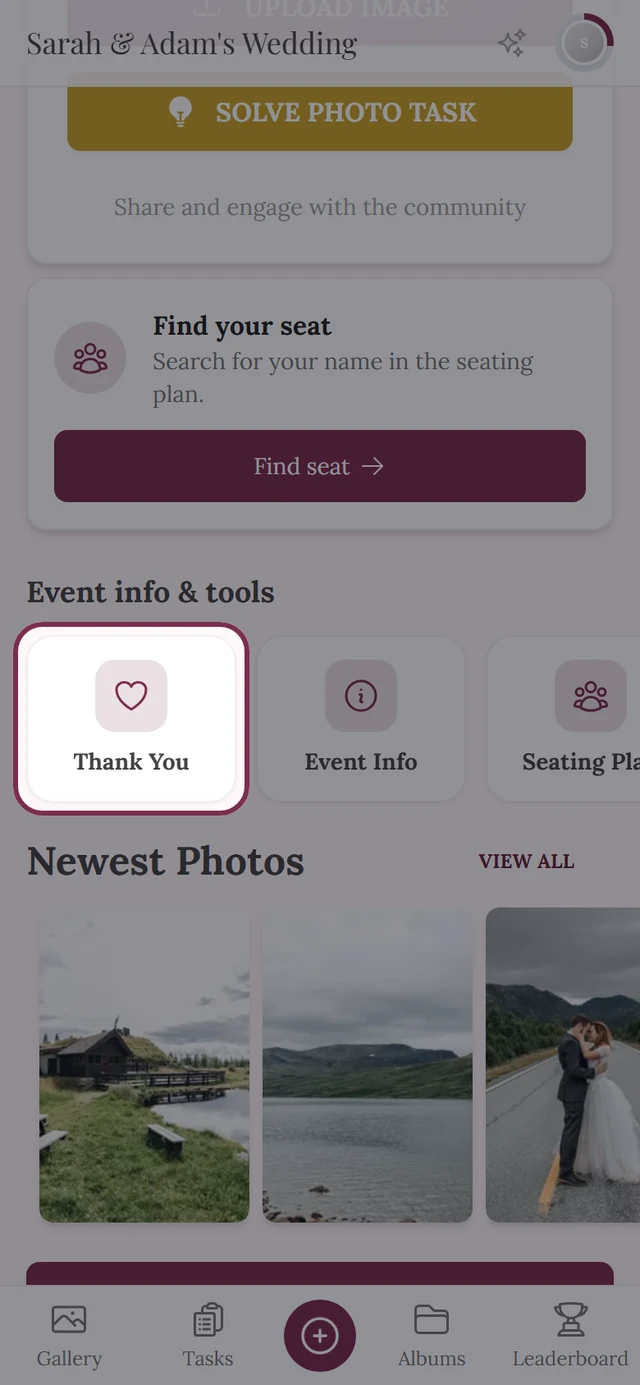
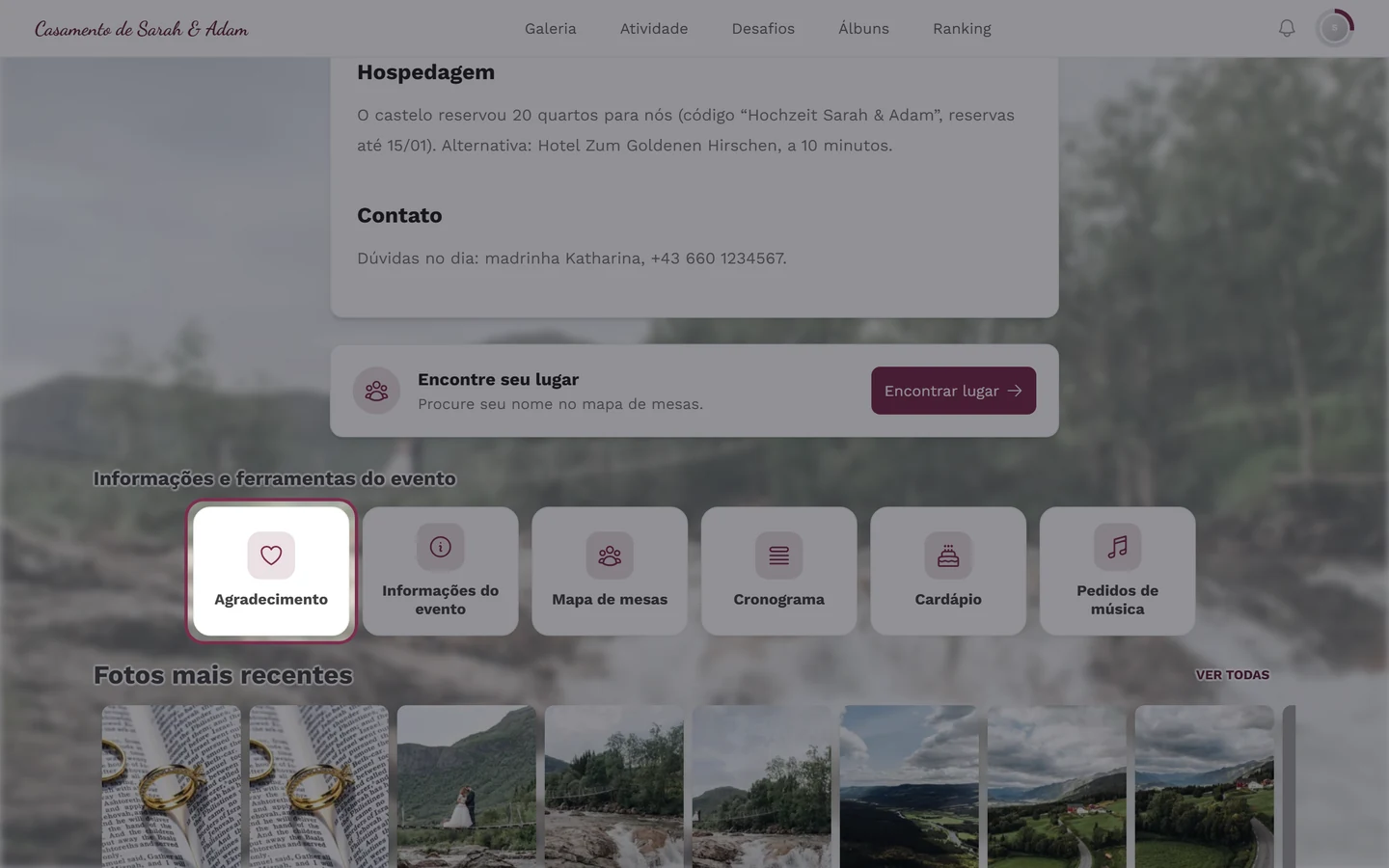
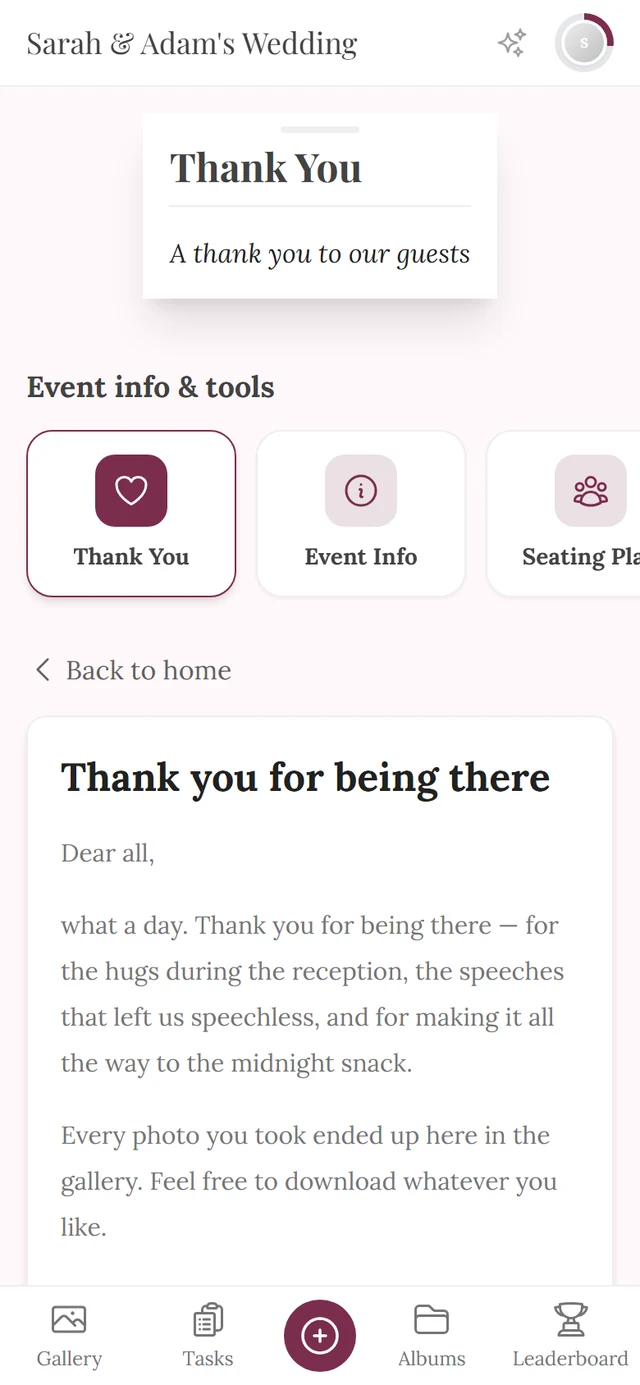
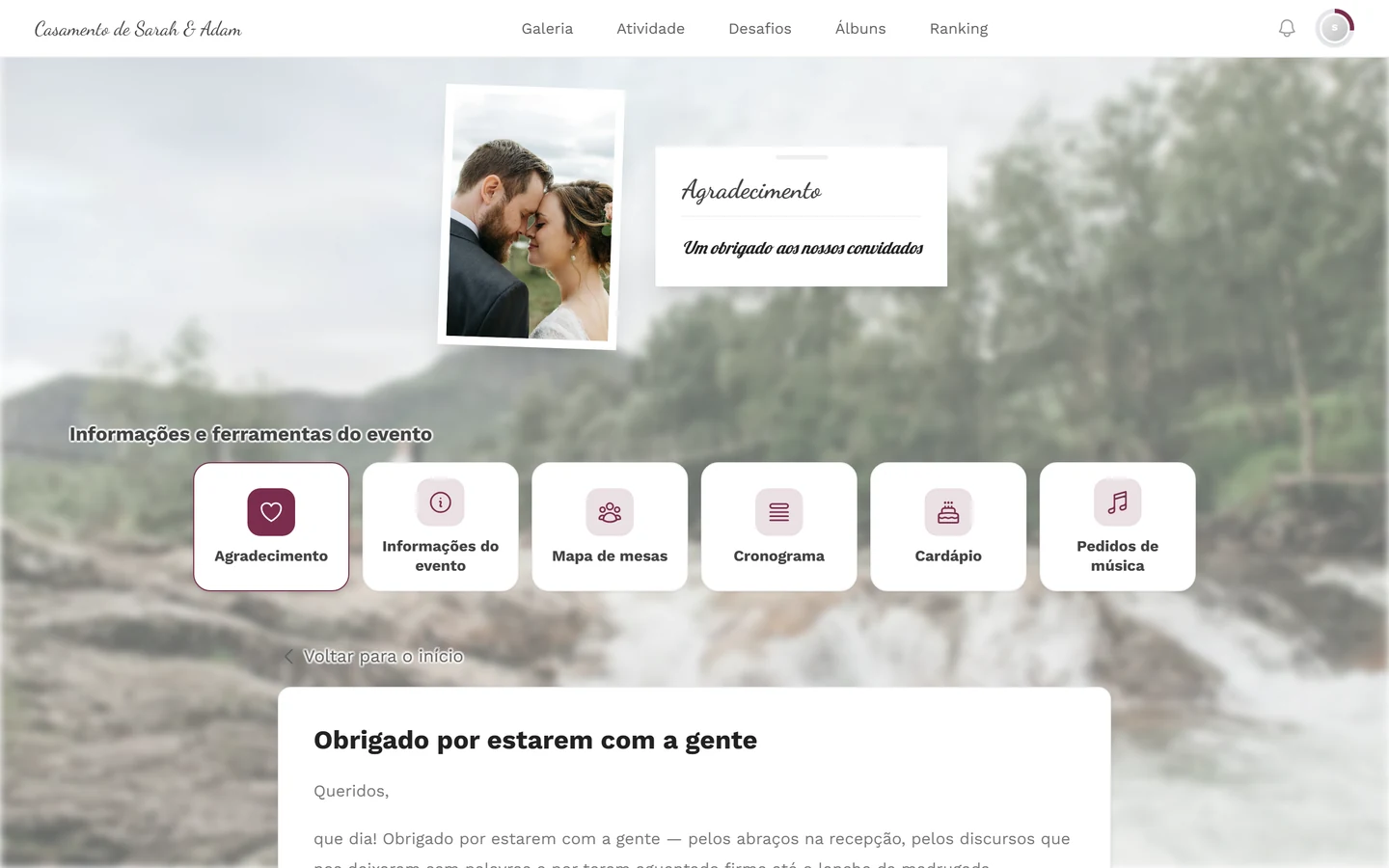
Com Item no menu dos convidados ligado, a página de agradecimento aparece como bloco na barra Informações e ferramentas do evento. Um toque nele abre a página própria.
A página de agradecimento é o momento em que os seus convidados de qualquer forma olham a galeria mais uma vez. Aproveite: escreva no texto que agora todas as fotos estão lá e explique em uma frase como levá-las.
Uma área expansível com o título Como consigo as fotos? mantém o texto curto e a resposta mesmo assim à mão.
Um link leva direto à galeria ou a um álbum.
Se as fotos ainda estão na moderação, mencione brevemente que novas vão chegando aos poucos.
Pré-requisito: o download precisa estar permitido para o seu evento. Como os convidados salvam fotos avulsas ou álbuns inteiros está na página para convidados Baixar fotos; o que você, como anfitrião, ajusta para isso está em Fazer backup de todas as fotos.
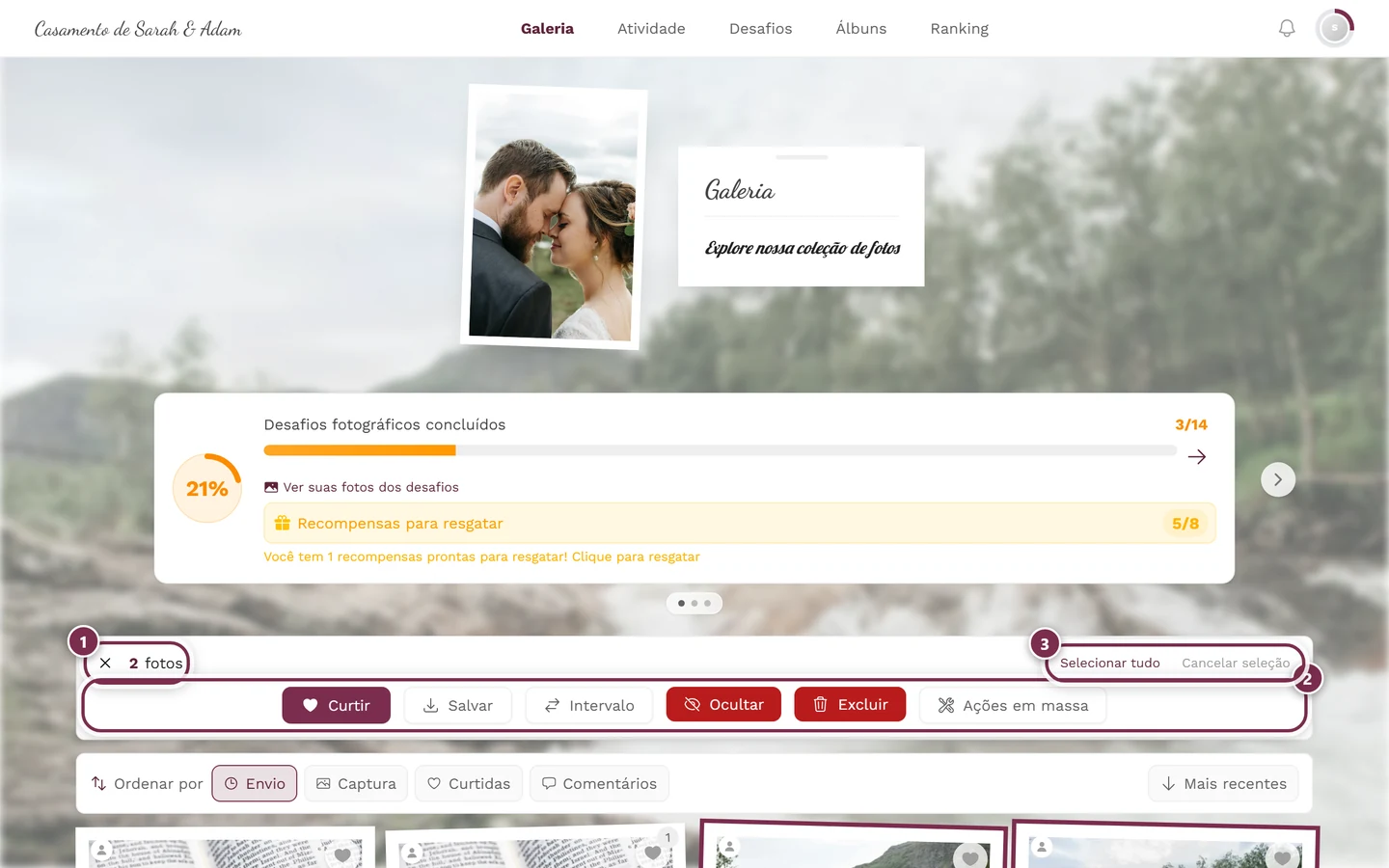
É aonde você quer chegar: os convidados escolhem fotos e as levam por esta barra. ① o contador: ele diz quantas fotos estão marcadas no momento; o × na frente sai do modo de seleção. ② a linha de ações. Como convidado, ali aparecem Curtir, Salvar e Intervalo – Intervalo marca tudo o que está entre dois toques. Se você administra o evento, entram também Ocultar, Excluir e Ações em massa (visíveis na imagem); os convidados nunca veem esses três. O botão para levar as fotos se chama Salvar, não “Baixar”. ③ Selecionar todos marca a galeria inteira carregada, Cancelar seleção desfaz a marcação.
A página de agradecimento não apareceu no dia seguinte. Confira três coisas: o interruptor lá em cima está em Ativo? Há uma data do evento registrada? E você clicou em Salvar período depois de ajustar?
Ela ficou visível cedo demais. Em ± dias provavelmente está 0 – que é o próprio dia do evento. Informe um número positivo para empurrá-la para depois.
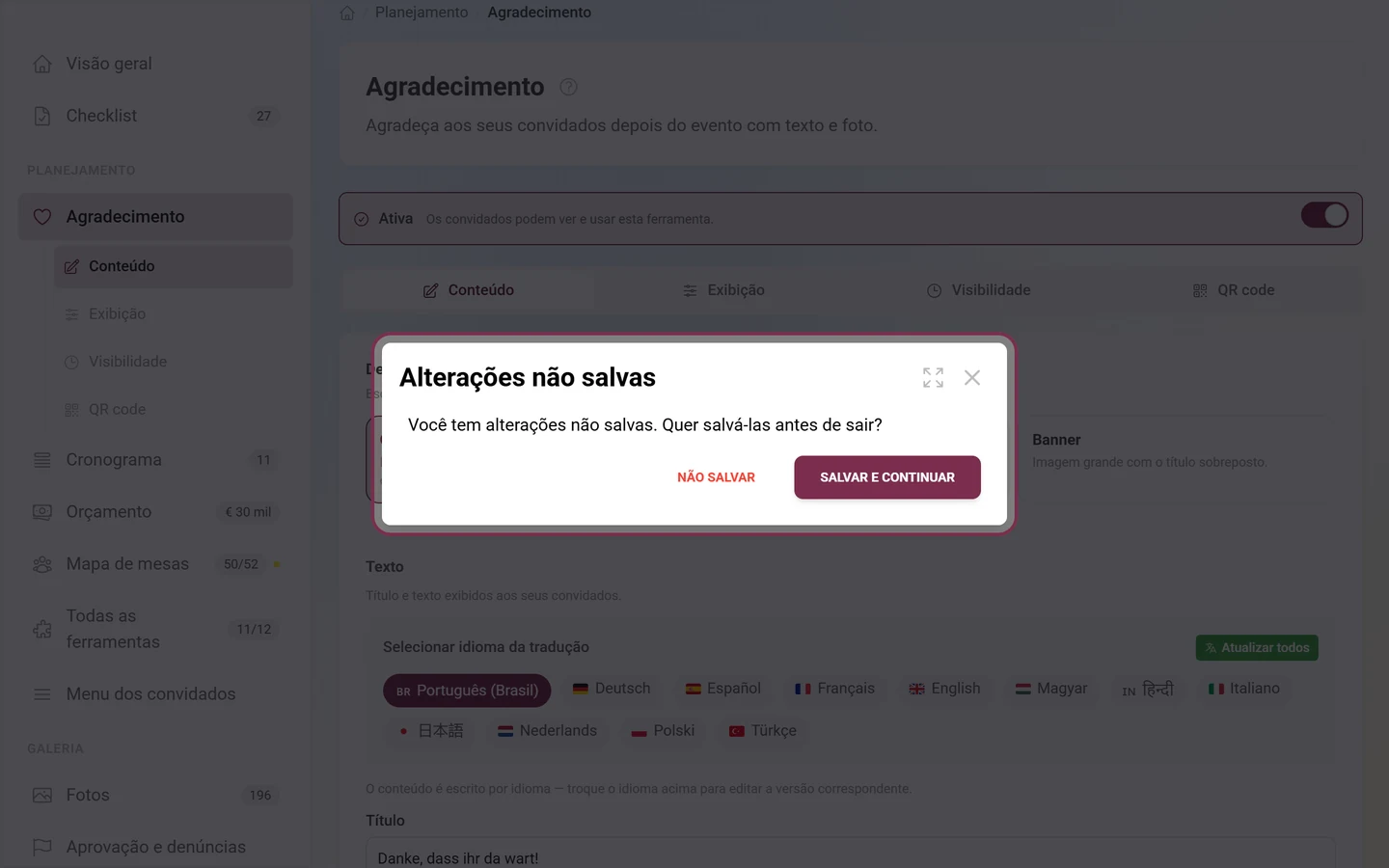
Minhas alterações sumiram. O botão Salvar da aba Conteúdo não foi clicado. Só os interruptores da aba Exibição salvam na hora.
Nenhum widget aparece na página inicial. Ou Widget na página inicial está desligado, ou ainda não há conteúdo salvo, ou o período de visibilidade ainda não começou.
O bloco não aparece no menu dos convidados. O interruptor Item no menu dos convidados está desligado – ou o item foi ocultado no editor de menu.
Os convidados veem só o título, não o meu texto. O conteúdo é escrito por idioma. Troque na barra de idiomas para o idioma que falta e preencha o texto – ou use Atualizar todos.