Ferramentas do evento
Muitos eventos oferecem mais do que a galeria de fotos: você pode ver quando cada coisa acontece, o que vai ser servido, onde fica o seu lugar — ou pedir uma música. Essas páginas extras se chamam Ferramentas na Photogala. Quais existem é decisão exclusiva dos anfitriões; você só vê as que eles ativaram.
Onde encontrar as ferramentas
Seção intitulada “Onde encontrar as ferramentas”A barra “Informações e ferramentas do evento”
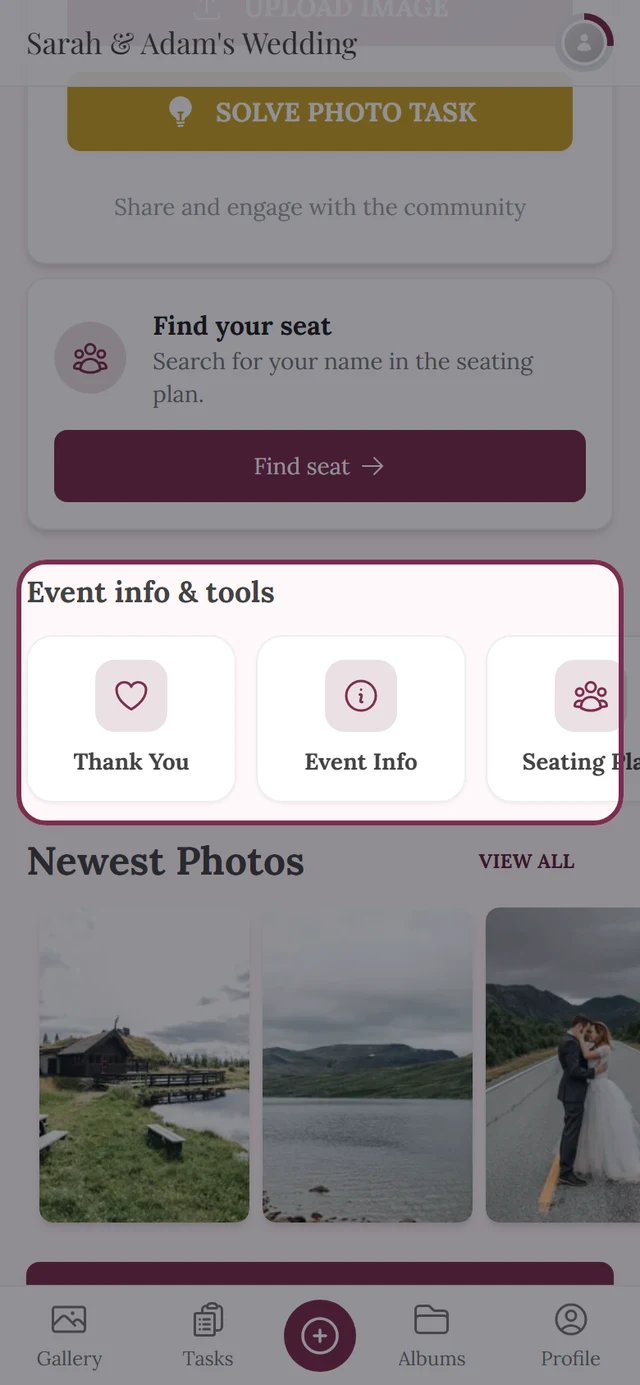
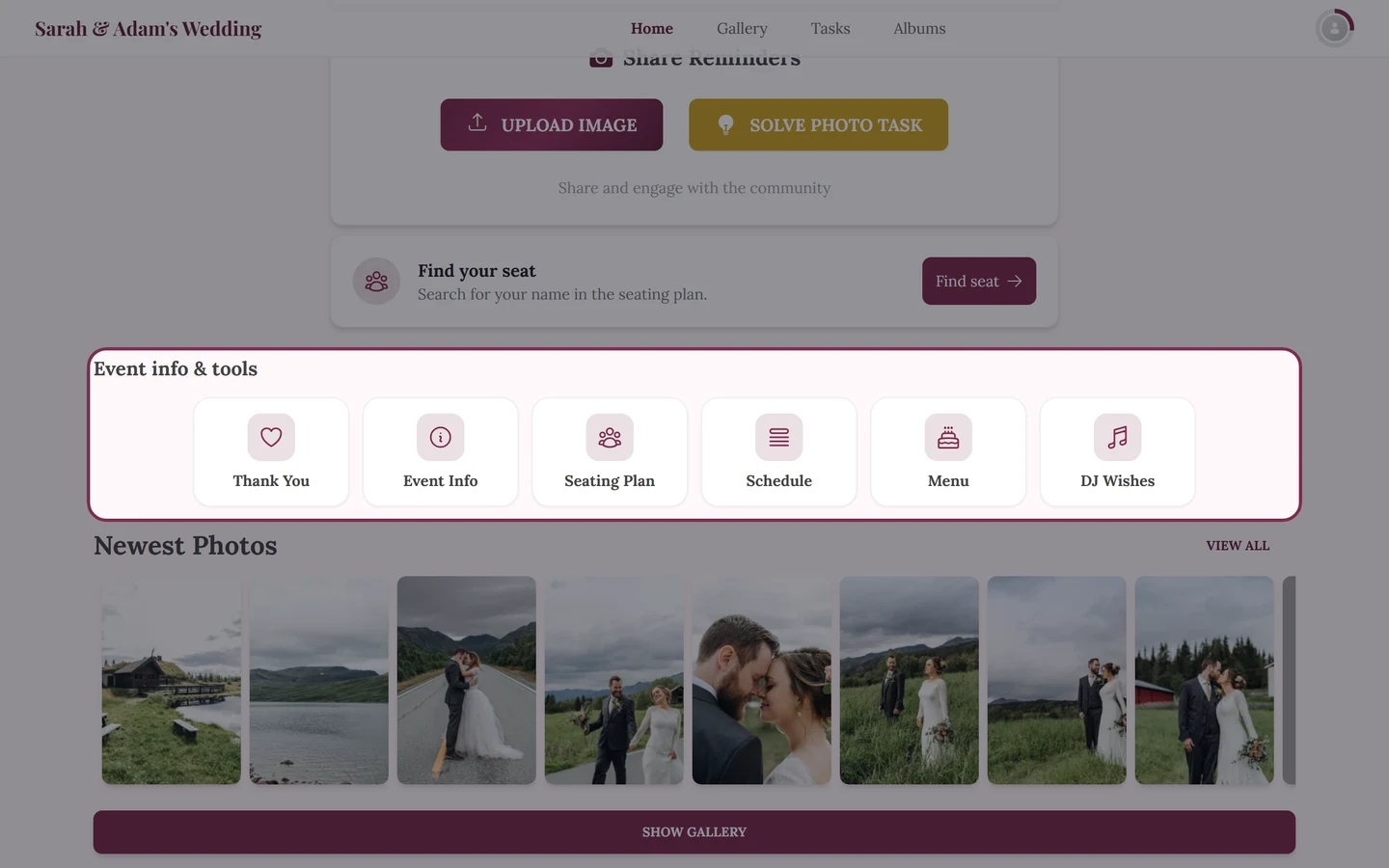
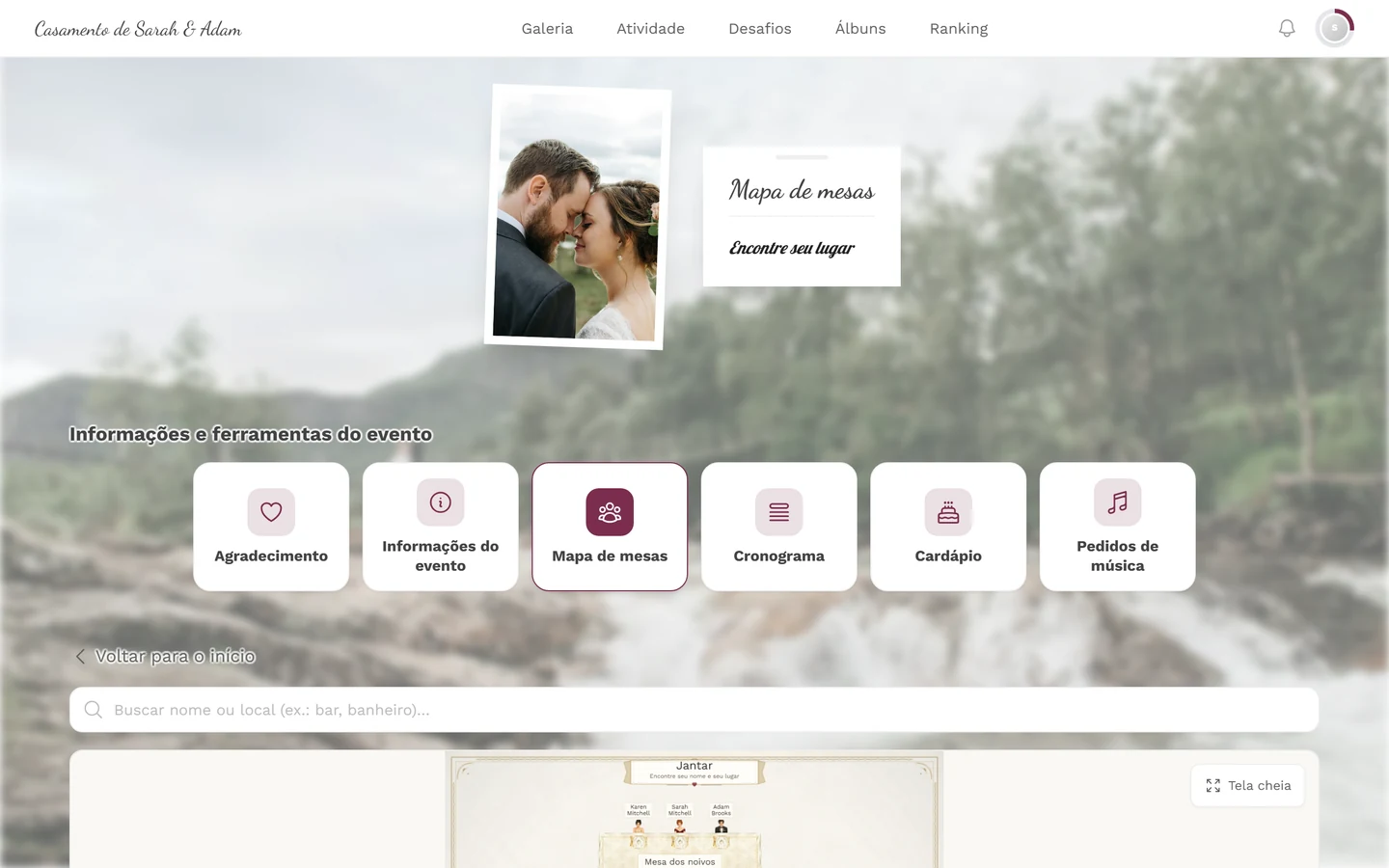
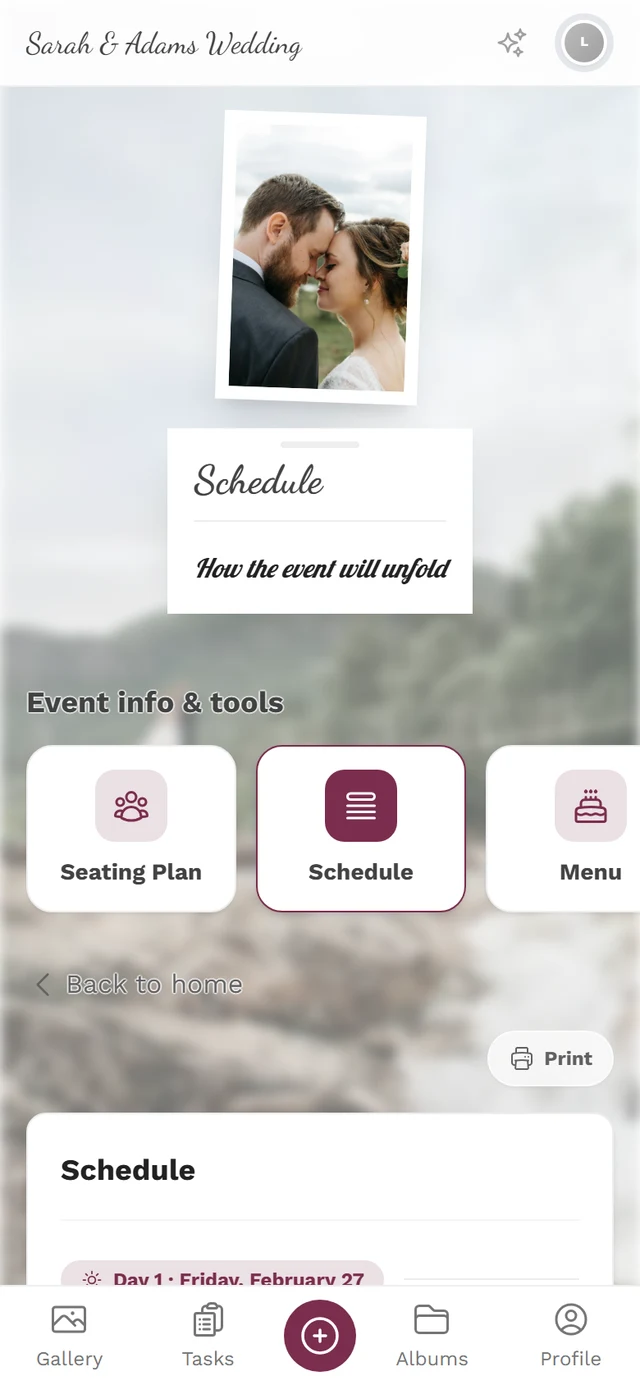
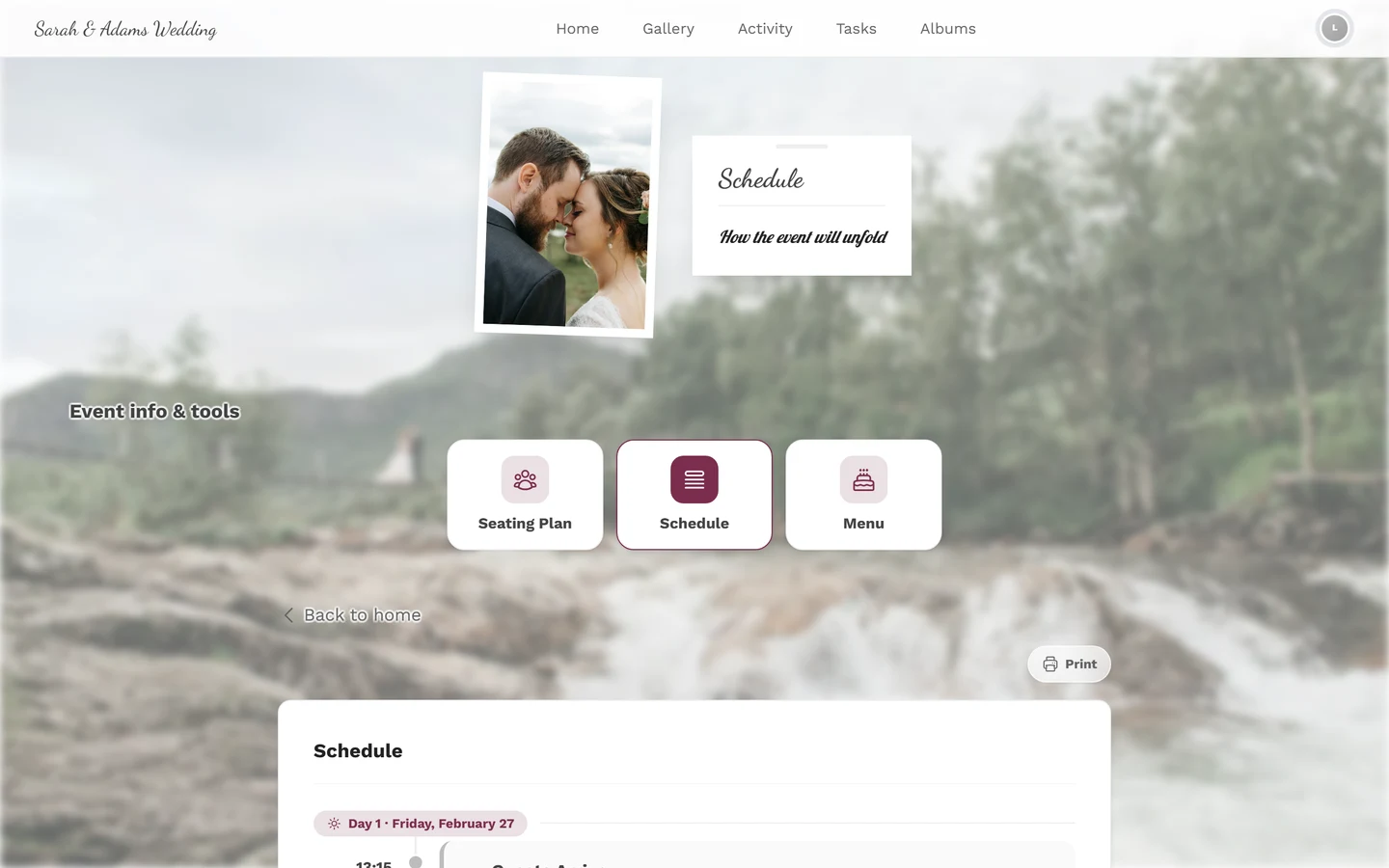
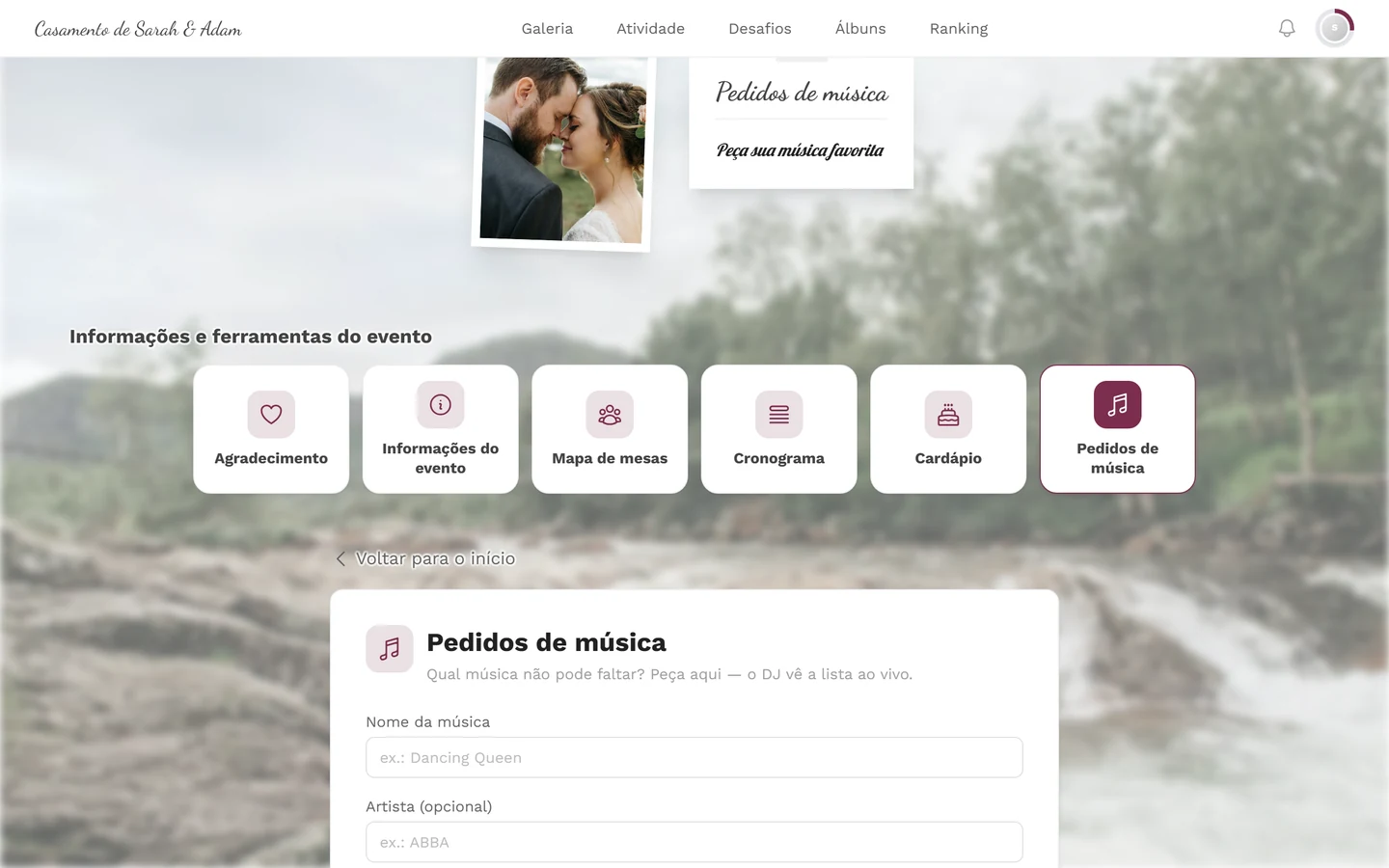
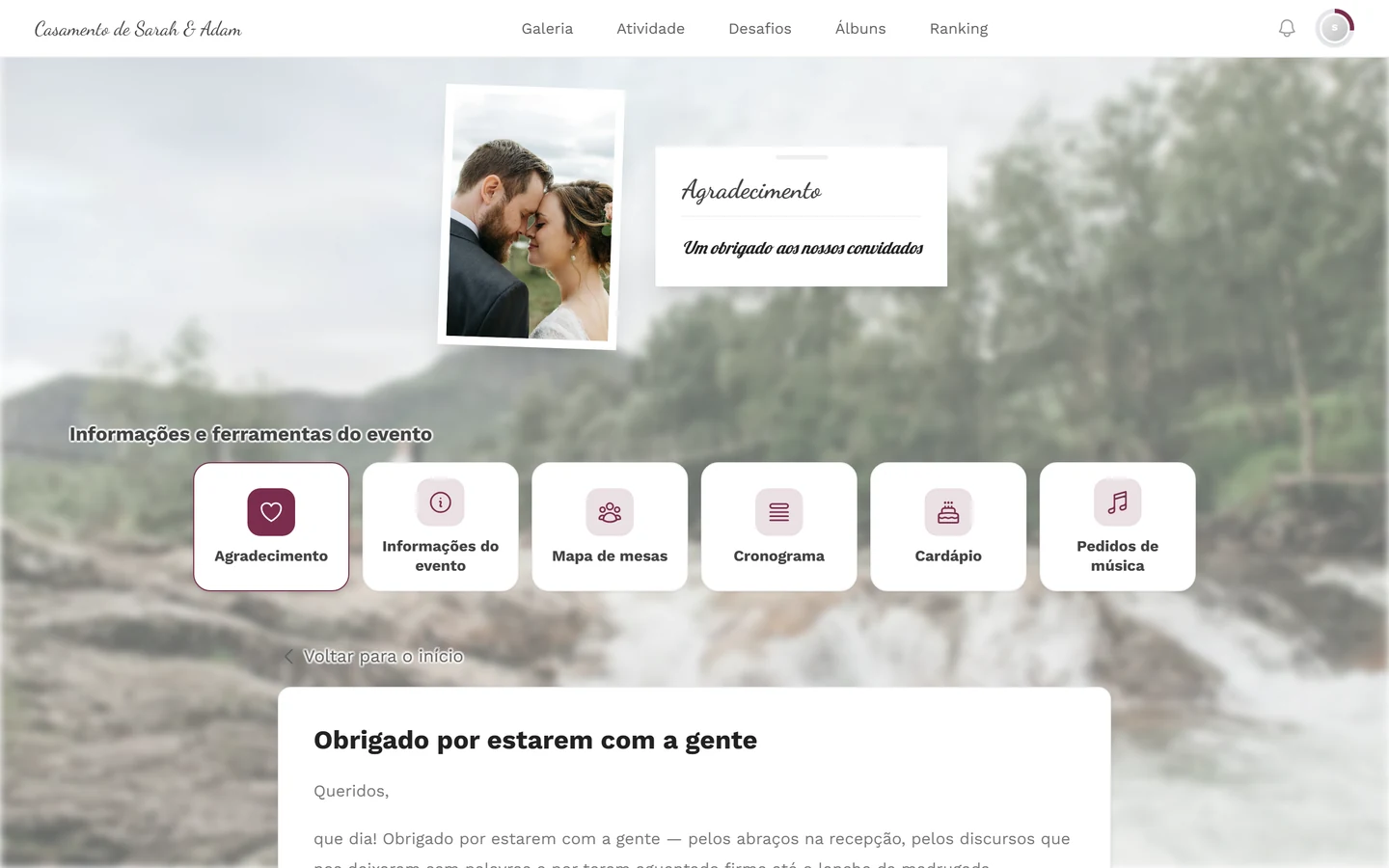
Seção intitulada “A barra “Informações e ferramentas do evento””Na página inicial do evento há uma seção com esse título: uma fileira de blocos, cada um com ícone e nome. Um toque abre a página completa da ferramenta. Se nem todos os blocos couberem na tela, você pode deslizar a fileira para o lado. Se nenhuma ferramenta tiver entrada, a barra nem aparece.
Na barra também podem aparecer blocos próprios dos anfitriões: páginas de informações do evento e links que eles mesmos cadastraram, por exemplo para o mapa do local ou para o hotel. Esses links normalmente abrem em uma nova aba, para você não perder a galeria.
Como é a estrutura de uma página de ferramenta
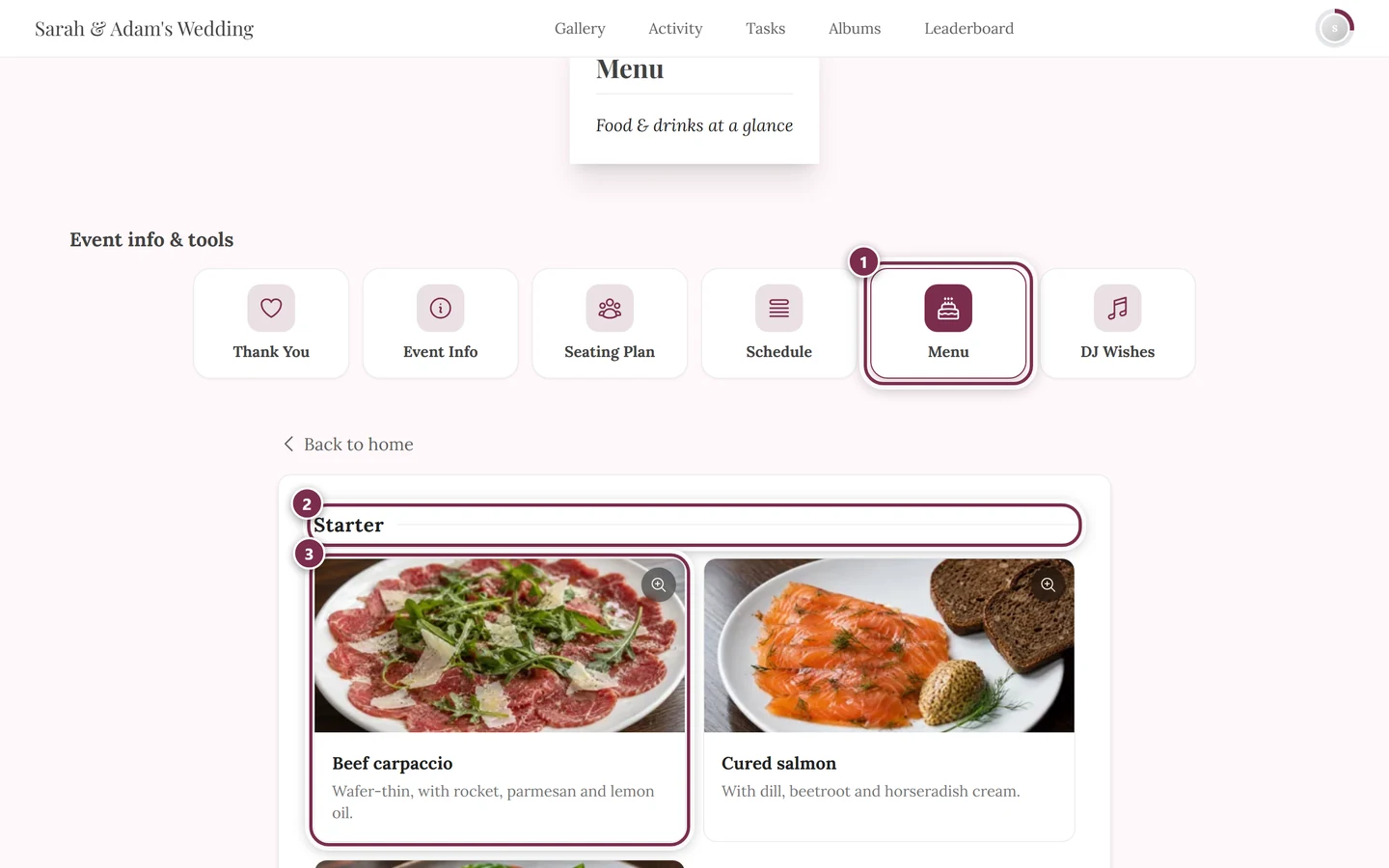
Seção intitulada “Como é a estrutura de uma página de ferramenta”Toda página de ferramenta tem a mesma moldura — não importa se você chegou pelo cardápio, pelo cronograma ou por uma página personalizada dos anfitriões.
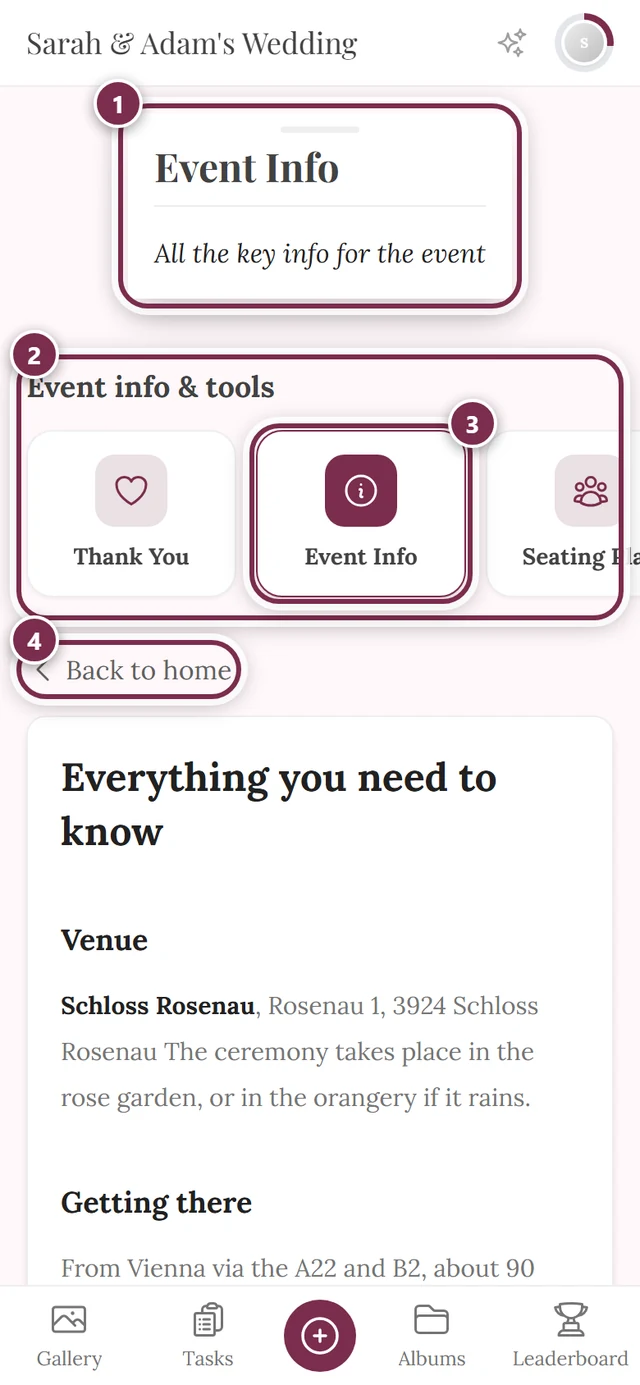
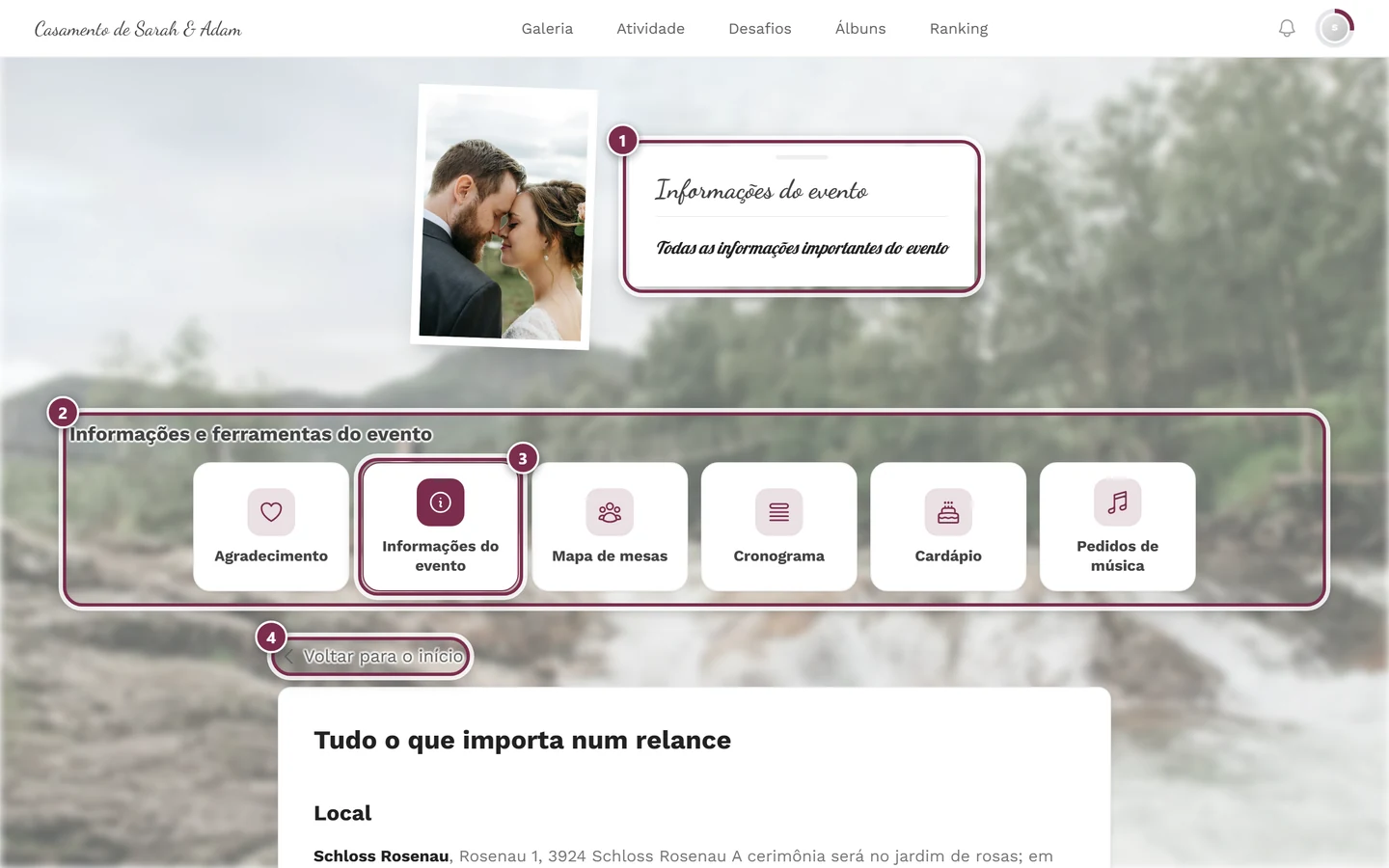
A fileira de blocos mostra todas as ferramentas do evento, não só as outras — a página atual aparece destacada entre elas. Duas ferramentas propositalmente não mostram essa moldura: RSVP e o convite digital. Elas ficam sozinhas, sem navegação da galeria e sem atalhos para outras ferramentas — quem chega por um QR code de convite ou de resposta deve ver exatamente aquela página e mais nada.
Os widgets na página inicial
Seção intitulada “Os widgets na página inicial”Algumas ferramentas mostram o conteúdo mais importante direto na página inicial — é só rolar para baixo. Os anfitriões decidem, ferramenta por ferramenta, se esse widget aparece; se ainda não há nada preenchido, ele nem é exibido.
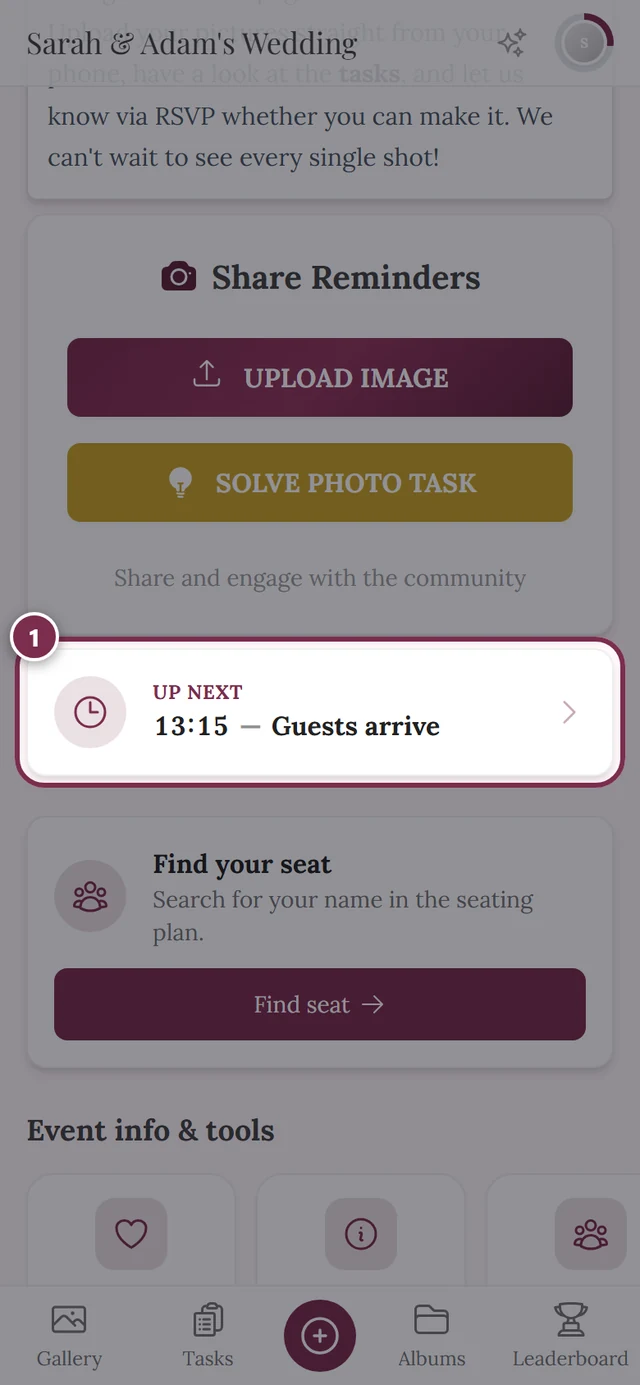
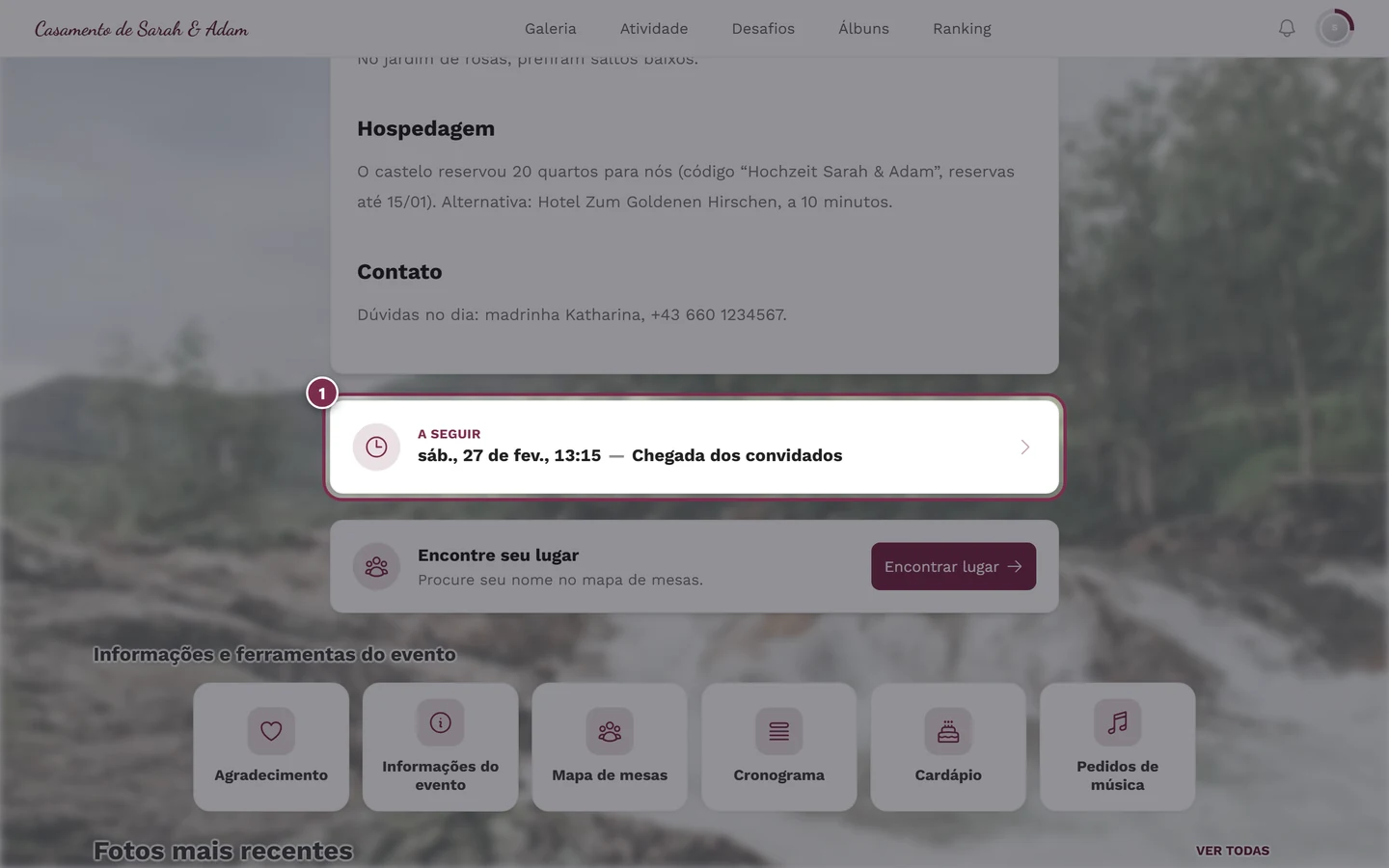
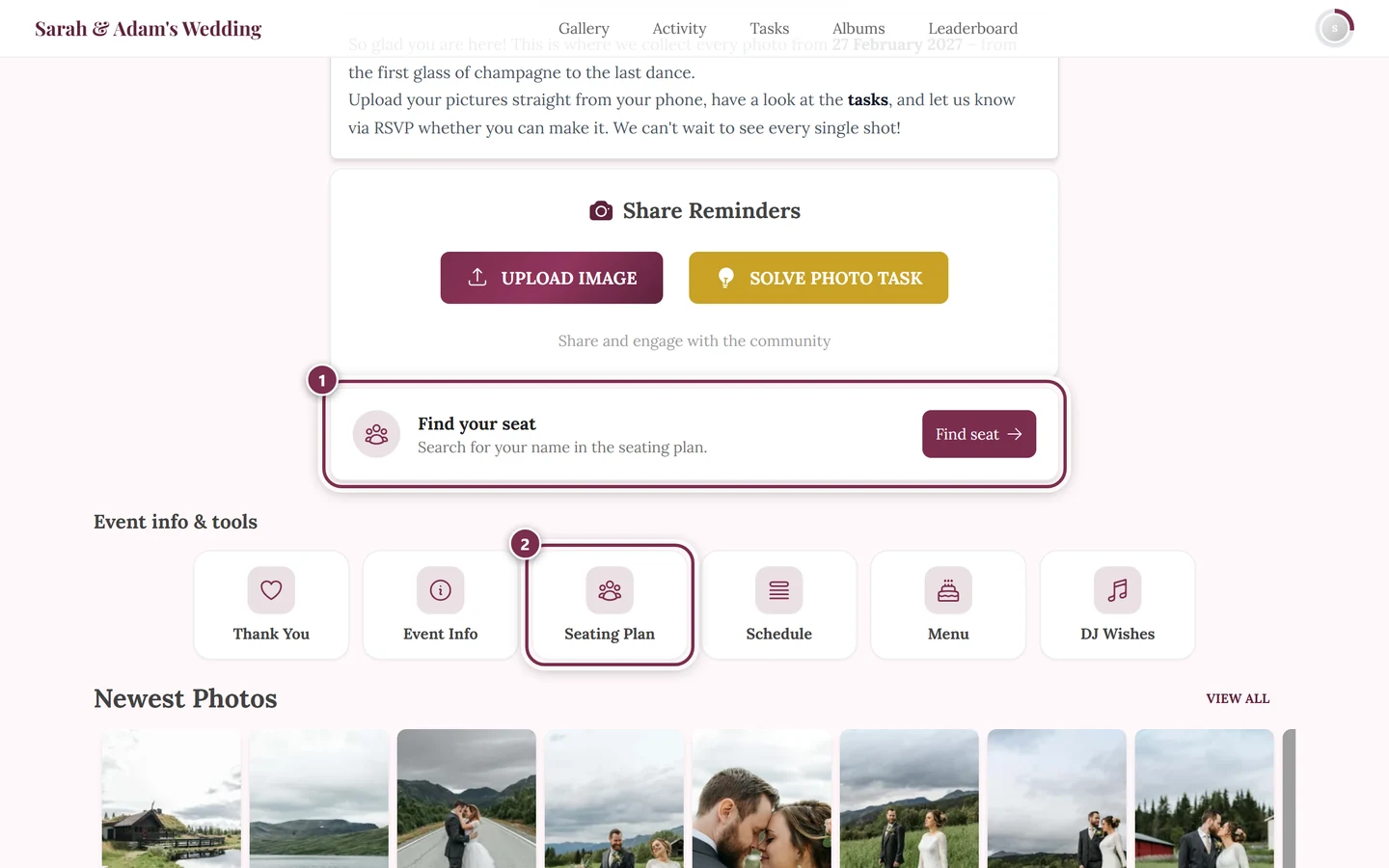
Têm widget o agradecimento, as informações do evento, o cronograma, o mapa de mesas, o cardápio, os pedidos de música e — se os anfitriões o incluírem — o convite digital. RSVP e páginas personalizadas não têm; essas você só alcança pela barra, pela navegação ou por um link.
A navegação da galeria
Seção intitulada “A navegação da galeria”Os anfitriões também podem colocar páginas personalizadas — como “Como chegar” ou “Perguntas frequentes” — na navegação da galeria. Assim você chega nelas de qualquer lugar, não só da página inicial. Nenhuma outra ferramenta aparece na navegação – ela é reservada à própria galeria: início, galeria, atividade, desafios, álbuns e ranking, conforme o que os anfitriões ativaram.
Um link ou QR code
Seção intitulada “Um link ou QR code”Duas ferramentas normalmente não ficam na barra: o convite digital e o RSVP. Elas foram feitas para ser enviadas, e você chega nelas pelo link ou QR code que recebeu. O RSVP sempre fica só como link direto; o convite digital pode ser colocado na barra de propósito pelos anfitriões — nesse caso, você o encontra lá também.
As ferramentas do ponto de vista do convidado
Seção intitulada “As ferramentas do ponto de vista do convidado”Convite digital
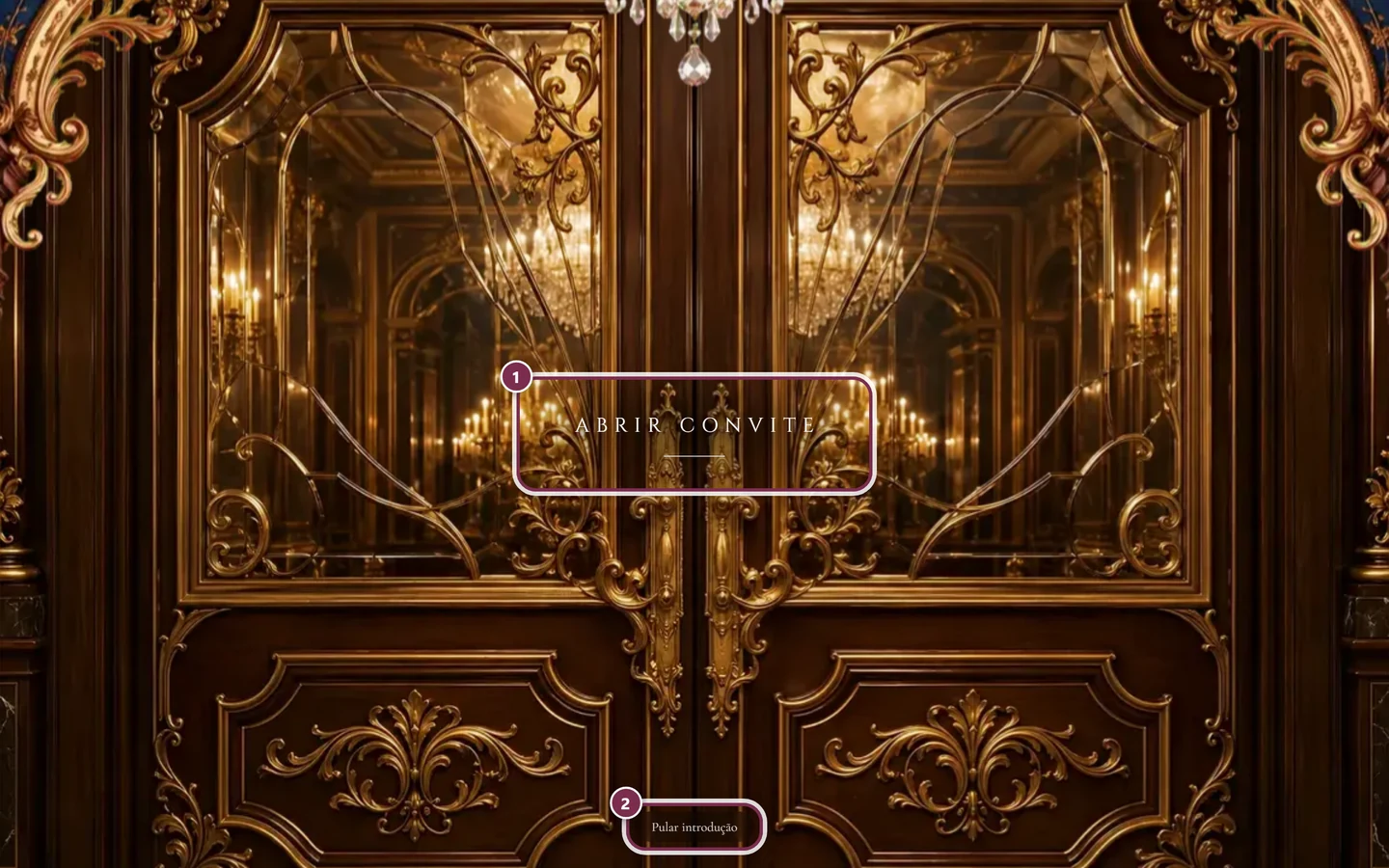
Seção intitulada “Convite digital”Uma página de convite com design próprio, com contagem regressiva, local, programação, dress code e confirmações de presença — os anfitriões enviam para você como link ou QR code. Ela é a página de entrada do evento e, por isso, normalmente não fica na barra de ferramentas; os anfitriões podem, porém, colocá-la lá de propósito. Do convite, você pode responder direto, pedir uma música ou ver o mapa de mesas sem sair da página.
Aqui você confirma ou recusa presença, informa seu acompanhante, escolhe seu prato e avisa sobre restrições alimentares. Esta ferramenta também chega até você como link ou QR code; na página inicial ela propositalmente não aparece. Se você chegar por um QR code de RSVP, verá só o formulário — sem a navegação da galeria em volta.
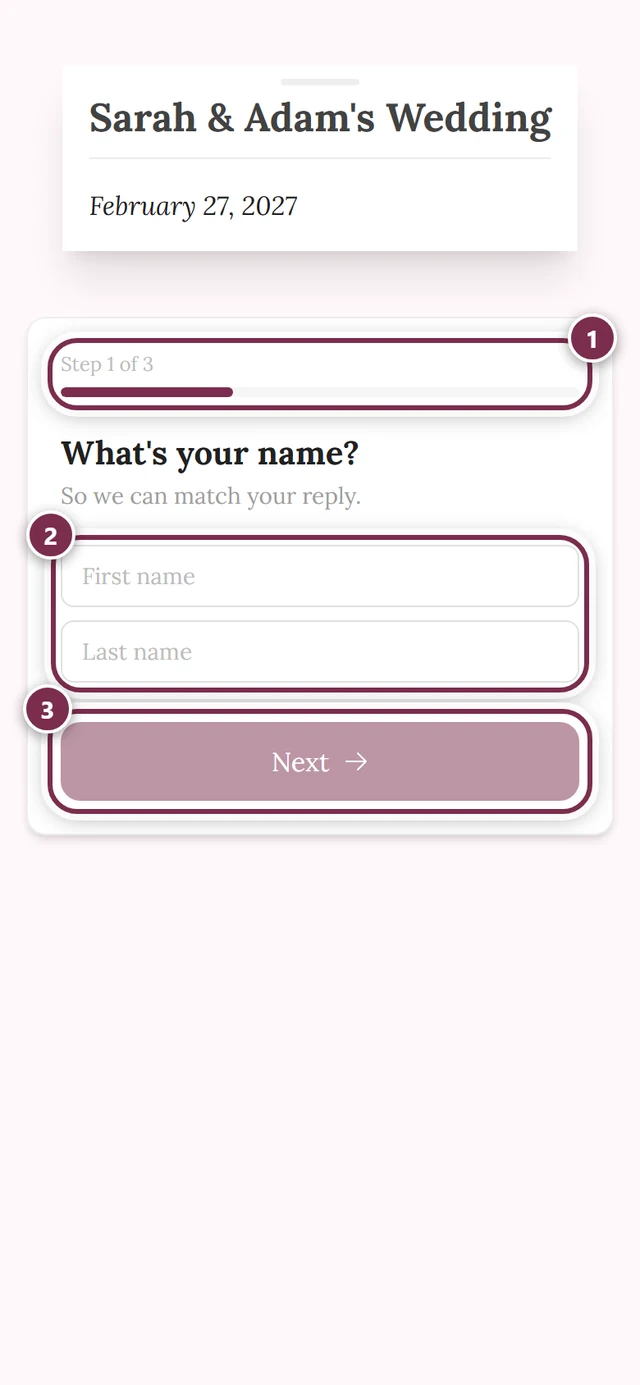
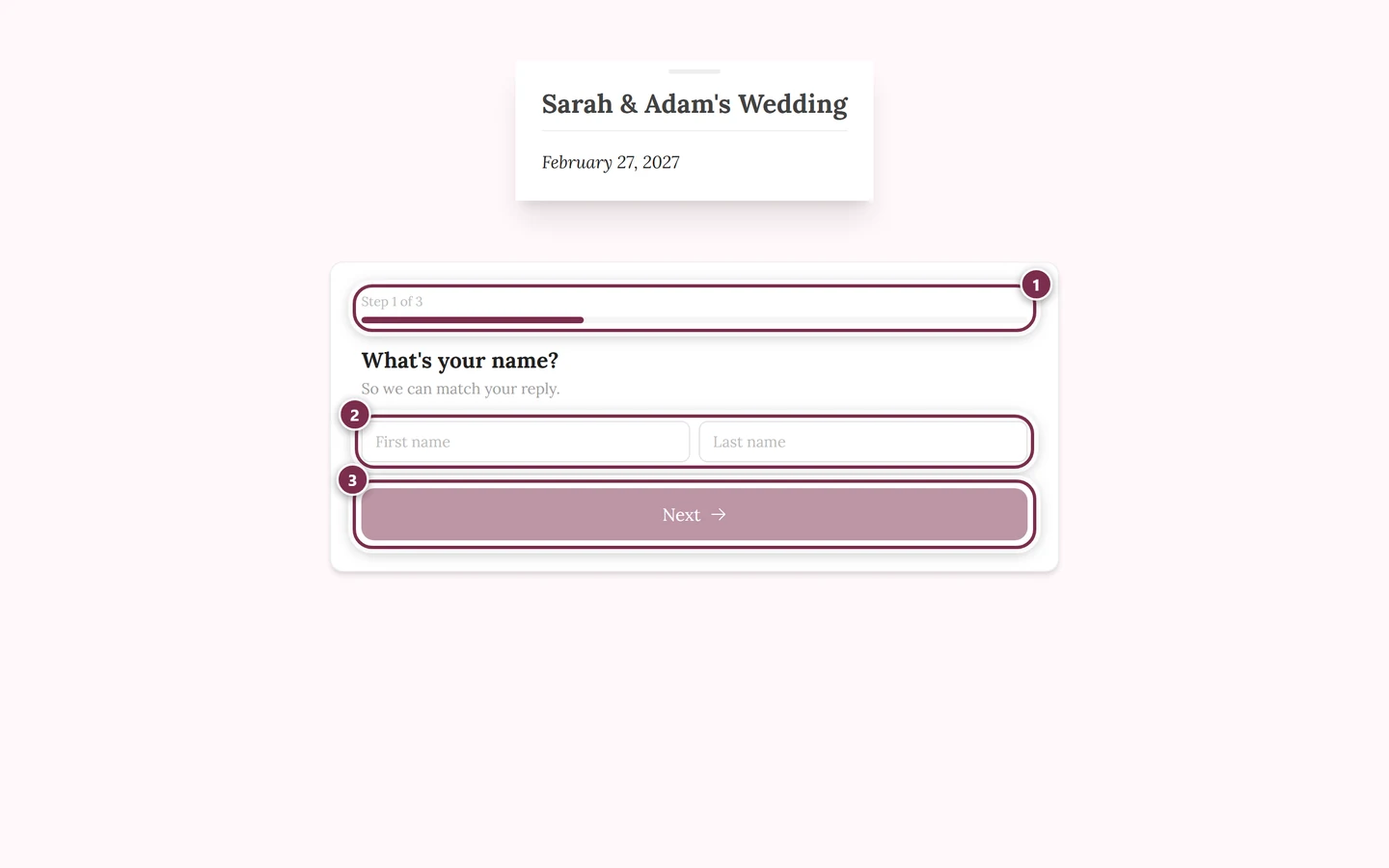
→ Confirmar ou recusar presença (RSVP)
Mapa de mesas
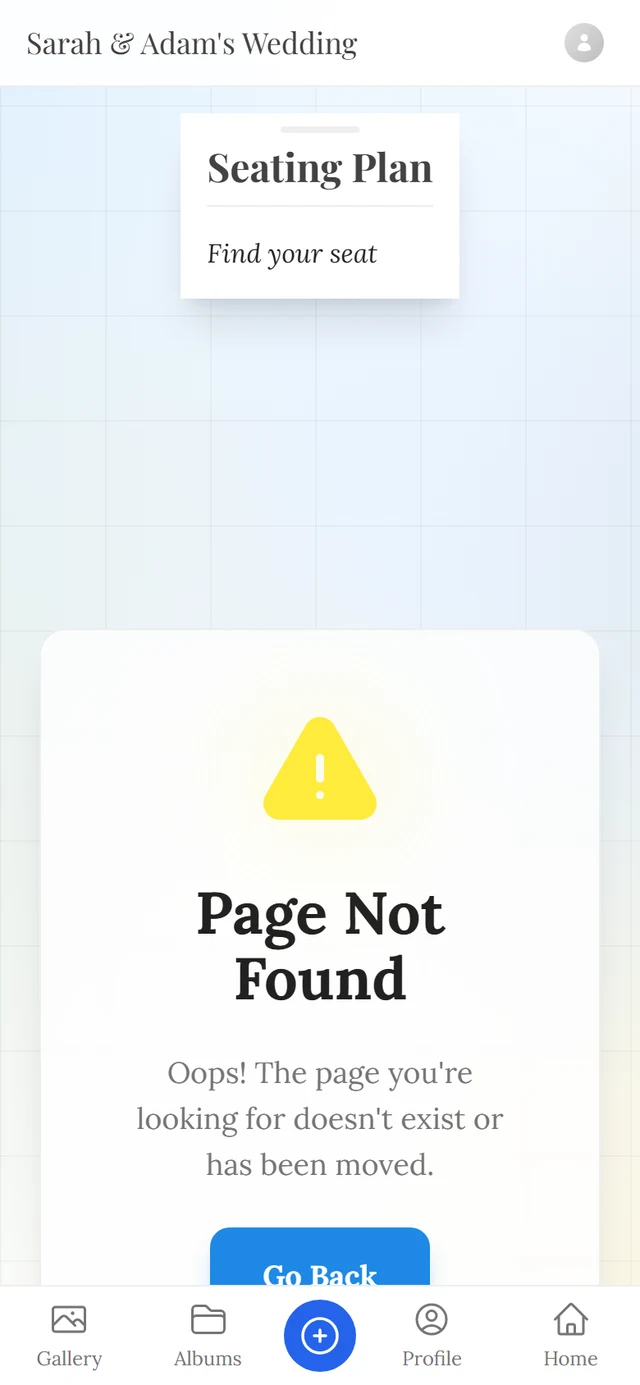
Seção intitulada “Mapa de mesas”Mostra onde você vai sentar. Você digita seu nome e recebe mesa e lugar; o mapa pula direto para o ponto. Também dá para procurar lugares no salão — bar, banheiro, pista de dança. O mapa é exibido como uma cena desenhada e pode ser ampliado em tela cheia.
Cardápio
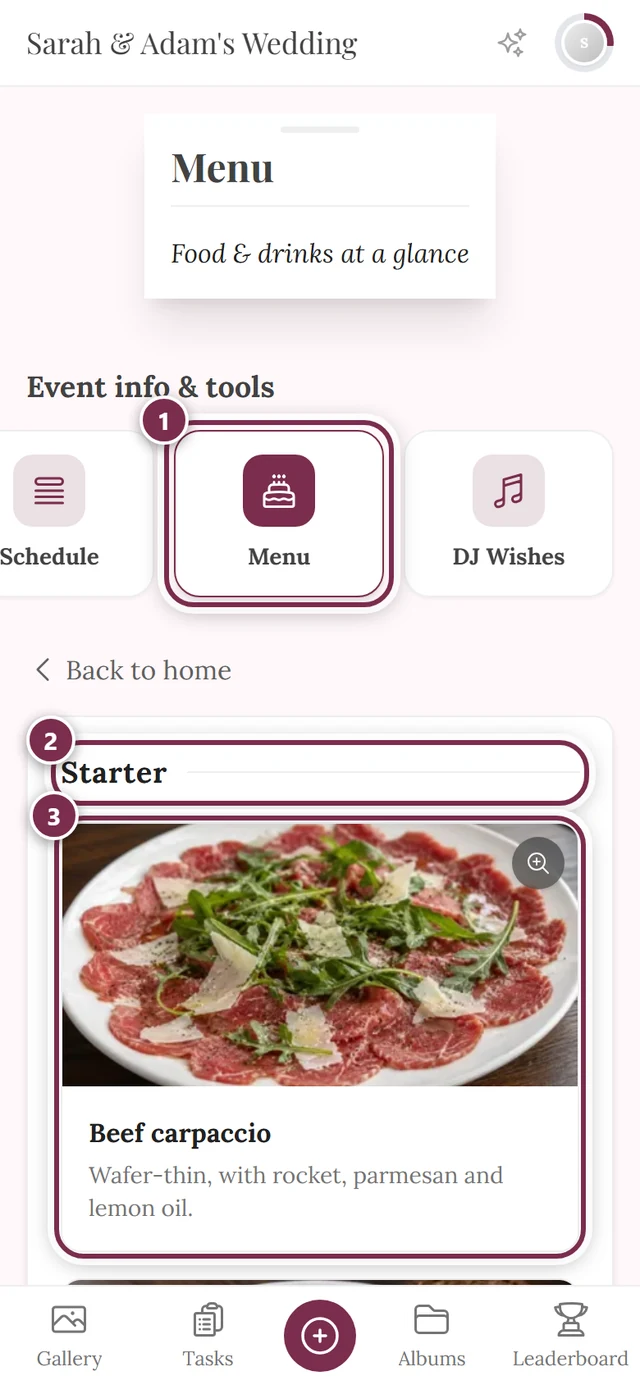
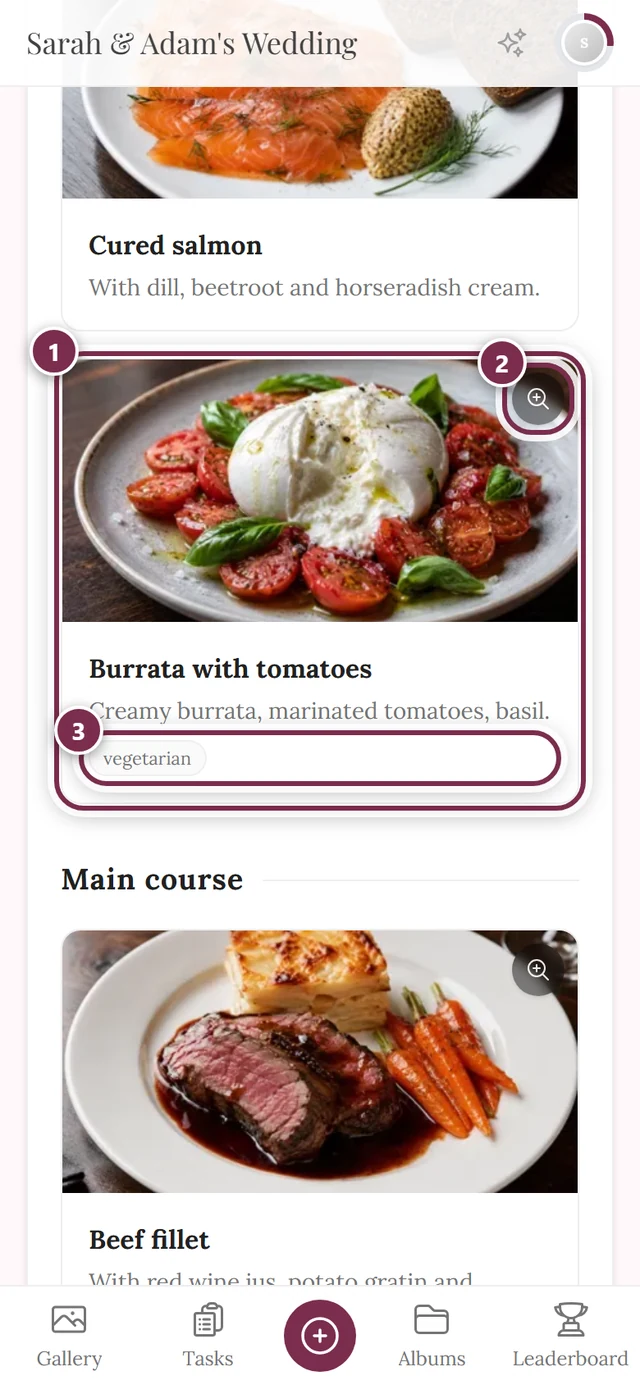
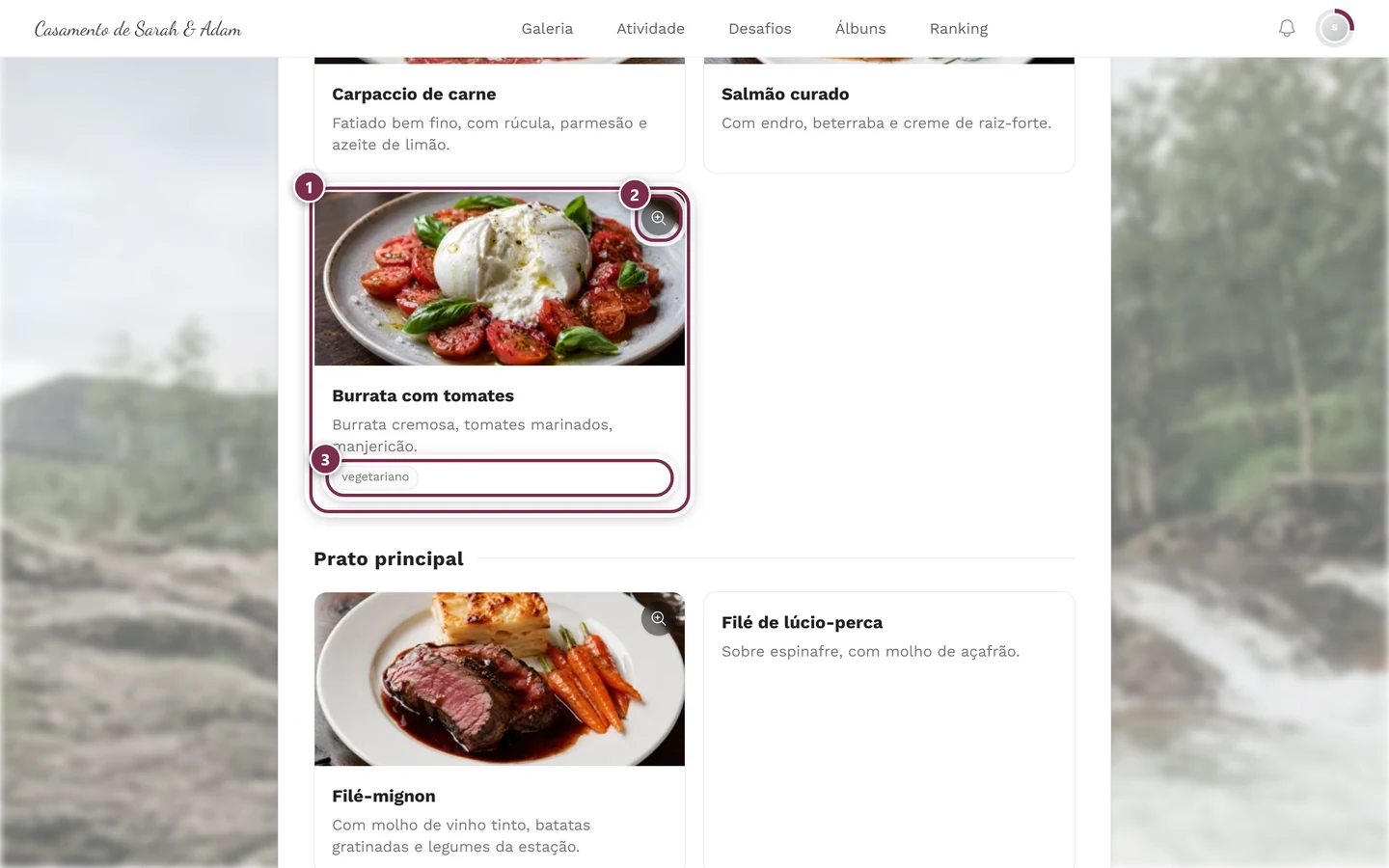
Seção intitulada “Cardápio”Mostra comidas e bebidas num só lugar: as etapas com seus pratos, conforme a configuração com foto, descrição e observações como vegano ou sem glúten. Se você chegou por um link pessoal, vê apenas o seu prato em cada etapa — com o aviso Você está vendo seu cardápio pessoal. e o botão Mostrar todos os pratos.
Cronograma
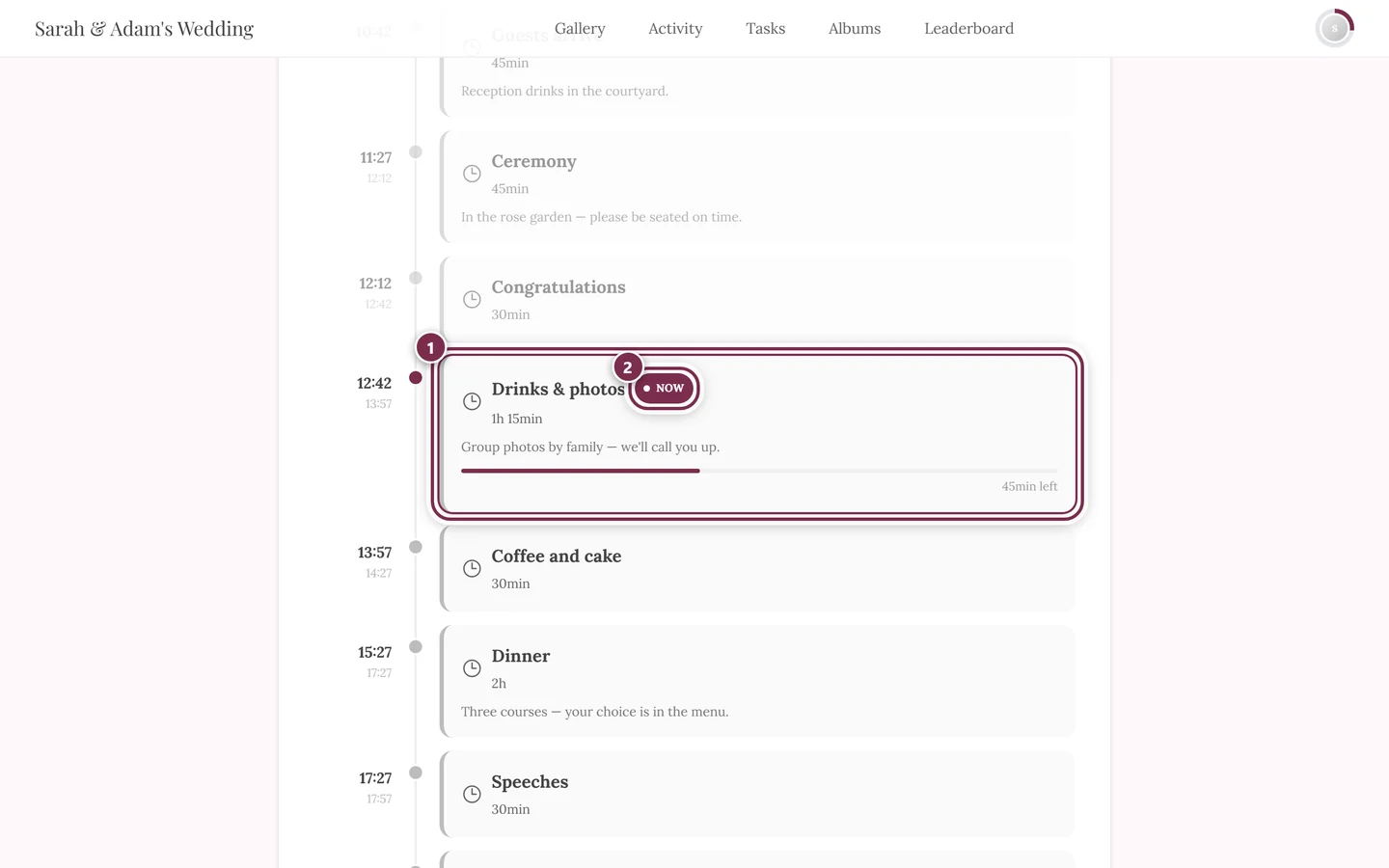
Seção intitulada “Cronograma”A programação do evento: recepção com espumante, cerimônia, jantar, primeira dança, discursos. Na página inicial aparece também o widget A seguir. Se os anfitriões criaram vários cronogramas, você pode alternar entre eles; vem pré-selecionado aquele cuja janela de horário está em andamento. O cronograma é a única ferramenta com um botão Imprimir — prático se você prefere ter a programação no papel.
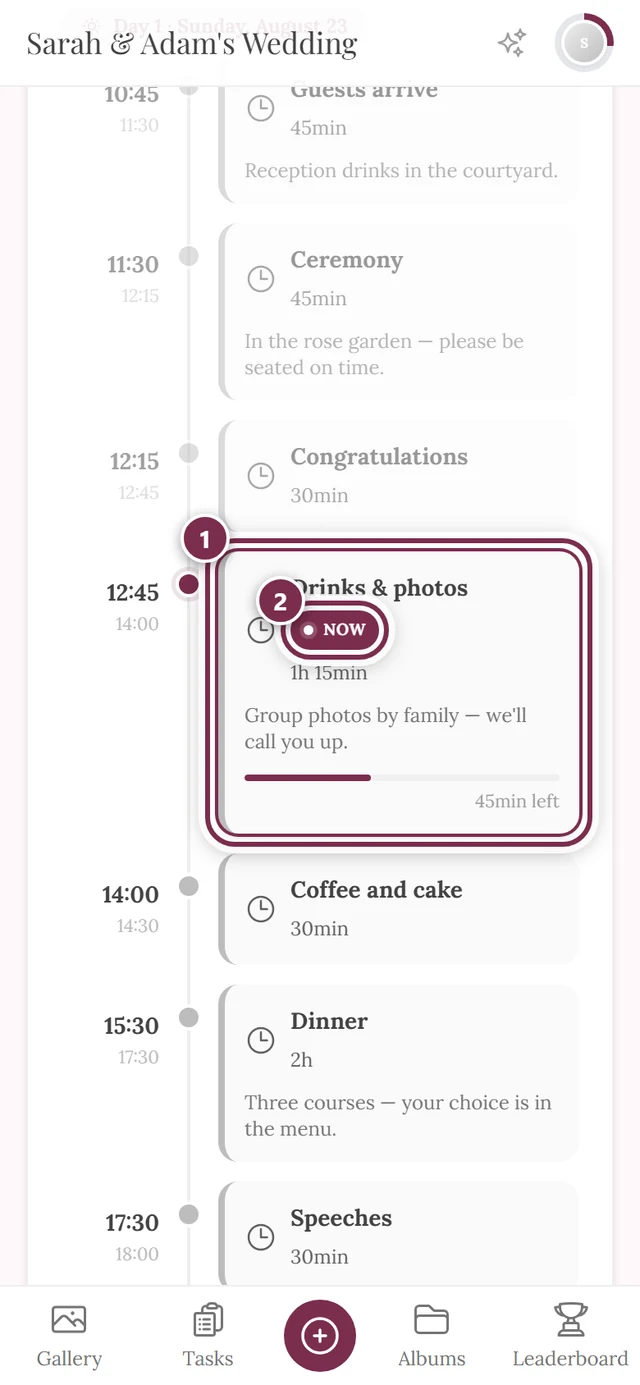
Quando o evento está em andamento, o item atual se destaca dos demais:
Pedidos de música
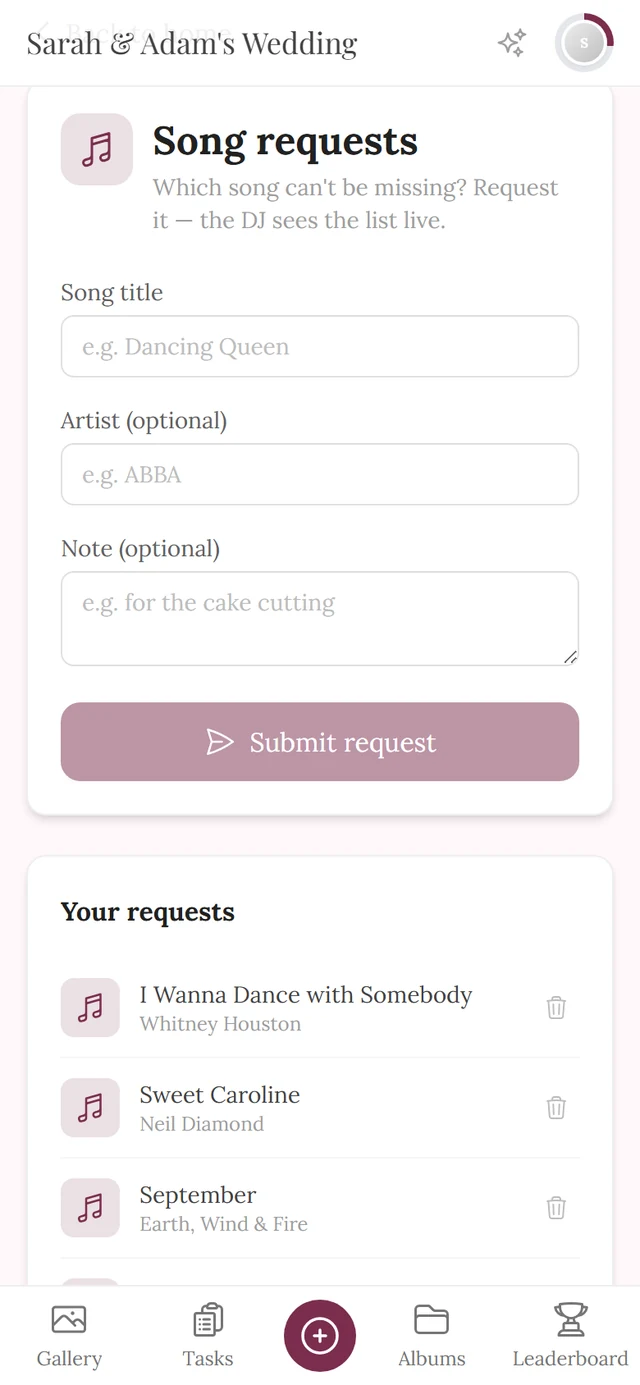
Seção intitulada “Pedidos de música”Aqui você pede a sua música — título, artista e uma observação. Tanto a entrada na barra de ferramentas quanto o título da página se chamam Pedidos de música. Você pode retirar os seus pedidos depois.
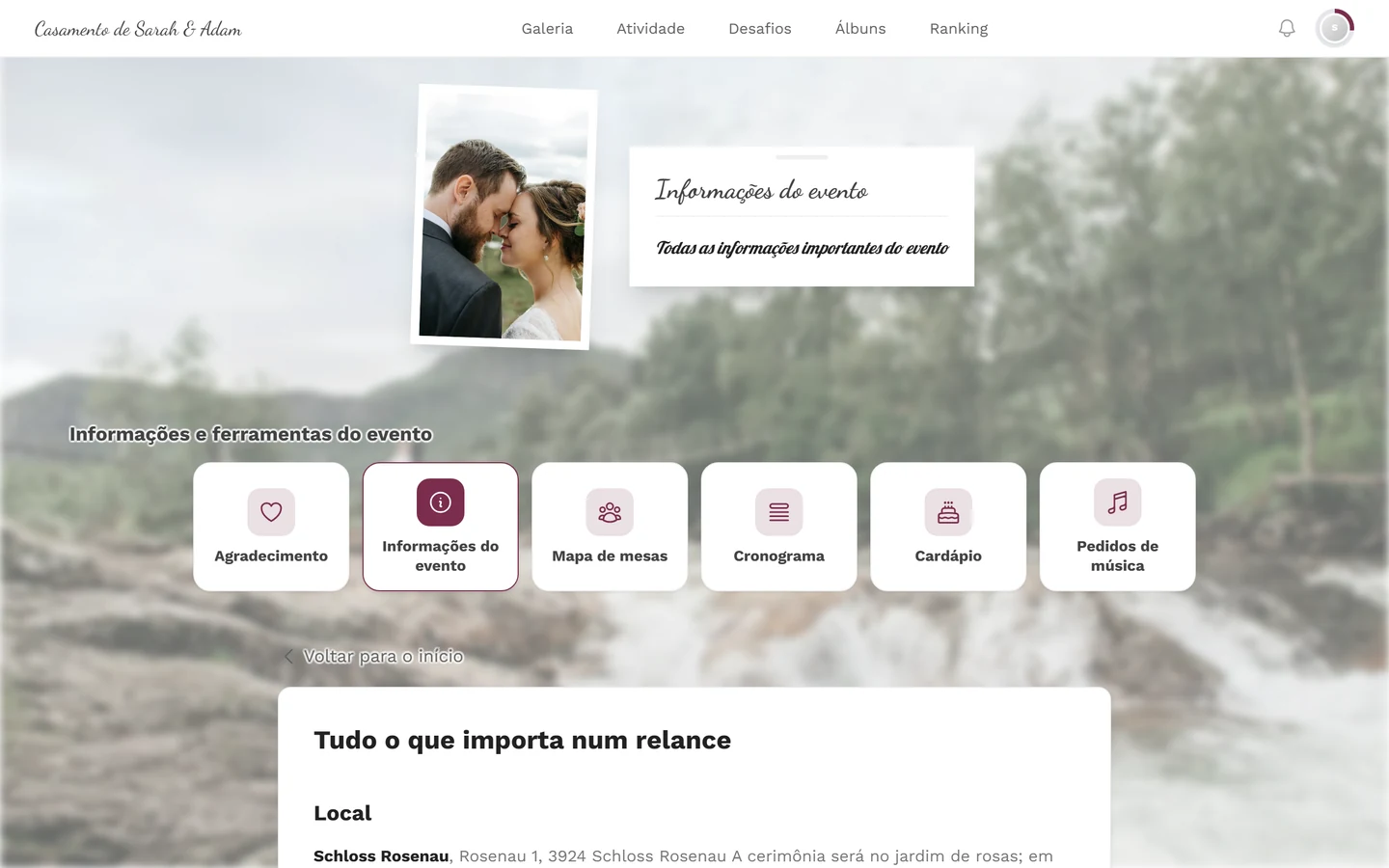
Informações do evento
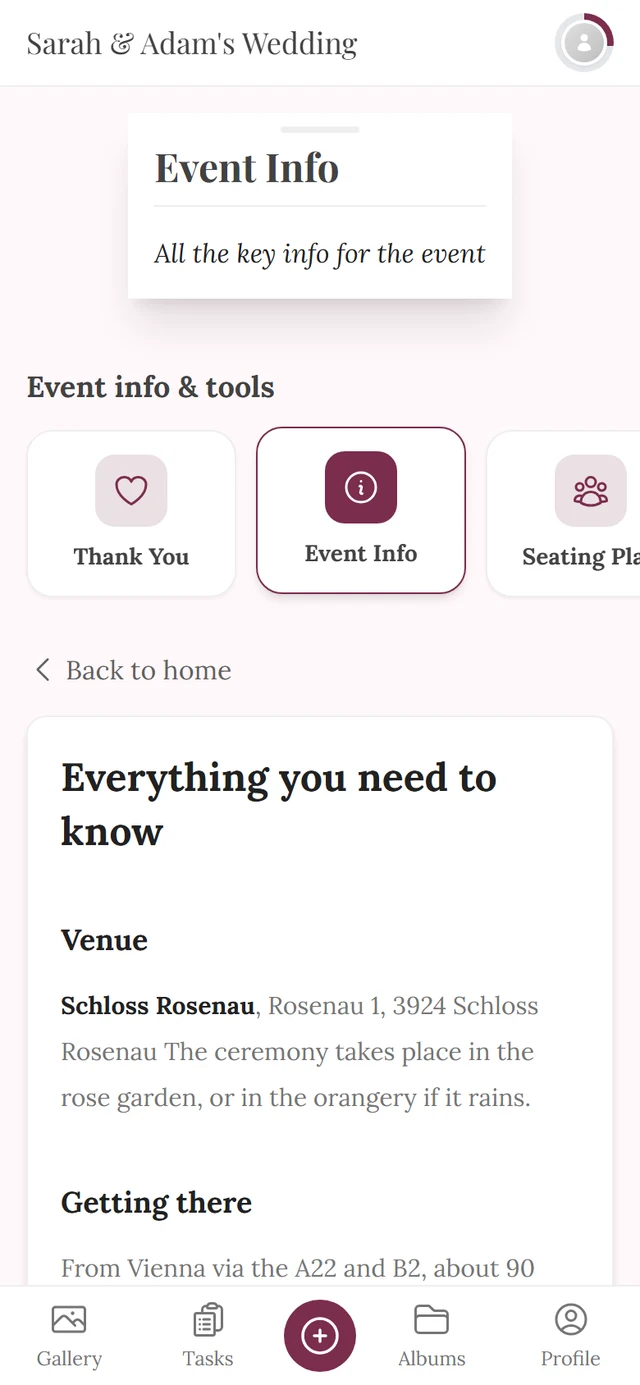
Seção intitulada “Informações do evento”Tudo o que você precisa saber de antemão: como chegar, estacionamento, dress code, contatos. Os anfitriões escrevem o texto e escolhem uma imagem. Se algo estiver preenchido, o conteúdo geralmente já aparece como widget na página inicial.
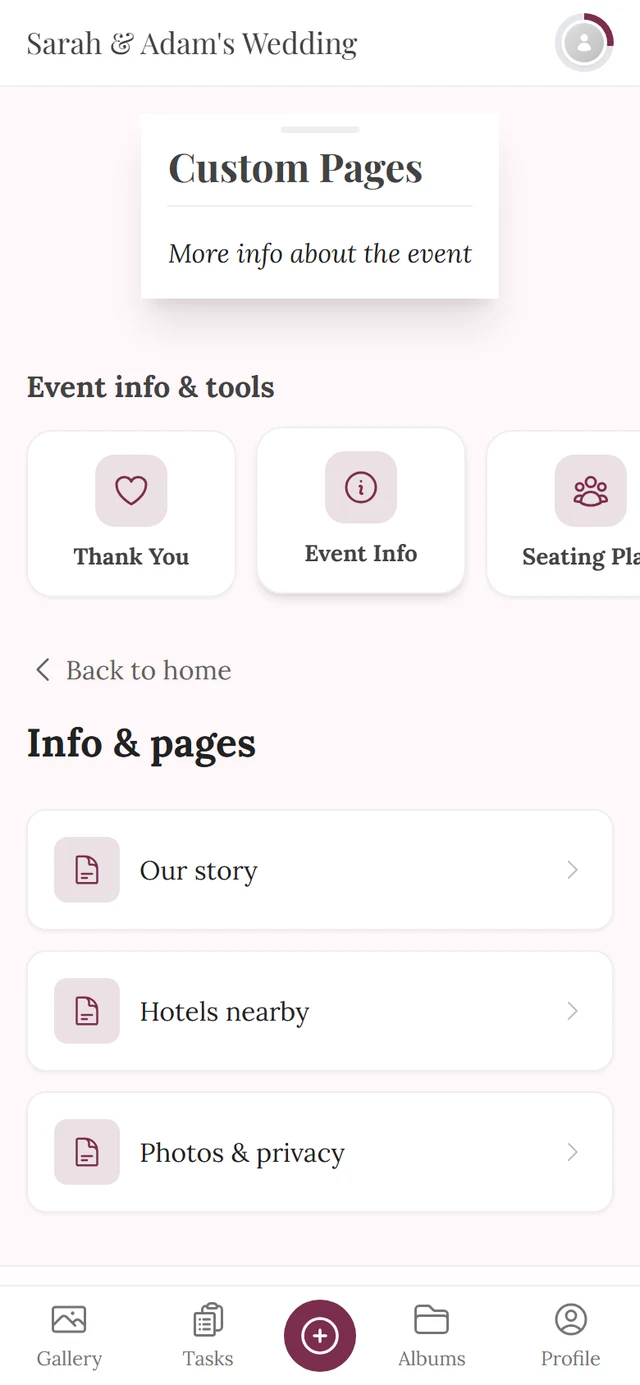
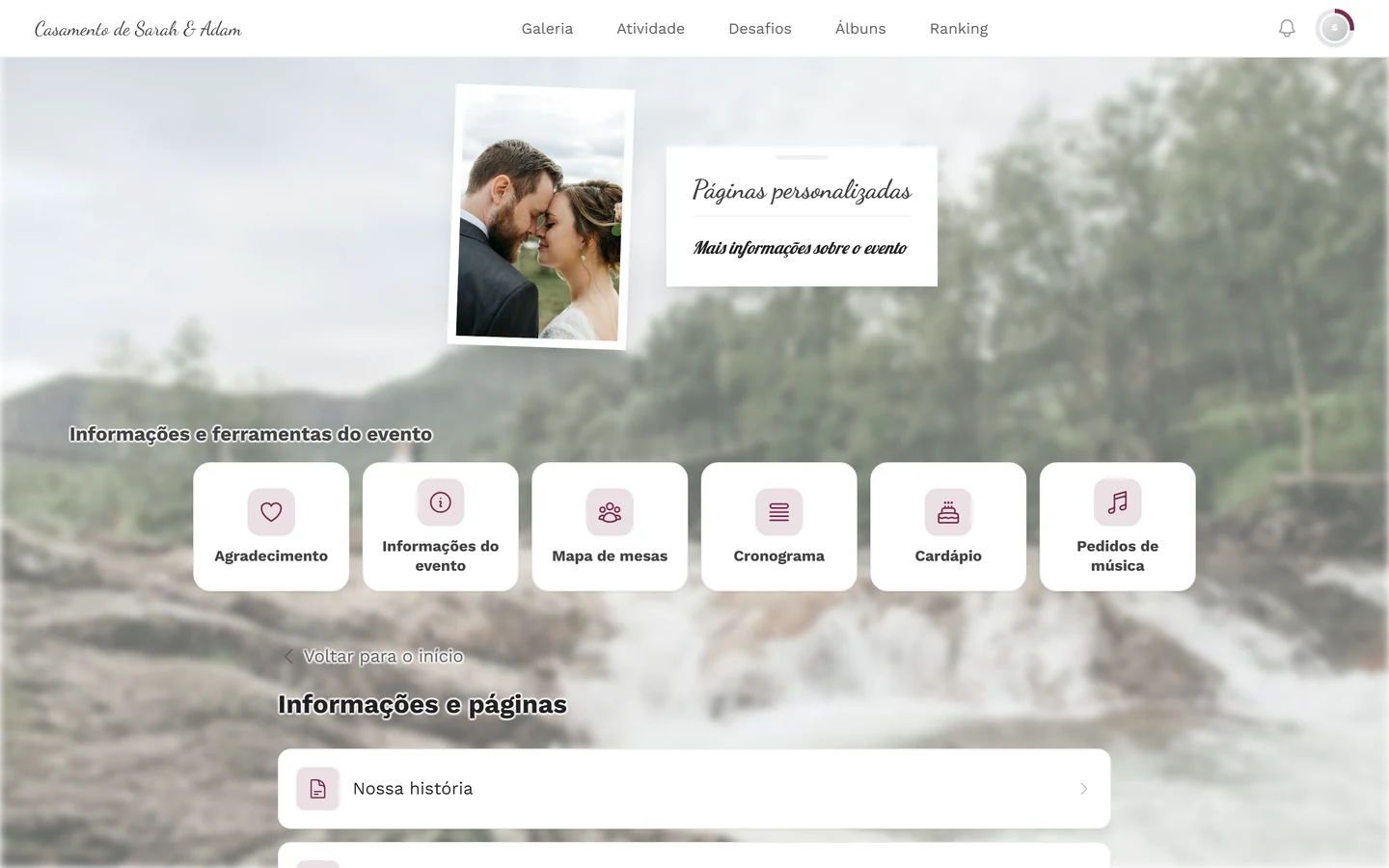
Páginas personalizadas
Seção intitulada “Páginas personalizadas”Páginas de informações extras que os anfitriões criam livremente — por exemplo, “Nossa história”, “Hotéis por perto” ou “Fotos e privacidade”. Cada página pode ter um ícone próprio e aparecer individualmente na barra de ferramentas ou na navegação; as demais você encontra pela visão geral.
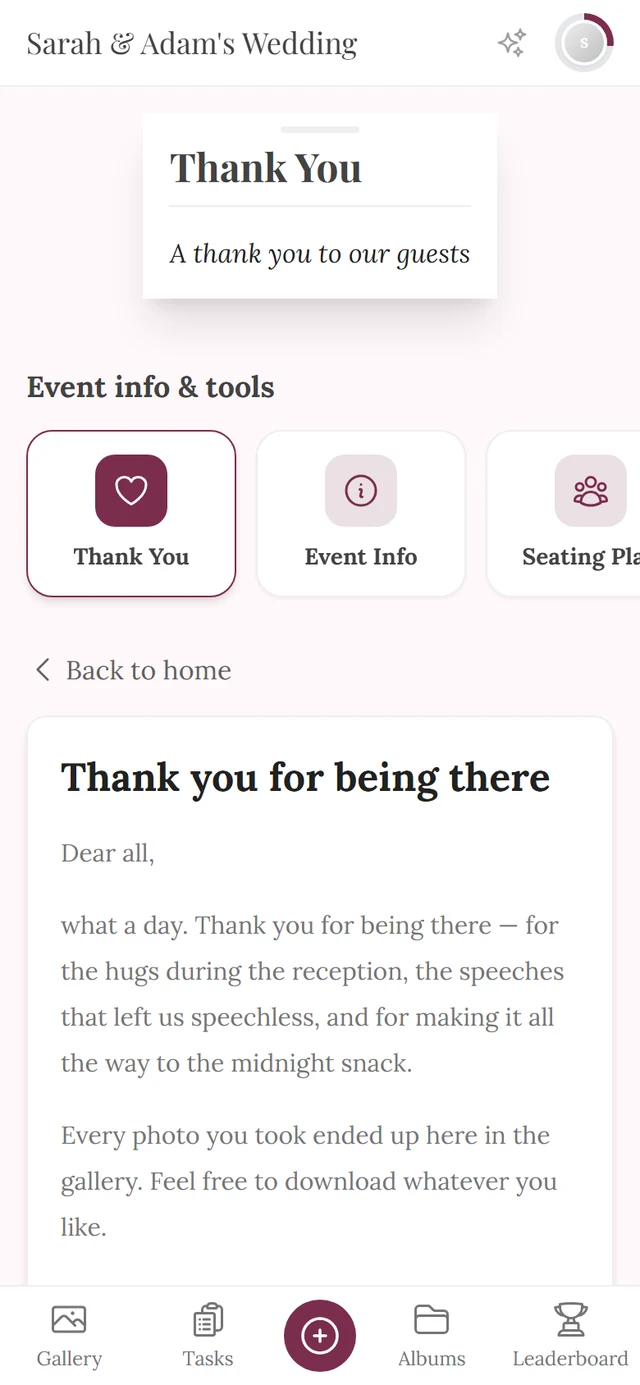
Agradecimento
Seção intitulada “Agradecimento”Um agradecimento depois do evento, com texto e imagem. Essa página normalmente só é liberada algum tempo depois do dia do evento — antes disso, você não a vê.
Lista de convidados
Seção intitulada “Lista de convidados”Invisível para você. A lista de convidados é uma ferramenta de planejamento exclusiva dos anfitriões: nomes, dados de contato, confirmações, escolha de prato e lugares em uma tabela. Não existe página nem widget para convidados, e o servidor só entrega a lista aos anfitriões. Nenhum convidado consegue ver quem mais foi convidado.
Orçamento
Seção intitulada “Orçamento”Também invisível para você. O orçamento é o planejamento de custos dos anfitriões — itens, propostas e pagamentos. Também não há página nem widget para convidados, e o servidor recusa acessos de convidados. Ou seja, das onze ferramentas, nove ficam visíveis para você e duas não.
Por que uma ferramenta não aparece para você
Seção intitulada “Por que uma ferramenta não aparece para você”Além disso, os anfitriões decidem, ferramenta por ferramenta, se ela terá ou não uma entrada na barra de ferramentas. Ou seja, uma ferramenta pode existir e, mesmo assim, só ser acessível pelo próprio QR code.
Quando o evento reconhece você
Seção intitulada “Quando o evento reconhece você”Alguns links são pessoais — por exemplo, o QR code no seu cartão de lugar ou um link de convite personalizado. Se você abrir o evento por um deles, o evento sabe qual entrada da lista de convidados é a sua. Isso muda três coisas:
- No Cardápio, você vê em cada etapa só o prato anotado para você. Com Mostrar todos os pratos, você volta ao cardápio completo.
- No mapa de mesas, o seu lugar já vem destacado automaticamente, sem precisar procurar.
- No RSVP, você é reconhecido na hora e a sua resposta anterior já vem preenchida.
Se mais tarde você escanear outro cartão, vale o código escaneado por último. Veja mais em Por que vejo só o meu cardápio?
Preciso de uma conta?
Seção intitulada “Preciso de uma conta?”Não. Você circula pelas ferramentas como no resto da galeria. Para as ferramentas em que você escreve algo — ou seja, RSVP e pedidos de música —, a Photogala cria automaticamente uma sessão de convidado em segundo plano, para que o seu registro possa ser associado a você. Você não precisa se cadastrar para isso.
Solução de problemas
Seção intitulada “Solução de problemas”A barra Informações e ferramentas do evento não aparece de jeito nenhum. Então nenhuma ferramenta com entrada na lista está ativa neste evento. Isso é normal em eventos que usam só a galeria de fotos.
Vejo a barra, mas não em todas as páginas. A barra existe na página inicial e nas páginas das ferramentas. Ela não aparece na galeria, nos álbuns nem no perfil — de lá, você volta pelo nome do evento, no alto à esquerda, que sempre leva à página inicial.
Ontem eu vi uma ferramenta e hoje ela sumiu. Muito provavelmente é uma janela de tempo: os anfitriões podem limitar cada ferramenta a um período. Quando ele termina, a ferramenta some da lista.
Uma ferramenta abre, mas a página está vazia. Os anfitriões a ativaram, mas ainda não preencheram nada. Dê outra olhada mais tarde.
Caio numa página de erro em vez de na ferramenta. O link aponta para uma ferramenta que não está liberada para você — por exemplo, porque ela foi desativada nesse meio-tempo. Abra o evento pela página inicial e confira a barra de ferramentas.
Os textos estão no idioma errado. O conteúdo vem dos anfitriões e só existe nos idiomas que eles mantiveram. Você muda o idioma de exibição em Mudar o idioma.
Páginas relacionadas
Seção intitulada “Páginas relacionadas”- Para anfitriões: Ferramentas – visão geral — como essas ferramentas são configuradas.
- Para anfitriões: Menu dos convidados — ordem e visibilidade dos blocos nesta barra.