Criar álbuns
Com os álbuns, você organiza as fotos do seu evento por momentos ou temas – por exemplo, “Cerimônia”, “Festa” ou “Melhores fotos”. Os álbuns podem ser preenchidos manualmente ou se preencher sozinhos como álbum Inteligente, com base em regras (por exemplo, todos os vídeos ou todas as fotos de uma determinada pessoa). Este guia mostra a você, como anfitrião, todo o gerenciamento de álbuns. Para ver como os convidados navegam pelos álbuns depois, confira Navegar pelos álbuns.
Como chegar ao gerenciamento de álbuns
Seção intitulada “Como chegar ao gerenciamento de álbuns”-
Abra o Portal de administração do seu evento. Para isso, toque no menu do seu perfil, no canto superior direito, e escolha o item Portal de administração em Gerenciamento. Mais detalhes em Acessar a administração do evento.
-
Na barra lateral esquerda, abra a categoria Galeria e clique em Álbuns. A rota é
/admin/gallery/album-manager. Você também chega à página pelo painel ou pela busca global. -
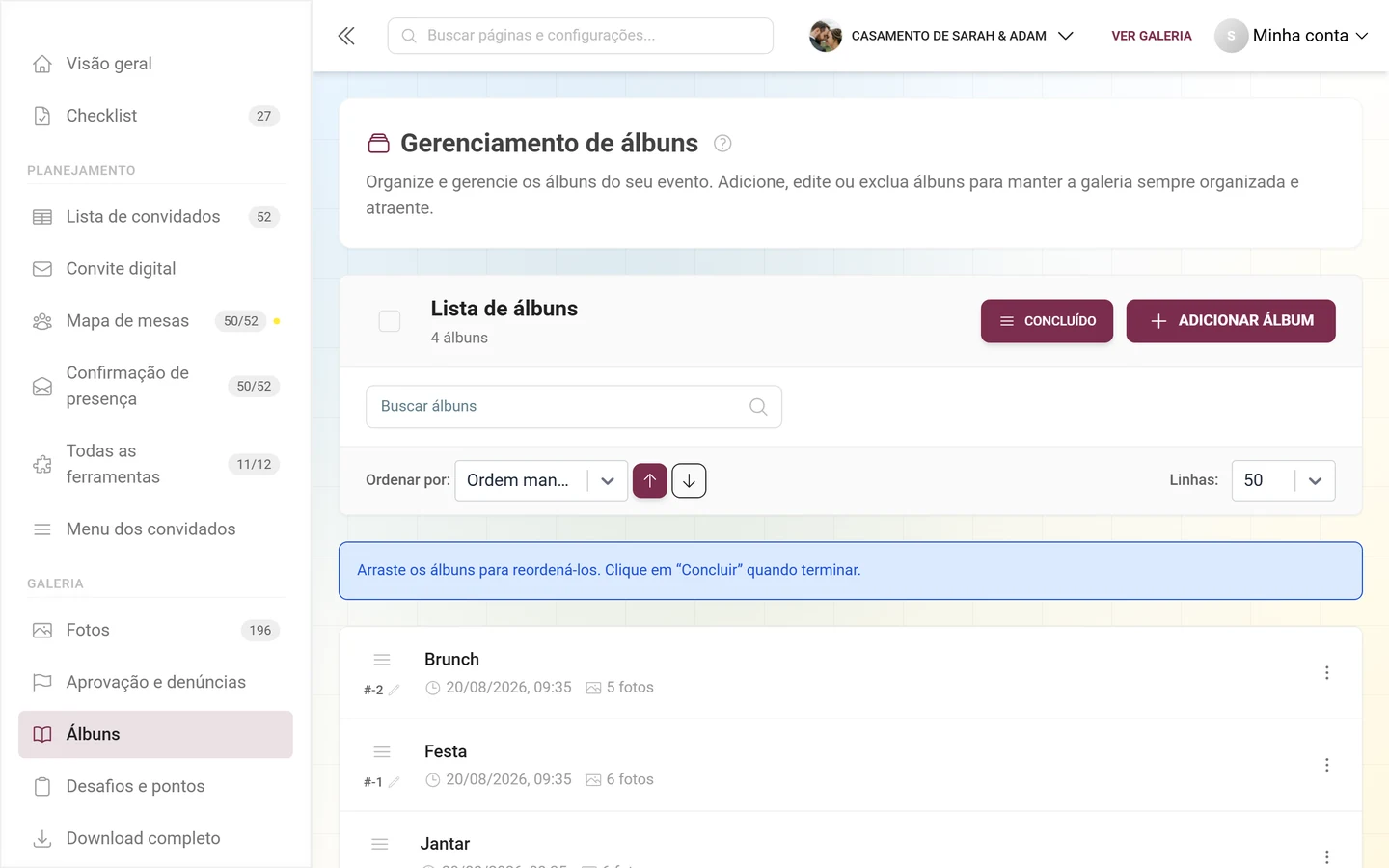
O título da página é Lista de álbuns; na aba do navegador aparece Gerenciamento de álbuns.
Entendendo a lista de álbuns
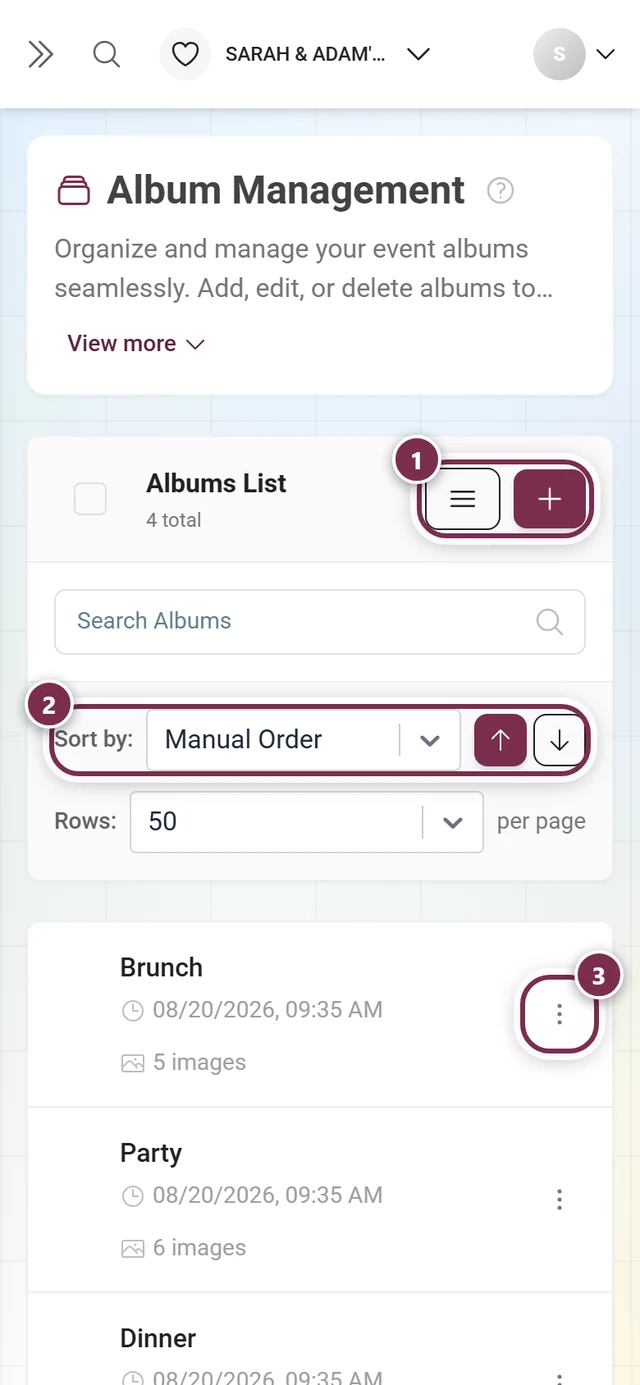
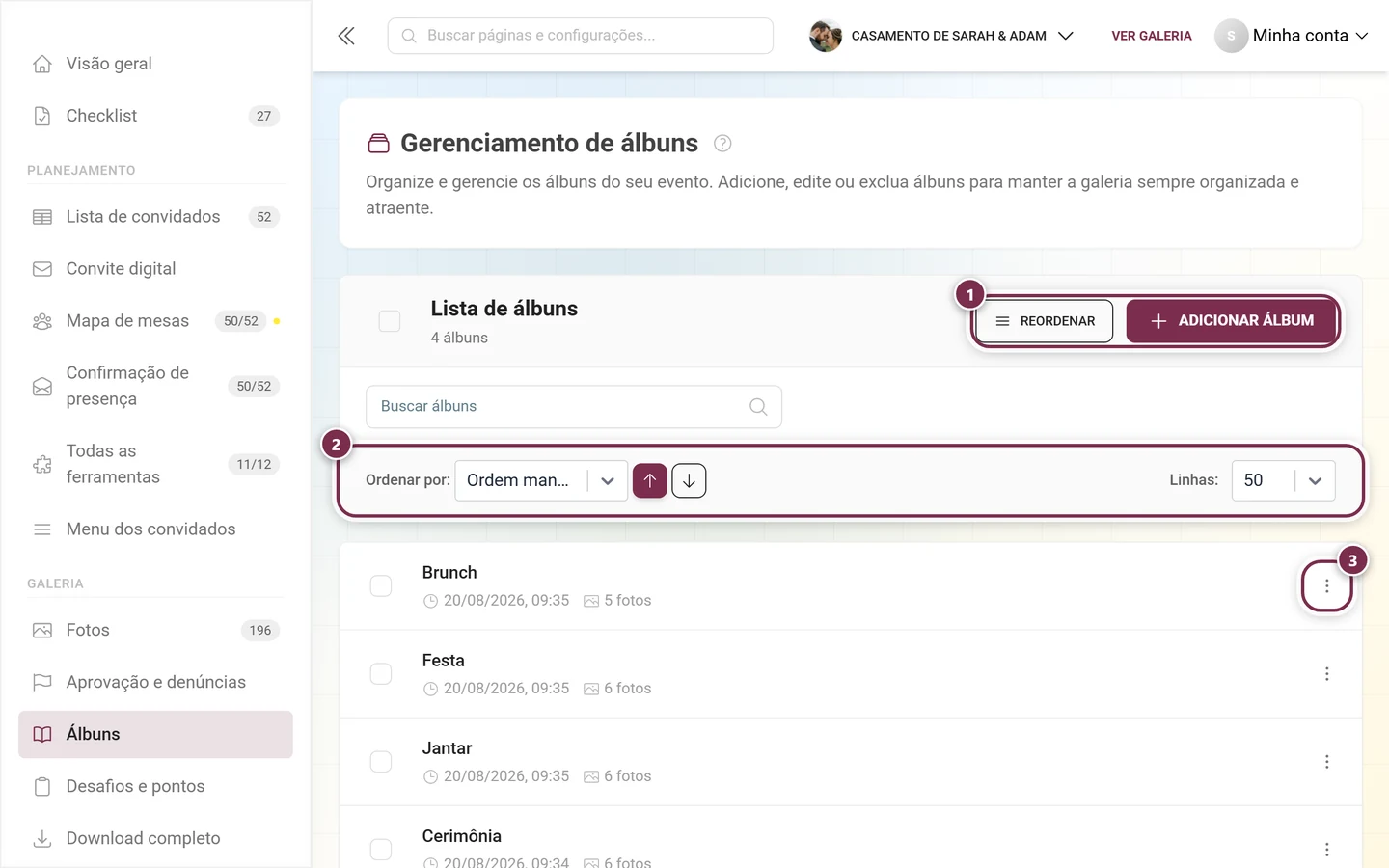
Seção intitulada “Entendendo a lista de álbuns”A área superior controla como a lista é exibida – isso não afeta a ordem das fotos dentro de um álbum (essa você define depois, no diálogo).
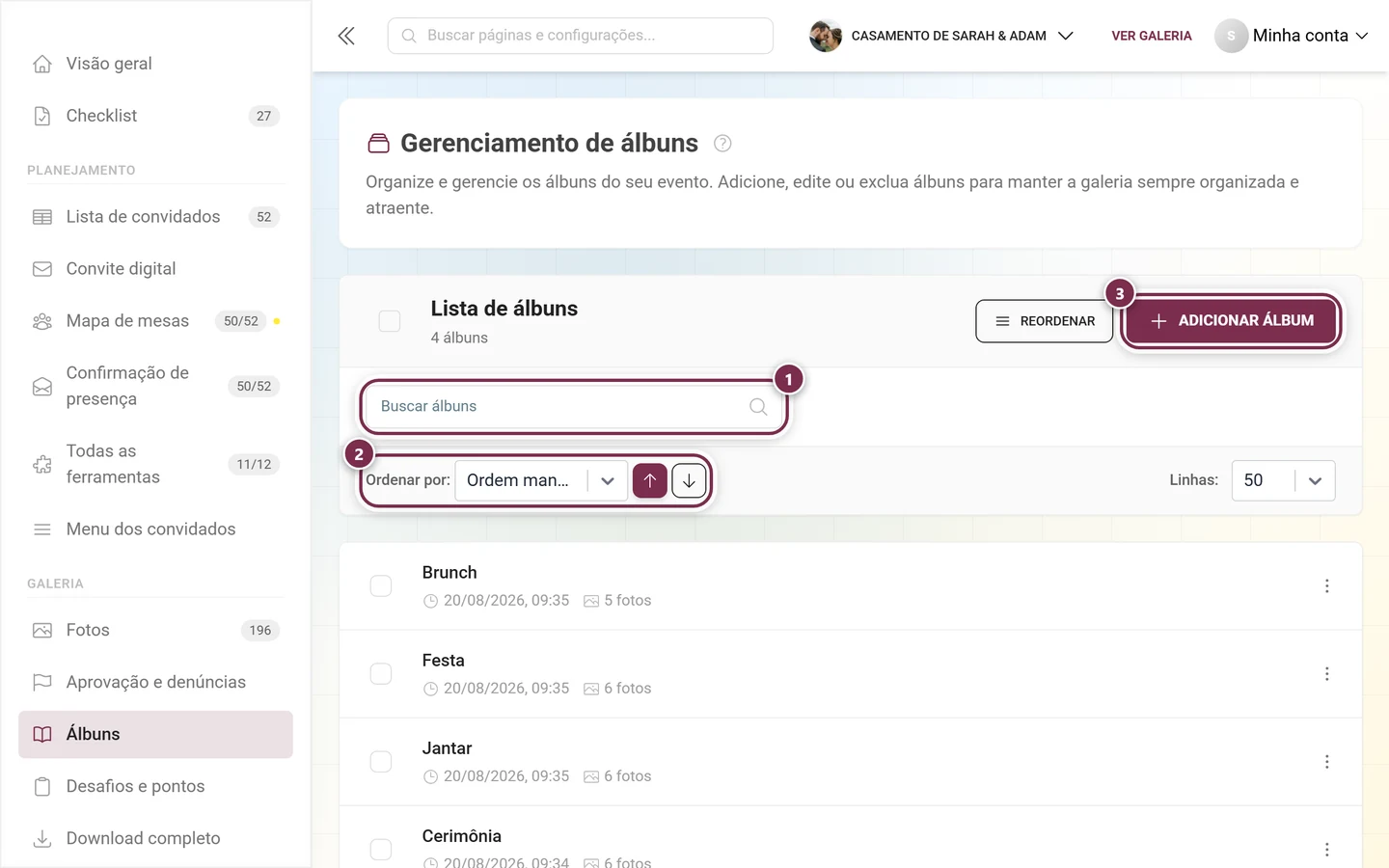
- Título e contador – no topo aparece Lista de álbuns e, abaixo, o total seguido de álbum ou álbuns. Assim que você marca álbuns, o título passa a mostrar a quantidade mais selecionado(s).
- Busca – o campo Buscar álbuns filtra a lista em tempo real pelo título (com um pequeno atraso de 300 ms).
- Ordenação da lista – o menu suspenso Ordenar por: organiza a lista exibida. Opções: Ordem manual, Título, Criado em e Número de imagens. Com os dois botões de seta ao lado, você alterna entre crescente e decrescente.
- Linhas por página – o campo Linhas: define quantos álbuns aparecem por página (padrão: 50).
- Reordenar – este botão aparece apenas quando “Ordenar por” está em Ordem manual (veja a seção “Reordenar álbuns”). Quando ativo, ele se chama Concluir.
- Adicionar álbum – o botão com o símbolo de mais abre o diálogo de criação (em telas estreitas, só o ícone).
Cada linha de álbum mostra uma caixa de seleção, um ícone de status da tradução, o título, a data de criação e o número de imagens. Um clique na linha abre diretamente o diálogo de edição. Pelo menu de três pontos (ou com o botão direito do mouse, ou tocando e segurando no celular) você acessa:
- Selecionar – marca o álbum para seleção múltipla.
- Ver imagens – leva à galeria filtrada, mostrando só as fotos deste álbum (rota
/admin/gallery?albums=…). É assim que você atribui fotos a álbuns manuais. - Editar – abre o diálogo de edição.
- Excluir – exclui o álbum após a confirmação Excluir álbum / “Tem certeza de que deseja excluir este álbum?”. As fotos continuam na galeria; só a associação ao álbum é removida.
Assim que você seleciona pelo menos um álbum, aparece uma barra de seleção com a quantidade de álbuns marcados e o botão Excluir selecionados; com o X à direita, você desfaz a seleção. Depois da confirmação Tem certeza? / “Isso excluirá permanentemente os álbuns selecionados.”, todos os álbuns marcados são excluídos.
Se ainda não houver nenhum álbum, a página mostra Nenhum álbum encontrado. com a dica “Comece criando um novo álbum” e um botão Adicionar álbum. Se a busca não encontrar nada, aparece Nenhum resultado para com o termo pesquisado.
Criar um álbum: o diálogo
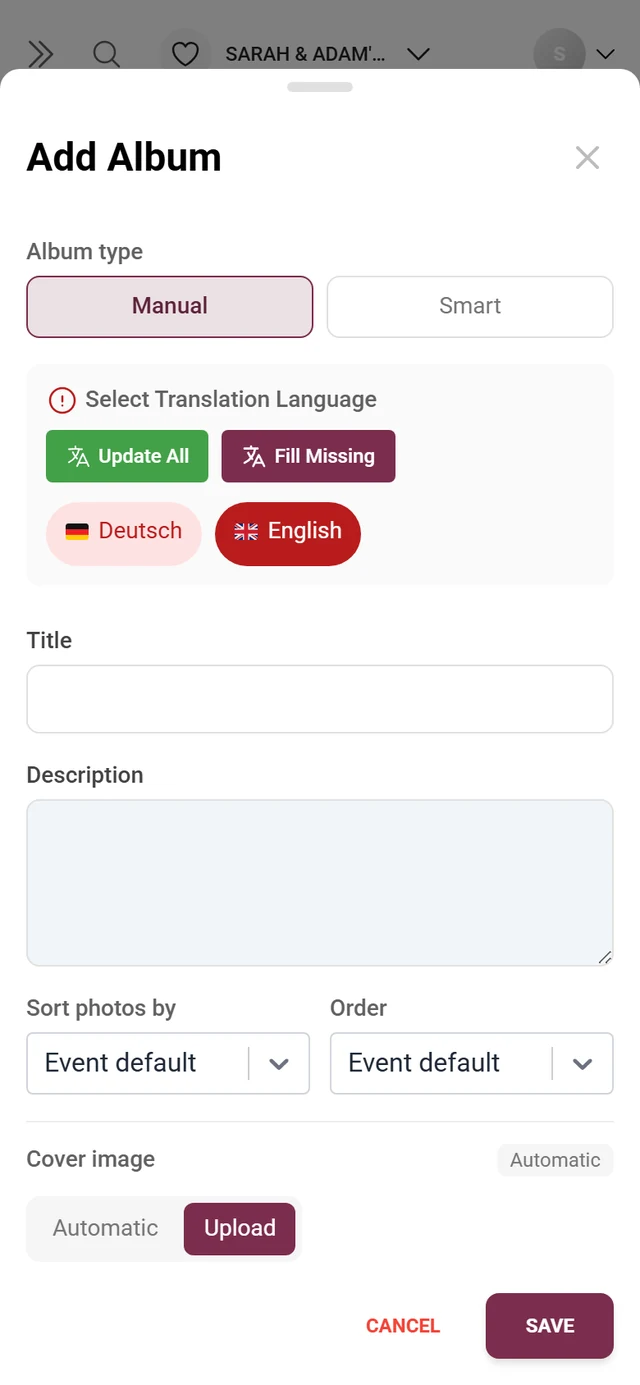
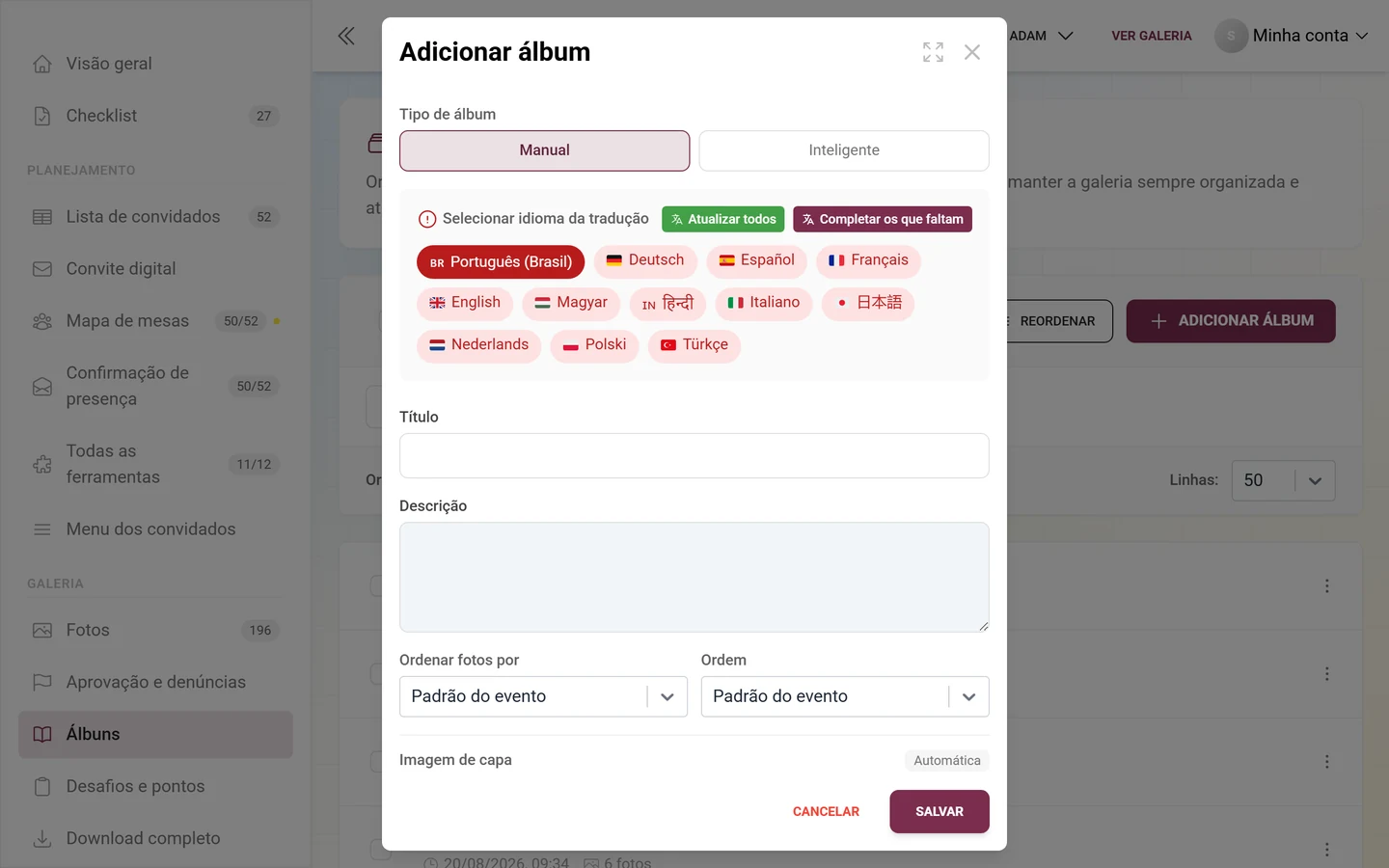
Seção intitulada “Criar um álbum: o diálogo”Toque em Adicionar álbum. Abre-se o diálogo Adicionar álbum (na edição, ele se chama Editar álbum). Os campos aparecem de cima para baixo nesta ordem:
-
Tipo de álbum – dois botões:
- Manual – um álbum comum, ao qual você atribui fotos manualmente.
- Inteligente – é preenchido automaticamente com base em regras. Se o seu plano não inclui álbuns inteligentes, esse botão exibe um ícone de estrela como aviso de recurso premium.
Não existe mais um tipo de álbum separado para rostos – hoje, pessoas são uma regra dentro de um álbum inteligente.
-
Seletor de idioma / tradução – aqui você escolhe o idioma ativo do evento. Em eventos multilíngues, você mantém título e descrição separadamente para cada idioma.
-
Título – o título obrigatório para o idioma ativo.
-
Descrição – uma descrição opcional (campo de texto com várias linhas).
-
Preenchimento automático (regras) – aparece apenas no tipo Inteligente (veja a seção “Álbuns inteligentes”).
-
Ordenar fotos por e Ordem – definem como os convidados veem as fotos dentro deste álbum. “Ordenar fotos por”: Padrão do evento, Data de envio, Data da foto, Curtidas ou Comentários. “Ordem”: Padrão do evento, Mais recentes primeiro ou Mais antigas primeiro. Não confunda com a ordenação da lista lá de cima – aqui se trata da ordem das fotos no álbum aberto. Padrão do evento herda a configuração geral do evento.
-
Imagem de capa – veja a seção “A imagem de capa”.
-
Toque em Salvar, na parte de baixo. Ao salvar, você vê Salvando… e, durante o envio da imagem de capa, Enviando… com a porcentagem. Com Cancelar, você descarta o diálogo.
A imagem de capa
Seção intitulada “A imagem de capa”A área Imagem de capa tem três abas. Um selo de status ao lado mostra de onde vem a capa atual: Automática, Manual (escolhida na galeria) ou Enviada.
- Automática – a capa é escolhida automaticamente entre as fotos do álbum: “A capa é escolhida automaticamente entre as fotos do álbum (mais curtidas, depois as mais recentes).” A opção mais simples para álbuns novos ou vazios.
- Da galeria – disponível apenas para álbuns já salvos; um álbum recém-criado ainda não mostra essa aba, porque ainda não tem fotos. Escolha uma única foto ou ative Colagem e escolha de 2 a 4 fotos – a dica “Escolha de 2 a 4 fotos” e um contador ajudam você, e as fotos escolhidas são numeradas. Se ainda não houver fotos publicadas, aparece “Ainda não há fotos publicadas neste álbum.”; quando há muitas fotos, você carrega mais com o botão logo abaixo.
- Enviar – envie sua própria imagem de capa: “Envie sua própria imagem de capa (quadrada fica melhor).” Depois do envio, abra as Configurações da imagem pela engrenagem na imagem, com Definir ponto de foco, Girar 90° para a esquerda, Girar 90° para a direita e Recortar …. O ponto de foco define qual parte da imagem continua visível no recorte quadrado. Abaixo do campo de envio, Ver modelos abre o diálogo Escolher modelo com imagens prontas – prático quando você não tem uma imagem própria à mão.
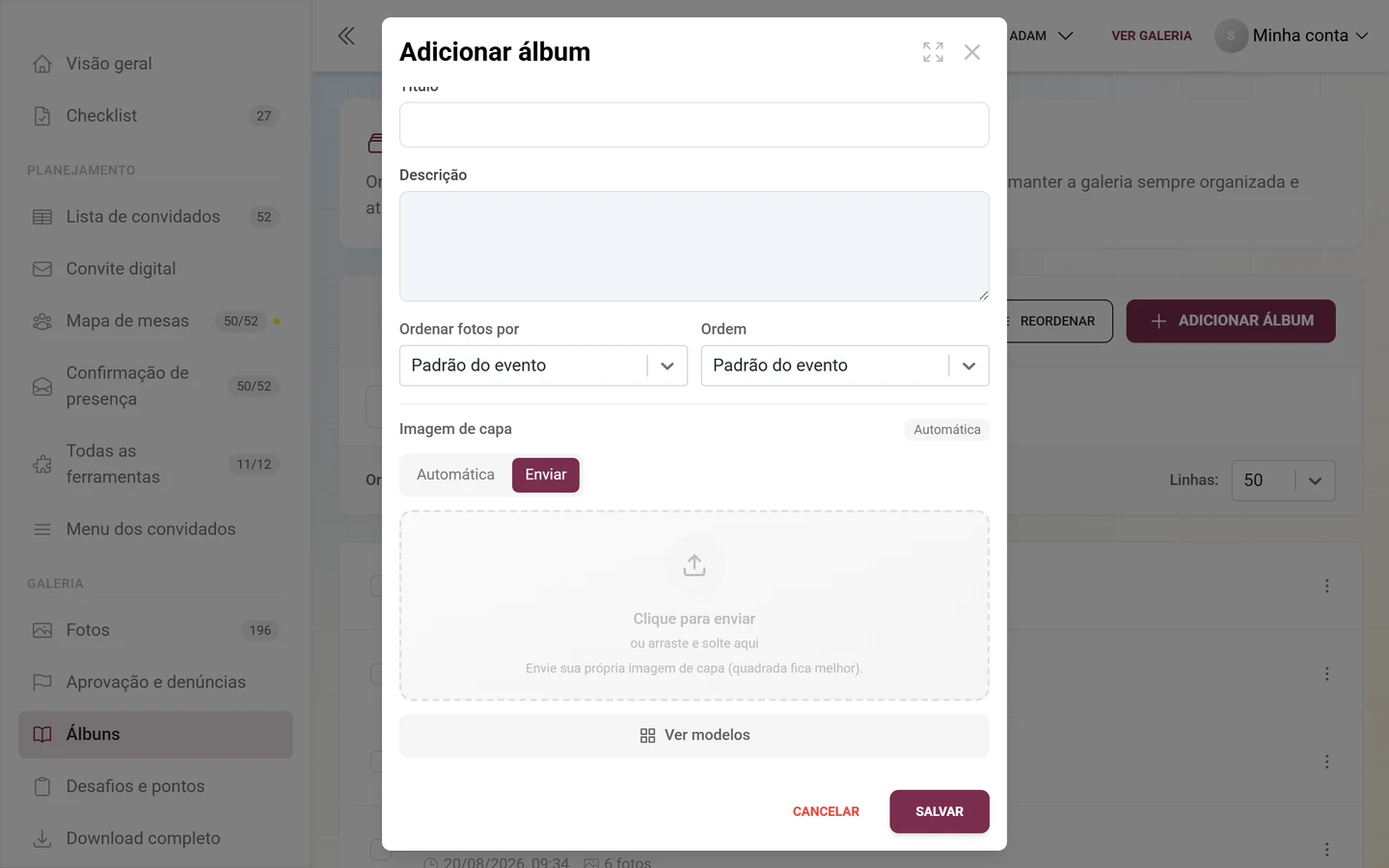
Boa prática: para um visual uniforme dos álbuns, envie imagens quadradas e posicione o ponto de foco nos rostos ou no tema principal. Para álbuns com fotos variadas, a colagem funciona bem.
Álbuns inteligentes: preenchimento automático
Seção intitulada “Álbuns inteligentes: preenchimento automático”Se você escolher Inteligente como tipo de álbum, aparece a seção Preenchimento automático (regras). O álbum passa a se preencher sozinho, continuamente, com todas as fotos que atendem às suas regras.
-
Toque em Adicionar regra e escolha um campo. Com o ícone de X, você remove uma regra.
-
A partir de duas regras, aparece no canto superior direito Atender a, com todas (E – todas as regras precisam ser atendidas) ou qualquer uma (OU – basta uma).
-
Acompanhe a prévia ao vivo na parte de baixo: Contando… ou ≈ N fotos mostra quantas fotos se encaixam no momento. Confira isso antes de salvar.
-
Toque em Salvar.
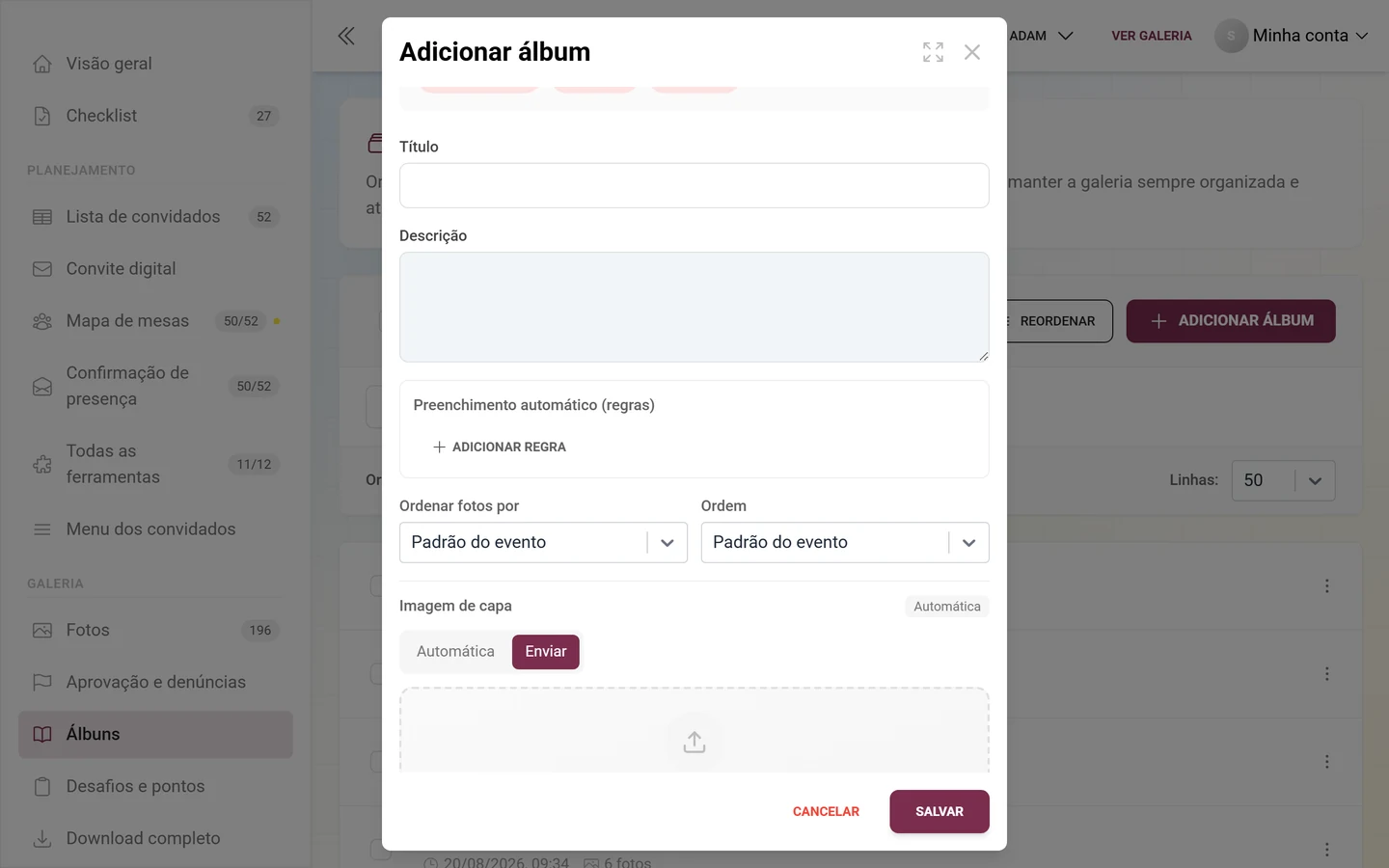
Os campos de regra disponíveis:
- Tipo de mídia – Fotos, Vídeos ou Live Photos.
- Mínimo de curtidas – um número mínimo de curtidas.
- Enviada por – uma ou mais pessoas (“Selecionar pessoas…”).
- A legenda contém – um texto que aparece na legenda da foto.
- No álbum / Fora do álbum – fotos que estão ou não estão no álbum selecionado (o próprio álbum fica de fora).
- Do desafio – fotos de um desafio específico (veja Gerenciar desafios).
- Tirada entre / Enviada entre – um intervalo de datas com um campo de início e um de fim (cada um com data e hora; a hora só é liberada depois que uma data é definida).
- Pessoa – só com o reconhecimento facial ativo (veja abaixo).
Boa prática: combine regras com todas para limitar o resultado – por exemplo, “Tipo de mídia = Fotos” E “Mínimo de curtidas = 5” para um álbum “Melhores fotos”. Use a prévia ≈ para conferir.
Álbuns inteligentes por pessoa
Seção intitulada “Álbuns inteligentes por pessoa”Se o reconhecimento facial estiver liberado, a lista de campos também oferece Pessoa. Ao escolher esse campo, abre-se a seção Pessoas neste álbum com a dica: “Escolha uma ou mais pessoas reconhecidas ou envie uma foto de referência. O álbum é atualizado automaticamente.”
- Caminho A – escolher pessoas reconhecidas: toque nos blocos dos rostos reconhecidos para marcá-los. Em Mostrar mais pessoas (N), você carrega outras. Se ainda não houver pessoas reconhecidas, aparece “Nenhuma pessoa reconhecida ainda. O reconhecimento facial roda conforme as fotos são enviadas.”
- Caminho B – enviar uma imagem de referência: na seção Ou envie fotos de referência, envie uma foto nítida de um rosto (JPEG, PNG, WebP ou HEIC/HEIF). Isso só funciona em um álbum já salvo – em um álbum novo, aparece “Salve o álbum primeiro; depois você pode enviar fotos de referência aqui.” Cada referência mostra seu estado como ícone: pontinhos de carregamento durante o processamento, um visto verde em caso de sucesso e um ponto de exclamação vermelho em caso de erro. Com o ícone de X no bloco, você remove uma referência (Remover referência).
- Um contador ≈ mostra em tempo real quantas fotos correspondem às pessoas escolhidas. Se aparecer o aviso de que ainda não há fotos correspondentes, o processamento ainda está em andamento – o álbum vai se preencher automaticamente.
Mais sobre o reconhecimento facial: Processamento por IA.
Reordenar álbuns
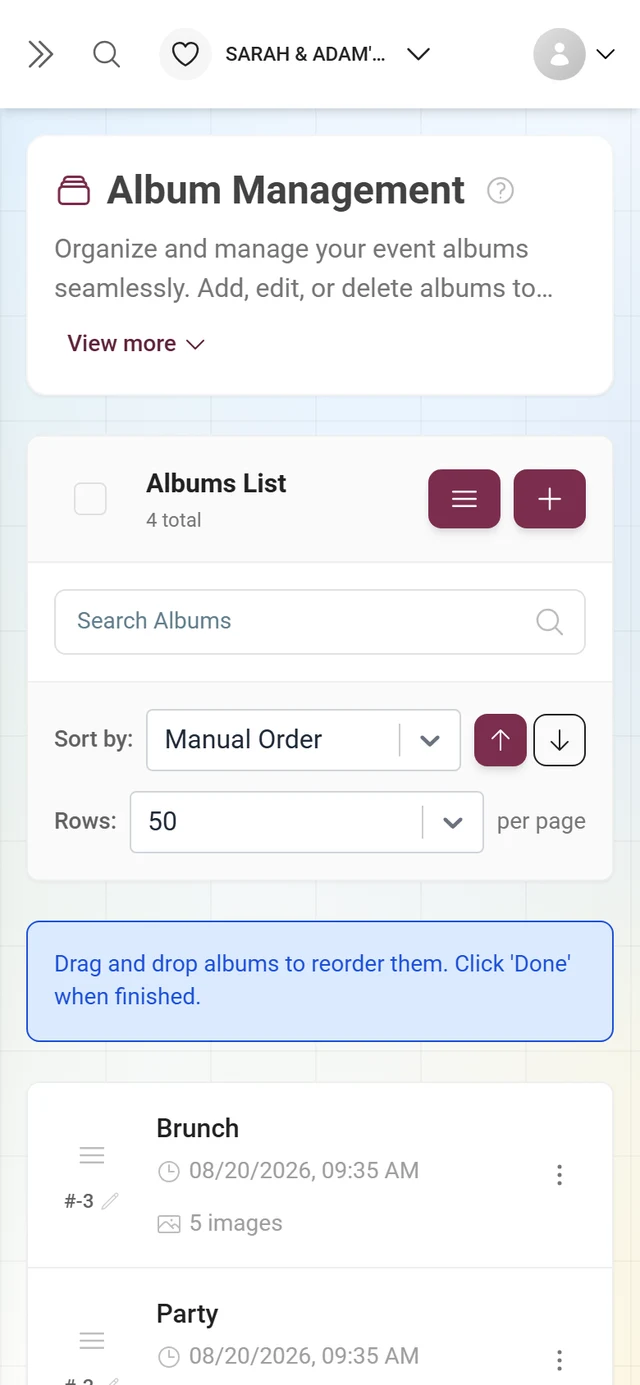
Seção intitulada “Reordenar álbuns”A ordem em que os convidados veem os álbuns é definida pela ordenação manual:
-
No topo, coloque Ordenar por: em Ordem manual. Só então aparece o botão Reordenar.
-
Toque em Reordenar. Aparece uma dica: “Arraste os álbuns para reordená-los. Clique em “Concluir” quando terminar.” Agora arraste os álbuns pela alça até a ordem desejada. Como alternativa, digite a posição diretamente como número em uma linha (Editar ordem).
-
Toque em Concluir para salvar a ordem. Enquanto o modo estiver ativo, a lista mostra todos os álbuns sem paginação.
Essa ordem vale na página de álbuns quando a ordenação manual estiver escolhida lá – isso você define nas Configurações de estilo.
O que os convidados podem – e não podem – fazer
Seção intitulada “O que os convidados podem – e não podem – fazer”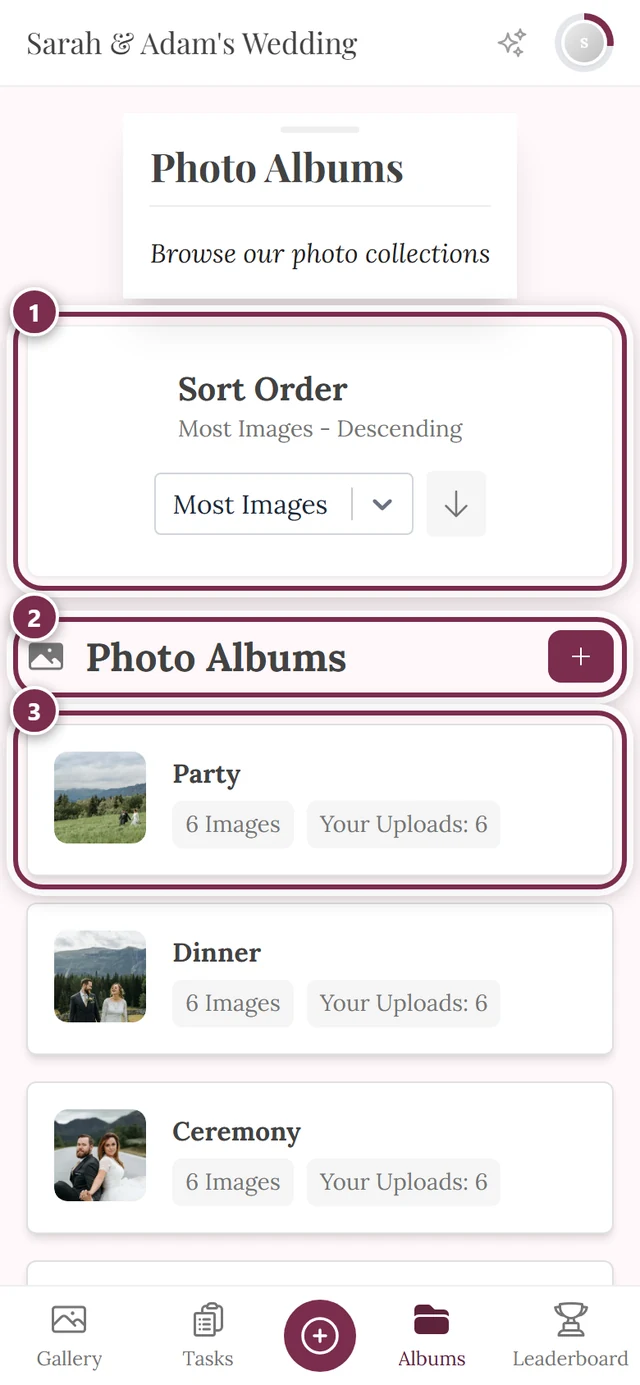
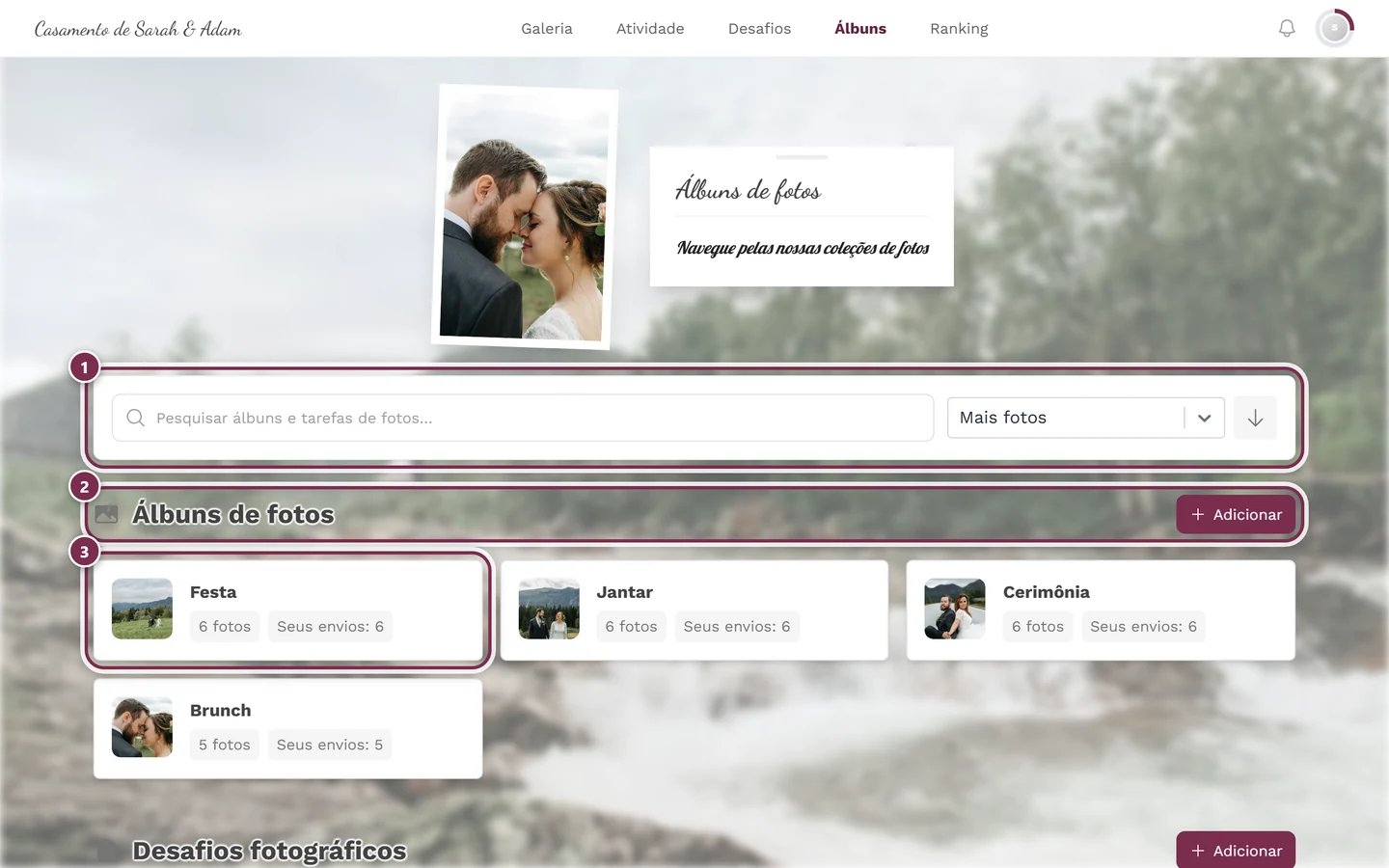
Premium e funções
Seção intitulada “Premium e funções”Solução de problemas
Seção intitulada “Solução de problemas”- Sem o recurso de álbuns: o diálogo de criação mostra um aviso premium. Mesmo assim, você pode editar os álbuns existentes.
- Inteligente escolhido, mas sem o recurso de álbuns inteligentes: em vez do assistente de regras, aparece um aviso premium e o botão Salvar fica desativado. Mude para Manual ou faça upgrade do plano.
- “Pessoa” não aparece na lista de campos: o reconhecimento facial não está ativo. Veja Processamento por IA.
- Não é possível enviar a imagem de referência: salve o álbum primeiro, abra-o de novo e só então envie a referência.
- A prévia mostra ≈ 0 fotos: as regras estão rígidas demais (muitas combinadas com todas) ou as pessoas ainda não foram reconhecidas. Aguarde o processamento ou afrouxe as regras.
- O botão “Reordenar” não aparece: “Ordenar por:” não está em Ordem manual. Altere a opção.
- A imagem de capa não muda: a escolha só vale depois de Salvar.
- A aba “Da galeria” não aparece: o álbum ainda não foi salvo. Salve primeiro e depois abra de novo.
Dicas de boas práticas
Seção intitulada “Dicas de boas práticas”- Prefira poucos álbuns com nomes claros a muitos álbuns que se sobrepõem. Para convidados internacionais, mantenha os títulos em vários idiomas.
- Álbuns inteligentes são ótimos para “Melhores fotos” (mínimo de curtidas), “Vídeos” (tipo de mídia) ou “Por pessoa” (noiva/noivo via imagem de referência).
- Na maioria dos casos, deixe a ordenação das fotos dentro do álbum em Padrão do evento e só altere de propósito.
- Defina a ordem dos álbuns com Ordem manual e Reordenar – isso combina com a ordenação manual da página de álbuns nas configurações de estilo.
Ajuda relacionada
Seção intitulada “Ajuda relacionada”- Convidados: Navegar pelos álbuns
- Admin: Processamento por IA / reconhecimento facial
- Admin: Configurações de estilo
- Admin: Gerenciar desafios