Seu perfil
O seu perfil é o seu espaço pessoal na galeria. Nele ficam o seu nome e a sua foto, as suas estatísticas, as suas conquistas, o seu progresso nos desafios e as suas fotos enviadas e curtidas, tudo em um só lugar. Esta página mostra, passo a passo, como usar cada parte do seu perfil.
Como chegar ao seu perfil
Seção intitulada “Como chegar ao seu perfil”Há dois caminhos:
-
Pela navegação. No celular, toque em Perfil na barra inferior. No computador, clique no seu avatar (a sua foto de perfil), no canto superior direito.
-
Pelo menu do perfil. Clique no seu avatar, no canto superior direito, e escolha Meu perfil.
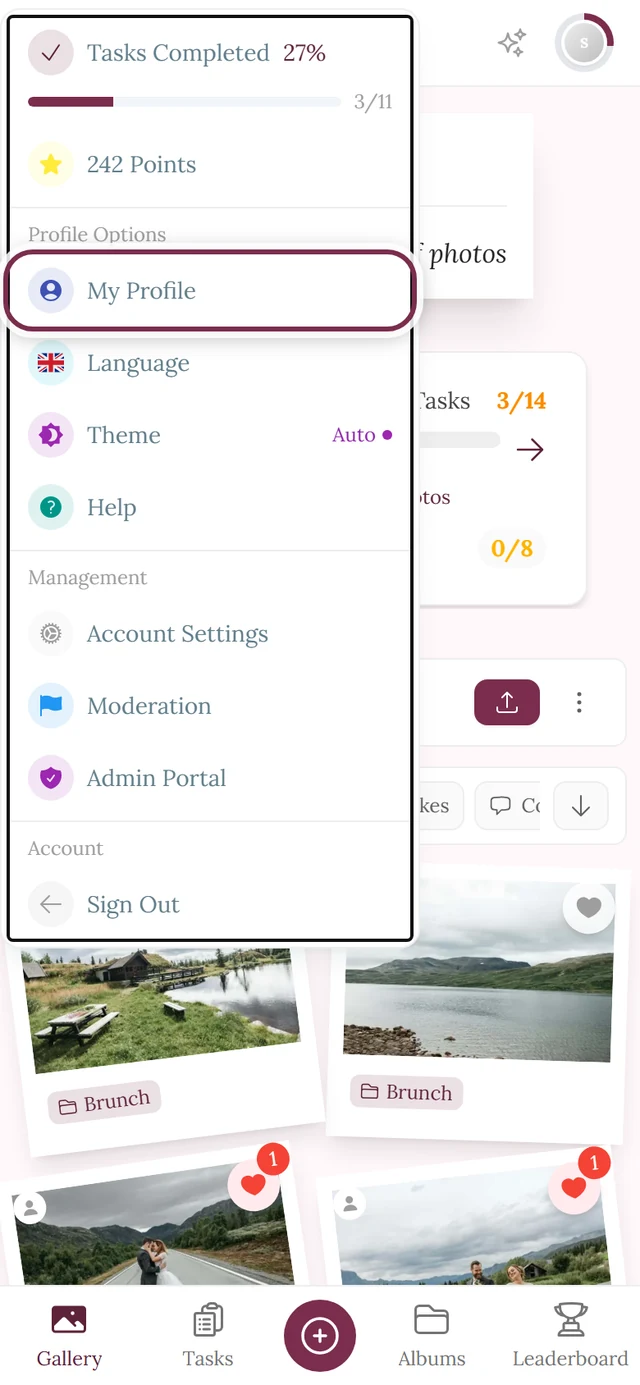
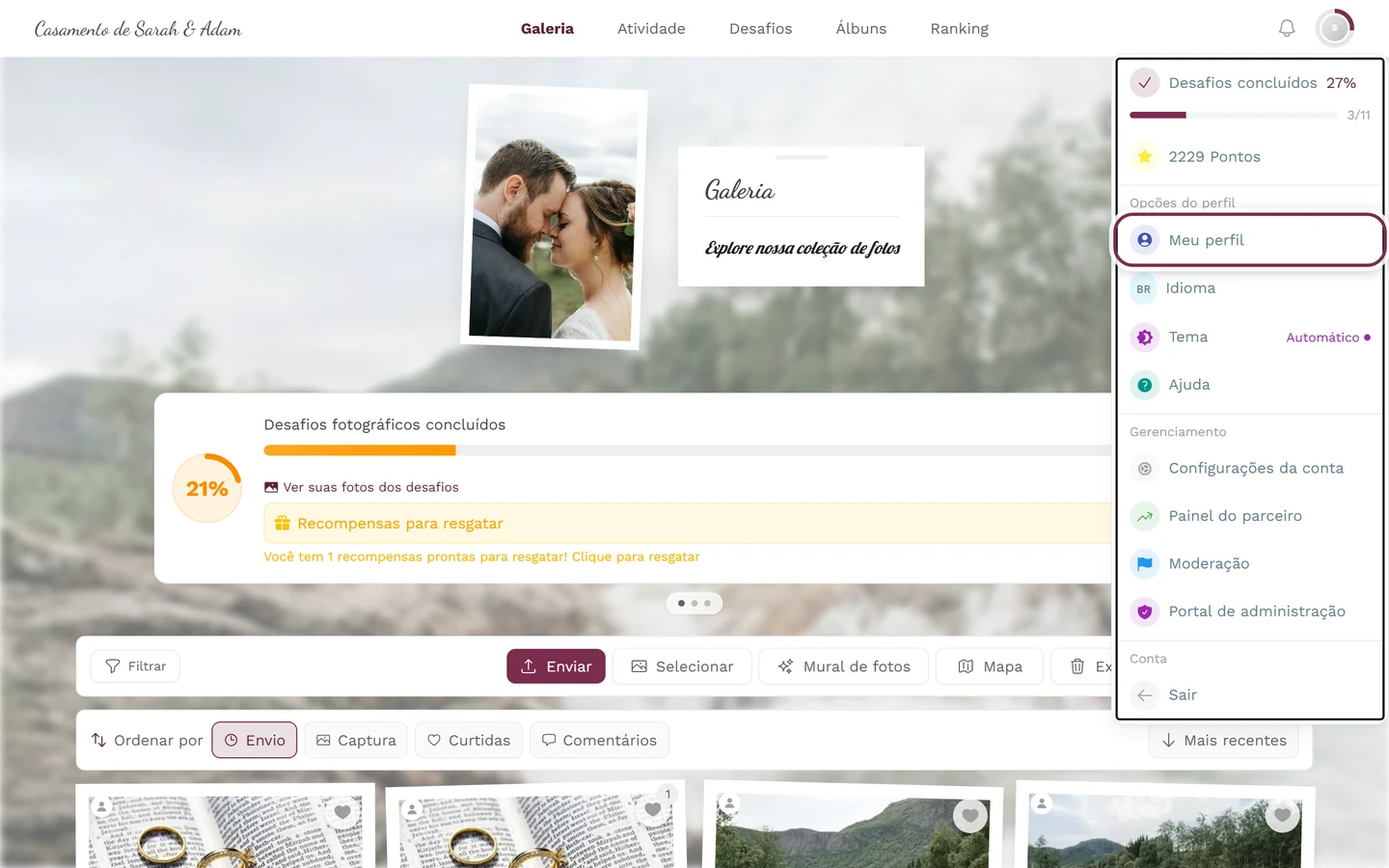
O avatar no canto superior direito leva a “Meu perfil” e a muitas outras opções.
Mudar o apelido
Seção intitulada “Mudar o apelido”O seu apelido aparece em cada foto que você envia e em cada comentário. Por isso, escolha algo que os seus amigos reconheçam.
-
Abra o seu perfil e toque no ícone de lápis ao lado do seu nome (dica Editar seu apelido).
-
Na janela Editar apelido, digite o nome que você quer no campo Novo apelido. A dica diz: “Escolha algo divertido e único!”
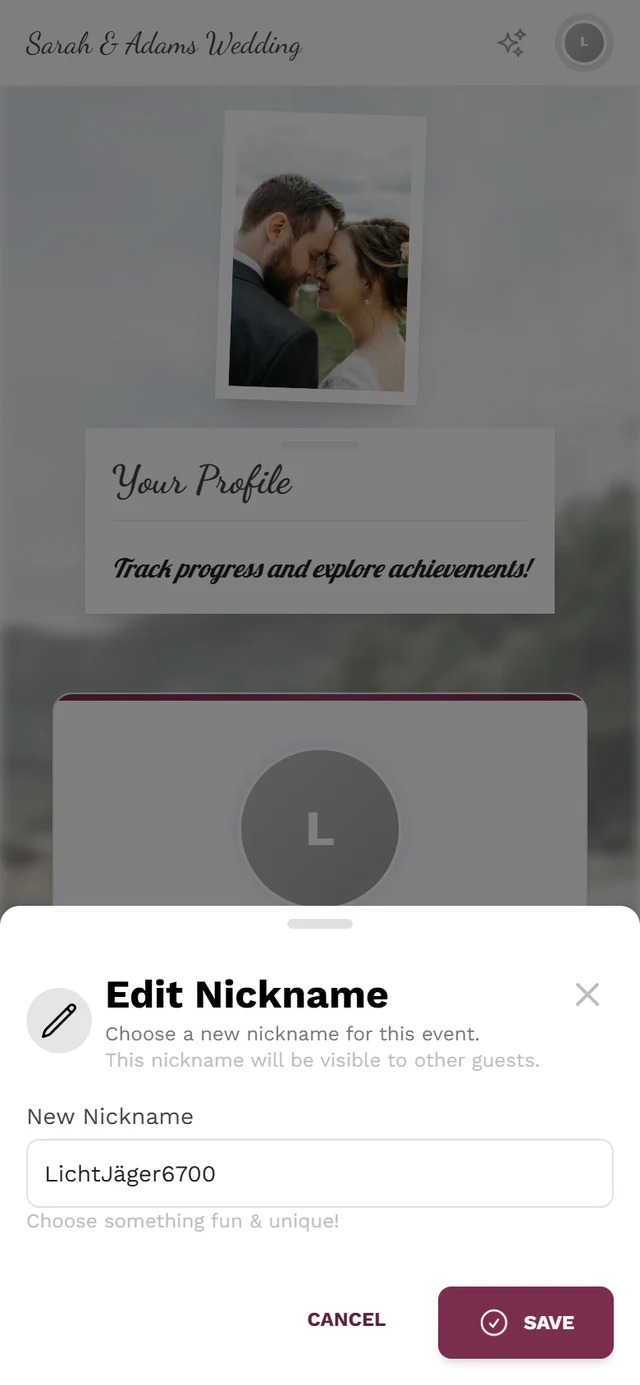

Digite o novo apelido e salve. -
Toque em Salvar. Com Cancelar, você descarta a alteração.
Enviar, ver e remover a foto de perfil
Seção intitulada “Enviar, ver e remover a foto de perfil”Uma foto de perfil própria facilita o seu reconhecimento na galeria.
-
Abra o seu perfil e passe o mouse sobre o seu avatar (no computador) ou toque nele (no celular). Aparece uma camada escura com um ícone de câmera e o rótulo Alterar.
-
Clique ou toque nele e escolha um arquivo de imagem. Os formatos permitidos são JPEG, PNG, WebP, HEIC e HEIF.
-
Durante o envio, um anel de carregamento gira sobre o avatar. Quando dá certo, aparece a mensagem Foto de perfil atualizada!.
Assim que existe uma foto, surgem mais duas opções:
- Ver: mostra a sua foto de perfil atual em tamanho total.
- Remover foto: exclui a foto de novo (mensagem Foto de perfil removida).
Criar uma conta e salvar o seu progresso
Seção intitulada “Criar uma conta e salvar o seu progresso”Como convidado, você entra na hora, sem precisar se cadastrar. Se quiser manter para sempre os seus envios, pontos e conquistas e usá-los em vários aparelhos, crie uma conta.
-
Abra o seu perfil. Como convidado, você vê ali o botão Criar conta, com o aviso “Salve seu progresso e sincronize tudo entre seus dispositivos, sem esforço.”
-
Siga o fluxo de cadastro (Google ou e-mail). Os detalhes estão em Como convidado ou com conta.
Suas estatísticas
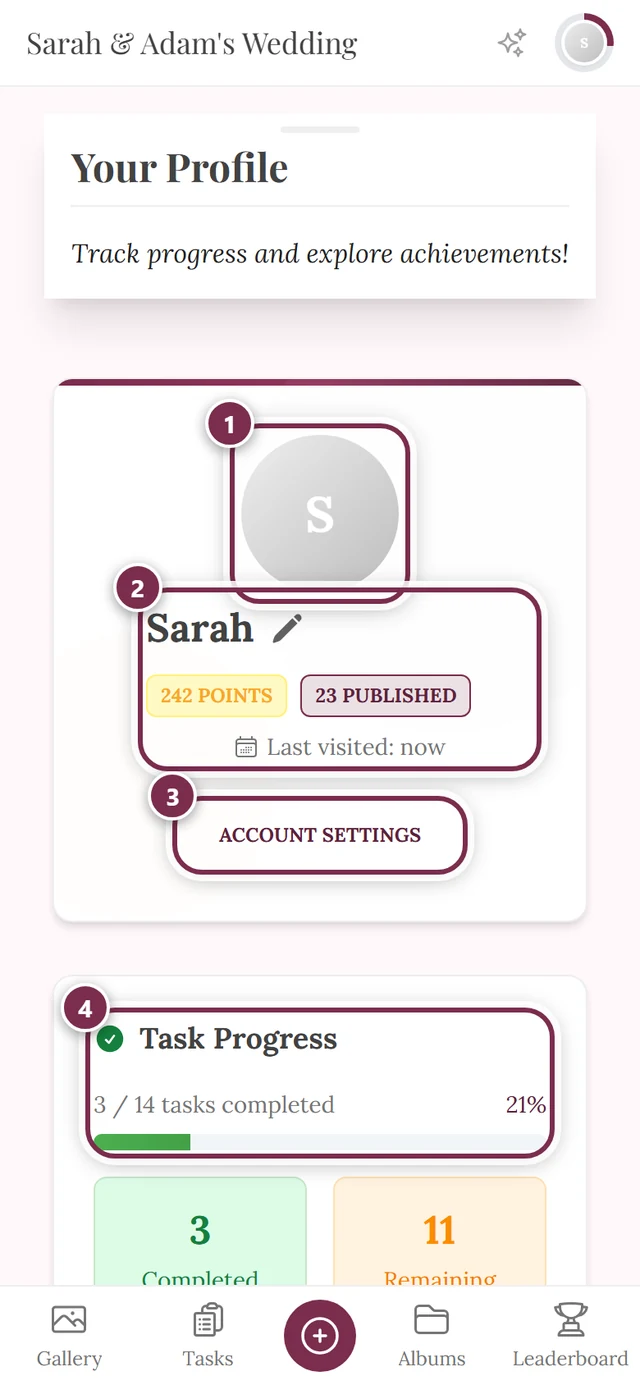
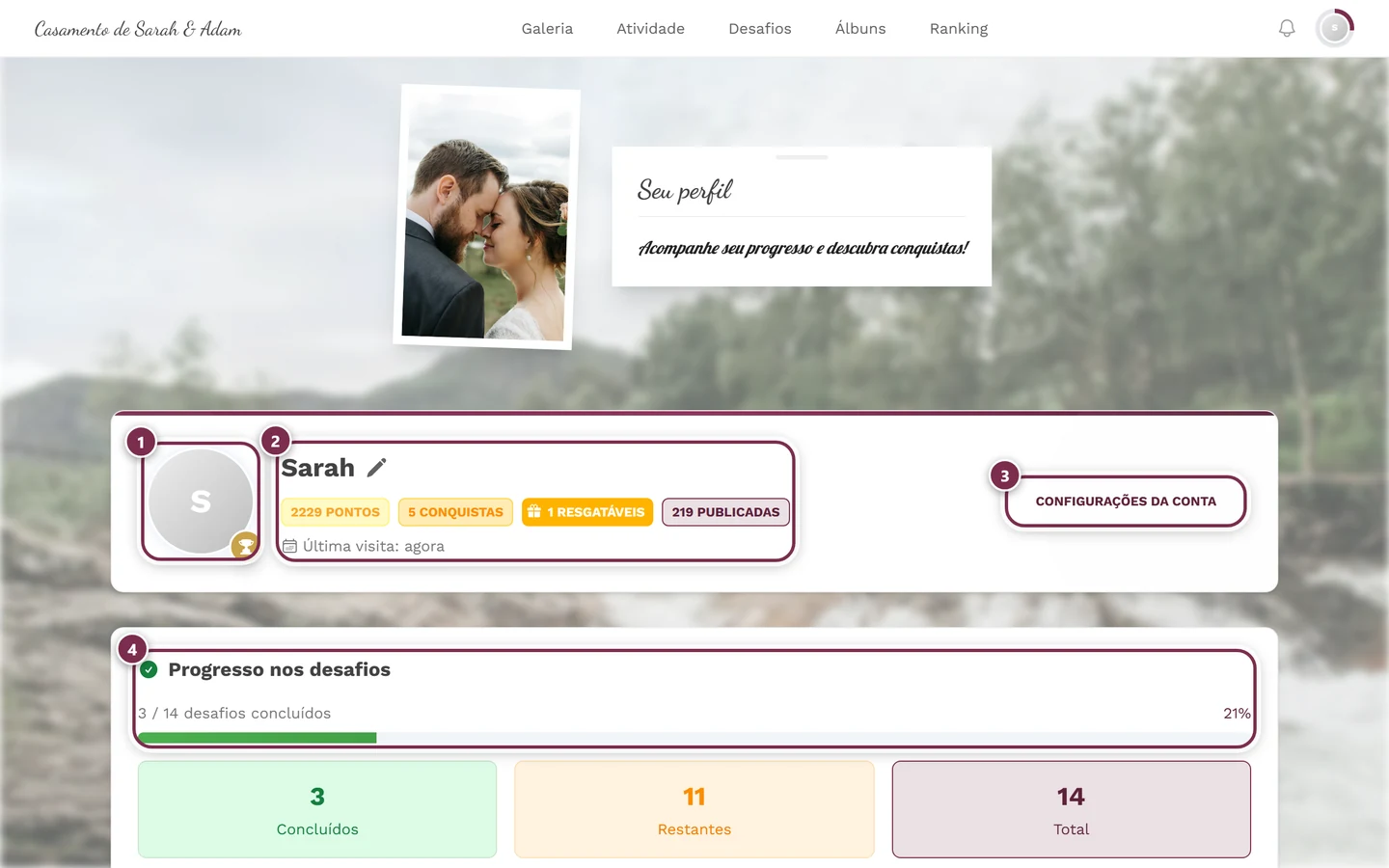
Seção intitulada “Suas estatísticas”O seu perfil resume a sua atividade em números. No topo ficam chips curtos, cada um mostrado só quando o valor é maior que 0. São exatamente quatro:
- X pontos: os pontos que você acumulou.
- X conquistas: abre a visão geral das conquistas na aba Desbloqueadas.
- X resgatáveis: abre a visão geral na aba Resgatáveis.
- X publicadas: leva à galeria filtrada para você.
Logo abaixo, como linha própria e não como chip, aparece Última visita com o tempo decorrido. Nos perfis de dispositivo, ao lado do nome ainda surge o selo Dispositivo; os chips de pontos, conquistas e resgatáveis não existem ali.
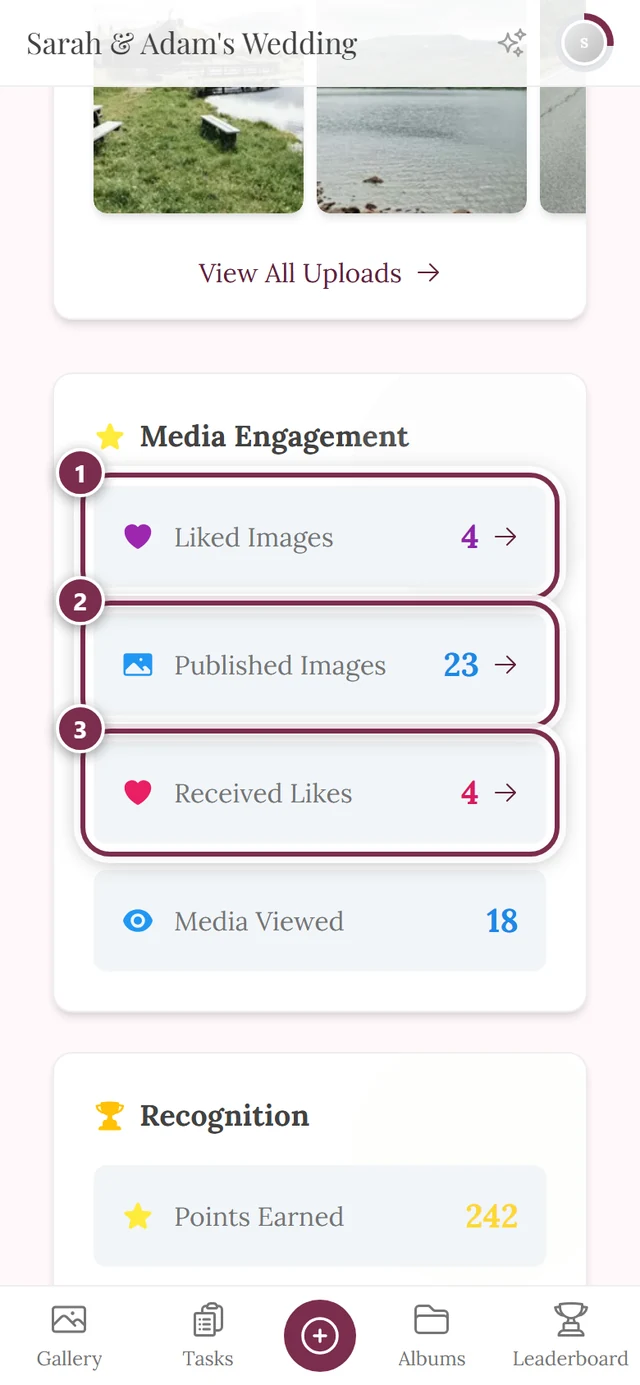
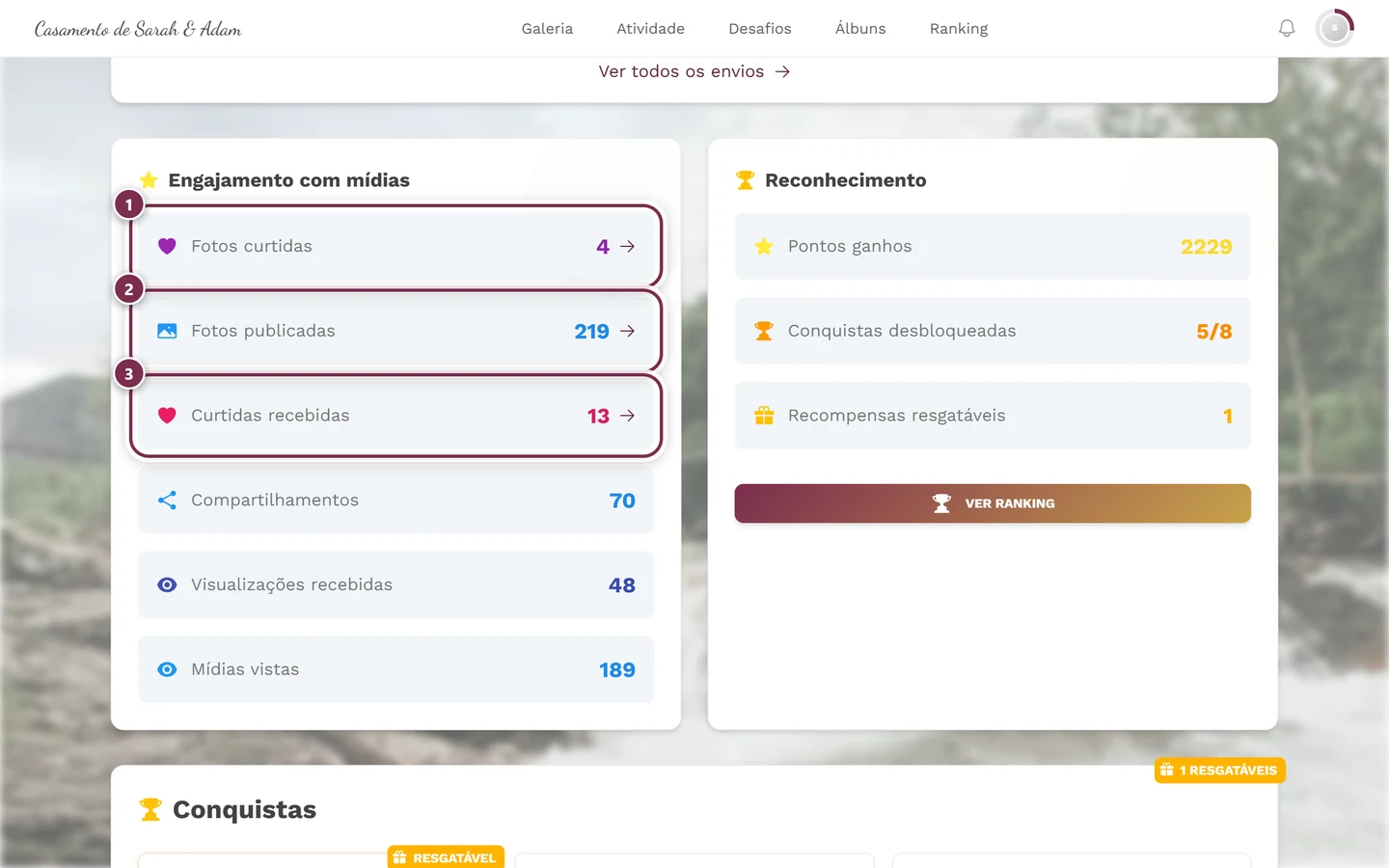
Abaixo você encontra dois cartões:
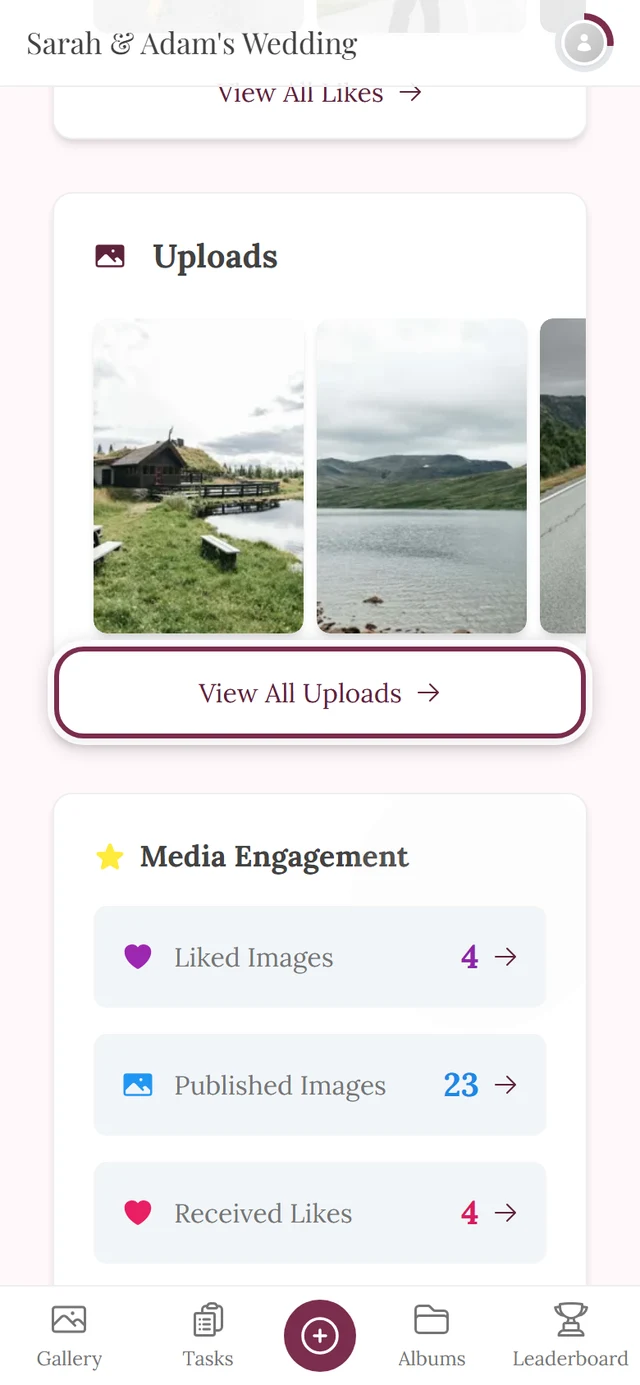
- Engajamento com mídias: Fotos curtidas, Fotos publicadas, Curtidas recebidas, Compartilhamentos, Downloads, Visualizações recebidas, Mídias vistas, Comentários feitos e Comentários recebidos. Cada item só aparece quando é maior que 0; os valores clicáveis abrem a galeria filtrada.
- Reconhecimento: Pontos ganhos, Conquistas desbloqueadas (X/Y), Recompensas resgatáveis e o botão Ver ranking.
Progresso nos desafios
Seção intitulada “Progresso nos desafios”Se o evento tem desafios fotográficos ativos, o seu perfil mostra uma área própria para eles.
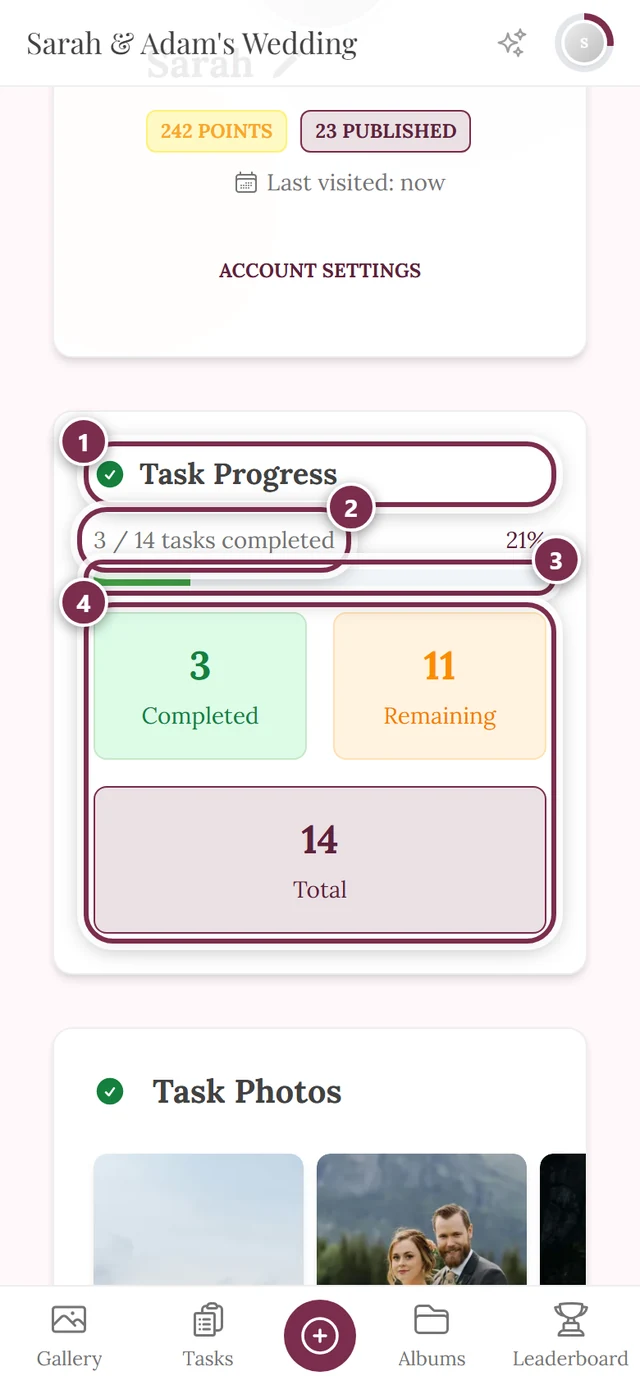
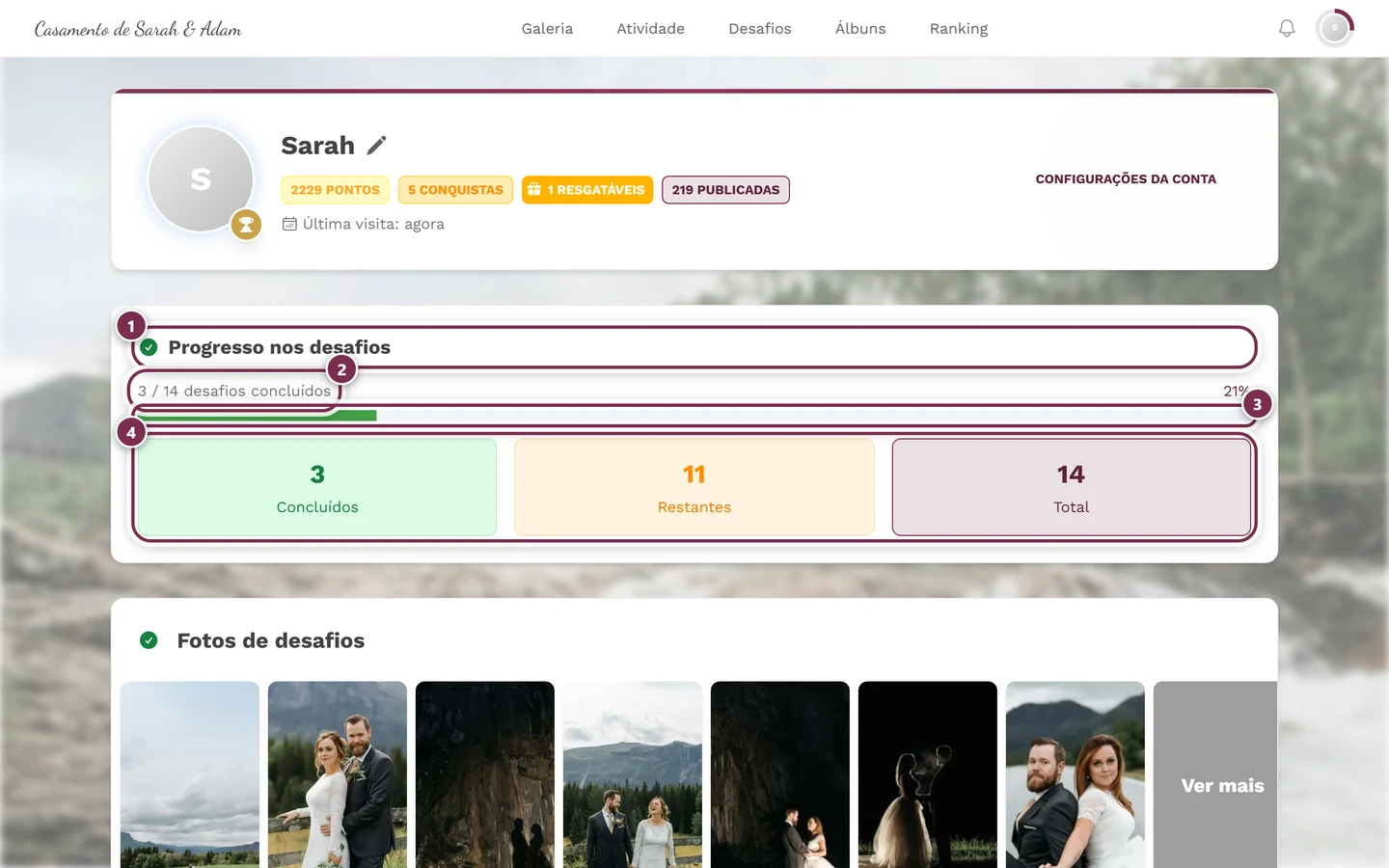
- Uma barra de progresso mostra o seu andamento; com 100%, o título passa a ser Todos os desafios concluídos! (com confete).
- Três blocos resumem tudo: Concluídos, Restantes e Total. Um quarto, Expirados, só se junta a eles quando há desafios que realmente expiraram. Cada bloco é um botão e abre a janela de status dos desafios na aba correspondente (concluídos / expirados / em aberto / todos).
- Assim que você resolveu pelo menos um desafio, logo abaixo aparece a sua galeria Fotos de desafios.
Mais sobre os próprios desafios em Resolver desafios.
Seus envios e fotos curtidas
Seção intitulada “Seus envios e fotos curtidas”Mais abaixo, o seu perfil reúne as suas imagens:
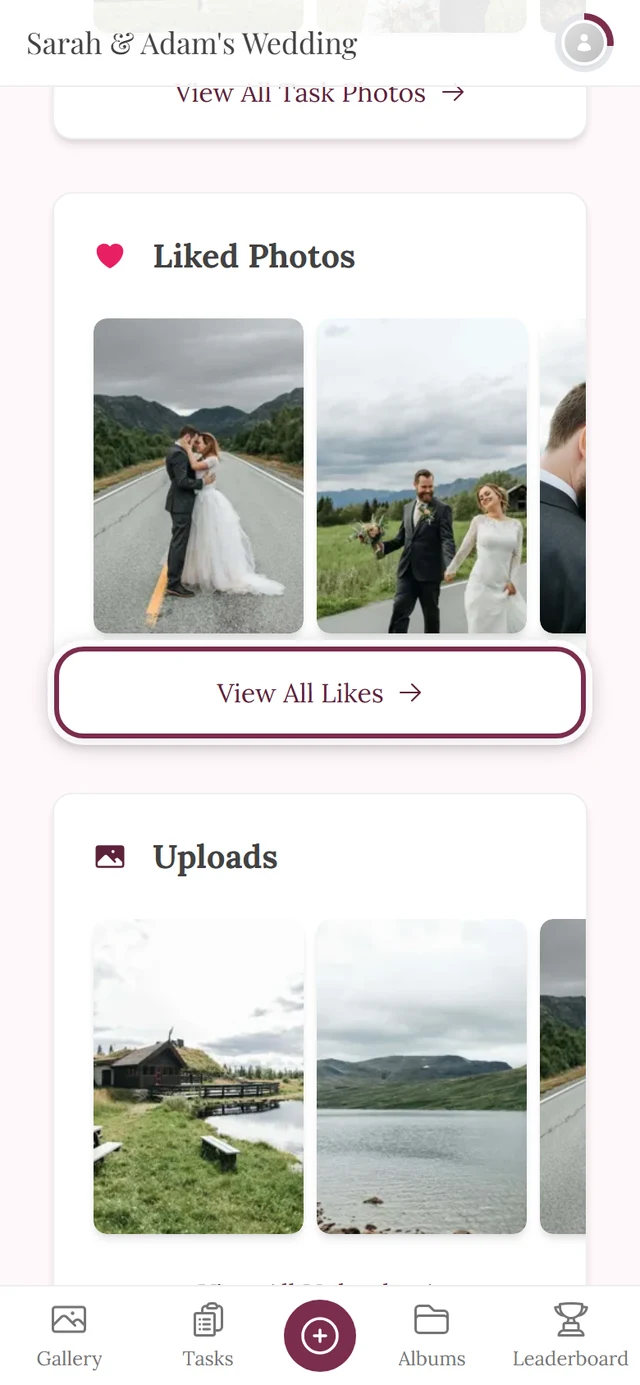
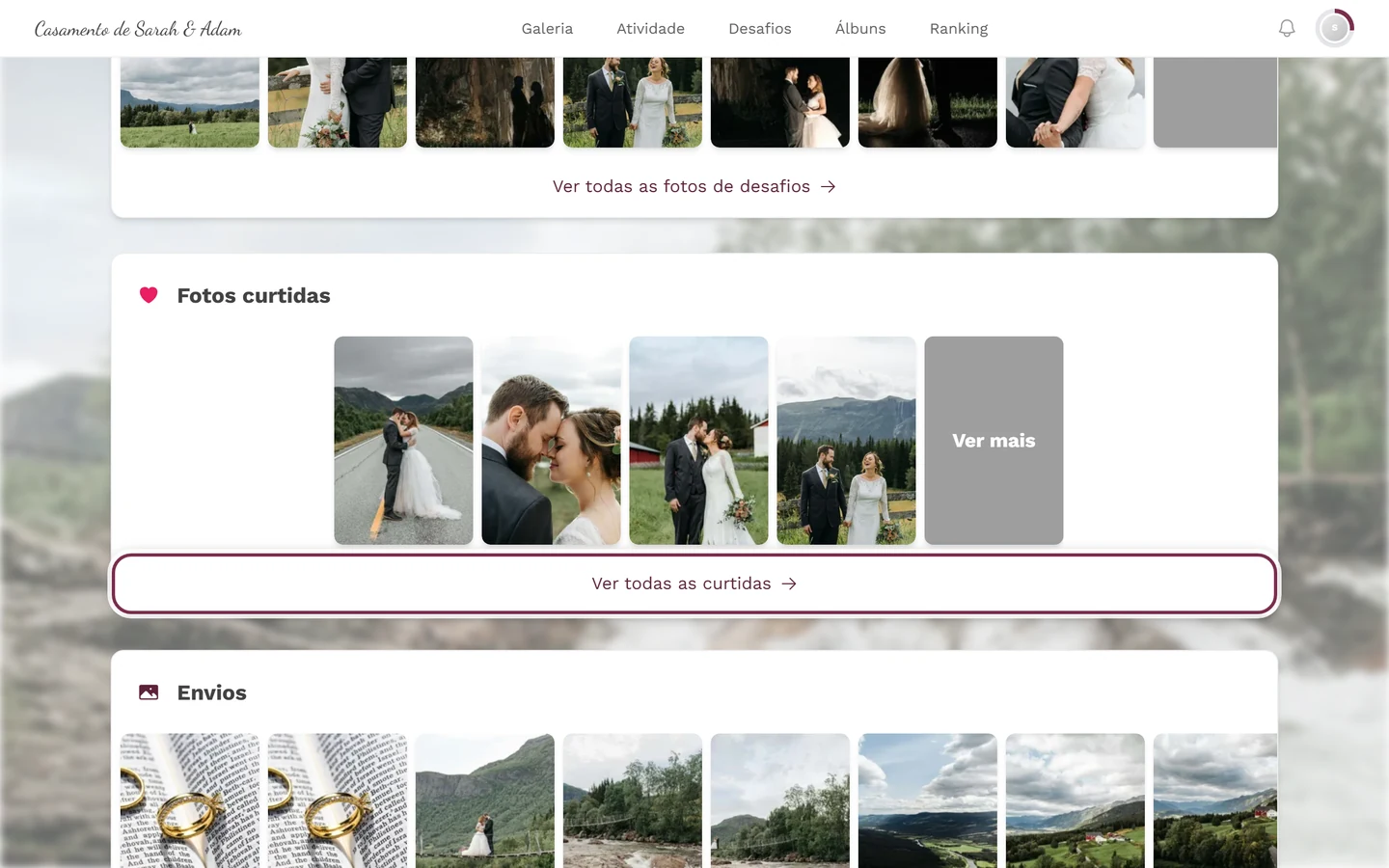
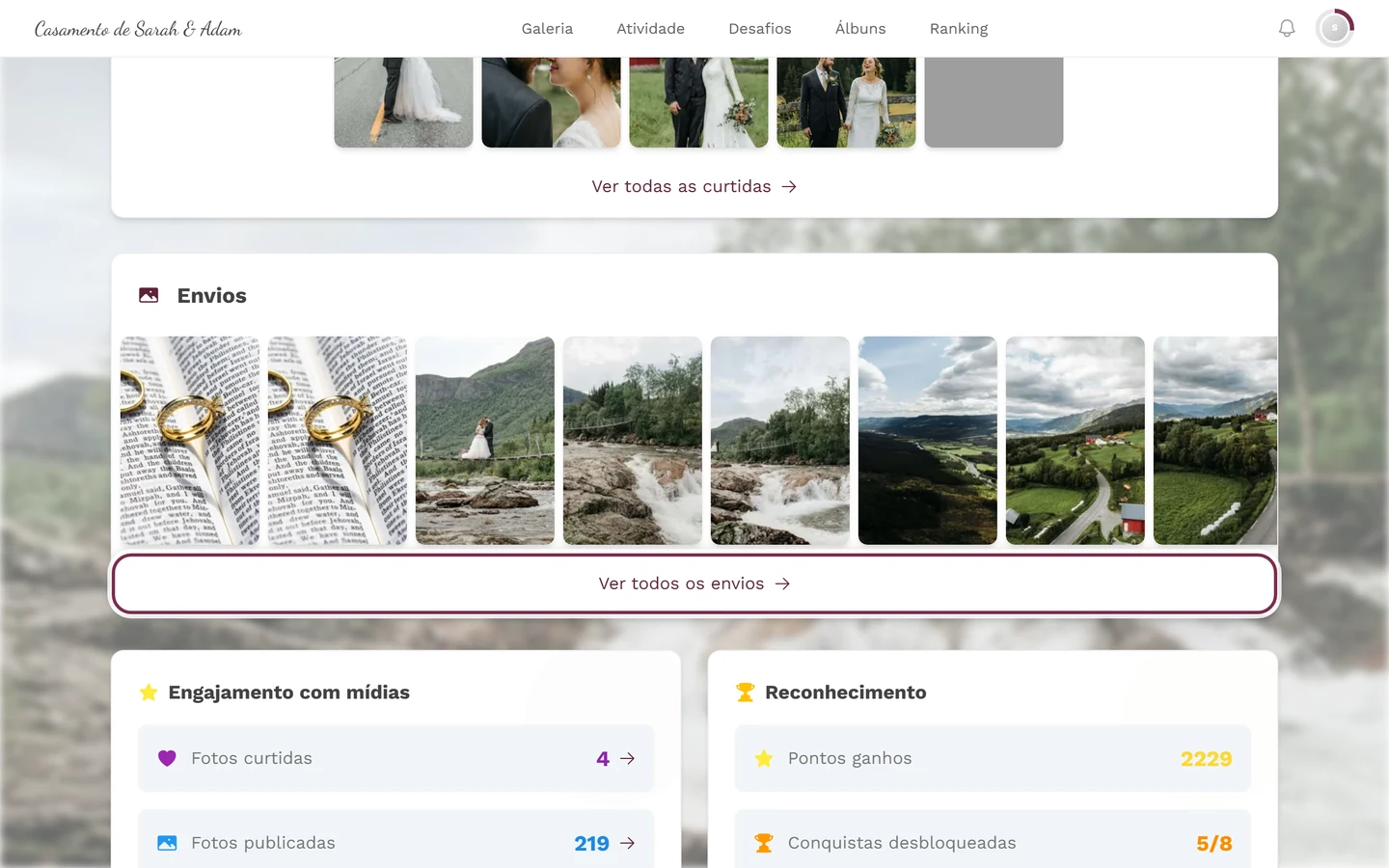
- Fotos curtidas: aparece quando as curtidas são permitidas e você curtiu pelo menos uma foto.
- Envios: aparece quando o envio é permitido no evento e você já enviou imagens. Com Ver todos os envios, você vai para a galeria filtrada pelos seus envios.
Relacionado: Enviar fotos e Navegar pela galeria.
Conquistas
Seção intitulada “Conquistas”As suas conquistas são exibidas como uma grade de selos. Com Mostrar mais, você avança pela lista (9 por vez); com Ver conquistas disponíveis, abre a visão geral completa, com abas:
- Todas: todas as conquistas,
- Desbloqueadas: as que você já alcançou,
- Bloqueadas: ainda em aberto (com barra de progresso até a condição),
- Resgatáveis: só no seu próprio perfil e quando há uma recompensa real à espera (como resgatar),
- Resgatadas: só se você já retirou alguma coisa.
Ver outros perfis
Seção intitulada “Ver outros perfis”Toque no nome de um convidado (em uma foto ou comentário) para abrir o perfil dele. Você vê apelido, envios e conquistas. Valores pessoais, como pontos, posição ou conquistas resgatáveis, continuam ocultos nos perfis de outras pessoas.
Moderar direto do perfil de outra pessoa
Seção intitulada “Moderar direto do perfil de outra pessoa”Se você é moderador ou anfitrião, o perfil de outra pessoa mostra um cartão extra, Controles de moderação. Assim, você não precisa ir antes à área de moderação para agir:
- Apelido: com Editar, você troca um nome inadequado; depois, o perfil mostra quem o moderou e qual era o nome original.
- Envios e Comentários podem ser bloqueados separadamente. Em cada bloqueio, você pode registrar uma justificativa no campo Motivo (opcional) e confirmar com Confirmar bloqueio. Para desfazer, use Desbloquear.
- Remover foto de perfil: só aparece se a pessoa de fato tem uma foto de perfil, e a exclui na hora.
Perfis de dispositivo (cabine de fotos, câmera, envio ao vivo)
Seção intitulada “Perfis de dispositivo (cabine de fotos, câmera, envio ao vivo)”Os acessos de dispositivo não são pessoas, e sim fontes de envio, como uma cabine de fotos ou uma câmera com envio ao vivo. Por isso, o perfil deles mostra apenas o nome de exibição e as fotos enviadas, e leva o selo Dispositivo. Pontos, posição, conquistas e progresso nos desafios ficam de fora de propósito.
Se você é anfitrião ou admin do evento, num perfil de dispositivo você recebe, em vez disso, o cartão Configurações do dispositivo, com controles próprios:
- Status e uso: “ativo pela última vez …” ou “nenhum envio ainda” e o número de envios; ao lado, o estado ativo ou pausado.
- Pausar envios ou Retomar envios: interrompe ou volta a permitir novos envios desse dispositivo, sem excluir o acesso.
- Logo: com Definir logo, você guarda uma imagem para o dispositivo; com Remover logo, a exclui de novo.
- Nome exibido na galeria: o nome sob o qual as fotos desse dispositivo aparecem; confirme com Salvar.
Embaixo está o aviso Gerenciamento completo na aba Upload ao vivo: é lá que ficam as demais funções do dispositivo, veja Envio ao vivo.
O menu do perfil no canto superior direito
Seção intitulada “O menu do perfil no canto superior direito”O avatar no canto superior direito abre um menu que leva a muito mais do que só o seu perfil.


Conforme o evento e o seu papel, você encontra aqui:
- Desafios concluídos (só com desafios ativos): leva à página de desafios.
- Pontos (só com o sistema de pontos ativo): explica os seus pontos.
- Seção Opções do perfil: Meu perfil, Idioma, Tema (quando o modo escuro está disponível) e Ajuda (abre esta central de ajuda).
- Seção Gerenciamento (conforme o papel): Configurações da conta (usuário cadastrado), Painel do parceiro (afiliado), Moderação (moderador), Portal de administração (admin) e Portal de administração da plataforma (admin global).
- Seção Conta: Sair (usuário cadastrado) ou Entrar (convidado).
Sair e segurança
Seção intitulada “Sair e segurança”Para sair, abra o menu do perfil no canto superior direito e escolha Sair. Só usuários cadastrados veem essa entrada; como convidado, você vê Entrar no lugar.
Todo o resto sobre conta e segurança fica em Configurações da conta, acessíveis por menu do perfil → Gerenciamento → Configurações da conta ou pelo botão Configurações da conta na sua página de perfil. A janela tem estas abas:
- Geral: mudar o endereço de e-mail, fuso horário, idioma, conectar ou desvincular a conta do Google.
- Segurança: definir ou alterar a senha, sessões ativas, excluir a conta.
- Faturamento: histórico de pagamentos; só aparece se houver pagamentos na sua conta.
- Notificações: e-mails ligados/desligados e cada tipo de aviso individualmente.
Solução de problemas
Seção intitulada “Solução de problemas”Temas relacionados
Seção intitulada “Temas relacionados”- Como convidado ou com conta: configurações da conta, senha e sessões ativas
- Notificações
- Sua privacidade
- Bloquear usuários (moderação)
- Pontos e recompensas