Encontrar fotos suas
Em um evento grande, centenas ou milhares de fotos se acumulam rápido. Mas você só quer as imagens em que aparece. Com a busca por rosto, você as encontra em segundos – sem precisar rolar a galeria inteira.
Há três caminhos para chegar lá:
- Caminho A – tocar em um rosto: escolher uma pessoa reconhecida na seleção de rostos.
- Caminho B – combinar várias pessoas: mostrar só as fotos em que todos vocês aparecem juntos (por exemplo, como casal ou grupo).
- Caminho C – “Me encontrar”: enviar uma selfie ou a sua foto de perfil; a Photogala marca suas fotos automaticamente.
Passo 1 – Abrir o filtro
Seção intitulada “Passo 1 – Abrir o filtro”Todas as funções de pessoas e rostos ficam no diálogo Filtro.
-
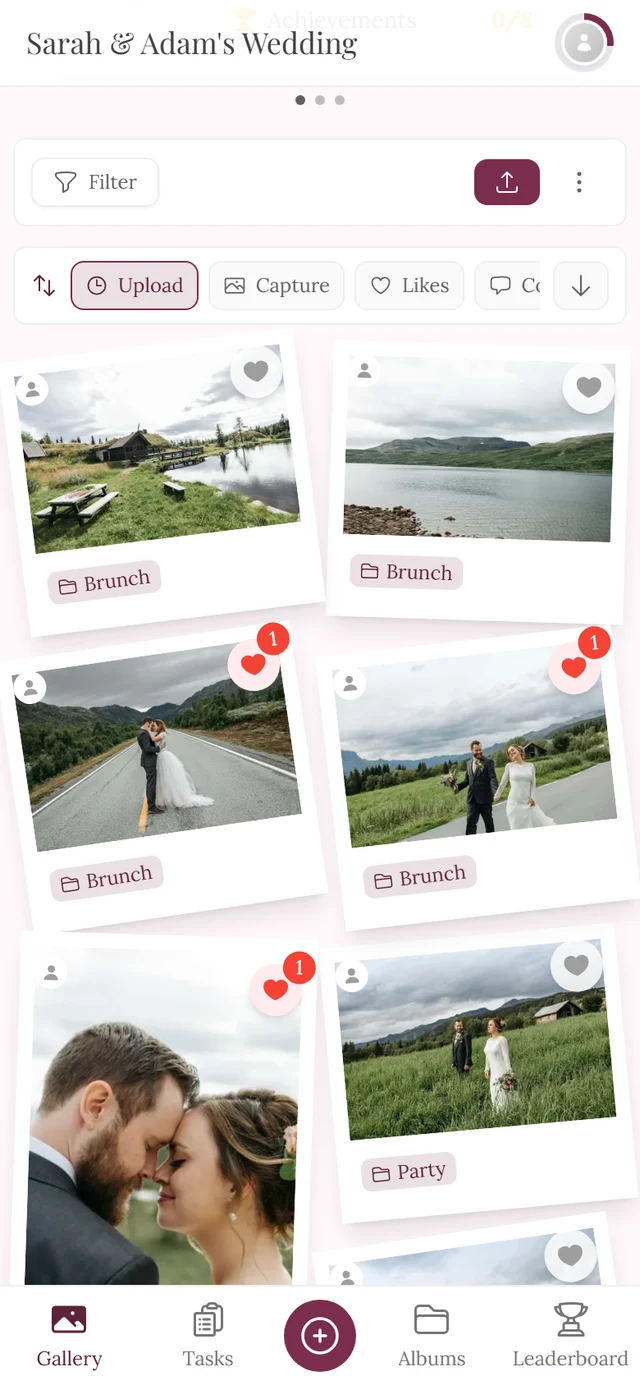
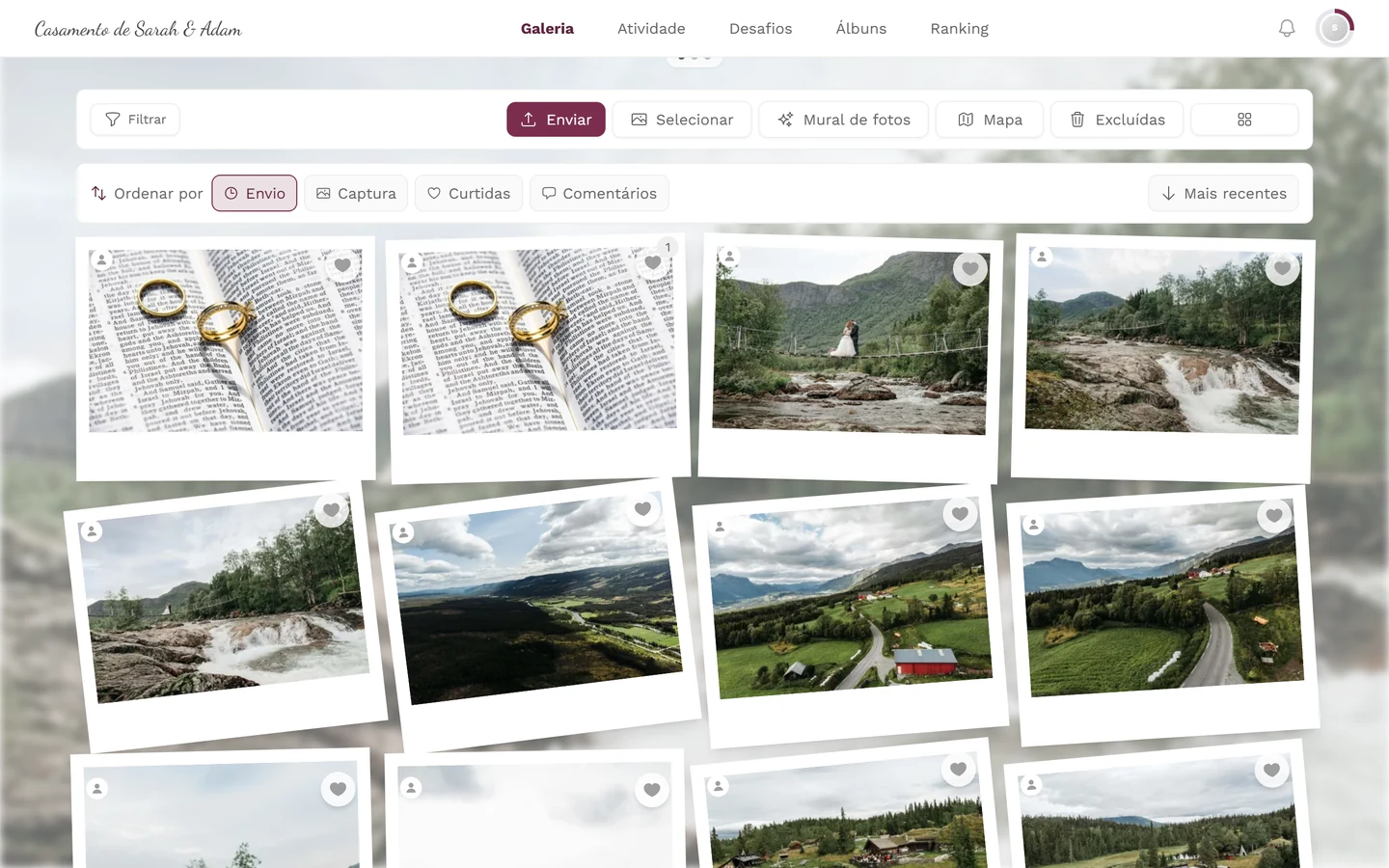
Toque em Filtrar na barra da galeria. Se já houver filtros ativos, o botão mostra um número pequeno e um ícone de funil preenchido.
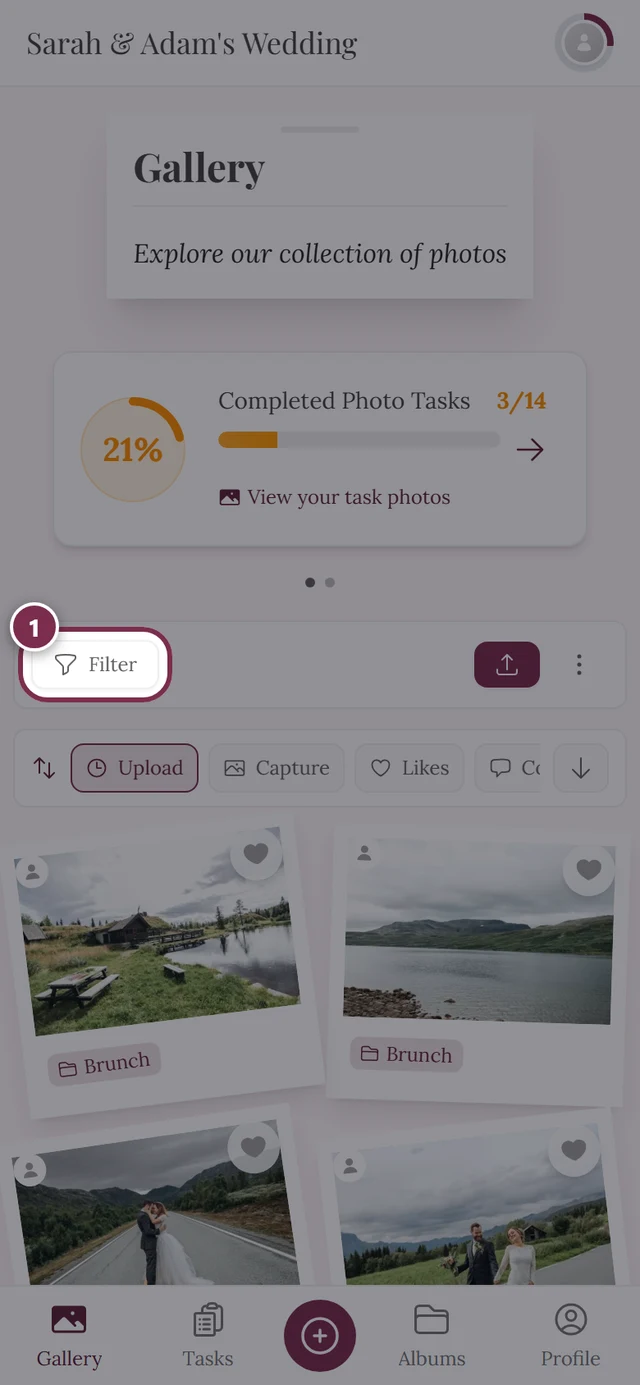
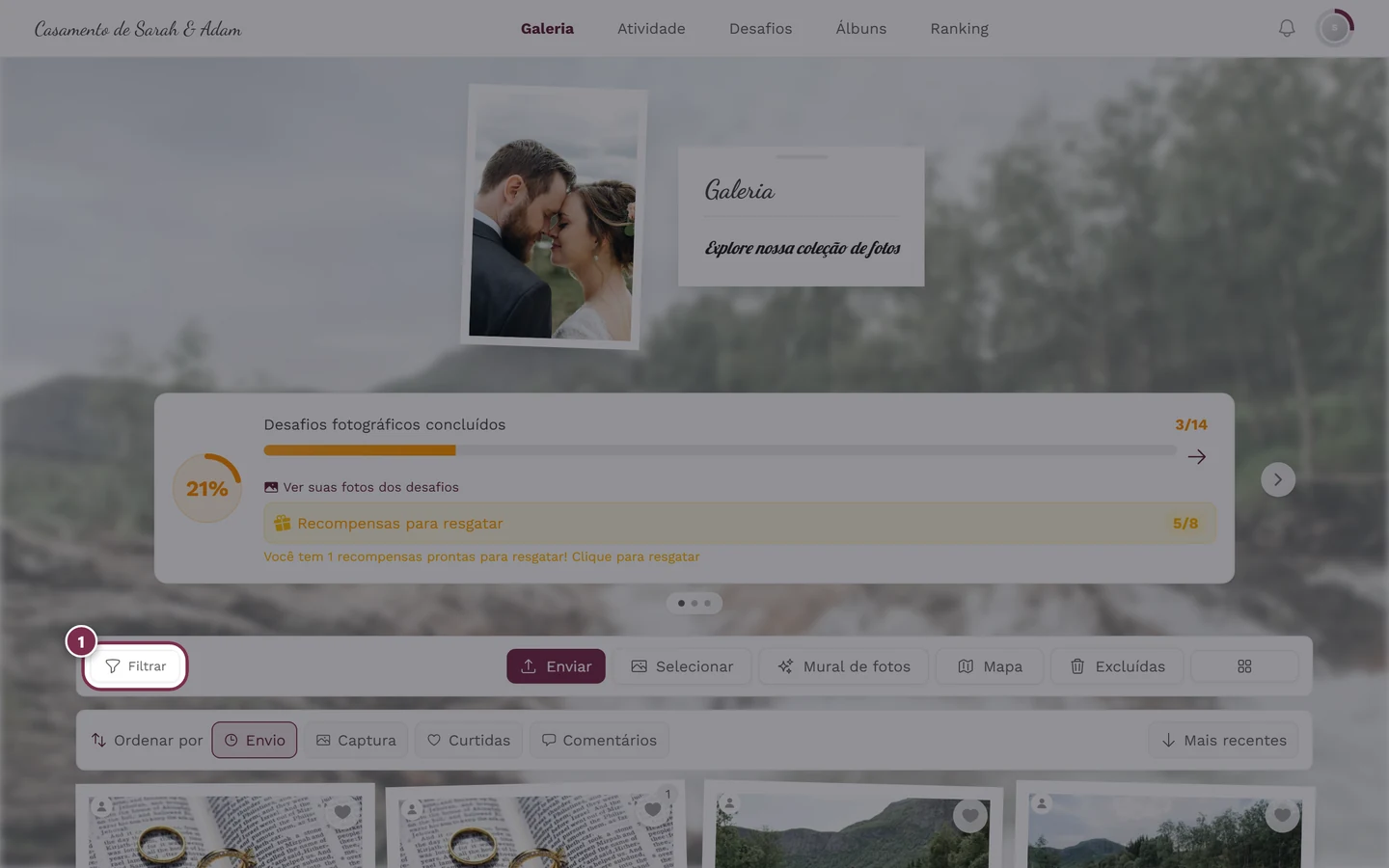
Na barra de ferramentas, você abre o diálogo com Filtrar. -
O diálogo Filtros da galeria se abre (subtítulo “Filtre por álbuns, desafios e muito mais”). Além de pessoas, aqui você pode filtrar por álbum, desafio, tipo de mídia, data, curtidas e mais.
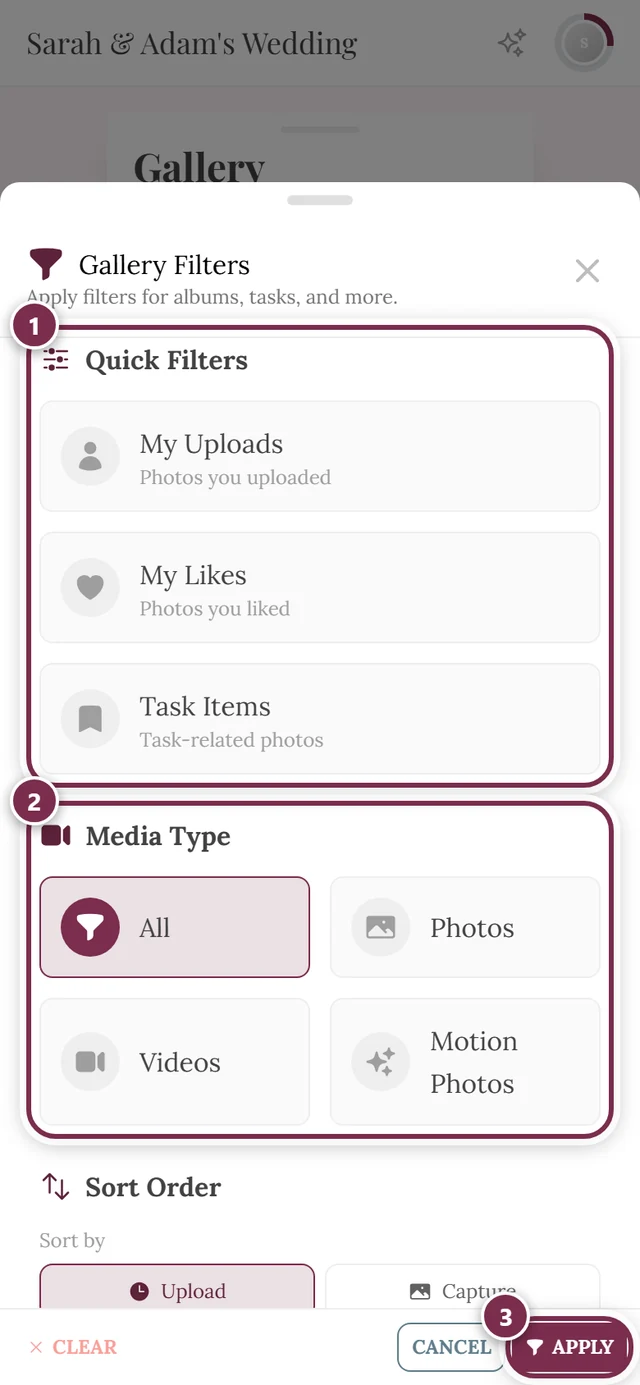
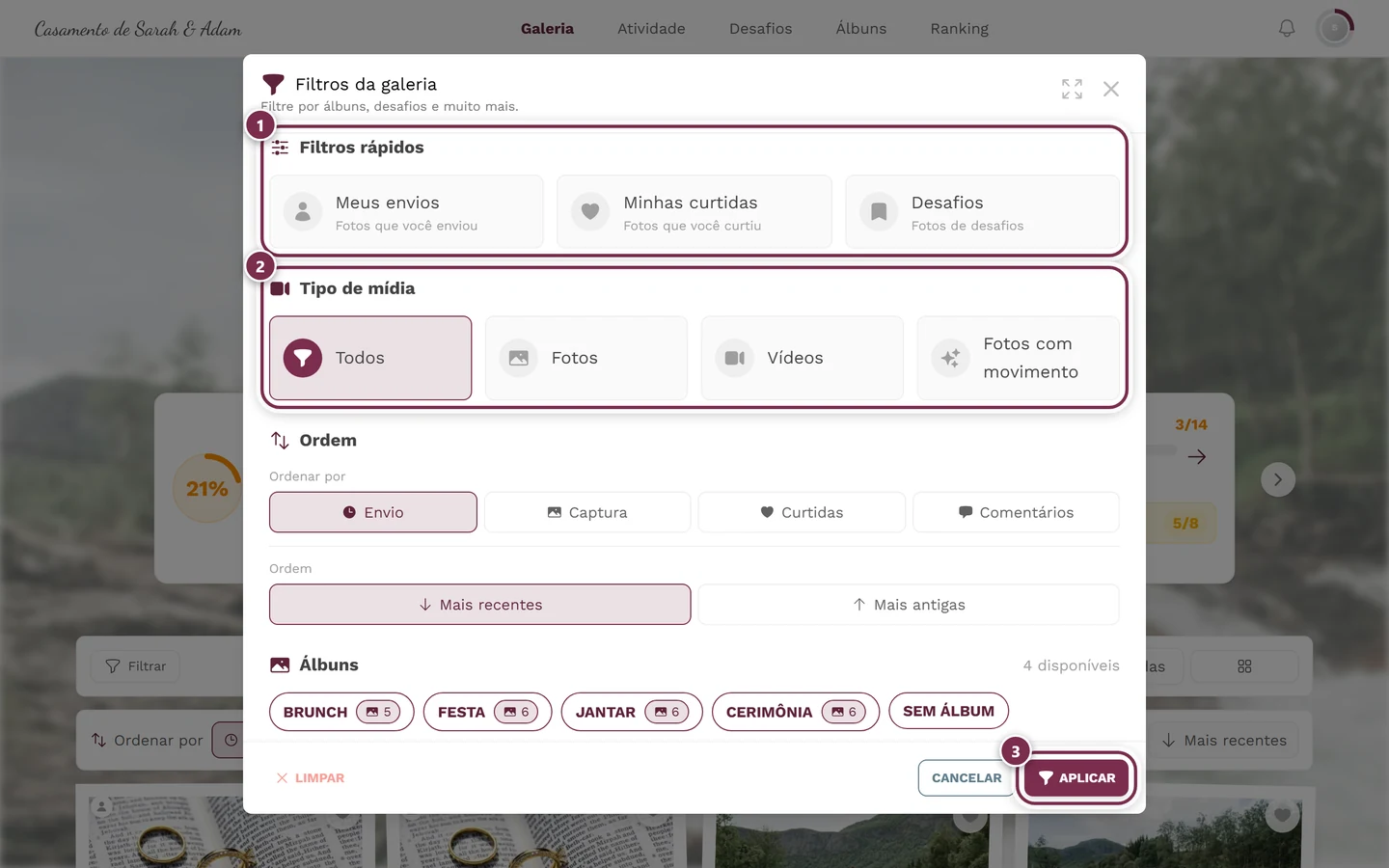
O diálogo de filtro com todas as seções. ① Filtros rápidos: Meus envios mostra só o que você mesmo enviou, Minhas curtidas só os seus corações, Desafios só fotos de um desafio fotográfico – um toque liga, o próximo desliga de novo. ② Tipo de mídia: Todos, Fotos, Vídeos, Fotos com movimento. ③ Aplicar confirma a escolha; à esquerda dele, Limpar redefine tudo e Cancelar fecha sem alterações. Mais abaixo vêm Ordem e Álbuns – e, conforme o evento, Desafios, Filtrar por pessoas, Filtrar por número de pessoas e Filtrar por número de curtidas; no celular, role a tela para chegar a eles. Não existe filtro por data nem por período.
Caminho A – Tocar em uma pessoa pelo rosto
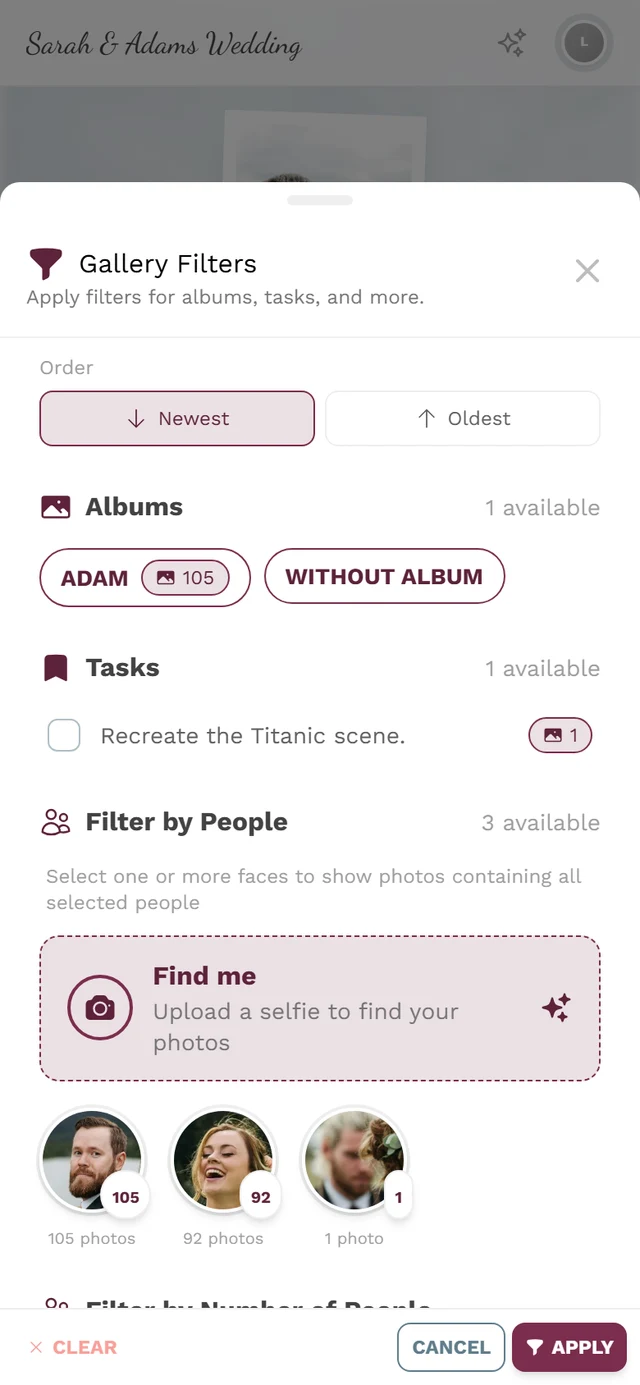
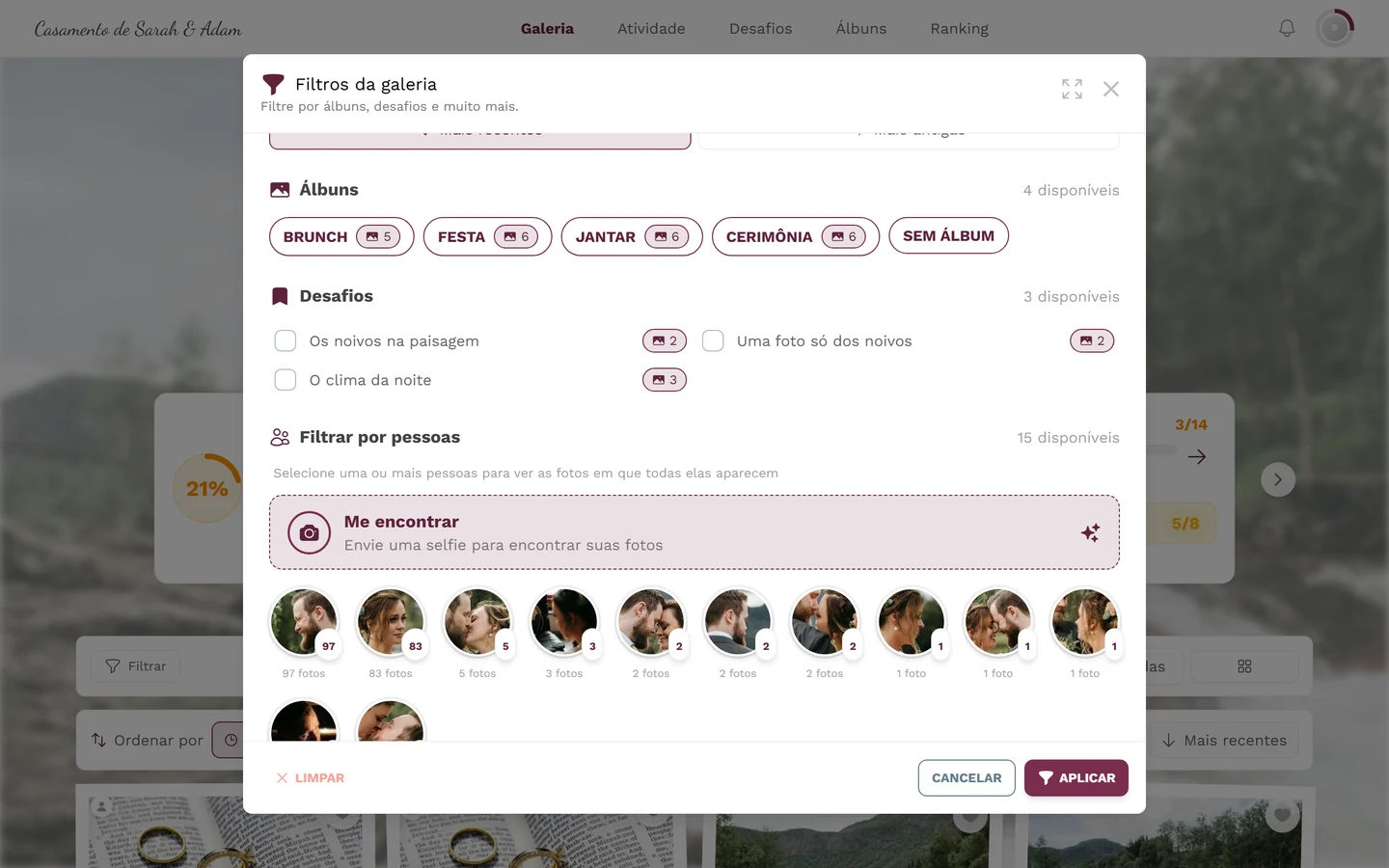
Seção intitulada “Caminho A – Tocar em uma pessoa pelo rosto”Role o diálogo até a seção Filtrar por pessoas. Ali você vê pequenos blocos com os rostos reconhecidos no evento. Ao lado do título aparece o número de rostos. O texto de ajuda diz: “Selecione uma ou mais pessoas para ver as fotos em que todas elas aparecem”.
-
Toque em um bloco. Ele ganha um anel de seleção grosso na cor da marca e uma marca de verificação no canto superior direito. No canto inferior direito aparece o número de fotos dessa pessoa.
-
Embaixo do bloco aparecem – se houver – o nome da pessoa e a quantidade de fotos (“n foto/fotos”). A maioria dos blocos não tem nome; isso é normal (veja o quadro abaixo).
-
Confirme embaixo com Aplicar. A galeria agora mostra só as fotos dessa pessoa. Com Limpar, você redefine a seleção de pessoas (só fica ativo quando há algo selecionado).
-
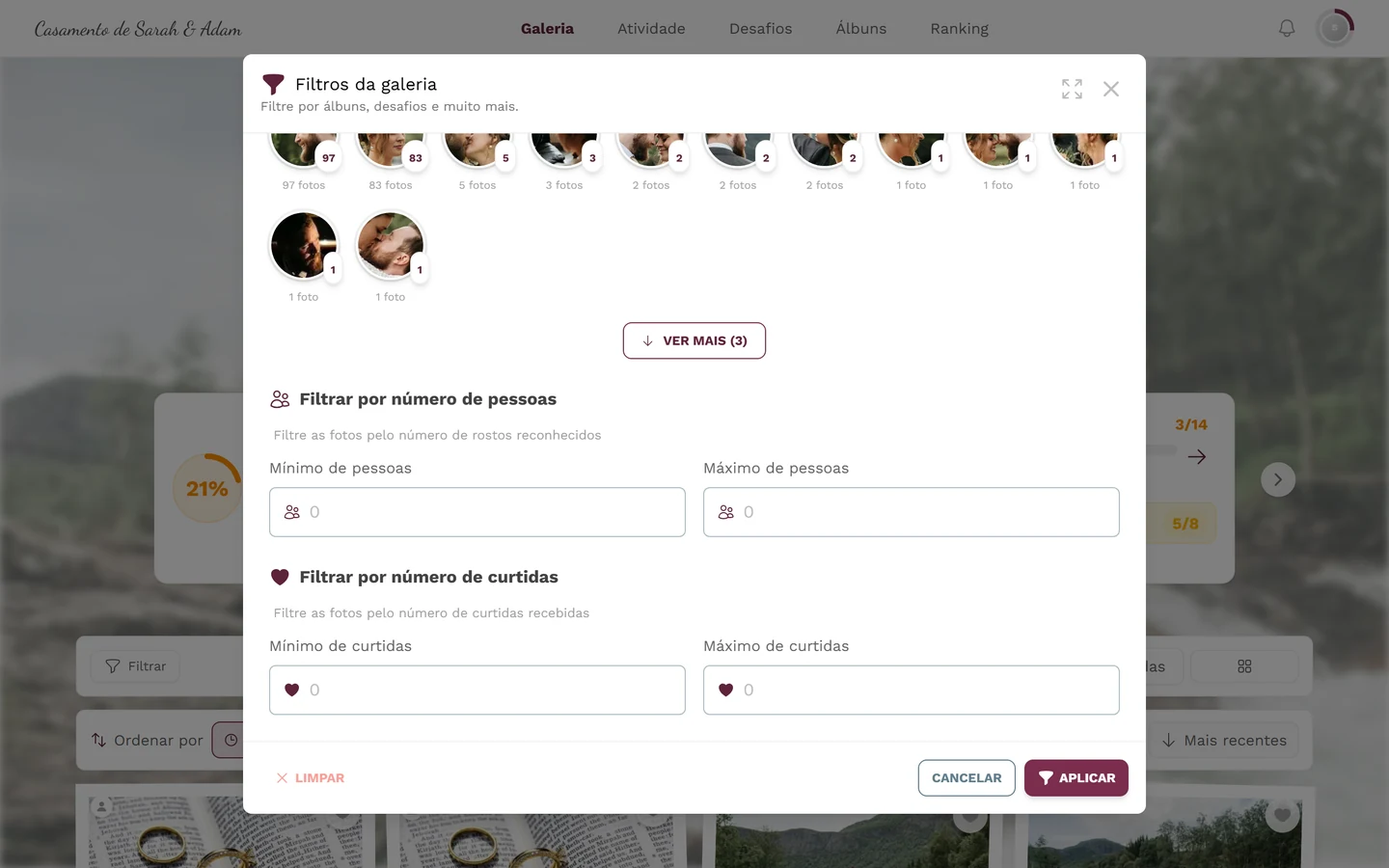
Se houver mais rostos do que os exibidos, carregue os próximos 12 blocos com Ver mais (n) – o número entre parênteses indica quantos já foram carregados.
Caminho B – Combinar várias pessoas (lógica E)
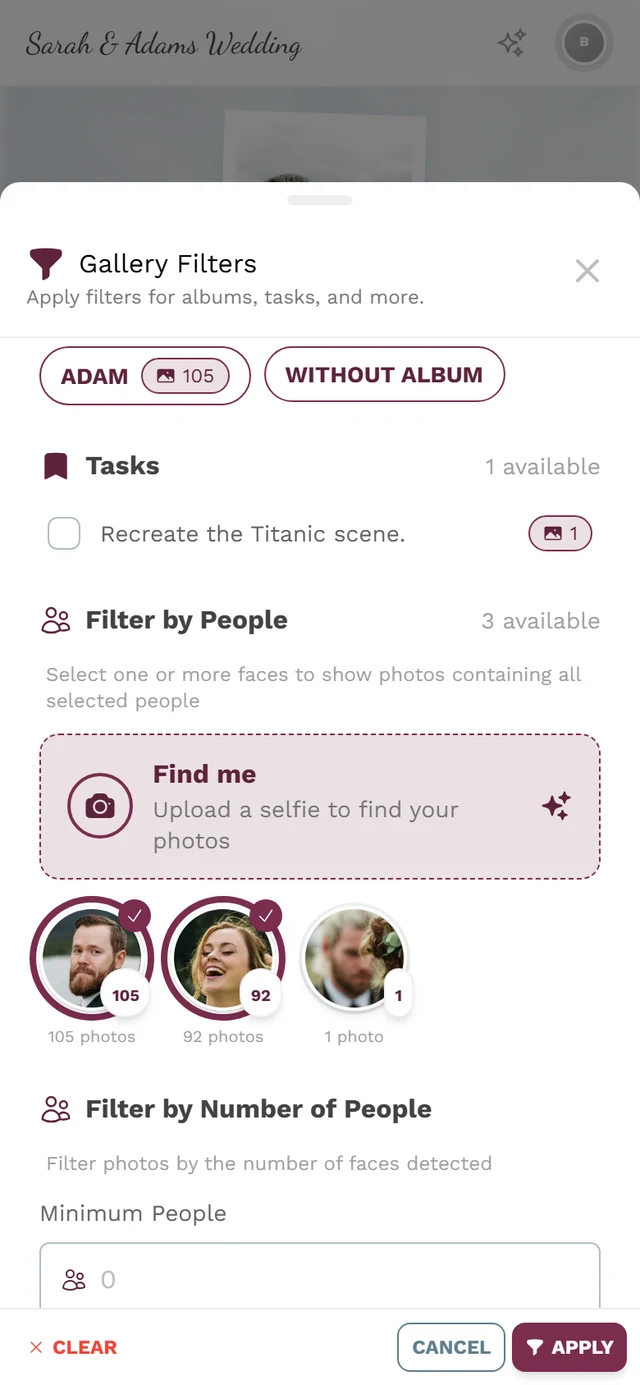
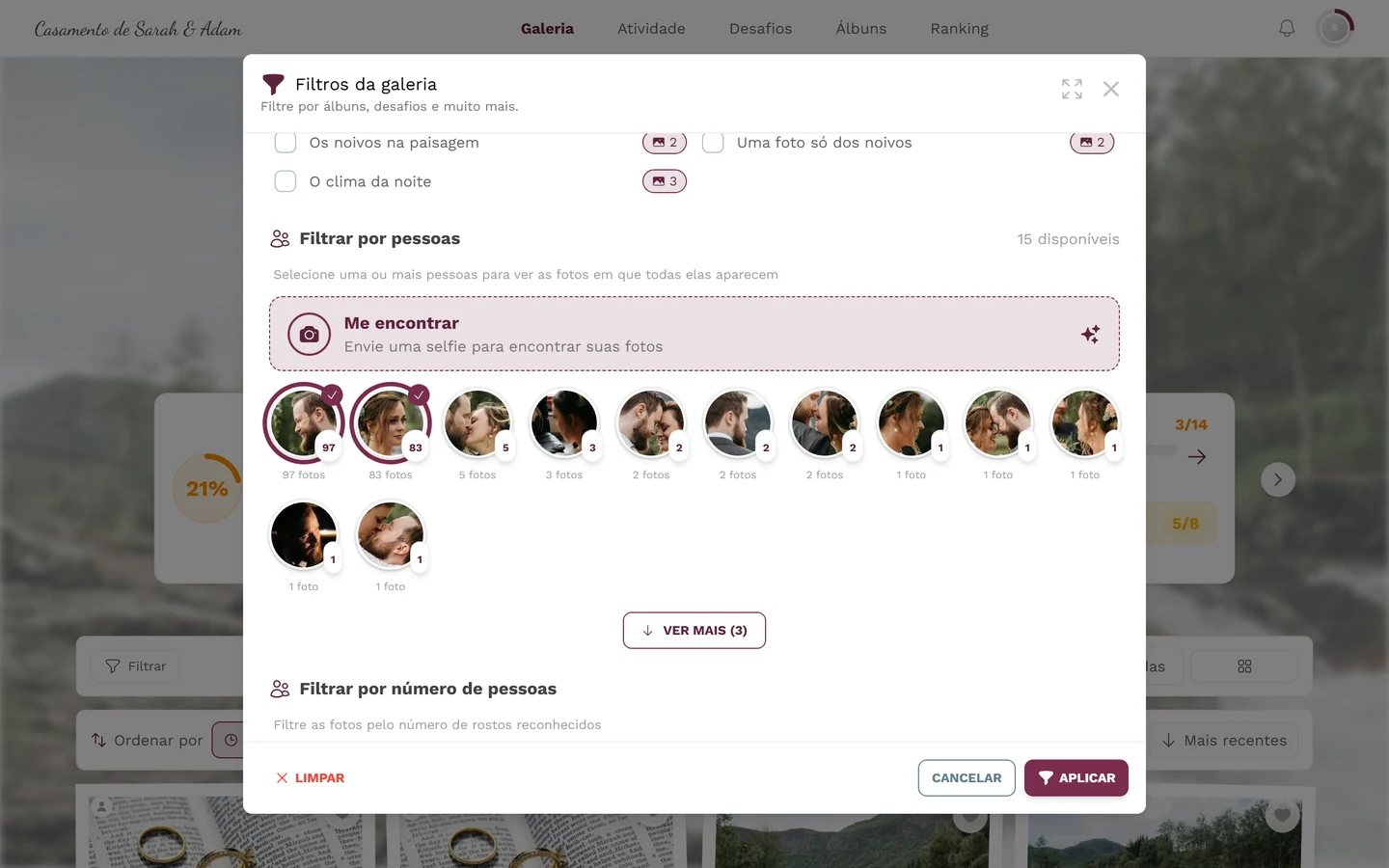
Seção intitulada “Caminho B – Combinar várias pessoas (lógica E)”Você pode selecionar vários blocos ao mesmo tempo. Importante: isso é uma lógica E – aparecem só as fotos em que todas as pessoas selecionadas estão presentes, não a soma das fotos de cada uma.
-
Toque, um após o outro, nos blocos desejados – cada um ganha anel e marca de verificação.
-
Toque em Aplicar. A galeria mostra só as fotos em que todas as pessoas escolhidas aparecem juntas – ideal para encontrar vocês dois como casal ou um grupo.
Caminho C – “Me encontrar” por selfie ou foto de perfil
Seção intitulada “Caminho C – “Me encontrar” por selfie ou foto de perfil”Em vez de procurar o bloco certo, você envia uma selfie. A Photogala compara o seu rosto com todas as fotos do evento e marca os resultados automaticamente.
1. Começar
Seção intitulada “1. Começar”Na seção Filtrar por pessoas, toque no cartão Me encontrar – “Envie uma selfie para encontrar suas fotos”.
2. Escolher a origem (três opções)
Seção intitulada “2. Escolher a origem (três opções)”Em seguida, você tem até três possibilidades:
- Tirar selfie – abre a câmera (frontal). No celular, é a forma mais rápida.
- Escolher foto – seleciona um arquivo do seu dispositivo. Formatos permitidos: JPEG, PNG, WebP e HEIC/HEIF.
- Usar foto do perfil – aparece só se você já definiu uma foto de perfil. Usa a foto do perfil direto, sem novo envio.
Embaixo dos botões sempre há o aviso de privacidade: “Sua selfie é privada e só é usada para encontrar suas fotos neste evento”. Com Cancelar, você sai da seleção.
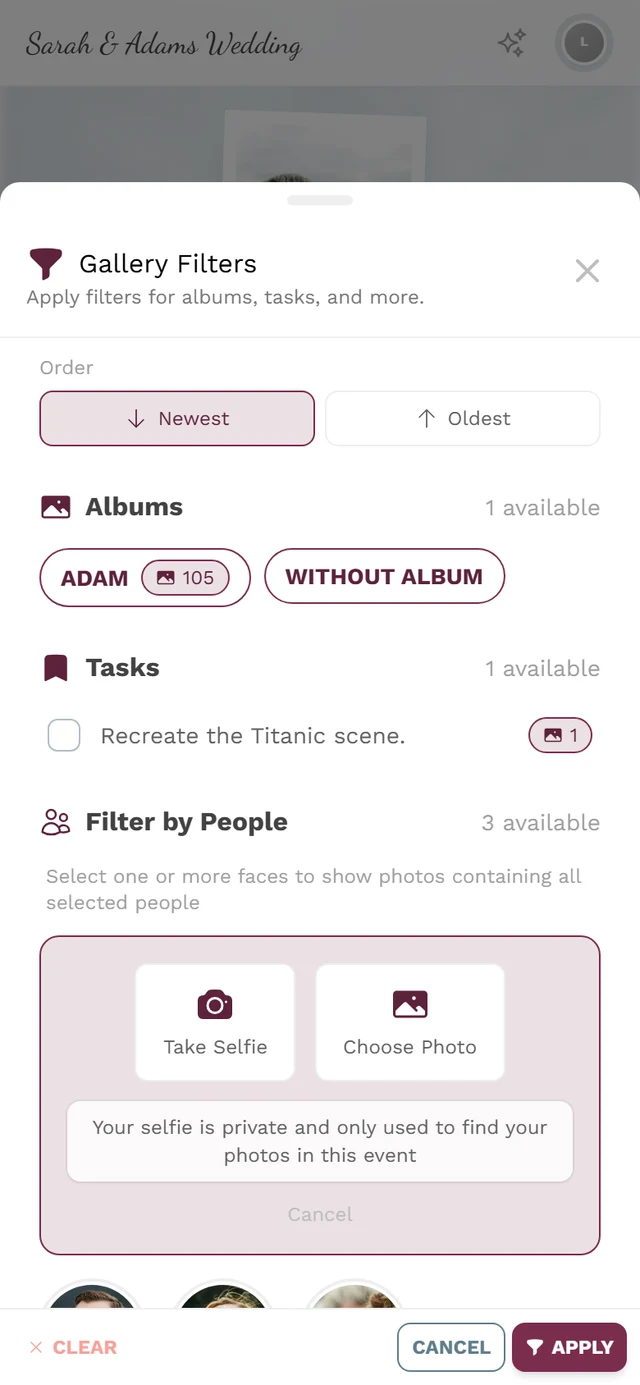
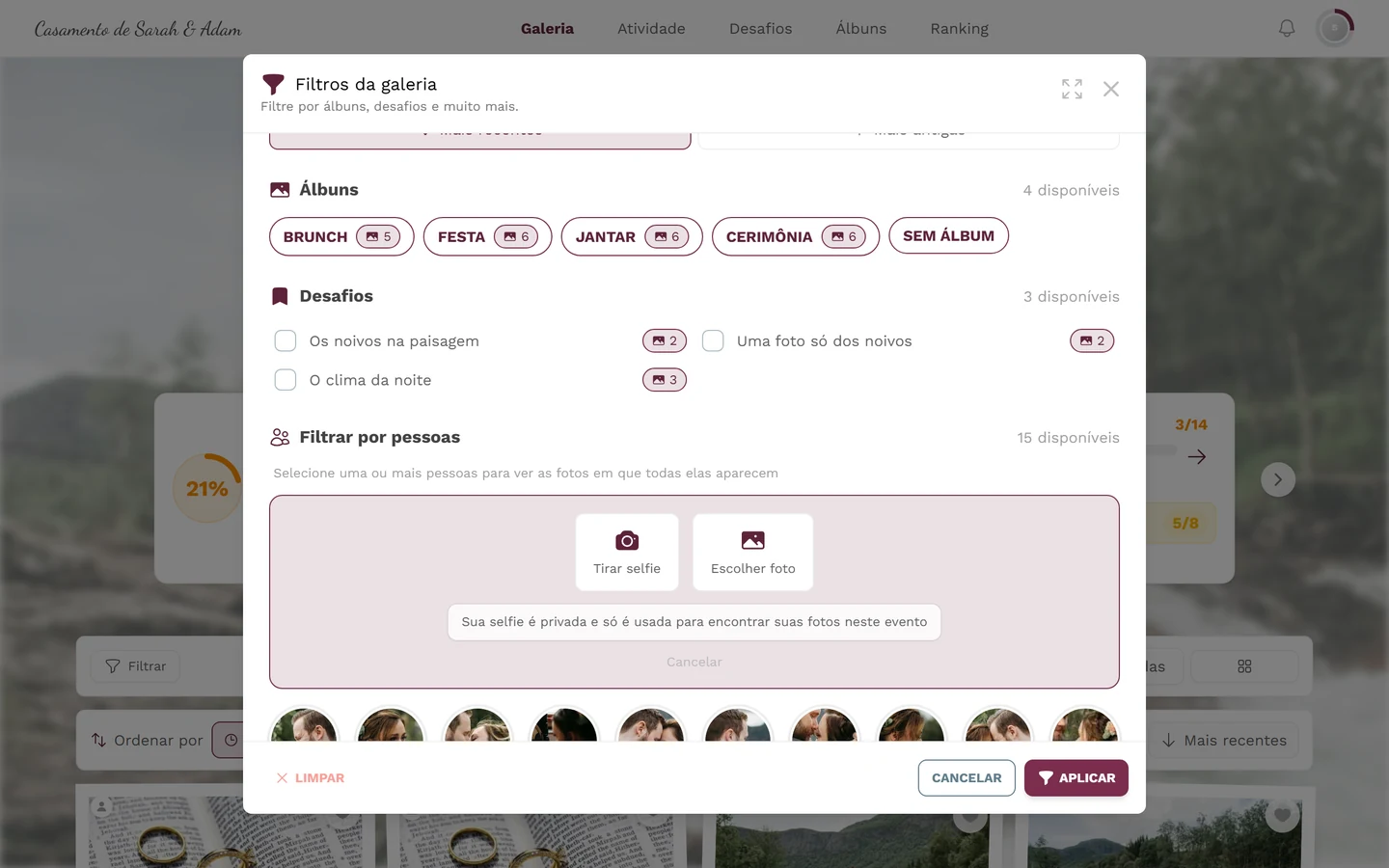
Ao usar a câmera ou um arquivo, você primeiro vê uma pré-visualização redonda. Inicie a busca com Me encontrar ou descarte a imagem com Cancelar.
3. Processamento
Seção intitulada “3. Processamento”Roda uma breve animação de varredura com o aviso “Buscando …”. Com conexão fraca, pode demorar um pouco mais (a Photogala usa atualizações ao vivo e, se preciso, consultas em segundo plano). Com Cancelar, você interrompe; nesse caso, a selfie que acabou de ser enviada também é excluída.
4. Sucesso
Seção intitulada “4. Sucesso”Quando há resultados, aparece por instantes um aviso verde “Encontrado em N fotos”. Em seguida, algo prático acontece automaticamente:
5. Aplicar de novo depois
Seção intitulada “5. Aplicar de novo depois”Depois de salvar sua selfie uma vez, na próxima vez a seção mostra um botão Me encontrar com “Encontrado em N fotos” e uma lupa. Um toque nele aplica de novo o seu filtro pessoal e fecha o diálogo – você não precisa enviar uma nova selfie.
6. Nenhum resultado
Seção intitulada “6. Nenhum resultado”Se a busca não encontrar nada, aparece o aviso cinza “Não encontramos você nas fotos deste evento”. Possíveis motivos: ainda não há fotos suas ou há poucas, as fotos do evento ainda estão sendo processadas ou a selfie estava mal iluminada. Tente de novo mais tarde ou com uma foto melhor.
7. Quando algo dá errado (mensagens de erro)
Seção intitulada “7. Quando algo dá errado (mensagens de erro)”8. Remover a selfie (opt-out / privacidade)
Seção intitulada “8. Remover a selfie (opt-out / privacidade)”Ao lado do botão Me encontrar há um ícone de lixeira. Um toque nele abre a confirmação “Remover selfie” – “Isso vai remover sua selfie e seus dados de reconhecimento facial deste evento”.
Filtrar por número de pessoas
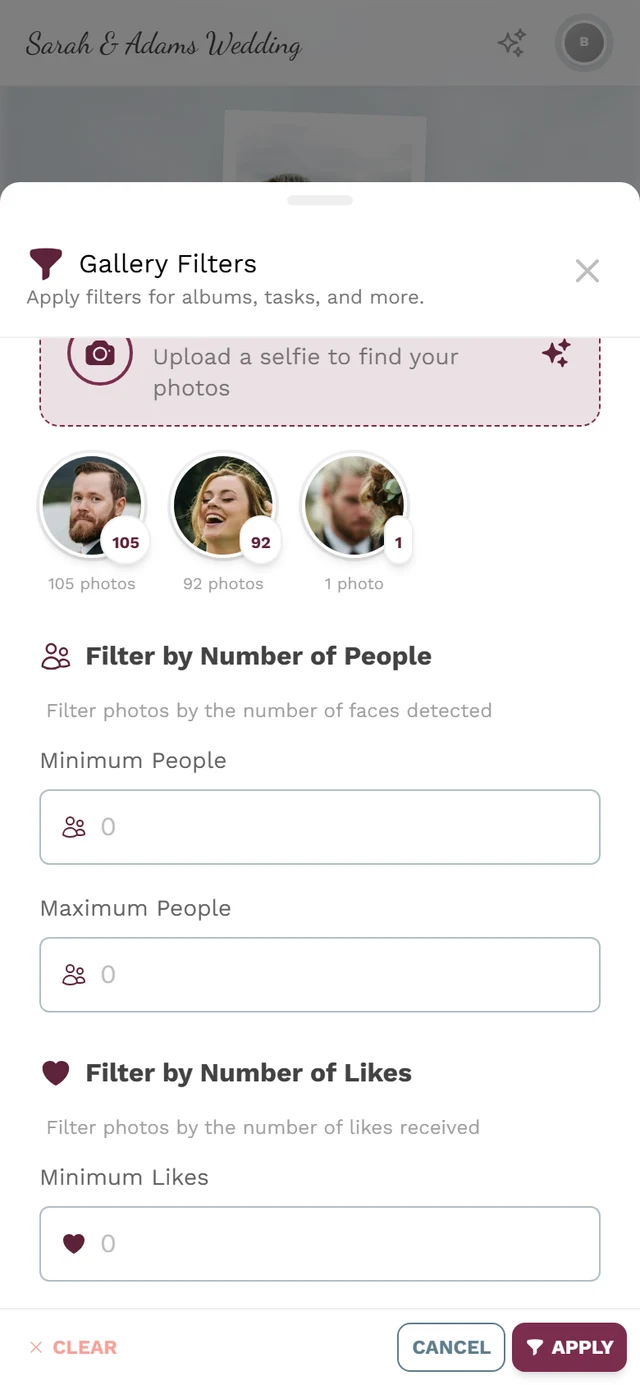
Seção intitulada “Filtrar por número de pessoas”Assim que houver pelo menos uma pessoa reconhecida com fotos publicadas, aparece também a seção Filtrar por número de pessoas (“Filtre as fotos pelo número de rostos reconhecidos”). Com ela, você filtra não por quem, mas por quantas:
- Mínimo de pessoas – por exemplo, 3 para só fotos de grupo.
- Máximo de pessoas – por exemplo, 1 para retratos e fotos individuais.
Os dois são campos numéricos simples:
- O menor valor permitido é 0.
- 0 significa “sem filtro” – se você deixar um campo vazio ou digitar 0, esse limite simplesmente não é aplicado.
- Não há um limite máximo fixo; claro que só fazem sentido valores que realmente ocorrem nas suas fotos.
Você pode combinar os dois campos para definir uma faixa (por exemplo, no mínimo 2 e no máximo 4).
Outros filtros
Seção intitulada “Outros filtros”O diálogo faz muito mais do que rostos. Estes filtros funcionam independentemente do recurso de IA e podem ser combinados à vontade:
- Filtros rápidos: Meus envios está sempre disponível; Minhas curtidas só aparece quando as curtidas estão ativas no evento, e Desafios só com os desafios fotográficos ativos.
- Tipo de mídia: Todos / Fotos / Vídeos / Fotos com movimento.
- Ordem: Envio e Captura estão sempre disponíveis; Curtidas só aparece quando as curtidas estão ativas no evento, Comentários só com os comentários ativos. Abaixo fica o sentido – Mais recentes/Mais antigas ou, em curtidas e comentários, Mais/Menos.
- Álbuns e Sem álbum (só fotos sem álbum associado). A seção só aparece quando existem álbuns com fotos; é possível escolher vários álbuns ao mesmo tempo.
- Desafios – só quando os desafios fotográficos estão ativos e pelo menos um desafio tem fotos.
- Buscar por texto em tags, cenas, descrições, descrições da IA e textos reconhecidos.
- Filtrar por número de curtidas com Mínimo de curtidas e Máximo de curtidas – também campos numéricos a partir de 0, em que 0 significa “sem filtro”. Essa seção também só aparece com as curtidas ativas.
Lá embaixo ficam Limpar, Cancelar e Aplicar. Enquanto o diálogo está aberto, você vê no alto um resumo de Filtros ativos, no qual pode tirar filtros individuais com um toque mesmo antes de aplicar.
A barra de ordenação rápida acima da galeria
Seção intitulada “A barra de ordenação rápida acima da galeria”Para ordenar, no dia a dia você nem precisa abrir o filtro: logo acima da grade de fotos fica a barra de ordenação rápida.
- À esquerda, Ordenar por (no celular, só o ícone), seguido de Envio, Captura e – conforme o evento – Curtidas e Comentários.
- À direita, um botão de seta para o sentido: Mais recentes ou Mais antigas (Mais ou Menos em curtidas/comentários).
A barra grava as mesmas configurações da seção Ordem no filtro – não são duas ordenações separadas, mas duas telas para a mesma. A diferença: na barra, a mudança vale na hora; no filtro, só com Aplicar. No dia a dia, a barra é o caminho mais rápido.
Filtros ativos na galeria
Seção intitulada “Filtros ativos na galeria”O que você aplicou não some dentro do diálogo: acima da grade aparece a caixa Filtros ativos com a quantidade e um chip para cada filtro – pessoas com miniatura, álbuns com a capa, além de chips como Meus envios, Só fotos, Sem álbum ou os limites de curtidas e de pessoas.
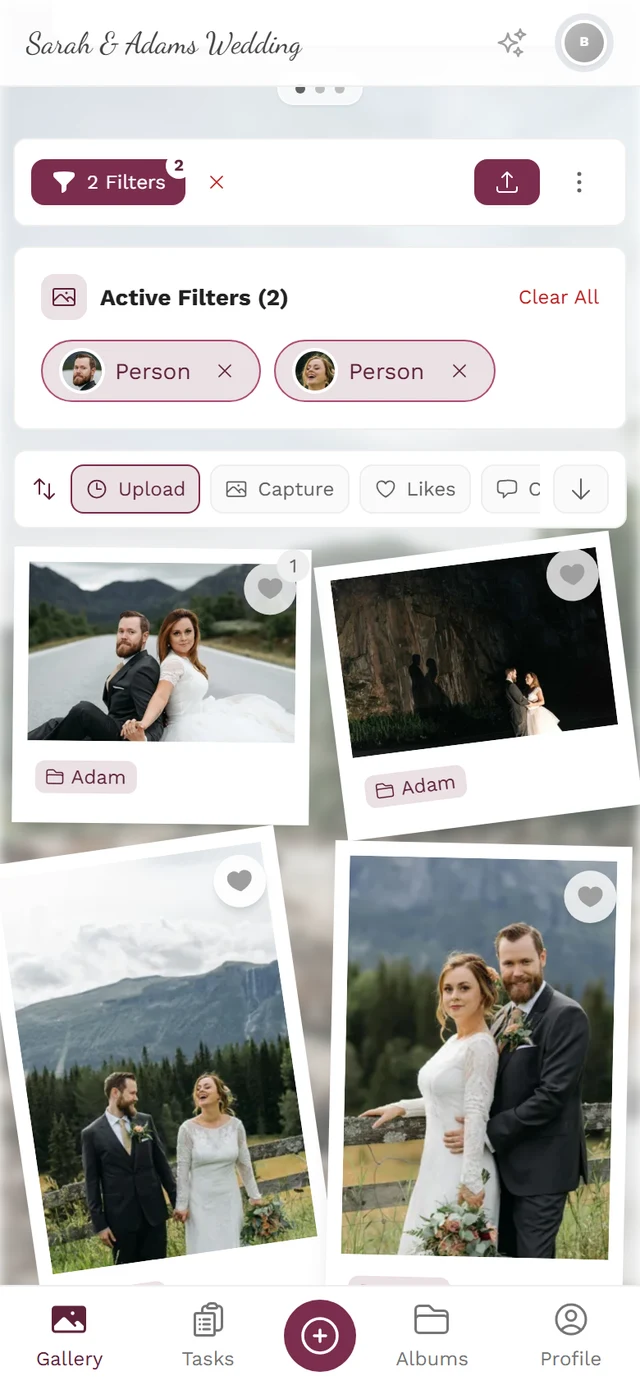
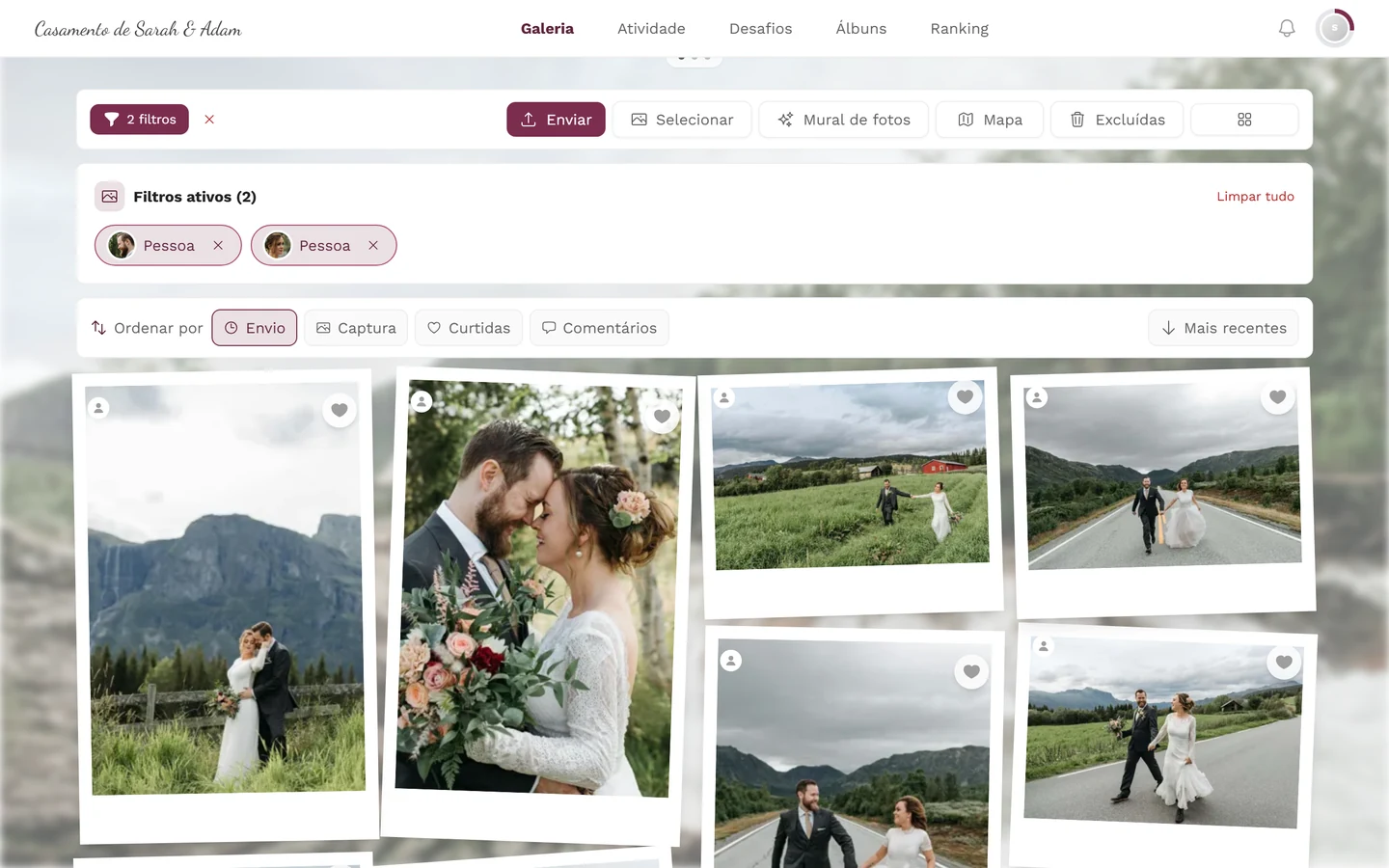
- O pequeno X no chip remove exatamente esse filtro – o resto continua.
- Limpar tudo, no canto superior direito da caixa, redefine tudo de uma vez.
- Os chips de curtidas (Minhas curtidas, Curtidas por, os limites de curtidas) só aparecem com as curtidas ativas, e o chip Fotos de desafios só com os desafios fotográficos ativos. Se um filtro desses veio de um link compartilhado e o recurso foi desligado depois, a caixa ainda o conta, mas não mostra chip para ele – Limpar tudo o remove.
- Se só um único álbum (ou só um único desafio) está filtrado, em vez de uma fileira de chips aparece um cartão grande com capa, descrição e número de fotos – junto com o botão Enviar para o álbum ou Cumprir desafio.
Para moderadores e anfitriões
Seção intitulada “Para moderadores e anfitriões”-
Ativar o recurso (anfitrião): abra o Portal de administração pelo menu do perfil no canto superior direito e vá a Configurações → Recursos do evento → Processamento por IA → Reconhecimento facial. Ali você confirma uma caixa de consentimento do GDPR; um diálogo informativo explica o que os convidados veem.


Pelo menu do perfil, você chega à moderação e ao Portal de administração – visíveis só com a função correspondente. ① seus pontos e os desafios cumpridos, ② Opções do perfil com Meu perfil, Idioma, Tema e Ajuda, ③ Gerenciamento com Configurações da conta, Moderação e Portal de administração – essa seção não aparece enquanto você não tiver uma função para isso, ④ Conta com Sair. -
Dar nome às pessoas (moderadores): dar nomes, unir ou separar grupos é feito na visualização de moderação/administração. Assim que um nome é definido, os convidados também o veem no bloco e no chip do filtro.
Solução de problemas
Seção intitulada “Solução de problemas”Ajuda relacionada
Seção intitulada “Ajuda relacionada”- Usar a galeria – noções básicas, curtidas, seleção, tela cheia.
- Explorar álbuns – filtro de álbuns, seleção rápida e visão geral.
- Seu perfil – definir a foto de perfil (libera “Usar foto do perfil”).
- Curtidas e comentários – pré-requisito para ordenar por curtidas.