Noções básicas de revendedor
Como revendedor, você vende eventos por conta própria. Você compra créditos antecipadamente, gera links de configuração com eles e os repassa aos seus clientes. A galeria aparece com a sua marca, você define o seu preço e fica com a margem.
Revendedor ou afiliado?
Seção intitulada “Revendedor ou afiliado?”Os dois programas ficam em uma única conta de parceiro — na Central do parceiro você escolhe entre Abrir painel de afiliado e Abrir painel de revendedor.
- Afiliado: você indica, o cliente compra direto na Photogala e você recebe uma comissão. Detalhes em Começar como afiliado.
- Revendedor: você compra créditos, entrega eventos com a sua própria marca e acerta as contas com o cliente por conta própria. A página de cadastro resume isso assim: Compre créditos em pacote com desconto, Eventos white-label com a sua marca e Defina seus próprios preços e fique com a margem.
As sete seções do portal do revendedor
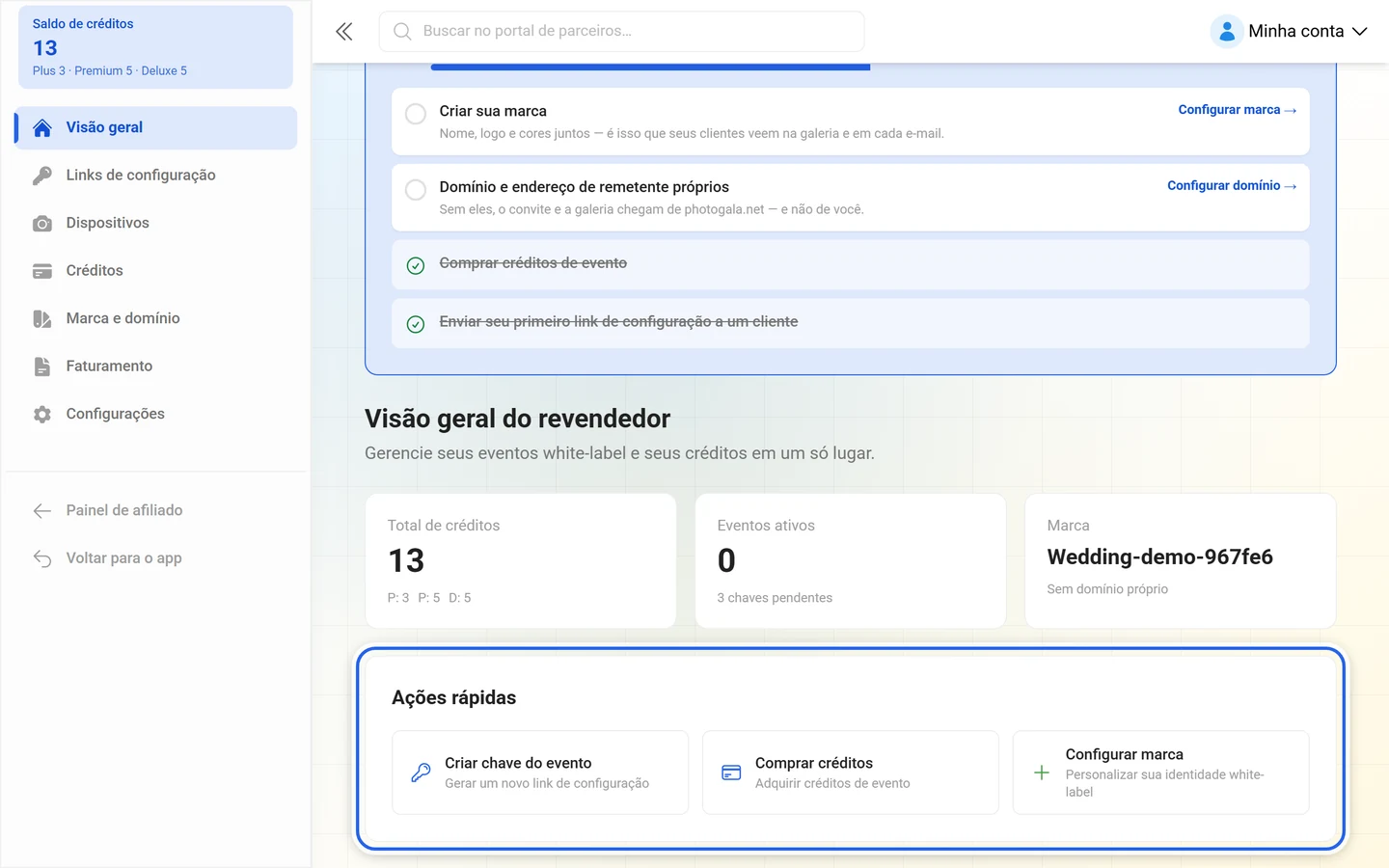
Seção intitulada “As sete seções do portal do revendedor”No alto da barra lateral fica o seu Saldo de créditos, como soma de todos os planos, e abaixo dele sete itens. Os itens do menu têm nomes curtos, enquanto as páginas por trás deles têm títulos mais longos — aqui estão os dois lado a lado:
- Visão geral (página: “Visão geral do revendedor”) — checklist de primeiros passos, indicadores, ações rápidas e os últimos eventos.
- Links de configuração — aqui você cria, envia e acompanha os seus links de configuração. O endereço da página continua sendo
/partner/reseller/events, por isso você também vê “Eventos e chaves”. - Dispositivos (página: “Frota de dispositivos”) — cabines de fotos e câmeras que enviam para os eventos dos clientes via FTP/WebDAV. Veja Gerenciar a frota de dispositivos.
- Créditos (página: “Créditos e faturamento”) — saldo e compra.
- Marca e domínio — identidade da marca, endereços, permissões dos clientes, design padrão e textos legais. Veja Configurar marca e domínio.
- Faturamento — suas faturas e pagamentos com download em um clique, o portal de faturamento e um FAQ curto.
- Configurações — dados da empresa.
Bem embaixo, dois links levam de volta: Painel de afiliado e Voltar para a Photogala.
A visão geral
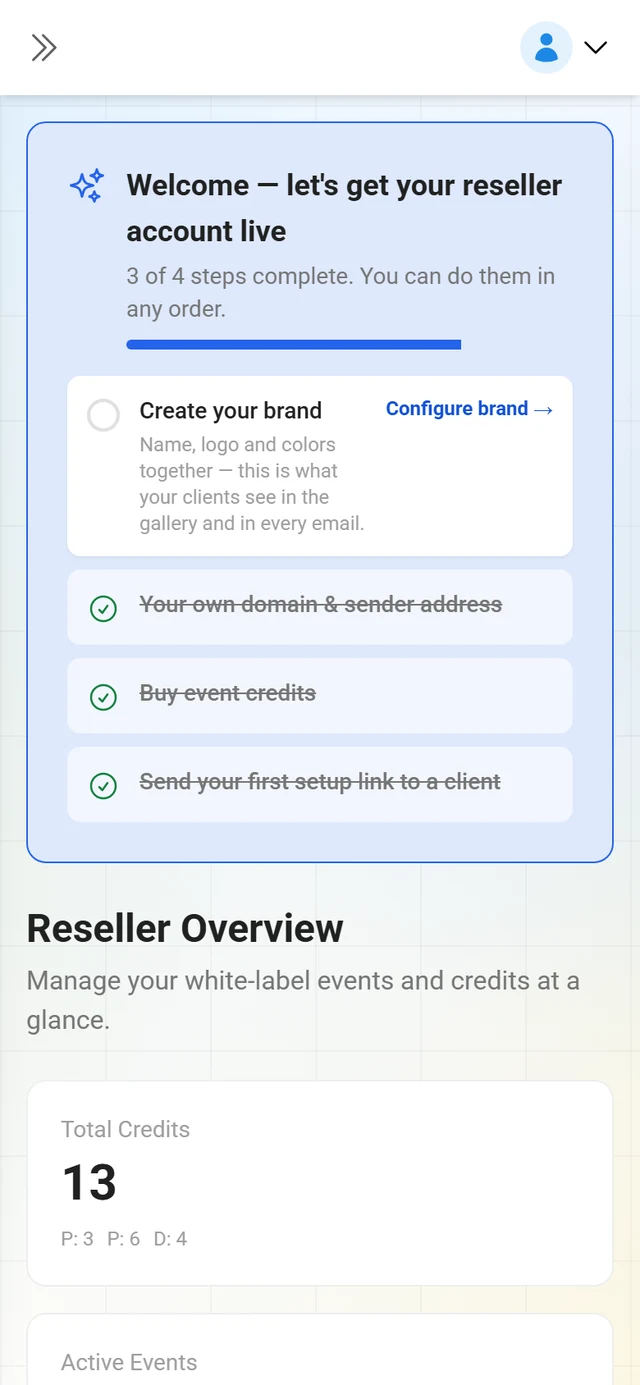
Seção intitulada “A visão geral”Enquanto a sua conta ainda não está pronta, no topo aparece o checklist Boas-vindas! Vamos colocar sua conta de revendedor no ar, com quatro etapas (a ordem é livre):
- Configurar sua marca — adicione o nome da empresa, o logo e as cores para que as galerias dos clientes tenham a sua cara.
- Enviar seu logo — o logo aparece no cabeçalho da galeria e nos e-mails enviados aos seus clientes.
- Comprar créditos de evento — cada crédito libera um evento de cliente.
- Criar sua primeira chave do evento — envie o link de configuração a um cliente.
Quando as quatro etapas estiverem concluídas, o checklist desaparece. Abaixo dele ficam três indicadores — Total de créditos, Eventos ativos (com o número de chaves pendentes logo abaixo) e Marca (o nome mais o domínio atual; se não houver, Sem domínio próprio) — além das Ações rápidas Criar chave do evento, Comprar créditos e Configurar marca. A tabela Eventos recentes mostra evento, dono e plano das chaves resgatadas mais recentemente.
Links de configuração (eventos e chaves)
Seção intitulada “Links de configuração (eventos e chaves)”Um link de configuração é o vale com o qual o seu cliente libera o evento dele. A caixa explicativa Como funcionam os links de configuração, na página, lista quatro etapas:
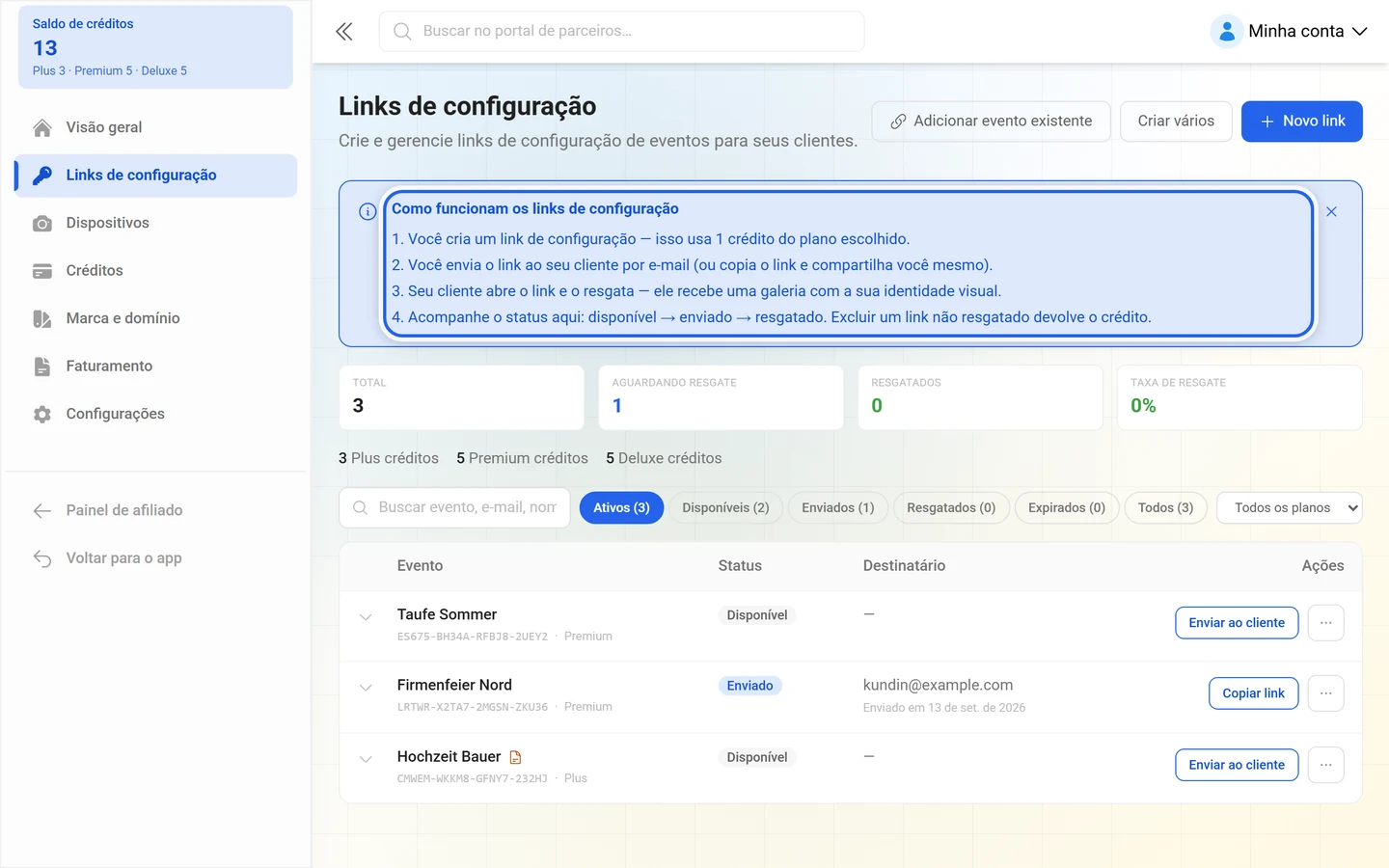
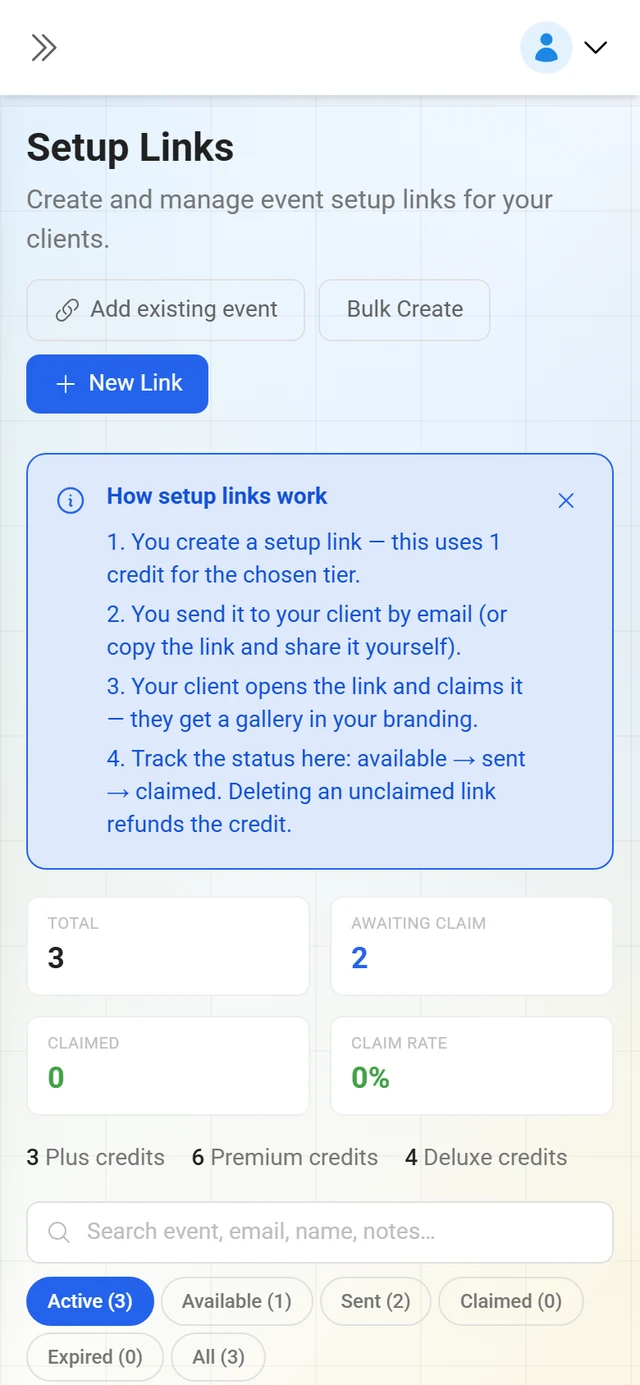
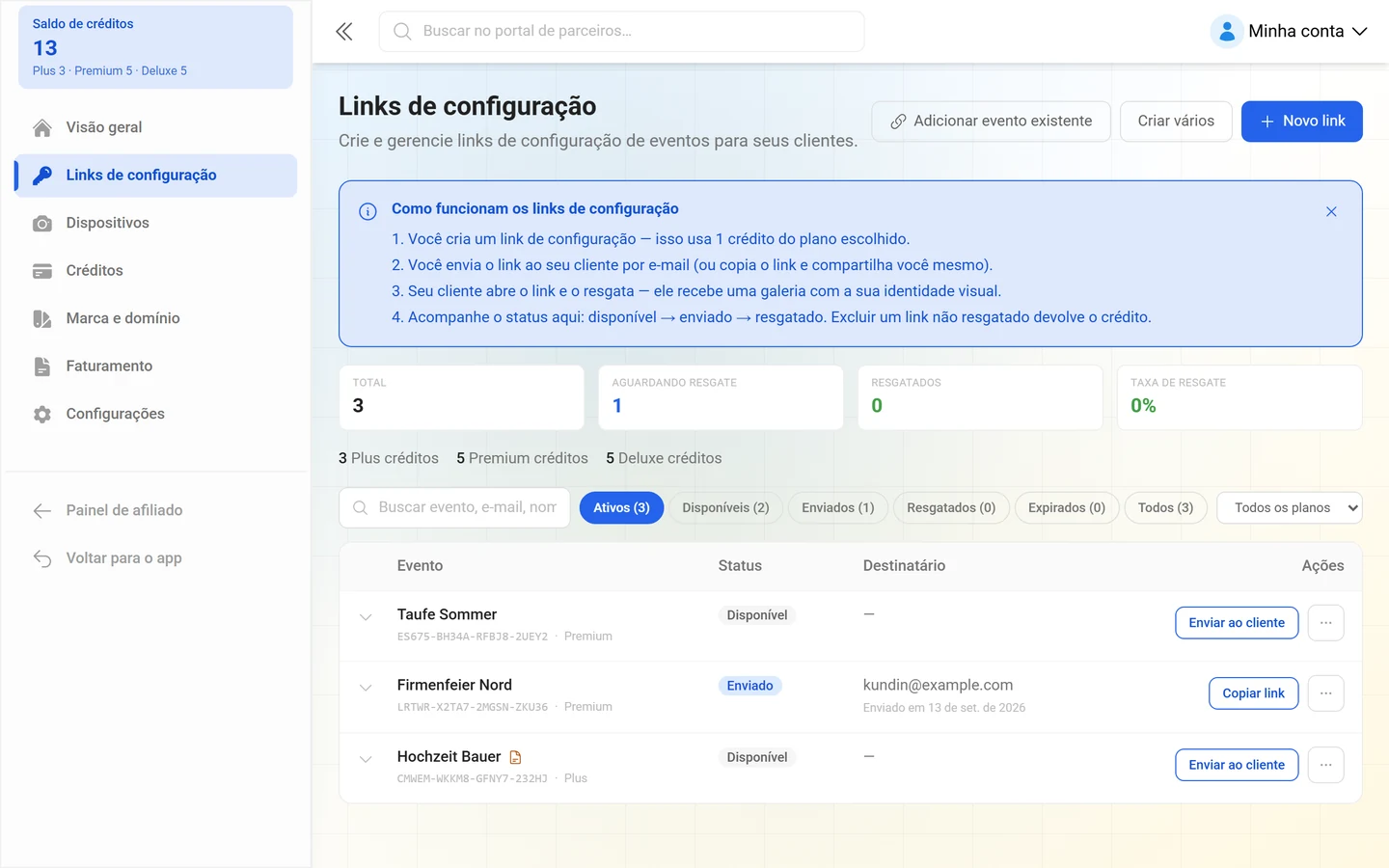
- Você cria um link de configuração — isso usa 1 crédito do plano escolhido.
- Você envia o link ao seu cliente por e-mail (ou copia o link e compartilha você mesmo).
- Seu cliente abre o link e o resgata — ele recebe uma galeria com a sua identidade visual.
- Acompanhe o status aqui: disponível → enviado → resgatado. Excluir um link não resgatado devolve o crédito.
Criar um link de configuração
Seção intitulada “Criar um link de configuração”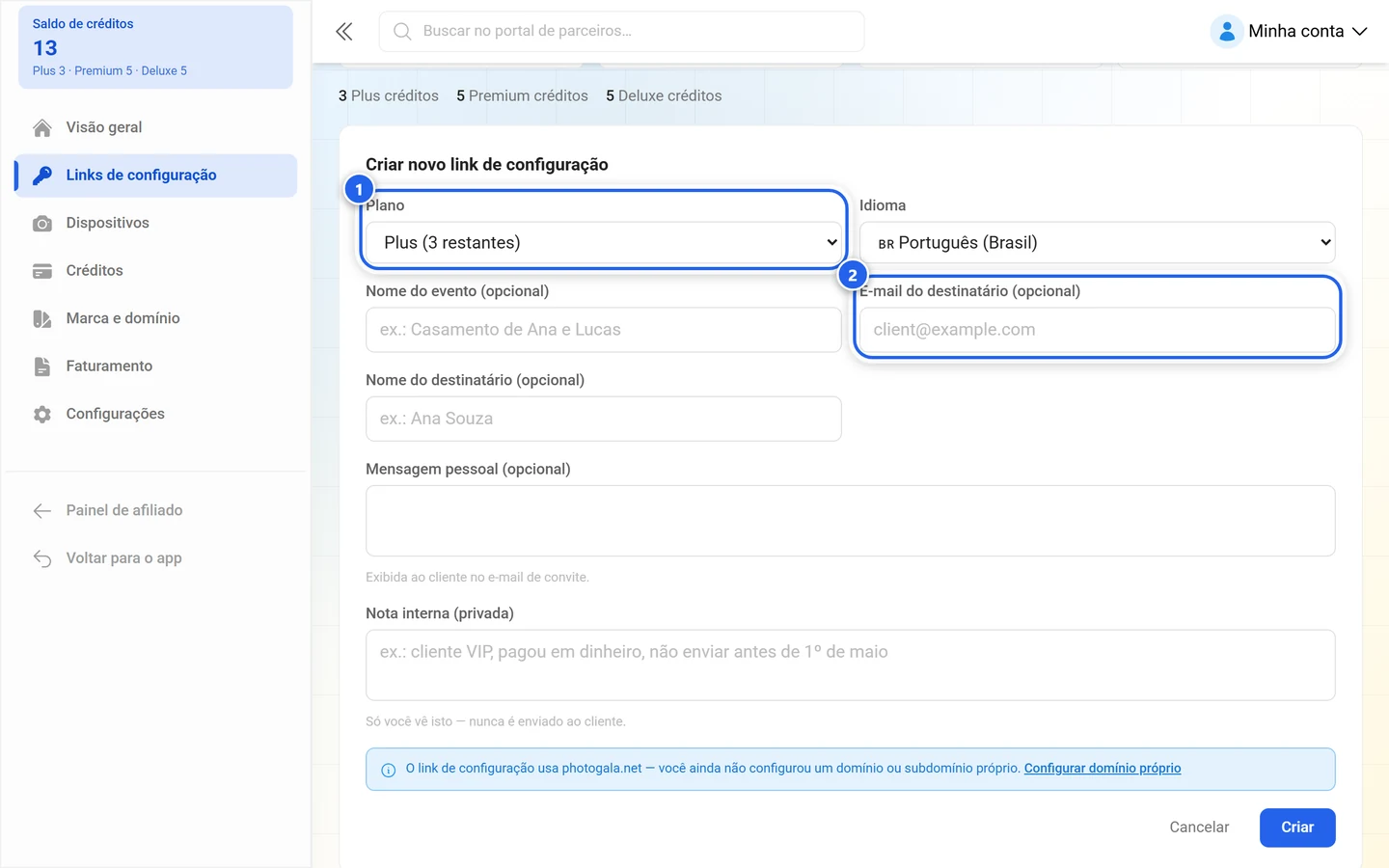
-
Abra Eventos e chaves. No canto superior direito ficam três botões: Adicionar evento existente, a criação em lote (Criar vários) e a criação de um único link de configuração (Novo link).
-
No formulário de criação, escolha o Plano. Planos sem saldo não podem ser selecionados — o saldo restante aparece ao lado de cada opção.
-
Defina o idioma em que o convite será enviado e, se quiser, informe o nome do evento.
-
Opcional: preencha E-mail do destinatário (opcional) e Nome do destinatário (opcional) e escreva uma mensagem pessoal — ela é exibida ao cliente no e-mail de convite.
-
Opcional: guarde uma Nota interna (privada). A dica sobre ela diz: Só você vê isto — nunca é enviado ao cliente.
-
Antes de criar, o formulário mostra qual host o link vai usar: ou O link de configuração usa seu domínio: …, ou o aviso azul de que o link usa photogala.net porque você ainda não configurou um domínio ou subdomínio próprio.
Para vários links de uma vez, existe o formulário Criar links de configuração em lote: escolha o plano, informe a quantidade e crie. A quantidade deve ficar entre 1 e 50, e você precisa ter tantos créditos do plano quantos forem os links que criar.
Enviar e lembrar
Seção intitulada “Enviar e lembrar”- Copiar link coloca o link de configuração na área de transferência — depois você mesmo o envia.
- Enviar abre Enviar link de configuração, com E-mail do destinatário e Nome do destinatário (opcional). Em Enviado de você vê de qual endereço o e-mail sai: Seu domínio próprio, Seu subdomínio ou o endereço da Photogala.
- Sem domínio de e-mail próprio, aparece o aviso Nenhum domínio de e-mail configurado. Mesmo assim, você pode Enviar pelo endereço da Photogala — a sua identidade visual continua no conteúdo do e-mail — ou configurar primeiro o seu domínio próprio.
- Enviar lembrete manda um e-mail de acompanhamento. Depois disso vale um bloqueio, exibido como Lembrete disponível novamente em ….
- O envio tem limite de quantidade: Para evitar spam, o envio é limitado. Se você mandar e-mails demais, aparece uma mensagem com o tempo de espera.
Status e filtros
Seção intitulada “Status e filtros”Acima da lista ficam quatro indicadores: Total, Aguardando resgate, Resgatados e Taxa de resgate. Abaixo deles, o saldo restante por plano.
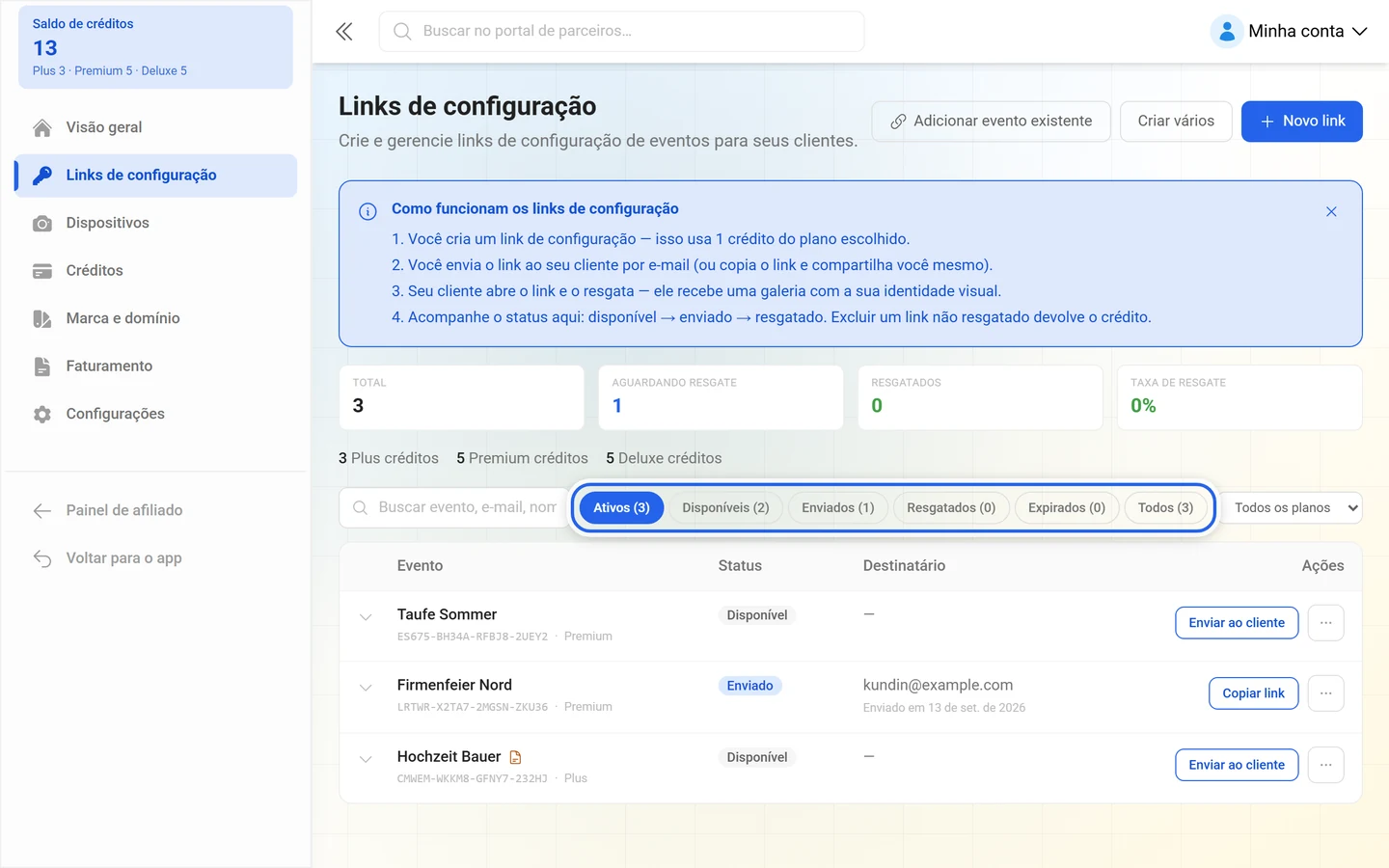
Uma chave passa por estes estados:
- Disponível — criada, mas ainda não enviada.
- Enviado — saiu por e-mail e aguarda o resgate.
- Resgatado — o cliente reivindicou o evento.
- Expirado — não pode mais ser resgatada.
Filtre por Todos, Disponíveis, Enviados, Resgatados e Todos os planos; a busca pesquisa por evento, e-mail, nome, nota. Com Detalhes, você abre uma linha do tempo com Criado, Idioma, Enviado, Lembrete enviado, Resgatado e Data do evento. Nas chaves resgatadas, Abrir evento resgatado e Configurações do evento levam direto ao evento.
Excluir e receber o crédito de volta
Seção intitulada “Excluir e receber o crédito de volta”Se você excluir um link de configuração que ainda não foi resgatado, o crédito volta: “O link de configuração será removido e o crédito será devolvido ao seu saldo.” A confirmação é Link de configuração excluído — crédito devolvido.
Eventos sem link de configuração
Seção intitulada “Eventos sem link de configuração”Em Eventos vinculados diretamente ficam os eventos que pertencem à sua marca sem um link de configuração — por exemplo, por meio do resgate de um subdomínio. Além disso, com Adicionar evento existente você pode vincular depois um evento já existente: informe o link, slug ou ID do evento. Se o evento for seu, ele é vinculado na hora; caso contrário, o dono do evento recebe um pedido de confirmação, que aparece como Aguardando aprovação entre as solicitações pendentes.
Créditos
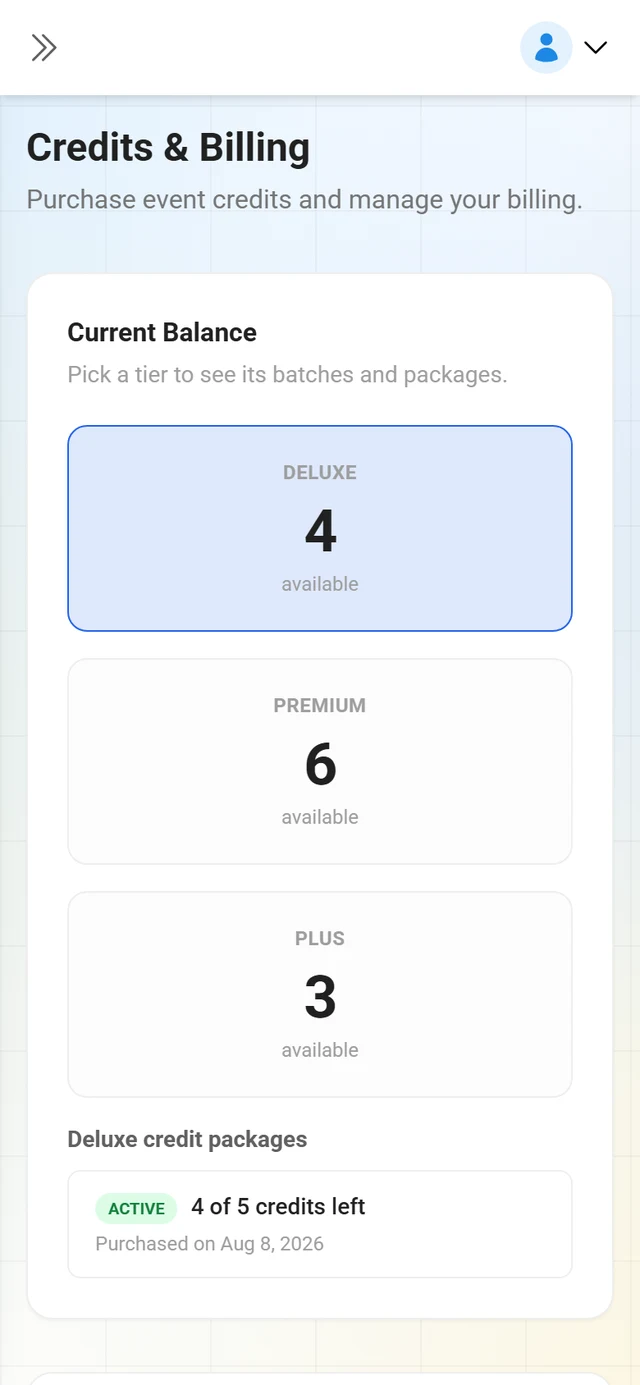
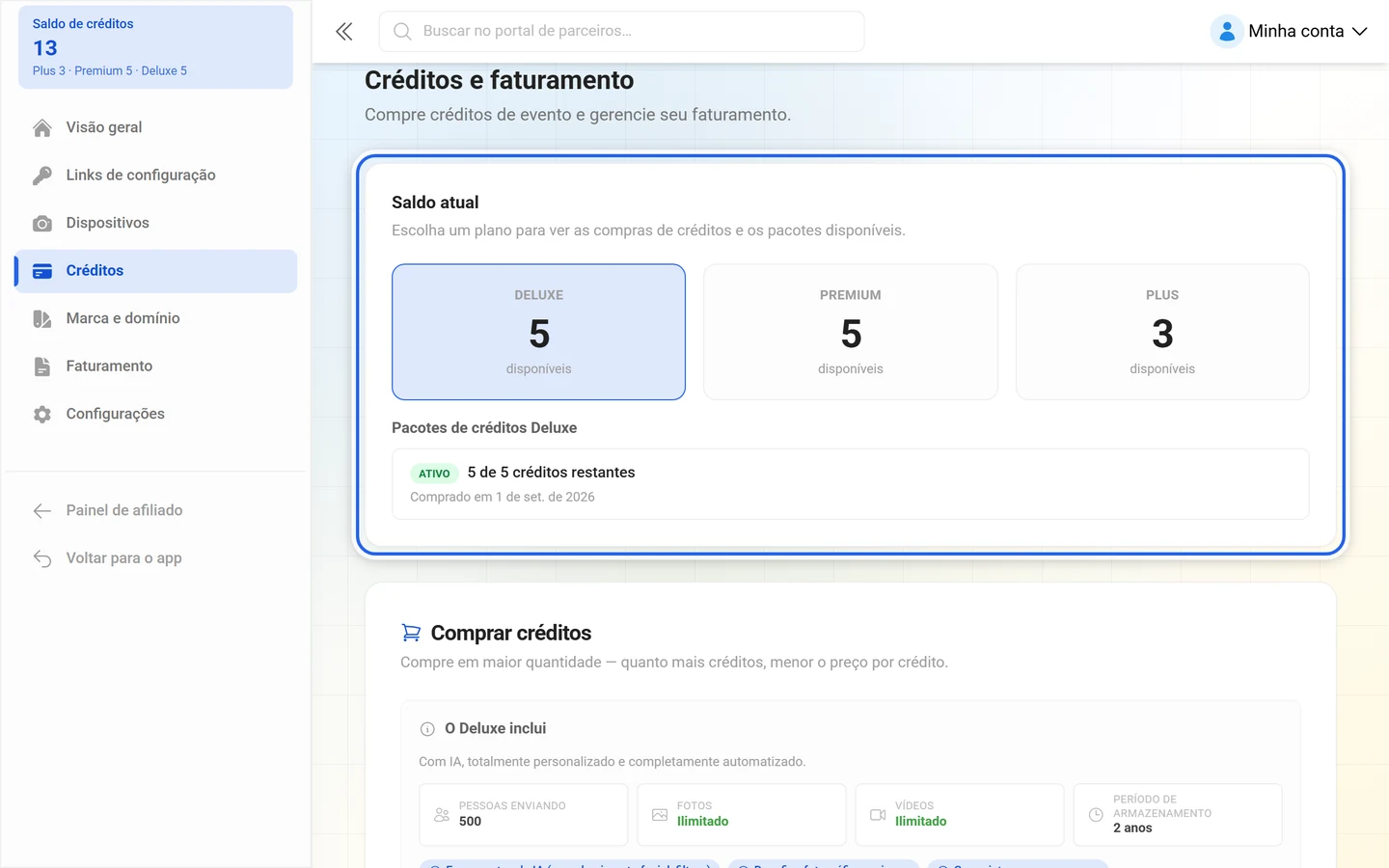
Seção intitulada “Créditos”Créditos são a moeda do programa de revendedores. O bloco explicativo Como funcionam os créditos lista três etapas:
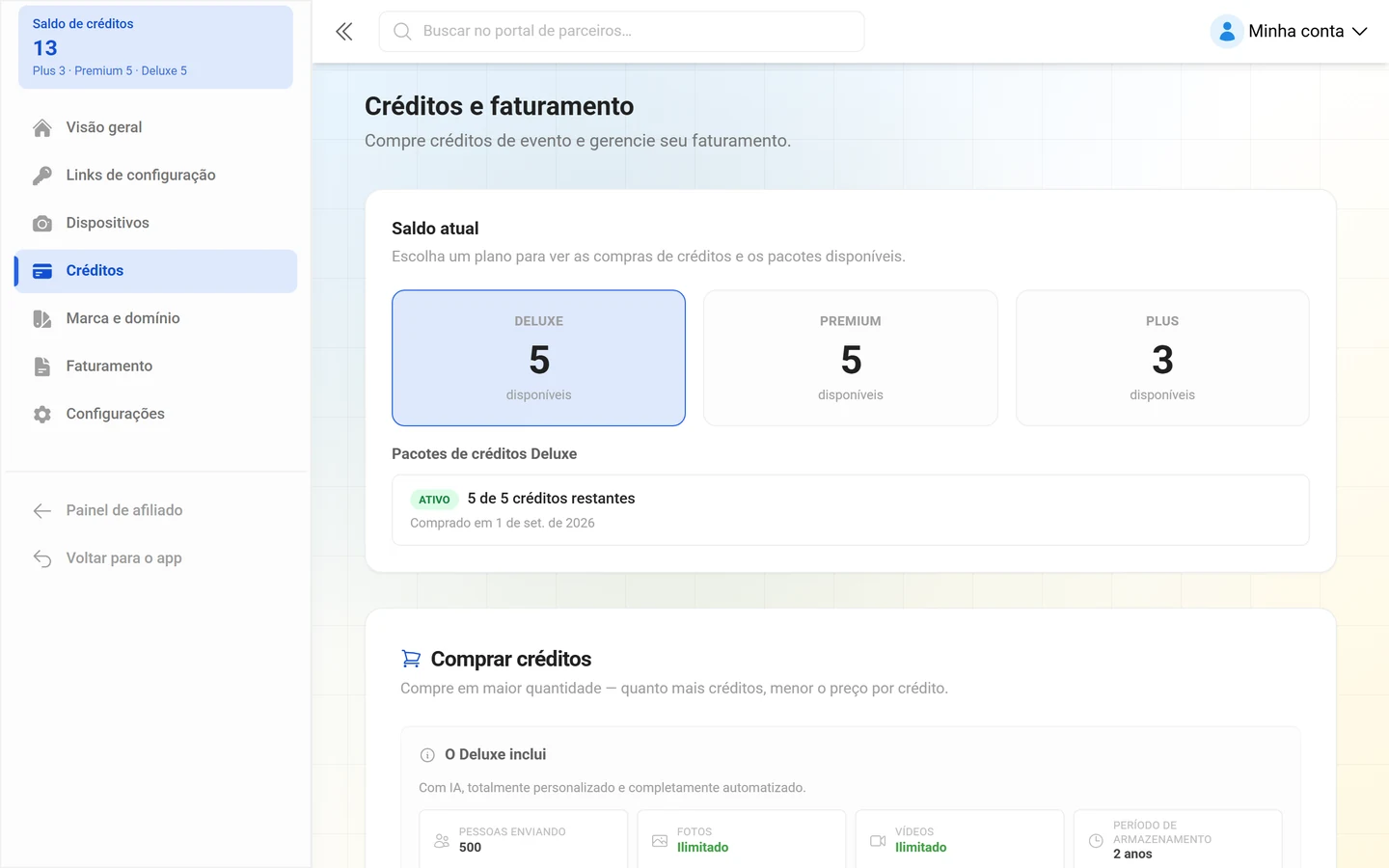
- Compre créditos para o plano de evento de que você precisa.
- Crie chaves de evento com seus créditos — cada chave permite que um cliente resgate um evento.
- Envie o link de configuração ao seu cliente. Ele o resgata e recebe um evento com a sua marca.
Para que um crédito é consumido:
- Um link de configuração custa exatamente um crédito do plano escolhido — na hora de criar, não só no resgate.
- Um link excluído e ainda não resgatado devolve o crédito.
- Os créditos são separados por plano. Um crédito de um plano não ajuda em outro plano.
Onde você vê o saldo
Seção intitulada “Onde você vê o saldo”- Na barra lateral, como Saldo de créditos (soma de todos os planos).
- Na Visão geral, como Total de créditos, com o detalhamento por plano.
- Em Eventos e chaves, como uma linha com o saldo restante por plano e, de novo, direto na seleção de plano ao criar.
- Em Créditos, como Saldo atual por plano, com a indicação disponíveis.
Quando o saldo está acabando
Seção intitulada “Quando o saldo está acabando”Assim que um plano tem poucos créditos sobrando, a visão geral mostra o aviso Poucos créditos para: …, junto com a dica Compre mais créditos para continuar criando eventos para seus clientes. e o botão Comprar agora.
Se um plano está zerado, ele não pode mais ser selecionado no formulário de criação. Se você tentar mesmo assim, o app avisa Não foi possível criar a chave do evento. Verifique seu saldo de créditos. — e, na criação em lote, Falha na criação em lote. Verifique seu saldo de créditos.
Comprar créditos
Seção intitulada “Comprar créditos”Em Créditos, na área Comprar créditos, você primeiro escolhe o plano (Escolher plano) e depois uma quantidade. Vale a regra: Compre em maior quantidade — quanto mais créditos, menor o preço por crédito. Os pacotes por quantidade são marcados como Inicial, Popular ou Melhor custo-benefício e mostram a economia em porcentagem (Economize X%).
O pagamento passa pelo provedor Paddle: Os créditos são cobrados via Paddle. Quantidades maiores têm preço por crédito mais baixo. Sobre o preço total, o app diz: “O preço total é o preço por crédito × a quantidade. Preços sem IVA, cobrados via Paddle na sua moeda local.”
Faturas e dados da empresa
Seção intitulada “Faturas e dados da empresa”São dois itens de menu, não um: os dados da empresa ficam em Configurações, as faturas em Faturamento.
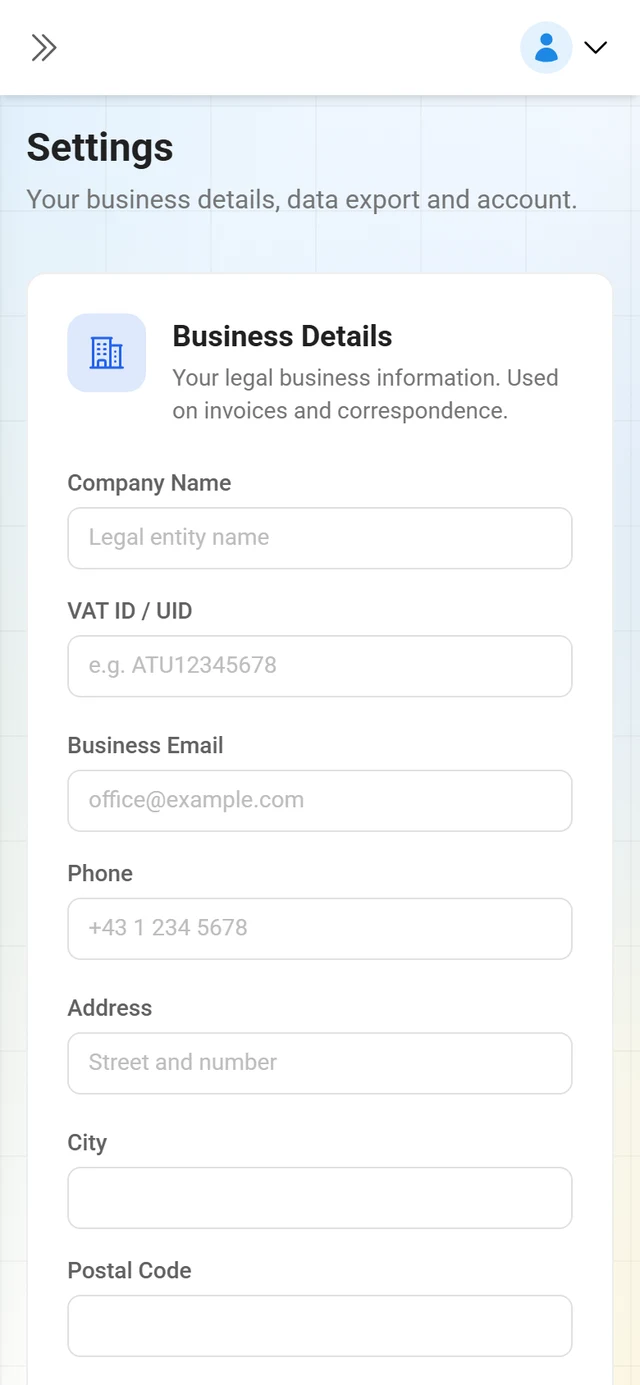
Em Configurações, você mantém os Dados da empresa — Razão social, Número de IVA (VAT ID / UID), E-mail comercial, Telefone, Endereço, Cidade, CEP e País. Eles são usados em faturas e na correspondência; Salvar alterações os confirma. Enquanto houver algo em aberto, Alterações não salvas aparece acima do botão.
Em Faturamento (subtítulo: “Suas faturas, seus pagamentos e o portal de faturamento.”) fica Faturas e pagamentos, com cada cobrança da sua conta e o download da fatura em um clique, pelo botão Fatura. Compras de créditos e pagamentos de eventos são identificados (Créditos, Upgrade da marca, Evento, Upgrade, Downgrade, Prorrogação, Plano anual, Complemento), e o status é Concluído, Reembolsado, Pendente ou Falhou. Detalhes abre o ID do pagamento, o ID da transação, a data do pagamento, o valor, a quantidade e o preço por crédito; se ainda não houve nenhum pagamento, aparece Nenhum pagamento ainda.
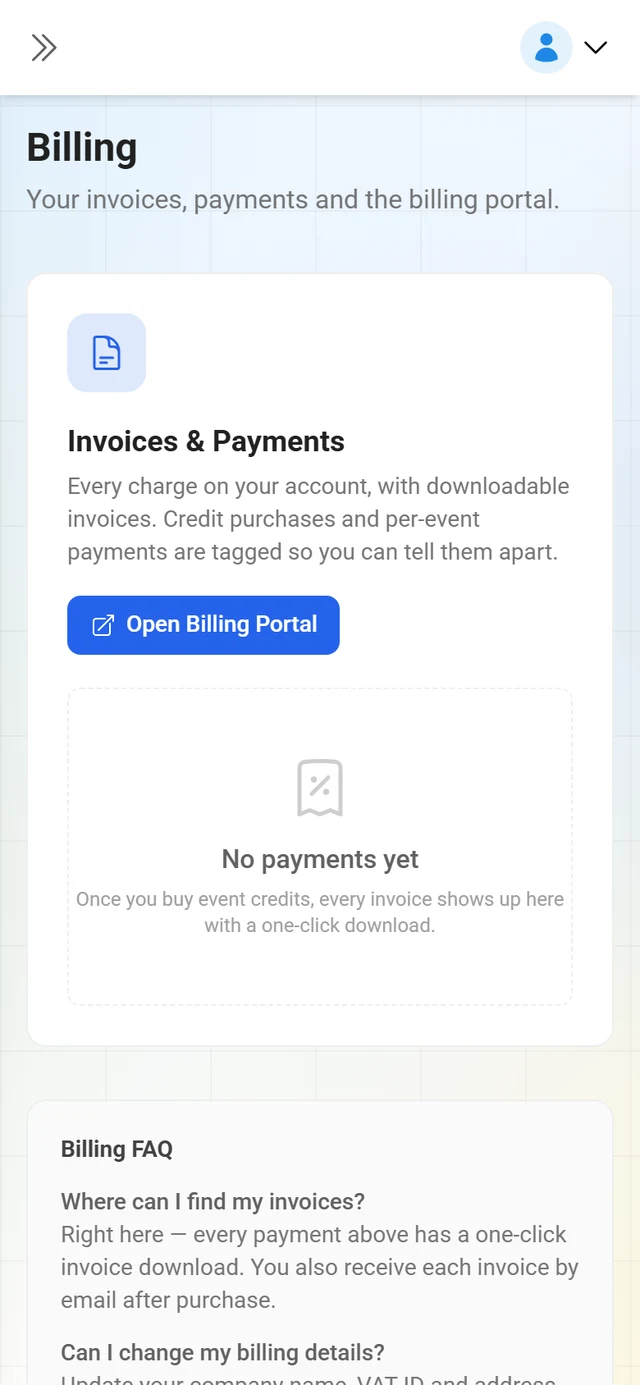
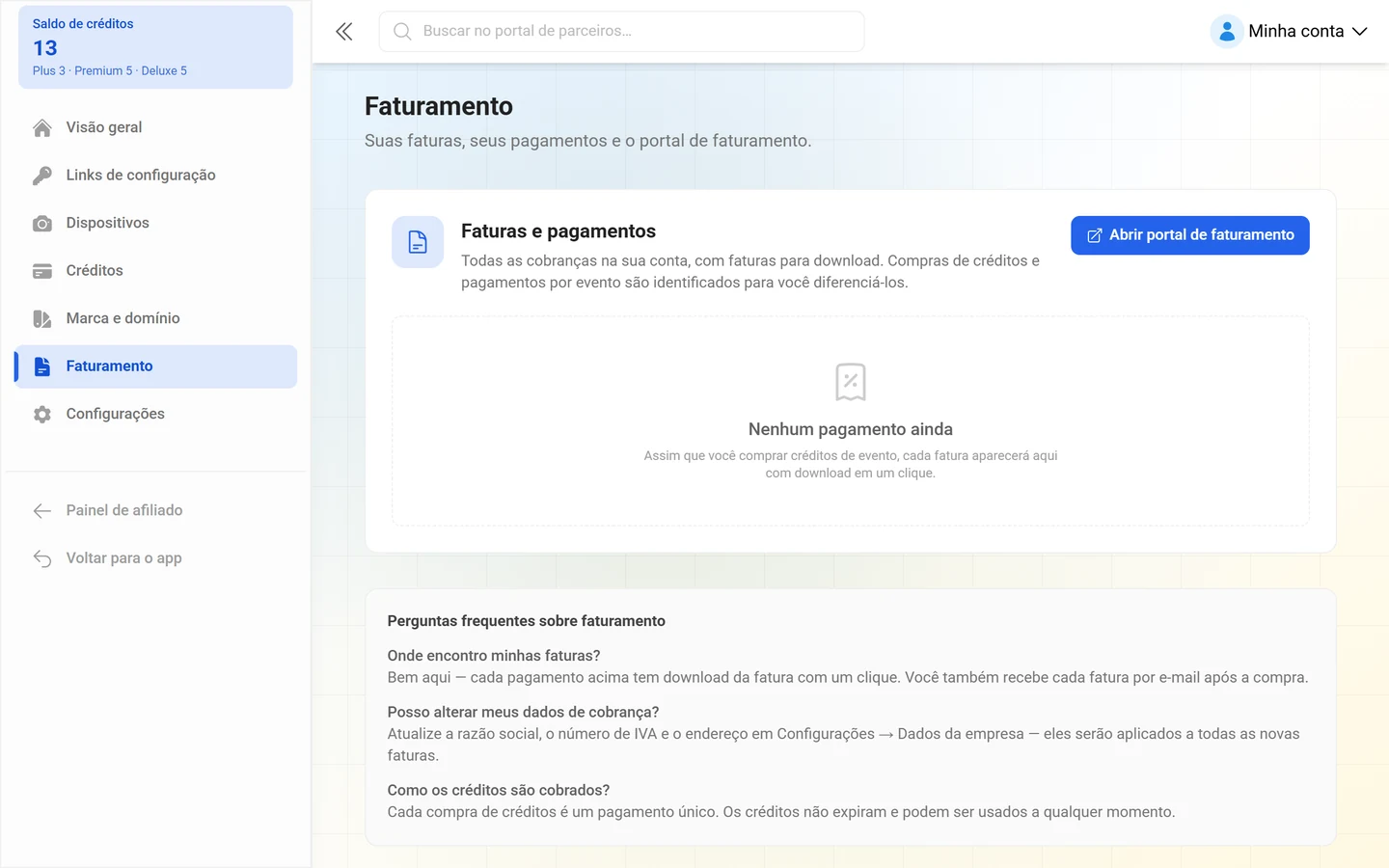
Abaixo, as Perguntas frequentes sobre faturamento respondem às três dúvidas mais comuns (“Onde encontro minhas faturas?”, “Posso alterar meus dados de cobrança?”, “Como os créditos são cobrados?”). Com Abrir portal de faturamento, você chega ao portal do provedor de pagamentos Paddle.
Aprofundando
Seção intitulada “Aprofundando”- Configurar marca e domínio — identidade da marca, subdomínio gratuito, domínio próprio, domínio de e-mail, permissões dos clientes, design padrão e textos legais.
- Gerenciar a frota de dispositivos — configure as cabines de fotos uma vez e vincule cada uma a um evento de cliente a cada trabalho.
Solução de problemas
Seção intitulada “Solução de problemas”- Não consigo criar um link de configuração. Ou falta saldo no plano escolhido, ou você ainda não criou uma marca.
- A criação em lote não inicia. A quantidade precisa ficar entre 1 e 50, e você precisa ter tantos créditos do plano quantos forem os links.
- O link de configuração aponta para photogala.net. Enquanto nenhum domínio ou subdomínio próprio estiver ativo, o link usa o endereço da plataforma. Como mudar isso está em Configurar marca e domínio.
- O convite não vem do meu endereço. Sem um domínio de e-mail configurado, ele sai do endereço da Photogala; o nome e o logo da sua marca continuam no conteúdo.
- Não consigo enviar o lembrete. O bloqueio ainda está ativo (Lembrete disponível novamente em …) ou o destinatário cancelou o recebimento.
- Um cliente tem o evento dele, mas eu não o vejo. Só aparecem aqui os eventos ligados à sua marca por um link de configuração, pelo resgate de um subdomínio ou por um vínculo confirmado.
- As abas Domínio próprio, Permissões dos clientes e Design padrão estão bloqueadas. Elas precisam de uma identidade de marca. O aviso Crie sua marca primeiro leva você até lá.
Páginas relacionadas
Seção intitulada “Páginas relacionadas”- Começar como afiliado — indicar em vez de vender
- Códigos de desconto e pagamentos — o lado de afiliado da conta de parceiro
- Configurar marca e domínio — tudo sobre a sua marca
- Gerenciar a frota de dispositivos — vincular cabines de fotos a eventos de clientes
- Domínio próprio e white-label — a visão do anfitrião sobre um único evento