Navegar pelos álbuns
Em eventos maiores, centenas ou até milhares de fotos se acumulam rapidamente. Os álbuns reúnem fotos que combinam entre si, para que você não precise rolar a galeria inteira sem fim, por exemplo todas as fotos da cerimônia, todas as imagens de uma pessoa específica ou todas as contribuições para um desafio fotográfico.
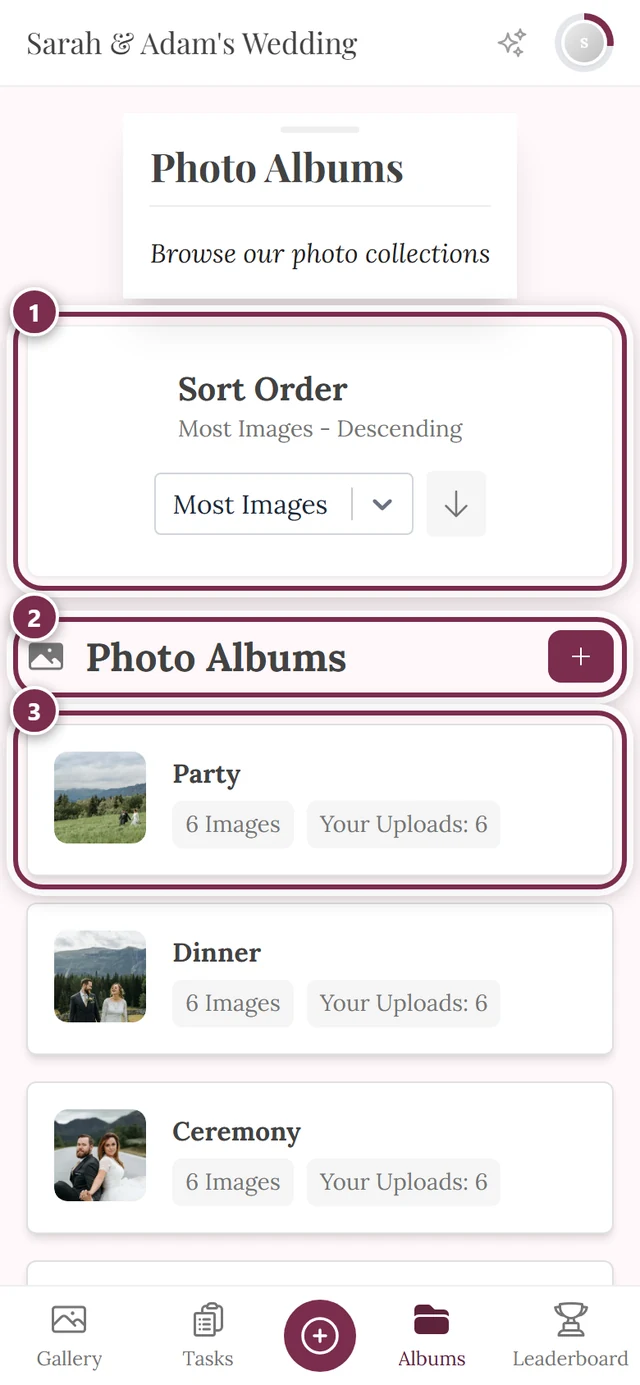
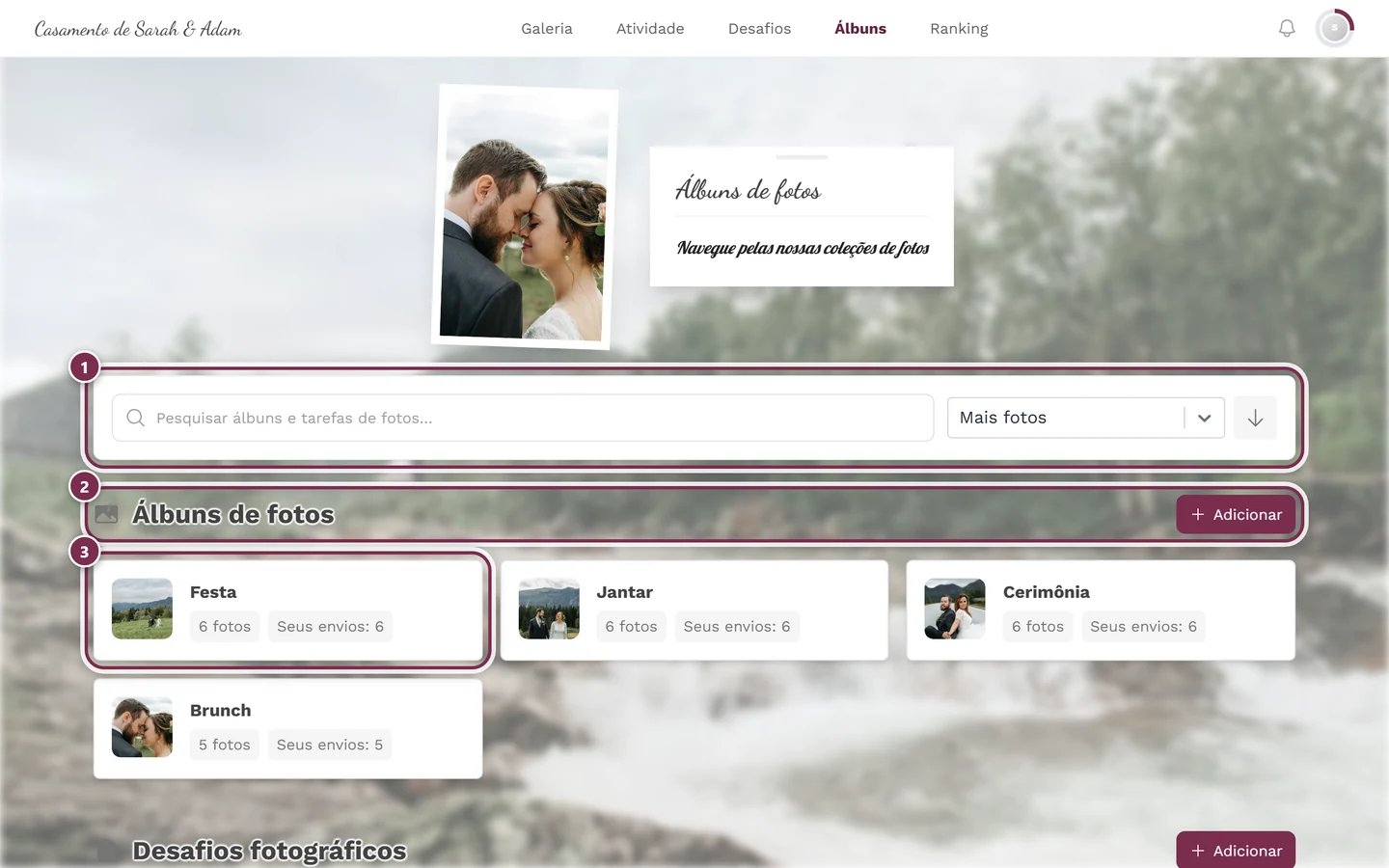
A visão geral dos álbuns é uma página inicial com cartões. Um ponto importante para entender: um álbum não tem uma página de detalhes própria. Quando você abre um álbum, vai parar na galeria filtrada justamente por esse álbum, ou seja, você vê apenas as fotos que pertencem a ele.
Onde encontro os álbuns?
Seção intitulada “Onde encontro os álbuns?”Há três caminhos até os álbuns: o item de menu Álbuns na navegação (a visão geral completa, com todos os álbuns), a seção Álbuns no filtro (filtrar rapidamente direto por um único álbum) e, se o anfitrião tiver ativado, a Seleção rápida de álbum logo acima da grade de fotos.
Caminho 1 – Item de menu “Álbuns” na navegação
Seção intitulada “Caminho 1 – Item de menu “Álbuns” na navegação”-
Abra a navegação do seu evento. No computador, Álbuns fica na barra superior; no celular, na barra de abas inferior ou no menu.
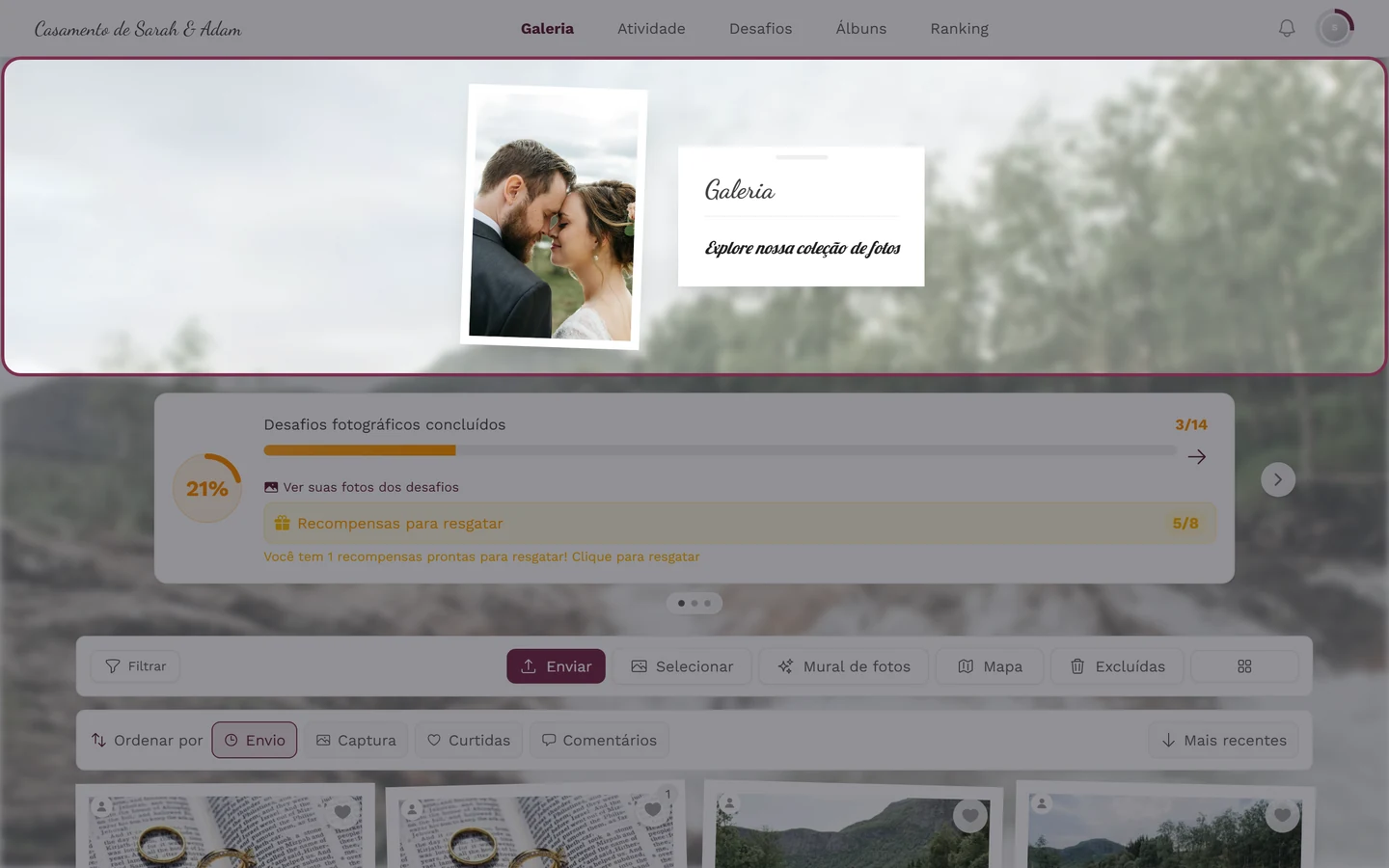
No computador, “Álbuns” fica na barra superior. 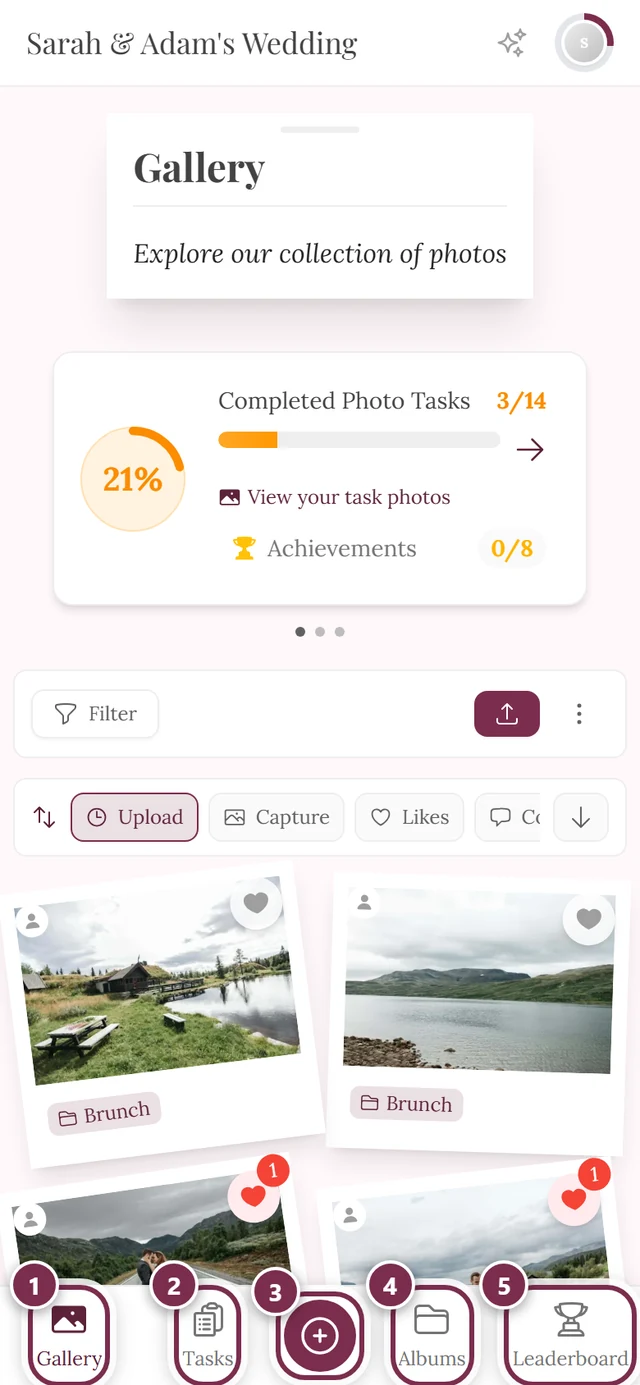
No celular, a barra de abas inferior leva aos álbuns. ① Galeria, ② Desafios, ③ o botão redondo no meio abre o envio, ④ Álbuns, ⑤ Ranking. Áreas desativadas não aparecem na barra: sem desafios fotográficos, por exemplo, os demais itens se aproximam. -
Toque em Álbuns. A visão geral se abre.
Caminho 2 – Pelo filtro
Seção intitulada “Caminho 2 – Pelo filtro”Se você só quer filtrar rapidamente por um álbum específico, não precisa passar pela visão geral: o filtro da galeria tem uma seção própria chamada Álbuns.
-
Na barra de ferramentas da galeria, toque em Filtrar.
-
No painel de filtros, role para baixo até a seção Álbuns e escolha o álbum desejado, ou Sem álbum para todas as fotos que não estão em nenhum álbum.
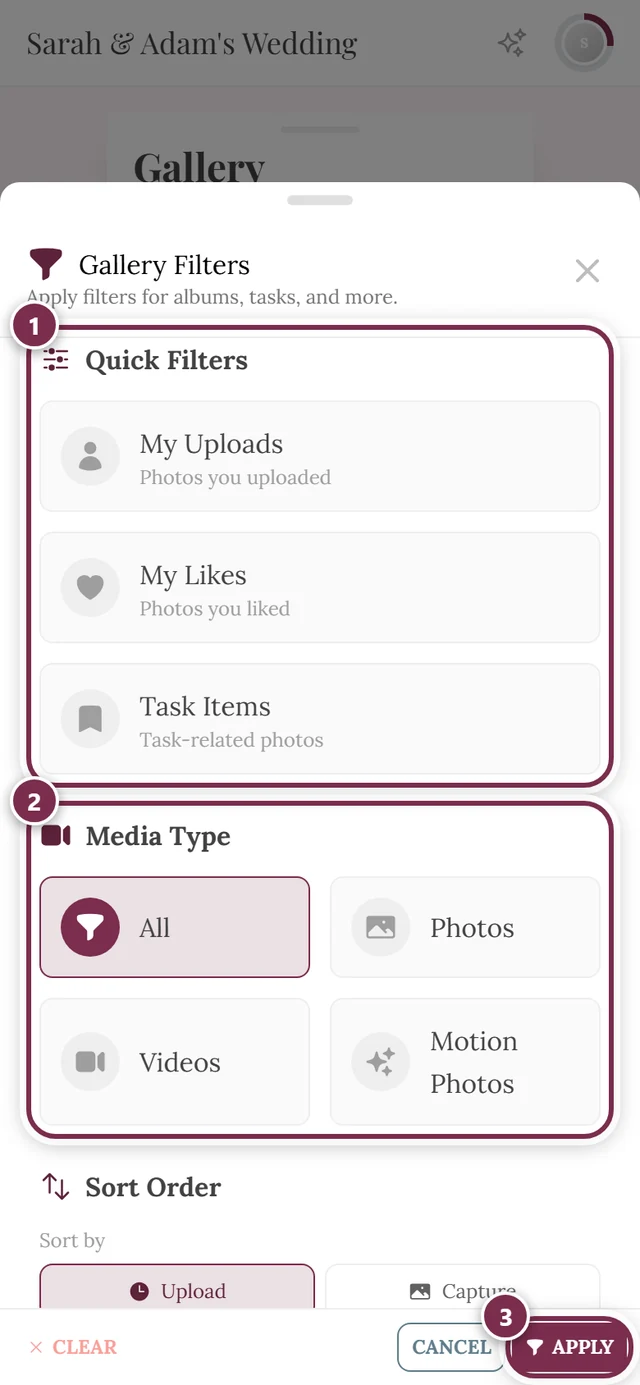
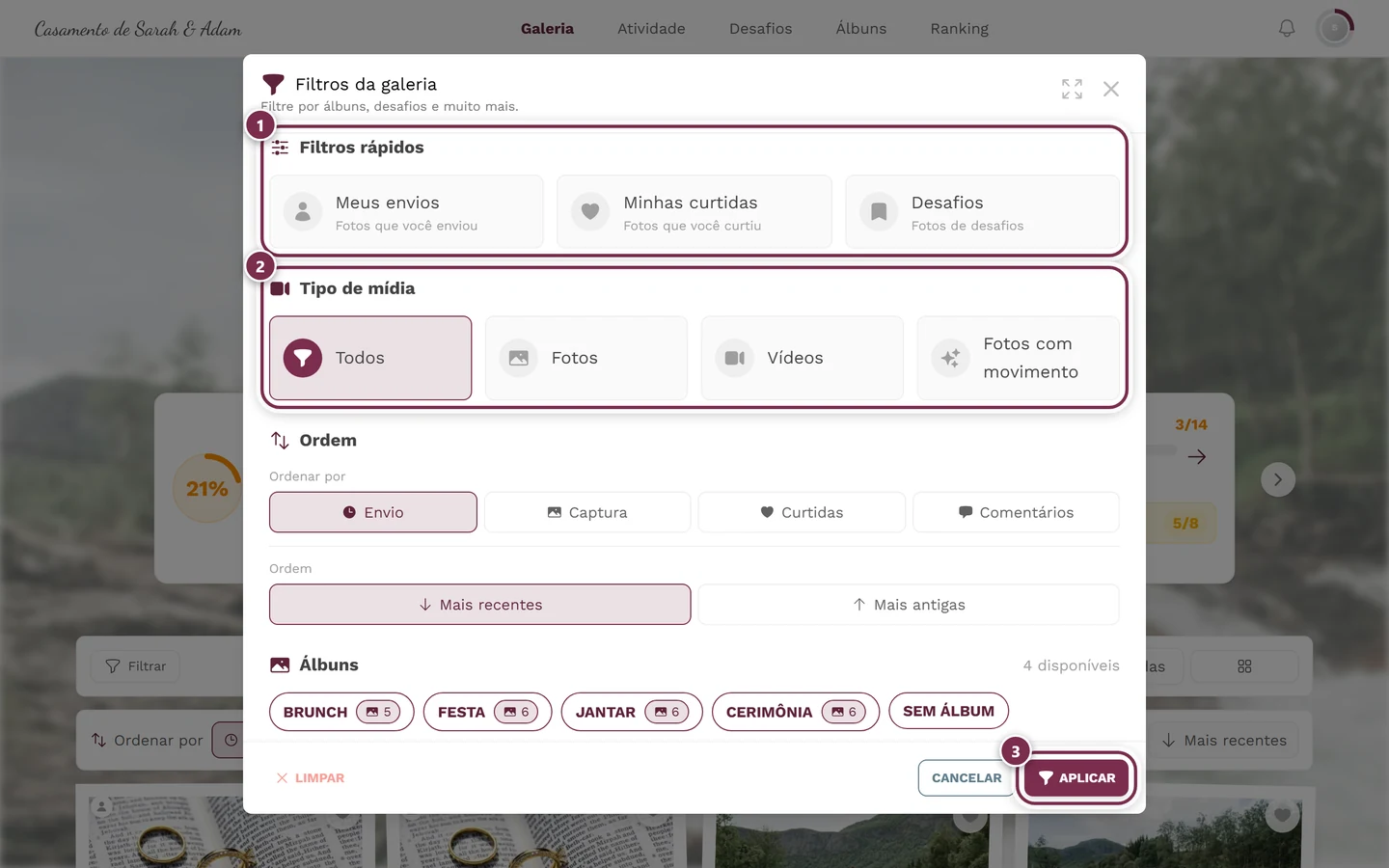
A seção “Álbuns” é a quarta do painel de filtros, abaixo de Filtros rápidos, Tipo de mídia e Ordem, e acima de Desafios e Filtrar por pessoas. À direita do título aparece quantos álbuns existem. ① Filtros rápidos: Meus envios mostra só o que você mesmo enviou, Minhas curtidas só os seus corações, Desafios só as fotos de um desafio fotográfico; um toque liga, o próximo desliga de novo. ② Tipo de mídia: Todos, Fotos, Vídeos, Fotos com movimento. ③ Aplicar confirma a seleção; à esquerda dele, Limpar zera tudo e Cancelar fecha sem alterações. Mais abaixo vêm Ordem e Álbuns e, dependendo do evento, Desafios, Filtrar por pessoas, Filtrar por número de pessoas e Filtrar por número de curtidas; no celular, você rola a tela para chegar até eles. Não existe filtro por data ou por período. -
Toque em Aplicar. A galeria passa a mostrar só as fotos desse álbum.
Caminho 3 – Seleção rápida de álbum acima da galeria
Seção intitulada “Caminho 3 – Seleção rápida de álbum acima da galeria”O caminho mais rápido da galeria até um álbum passa pela Seleção rápida de álbum: uma fileira de chips rolável na horizontal, logo acima da grade de fotos (abaixo da barra de ordenação). Cada chip é um álbum e mostra ao lado o número de fotos dele.
-
Toque em um chip de álbum. A galeria filtra na hora por esse único álbum, sem painel de filtros e sem Aplicar.
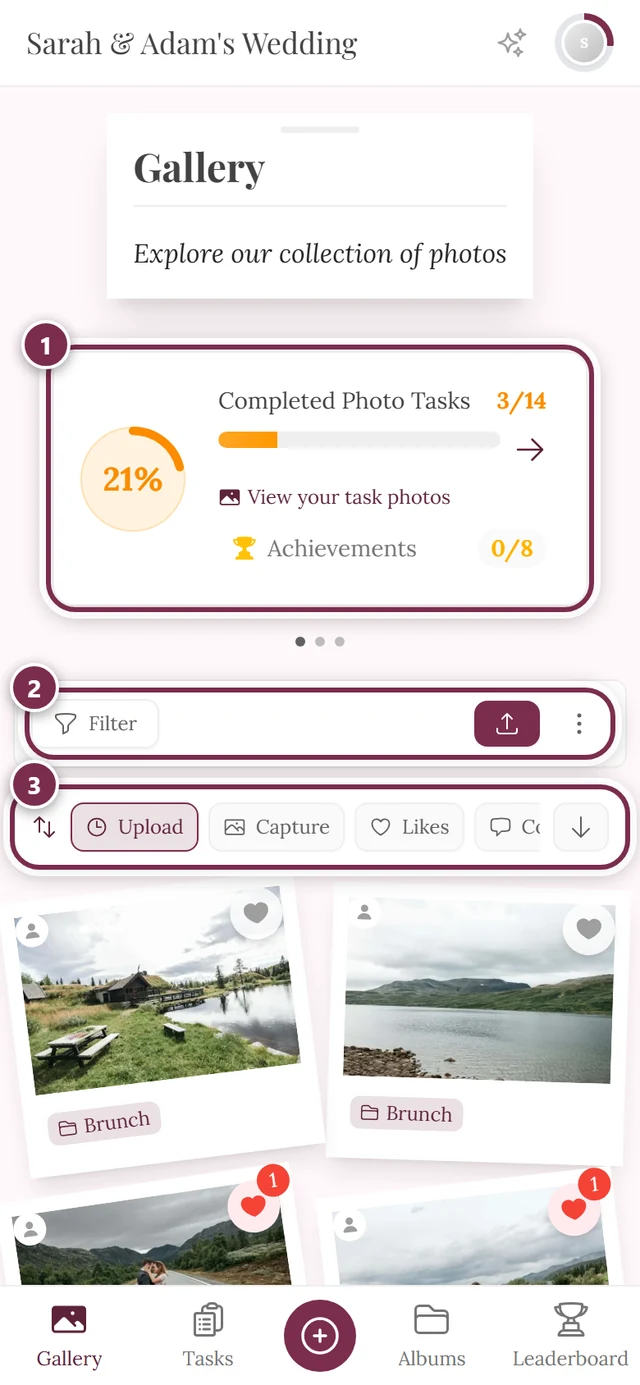
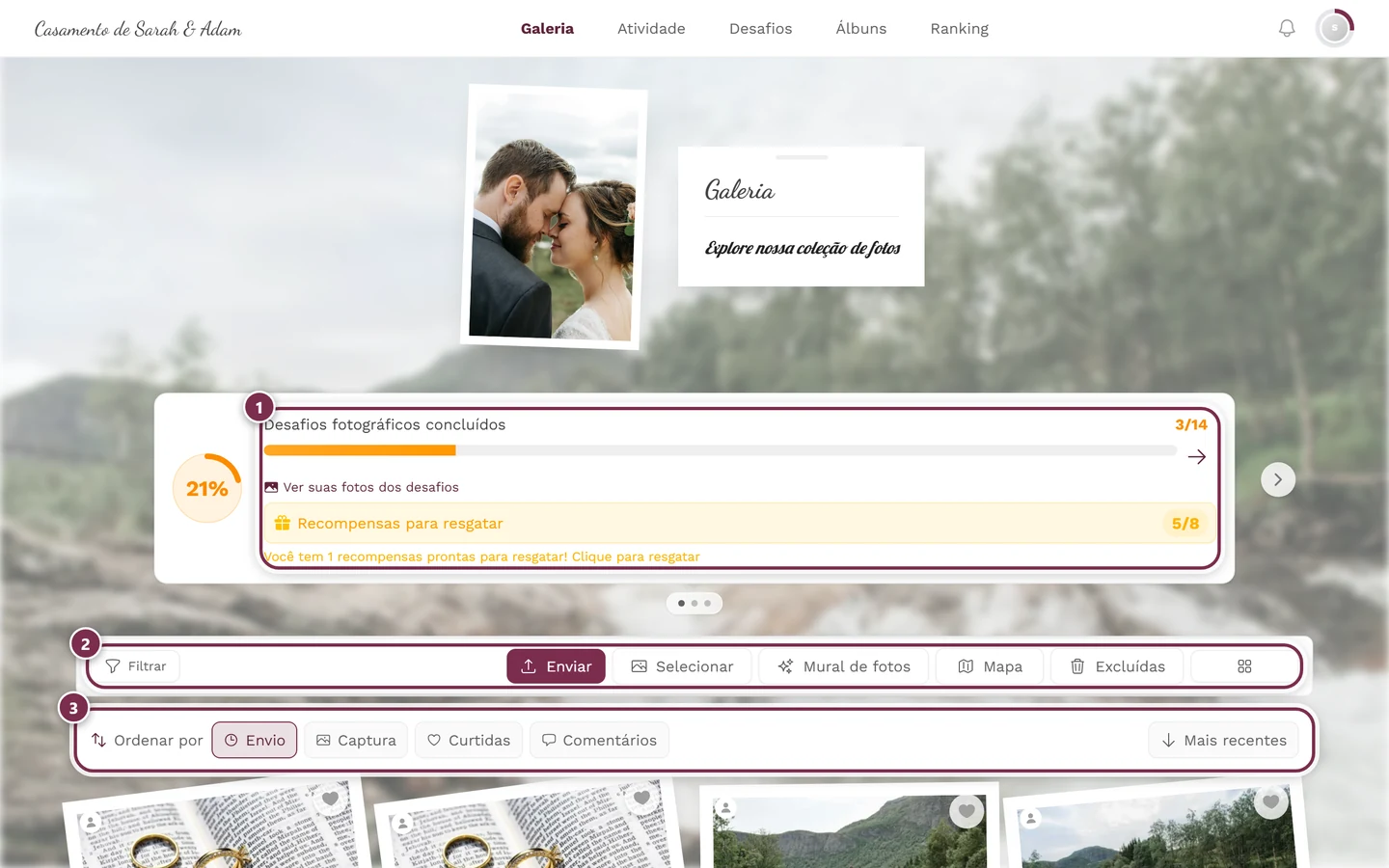
Acima da grade ficam a barra de ferramentas e a barra de ordenação; com a Seleção rápida de álbum ativada, ainda aparece acima delas uma faixa com os álbuns. ① o cartão de progresso, que só aparece quando os desafios fotográficos estão ativados e existem desafios, ② a barra de ferramentas com Filtrar, Enviar, Selecionar, Mural de fotos, Mapa, Excluídas e a escolha de colunas; no celular, ficam só Filtrar e o botão de envio, e o restante está no menu de três pontos ao lado, ③ a barra Ordenar por com Envio, Captura, Curtidas e Comentários; no extremo direito, você inverte a direção. -
Um novo toque no mesmo chip (ativo) desfaz o filtro de álbum. O chip Todos, bem à esquerda, faz o mesmo.
O que a visão geral mostra?
Seção intitulada “O que a visão geral mostra?”A página tem até duas seções (nesta ordem):
- Álbuns de fotos (com ícone de foto): os álbuns propriamente ditos.
- Desafios fotográficos (com ícone de prancheta): só aparece quando os desafios estão liberados e existe pelo menos um. Mais sobre isso adiante e no guia de desafios fotográficos.
Bem no alto fica também um cartão com um campo de busca e o menu de ordenação, com os quais você encontra cartões e controla a ordem deles (veja Pesquisa e Ordenação).
O que aparece em um cartão de álbum?
Seção intitulada “O que aparece em um cartão de álbum?”Cada cartão de álbum mostra:
- A capa à esquerda (veja abaixo).
- O título do álbum.
- Um selo “N imagens”: o número de fotos no álbum.
- Um selo adicional “Seus envios: N”: aparece só quando você mesmo já contribuiu com fotos para esse álbum.
Um cartão de desafio funciona igual, só que o selo dele se chama “N respostas” (o número de fotos enviadas). Um desafio sem título aparece como “Desafio sem nome”.
De onde vem a capa
Seção intitulada “De onde vem a capa”A imagem à esquerda do cartão pode ter quatro origens diferentes, e quem decide é o anfitrião:
- Escolhida automaticamente: a Photogala pega uma foto do álbum.
- Escolhida à mão: o anfitrião define uma foto específica da galeria como capa.
- Imagem própria enviada: o anfitrião envia uma imagem que nem precisa estar na galeria (por exemplo, uma arte ou um logotipo). Para essas capas existe ainda um enquadramento próprio: o anfitrião define um ponto de foco, para que a parte certa apareça no cartão estreito. Só as capas enviadas têm esse ponto de foco específico do álbum; para fotos da galeria vale o ponto de foco da própria foto.
- Colagem: até quatro fotos do álbum em uma grade. O layout depende da quantidade e do formato: duas fotos lado a lado (ou uma sobre a outra, se ambas forem horizontais), três como uma imagem grande mais duas pequenas, quatro no clássico 2 × 2.
Se o álbum ainda está vazio e nenhuma capa foi definida, você vê um espaço reservado com um ícone de foto.
Só 9 cartões? Carregar mais
Seção intitulada “Só 9 cartões? Carregar mais”Em cada seção, a princípio só 9 cartões são exibidos. Se houver mais, aparece embaixo um botão “Carregar mais álbuns” ou “Carregar mais desafios”, que carrega mais 9 a cada vez. Ou seja, nenhum álbum está faltando: eles só ainda não foram expandidos.
Entender os tipos de álbum
Seção intitulada “Entender os tipos de álbum”Para você, como convidado, o uso é idêntico em todos os tipos: tocar no cartão e ver as fotos. A diferença está só em como o álbum é preenchido:
- Álbuns manuais / compartilhados: coleções montadas à mão pelo anfitrião (por exemplo, “Cerimônia”, “Festa”). O conteúdo é fixo.
- Álbuns inteligentes (premium): são preenchidos automaticamente por regras, por exemplo por quem enviou, horário da foto, tipo de mídia ou curtidas. Novas fotos que se encaixam entram sozinhas, assim que são enviadas e processadas.
- Álbuns de pessoas: um caso especial do álbum inteligente, que reúne todas as fotos de uma pessoa específica. Tecnicamente ele é virtual: ao abrir, a galeria filtra pelos rostos reconhecidos dessa pessoa, e não por uma associação fixa a um álbum. Para você, ele parece um álbum normal.
Quais regras valem ou qual pessoa um álbum de pessoas representa é definido pelo anfitrião. Isso fica na área de administração, que você alcança (com a função adequada) pelo menu do perfil, no canto superior direito.
Abrir um álbum
Seção intitulada “Abrir um álbum”A abertura acontece em dois níveis: primeiro o álbum, depois uma foto dentro dele.
-
Na visão geral, toque em um cartão de álbum (o cartão inteiro é clicável).
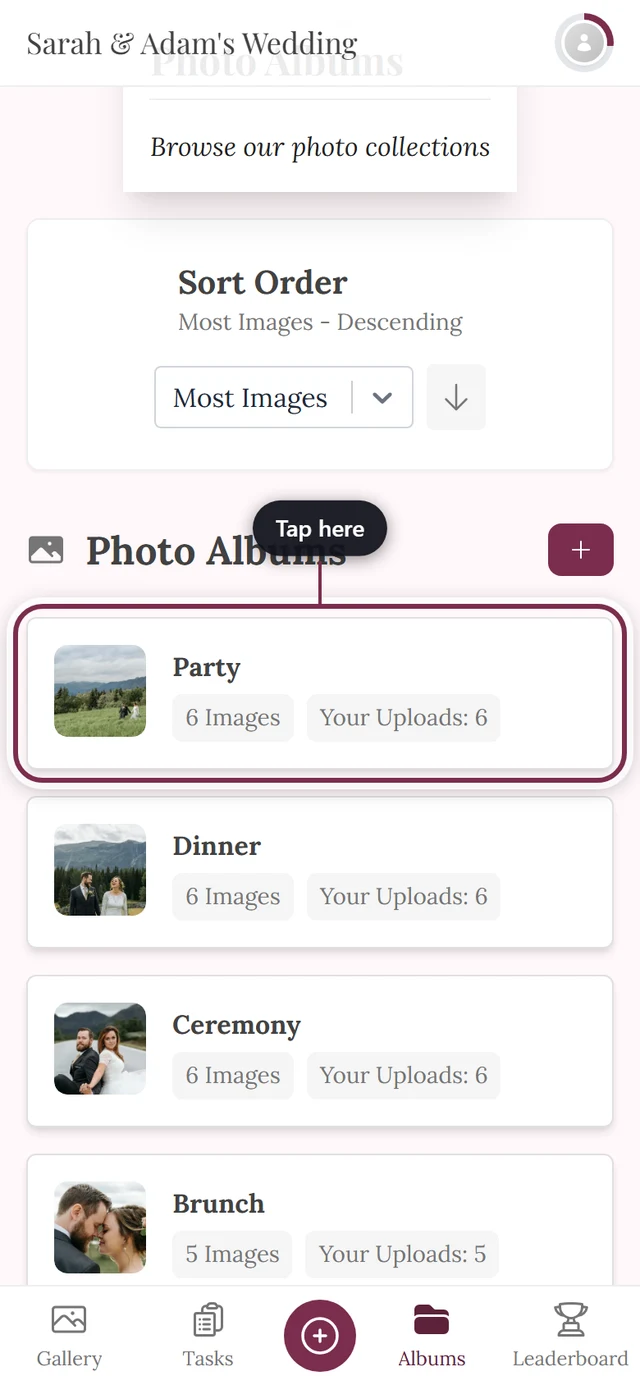
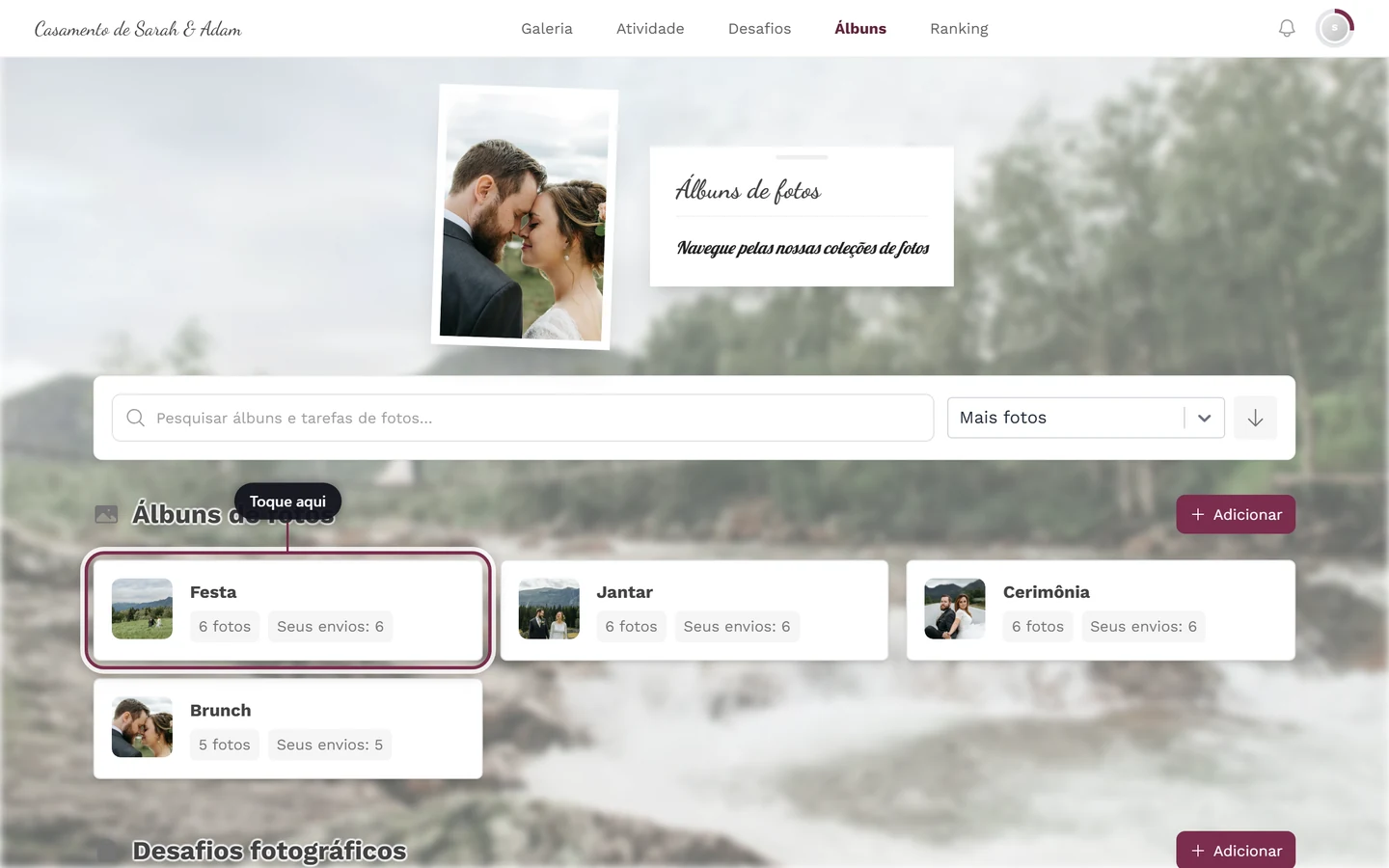
Um toque no cartão destacado não abre uma foto isolada, e sim a galeria filtrada desse álbum. O número no cartão mostra quantas imagens há nele. -
Você chega à galeria, filtrada exatamente por esse álbum. Só as fotos desse álbum são exibidas.
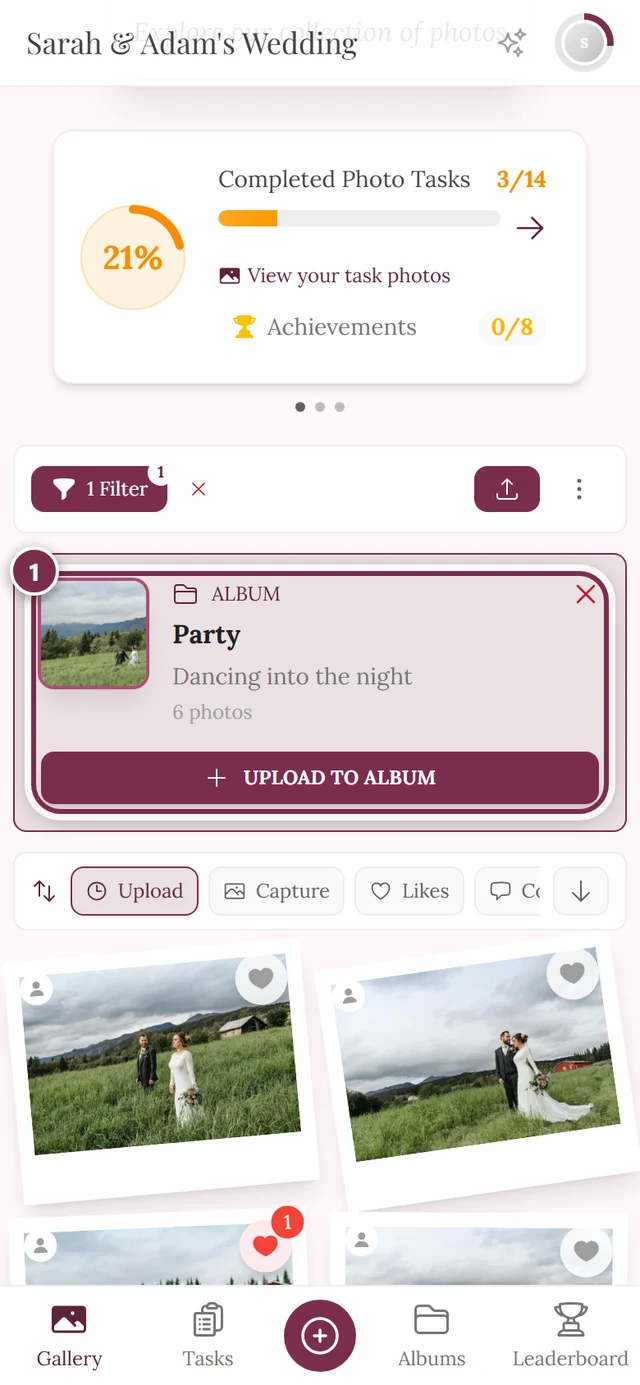
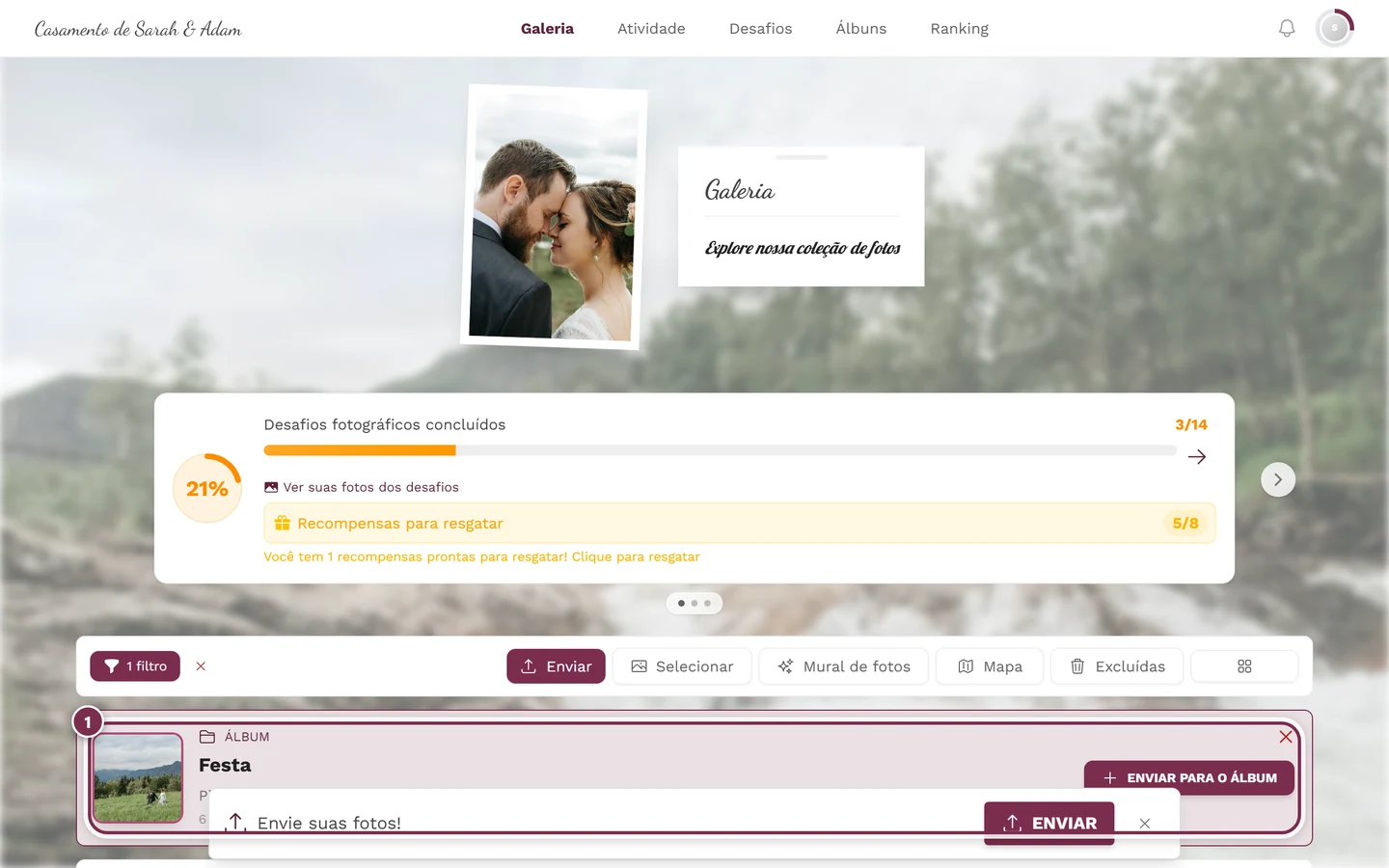
O álbum aberto como grade de galeria filtrada: a caixa Filtros ativos mostra o álbum e permite removê-lo com um clique. -
Um toque em uma foto a abre em tela cheia ou na apresentação de slides.
Reordenar dentro de um álbum
Seção intitulada “Reordenar dentro de um álbum”Um álbum pode vir com uma ordenação padrão própria (por exemplo, “mais recentes primeiro”). Se não houver nenhuma, a galeria usa a ordenação padrão do evento, definida pelo anfitrião. Você mesmo pode alterá-la a qualquer momento, e o jeito mais rápido é pela barra de ordenação rápida, logo acima da grade de fotos:
- À esquerda fica Ordenar por (no celular, só como ícone), e ao lado as opções Envio, Captura e, se o respectivo recurso estiver ativo, Curtidas e Comentários.
- À direita fica um botão de seta que alterna entre Mais recentes e Mais antigas (para curtidas e comentários, ele se chama Mais e Menos).
- A alteração vale na hora, sem Aplicar. O filtro de álbum é mantido.
As mesmas configurações também estão no painel de filtros, em Ordem; a barra é só o caminho mais curto. Mais sobre isso no guia de filtros.
Voltar à galeria inteira
Seção intitulada “Voltar à galeria inteira”Como um álbum aberto é apenas um filtro sobre a galeria, depois de abri-lo você vê, a princípio, só as fotos do álbum. Para ver todos os envios de novo, você remove o filtro:
-
Na galeria filtrada, toque no botão “Limpar filtros para ver todos os envios”. Depois disso, a galeria volta a mostrar todas as fotos.
-
Como alternativa, volte pela navegação para Álbuns ou Galeria.
Pesquisar álbuns e desafios
Seção intitulada “Pesquisar álbuns e desafios”Com muitos cartões, pesquisar é mais rápido: digite uma ou mais palavras no campo “Pesquisar álbuns e tarefas de fotos…” no alto. Só aparecem álbuns e desafios fotográficos cujo título ou descrição contém todas as palavras – maiúsculas, minúsculas e acentos não importam, e a busca usa o idioma em que você está vendo a página. Uma seção sem resultados some enquanto a busca estiver ativa.
O X no campo limpa a busca. Se nada corresponder, aparece “Nenhum resultado encontrado.” com o botão Limpar pesquisa.
Ordenar a visão geral
Seção intitulada “Ordenar a visão geral”O menu de ordenação no cartão do alto define a ordem dos cartões. A ordenação vale para as duas seções (álbuns e desafios) ao mesmo tempo.
-
No alto, abra o menu suspenso com o texto de apoio “Ordenar por”.
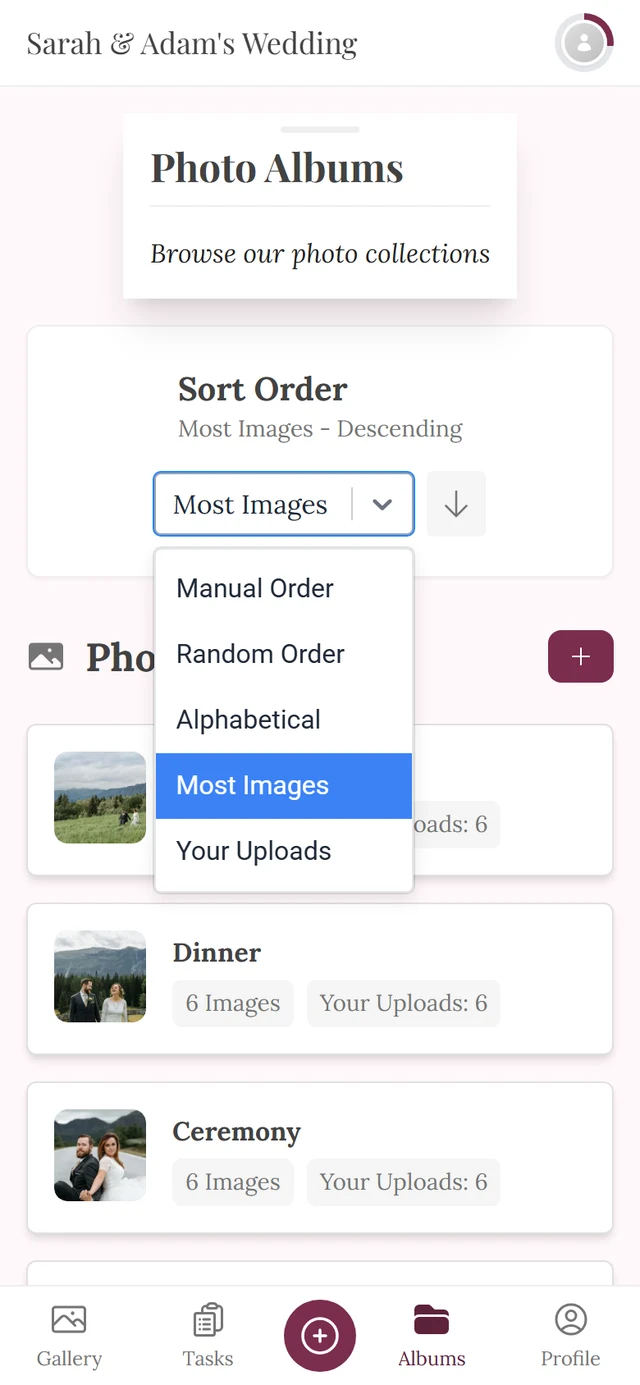
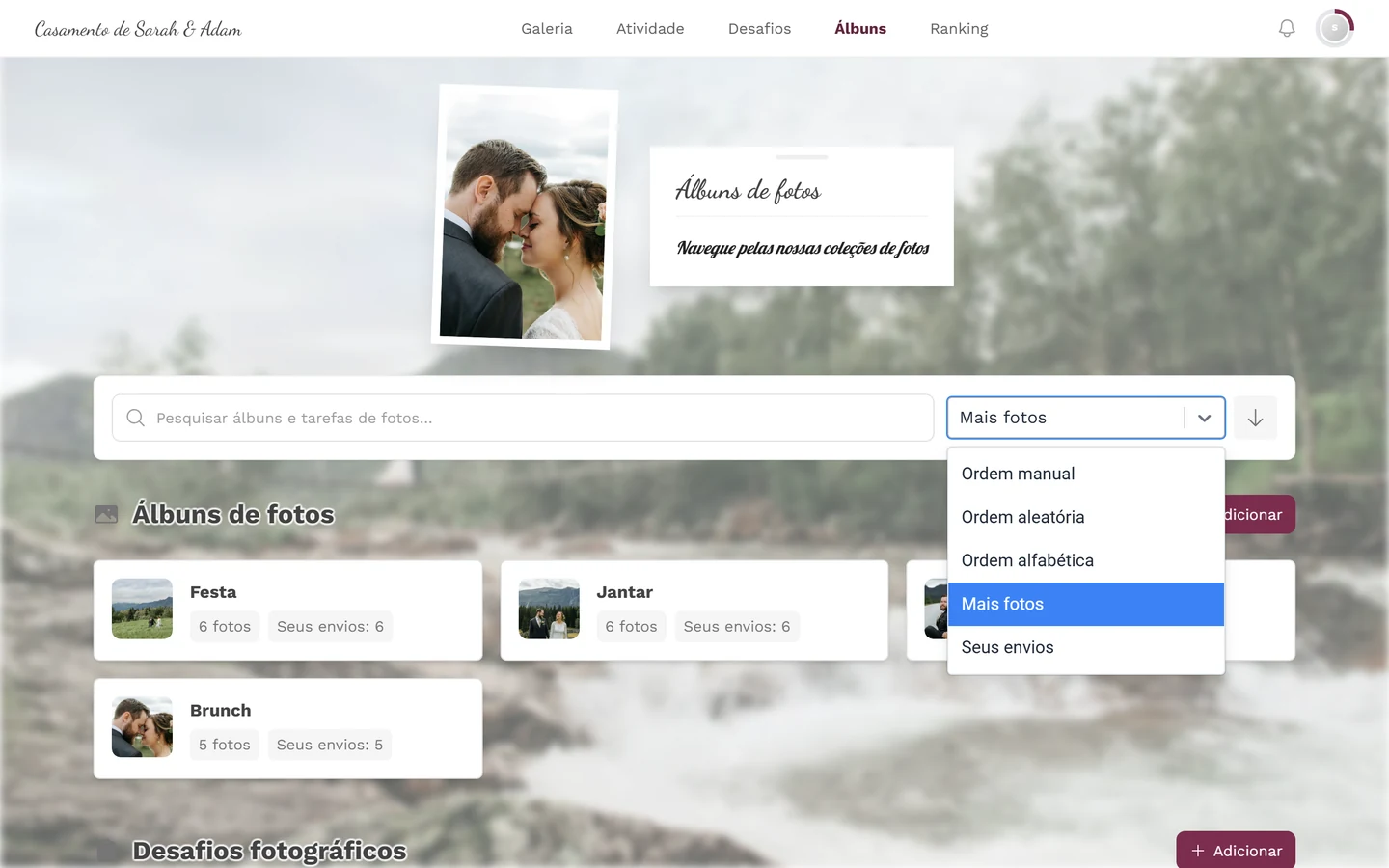
O menu suspenso de ordenação com os cinco modos. -
Escolha um dos cinco modos:
- Ordem manual: a ordem definida pelo anfitrião (sem direção crescente/decrescente).
- Ordem aleatória: embaralha os cartões. Aparece também o botão “Embaralhar de novo” (no celular, só como ícone de dado), com o qual você embaralha outra vez. Sem direção.
- Ordem alfabética: por título.
- Mais fotos: pelo número de fotos.
- Seus envios: primeiro os álbuns/desafios aos quais você mais contribuiu.
-
Com o botão de seta à direita do menu suspenso, você alterna entre crescente e decrescente. Essa direção não vale para “Ordem manual” nem para “Ordem aleatória”.
Desafios fotográficos na visão geral
Seção intitulada “Desafios fotográficos na visão geral”A segunda seção, Desafios fotográficos, funciona como os álbuns: um toque em um cartão de desafio abre a galeria filtrada por esse desafio, onde você vê todas as soluções enviadas. A única diferença visível é o selo “N respostas” em vez de “imagens”.
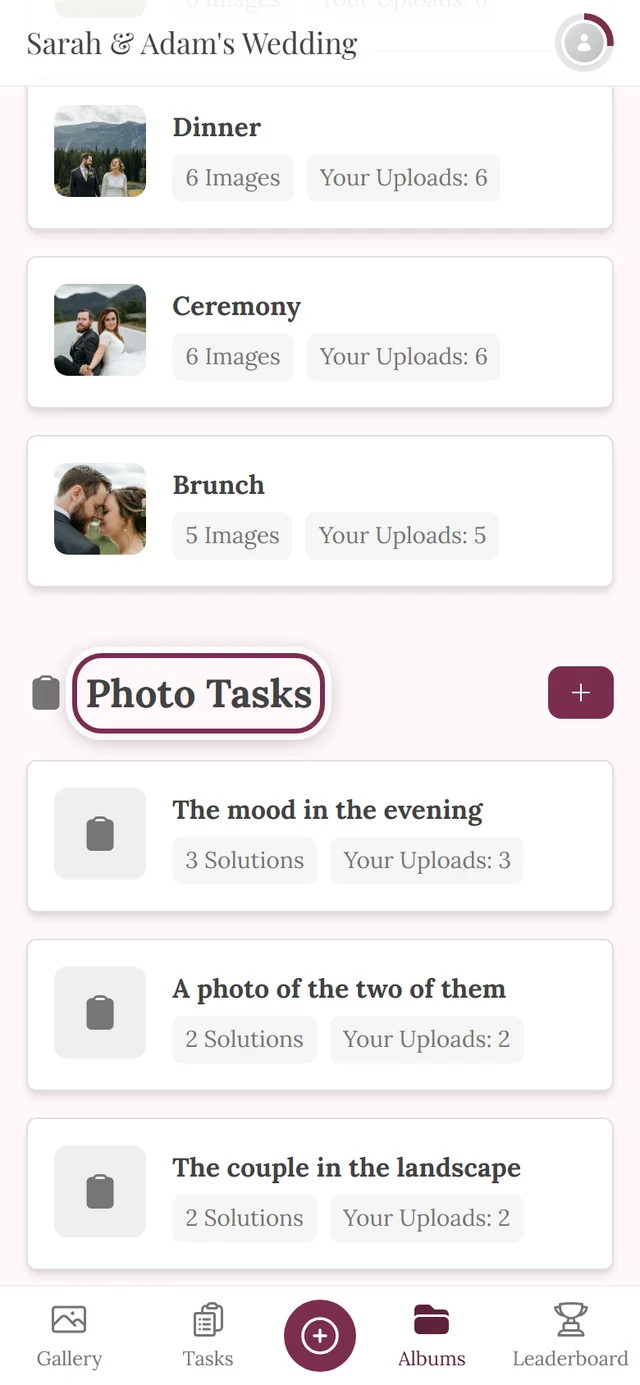
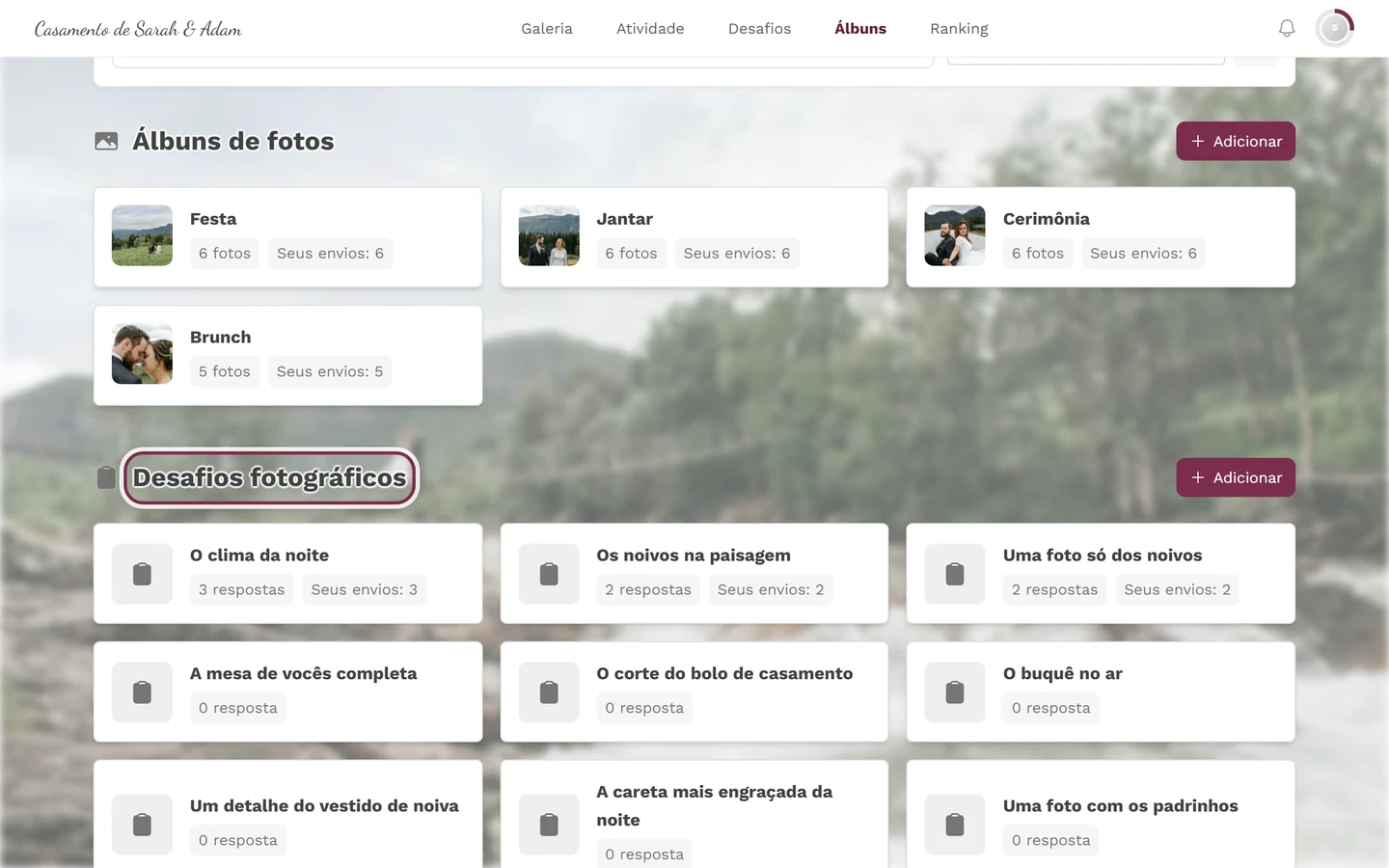
Essa seção só aparece quando os desafios fotográficos estão liberados. Como cumprir um desafio e contribuir com uma foto está no guia de desafios fotográficos.
O que os convidados não podem fazer
Seção intitulada “O que os convidados não podem fazer”Para anfitriões e moderadores
Seção intitulada “Para anfitriões e moderadores”Como admin, você vê na visão geral elementos adicionais que ficam invisíveis para os convidados:
- Por seção, um botão “Adicionar” (com o texto “Adicionar álbum” ou “Adicionar desafio”).
- Um menu de gerenciamento por cartão: clique com o botão direito (no computador) ou pressão longa (no celular) abre as ações Abrir / Editar / Excluir. Excluir pede uma confirmação antes de executar (“Excluir álbum?”).
Remover uma foto de um álbum
Seção intitulada “Remover uma foto de um álbum”Moderadores podem tirar uma foto específica de um álbum direto na galeria, sem excluí-la.
-
Filtre a galeria por exatamente um álbum (cartão, chip da seleção rápida ou filtro). Isso é pré-requisito: a opção aparece somente quando exatamente um álbum está filtrado, porque senão não ficaria claro de qual álbum remover.
-
Clique com o botão direito na foto (no computador) ou use a pressão longa (no celular).
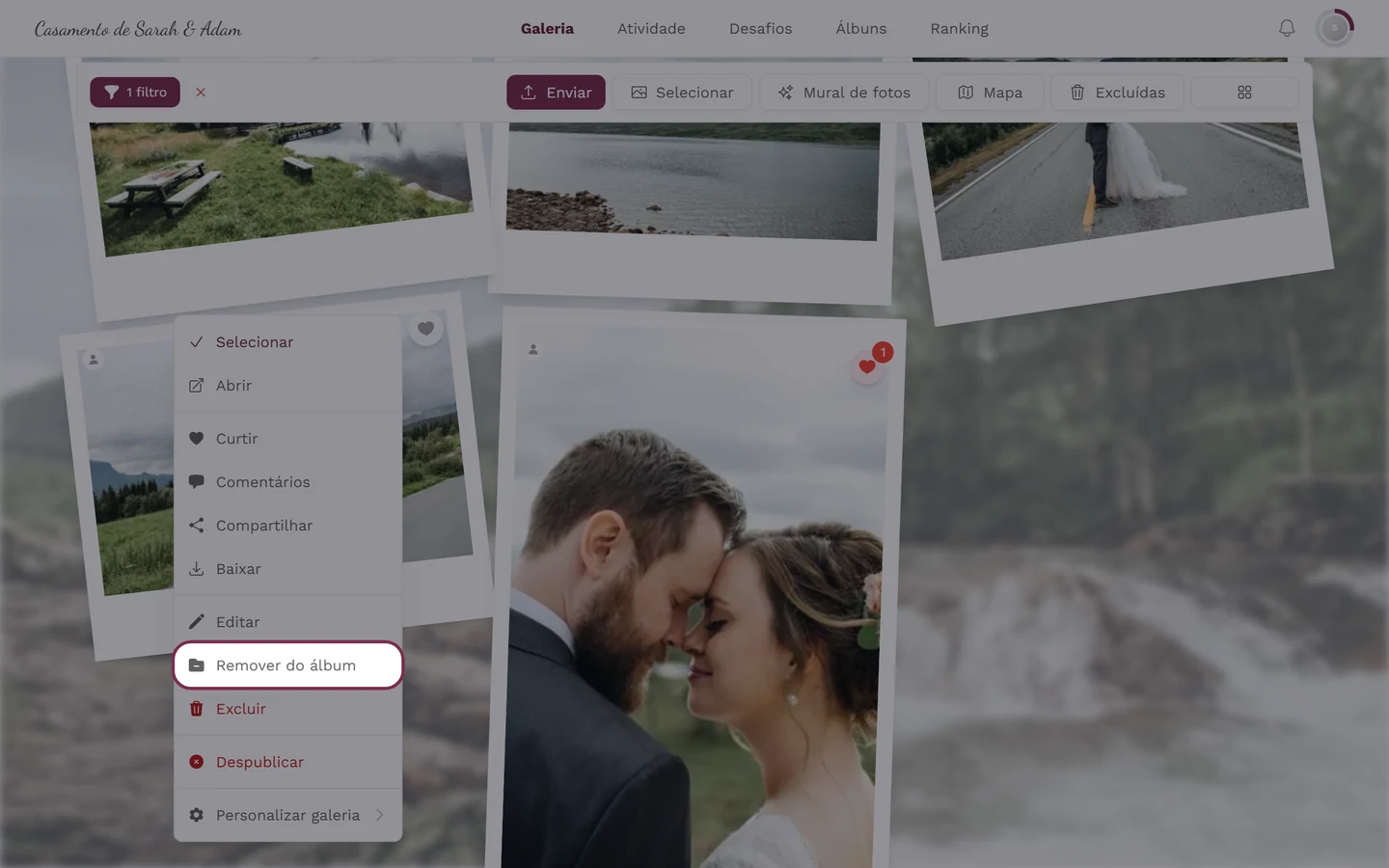
Galeria filtrada por um álbum, o que se reconhece pelo chip 1 filtro à esquerda na barra de ferramentas. Só então Remover do álbum aparece entre Editar e Excluir, e apenas se você puder moderar. -
Escolha Remover do álbum. A foto some desse álbum, mas continua na galeria.
Criar e configurar álbuns (incluindo regras de álbuns inteligentes, capas e fotos de referência de pessoas) é feito pela área de administração. Você chega a ela pelo menu do perfil, no canto superior direito.

