Denunciar e moderar conteúdo
Para manter a galeria agradável para todos, você pode denunciar fotos impróprias. O que acontece depois depende da sua função – por isso este guia tem três partes: para convidados, para moderadores e para administradores/anfitriões.
Como convidado: denunciar uma foto
Seção intitulada “Como convidado: denunciar uma foto”Uma denúncia vai de forma confidencial para o organizador, não para a Photogala. A foto não desaparece na hora – um moderador ou o anfitrião analisa a denúncia e decide o que acontece.
Passo 1: abrir a foto em tela cheia
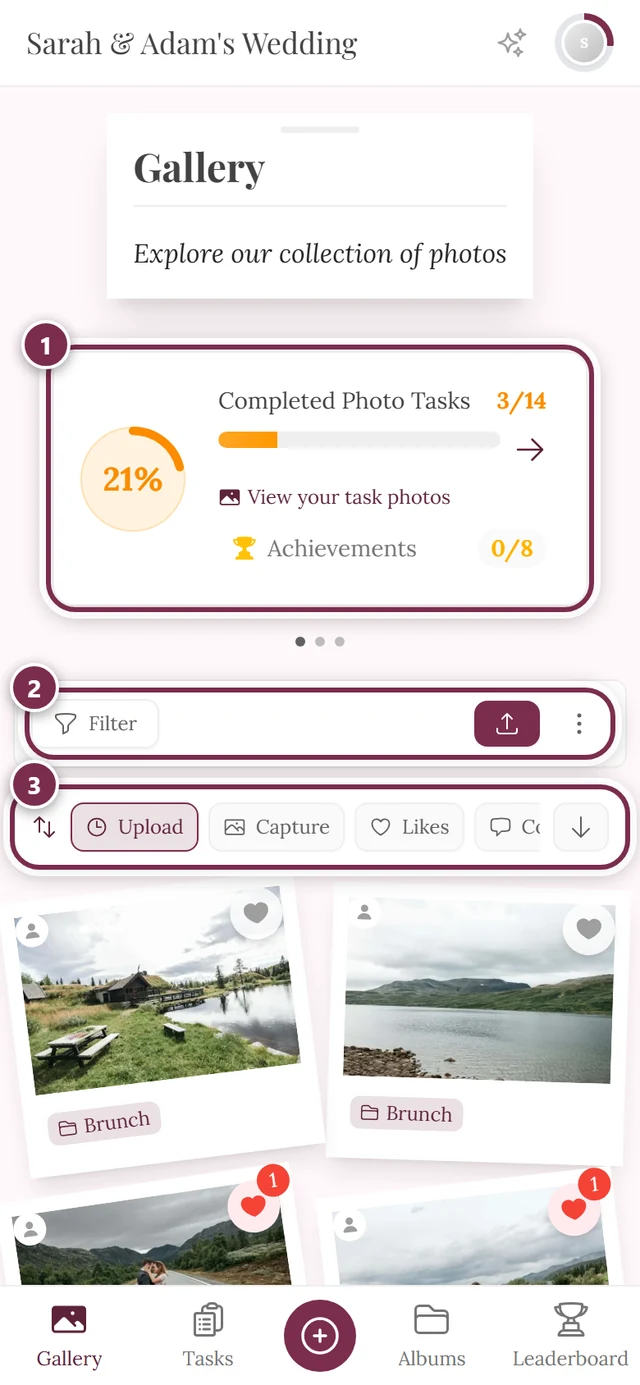
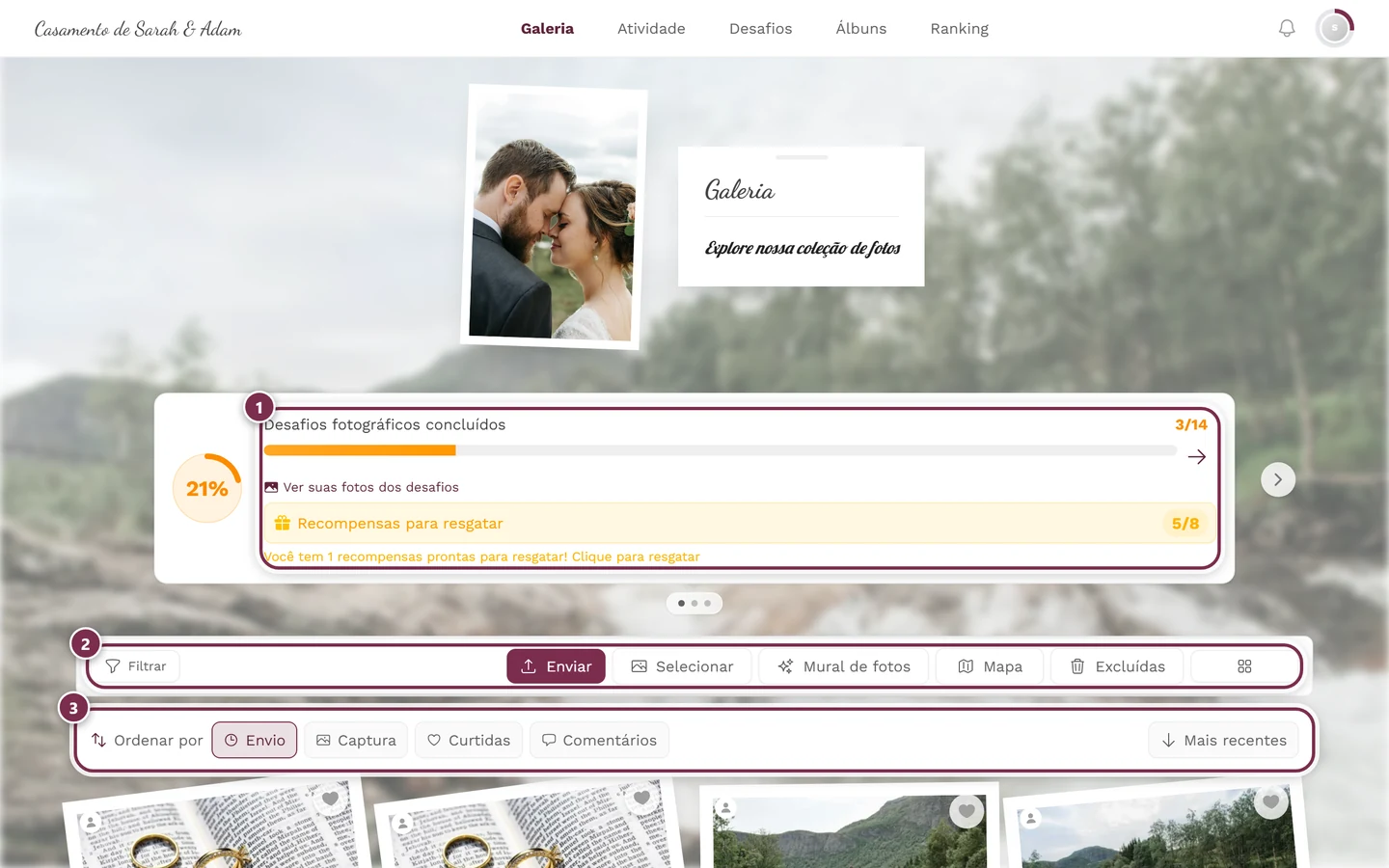
Seção intitulada “Passo 1: abrir a foto em tela cheia”O item Denunciar só existe na visualização em tela cheia/slideshow. Na galeria, toque ou clique na foto que você quer denunciar para que ela abra em tamanho grande.
Passo 2 – Opção A: pelo menu ⋮ (todos os dispositivos)
Seção intitulada “Passo 2 – Opção A: pelo menu ⋮ (todos os dispositivos)”O menu ⋮ funciona igual no celular, no tablet e no computador e é o caminho mais confiável.
-
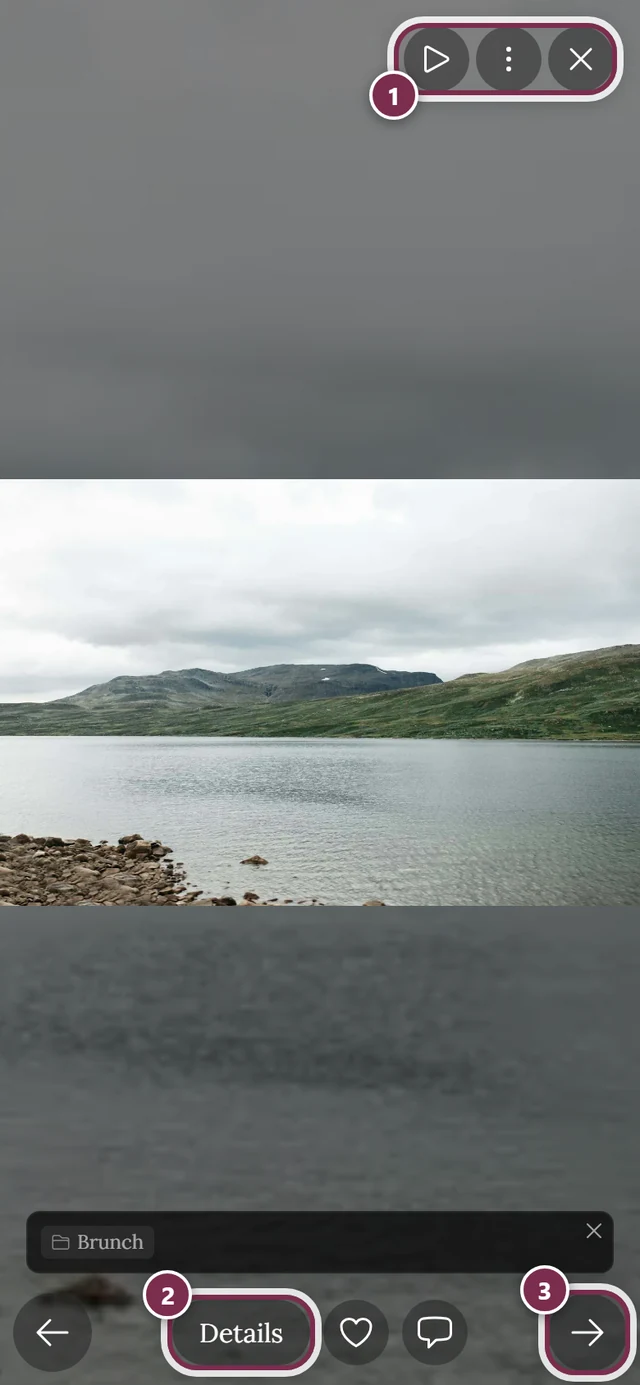
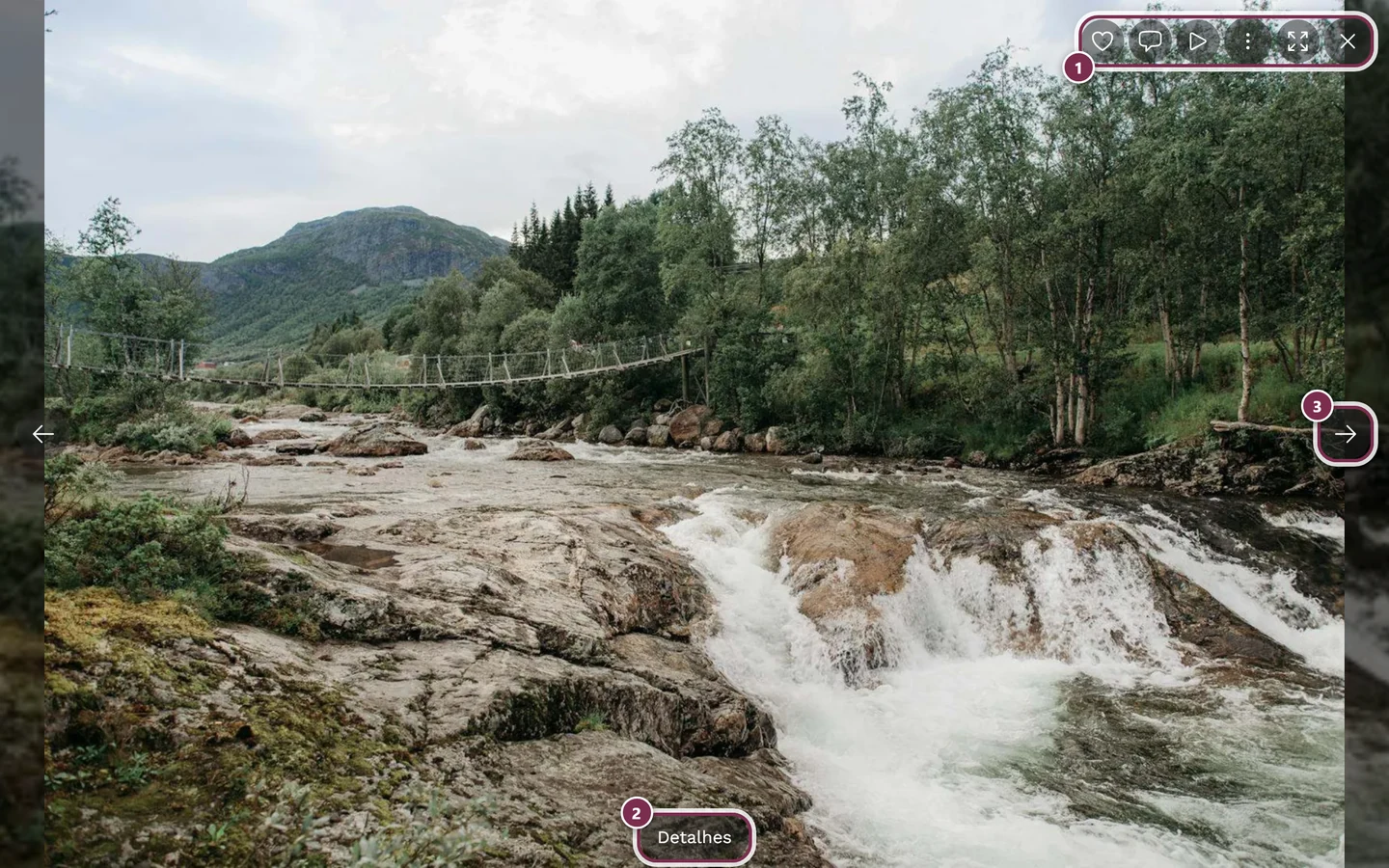
Na visualização em tela cheia, toque no botão ⋮ no canto superior direito (rótulo Abrir menu).
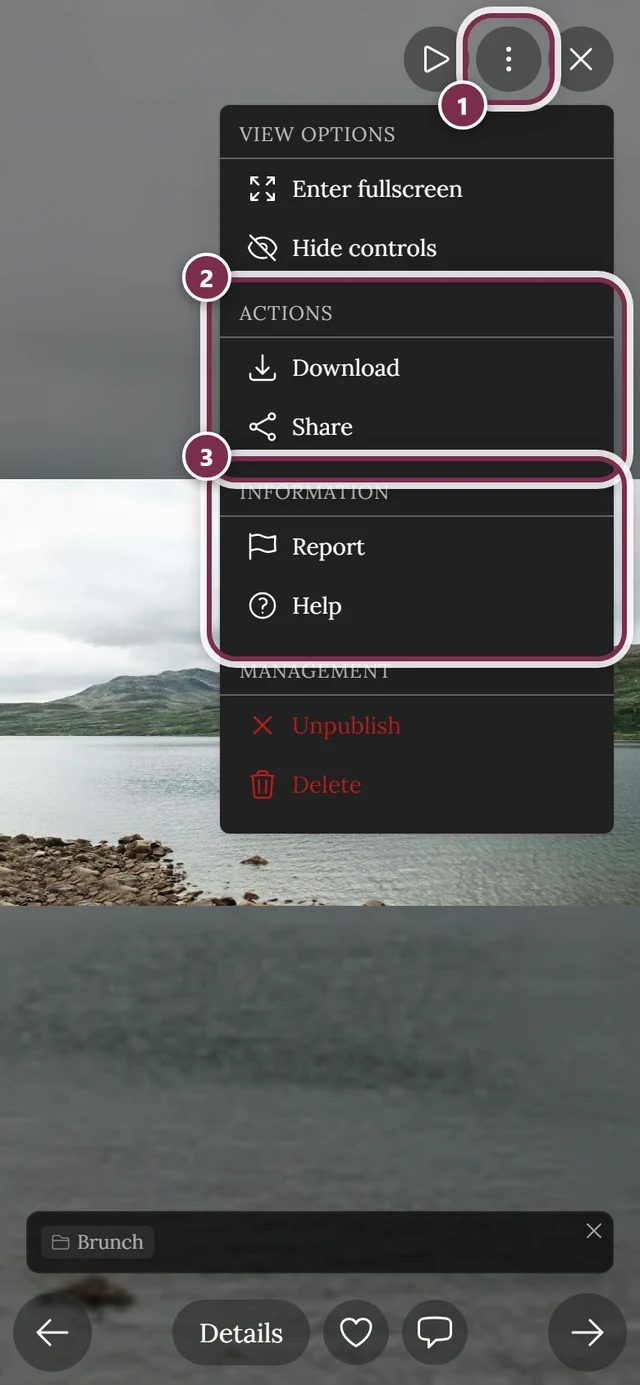
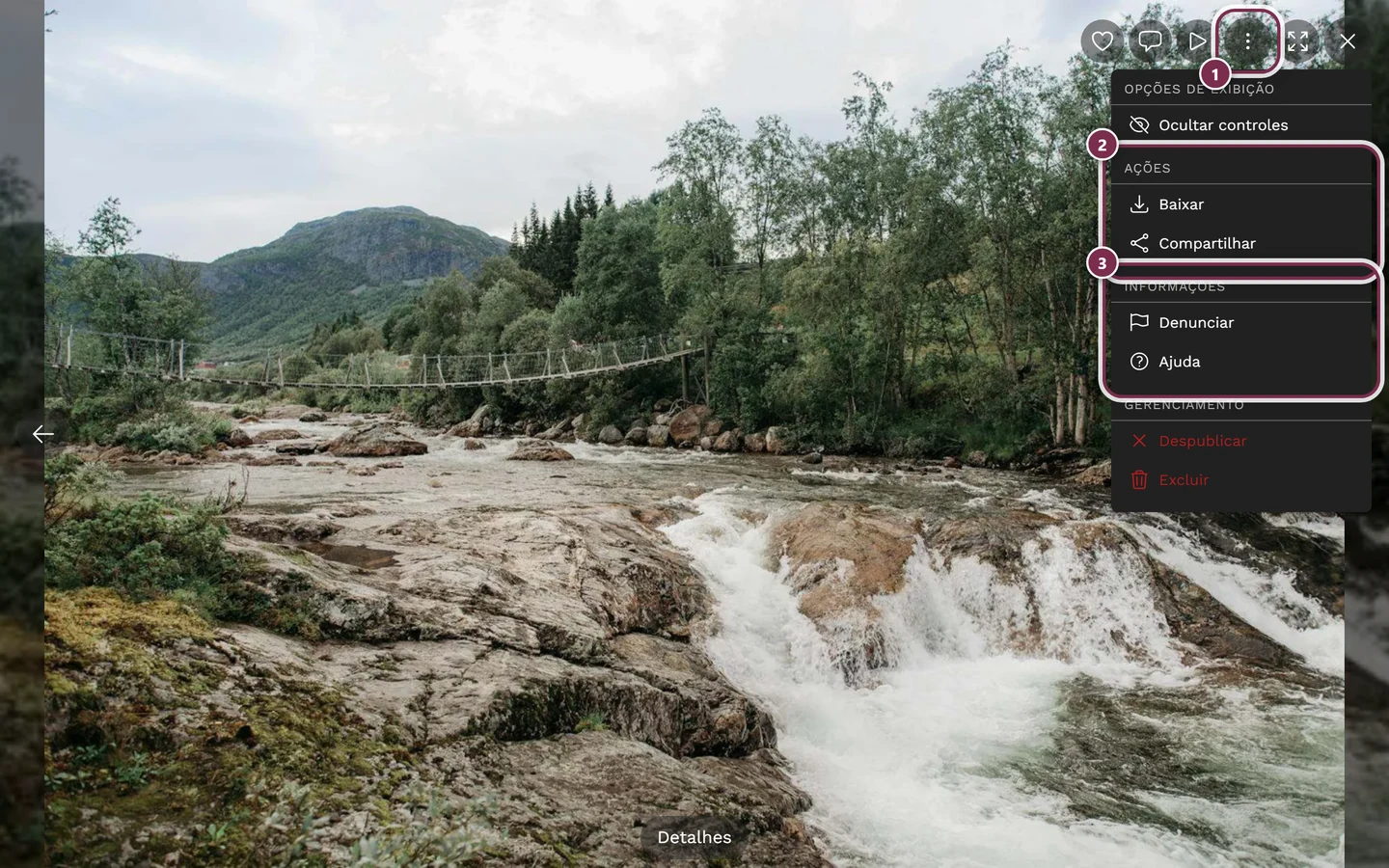
Em “Informações”, o menu ⋮ lista o item Denunciar com um ícone de bandeira. ① o menu ⋮ na barra de ferramentas no canto superior direito – à esquerda dele ficam curtir, comentários, reproduzir, tela cheia e fechar. ② Ações com Baixar e Compartilhar: esta seção só existe quando baixar ou compartilhar é permitido no evento – se os dois estiverem desligados, ela some por completo. ③ Informações com Denunciar e Ajuda. Acima fica Opções de exibição com Ocultar controles (no celular, também Tela cheia). A seção Gerenciamento – Despublicar e Excluir – só aparece se você gerencia o evento ou enviou a imagem você mesmo; convidados nunca a veem. -
No menu, na seção Informações, escolha o item Denunciar (ícone de bandeira). O diálogo de denúncia Denunciar conteúdo abre.
Passo 2 – Opção B: clique com o botão direito ou pressionar e segurar (só em tela cheia)
Seção intitulada “Passo 2 – Opção B: clique com o botão direito ou pressionar e segurar (só em tela cheia)”Alternativamente, você abre o mesmo menu de contexto direto na foto:
- No computador: clique com o botão direito na foto na visualização em tela cheia.
- No celular/tablet: pressionar e segurar (mantenha o dedo um pouco mais na foto).
O menu de contexto que aparece contém as mesmas ações, incluindo Denunciar.
Passo 3: escolher o motivo
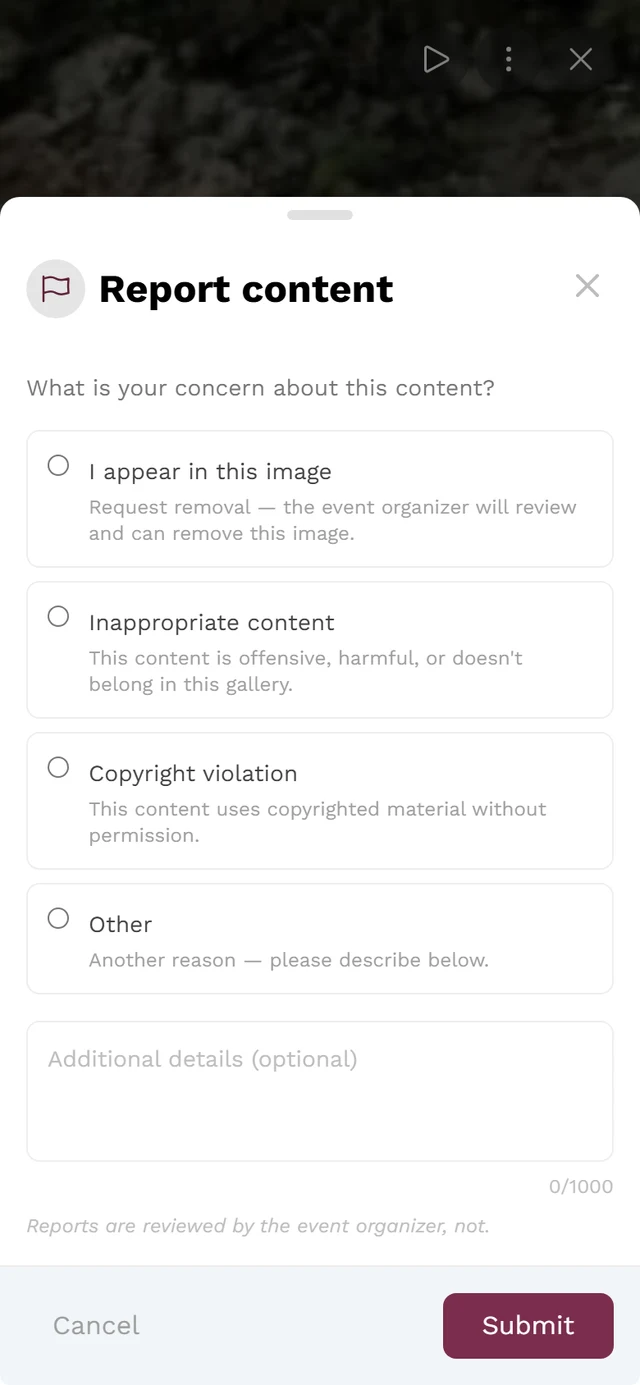
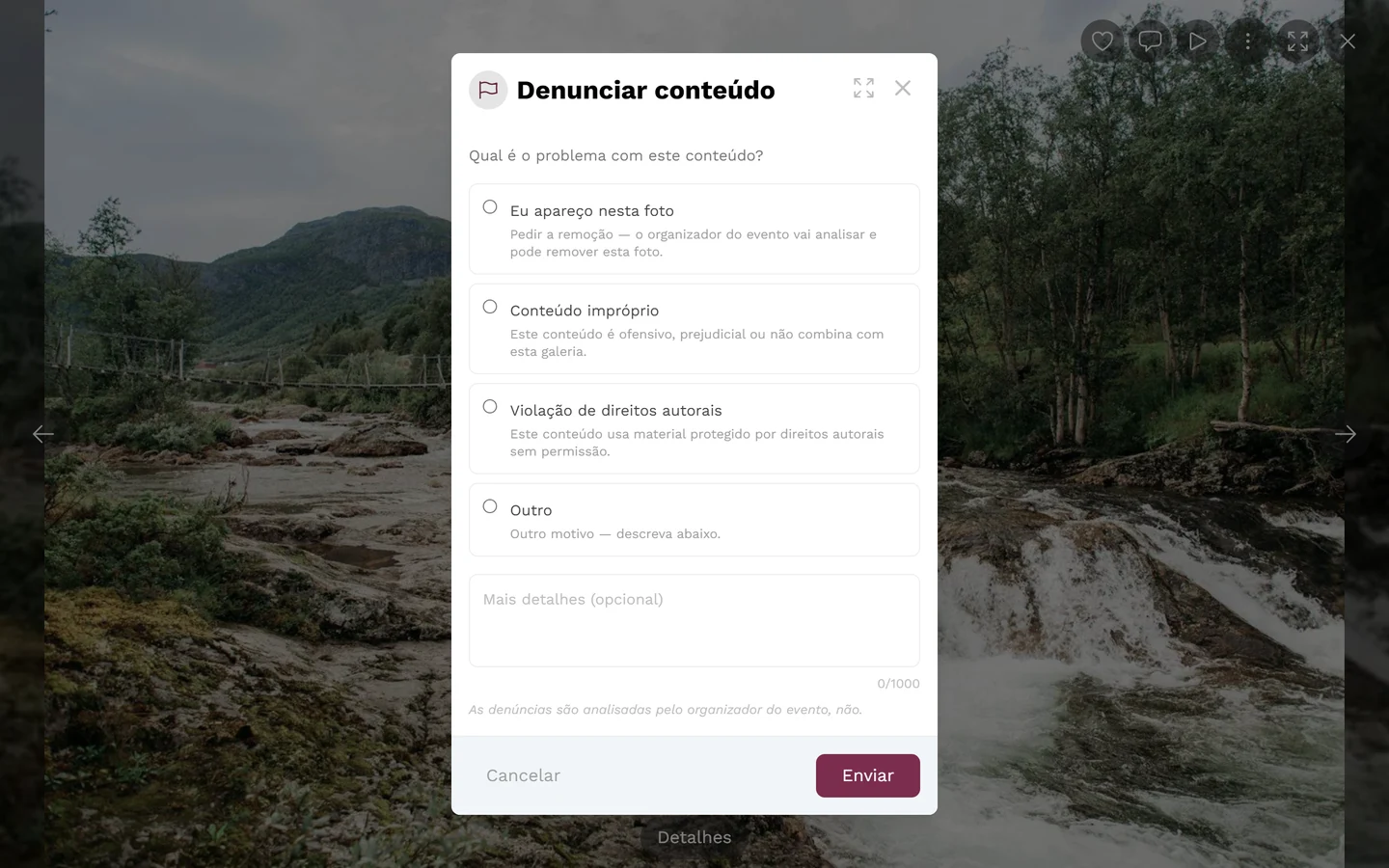
Seção intitulada “Passo 3: escolher o motivo”No diálogo Denunciar conteúdo, você escolhe um de quatro motivos. Cada motivo tem uma breve explicação logo abaixo:
-
Escolha o Motivo adequado:
- Eu apareço nesta imagem – pedir a remoção; o organizador analisa e pode remover esta imagem.
- Conteúdo impróprio – este conteúdo é ofensivo, prejudicial ou não pertence a esta galeria.
- Violação de direitos autorais – este conteúdo usa material protegido por direitos autorais sem permissão.
- Outro – outro motivo; descreva-o no campo de texto abaixo.
-
Opcional: escreva uma breve mensagem no campo Mais detalhes (opcional) para ajudar o moderador.
-
Toque em Enviar.
Passo 4: confirmação
Seção intitulada “Passo 4: confirmação”Depois de enviar, aparece uma confirmação: Denúncia enviada – “O organizador do evento vai analisar sua denúncia.” Assim você sabe que a denúncia chegou. Você pode cancelar a qualquer momento com Cancelar ou o X no cabeçalho do diálogo.
Para abrir a visualização em tela cheia, veja também Ver a galeria.
Como moderador: tratar denúncias
Seção intitulada “Como moderador: tratar denúncias”Se você tem a função de Moderador, analisa as denúncias recebidas na aba Denúncias da moderação. Você chega a essa aba por dois caminhos – a tela por trás deles é a mesma.
Caminho 1: pelo menu de perfil (para moderadores sem acesso de administrador)
Seção intitulada “Caminho 1: pelo menu de perfil (para moderadores sem acesso de administrador)”-
Abra o menu de perfil no canto superior direito (seu avatar).


Em “Gerenciamento” aparece o item Moderação – só se você tem a função de moderador. ① sua pontuação e os desafios resolvidos, ② Opções do perfil com Meu perfil, Idioma, Tema e Ajuda, ③ Gerenciamento com Configurações da conta, Moderação e Portal de administração – esta seção não aparece enquanto você não tiver uma função para isso, ④ Conta com Sair. -
Escolha o item Moderação (ícone de bandeira). Quando há denúncias abertas, ele mostra um selo vermelho com a quantidade.
-
Na página de moderação, abra a aba Denúncias. Essa aba está sempre presente (sem interruptor de recurso) e também traz um selo contador de denúncias abertas.
Caminho 2: na área de administração (para anfitriões e administradores)
Seção intitulada “Caminho 2: na área de administração (para anfitriões e administradores)”-
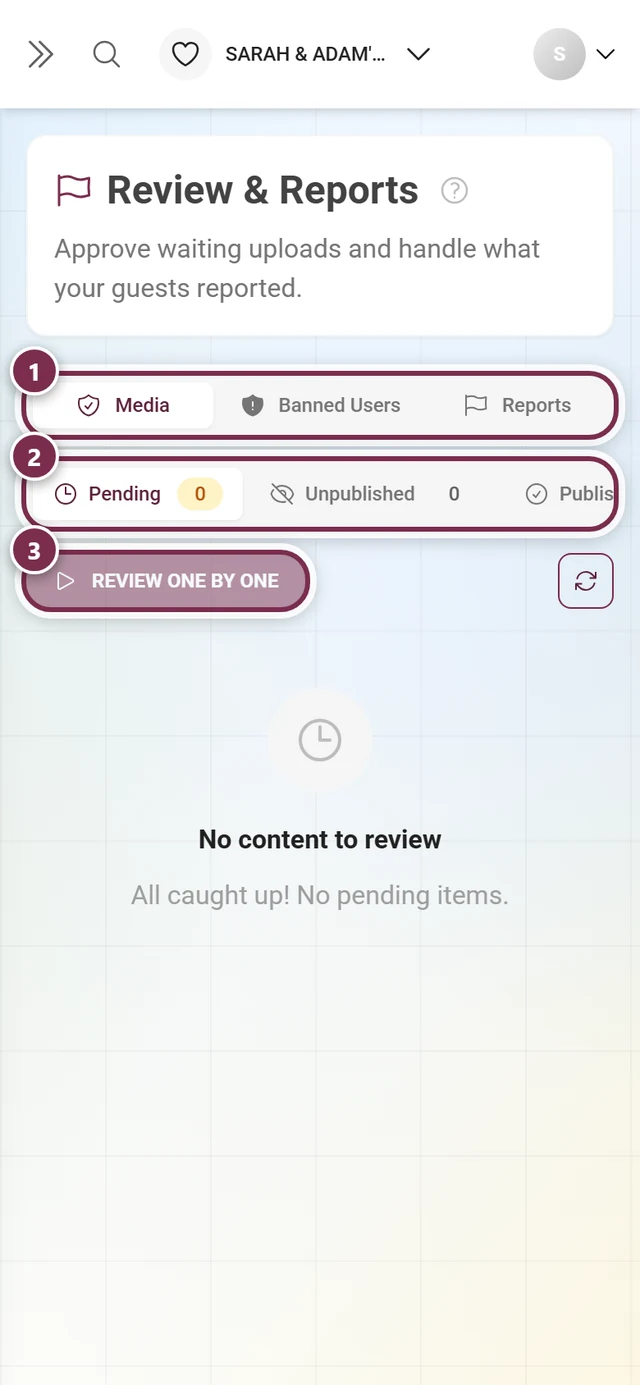
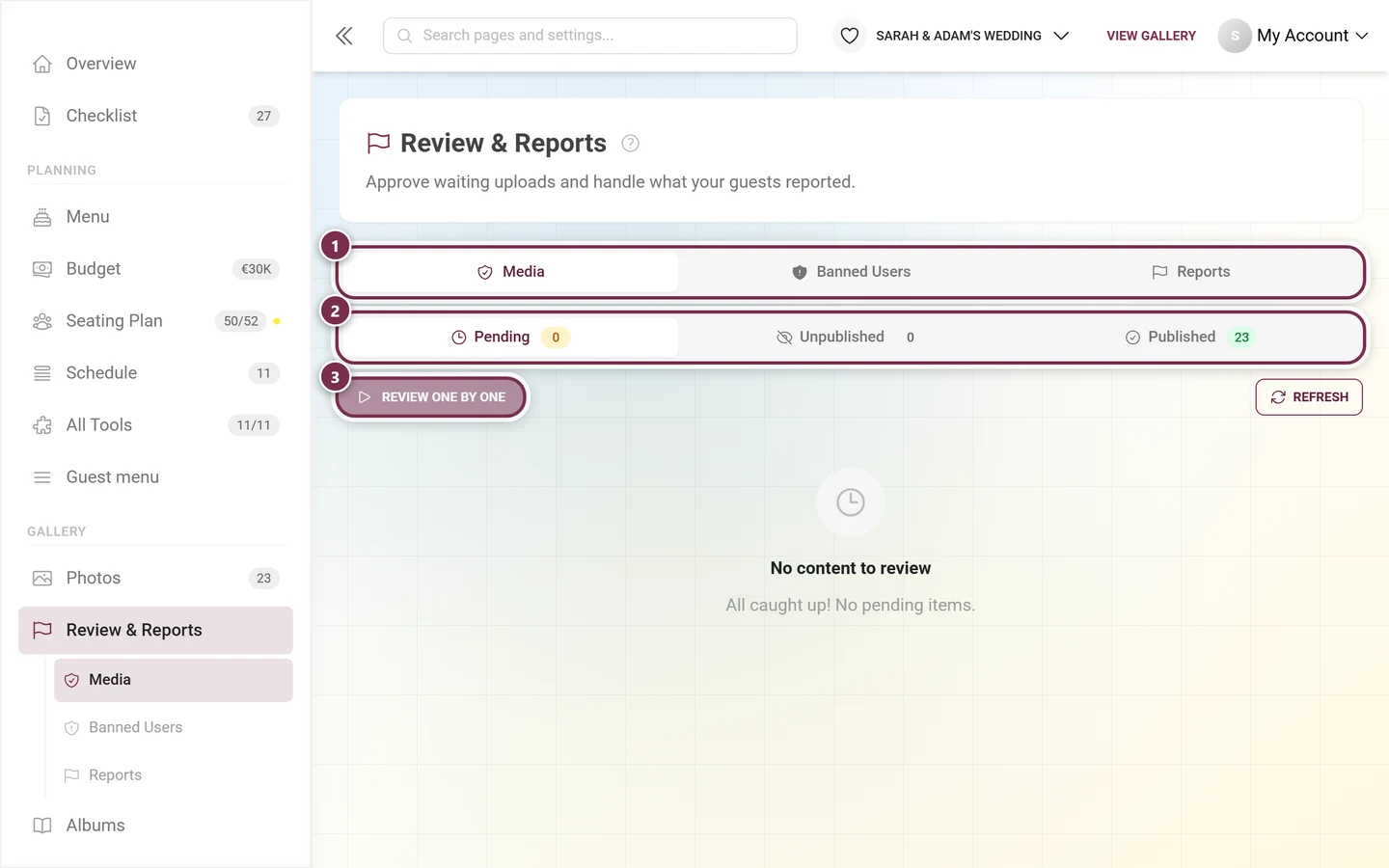
Abra o Painel de administração e, na barra lateral, no grupo Galeria, clique em Aprovação e denúncias. O contador no item soma os envios em espera e as denúncias abertas.
-
Mude para a aba Denúncias – ou clique nela direto como subitem na barra lateral.
Filtrar denúncias por status
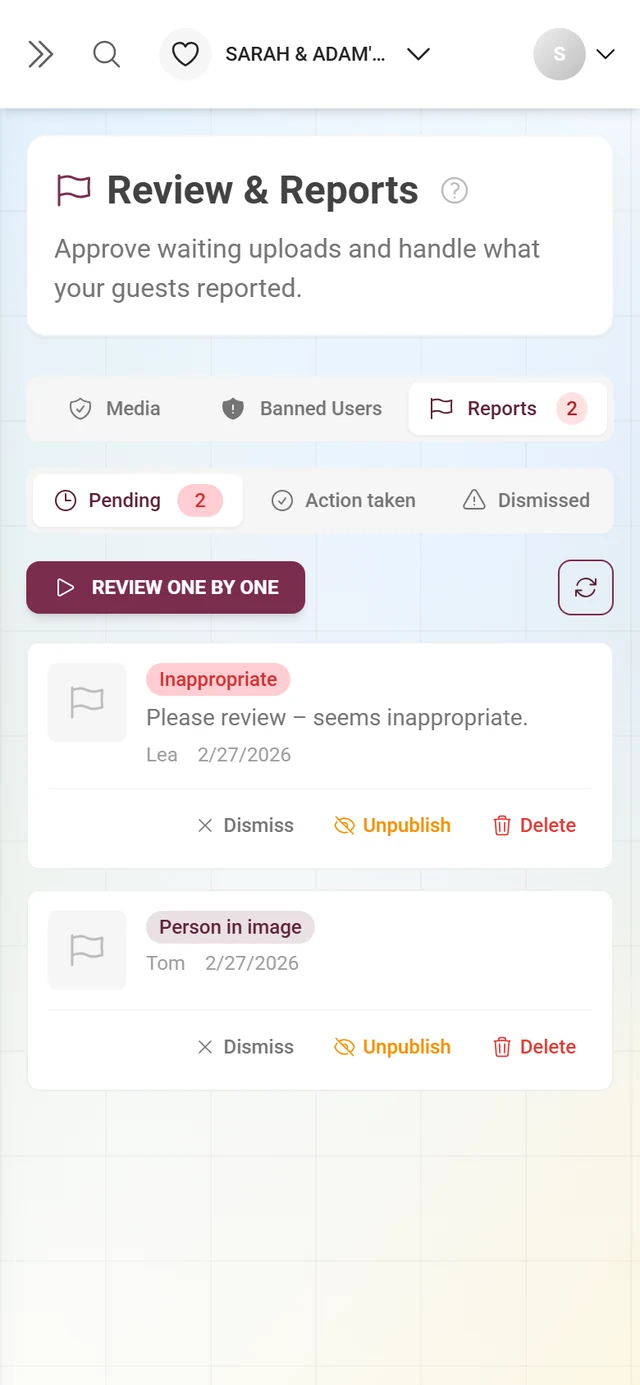
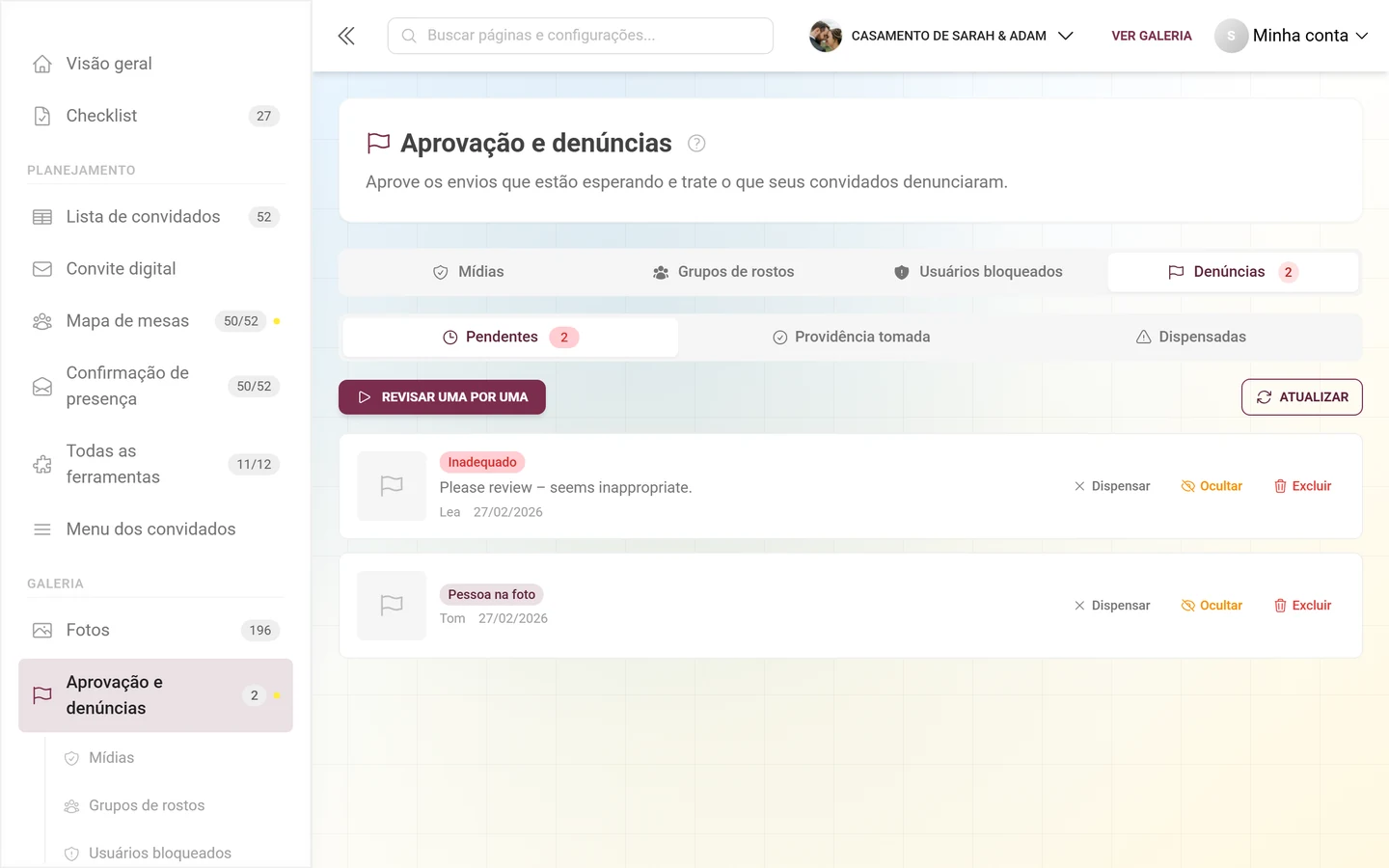
Seção intitulada “Filtrar denúncias por status”Dentro da aba Denúncias, você separa as denúncias em três segmentos:
- Pendentes (ícone de relógio) – ainda não tratadas, com um selo contador vermelho.
- Providência tomada (ícone de visto) – já ocultadas ou excluídas.
- Dispensadas (ícone de alerta) – marcadas como infundadas.
O filtro ativo fica salvo no endereço e sobrevive a um recarregamento da página.
O que é mostrado em cada denúncia
Seção intitulada “O que é mostrado em cada denúncia”Em cada denúncia você vê uma miniatura, um selo de motivo colorido, a mensagem de quem denunciou, o apelido dessa pessoa (ou “Anônimo”) e a data da denúncia.
Um clique na miniatura não abre a visualização em tela cheia da galeria, e sim a revisão individual exatamente nessa denúncia – um modo de tela cheia em que você trabalha denúncia por denúncia.
Ações por denúncia (só em “Pendentes”)
Seção intitulada “Ações por denúncia (só em “Pendentes”)”Enquanto uma denúncia está Pendente, estas ações estão disponíveis – como botões na linha e por clique com o botão direito/pressionar e segurar na linha da denúncia:
- Dispensar – a denúncia é infundada, a foto continua na galeria.
- Ocultar – a foto é retirada da galeria (despublicada), mas é mantida e pode ser publicada de novo.
- Excluir – a foto vai para a lixeira e pode ser restaurada de lá.
Muitas denúncias de uma vez
Seção intitulada “Muitas denúncias de uma vez”- Revisar uma por uma (acima da lista, só com o status Pendentes) abre o modo de tela cheia com indicador de progresso. Ao lado fica Atualizar.
- Um clique seleciona uma linha, Shift + clique um intervalo inteiro. A barra embaixo oferece então Dispensar, Ocultar e Excluir para toda a seleção.
- Teclado: D dispensar, H ocultar, X excluir, Z desfazer, Enter revisão individual, Espaço selecionar. No modo de tela cheia, a legenda aparece embaixo: D dispensar · H ocultar · X excluir · Z desfazer · ← → navegar · Esc sair.
Como administrador/anfitrião: manter a visão geral
Seção intitulada “Como administrador/anfitrião: manter a visão geral”Como Administrador ou anfitrião, você tem além disso a moderação completa nas mãos – na área de administração, em Aprovação e denúncias. Ali há até quatro abas – exatamente por estas regras:
- Denúncias – sempre disponível (veja a seção do moderador acima).
- Usuários bloqueados – sempre disponível. Se alguém causa problemas repetidamente, você pode restringir ou bloquear essa pessoa de forma direcionada.
- Mídia – aprovação de fotos pendentes, com as subabas Pendentes / Despublicadas / Publicadas. Aparece somente com a aprovação obrigatória ativa ou enquanto existirem mídias pendentes ou despublicadas. Veja Aprovar e moderar fotos.
- Grupos de rostos – aparece somente quando o plano inclui o processamento de rostos por IA e o reconhecimento facial está ativado para este evento.
Se existe ou não uma aprovação obrigatória, você define em Moderação e segurança.