Confirmar ou recusar presença (RSVP)
Com o RSVP, você responde ao anfitrião direto on-line — se você vem, quem você traz e o que gostaria de comer. Leva menos de um minuto e dispensa a ligação.
Dois caminhos até o formulário
Seção intitulada “Dois caminhos até o formulário”O formulário de resposta, de propósito, não fica na página inicial do evento nem na barra de ferramentas. Você só chega a ele pelo que o anfitrião enviou — e há dois tipos.
O link pessoal. O anfitrião pode gerar um link próprio para cada convidado (ele exporta todos como uma lista). Ao abrir um desses links, você é reconhecido na hora: no topo aparece o seu nome em um pequeno cartão e, se você já respondeu antes, a sua resposta anterior vem totalmente preenchida — confirmação, acompanhantes, escolha de cardápio, dados de contato, mensagem. Basta alterar o que mudou.
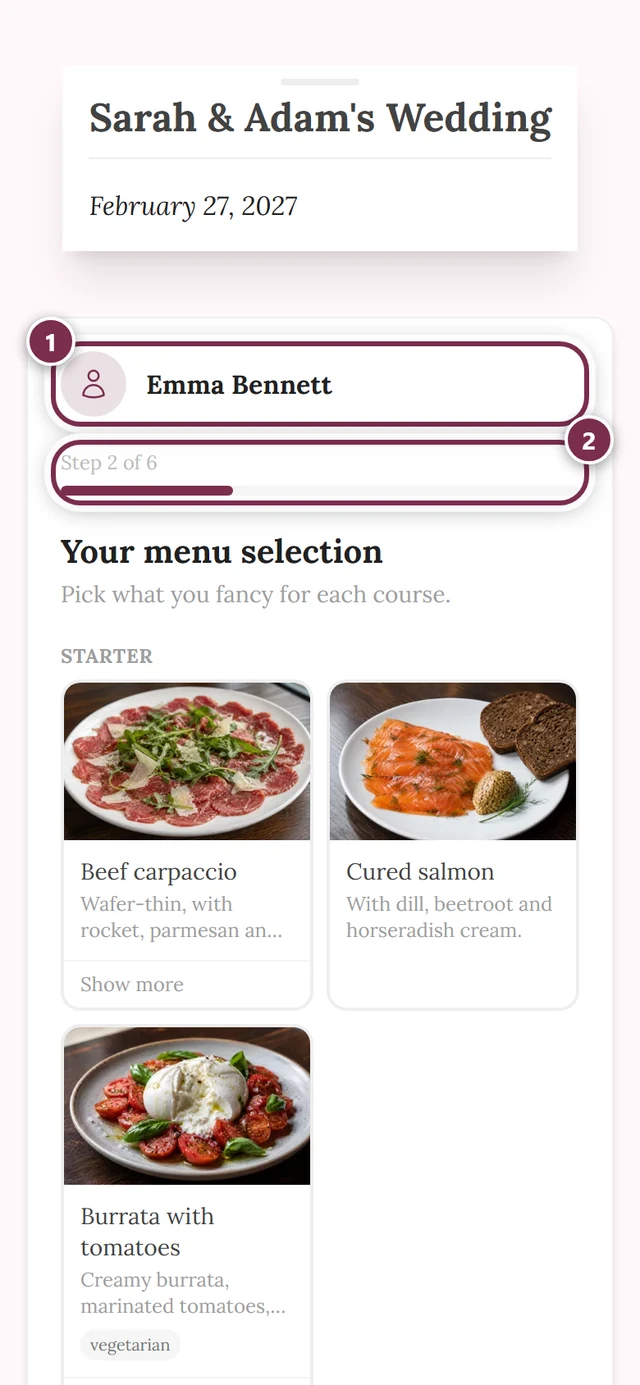
O QR code geral. Todos os convidados recebem o mesmo código, por exemplo impresso no convite. Aqui você digita primeiro o Nome e o Sobrenome; o servidor associa você à lista de convidados pelo nome.
Por que você precisa digitar o seu nome
Seção intitulada “Por que você precisa digitar o seu nome”Aqui não há lista de convidados para clicar — e isso é intencional. Uma lista de nomes revelaria a qualquer pessoa que escaneie o QR code quem mais foi convidado. Por isso a lista de convidados nunca sai do servidor: você digita o seu nome, e a comparação acontece no servidor.
Isso vale também para os pedidos de lugar mais abaixo: ali não há sugestões de nomes, e você não recebe retorno sobre se o nome pôde ser associado a alguém. Senão o campo seria um jeito de consultar a lista de convidados.
Mais sobre isso em Por que preciso digitar meu nome?
Responder passo a passo
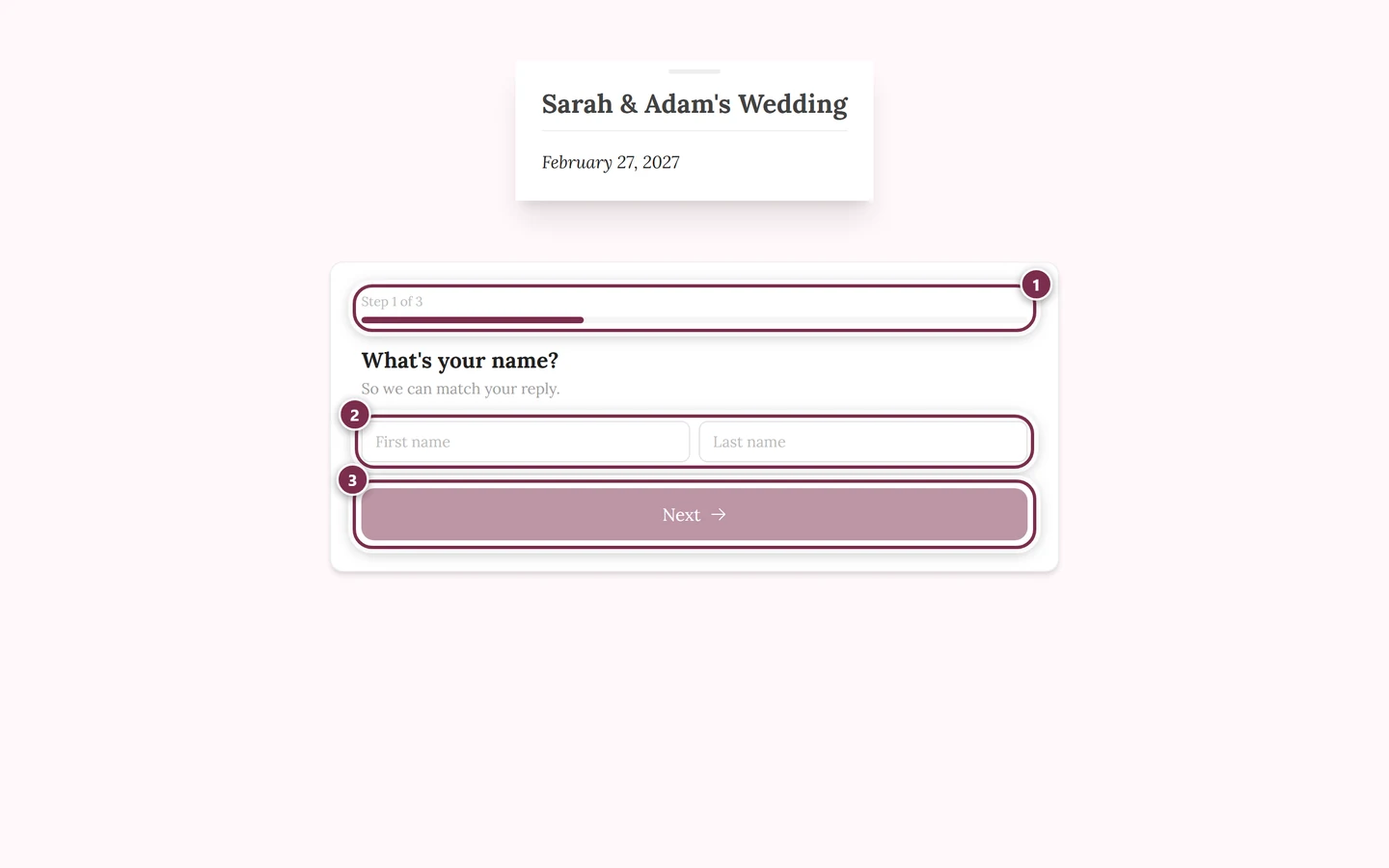
Seção intitulada “Responder passo a passo”Por padrão, um assistente de resposta guiado conduz você pelo formulário: uma pergunta por tela, com Avançar e Voltar entre elas e uma barra de progresso com a linha Etapa 1 de 3 acima.
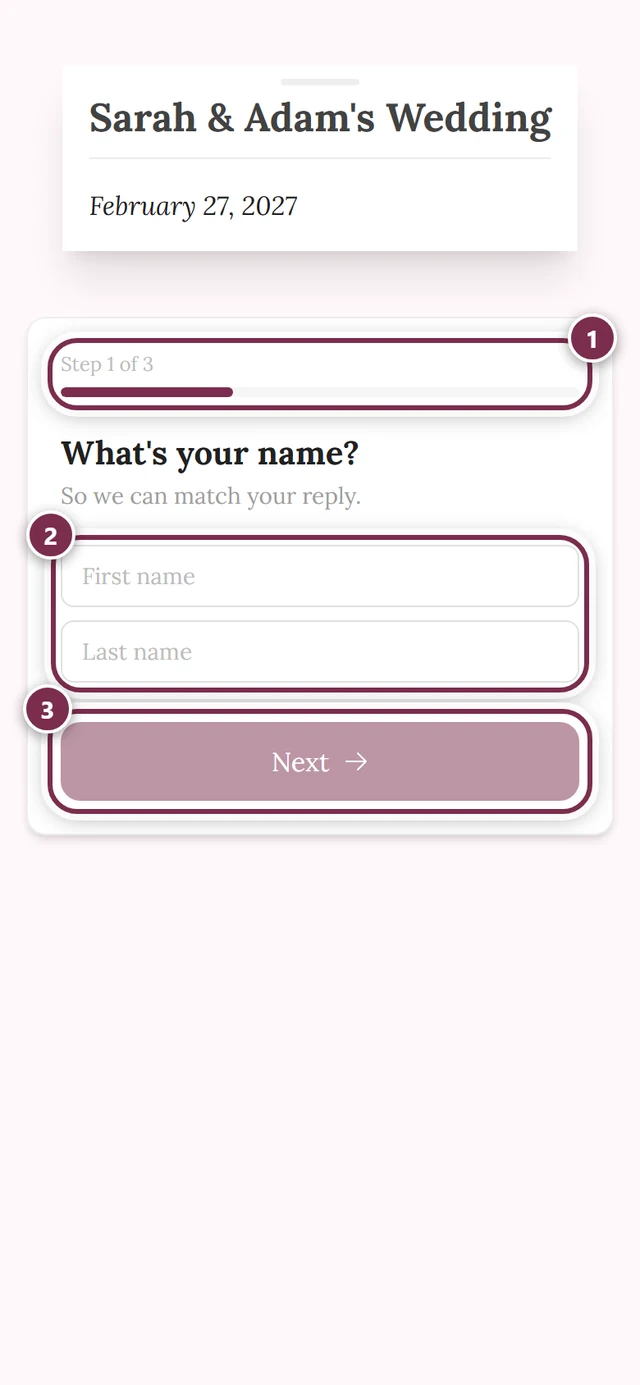
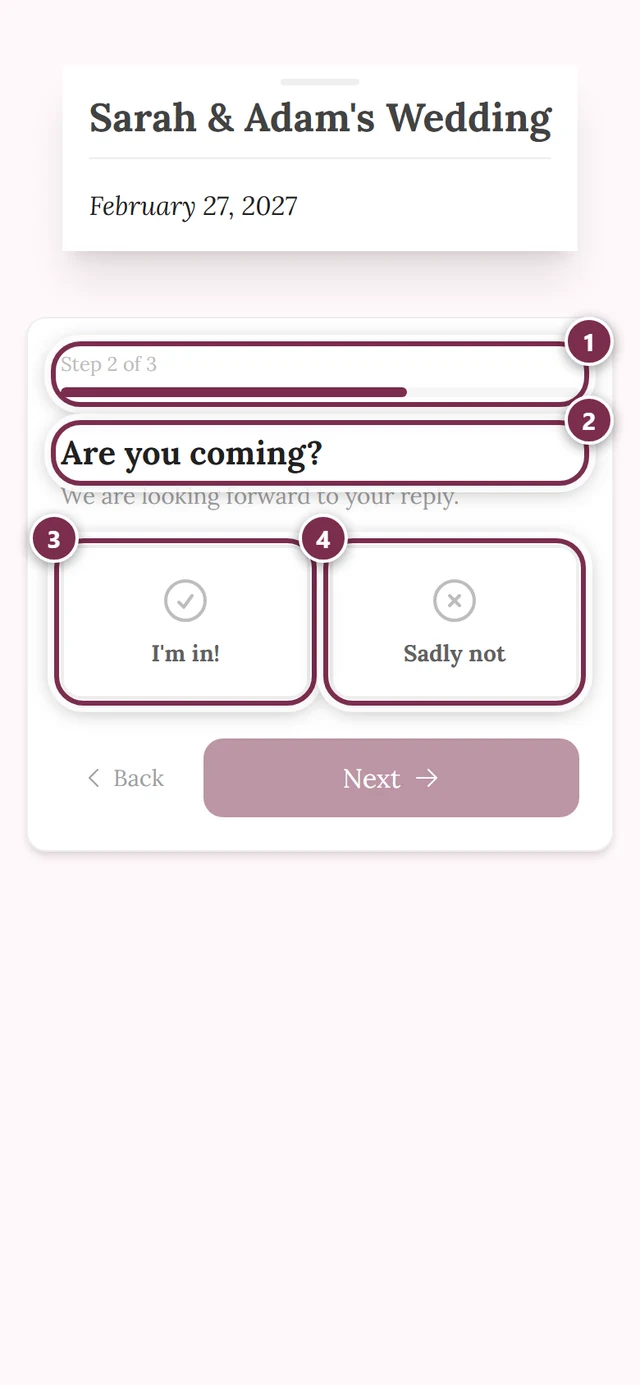
Estas etapas podem aparecer — nesta ordem:
-
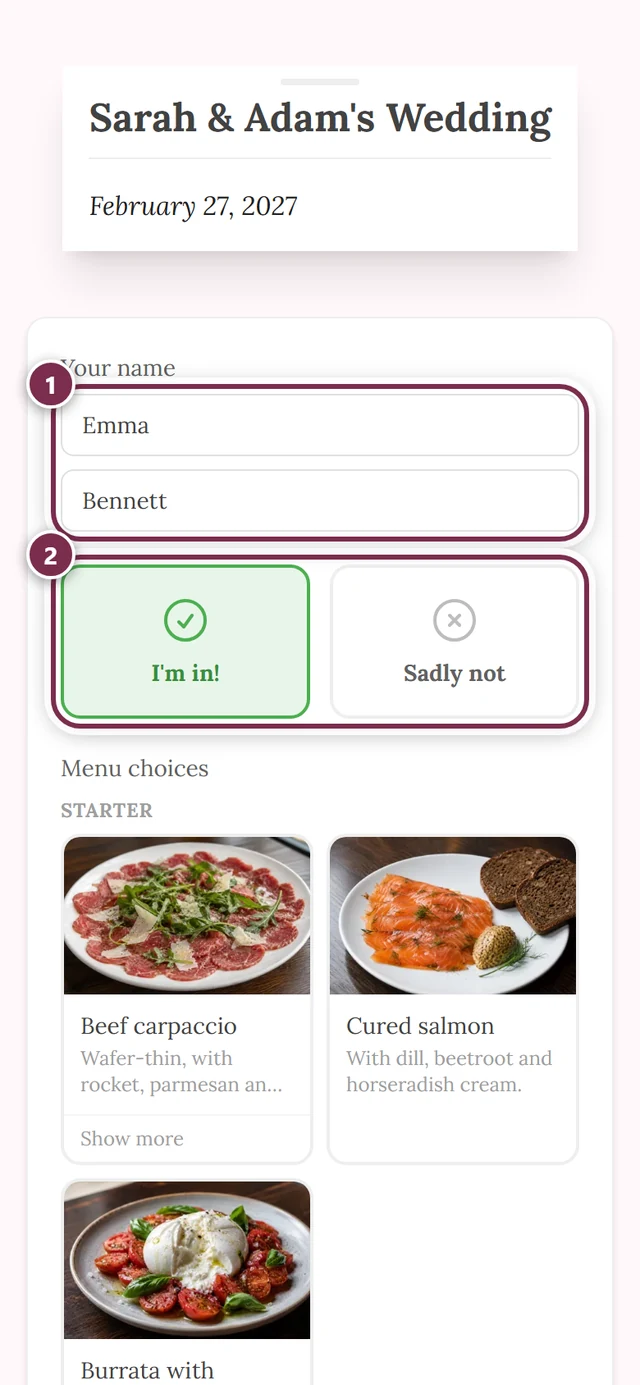
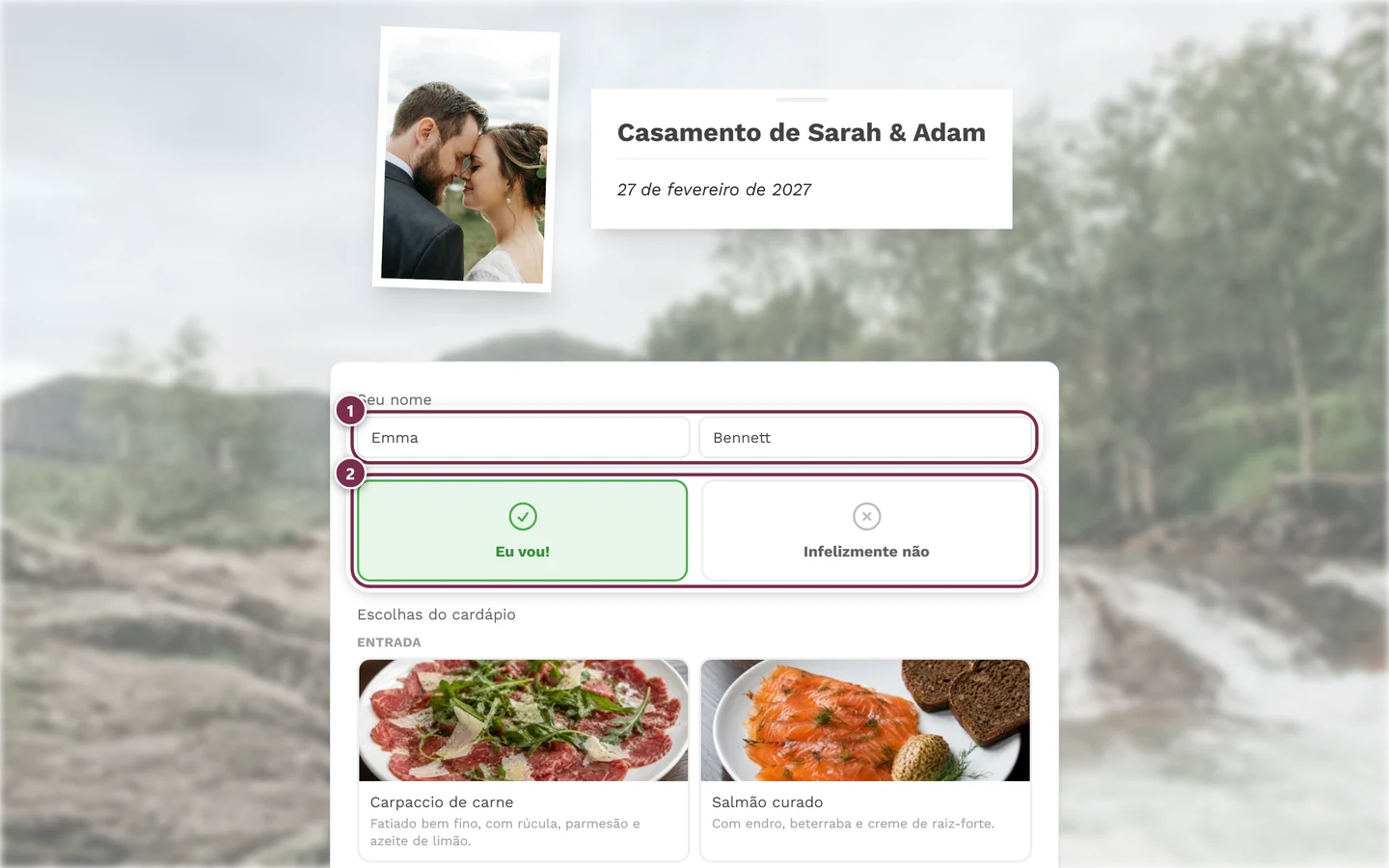
Qual é o seu nome? — nome e sobrenome. Esta etapa é dispensada se você chegou por um link pessoal.
-
Você vem? — dois cartões grandes: Eu vou! ou Infelizmente não. Um toque basta, o assistente avança na hora.
-
Suas escolhas do cardápio — escolha, em cada etapa da refeição, o que você prefere.
-
Só mais algumas perguntas — as perguntas próprias do anfitrião.
-
Como falamos com você? — endereço de e-mail e/ou número de celular.
-
Restrições alimentares — o que deve ser considerado na refeição.
-
Vai levar alguém? — registrar acompanhantes.
-
Ao lado de quem você gostaria de sentar? — até três nomes.
-
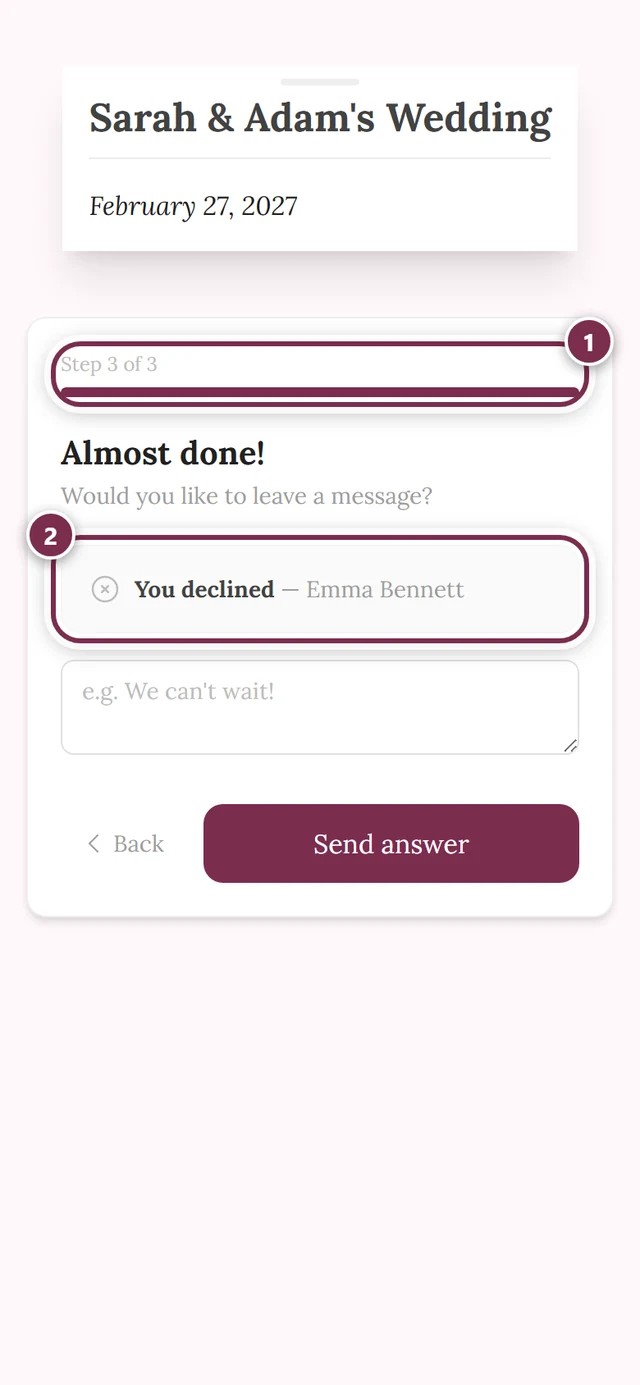
Quase lá! — um resumo da sua resposta e, opcionalmente, uma mensagem. É aqui que fica o botão Enviar resposta.
Só aparecem as etapas que o anfitrião de fato pergunta. Se você recusa, o assistente pula direto da segunda etapa para a última — todo o resto deixa de ter sentido.
Tudo em uma página
Seção intitulada “Tudo em uma página”O anfitrião também pode desativar o assistente. Aí você recebe os mesmos campos um embaixo do outro em uma única página — sem indicador de etapa, com o botão Enviar resposta bem no final. O conteúdo não muda; o assistente só é mais agradável no celular.
Escolher o cardápio
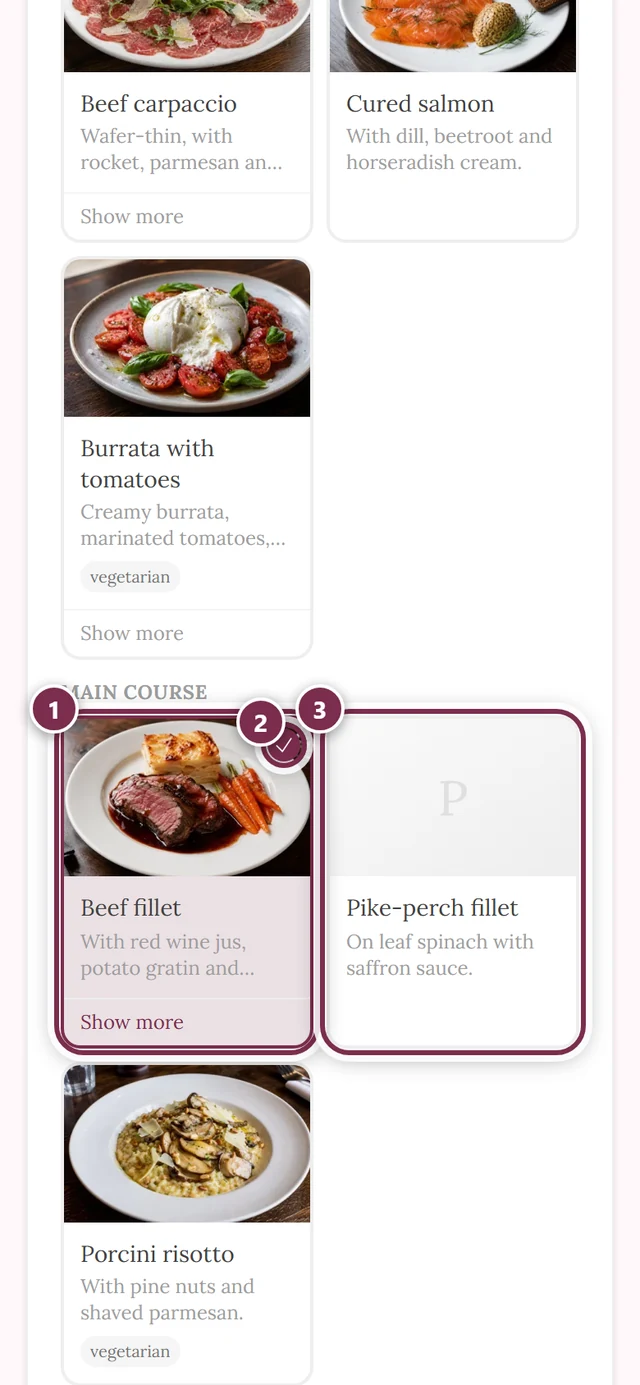
Seção intitulada “Escolher o cardápio”Se a escolha de cardápio está ativa, você vê as etapas da refeição do evento e, abaixo, os pratos como cartões — com foto, breve descrição e indicações como vegetariano ou sem glúten.
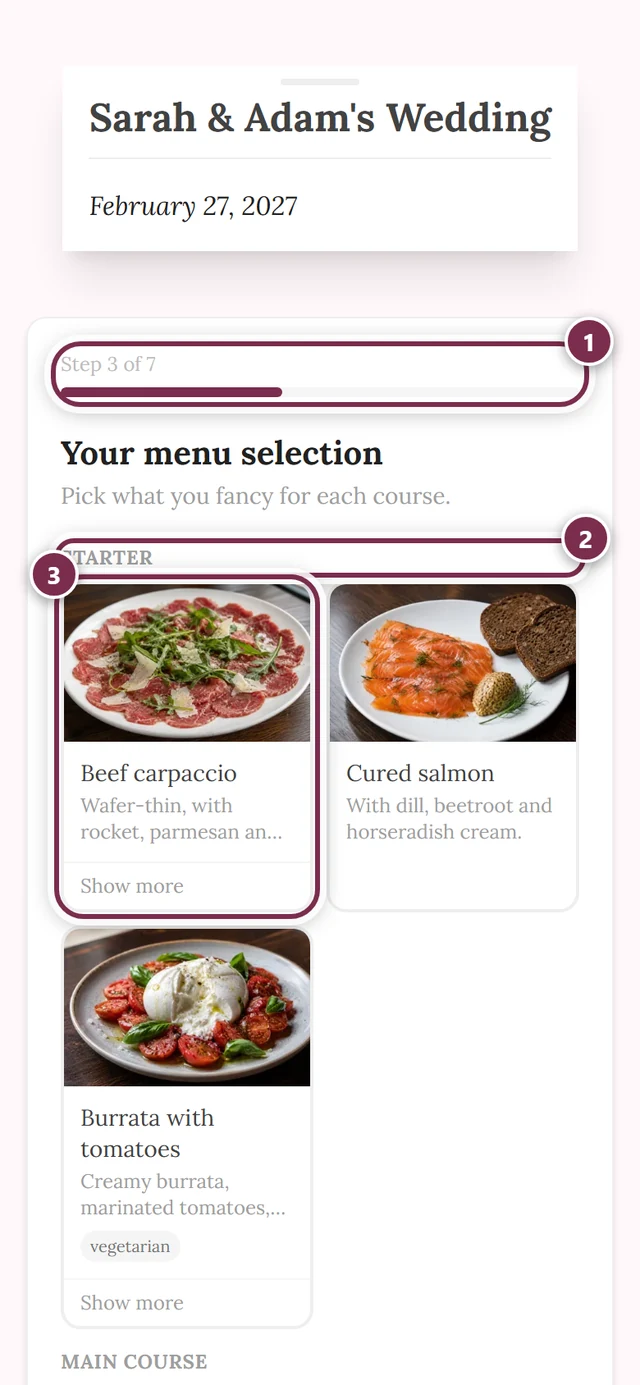
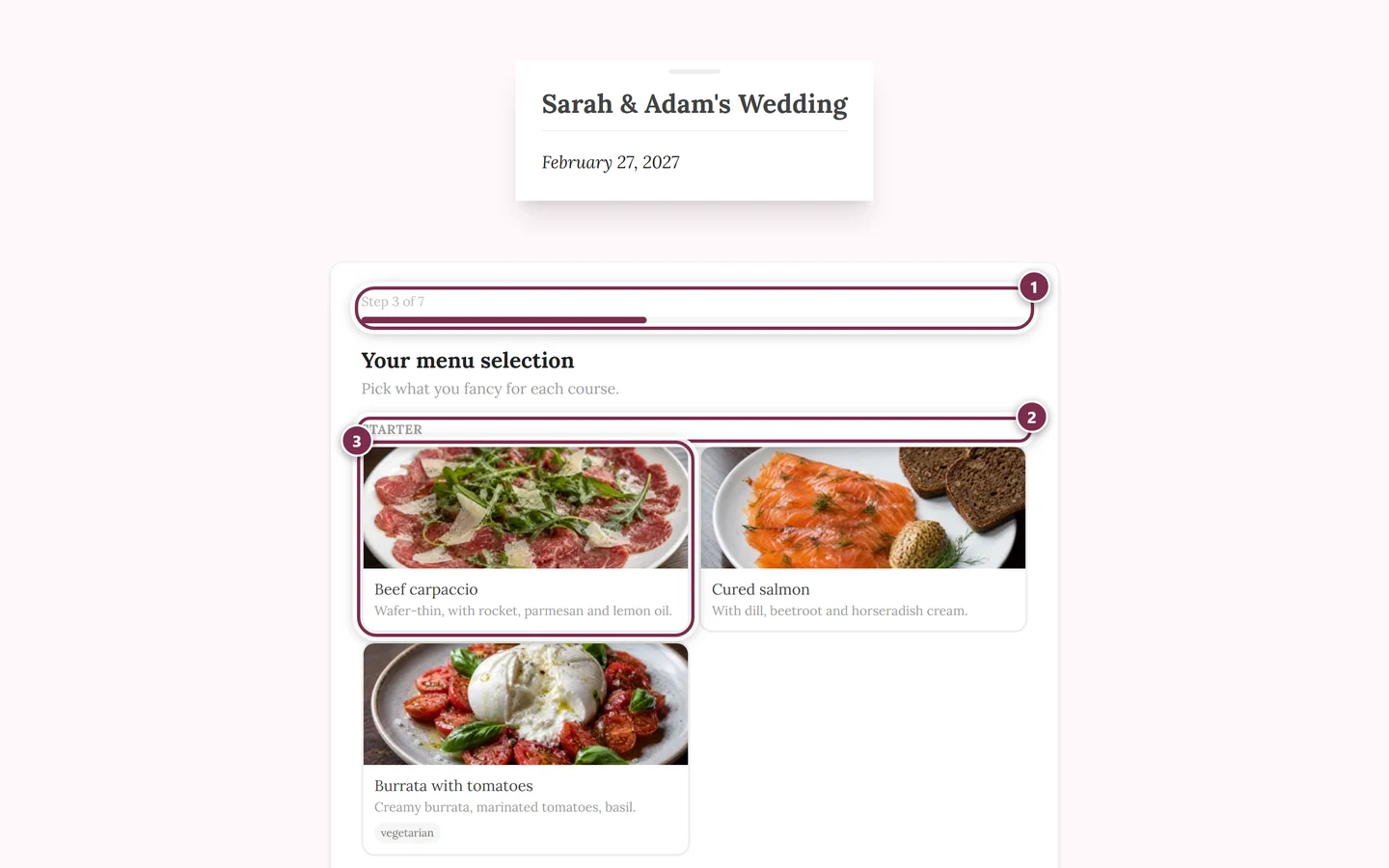
- Um toque em um cartão seleciona o prato; um visto aparece no canto.
- Tocar de novo desfaz a seleção. Ou seja, você não precisa escolher algo em todas as etapas.
- Pratos sem foto têm exatamente a mesma aparência, só que sem imagem — isso não muda nada na escolha.
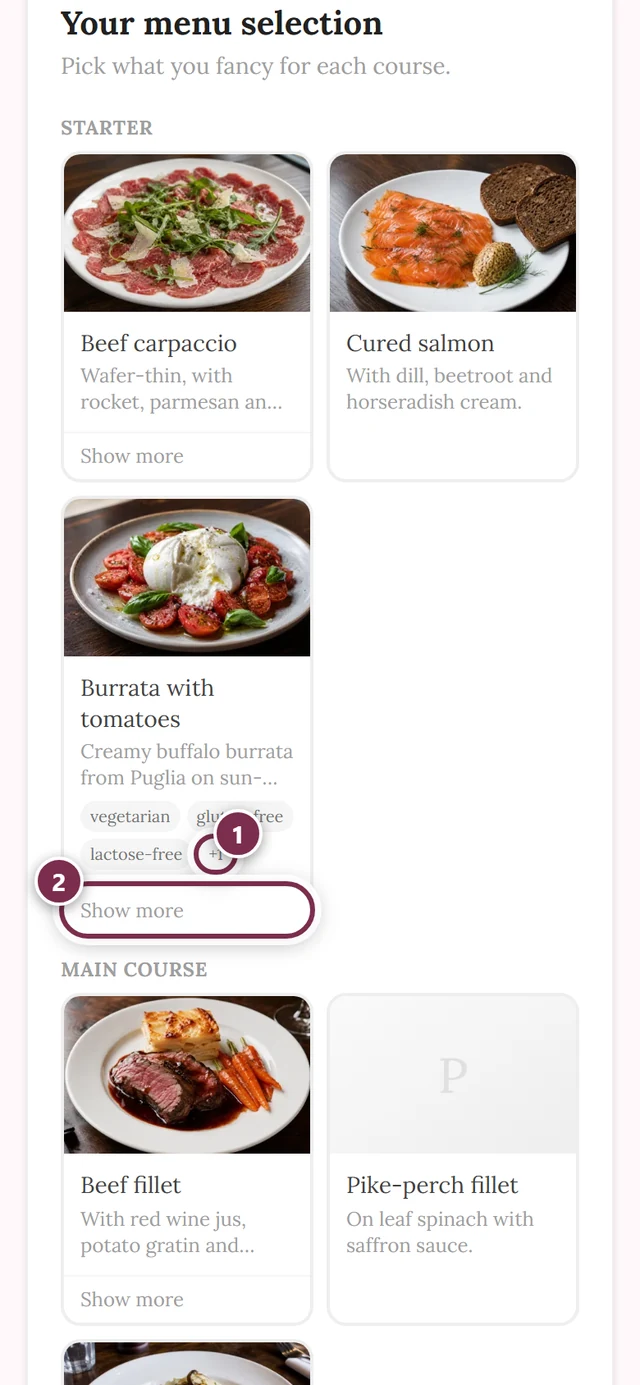
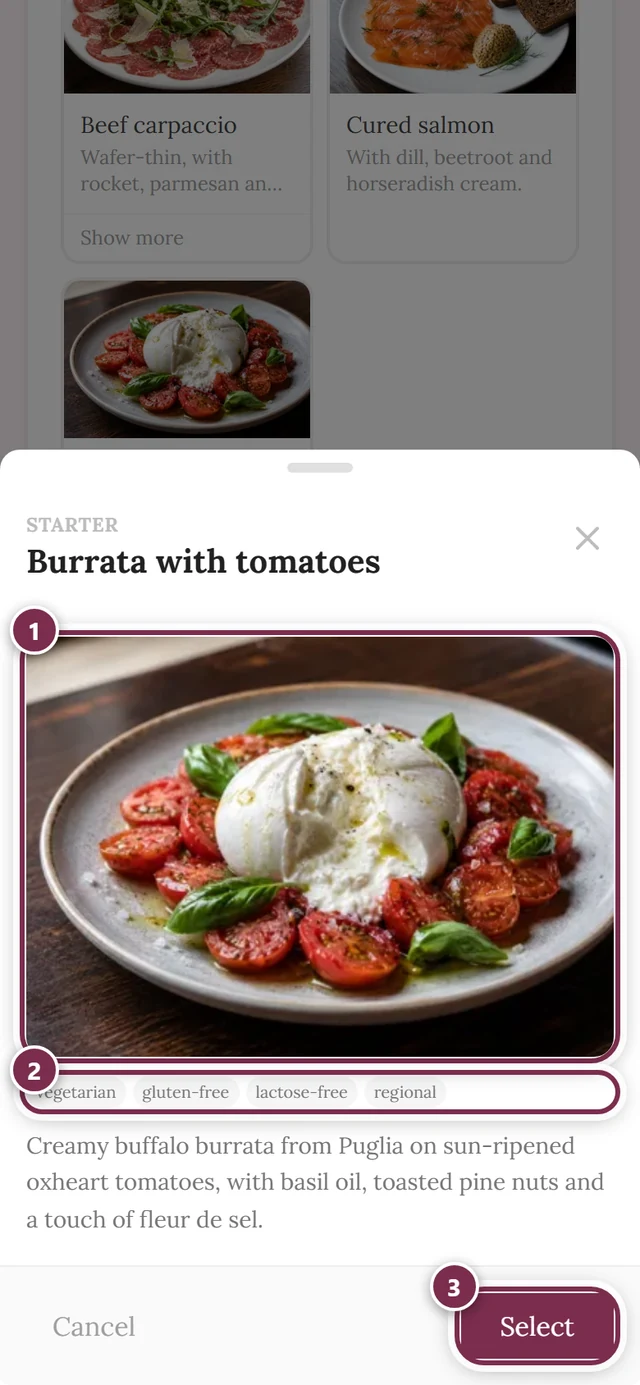
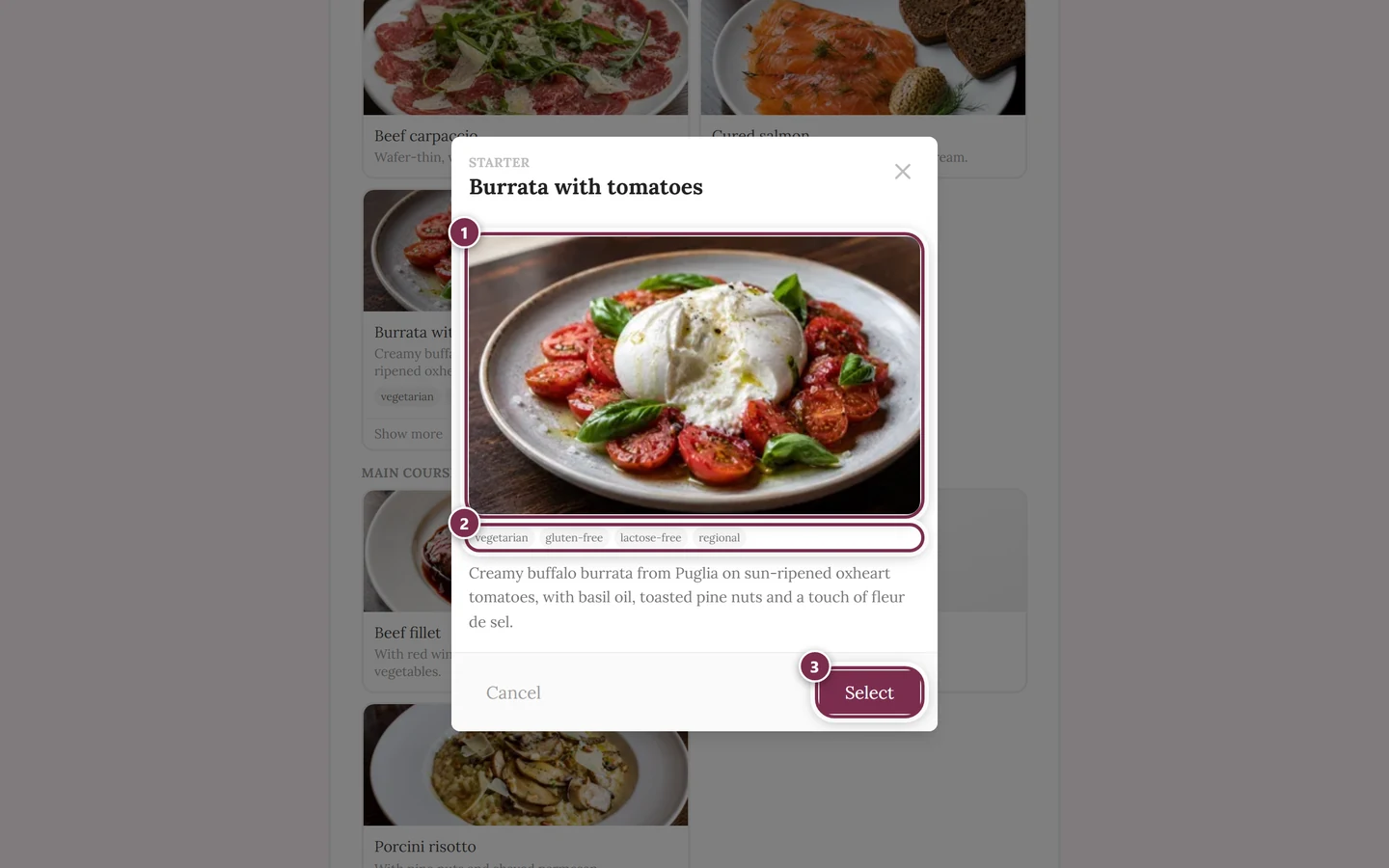
Se nem tudo cabe no cartão, a visualização ampliada ajuda:
Perguntas próprias do anfitrião
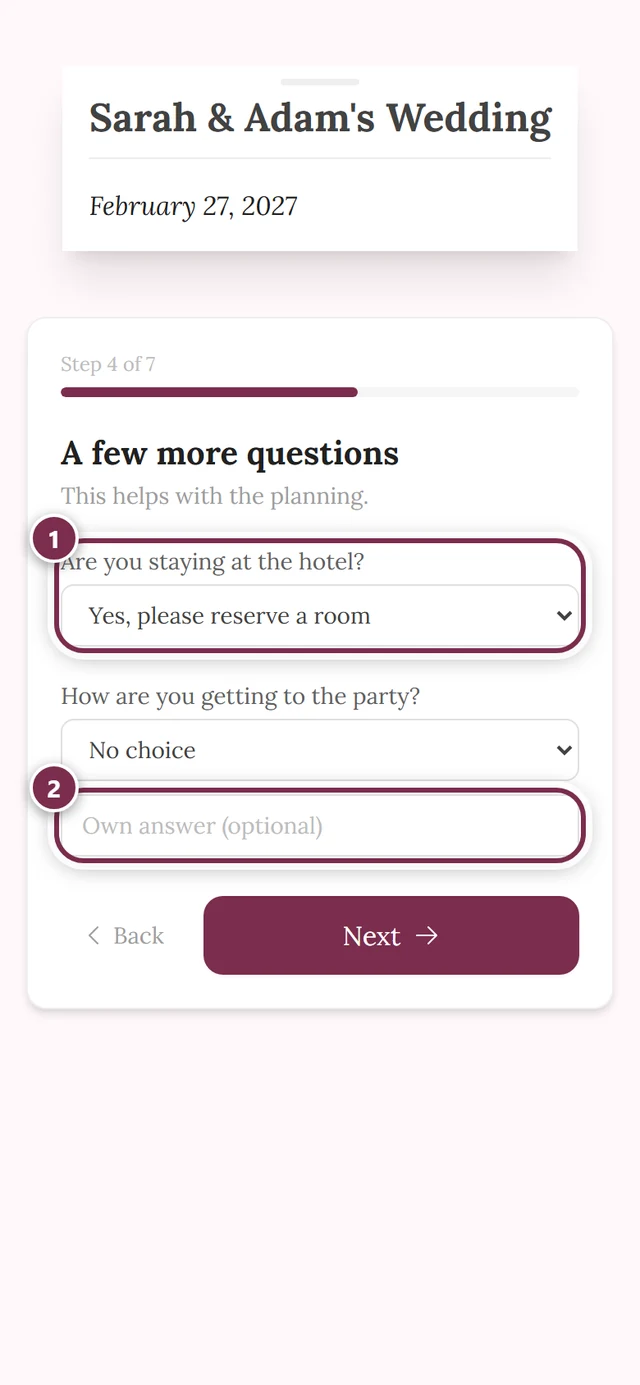
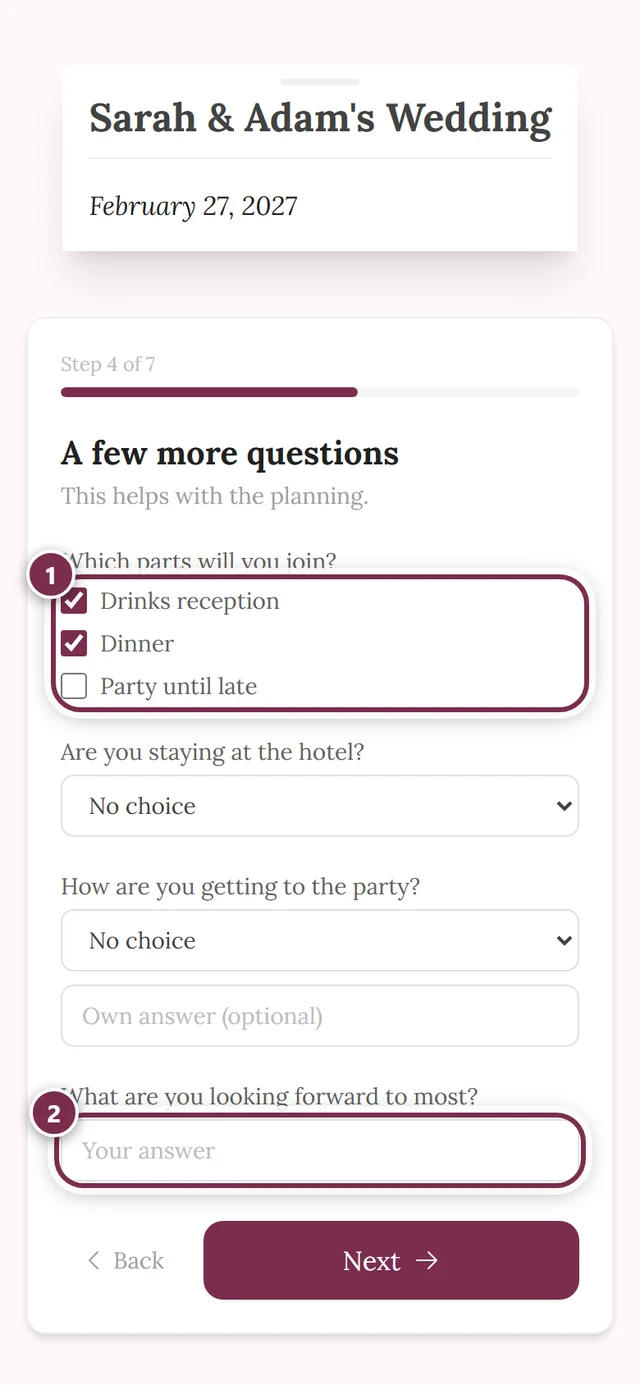
Seção intitulada “Perguntas próprias do anfitrião”O anfitrião pode fazer quaisquer perguntas próprias — por exemplo, sobre o translado, a hospedagem ou a bebida favorita. Há três tipos:
- Escolha (uma resposta) — um menu suspenso. A primeira entrada se chama Nenhuma escolha enquanto você não escolher nada.
- Múltipla escolha — caixas de seleção, quantas você quiser.
- Texto livre — um campo de entrada com o texto de exemplo Sua resposta.
As perguntas obrigatórias são marcadas com um asterisco vermelho depois da pergunta.
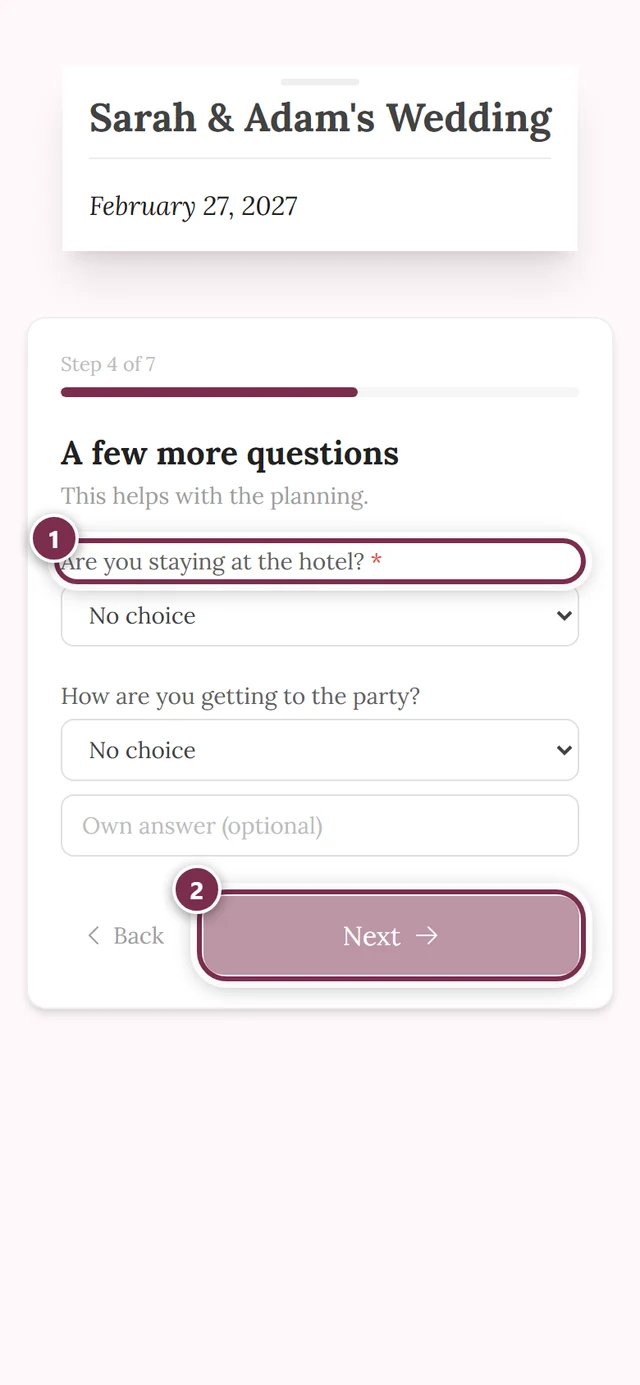
O aviso por extenso Responda também às perguntas marcadas com *. só aparece na última etapa, acima do botão Enviar resposta — no assistente, você percebe uma pergunta obrigatória em aberto primeiro pelo Avançar esmaecido. Na visualização clássica, o aviso fica logo acima do botão de envio. O mesmo vale para e-mail ou celular, se o anfitrião os configurou como obrigatórios.
Deixar dados de contato
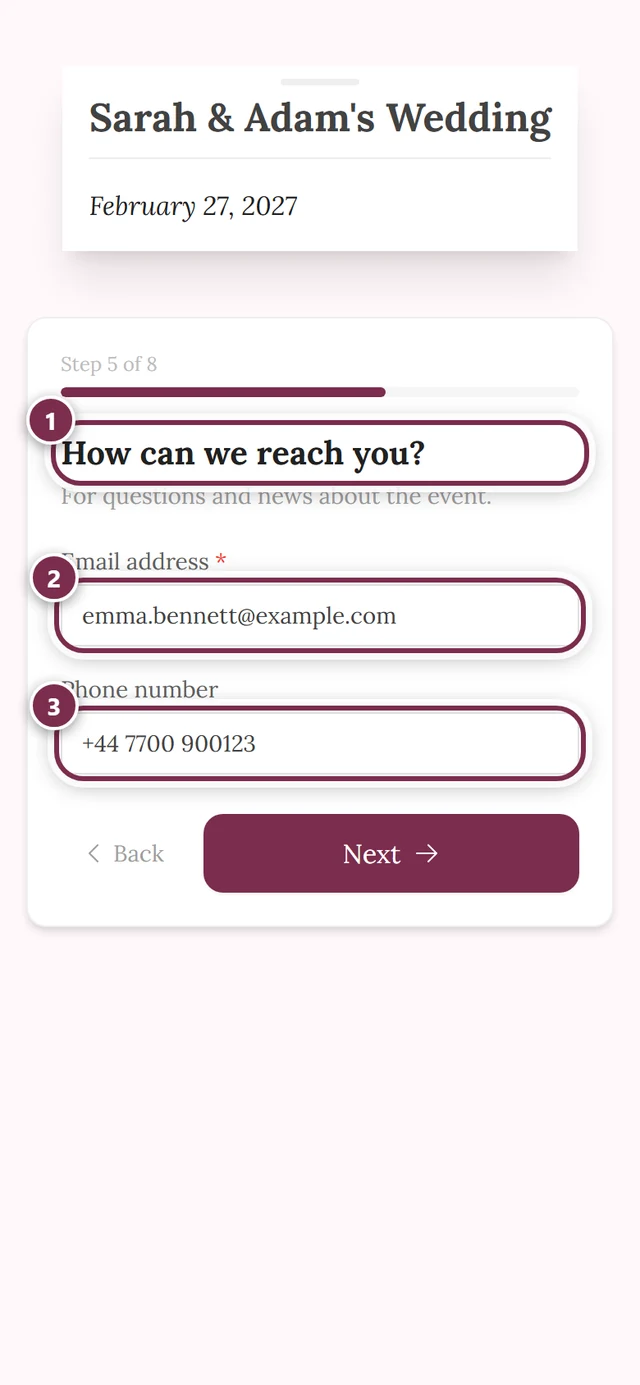
Seção intitulada “Deixar dados de contato”Se o anfitrião pergunta, é aqui que você informa como ele pode falar com você. Os dois campos podem ser opcionais ou obrigatórios, independentemente um do outro — um campo obrigatório você reconhece pelo asterisco vermelho depois do rótulo.
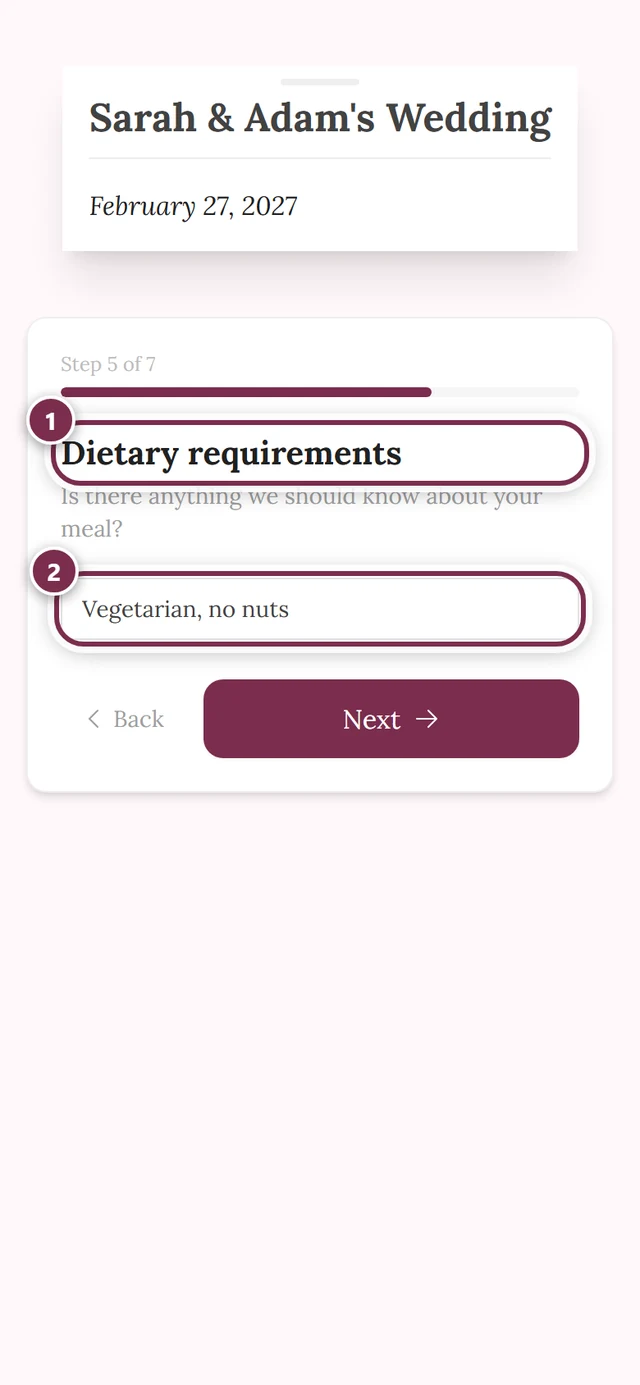
Informar restrições alimentares
Seção intitulada “Informar restrições alimentares”Se o anfitrião pergunta, é aqui que você registra o que deve ser considerado na refeição. Essa informação vai direto para quem planeja a comida.
Levar um acompanhante
Seção intitulada “Levar um acompanhante”Se o anfitrião permite acompanhantes, toque em Adicionar acompanhante. Quantos você pode registrar é o anfitrião quem define — no link pessoal, até individualmente por convite. Quando a sua cota se esgota, o botão desaparece.
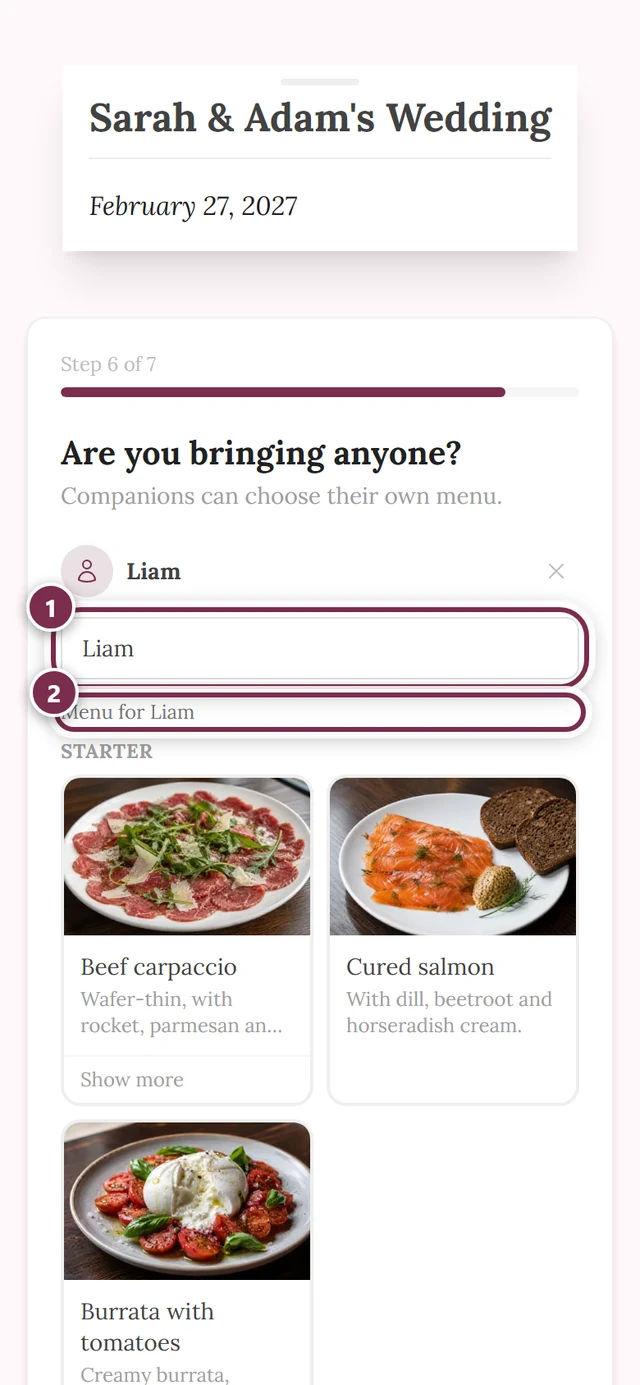
Cada acompanhante recebe um bloco próprio com:
- Nome do acompanhante — assim que você o digita, ele vira o título do bloco; até lá, aparece Acompanhante 1.
- uma escolha de cardápio própria (título Cardápio de …) — ou seja, vocês não precisam pedir todos a mesma coisa.
- um campo próprio Restrições alimentares (opcional).
O X no canto superior direito do bloco (Remover acompanhante) o tira de novo.
Informar pedidos de lugar
Seção intitulada “Informar pedidos de lugar”Se o anfitrião pergunta, você pode citar até três pessoas ao lado de quem gostaria de sentar. Informe o Nome e, opcionalmente, o Sobrenome e toque em Adicionar pessoa — o nome aparece então como um pequeno chip que você pode remover pelo X. Um nome sozinho basta, se ele for único na lista de convidados.
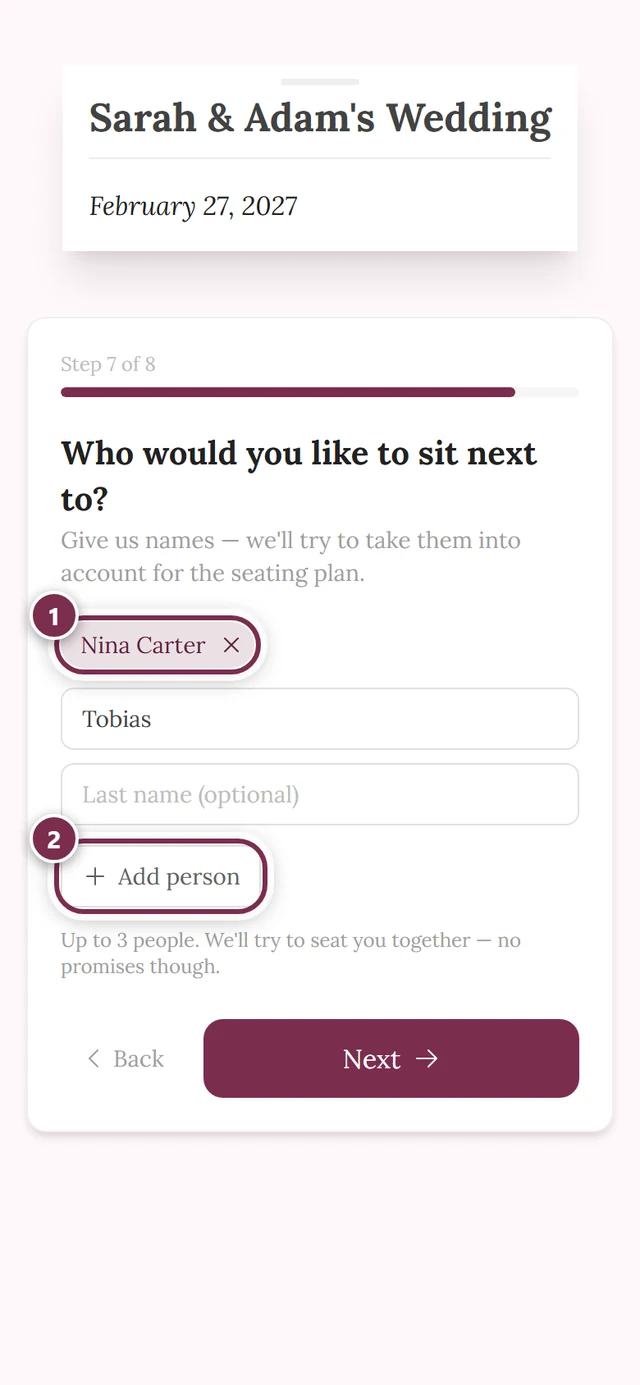
Você não precisa citar aqui os seus acompanhantes — eles já sentam com você de qualquer jeito. Por isso, esta etapa no assistente também vem depois dos acompanhantes.
Enviar e alterar a resposta
Seção intitulada “Enviar e alterar a resposta”A última etapa se chama Quase lá!. Ela resume o que vai chegar e deixa espaço para uma mensagem aos anfitriões.
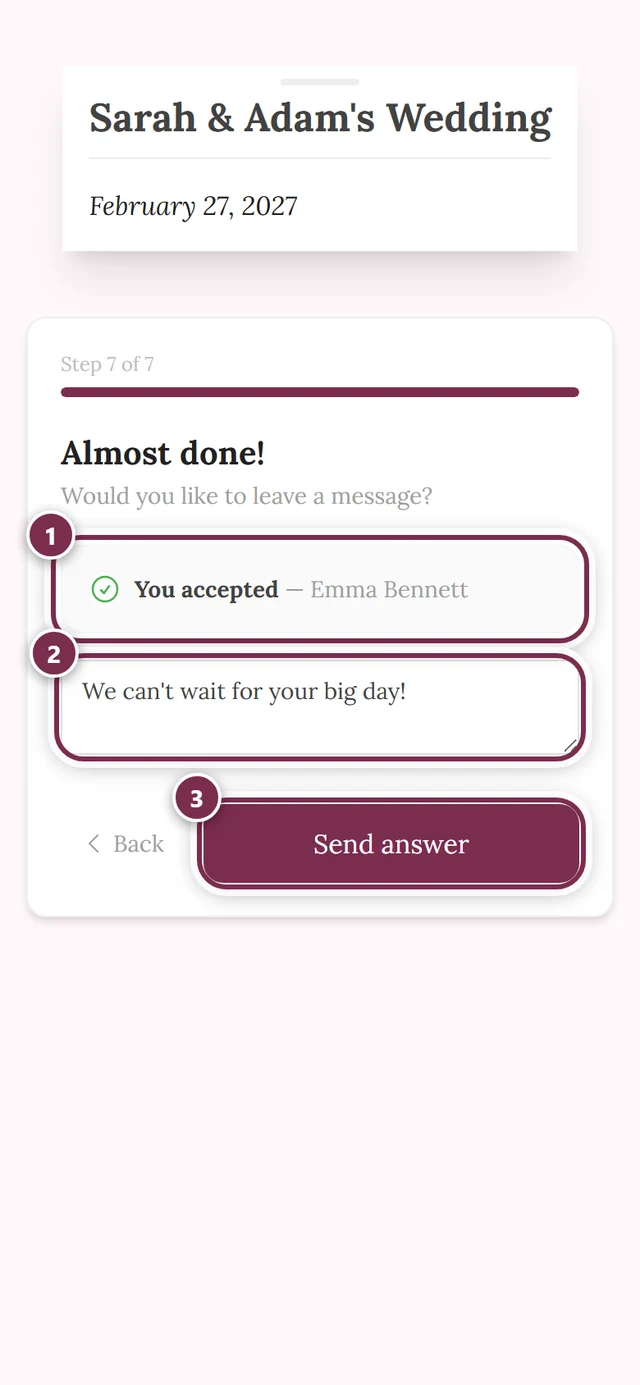
Numa recusa, o caminho é curto: depois da segunda pergunta, você já está na última etapa.
Depois do envio, você vê uma confirmação: Presença confirmada! ou Resposta salva, com seu nome, seus acompanhantes e — se informado — a linha Pedido de lugar anotado.
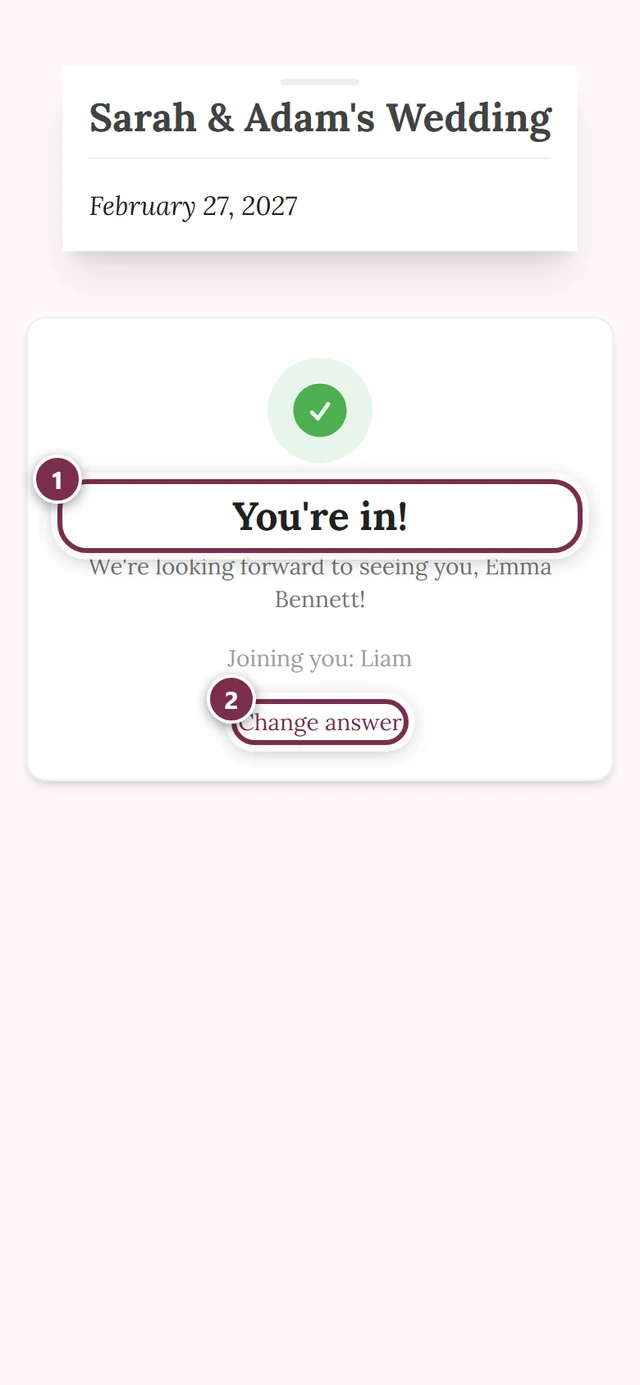
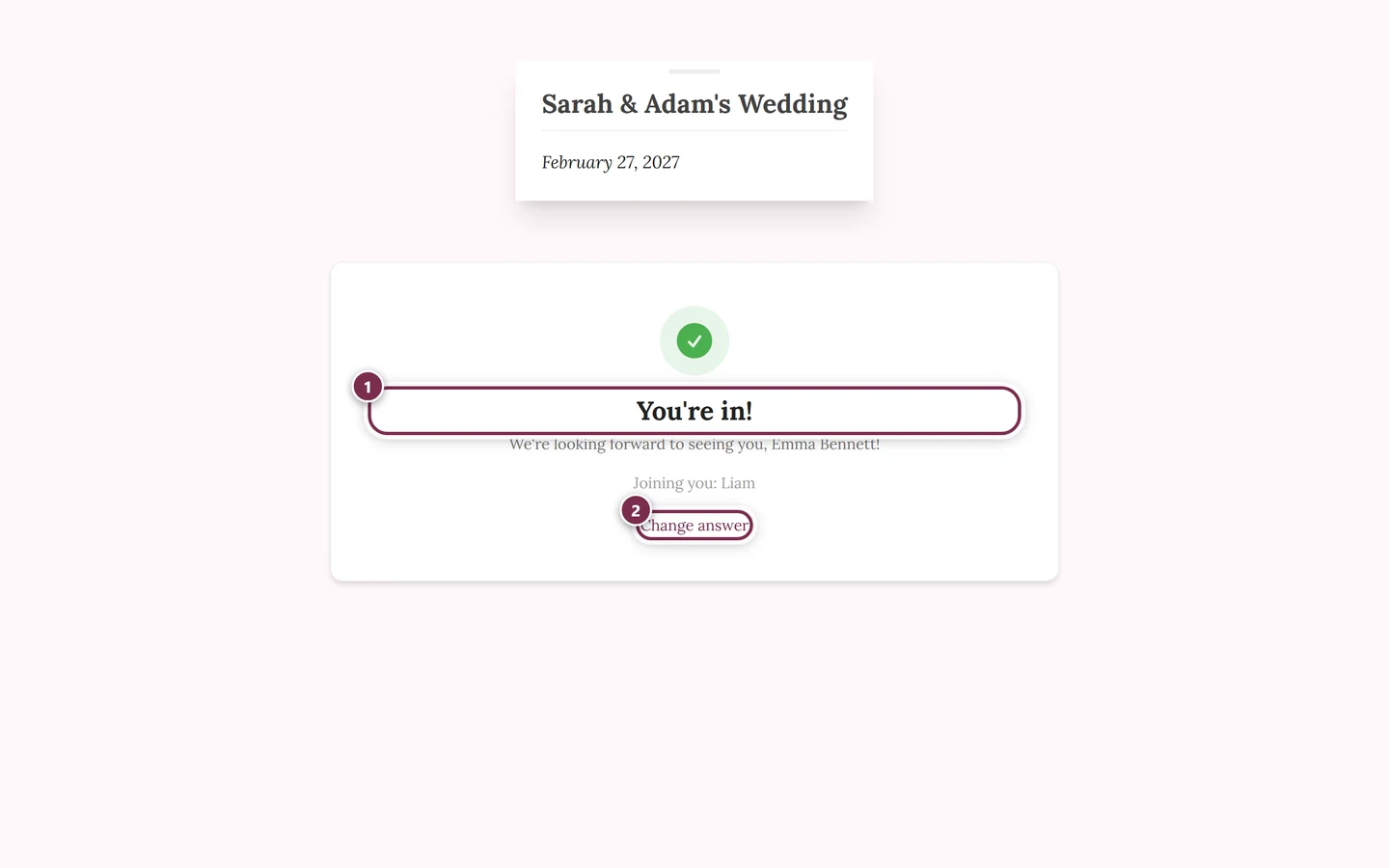
Quer corrigir algo? Toque em Alterar resposta abaixo da confirmação. Mais tarde, você pode abrir o mesmo link de novo: no link pessoal, a sua última resposta vem preenchida, e a nova resposta substitui a antiga. No QR code geral, você digita o seu nome exatamente como na primeira vez, para que a resposta seja associada ao mesmo registro.
Prazo de resposta
Seção intitulada “Prazo de resposta”O RSVP pode ter uma janela de tempo — o anfitrião define a partir de quando e até quando se pode responder. Essa janela de visibilidade é o prazo de resposta: depois que ele termina, o formulário deixa de estar acessível e o link não leva a lugar nenhum. Nesse caso, fale direto com o anfitrião.
Solução de problemas
Seção intitulada “Solução de problemas”Ao enviar, aparece uma mensagem de erro dizendo que não estou na lista. O anfitrião desativou o cadastro por conta própria — então só podem responder nomes que já estão na lista de convidados. Confira a grafia ou peça um link pessoal.
Meu nome foi reconhecido, mas a resposta antiga não aparece. O preenchimento automático só funciona no link pessoal. No QR code geral, o formulário sempre começa vazio. O que acontece ao enviar de novo depende de o seu anfitrião permitir o cadastro por conta própria: se está desligado, a sua nova resposta substitui a antiga. Se está ligado, surge um segundo registro, que o seu anfitrião depois une ao primeiro — assim, ninguém de fora consegue sobrescrever uma resposta existente. Se quiser ter certeza de que a sua alteração chega, avise o seu anfitrião ou use o seu link pessoal.
Não vejo escolha de cardápio, embora exista um cardápio. A pergunta de cardápio no RSVP é um interruptor à parte. O anfitrião pode mostrar o cardápio sem pedir que você escolha.
O botão Avançar continua esmaecido. Falta algo na etapa atual: seu nome, a confirmação ou recusa, uma pergunta obrigatória ou um campo de contato obrigatório. Responda, e o botão volta a ficar ativo.
O botão Enviar resposta continua cinza. Então falta algo de uma etapa anterior. O texto de aviso acima do botão diz o quê — volte até lá com Voltar e complete.
O link não funciona mais. Ou o prazo de resposta terminou, ou o anfitrião desativou a ferramenta. Um link pessoal também pode deixar de valer se o registro na lista de convidados foi excluído.
Preciso de uma conta? Não. A Photogala cria automaticamente, em segundo plano, uma sessão de convidado para que a sua resposta possa ser salva. Você não precisa se registrar.
Páginas relacionadas
Seção intitulada “Páginas relacionadas”- Para anfitriões: Configurar o RSVP — como o convite é criado e enviado.