Alterar o idioma
Atualmente, a galeria está disponível em alemão, inglês, holandês, francês, espanhol, húngaro, italiano, polonês, turco, japonês, português (Brasil) e hindi. A troca leva só um toque, vale na hora e a sua escolha é lembrada na próxima visita.
Você tem quatro caminhos: o botão de idioma no rodapé, o menu do perfil no canto superior direito, a própria página de entrada (antes mesmo de você estar na galeria) ou o endereço (URL). A escolha de idioma está sempre disponível, não importa qual evento você visite nem se você está conectado. O que muda de evento para evento é apenas a divisão entre “Idiomas principais” e “Outros idiomas” (mais sobre isso abaixo).
Caminho 1: Pelo botão de idioma no rodapé
Seção intitulada “Caminho 1: Pelo botão de idioma no rodapé”O jeito mais rápido, a partir de qualquer página da galeria.
-
Role a página até o fim, no rodapé. Lá você encontra um botão com um ícone de globo e o idioma atual ao lado (por exemplo, “🇩🇪 Deutsch”).
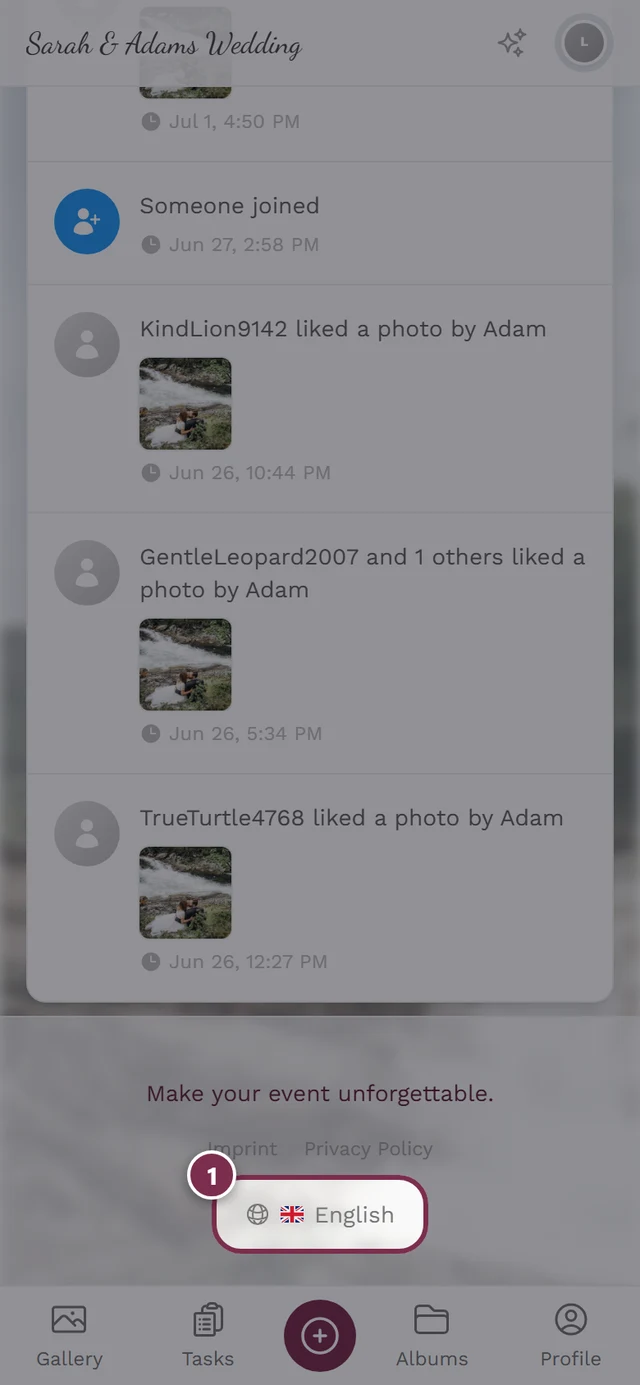
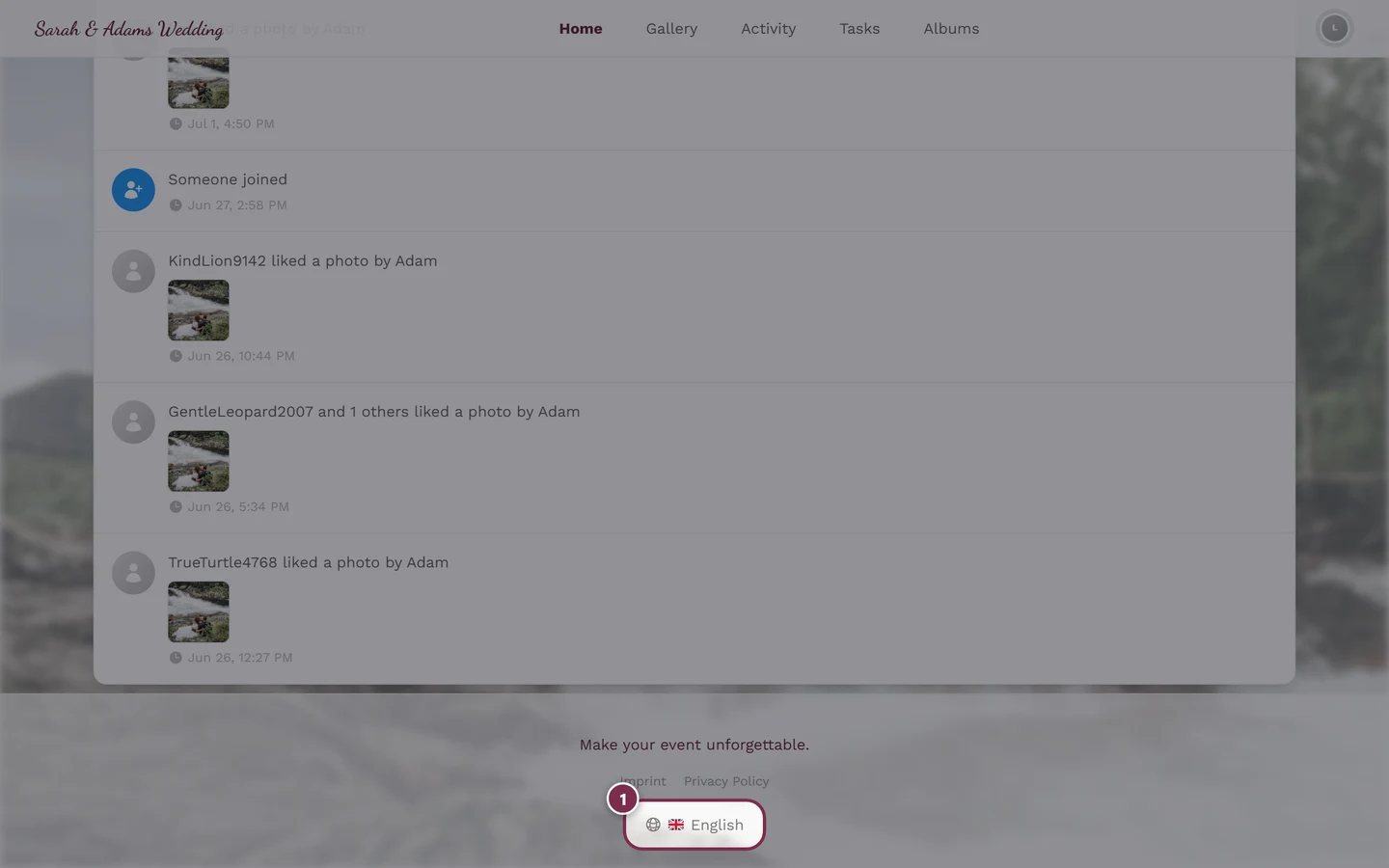
O botão de idioma, no final do rodapé, sempre mostra o idioma atualmente selecionado. -
Toque nele. O diálogo de idioma abre com os idiomas disponíveis.
-
Toque no seu idioma. A galeria muda na hora e o diálogo se fecha sozinho.
Caminho 2: Pelo menu do perfil
Seção intitulada “Caminho 2: Pelo menu do perfil”Esse caminho funciona de qualquer lugar, sem precisar rolar até o fim da página.
-
Toque na sua foto de perfil (o avatar) no canto superior direito. O menu do perfil se abre.


No menu do perfil, você encontra o item Idioma em Opções do perfil. ① sua pontuação e os desafios resolvidos, ② Opções do perfil com Meu perfil, Idioma, Tema e Ajuda, ③ Gerenciamento com Configurações da conta, Moderação e Portal de administração (essa seção não aparece enquanto você não tiver uma função para isso), ④ Conta com Sair. -
Em Opções do perfil, escolha o item Idioma. Um pequeno ícone de bandeira em um círculo ciano mostra qual idioma está ativo no momento.
-
No diálogo de idioma, toque no idioma que você quer. Pronto.
Caminho 3: Já na página de entrada
Seção intitulada “Caminho 3: Já na página de entrada”Você não precisa estar na galeria antes: a tela de boas-vindas Boas-vindas à nossa galeria, a página com o campo de senha e o apelido, já tem um seletor de idioma.
-
Abra o link do evento ou escaneie o QR code. Você chega à página de entrada.
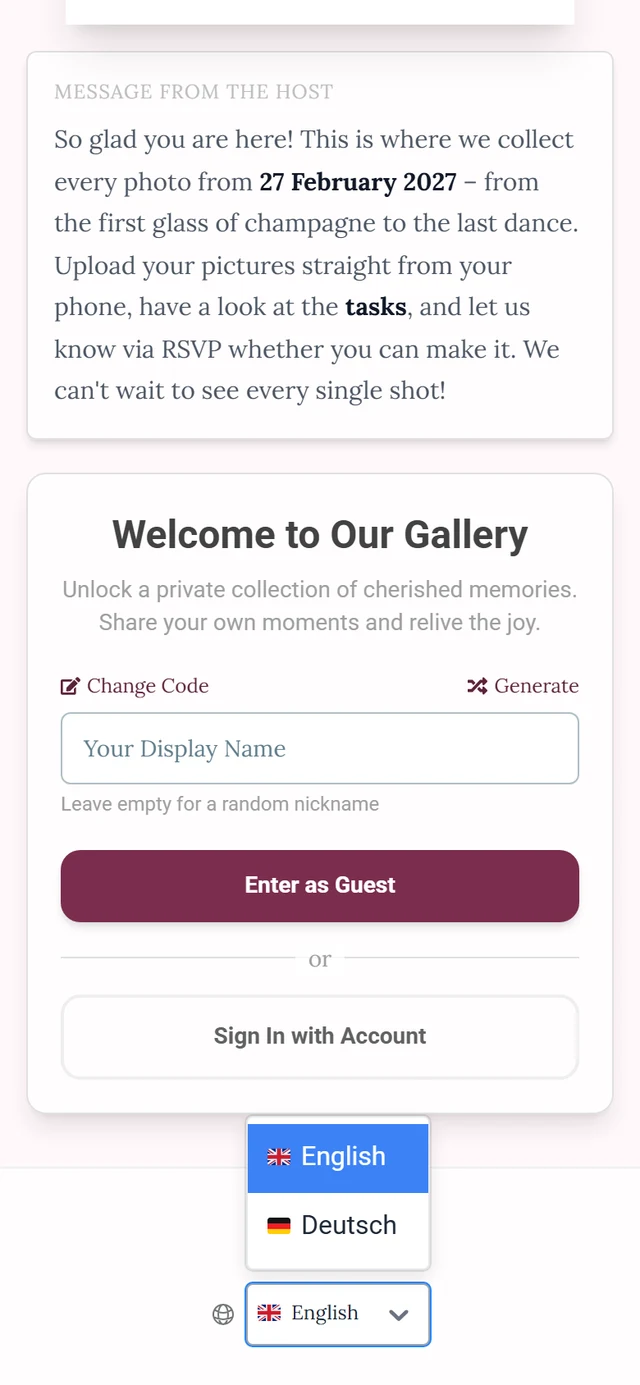
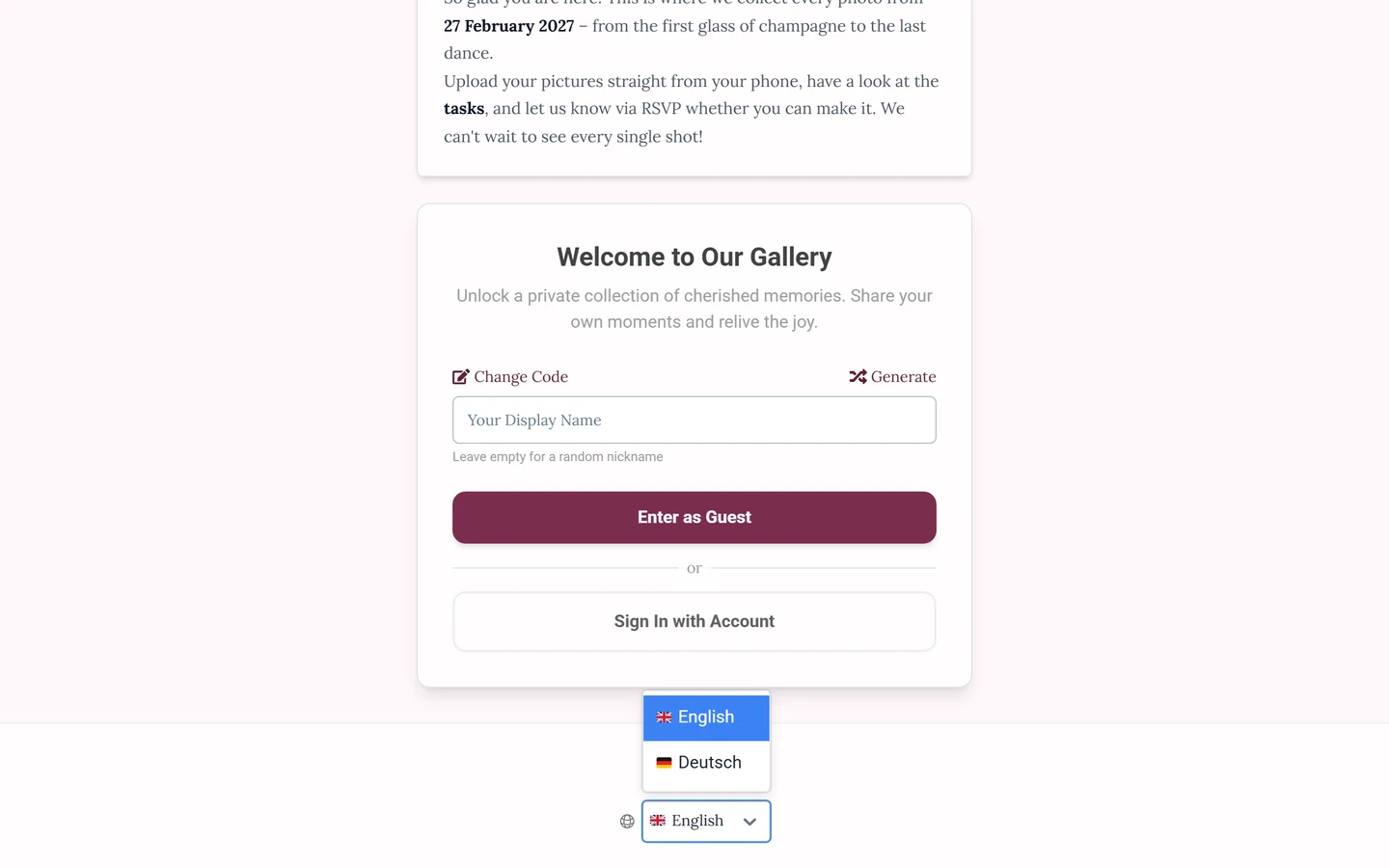
No finzinho do rodapé: ícone de globo, o idioma atual e a lista de opções aberta. -
Olhe bem no fim do rodapé. Se o evento tem marca própria, o rodapé fica abaixo do cartão (embaixo do ano e de “Desenvolvido por Photogala”); sem marca própria, ele fica dentro do cartão, logo abaixo do aviso Protegido por. Nos dois casos, há um ícone de globo com o idioma atual ao lado.
-
Toque nele. Uma lista de opções compacta se abre logo acima do campo, não o diálogo de idioma grande da galeria. Escolha o seu idioma: a página muda na hora, você continua na página de entrada e nada do que você já digitou se perde.
Caminho 4: Pelo endereço (URL)
Seção intitulada “Caminho 4: Pelo endereço (URL)”O idioma atual aparece direto no endereço, por exemplo photogala.net/de/@wedding-demo em vez de photogala.net/en/@wedding-demo. Se você trocar o trecho do idioma à mão (/de/, /en/, /nl/, /fr/, /es/, /hu/, /it/, /pl/, /tr/, /ja/, /pt/, /hi/), a mesma página carrega no outro idioma. É exatamente isso que o diálogo de idioma faz: ele não mexe no resto do link.
O diálogo de idioma em detalhe
Seção intitulada “O diálogo de idioma em detalhe”Pelos caminhos 1 e 2, sempre abre o mesmo diálogo. Ele tem o título Escolha de idioma e o subtítulo “Escolha o idioma em que você prefere ver a interface”. Na página de entrada (caminho 3), esse diálogo não existe: lá só abre a lista simples ao lado do globo.
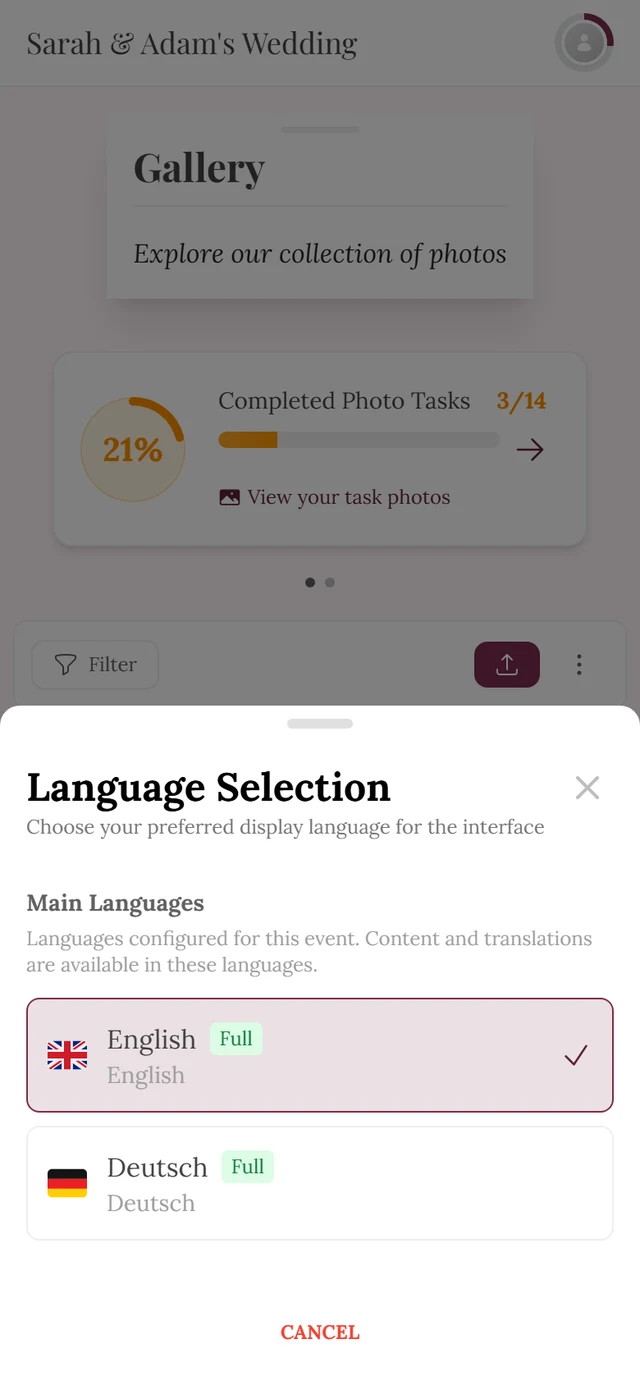
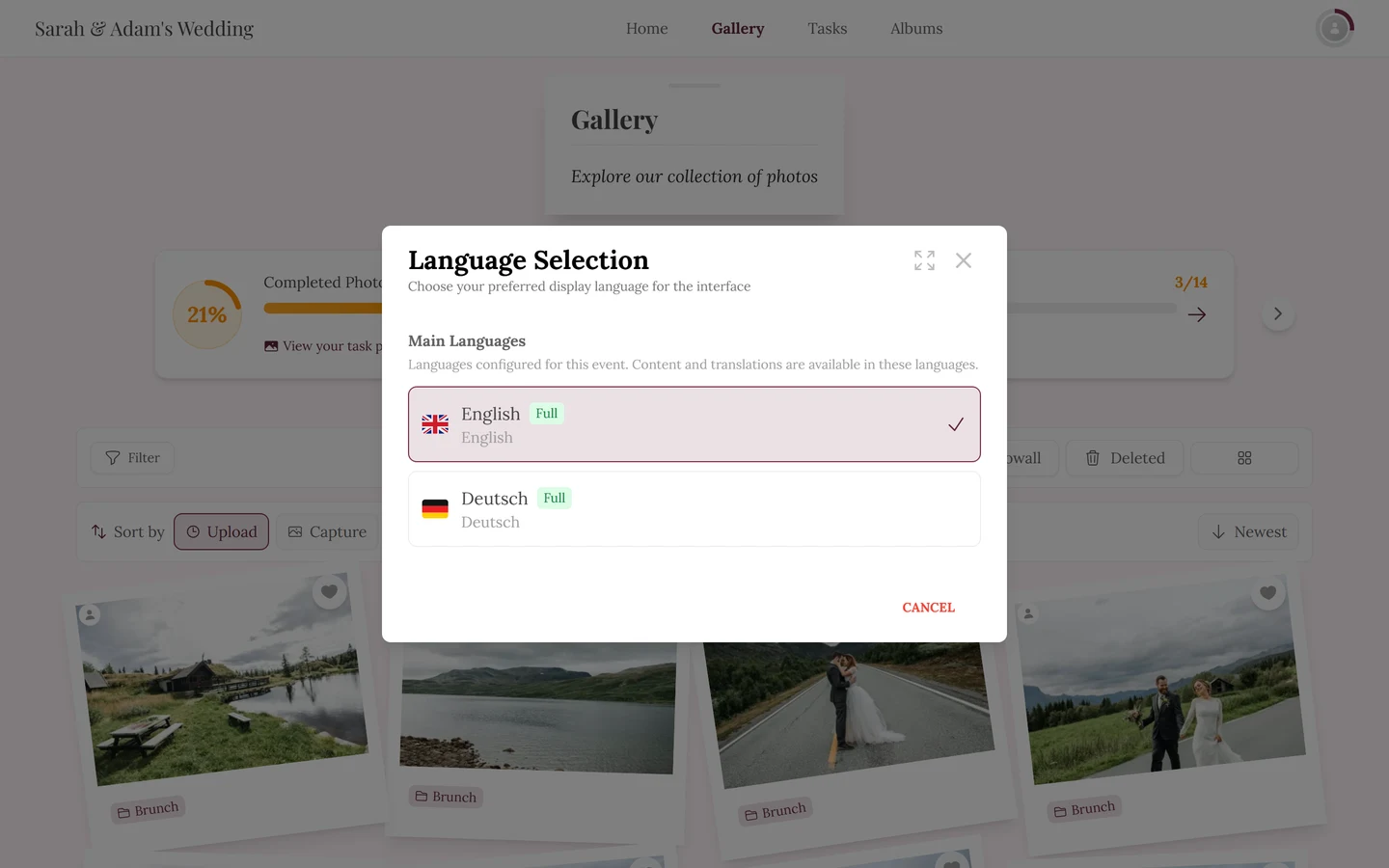
- Idioma atual: o idioma selecionado no momento é marcado com uma borda colorida e uma marca de verificação. Se você tocar nele de novo, o diálogo apenas se fecha; nada mais acontece (sem recarregar).
- Selecionar: toque em outro idioma. A troca costuma ser instantânea. Só se salvar demorar um pouco, um pequeno indicador de carregamento gira ao lado da linha e as demais opções (inclusive o botão Cancelar) ficam acinzentadas por um instante.
- Cancelar: no canto inferior direito, o botão de texto vermelho Cancelar fecha o diálogo sem alterar nada.
Idiomas principais x outros idiomas
Seção intitulada “Idiomas principais x outros idiomas”Quando o anfitrião configurou vários idiomas para o evento, o diálogo divide as opções em dois grupos, identificados por pequenos selos:
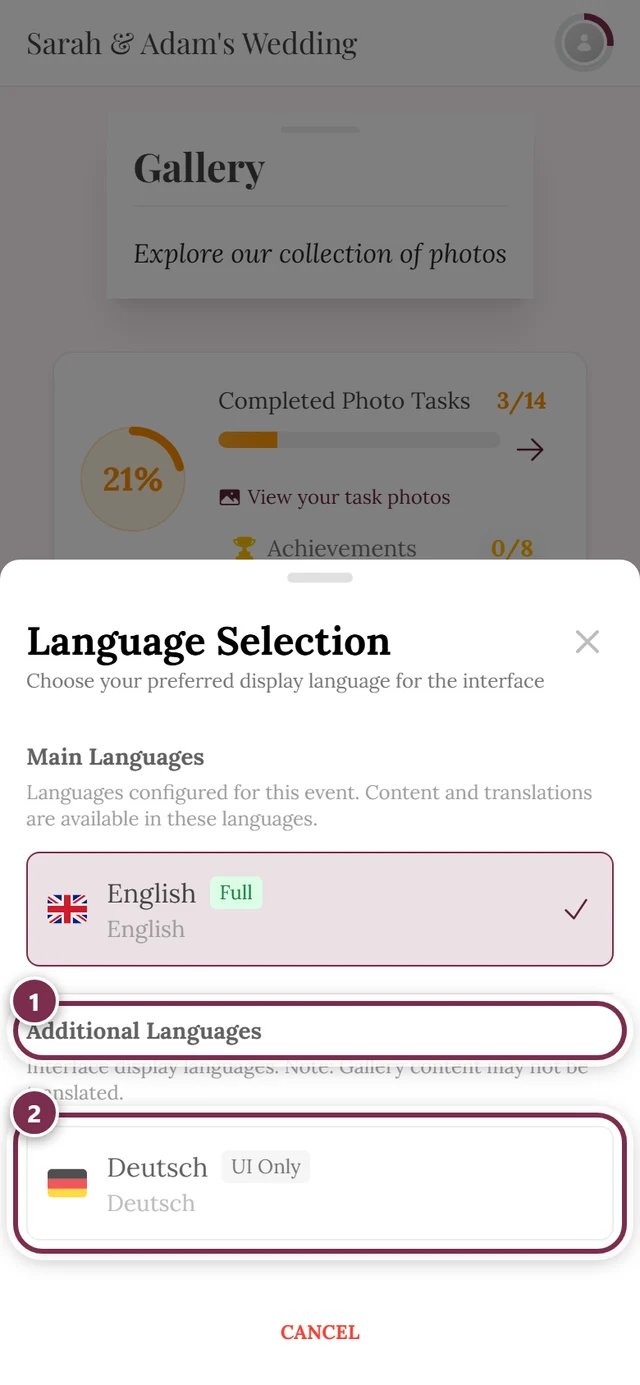
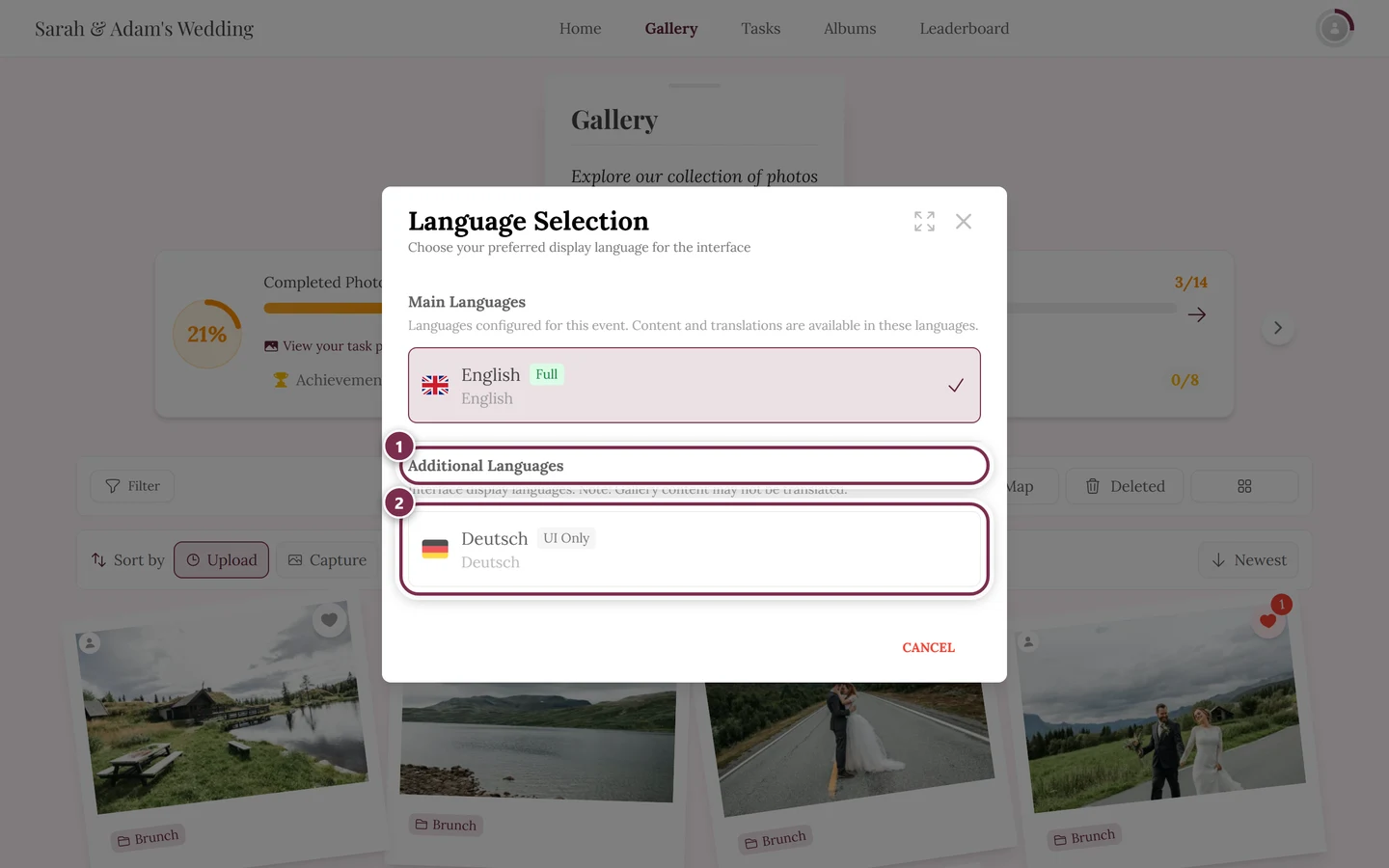
- Idiomas principais, com o selo verde Completo: são os idiomas que o anfitrião configurou para este evento. Aqui o conteúdo também está traduzido, ou seja, o título da galeria, o texto de apresentação e os textos dos desafios, não só a interface.
- Outros idiomas, com o selo cinza Só interface: são idiomas extras apenas para a interface. Menus e botões mudam para o seu idioma, mas o conteúdo do evento continua no idioma original.
Uma linha divisória separa os dois grupos. Se o anfitrião configurou um único idioma, não há grupos separados com selos: os idiomas disponíveis aparecem simplesmente um embaixo do outro.
O que exatamente é traduzido
Seção intitulada “O que exatamente é traduzido”Ajuda saber o que muda junto com o idioma e o que não muda:
- Interface (menus, botões, textos do sistema): muda sempre para o idioma escolhido, inclusive nos idiomas “Só interface”.
- Conteúdo do evento (nome da galeria, texto de apresentação, textos dos desafios): só é traduzido se o anfitrião tiver cadastrado a tradução para esse idioma. Portanto: idioma principal = tradução completa, outro idioma = só a interface.
- Textos digitados pelos convidados (comentários, apelidos, respostas de desafios): ficam sempre no original e nunca são traduzidos automaticamente.
Sua escolha é lembrada
Seção intitulada “Sua escolha é lembrada”- No endereço (URL): o idioma atual aparece no caminho (
/de/,/en/,/nl/,/fr/,/es/,/hu/,/it/,/pl/,/tr/,/ja/,/pt/ou/hi/). Ao trocar, o diálogo só substitui esse trecho e não mexe no resto do link. - Na primeira visita: se você abrir uma galeria sem o trecho de idioma, a Photogala detecta automaticamente o idioma do seu navegador ou um idioma lembrado de antes.
- Na próxima visita: o último idioma escolhido fica salvo no seu dispositivo, e a galeria volta a abrir no mesmo idioma.
- Usuários conectados: sua escolha também é salva na sua conta e vale em todos os dispositivos no próximo login. Se por algum motivo não for possível salvar, a interface continua no idioma escolhido.
Definir o idioma de forma permanente na conta
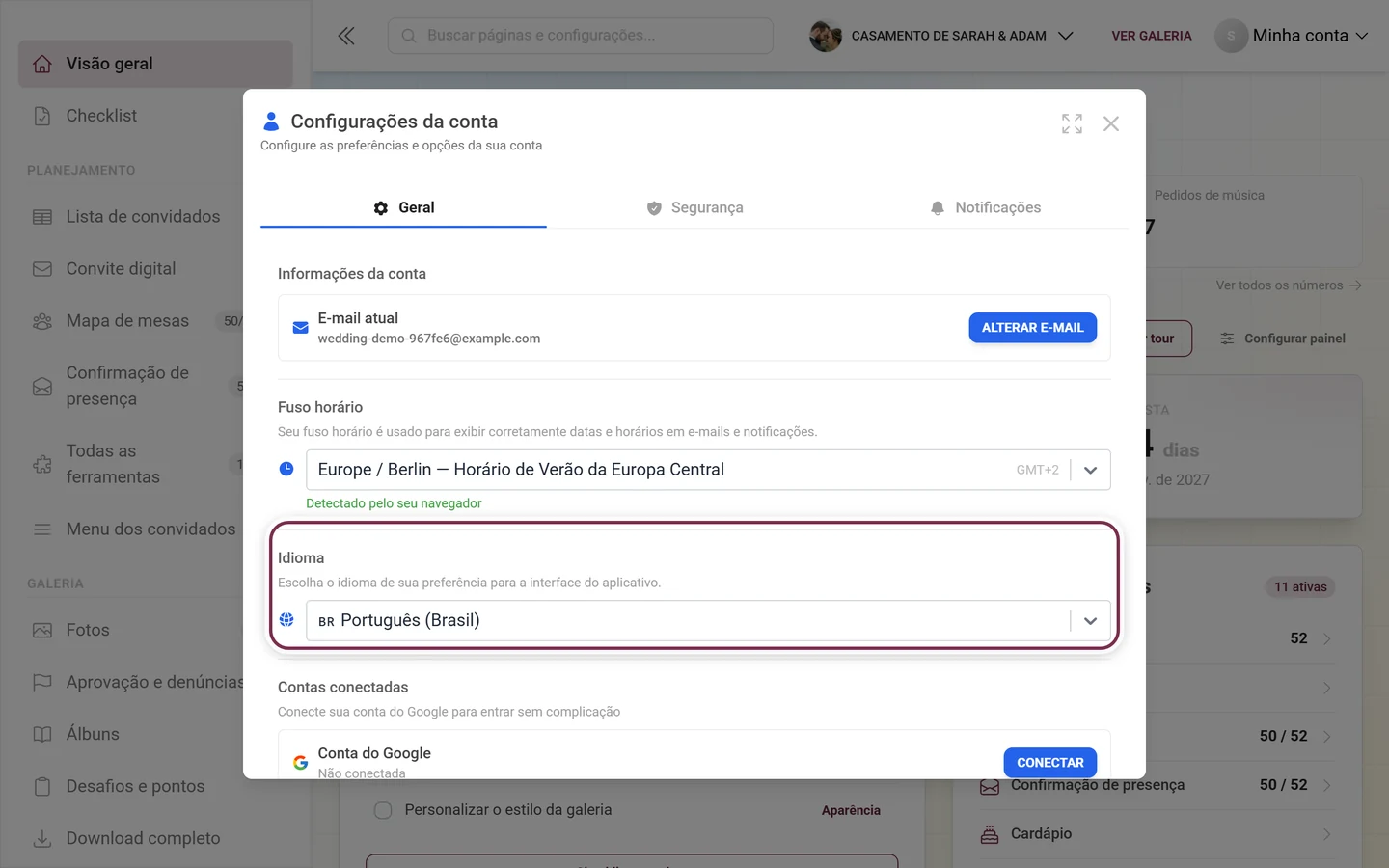
Seção intitulada “Definir o idioma de forma permanente na conta”Se você tem uma conta cadastrada, também pode definir o idioma direto nela, em vez de trocar por um diálogo:
-
Toque no avatar no canto superior direito e, na seção Gerenciamento, escolha Configurações da conta.
-
Fique na aba Geral e role até a seção Idioma: “Escolha o idioma de sua preferência para a interface do aplicativo.”
-
Escolha o seu idioma no campo de seleção. Ele é aplicado na hora e salvo na sua conta.
Para anfitriões e moderadores
Seção intitulada “Para anfitriões e moderadores”Quando algo não funciona
Seção intitulada “Quando algo não funciona”Temas relacionados
Seção intitulada “Temas relacionados”- Resolver desafios: os textos dos desafios são traduzidos nos idiomas principais.
- Compartilhar: os links compartilhados incluem o prefixo de idioma.
- Como convidado ou com conta: como usuário conectado, seu idioma é lembrado na conta.
- Seu perfil: como chegar ao menu do perfil no canto superior direito.
- Navegação: visão geral do rodapé, do menu do perfil e das áreas por função.