Notificações
O sino no canto superior direito é a sua central pessoal de mensagens. Ele reúne tudo o que afeta você diretamente: alguém curte sua foto, comenta, menciona você com @, você desbloqueia uma conquista, uma recompensa fica disponível para resgate ou um moderador altera sua função. As novas notificações aparecem em tempo real – sem recarregar a página.
Encontrar o sino
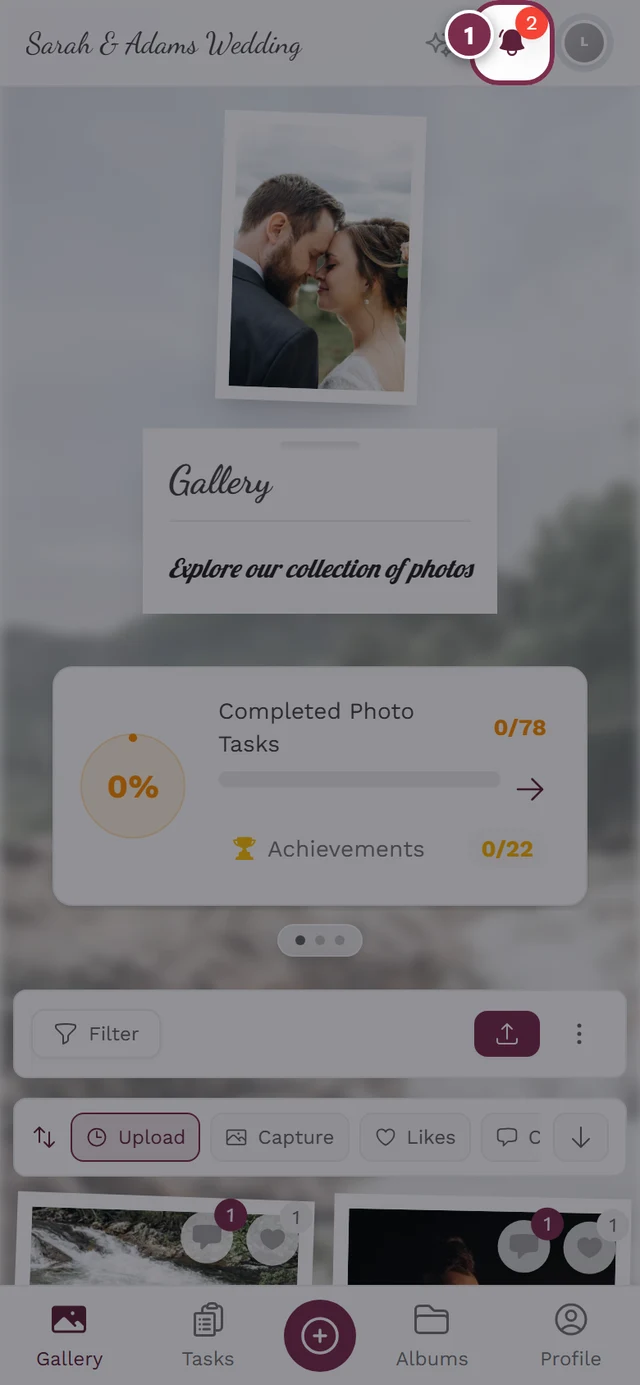
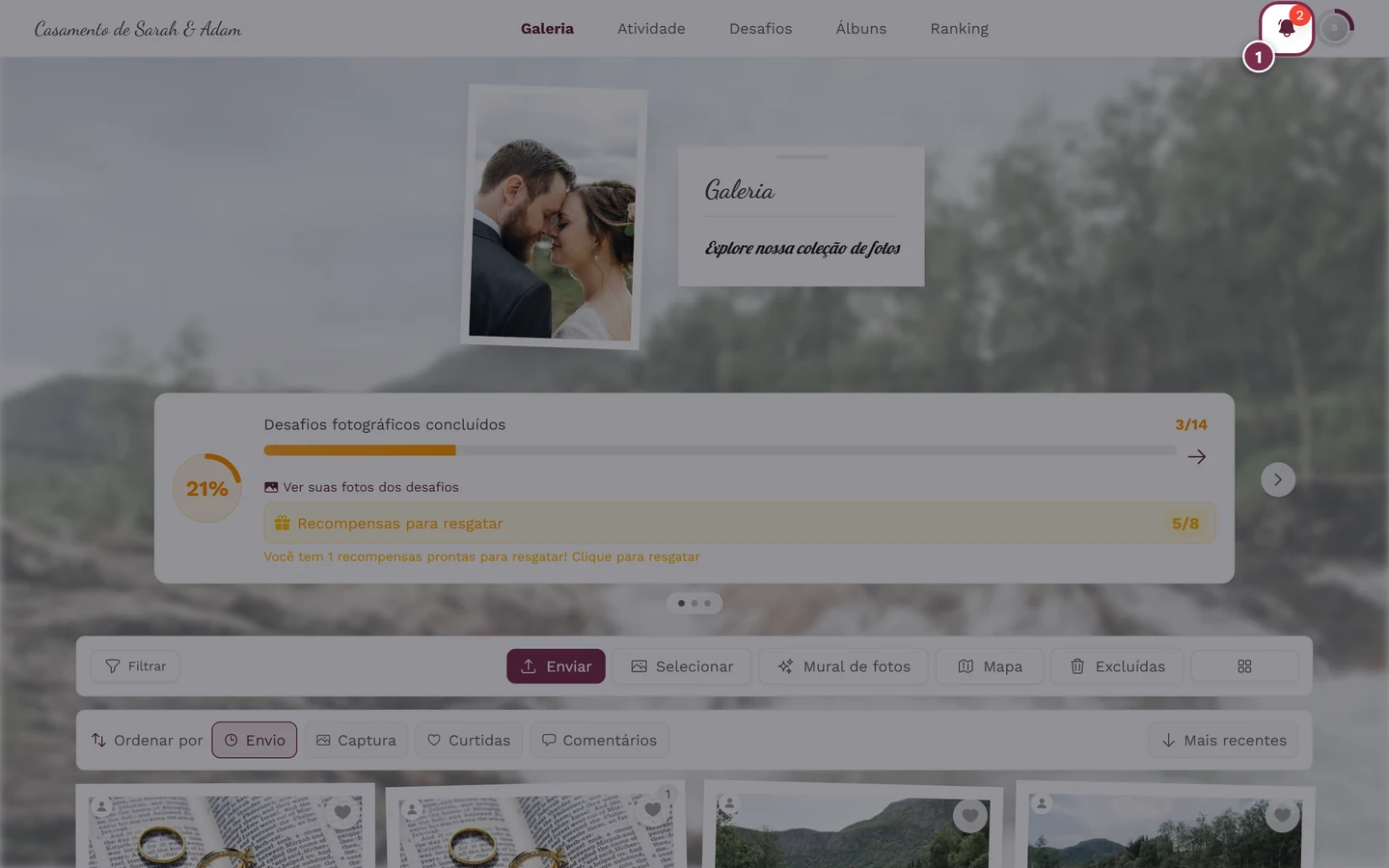
Seção intitulada “Encontrar o sino”O sino fica no canto superior direito, logo à esquerda do seu menu de perfil – no mesmo lugar no computador e no celular.
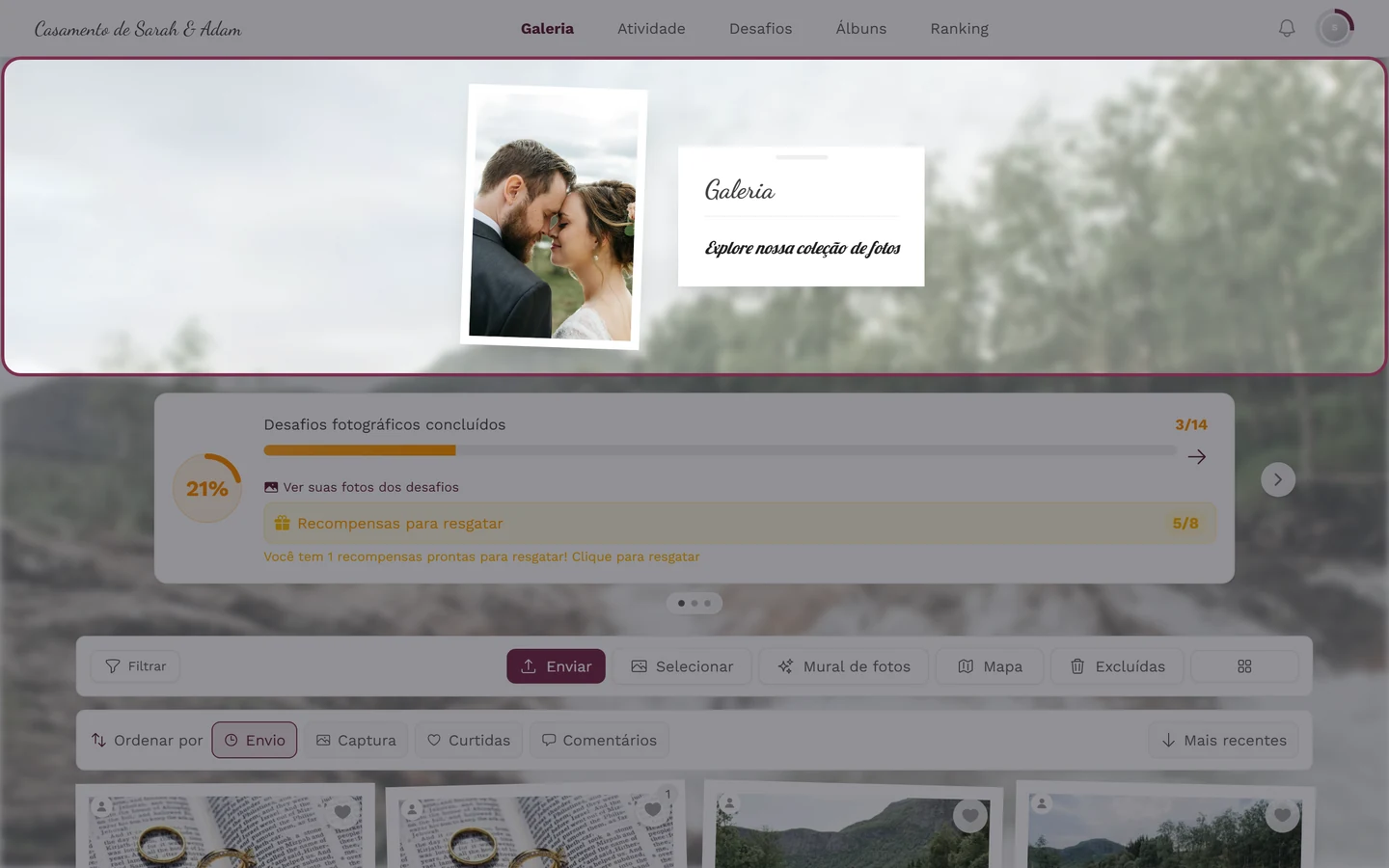
O sino também é um indicador de status:
- Nenhuma notificação não lida: um sino de contorno cinza.
- Há notificações não lidas: um sino preenchido na cor do evento/da marca, que balança rapidamente a cada poucos segundos para chamar a atenção.
- Contador vermelho: o pequeno número vermelho no sino mostra a quantidade de notificações não lidas. A partir de 100, mostra 99+.
Abrir e ler o sino
Seção intitulada “Abrir e ler o sino”-
Toque ou clique no sino. O diálogo Notificações é aberto.
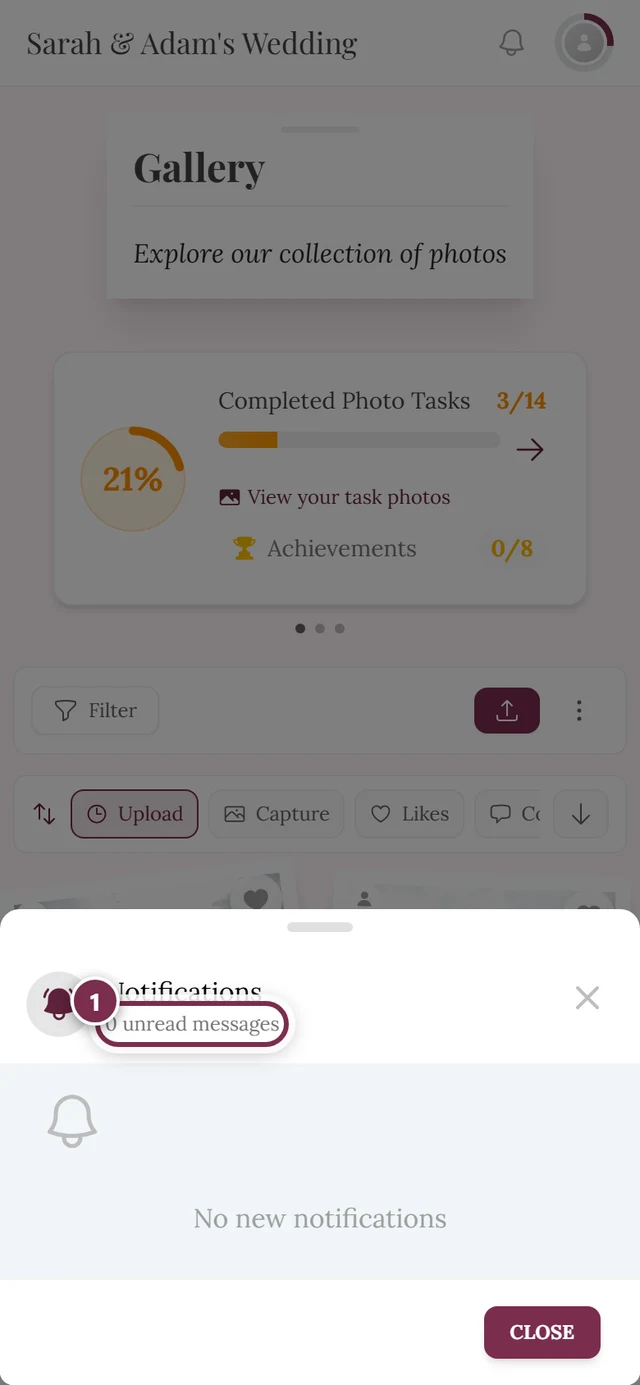
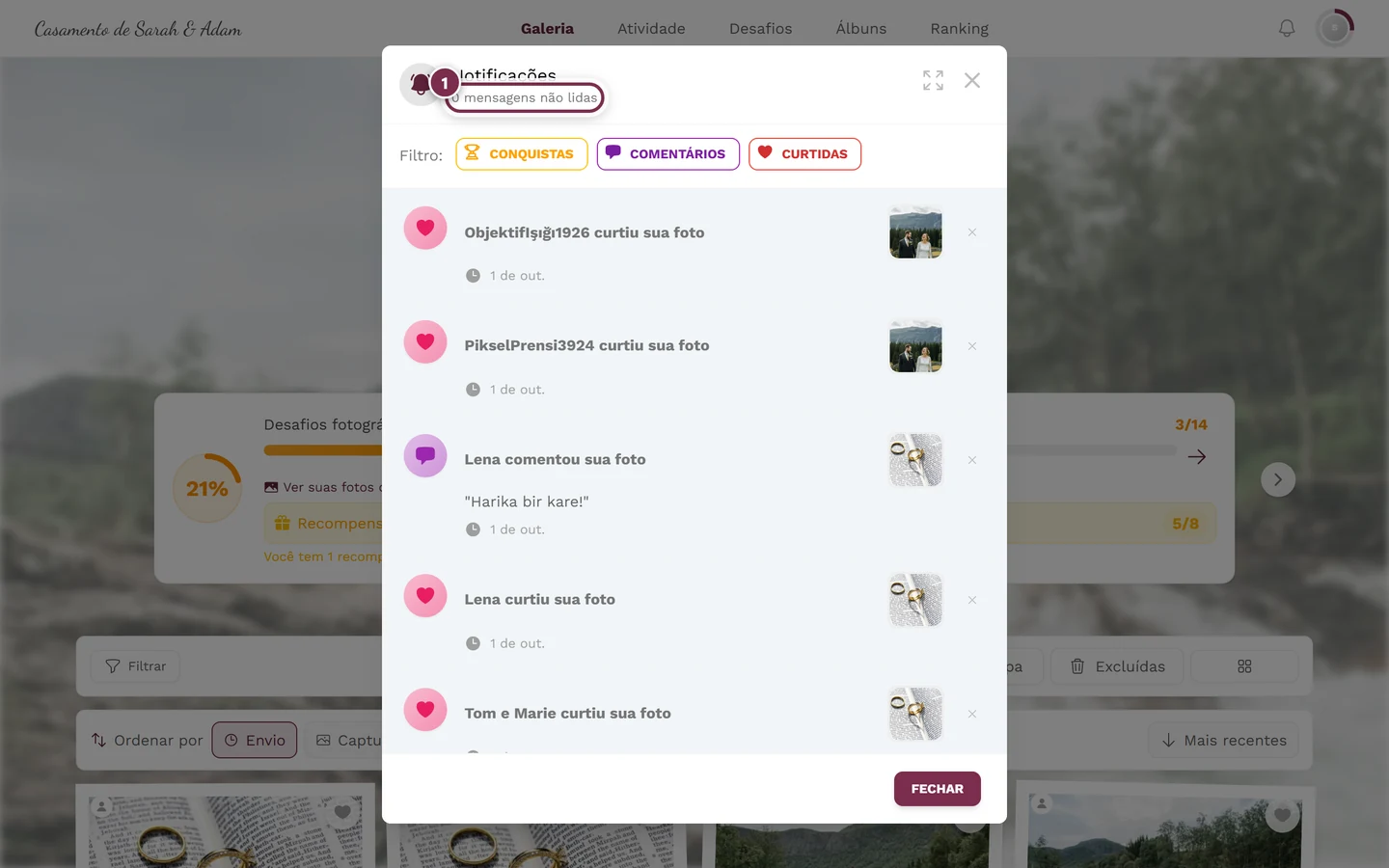
Depois de tocar no sino: o diálogo Notificações – destacado, o resumo das notificações não lidas. -
Abaixo do título, aparece o resumo “{count} mensagens não lidas”.
-
A lista mostra as notificações mais recentes primeiro. Os itens não lidos ficam em destaque: uma barra na cor da marca à esquerda e um pequeno ponto no canto superior direito do ícone.
-
Role para baixo para carregar notificações mais antigas – a lista carrega mais automaticamente (10 por página). No final, aparece “Não há mais notificações”.
-
Se não houver nada no momento, o diálogo mostra “Nenhuma notificação nova” com um sino saltitante.
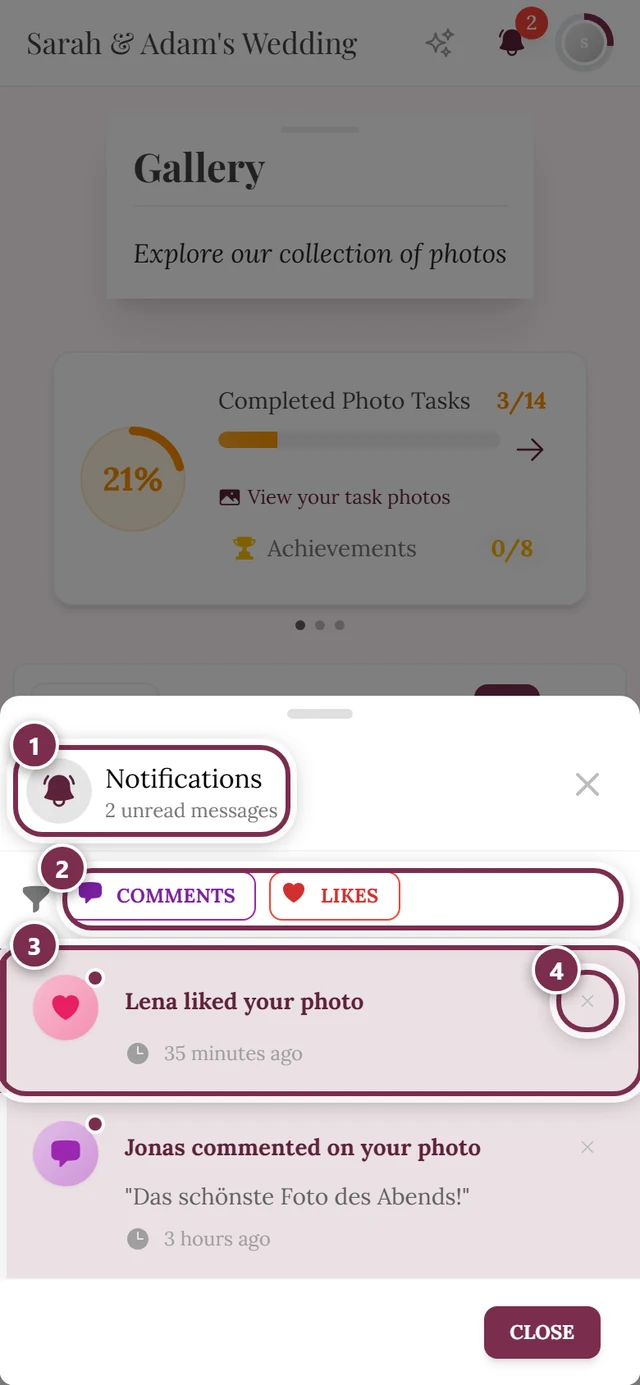
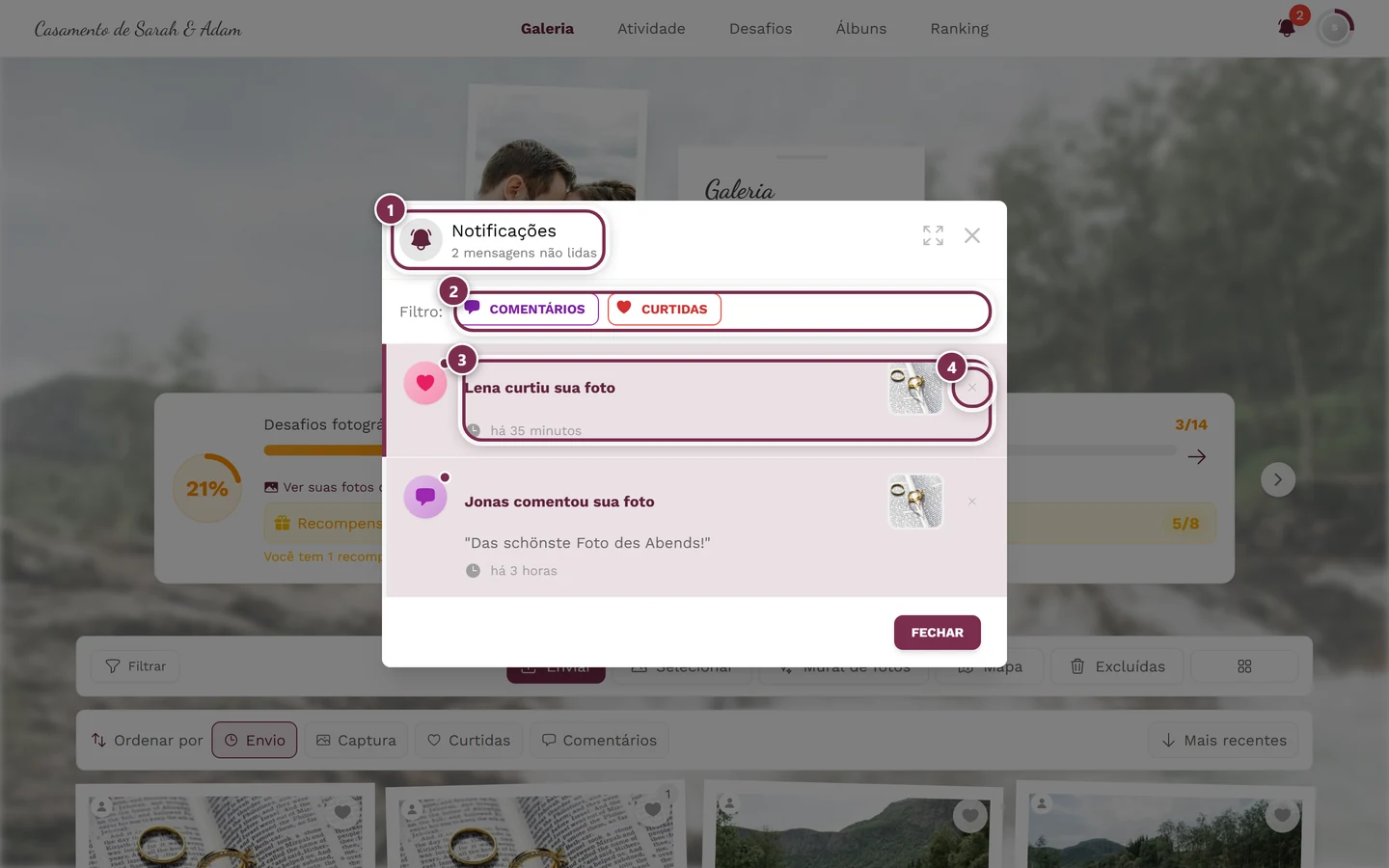
Para fechar, toque em Fechar no canto inferior direito ou no X no topo do diálogo.
Tocar numa notificação – para onde ela leva
Seção intitulada “Tocar numa notificação – para onde ela leva”Cada item é clicável e leva direto ao lugar certo:
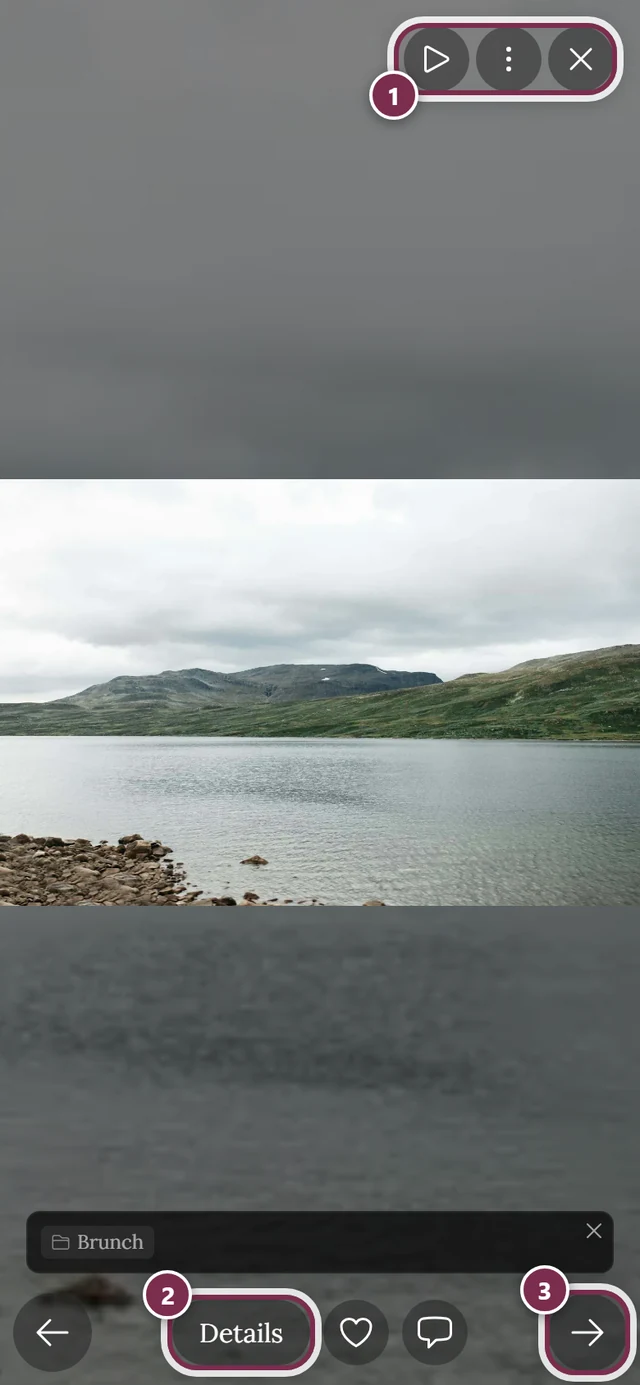
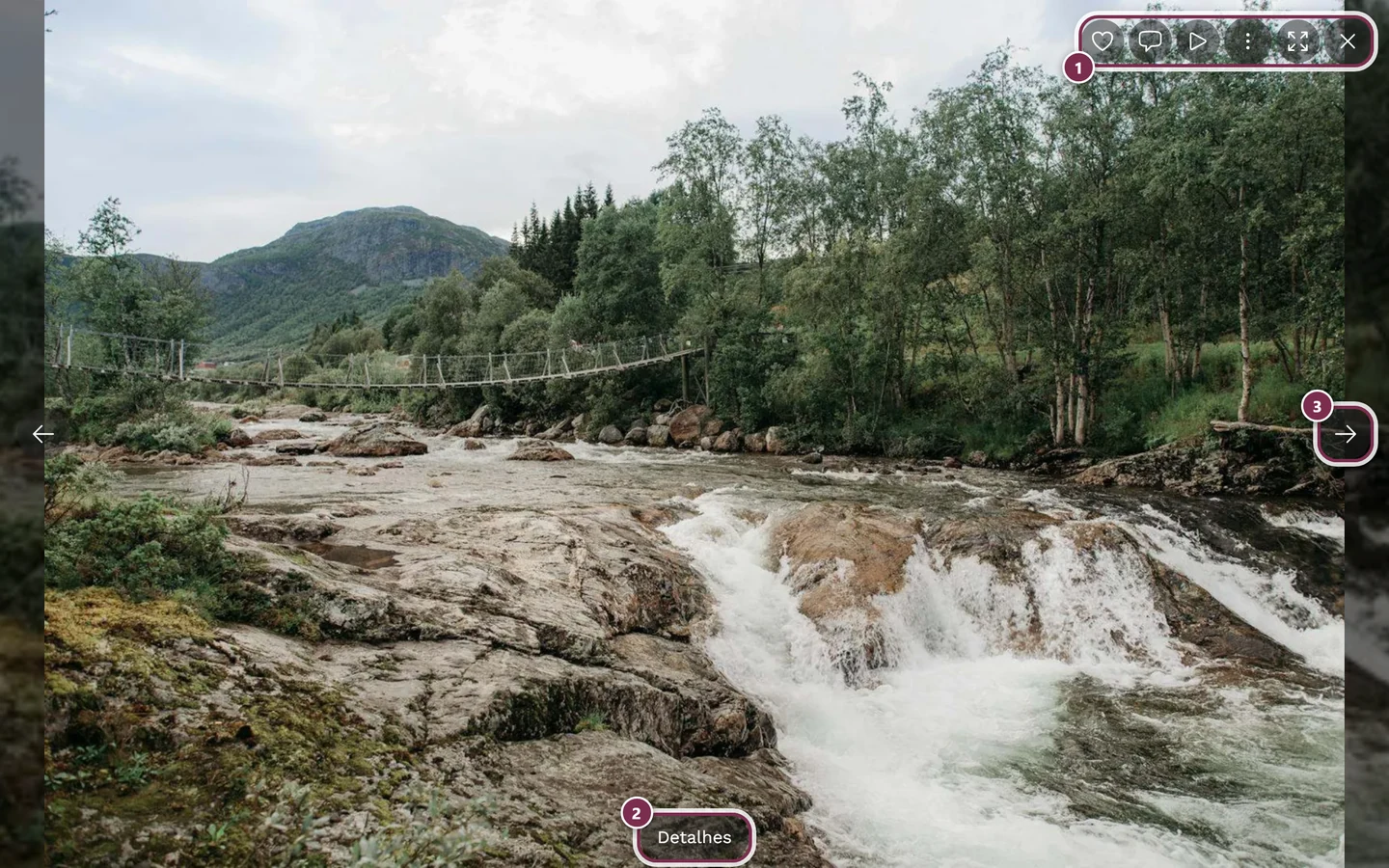
- Curtida na sua foto, comentário na sua foto, menção ou resposta → abre o slideshow com exatamente essa foto. Nas notificações de comentário e menção, os comentários já vêm abertos e o comentário em questão fica em foco.
- Conquista conquistada → abre o diálogo de conquista com os detalhes.
- Mudança de função → leva à galeria.
- Notificação de moderação → abre o slideshow com a foto afetada – desde que ela ainda exista. Se a foto foi removida, o item não é clicável.
Sobre o que você é notificado
Seção intitulada “Sobre o que você é notificado”Estas notificações aparecem com texto próprio na lista – aqui com o texto exibido e o gatilho:
| Evento | Texto exibido | Quando |
|---|---|---|
| Curtida em foto | “<Nome> curtiu sua foto” · várias: “… e mais {count} pessoas curtiram sua foto” · sem nome: “Alguém curtiu sua foto” | Alguém curte uma das suas fotos (várias são agrupadas) |
| Curtida em comentário | “… curtiu seu comentário” · “… e mais {count} pessoas …” | Alguém curte seu comentário |
| Comentário na foto | “… comentou na sua foto” · “… e mais {count} pessoas …” | Novo comentário na sua foto |
| Menção (@) | “<Nome> mencionou você” · “Alguém mencionou você” | Alguém cita você com @ |
| Resposta | “… respondeu ao seu comentário” | Resposta ao seu comentário |
| Conquista | “Conquista desbloqueada!” (+ chip Resgatável, quando há uma recompensa real pendente) | Você desbloqueia uma conquista |
| Mudança de função | “Você agora é <Função> neste evento!” (+ “Atualizado por <Nome>”) | Um anfitrião altera sua função |
| Moderação: recusada | “Sua foto foi recusada” (+ “Motivo: …”) | Seu envio foi recusado |
| Moderação: despublicada | “Sua foto foi despublicada” (+ “Moderado por …”) | Uma foto foi despublicada |
| Falha no processamento | “Falha no processamento da foto” (+ nome do arquivo/erro) | Erro técnico de envio |
| Denúncia analisada | “Sua denúncia foi analisada” / “Denúncia rejeitada” | Sua denúncia de conteúdo foi tratada |
Filtrar por tipo
Seção intitulada “Filtrar por tipo”Com muitas notificações, você encontra de forma direcionada, por exemplo, só as menções ou só as curtidas.
-
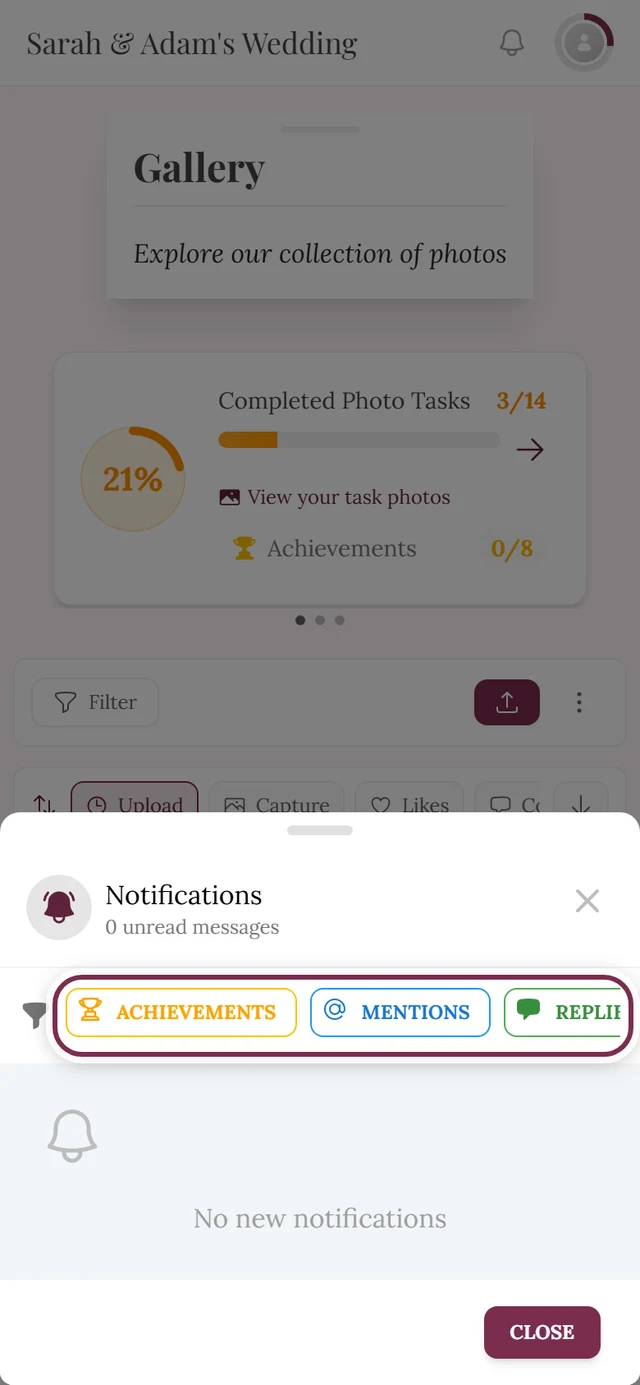
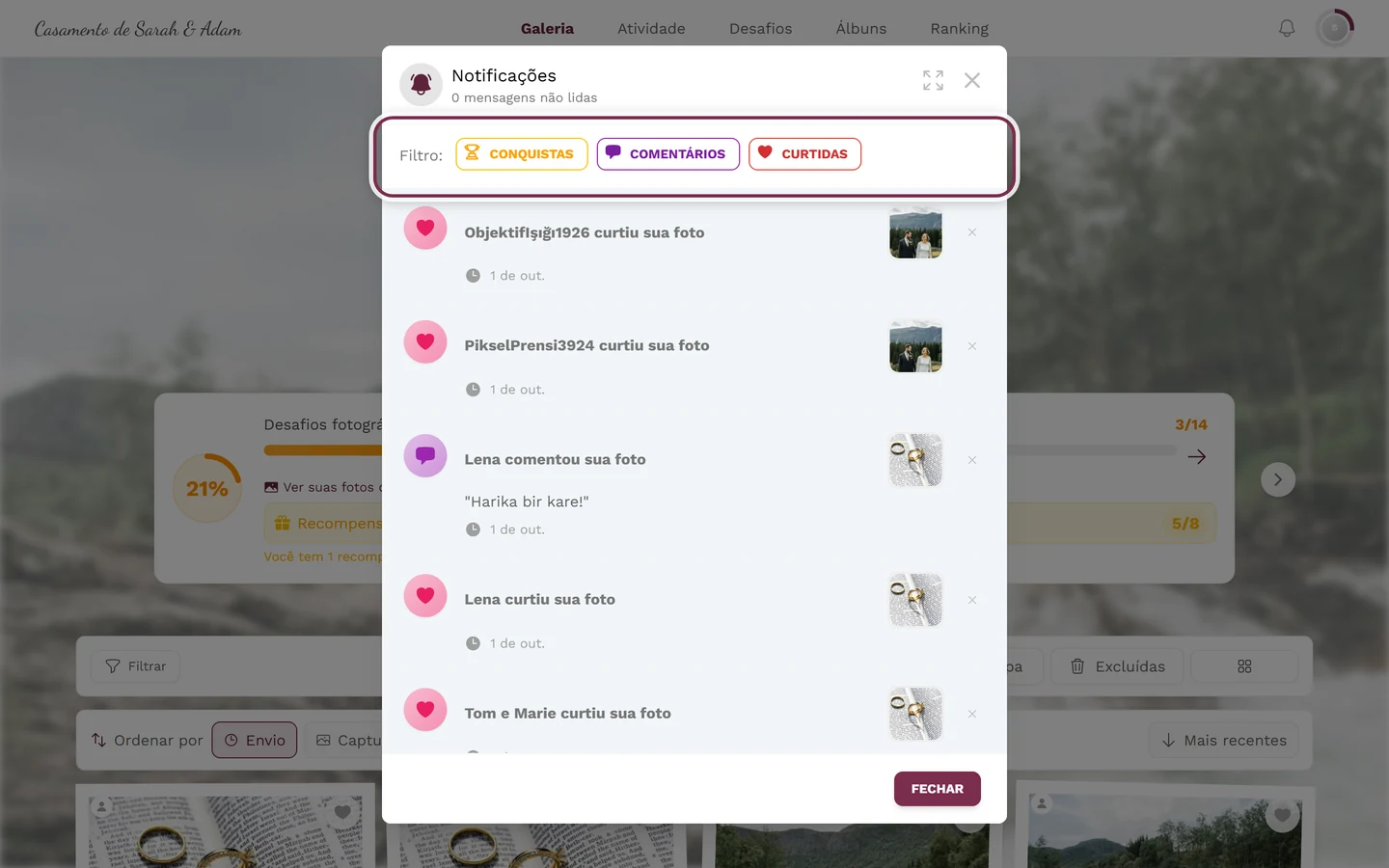
Abra o sino. Acima da lista você vê a barra de filtros. No computador, ela começa com “Filtro:”; no celular, só com um ícone de funil.
-
Toque em um dos chips coloridos. Disponíveis – conforme o que você recebeu: Conquistas, Menções, Respostas, Comentários, Curtidas, Mudanças de função e Moderação.
-
Você pode combinar vários chips. O chip Curtidas liga juntas as curtidas em fotos e em comentários; Moderação liga juntos todos os tipos de moderação.
-
Para remover os filtros, toque em Limpar tudo (no computador) ou no ícone de lixeira (no celular). Essa opção só aparece quando pelo menos um filtro está ativo.
Excluir uma notificação
Seção intitulada “Excluir uma notificação”Você pode remover itens da lista sem que a foto ou o comentário correspondente desapareça.
-
Pelo ícone X: na borda direita de cada item há um X (dica “Excluir notificação”). Um toque nele empurra o item para a esquerda e o remove na hora.
-
Pelo menu de contexto: clique com o botão direito (no computador) ou pressione e segure (no celular) um item para abrir um pequeno menu com Abrir e Excluir notificação.
-
Enquanto exclui, o rodapé mostra brevemente “Excluindo…”.
Ligar e desligar notificações
Seção intitulada “Ligar e desligar notificações”Você não está à mercê das notificações: como usuário logado, você tem uma aba inteira em que cada tipo pode ser desativado – mais um interruptor para e-mails.
-
Abrir configurações. Toque no avatar no canto superior direito e escolha Configurações da conta na seção Gerenciamento. Ali, mude para a aba Notificações.
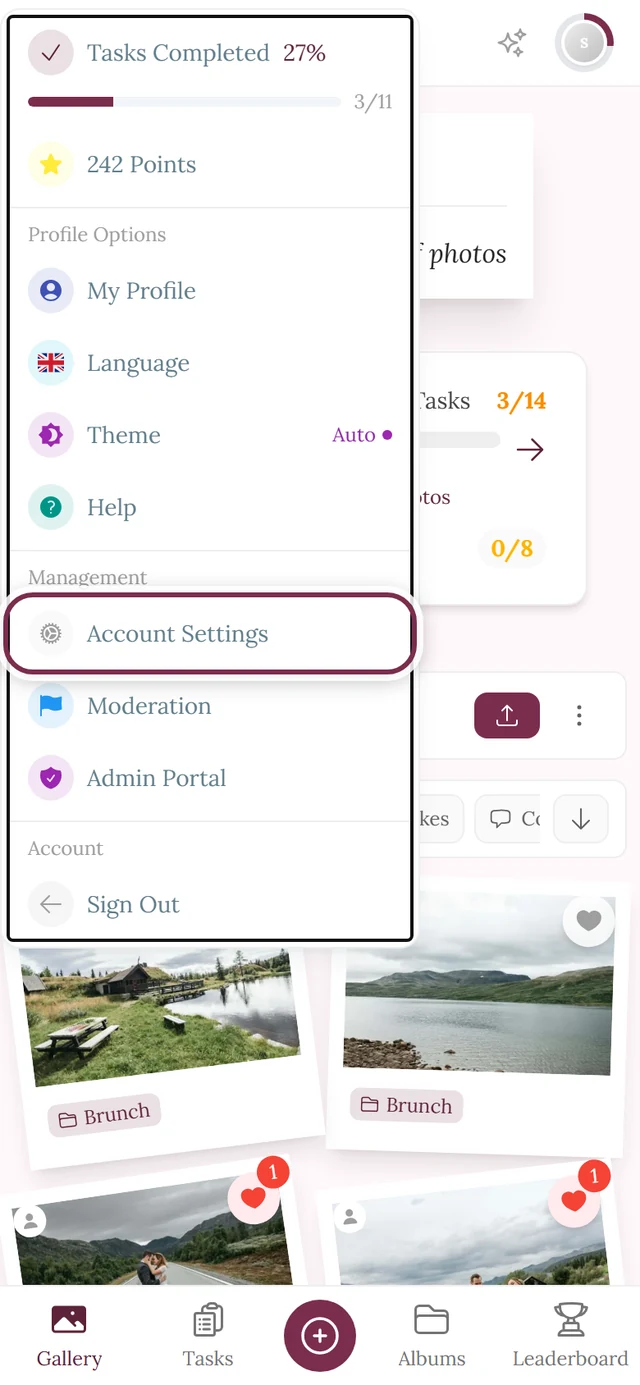
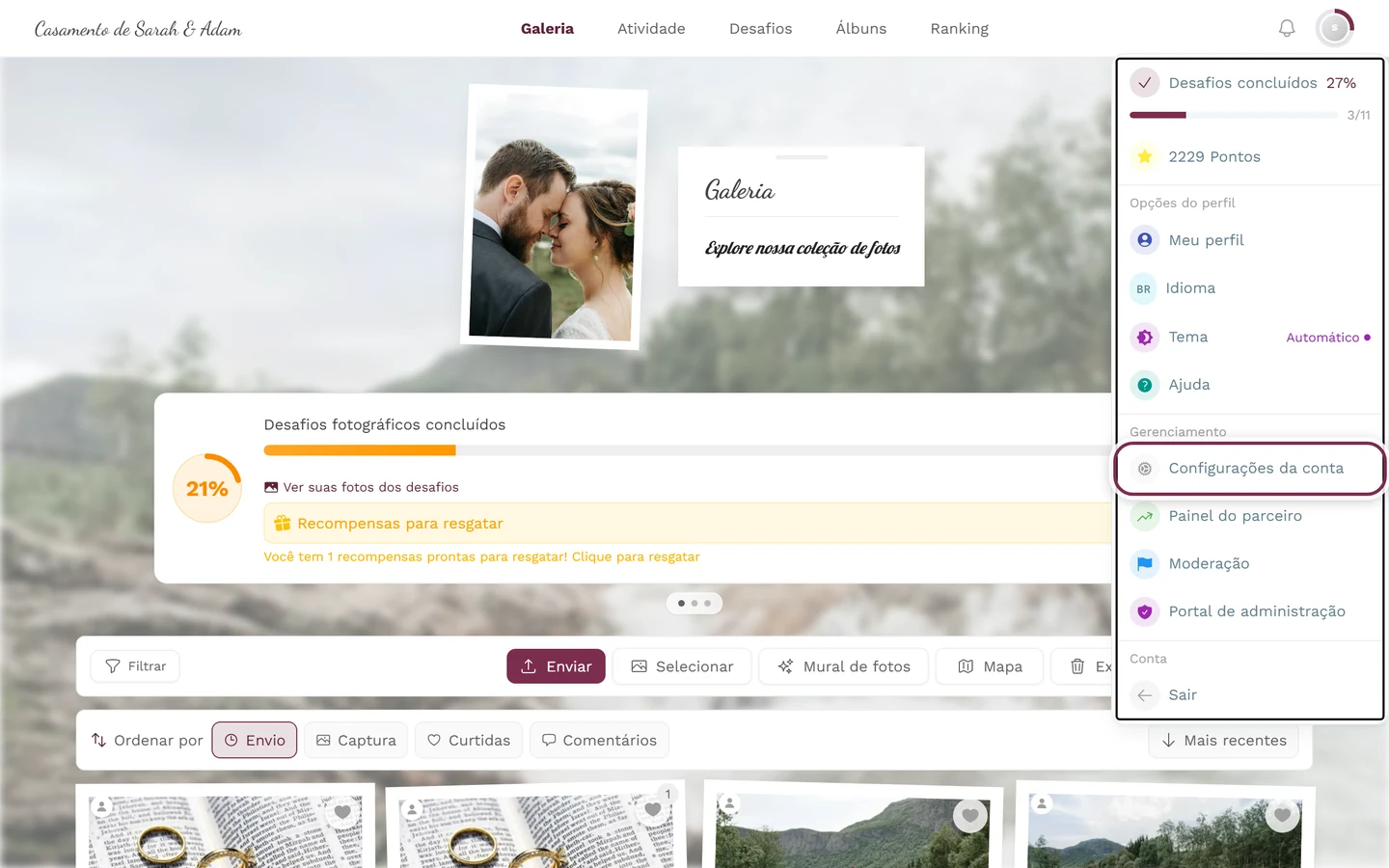
O caminho até as configurações de notificação passa por Configurações da conta no menu de perfil. -
E-mails ligados ou desligados. No topo fica o bloco Notificações por e-mail com um único interruptor: “Receba novidades e notificações importantes por e-mail”. Desligado significa: nenhum e-mail de notificação.
-
Ajuste fino das notificações no app. Abaixo vem Notificações no app: “Escolha quais notificações você quer ver no app. Clique em uma categoria para abri-la ou fechá-la.” Os tipos ficam em três categorias recolhíveis; depois do nome de cada categoria aparece quantos deles estão ativados no momento.
-
Mudar interruptores individuais. Cada tipo tem seu próprio interruptor, com ícone, nome e uma breve explicação. Desligado significa: essa notificação não aparece mais no seu sino.
-
Salvar. Toque em Salvar no canto inferior direito – só então as alterações são aplicadas.
As três categorias e seus interruptores
Seção intitulada “As três categorias e seus interruptores”| Categoria | Interruptor | Gatilho |
|---|---|---|
| Conquistas | Conquista desbloqueada | Quando você desbloqueia uma nova conquista |
| Conquistas | Mudanças de função | Quando sua função em um evento muda |
| Interações | @menções em comentários | Quando alguém menciona você com @ em um comentário |
| Interações | Respostas aos seus comentários | Quando alguém responde ao seu comentário |
| Interações | Comentários nas suas fotos | Quando alguém comenta na sua foto |
| Interações | Mídia rejeitada | Quando sua mídia é rejeitada por um moderador |
| Interações | Mídia despublicada | Quando sua mídia é despublicada por um moderador |
| Interações | Falhas de processamento | Quando o processamento da sua mídia falha |
| Atividades | Curtidas nos seus comentários | Quando alguém curte seu comentário |
| Atividades | Curtidas nas suas fotos | Quando alguém curte sua foto |
| Atividades | Fotos adicionadas a álbuns | Quando sua foto é adicionada a um álbum |
| Atividades | Denúncia resolvida | Quando uma ação é tomada sobre sua denúncia |
No app ou por e-mail?
Seção intitulada “No app ou por e-mail?”Há exatamente dois canais – e eles são ligados separadamente:
- No app: o sino no canto superior direito. Ele avisa em tempo real enquanto a galeria está aberta e reúne tudo o que você perdeu. Quais tipos chegam ali, você controla pelos interruptores individuais acima.
- Por e-mail: mensagens selecionadas também chegam à sua caixa de entrada. O único interruptor Notificações por e-mail liga ou desliga esse canal por completo.
Tudo ao vivo – mas dois mecanismos separados
Seção intitulada “Tudo ao vivo – mas dois mecanismos separados”A Photogala se atualiza em tempo real, mas por dois caminhos diferentes, que são fáceis de confundir:
- O sino mostra novas notificações pessoais (curtidas, comentários, menções, conquistas …). Elas aparecem sem recarregar: o contador sobe e o sino balança.
- O banner ao vivo Novidades na galeria aparece no topo da galeria quando chegam, em geral, fotos novas, atualizadas ou restauradas. Ele tem seu próprio botão Atualizar e um X para fechar, e pode ser expandido para mostrar a lista de alterações. Também pode avisar que a ordem de classificação pode ter mudado.
Disponibilidade
Seção intitulada “Disponibilidade”- O sino só aparece se você recebeu pelo menos uma notificação.
- Quais tipos podem ocorrer depende dos recursos ativos do evento: sem comentários ativados, não há notificações de comentário, menção ou resposta; sem conquistas/recompensas, não há notificações de conquista; notificações de moderação só com a moderação ativa.
- O sino em si não é um interruptor de ligar/desligar – um clique nele sempre apenas abre a lista. O que chega a essa lista, por outro lado, você define na aba Notificações das Configurações da conta (veja acima) – o que só é possível com uma conta registrada.
Solução de problemas
Seção intitulada “Solução de problemas”Tópicos relacionados
Seção intitulada “Tópicos relacionados”- Como convidado ou com conta – é aqui que ficam as configurações de notificação.
- Curtidas e comentários
- Slideshow
- Resgatar recompensas reais
- Pontos e recompensas
- Mudar o idioma – os textos e números das notificações dependem do idioma.