Para moderadores
Como moderador, você mantém a galeria limpa e segura – e sem acesso total de administrador: você aprova ou oculta as fotos enviadas, trata as denúncias dos convidados e bloqueia convidados específicos quando for preciso. Esta área reúne tudo o que você precisa como moderador.
Quem pode moderar?
Seção intitulada “Quem pode moderar?”Pode moderar qualquer pessoa com a função Moderador ou superior – ou seja, moderadores, administradores e o proprietário. Quem atribui a função é o proprietário, em Funções e permissões. Assim, ajudantes podem moderar sem ver todas as configurações do evento. Sem essa função, a moderação nem fica visível.
Como chegar à moderação
Seção intitulada “Como chegar à moderação”A moderação existe em dois lugares – com a mesma interface. O caminho que você usa depende apenas de você ter ou não uma área de administração.
Como moderador: pelo menu do perfil
Seção intitulada “Como moderador: pelo menu do perfil”Moderadores circulam pela mesma galeria que os convidados. Para eles, o menu do perfil é o caminho – e ele sempre funciona.
-
Toque na sua foto de perfil ou no seu avatar, no canto superior direito da galeria. O menu do perfil se abre.


Pelo menu do perfil, no canto superior direito, você chega à moderação – o item só aparece a partir da função de moderador. ① sua pontuação e os desafios concluídos, ② Opções do perfil com Meu perfil, Idioma, Tema e Ajuda, ③ Gerenciamento com Configurações da conta, Moderação e Portal de administração – essa seção não aparece enquanto você não tiver uma função para isso, ④ Conta com Sair. -
Em Gerenciamento, escolha o item Moderação (ícone de bandeira). Um contador vermelho mostra a soma das denúncias abertas e das mídias pendentes – assim você vê na hora se há algo a fazer. O contador é atualizado em tempo real, em qualquer página da galeria em que você estiver.
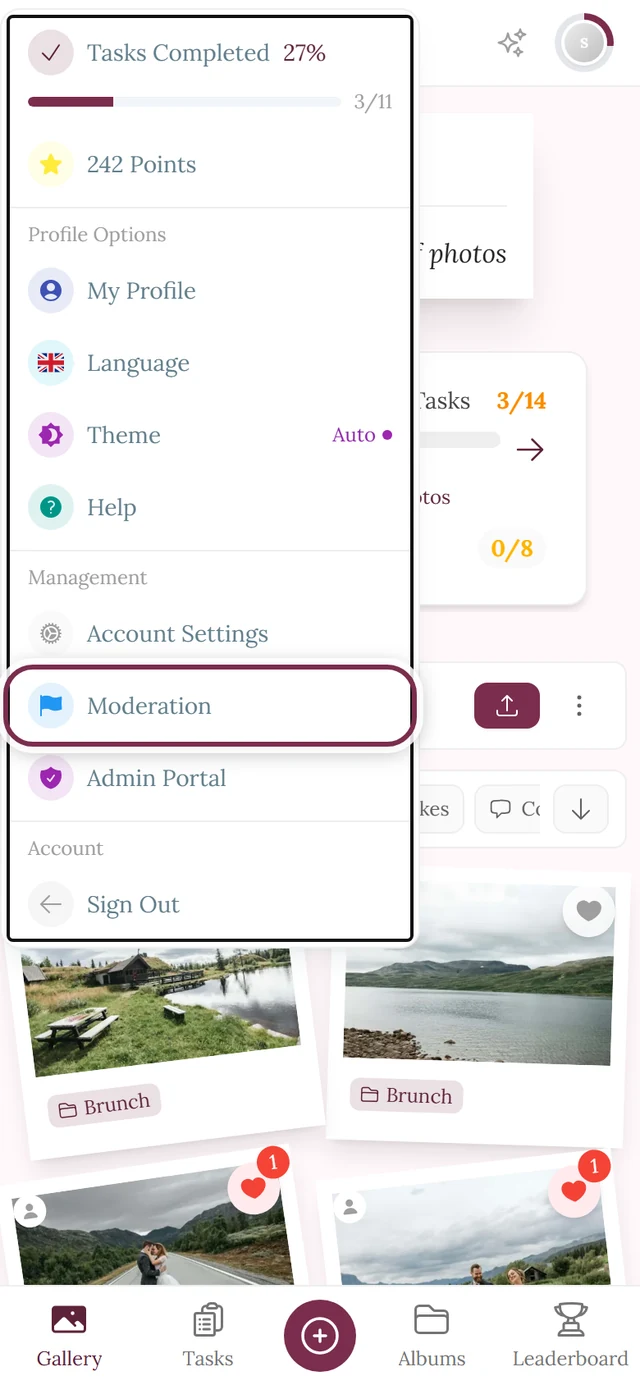
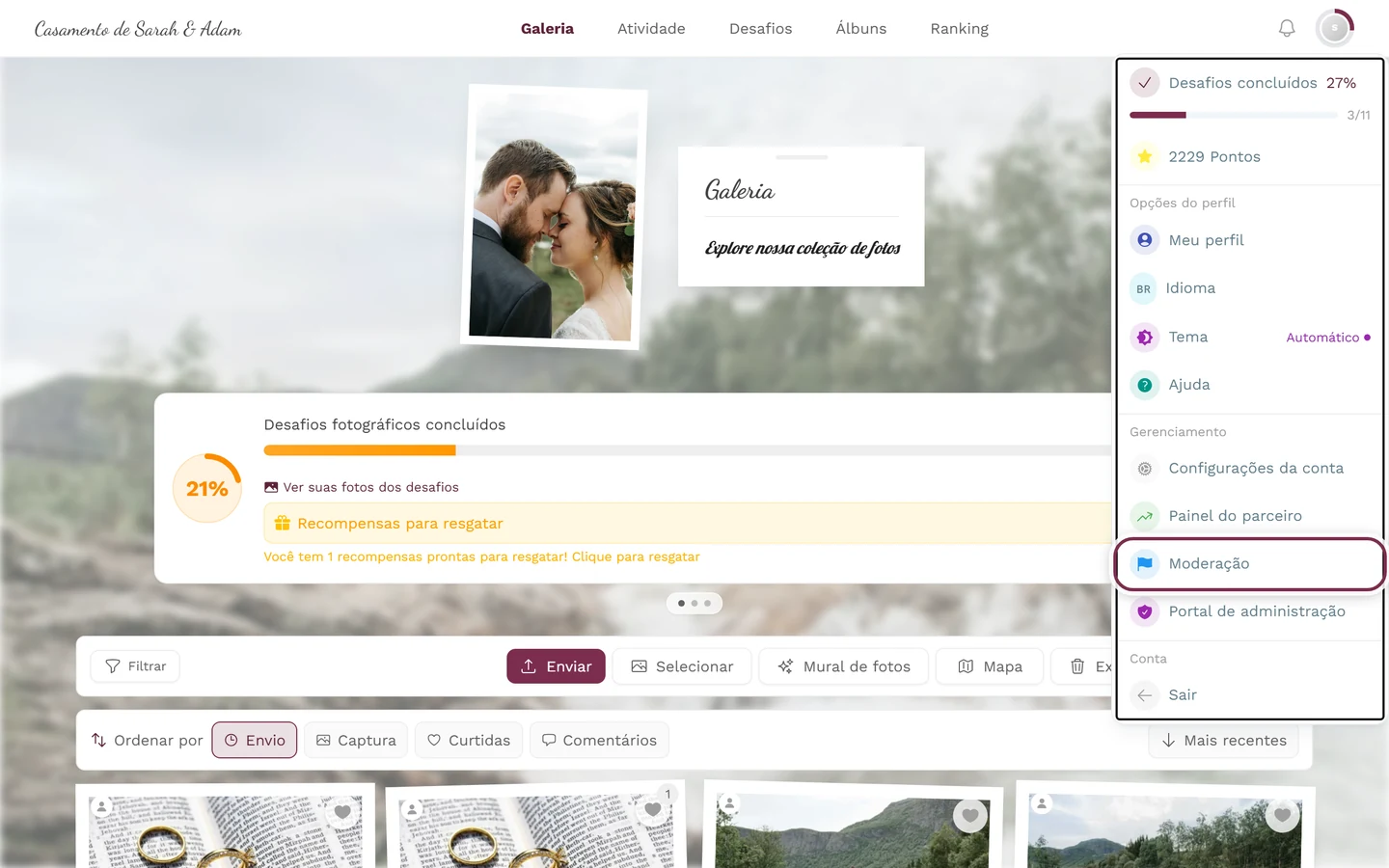
Exatamente este item: Moderação, na seção Gerenciamento. Se você não o vê, falta a função – não o recurso.
Como anfitrião ou administrador: na área de administração
Seção intitulada “Como anfitrião ou administrador: na área de administração”Quem tem a área de administração não precisa sair dela: lá, a moderação é uma página própria.
-
Abra o Painel de administração (menu do perfil no canto superior direito → Portal de administração).
-
Na barra lateral, no grupo Galeria, clique em Aprovação e denúncias. O contador no item mostra o que ainda aguarda uma decisão: envios na fila mais denúncias abertas.
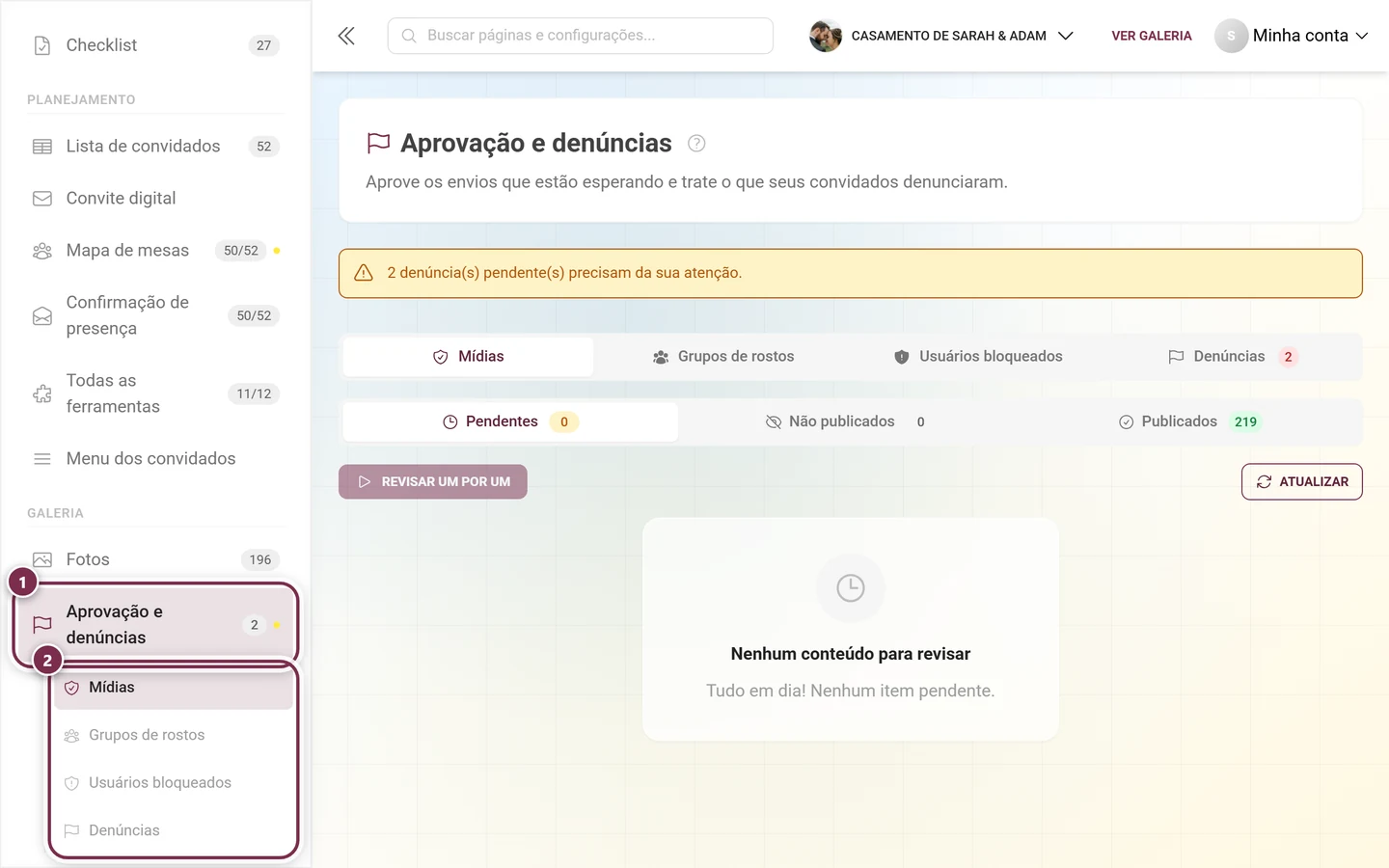
① Aprovação e denúncias no grupo Galeria – ao lado, o contador 2 e um ponto laranja enquanto houver algo em aberto. Na própria página, o mesmo estado aparece de novo em um aviso amarelo. ② Os subitens abaixo levam direto a uma aba – aqui Mídias, Usuários bloqueados e Denúncias. -
As mesmas seções também aparecem como subitens na barra lateral – mas nem sempre os quatro: Usuários bloqueados e Denúncias estão sempre lá, Mídias só com a aprovação ativada (ou enquanto ainda houver fotos na fila) e Grupos de rostos só com o reconhecimento facial ligado.
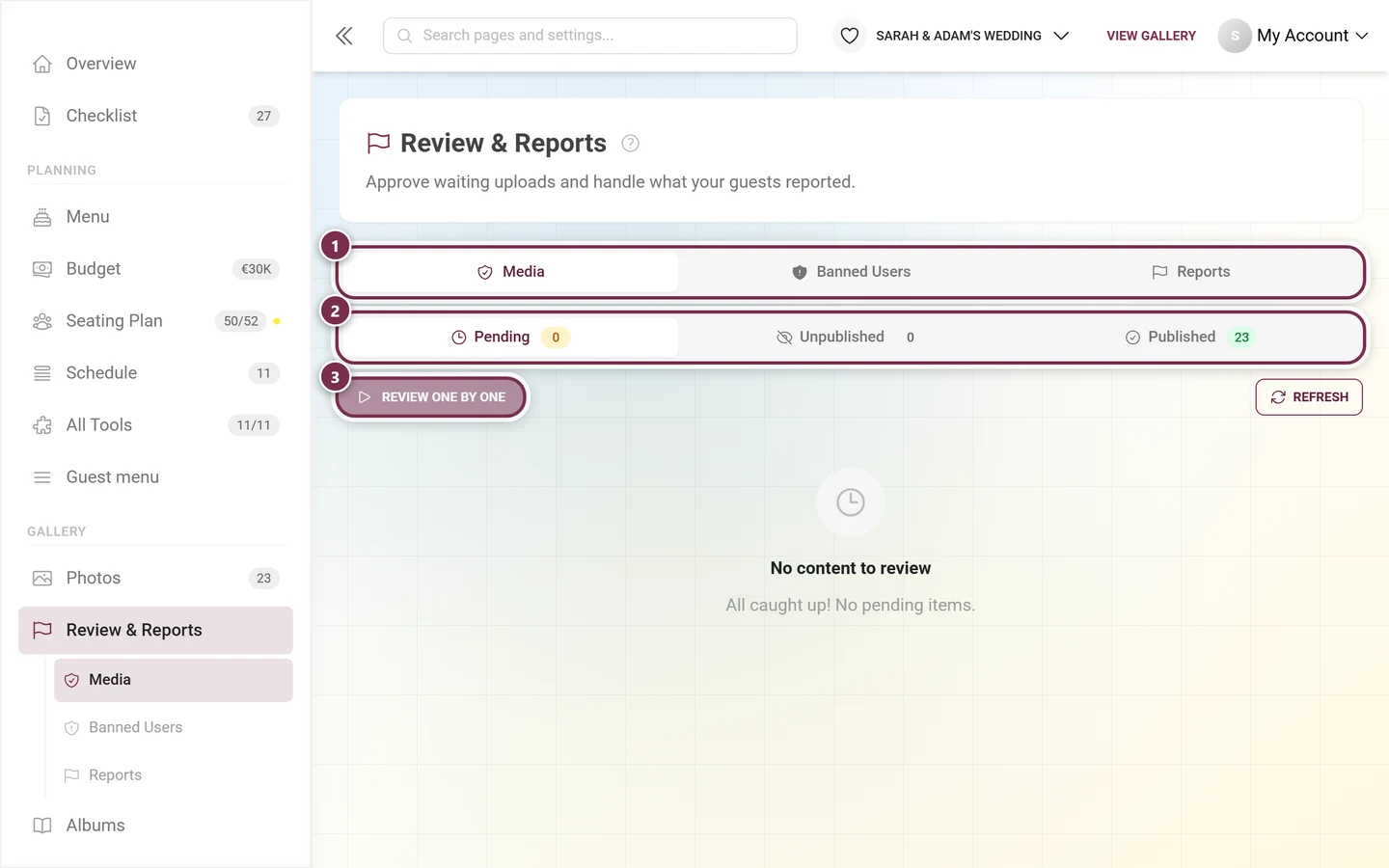
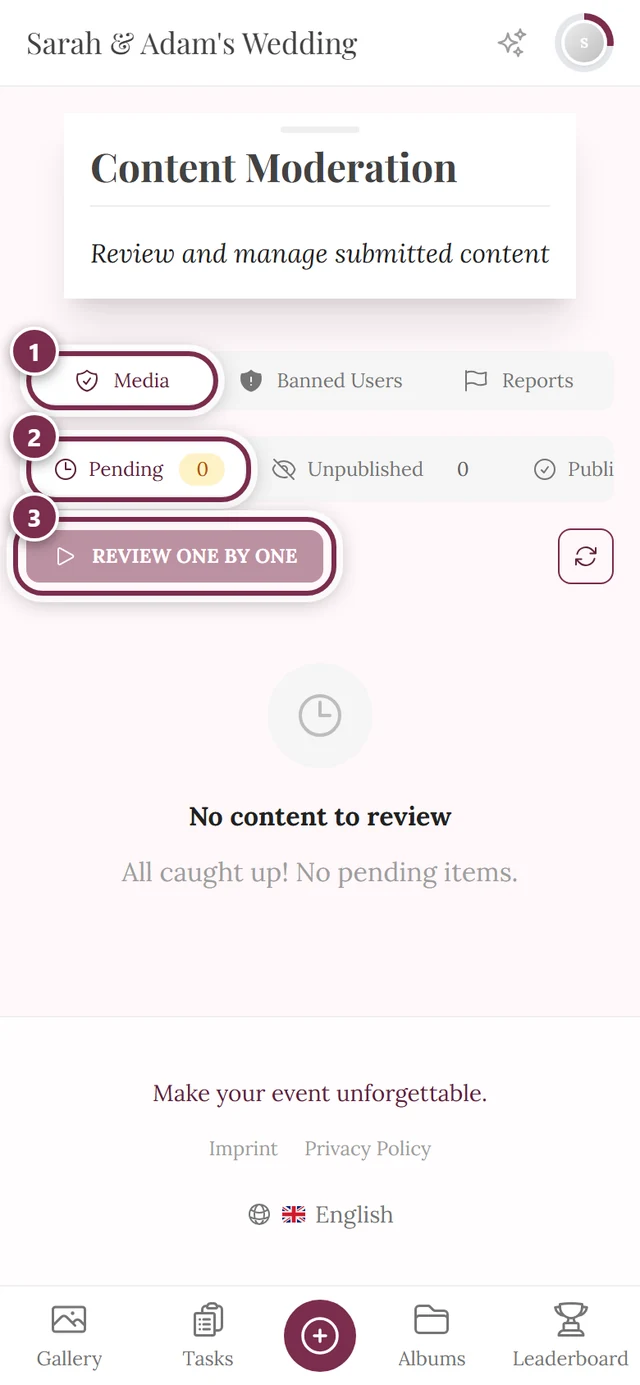
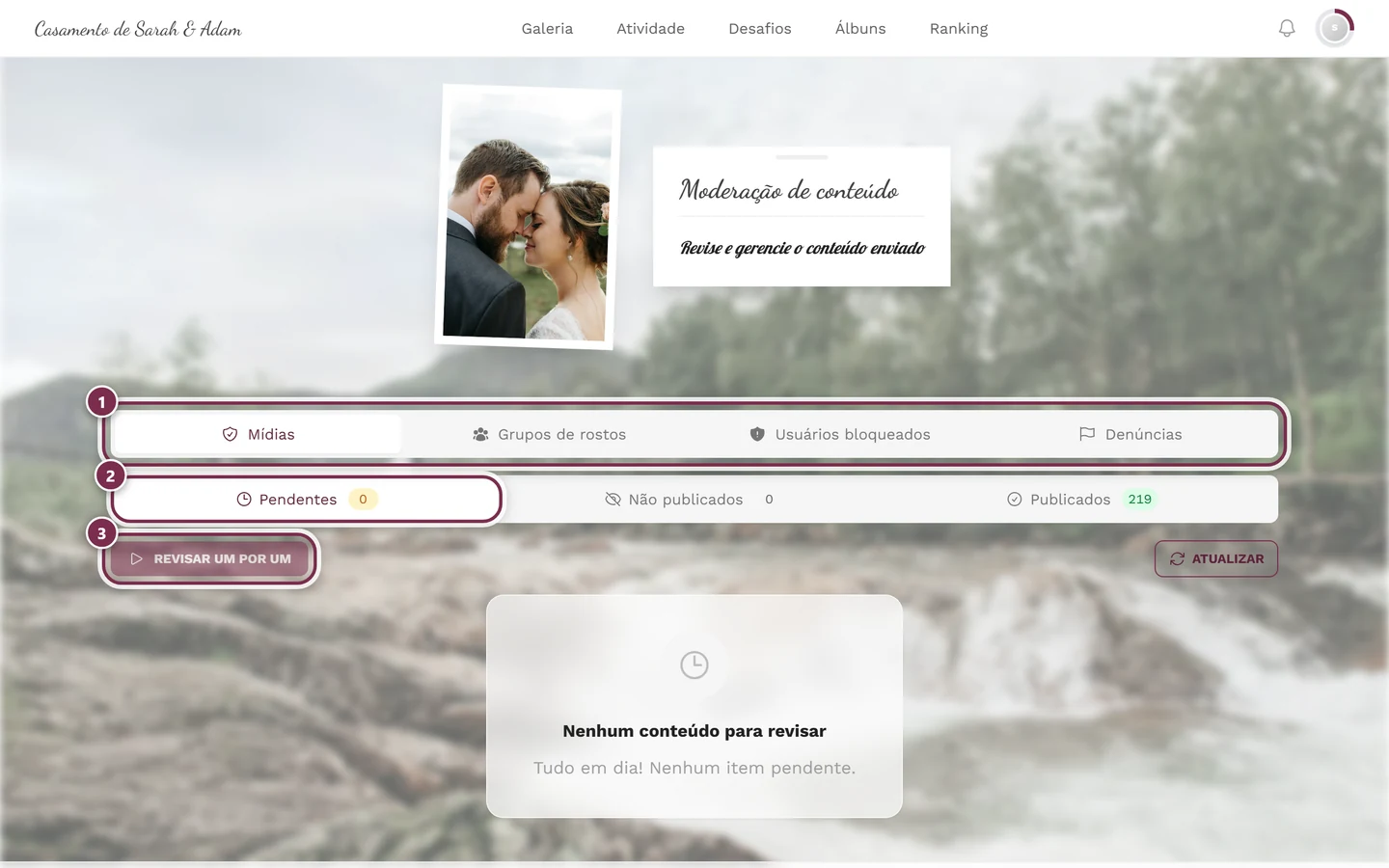
O painel de moderação na galeria
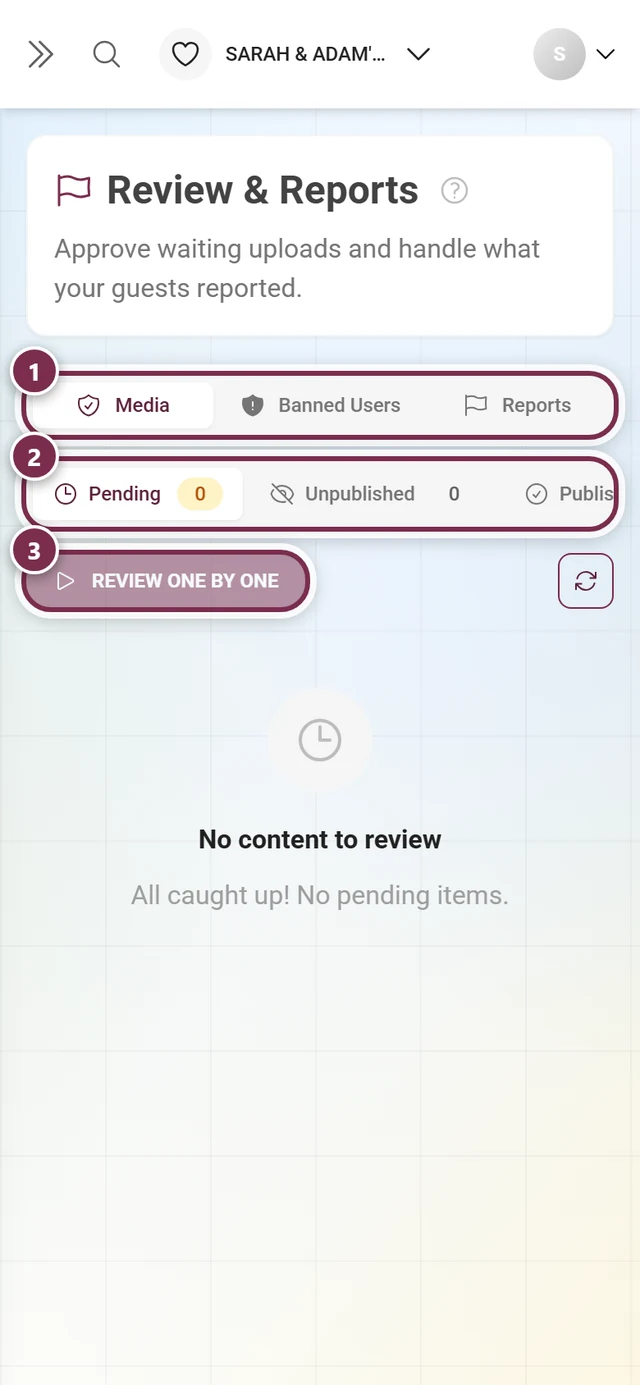
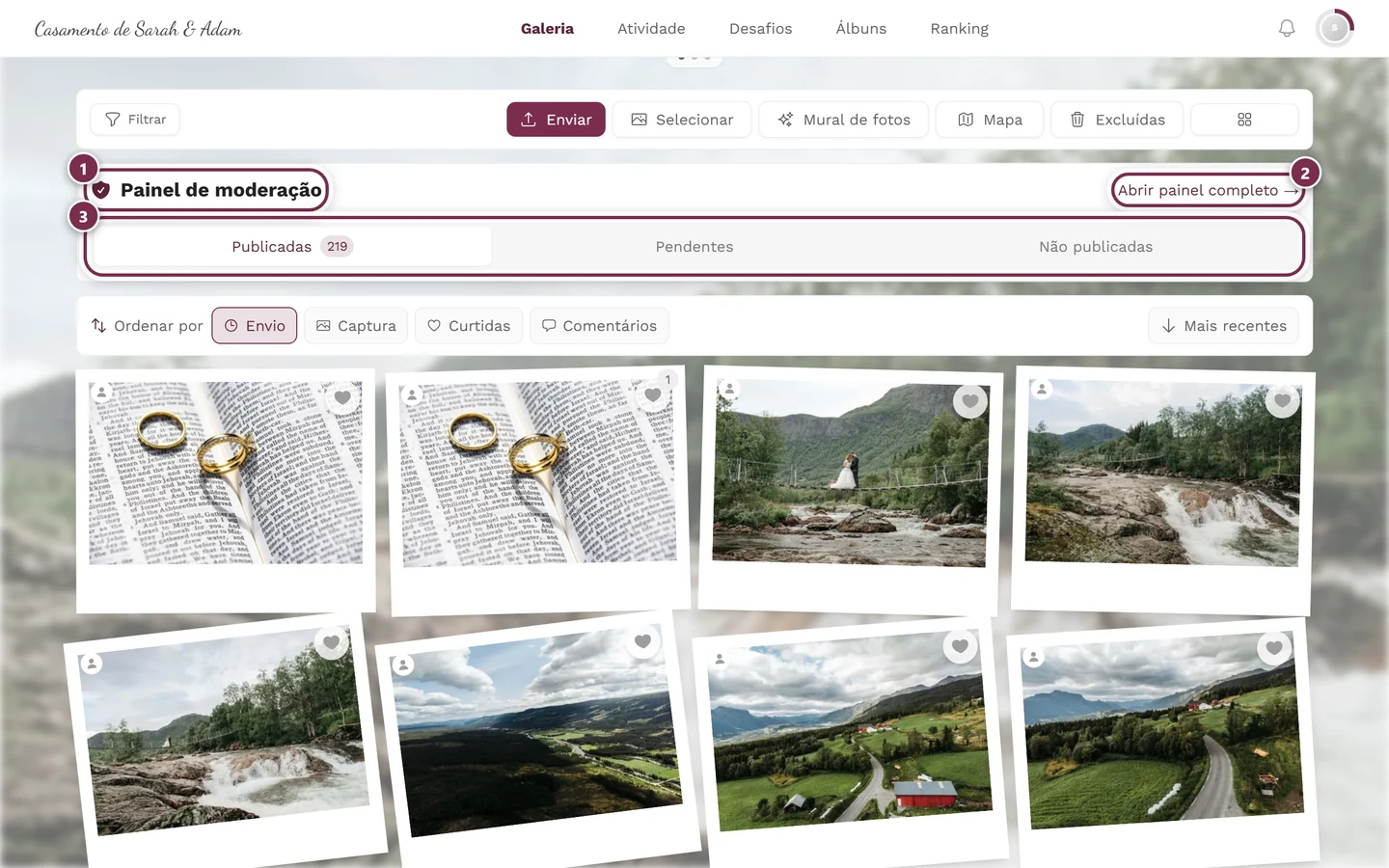
Seção intitulada “O painel de moderação na galeria”Para conferências rápidas, você nem precisa sair da galeria: acima da grade de fotos, quem pode moderar vê uma barra estreita – o painel de moderação. Os convidados nunca a veem.
No computador, ela tem duas linhas: um cabeçalho com o link para o painel completo e, abaixo dele, o filtro de status.
No celular não há espaço para cabeçalho e link. No lugar deles, um botão grande fica acima do filtro de status.
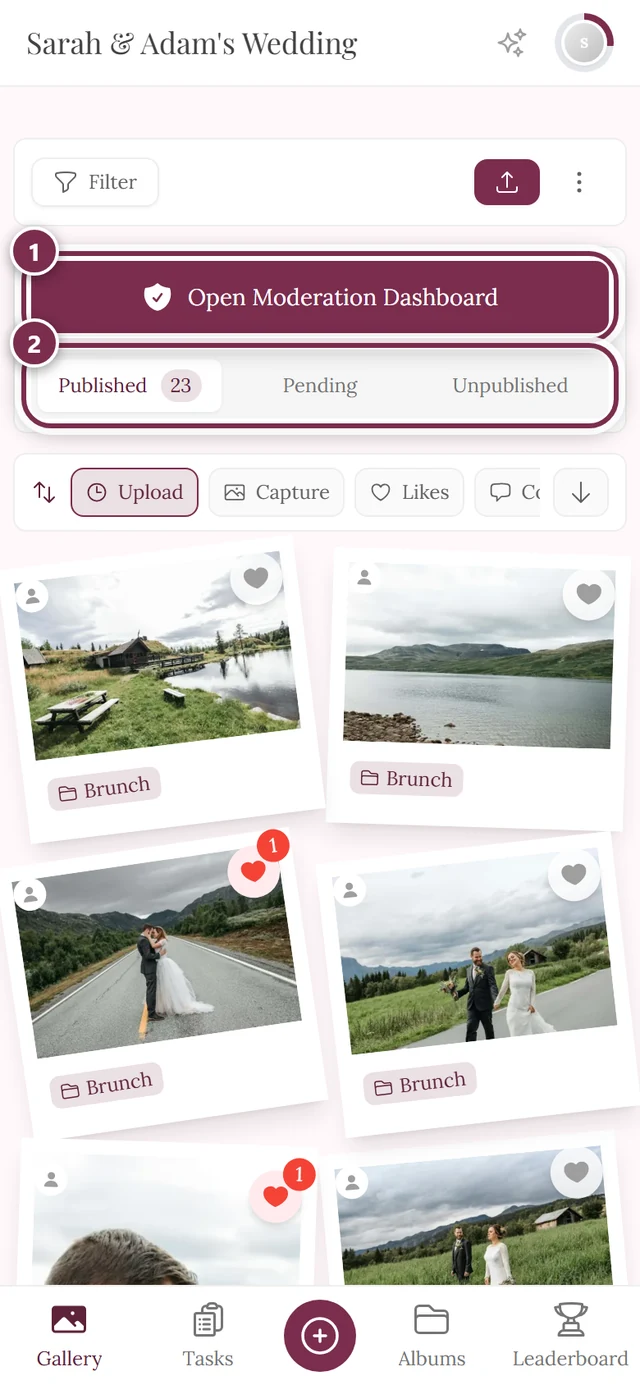
Como o anfitrião liga ou desliga o painel
Seção intitulada “Como o anfitrião liga ou desliga o painel”O painel vem ligado por padrão. O anfitrião pode desligá-lo – nesse caso, o botão e o filtro de status também somem da galeria.
-
Na área de administração, abra Configurações → Moderação e segurança.
-
Altere a chave Mostrar a barra de aprovação na galeria.
-
Salvar alterações – sem esse clique, tudo continua como estava.
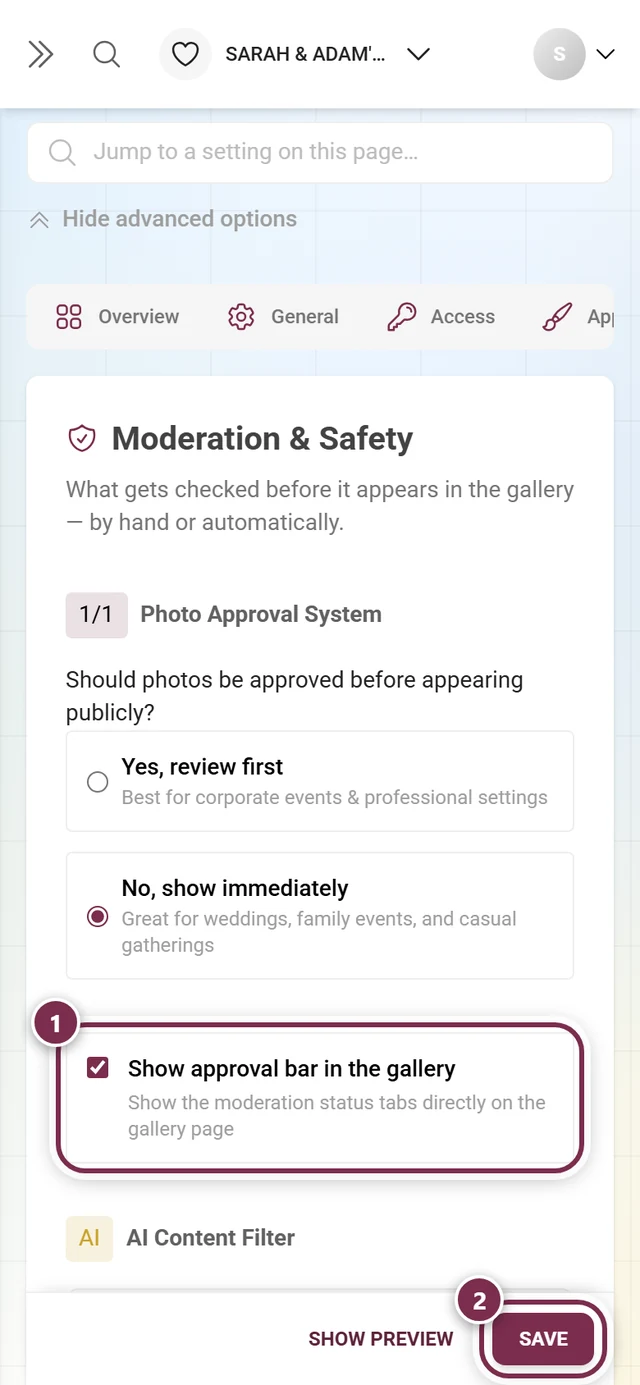
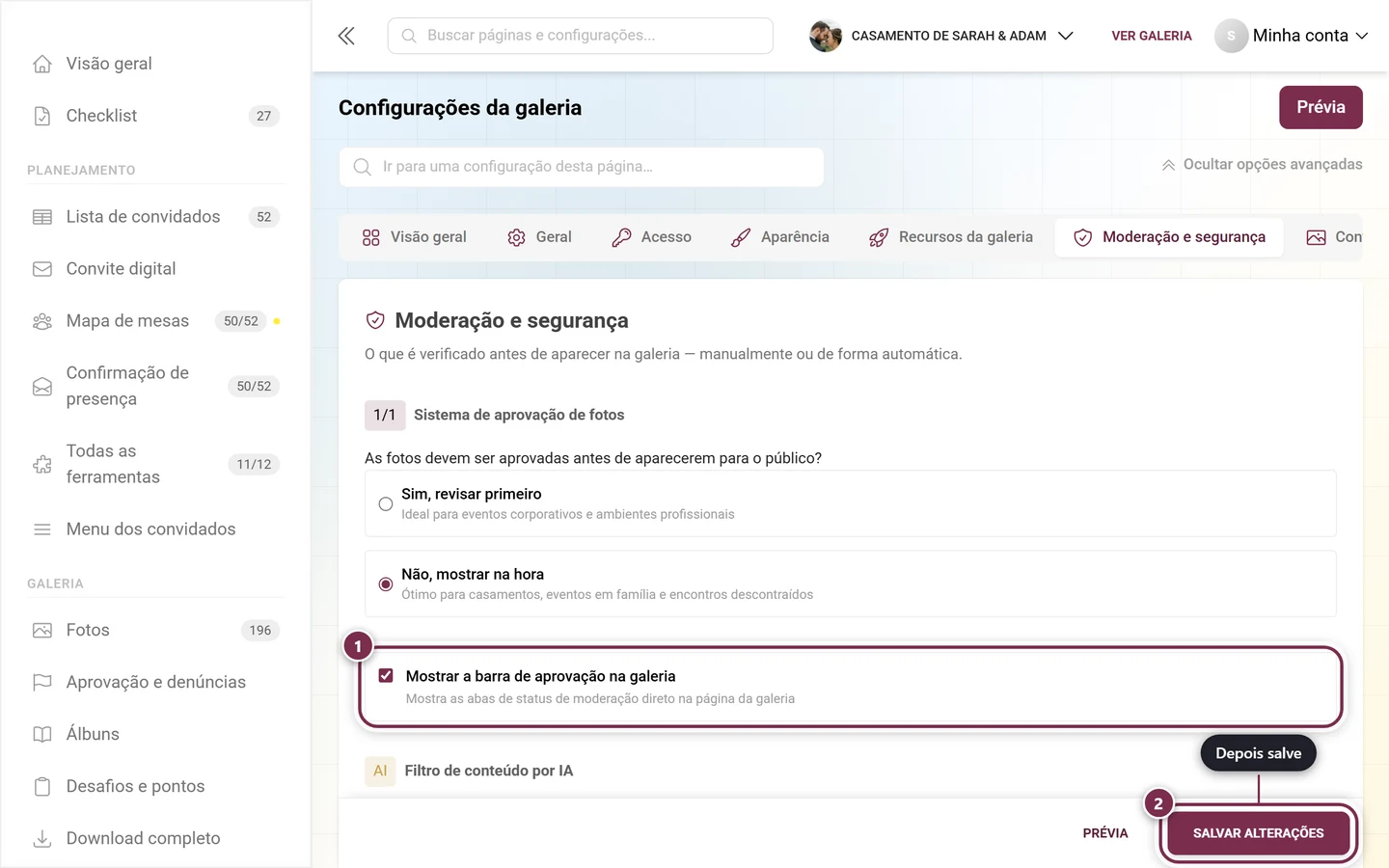
Nesta área
Seção intitulada “Nesta área”Como são as abas
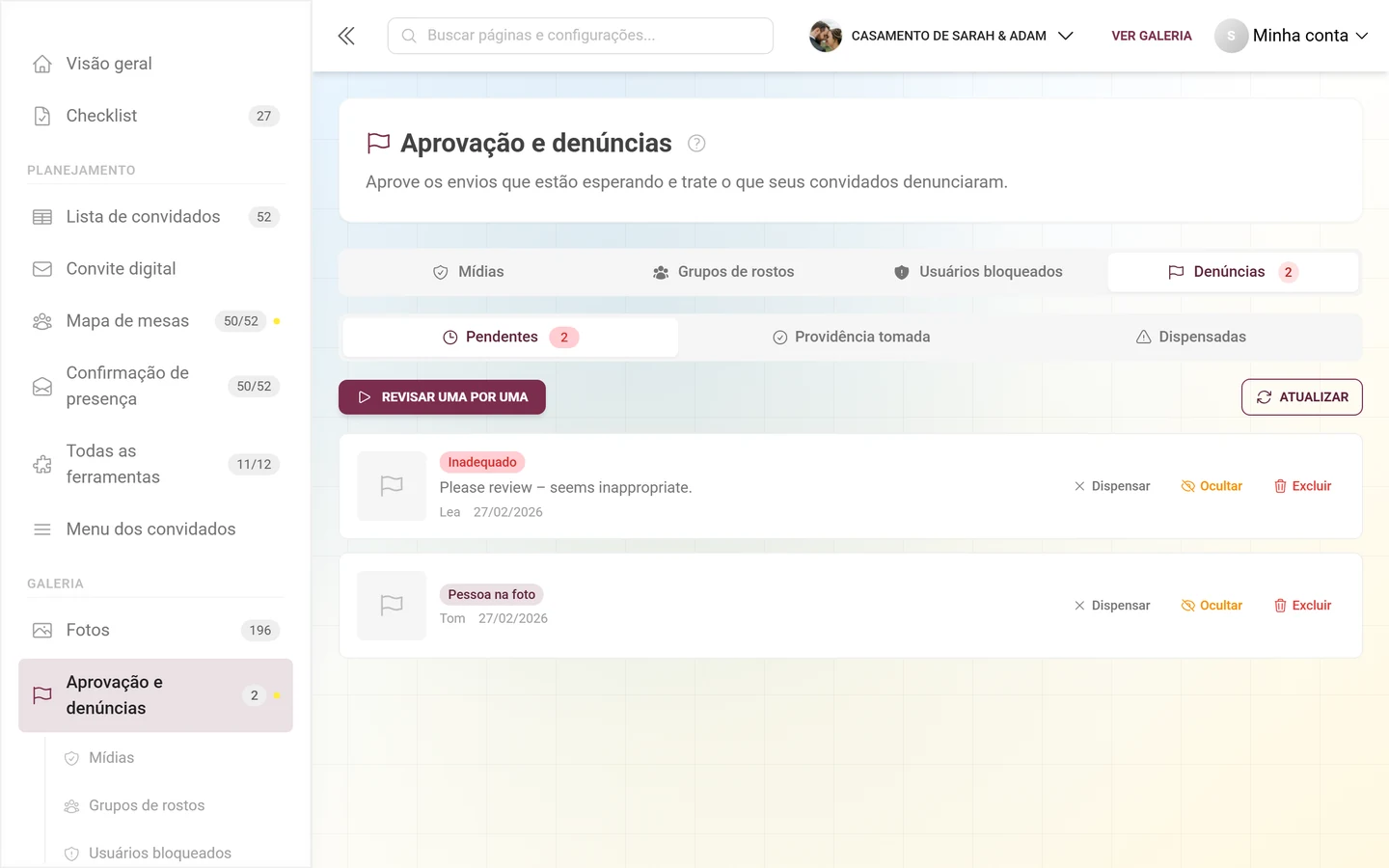
Seção intitulada “Como são as abas”Denúncias – cada denúncia com miniatura, motivo e a mensagem de quem denunciou. Três ações: Dispensar, Ocultar, Excluir.
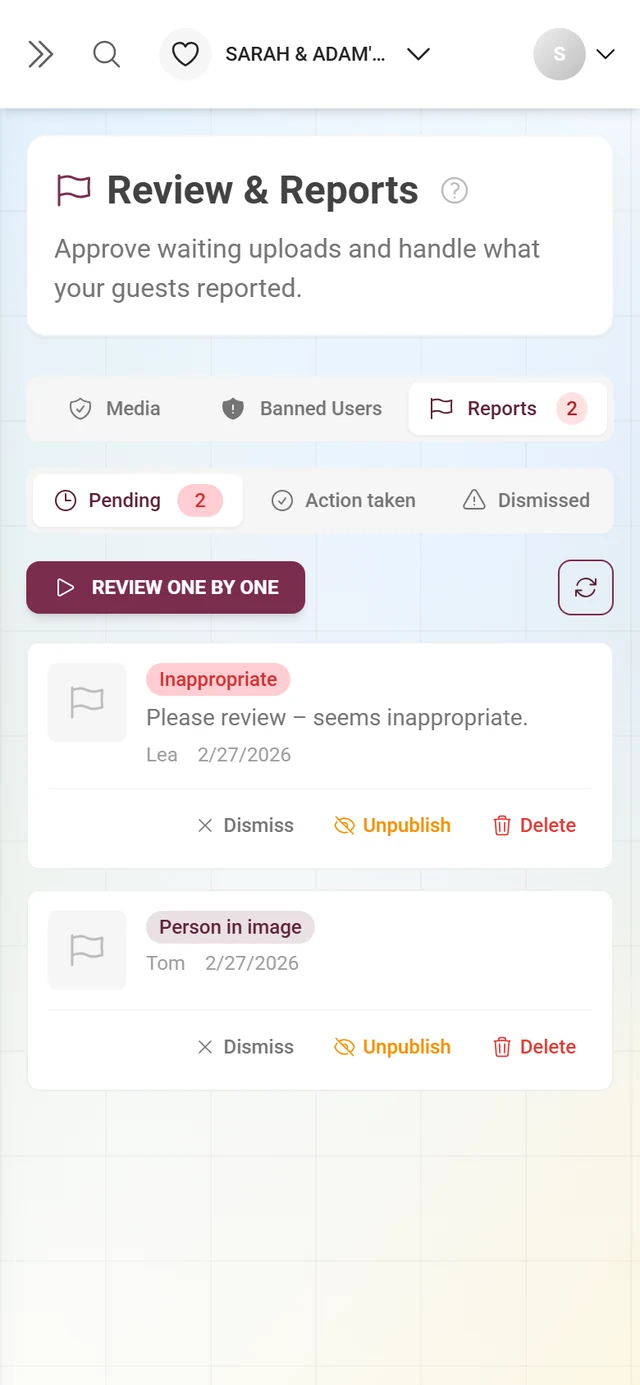
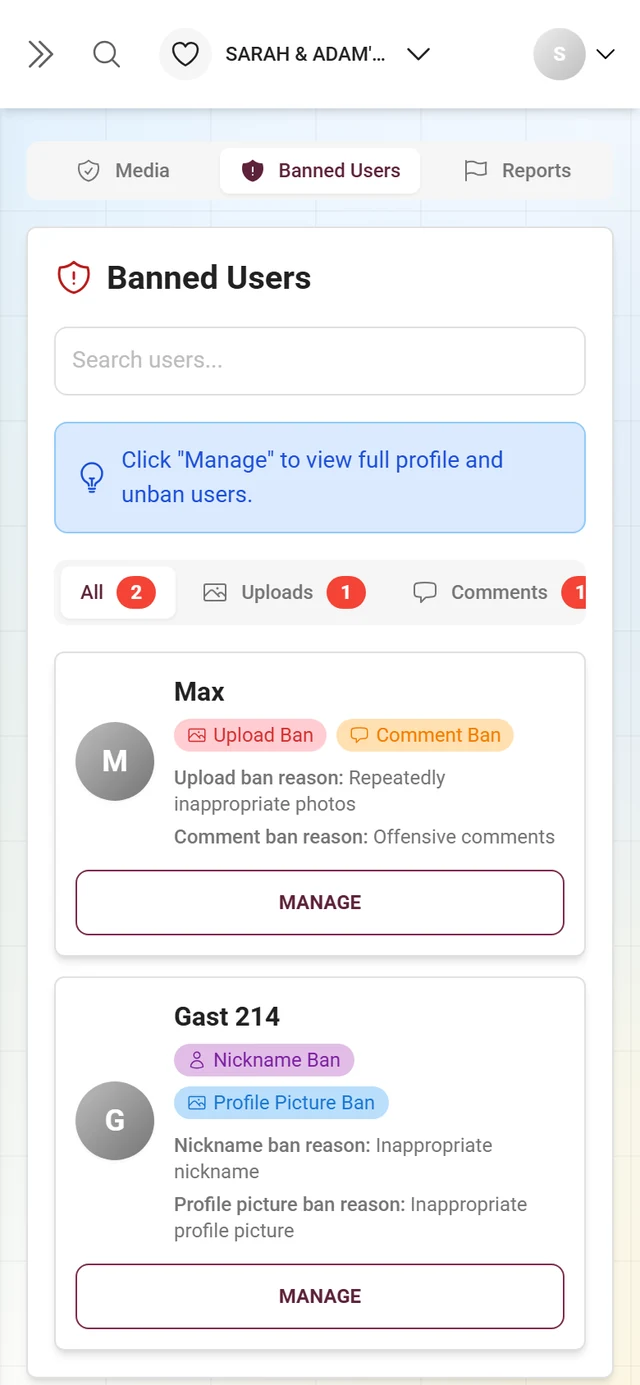
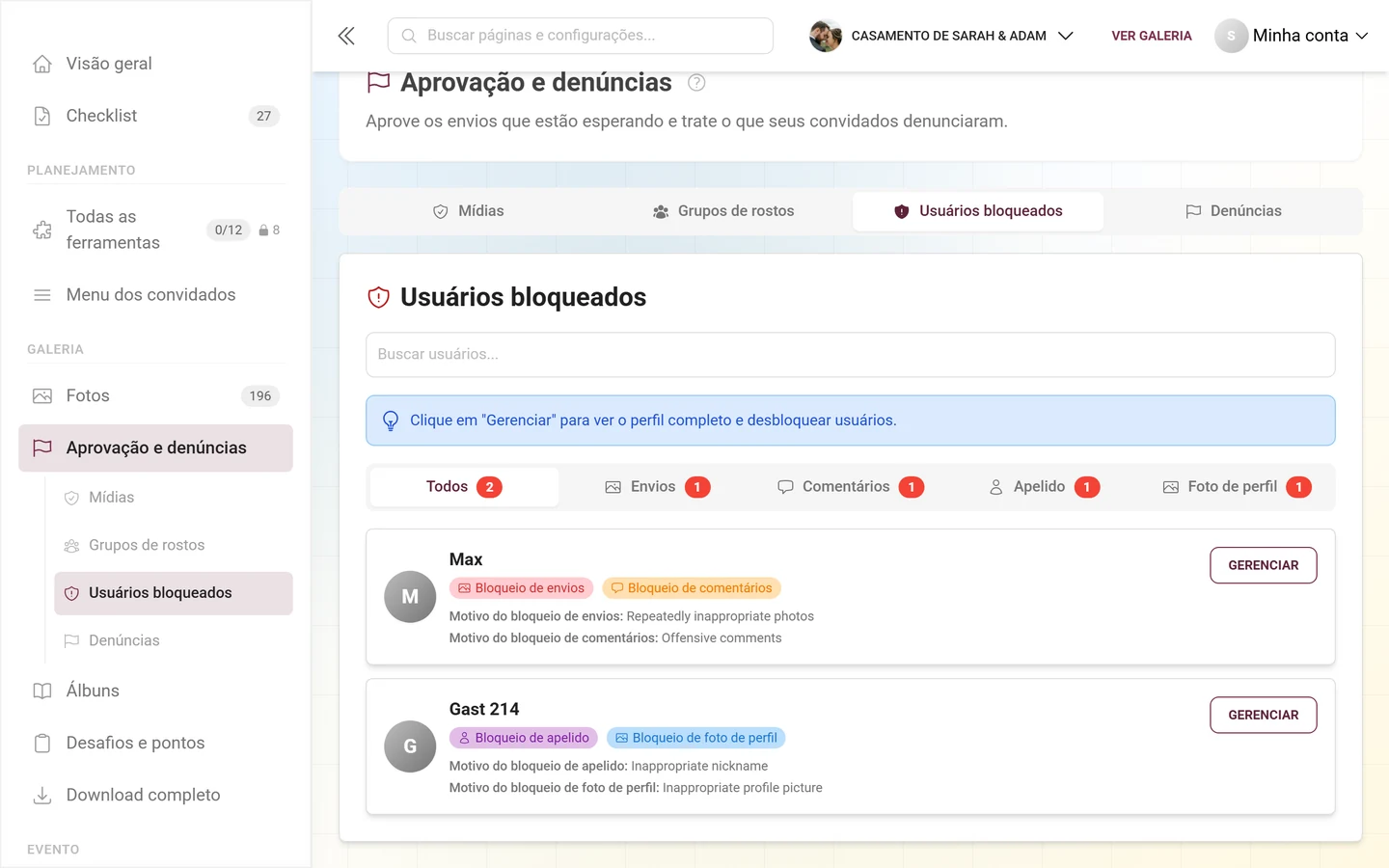
Usuários bloqueados – todas as restrições de relance, filtradas por categoria (Todos, Envios, Comentários, Apelido, Foto de perfil). Qualquer bloqueio pode ser removido a qualquer momento.
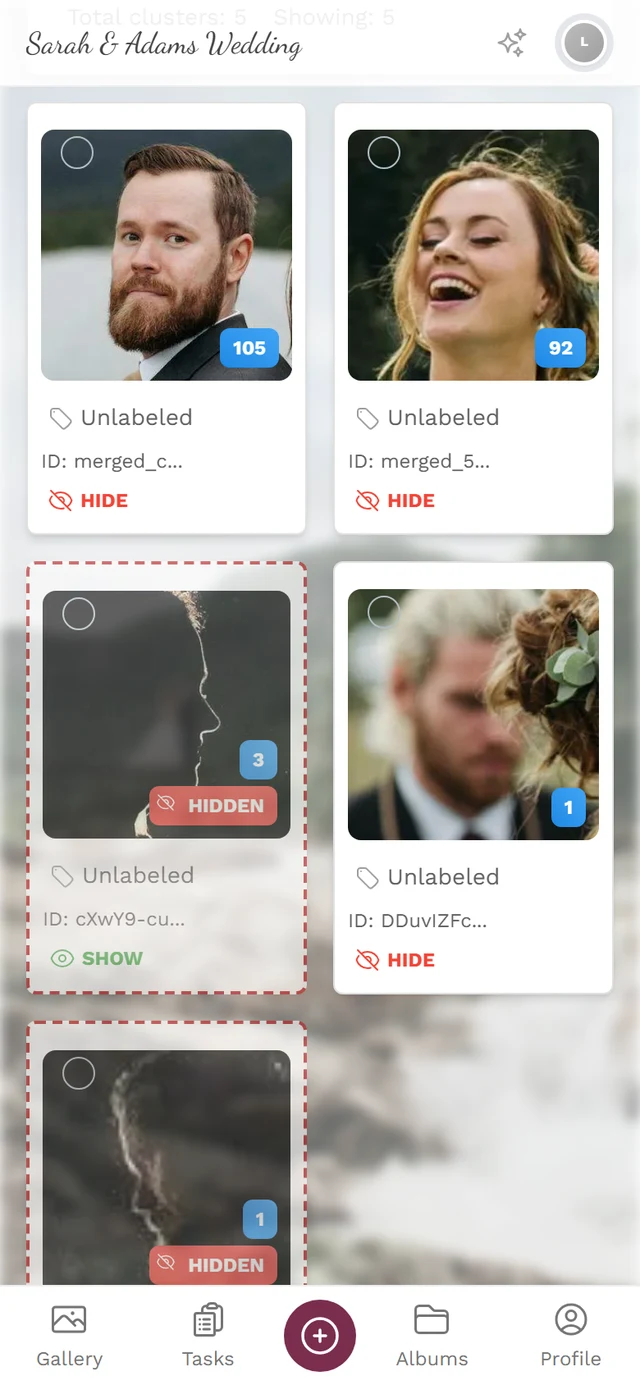
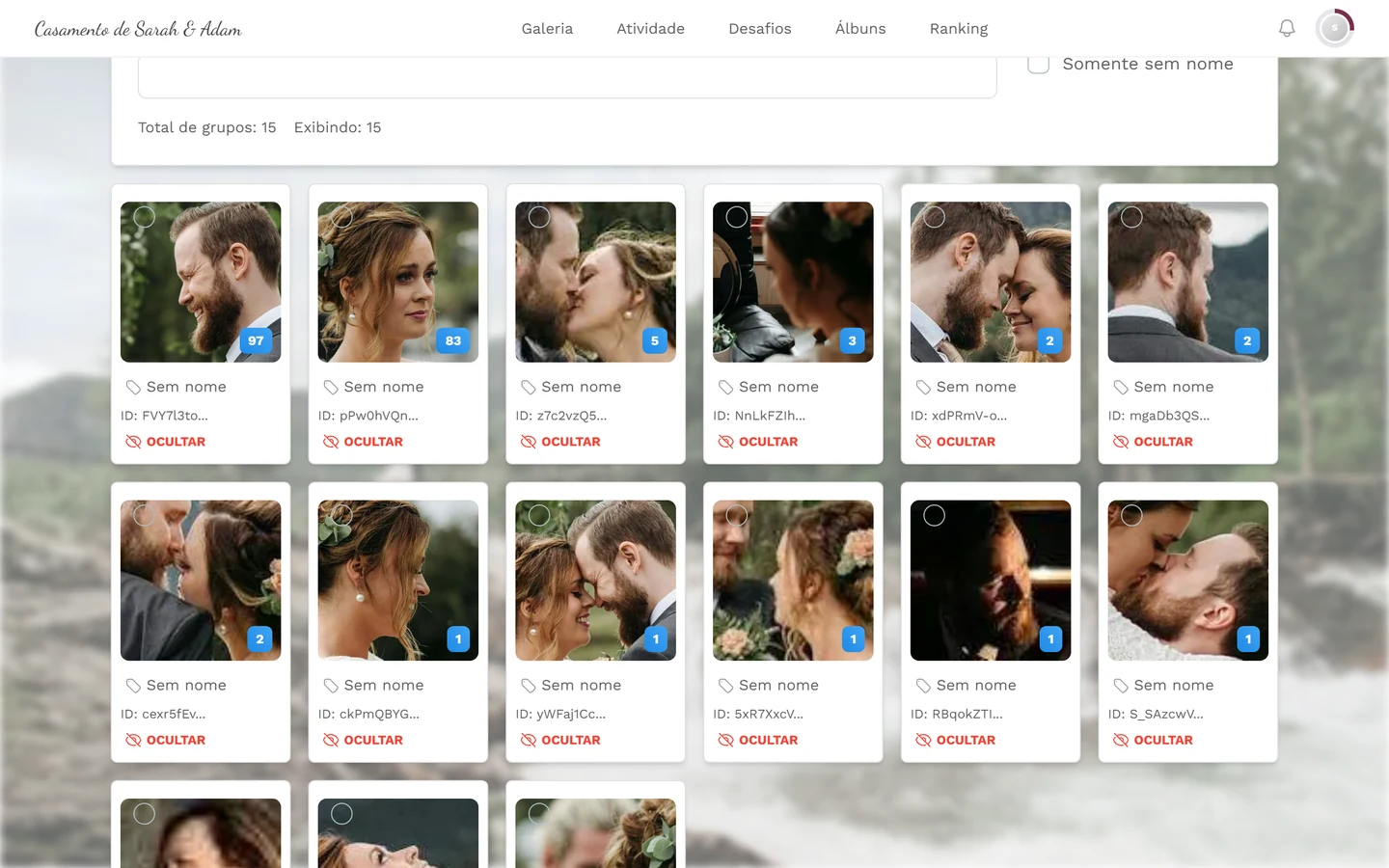
Grupos de rostos – só com o reconhecimento facial ativo. Aqui você dá nome às pessoas reconhecidas, une grupos e oculta alguns.
Áreas relacionadas
Seção intitulada “Áreas relacionadas”- Para convidados: Denunciar e moderar conteúdo – como os convidados denunciam fotos.
- Para anfitriões: Moderação e segurança – controlar a aprovação obrigatória, o filtro de IA e a barra de aprovação na galeria · Funções e permissões – atribuir funções de moderador.