Ler as estatísticas
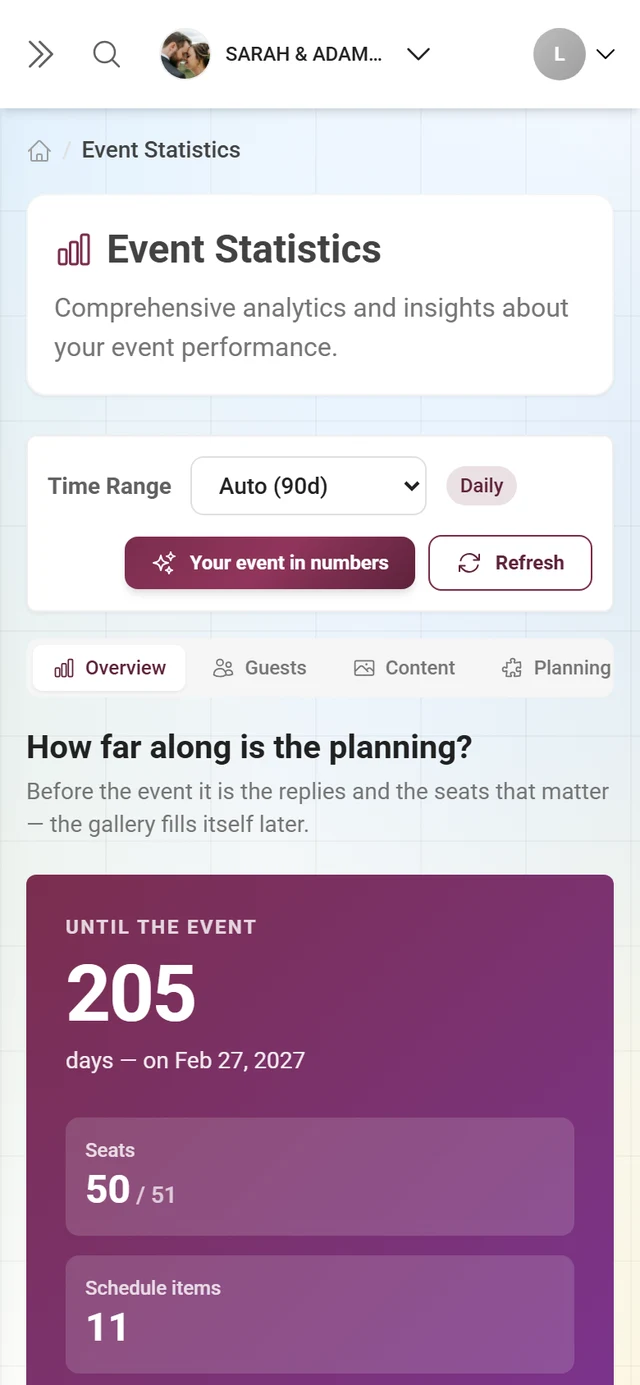
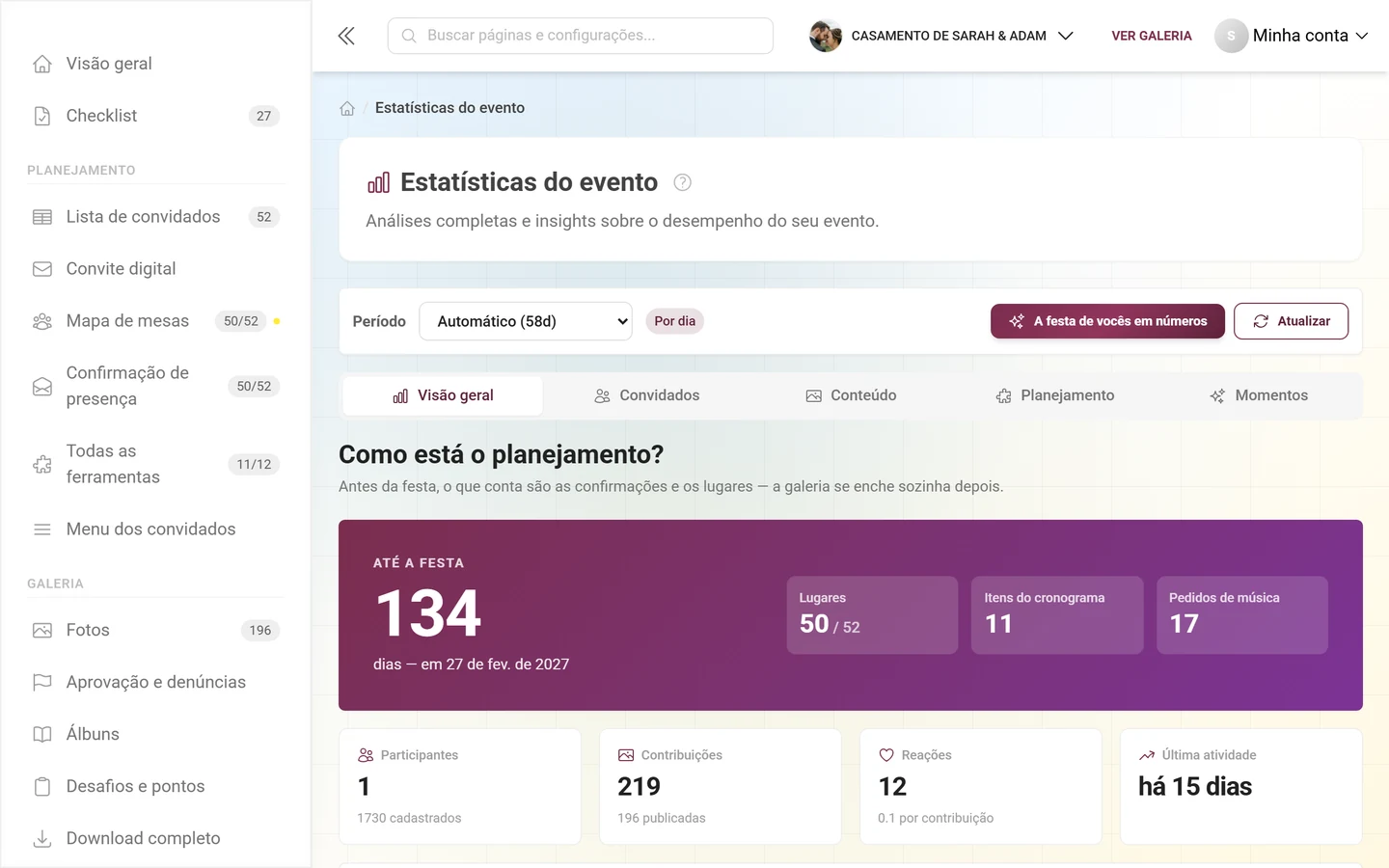
A página de estatísticas responde a cinco perguntas em cinco seções: Visão geral, Convidados, Conteúdo, Planejamento e Momentos. Ela não é mais só uma análise da galeria — também conhece as suas ferramentas de planejamento e se adapta ao momento: antes da festa, quem manda é a contagem regressiva; durante a festa, o pulso ao vivo; depois, o balanço. Bem no topo fica uma linha de controle com o Período, que vale para as cinco seções, e o botão “A festa de vocês em números”, com o qual você leva os números como imagem ou planilha.
Como abrir as estatísticas
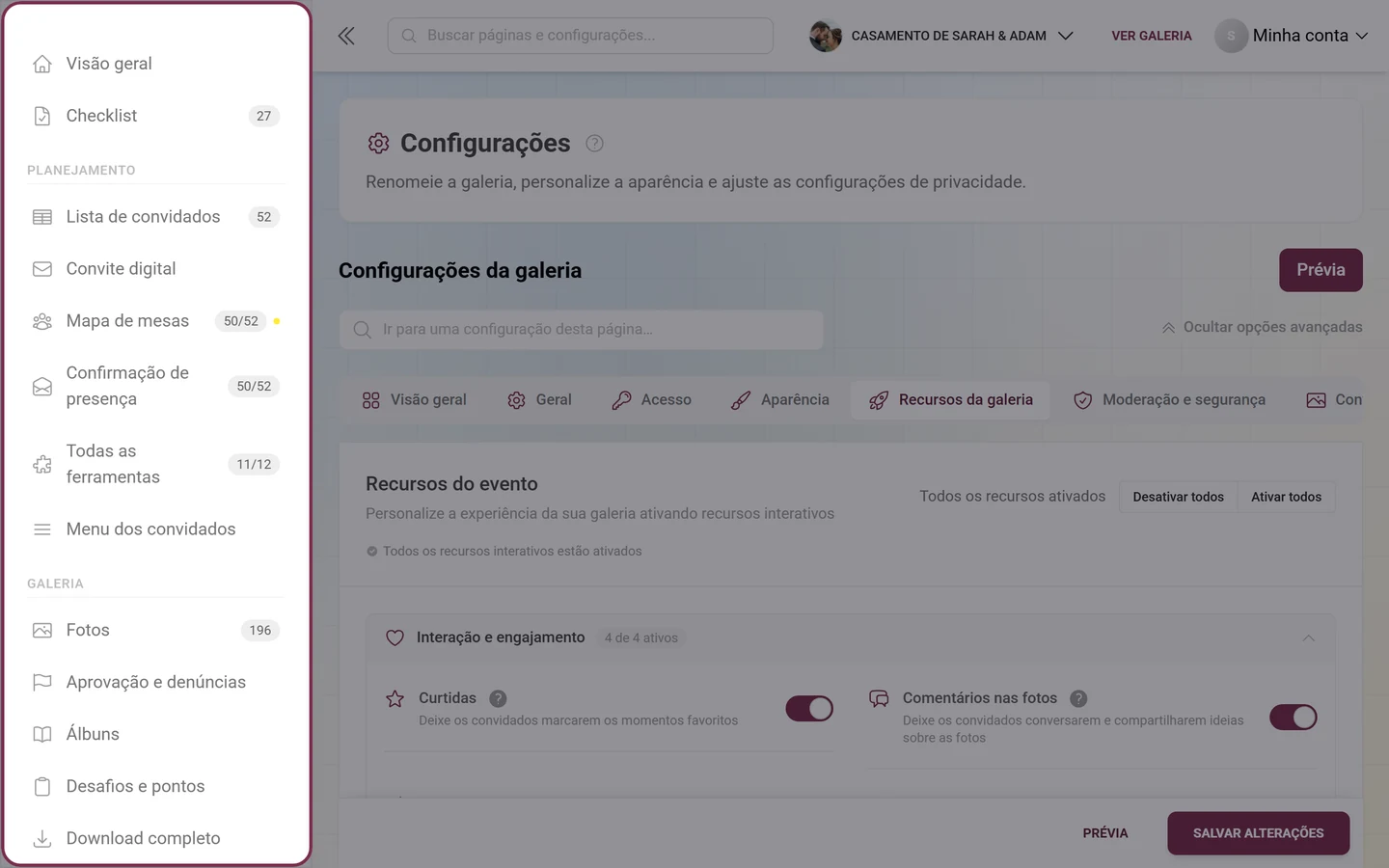
Seção intitulada “Como abrir as estatísticas”Na barra lateral da administração, o item “Estatísticas” fica no grupo “Evento” — entre “Modelos de impressão” e “Configurações”. Ao expandi-lo, as cinco seções aparecem como subitens, além da página própria “Processamento por IA” (só se o filtro NSFW ou o reconhecimento facial fizerem parte do seu plano).
-
Pela barra lateral (o caminho normal): “Evento” → “Estatísticas”. Um subitem leva você direto à seção certa, sem passar pela visão geral.
-
Pela faixa de indicadores no painel: abaixo dos quatro blocos do topo, à direita, fica o link “Ver todos os números” — ele leva até aqui. (O cartão detalhado “Estatísticas do evento” no painel vem desativado por padrão; você pode exibi-lo em “Configurar painel”. O botão no rodapé dele se chama “Ver estatísticas detalhadas”.)
-
Pela busca global: toque na barra de busca no topo da administração (no celular: ícone de lupa) e procure por Estatísticas. Além do resultado “Estatísticas do evento”, você também encontra ali cada seção individual, por exemplo “Estatísticas: convidados”.
-
O endereço termina em
/admin/event-stats, e a seção é anexada como?tab=:?tab=overview,?tab=guests,?tab=content,?tab=planning,?tab=moments. Você pode salvar esses links como favoritos.
Período, atualizar e exportar
Seção intitulada “Período, atualizar e exportar”A linha de controle fica bem no topo, acima da barra de abas — o período escolhido vale para as cinco seções e continua o mesmo quando você troca de aba.
-
Abra o seletor de Período. Você tem estas opções:
- Automático (Nd) – padrão. O período é calculado a partir da vigência do seu evento; o N entre parênteses mostra quantos dias estão sendo analisados no momento (por exemplo, “Automático (14d)”).
- 1 dia, 3 dias, 7 dias, 30 dias, 90 dias – janelas fixas contadas de agora para trás.
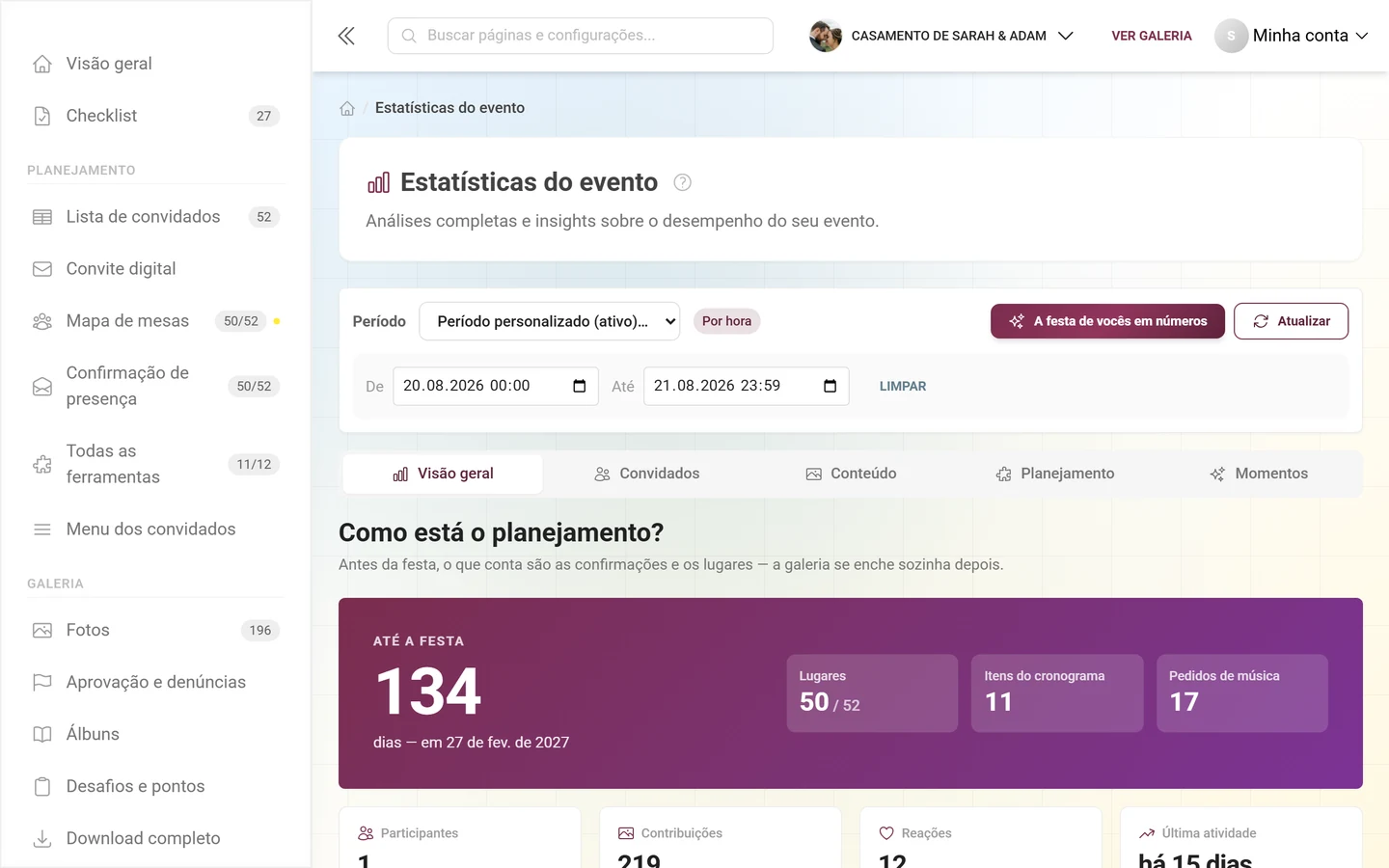
- Período personalizado… – para uma análise exata de/até (por exemplo, só a noite do casamento). Quando ele está ativo, o campo mostra “Período personalizado (ativo)”.
-
Ao lado, uma etiqueta colorida mostra a resolução escolhida automaticamente: Por hora em períodos curtos, Por dia em períodos mais longos. Isso define o nível de detalhe dos gráficos — e, com isso, se dá para acompanhar uma noite hora a hora.
-
Se você escolher “Período personalizado…”, abre-se logo abaixo, no mesmo cartão, um campo com De e Até (cada um com data + hora). Preencha os dois valores — assim que ambos estiverem definidos, eles substituem as opções em dias. Os horários são considerados no seu horário local. Com “Limpar” você apaga o período personalizado.
-
À direita, na mesma linha, ficam dois botões: “A festa de vocês em números” (ícone de brilho) abre a exportação de retrospectiva, e “Atualizar” (ícone de seta, dica “Atualizar estatísticas”) recarrega os números. Durante o carregamento, o ícone gira e o botão fica desativado por um instante.
Visão geral
Seção intitulada “Visão geral”A primeira seção responde: este evento está funcionando — e por quanto tempo ainda? O título e o cartão grande do topo mudam conforme a fase, que resulta da data do seu evento e da última atividade:
- Antes da festa (“Como está o planejamento?”): um cartão roxo com a contagem regressiva “Até a festa”, o número de dias e a data; ao lado, até três blocos clicáveis das suas ferramentas de planejamento ativas. Sem data cadastrada, aparece ali um aviso para informar uma data.
- Durante a festa (“Está rolando agora?”): um cartão verde “Agora mesmo” com um ponto pulsante, as contribuições da última hora e os blocos Hoje, Convidados ativos e Última contribuição. Essa fase entra em ação assim que algo foi enviado na última hora, se o último envio foi há menos de três horas — ou se hoje é o dia do seu evento.
- Depois da festa: um cartão claro com o total de contribuições e um pequeno gráfico de evolução.
Abaixo, quatro blocos: Participantes (com “N cadastrados”, leva aos participantes), Contribuições (com “N fotos · N vídeos” ou “N publicadas”, leva à galeria), Reações (com a média por contribuição) e Última atividade (por exemplo, “há 12 min”).
Em seguida vem o gráfico “Envios, cadastros e reações” — as três curvas ao mesmo tempo em um gráfico com legenda. Não existe mais um seletor para alternar entre métricas individuais. Se nada aconteceu no período, aparece “Ainda sem atividade no período selecionado”.
Depois, dois cartões lado a lado:
- “O que precisa da sua atenção agora” – só pendências: contribuições em moderação e tudo o que as suas ferramentas apontam como pendente (por exemplo, “Mapa de mesas: Sem lugar”). Cada linha é um link direto para o lugar certo. Se não houver nada pendente, aparece “Nada pendente. Tudo funcionando.”
- “O que dura quanto tempo” – os seus limites com barras: fotos, vídeos, vagas de participantes e armazenamento. Onde dá para ver um ritmo, aparece “No ritmo atual, enche em N dias”; caso contrário, só a parte já usada. O botão “Ver plano” leva a Plano e vigência. Cotas ilimitadas nem aparecem aqui.
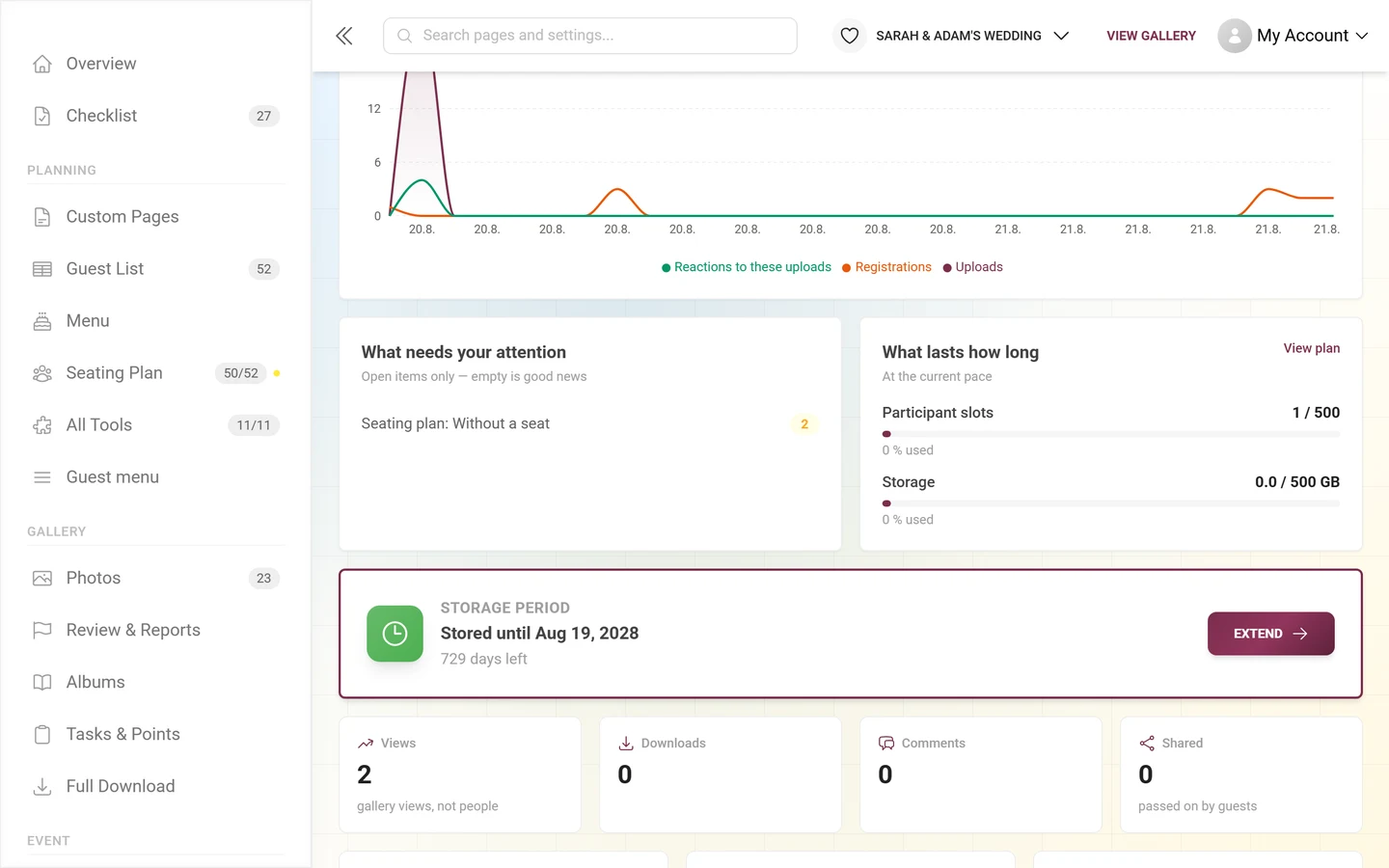
Abaixo fica o banner de Período de armazenamento (veja a próxima seção), depois mais quatro blocos — Visualizações (“visualizações da galeria, não de pessoas”), Downloads, Comentários e Compartilhamentos — e, por fim, três pequenos: Dia mais movimentado, Hora mais movimentada e Na lixeira.
Período de armazenamento e prorrogação
Seção intitulada “Período de armazenamento e prorrogação”O banner com borda colorida de Período de armazenamento é o seu relógio de armazenamento. Ele fica na seção “Visão geral”, abaixo dos dois cartões — e não mais no topo da página. Dependendo da situação, ele mostra:
- Ainda não iniciado, galeria gratuita: “Começa com a primeira foto”.
- Ainda não iniciado, plano pago: “Ainda não começou — começa com a 10ª foto”.
- Ativo: “Armazenada até” com a data e, abaixo, “faltam N dias”. A partir de 7 dias restantes, o ícone de relógio fica âmbar.
- Permanente: “Armazenada para sempre”.
- Expirado: “Expirada — mais N dias de acesso para baixar o ZIP” – até a data mostrada, você ainda pode baixar um backup ZIP ou recuperar a galeria, com uma prorrogação, um plano ou, por menos, no arquivo.
Com o período de armazenamento ativo ou expirado, aparece o botão “Prorrogar”, que leva você a Plano e vigência. Se o seu relógio ainda não começou, aparece também, no fim da visão geral, a frase explicando que nenhum prazo corre até as primeiras fotos.
Convidados
Seção intitulada “Convidados”Esta seção pergunta: quem esteve lá — e quem participou?
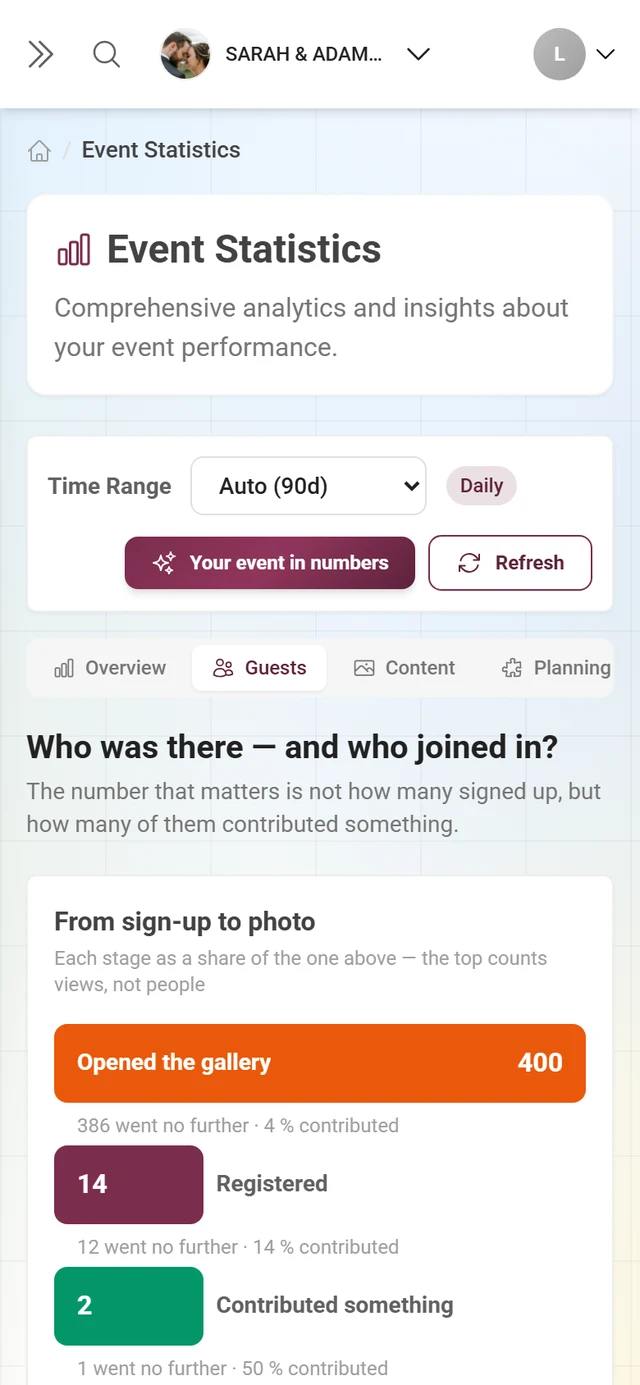
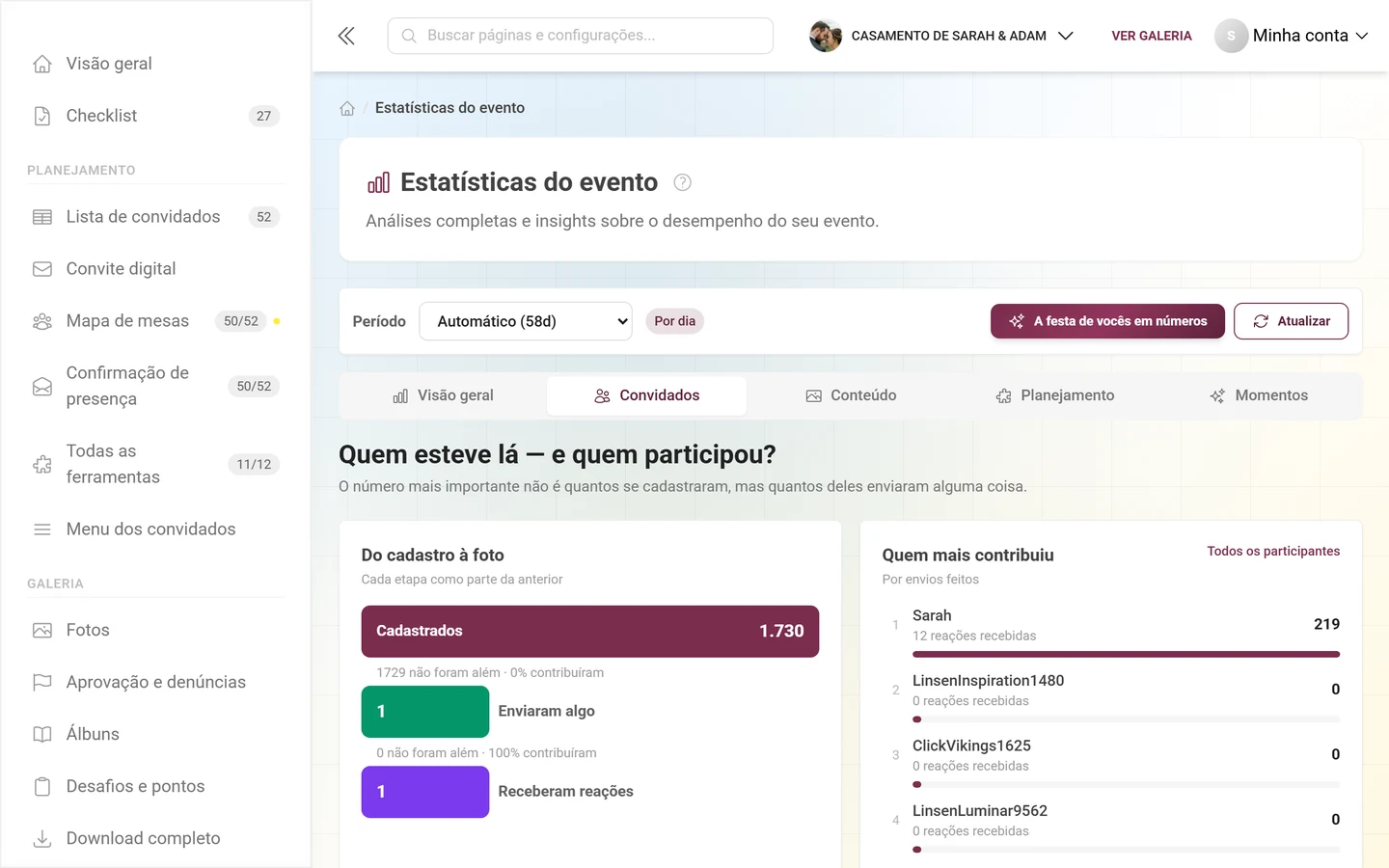
- “Do cadastro à foto” – um funil com as etapas Cadastrados → Enviaram algo → Receberam reações. Entre duas etapas aparece quantos não avançaram. Se houver mais visualizações da galeria do que cadastros, “Abriram a galeria” entra como primeira etapa — isso conta visualizações, não pessoas, e por isso vem identificado assim explicitamente.
- “Quem mais contribuiu” – uma lista em barras (não uma tabela) com a posição, o apelido, o subtexto “N reações recebidas” e o número de envios como valor; no máximo oito itens. Quem não definiu um apelido aparece como Anônimo. O link “Todos os participantes” leva a Participantes.
- Três blocos: Taxa de contribuição (proporção com barra, “N de M enviaram alguma coisa”), Envios por convidado ativo e Visitantes cadastrados.
- Por fim, o gráfico de área “Cadastros ao longo do tempo”.
Conteúdo
Seção intitulada “Conteúdo”O que foi enviado — e o que disso foi bem recebido.
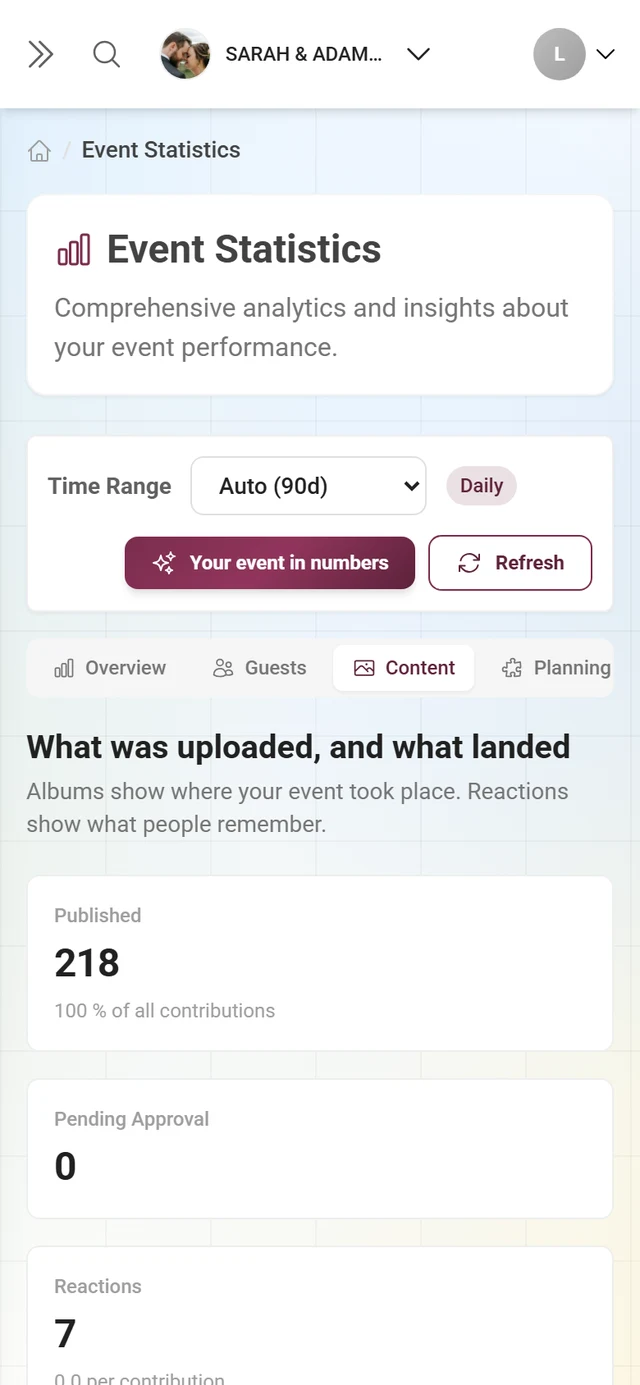
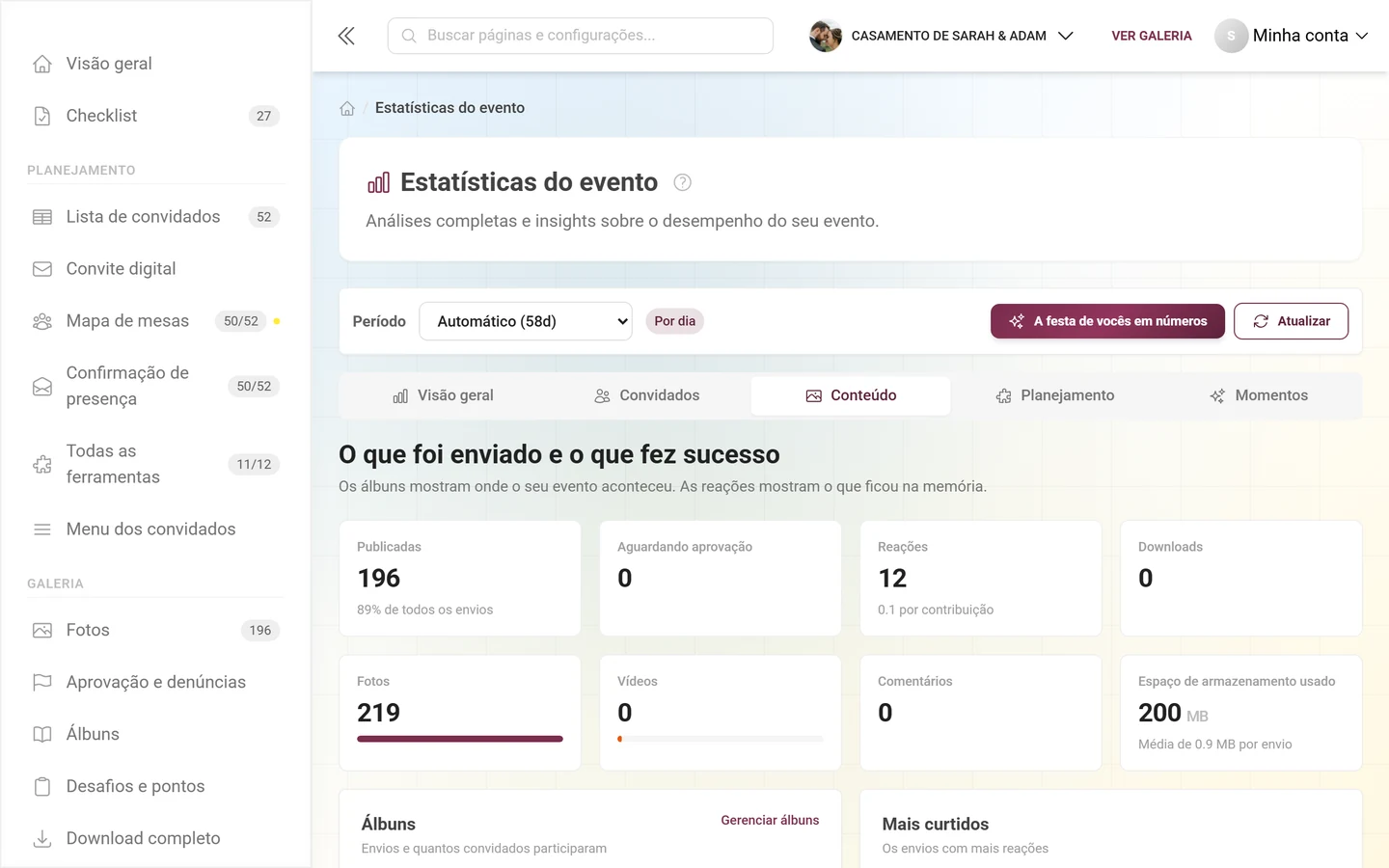
- Primeira fileira de blocos: Publicadas (com “N% de todos os envios”, complementado por “· N retirados” se você retirou algo), Aguardando aprovação (com “N ainda em processamento”, quando for o caso), Reações e Downloads.
- Segunda fileira de blocos: Fotos e Vídeos (cada um com barra de proporção), Comentários e Espaço de armazenamento usado (abaixo de 1 GB em MB, com a média por contribuição).
- “Álbuns” – lista em barras com o nome do álbum, “N convidados contribuíram” e o número de mídias, no máximo oito. O link “Gerenciar álbuns” leva a Criar álbuns.
- “Mais curtidos” – as cinco contribuições com mais reações, cada uma com o nome de quem enviou.
- “Desafios fotográficos” (só com o recurso de desafios) – uma tabela com as colunas Desafio, Concluídos e Repercussão. A repercussão é uma etiqueta de texto: “Muito popular” a partir de 40%, “Boa aceitação” a partir de 15%, senão “Para exploradores”. São mostrados até dez desafios, inclusive os que ainda não foram concluídos nenhuma vez; o subtítulo informa o total (“concluídos N vezes no total”). O link “Editar desafios” leva a Desafios.
- “Estatísticas de conquistas” (só com o recurso de conquistas e quando já houver dados) – uma lista em barras: valor = quantas vezes foi recebida, abaixo “N resgatadas”; o subtítulo resume (“N concedidas, N resgatadas”). O link “Ir para as recompensas” leva a Gerenciar recompensas; detalhes sobre as próprias conquistas estão em Conquistas.
Planejamento
Seção intitulada “Planejamento”Esta seção é nova: ela mostra em que pé estão as suas ferramentas de planejamento — a metade do evento sobre a qual as estatísticas antes não sabiam nada.
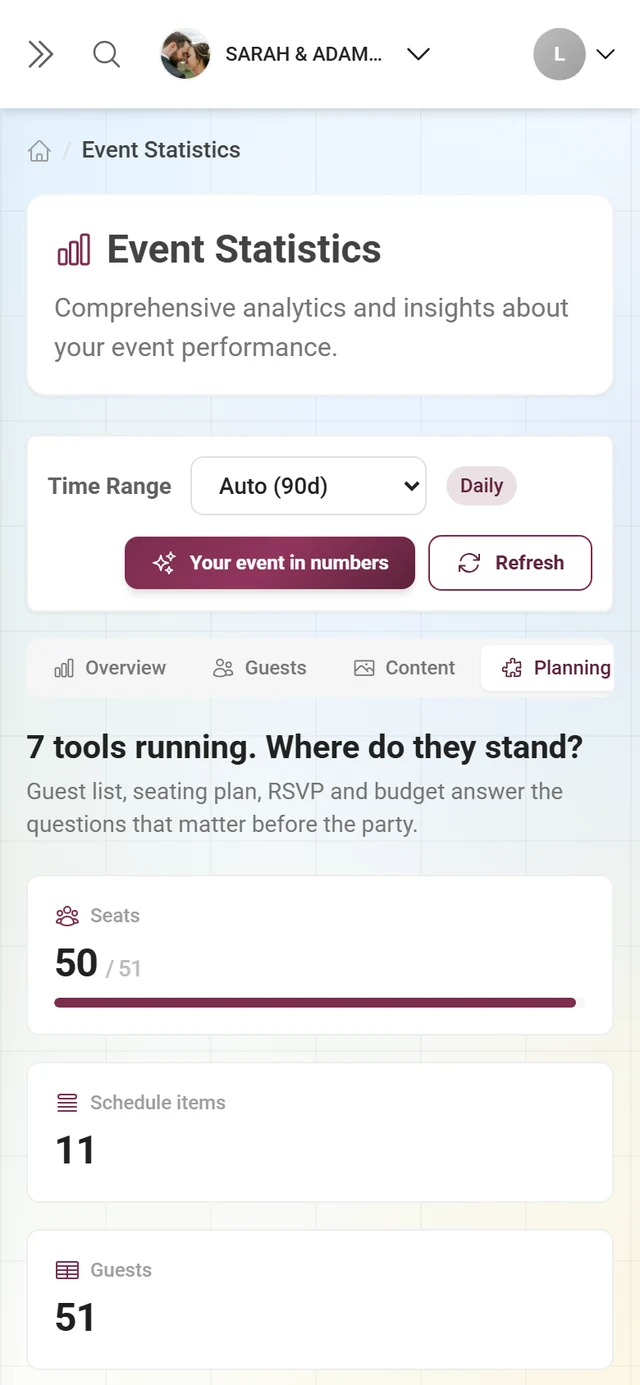
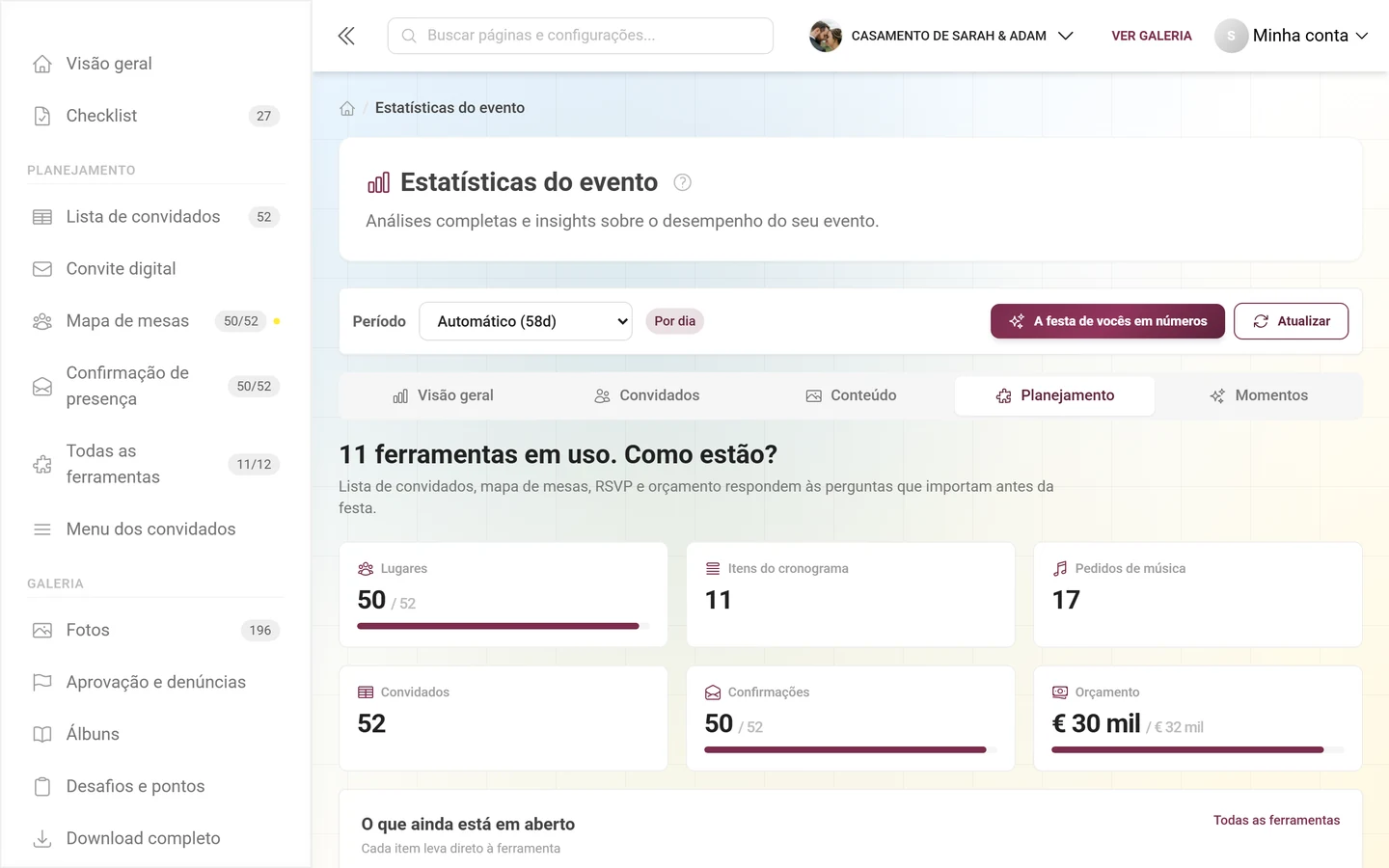
- O título se adapta aos seus dados: “N ferramentas em uso. Como estão?” ou “Seu planejamento”.
- Cada ferramenta ativa que informa um número ganha um bloco — por exemplo Confirmações (RSVP), Lugares (mapa de assentos), Convidados (lista de convidados), Orçamento, Itens do cronograma ou Pedidos de música. Onde existe um total, ele aparece como “42 / 60”, com barra de progresso. Um clique leva direto à ferramenta.
- O que está pendente aparece resumido em “O que ainda está em aberto” — cada linha com o nome da ferramenta e um número amarelo, por exemplo “RSVP: Pendentes” ou “Mapa de mesas: Sem lugar”, e cada linha leva à ferramenta.
- Se nenhuma ferramenta de planejamento estiver em uso ainda, aparece aqui um aviso com o link “Todas as ferramentas”.
Momentos
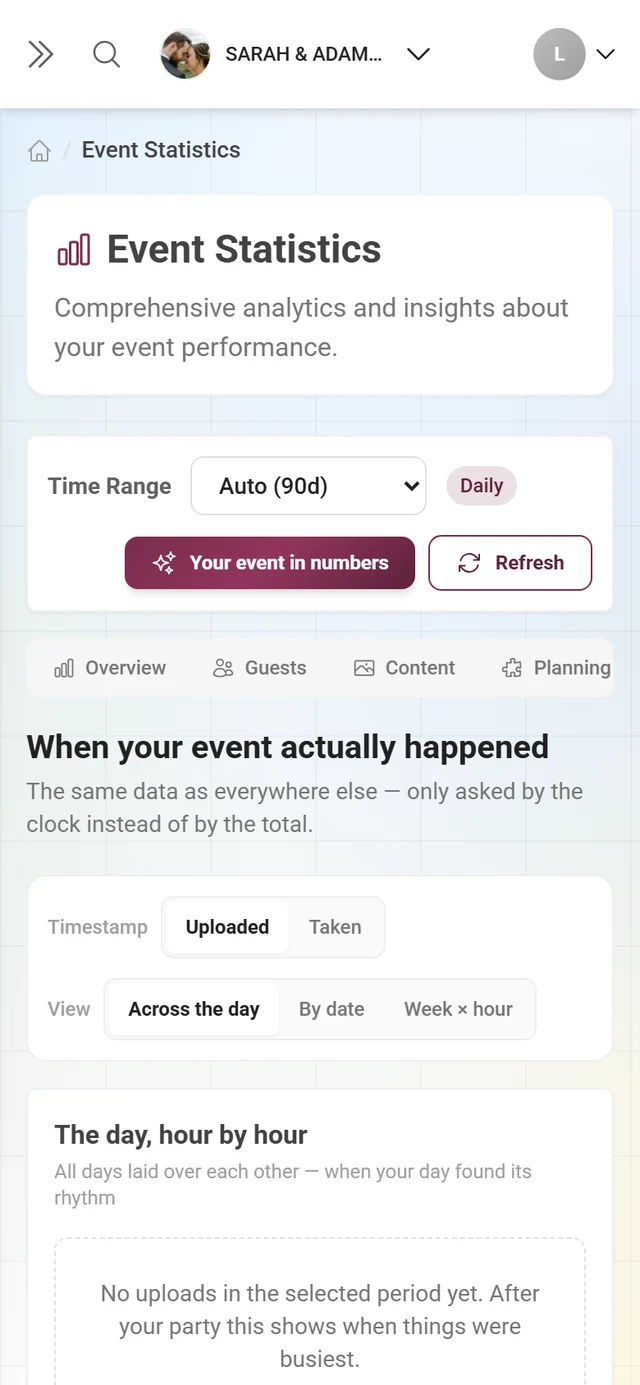
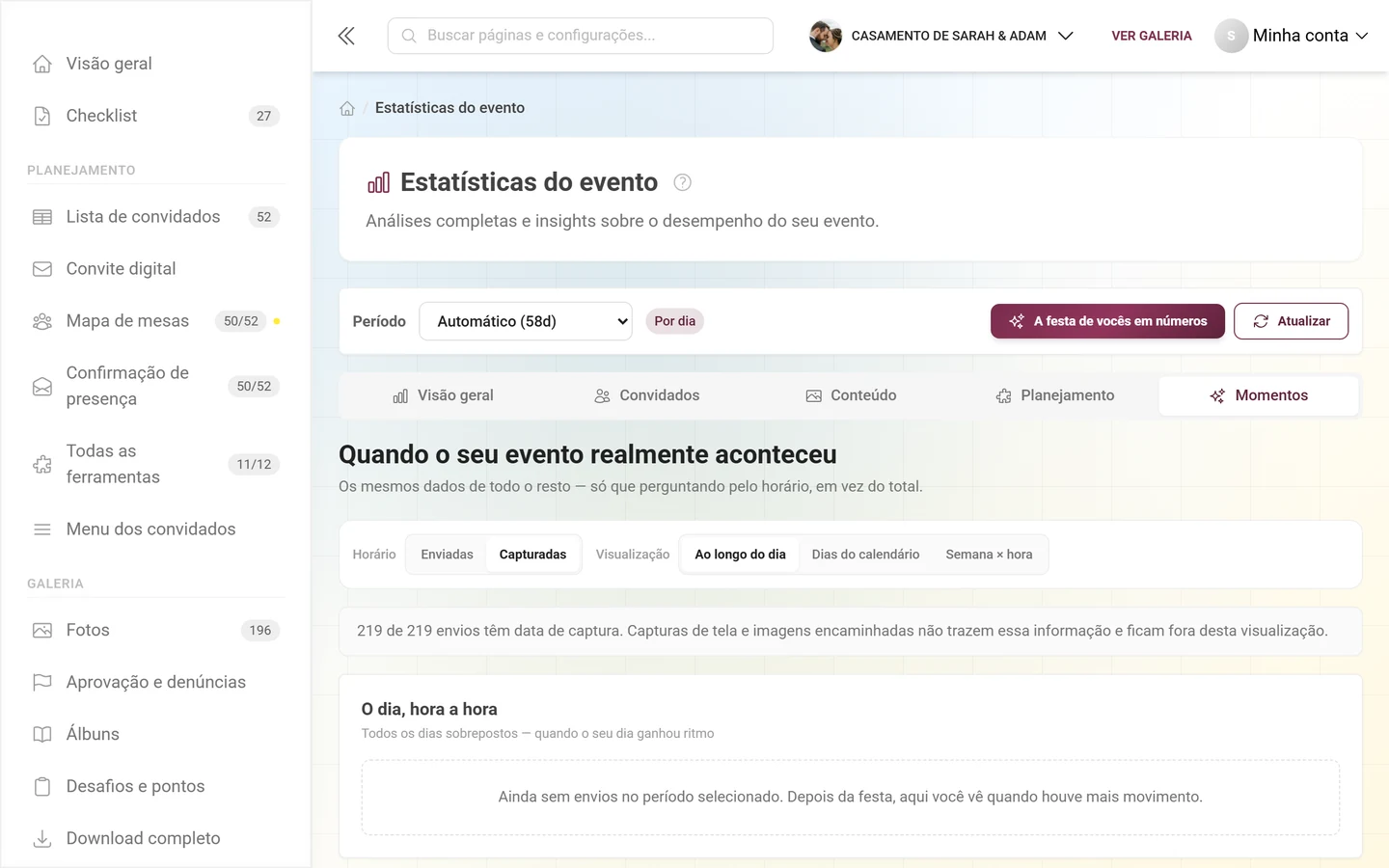
Seção intitulada “Momentos”Quando o seu evento aconteceu — os mesmos dados, só que vistos pelo horário.
-
Horário – Enviadas ou Capturadas. A opção “Capturadas” usa a data de captura do arquivo de imagem e vem selecionada por padrão assim que pelo menos metade das suas mídias tiver essa informação; se ela faltar em todas, o botão fica desativado. Nessa visualização aparece acima uma linha informando quantas contribuições têm data de captura — capturas de tela e imagens encaminhadas não trazem essa data.
-
Visualização – Ao longo do dia (todos os dias sobrepostos), Dias do calendário (uma barra por dia) ou Semana × hora (uma tabela com 7 linhas e 24 colunas, mais escuro significa mais, com a legenda “menos/mais”). Qual delas abre primeiro depende do tipo de evento: casamento, aniversário e festa começam em Ao longo do dia, conferência e festival em Dias do calendário, todo o resto em Semana × hora.
-
Entre os seletores e o gráfico fica o cartão colorido “O ponto alto” — uma frase inteira em vez de um número: “Sáb, entre 20h e 21h, chegaram N contribuições.”
-
Abaixo do gráfico, três blocos — Hora de maior movimento, Dia de maior movimento, Dias ativos — e o cartão “Com o que foi fotografado”, com De celulares, De câmeras (com o modelo mais frequente) e Sem informação, além dos principais modelos em uma lista em barras.
A festa de vocês em números (exportação de retrospectiva)
Seção intitulada “A festa de vocês em números (exportação de retrospectiva)”O botão “A festa de vocês em números”, no canto superior direito, abre uma janela com o subtítulo “Para salvar, compartilhar e guardar — mesmo depois que a galeria expirar.”
- À esquerda você vê um cartão em imagem no formato retrato com o nome do evento, a data, três números grandes (contribuições ou fotos, convidados, reações) e até cinco linhas extras — Hora mais movimentada, Convidado mais dedicado, Foto favorita, Câmeras em ação, Vídeos, Desafios concluídos. Só aparecem as linhas que se aplicam ao seu evento.
- À direita fica o aviso: “O cartão contém apenas números — sem fotos e sem nomes além do que você vê aqui.” Abaixo, “Compartilhar cartão” (só onde o seu dispositivo permite compartilhar arquivos; caso contrário, vira download) e “Salvar como imagem” (PNG).
- Em “Todos os números em tabela” ficam os botões Excel e CSV. A exportação traz uma aba para cada um destes itens: indicadores, evolução no tempo, convidados mais ativos, álbuns, desafios fotográficos, dispositivos e ao longo do dia — abas sem dados são omitidas. O CSV é um único arquivo com separadores
# Blattname.
Solução de problemas
Seção intitulada “Solução de problemas”Boas práticas
Seção intitulada “Boas práticas”Páginas relacionadas
Seção intitulada “Páginas relacionadas”- A área de administração – faixa de indicadores e cartões do painel
- Ferramentas – visão geral – de onde vêm os números da seção “Planejamento”
- Participantes – a lista por trás da seção “Convidados”
- Plano e vigência – prorrogar o período de armazenamento, arquivo, assinatura, aumentar cotas
- Download e exportação – baixar o backup ZIP
- Lixeira – mídias excluídas e o armazenamento que ocupam
- Processamento por IA – a página seguinte em “Estatísticas”
- Escolher os vencedores – quando pontos viram prêmios