Textos legais e aviso legal
A sua galeria pode exibir textos legais próprios no rodapé: um aviso legal (Impressum), uma política de privacidade e termos de uso. Para cada um desses três documentos, você decide separadamente se ele é herdado da sua marca, gerado como modelo a partir dos dados da sua empresa, escrito por você, vinculado a uma página externa ou totalmente ocultado.
Onde encontrar os textos legais
Seção intitulada “Onde encontrar os textos legais”Os textos legais não são uma área de configurações própria e também não ficam em “Moderação e segurança”. Eles são a terceira e última seção dentro da aba White-label das configurações do evento – e essa seção vem recolhida. Então não basta rolar até o fim: você precisa expandi-la.
-
Abra a área de administração do seu evento. Se você estiver na galeria, chegue lá pelo menu de perfil no canto superior direito → Gerenciamento → Portal de administração.


Pelo menu de perfil no canto superior direito você chega à área de administração. ① a sua pontuação e os desafios concluídos, ② Opções do perfil com Meu perfil, Idioma, Tema e Ajuda, ③ Gerenciamento com Configurações da conta, Moderação e Portal de administração – essa seção não aparece enquanto você não tiver uma função para isso, ④ Conta com Sair. -
Na barra lateral, escolha Configurações (rota
/admin/settings). -
Clique na aba White-label (ícone de globo) no topo. No sistema, essa aba se chama sempre “White-label” – não “Textos legais” – e só aparece se o seu plano incluir white-label ou domínio próprio.
-
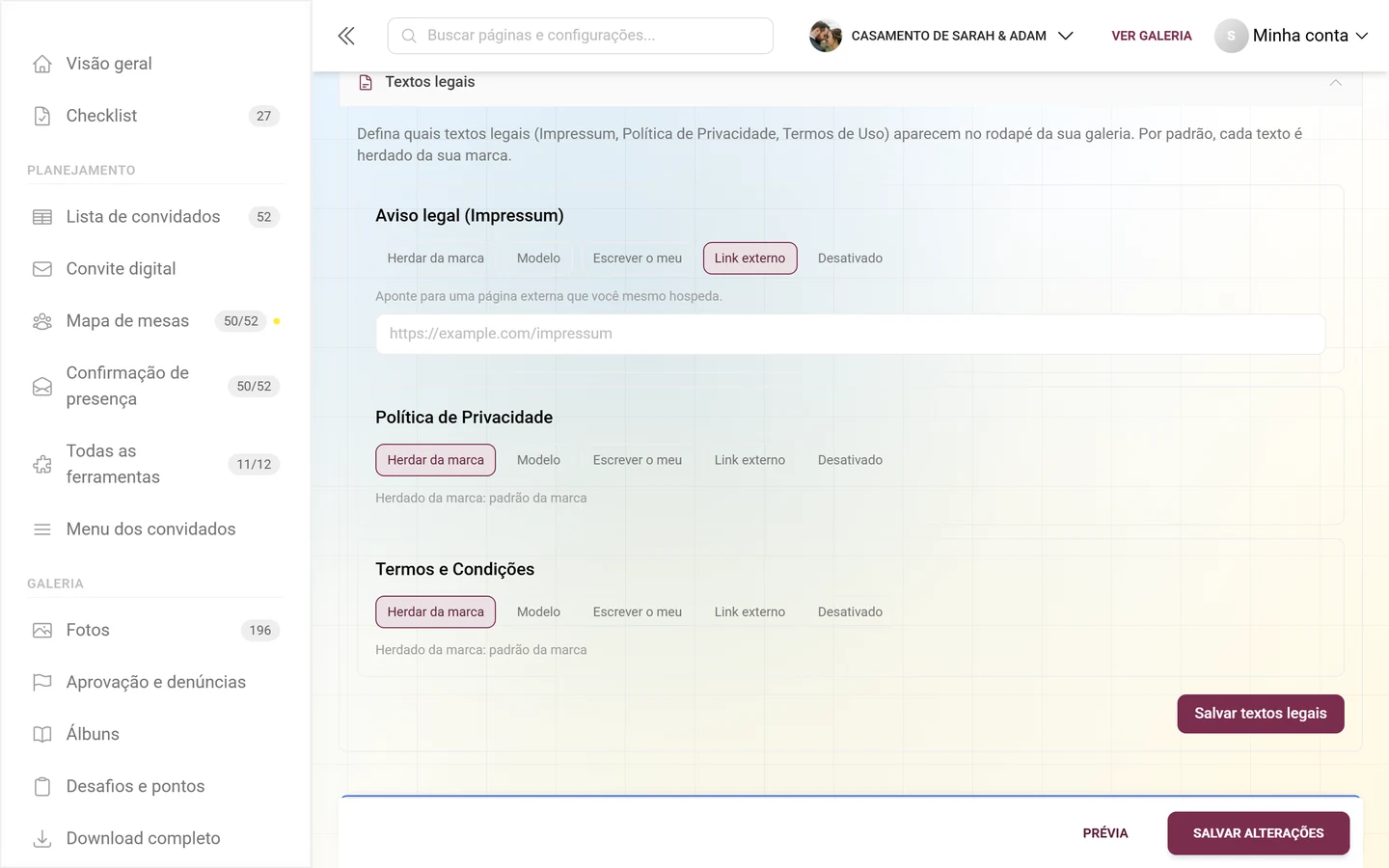
Role até o fim da aba. Abaixo das áreas Branding e URL da sua galeria há um cabeçalho estreito e cinza, com ícone de documento e o rótulo Textos legais, e uma seta para baixo à direita.
-
Clique nesse cabeçalho. A seção se expande, a seta gira – e só agora você vê o texto introdutório e os três cartões de documento. Antes disso, não há nada nesse ponto além do cabeçalho.
Na seção expandida, a introdução diz: “Defina quais textos legais (Impressum, Política de Privacidade, Termos de Uso) aparecem no rodapé da sua galeria. Por padrão, cada texto é herdado da sua marca.”
Os três documentos
Seção intitulada “Os três documentos”Existem exatamente três cartões de texto legal, sempre nesta ordem:
| Documento | Aparece no rodapé como | Uso típico |
|---|---|---|
| Aviso legal | Informações legais | Identificação do responsável – obrigatório em muitos países |
| Política de privacidade | Política de Privacidade | Como os dados de fotos e de usuários são tratados |
| Termos de uso | Termos | Só necessário quando há contrato ou venda |
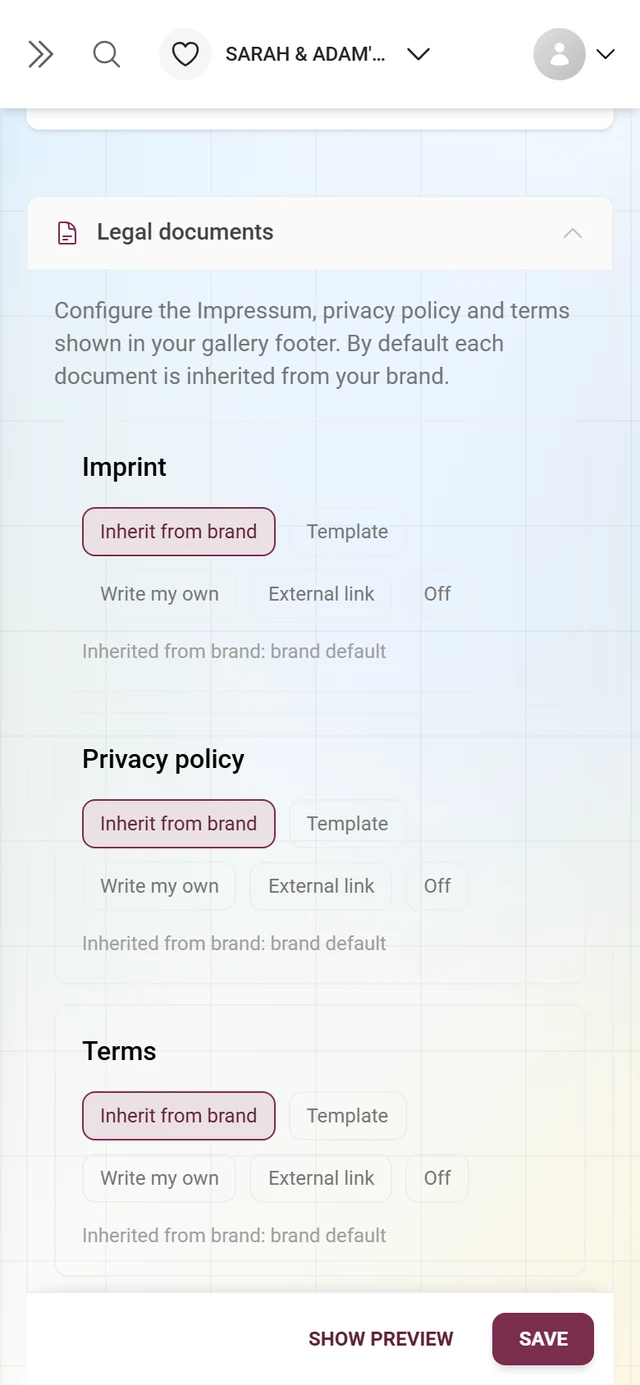
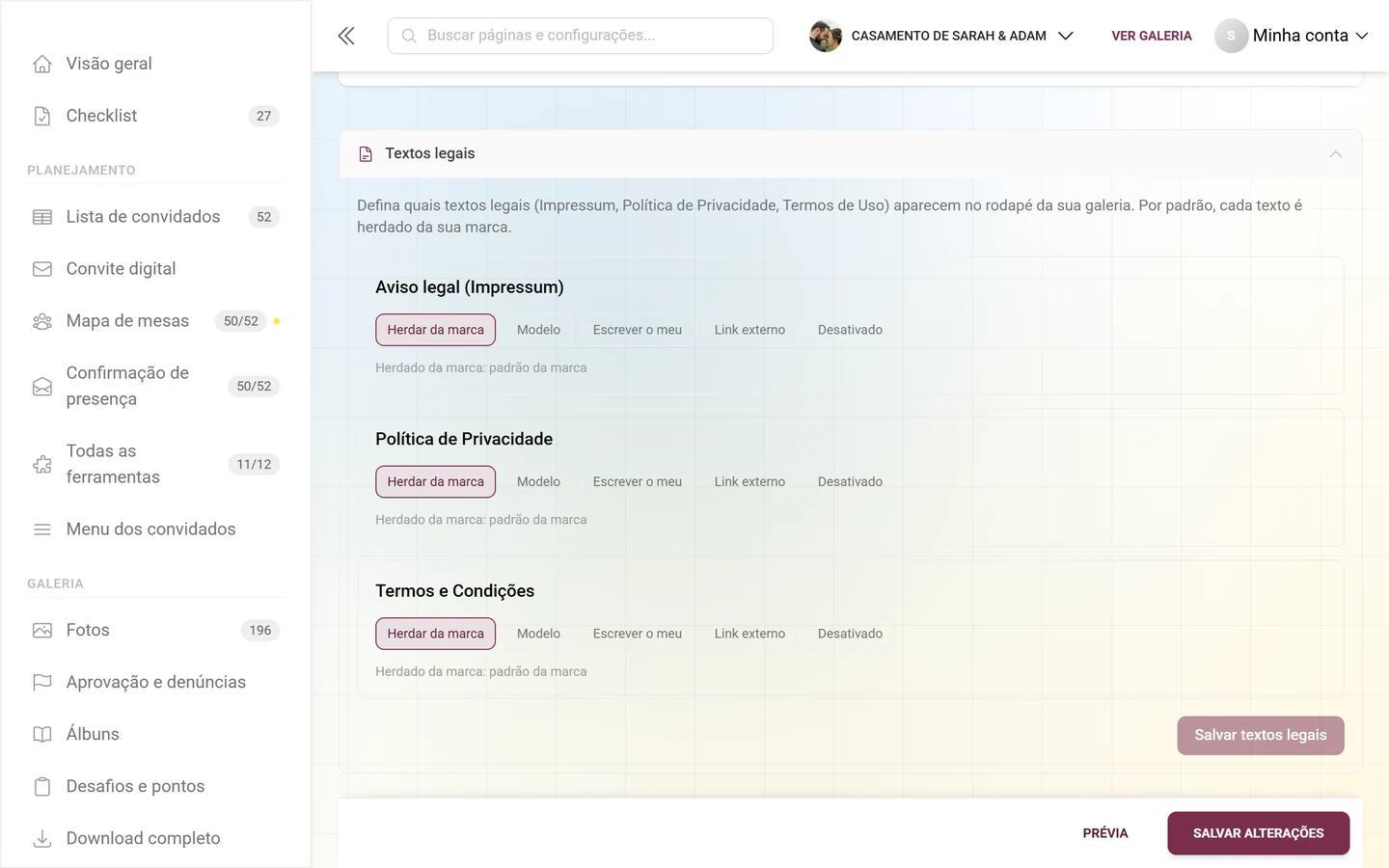
Cada cartão funciona de forma independente. Você pode, por exemplo, usar um link para o aviso legal, gerar a política de privacidade como modelo e desativar os termos de uso.
Os cinco modos por documento
Seção intitulada “Os cinco modos por documento”No topo de cada cartão você vê uma fileira de botões de modo. O modo ativo fica destacado em cor. Dependendo da escolha, aparece abaixo uma área de preenchimento diferente. Este é o coração dos textos legais – aqui cada modo é explicado separadamente.
Herdar da marca (padrão)
Seção intitulada “Herdar da marca (padrão)”É o padrão de todo documento. O documento é assumido 1:1 da marca superior. Abaixo da fileira de botões aparece o aviso “Herdado da marca: …”, que mostra o que a marca realmente fornece – por exemplo “modelo”, “texto próprio”, “link externo”, “desativado” ou “nada (a marca não fornece nenhum texto)”. Se a origem for desconhecida, aparece “padrão da marca”.
- Faz sentido quando você contrata por meio de um parceiro/revendedor com marca própria e os textos legais dele servem para você.
- Como anfitrião independente, sem marca, “herdar” geralmente não fornece nada – então você precisa escolher um dos outros modos para esse documento.
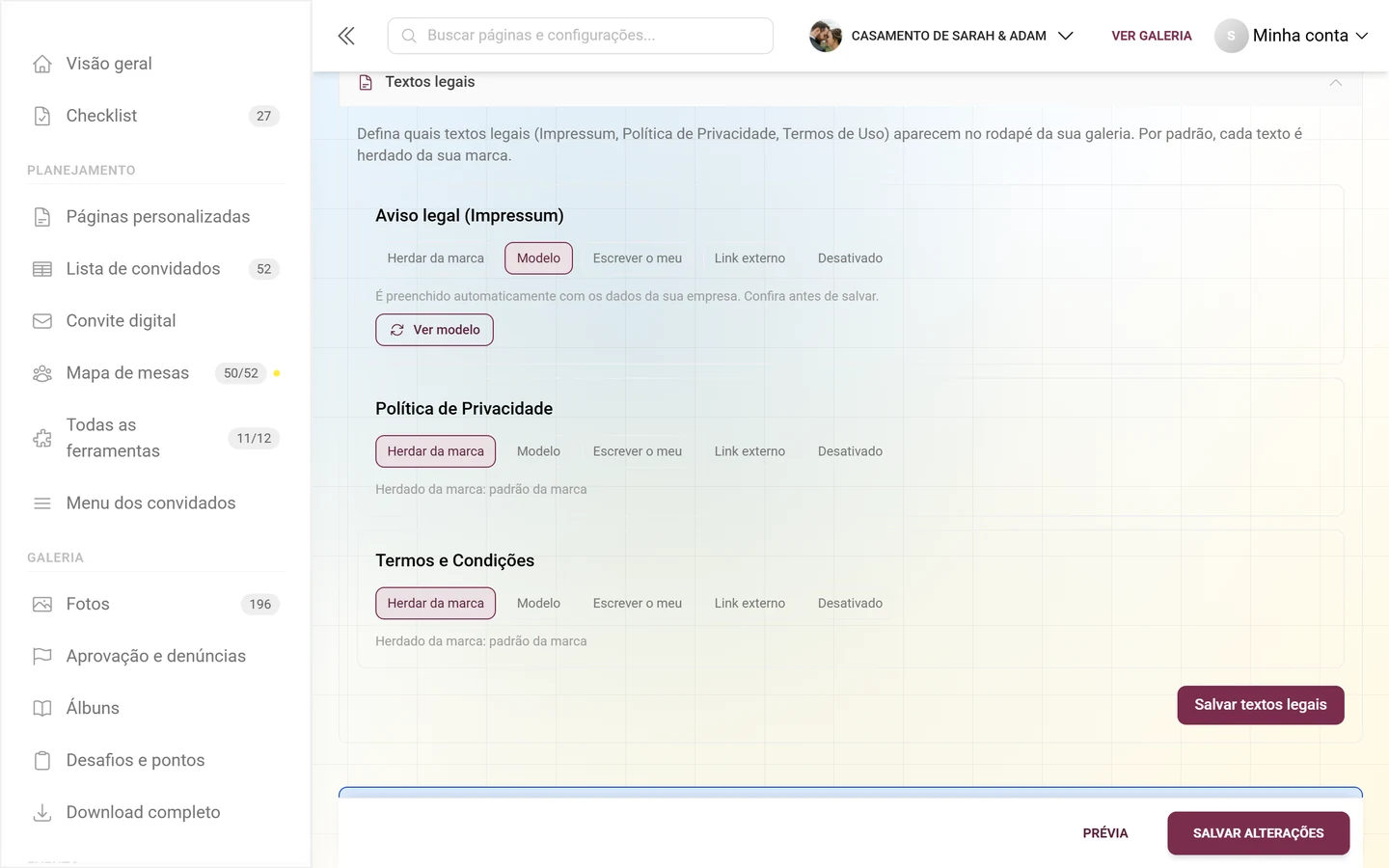
A Photogala gera um texto legal pronto automaticamente a partir dos dados da empresa e de contato que você cadastrou. Não é preciso digitar nada.
- Abaixo aparece o aviso “É preenchido automaticamente com os dados da sua empresa. Confira antes de salvar.”
- Com o botão Ver modelo, você carrega o modelo gerado no servidor e o vê logo abaixo, em um quadro de pré-visualização (título Pré-visualização).
- Confira a pré-visualização antes de salvar – o modelo só é tão bom quanto os dados que você cadastrou.
- Caso especial: se o carregamento falhar, aparece o aviso “Não foi possível carregar o modelo.”
Escrever o meu
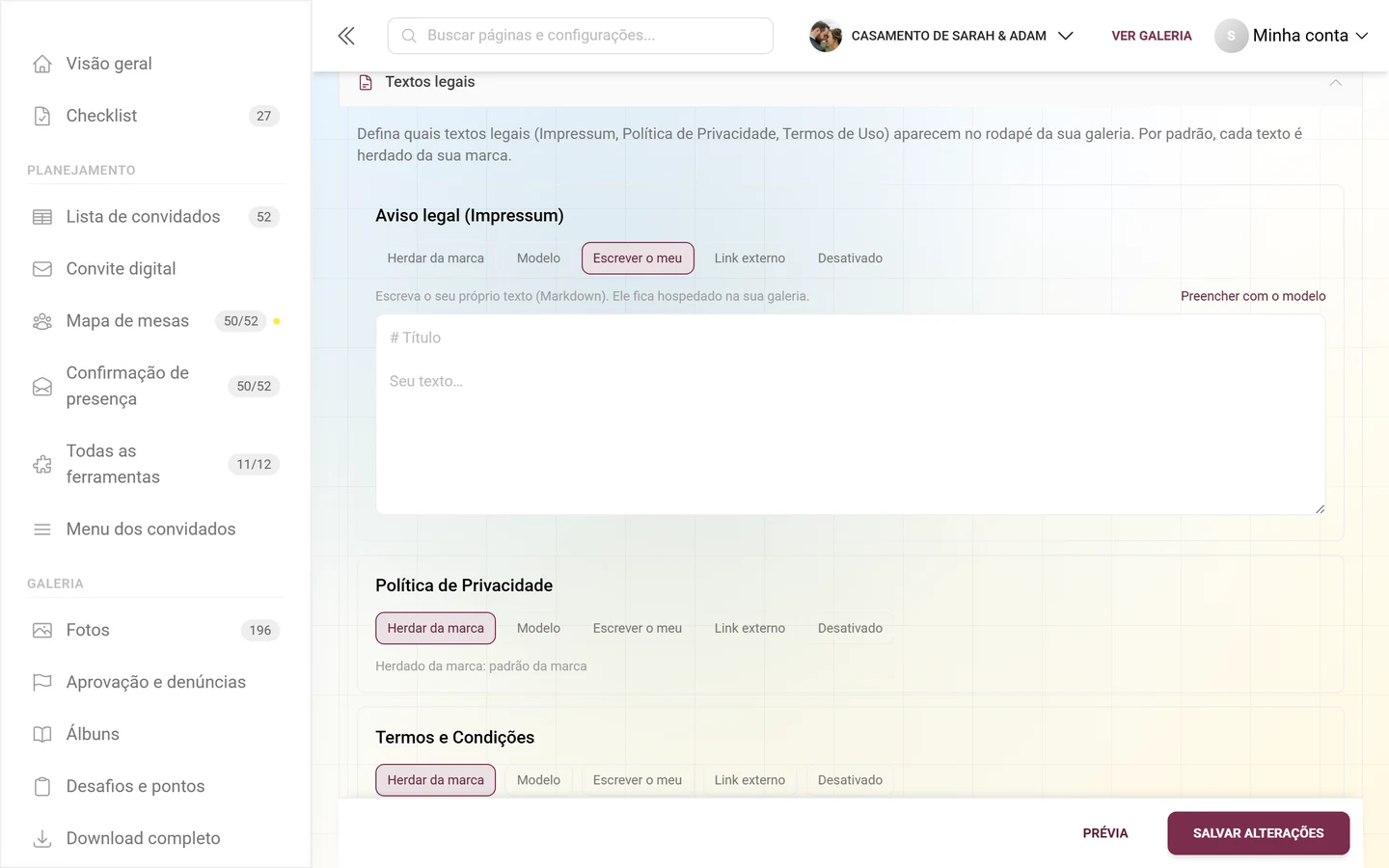
Seção intitulada “Escrever o meu”Você escreve o texto em uma caixa de texto grande. Ele fica hospedado na sua galeria e é exibido em deine-galerie/legal/impressum (ou /datenschutz, /agb).
- Aviso: “Escreva o seu próprio texto (Markdown). Ele fica hospedado na sua galeria.”
- Formato = Markdown: títulos com
#, listas com-, links como[Text](url), negrito com dois asteriscos. Na exibição, o Markdown é renderizado. - HTML puro não funciona – por segurança, ele é exibido como texto (proteção contra código malicioso). Use a sintaxe Markdown.
- O texto de exemplo no campo mostra um título e um parágrafo.
- Início rápido: com Preencher com o modelo (link pequeno no canto superior direito do cartão), você copia o texto do modelo gerado para o campo – o modo muda automaticamente para Escrever o meu, e depois você ajusta o texto como quiser.
- Caso especial: se você salvar “Escrever o meu” com o campo vazio, o salvamento é bloqueado com o aviso “…: adicione conteúdo ou escolha outro modo.”
Link externo
Seção intitulada “Link externo”O link do rodapé leva direto a uma página externa mantida por você (abre em uma nova aba).
- Aviso: “Aponte para uma página externa que você mesmo hospeda.”
- No campo de URL, informe o endereço completo, por exemplo um endereço
https://do seu aviso legal já existente. - Só endereços
httpehttpssão aceitos e redirecionados. Outros esquemas são descartados; a página legal passa então a ser considerada indisponível. - Ideal se você já mantém o aviso legal e a política de privacidade no site da sua empresa.
- Caso especial: se você salvar “Link externo” sem URL, o salvamento é bloqueado com o aviso “…: informe uma URL para o link externo.”
Desativado
Seção intitulada “Desativado”O documento não é vinculado nem exibido em lugar nenhum – nem herdado da marca. O aviso diz: “Este texto não é exibido em lugar nenhum.” Use isso de propósito, por exemplo para ocultar totalmente os termos de uso.
Salvar e pré-visualizar
Seção intitulada “Salvar e pré-visualizar”-
Defina o modo desejado para cada um dos três documentos e preencha os campos correspondentes (texto ou URL).
-
Em Modelo ou Escrever o meu, você pode conferir a aparência do texto com Ver modelo ou com o quadro de pré-visualização.
-
Clique em Salvar textos legais, no canto inferior direito. Durante o salvamento, aparece ali Salvando…. Se der certo, aparece “Textos legais salvos.”
Antes de salvar, os três documentos são verificados. O primeiro problema – URL faltando em “Link externo” ou texto faltando em “Escrever o meu” – bloqueia o salvamento e mostra o aviso correspondente. Corrija e salve de novo.
Onde os convidados veem os textos
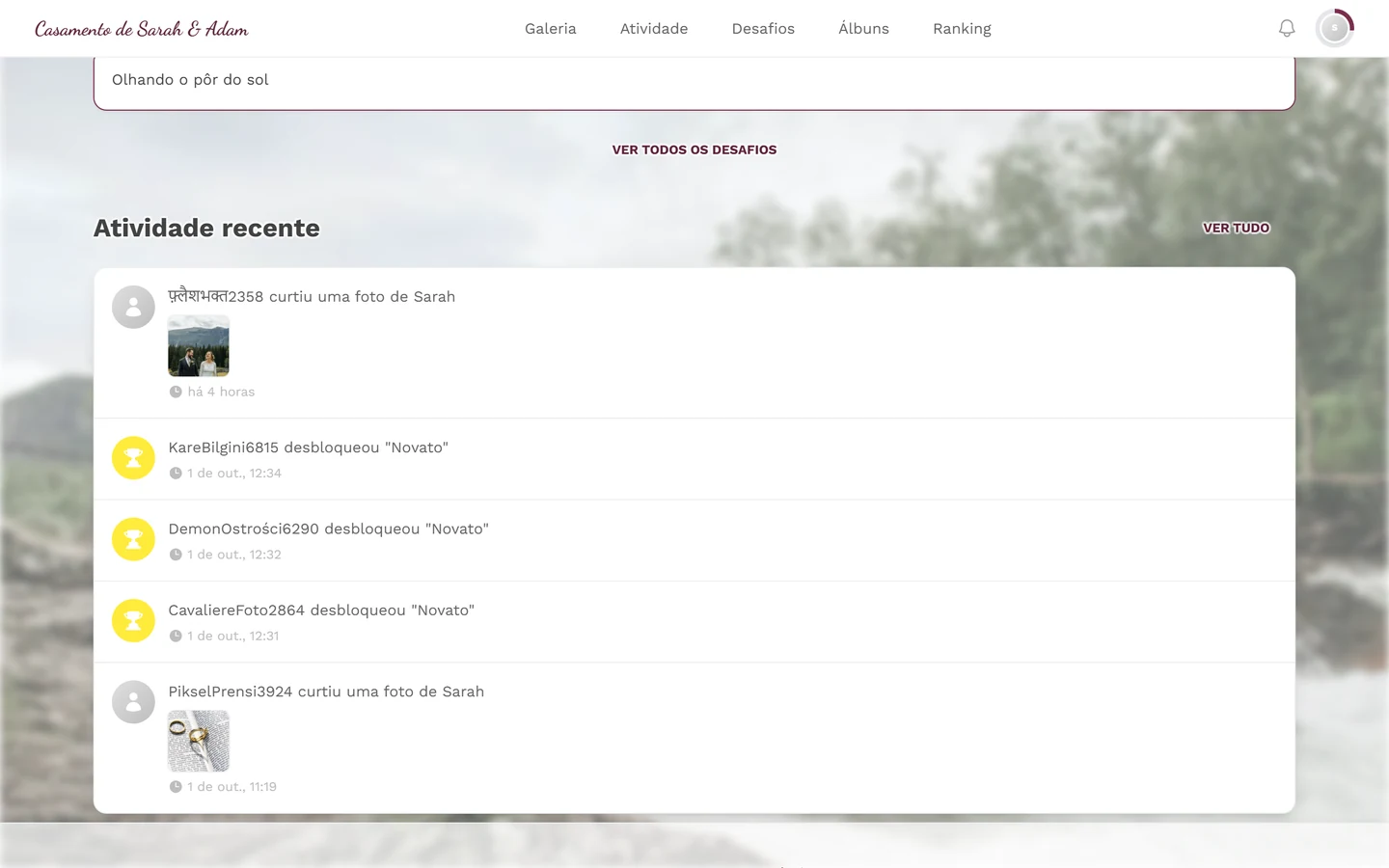
Seção intitulada “Onde os convidados veem os textos”Os documentos configurados aparecem como links no rodapé de todas as páginas da galeria (ordem: aviso legal, privacidade, termos). Só aparecem documentos com um destino válido.
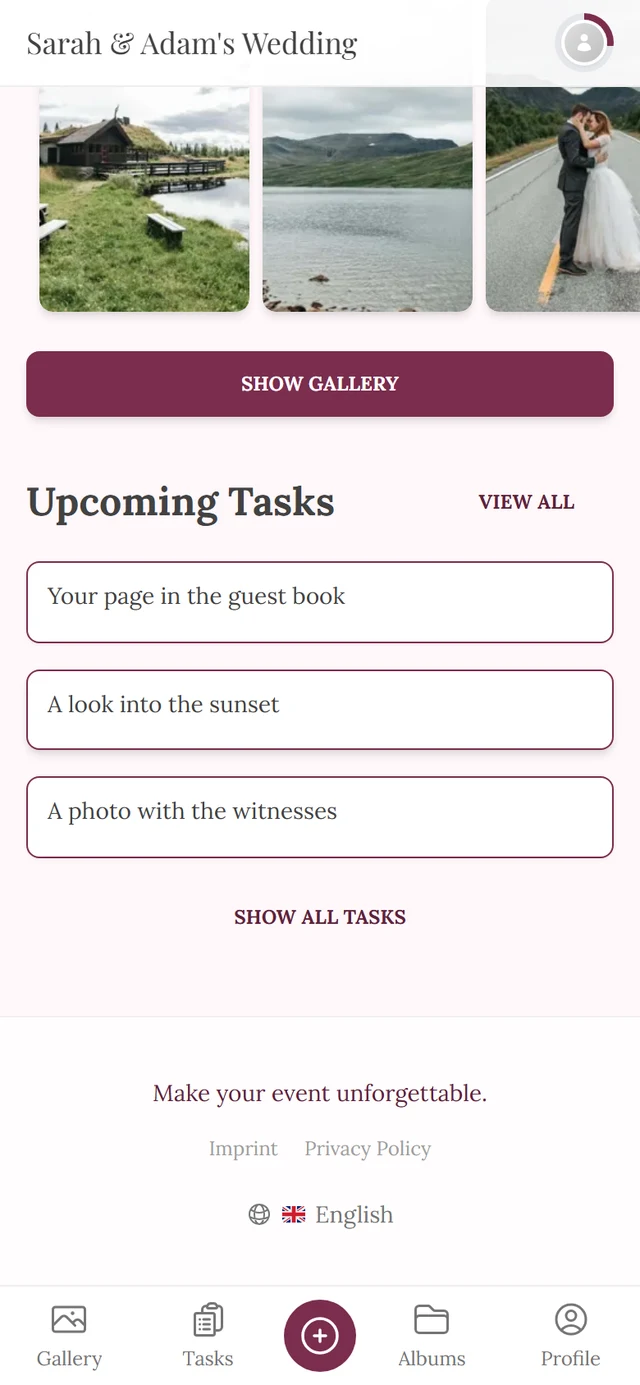
- Modelo e Escrever o meu abrem a página interna hospedada na sua galeria,
…/legal/impressum(ou/datenschutz,/agb). No topo dessa página há um link Voltar à galeria. - Link externo abre o endereço externo em uma nova aba.
- Desativado e um “herdar” vazio removem o documento do rodapé.
- Se um documento não estiver disponível, a página mostra “Este documento não está disponível.”
Lógica de fallback
Seção intitulada “Lógica de fallback”- Galeria simples no photogala.net, sem configuração própria: o rodapé mostra os links de aviso legal e privacidade da própria Photogala (padrão da plataforma).
- Galeria white-label (domínio próprio / marca): nenhum fallback da Photogala. Aqui a responsabilidade é sua (ou do seu parceiro); enquanto nada estiver configurado, o rodapé fica sem textos legais.
- Consequência: assim que você usa white-label ou domínio próprio, você precisa cadastrar os seus textos legais.
Quem é o responsável?
Seção intitulada “Quem é o responsável?”Em poucas palavras, para ficar claro de quem são os dados que entram aqui:
- O responsável pelo aviso legal e pela política de privacidade de um evento é quem opera o evento – ou seja, você como anfitrião ou, em eventos gerenciados por parceiro, o seu parceiro. A Photogala fornece apenas a tecnologia e os modelos de texto.
- Por isso, em domínios white-label não há fallback para os textos legais da Photogala: ali, quem se apresenta aos convidados é a sua marca, então os dados ali também precisam ser os seus.
- Em uma galeria simples no photogala.net, sem configuração própria, o rodapé mostra os links para os textos legais da plataforma Photogala. Eles descrevem a plataforma – não o seu evento, a sua empresa nem o seu tratamento de dados.
- Em eventos gerenciados por parceiro, o parceiro pode definir os textos legais de forma central e bloquear a seção para você. Nesse caso aparecem os textos da marca, e as mudanças passam pelo parceiro.
Disponibilidade e permissões
Seção intitulada “Disponibilidade e permissões”- White-label necessário: toda a seção de textos legais só aparece se o seu plano incluir o recurso white-label. Sem esse recurso, não existe nem a aba nem a seção.
- Só o proprietário: os textos legais são definidos pelo proprietário do evento. Moderadores não têm acesso às configurações.
- Em eventos de parceiro/revendedor: além disso, o parceiro pode gerenciar os textos legais de forma central e bloquear a seção para você – aí você nem a vê, e os textos legais vêm da marca.
Solução de problemas
Seção intitulada “Solução de problemas”- Não encontro nenhuma área de textos legais. Ou a seção está só recolhida (clique no cabeçalho Textos legais no fim da aba White-label), ou o seu plano não inclui white-label – e então a aba não existe. Confira Domínio próprio e white-label e o upgrade.
- O botão de salvar está cinza. Não há nenhuma alteração não salva. Primeiro mude um modo ou um conteúdo.
- “Informe uma URL” / “Adicione conteúdo”. Em “Link externo” falta a URL; em “Escrever o meu”, o texto. Preencha o campo ou mude o modo e salve de novo.
- O meu HTML aparece como texto. Só Markdown é renderizado; HTML puro é exibido como texto (proteção contra código malicioso). Use a sintaxe Markdown.
- O link externo não abre. A URL precisa começar com
http://ouhttps://; outros esquemas são recusados. - O rodapé continua mostrando o aviso legal da Photogala. Você está em uma galeria simples no photogala.net sem configuração própria – esse é o padrão da plataforma. Em domínios white-label, esse fallback não existe.
- O modelo está vazio ou incompleto. O modelo usa os dados da sua empresa. Complete esses dados ou mude para “Escrever o meu”.
Boas práticas
Seção intitulada “Boas práticas”- Como anfitrião independente com domínio próprio: defina pelo menos o aviso legal e a política de privacidade. Comece rápido com Modelo e, se precisar, passe para Escrever o meu com Preencher com o modelo e faça os ajustes finos – ou aponte com Link externo para o seu site existente.
- Antes de salvar, use Ver modelo para conferir o conteúdo.
- Só defina termos de uso se houver contrato ou venda; caso contrário, deixe em Desativado.
- Configure os textos legais antes de divulgar o link da galeria ou o QR code – os links do rodapé devem estar no ar assim que os primeiros convidados chegarem.
Temas relacionados
Seção intitulada “Temas relacionados”- Domínio próprio e white-label – mesma aba, logo acima
- Personalizar a aparência
- Moderação e segurança
- Noções básicas de revenda – textos legais no nível da marca
- Plano e vigência
- Glossário