Visualização no mapa
A visualização no mapa mostra, num piscar de olhos, onde as fotos do seu evento foram tiradas. Ela é um modo de exibição dentro da galeria – você não vai para uma página separada, apenas troca a galeria da grade para o mapa.
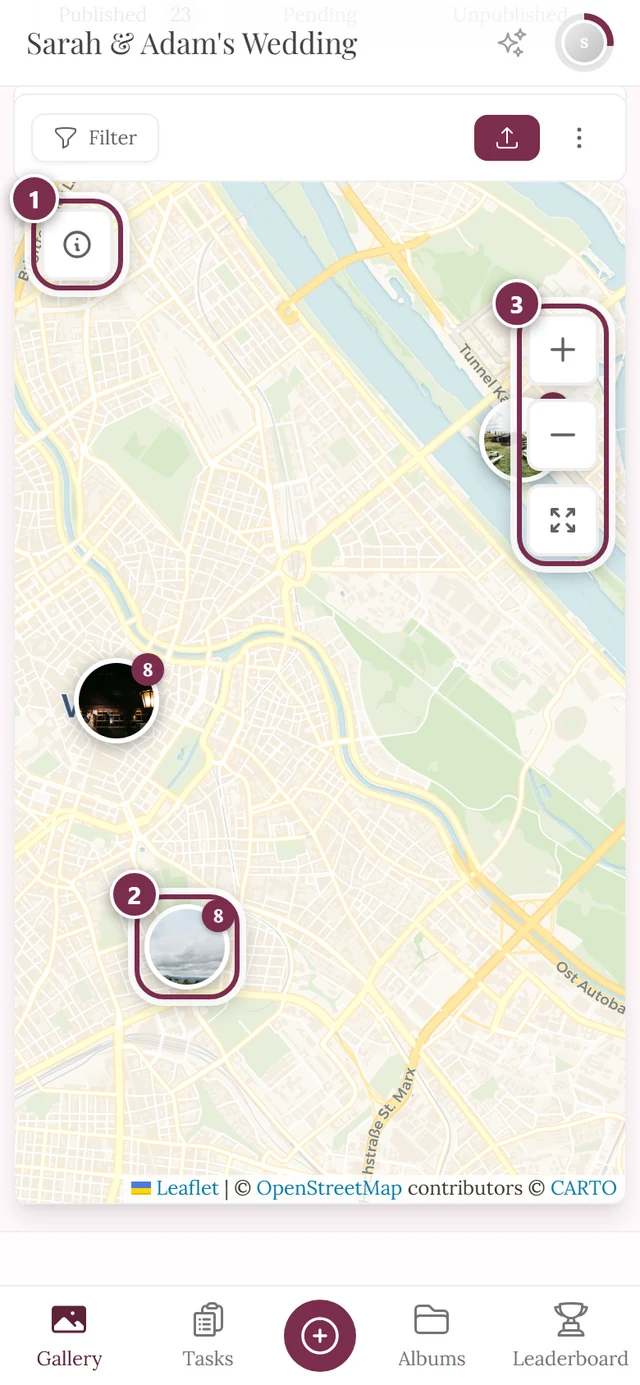
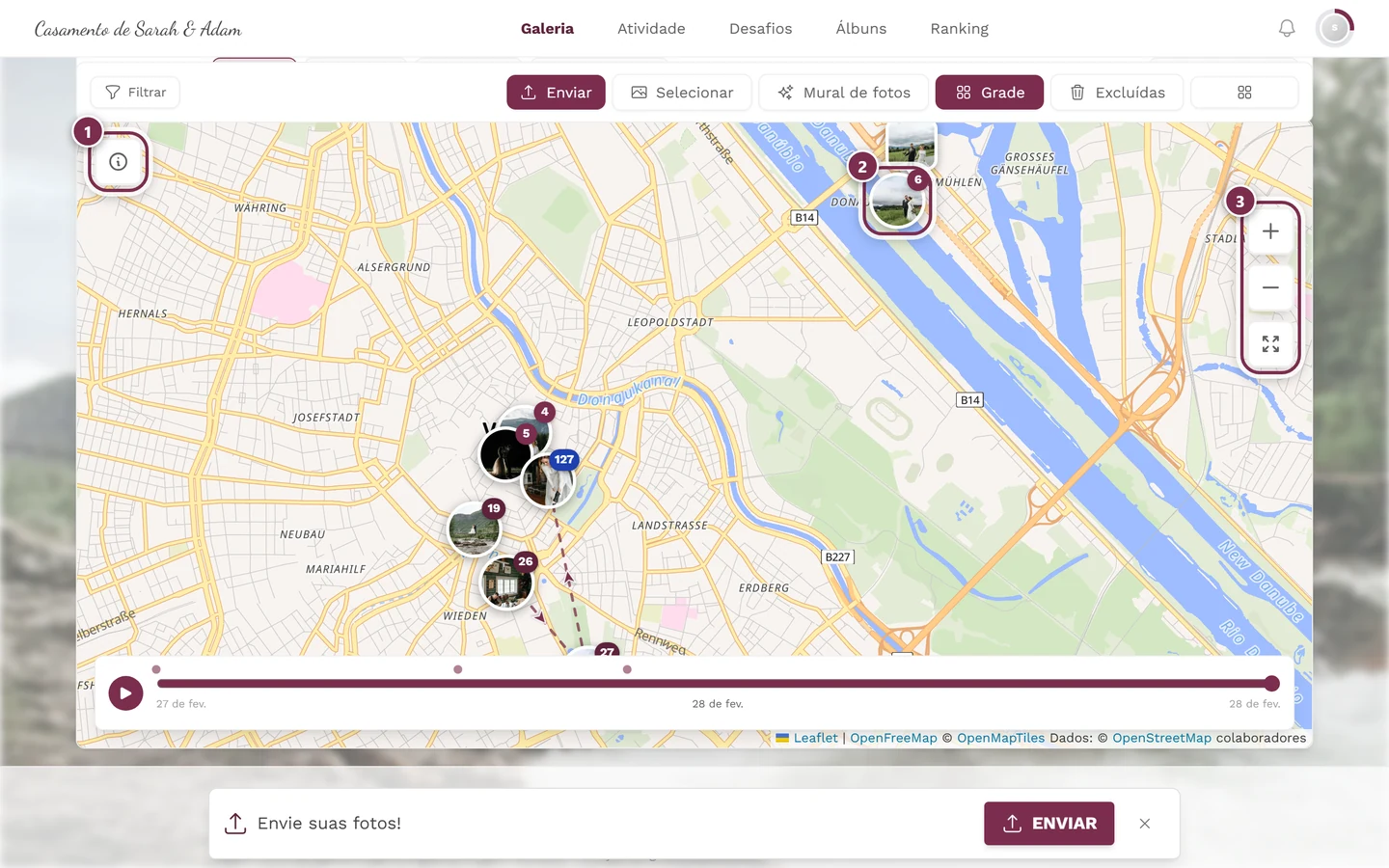
No mapa entram somente as fotos que guardaram informações de localização (GPS) na hora em que foram tiradas. Por isso o mapa costuma ser menor que a galeria completa – isso é normal (mais detalhes abaixo).
Abrir o mapa
Seção intitulada “Abrir o mapa”-
Abra a galeria do seu evento.
-
Na barra de ferramentas da galeria, toque em Mapa (ícone: um mapa aberto) – não em Filtrar.
No computador (janela larga), o botão Mapa fica visível direto na barra.
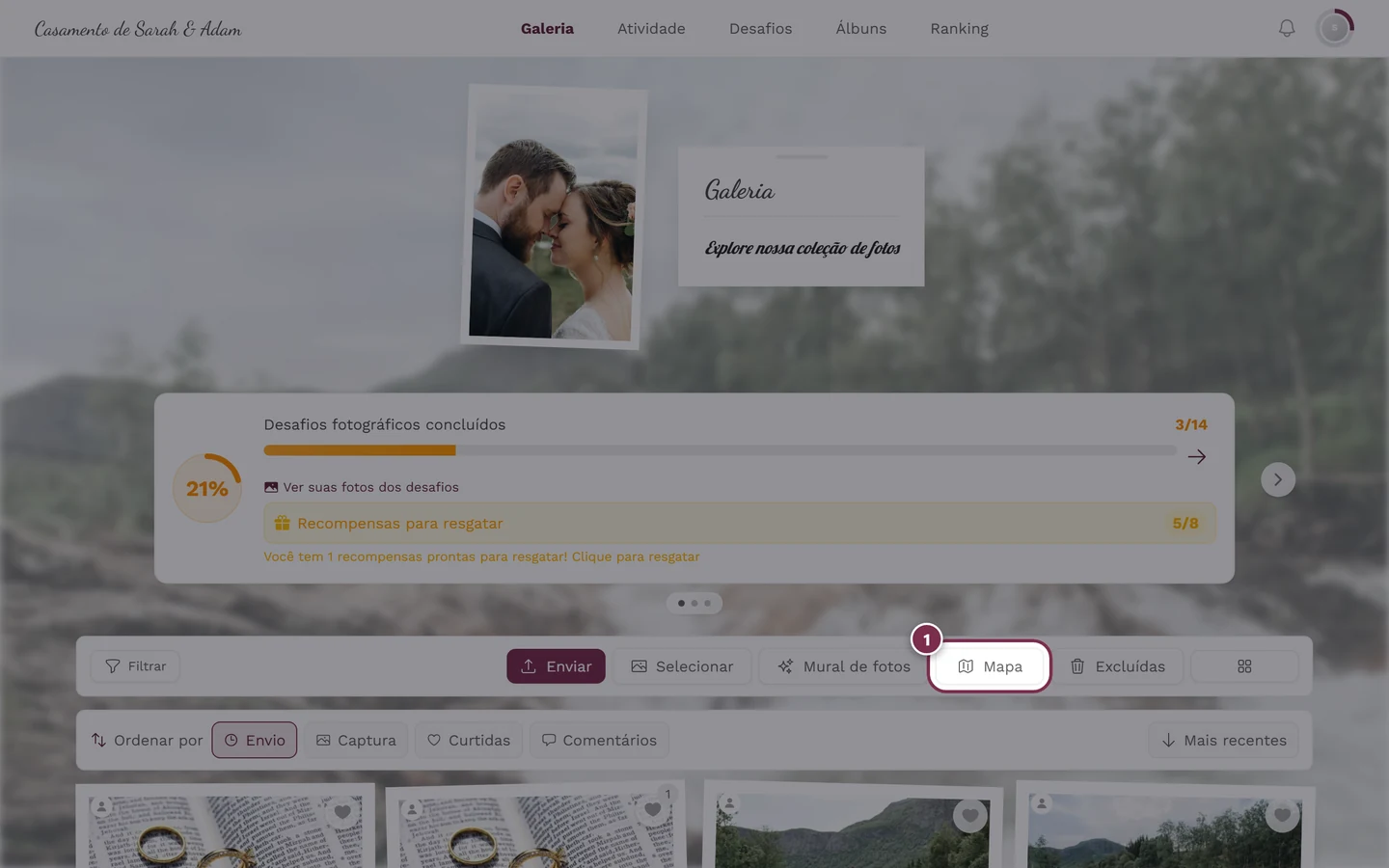
No computador, o botão Mapa fica direto na barra de ferramentas – toque ali, não em Filtrar. No celular ou em janelas estreitas, a barra é curta demais para isso: lá você encontra o item Mapa no menu ⋮ de opções extras (ícone de três pontos à direita do botão de envio).
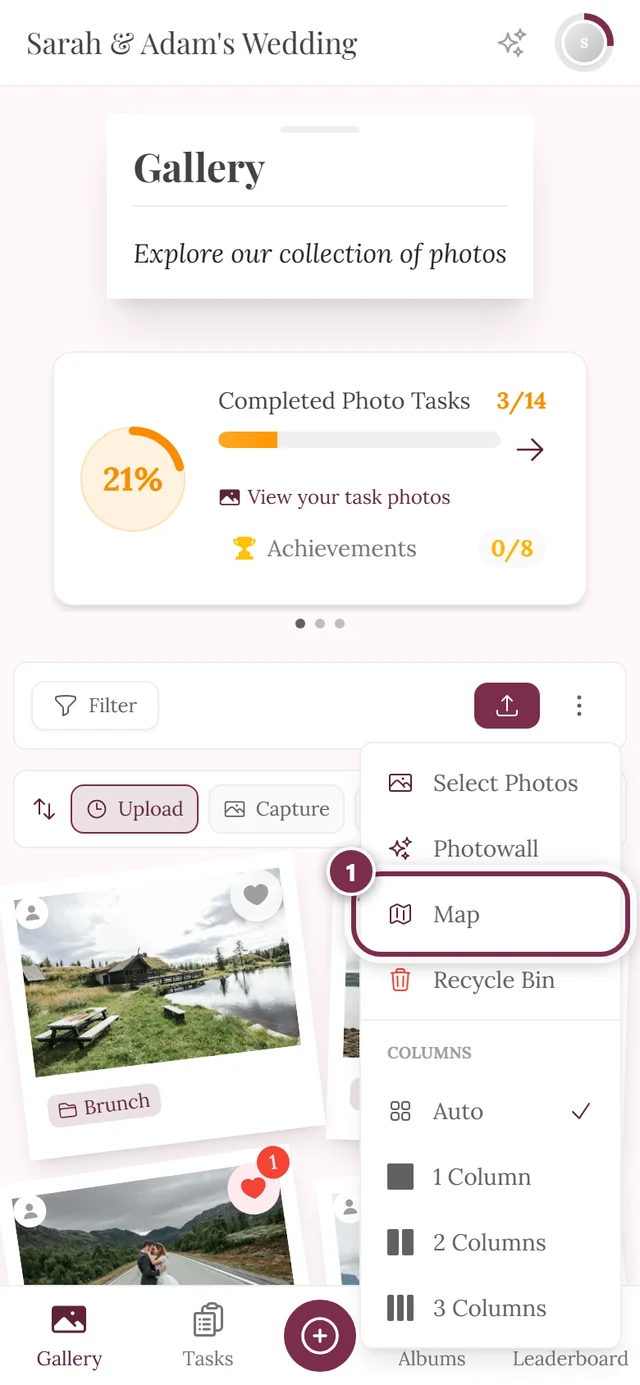
No celular: toque em ⋮, à direita do botão de envio – no menu, Mapa fica entre “Mural de fotos” e “Lixeira”. -
A galeria muda para a visualização no mapa. O mesmo botão agora se chama Grade – toque nele de novo para voltar à grade de sempre.
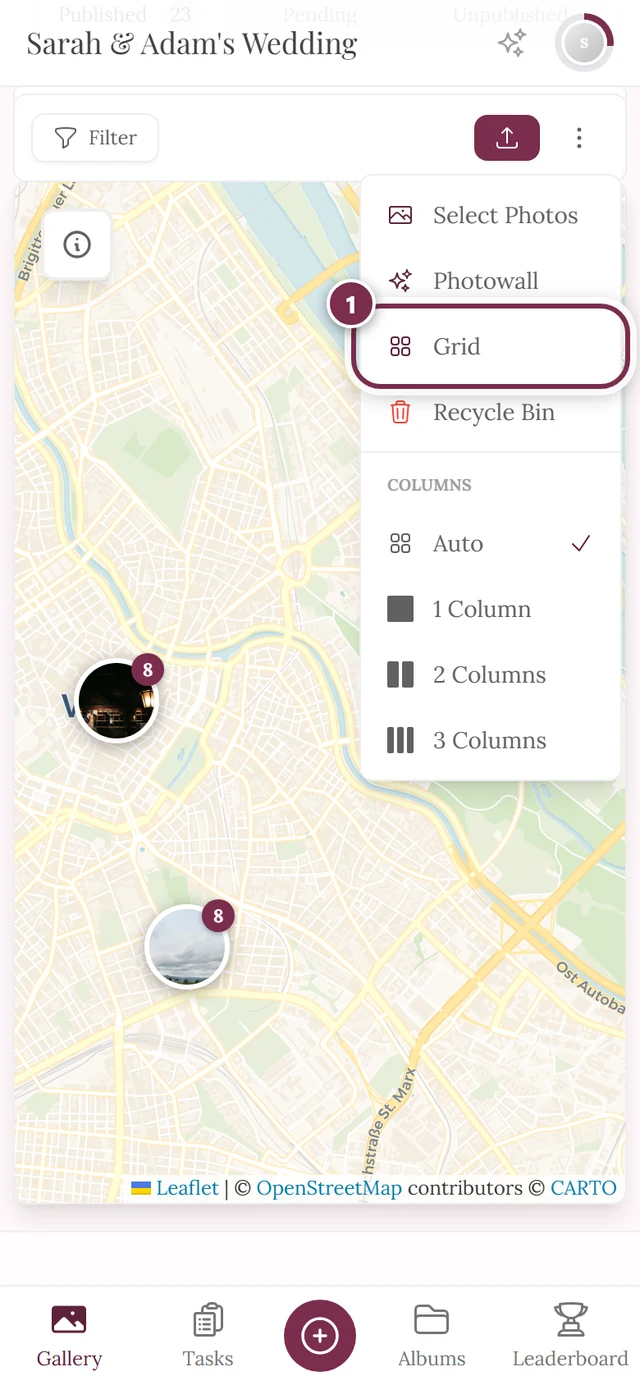
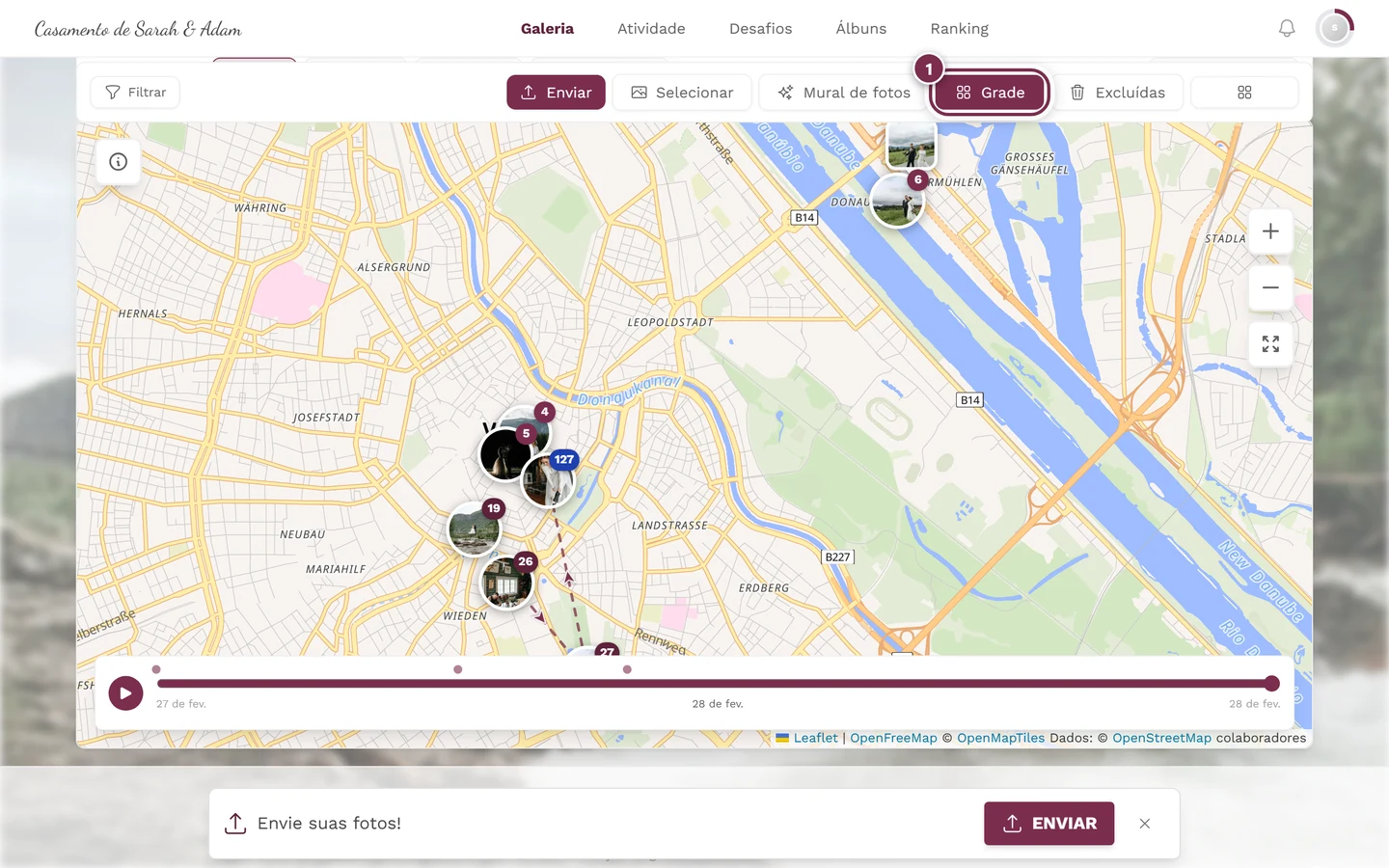
De volta à grade: no computador, Grade fica na barra; no celular, no menu ⋮, no mesmo lugar em que antes estava Mapa.
O que você vê no mapa
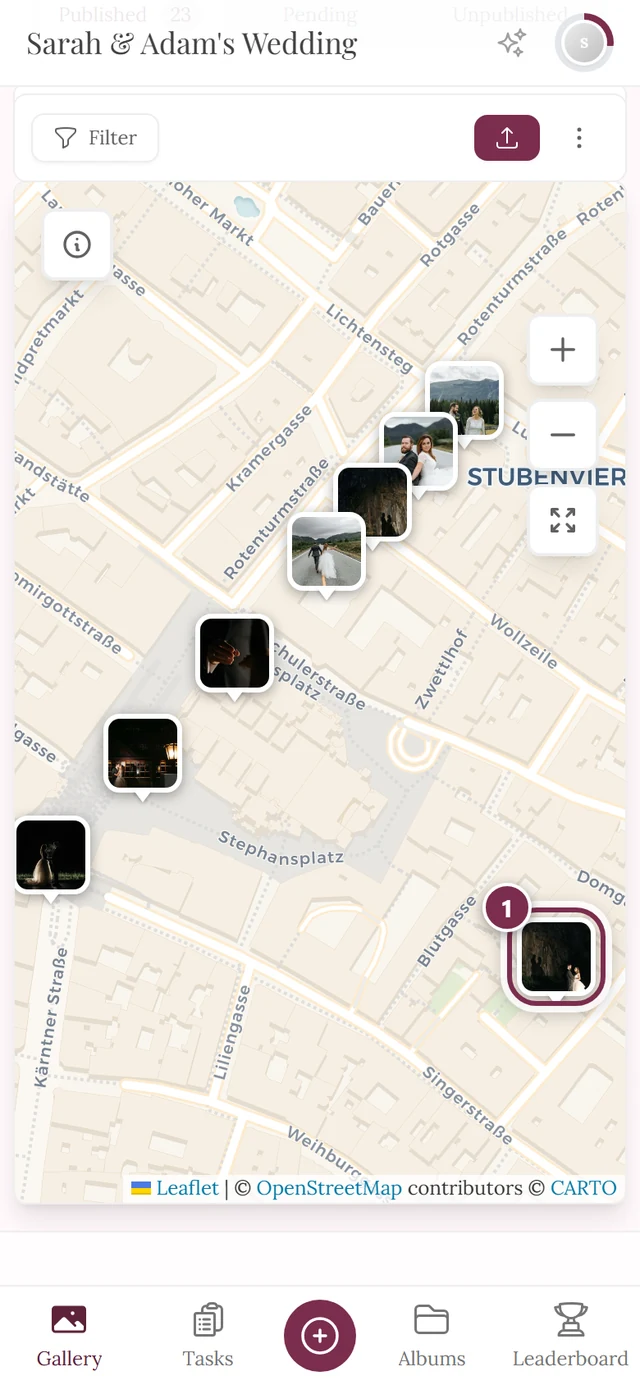
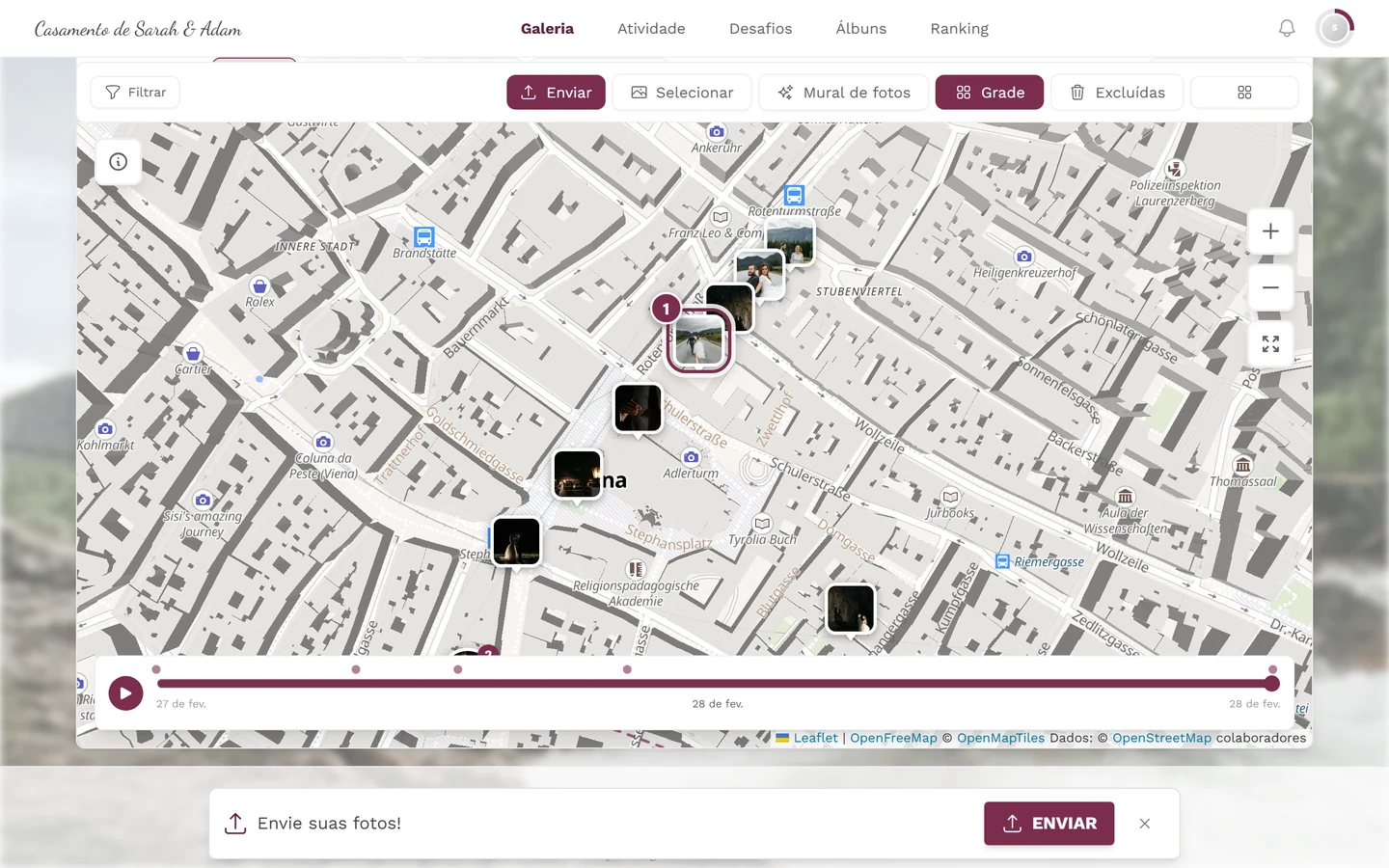
Seção intitulada “O que você vê no mapa”Cada foto com localização aparece como um marcador no lugar onde foi tirada. Há três tipos de marcador:
- Marcador de foto – a própria foto como uma pequena miniatura emoldurada com uma ponta. É o caso normal.
- Marcador de pino – um pino de localização clássico. Aparece quando (ainda) não há miniatura carregada.
- Posição estimada – um marcador com borda tracejada e um selo ≈. Ele mostra uma posição aproximada, não exata (veja Posições aproximadas).
Grupos (clusters)
Seção intitulada “Grupos (clusters)”Quando várias fotos estão próximas, o mapa as reúne em um grupo – reconhecível por uma miniatura com um número no canto (quantas fotos há ali).
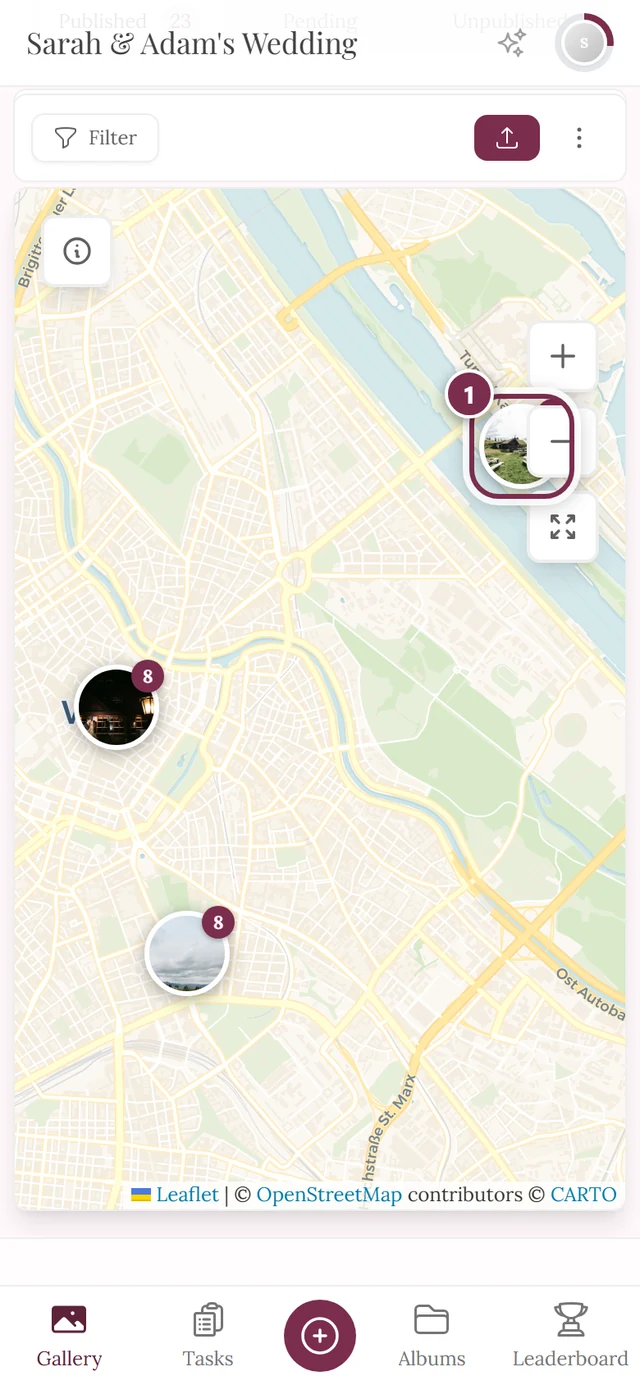
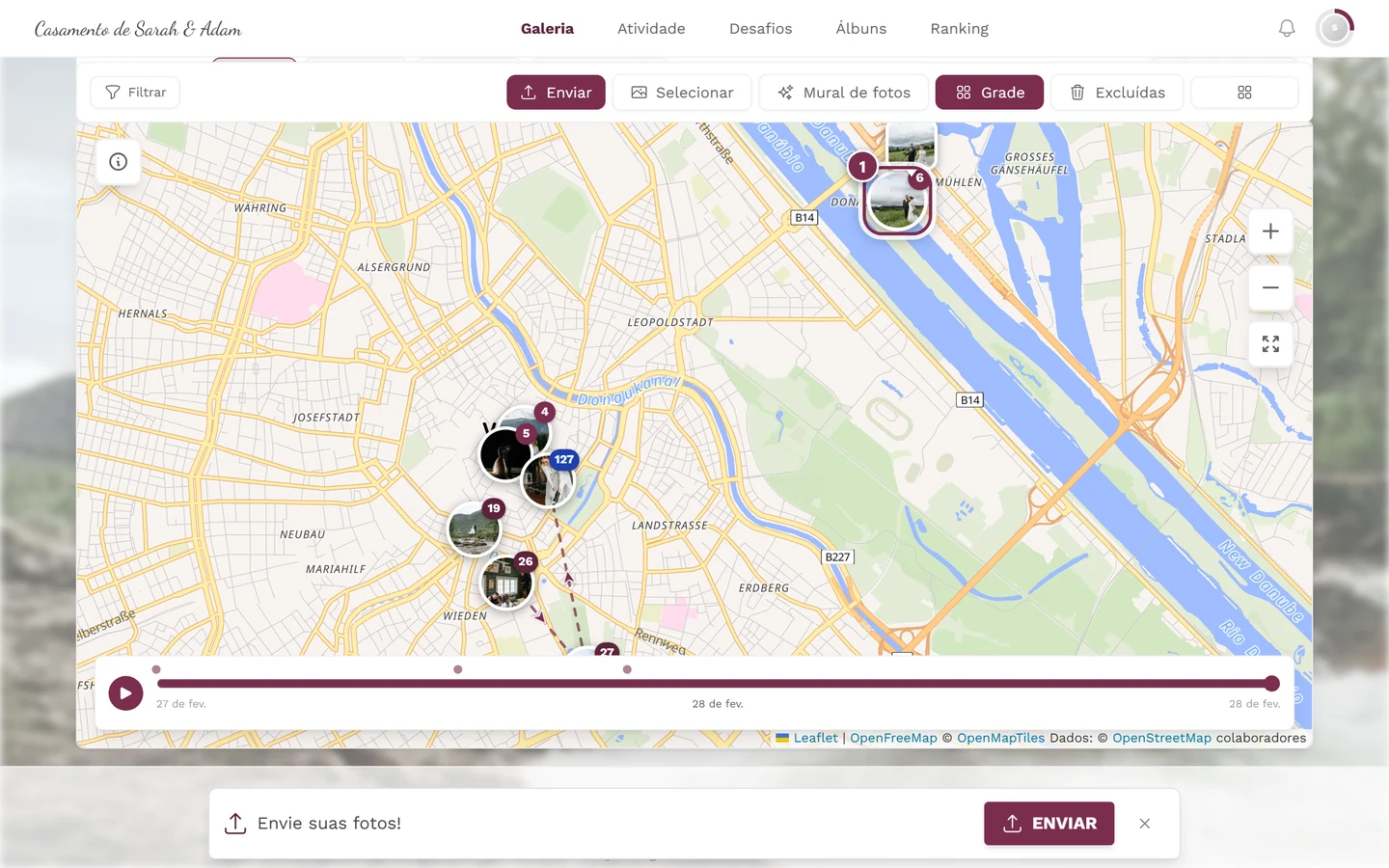
O mapa mede “próximas” em pixels de tela, não em metros: com o zoom todo afastado, marcadores num raio de cerca de 120 pixels são agrupados; no zoom de rua, só 30 pixels. Por isso, os grupos se desfazem ao aproximar – de uma miniatura com “7” saem sete marcadores de foto individuais.
Abrir uma foto
Seção intitulada “Abrir uma foto”Diferente de um balão clássico de mapa, um toque num marcador não abre um popup no marcador, e sim um painel de pré-visualização na borda de baixo.
-
Toque em um grupo ou em um marcador individual.
- Num grupo, o painel mostra todas as fotos desse grupo em ordem cronológica. O cabeçalho mostra também quantas já foram carregadas (por exemplo, “12 / 40 fotos”).
- Num marcador de foto individual, o painel mostra a foto mais as fotos vizinhas num raio de cerca de 30 metros – não só aquela imagem. Assim, você não perde nada que foi tirado ali do lado.
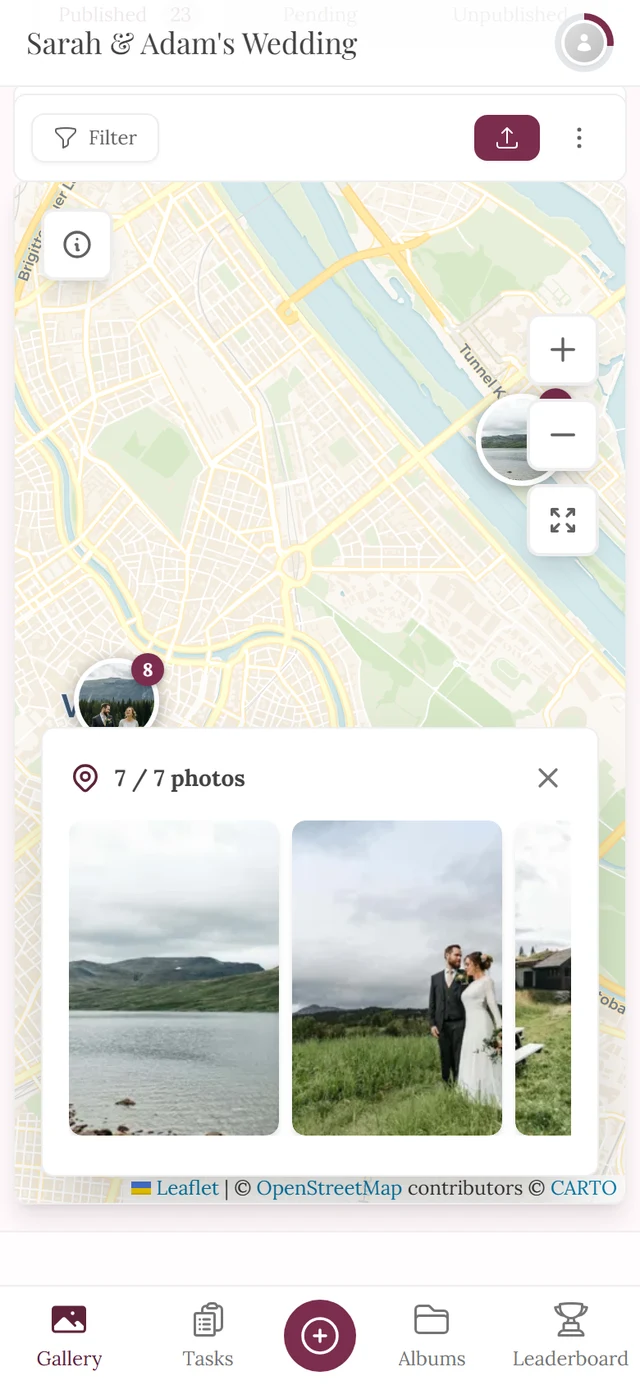
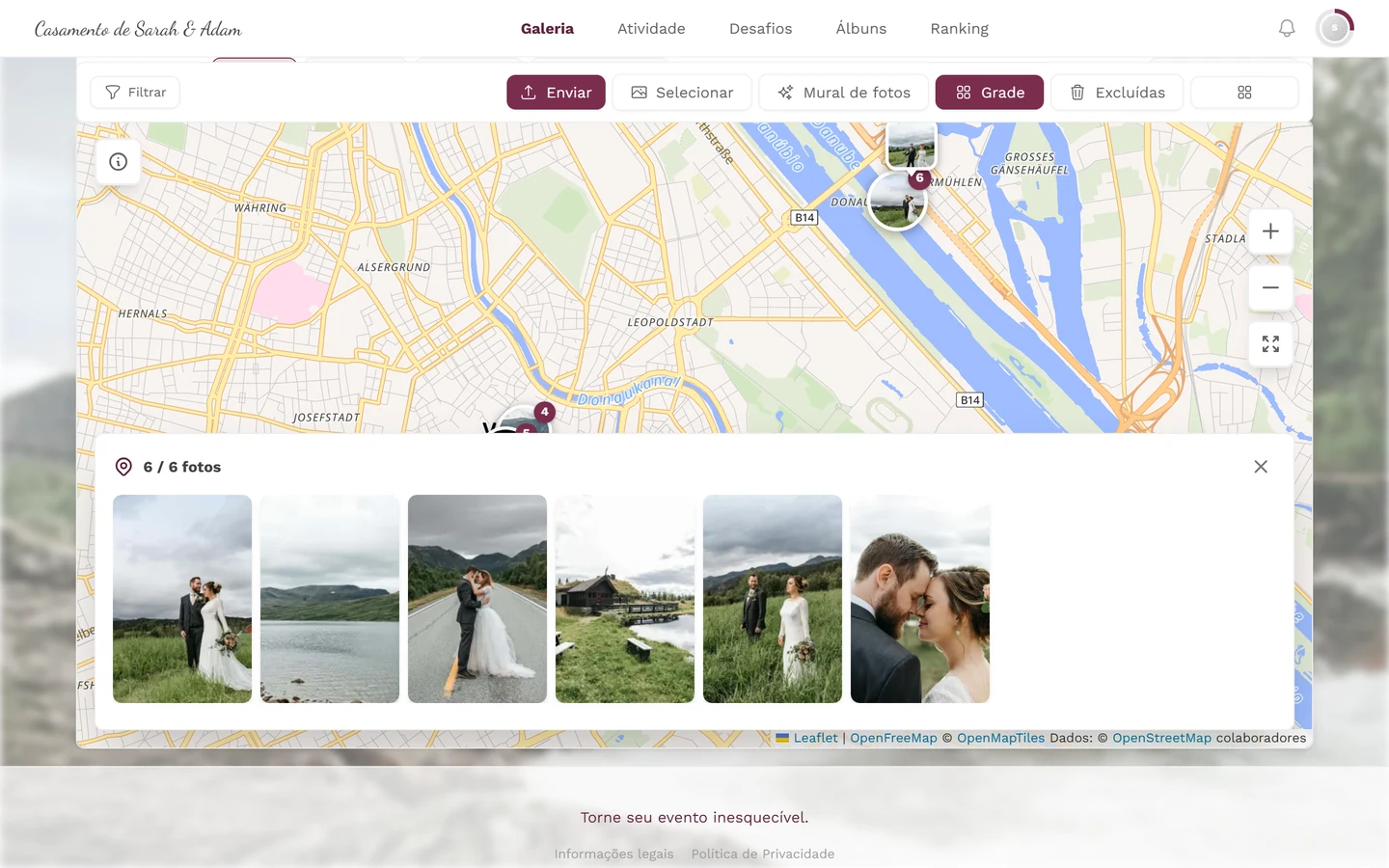
Um toque no grupo abre embaixo o painel de pré-visualização. O cabeçalho conta junto: “3 / 3 fotos” – à esquerda dele, o ícone de localização; à direita, o X para fechar. -
Role o painel na horizontal para ver as fotos. Mais imagens são carregadas automaticamente enquanto você rola (espaços reservados aparecem por um instante).
-
Toque em uma foto no painel para abri-la em tela cheia. Dali você pode passar para as próximas, curtir, comentar ou compartilhar como de costume.
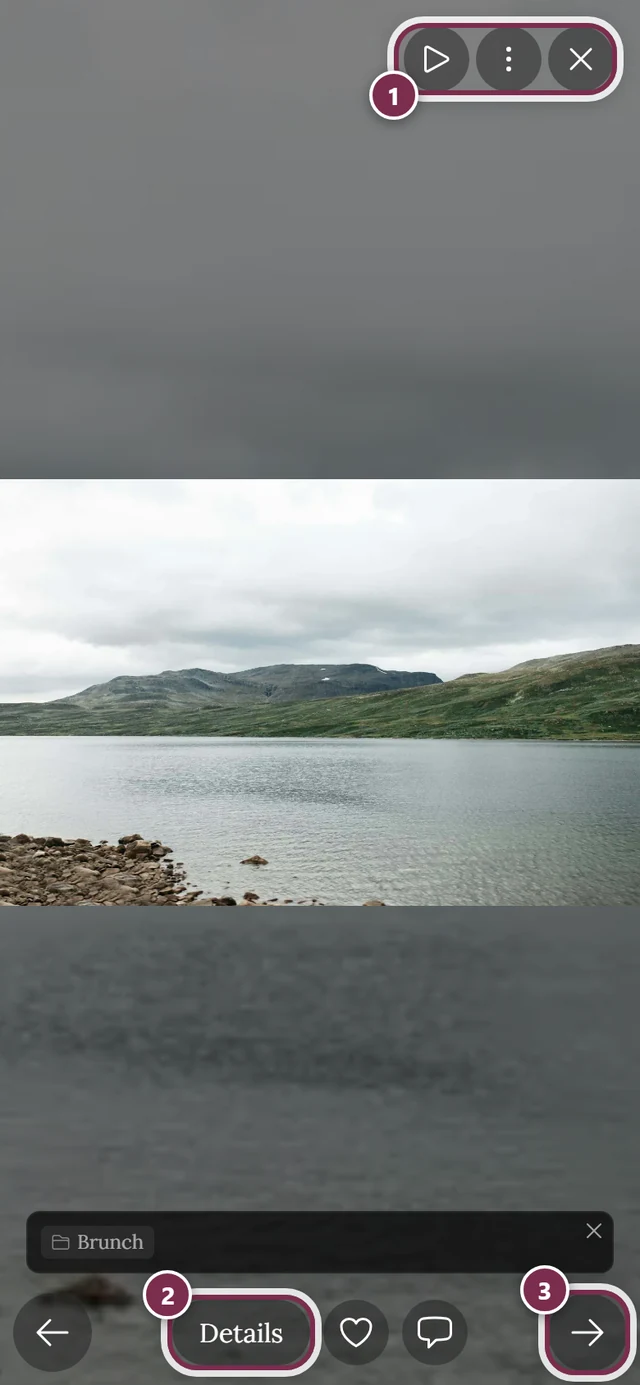
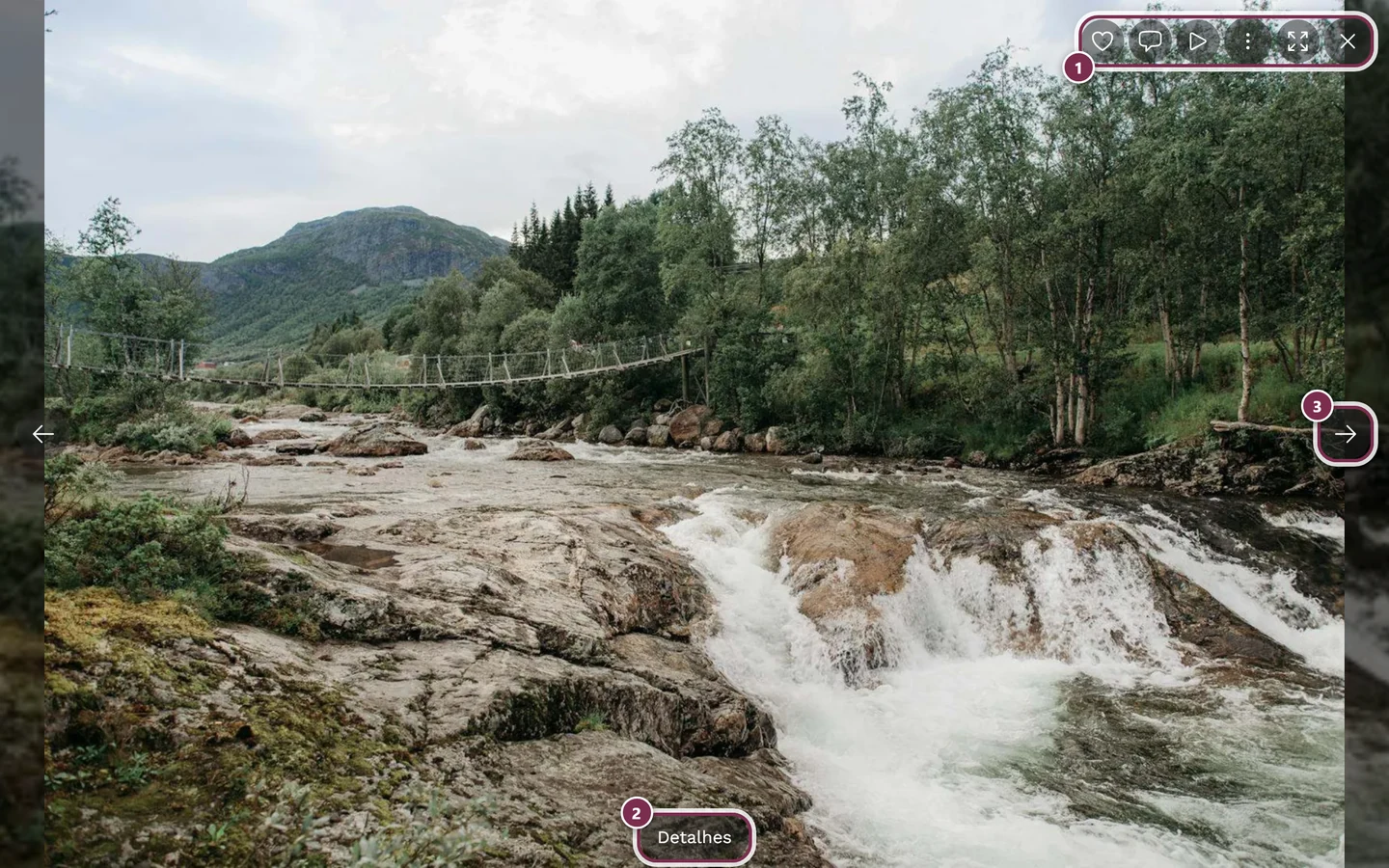
Do painel de pré-visualização, você vai direto para a tela cheia. ① a barra de ícones no canto superior direito – no computador com Curtir, Comentários, Slideshow, o menu de três pontos, Tela cheia e Fechar; no celular só com Slideshow, o menu e Fechar, ② Detalhes mostra título, álbum e dados da captura, ③ a seta para a próxima foto – no celular você pode deslizar o dedo. Curtir e Comentários ficam embaixo, ao lado de Detalhes, no celular. -
Feche o painel com o X no canto superior direito (Fechar pré-visualização).
Zoom e movimento
Seção intitulada “Zoom e movimento”O mapa tem gestos próprios para que a rolagem normal da página não o mova nem dê zoom sem querer.
No computador (mouse)
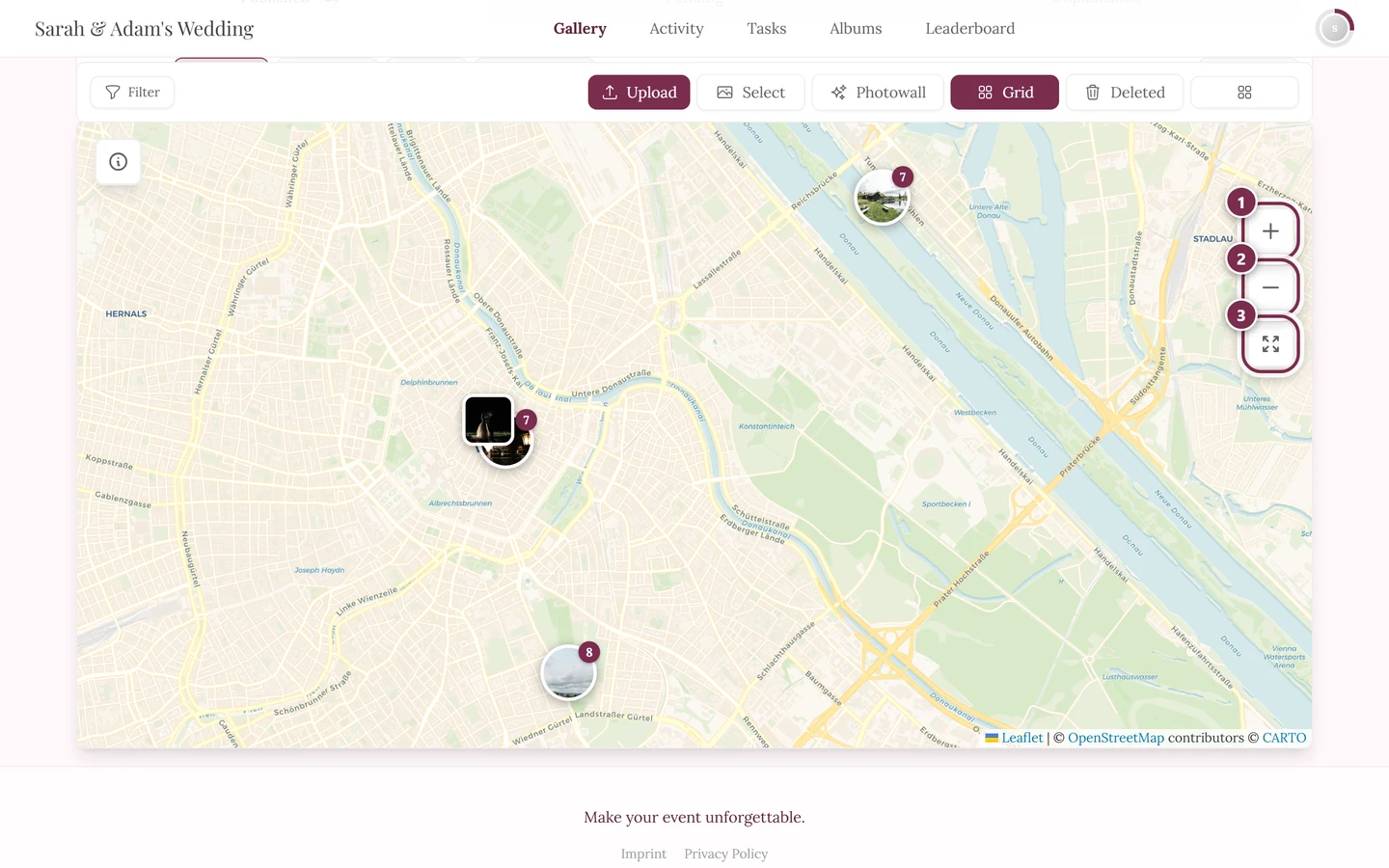
Seção intitulada “No computador (mouse)”- Mover: segure o botão esquerdo do mouse e arraste.
- Zoom: Ctrl + roda de rolagem (no Mac, Cmd + roda de rolagem).
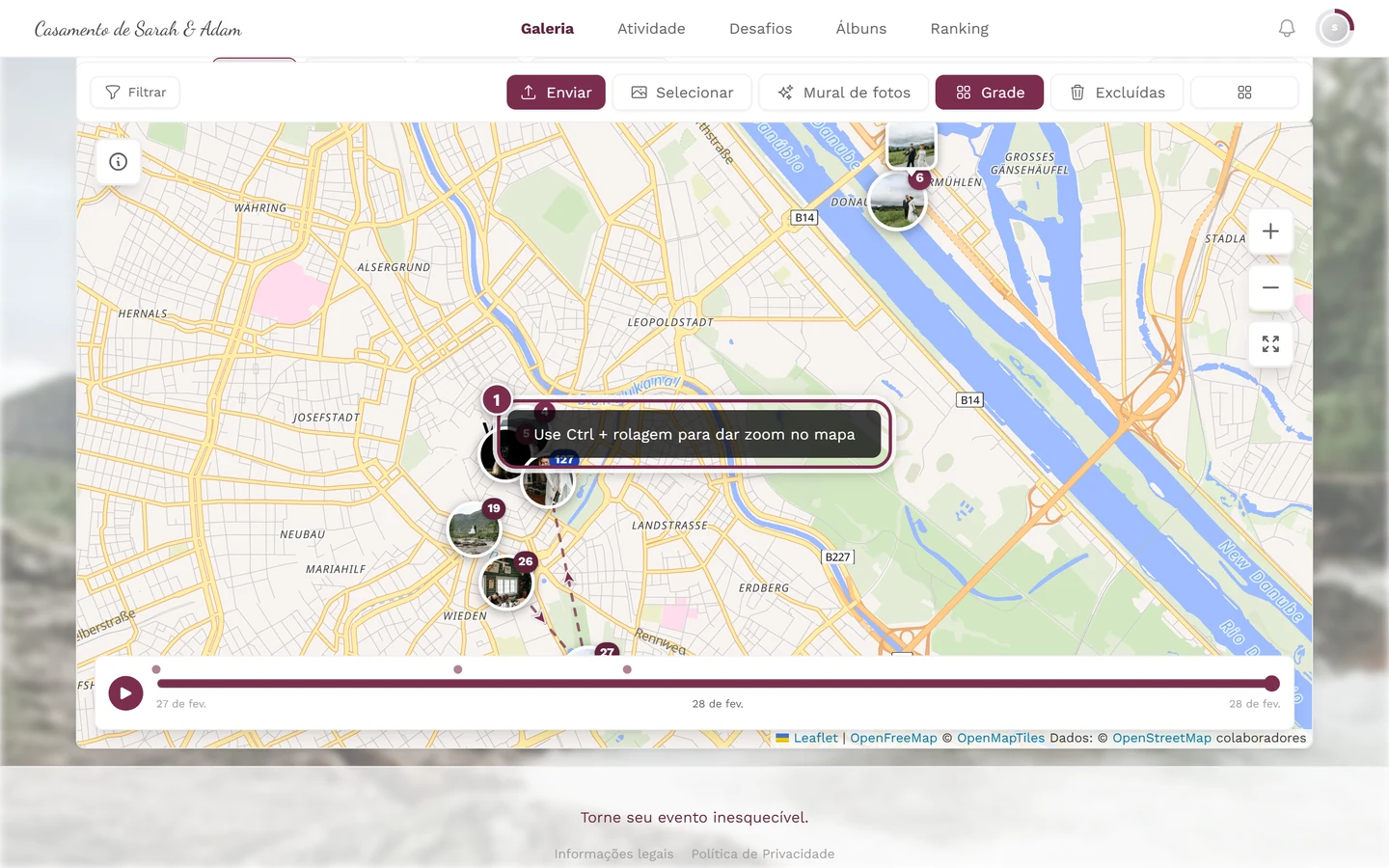
- Se você rolar sem Ctrl sobre o mapa, nada acontece – o mapa não dá zoom e a página embaixo também não rola. Em vez disso, aparece por cerca de dois segundos o aviso “Use Ctrl + rolagem para dar zoom no mapa”.
No celular (toque)
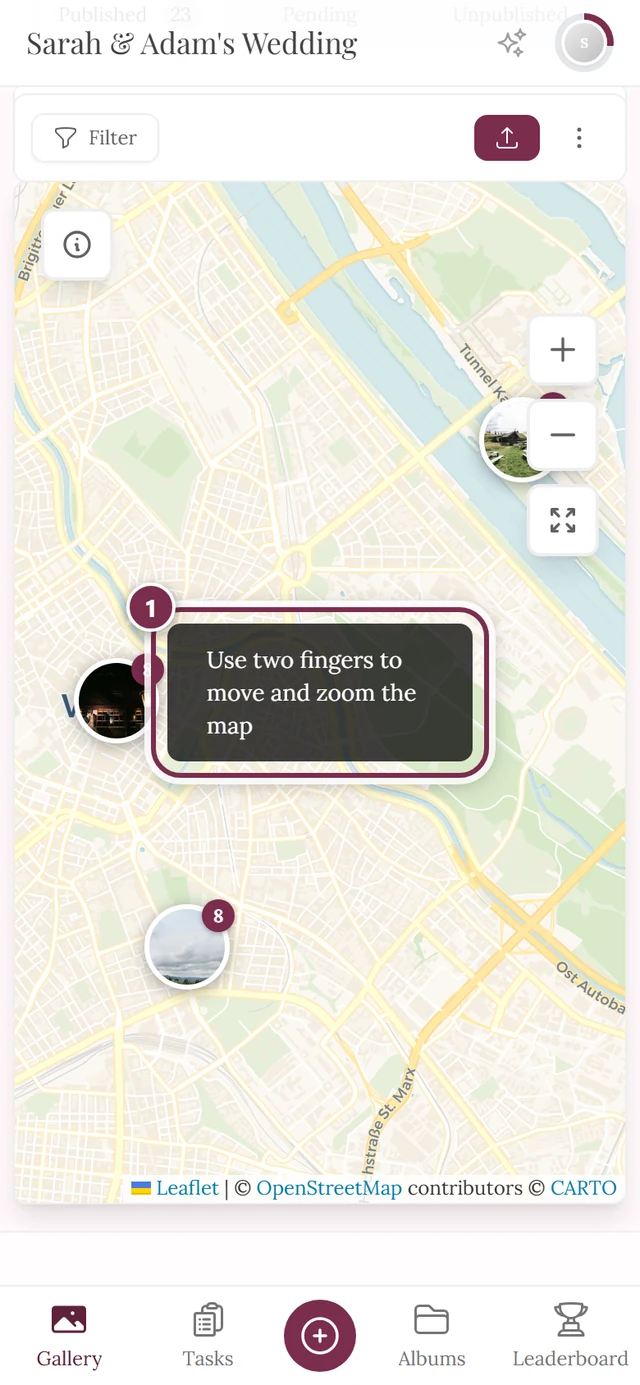
Seção intitulada “No celular (toque)”- Mover e dar zoom exigem dois dedos. Deslizar um dedo sobre o mapa rola a página – e mostra o aviso “Use dois dedos para mover e dar zoom no mapa”.
- Zoom: abrir e fechar dois dedos (pinça).
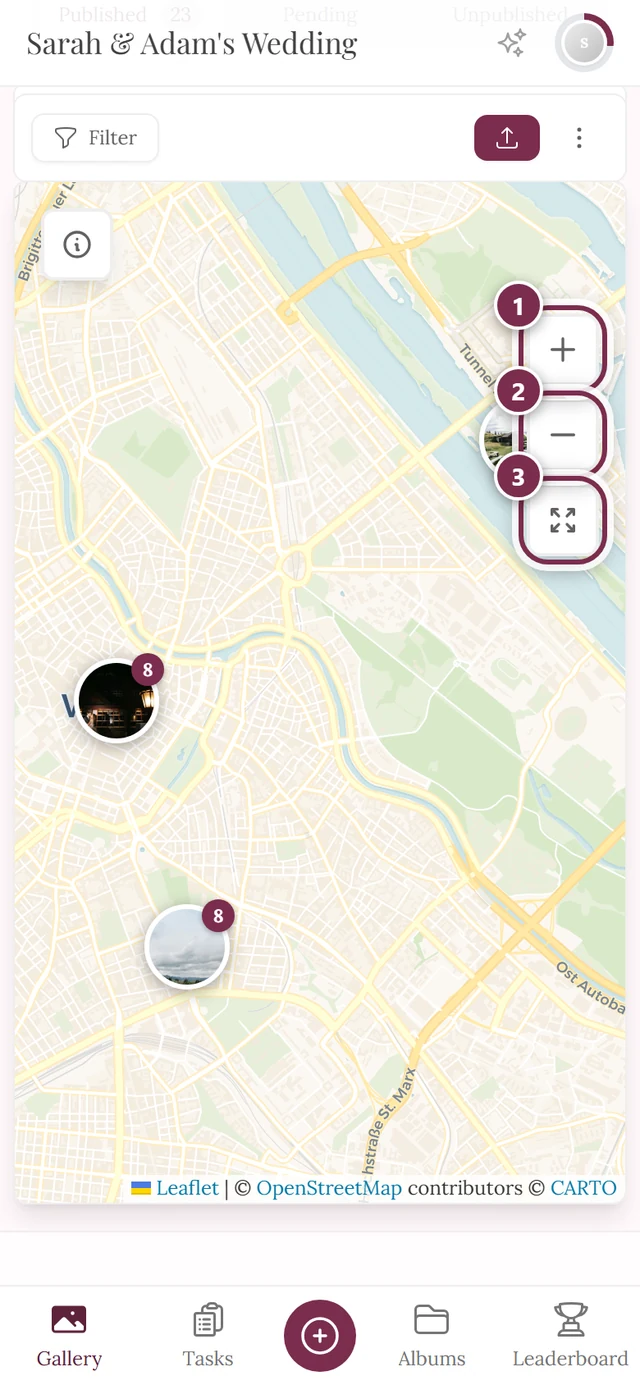
- Os botões + / − também funcionam no celular.
Redefinir a visualização
Seção intitulada “Redefinir a visualização”Se você se perdeu, toque no terceiro botão no canto superior direito (“Redefinir a visualização para mostrar todas as fotos”). O mapa voa de volta para a área que cobre todas as fotos.
Cartão de informações (ícone i)
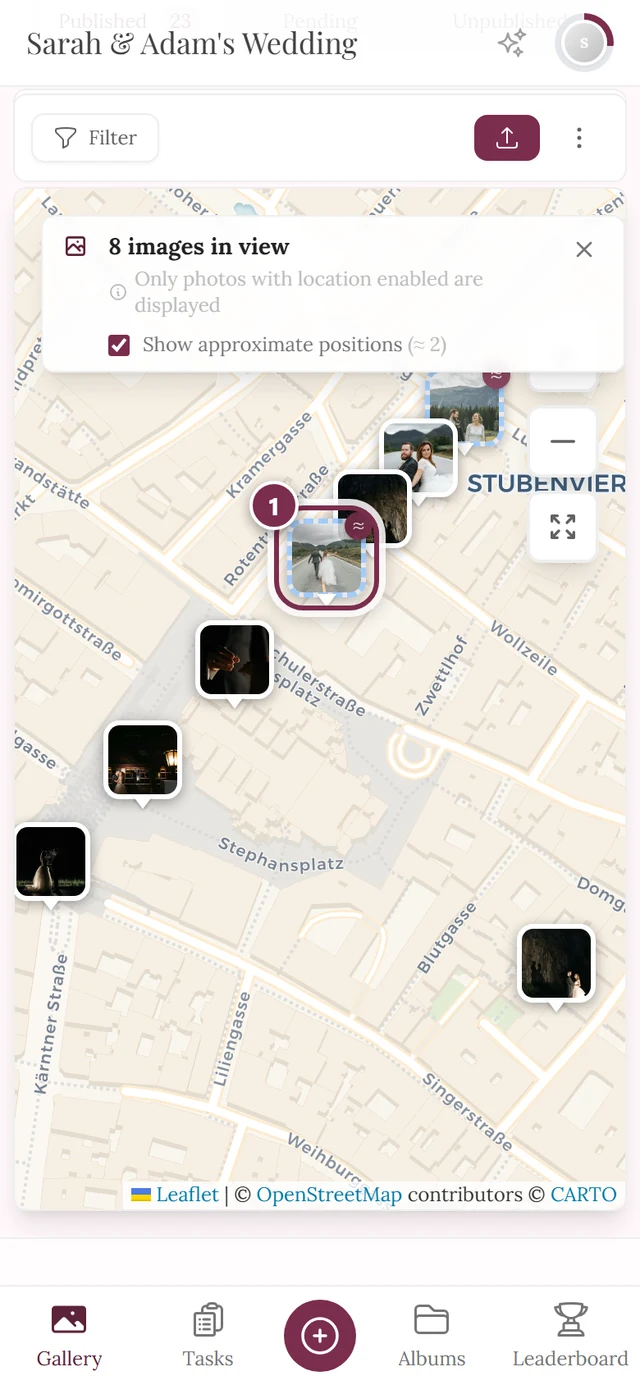
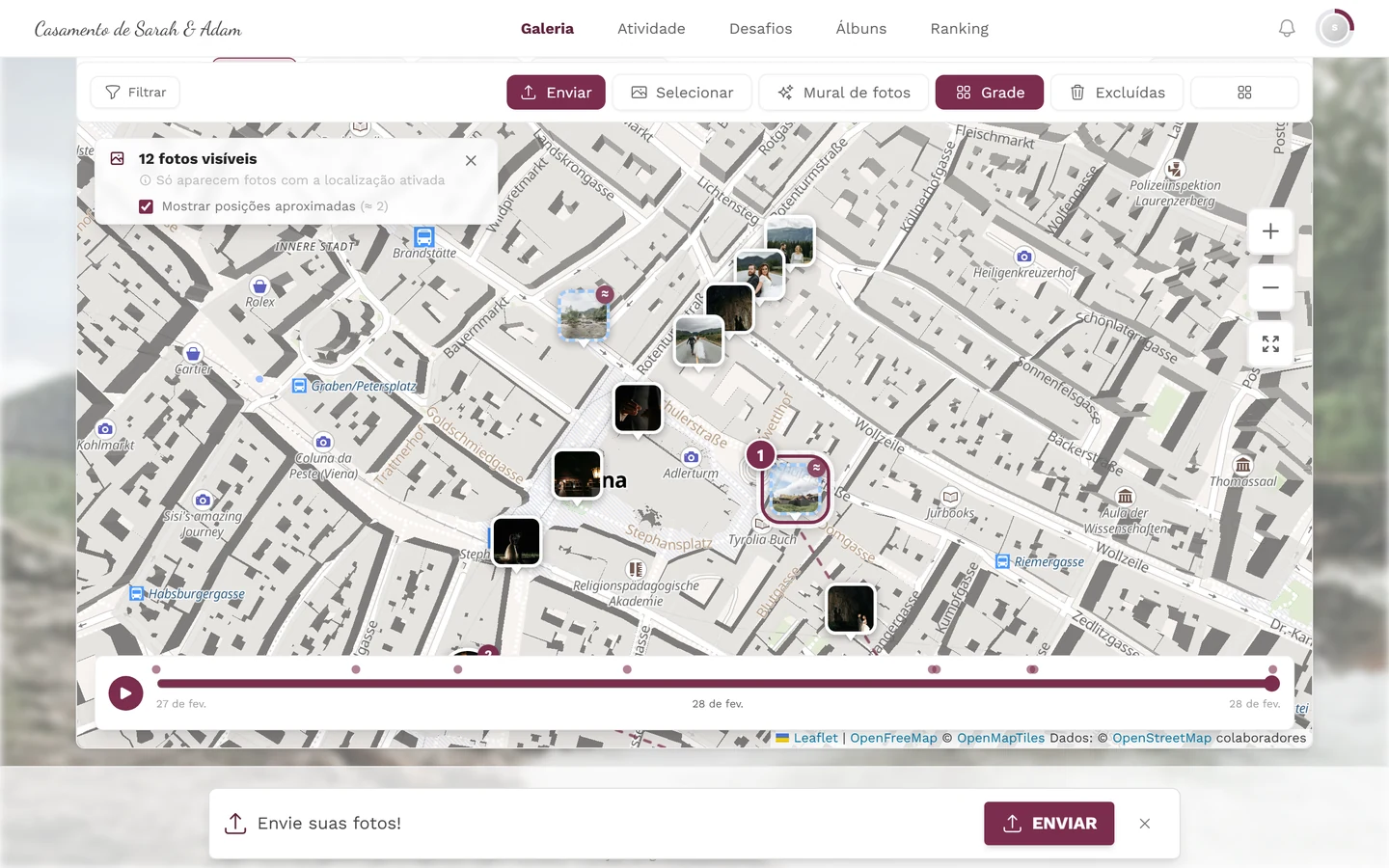
Seção intitulada “Cartão de informações (ícone i)”No canto superior esquerdo fica um pequeno ícone i (“Mostrar informações do mapa”). Toque nele para abrir um cartão de informações. Ele mostra:
- Quantas fotos estão no recorte atual.
- Se nenhuma estiver visível: “Nenhuma foto nesta área”, com o aviso “Mova o mapa para ver fotos de outros lugares”.
- O aviso permanente “Só aparecem fotos com a localização ativada”.
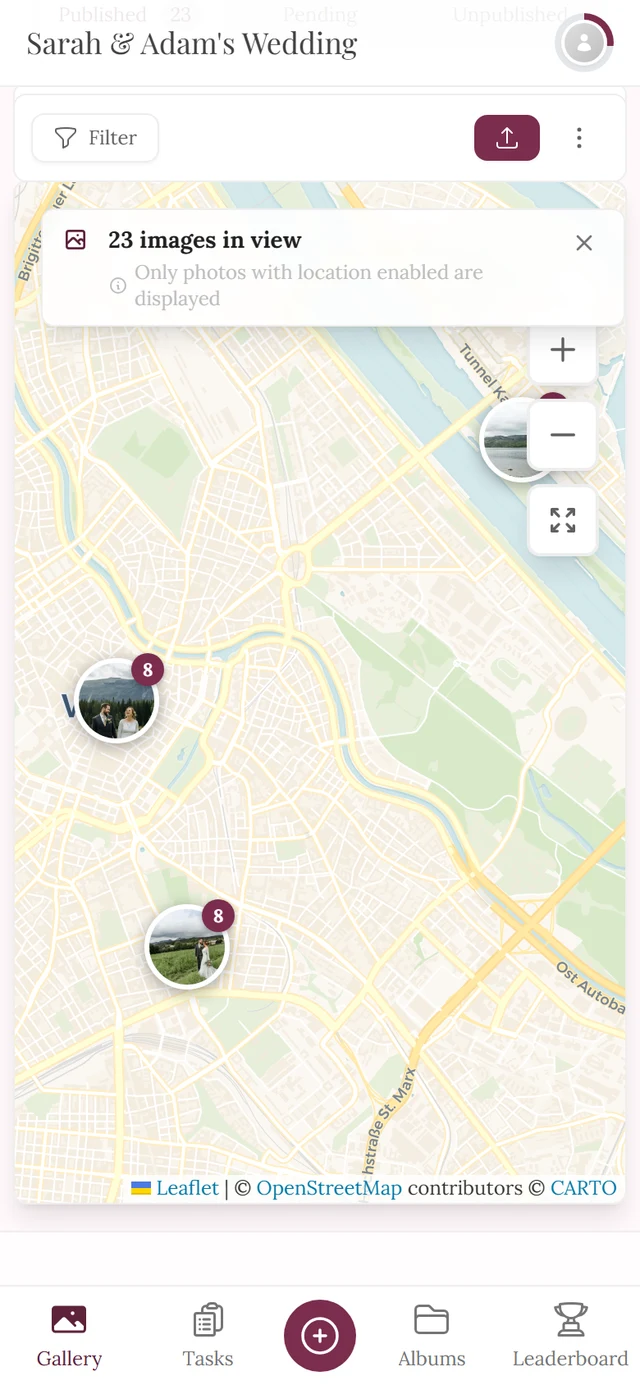
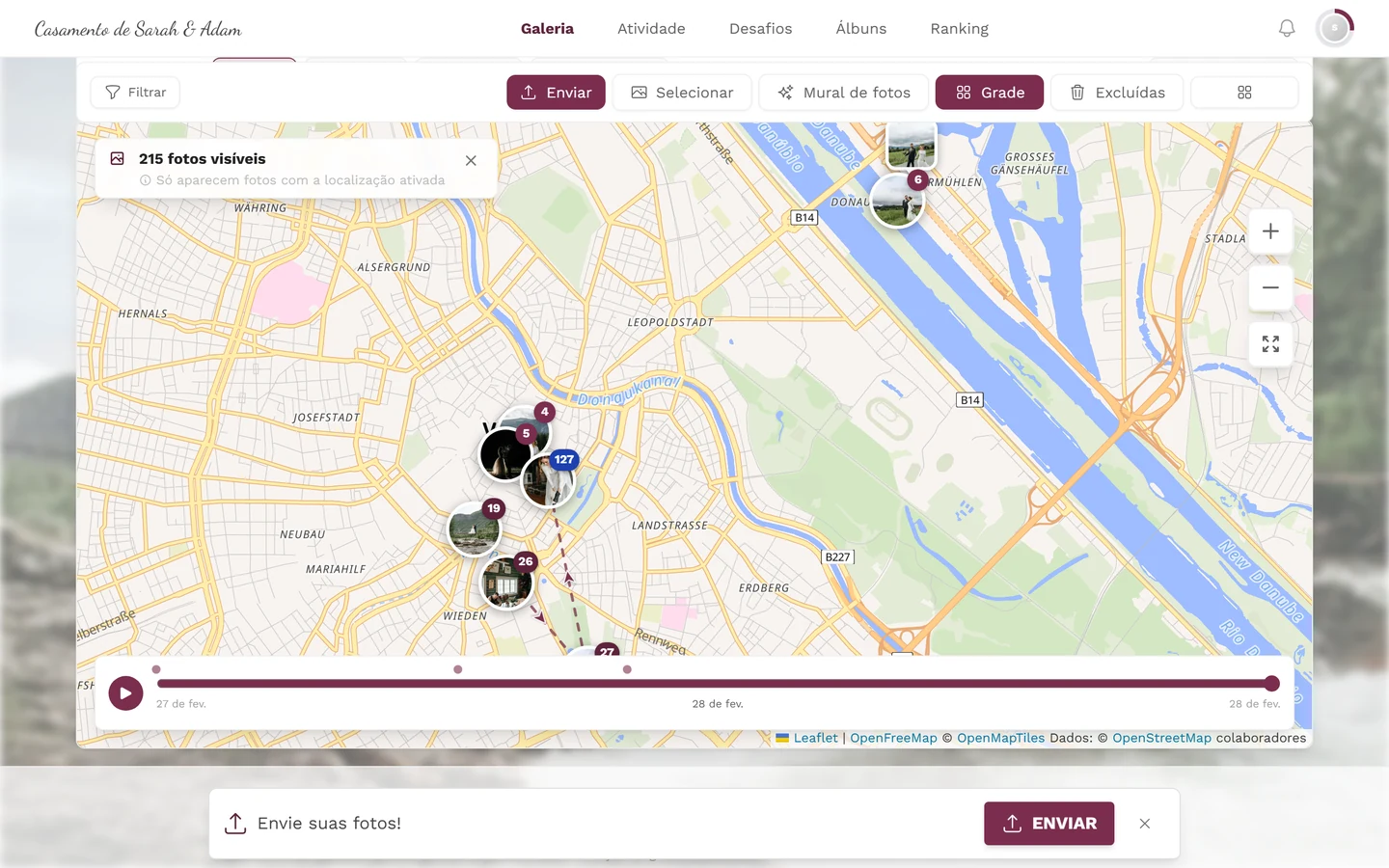
O contador está ligado ao recorte visível: se você mover o mapa, ele conta de novo. Se você chegar a uma região sem fotos, o título muda.
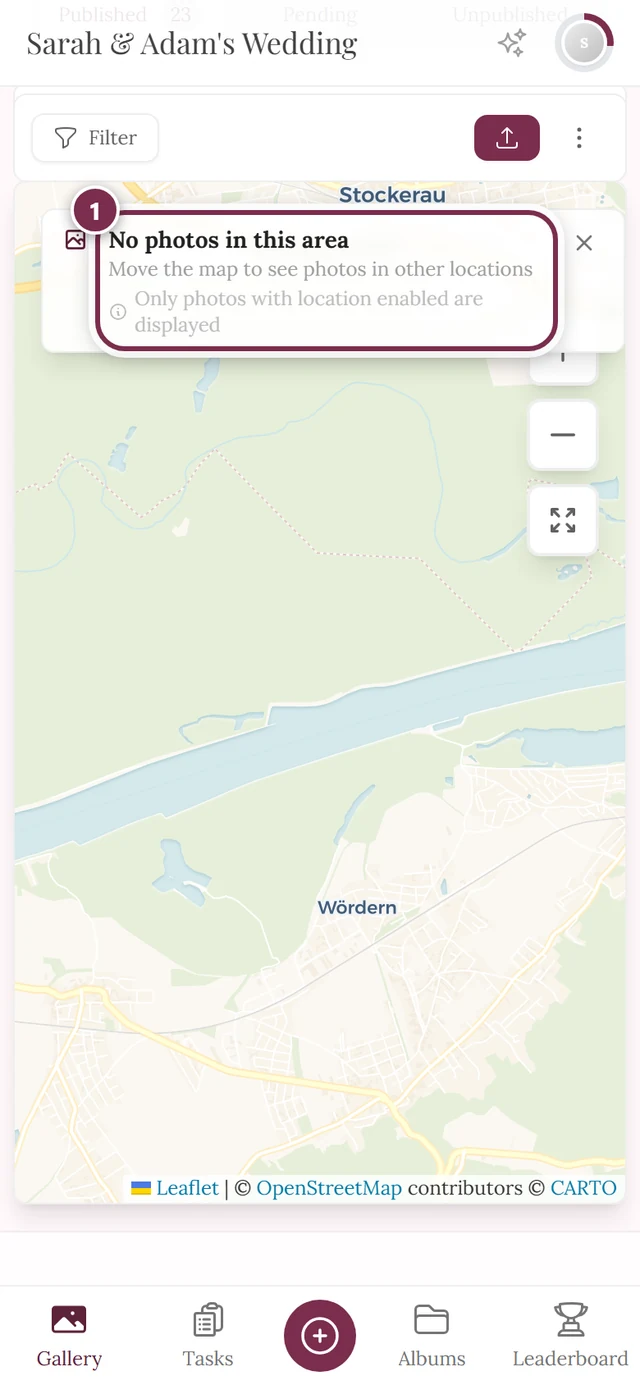
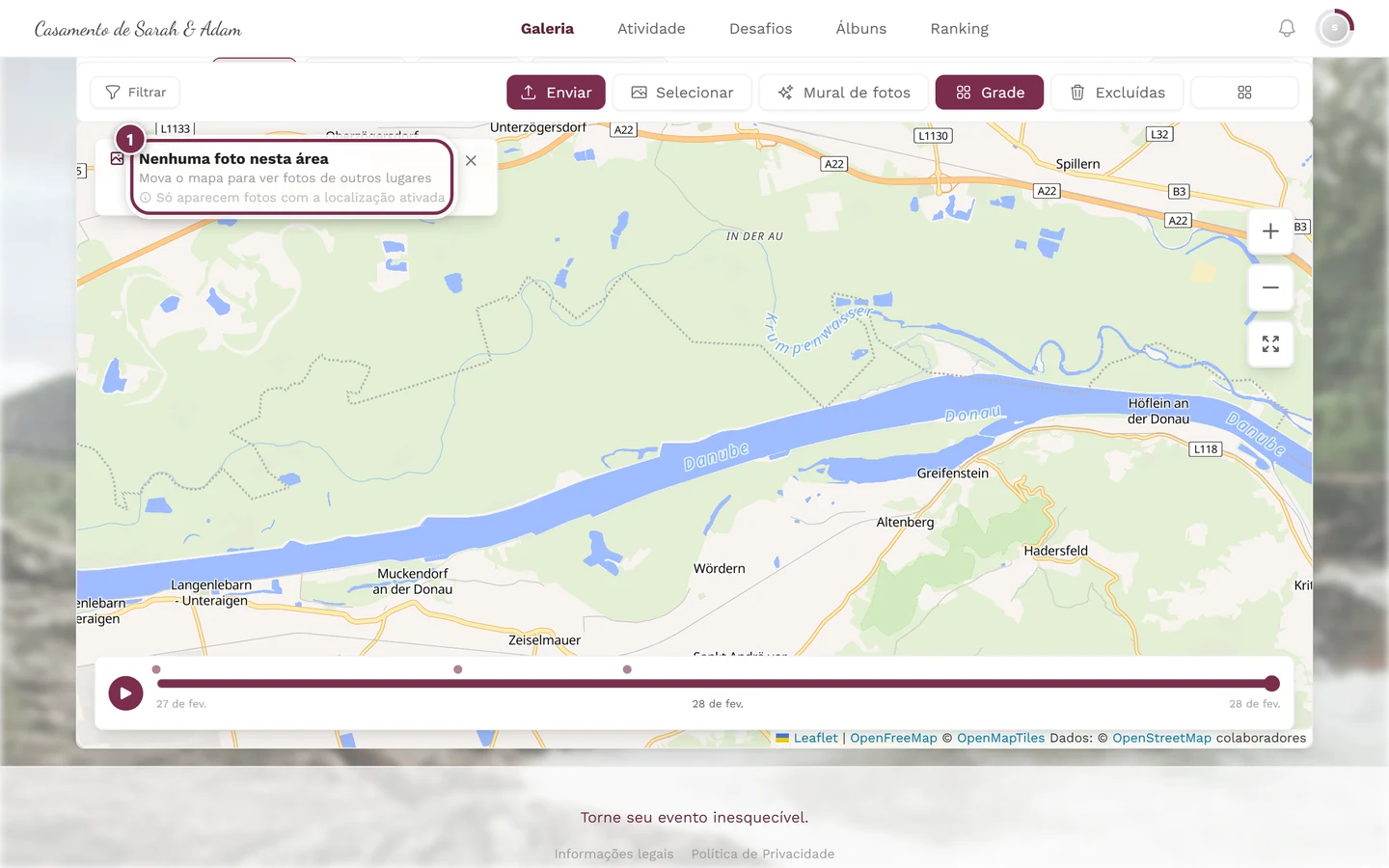
Com o X (“Fechar informações”), você fecha o cartão de novo.
Mostrar posições aproximadas
Seção intitulada “Mostrar posições aproximadas”Alguns dispositivos ou navegadores (por exemplo, certos envios web no Android) removem os dados de GPS das fotos. Se o anfitrião ativou o recurso, a Photogala pode deduzir uma localização estimada para essas fotos – por exemplo, a partir de fotos tiradas pouco antes ou depois no mesmo lugar.
No cartão de informações aberto, você encontra então a caixa de seleção Mostrar posições aproximadas com um contador (≈ n).
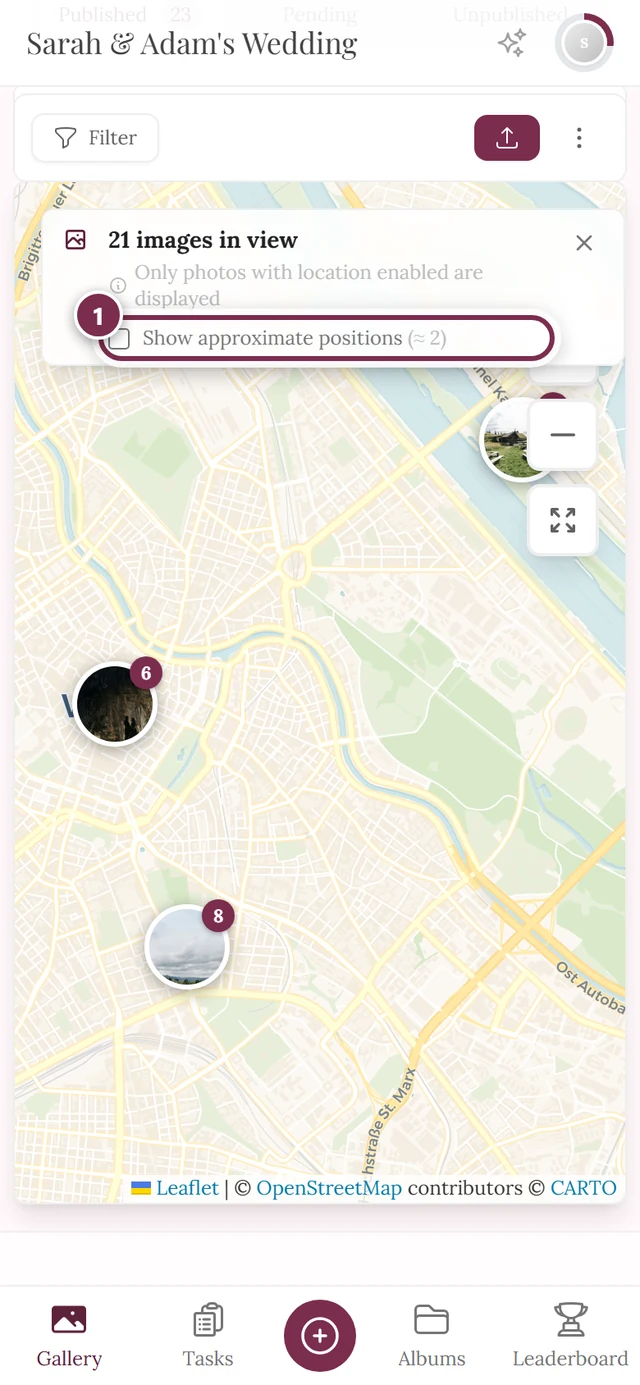
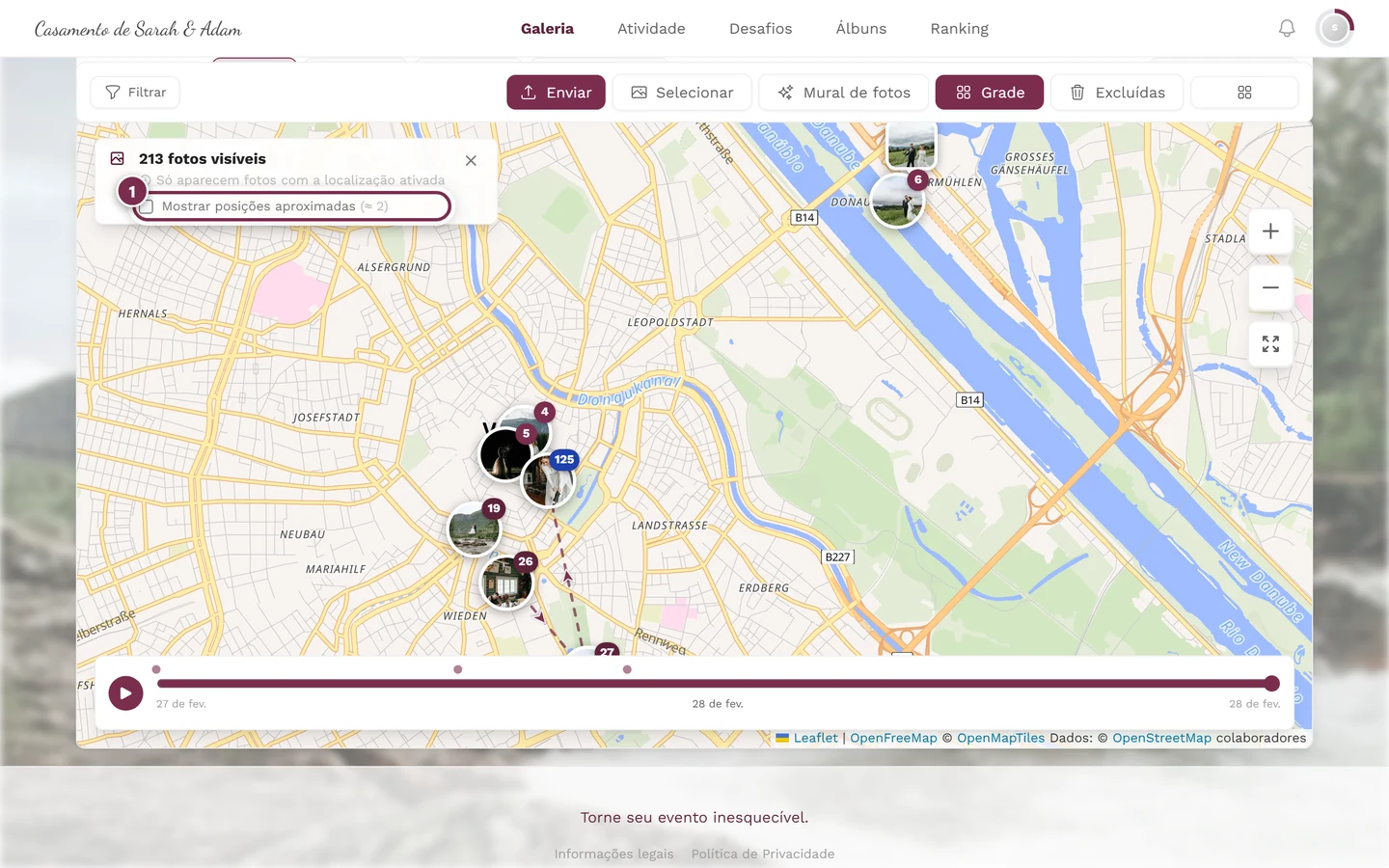
Marque a caixa para exibir as fotos estimadas. Elas aparecem com borda tracejada e selo ≈, para você distingui-las num relance das fotos com GPS exato.
Reproduzir a viagem (timeline)
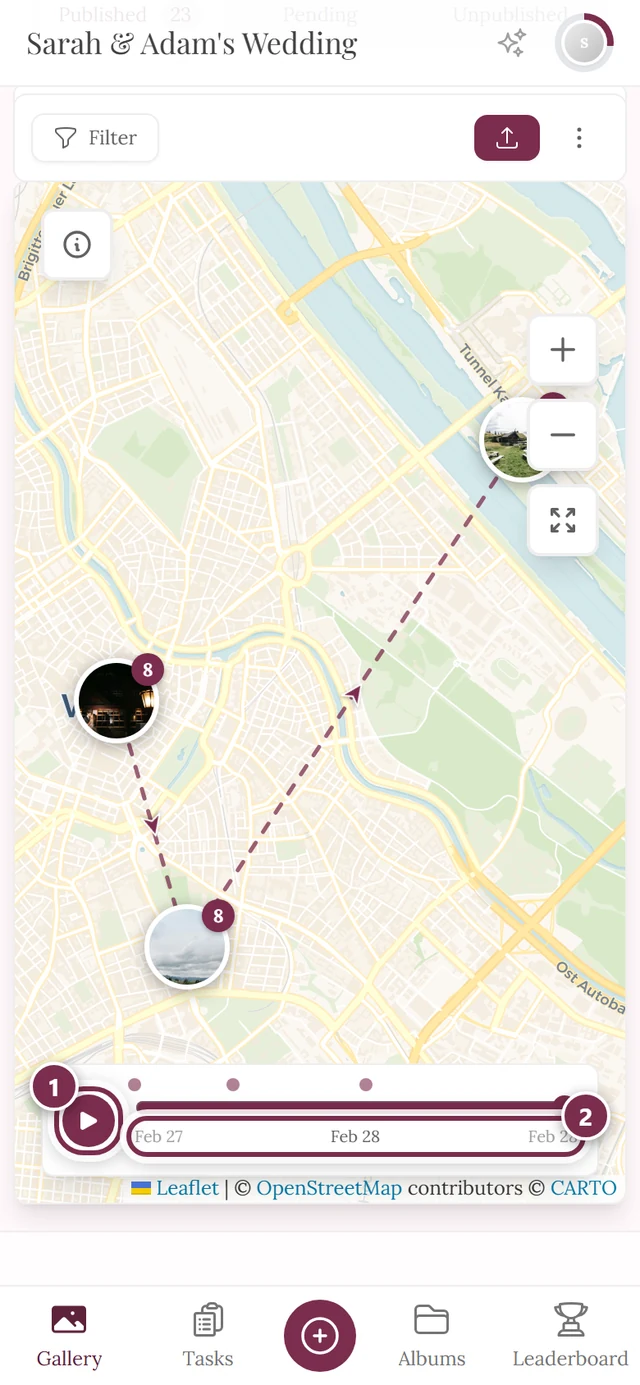
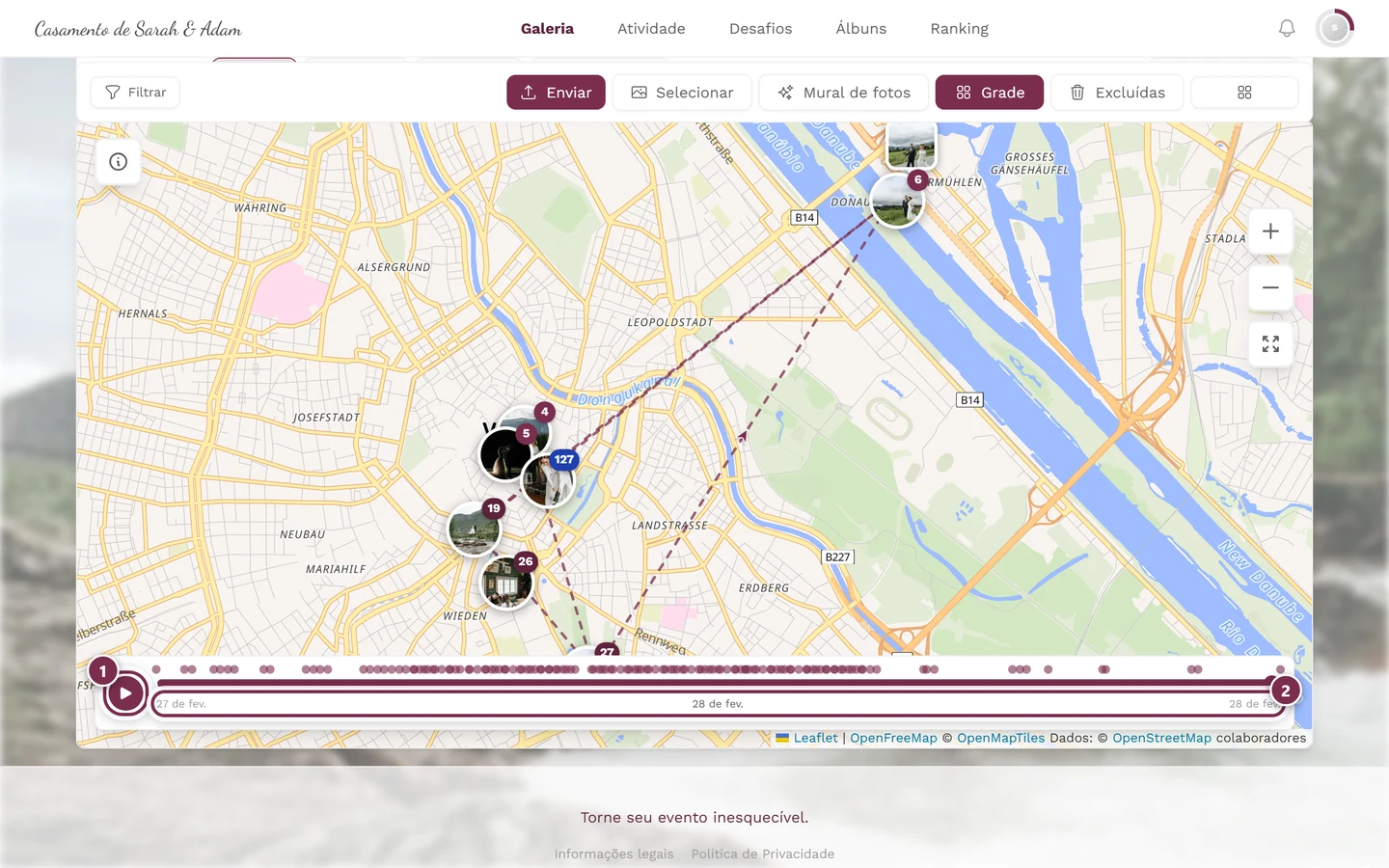
Seção intitulada “Reproduzir a viagem (timeline)”Se o seu evento tem fotos em vários momentos, uma timeline aparece embaixo – uma pequena linha do tempo com a qual você revive o desenrolar do evento como uma viagem.
-
Toque no botão redondo de reproduzir, Reproduzir viagem. O mapa passa as paradas em etapas discretas: cada passo exibe uma parada inteira (todas as suas fotos mais o trecho até lá). O passeio dura cerca de 12 segundos no total, mas cada parada fica pelo menos 1,4 segundo – com muitas paradas, o passeio fica proporcionalmente mais longo.
-
O mesmo botão vira Pausar – com ele você interrompe a qualquer momento. Ao chegar ao fim, um novo toque recomeça a viagem do início.
-
Arraste o controle deslizante manualmente pela viagem (“Percorrer a viagem”). Só são exibidas as fotos até o momento escolhido. Assim que você arrasta, a reprodução automática para.
-
Ao longo do eixo ficam os pontos de segmento – cada um representa o começo de uma parada. Toque em um para voar direto até lá; uma dica mostra a data e a quantidade de fotos (por exemplo, “27 de fev. · 8”).
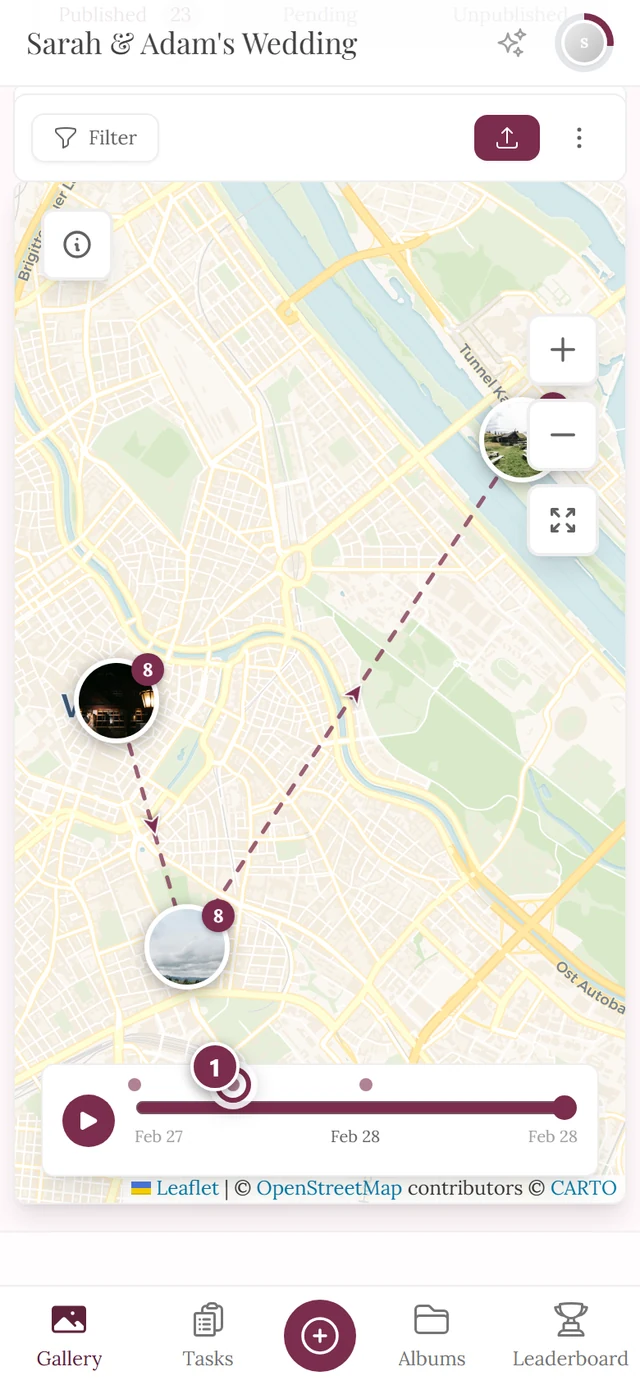
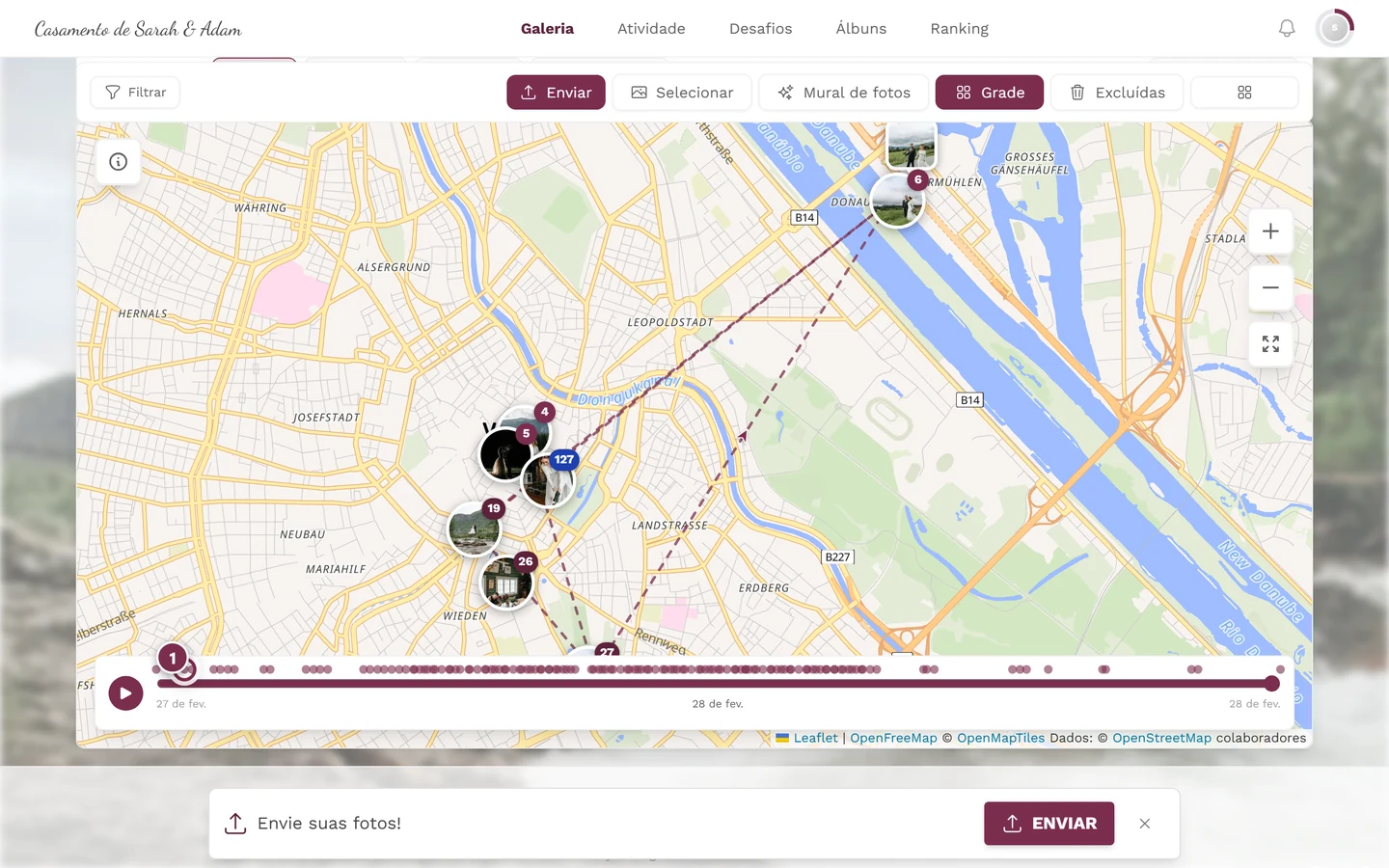
Os pequenos pontos no eixo são as paradas. O espaçamento entre eles reflete os intervalos reais de tempo – uma pausa longa vira uma lacuna longa. -
Os rótulos de data mostram à esquerda o início, no meio (em negrito) a posição atual e à direita o fim. Eles mostram só dia e mês – por isso, num evento de um dia só, a mesma data aparece três vezes.
-
Enquanto há filtragem, aparece à direita uma seta circular – Mostrar todas as fotos – que desfaz a seleção de tempo e volta a mostrar todas as fotos.
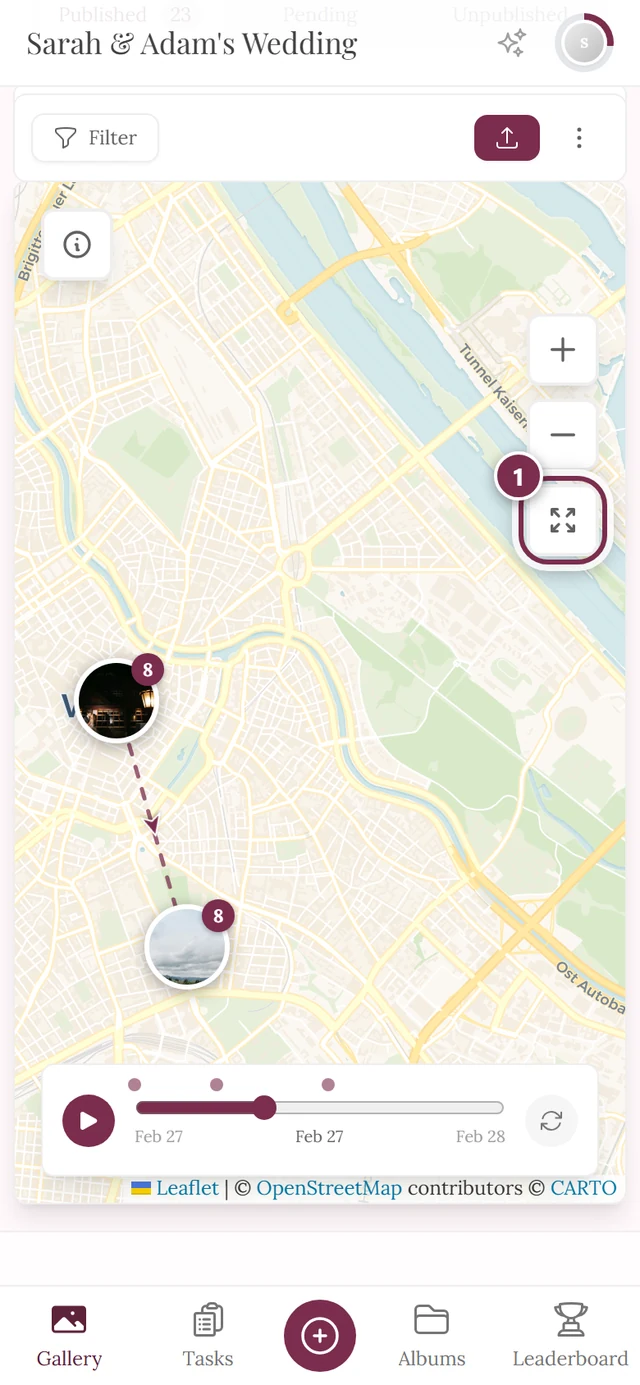
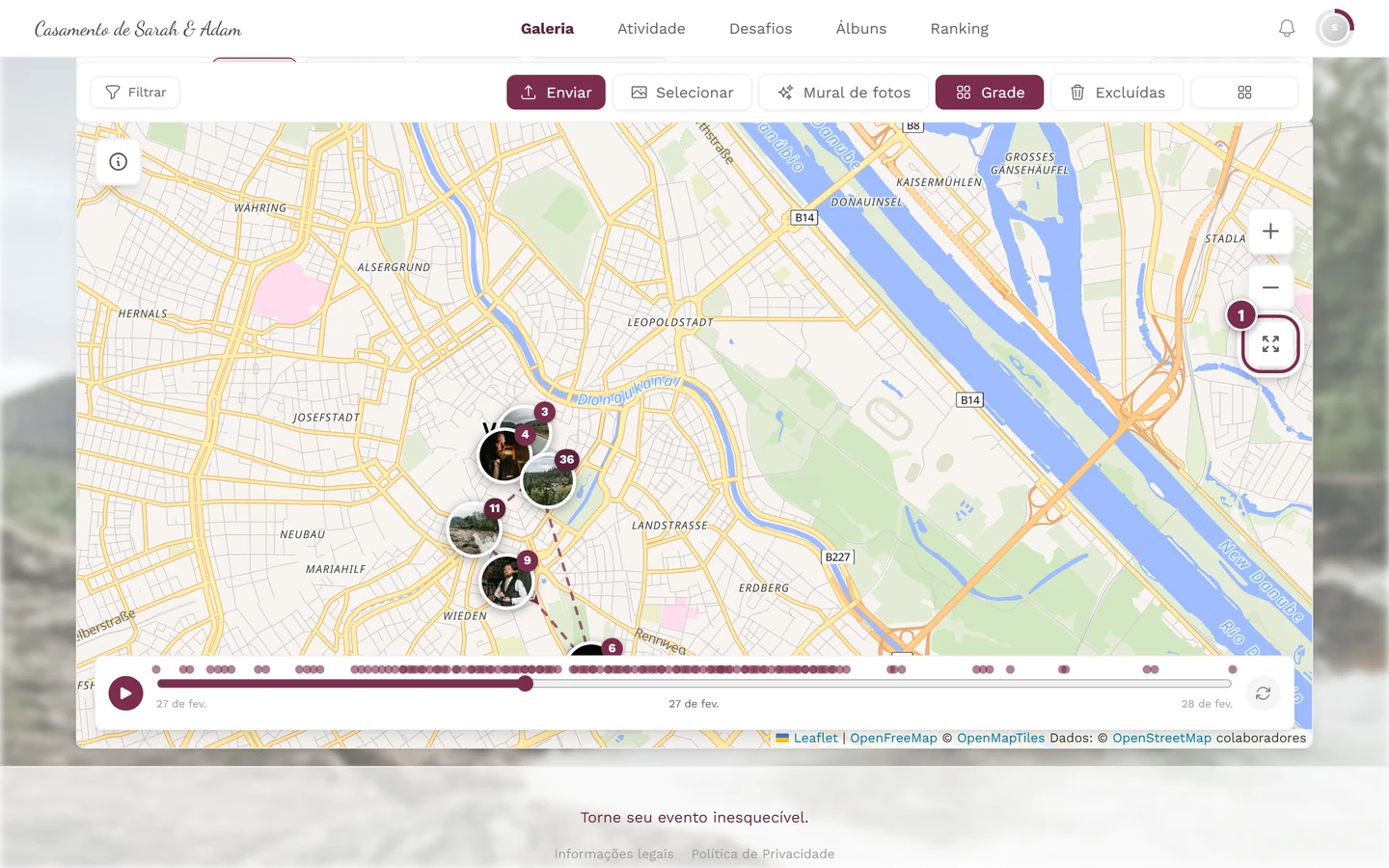
O controle deslizante está em pouco mais de um terço: no mapa só resta a primeira parada, e a data do meio pula para o momento escolhido. A seta circular destacada à direita traz todas as fotos de volta – ela só aparece enquanto há filtragem.
A rota da viagem no mapa
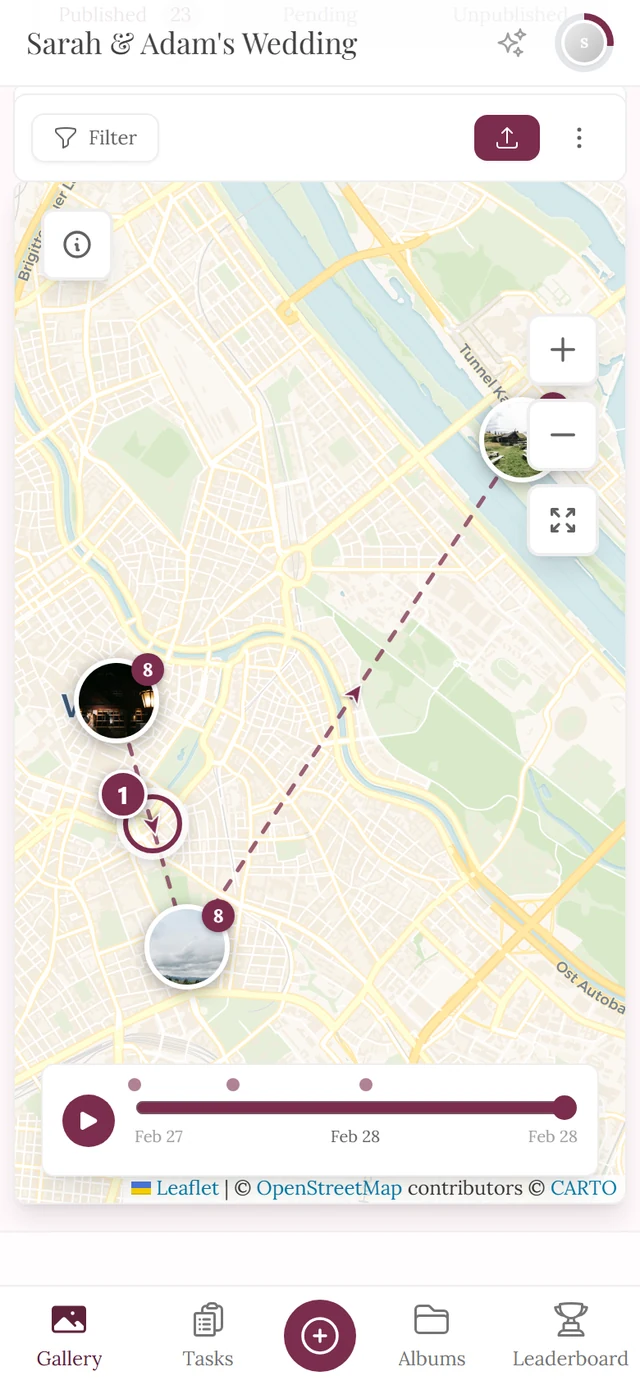
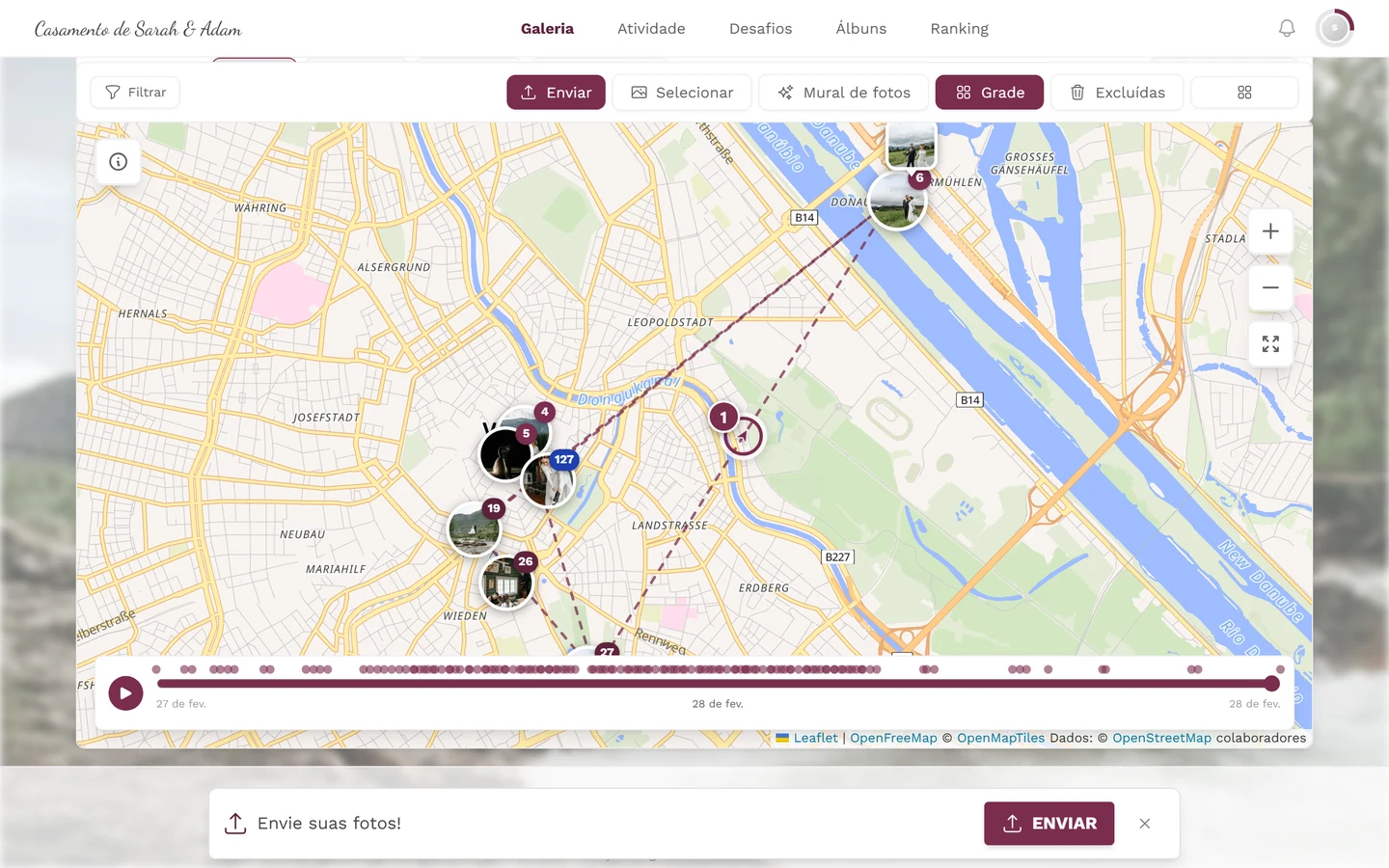
Seção intitulada “A rota da viagem no mapa”Entre as paradas em ordem cronológica, o mapa desenha uma linha tracejada com setas de direção em cada trecho. A rota só aparece a partir de duas paradas.
Alguns detalhes:
- Trechos curtos não ganham seta. O critério é a distância na tela: se duas paradas ficam a menos de cerca de 90 pixels uma da outra, a linha fica sem seta – ao aproximar, a seta aparece.
- Um caminho percorrido de ida e de volta aparece como uma linha simples, sem seta.
- O que conta como parada própria depende do zoom. O raio cresce a cada nível de zoom para fora: cerca de 250 metros no zoom de rua, 600 metros no de bairro, 2 km na visão da cidade, 8 km na visão da região e até 400 km na visão do mundo. Aproximado, igreja e restaurante são paradas separadas; afastado, eles se fundem em “Viena”.
- Além disso, o tempo conta: uma pausa de mais de cinco horas inicia uma nova parada, mesmo que você tenha ficado no mesmo lugar.
Quando o mapa fica vazio
Seção intitulada “Quando o mapa fica vazio”Tópicos relacionados
Seção intitulada “Tópicos relacionados”- Visualização em tela cheia (slideshow) – como abrir e usar as fotos a partir do painel de pré-visualização.
- Enviar fotos e Tirar uma foto – por que algumas fotos têm localização e outras não.
- Filtrar e os filtros da galeria – os filtros também valem para o mapa.
- Álbuns – quando álbuns e filtros se combinam.