Plano e vigência
Na página Plano e vigência, você vê por quanto tempo a sua galeria fica no ar e o que acontece depois. Ali você pode mudar na hora para um plano maior (upgrade), prorrogar a vigência, guardar a galeria no arquivo por um preço menor e ativar ou desativar a renovação automática. Esta página explica cada bloco, de cima para baixo.
Quem pode comprar? (Funções e marcas)
Seção intitulada “Quem pode comprar? (Funções e marcas)”O que você vê na página depende da sua função e do tipo de evento:
- Proprietário (dono do evento): vê Plano e vigência e é o único que pode comprar, fazer upgrade, prorrogar, passar para o arquivo ou cancelar uma assinatura.
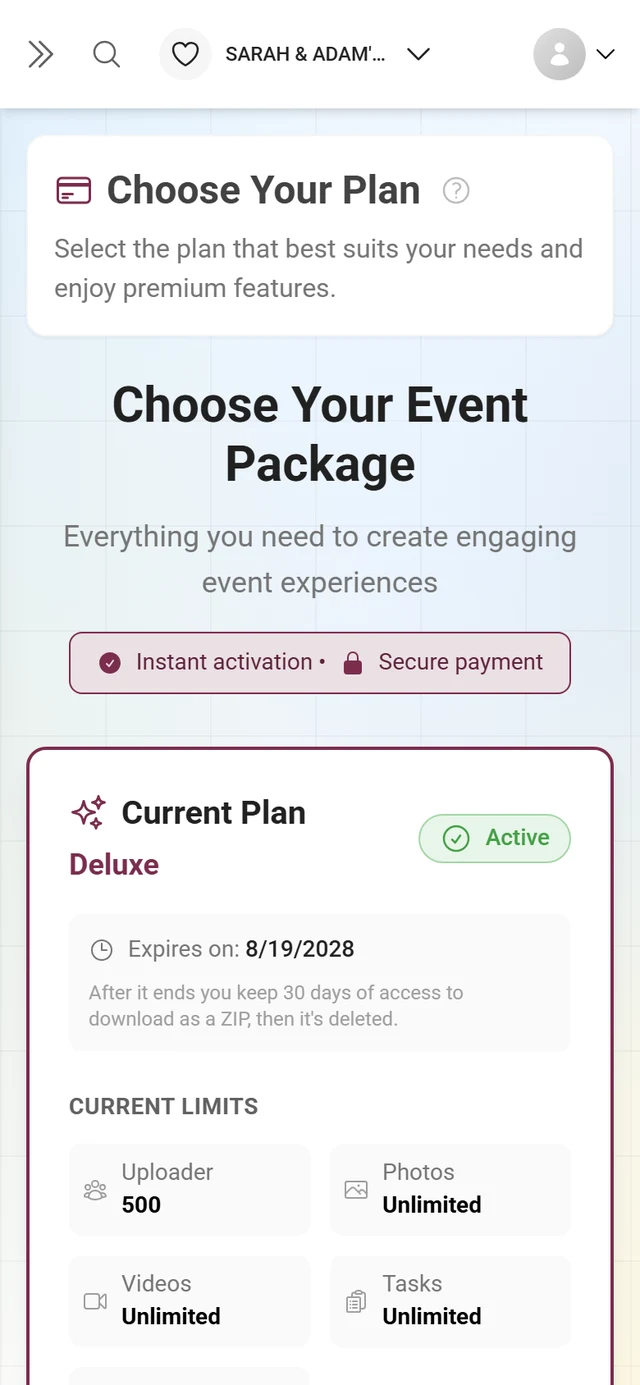
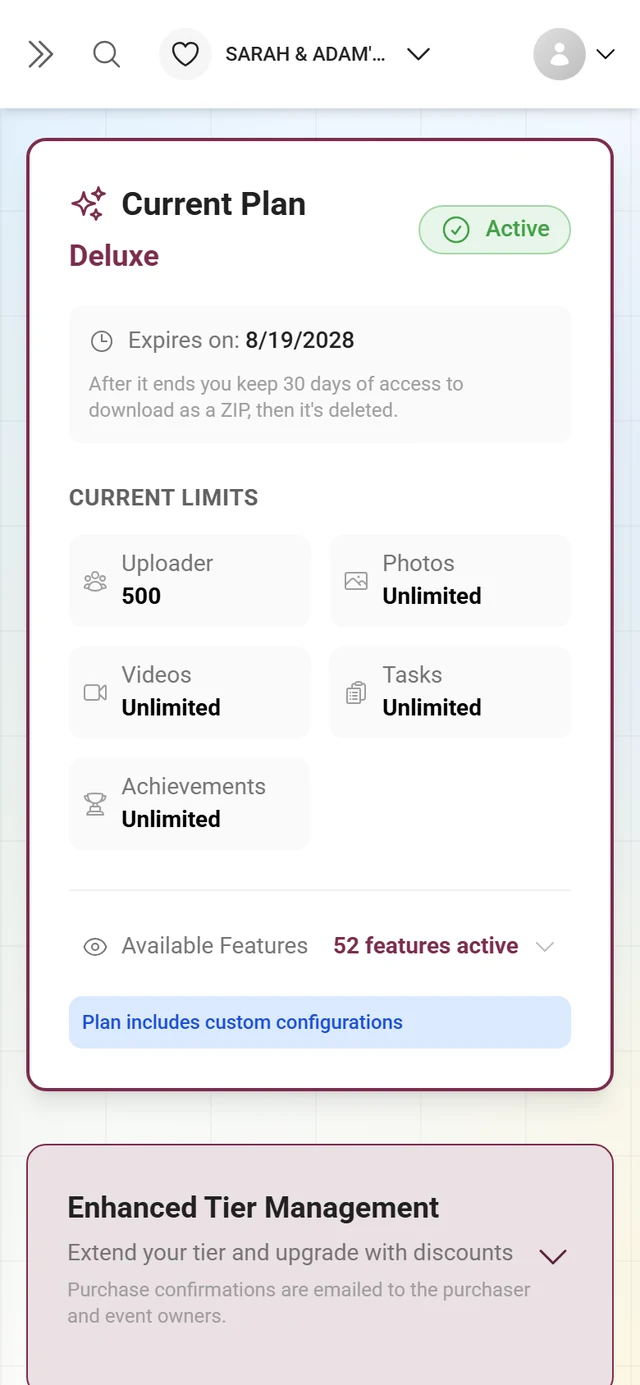
- Admin/moderador (não proprietário): vê um resumo somente leitura do plano atual, com o aviso de que só os proprietários do evento podem comprar alterações. Se a galeria estiver no arquivo, aparece Arquivo, com o aviso “No arquivo não há novos envios – ver e baixar continuam disponíveis.”, no lugar dos limites atuais. Para mudanças, fale com o proprietário.
- Evento de marca/white-label: se o seu evento roda por uma marca própria, a página mostra apenas Plano gerenciado por [marca], com o aviso de que, para mudar o plano, você deve falar com o seu fornecedor. Aqui não é possível comprar.
Como chegar à página
Seção intitulada “Como chegar à página”-
Abra o Painel de administração do seu evento. Se você estiver na galeria, chega lá pelo menu de perfil no canto superior direito.
-
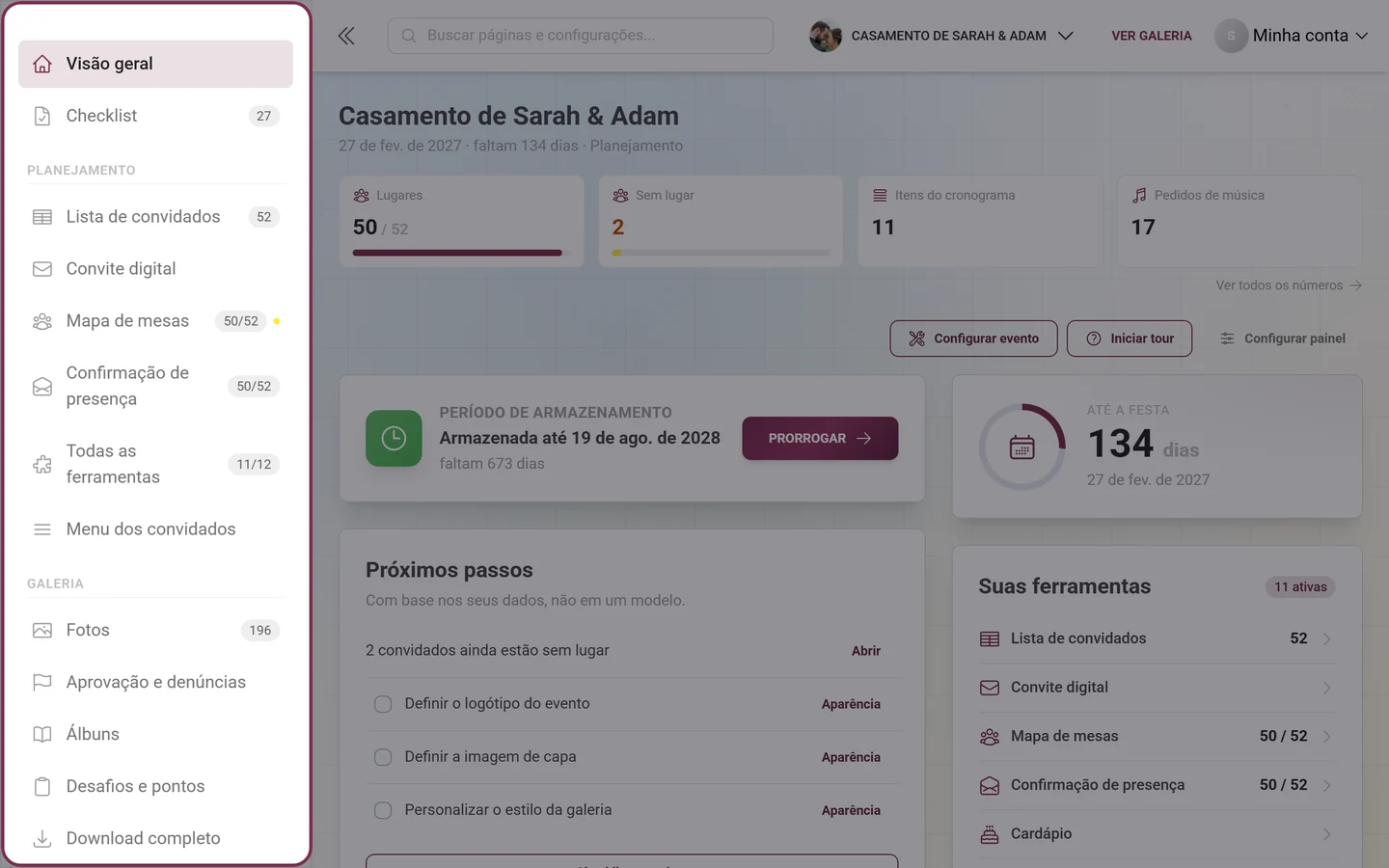
Na barra lateral da administração, lá embaixo, abra o quadro Fazer upgrade do plano. Se você já estiver no plano mais alto, ele se chama Gerenciar plano; se houver um desconto em andamento, o botão se chama Garantir desconto.
-
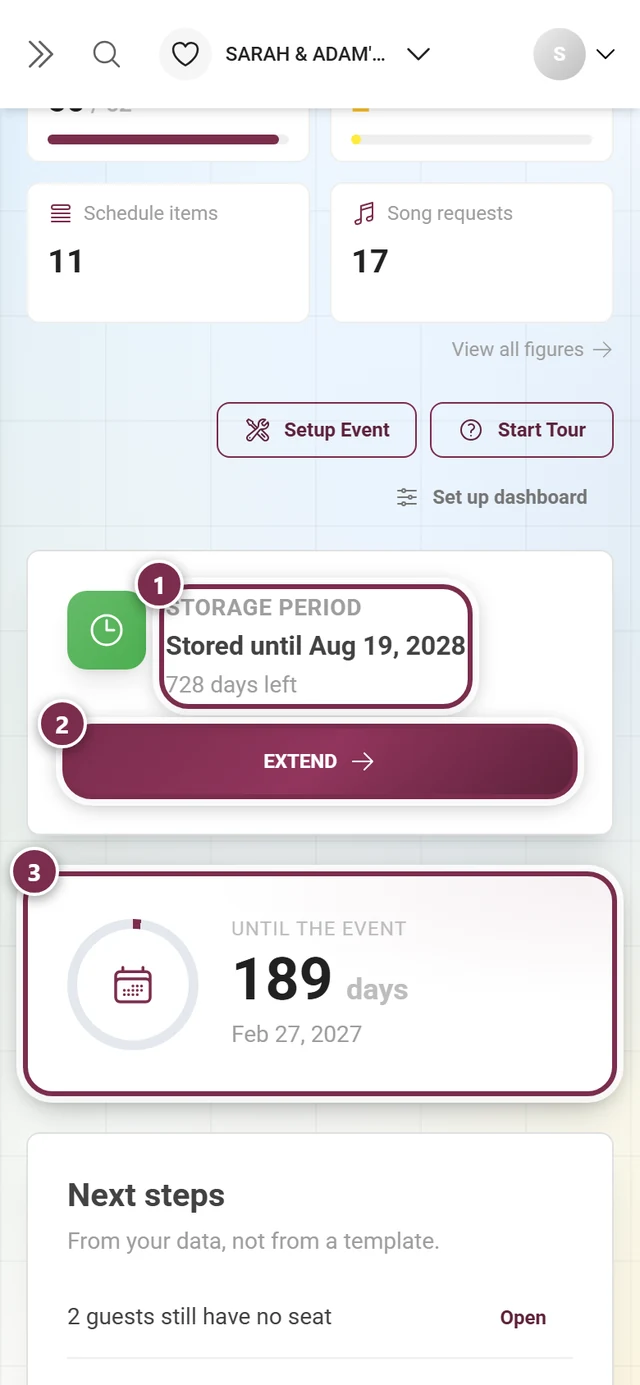
Você também chega aqui automaticamente quando toca em um recurso bloqueado na galeria ou nas configurações, ou por Prorrogar no cartão Período de armazenamento do painel.
Cartão “Seu plano”
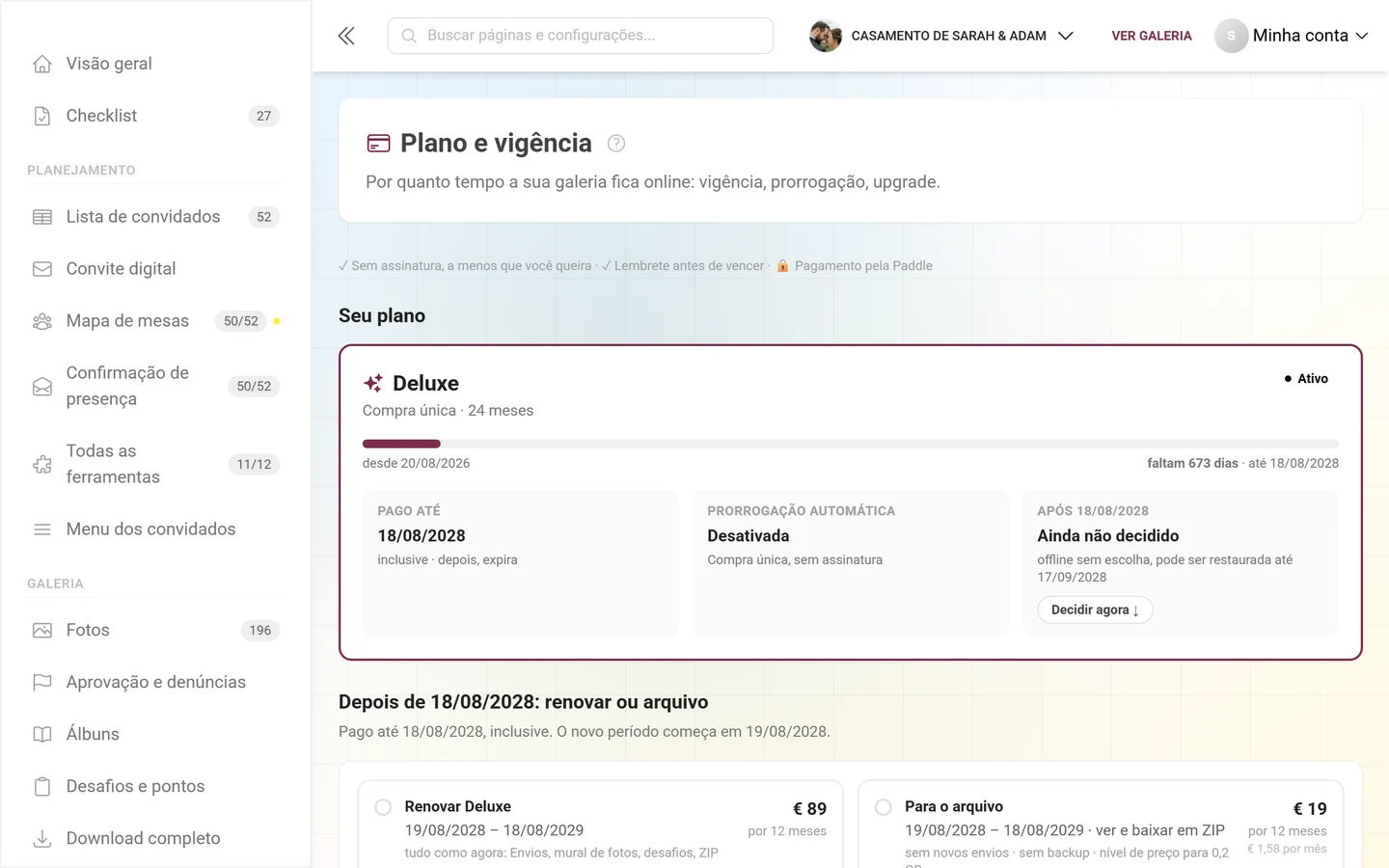
Seção intitulada “Cartão “Seu plano””Bem no topo fica o cartão Seu plano. Ele mostra a situação atual do seu evento.
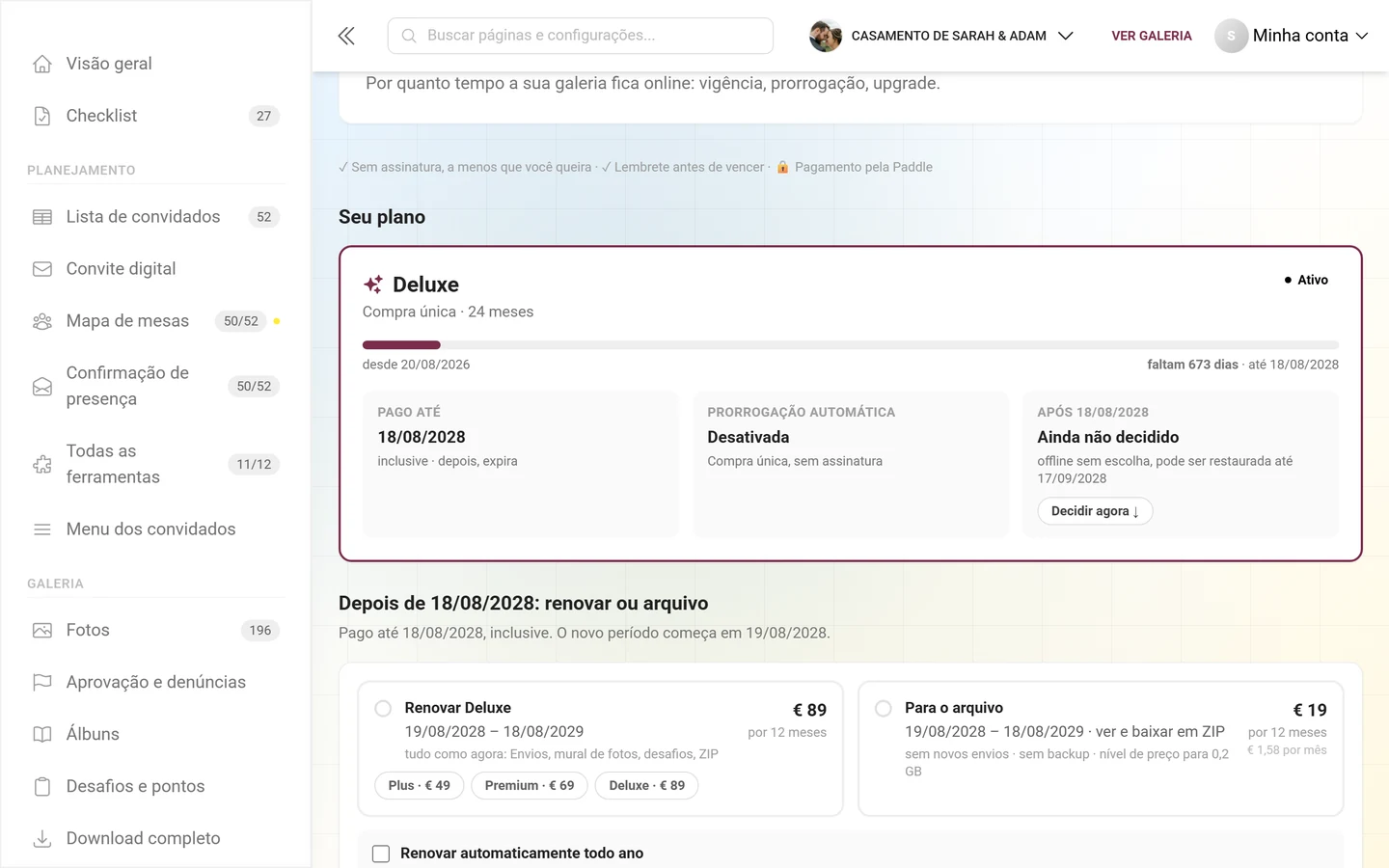
- Cabeçalho: nome do plano e, abaixo, o tipo de compra – por exemplo Compra única · 2 anos, Assinatura · anual ou Prorrogação · 1 ano – e, à direita, um selo de status como Ativo.
- Barra de vigência: à esquerda desde [data], à direita faltam N dias · até [data]. Abaixo, o uso, por exemplo “0,2 GB de fotos de 1 pessoa enviando”.
- Bloco “Pago até”: a última data paga. A nota abaixo diz o que acontece depois: inclusive · depois, expira, inclusive · depois, prorrogada ou inclusive · depois, [plano], quando há uma mudança planejada.
- Bloco “Prorrogação automática”: Desativada, com a nota Compra única, sem assinatura – ou Ativada, com a próxima cobrança.
- Bloco “Após [data]”: o que está planejado para depois da data de expiração. Se ali estiver Ainda não decidido, Decidir agora ↓ pula direto para o bloco sobre o período seguinte.
- Mais informações: expande os detalhes – por exemplo, que a Photogala não faz cópia de segurança e que você deveria baixar a sua própria cópia em ZIP.
O cartão muda conforme a situação: antes do início aparece Vigência ainda não iniciada com o contador de fotos (“3 de 10 fotos enviadas”); com a galeria expirada, Offline desde [data], junto com a data até a qual você pode restaurá-la; e no arquivo, Arquivo da sua galeria [plano].
Se houver uma assinatura em andamento ou se a galeria estiver no arquivo, o cartão fica diferente – veja Arquivo e Pagamento anual (assinatura) mais abaixo.
Depois da vigência: prorrogar ou arquivo
Seção intitulada “Depois da vigência: prorrogar ou arquivo”Logo abaixo fica o bloco Depois de [data]: renovar ou arquivo – “Pago até [data], inclusive. O novo período começa em [data].” Aqui você decide o que acontece depois da data de expiração. Nada disso é cobrado na hora, enquanto você não clicar em Continuar para o pagamento.
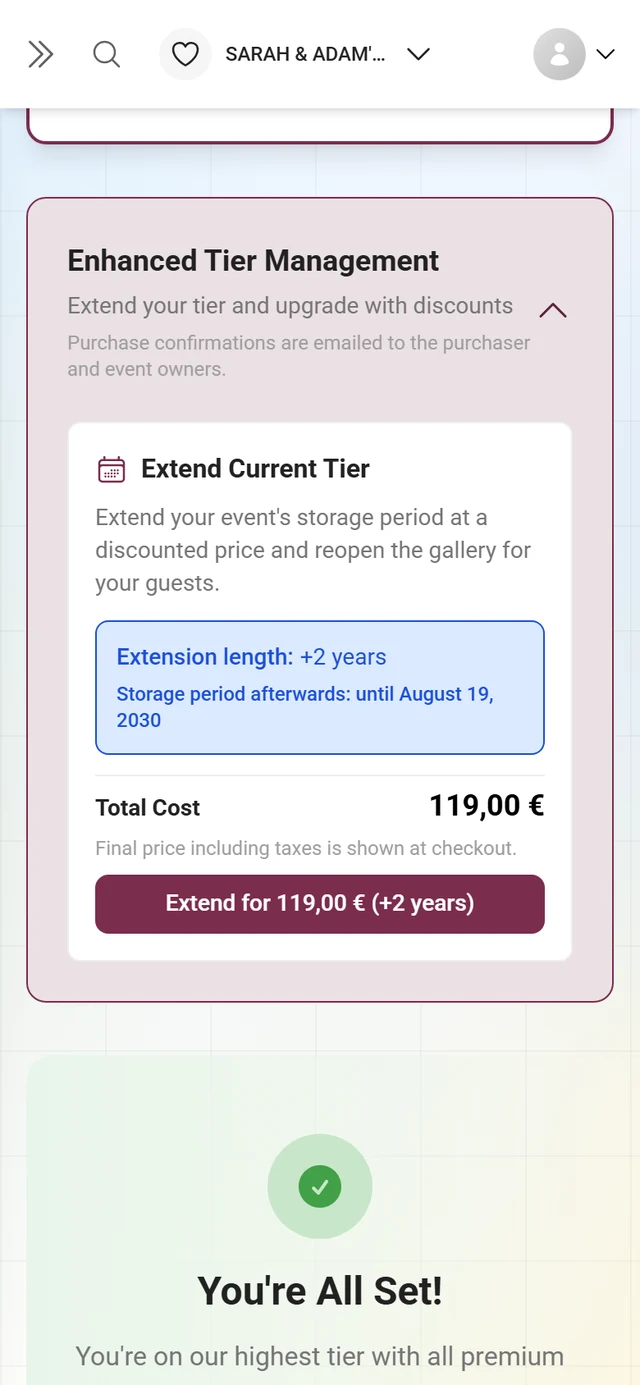
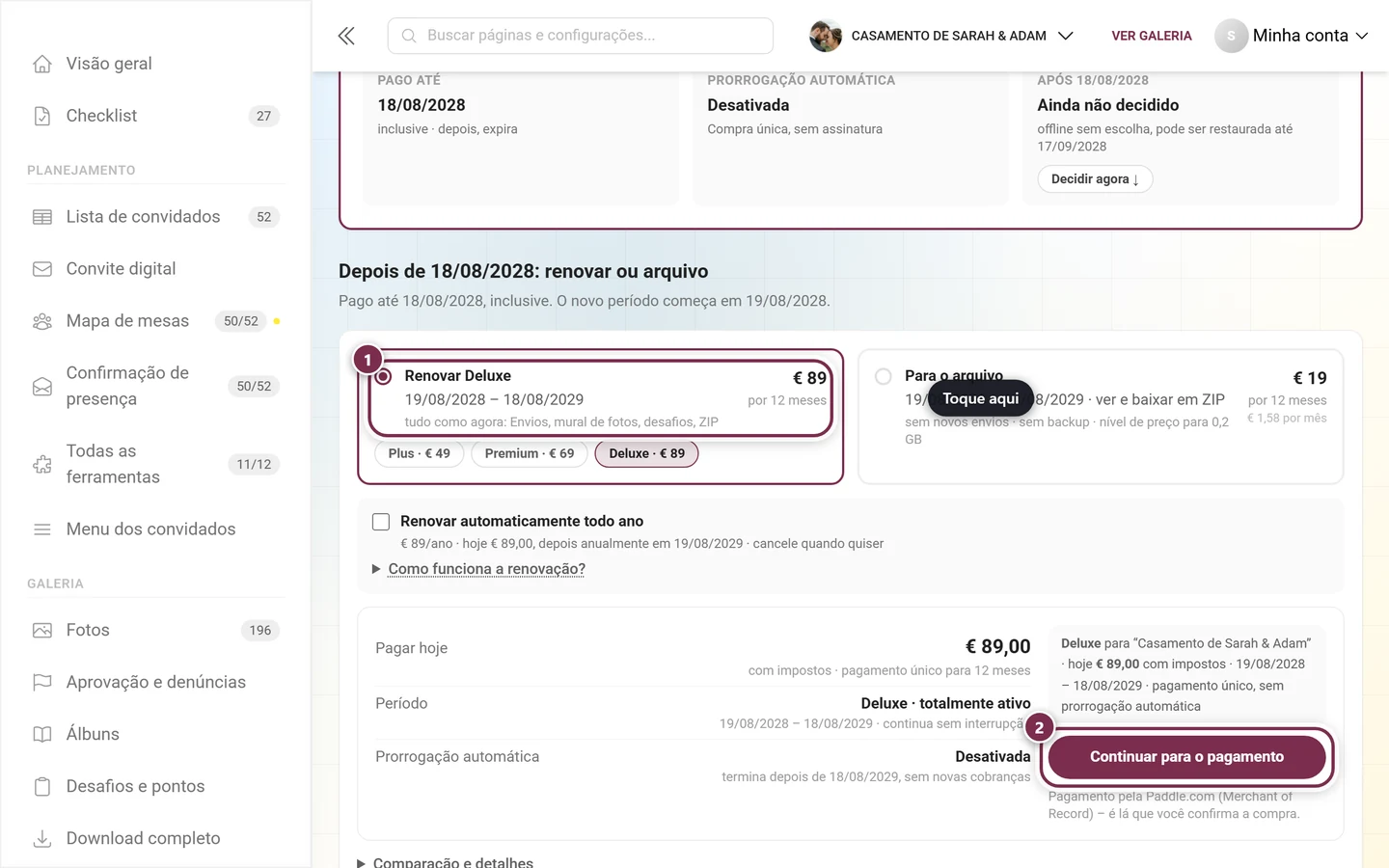
- Bloco “Renovar [plano]”: prorroga por um ano a partir da sua data final atual. Com os selos dentro do bloco, você escolhe com qual plano vai continuar – também é possível um menor, desde que o seu armazenamento caiba nele.
- Bloco “Para o arquivo” (ou Arquivo · só guardar): a opção mais barata quando a festa já passou. A galeria continua no ar para ver e baixar, mas sem novos envios; o mural de fotos, os desafios e a entrada de novos convidados ficam pausados. Curtir, comentar e organizar continuam. O arquivo não é um backup. O preço depende do armazenamento ocupado.
- Aviso “Quer um plano maior já a partir de hoje?”: um upgrade vale na hora, e o tempo restante é descontado – Ir para o upgrade pula para o bloco de upgrade.
- Renovar automaticamente todo ano: com esta caixa marcada, a prorrogação (ou o arquivo) vira uma assinatura anual pelo mesmo preço de uma prorrogação manual – detalhes em Pagamento anual (assinatura).
- Resumo: enquanto nada estiver escolhido, aparece Nada escolhido ainda. e o que acontece sem escolha: “Sem uma escolha, fica offline a partir de [data] e pode ser restaurada até [data].” Depois de escolher, você vê Pagar hoje, o novo Período e o botão Continuar para o pagamento.
- Comparação e detalhes: expande uma comparação lado a lado das opções.
- A sua cópia própria: abaixo aparece “A sua cópia própria – o ideal é antes de [data]:” com o botão ZIP · [tamanho] GB. Com ele, você baixa todas as fotos de uma vez (a partir de um plano pago).
Como prorrogar
Seção intitulada “Como prorrogar”-
Role até o bloco Depois de [data]: renovar ou arquivo – ou toque em Decidir agora ↓ no cartão.
-
Escolha o bloco Renovar [plano] (e, se quiser, outro plano pelos selos) ou Para o arquivo.
-
Se quiser, marque a caixa Renovar automaticamente todo ano.
-
Confira o resumo e clique em Continuar para o pagamento. Você confirma o pagamento na janela segura da Paddle.
No plano gratuito Starter não existe prorrogação: “O plano Starter não pode ser renovado. A galeria continua online com o arquivo ou com um plano.” Se a galeria já tiver expirado, você a traz de volta na hora por este bloco ou por um upgrade – todas as fotos continuam lá até a data exibida.
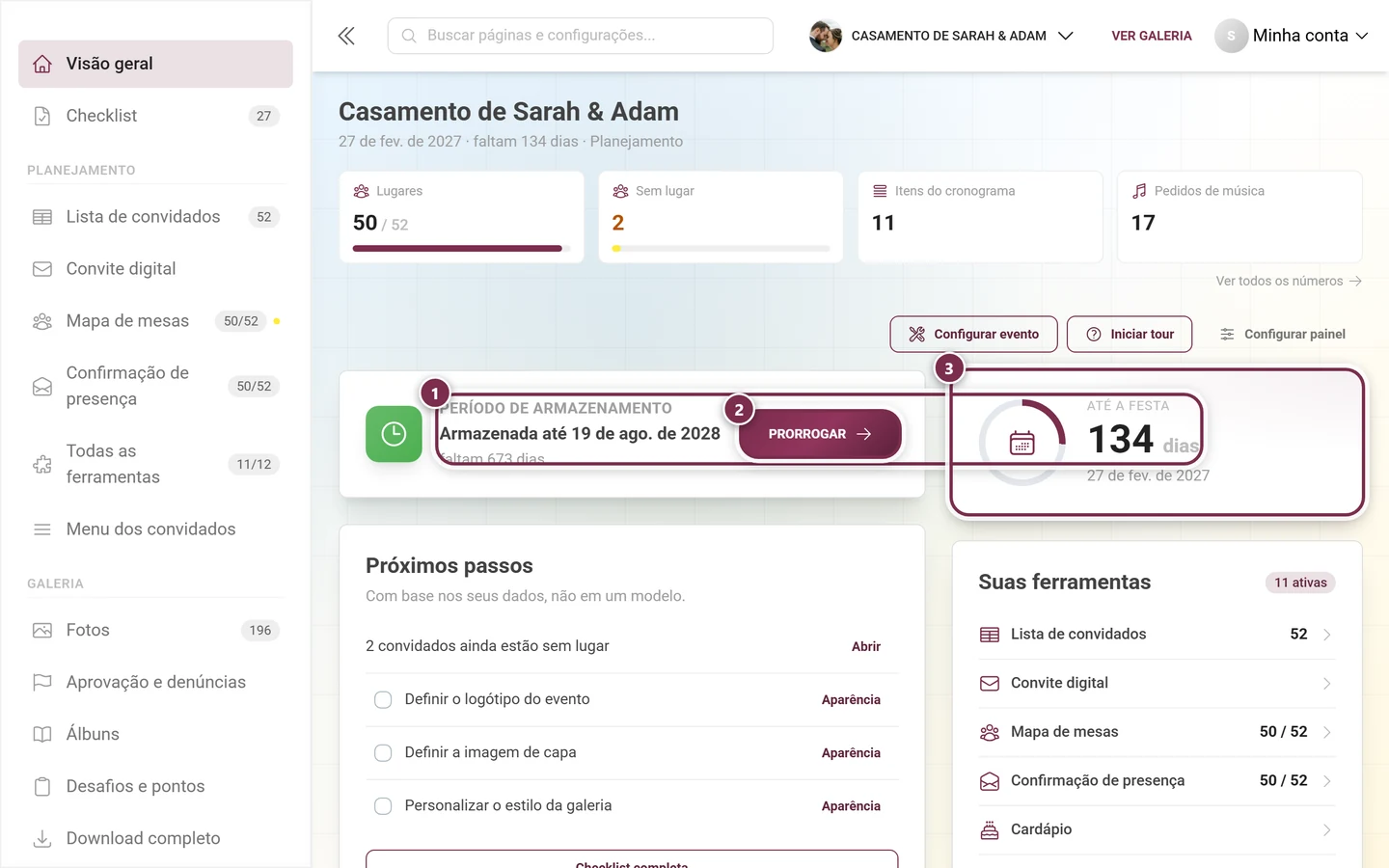
Arquivo – guardar por menos
Seção intitulada “Arquivo – guardar por menos”Se a festa já passou e não vão entrar mais fotos, você não precisa continuar pagando o plano completo. No arquivo, a sua galeria fica no ar por um ano – para ver e baixar –, mas custa bem menos que uma prorrogação.
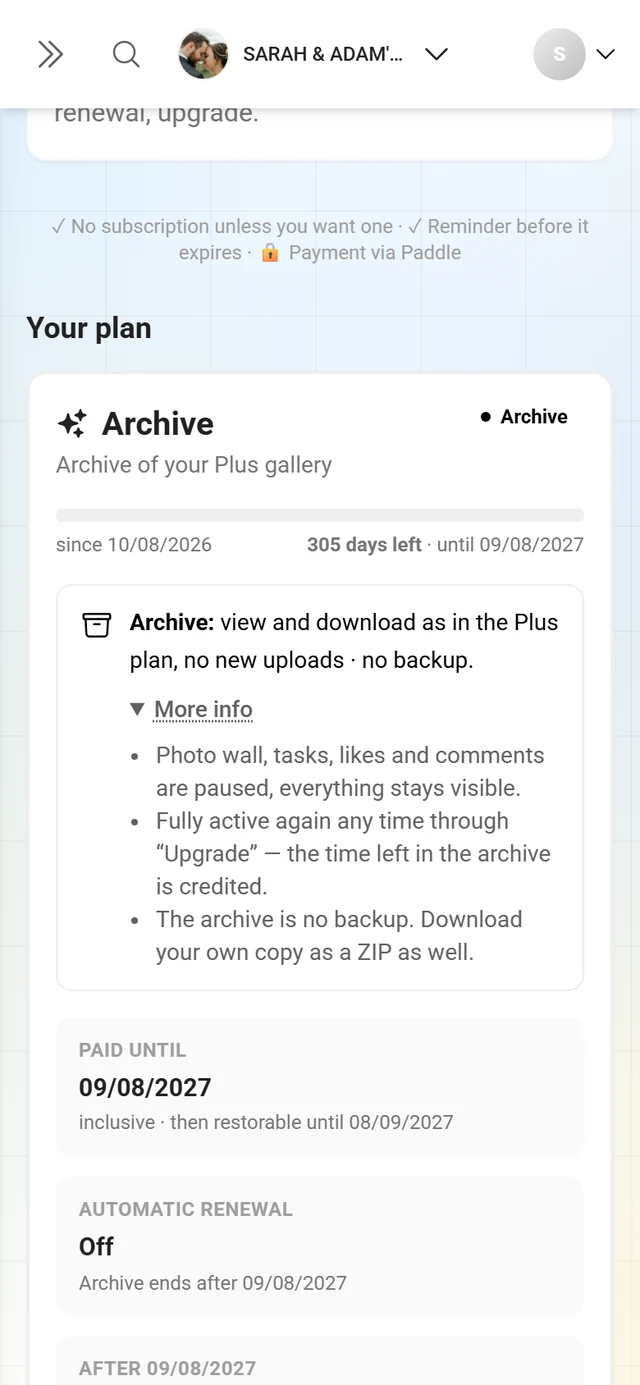
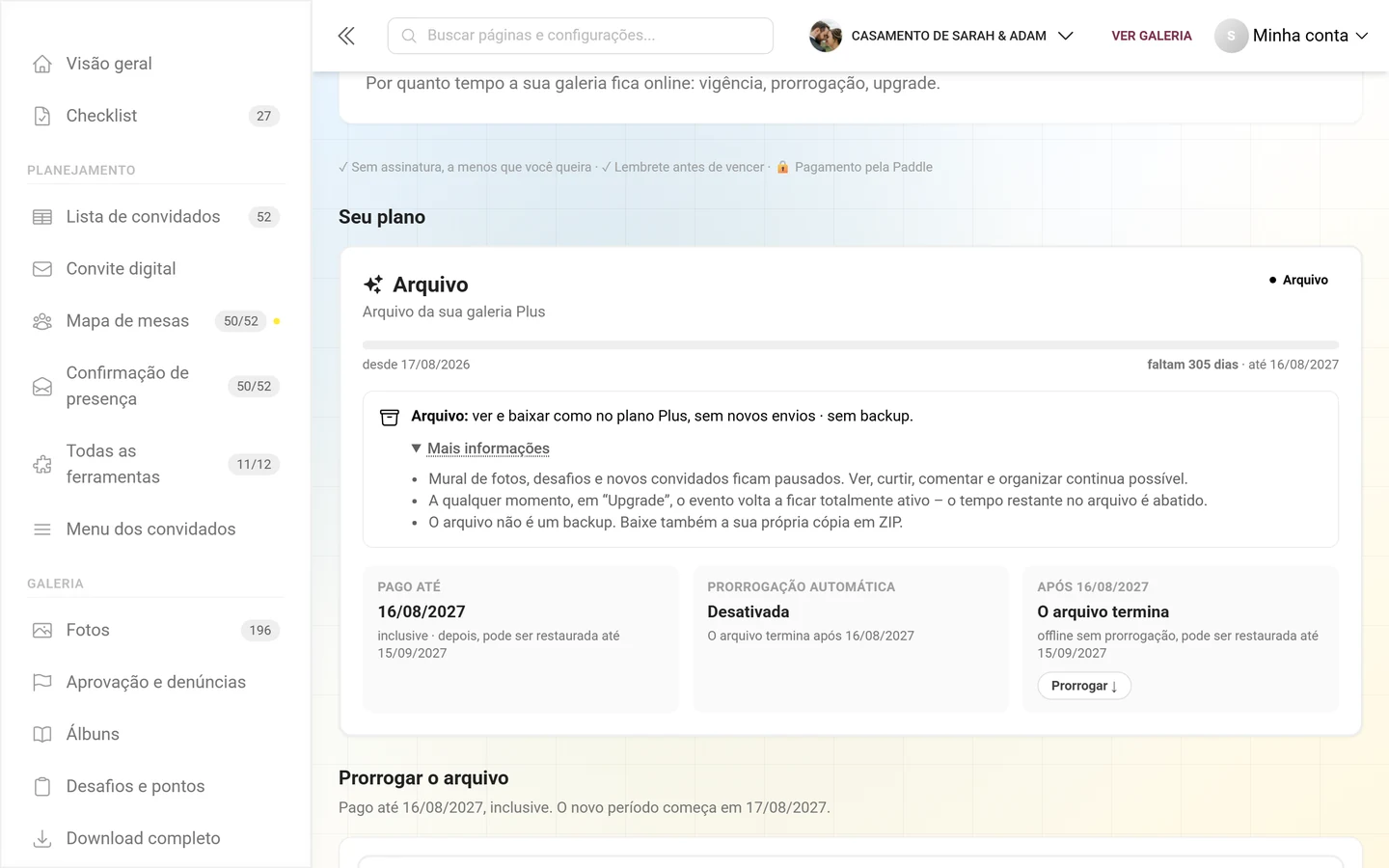
O que vale no arquivo:
- A galeria continua no ar para os convidados. Ver e baixar funcionam como no plano anterior – fotos, vídeos, álbuns e configurações são mantidos.
- Nada de novo entra: envios, upload ao vivo e mural de fotos ficam pausados – também para você, como proprietário. Novos convidados não conseguem mais entrar; quem já entrou abre a galeria no dispositivo com o qual entrou ou faz login com a própria conta. Os desafios continuam visíveis, mas não há novos desafios nem pontos.
- Tudo o que já existe continua funcionando: curtir, comentar, álbuns, descrições, girar e cortar, nomear e unir rostos, aprovações e o ranking funcionam como antes – dentro do seu plano e das funções.
- No topo da galeria aparece o aviso Esta galeria está no arquivo. Como proprietário, você também vê ali o botão Reativar galeria, que leva direto a esta página.
- Não é backup: a Photogala não tem uma segunda cópia das suas fotos. Baixe também a sua própria cópia em ZIP.
- Preço: depende do armazenamento ocupado pelo seu evento. A faixa de preço é definida na compra.
- Download em ZIP: uma vez a cada 7 dias no arquivo. Se você vem do Starter gratuito, no arquivo você baixa as fotos uma a uma – um ZIP de todas as fotos só existe a partir de um plano pago.
Como colocar a sua galeria no arquivo
Seção intitulada “Como colocar a sua galeria no arquivo”-
Role até o bloco Depois de [data]: renovar ou arquivo.
-
Escolha o bloco Para o arquivo ou Arquivo · só guardar. O arquivo começa exatamente onde termina a sua data final atual – até lá, o seu plano continua totalmente utilizável.
-
Se quiser que o arquivo continue todo ano, marque a caixa Renovar automaticamente todo ano.
-
Clique em Continuar para o pagamento e confirme na janela da Paddle.
Se a galeria já estiver no arquivo, o bloco se chama Prorrogar o arquivo. Se o arquivo estiver perto de acabar, o cartão mostra o selo O arquivo termina em N dias e o link Prorrogar ↓.
Pagamento anual (assinatura)
Seção intitulada “Pagamento anual (assinatura)”Em vez de prorrogar manualmente todo ano, você pode ativar a renovação automática. Assim, todo ano é cobrado o mesmo preço de uma prorrogação manual, e a galeria continua no ar sem interrupção até você cancelar. Sem a sua caixa marcada não há assinatura – fora isso, toda compra é um pagamento único.
Configurar a renovação automática
Seção intitulada “Configurar a renovação automática”-
No bloco Depois de [data]: renovar ou arquivo, escolha uma prorrogação ou o arquivo.
-
Marque a caixa Renovar automaticamente todo ano. A linha abaixo mostra preço e data: “[preço]/ano · hoje [valor], depois anualmente em [data] · cancele quando quiser”. Como funciona a renovação? explica os detalhes.
-
Clique em Continuar para o pagamento e confirme a assinatura na janela da Paddle.
Próxima vigência já paga? Se você já contratou a próxima vigência como compra única, o bloco Prorrogação automática mostra o link Configurar para depois de [data] ↓. No bloco Continuar renovando automaticamente, você então configura a assinatura para o período seguinte com Renovar automaticamente a partir de [data]. Nada é cobrado hoje – só a forma de pagamento é registrada. A Paddle chama o período já pago de “período de teste” (por exemplo, no e-mail de confirmação); a cobrança só acontece na data indicada.
O cartão com assinatura ativa
Seção intitulada “O cartão com assinatura ativa”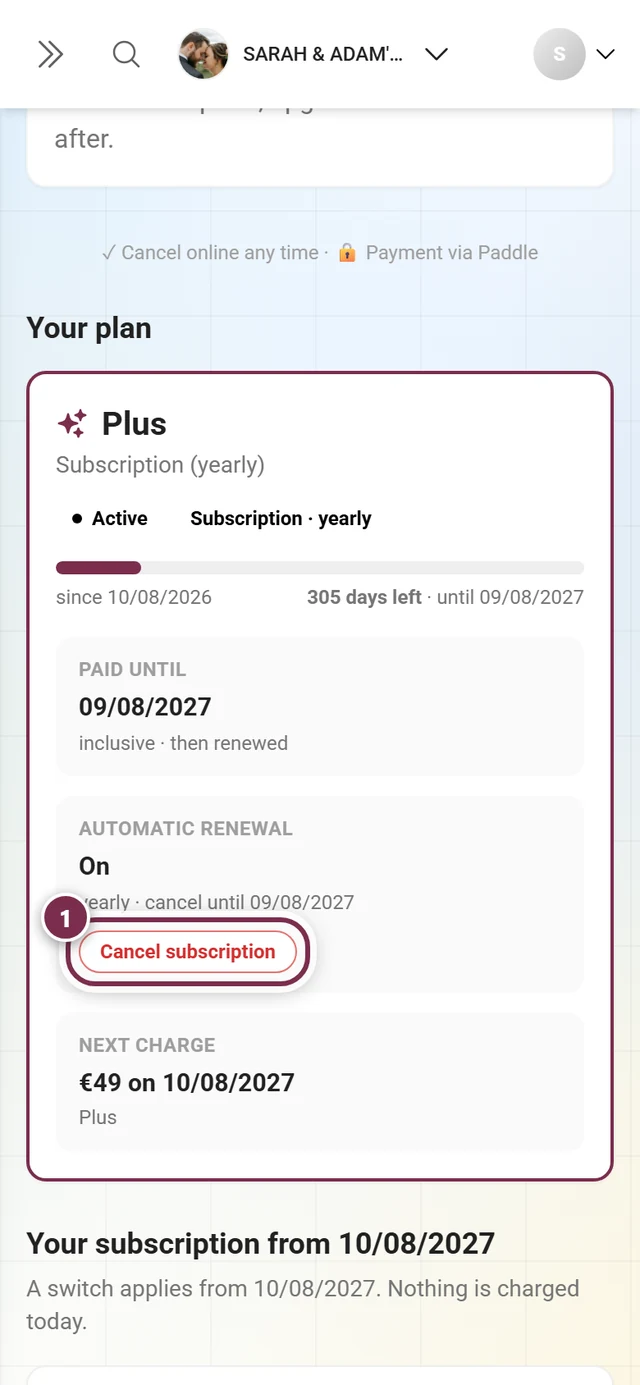
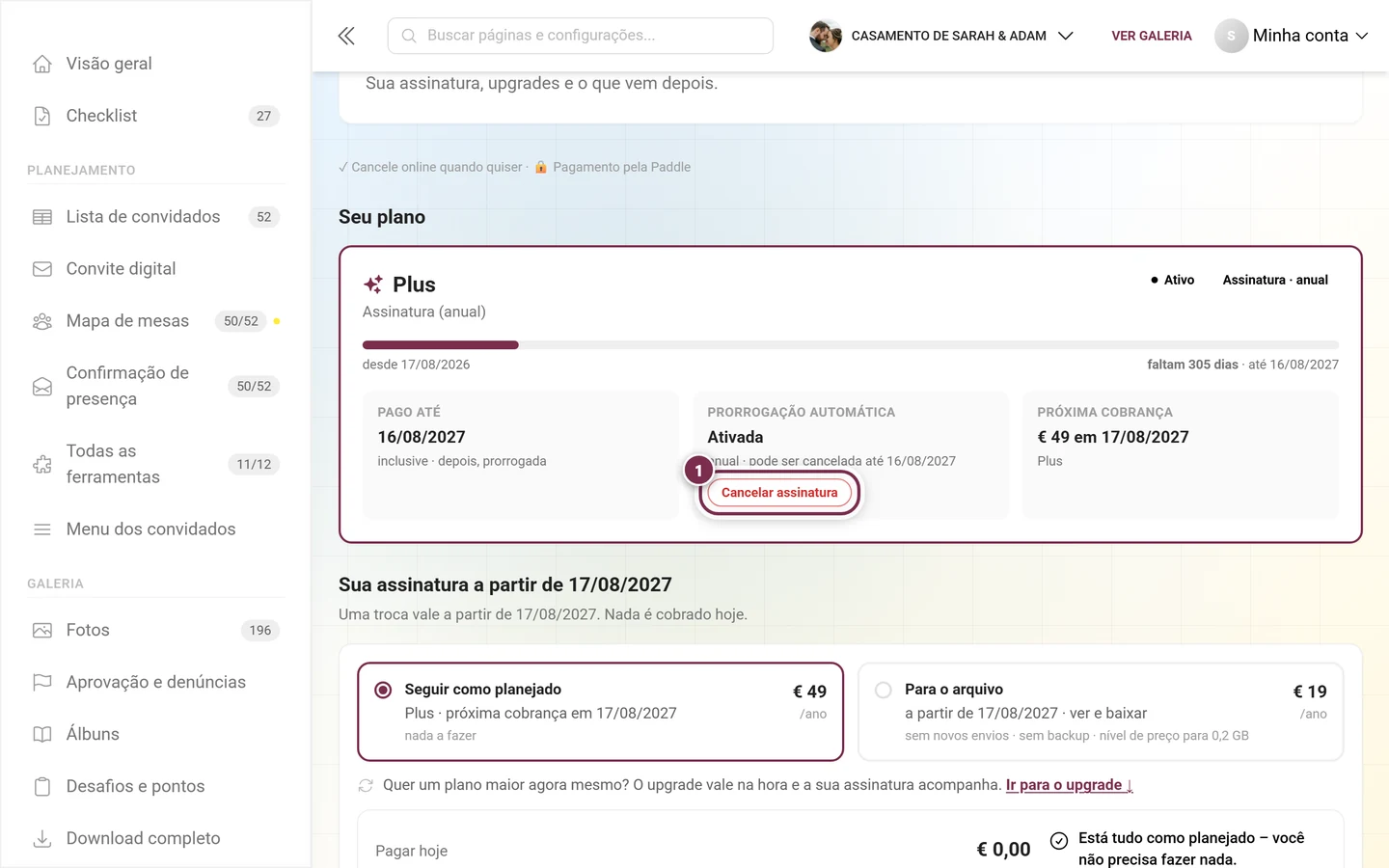
- Pago até: com a nota inclusive · depois, prorrogada.
- Prorrogação automática: Ativada, “anual · pode ser cancelada até [data]”, com o botão Cancelar assinatura abaixo.
- Próxima cobrança: “[preço] em [data]” e o plano com o qual a assinatura continua.
Mudar de plano para o próximo ano
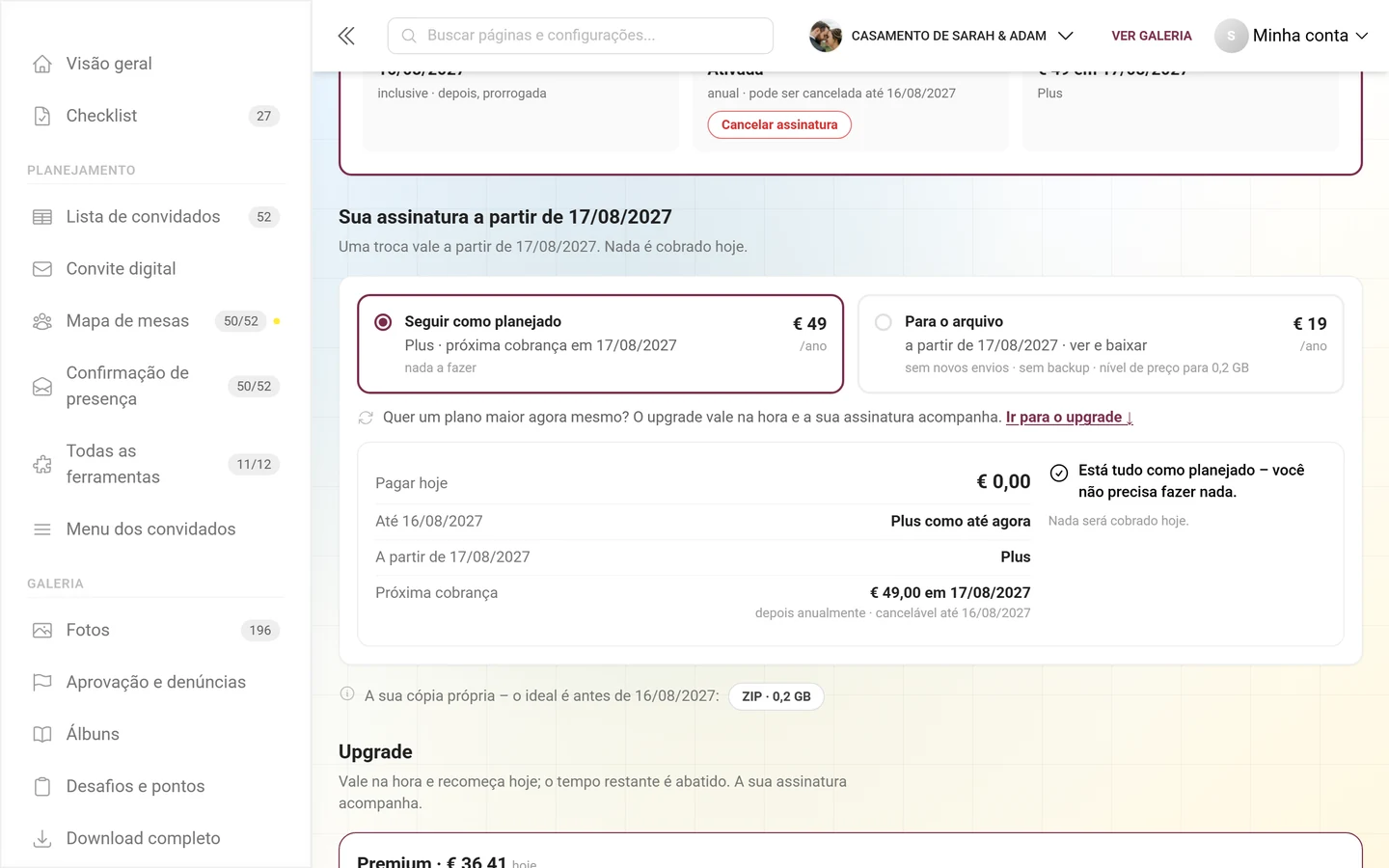
Seção intitulada “Mudar de plano para o próximo ano”Com uma assinatura ativa, o bloco abaixo do cartão se chama Sua assinatura a partir de [data] – “Uma troca vale a partir de [data]. Nada é cobrado hoje.”
-
Escolha o bloco para o próximo ano – um plano menor (desde que o seu armazenamento caiba nele) ou o arquivo. Seguir como planejado significa: nada a fazer.
-
Clique em Agendar a troca para [data] e confirme. Nada é cobrado nem reembolsado hoje; até a próxima cobrança, o seu plano continua totalmente utilizável, e nada é excluído.
Depois disso, uma mudança planejada aparece no cartão como Mudança agendada – com data, novo plano e preço anual. O que muda mostra o que fica diferente depois. Se você mudar de ideia, clique em Desfazer a mudança e confirme com Pedir com obrigação de pagamento.
Um plano maior não se planeja para o próximo ano: você o contrata na hora pelo bloco de upgrade. A assinatura acompanha – a barra de compra mostra, em Sua assinatura continua – com o [plano], o que muda. A cobrança planejada antes deixa de existir; você não paga nada em dobro.
Cancelar a assinatura
Seção intitulada “Cancelar a assinatura”-
No cartão Seu plano, clique em Cancelar assinatura.
-
Leia a pergunta Cancelar a assinatura? – o seu plano continua no ar até o fim do período pago, e depois disso nada mais é cobrado. Então a galeria sai do ar para os convidados e pode ser restaurada até a data exibida.
-
Confirme com Cancelar agora. Com Voltar, você desiste.
Depois disso, o cartão mostra o selo Assinatura cancelada e, no bloco Prorrogação automática, o valor Cancelada – “sem novas cobranças”. O período em andamento não é reembolsado; ele continua utilizável até o fim.
Retomar a assinatura: enquanto o período pago estiver correndo, você pode desfazer o cancelamento. Clique em Retomar assinatura no aviso do cartão, confira o preço e a data da próxima cobrança e confirme com Assinar com obrigação de pagamento. Nada é cobrado hoje.
Quando a cobrança falha
Seção intitulada “Quando a cobrança falha”Se a Paddle não conseguir cobrar o próximo ano (por exemplo, porque o cartão expirou), aparece no topo da página o aviso “A última cobrança falhou. Atualize a sua forma de pagamento – a galeria continua no ar até [data].” Por Atualizar forma de pagamento, você registra uma nova forma de pagamento.
Upgrade – na hora para um plano maior
Seção intitulada “Upgrade – na hora para um plano maior”Se existir um plano maior que o seu, a página mostra o bloco Upgrade. Ele não aparece se você já estiver no maior plano. Um upgrade vale na hora: “Vale na hora por [duração], até [data]. O tempo não usado é abatido.” No Starter gratuito, a página pergunta primeiro Quantas pessoas vão enviar fotos? e depois recomenda o plano certo.
A partir do segundo ano, todo plano dura um ano. Vigências mais longas de alguns planos (por exemplo, dois anos) só existem na primeira compra – a página explica isso em Por que não [duração] com o [plano]?. Daí em diante, os planos só se diferenciam em tamanho e recursos.
A tabela de comparação
Seção intitulada “A tabela de comparação”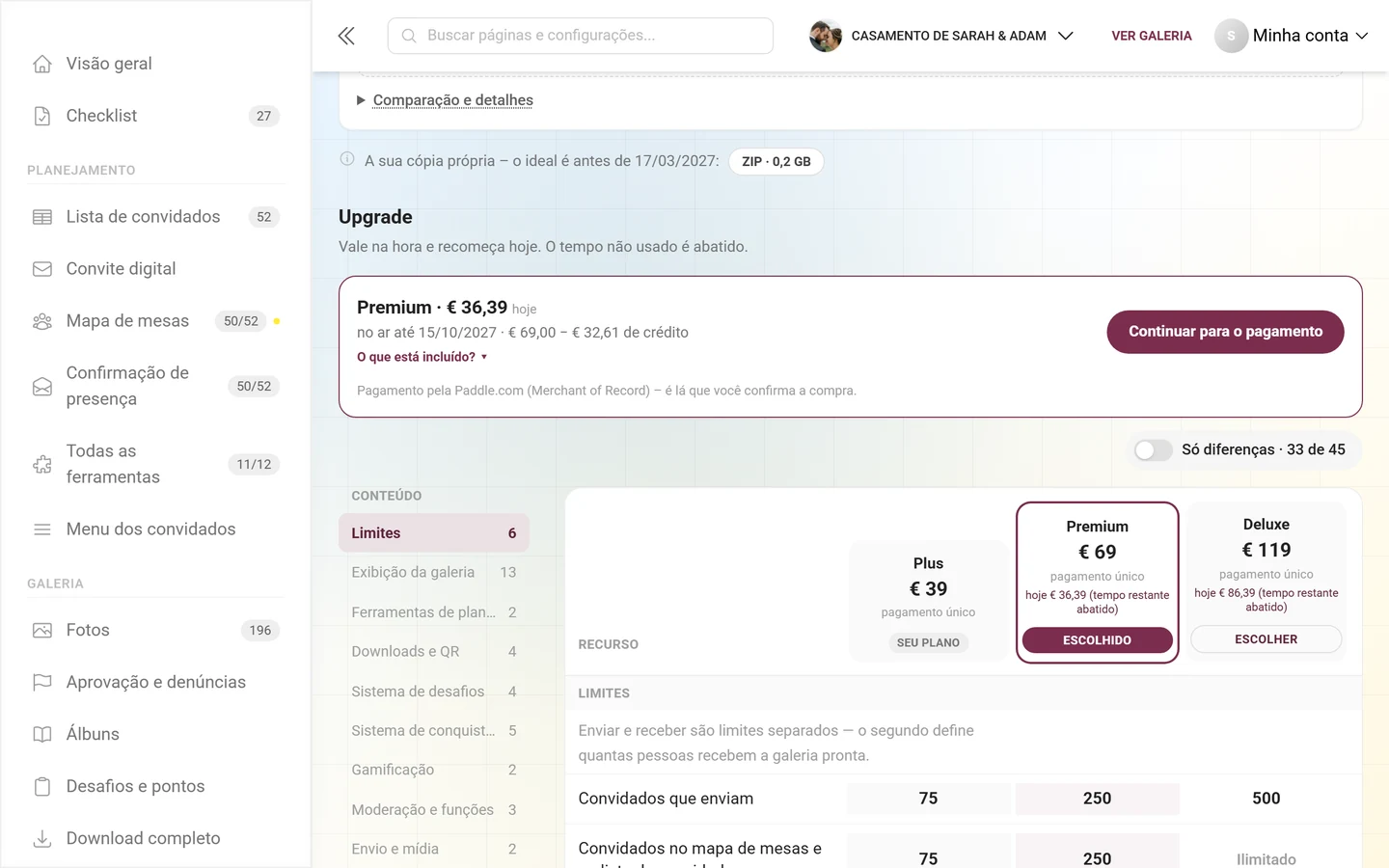
- Cabeçalho de cada plano: nome, preço com pagamento único ou por [duração] e, abaixo, “hoje [valor] (tempo restante abatido)”. A sua própria coluna traz o selo Seu plano; todas as outras, o botão Escolher.
- Botão “Só diferenças · [X] de [Y]”: oculta todas as linhas em que os planos não se diferenciam. Sobra exatamente o que o upgrade traz.
- Área “Limites”: convidados que enviam, convidados no mapa de assentos e na lista de convidados, fotos, vídeos, espaço de armazenamento e período de armazenamento.
- Áreas de recursos: em cada linha, um visto (Incluído) ou um traço (Não incluído).
- No celular, a tabela sempre compara só duas colunas – o seu plano e um destino que você escolhe pelos selos acima.
- Abaixo da tabela aparece o que vale depois: “Depois, é possível prorrogar anualmente: ativo a partir de [preço]/ano ou como arquivo a partir de [preço]/ano.”
Detalhes de uma linha
Seção intitulada “Detalhes de uma linha”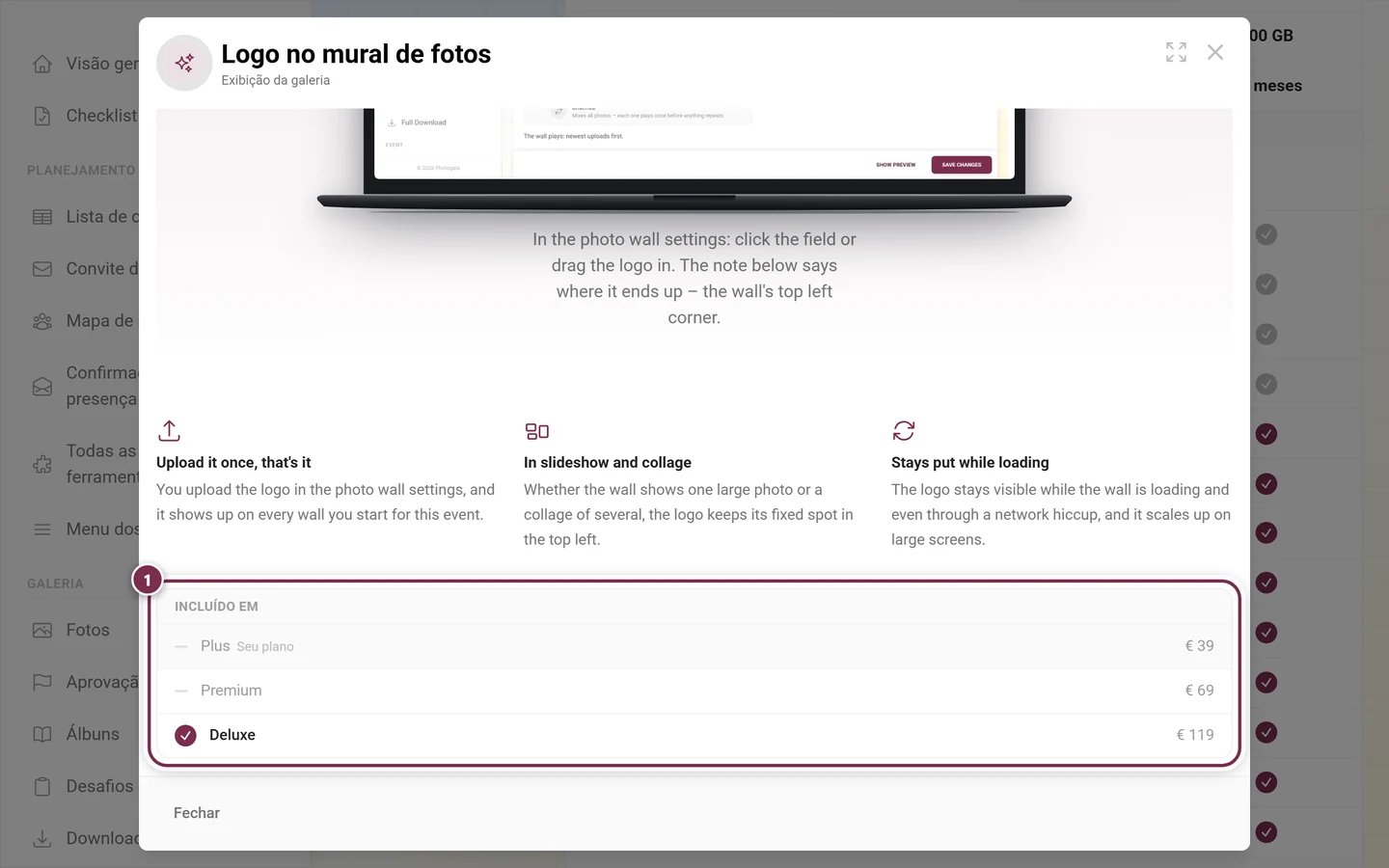
Como fazer o upgrade
Seção intitulada “Como fazer o upgrade”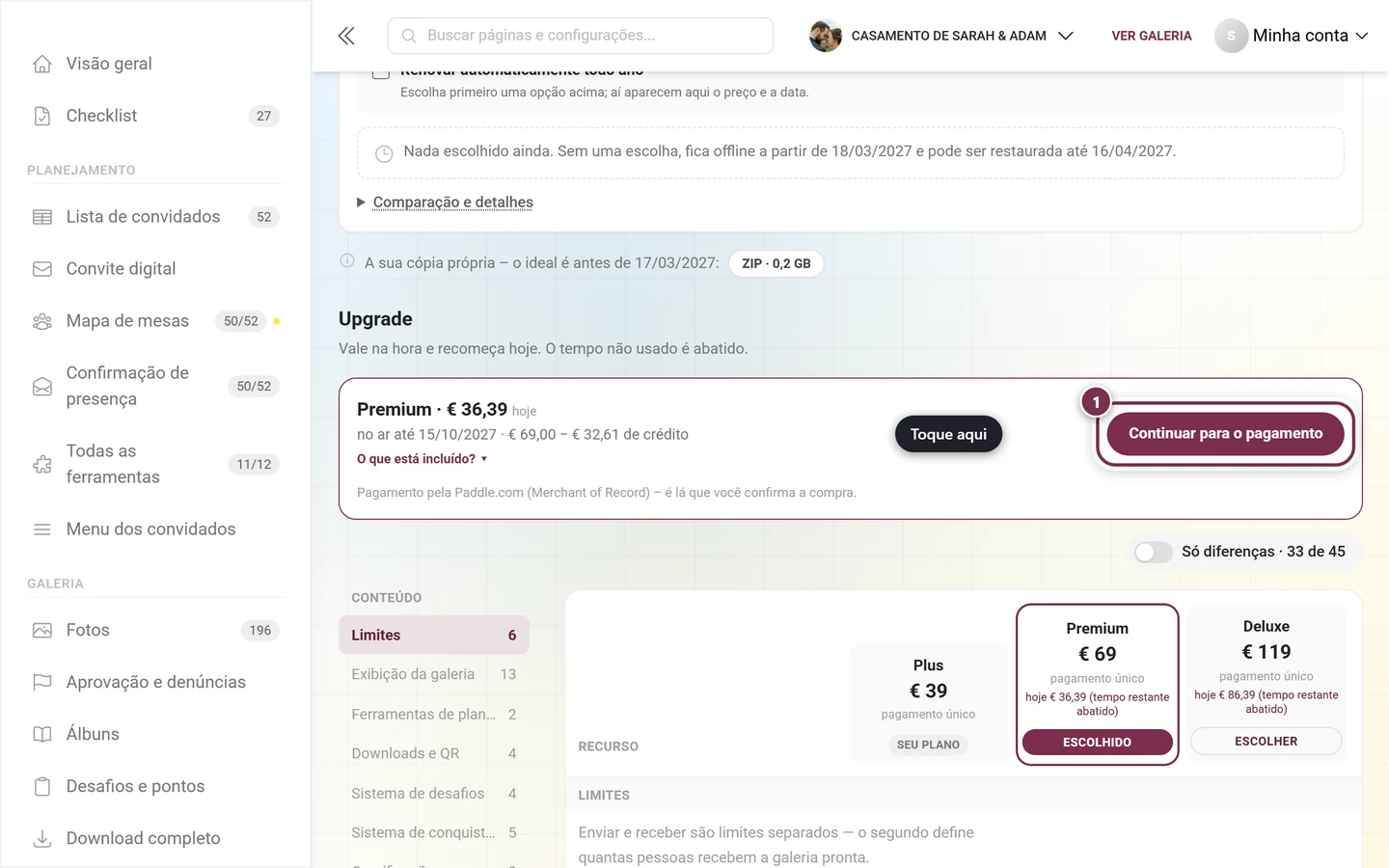
-
Dê uma olhada na tabela de comparação – Só diferenças a reduz ao que realmente muda.
-
No cabeçalho da coluna do plano desejado, clique em Escolher. Abaixo da tabela aparece a barra de compra com o valor de hoje.
-
Em O que está incluído? ▾, você vê o que passa a ter e, em Como isso é calculado?, o desconto do seu tempo restante.
-
Clique em Continuar para o pagamento e confirme o pagamento na janela segura da Paddle. Em seguida, você vê “Pagamento recebido – estamos liberando, leva alguns segundos …”. O plano costuma ficar ativo em poucos segundos; em casos raros, leva até 30 minutos. Nesse meio-tempo, você pode sair da página e não precisa pagar de novo. Se você cancelar, nada é comprado. Se um pagamento passar mesmo assim, nós o registramos automaticamente.
Recuperar eventos excluídos ou expirados
Seção intitulada “Recuperar eventos excluídos ou expirados”No topo da página pode aparecer um banner colorido:
- Excluído, ainda não expirado: banner “Este evento foi excluído e não está visível para convidados e participantes. Você pode restaurá-lo gratuitamente!”, com uma contagem regressiva até a exclusão definitiva. Por Restaurar evento (grátis), você traz o evento de volta enquanto ainda houver tempo pago (ou uma assinatura em andamento). Se foi a expiração que encerrou o evento, ele volta a funcionar depois; se foi você que o encerrou, ele continua encerrado.
- Excluído e expirado: banner vermelho – aqui só uma prorrogação traz o evento de volta. Se você tentar de graça mesmo assim, a página avisa “Restaurar exige uma extensão”. Nada é cobrado.
- Sendo excluído definitivamente: banner vermelho “Este evento está sendo excluído definitivamente. Não é possível restaurá-lo.”
- Bloqueado após um estorno: um evento cujo pagamento foi estornado por você mesmo não pode ser restaurado (“Evento bloqueado”). Fale com o suporte.
Uma galeria apenas expirada você reconhece pelo cartão Seu plano (“Offline desde …”). Abaixo aparece Como recuperar sua galeria, com dois caminhos:
- Recuperar com o [plano]: de volta ao ar na hora, com todos os recursos, envios, ZIP e mural de fotos – o plano começa hoje.
- Escolher arquivo: de volta ao ar na hora para ver e baixar, sem novos envios – a opção mais barata.
Por conta própria, você pode restaurar a galeria até a data indicada no cartão. Depois disso, só pelo suporte (“Não é mais possível recuperar por conta própria. O suporte ainda pode restaurar a galeria até [data].”), e em seguida ela é excluída definitivamente. Mais sobre fotos excluídas em Lixeira; sobre o download em ZIP, veja Download e exportação.
Pagamento e liberação
Seção intitulada “Pagamento e liberação”- Sem botão de salvar: todas as compras passam por Continuar para o pagamento e pela janela da Paddle (a Paddle.com é a Merchant of Record). Depois do pagamento, liberamos a mudança, em geral em poucos segundos. Enquanto isso acontece, você não pode comprar mais nada. A página mostra uma Referência, que você pode passar ao suporte.
- Compra iniciada: se você fechou a janela de pagamento sem pagar, a página lembra disso (“Você iniciou uma compra: …”). Continuar para o pagamento retoma, Descartar abandona a compra.
- Análise pelo suporte: se aparecer “nossa equipe de suporte está verificando este pagamento antes de ativá-lo”, você não precisa fazer nada nem pagar de novo. Entraremos em contato.
- Dinheiro de volta: na primeira compra, há 30 dias de garantia de reembolso, além do direito de arrependimento.
- E-mails de confirmação vão para quem comprou e para todos os proprietários do evento.
- Upgrade vale na hora e recomeça hoje, com o tempo restante descontado. Prorrogação começa onde termina a sua data final. Arquivo também começa ali e mantém a galeria no ar por menos, sem novos envios. Com Renovar automaticamente todo ano, isso vira uma assinatura anual que você pode cancelar on-line quando quiser.
Solução de problemas
Seção intitulada “Solução de problemas”- Só vejo um resumo somente leitura. Você não é proprietário – só os proprietários veem Plano e vigência e podem comprar. Em um evento de marca, quem gerencia o plano é o fornecedor.
- O bloco de upgrade não aparece. Você já está no maior plano. Prorrogar e arquivo continuam possíveis.
- O cartão mostra “Vigência ainda não iniciada”. Não é um erro: a vigência só começa com a primeira (gratuito) ou a décima (pago) foto. Até lá, você pode usar as ferramentas de planejamento sem limite.
- A janela de pagamento não abre. Desative o bloqueador de pop-ups do navegador e tente de novo.
- “Pagamento recebido – estamos ativando”, mas nada muda. Não pague de novo. A liberação costuma levar alguns segundos, às vezes até 30 minutos. Verificar de novo busca o status atual. Se nada for liberado depois de 30 minutos, clique em Falar com o suporte e informe a Referência.
- “O preço mudou nesse meio-tempo.” O preço mudou entre a exibição e a compra, por exemplo porque passou um dia ou a sua vigência mudou. Confira o novo preço e clique de novo em Continuar para o pagamento.
- “Nosso provedor de pagamento está fora do ar no momento.” Tente de novo em alguns minutos.
- “Algo deu errado (código …)”. Tente de novo. Se continuar falhando, envie ao suporte o código exibido.
- O upgrade custa hoje menos que o preço de tabela. É o tempo restante descontado. Como isso é calculado?, na barra de compra, mostra a conta.
- A minha galeria expirou – as fotos ainda estão lá? Sim, até a data indicada no cartão Seu plano. Com prorrogação, arquivo ou upgrade, ela volta ao ar na hora.
- A minha assinatura continua sendo cobrada. Cancele por Cancelar assinatura no cartão Seu plano; o plano continua no ar até o fim do período pago.
- No arquivo, ninguém consegue mais enviar. É assim de propósito. Com um upgrade, a galeria volta a ficar totalmente ativa na hora; o tempo restante no arquivo é descontado.
- “A última cobrança falhou.” Clique em Atualizar forma de pagamento e registre uma forma de pagamento válida. A galeria continua no ar até a data indicada.
- A Paddle mostra um “período de teste”. É o período que você já pagou. A cobrança só acontece na data da primeira cobrança.
- Não consigo planejar um plano maior para o próximo ano. Planos maiores você contrata na hora pelo bloco de upgrade – a sua assinatura acompanha.
Ajuda relacionada
Seção intitulada “Ajuda relacionada”- Checklist de configuração – o ponto de partida do seu evento
- Painel – avisos de upgrade e período de armazenamento num relance
- Estatísticas do evento – período de armazenamento e uso
- Recursos – quais recursos um plano inclui
- Lixeira – restaurar fotos excluídas
- Download e exportação – download em ZIP
- Período de armazenamento – o relógio em detalhes