Sua privacidade
A sua privacidade é importante. Esta página explica com honestidade quais controles de privacidade você realmente tem como convidado e quais ficam com o organizador do seu evento. Assim você sabe exatamente o que pode controlar sozinho e quando precisa procurar o organizador.
Os quatro temas principais:
- Reconhecimento facial e “Me encontrar”: como funciona o agrupamento automático de pessoas e como excluir a sua selfie.
- Excluir ou editar as suas próprias fotos: os seus envios pertencem a você.
- Quem vê as minhas fotos?: como a visibilidade e a aprovação são reguladas.
- Ficar anônimo, nome e conta: navegar sem criar conta, e os limites disso.
Reconhecimento facial: o que realmente acontece
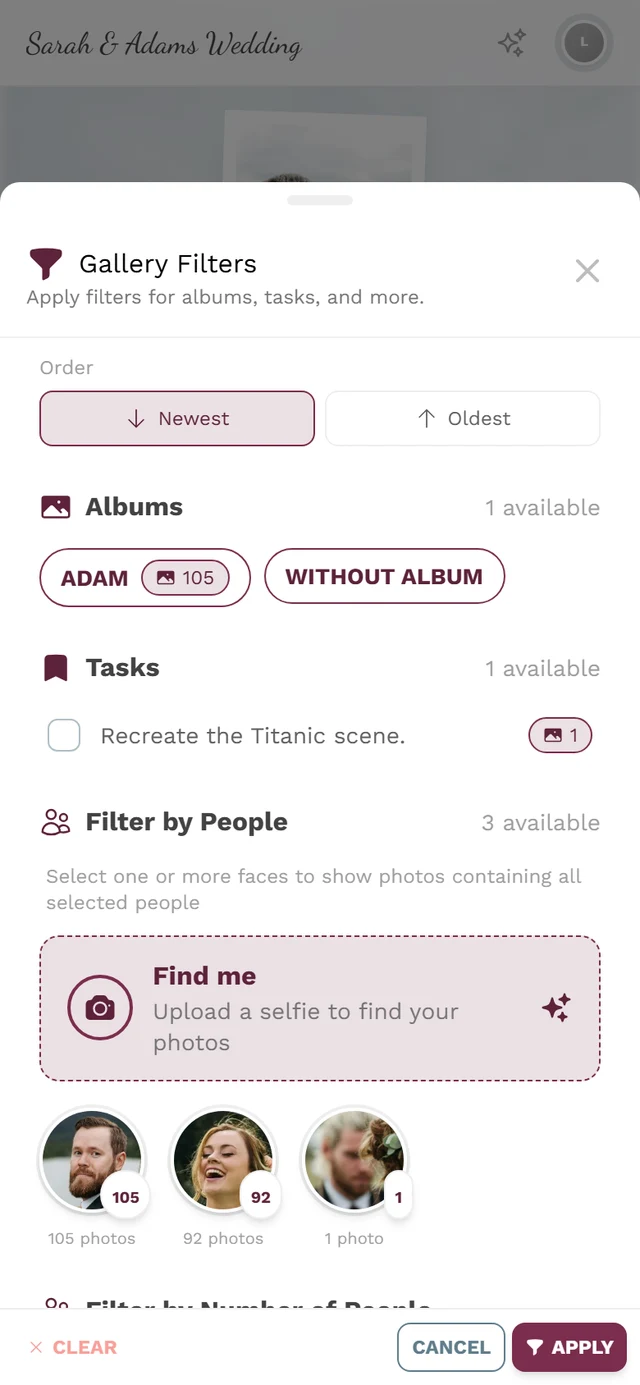
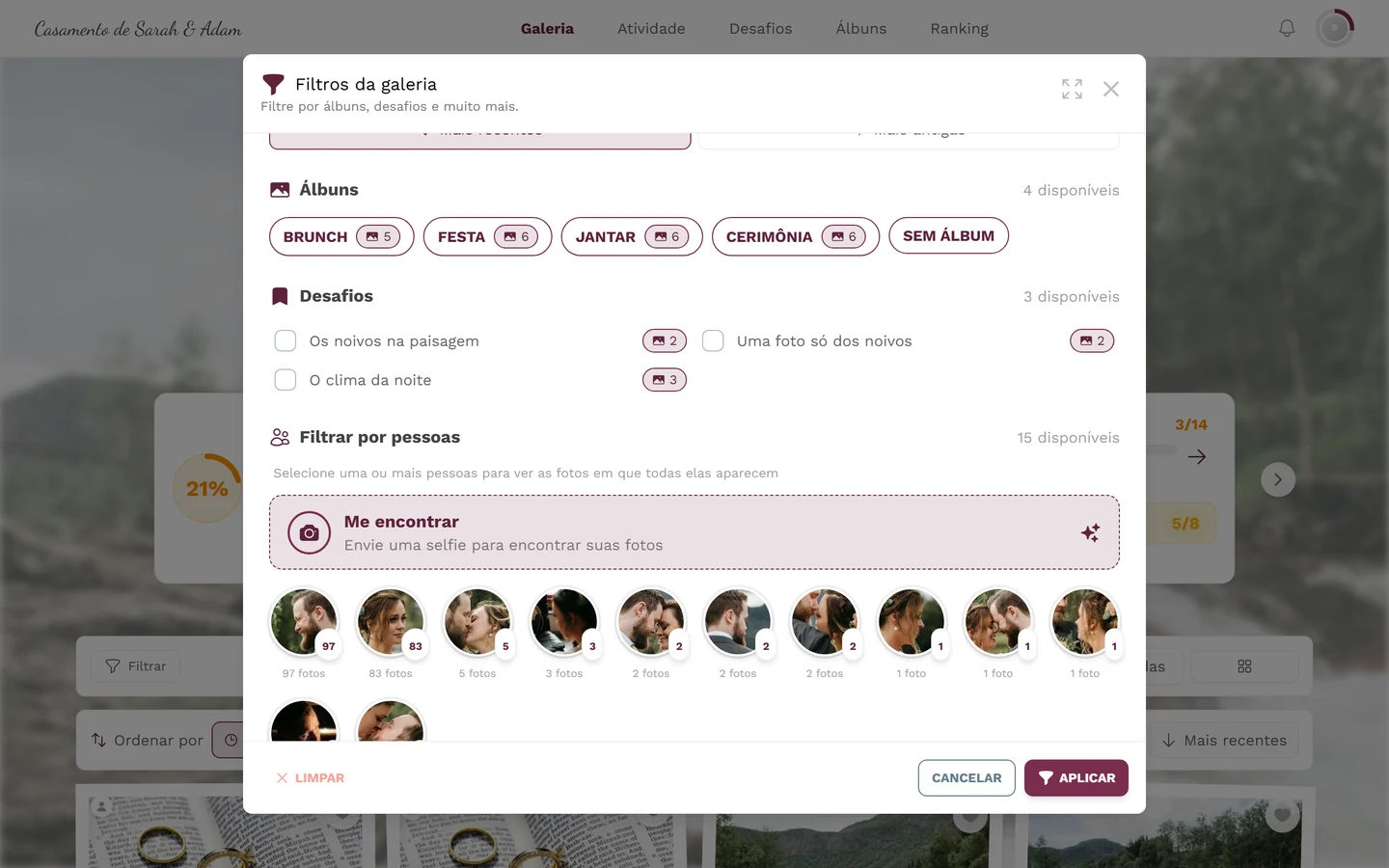
Seção intitulada “Reconhecimento facial: o que realmente acontece”Quando o organizador ativou o reconhecimento facial, a galeria agrupa as fotos automaticamente por pessoa. No filtro aparece então a seção Filtrar por pessoas, na qual você toca nos rostos para ver todas as fotos de uma pessoa.
Isso é um recurso do evento, controlado pelo organizador.
Quando o filtro de pessoas aparece?
Seção intitulada “Quando o filtro de pessoas aparece?”A seção Filtrar por pessoas (e, com ela, o “Me encontrar”) só fica visível quando as duas condições são atendidas:
- O plano do evento inclui o processamento facial por IA, e
- o organizador ativou o reconhecimento facial em Configurações → Recursos.
Caso contrário, a seção inteira não aparece. Se o recurso estiver desligado, você pode ver o aviso “Nenhum grupo de rostos encontrado. O reconhecimento facial talvez não esteja ativado ou as fotos ainda não foram processadas.”
Não há pedido de consentimento para convidados
Seção intitulada “Não há pedido de consentimento para convidados”Importante, para você não ficar procurando: a Photogala não pede o seu consentimento, como convidado, para o reconhecimento facial. Não há caixa de seleção nem janela, ao entrar na galeria, em que você concorde com o processamento ou se oponha a ele.
O consentimento fica com o anfitrião: ele precisa liberar o recurso de forma ativa nas configurações e confirmar expressamente que informou os convidados. Para isso, a Photogala mostra a ele um guia próprio sobre como comunicar isso antes e durante o evento e como garantir os seus direitos.
Para você, isso significa: se quiser se opor ao reconhecimento facial, procure o organizador (o contato fica nas páginas legais do evento). E você pode excluir a sua própria selfie quando quiser (veja abaixo).
Seus direitos sobre os dados do seu rosto
Seção intitulada “Seus direitos sobre os dados do seu rosto”Dados faciais são dados biométricos, especialmente sensíveis. Pelo GDPR, você tem o Direito à exclusão desses dados. Quando um organizador ativa o reconhecimento facial, ele precisa dar o consentimento para isso e disponibilizar um contato para os direitos dos titulares dos dados.
O que você, como convidado, pode fazer na prática:
-
Não se procurar ativamente por selfie. Se você não usa o “Me encontrar” (veja abaixo), não aparece nenhum resultado do tipo “É você”.
-
Excluir a sua selfie enviada, junto com os dados faciais: a qualquer momento, pelo ícone de lixeira ao lado do cartão “Me encontrar” (os passos estão na próxima seção).
-
Denunciar uma foto em que você aparece: existe um motivo de denúncia específico para isso (veja Quem pode ver as minhas fotos?).
-
Pedir ao organizador a exclusão dos dados faciais reconhecidos automaticamente. Você encontra o contato nas páginas de privacidade/páginas legais do evento (veja Páginas legais do evento).
“Me encontrar”: encontrar você mesmo, sem deixar rastros
Seção intitulada ““Me encontrar”: encontrar você mesmo, sem deixar rastros”O “Me encontrar” envia uma selfie para que a galeria selecione as suas fotos para você. A sua selfie é privada e só é usada para encontrar as suas fotos neste evento.
-
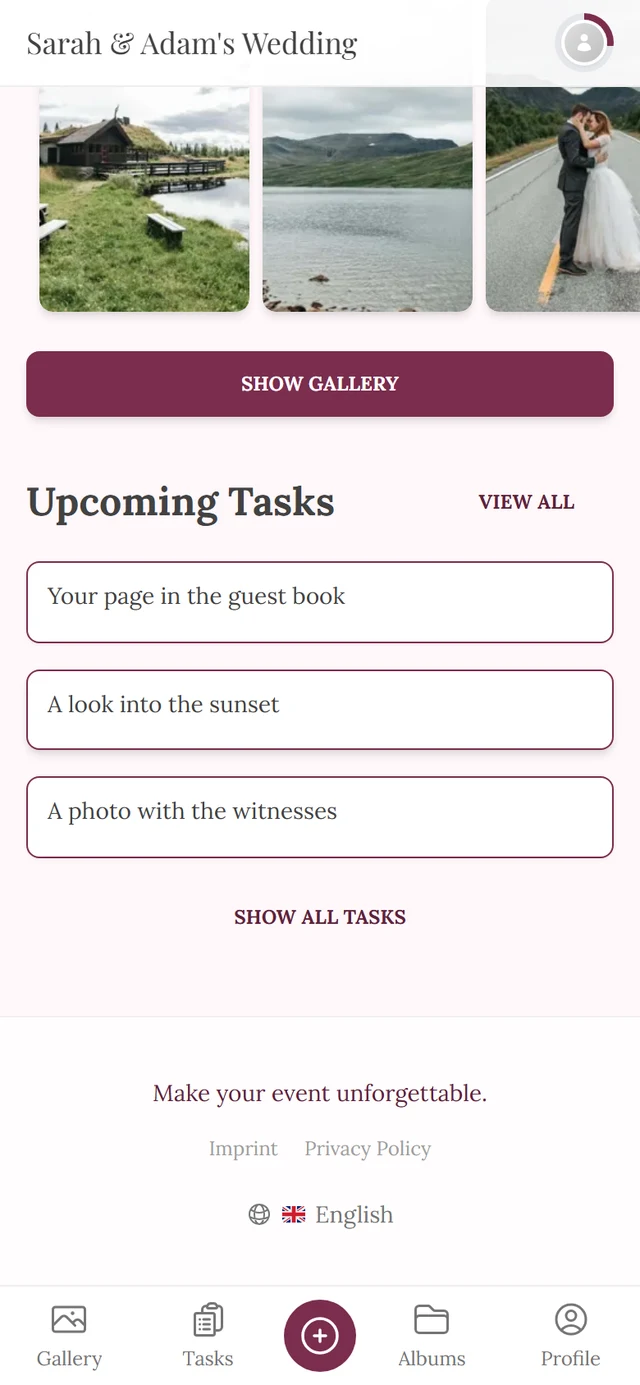
Abra a galeria e toque no botão Filtrar (ícone de funil) na barra de ferramentas.
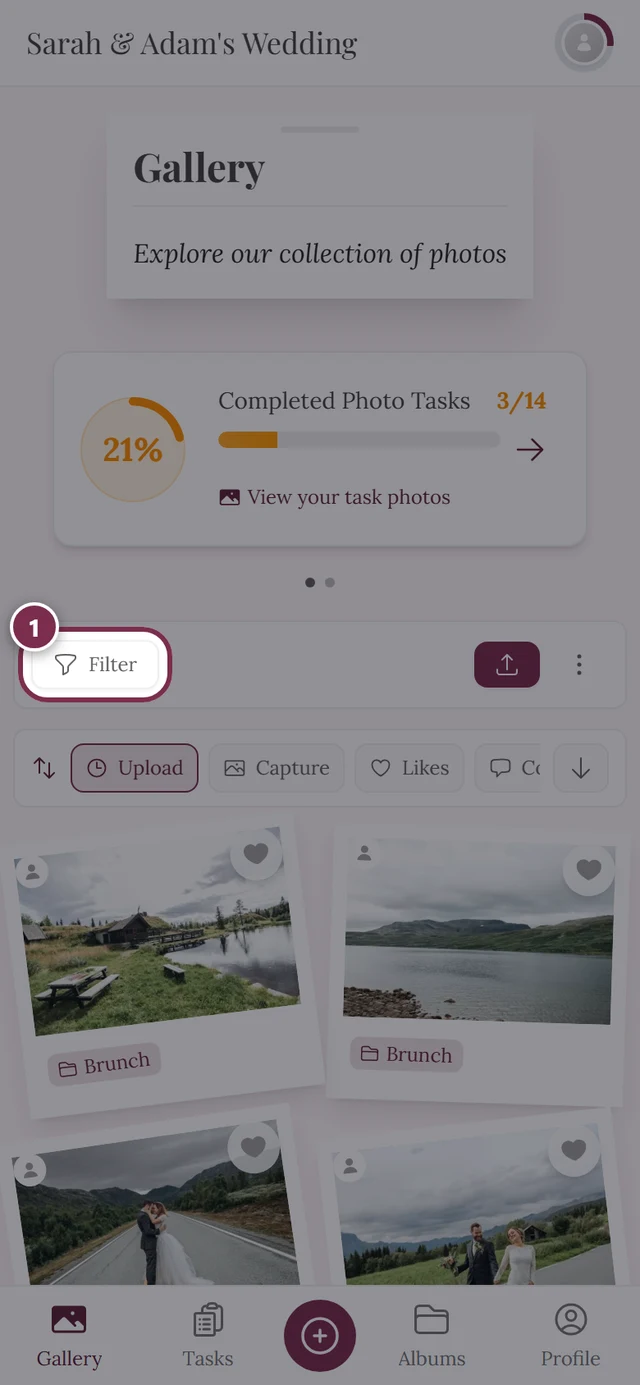
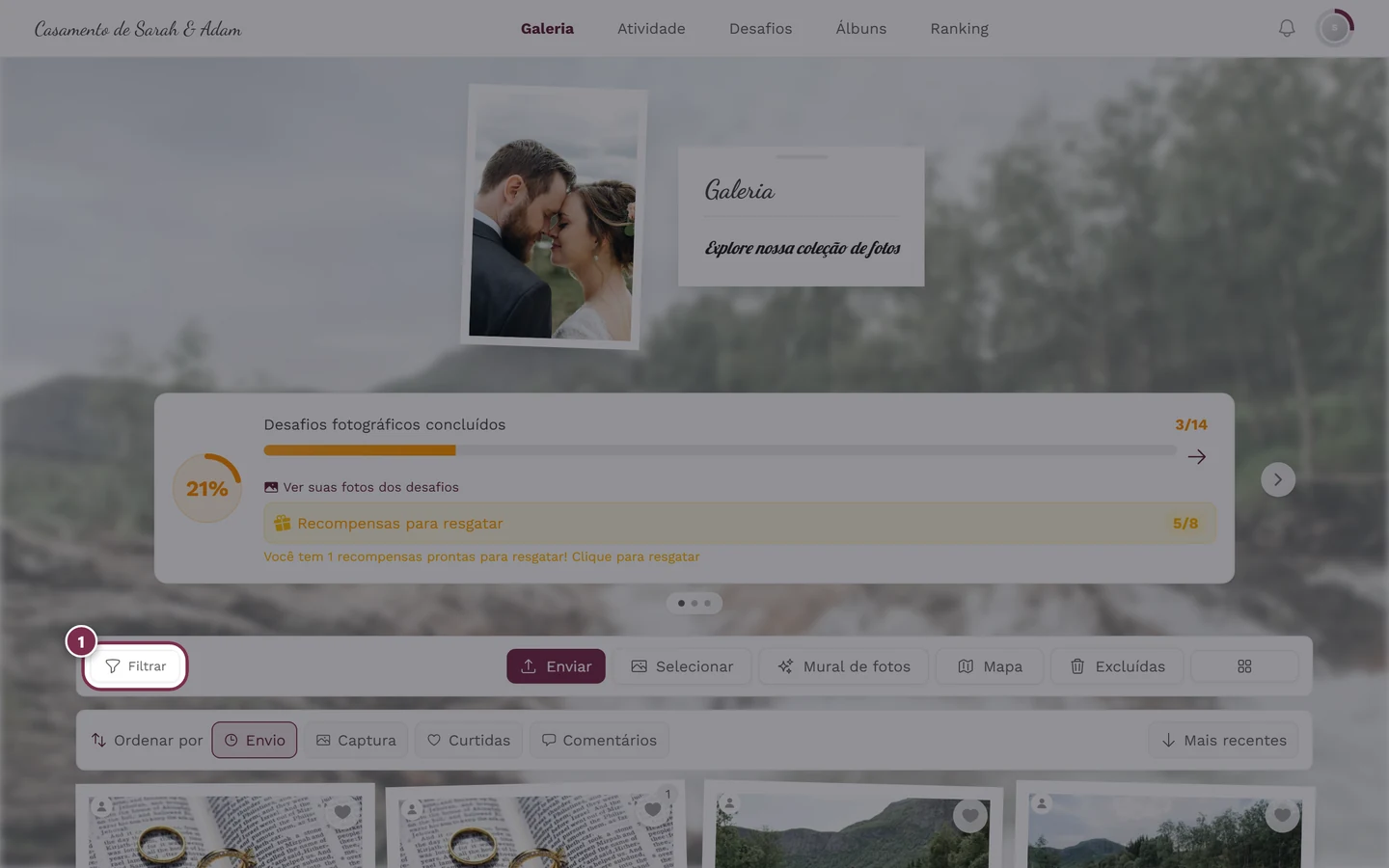
O botão de filtro abre o painel de filtros. -
Role até a seção Filtrar por pessoas e toque no cartão Me encontrar, com o texto de apoio “Envie uma selfie para encontrar suas fotos”.
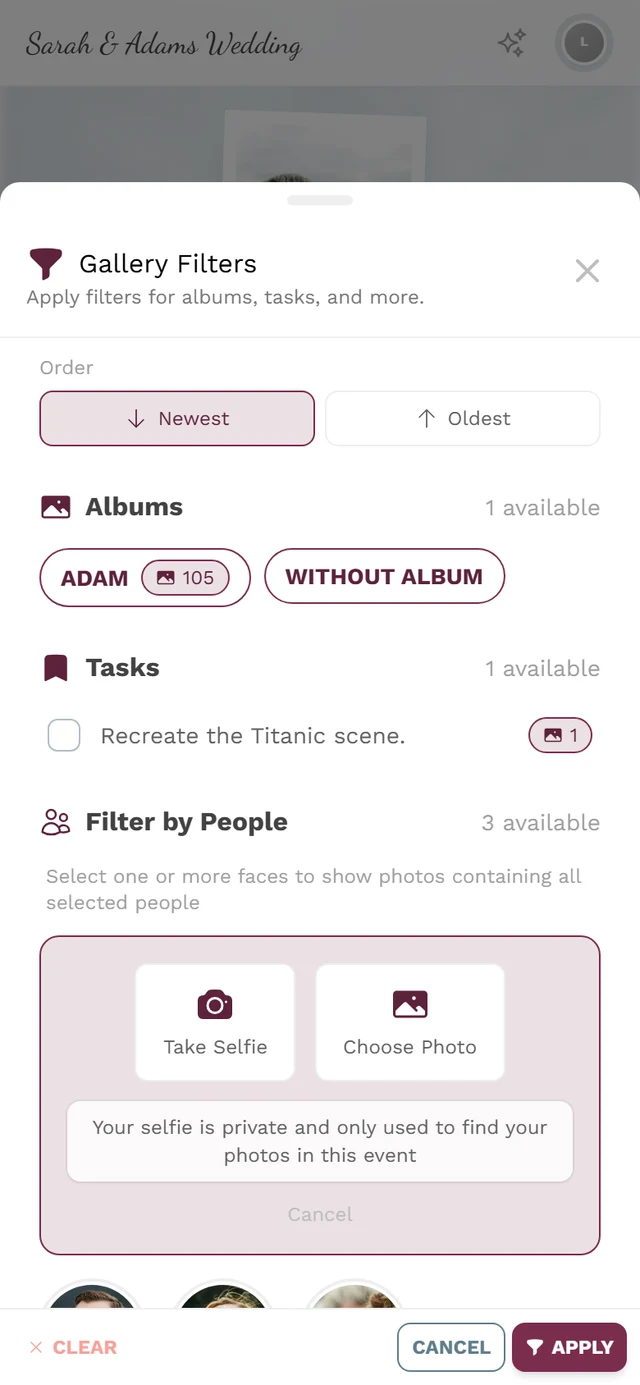
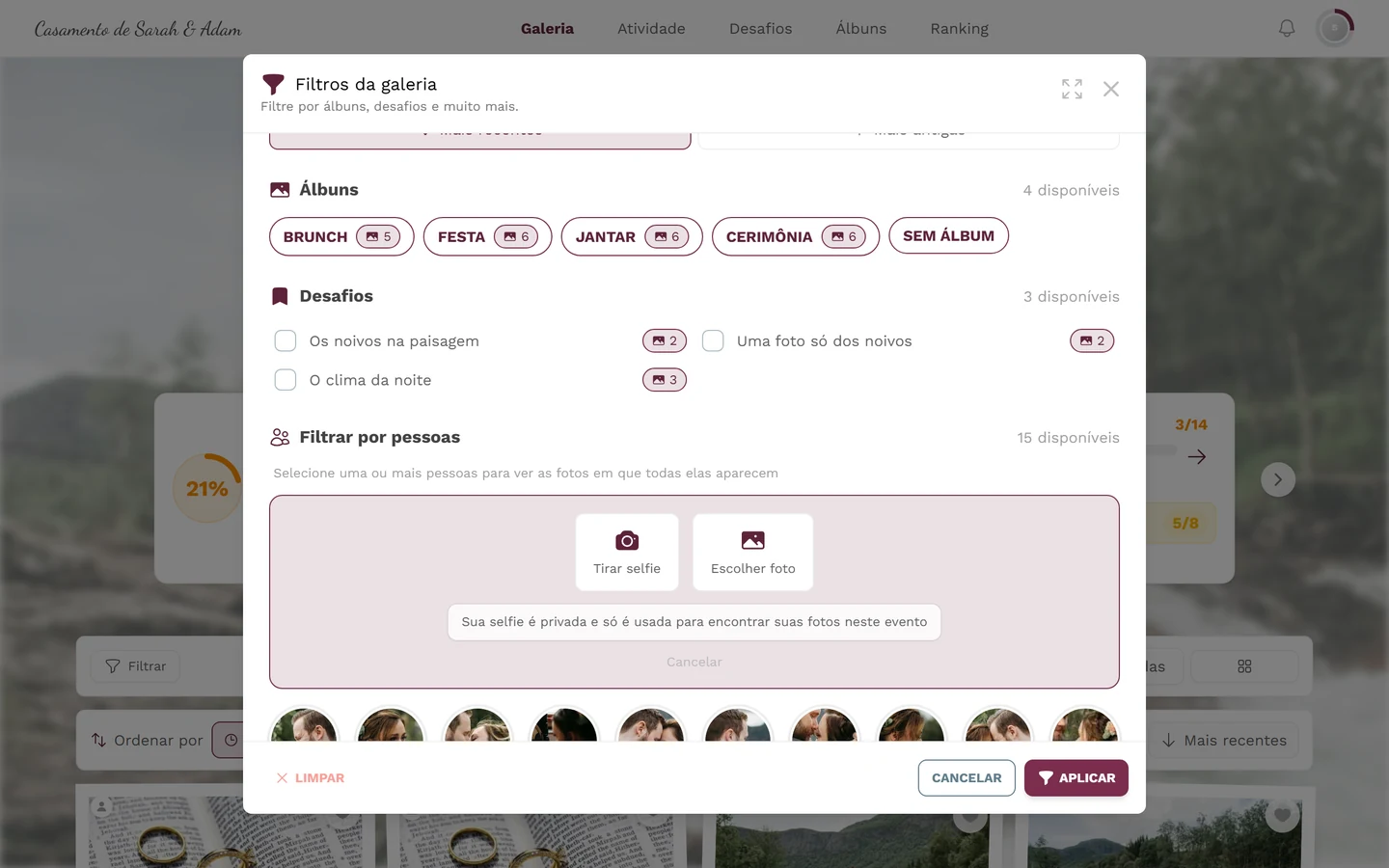
Três maneiras de fornecer a sua selfie: câmera, arquivo ou a sua foto de perfil. -
Escolha uma das três maneiras de fornecer a sua selfie:
- Tirar selfie: abre a câmera frontal.
- Escolher foto: seletor de arquivos (JPEG, PNG, WEBP, HEIC, HEIF).
- Usar foto do perfil: só aparece se você definiu uma foto de perfil (veja Perfil).
-
O app mostra o aviso de privacidade: “Sua selfie é privada e só é usada para encontrar suas fotos neste evento.” Em seguida, a busca é feita (“Buscando”) e, se der certo, mostra “Encontrado em {quantidade} fotos”.
Excluir de novo a selfie e os dados faciais
Seção intitulada “Excluir de novo a selfie e os dados faciais”Você pode remover a sua selfie a qualquer momento. Depois disso, a associação “É você” para este evento deixa de existir.
-
Abra de novo Filtrar → Filtrar por pessoas.
-
Toque no ícone de lixeira ao lado do cartão “Me encontrar”.
-
Confirme na janela Remover selfie: “Isso vai remover sua selfie e seus dados de reconhecimento facial deste evento”.
Excluir ou editar suas próprias fotos
Seção intitulada “Excluir ou editar suas próprias fotos”Os seus envios pertencem a você: você pode excluir e editar as suas próprias fotos. Nas fotos de outros convidados você não vê essas opções (a menos que seja moderador ou admin).
Caminho A: menu de contexto (caminho principal)
Seção intitulada “Caminho A: menu de contexto (caminho principal)”-
Encontre a sua foto na galeria.
-
Clique com o botão direito (no computador) ou mantenha pressionado (no celular/tablet, toque longo) para abrir o menu de contexto. O menu é o mesmo nos dois aparelhos.
-
Escolha Excluir para remover ou Editar para mudar, por exemplo, a legenda ou o álbum.
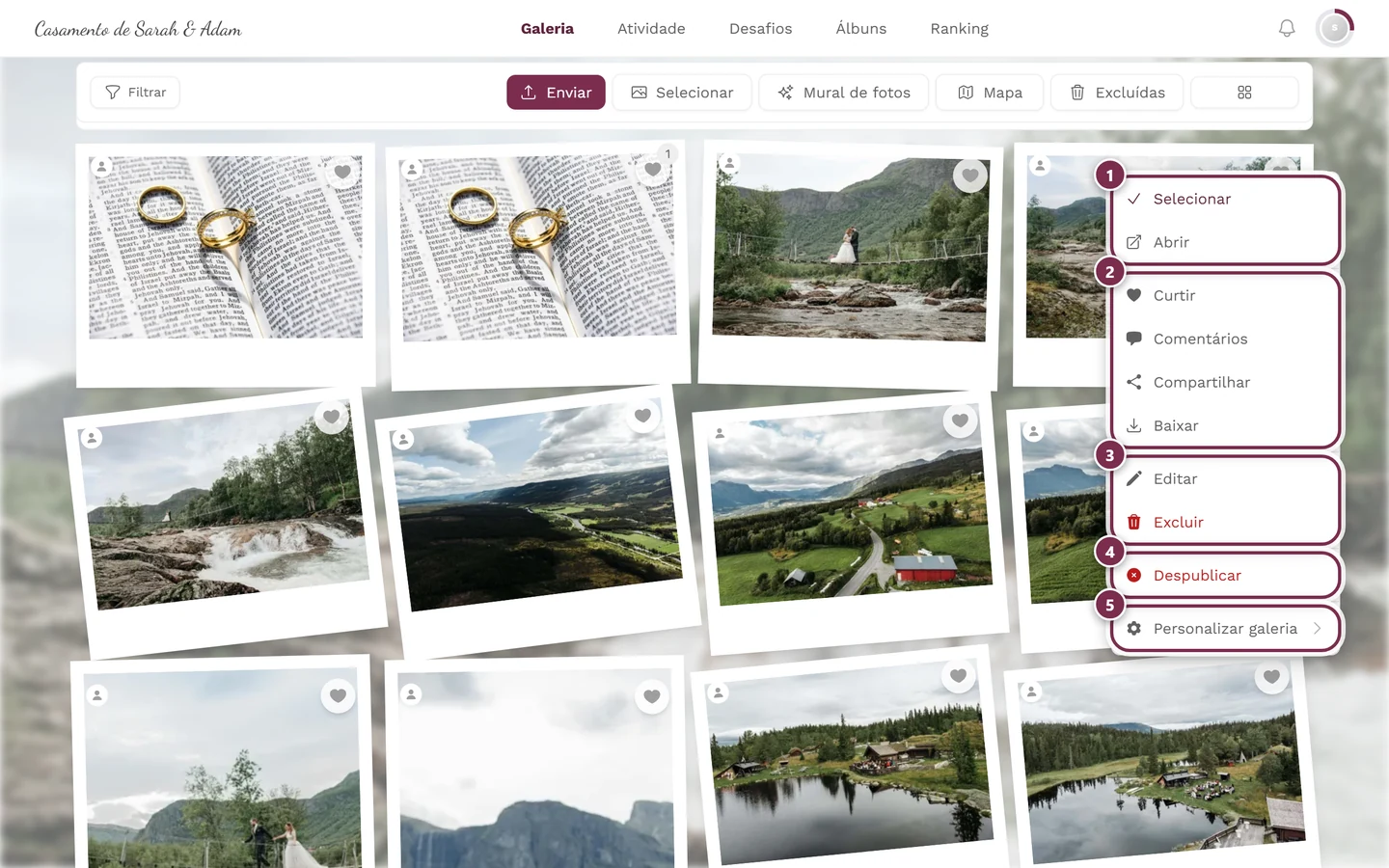
Excluir e Editar aparecem no menu de contexto nas suas próprias fotos; nas dos outros, só se você puder moderar. ① Selecionar e Abrir, ② Curtir, Comentários, Compartilhar e Baixar: Compartilhar só aparece se o compartilhamento estiver ativado no evento, Baixar só se os downloads individuais forem permitidos, ③ Editar e Excluir: nas suas próprias fotos, nas dos outros só com direito de moderação, ④ Despublicar: só com direito de moderação; em uma foto que ainda não foi liberada, a entrada se chama Publicar, ⑤ Personalizar galeria: só para anfitriões e admins.
Caminho B: modo de seleção (várias fotos ao mesmo tempo)
Seção intitulada “Caminho B: modo de seleção (várias fotos ao mesmo tempo)”Se quiser excluir várias fotos suas de uma vez, use o modo de seleção:
-
Ative o modo Selecionar pela barra de ferramentas da galeria (ou por Selecionar no menu de contexto).
-
Marque as suas fotos e execute a ação na barra de ações.
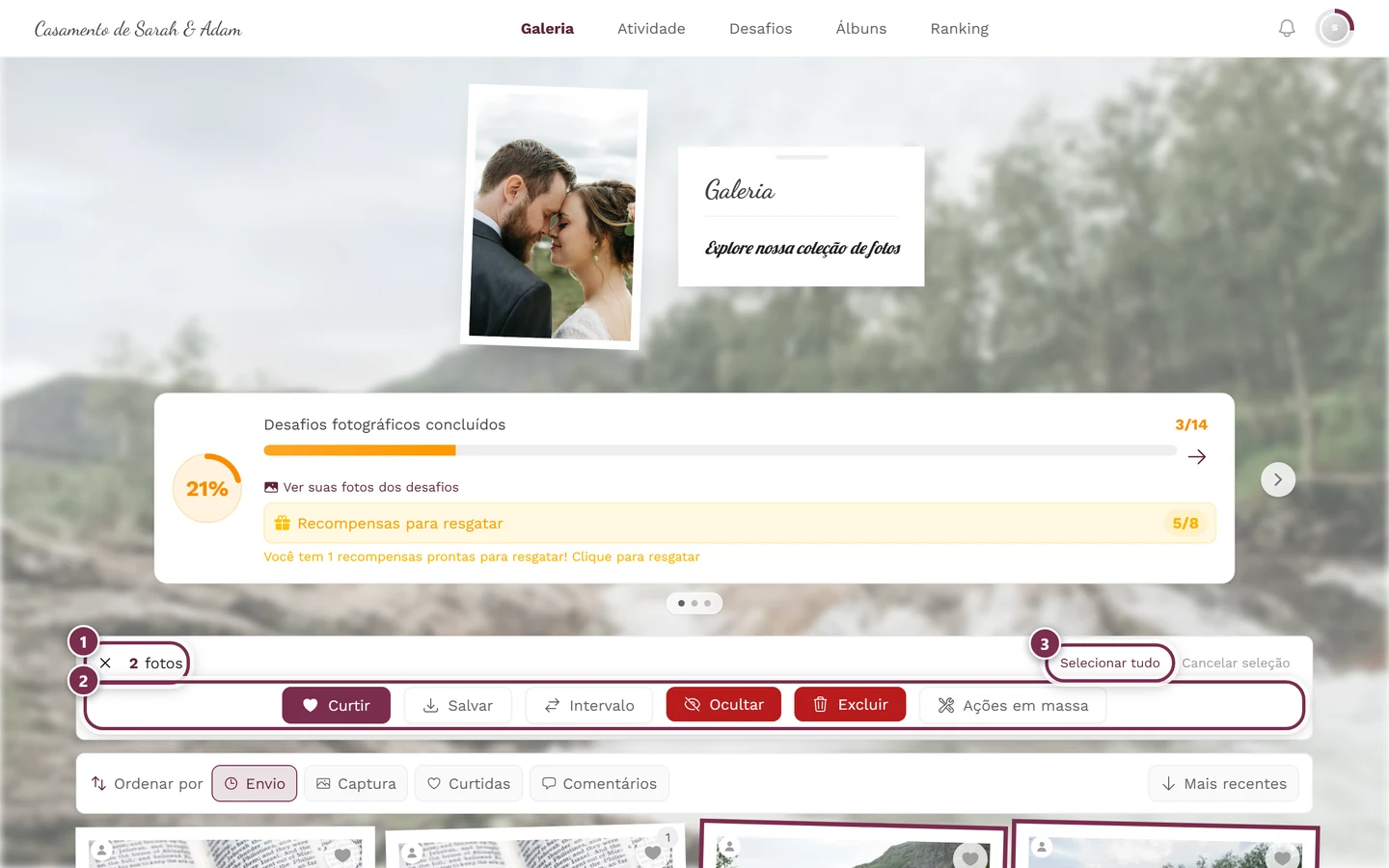
No modo de seleção, você marca várias fotos suas ao mesmo tempo: 1 contador da seleção, 2 as ações, 3 selecionar todas as fotos da visualização. Ocultar, Excluir e Ações em massa só aparecem para moderadores, anfitriões e admins.
Detalhes sobre o modo de seleção: Selecionar e baixar.
Caminho C: pela visualização de detalhes
Seção intitulada “Caminho C: pela visualização de detalhes”Se você abrir uma foto em tela cheia/na visualização de detalhes, como dono também pode editar ali a legenda e o álbum. Excluir funciona de forma mais confiável pelo menu de contexto (Caminho A).
O que acontece ao excluir
Seção intitulada “O que acontece ao excluir”Uma foto excluída some da galeria e vai para a lixeira, ou seja, não desaparece de vez na hora. As suas próprias fotos excluídas você pode restaurar sozinho por lá.
A lixeira está sempre acessível, mesmo que você nunca tenha excluído nada:
- No computador: na barra de ferramentas da galeria, o botão Excluídas (ícone de lixeira).
- No celular: no menu ⋮, a entrada Lixeira.
Se não houver nada, a janela mostra simplesmente A lixeira está vazia, com o aviso de que as mídias excluídas aparecem ali. Mais em Lixeira e restauração.
Quem pode ver as minhas fotos?
Seção intitulada “Quem pode ver as minhas fotos?”A visibilidade é controlada pelo organizador, não por você. Uma foto enviada e liberada fica, em princípio, visível para todos os participantes do evento. Configurações do organizador que importam aqui:
- Revisão de moderação/aprovação: se estiver ativa, os seus envios só aparecem publicamente depois que um moderador os aprova. Isso explica o estado “aguardando aprovação”. Veja Moderação.
- Somente com convite / totalmente privada: determina quem consegue entrar no evento e, com isso, ver as fotos.
- Envios permitidos: se os convidados podem enviar fotos.
- Papel padrão: define o que um novo convidado pode fazer (ver, curtir, enviar). Veja Papéis e permissões.
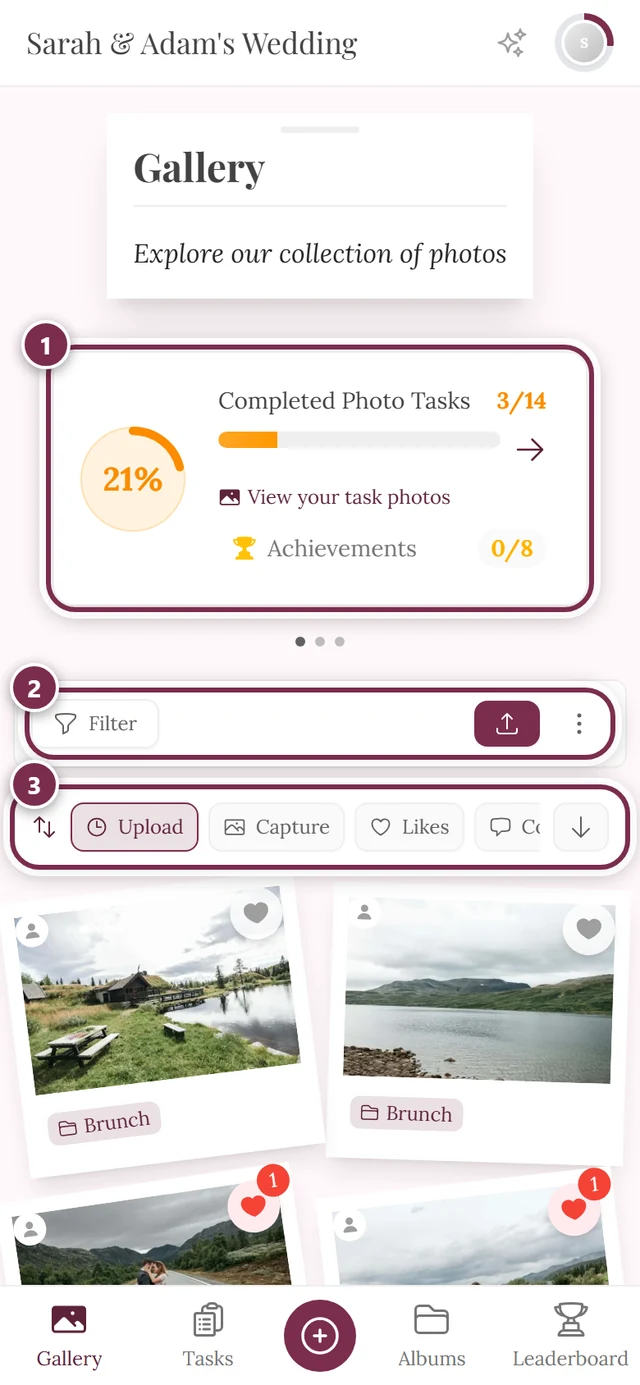
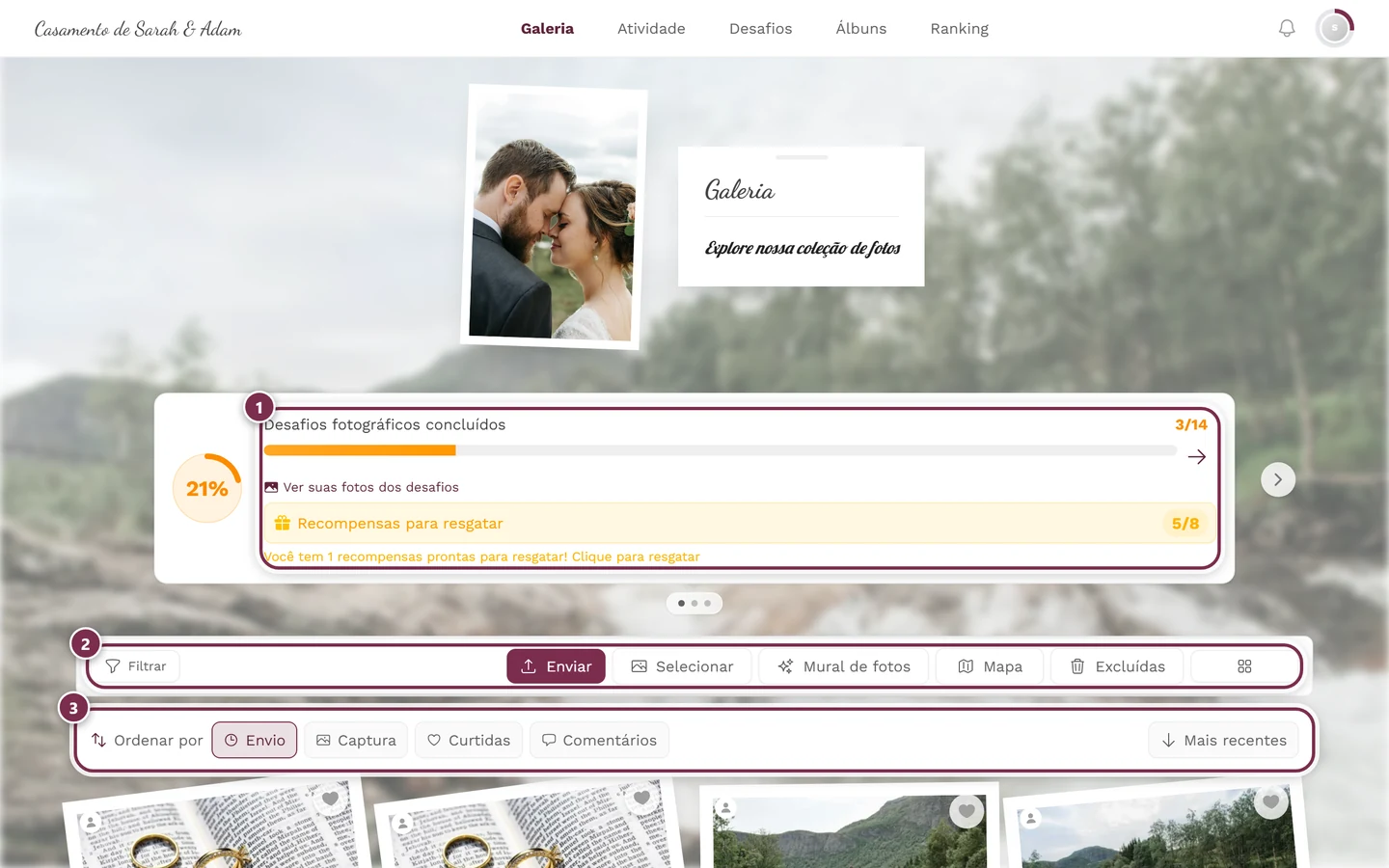
O que você pode influenciar: o que você envia (e excluir de novo as suas próprias fotos), além de querer ou não ser encontrado por selfie. As regras de acesso e de aprovação só o organizador pode alterar.
Você aparece sem querer na foto de outra pessoa?
Seção intitulada “Você aparece sem querer na foto de outra pessoa?”Então o caminho é denunciar, e há para isso um motivo próprio, pensado exatamente para esse caso. Na janela Denunciar conteúdo (“Qual é o problema com este conteúdo?”) há quatro motivos à escolha:
- Eu apareço nesta foto: “Pedir a remoção — o organizador do evento vai analisar e pode remover esta foto.” Este é o caminho relevante para a proteção de dados. Use-o quando se tratar da sua própria imagem.
- Conteúdo impróprio: para material ofensivo ou inadequado.
- Violação de direitos autorais: quando foi usado material protegido de terceiros.
- Outro: aqui você precisa descrever também do que se trata.
Opcionalmente, você pode escrever algo mais em Mais detalhes (opcional); em Outro, isso é obrigatório. O passo a passo completo está em Denunciar conteúdo.
Ficar anônimo, nome e conta
Seção intitulada “Ficar anônimo, nome e conta”Entrar sem criar conta
Seção intitulada “Entrar sem criar conta”Se o organizador permite o acesso rápido à galeria, você pode entrar no evento sem criar conta. Se um nome é obrigatório ou opcional também é decisão do organizador.
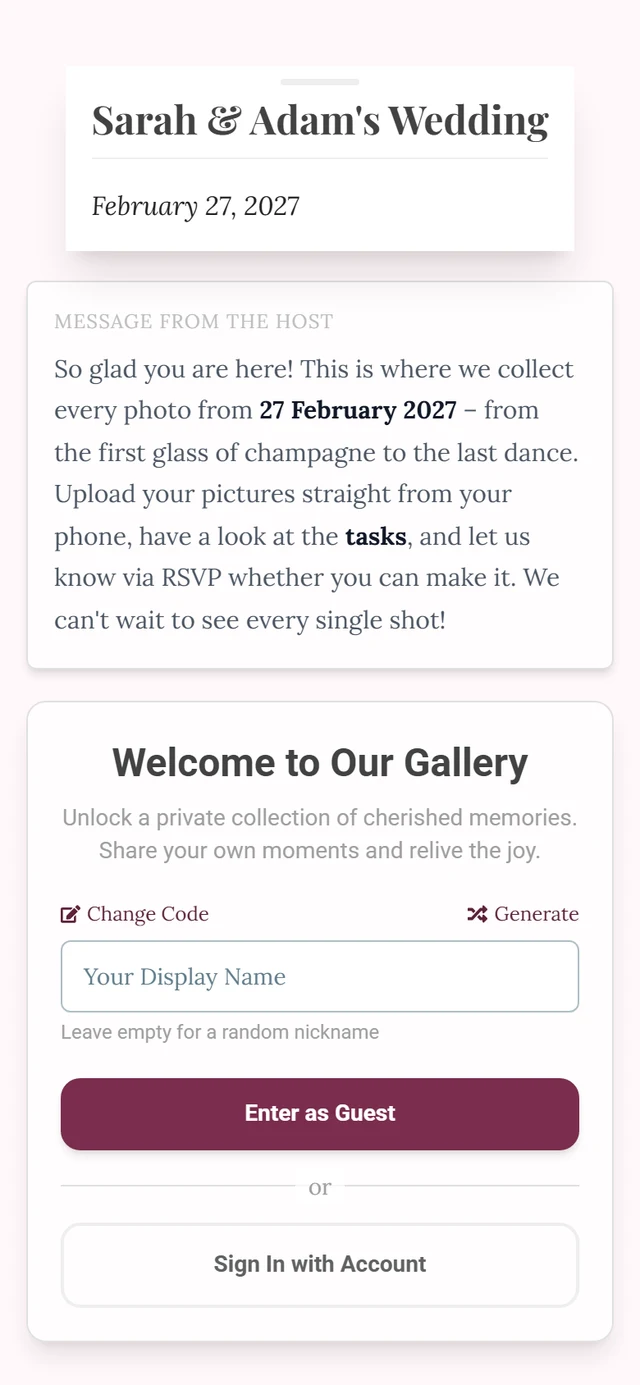

Como convidado anônimo, você aparece, por exemplo, como “Usuário anônimo”, e os comentários como “Anônimo”. Assim você fica no segundo plano enquanto navega.
Definir ou mudar o nome depois
Seção intitulada “Definir ou mudar o nome depois”-
Abra o menu do perfil no canto superior direito (o seu avatar).


Pelo menu do perfil você chega a Meu perfil e, conforme o seu papel, a Moderação e ao Portal de administração. ① sua pontuação e os desafios concluídos, ② Opções do perfil com Meu perfil, Idioma, Tema e Ajuda, ③ Gerenciamento com Configurações da conta, Moderação e Portal de administração: esta seção não aparece enquanto você não tiver um papel para ela, ④ Conta com Sair. -
Escolha Meu perfil.
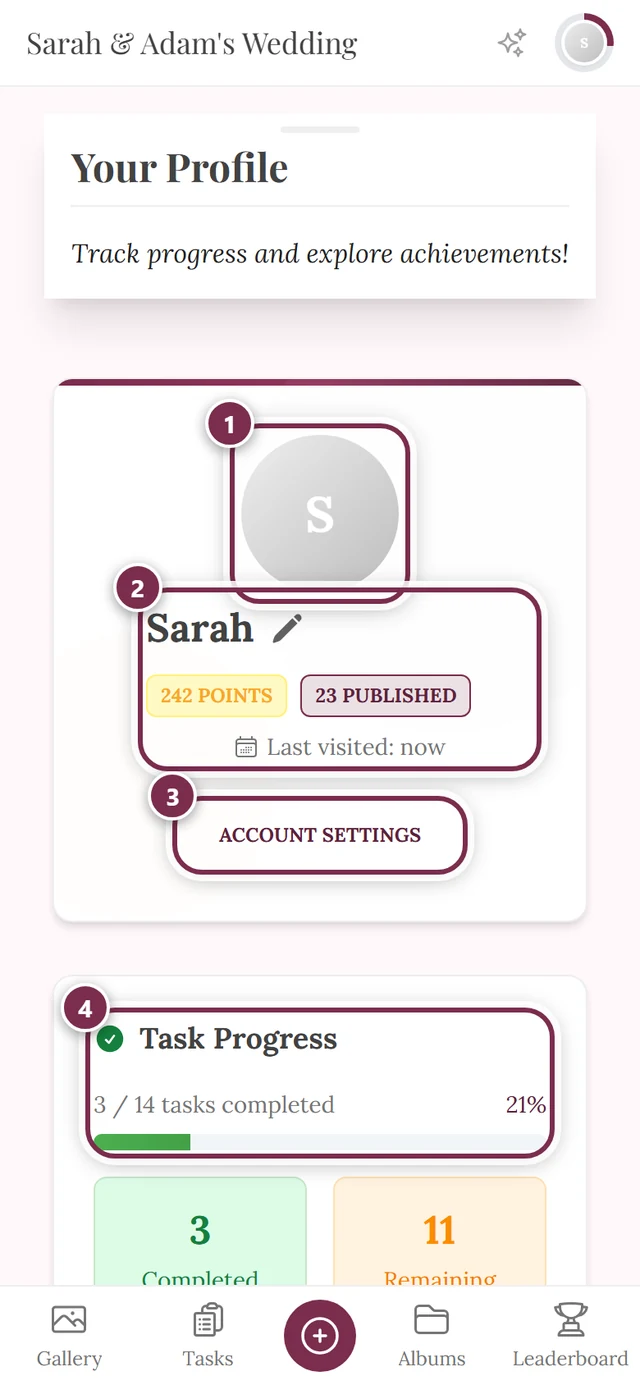
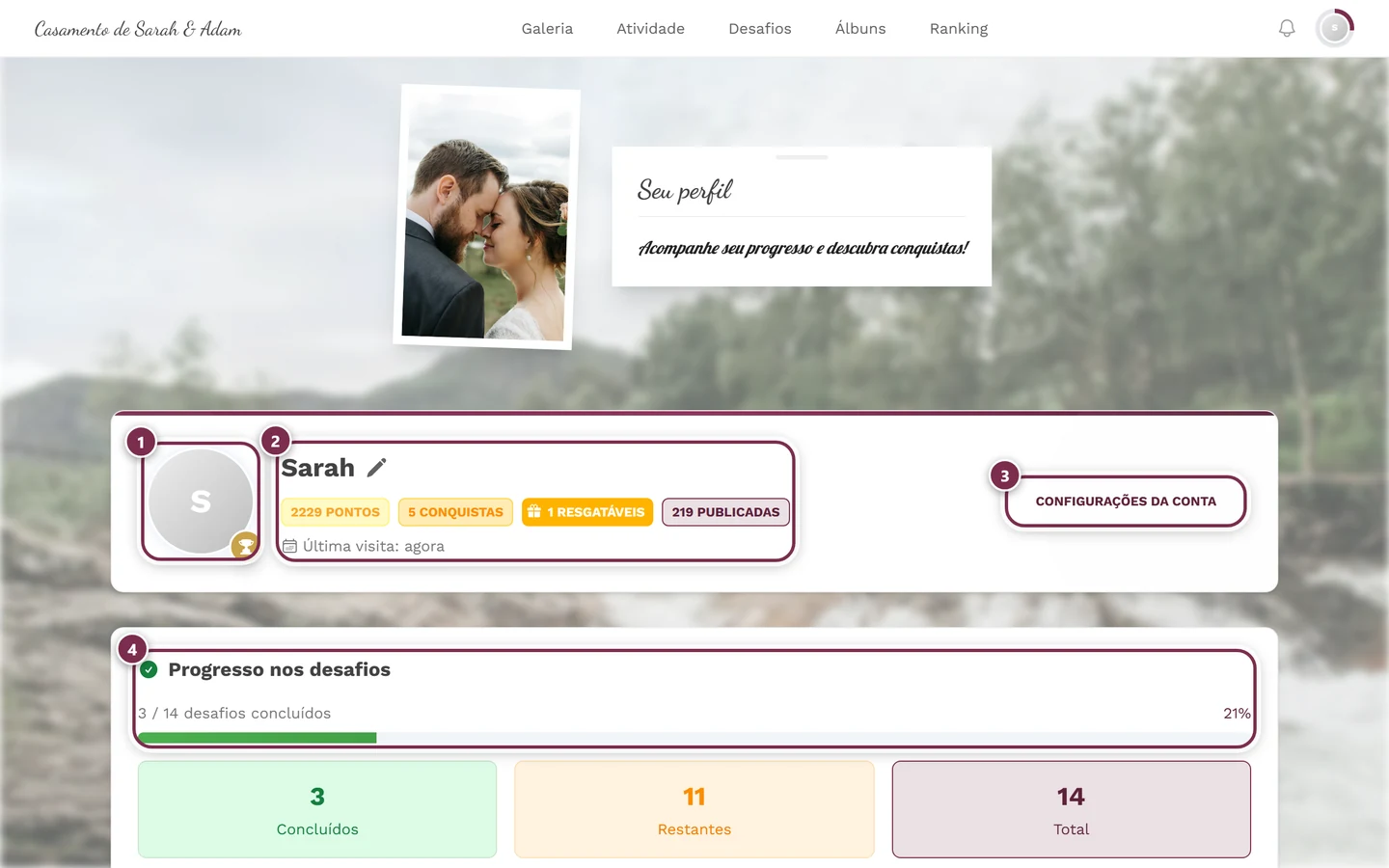
Na página de perfil você edita o seu apelido. ① sua foto de perfil, ② seu nome com o lápis que muda o apelido; embaixo, pontos, fotos publicadas e a última visita, ③ Configurações da conta, ④ seu Progresso nos desafios. -
Toque no ícone de lápis ao lado do seu nome e mude o nome na janela Editar apelido.
Por que vale a pena criar uma conta
Seção intitulada “Por que vale a pena criar uma conta”Sem conta, a sua identidade fica presa ao aparelho e à sessão. Se você perder a sessão (outro aparelho, dados do navegador apagados), pode perder o acesso aos “seus” envios e curtidas, e não conseguirá mais excluí-los. Por isso, vale a pena ter uma conta.
-
Abra o menu do perfil e escolha Entrar, ou toque em Criar conta no cabeçalho do perfil, com o aviso: “Salve seu progresso e sincronize tudo entre seus dispositivos, sem esforço.”
-
Entre ou crie a sua conta com o Google ou com o seu e-mail.
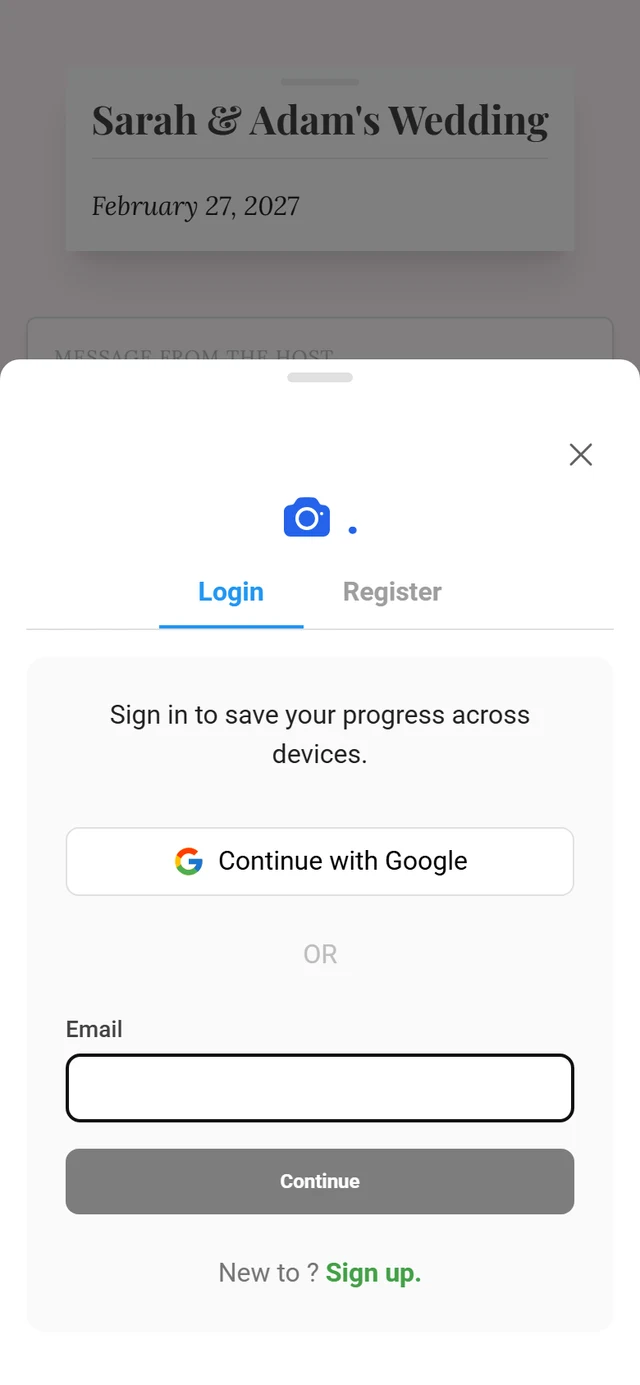
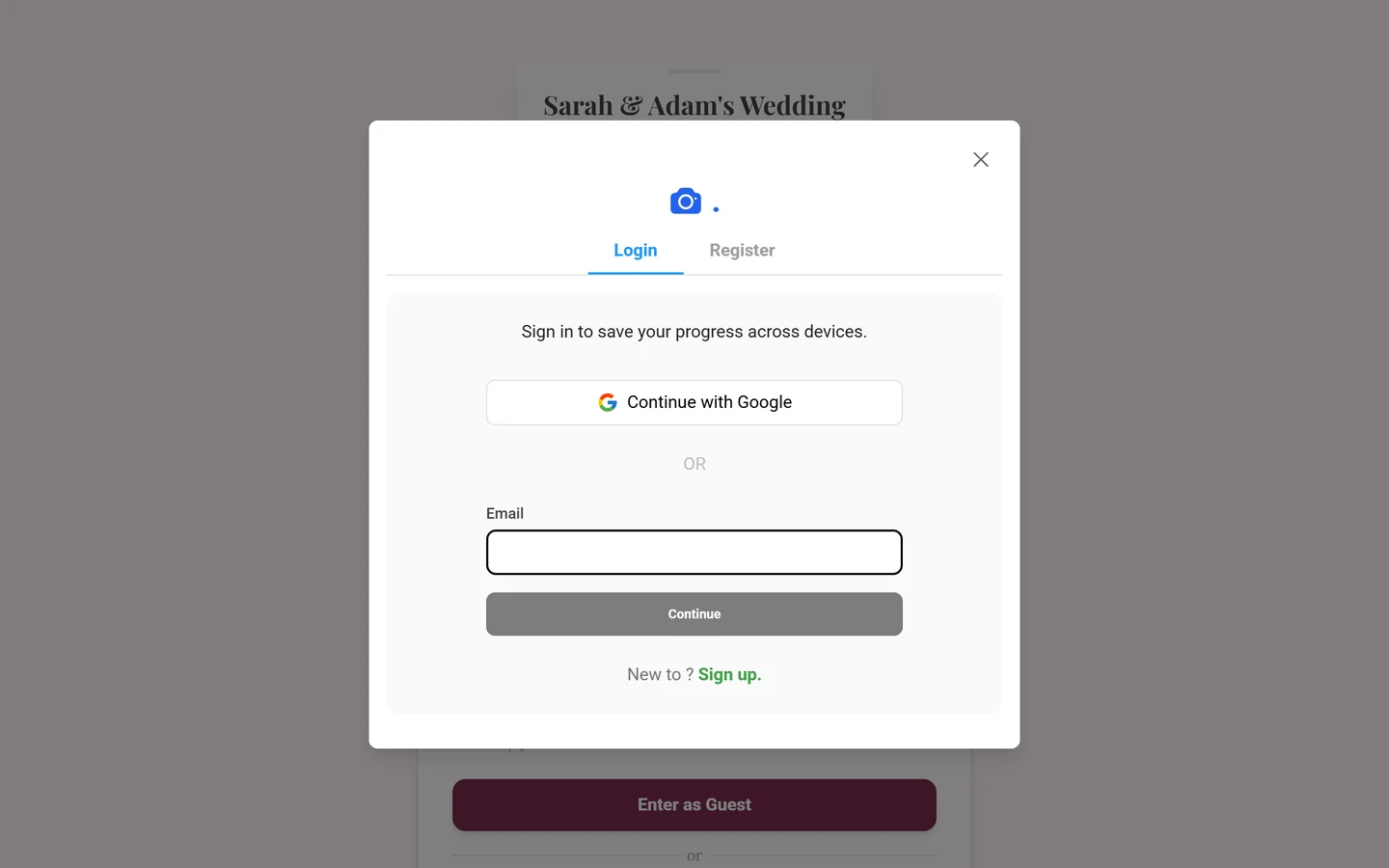
Entrar ou criar conta: com o Google ou por e-mail.
Tempo de armazenamento e dados
Seção intitulada “Tempo de armazenamento e dados”Fotos e vídeos ficam guardados só por um período determinado e depois são excluídos automaticamente. Esse período depende do organizador e do plano. O organizador pode prorrogá-lo ou mover a galeria para o Arquivo depois da festa. Ela continua então online para visualização e download, mas não aceita mais nada novo. O que acontece com os dados depois disso está em Por quanto tempo as fotos ficam online?
Assim você pode iniciar a exclusão dos seus dados:
- Suas próprias fotos: exclua você mesmo, veja Excluir ou editar suas próprias fotos.
- Selfie/dados faciais: exclua você mesmo, veja Me encontrar.
- Uma foto em que você aparece: denuncie com o motivo Eu apareço nesta foto; o organizador analisa e pode removê-la.
- Dados faciais reconhecidos automaticamente e outros dados pessoais: por pedido ao organizador, pelas páginas legais.
- A sua conta inteira: pelas configurações da conta, veja Excluir a conta.
Para moderadores e admins
Seção intitulada “Para moderadores e admins”Se você é moderador ou admin, tem ferramentas adicionais: gerenciar ou ocultar grupos de rostos, bloquear usuários, remover fotos de perfil, liberar envios e tratar as denúncias recebidas. Você chega a essas áreas pelo menu do perfil, no canto superior direito → Moderação ou Portal de administração; essas entradas só ficam visíveis com o papel correspondente.
Para ir além:
- Moderação e segurança
- Ativar o reconhecimento facial (GDPR)
- Moderação e aprovação
- Bloquear usuários
- Papéis e permissões